
Workflows werden unübersichtlich, wenn für jeden Lead, jedes Unternehmen, jeden Kontakt und jedes Geschäft dieselben Benutzerdefinierten Felder angezeigt werden.
Ein Unternehmensdatensatz benötigt kein Feld für den Vornamen. Ein Kontaktdatensatz benötigt nicht jedes Qualifikationsfeld auf Kontoebene. Eine Folgeaufgabe benötigt nicht das vollständige Vertriebsbewertungsmodell.
Wenn Felder überall auftauchen, verlieren Benutzer das Vertrauen in das System. Sie lassen Felder leer, raten, was zutrifft, und geben ClickUp die Schuld für ein Strukturproblem.
Die benutzerdefinierten Felder nach Aufgabentyp in ClickUp beheben dieses Problem, indem sie dafür sorgen, dass Daten auf Unternehmensebene in den Unternehmensdatensätzen, Daten auf Kontaktebene in den Personendatensätzen und gemeinsam genutzte Felder dort sichtbar bleiben, wo sie sinnvoll sind.
Workflows werden unübersichtlich, wenn für jeden Lead, jedes Unternehmen, jeden Kontakt und jedes Geschäft dieselben Benutzerdefinierten Felder angezeigt werden.
Ein Unternehmensdatensatz benötigt kein Feld für den Vornamen. Ein Kontaktdatensatz benötigt nicht jedes Qualifikationsfeld auf Kontoebene. Eine Folgeaufgabe benötigt nicht das vollständige Vertriebsbewertungsmodell.
Wenn Felder überall auftauchen, verlieren Benutzer das Vertrauen in das System. Sie lassen Felder leer, raten, was zutrifft, und geben ClickUp die Schuld für ein Strukturproblem.
Die benutzerdefinierten Felder nach Aufgabentyp in ClickUp beheben dieses Problem, indem sie dafür sorgen, dass Daten auf Unternehmensebene in den Unternehmensdatensätzen, Daten auf Kontaktebene in den Personendatensätzen und gemeinsam genutzte Felder dort sichtbar bleiben, wo sie sinnvoll sind.
In diesem Artikel zeige ich Ihnen, wie ich benutzerdefinierte Felder nach Aufgabentyp in einer Vertriebsumgebung für eine Agentur für digitales Marketing nutze und warum diese kleine strukturelle Änderung das Lead-Management in ClickUp skalierbarer macht.
Warum Vertriebsdaten unübersichtlich werden, wenn jeder Datensatz dieselben Felder verwendet
Vertriebsteams verwalten mehrere Arten von Informationen gleichzeitig: Unternehmensdaten, Kontaktdaten, Geschäftsdetails und Folgeaufgaben. Viele ClickUp-Workspaces fassen all dies in einer generischen Aufgabenstruktur zusammen.
Das führt in der Regel zu Problemen wie:
- Felder auf Unternehmens- und Kontaktebene sind miteinander vermischt
- Qualifikationsfelder, die in Unteraufgaben zu Personen angezeigt werden
- Kontaktfelder, die in übergeordneten Aufgaben angezeigt werden
- Benutzer, die sich nicht sicher sind, welche Felder sie abschließen sollen
- Unübersichtliche Lead-Daten, weil Felder übersprungen oder falsch verwendet werden
- Schwierigeres Onboarding, da der Workspace komplizierter wirkt, als er ist
Vertriebsworkflows benötigen nicht weniger Felder. Sie benötigen Felder, die nur dort angezeigt werden, wo sie relevant sind.
Vertriebsworkflows benötigen nicht weniger Felder. Sie benötigen Felder, die nur dort angezeigt werden, wo sie relevant sind.
Über mich: Gründer und Chefarchitekt bei Upficient
Ich bin Christopher Day, Gründer und Chefarchitekt bei Upficient.
Ich bin ein von ClickUp zertifizierter Experte und Top-Rated-Plus-Anbieter auf Upwork. Bei Upficient entwerfen wir ClickUp-Systeme, die auch dann noch Sinn ergeben, wenn mehr Mitarbeiter, Datensätze und Workflows hinzukommen.
Ein Großteil unserer Arbeit läuft auf eine praktische Frage hinaus: Wie können wir es Teams erleichtern, ClickUp konsequent zu nutzen?
Benutzerdefinierte Felder nach Aufgabentyp sind ein dieser Features, die helfen, da sie Unordnung an der Quelle beseitigen. Anstatt Mitarbeiter darin zu schulen, irrelevante Felder zu ignorieren, können Sie den Workspace so gestalten, dass diese Felder niemals dort erscheinen, wo sie nicht hingehören.
Die Struktur des Vertriebs-Workspace, mit der ich beginne, bevor ich Felder hinzufüge
Bevor ich mich mit den Benutzerdefinierten Feldern befasse, stelle ich sicher, dass die Struktur des Vertriebs-Workspaces klar ist.
In einer typischen Agentur für digitales Marketing beginne ich in der Regel mit drei Bereichen:
- Pipeline: Geschäfte, Nachfass-Elemente und Vertriebs-Elemente
- Vertriebsunterstützung: Preise, Verkaufspräsentationen, Servicedetails und Playbooks
- Kontakte: Leads, Clients, Lieferanten, Influencer, Affiliates und Partner
Für diesen Workflow ist die Lead-Liste am wichtigsten. Dort beginnt die Trennung zwischen Unternehmen und Kontakten, was zu Unübersichtlichkeit führt, wenn jeder Datensatz dieselben Felder enthält.
Wie ich Leads modelliere: Unternehmen als übergeordnete Aufgaben, Personen als Unteraufgaben
In einem Lead-Management-Workflow stelle ich das Unternehmen gerne auf der Ebene der Übergeordneten Aufgabe dar.
Anschließend ordne ich die einzelnen Personen oder Ansprechpartner als geschichtete Unteraufgaben zu.
Dadurch erhält das Vertriebsteam eine einfache Struktur:
- Das Unternehmen ist das qualifizierte Konto
- Die Personen sind die Kontakte, die mit diesem Konto verknüpft sind
- Verbindung zwischen Vertriebsmaßnahmen und Nachfassaktionen und dem richtigen Datensatz
Sie qualifizieren nicht einfach nur eine zufällige Person. Sie qualifizieren ein Unternehmen, finden heraus, wer die Entscheidungsträger sind, und führen die Nachverfolgung der am Kaufprozess beteiligten Personen durch.
In ClickUp könnte diese Hierarchie wie folgt aussehen:
- Übergeordnete Aufgabe: Unternehmen
- Unteraufgaben: Personen, die mit dem Unternehmen verbunden sind
- Tag: Hauptansprechpartner
Leads können aus ClickUp-Formularen, Website-Formularen, E-Mail-to-List, Integrationen, Automatisierungen, Webhooks oder Super Agents stammen. Die Quelle ist weniger wichtig als das, was als Nächstes geschieht: Der Datensatz sollte in einer übersichtlichen Unternehmens-/Kontakthierarchie landen, wobei Unternehmensdatensätze als übergeordnete Aufgaben und Personen als Unteraufgaben fungieren.
Leads können aus ClickUp-Formularen, Website-Formularen, E-Mail-to-List, Integrationen, Automatisierungen, Webhooks oder Super Agents stammen. Die Quelle ist weniger wichtig als das, was als Nächstes geschieht: Der Datensatz sollte in einer übersichtlichen Unternehmens-/Kontakthierarchie landen, wobei Unternehmensdatensätze als übergeordnete Aufgaben und Personen als Unteraufgaben fungieren.
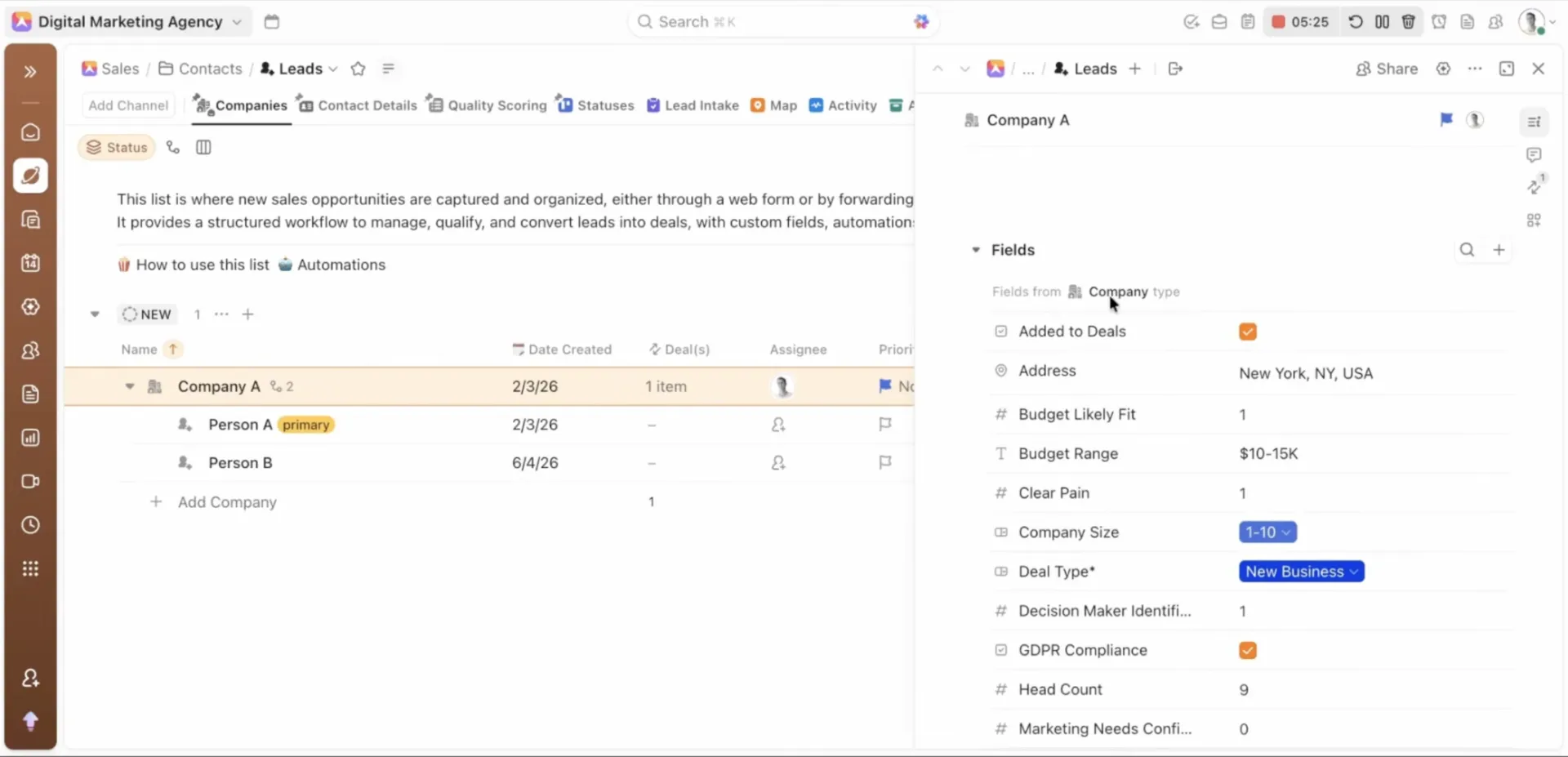
Profi-Tipp: Gestalten Sie Ihre Lead-Hierarchie bewusst einfach. Verwenden Sie das Unternehmen als Übergeordnete Aufgabe, Kontakte als Unteraufgaben und einen eindeutigen Tag für den Hauptansprechpartner. Je einfacher das Modell, desto leichter fällt es den Vertriebsmitarbeitern, es zu befolgen, ohne doppelte Datensätze zu erstellen.
Das alte Problem mit benutzerdefinierten Feldern: Zu viele Daten am falschen Ort
Vor der Einführung der benutzerdefinierten Felder nach Aufgabentyp wurden Felder auf Listenebene bei jeder Aufgabe und Unteraufgabe in dieser Liste angezeigt. Das funktionierte bei einfachen Workflows, jedoch nicht bei Listen, in denen Unternehmen, Kontakte, Folgeaktionen und Qualifizierungsaufgaben gemischt waren.
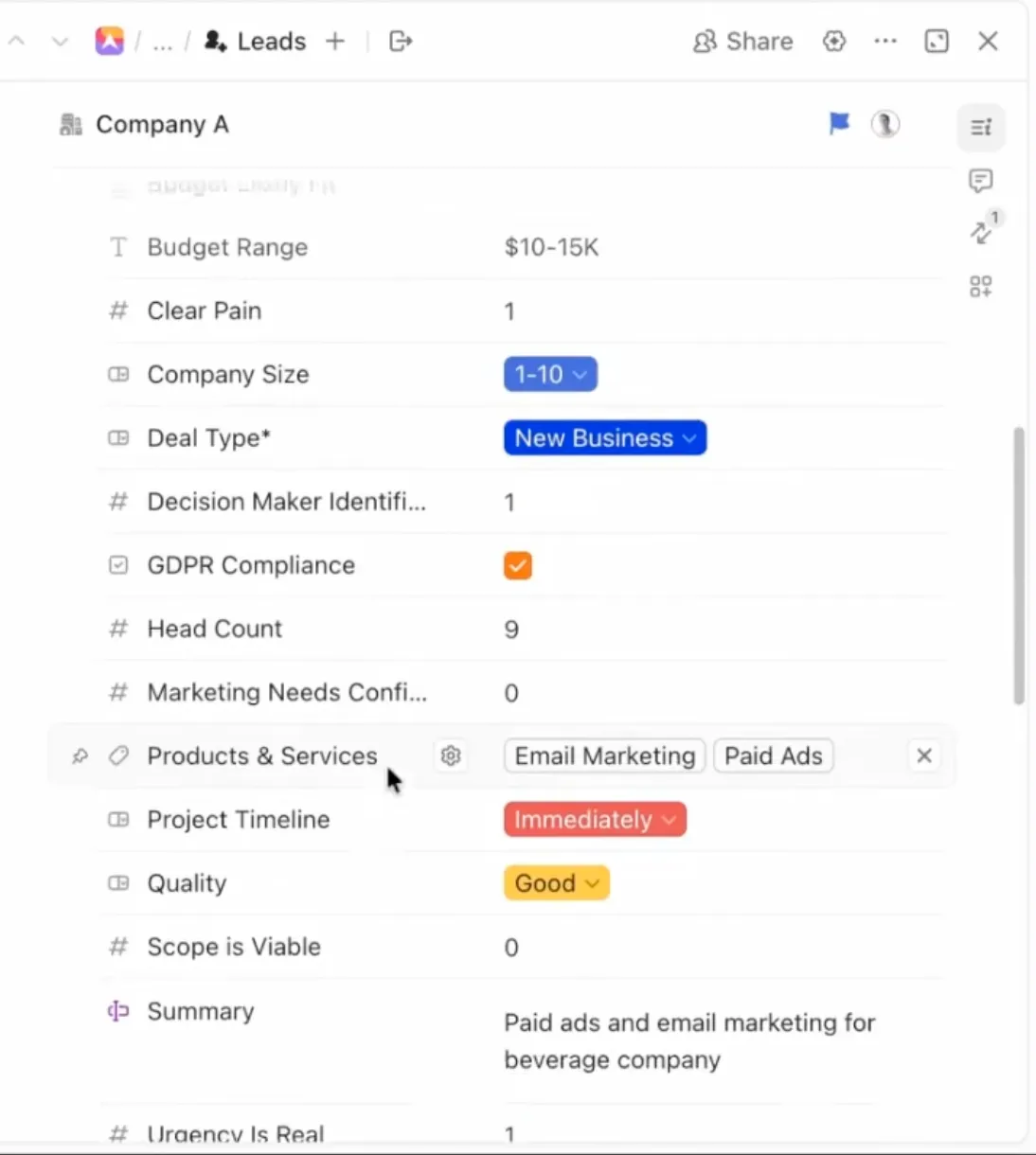
Unternehmensdatensätze benötigen Felder wie Lead-Qualität, Branche, Größe des Unternehmens, Bereich des Budgets, Realisierbarkeit des Umfangs, Dringlichkeit und Eignung.
Kontaktdatensätze benötigen Felder wie Vorname, Nachname, E-Mail-Adresse, Telefonnummer und die Rolle als Entscheidungsträger.
In einem Unternehmensdatensatz sollte nicht nach dem Vornamen einer Person gefragt werden. In einem Personendatensatz sollte der Benutzer nicht aufgefordert werden, die Realisierbarkeit auf Unternehmensebene zu bewerten.
Was ändert sich, wenn Felder zu Aufgaben gehören?
Mit benutzerdefinierten Feldern nach Aufgabentyp können Sie festlegen, wo ein Feld hingehört.
Öffnen Sie eine Unternehmenstaufgabe, und Sie sehen Unternehmensfelder. Öffnen Sie eine Personen-Unteraufgabe, und Sie sehen Kontaktfelder. Gemeinsame Felder können weiterhin auf Liste-Ebene verbleiben.
Mit benutzerdefinierten Feldern nach Aufgabentyp können Sie festlegen, wo ein Feld hingehört.
Öffnen Sie eine Unternehmenstaufgabe, und Sie sehen Unternehmensfelder. Öffnen Sie eine Personen-Unteraufgabe, und Sie sehen Kontaktfelder. Gemeinsame Felder können weiterhin auf Liste-Ebene verbleiben.
The Workspace can separate:
- Felder nach Aufgabe: Rollenspezifische Felder für genau die Art von Datensatz
- Felder aus Liste: Gemeinsame Felder, die in allen Datensätzen dieser Liste angezeigt werden sollen
Diese Trennung gibt Ihnen die Kontrolle.
Sie können weiterhin Felder auf Liste-Ebene verwenden, wo dies sinnvoll ist. Sie müssen jedoch nicht mehr jedes Feld auf jeden Datensatz anwenden.
Profi-Tipp: Verschieben Sie nicht jedes Feld in einen Aufgabentyp. Behalten Sie wirklich gemeinsam genutzte Felder auf Liste-Ebene und verschieben Sie nur rollenspezifische Felder in Aufgabentypen. So erhalten Sie übersichtlichere Datensätze, ohne Ihr Setup zu stark zu fragmentieren.
Unternehmensfelder bleiben in den Unternehmensdatensätzen
Felder auf Unternehmensebene beschreiben das Konto, nicht die Person.
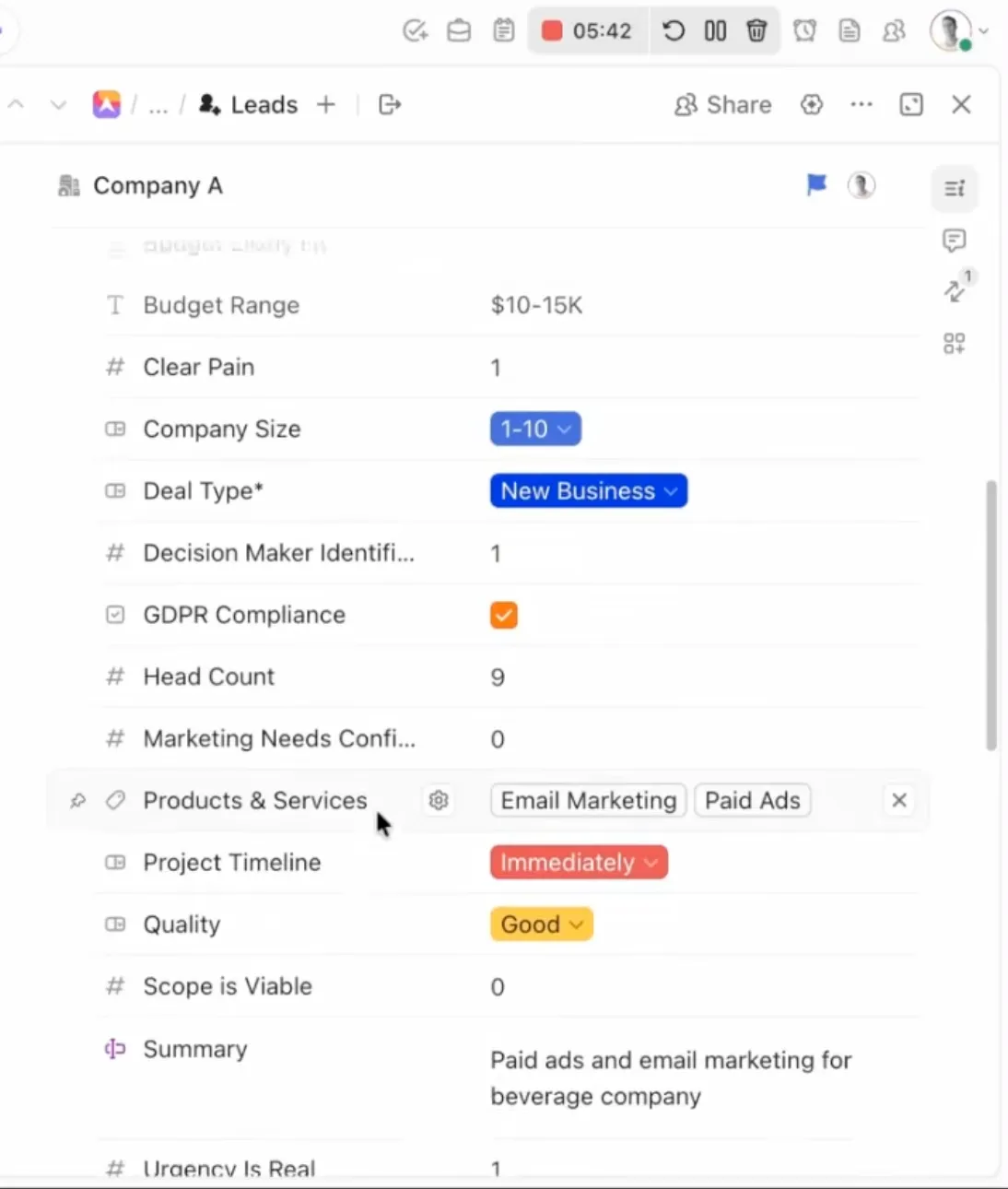
Verwenden Sie den Aufgabentyp „Unternehmen“ für Felder wie:
- Lead-Qualität
- Branche
- Größe des Unternehmens
- Budgetbereich
- Machbarkeit prüfen
- Dringlichkeit
- Passend
Diese Felder helfen dem Team bei der Entscheidung, ob es sich lohnt, das Unternehmen weiter zu verfolgen, und wie der Vertriebsprozess fortgesetzt werden sollte.
Kontaktfelder bleiben in den Personendatensätzen erhalten
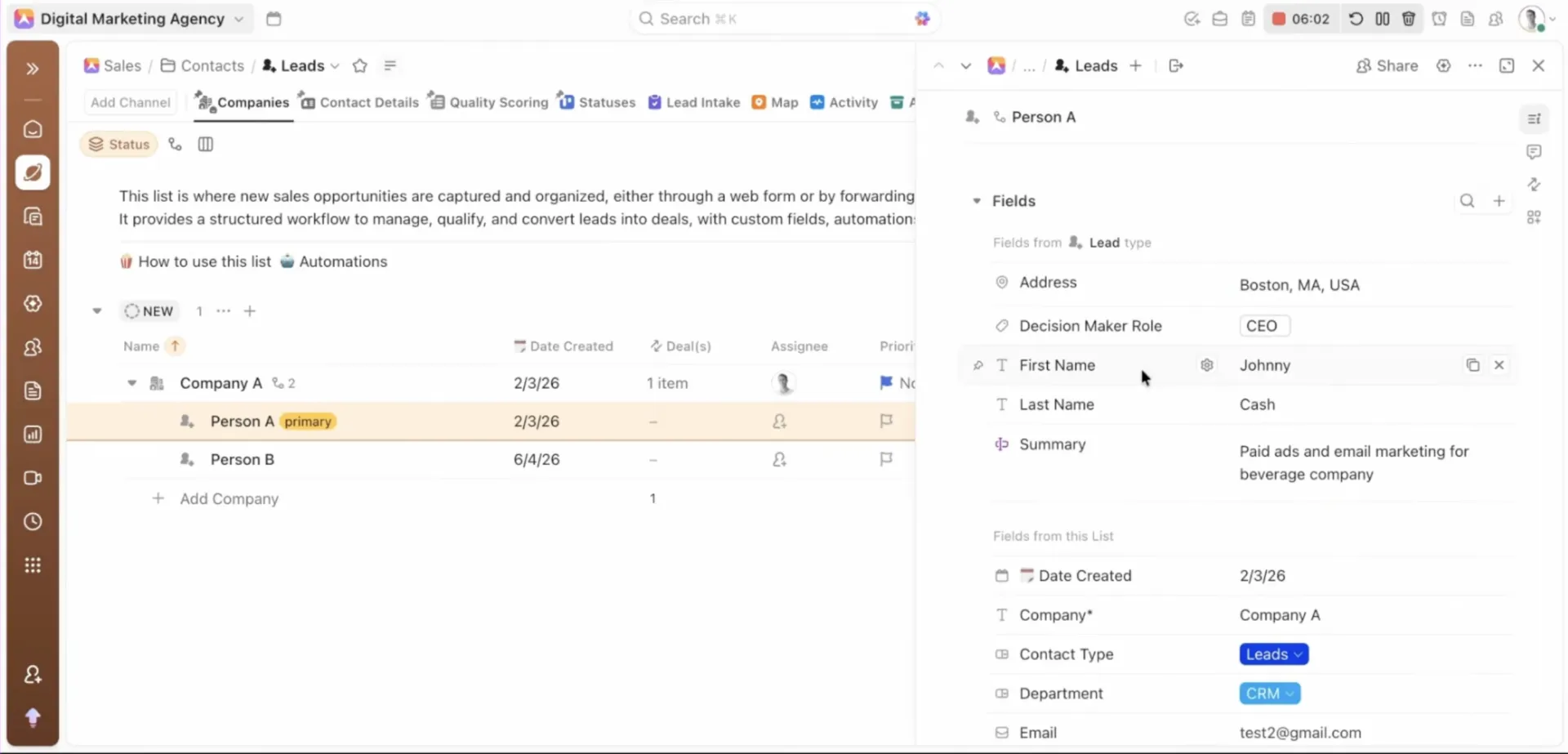
Felder auf Kontaktebene beschreiben den einzelnen Käufer, Fürsprecher oder Stakeholder.
Verwenden Sie den Person- oder Lead-Aufgabentyp für Felder wie:
- Vorname
- Nachname
- E-Mail-Adresse
- Telefonnummer
- Rolle des Entscheidungsträgers
- Hauptansprechpartner
Wenn ein Benutzer eine Unteraufgabe zu einer Person öffnet, sollte er nur die Felder sehen, die zum Verständnis oder zur Kontaktaufnahme mit dieser Person erforderlich sind.
Gemeinsame Felder befinden sich weiterhin auf Ebene der Listen
Nicht jedes Feld muss in einen Typ für Aufgaben verschoben werden.
Behalten Sie Felder auf der Liste bei, wenn sie sowohl für Unternehmens- als auch für Kontaktdatensätze gelten. Beispiel:
- Status
- Eigentümer
- Quelle
- Priorität
- Region
- Nächstes Nachfassdatum
Dadurch erhalten Sie eine klare Trennung: Felder für Aufgabentypen für rollenspezifische Daten, Felder für die Liste mit gemeinsam genutzten Daten.
Mein Setup zur Lead-Qualifizierung für Unternehmensdatensätze
Die Lead-Qualifizierung gehört auf Unternehmensebene.
Als Beispiel könnte ich angeben, dass ich beispielsweise bewerte, ob es sich lohnt, einen Lead weiterzuverfolgen, und dass ich binäre Bewertungsfelder wie die folgenden verwenden könnte:
- Entscheidungsträger identifiziert
- Klare Probleme
- Budget bestätigt
- Wahrscheinlich geeignet
- Dringlichkeit ist real
- Der Umfang ist realisierbar
- Marketingbedarf bestätigt
Ein „Ja“ kann gleich eins sein. Ein „Nein“ kann gleich null sein.
Diese Felder sollten dem Aufgabentyp „Unternehmen“ zugeordnet werden, da sie die Konten bewerten, nicht die Person.
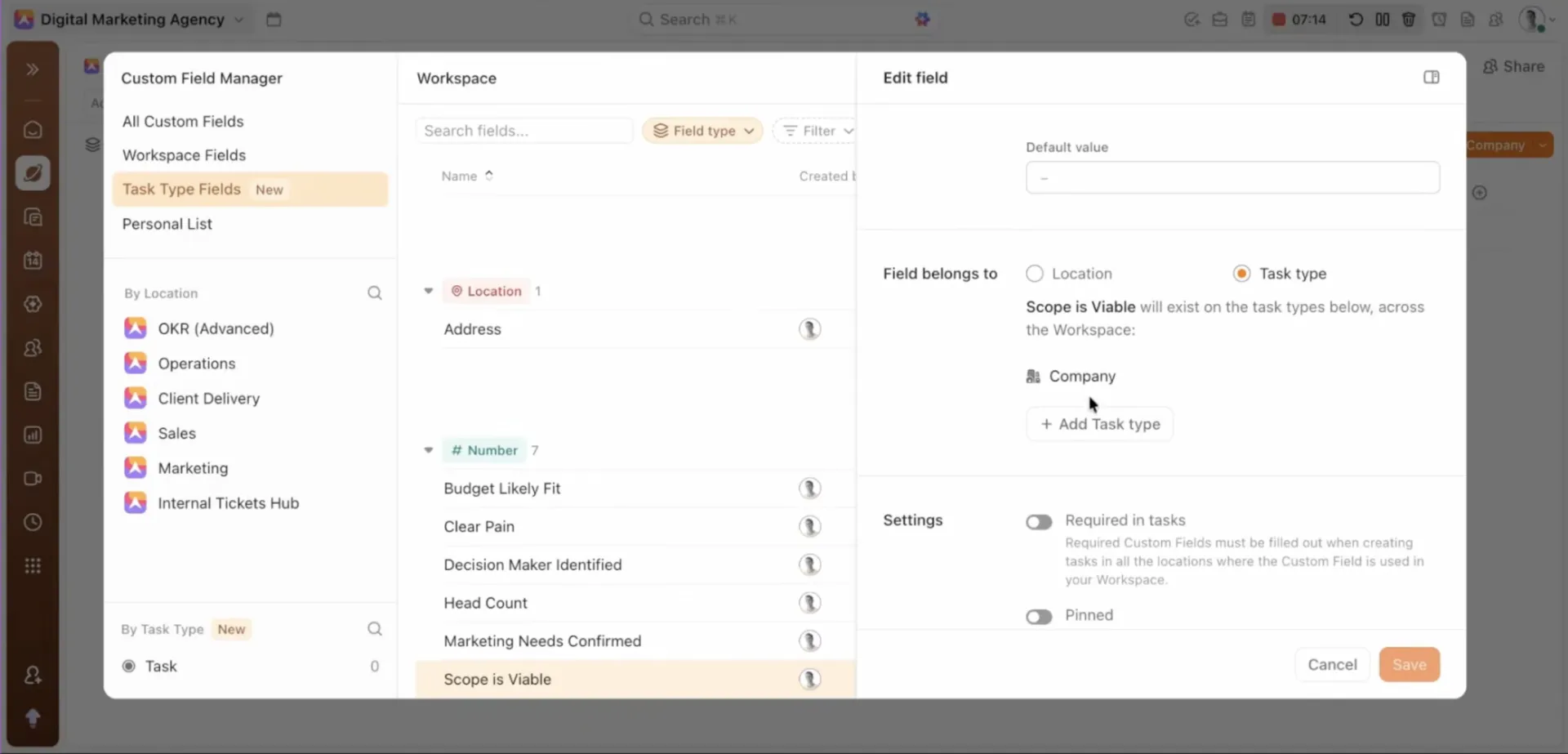
So verschiebe ich ein Feld aus der Liste in den Aufgabentyp „Unternehmen“
Nehmen wir an, ein Feld wie „Umfang“ ist verfügbar und derzeit dem Anhang der Lead-Liste zugeordnet.
Das bedeutet, dass diese Angaben sowohl in der übergeordneten Aufgabe als auch in den Unteraufgaben zu den Personen erscheinen, obwohl sie eigentlich nur zum Unternehmensdatensatz gehören.
Um das zu beheben, kann ich das Feld in den Aufgabentyp „Unternehmen“ verschieben.
Der Vorgang ist ganz einfach:
- Öffnen Sie die Feldeinstellungen
- Zu den erweiterten Einstellungen
- Finden Sie Feld gehört zu
- Ändern Sie den Speicherort von „Liste“ in den entsprechenden Aufgabentyp.
- Wählen Sie Unternehmen
- Änderung speichern
Jetzt verschwindet das Feld aus den Unteraufgaben der Person und bleibt genau dort, wo es hingehört.
Das ist der zentrale Wert der Benutzerdefinierten Felder nach Aufgabentyp. Damit kann ich Informationen, die zu einer bestimmten Art von Datensatz gehören, herausfiltern, ohne einen anderen Datensatz zu überladen.
Wie ich im Webinar sagte: „Dieses Problem ist nun offiziell gelöst.“
Warum übersichtlichere Felder die Akzeptanz von ClickUp verbessern
Übersichtlichere Felder verbessern die Akzeptanz.
Übersichtlichere Felder verbessern die Akzeptanz.
Wenn Benutzer eine Aufgabe öffnen und verstehen, welche Felder wichtig sind, nutzen sie das System mit größerer Wahrscheinlichkeit korrekt.
Sie fragen nicht mehr:
- Muss ich das ausfüllen?
- Gilt dieses Feld für diese Aufgabe?
- Warum steht das hier?
- Soll ich das Feld leer lassen?
Das spart Zeit. Außerdem verbessert es die Verwaltung der Aufgaben.
Die meisten Probleme bei der Einführung von ClickUp sind nicht auf fehlende Dokumentation zurückzuführen. Sie entstehen durch Workflows, die sich nicht intuitiv anfühlen.
Wenn ein Workspace von den Benutzern verlangt, bei jeder Aufgabe die Hälfte der Felder zu ignorieren, wirkt sich das Design kontraproduktiv aus.
Die Relevanz ist es, die das System leichter erlernbar macht.
Wo dieses Feature in ein skalierbares Vertriebssystem passt
Vertriebsworkflows sind von zuverlässigen Daten abhängig.
Wenn Ihre Felder unübersichtlich sind, werden Ihre Daten chaotisch. Wenn Ihre Daten chaotisch sind, wird die Berichterstellung schwächer. Wenn die Berichterstellung schwächer wird, verlieren Führungskräfte das Vertrauen im Workspace.
Benutzerdefinierte Felder nach Aufgabentyp helfen dabei, diese Kettenreaktion zu verhindern. Sie bieten Vertriebsteams übersichtlichere Datensätze, bessere Qualifizierungsdaten, klarere Eigentümerschaften und eine einfachere Einarbeitung für neue Benutzer.
Die gleiche Logik gilt für Kundenlieferungen, Personalbeschaffung, Lieferantenmanagement, Partnerprogramme, Onboarding und Support-Eskalationen. Der Vertrieb ist jedoch einer der naheliegendsten Bereiche, um damit zu beginnen, da Unternehmen und Kontakte naturgemäß unterschiedliche Daten benötigen.
Eine Notiz zum Onboarding: Auch übersichtliche Systeme benötigen gemeinsame Standards
Eine übersichtliche Struktur erfordert dennoch gemeinsame Standards.
Übersichtliche Felder sind hilfreich, ersetzen aber keine Schulung. Die Benutzer müssen weiterhin wissen, welche Aufgabentypen es gibt, was jeder einzelne bedeutet und wo jedes Feld hingehört.
Übersichtliche Felder sind hilfreich, ersetzen aber keine Schulung. Die Benutzer müssen weiterhin wissen, welche Aufgabentypen es gibt, was jeder einzelne bedeutet und wo jedes Feld hingehört.
Zu viele Teams führen neue Mitarbeiter in ClickUp ein mit:
- Eine kurze Einführung
- Einige Loom-Videos
- Ein Dokument-Link
- Ein vages „Das findest du schon heraus“
Dieser Ansatz führt in der Regel zu uneinheitlicher Nutzung, unordentlichen Aufgaben, unterbrochenen Workflows und Führungskräften, die dem tool die Schuld geben.
Der bessere Ansatz besteht darin, die Standards des Workspace zu vermitteln.
Das bedeutet, dass die Benutzer verstehen:
- Welche Aufgaben gibt es?
- Was die einzelnen Typen der Aufgaben bedeuten
- Für welche Felder sind sie verantwortlich?
- Welche Felder werden gemeinsam genutzt?
- Wo Qualifizierungsdaten hingehören
- So sorgen Sie für übersichtliche Datensätze
Wenn Ihr Team mit einer uneinheitlichen Nutzung von ClickUp zu kämpfen hat, wandeln Sie diese Regeln in eine kurze Checkliste für die Einarbeitung oder einen Leitfaden für den Workspace um.
Profi-Tipp: Wenn Sie Ihr Team einarbeiten, zeigen Sie ihm nicht nur, wo sich die Felder befinden. Erklären Sie, warum es jeden Aufgabentyp gibt, was dort hingehört und was dort niemals eingegeben werden sollte. Diese kleine Kontextänderung verhindert die meisten Probleme mit der Datenhygiene, bevor sie überhaupt entstehen.
Beginnen Sie mit einer unübersichtlichen Liste des Vertriebs
Sie müssen nicht Ihren gesamten Workspace auf einmal neu aufbauen.
Beginnen Sie mit einer Vertriebsliste, in der unübersichtliche Felder die Arbeit verlangsamen.
Fragen Sie sich selbst:
- Welche Datensätze geben derzeit Felder frei, die sie nicht geben sollten?
- Welche Felder sind universell?
- Welche Felder sind rollenspezifisch?
- Welche Felder sorgen für Verwirrung, wenn Benutzer eine Aufgabe öffnen?
- Wo gelangen fehlerhafte Daten überhaupt erst ins System?
Bereinigen Sie dann diesen einen Workflow.
Testen Sie es mit dem Team. Beobachten Sie, wo die Mitarbeiter noch verwirrt sind. Erweitern Sie das System schrittweise.
So wird aus einem Feature ein besserer Workflow.
Erstellen Sie einen Vertriebs-Workflow, auf den sich Ihr Team wirklich verlassen kann
Wenn jede Aufgabe die gleiche Feldlast mit sich bringt, fangen Sie mit einer unübersichtlichen Vertriebsliste an.
Trennen Sie Unternehmensfelder von Kontaktfeldern. Behalten Sie gemeinsame Felder auf Ebene der Listen bei. Verschieben Sie rollenspezifische Felder in die entsprechenden Aufgabentypen.
Dann wirkt ClickUp nicht mehr überladen, sondern wird zu einem Vertriebssystem, auf das sich Ihr Team verlassen kann.