

Was tun Sie, wenn Sie schneller Code schreiben möchten?
Sie greifen auf KI-Workflows zurück.
Nun, nicht als Ersatz für das technische Urteilsvermögen, sondern als Möglichkeit, die alltäglichen Aufgaben schnell zu erledigen, darunter das Erstellen von Gerüstkomponenten, das Entwerfen von Hooks, das Korrigieren von Typen, das Generieren von Tests und das Erstellen eines ersten Entwurfs, den Sie in Code weiterentwickeln können, der die Form erhält.
In diesem Universum ist der Codierungsassistent GitHub Copilot einer der Namen, die Sie häufig hören werden. Er befindet sich in Ihrem Editor und hilft Ihnen dabei, Eingabeaufforderungen in funktionierenden Frontend-Code umzuwandeln.
In diesem Leitfaden zeigen wir Ihnen, wie Sie Copilot für die Frontend-Entwicklung einsetzen können, um diese übersichtlich, überprüfbar und tatsächlich lieferbar zu halten.
(⭐ Bonus: Wir verraten Ihnen auch alles über einen KI-Codierungsagenten und wie er Ihnen dabei helfen kann, Frontend-Arbeiten über den gesamten Entwicklungszyklus hinweg durchzuführen. )
Was ist GitHub Copilot?
GitHub Copilot ist ein KI-gestützter Programmierassistent von GitHub und OpenAI, der Ihnen in Ihrem Editor Code-Vorschläge in Echtzeit liefert. Er wurde für Entwickler entwickelt, die weniger Zeit mit sich wiederholenden Aufgaben verbringen und sich stattdessen mehr auf komplexe Logik konzentrieren möchten.
Für Frontend-Entwickler versteht es JSX, CSS, TypeScript und moderne Framework-Muster.
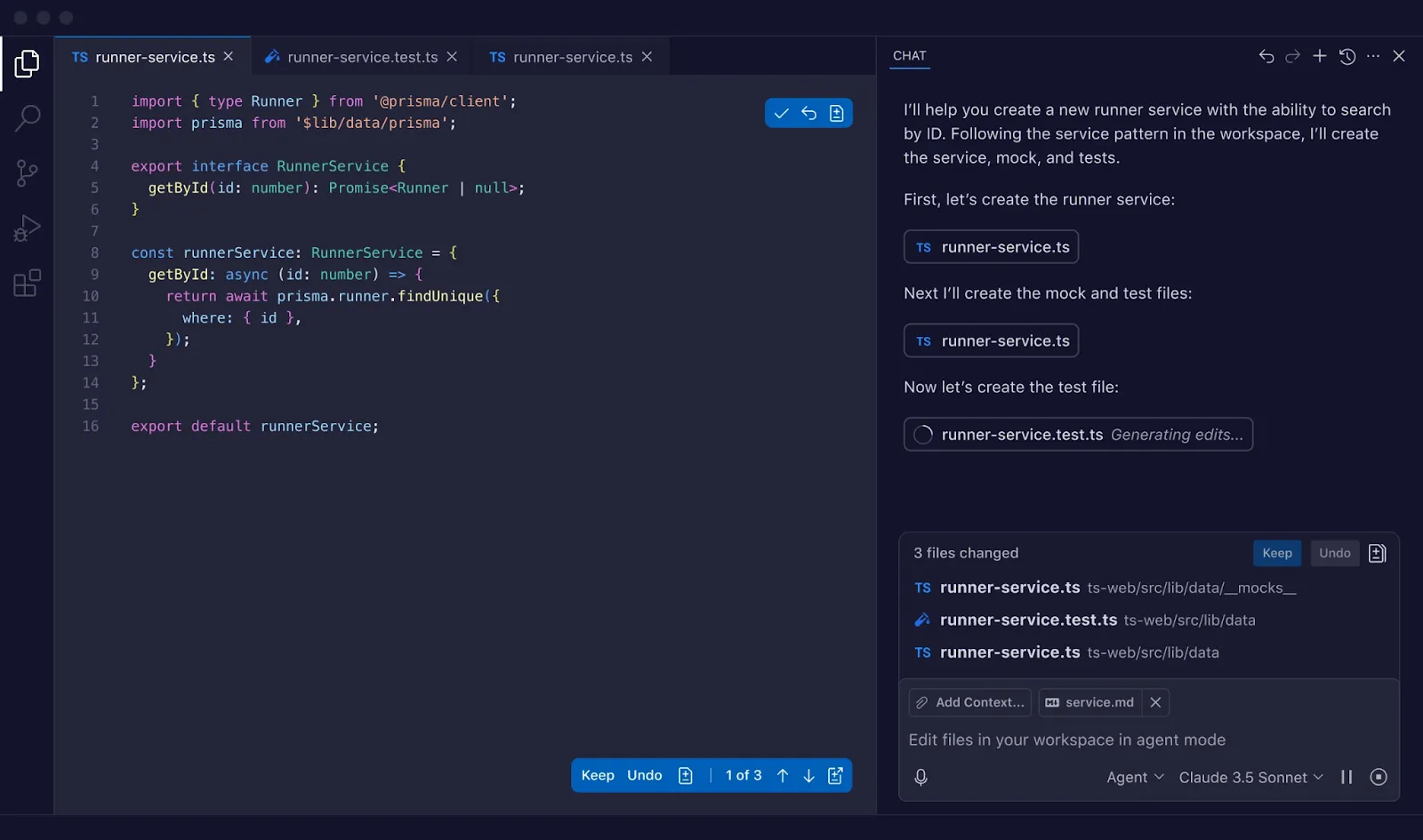
Dazu werden große Sprachmodelle (LLMs) verwendet, die auf einer riesigen Menge öffentlicher Codes trainiert wurden. Copilot analysiert den Code, den Sie gerade schreiben, die geöffneten Dateien und Ihre Kommentare, um vorherzusagen, was Sie als Nächstes eingeben werden. Mit einem einfachen Tastendruck können Sie die Vorschläge akzeptieren, ändern oder ignorieren.
Die neuesten Versionen bieten dialogorientierte Hilfe und ein umfassenderes Bewusstsein für das Projekt.
- Inline-Vorschläge: Erhalten Sie während der Eingabe automatisch vervollständigten Code, von einzelnen Zeilen bis hin zu ganzen Funktionen.
- Copilot Chatten: Stellen Sie Fragen zu Ihrer Codebasis in einfacher Sprache direkt in Ihrer IDE.
- Mehrere Dateien im Kontext: Erhalten Sie intelligentere Vorschläge, da Copilot die Beziehungen zwischen verschiedenen Dateien in Ihrem Projekt versteht.
- Framework-Kenntnisse: Erhalten Sie Vorschläge, die Muster für React, Vue, Angular und CSS erkennen.
🧠 Interessante Tatsache: Der Octoverse-Bericht von GitHub erwähnt, dass jede Sekunde ein neuer Entwickler zu GitHub hinzukommt, was in einem einzigen Jahr mehr als 36 Millionen neue Entwickler bedeutet.
So richten Sie GitHub Copilot für Frontend-Projekte ein
Zunächst benötigen Sie ein GitHub-Konto und Zugriff auf Copilot (kostenlos, kostenpflichtig oder über eine Organisation). Sobald dies erledigt ist, lässt sich Copilot schnell und einfach in Ihrem Editor installieren.
Für VS Code, , führen Sie die folgenden Schritte aus:
Schritt 1: Öffnen Sie die Ansicht „Erweiterungen“ in der Seitenleiste.
Schritt 2: Suchen Sie nach „GitHub Copilot“ und installieren Sie die offizielle Erweiterung von GitHub.
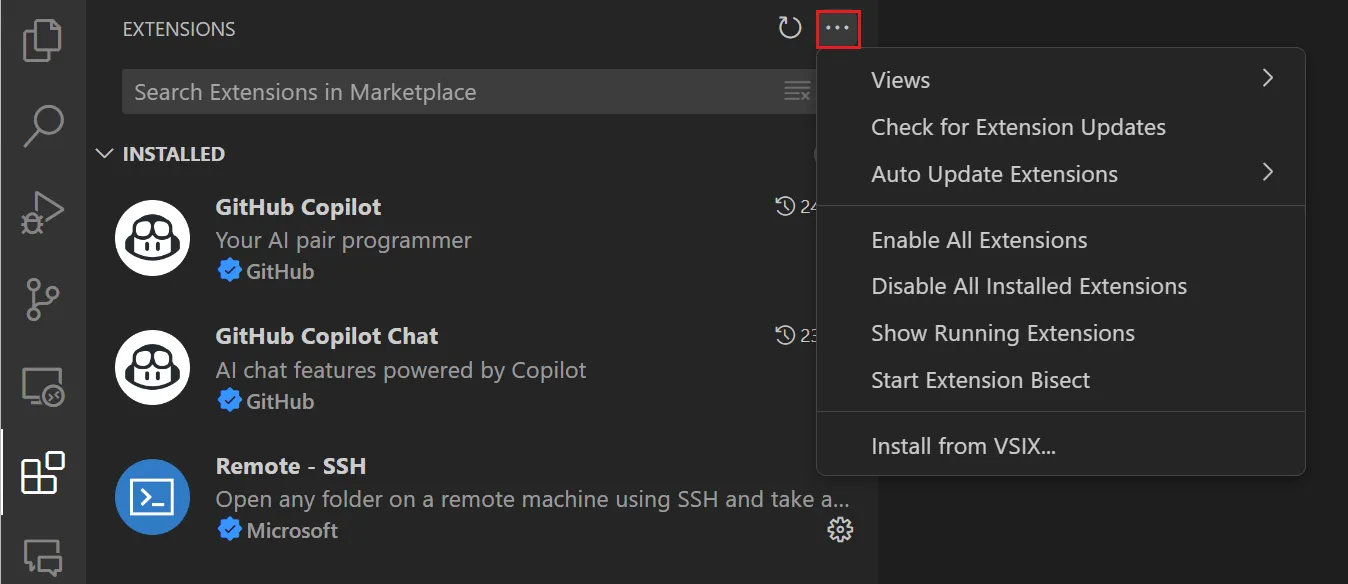
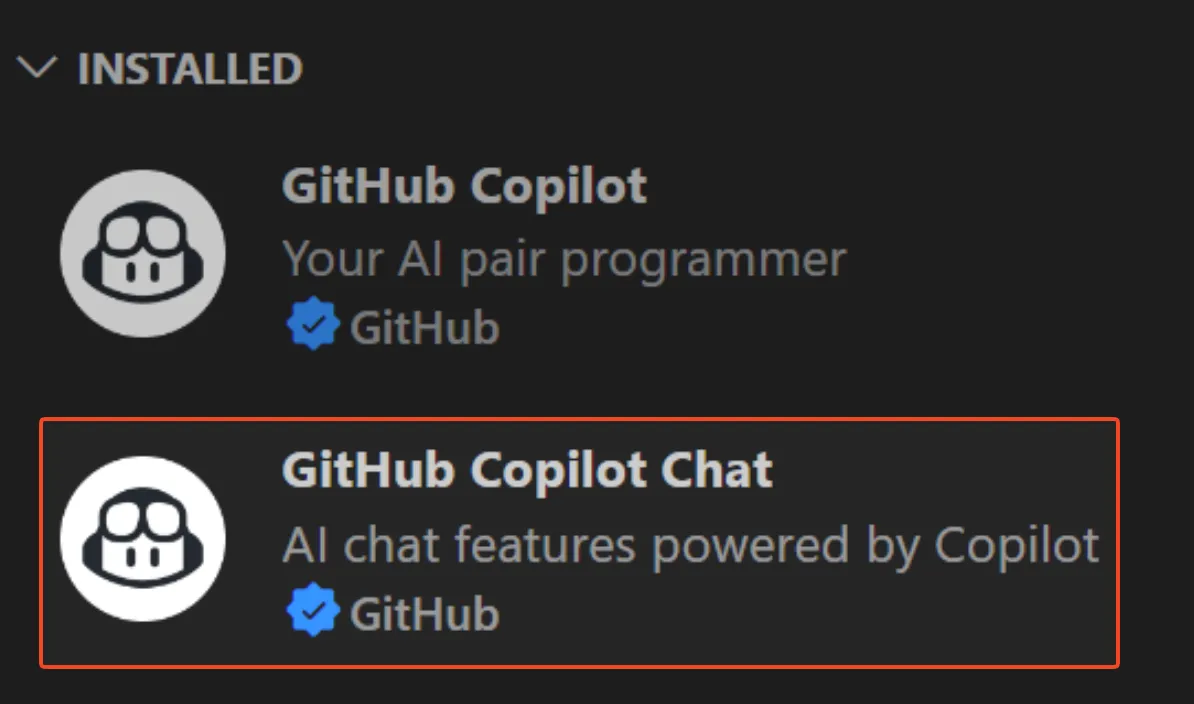
Schritt 3: Suchen Sie als Nächstes nach „GitHub Copilot Chat“ und installieren Sie es, um die Features für Unterhaltungen zu aktivieren.
Schritt 4: Sie werden aufgefordert, sich mit Ihrem GitHub-Konto anzumelden, um die Erweiterung zu autorisieren.
So verwenden Sie GitHub Copilot für die Frontend-Entwicklung
Das ist erledigt! Nach der Aktivierung wird Copilot in der Benutzeroberfläche von VS Code angezeigt (die Position variiert je nach Version). Sie können Copilot Chat jederzeit über die Befehlspalette öffnen.
Wenn Sie jedoch WebStorm-Benutzer sind, können Sie das GitHub Copilot-Plugin im JetBrains Marketplace finden und installieren und einen ähnlichen Anmeldevorgang durchführen.
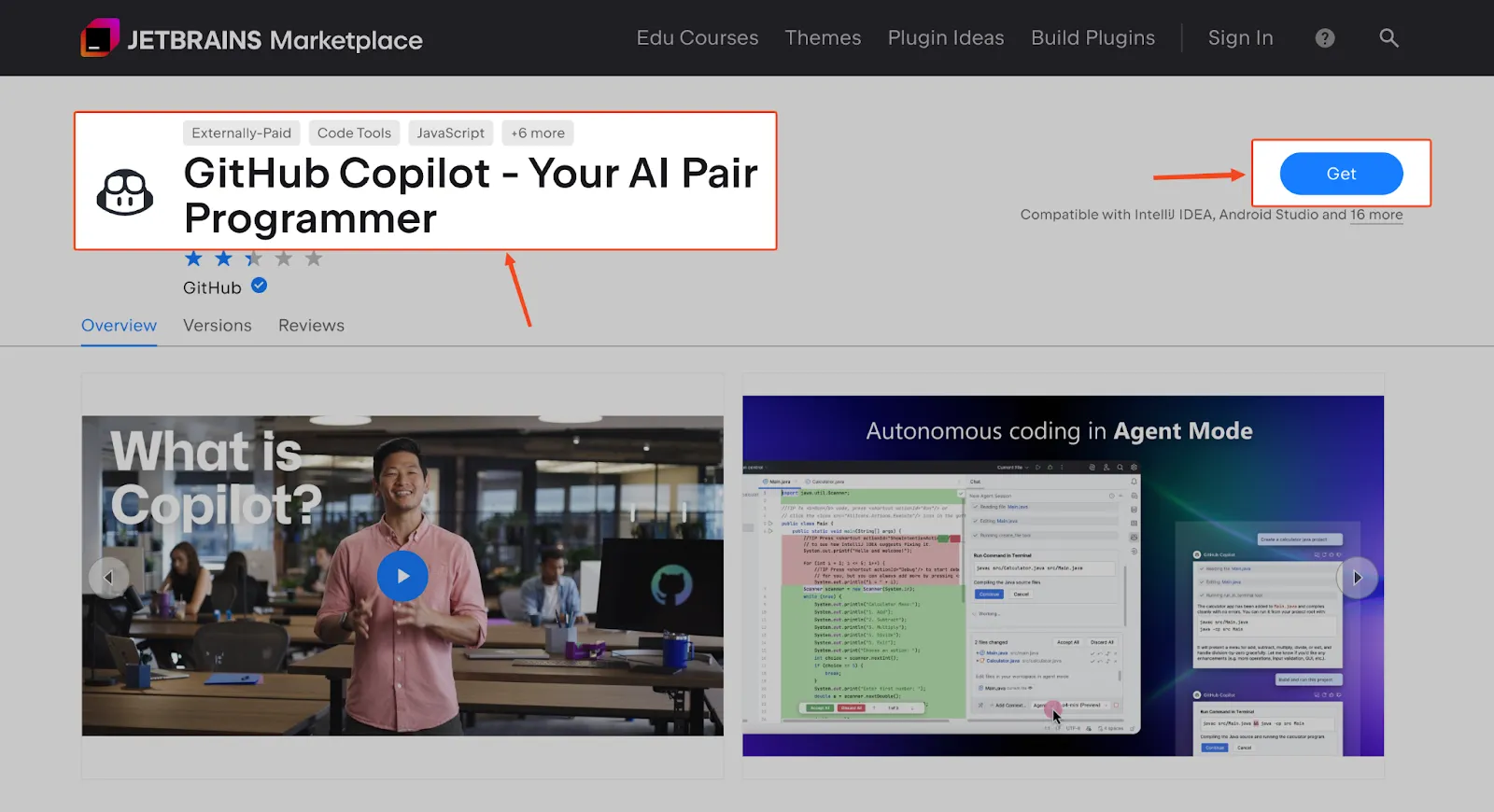
Nach der Installation optimieren einige kleine Anpassungen Copilot für Ihren Frontend-Workflow.
- Stellen Sie sicher, dass Copilot für JavaScript-, TypeScript-, CSS-, HTML- und JSX-Dateien in den Einstellungen Ihres Editors aktiviert ist.
- Machen Sie sich mit den Tastatur-Verknüpfungen vertraut. Mit der Tabulatortaste nehmen Sie als Standard einen Vorschlag an, während Sie mit Alt+] (oder Option+]) und Alt+[ (oder Option+[) durch andere Optionen blättern können.
- Wenn Sie Copilot Chat verwenden, beginnen Sie Ihre Abfrage mit @Workspace, um den Kontext Ihres gesamten Projekts anzugeben.
📮 ClickUp Insight: Unsere Umfrage zum Reifegrad der KI zeigt, dass der Zugang zu KI am Arbeitsplatz nach wie vor begrenzt ist – 36 % der Befragten haben überhaupt keinen Zugang dazu, und nur 14 % geben an, dass die meisten Mitarbeiter tatsächlich damit experimentieren können.
Wenn KI hinter Berechtigungen, zusätzlichen Tools oder komplizierten Setups versteckt ist, haben Teams nicht einmal die Möglichkeit, sie in der realen, täglichen Arbeit auszuprobieren.
ClickUp Brain beseitigt diese Reibungsverluste, indem es KI direkt in den Workspace integriert, den Sie bereits verwenden.
Sie können auf mehrere KI-Modelle zugreifen, Bilder generieren, Code schreiben oder debuggen, im Internet suchen, Dokumente zusammenfassen und vieles mehr – ohne zwischen Tools wechseln zu müssen oder den Fokus zu verlieren. Es ist Ihr umgebungsbezogener KI-Partner, einfach zu bedienen und für alle im Team zugänglich.
So schreiben Sie effektive Eingabeaufforderungen für GitHub Copilot
Es kann vorkommen, dass Copilot einfach nicht versteht, was Sie erstellen möchten, sodass Sie mehr Code löschen müssen, als Sie behalten können. Dies ist größtenteils eine Folge unzureichender Kontextinformationen.
Im Gegensatz zu einem Chatbot geben Sie Copilot keine langen Sätze in einem separaten Fenster ein. Sie geben die Befehle über Ihren Code, Kommentare und die Dateistruktur ein. Für die Frontend-Arbeit ist dies besonders wichtig, da Sie mit visuellen Komponenten, Zuständen und spezifischen Framework-Mustern arbeiten, die klare Anweisungen erfordern.
Das heißt:
Definieren Sie den Kontext für Ihr Frontend-Projekt
Copilot gibt bessere Vorschläge, wenn es die Regeln und Muster Ihres Projekts versteht.
Halten Sie verwandte Dateien in verschiedenen Registerkarten geöffnet, da Copilot diese verwendet, um den größeren Zusammenhang zu verstehen. Wenn Sie eine neue Komponente erstellen, öffnen Sie eine vorhandene, ähnliche Komponente, damit Copilot deren Struktur lernen kann. Die Verwendung von TypeScript ist ebenfalls ein entscheidender Faktor – klar definierte Typen fungieren als leistungsstarke, implizite Eingabeaufforderungen, die Copilot genau mitteilen, welche Form Ihre Daten haben.
- Seien Sie beschreibend: Benennen Sie Ihre Dateien und Funktionen eindeutig. UserProfileCard.tsx liefert Copilot mehr Informationen als Card.tsx.
- Zweck hinzufügen: Ein einfacher Kommentar am Anfang einer neuen Datei, der deren Zweck erklärt, z. B. // Diese Komponente zeigt die Profilinformationen eines Benutzers an, gibt Copilot ein übergeordnetes Ziel vor.
- Beispiele anzeigen: Bevor Sie ein neues Formular schreiben, öffnen Sie Ihre vorhandenen Formular-Komponenten, Ihre Validierungs-Utility-Datei und die Eingabe-Komponenten Ihres Design-Systems. Copilot gleicht dann diese Muster ab.
Komplexe UI-Probleme lösen
Die Aufforderung an Copilot, „ein Dashboard zu erstellen“, ist zu allgemein und führt zu generischem Code. Sie erzielen viel bessere Ergebnisse, wenn Sie das Problem in kleinere Teile zerlegen. Dies leitet die KI und hilft Ihnen, die Architektur zu durchdenken.
Als Beispiel können Sie ein Dashboard erstellen und es wie folgt aufschlüsseln:
- Erstellen Sie zunächst einen benutzerdefinierten Hook, um die Analysedaten abzurufen.
- Erstellen Sie anschließend die einzelne Karte, um eine einzelne Metrik anzuzeigen.
- Verwenden Sie anschließend CSS Grid, um das responsive Layout für die Karten zu erstellen.
- Fügen Sie schließlich Lade- und Fehlerzustände zur Hauptkomponente des Dashboards hinzu.
⭐ Bonus: Was ist Prompt Chaining?
Verwenden Sie kommentargesteuerte Eingabeaufforderungen
Vage Kommentare wie // handle click führen zu vagem Code. Besser ist es, Kommentare zu schreiben, die die Funktion, das Verhalten und etwaige Einschränkungen beschreiben.
Kurz gesagt:
- Für eine barrierefreie Komponente: // Barrierefreie Schaltflächenkomponente mit Ladestatus, deaktiviertem Styling und Tastaturnavigation
- Für ein responsives Layout: // CSS-Grid-Layout: 3 Spalten auf dem Desktop, 2 auf dem Tablet, 1 auf dem Smartphone
- Für einen Unit-Test: // Jest-Test: Sollte eine Fehlermeldung ausgeben, wenn der API-Aufruf fehlschlägt.
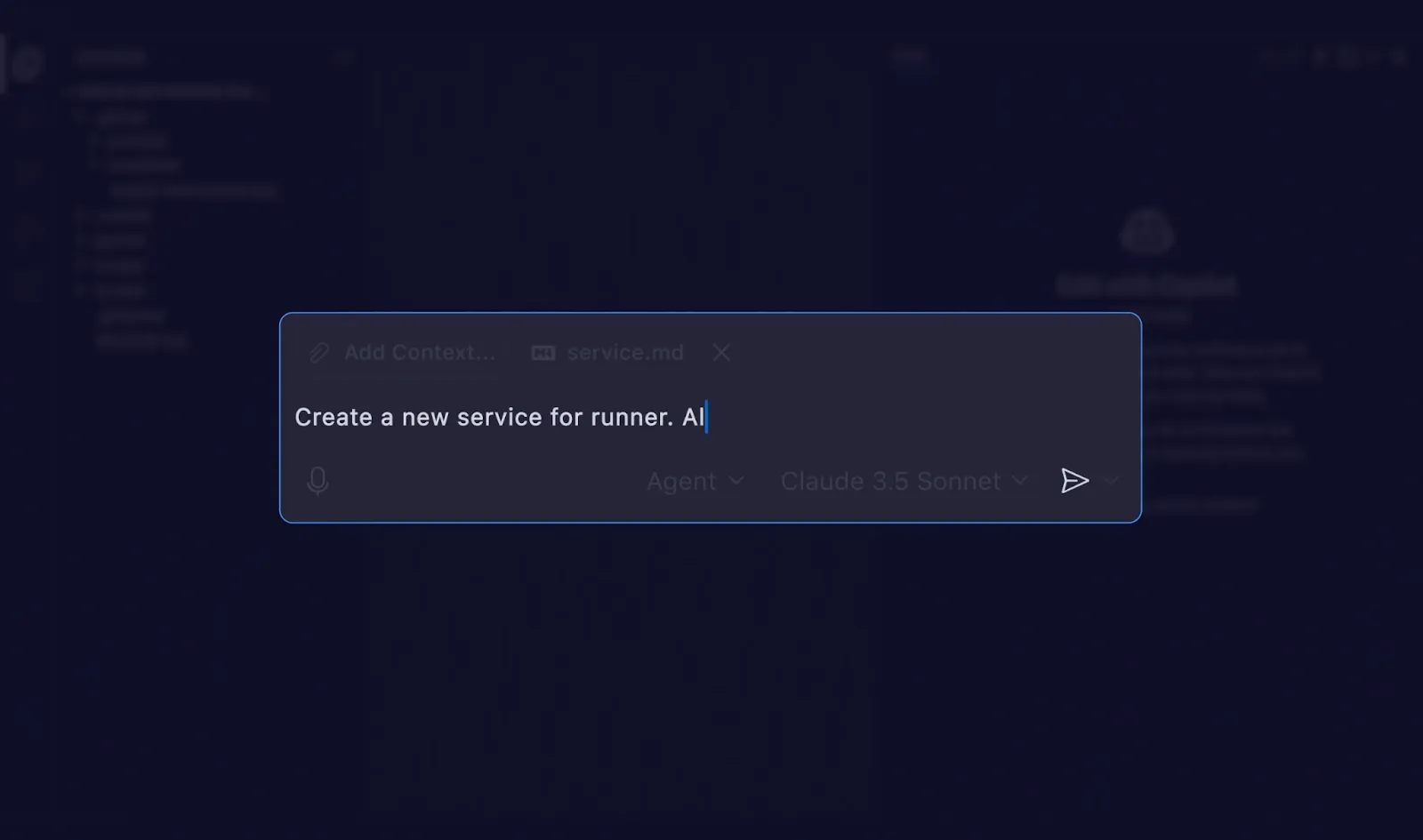
Wenn ein Kommentar nicht ausreicht, verwenden Sie Copilot Chat für einen optimierten Ablauf. Dies ist nützlich für komplexe Anfragen, bei denen Sie die Logik in Form einer Unterhaltung erklären müssen.
Anwendungsfälle für GitHub Copilot in der Frontend-Entwicklung
Sie wissen, dass Copilot Code schreiben kann, aber wo spart es Ihnen in einem realen Frontend-Workflow tatsächlich am meisten Zeit?
Werfen wir einen Blick darauf:
React-Komponenten schneller erstellen
Die Erstellung von React-Komponenten ist eine der Stärken von Copilot. Da Komponenten vorhersehbaren Mustern folgen, kann Copilot große Teile hochwertigen Codes für Sie generieren.
Beginnen Sie mit dem Verfassen eines beschreibenden Kommentars und überlassen Sie Copilot den Rest.
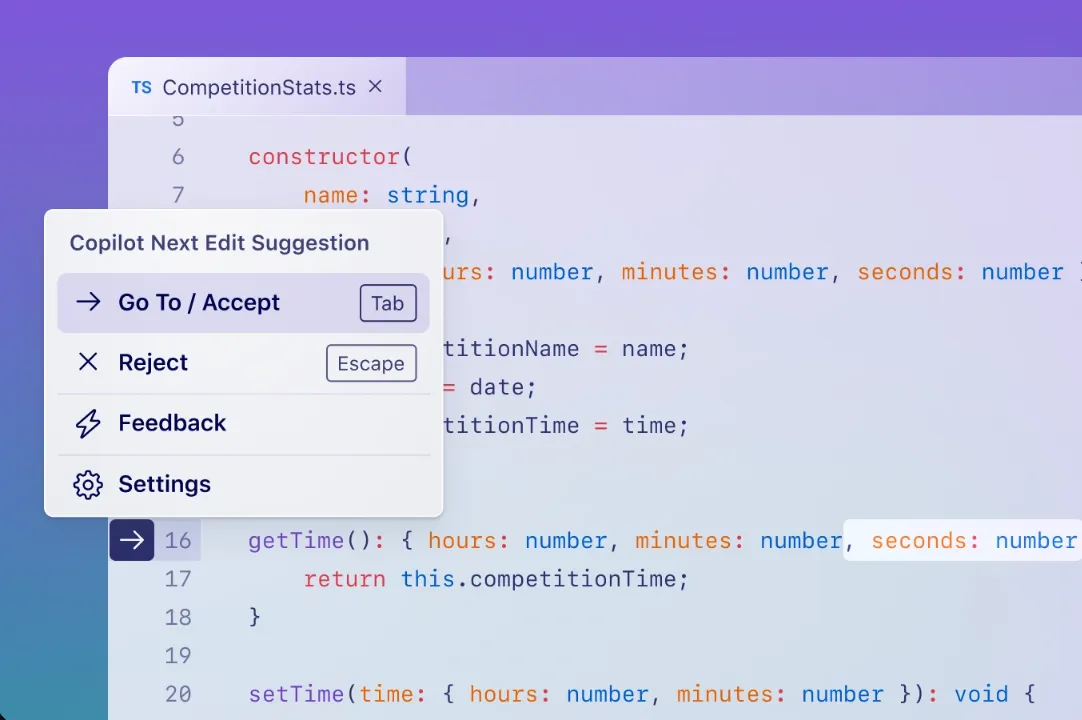
- Es kann die Funktionen-Vorlage generieren, einschließlich TypeScript-Props-Schnittstellen.
- Es erstellt useState- und useEffect-Hooks basierend auf Ihren Beschreibungen.
- Es erstellt ganze Formular-Komponenten mit kontrollierten Eingaben und Validierungslogik.
- Es kann sich an die Stilvorlagen Ihres Projekts anpassen, unabhängig davon, ob Sie Styled Components oder CSS-Module verwenden.
Als Beispiel geben Sie beispielsweise einfach export const ProductCard = ({ nach einem Kommentar ein, der erklärt, was die Karte macht. Copilot schlägt Ihnen die gesamte Props-Schnittstelle und die grundlegende JSX-Struktur vor, sodass Sie nicht alles selbst eingeben müssen.
Debuggen Sie CSS- und JavaScript-Probleme
Wenn Sie einen CSS-Fehler anstarren, den Sie nicht beheben können, verschwenden Sie wertvolle Zeit. Anstatt endlos an den Eigenschaften herumzubasteln, können Sie Copilot Chat verwenden, um das Problem zu diagnostizieren. Markieren Sie den problematischen Code und fragen Sie, was falsch ist.
Sie können Fragen stellen wie:
- „Warum wird dieses Flexbox-Element nicht vertikal zentriert?“
- „Erklären Sie mir das Problem mit dem Stapelkontext, das die Funktion meines z-Index verhindert. “
- „Konvertieren Sie dieses CSS, um moderne Grid-Eigenschaften anstelle von Floats zu verwenden. “
Das funktioniert auch für JavaScript. Wenn Sie eine Funktion haben, die in React ein unendliches Neu-Rendern verursacht, markieren Sie diese und fragen Sie Copilot, warum das passieren könnte. Sie können Copilot sogar bitten, console.log-Anweisungen hinzuzufügen, um Ihnen zu helfen, den Datenfluss zu verfolgen oder einen verwirrenden Fehler zu erklären.
Für eine direkte Korrektur verwenden Sie den Befehl /fix beim Chatten.
Schreiben Sie Unit-Tests für UI-Komponenten
Das Schreiben von Tests ist wichtig, kann jedoch einer der repetitivsten Aspekte der Frontend-Entwicklung sein. Copilot ist nützlich für die Erstellung von Unit-Tests, da es einem strukturierten und vorhersehbaren Format folgt. Es versteht Testbibliotheken wie Jest, React Testing Library, Vitest und Cypress.
Der Workflow sieht wie folgt aus:
- Öffnen Sie Ihre Komponentendatei und erstellen Sie daneben eine neue Testdatei.
- Schreiben Sie einen Kommentar, der den Testfall beschreibt, z. B. // Testen Sie, ob die UserCard-Komponente den Namen und den Avatar des Benutzers rendert.
- Lassen Sie Copilot die Beschreibung generieren, und es blockiert die Renderlogik und die Assertions.
Copilot eignet sich hervorragend zum Erstellen von Assertions, die Elemente im DOM überprüfen, und kann sogar beim Mocken von API-Aufrufen oder Anbietern helfen. Denken Sie nur daran, die generierten Tests zu überprüfen – möglicherweise wird ein wichtiger Randfall übersehen.
Refaktorieren Sie Legacy-Frontend-Code
Die Modernisierung einer alten Codebasis ist eine häufige und anspruchsvolle Aufgabe. Copilot Chat kann diesen Prozess beschleunigen und die Refactoring-Zeit um 20 bis 30 % reduzieren.
Verwenden Sie es für folgende Zwecke:
- Konvertieren Sie alte React-Klassenkomponenten mit Hooks in funktionale Komponenten.
- Ersetzen Sie Lebenszyklusmethoden wie componentDidMount durch den useEffect-Hook.
- Aktualisieren Sie veralteten jQuery-Code zu Vanilla JavaScript oder React.
- Konvertieren Sie eine gesamte Datei von JavaScript zu TypeScript und fügen Sie Typ-Annotationen hinzu.
Bevor Sie eine Refaktorisierung vornehmen, verwenden Sie den Befehl /explain in Copilot Chat, um eine klare Zusammenfassung der Funktionen des alten Codes zu erhalten. So stellen Sie sicher, dass Ihnen während der Umstellung keine subtilen Logikdetails entgehen.
Erstellen Sie Dokumentation für Ihre Codebasis.
Eine gute Dokumentation ist unverzichtbar, damit Ihr gesamtes Team Ihre Codebasis entschlüsseln und logisch verstehen kann. Copilot unterstützt Sie dabei und erstellt während der Arbeit eine Dokumentation für Ihren Code.
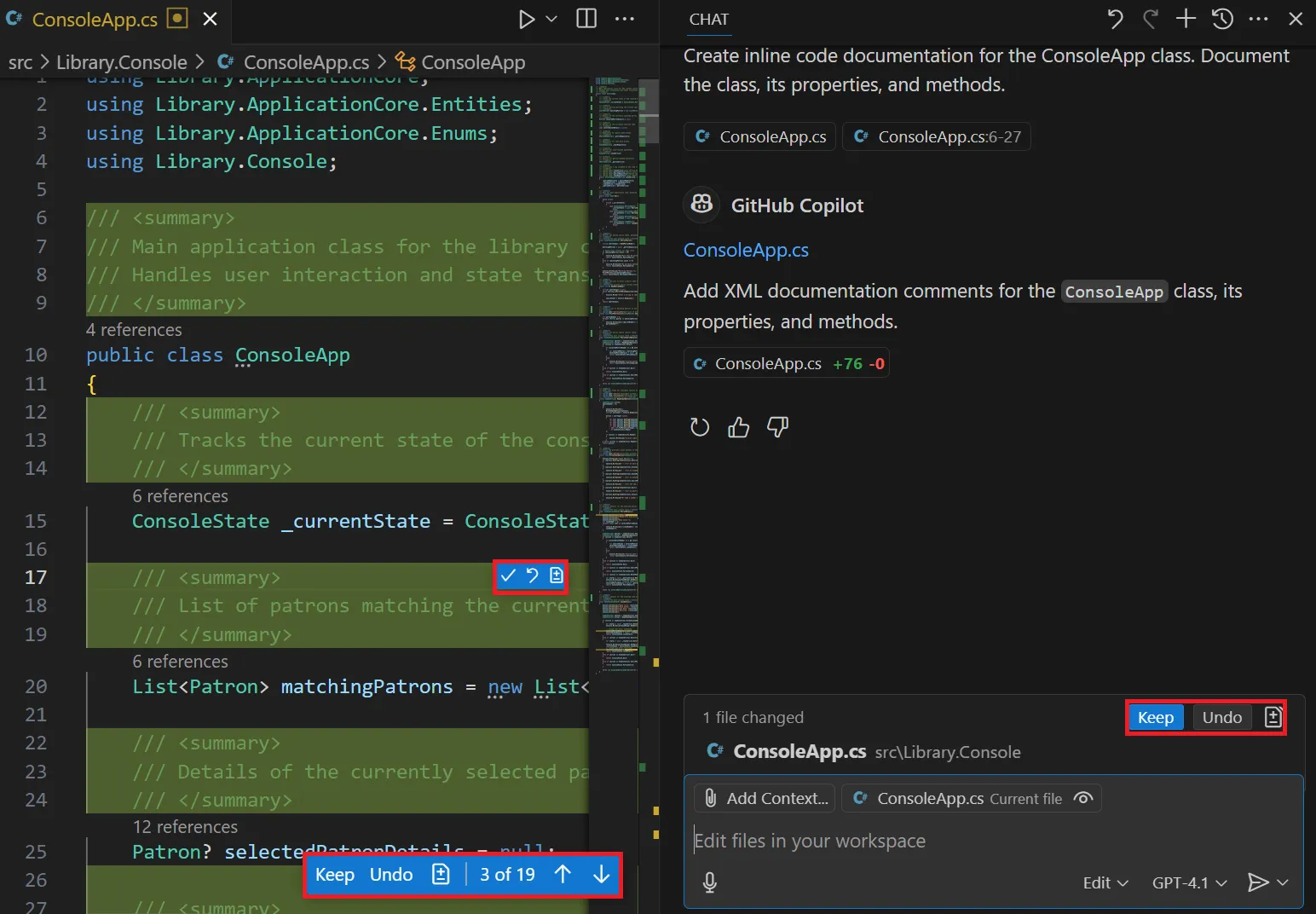
Wählen Sie eine Funktion aus und führen Sie /doc aus, um einen Dokumentationskommentar (im JSDoc- oder TSDoc-Stil) zu erstellen, der die Funktion, ihre Parameter und den Wert beschreibt.
Sie können Copilot auch bitten, README-Abschnitte für eine Komponente zu entwerfen, z. B. eine Props-Tabelle und Anwendungsbeispiele, und es kann Ihnen helfen, unterstützende Dokumente wie Storybook-Stories zu erstellen, wenn Sie es mit Ihrer Komponenten-API und den erwarteten Zuständen auffordern.
Häufige Fehler bei der Verwendung von GitHub Copilot für Frontend-Arbeiten
Copilot beschleunigt Ihren Code, kann aber auch neue Probleme verursachen, wenn Sie nicht vorsichtig sind, darunter:
- Vorschläge ohne Überprüfung akzeptieren: Das ist der größte Fehler. Lesen Sie immer den von Copilot vorgeschlagenen Code, bevor Sie ihn akzeptieren, genau wie Sie es mit dem Code eines Junior-Entwicklers tun würden.
- Zu wenig Kontext: Wenn Sie in einer einzigen Datei arbeiten und keine anderen Dateien geöffnet sind, sind die Vorschläge von Copilot sehr allgemein gehalten. Öffnen Sie verwandte Dateien, damit Copilot Ihr Projekt besser verstehen kann.
- Verwendung vager Kommentare: Ein Kommentar wie // make a Schaltfläche ist unverständlich. Ein Kommentar wie // create an accessible primary Schaltfläche mit einem Spinner hingegen liefert im Gegensatz dazu hervorragende Ergebnisse.
- Vorteile von TypeScript ignorieren: Die Vorschläge von Copilot sind weitaus genauer, wenn Typ-Informationen vorliegen. Wenn Sie TypeScript nicht verwenden, verpassen Sie einen seiner größten Vorteile.
- Übermäßiges Vertrauen in die Architektur: Copilot ist ein Implementierer, kein Architekt. Verwenden Sie es zum Schreiben von Code, aber verlassen Sie sich bei wichtigen Entscheidungen über die Komponentenstruktur und das Statusmanagement auf Ihr eigenes Fachwissen.
- Barrierefreiheit vergessen: Copilot denkt nicht immer daran, ARIA-Attribute hinzuzufügen oder die Tastaturnavigation sicherzustellen. Sie sind weiterhin dafür verantwortlich, dass Ihre Benutzeroberfläche für alle zugänglich ist.
Einschränkungen bei der Verwendung von GitHub Copilot für die Programmierung des Codes
Wenn Sie wissen, was Copilot nicht erledigen kann, verstehen Sie besser, wie Sie es beim Code-Schreiben einsetzen können:
❌ Kein visuelles Verständnis: Copilot kann Ihren Bildschirm nicht sehen. Es hat keine Ahnung, ob das von ihm geschriebene CSS tatsächlich gut aussieht, sodass Sie die Ausgabe immer visuell überprüfen müssen.
❌ Veraltete Muster: Die Trainingsdaten sind nicht immer auf dem neuesten Stand. Es kann vorkommen, dass eine veraltete API oder ein altes React-Muster vorgeschlagen wird. Überprüfen Sie daher immer die offiziellen Dokumentationen.
❌ Limit des Kontextfensters: Bei sehr großen Dateien oder extrem komplexen Projekten kann Copilot die Nachverfolgung des Kontexts verlieren und irrelevante Vorschläge machen.
❌ Halluzinierte APIs: Manchmal schlägt Copilot selbstbewusst eine Funktion oder Eigenschaft vor, die eigentlich gar nicht existiert. Wenn Ihnen etwas unbekannt vorkommt, schauen Sie es nach.
❌ Sicherheitslücken: Copilot kann Code mit Sicherheitslücken generieren, wie z. B. Risiken durch Cross-Site-Scripting (XSS). Sie sind die letzte Verteidigungslinie für die Sicherheit.
❌ Keine projektweite Refaktorisierung: Copilot arbeitet auf Dateibasis. Es kann keine groß angelegte Refaktorisierung Ihrer gesamten Codebasis auf einmal durchführen.
Optimieren Sie Ihren Entwicklungs-Workflow mit ClickUp
Selbst wenn ein KI-Paarprogrammierer wie Copilot Ihre Codierung beschleunigt, kann sich die Gesamtgeschwindigkeit Ihres Teams immer noch langsam anfühlen.
Denn Frontend-Entwicklung umfasst weit mehr als nur das Code-Schreiben. Dazu gehören die Planung von Sprints, die Überarbeitung von Tickets, die Abstimmung mit dem Design, das Verfassen von Dokumentationen, die Koordination von Reviews, die Nachverfolgung der Qualitätssicherung und die Einbindung der Stakeholder.
Wenn diese separat und über verschiedene Tools hinweg existieren, kommt es zu einer Tool-Flut. Entscheidungen gehen in Threads unter, und Anforderungen weichen vom Code ab, der sie eigentlich umsetzen soll. 😫
Um das zu beheben, müssen Sie von Effizienz auf Code-Ebene zu Effizienz auf Workflow-Ebene in Verbindung mit Code übergehen. Hier kommt ClickUp ins Spiel.
ClickUp ist der weltweit erste konvergierte KI-Workspace, der entwickelt wurde, um Ihren gesamten Frontend-Bereitstellungslebenszyklus an einem Ort zu bündeln (kein Kontextwechsel mehr, ein für alle Mal).
Versenden Sie Frontend-Code direkt aus der Aufgabe heraus.
Codegen by ClickUp ist der KI-Entwickler-Teamkollege von ClickUp. Es handelt sich um einen externen KI-Agenten, der Aufgaben abschließen, Features erstellen und Fragen zum Code in natürlicher Sprache beantworten kann. Außerdem soll er Ihnen helfen, schneller zu liefern, indem er produktionsreife Pull Requests erstellt.
Was dies für Frontend-Teams so nützlich macht, ist das Übergabemuster. Anstatt Anforderungen in Ihre IDE zu kopieren, Copilot um Code zu bitten und dann zurückzukommen, um das Ticket zu aktualisieren, lässt Codegen die Arbeit direkt in ClickUp Aufgaben beginnen.
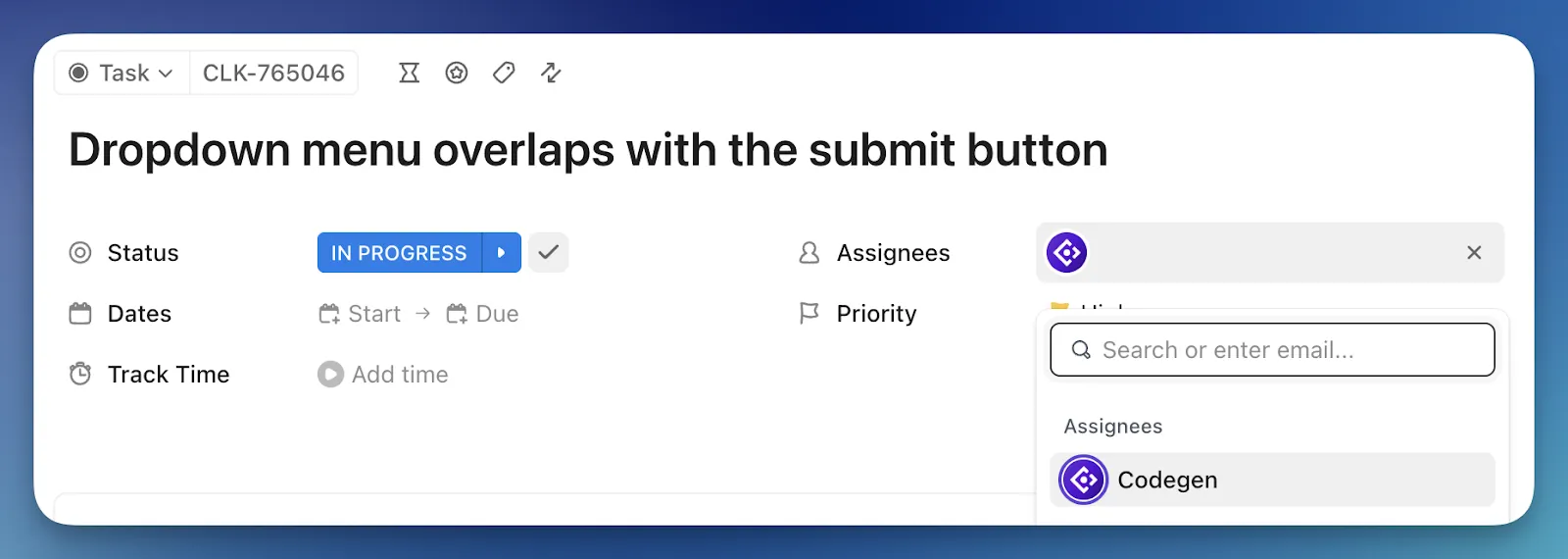
Das bedeutet, dass Sie eine Verbindung zu Codegen herstellen und innerhalb desselben Workflows damit interagieren können.
Nehmen wir beispielsweise an, eine Aufgabe lautet „Erstellen Sie eine wiederverwendbare Schaltfläche“. In der Aufgabe sind bereits die Akzeptanzkriterien, Notizen und Randfälle enthalten. Sie können die Aufgabe Codegen zuweisen oder sie in einem Kommentar @erwähnen und darum bitten, die Komponente in TypeScript zu generieren, Varianten einzufügen und grundlegende Tests hinzuzufügen. Lassen Sie dann einen Pull Request erstellen, der dem Aufgabenumfang entspricht.
💡 Profi-Tipp: Sie können GitHub auch mit ClickUp integrieren. Danach zeigt ClickUp Ihnen vorgeschlagene Branch-Namen und Commit-Meldungen, die Sie kopieren können, sowie die Aufgaben-ID an.
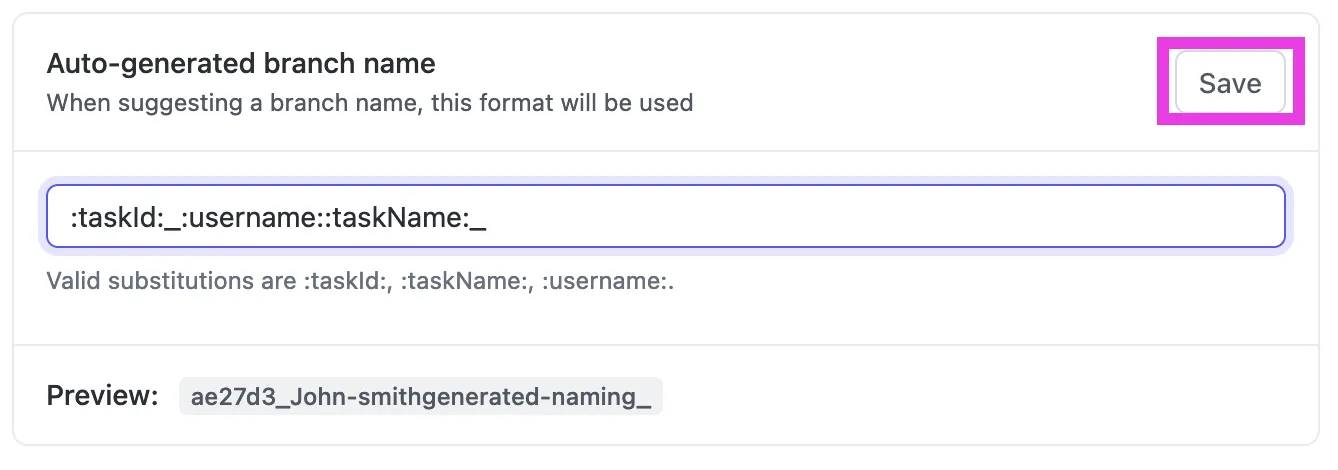
Kopieren Sie vorgeschlagene Branch-Namen und Commit-Meldungen mit der GitHub-ClickUp-Integration. Anschließend können Sie diese Aufgaben-ID in Ihrer Git-Aktivität (Branch, Commit oder PR) mit Formaten wie #{task_id}CU-{task_id}{custom_task_id} referenzieren. Diese Konvention verknüpft die Entwicklungsaktivität automatisch mit der Aufgabe, sodass Prüfer und Projektmanager Commits, Branches und PRs direkt in ClickUp sehen können, ohne danach suchen zu müssen.
Halten Sie Reviews und QA am Laufen, ohne manuell nachhaken zu müssen
Nutzen Sie ClickUp Super Agents, um die Koordination von Anfang bis Ende zu übernehmen. Super Agents sind KI-gestützte Teamkollegen, die mit dem gesamten ClickUp-Workspace arbeiten und Recherchen durchführen, Vorschläge unterbreiten und Sie benachrichtigen können, wenn Projekte hinter dem Zeitplan zurückliegen.
Sie können auch steuern, auf welche Tools und Datenquellen sie zugreifen können und wer in Ihrem Workspace als Auslöser und Verwalter der Tools und Datenquellen eingesetzt wird.
Was es für die Frontend-Bereitstellung so leistungsstark macht, ist die Möglichkeit, es über ClickUp Automatisierungen zu starten. Das bedeutet, dass Sie einen Super Agent als Auslöser verwenden können, wenn sich der Status einer Aufgabe ändert, wenn ein PR-Link hinzugefügt wird oder wenn eine Frist näher rückt.
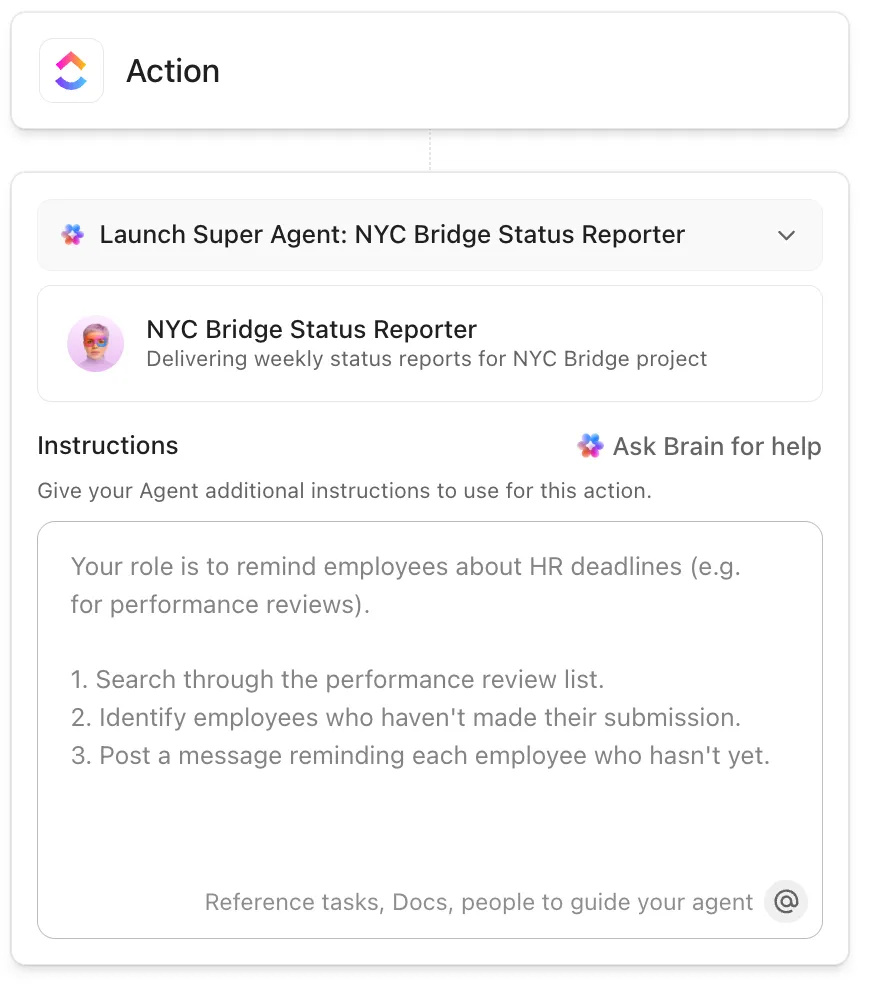
Als Beispiel kann man angeben, dass eine Aufgabe in den Status „In Überprüfung“ versetzt wird. In diesem Fall kann ein Super Agent alles zusammenstellen, was ein Prüfer benötigt, einschließlich der neuesten Akzeptanzkriterien aus dem Dokument, wichtiger Entscheidungsnotizen aus Kommentaren, verknüpfter Entwürfe und einer kurzen Checkliste mit zu überprüfenden Punkten.
Anschließend kann es Unteraufgaben für Korrekturen erstellen, den richtigen Prüfer taggen und die Aufgabe mit einer übersichtlichen Zusammenfassung aktualisieren. Darüber hinaus haben Sie die volle Freiheit, das Verhalten mithilfe von Anweisungen, Tools und Wissen zu formen, während es im Laufe der Zeit nützliche Erinnerungen speichert und mit zunehmender Laufzeit immer konsistenter wird.
Finden Sie sofort Antworten in Ihrer Codebasis und den verbundenen tools
Und dann nutzen Sie ClickUp Brain MAX, um die Zeit zu reduzieren, die Sie mit der Suche nach Kontext verbringen.
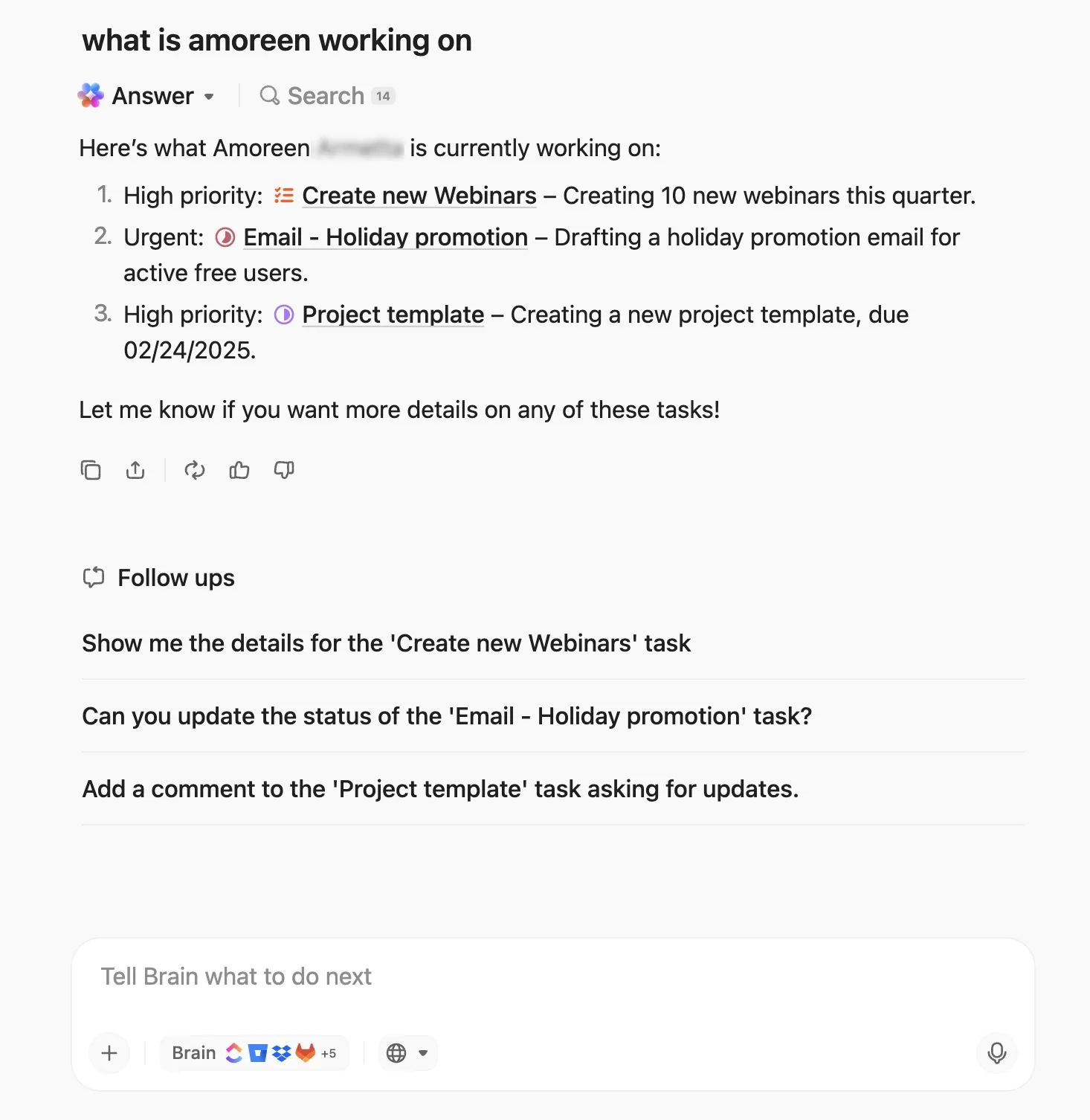
Brain MAX ist der KI-gestützte Desktop-Begleiter von ClickUp, der Ihre Arbeitsanwendungen und das Internet durchsuchen kann, sodass die benötigten Informationen nicht in einer Registerkarte oder einem Tool gefangen sind. Er unterstützt auch Talk-to-Text, was praktisch ist, wenn Sie schnelle Antworten wünschen, ohne aus dem Arbeitsfluss zu kommen.
Für Frontend-Teams ist dies wichtig, da die fehlenden Details selten in der geöffneten Datei zu finden sind. In einem Moment benötigen Sie die neuesten Akzeptanzkriterien, im nächsten versuchen Sie, den richtigen Thread zu finden, der eine UI-Entscheidung erklärt. Brain MAX sorgt dafür, dass Sie alle benötigten Informationen in einer einzigen App finden.
Führen Sie Ihren gesamten Frontend-Lebenszyklus in einem Workspace aus
Und wenn Sie sich fragen, ob Softwareentwickler und Projektmanager eine spezielle Umgebung erhalten können, die auf ihre Bedürfnisse zugeschnitten ist, dann gibt es natürlich ClickUp für Software-Teams. Dabei handelt es sich um einen kompletten Abteilungs-Workflow, der Ihre Aufgaben, Ihr Wissen, Ihre Dokumente, Ihre Agenten, Ihre Dashboards und vieles mehr umfasst.
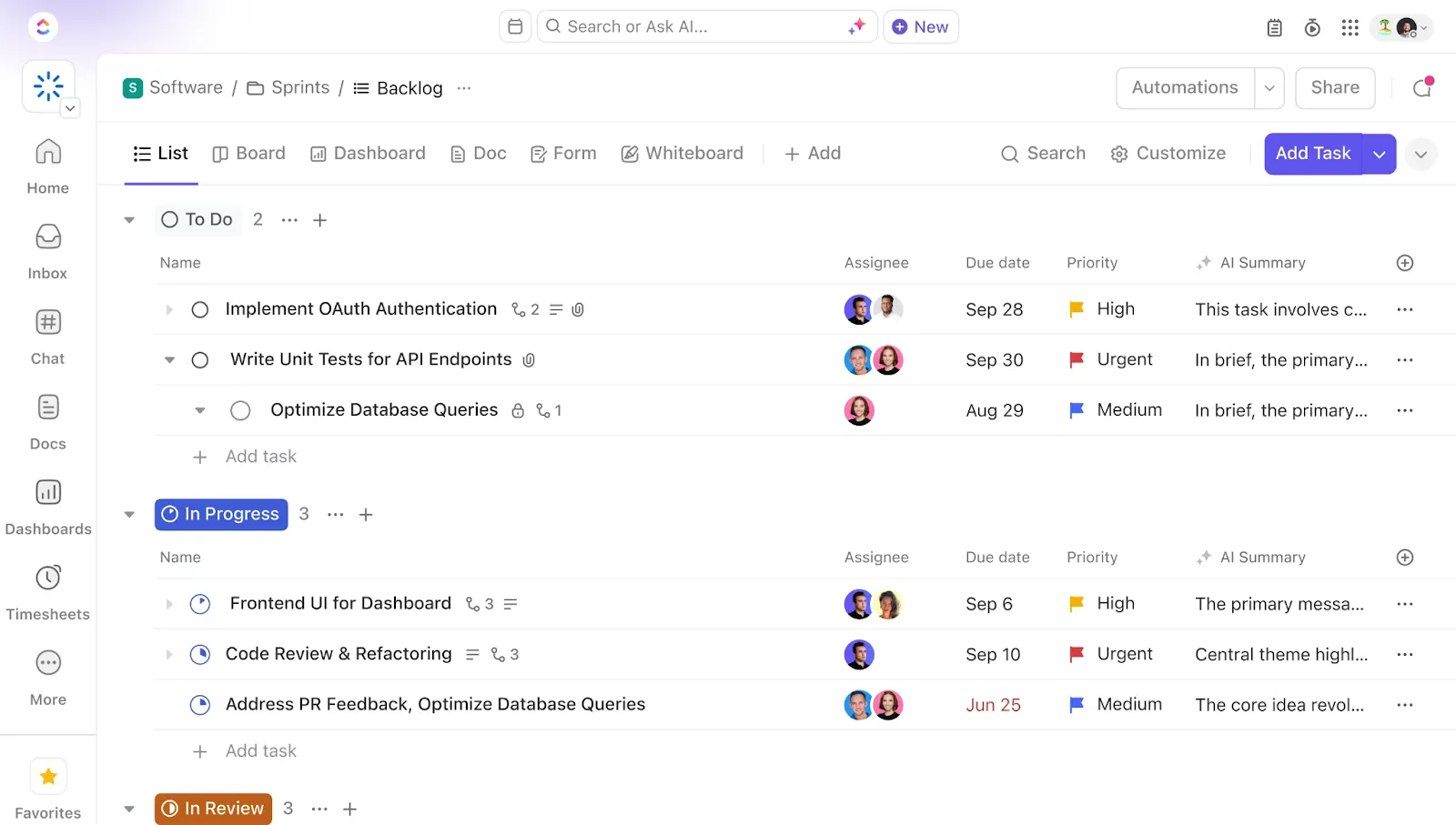
Hier ein Überblick:
- ClickUp-Aufgaben für die Sprint- und Backlog-Ausführung: Erfassen Sie User Stories, Bugs und technische Schulden als strukturierte Arbeit und führen Sie dann Sprints und Abhängigkeiten im selben System aus. ClickUp unterstützt auch mehrere ClickUp-Ansichten, sodass Teams ihre Arbeit als Liste, Board, Zeitleiste und mehr visualisieren können.
- ClickUp Docs für Spezifikationen im Zusammenhang mit der Lieferung: Speichern Sie PRDs, UI-Anforderungen und Implementierungsnotizen in Docs, wo sie mit den Aufgaben verknüpft bleiben können, die sie liefern.
- ClickUp-Dashboards für eine umfassende Sichtbarkeit: Zeigen Sie wichtige Lieferkennzahlen in einer einzigen, verkleinerten Ansicht an, damit Sie den Fortschritt, die Workload und Hindernisse auf einen Blick erkennen können.
…und vieles mehr.
📌 Wir haben hier einen ausführlichen Vergleich der Features beider tools durchgeführt 👉 GitHub Copilot vs. ChatGPT: Welches ist das beste tool für Entwickler?
Erstellen Sie mit ClickUp ein KI-gestütztes Frontend-Versandsystem
KI-gestütztes Codieren funktioniert am besten, wenn Teams es in den gesamten Entwicklungs-Workflow integrieren.
Das bedeutet, dass sich die erfolgreichen Teams darüber einig sind, wie der Arbeitsumfang festgelegt, der Code überprüft und Entscheidungen für den nächsten Sprint getroffen werden.
Dazu benötigen Sie einen Ort, an dem Sie Spezifikationen schreiben und verfeinern können, ein System für die Nachverfolgung von Aufgaben und PRs sowie Automatisierungen, die manuelle Aktualisierungen reduzieren, die Frontend-Teams ausbremsen.
Deshalb gibt es ClickUp – eine Lösung, die Projekte von der Roadmap bis zur Veröffentlichung unterstützt, wobei KI hinter den Kulissen für den reibungslosen Ablauf sorgt.
Führen Sie Ihren KI-gestützten Frontend-Workflow noch heute in ClickUp aus. ✅
Häufig gestellte Fragen
Copilot eignet sich hervorragend für die Code-Vervollständigung direkt in Ihrem Editor, während ChatGPT besser für hochrangige Diskussionen, architektonisches Brainstorming oder die Erläuterung komplexer Themen in Form von Unterhaltungen geeignet ist.
Ja, es eignet sich hervorragend für TypeScript, da Typdefinitionen einen klaren Kontext für seine Vorschläge bieten. Es erkennt auch Muster für moderne Frameworks wie React, Vue, Angular und Svelte.
Die Copilot Business- und Enterprise-Pläne bieten teamorientierte Features für die Verwaltung von Benutzerlizenzen, die Einstellung von Richtlinien und die Ansicht von Nutzungsanalysen, die GitHub Copilot bei der Codeüberprüfung und -standardisierung sowie bei der Zusammenarbeit unterstützen.