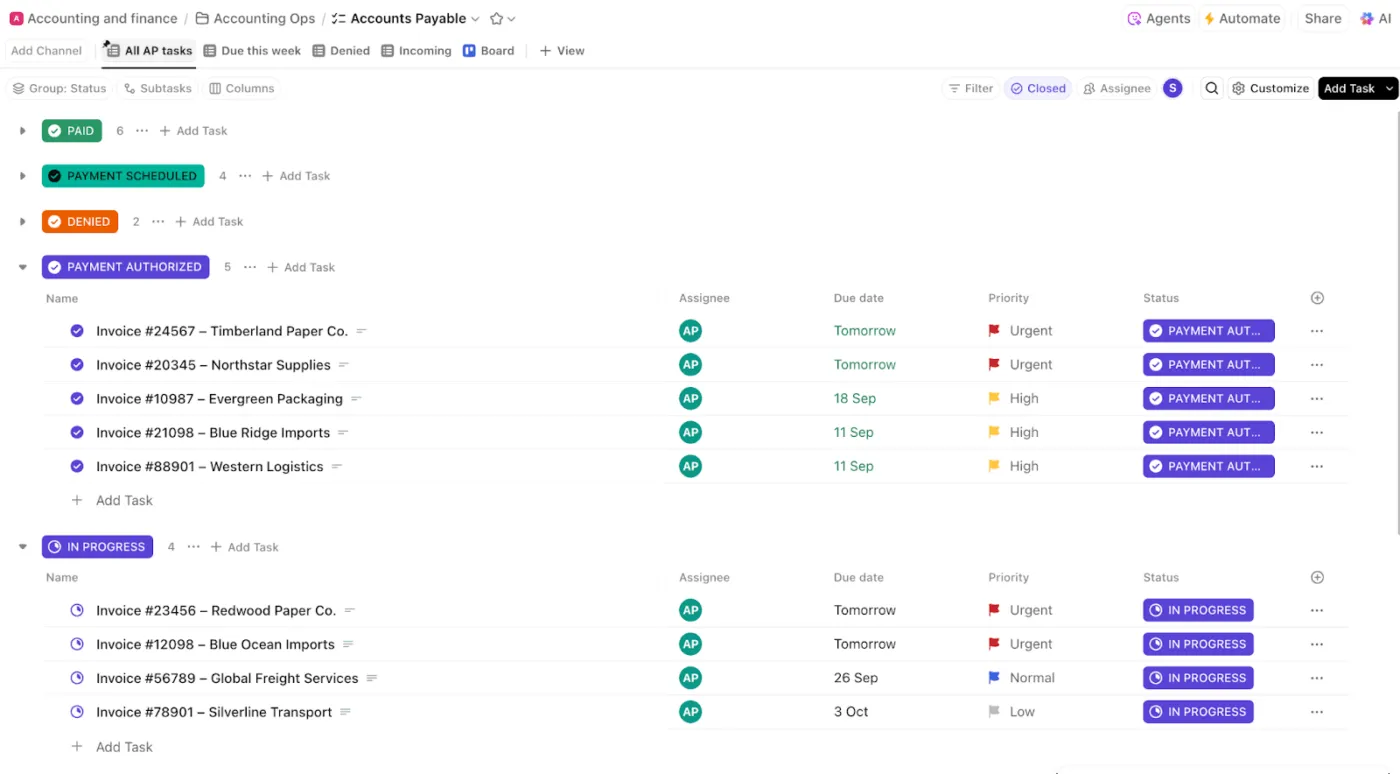

Die Tabellenkalkulationsschnittstelle von Smartsheet sieht auf den ersten Blick einfach aus, mit Zellen, Zeilen und Filtern.
Viele Neulinge beklagen jedoch die steile Lernkurve, die zu Reibungsverlusten in Projekten führt und die Gesamtnutzung der Plattform verringert.
Benutzer weisen oft darauf hin, dass Smartsheet sehr leistungsstark ist, sobald man die Lernkurve überwunden hat. Das ist für Spreadsheet-Profis in Ordnung, für vielbeschäftigte Teams, die diese Woche Schwung brauchen, jedoch weniger.
Und da große Umstellungen mit Risiken verbunden sind, lohnt es sich, den Wechsel sorgfältig zu planen. Oracle berichtet, dass mehr als 80 % der Datenmigrationsprojekte ihre Fristen verpassen und Zeitpläne durcheinanderbringen.
Diese Anleitung zeigt, wie Sie von Smartsheet zu ClickUp migrieren können, ohne Projekte zu verzögern: Exportieren Sie Daten sauber, ordnen Sie Spalten den Benutzerdefinierten Feldern von ClickUp zu und importieren Sie sie in eine übersichtliche Struktur.
Wir gehen auch darauf ein, wie Sie die von Führungskräften genutzten Ansichten neu erstellen und einfache Automatisierungen hinzufügen können, damit Aktualisierungen rechtzeitig erfolgen. Am Ende verfügen Sie über einen Workspace, den das gesamte Team versteht.
Warum Teams von Smartsheet zu ClickUp wechseln
Neben einer steilen Lernkurve für Automatisierung und Berichterstellung erwähnen Benutzer auch die Verwaltung mehrerer Registerkarten zur Überwachung ihrer Arbeit.
Außerdem haben sie mit einer mobilen App zu kämpfen, die hinter der Desktop-Version zurückbleibt, und stoßen auf Funktionslücken, die sie dazu veranlassen, häufig das Tool zu wechseln.
Das Ergebnis? Arbeitsüberlastung.
Menschen verbringen 60 % ihrer Zeit damit, Links zu freigeben, nach Updates zu suchen und Projektdaten zwischen verschiedenen Apps abzugleichen, anstatt ihre Arbeit voranzubringen. Wenn das die Norm ist, suchen Projektmanager nach einem Ort, an dem sie planen, diskutieren und Ergebnisse liefern können.
ClickUp löst dieses Problem durch einen konvergierten KI-Workspace, der Projekte, Wissen und Chat auf einer Plattform vereint.
Stellen Sie sich ClickUp als eine Art Kontrollzentrum vor, in dem Sie alle Workflows analysieren und schnellere Entscheidungen treffen können, ohne zwischen verschiedenen Tools oder Drittanbieter-Apps wechseln zu müssen. Es hilft Ihnen dabei
- Von der Unterhaltung zur Aktion: Wandeln Sie jede Notiz, jeden Chat oder jede Zusammenfassung eines Meetings mit einem Klick in eine Aufgabe um.
- Behalten Sie den Kontext, in dem die Arbeit stattfindet: Heften Sie relevante Chat-Threads an Aufgaben und Projekte, damit Entscheidungen, Dateien und nächste Schritte zusammenbleiben.
- Schnelles Auffinden von Informationen: Verwenden Sie die Enterprise-Suche, um Antworten in Dokumenten, Aufgaben und integrierten Apps zu finden, und überspringen Sie die Tour auf den Registerkarten.
- Die Realität Ihres Teams auf einen Blick: Teams Hub zeigt Ihnen, was bereits erledigt ist, wer überlastet ist und wo Anpassungen erforderlich sind, sodass Sie Ihren Plan mit Zuversicht vornehmen können.
⭐ Empfohlene Vorlage
Mit der Projektplanvorlage von ClickUp für die Datenmigration ist der Wechsel ganz einfach. Eine solche Projektplanvorlage spart Ihnen während der Migration Zeit und Ressourcen!
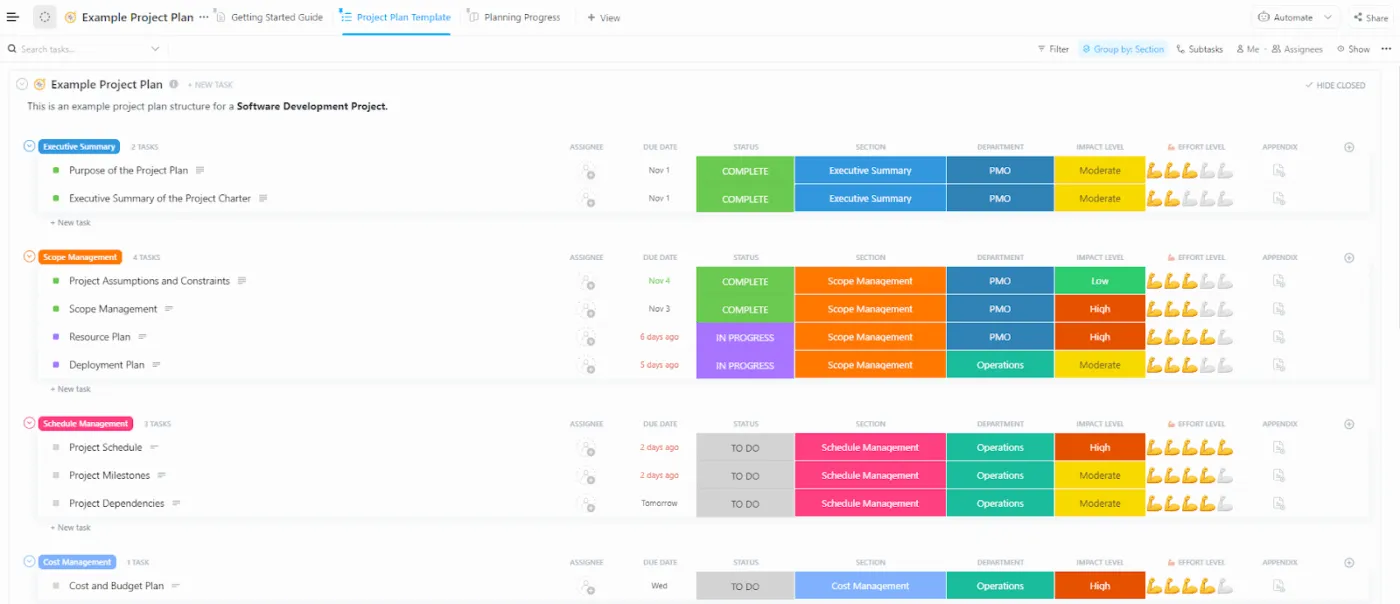
Hier sind einige Vorteile für Ihr Team:
- Vorbereitung führt zu verbesserter Leistung
- Hilft, das Risiko unvorhergesehener Probleme zu verringern.
- Verbesserte Kommunikation zwischen Team-Mitgliedern
- Einfachere Identifizierung von Aufgaben und Meilensteinen
- Das Ergebnis der Vorbereitung ist eine effizientere Nutzung von Ressourcen
🧠 Wissenswertes: Heute nutzen über 3 Millionen Teams ClickUp, um dank zentralisiertem Wissen, effizienten Workflows und einem fokussierungsfreundlichen Chat, der Lärm durch Dynamik ersetzt, schneller zu arbeiten.
Checkliste vor der Migration
Bevor Sie etwas verschieben, überprüfen Sie, was Sie haben und was Sie tatsächlich benötigen.
Eine schnelle Überprüfung Ihrer Smartsheet-Umgebung verhindert Überraschungen während des Imports und hilft Ihnen, in ClickUp eine 1:1-Zuordnung vorzunehmen. Investieren Sie hier eine Stunde Zeit und sparen Sie später mehrere Tage.
Überprüfen Sie Ihr Smartsheet-Setup
- Listenelemente: Aktive Projekte, Eigentümer und diejenigen, die noch jedes Blatt verwenden
- Notiz zu Spalten: Diese werden in ClickUp zu Benutzerdefinierten Feldern (Einzelauswahl, Nummern, Personen).
- Identifizieren Sie wichtige Termine: (Startdatum, Fälligkeitsdaten, Ist-Daten) und die dafür geltenden Regeln.
- Beziehungen erfassen: Vorgänger, verknüpfte Zeilen und alle blattübergreifenden Verweise
- Zu übertragende Inhalte: Beschreibungen, Kommentare und Anhänge
- Screenshots wichtiger Ansichten und Filter: Sie benötigen eine Referenz, um diese nach dem Import wiederherzustellen.
- Automatisierungen aufzeichnen: Die gängigen Auslöser, auf die Sie sich verlassen, und die Ereignisse, die sie auslösen.
- Berechtigungen überprüfen: Zu erledigen für jedes Blatt und jeden Workspace, damit die richtigen Benutzer nach der Migration weiterhin Zugriff haben.
- Entscheiden Sie, was Sie aus Smartsheet archivieren und was Sie exportieren möchten: Migrieren Sie nur aktuelle und wertvolle Daten.
Schritt für Schritt: So migrieren Sie von Smartsheet zu ClickUp
Hier finden Sie eine Schritt-für-Schritt-Anleitung, wie Sie von Smartsheet zu ClickUp migrieren und von Ihrer bestehenden PM-Software wechseln können (in wenigen Sekunden).
Schritt 1: Exportieren Sie Ihre Smartsheet-Daten
In der Smartsheet-App können Sie jedes Blatt oder jeden Bericht in die folgenden Formate exportieren:
- Microsoft Excel
- Bild (PNG) (nur Gantt-Diagramm)
- Google Tabellen
- Microsoft Project (Gantt-Diagramm nur als XML)
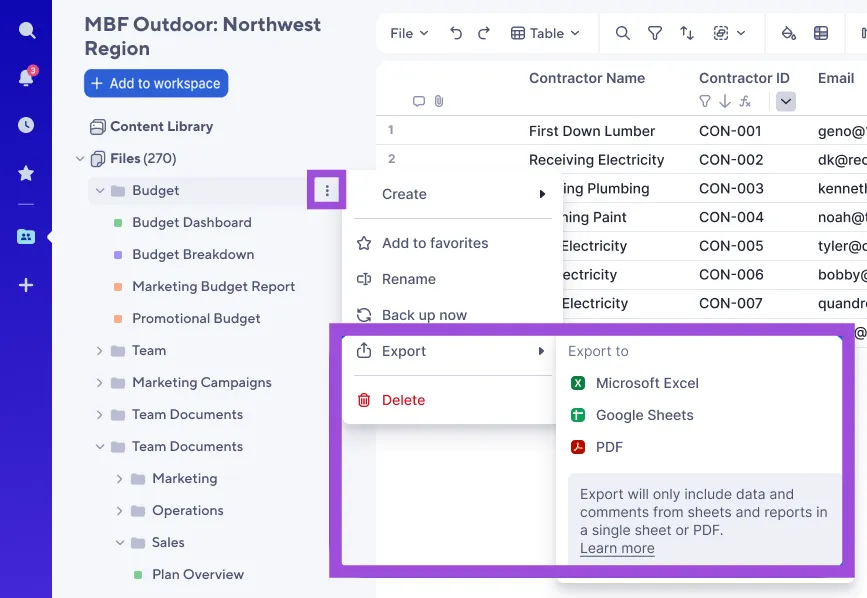
Nach dem Exportieren eines Blattes oder Berichts speichert Ihr Browser diese Datei auf Ihrem Computer. Die exportierte Datei wird entsprechend Ihrer Browser-Einstellungen in einem Ordner gespeichert.
Ihr Export umfasst nicht Alles. Gruppierungen und Zusammenfassungszeilen sind ausgeschlossen, und Anhänge werden entfernt. Um Anhänge einzubeziehen, können Sie stattdessen ein Backup des Blattes erstellen.
📖 Lesen Sie auch: So verwenden Sie Smartsheet für das Projektmanagement
Schritt 2: Bereiten Sie Ihre Daten vor
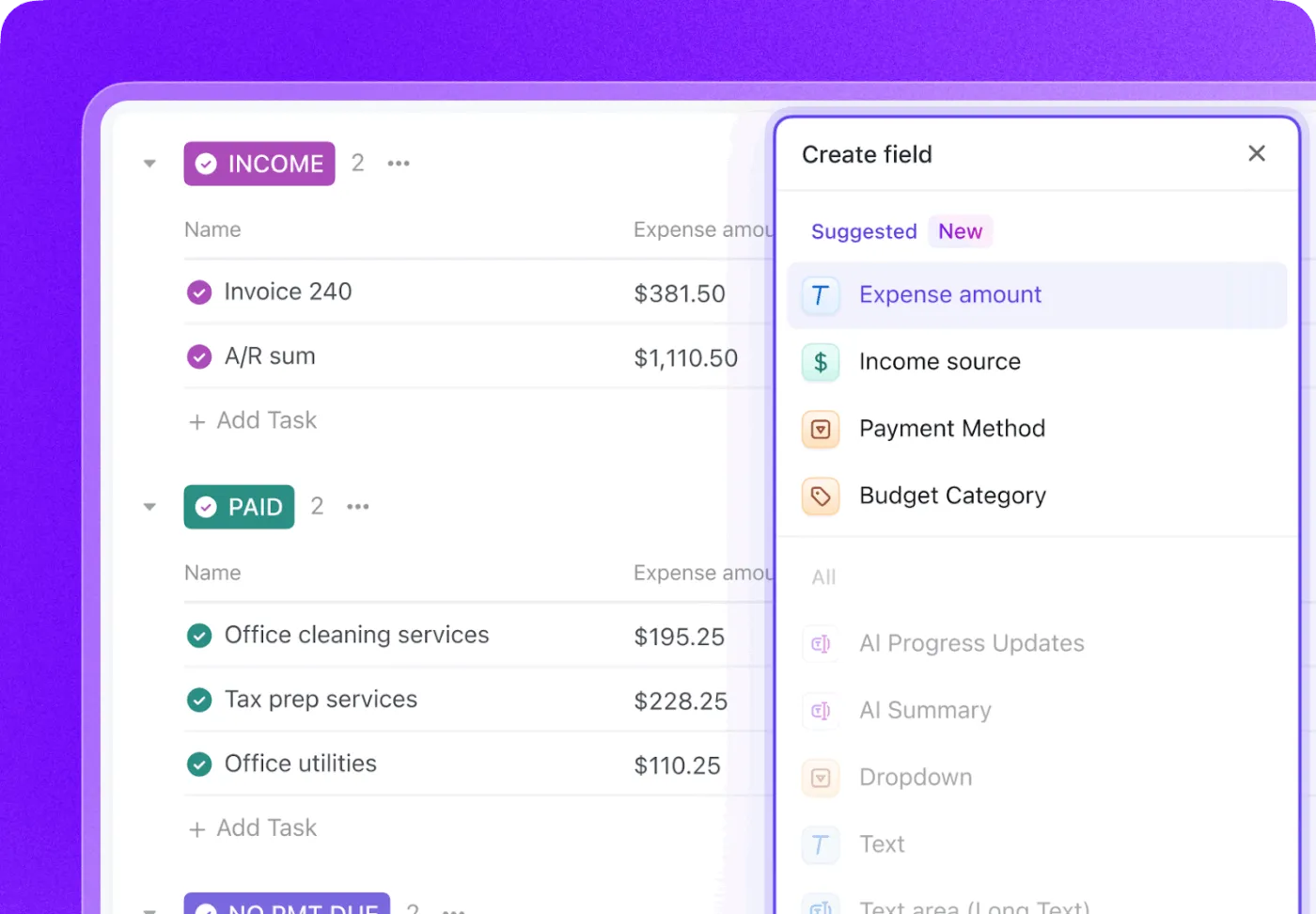
Öffnen Sie Ihren Export in Excel oder Google Tabellen, normalisieren Sie die Spaltennamen und entscheiden Sie, welche Elemente in Benutzerdefinierte Felder (Dropdown-Menüs, Nummern, Personen) und welche in die Beschreibung der Aufgabe aufgenommen werden sollen.
Anschließend können Sie Formeln in Werte umwandeln, mehrfach ausgewählte Zellen in einzelne Einträge aufteilen und einheitliche Datumsformate für Start- und Fälligkeitstermine sicherstellen. Als Nächstes können Sie Vorgängerformeln durch eine einfache „Abhängig von”-ID-Liste ersetzen, die Sie nach dem Import als Abhängigkeiten neu erstellen können.
Überprüfen Sie anschließend, ob die zugewiesenen Mitarbeiter mit den tatsächlichen ClickUp-Benutzern übereinstimmen, und sammeln Sie Anhänge und Kommentare, die Sie bei Bedarf erneut hinzufügen möchten. Entfernen Sie abschließend archivierte Zeilen, damit nur aktive Projektdaten übertragen werden.
📮ClickUp Insight: Über 60 % unserer Umfrageteilnehmer verbringen täglich mehr als eine Stunde mit Tippen, und 36,75 % verspüren regelmäßig Beschwerden oder Schmerzen in den Händen. Ermüdungserscheinungen durch Tippen sind nicht nur ein lästiger Nebeneffekt unserer Arbeitsweise. Sie beeinträchtigen auch die Produktivität. Das lässt sich jedoch leicht beheben. Die Sprach-zu-Text-Funktion von ClickUp Brain GPT ist Ihre Verknüpfung zu einem gesünderen Arbeitstag. Diktieren Sie Updates, Ideen oder Meeting-Notizen freihändig und gönnen Sie Ihren Handgelenken (und Ihrer Konzentration) eine Pause.
📖 Lesen Sie auch: Die besten Tools für Projektmanagement
Schritt 3: Daten in ClickUp importieren
- Verwenden Sie den Spreadsheets Importer : Laden Sie Ihre Excel-/CSV-/XML-/JSON-/TSV-/TXT-Datei hoch und ordnen Sie die Spalten den ClickUp-Aufgabenfeldern oder Benutzerdefinierten Feldern zu. Wählen Sie das Ziel aus: ClickUp-Space → ClickUp-Ordner → ClickUp-Liste, und bestätigen Sie dann, dass für jede Zeile Aufgaben mit Mitarbeitern, Statusen und Fälligkeitsdaten erstellt werden. Zeigen Sie eine Vorschau Ihrer Projektdaten an, beheben Sie etwaige Unstimmigkeiten und führen Sie den Import durch.
- Behalten Sie die Hierarchie (übergeordnete Aufgaben + Unteraufgaben) bei: Um die Struktur beizubehalten, fügen Sie eine Pfadspalte (z. B. Ordnername/Pfad) mit Werten wie [AufgabeA, UnteraufgabeA] hinzu. Der Importer fügt die Unteraufgaben der ersten Ebene an ihre übergeordnete Aufgabe an, sodass Ihre Hierarchie beim Umzug erhalten bleibt. Überprüfen Sie nach dem Import die Beziehungen und wandeln Sie zusätzliche Ebenen nach Bedarf in verschachtelte Aufgaben oder Abhängigkeiten um.
📽️ Video ansehen: Möchten Sie Ihre Hierarchie in ClickUp einrichten? Sehen Sie sich diese Anleitung mit Best Practices an, um loszulegen:
- Klicken Sie oben links auf Ihren Workspace-Avatar und wählen Sie Einstellungen.
- Wählen Sie in der Seitenleiste „Alle Einstellungen“ die Auswahl „Importe/Exporte“ aus.
- Wenn Ihr Workspace keinen Import- oder Exportverlauf hat, wird die Seite „Importquelle auswählen“ geöffnet. Wählen Sie im Abschnitt „Aus Apps importieren“ die Option „Tabelle“ aus.
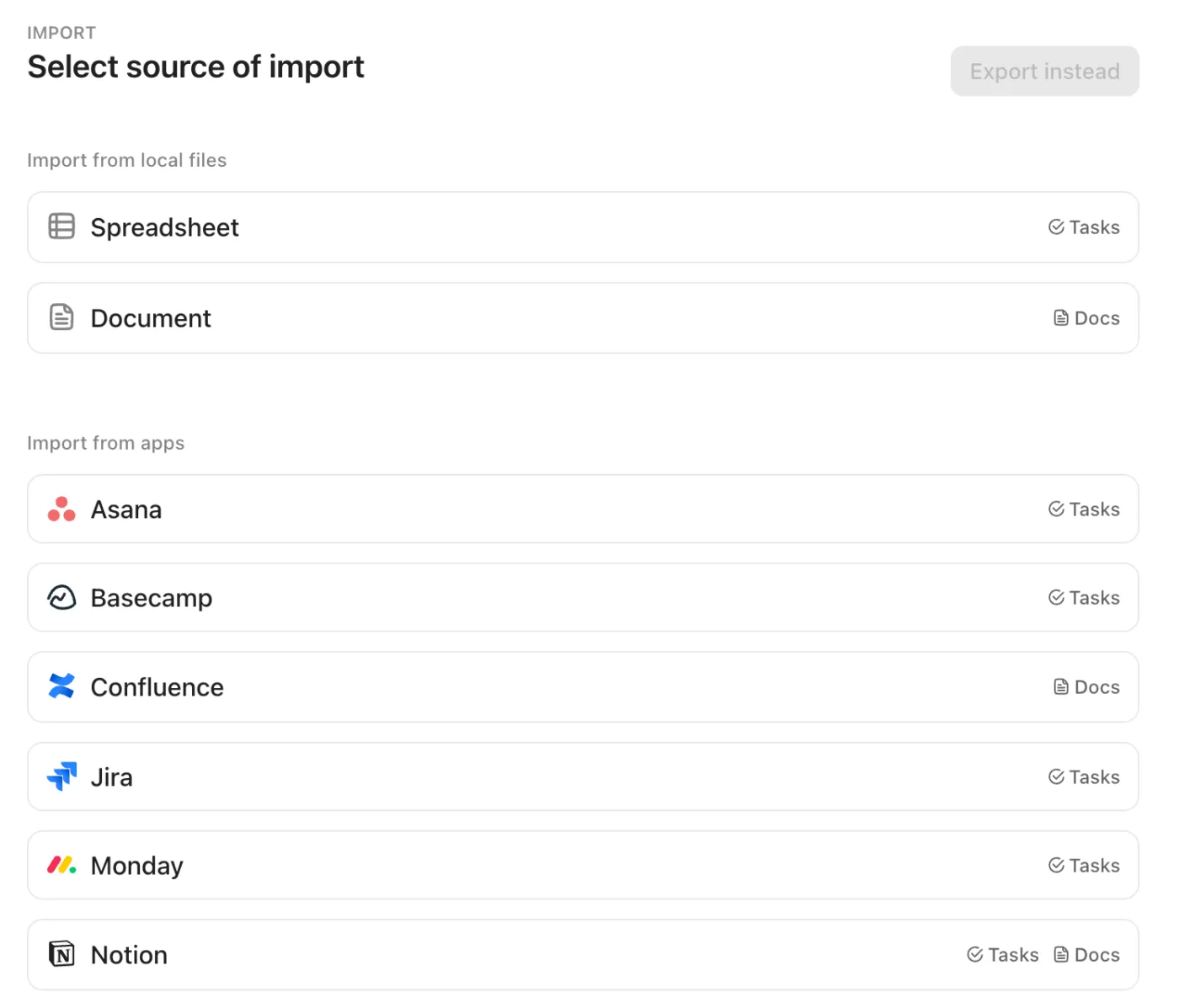
- Wählen Sie auf der Seite „Importziel“ aus der ausklappenden Liste „Speicherort auswählen“ einen Space aus.
- Wenn Sie Daten aus benutzerdefinierten Feldern importieren möchten, muss der Typ des benutzerdefinierten Feldes im Space vorhanden sein.
- Eine Liste mit dem Titel „Spreadsheet Import“ wird in dem von Ihnen ausgewählten Space erstellt.
- Wählen Sie aus dem Dropdown-Menü „Jahr-Monat-Tag“ Ihr Datumsformat aus.
- Wenn der Tabellenkalkulations-Importer geöffnet ist, ziehen Sie eine Tabellenkalkulation per Drag & Drop hinein oder laden Sie sie hoch. Sie können Daten auch manuell eingeben.
- Nach einem erfolgreichen Upload öffnet sich die Seite „Felder zuordnen“.
📖 Lesen Sie auch: Smartsheet vs. ClickUp: Welches Projektmanagement-Tool ist das beste?
Schritt 4: Ansichten neu erstellen
Bevor Sie mit den Ansichten beginnen, müssen Sie die Daten zuordnen. Zuordnung bedeutet, dass Sie die Spalten in Ihrer Tabellenkalkulationssoftware den ClickUp-Aufgabenfeldern und Benutzerdefinierten Feldern zuordnen. Der Importer vereinfacht dies, indem er Ihre Daten automatisch den richtigen Feldern zuordnet. Während des Imports von Smartsheet zu ClickUp überprüfen Sie diese Zuordnungen, um die Richtigkeit sicherzustellen. Alle Felder, die an dem von Ihnen gewählten Speicherort verfügbar sind, sind zugänglich.
💡 Profi-Tipp: Damit dies reibungslos funktioniert, stellen Sie sicher, dass die E-Mail-Adressen aller Teammitglieder in Smartsheet mit ihren E-Mail-Adressen in ClickUp übereinstimmen. Wenn die E-Mail-Adressen nicht übereinstimmen, werden die Aufgaben möglicherweise als nicht zugewiesene Einträge importiert.
1. Raster → Listenansicht
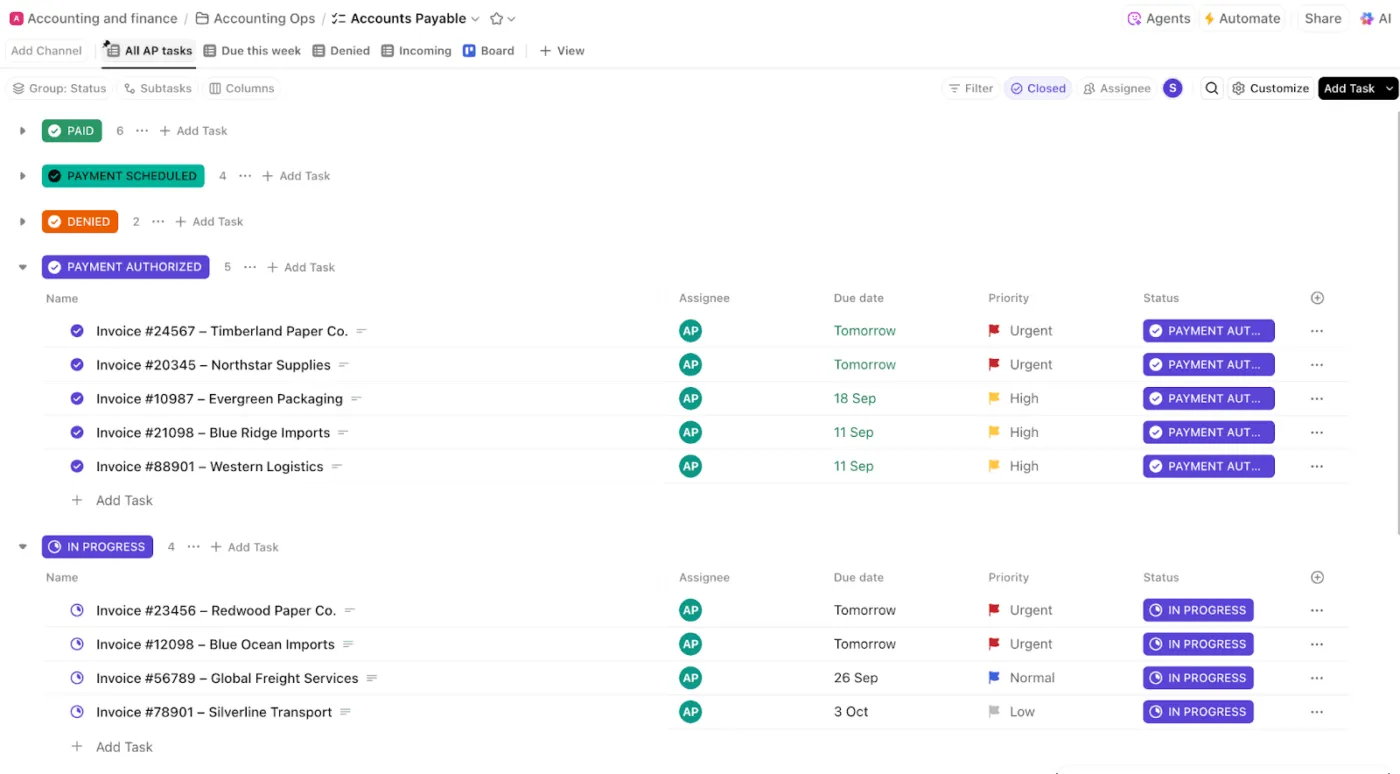
Zweck: Beide zeigen Aufgaben in einem Format für Tabellen oder Spreadsheets an.
So erstellen Sie eine neue Version:
- Gehen Sie in ClickUp zu Ihrem Space, Ordner oder Ihrer Liste.
- Verwenden Sie die Ansichtsleiste oben und klicken Sie auf „+ Ansicht“.
- Wählen Sie „ Listenansicht “ aus.
- Passen Sie die Spalten an Ihr Smartsheet-Raster an (Felder hinzufügen/entfernen, Spalten neu anordnen).
- Verwenden Sie Filter und Gruppierungen, um Ihr Smartsheet-Layout widerzuspiegeln.
- Speichern Sie die Ansicht und legen Sie sie bei Bedarf als Standard fest.
2. Karte → Board-Ansicht

Zweck: Visualisieren Sie Aufgaben als Karten in Spalten (Kanban).
So erstellen Sie eine neue Version:
- Klicken Sie auf Ihrem ClickUp-Speicherort auf „+ Ansicht“ und wählen Sie „Board-Ansicht “ als Auswahl aus.
- Wählen Sie aus, ob Sie Karten nach Status, Mitarbeiter, Priorität oder Benutzerdefinierten Feldern gruppieren möchten.
- Ziehen Sie Aufgaben per Drag & Drop zwischen Spalten, um ihren Status oder ihre Gruppierung zu aktualisieren.
- Passen Sie die Kartenfelder an, um wichtige Info aus Ihren Smartsheet-Karten anzuzeigen.
3. Kalender → Kalenderansicht
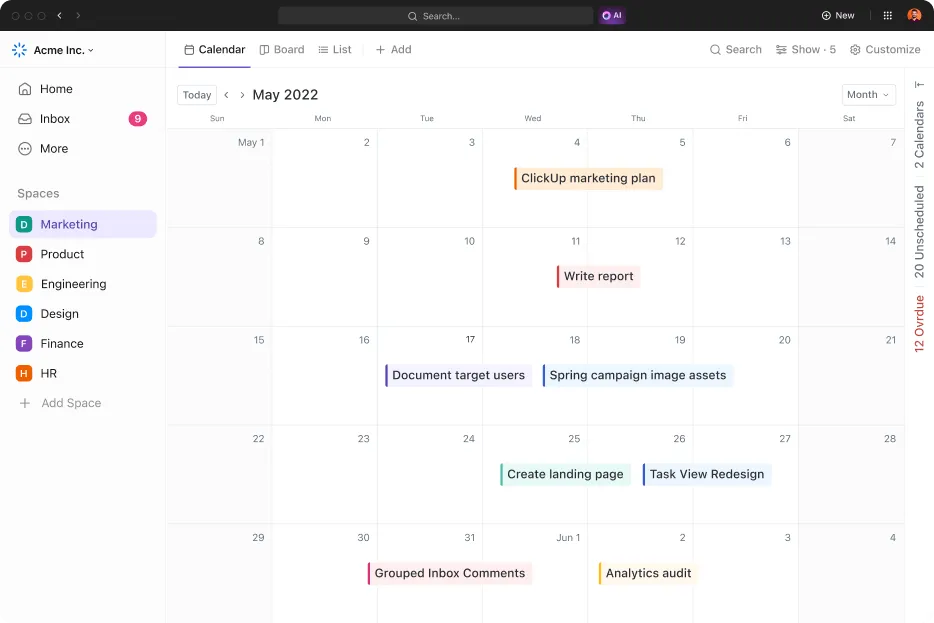
Zweck: Visualisieren Sie Aufgaben/Ereignisse nach Datum.
So erstellen Sie eine neue Version:
- Klicken Sie auf „+ Ansicht“ und wählen Sie „Kalenderansicht“.
- Wählen Sie das anzuzeigende Datumsfeld aus (Startdatum, Fälligkeitsdatum usw.).
- Passen Sie den Zeitraum an (Tag, Woche, Monat)
- Filtern Sie Aufgaben, um nur relevante Elemente anzuzeigen.
- Ziehen Sie Aufgaben, um Termine direkt im Kalender zu ändern.
4. Gantt → Gantt-Ansicht
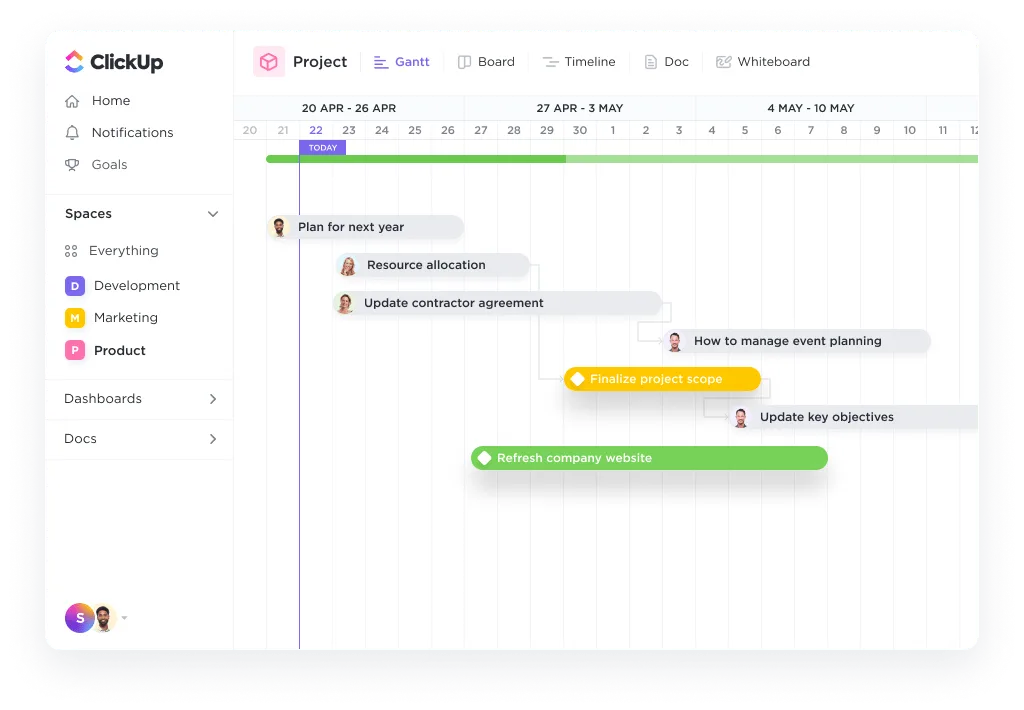
Zweck: Projektplanung, Abhängigkeiten, Zeitleisten
So erstellen Sie eine neue Version:
- Klicken Sie auf „+ Ansicht“ und wählen Sie „Gantt-Ansicht“.
- Stellen Sie sicher, dass Aufgaben Start- und Fälligkeitstermine haben.
- Legen Sie bei Bedarf Abhängigkeiten zwischen Aufgaben fest.
- Passen Sie Zeitleiste, Zoom und Filter an Ihr Smartsheet-Gantt-Diagramm an.
- Exportieren Sie als PDF, wenn Sie statische Momentaufnahmen freigeben möchten.
5. Berichte → Dashboards
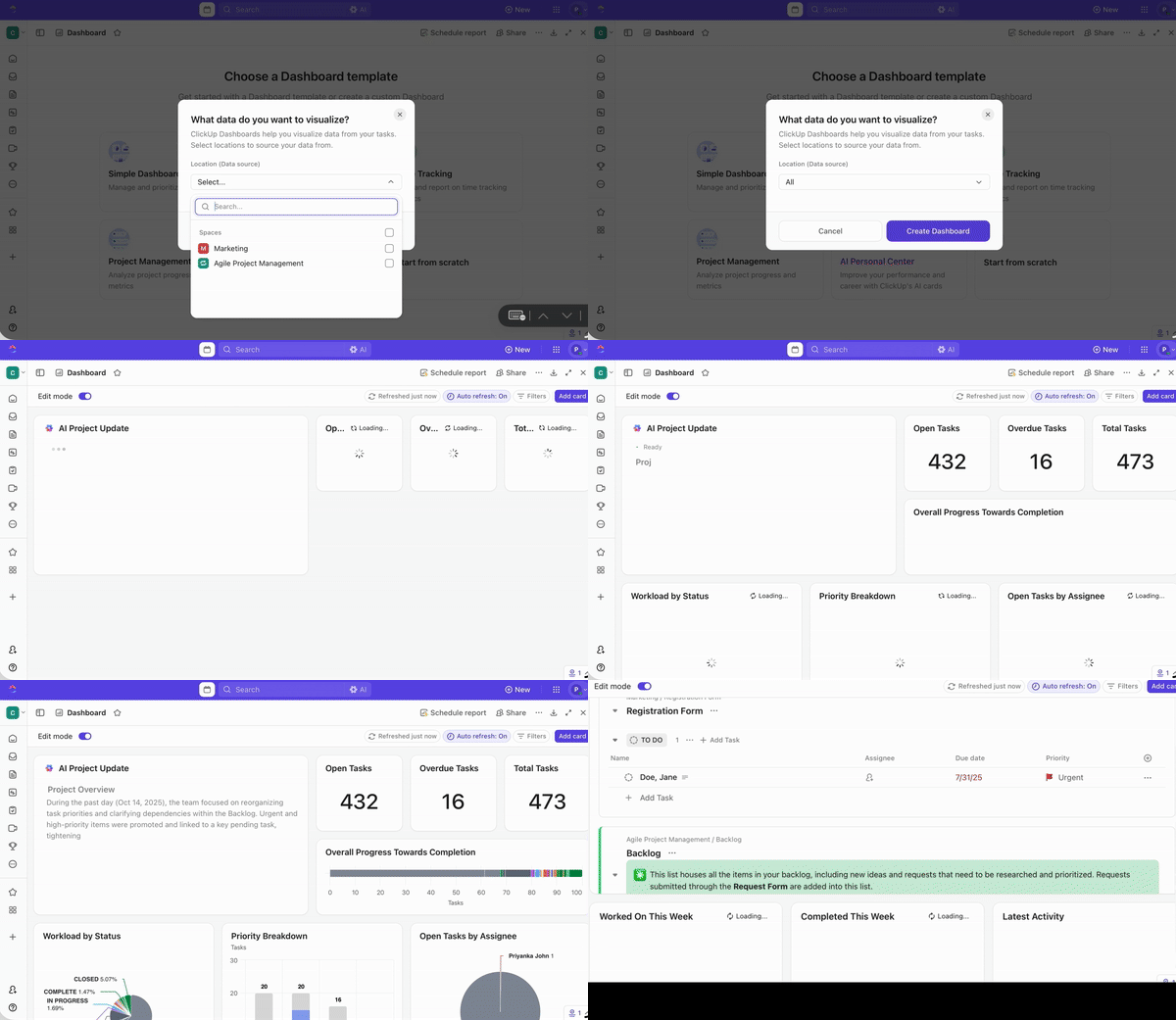
Dies hilft Ihnen bei der benutzerdefinierten Berichterstellung, Analysen und Projektübersichten.
So erstellen Sie eine neue Version:
- Gehen Sie zum Abschnitt „ClickUp-Dashboards” in ClickUp.
- Klicken Sie auf „+ Neues Dashboard“.
- Fügen Sie Widgets (Aufgabenliste, Kreisdiagramm, Balkendiagramm, Zeiterfassung usw.) hinzu, um Ihre Smartsheet-Berichte zu replizieren.
- Konfigurieren Sie jedes Widget so, dass es Daten aus den entsprechenden Spaces, Ordnern oder Listen abruft.
- Freigeben oder exportieren Sie Ihr ClickUp-Dashboard nach Bedarf.
Tipps für einen reibungslosen Übergang
- Bevor Sie Ansichten neu erstellen, stellen Sie sicher, dass alle Ihre Daten (Aufgaben, Termine, Benutzerdefinierte Felder) in ClickUp importiert wurden.
- Verwenden Sie die Vorlagen und benutzerdefinierten Felder von ClickUp, um die Struktur von Smartsheet nachzubilden.
- Passen Sie die Berechtigungen und Freigabe-Einstellungen für jede Ansicht nach Bedarf an.
📖 Lesen Sie auch: Kostenlose Smartsheet-Projektvorlagen für Teams, PMOs und Freiberufler
Schritt 5: Abhängigkeiten und Automatisierungen in ClickUp neu erstellen
1. Abhängigkeiten für Aufgaben neu erstellen
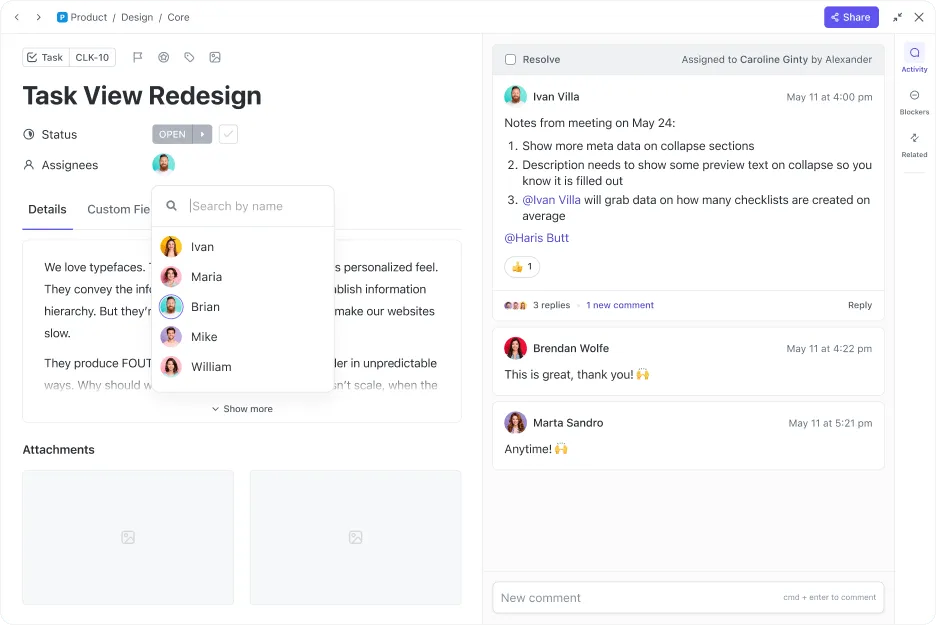
- Öffnen Sie eine ClickUp Aufgabe, die eine Abhängigkeit erfordert.
- Suchen Sie den Abschnitt „Beziehungen ” oder „Abhängigkeiten ” in der ClickUp-Aufgaben-Seitenleiste.
- Klicken Sie auf „Hinzufügen” und wählen Sie aus, ob diese ClickUp-Aufgabe eine andere ClickUp-Aufgabe „blockiert” oder „auf sie wartet”.
- Wählen Sie die entsprechenden ClickUp-Aufgaben aus, die Sie verknüpfen möchten.
- Wiederholen Sie diesen Vorgang für alle Abhängigkeiten aus Ihrem Smartsheet-Projekt.
- Für die automatische Planung aktivieren Sie die ClickApp „Reschedule Dependencies“ (Abhängigkeiten neu planen), damit sich Datumsänderungen auf abhängige ClickUp-Aufgaben übertragen.
2. Ersetzen Sie Smartsheet-Formeln durch ClickUp-Felder/Automatisierungen
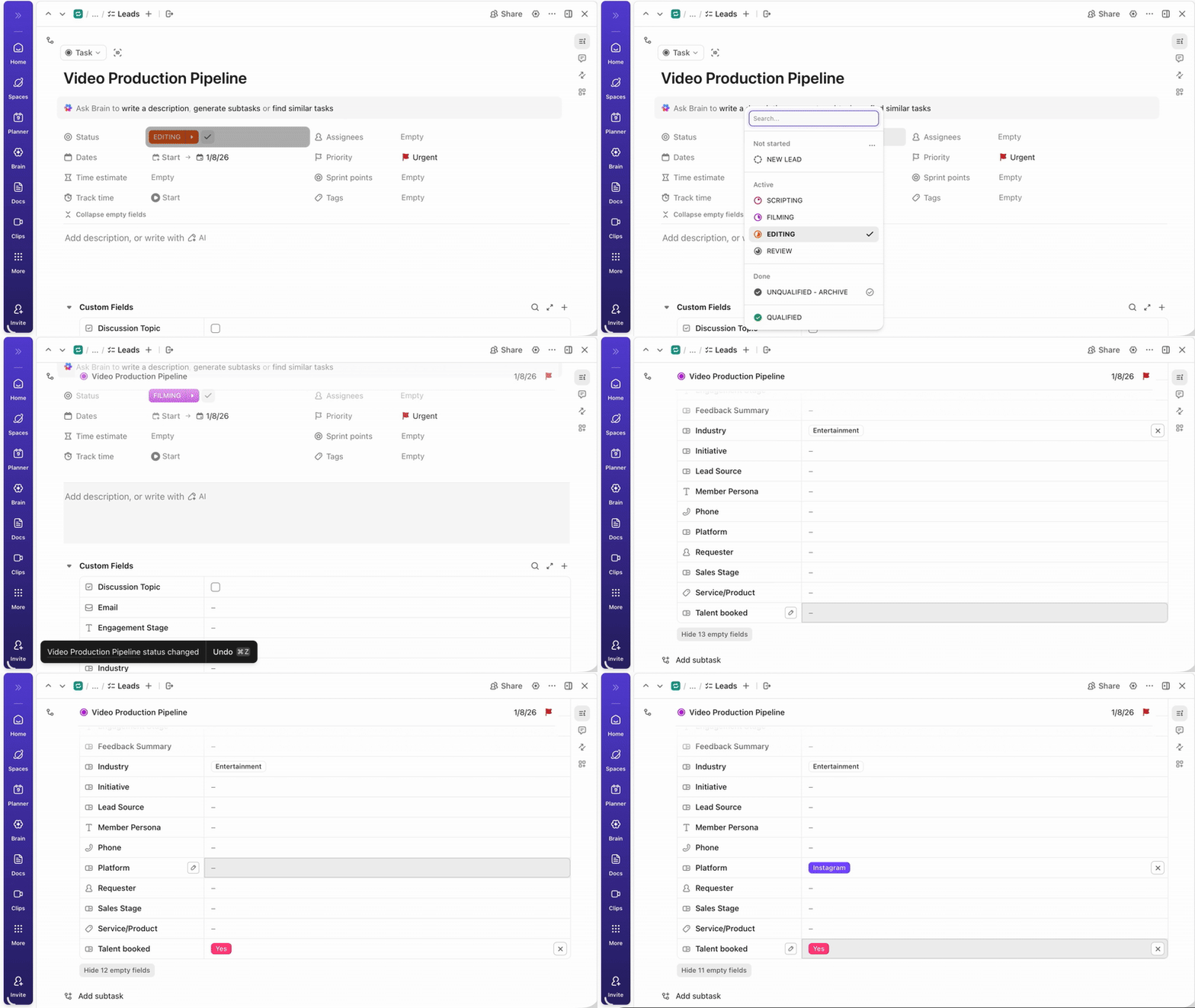
Mit den benutzerdefinierten Feldern von ClickUp können Sie strukturierte Daten zu ClickUp-Aufgaben hinzufügen (z. B. Dropdown-Menüs, Nummern und Datumsangaben). Darüber hinaus können Sie mit den Formelfeldern von ClickUp Berechnungen wie Summen, Differenzen oder Zeichenfolgenmanipulationen durchführen, ähnlich wie bei Smartsheet-Formeln.
So erstellen Sie eine neue Version:
- Identifizieren Sie jede Smartsheet-Formel, die Sie verwenden.
- Fügen Sie in ClickUp ein benutzerdefiniertes Feld des entsprechenden Typs zu Ihrem Space, Ordner oder Ihrer Liste hinzu.
- Fügen Sie für Berechnungen ein ClickUp-Formelfeld hinzu und erstellen Sie Ihre Formel unter Verwendung der verfügbaren Felder und Funktionen.
- Testen Sie die Formel, um sicherzustellen, dass sie mit Ihrer Smartsheet-Logik übereinstimmt.
Notiz: Nicht alle Smartsheet-Formeln haben direkte Entsprechungen in ClickUp, aber die meisten grundlegenden Berechnungen und Zeichenfolgenmanipulationen werden unterstützt.
3. Automatisierungen einrichten: Erstellung von Aufgaben, Statusänderungen, Zuweisungen, Regeln für Fälligkeitsdaten
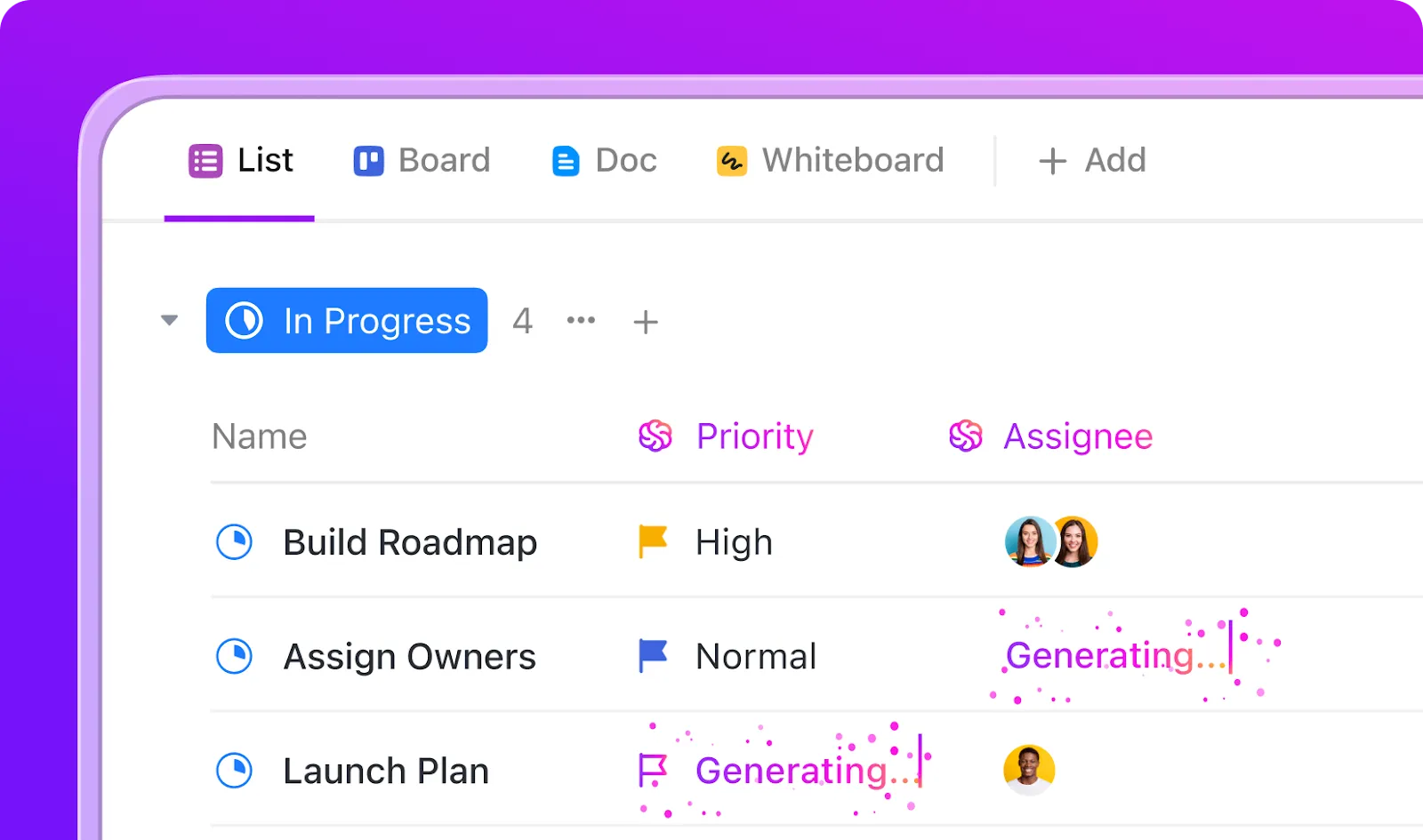
Mit ClickUp Automatisierungen können Sie wiederholende Aktionen automatisieren, z. B. das Erstellen von ClickUp-Aufgaben, das Ändern von Status, das Zuweisen von Benutzern oder das Aktualisieren von Fälligkeitsdaten.
So erstellen Sie eine neue Version:
- Gehen Sie zu dem Ordner oder der Liste, zu dem/der Sie Automatisierungen hinzufügen möchten.
- Klicken Sie auf die Schaltfläche „Automatisierung“ (Blitzsymbol).
- Wählen Sie einen Auslöser (z. B. „Wenn eine ClickUp-Aufgabe erstellt wird“, „Wenn sich der Status einer ClickUp-Aufgabe ändert“, „Wenn das Fälligkeitsdatum erreicht ist“).
- Fügen Sie bei Bedarf Bedingungen hinzu (z. B. nur für bestimmte ClickUp-Aufgaben oder Mitarbeiter).
- Wählen Sie Aktionen aus, z. B.: Eine neue ClickUp Aufgabe erstellen Den Status einer Aufgabe ändern Eine ClickUp Aufgabe einem Benutzer zuweisen Das Fälligkeitsdatum aktualisieren Einen Kommentar hinzufügen oder eine Benachrichtigung senden
- Erstellen Sie eine neue ClickUp Aufgabe
- Ändern des Status einer Aufgabe
- Weisen Sie einem Benutzer eine ClickUp Aufgabe zu
- Fälligkeitsdatum aktualisieren
- Kommentar hinzufügen oder Benachrichtigung senden
- Speichern Sie die Automatisierung und testen Sie sie, um sicherzustellen, dass sie wie vorgesehen funktioniert. Sie können mehrere Aktionen verketten und komplexe Workflows einrichten, die Ihren Smartsheet-Automatisierungen entsprechen.
- Erstellen Sie eine neue ClickUp Aufgabe
- Ändern des Status der Aufgabe
- Weisen Sie einem Benutzer eine ClickUp Aufgabe zu
- Fälligkeitsdatum aktualisieren
- Kommentar hinzufügen oder Benachrichtigung senden
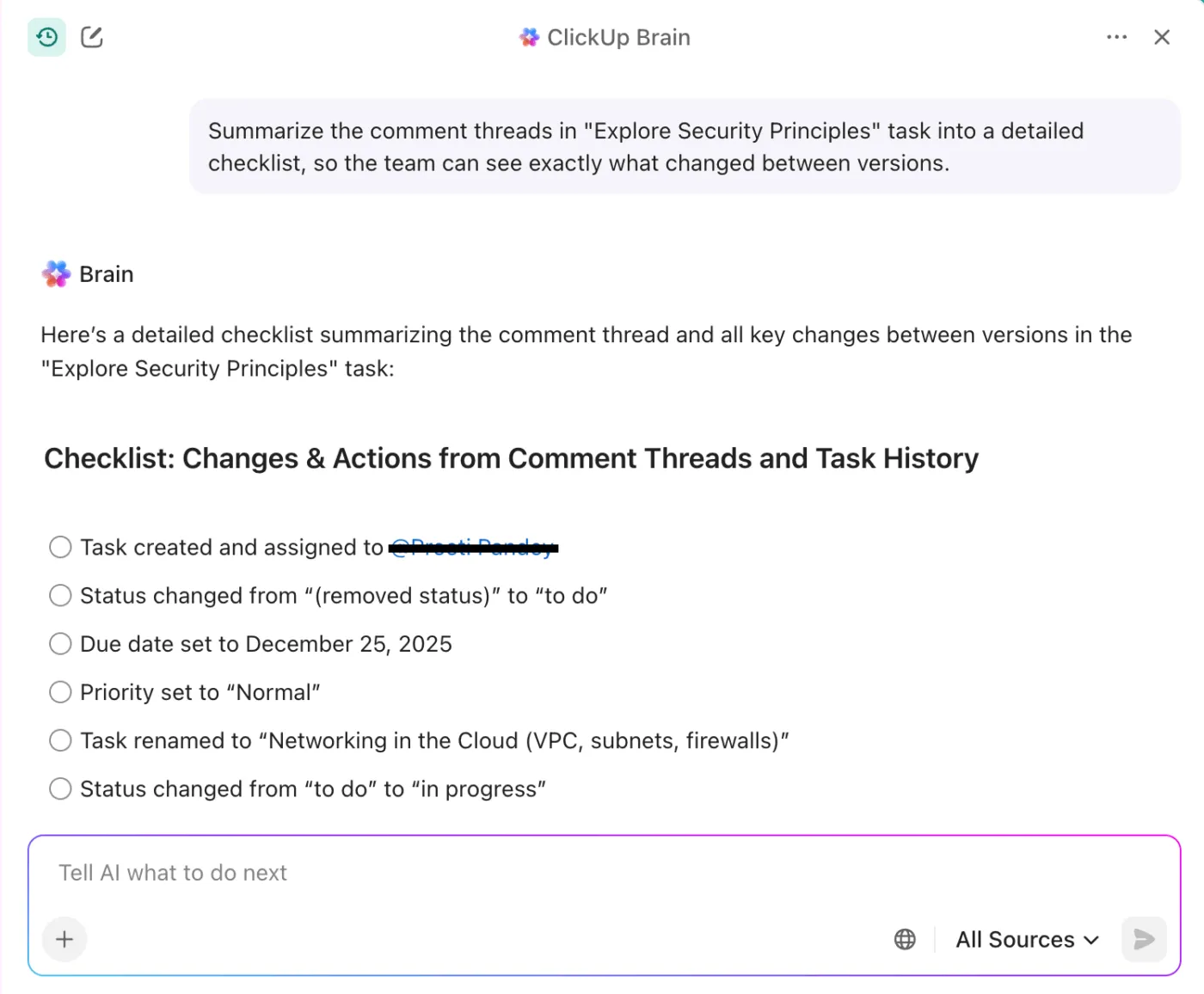
💡 Profi-Tipp: Mit ClickUp Brain können Sie Kommentar-Threads zu einem übersichtlichen Änderungsprotokoll oder einer Checkliste für die nächsten Schritte zusammenfassen, sodass Designer und Autoren genau sehen, was sich zwischen den Versionen geändert hat.
Schritt 6: Formulare neu erstellen (falls verwendet)

Wenn Sie zuvor Formulare in Smartsheet zum Sammeln von Daten oder Anfragen verwendet haben, ist es jetzt an der Zeit, diese als ClickUp-Formulare neu zu erstellen.
Beginnen Sie damit, jedes Smartsheet-Formular und die darin enthaltenen Felder zu identifizieren. Navigieren Sie in ClickUp zum entsprechenden Abschnitt und fügen Sie eine ClickUp-Formularansicht hinzu. Sie können Felder per Drag & Drop an Ihre ursprüngliche Struktur anpassen, darunter Dropdown-Menüs, Textfelder, Datumsangaben und mehr.
Passen Sie das Erscheinungsbild des Formulars an, legen Sie Pflichtfelder fest und konfigurieren Sie die Einstellungen für die Übermittlung. ClickUp Forms erstellt automatisch ClickUp-Aufgaben aus jeder Übermittlung und optimiert so die Erfassung und Nachverfolgung.
Sie können ClickUp-Formulare auch über öffentliche Links freigeben oder in Ihre Website einbetten, um einen nahtlosen Übergang für Ihr Team und Ihre Stakeholder zu gewährleisten.
📖 Lesen Sie auch: Was ist Echtzeit-Zusammenarbeit und wie kann Ihr Team davon profitieren?
Schritt 7: Rollen und Berechtigungen konfigurieren
Nachdem Sie Ihre Struktur und Workflows eingerichtet haben, ist es wichtig, Rollen und Berechtigungen festzulegen, um den Zugriff und die Zusammenarbeit zu steuern.
Mit ClickUp können Sie Rollen wie Eigentümer, Administrator, Mitglied und Gast mit jeweils spezifischen Berechtigungen zuweisen. Diese detaillierte Kontrolle gewährleistet, dass sensible Informationen geschützt bleiben und gleichzeitig die richtigen Personen zur Mitarbeit berechtigt sind.
📖 Lesen Sie auch: So automatisieren Sie wiederholende Aufgaben: Ihre 5-Schritte-Anleitung für Automatisierungen
Setup nach der Migration in ClickUp
1. Dashboards erstellen

Nachdem Sie Ihre Aufgaben eingegeben haben, verwandeln Sie die Berichterstellung in eine lebendige Ansicht statt in statische Exporte. Mit ClickUp Dashboards können Sie Karten für Workload, Burnup/Burndown, Sprint-Geschwindigkeit, Zeiterfassung und Status nach Mitarbeitern mischen.
Erstellen Sie Übersichten für Führungskräfte zu Fortschritt und Budget und anschließend ein separates „Ops“-Dashboard für Blockaden, überfällige Elemente und Zykluszeiten. Sie können dieselben Rollups, die Sie zum Erstellen von Smartsheet-Berichten verwendet haben, spiegeln, ohne mehrere Blätter jonglieren zu müssen.
📖 Lesen Sie auch: Kostenlose Tabellenvorlagen in Excel und ClickUp
2. Ersetzen Sie Smartsheet-Formeln durch ClickUp-Felder/Automatisierungen.

Die meisten Tabellenkalkulationen werden in ClickUp zu Struktur und Logik. Verschieben Sie numerische Rollups (z. B. Story Points, Kosten) in Zahlen- oder Währungs-ClickUp-Benutzerdefinierte Felder und zeigen Sie Summen mithilfe von Dashboard-Kartenaggregationen an.
Formelgesteuerte Status in ClickUp-Automatisierungen übersetzen: Wenn eine Abhängigkeit erledigt ist, ändern Sie den Status in „Bereit“, oder wenn ein Feld einen Schwellenwert überschreitet, fügen Sie eine Priorität und einen Beobachter hinzu.
3. Automatisierungen einrichten: Erstellung von Aufgaben, Statusänderungen, Zuweisungen, Regeln für Fälligkeitsdaten
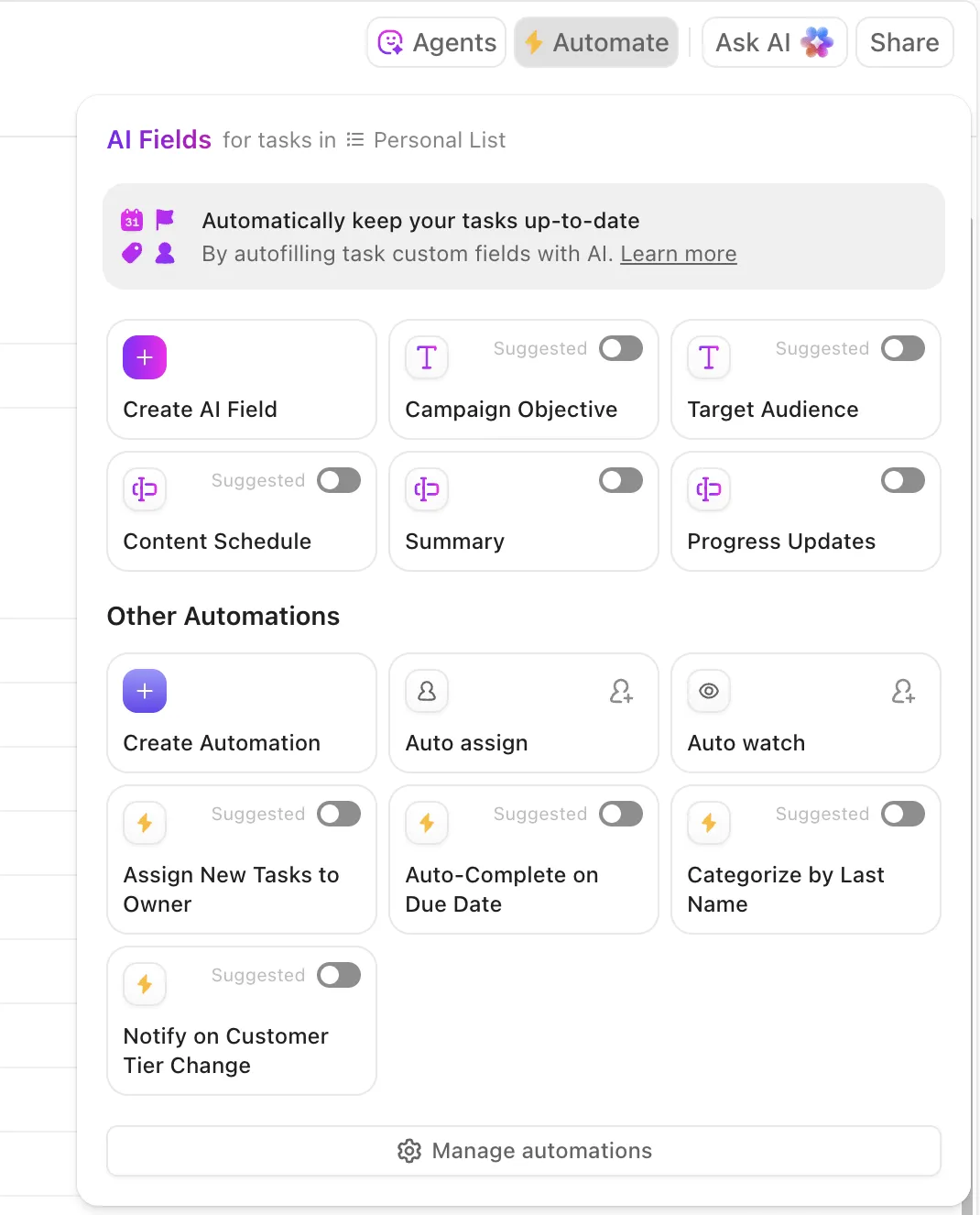
Sichern Sie sich die täglichen Erfolge, damit Ihr Team nicht ständig das Board überwachen muss. Erstellen Sie Automatisierungen, um:
- Erstellen Sie eine Checkliste für Unteraufgaben, wenn eine Aufgabe den Status „In Überprüfung“ erhält.
- Automatische Zuweisung an die richtigen Benutzer, wenn der Status auf „Bereit für Design/QA“ wechselt.
- Leiten Sie eingehende Anfragen aus Formularen mit SLAs an die richtige Liste weiter.
- Benachrichtigen Sie die Eigentümer, wenn eine Aufgabe gefährdet ist oder in Verzug gerät.
Fügen Sie eine letzte Ebene mit Sicherheitsvorkehrungen, Pflichtfeldern bei Statusänderungen, Standard-Mitarbeitern pro Liste und wiederholenden Aufgaben für wöchentliche Rituale hinzu. So bleibt Ihr neuer Workspace auch bei Skalierung vorhersehbar.
📖 Lesen Sie auch: Beispiele und Anwendungsfälle für die Automatisierung von Workflows
Smartsheet vs. ClickUp: Was wird sich ändern?
Mit dem Wechsel von Smartsheet zu ClickUp wechseln Sie von einem Spreadsheet-First-Modell zu einer App, die für die vernetzte Ausführung entwickelt wurde. Hier erfahren Sie, was sich am ersten Tag ändert und warum Projektmanager schnell eine Verbesserung spüren.
- Tabellen → Listen mit mehreren AnsichtsoptionenTabellen werden zu strukturierten Listen, in denen Sie Aufgaben erstellen und dann zwischen Liste, Board, Gantt-Diagramm, Kalender und Zeitleiste wechseln können. All dies ohne Duplizieren von Projektdaten.
- Formeln → Automatisierungen + BerechnungenClickUp-Automatisierungen ersetzen manuelle Formeln durch Wenn-Dann-Regeln und Feldlogik. Sie können auf automatisch aktualisierte Fälligkeitsdaten, Prioritäten und Mitarbeiter zugreifen und gleichzeitig Zahlen auf ClickUp-Dashboards für Live-Metriken zusammenfassen, anstatt sie neu zu berechnen.
- Kommentare → Thread-basierte Unterhaltungen ClickUp Chat verwandelt Zeilennotizen in eine Thread-basierte Unterhaltung. @Erwähnen Sie Benutzer, lösen Sie Threads und halten Sie Entscheidungen mit der Arbeit verknüpft. Kein Suchen mehr in Chat-Apps oder Tabellen.
- Berichte → Universelle DashboardsClickUp Dashboards tauschen Berichtsexporte gegen Echtzeitkarten (Status nach Eigentümer, Workload, erfasste Zeit, Burndown). Filtern Sie nach Space/Ordner/Liste oder Benutzerdefinierten Feldern, um den Zustand Ihres Portfolios auf einen Blick zu sehen.
- Anhänge → Organisierte Speicherung auf AufgabenebeneClickUp-Aufgabendateien werden zusammen mit der Arbeit gespeichert – Vorschau, Version und Anhänge auf Aufgaben-, Liste- oder Dokumentebene. Keine verstreuten Links mehr über verschiedene Registerkarten hinweg.
- Zusammenarbeit → Dokumente, Whiteboards, Chat innerhalb von ClickUpMit ClickUp Docs können Sie Spezifikationen, SOPs und Briefings gemeinsam erstellen, mit Echtzeit-Bearbeitung, Slash-Befehlen und eingebetteten Aufgaben. Anschließend können Sie wichtige Punkte mit einem Klick in umsetzbare Aufgaben umwandeln. Mit ClickUp Whiteboards können Sie Benutzer-Flows, Abhängigkeiten und Roadmaps visuell darstellen, Aufgaben an Formen anhängen und Brainstorming-Ergebnisse mit der Umsetzung verknüpfen. Ideen, Feedback und Umsetzung bleiben in einem Workspace miteinander verbunden.

Best Practices für eine reibungslose Migration
Behandeln Sie die Migration wie ein kurzes, gut durchgeführtes Projekt. So vermeiden Sie Nacharbeiten, behalten die Dynamik bei und helfen Projektmanagern, sich sicher in ClickUp zurechtzufinden.
Hier finden Sie eine kurze Anleitung für die Migration von Smartsheet zu ClickUp:
✅ Beginnen Sie zunächst mit einer kleinen Pilotliste, überprüfen Sie dann die Zuordnungen und skalieren Sie anschließend.
✅ Ordnen Sie Spalten im Voraus Benutzerdefinierten Feldern zu (Einzelauswahl, Nummer, Personen) und dokumentieren Sie jede Auswahl mit gemeinsamer Zugänglichkeit.
✅ Normalisieren Sie Daten vor dem Import, damit Fälligkeitsdaten und Startdaten in allen Ansichten einheitlich dargestellt werden.
✅ Bewahren Sie die Hierarchie bewusst, indem Sie entscheiden, was zu Aufgaben und was zu Unteraufgaben wird, und verwenden Sie Beziehungen, wo verknüpfte Zeilen vorhanden waren.
✅ Halten Sie Dateien in der Nähe der Arbeit – verschieben Sie Anhänge in Aufgaben, damit der Kontext mit den Assets mitwandert.
✅ Erstellen Sie nur die Ansichten neu, die tatsächlich genutzt werden, und archivieren Sie den Rest, um Unordnung vom ersten Tag an zu vermeiden.
✅ Ersetzen Sie Formeln durch einfache Automatisierungen und klare Eigentümer; überprüfen Sie Auslöser in einer Sandbox.
✅ Legen Sie mit Pflichtfeldern für Statusänderungen, Standard-Mitarbeitern und Namenskonventionen pro Workspace Leitplanken fest.
Planen Sie schließlich ein 10- bis 14-tägiges Dual-Run-Fenster ein. Lassen Sie Smartsheet schreibgeschützt und erfassen Sie Feedback in ClickUp-Dokumenten.
📖 Lesen Sie auch: Die besten Task-Management-Tools zur Optimierung Ihrer Workflows
Häufige Probleme bei der Migration von Smartsheet zu ClickUp
Selbst bei guter Vorbereitung sind kleinere Probleme normal. Hier finden Sie schnelle Lösungen, die Sie sofort anwenden können.
- Doppelte Aufgaben: Die meisten Duplikate entstehen, wenn ein Export zweimal importiert wird. Gruppieren Sie in der Listenansicht nach Aufgabennamen, um Duplikate zu erkennen, und entfernen Sie diese dann mit der Massenaktion-Symbolleiste auf einmal.
- Fehlende benutzerdefinierte Felder: Wenn ein Feld nicht übertragen wurde, handelt es sich in der Regel um ein Zuordnungsproblem. Öffnen Sie den Importer erneut, ordnen Sie die Smartsheet-Spalten den ClickUp-Feldern neu zu und importieren Sie nur das betroffene Blatt erneut. Speichern Sie die korrigierte Zuordnung als Vorlage für zukünftige Durchläufe.
- Fehler bei der Benutzerzuweisung: Nicht zugewiesene Elemente deuten in der Regel darauf hin, dass die Smartsheet-E-Mail-Adresse nicht mit dem ClickUp-Konto übereinstimmt. Überprüfen Sie die genauen E-Mail-Adressen und weisen Sie sie dann den richtigen Benutzern zu. Der Profi-Tipp: Führen Sie während der Umstellung eine E-Mail-zu-Benutzer-Suche in einem Hilfsblatt durch.
- Unterbrochene Abhängigkeiten: Vorgänger aus Smartsheet werden nicht automatisch übertragen. Erstellen Sie sie mit ClickUp-Beziehungen oder -Abhängigkeiten neu und überprüfen Sie dann den Zeitplan in der Gantt-Ansicht. Fügen Sie beim Neuerstellen der Verknüpfungen einen Quicklink in die Aufgabenbeschreibung ein, in dem die Abhängigkeit erklärt wird, um Verwirrung zu vermeiden.
- Verlorene Struktur: Wenn Aufgaben an der falschen Stelle gelandet sind, ziehen Sie sie in den richtigen Ordner oder die richtige Liste und passen Sie dann vor dem nächsten Durchlauf den Speicherort Ihrer Import-Software an, um Ihre Hierarchie intakt zu halten.
👀 Wussten Sie schon? Während des gesamten Importvorgangs sind Ihre Daten durch eine End-to-End-Verschlüsselung geschützt. Bei hartnäckigen Problemen steht Ihnen unser Support-Team jederzeit zur Verfügung. Für Konten von Unternehmen bieten wir spezielle Migrationsspezialisten an.
ClickUp-Features, die Ihre Smartsheet-Workflows verbessern
ClickUp verwandelt statische Raster in lebendige Vorlagen und Hubs für Projektmanagement, in denen Projektdaten über Ansichten, Automatisierungen und KI hinweg fließen. Im Folgenden zeigen wir Ihnen, wie jedes Feature die Art und Weise verbessert, wie Sie planen, Aufgaben erstellen, Berichte erstellen und kontinuierlich Verbesserungen vornehmen.
Mehrere ClickUp-Ansichten pro Liste
In ClickUp speichert jede der über 15 Ansichten ihre eigenen Filter, Gruppierungen und Sortierungen, sodass jeder genau das sieht, was er braucht.
- Listenansicht und Board-Ansicht zur Verwaltung von Aufgaben und Übergaben im täglichen Projektmanagement
- Gantt-Ansicht und Zeitleiste zum Abbilden von Abhängigkeiten und zur Einhaltung Ihres Zeitplans mit Drag-and-Drop-Funktionen für Fälligkeitsdaten.
- Kalenderansicht zur Planung von Kapazitäten und wiederkehrenden Arbeiten, ohne die Liste zu verlassen
- Tabellenansicht zur Überprüfung von Feldern und Projektdaten in einem Raster, wenn Sie diese benötigen.
- Workload-Ansicht zum Ausgleichen von Aufgaben, bevor Engpässe auftreten
Geschachtelte Unteraufgaben und Beziehungen in ClickUp
Verwandeln Sie große Aufgaben in eine klare, umsetzbare Struktur. Sie können Arbeiten in Unteraufgaben unterteilen und geschachtelte Unteraufgaben (Unteraufgaben von Unteraufgaben) hinzufügen, um reale Prozesse abzubilden, ohne dabei den Kontext oder die Eigentümerschaft aus den Augen zu verlieren.
- Erstellen Sie Unteraufgaben (und verschachteln Sie diese weiter) über die Symbolleiste einer Aufgabe und weisen Sie dann auf jeder Ebene Eigentümer, Fälligkeitsdaten und Details zu, um eine genaue Ausführung zu gewährleisten.
- Hierarchie ein-/ausblenden, um den Status nach übergeordnetem Element zu überprüfen, Zeit zu sparen und Lücken zu erkennen, bevor sie zu Verzögerungen führen.
- Verwenden Sie Beziehungen, um verwandte Arbeiten zu verknüpfen – verbinden Sie Aufgaben mit anderen Aufgaben (oder übergeordneten Elementen), damit Prüfer ohne langes Suchen von einem Element zum nächsten springen können.
- Fügen Sie einfache Abhängigkeiten (Blockierend/Blockiert durch) hinzu, um kritische Pfade widerzuspiegeln und das System bei Terminverschiebungen auf dem neuesten Stand zu halten.
Erweiterte ClickUp-Automatisierungen
Mit ClickUp Automatisierungen können Sie fragile Formeln durch ereignisgesteuerte Logik ersetzen, die Sie auf einen Blick lesen können.
Definieren Sie Auslöser, optionale Bedingungen und bestimmte Aktionen und wiederholen Sie diese, ohne Ihr System zu beeinträchtigen. Verwenden Sie den KI-Automatisierungs-Builder, um eine Regel in einfacher Sprache zu beschreiben, und lassen Sie ihn den Workflow für Sie entwerfen.
- Starten Sie Aktionen anhand von Statusänderungen, Feldaktualisierungen, Mitarbeitern oder zeitbasierten Ereignissen; fügen Sie Bedingungen hinzu (Business+), damit Regeln nur dann ausgelöst werden, wenn dies zu erledigen ist.
- Koordinieren Sie den Versand von E-Mails, wenden Sie Vorlagen an, erstellen Sie Abhängigkeiten und veröffentlichen Sie Updates, um die Arbeit und externe Verbindungen mit Integrationen und Webhooks (Slack, GitHub, HubSpot, Twilio und mehr) in einer Synchronisierung zu halten.
- Schnelles Setup mit über 100 Vorlagen, dynamischen Mitarbeitern und Projekt-Verknüpfungen, anschließend Anpassung über eine einzige Ansicht „Automatisierungen verwalten” mit Audit-Protokollen und Nachverfolgung der Nutzungsdaten.
🧠 Wissenswertes: Im Jahr 1771 revolutionierte Richard Arkwright die Textilindustrie, indem er die erste vollautomatische, wasserbetriebene Spinnerei erfand – bekannt als „Wasserrahmen“.
ClickUp-Dokumente, ClickUp-Aufgaben und ClickUp-Dashboards
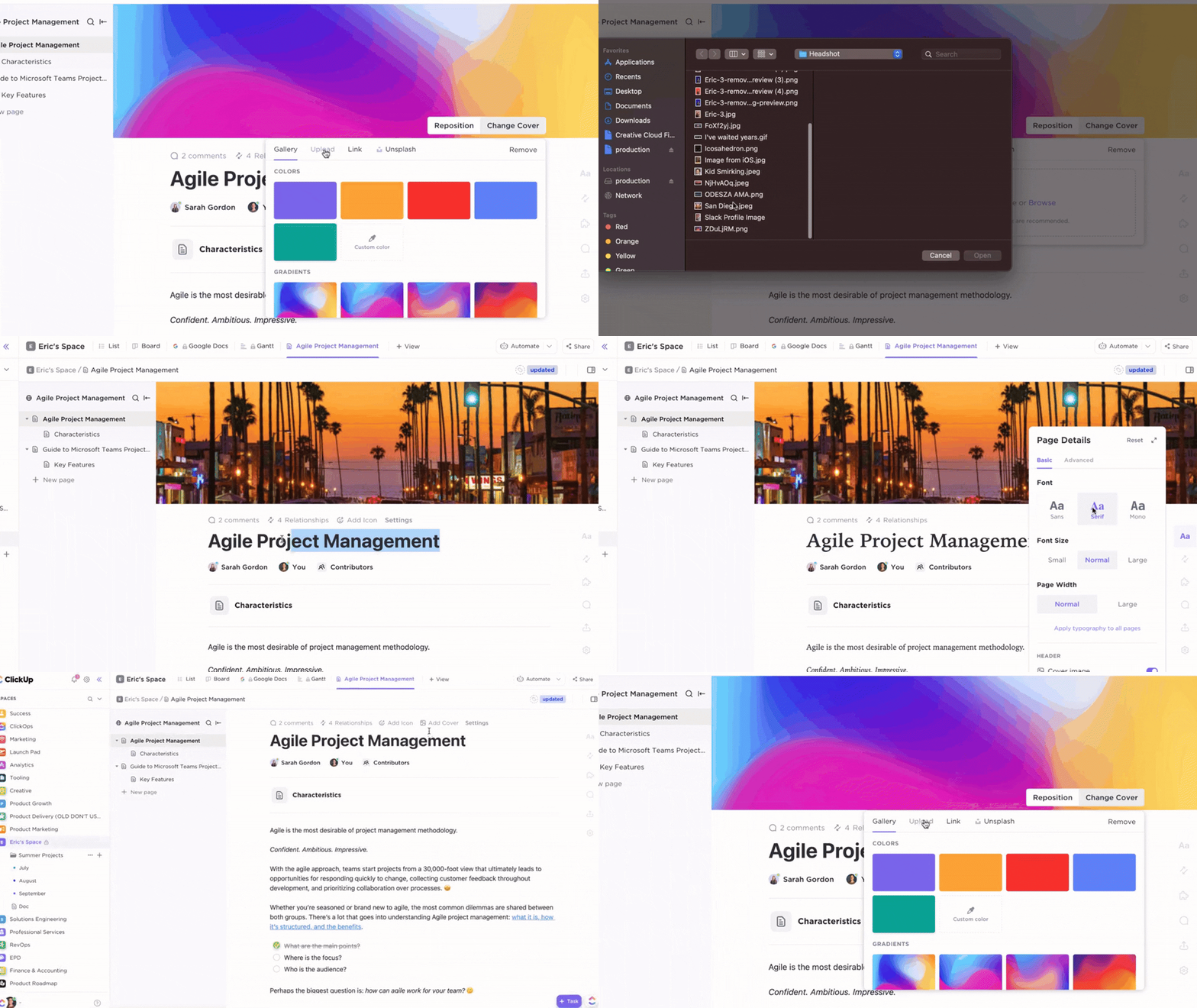
Wenn Sie von Tabellen wegkommen möchten, bietet Ihnen ClickUp einen Workspace, in dem Planung, Ausführung und Berichterstellung tatsächlich zusammenkommen, sodass Sie nicht zwischen einem Dokument-Tool, einer Aufgaben-App und einem separaten Berichtsgenerator hin- und herspringen müssen. So sieht das im Alltag aus:
- ClickUp Docs → Dokumentation: Entwerfen Sie Briefings und SOPs, bearbeiten Sie sie gemeinsam in Echtzeit und wandeln Sie Text direkt aus dem Dokument in nachverfolgbare Aufgaben um. Fügen Sie Workflow-Widgets hinzu, um Status oder Mitarbeiter zu aktualisieren, ohne die Seite zu verlassen, organisieren Sie alles in Docs Hub und geben Sie es sicher an Gäste oder über öffentliche Links frei. Dies reduziert den „Copy-Paste”-Kreislauf zwischen Planung und Ausführung.
- ClickUp-Aufgaben → Ausführung: Zentralisieren Sie Ihre Arbeit mit Status, Mitarbeitern, Fälligkeitsdaten und mehreren Ansichten (Liste, Board, Gantt, Kalender). Aufgaben werden mit dem Quelldokument verknüpft und an nachgelagerte Arbeiten weitergeleitet, sodass Anhänge, Kommentare und Kontext mit der Arbeit mitwandern und nicht in E-Mails verloren gehen.
- ClickUp-Dashboards → Sichtbarkeit: Erstellen Sie Live-Dashboards aus demselben Aufgaben- und Dokumenten-Ökosystem, kombinieren Sie Karten für Workload, Geschwindigkeit und Zeitleiste, um Ihren Projektzeitplan und Ihre Ergebnisse zu verfolgen. Da sie auf echten Aufgabendaten basieren, müssen Sie keine Diagramme in einem separaten Tool neu erstellen.
ClickUp AI zur Optimierung des Workflows
Wenn Sie von manuellen Aktualisierungen und verstreuten Formeln zu KI-gestützter Arbeit übergehen, gibt es weniger Übergaben und genauere Entscheidungen.
Die KI von ClickUp wurde speziell entwickelt, um Ihnen dabei zu helfen, Routineschritte zu automatisieren, die richtigen Details zum richtigen Zeitpunkt anzuzeigen und Pläne an veränderte Gegebenheiten anzupassen.
- ClickUp Brain als Ihr Co-Pilot für Entscheidungen: Über ClickUp Brain können Sie auf die meisten unserer KI-Features zugreifen. Es ist in ClickUp integriert, um Fragen zu beantworten, Aktionen abzuschließen und Ihren Workspace zu durchsuchen. Außerdem fasst es lange Kommentarthreads zu Aktionspunkten zusammen, die Sie sofort ausführen können.
- Verbinden Sie die Arbeit, nicht nur die Tools: Es umfasst Aufgaben, Dokumente, Personen und mehr. Dadurch wird das Wechseln zwischen Apps reduziert und die Verbindungen zwischen den Assets bleiben intakt, während sich Ihre Projekte weiterentwickeln.
- KI-Agenten (Super-Agenten und Autopilot-Agenten): Super-Agenten sind KI-gestützte Teammitglieder, die mehrstufige Workflows ausführen und auf menschliche Weise mit Ihrem Workspace interagieren können. Autopilot-Agenten handeln auf der Grundlage definierter Auslöser und Bedingungen und übernehmen die Automatisierung von Aktionen in Spaces, Ordnern, Listen und Chats.
- Super Agents sind KI-gestützte Teammitglieder, die mehrstufige Workflows ausführen und auf menschenähnliche Weise mit Ihrem Workspace interagieren können.
- Autopilot-Agenten handeln auf der Grundlage definierter Auslöser und Bedingungen und übernehmen Automatisierungen in Spaces, Ordnern, Listen und Chats.
- KI-Karten: Diese können zu Dashboards und Übersichten hinzugefügt werden, um Berichte, StandUps und Zusammenfassungen unter Verwendung des Kontexts aus der Arbeit Ihres Teams zu erstellen. Sie helfen bei der Automatisierung der Berichterstellung und liefern Einblicke direkt in Ihrem Workspace.
- Enterprise Search : Stellen Sie eine Frage einmal und erhalten Sie zuverlässige Antworten aus Aufgaben, Dokumenten, Chats und verbundenen Apps – mit vollständigem Kontext. Die umfassende, unternehmensweite Suche reduziert die Suchzeit und findet genau die Datei, Nachricht oder Aufgabe, die Sie benötigen, genau dann, wenn Sie sie brauchen.
- KI-Notizbuch & Meetings: Automatische Teilnahme an Zoom, Google Meet oder Teams, Aufzeichnung und Transkription von Meetings sowie Erstellung privater Dokumente mit Zusammenfassungen, Kernaussagen und nächsten Schritten. Aktionspunkte landen ohne manuelle Notizen in Ihrem Workspace. Unterstützt plattformübergreifende Erfassung und durchsuchbare Transkripte für schnelle Nachverfolgung.
- Super Agents sind KI-gestützte Teammitglieder, die mehrstufige Workflows ausführen und auf menschenähnliche Weise mit Ihrem Workspace interagieren können.
- Autopilot-Agenten handeln auf der Grundlage definierter Auslöser und Bedingungen und übernehmen Automatisierungen in Spaces, Ordnern, Listen und Chats.

📖Lesen Sie auch: Workflow-Optimierung: Strategien, Best Practices und Beispiele
Robuste Vorlagen von ClickUp
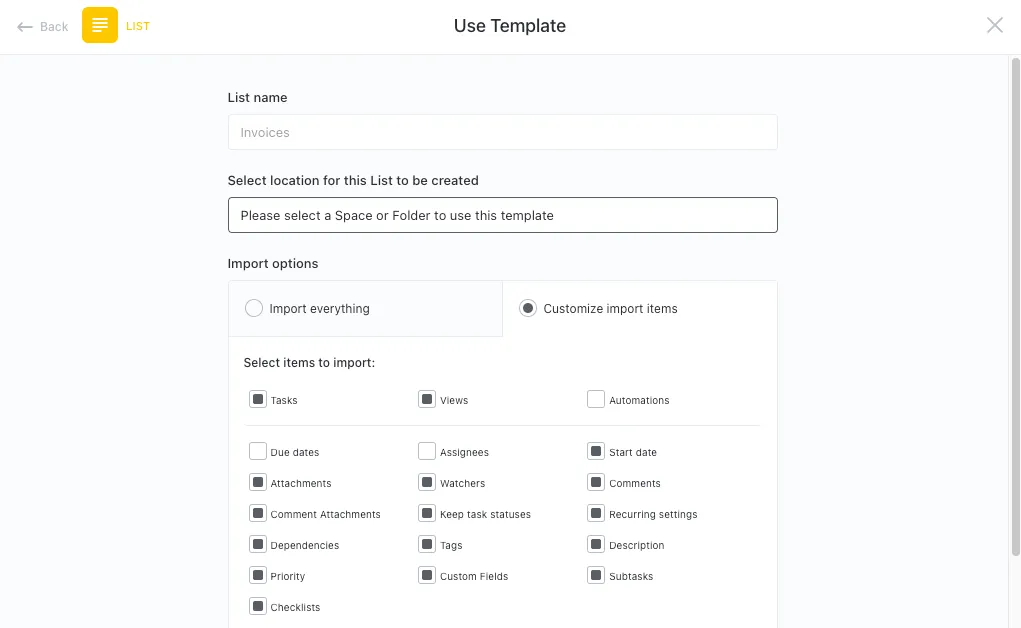
Mit den ClickUp-Vorlagen können Sie nach der Migration sofort loslegen. Wählen Sie eine Vorlage für Spaces, Ordner, Listen, Dokumente oder Ansichten aus und passen Sie dann die Felder und Status an Ihre Projekte an.
Im Vorlagen-Center können Sie nach Anwendungsfällen (PMO, Kreativ, Finanzen und mehr) suchen und bewährte Layouts anwenden, die bereits Ansichten, Aufgaben und Vorlagen für die Berichterstellung enthalten. Wenn Sie historische Arbeiten importieren, können Sie diese in einen vorlagenbasierten Workspace einfügen. Auf diese Weise finden sich Teams in einer vertrauten Umgebung wieder: standardisierte Felder für Verantwortlichkeiten und Termine, Dashboards für das Zusammenfassen von Status-Informationen und Dokumente für Playbooks und SOPs.
Der Vorteil liegt in der Geschwindigkeit und Konsistenz. Sie müssen nicht jedes Mal, wenn eine neue Initiative startet, die Struktur neu aufbauen, und Ihr Zeitplan und die Berichterstellung bleiben teamübergreifend aufeinander abgestimmt.
Jessie Whitman, Senior Director of Events bei Convene, drückt es so aus:
Der größte Vorteil von Click Up sind für mich die anpassbaren Vorlagen und die Möglichkeit, diese Konsistenz auf alle unsere Standorte in jeder Region zu übertragen, sodass das Kundenerlebnis unabhängig vom jeweiligen Convene-Standort immer gleich ist.
Der größte Vorteil von Click Up sind für mich die anpassbaren Vorlagen und die Möglichkeit, diese Konsistenz auf alle unsere Standorte in jeder Region zu übertragen, sodass die Erfahrung der Clients unabhängig vom Standort von Convene immer gleich ist.
Analysieren Sie Lücken mit der Vorlage „Datenmigrations-Lückenanalyse” von ClickUp.
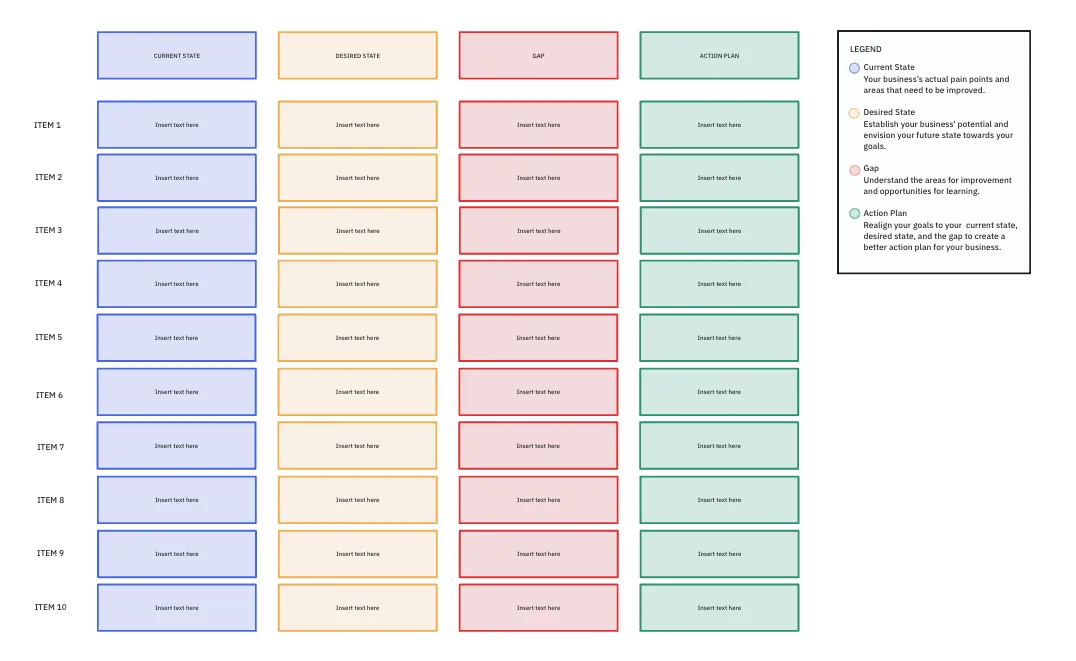
Bei der Durchführung einer Gap-Analyse können Sie folgende Vorteile erwarten:
- Minimieren Sie Datenverluste und sorgen Sie für eine nahtlose Übertragung, indem Sie Diskrepanzen oder Lücken im aktuellen und im Zielsystem identifizieren.
- Optimieren Sie den Datenmigrationsprozess, indem Sie einen umfassenden Plan und eine Zeitleiste erstellen.
- Sparen Sie Zeit und Ressourcen, indem Sie potenzielle Probleme beheben, bevor sie auftreten.
- Verbessern Sie die Datenqualität und -integrität, indem Sie Dateninkonsistenzen identifizieren und beheben.
- Steigern Sie die Zufriedenheit Ihrer Benutzer durch einen nahtlosen Übergang und kontinuierlichen Zugriff auf wichtige Features und Daten.
Benutzerrollen und Berechtigungen
Mit dem Rollenmodell von ClickUp können Sie den Zugriff kontrollieren, ohne die Bereitstellung zu verlangsamen. Auf Workspace-Ebene:
- Sie weisen Eigentümer und Administratoren zu, um Leitplanken festzulegen.
- Während Mitglieder sich um die täglichen Projekte und Aufgaben kümmern
- Gäste arbeiten nur an den Projekten mit, zu denen sie eingeladen wurden.
Benötigen Sie eine genauere Kontrolle? Weisen Sie Berechtigungen für Spaces, Ordner, Listen, Dokumente oder Aufgaben zu, um zu entscheiden, wer Inhalte erstellen, bearbeiten, löschen oder freigeben darf – so sehen externe Benutzer nur das, was Ihr Team genehmigt.
Verwenden Sie für regulierte Arbeiten (planabhängige) benutzerdefinierte Rollen, um die Rechte zum Erstellen/Löschen, der Bearbeitung von Feldern und dem Freigeben an Ihren Prozess anzupassen. Der Vorteil ist eine reibungslose Zusammenarbeit zwischen den Beteiligten und weniger Momente, in denen man sich fragt: „Wer hat das geändert?“
Wechseln Sie zu ClickUp und profitieren Sie von intelligenteren Tabellen.
Sie haben gesehen, warum Teams über Spreadsheets hinauswachsen, wie Sie saubere Exporte vorbereiten und mit intakter Hierarchie importieren, damit alle vom ersten Tag an effektiv arbeiten können.
Der große Vorteil geht über die reine Übertragung von Projektdaten hinaus. Es reduziert den Wechsel zwischen verschiedenen tools, sodass Aktualisierungen, Unterhaltungen und Entscheidungen an einem Ort stattfinden. So sparen Sie Zeit, organisieren in großem Maßstab und behalten die Dynamik bei, während Ihr Portfolio wächst.
ClickUp bietet Ihnen einen klaren Weg vom Pilotprojekt bis zur Einführung und lässt Ihnen Spielraum, Ihren Prozess anzupassen, wenn Ihr Team reift. Sind Sie bereit, Ihre Arbeit zu konsolidieren und den Fortschritt dort zu verfolgen, wo die Arbeit tatsächlich stattfindet?
✅ Testen Sie ClickUp kostenlos . Beginnen Sie mit einem Projekt und spüren Sie schon diese Woche den Unterschied.
Häufig gestellte Fragen (FAQs)
Nicht direkt. Exporte übertragen Werte, keine Formeln. Ersetzen Sie die Berechnungen in Tabellen durch ClickUp-Benutzerdefinierte Felder, ClickUp-Dashboard-Aggregationen und ClickUp-Automatisierungen (Wenn-Dann-Regeln), damit Berechnungen und Statusaktualisierungen mit Ihren Aufgaben und Projektdaten synchronisiert werden.
Vorgänger werden nicht automatisch migriert. Erstellen Sie nach dem Import die Abhängigkeiten in ClickUp (Blocking/Blocked by) neu und bestätigen Sie dann Ihren Zeitplan in Gantt oder Zeitleiste. Tipp: Führen Sie ein Zuordnungsblatt, um kritische Pfade und Fälligkeitsdaten für verwandte Aufgaben schnell wieder zu verknüpfen.
Führen Sie einen Batch-Export aus Smartsheet durch und verwenden Sie dann den Spreadsheets Importer von ClickUp mit einer gespeicherten Feldzuordnung. Führen Sie den Import Liste für Liste durch, um die Hierarchie beizubehalten, und wenden Sie dann eine Vorlage für Ansichten und Status an, damit jede Liste in einem produktionsreifen Zustand landet.
Nein. Smartsheet-Regeln werden nicht übertragen. Erstellen Sie sie als ClickUp-Automatisierungen neu (Auslöser → Bedingung → Aktion). Beginnen Sie mit den Grundlagen – Statusänderungen, Zuweisungen und Datumsverschiebungen – und erweitern Sie dann, sobald Ihre Arbeitsbereichsstruktur stabil ist.
Wenn Sie einen zentralen Ort für Projektmanagement, Dokumente, Chat und Berichterstellung suchen, reduziert ClickUp den Wechsel zwischen verschiedenen Tools und hilft Projektmanagern bei der Skalierung. Für umfangreiche Tabellenkalkulationen ist Smartsheet besser geeignet. Die meisten PMOs profitieren von der einheitlichen Ausführung, Sichtbarkeit und Governance von ClickUp.
Die integrierte Importfunktion ist enthalten. Ihre Kosten bestehen aus Zeitaufwand: Bereinigung, Zuordnung benutzerdefinierter Felder und Neuerstellung von Abhängigkeiten/Automatisierungen. Optionale professionelle Dienstleistungen oder interne Arbeitsstunden variieren je nach Anzahl der Blätter, Benutzer und Komplexität des Prozesses.