
Laut einem Bericht über den endlosen Arbeitstag erhält ein durchschnittlicher Arbeitnehmer täglich 117 E-Mails und 153 Teams-Nachrichten. Ein großer Teil dieser Nachrichten enthält eine Aufgabe. Aufgabenmanagement-Software dient dazu, diese Aufgaben aufzufangen, bevor sie untergehen.
Jede Aufgabe hat zwei Kunden. Die Person, die sie erledigt, muss sie innerhalb von Sekunden erfassen und sehen, was heute fällig ist. Die Person, die darauf wartet, muss wissen, wer dafür verantwortlich ist und wann sie fertig wird. Wenn ein Team ein Tool kauft, das nur für den zweiten Kunden entwickelt wurde, führen die Mitarbeiter, die die Arbeit erledigen, nebenbei eine private Liste. Nennen wir sie die Schattenliste. Das offizielle Board veraltet, und Status-Meetings füllen die Lücke.
Dieser Leitfaden sortiert 10 Aufgabenmanagement-Tools danach, welche Zielgruppe sie ansprechen: Team-Plattformen, Apps für den privaten Gebrauch und die wenigen, die versuchen, beide Bereiche abzudecken. Für jedes Tool stellt sich dieselbe Frage: Werden die Mitarbeiter ihre Aufgaben hier eintragen oder weiterhin eine separate Liste führen?
TL;DR: „Shadow Lists“ entstehen, wenn das Hinzufügen einer Aufgabe zum Team-Tool länger dauert als das Notieren an anderer Stelle. Wählen Sie eine Software, die die Mitarbeiter, die die Arbeit erledigen, auch tatsächlich nutzen werden, und passen Sie sie dann an den Ort an, an dem Ihre Arbeit beginnt.
- Ein Tool für beide Seiten: ClickUp vereint die individuellen Listen jedes Einzelnen und die Projekte des Teams in ein und denselben Aufgabenbereich.
- Team-Plattformen: Asana für regelgesteuerte Prozesse, Monday.com für benutzerdefinierte Boards, Trello für ein einfaches Kanban-Board, Microsoft Planner für Microsoft 365-Teams, Jira für Software-Teams und Wrike für Anfragen und Genehmigungen
- Apps für den privaten Gebrauch: Todoist für die schnellste Eingabe per Tastatur, TickTick für einen Kalender und einen Fokus-Timer sowie Things 3 als einmaliger Kauf bei Apple
❗️Für die Zeitleiste von Planner ist ein kostenpflichtiger Plan erforderlich. Die Preise von monday.com steigen mit zunehmendem Unternehmenswachstum.
Wenn Sie versuchen, Zeitleiste-Ansichten in Planner zu integrieren, scheint Monday die Lösung zu sein. Aber Teams, die bei Monday die 15-Personen-Marke überschritten haben, stoßen auf dieselbe Hürde. Diese Migrations-Checkliste behandelt den Umstieg, der wirklich von Dauer ist. 👇🏼
Aufgabenmanagement-Software im Überblick
| Tool | Am besten geeignet für | Herausragendes Feature | Startpreis | G2-Bewertung | Wo es an seine Grenzen stößt |
| ClickUp | Persönliche Ansichten und Teamansichten zur gleichen Aufgabe synchronisieren | Seite „Meine Aufgaben“ und „Persönliche Liste“ sowie Aufgaben in mehreren Listen | Free Forever; kostenpflichtige Pläne verfügbar | 4. 6/5 | Mehr Setup, als eine einfache Liste erfordert |
| Asana | Funktionsübergreifende Teams, die nach festen Regeln arbeiten | Unbegrenzte Anzahl an Regeln bei kostenpflichtigen Plänen | Kostenlos; Starter-Tarif 13,49 $ pro Benutzer und Monat | 4. 4/5 | Der Free-Plan ist auf zwei Nutzer begrenzt. |
| monday.com | Teams, die ihre eigenen Boards erstellen möchten | Benutzerdefinierte Spalten auf jedem Board | Kostenlos; Basisversion 9 $ pro Platz und Monat (jährliche Abrechnung) | 4. 7/5 | Die Anzahl der Aktionen der Automatisierung ist je nach Plan begrenzt |
| Trello | Kleine Teams, die noch heute ein Kanban-Board einrichten möchten | Ein Posteingang, der E-Mails, Slack und Teams zusammenführt | Kostenlos; Standard 5 $ pro Benutzer und Monat (jährliche Abrechnung) | 4. 4/5 | Keine nativen Abhängigkeiten für Aufgaben |
| Microsoft Planner | Teams, die bereits mit Microsoft 365 und Teams arbeiten | „My Day“ und „My Tasks“ beziehen Arbeit aus Meeting-Notizen und Loop | In Microsoft 365 enthalten; Plan 1: 10 $ pro Benutzer und Monat (jährliche Abrechnung) | 4. 2/5 | Wichtige Ansichten sind an separate Lizenzen gebunden |
| Jira | Software-Teams, die Probleme anhand festgelegter Workflows bearbeiten | Workflow-Regeln, die übersprungene Status blockieren | Free; Standard 9,70 $ pro Benutzer und Monat | 4. 3/5 | Zu komplex für Teams ohne technischen Hintergrund |
| Wrike | Teams, die einen stetigen Strom an Anfragen und Bewertungen bearbeiten | Interaktive Gantt-Diagramme und gemeinsam nutzbare Dashboards | Kostenlos; Team 10 $ pro Benutzer und Monat (jährliche Abrechnung) | 4. 2/5 | Plätze werden in Paketen zu fünf oder mehr verkauft |
| Todoist | Personen, die Aufgaben durch Eingabe eines Satzes erfassen | Schnelles Hinzufügen in natürlicher Sprache | Free; Pro 7 $/Monat | 4. 5/5 | Umfassender Workspace für das gesamte Team – Business-Anforderungen |
| TickTick | Persönliche Planung mit integriertem Kalender und Fokus-Timer | Eisenhower-Matrix und Pomodoro-Timer in einer App | Kostenlos; Premium 49,99 $/Jahr | 4. 5/5 | Gemeinsame Listen sind auf 29 Mitglieder begrenzt |
| Things 3 | Apple-Benutzer, die eine Liste suchen, die sie nur einmal kaufen müssen | Einmaliger Kauf, kein Abonnement | 49,99 $ einmalig (Mac) | Zu wenige Bewertungen | Nur für Apple-Geräte |
So bewerten wir Software bei ClickUp
Unser Redaktionsteam verfolgt einen transparenten, wissenschaftlich fundierten und herstellerunabhängigen Prozess, sodass Sie darauf vertrauen können, dass unsere Empfehlungen auf dem tatsächlichen Wert des Produkts basieren.
Hier finden Sie eine detaillierte Übersicht darüber, wie wir bei ClickUp Software bewerten.
Was ist eine Software für die Aufgabenverwaltungs-Aufgaben?
Unter Aufgabenmanagement-Software versteht man eine Kategorie von tools, bei denen die Aufgabe im Mittelpunkt steht: etwas, das Sie erstellen, sich selbst oder einem Teamkollegen zuweisen, mit einem Termin versehen und für erledigt halten, bis zur Erledigung die Nachverfolgung durchführen. Erinnerungen, wiederholende Aufgaben und eine Ansicht der nächsten fälligen Aufgaben sind die Mindestfunktionen. Alles andere ist nur eine zusätzliche Ebene.
Innerhalb dieser Kategorie gibt es zwei Arten von Produkten. Persönliche Aufgaben-Apps wie Todoist, TickTick und Things 3 sind auf die Liste einer einzelnen Person und die schnelle Erfassung von Ideen ausgelegt. Team-Aufgaben-Tools wie Asana, monday.com, Trello, Microsoft Planner, Jira und Wrike sind auf gemeinsame Projekte, Eigentümer und den Status ausgerichtet. Die „Schattenliste“ entsteht in der Lücke zwischen diesen beiden. Eine persönliche App ermöglicht eine schnelle Erfassung von Informationen, ist jedoch für das Team nicht einsehbar, während ein Team-Tool für alle sichtbar ist, die Erfassung von Informationen jedoch langsam erfolgt. Einige wenige Plattformen, darunter ClickUp, versuchen, jedem Nutzer eine persönliche Ansicht der Aufgaben zu bieten, die in Teamprojekten enthalten sind.
Im Bereich der gemeinsamen Projekte überschneiden sich Aufgaben-Tools zwar zunehmend mit den umfassenderen Arten von Projektmanagement-Software, doch sie beantworten unterschiedliche Fragen. Ein Aufgabenmanager beantwortet die Fragen „Was mache ich als Nächstes?“ und „Ist die Aufgabe erledigt?“. Eine Plattform für Projektmanagement ergänzt diese Fragen um weitere Aspekte: Welche Aufgaben haben Abhängigkeiten zu anderen Aufgaben, wer hat Kapazitäten und wird das gesamte Projekt termingerecht fertiggestellt? Der Unterschied zwischen Projekt- und Aufgabenmanagement spielt bei der Auswahl eine wichtige Rolle, denn ein Projektmanagement-Tool kann für jemanden, der lediglich eine Liste benötigt, überdimensioniert wirken.
So haben wir die 10 ausgewählt: Ein Tool qualifiziert sich, wenn sein Kernobjekt darin besteht, Aufgaben zu erstellen, zuzuweisen, mit einem Termin zu versehen und bis zur Erledigung zu verfolgen. Außerdem muss es Erinnerungen, wiederholende Aufgaben sowie veröffentlichte Preise oder einen dauerhaft kostenlosen Free-Plan bieten. Tools, die den Schnitt nicht geschafft haben – darunter auch dokumentenorientierte Workspaces wie Notion – finden Sie am Ende im Abschnitt „Beachtenswert“.
Warum entstehen in Teams oft „Schattenlisten“?
Eine „Schattenliste“ entsteht, wenn das Hinzufügen einer Aufgabe zur Aufgabenverwaltungssoftware des Teams länger dauert als das Notieren an anderer Stelle. Die Leute entscheiden sich jedes Mal für die schnellere Variante. Die Aufgabe existiert dann an zwei Orten, wobei nur einer davon auf dem neuesten Stand bleibt.
Stellen Sie sich ein fünfköpfiges Marketingteam vor, das Kampagnen auf einem gemeinsamen Board durchführt. Die Designerin erhält täglich drei Anfragen über Slack. Das Öffnen des Boards, das Auffinden des richtigen Projekts und das Ausfüllen von vier Feldern dauert eine Minute, daher tippt sie die Anfragen stattdessen in die Notizen-App ihres Smartphones ein. Auf ihrer Karte auf dem Board steht neun Tage lang „In Bearbeitung“. Der Marketingleiter plant ein Status-Meeting, um herauszufinden, was los ist, und das Meeting wird so zum eigentlichen System für die Nachverfolgung.
Dieses Muster zeigt sich auch in den Bewertungen. Auf G2 beschreibt ein Projektmanager, wie er TickTick als persönliches System nutzt, um kleine Aufgaben über parallele Projekte hinweg im Blick zu behalten. Das ist kein Versagen von TickTick oder des Team-Tools. Es ist jemand, der sich die Erfassungsfunktion selbst schafft, die die Software seines Teams ihm nicht bietet.
Sie haben drei ehrliche Auswege:
- Wählen Sie eine Software für die Aufgabenverwaltung, deren persönliche Ansicht und Erfassung schnell genug sind, damit die Nutzer sie auch wirklich verwenden.
- Ermöglichen Sie es den Nutzern, eine persönliche App zu nutzen und diese über eine Integration mit der Team-Plattform in Verbindung zu bringen
- Nimm bewusst zwei Tools in die engere Wahl und lege eine Regel fest, wann eine persönliche Aufgabe in das Team-Board verschoben wird
Wenn Ihre eigene Liste der Ausgangspunkt ist, zeigen diese Beispiele für To-Do-Listen, wie andere Menschen ihre privaten Aufgaben strukturieren.
Worauf sollten Sie bei einer Software für die Aufgabenverwaltungs achten?
Mit dem richtigen Tool lassen sich Aufgaben schneller zu Ihrer Liste hinzufügen. Es sollte außerdem Sichtbarkeit für Ihr Team schaffen, ohne dass zusätzliche Kopien erstellt werden müssen. Und schließlich sollte der kostenlose Free-Plan zur Größe Ihres Teams passen. Anhand dieser sechs Kriterien wurden die 10 Tools auf dieser Liste ausgewählt.
- Wie werden Aufgaben aus Chats und E-Mails übernommen? Achten Sie auf einen Posteingang, eine E-Mail-Weiterleitung oder eine Verbindung zu Slack oder Teams. Sowohl der Posteingang von Trello als auch der „E-Mail-Assist“ von Todoist (in der Pro-Version) wandeln Nachrichten in Aufgaben um, sodass Anfragen nicht zuerst in einer Notiz-App landen.
- Sieht jeder Nutzer seine eigenen Aufgaben aus den Projekten des Teams? Die Seite „Meine Aufgaben“ bei Asana, „Mein Tag“ bei Microsoft Planner und „Meine Aufgaben“ bei ClickUp fassen die einem Nutzer zugewiesenen Aufgaben in einer persönlichen Liste zusammen. Dank des Multi-Homing-Features bei Asana, der Kartenspiegelung im Standard-Tarif bei Trello und der Funktion „Aufgaben in mehreren Listen“ in den kostenpflichtigen Tarifen von ClickUp kann eine Aufgabe auch in mehr als einem Projekt angezeigt werden.
- Für wie viele Benutzer gilt der kostenlose Free-Plan? Der kostenlose Free-Plan von Asana gilt für zwei Benutzer, der von monday.com für zwei Plätze. Bei Trello sind es 10 Mitwirkende pro Workspace und bei Jira 10 Benutzer. Bei den Apps für den privaten Gebrauch umfasst der kostenlose Free-Plan von Todoist fünf Projekte und der von TickTick neun Listen.
- Was leistet die KI und was kostet sie? Die nützlichsten KI-Features ersparen Ihnen das Tippen. „Ramble“ von Todoist wandelt Sprache in Aufgaben um, und „Quick Capture“ von Trello verwandelt E-Mails und Nachrichten in Karten. Achten Sie auch auf die Abrechnung, denn Asana berechnet 0,50 US-Dollar pro zusätzlichen KI-Anfrage und für den Planner Agent von Microsoft ist eine Microsoft 365 Copilot-Lizenz erforderlich.
- Was passiert, wenn sich eine Aufgabe verzögert? Wenn eine verspätete Aufgabe die nächste verzögert, benötigen Sie Aufgabenabhängigkeiten, da sonst die Termine der nachfolgenden Aufgaben falsch sind. Trello verfügt über keine integrierten Abhängigkeiten, und Microsoft Planner bietet diese nur in kostenpflichtigen Plänen an.
- Ist sie in einer Software enthalten, für die Sie bereits bezahlen? Planner ist in Microsoft 365 enthalten, und Jira arbeitet eng mit anderen Atlassian-Tools zusammen. Nutzer fügen Aufgaben eher in einer App hinzu, die sie ohnehin den ganzen Tag über geöffnet haben.
Die beste Software für die Aufgabenverwaltungs im Jahr 2026
Welche Aufgabenverwaltungssoftware die beste ist, hängt davon ab, in welcher Rolle Sie bei der Aufgabenbearbeitung stehen. Die ersten sieben Tools sind für Teams konzipiert, beginnend mit dem Tool, das jedem Nutzer auch eine persönliche Ansicht bietet. Die letzten drei sind Apps für den privaten Gebrauch.
1. ClickUp (Am besten geeignet, um persönliche und Teamansichten zur selben Aufgabe zu vereinen)
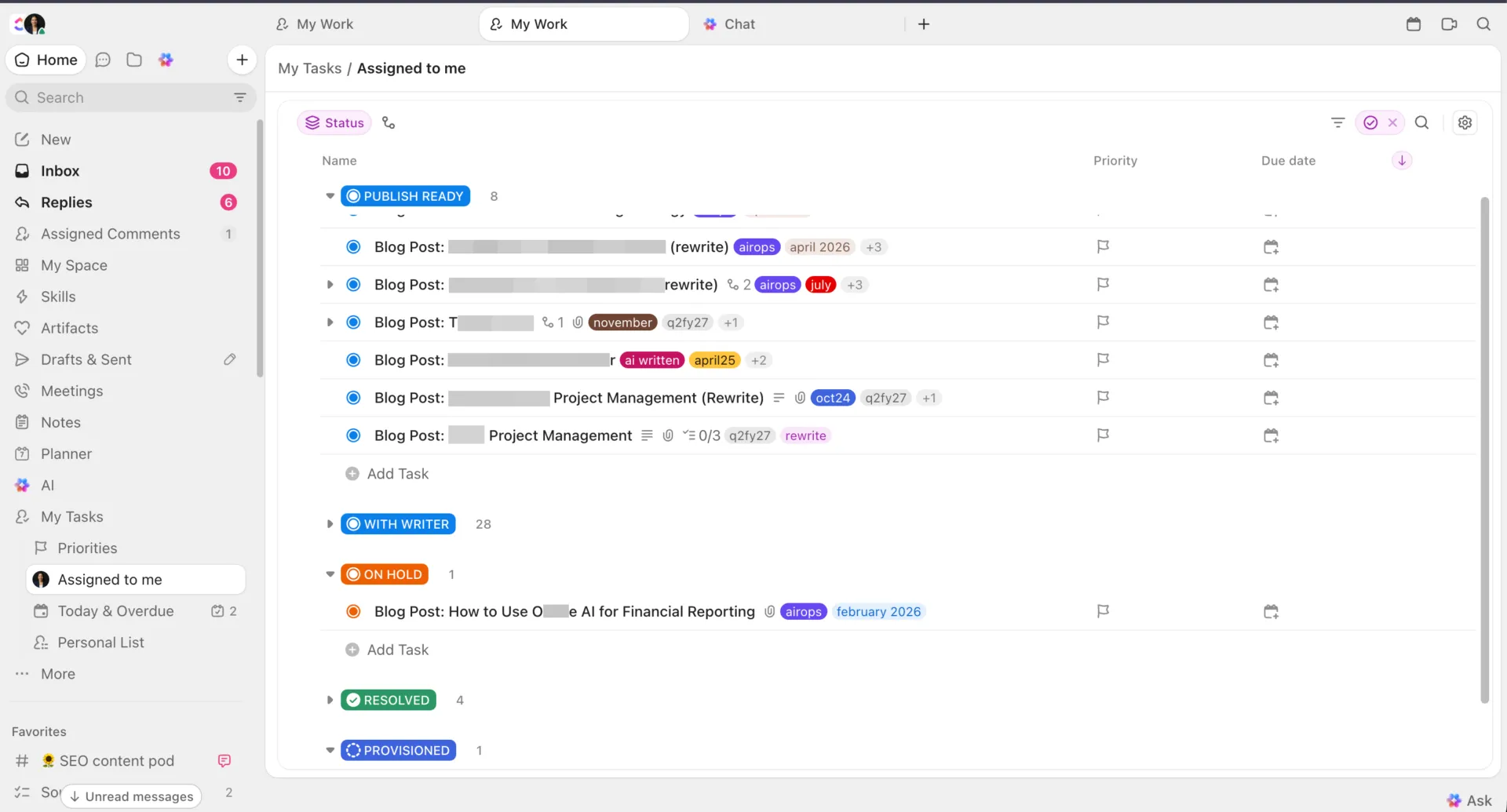
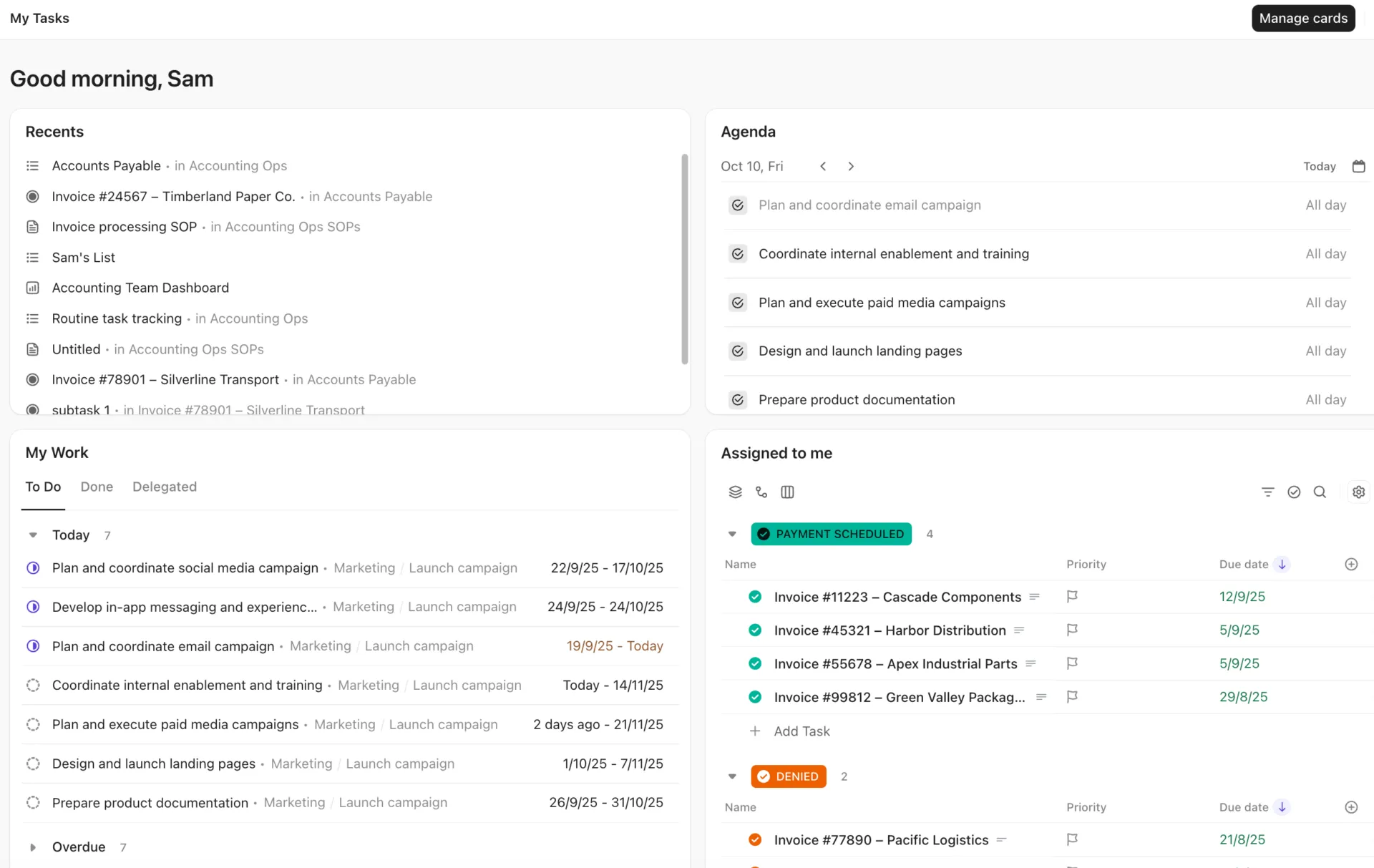
ClickUp bietet jedem Nutzer eine eigene Ansicht seiner Arbeit und verknüpft diese mit den Projekten des Teams. Auf der Seite „Meine Aufgaben“ werden die Ihnen zugewiesenen Aufgaben, Ihre Erinnerungen, die an Sie gerichteten Kommentare sowie eine persönliche Liste mit Aufgaben, die noch keinem Projekt zugeordnet sind, zusammengefasst.
Ein Manager kann Aufgaben zum „LineUp“ eines Teamkollegen hinzufügen – einer nach Priorität geordneten Liste der Aufgaben, die zuerst erledigt werden müssen und auf der Seite dieser Person angezeigt wird. Mit dem „Planner“ können Sie Aufgaben per Drag & Drop in Zeitfenster neben Ihren Kalender-Ereignissen verschieben.
Zurück zu der Designerin von vorhin. Sie fügt innerhalb weniger Sekunden eine Slack-Anfrage zu ihrer Persönlichen Liste hinzu. Wenn der Marketingleiter sie in die Kampagnenliste verschiebt, handelt es sich immer noch um dieselbe Aufgabe, sodass Status, Kommentare und Fälligkeitsdatum an einem Ort bleiben. Dank der Funktion „Aufgaben in mehreren Listen“ kann sie auch in der Warteschlange des Designteams verbleiben, ohne dass eine zweite Kopie erstellt wird.
ClickUp Brain beantwortet Fragen zu Aufgaben im gesamten ClickUp-Workspace und kann anhand einer Eingabeaufforderung Aufgaben erstellen oder aktualisieren. ClickUp Super Agents können wie Teamkollegen mit Aufgaben betraut und per @erwähnt werden, und sie können Aufgaben finden, die schon länger nicht mehr aktualisiert wurden.
Besondere Features
- Aufgaben aus Chat -Nachrichten: Verwandeln Sie eine Chat-Nachricht in eine Aufgabe oder erstellen Sie eine Verbindung zwischen ihr und einer bestehenden Aufgabe, damit Anfragen aus der Unterhaltung nachverfolgt werden können
- Notepad : Notieren Sie eine Anfrage sofort nach Eingang – auf dem Desktop, auf dem Handy oder über die Chrome-Erweiterung – und wandeln Sie die Notiz dann mit einem Klick in eine Aufgabe mit einem Mitarbeiter und einem Fälligkeitsdatum um.
- KI-StandUp: Erhalten Sie eine schriftliche Zusammenfassung Ihrer bisherigen Arbeit, die auf Ihren tatsächlichen Aufgabenaktivitäten basiert.
- Mehrere Ansichten einer Liste: Wechseln Sie bei „Free Forever“ zwischen den Ansichten „Liste“, „Board“ und „Kalender“ für dieselben Aufgaben, sodass jeder Nutzer das Layout sieht, das er bevorzugt.
Preise
Bewertungen
- G2: 4,6/5 (über 14.100 Bewertungen)
- Capterra: 4,6/5 (über 4.600 Bewertungen)
Wo es an seine Grenzen stößt: Die Flexibilität von ClickUp ist gleichzeitig auch mit Setup-Kosten verbunden. Spaces, Ordner, Listen, benutzerdefinierte Felder und Ansichten bieten einem Team viele Möglichkeiten, die Arbeit zu strukturieren, und Teams, die von einem Einzweck-Tool wie einer einfachen To-Do-App kommen, brauchen Zeit, um sich für eine Struktur zu entscheiden.
Am besten geeignet für: Die Abstimmung zwischen persönlichen Ansichten und Teamansichten zu derselben Aufgabe.
Überspringen Sie diesen Abschnitt, wenn: Sie alleine arbeiten und lediglich eine schnelle Liste für Ihre eigenen Aufgaben benötigen.
Was echte Benutzer über ClickUp sagen
In einer Bewertung eines Benutzers heißt es:
Mir gefallen die Konsistenz, die Struktur und die Sichtbarkeit der Aufgaben in ClickUp sowie die Tatsache, dass ich auf einen Blick erkennen kann, wer für was verantwortlich ist. Ich nutze es, um Aufgabenbeschreibungen mit Kontext, Ergebnissen, Ressourcen und Fristen zu strukturieren sowie Zuständigkeiten, Verantwortlichkeiten und die Abwicklung des Projekts zu nachverfolgen. Ich schätze die Vorlagen, Dokumente, Formulare und Automatisierungen sehr, um Prozesse zu standardisieren und sich wiederholende Verwaltungsaufgaben zu reduzieren. ClickUp hilft mir dabei, den Überblick über meine Arbeit und Fälligkeitsdaten zu behalten, Fortschritte und Hindernisse zu verfolgen sowie den mentalen Verwaltungsaufwand zu verringern und zu verhindern, dass Aufgaben bei der Übergabe verloren gehen. Das Setup war recht einfach.
Mir gefallen die Konsistenz, die Struktur und die Sichtbarkeit der Aufgaben in ClickUp sowie die Tatsache, dass ich auf einen Blick erkennen kann, wer für was verantwortlich ist. Ich nutze es, um Aufgabenbeschreibungen mit Kontext, Ergebnissen, Ressourcen und Fristen zu strukturieren sowie Zuständigkeiten, Verantwortlichkeiten und die Abwicklung des Projekts zu nachverfolgen. Ich schätze die Vorlagen, Dokumente, Formulare und Automatisierungen sehr, um Prozesse zu standardisieren und sich wiederholende Verwaltungsaufgaben zu reduzieren. ClickUp hilft mir dabei, den Überblick über meine Arbeit und Fälligkeitsdaten zu behalten, Fortschritte und Hindernisse zu verfolgen sowie den mentalen Verwaltungsaufwand zu verringern und zu verhindern, dass Aufgaben bei der Übergabe verloren gehen. Das Setup war recht einfach.
2. Asana (Am besten geeignet für funktionsübergreifende Teams, die nach festen Regeln arbeiten)
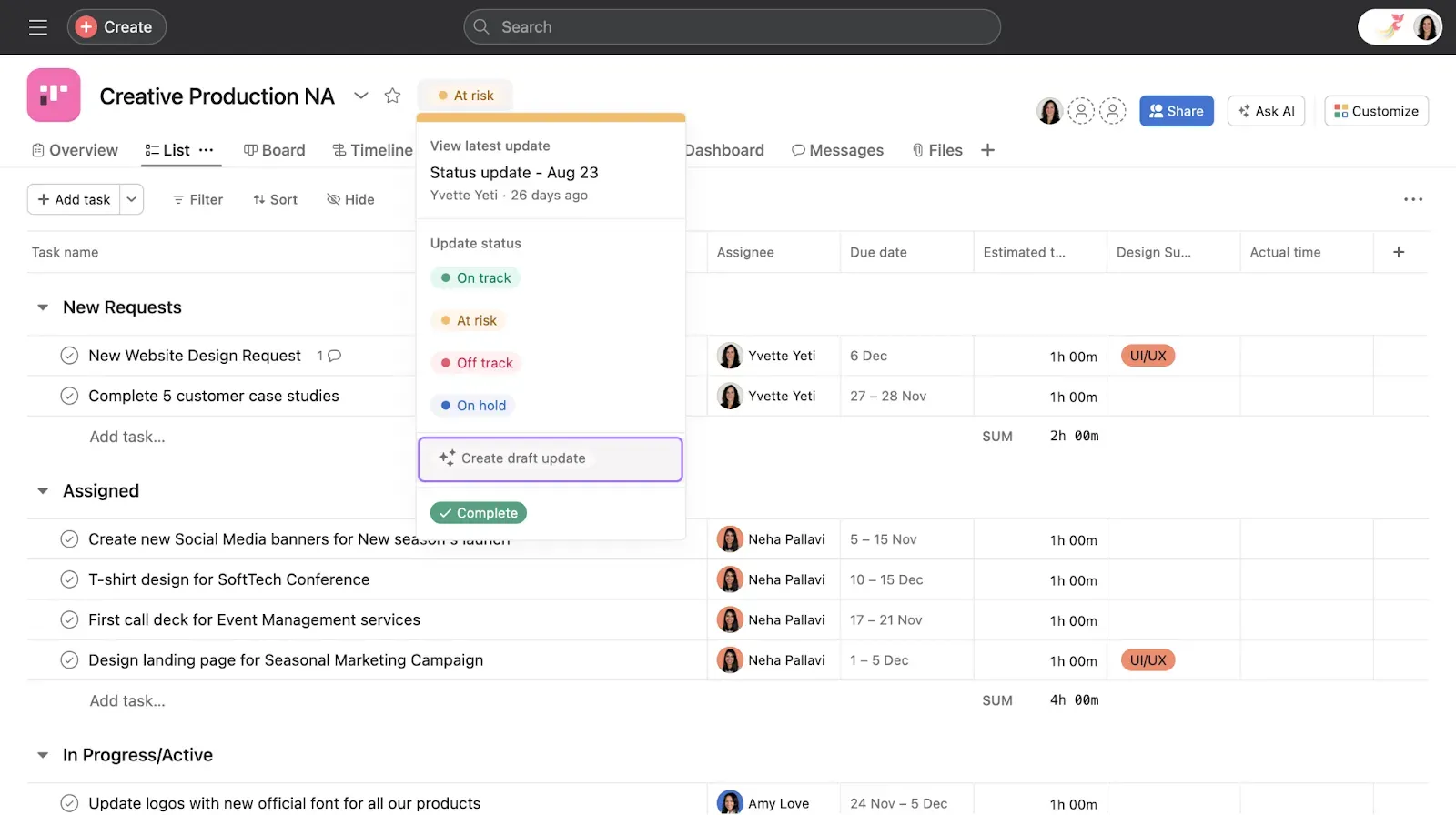
Das Aufgabenmanagement von Asana basiert auf Regeln: Sobald sich ein Team darauf geeinigt hat, wie die Arbeit ablaufen soll, sorgen Auslöser und Aktionen dafür, dass Aufgaben stets auf dem neuesten Stand bleiben, ohne dass jemand ihnen hinterherlaufen muss. Jeder kostenpflichtige Tarif umfasst eine unbegrenzte Anzahl von Regeln, und jeder Nutzer erhält „Meine Aufgaben“ – eine persönliche Liste aller ihm zugewiesenen Aufgaben aus allen Projekten. Eine Aufgabe kann zudem mehreren Projekten zugeordnet werden, sodass beispielsweise eine juristische Prüfungsaufgabe sowohl in der Warteschlange für die Produkteinführung als auch in der des Rechtsteams mit einem einzigen Satz von Kommentaren erscheinen kann.
Regeln sind besonders wichtig, wenn eine verspätete Aufgabe die nächste nach sich zieht. Ein kleines Renovierungsunternehmen kann beispielsweise eine Regel festlegen, sodass sich bei einer Verzögerung in der Abhängigkeit alle nachfolgenden Fälligkeitsdaten entsprechend verschieben – anstatt dass der Maler auf einer Baustelle erscheint, die noch nicht bereit ist. Genau diese Art von Abläufen wickeln Betriebs-, Marketing- und Agenturteams jede Woche ab, und genau hier positioniert sich Asana ideal zwischen einem einfachen Board und einer umfangreicheren Projekt-Suite.
Die KI von Asana ist in Form von „AI Teammates“ und „Asana Dash“ verfügbar, mit fünf Anfragen pro Benutzer und Monat bei kostenpflichtigen Plänen und einem monatlichen Limit pro Konto, das je nach Plan steigt.
Besondere Features
- Erfassungsformulare: Über ein Formular eingereichte Anfragen werden automatisch als Aufgaben im entsprechenden Projekt erfasst, beginnend mit dem Starter-Tarif
- Zeitleiste und Gantt-Ansichten: Sehen Sie sich den Zeitplan und die Abhängigkeiten eines Projekts auf einer Zeitleiste an – bereits ab dem Starter-Plan
- Unbegrenzt viele kostenlose Gastzugänge: Beziehen Sie Clients und Auftragnehmer in Projekte ein, ohne kostenpflichtige Plätze hinzuzufügen.
- Freigaben und Prüfung: Versehen Sie Bilder und PDFs mit Anmerkungen und fordern Sie im Rahmen des Advanced-Plans eine Freigabe innerhalb der Aufgabe an.
Preise
- Privat: Kostenlos (bis zu zwei Benutzer)
- Starter: 13,49 $ pro Benutzer und Monat
- Advanced: 30,49 $ pro Benutzer und Monat
- Enterprise: Benutzerdefinierte Preisgestaltung
- KI-Anfragen: 0,50 $ pro Anfrage (im Voraus bezahlt)
Bewertungen
- G2: 4,4/5 (über 13.400 Bewertungen)
- Capterra: 4,5/5 (über 13.700 Bewertungen)
Wo es an seine Grenzen stößt: Der kostenlose Free-Plan von Asana ist für ein oder zwei Personen ausgelegt, sodass ein Team gemeinsame Projekte nicht lange testen kann, ohne dafür zu bezahlen. Der Sprung vom „Starter“- zum „Advanced“-Tarif ist zudem der Punkt, an dem Ziele, Portfolios und die Prüfung ins Spiel kommen. Teams, die die Struktur von Asana abteilungsweit nutzen möchten, sollten von Anfang an den „Advanced“-Tarif in Betracht ziehen. Wenn Sie Asana mit dem tool von Microsoft vergleichen möchten, finden Sie in diesem Vergleich zwischen Microsoft Planner und Asana eine detaillierte Aufschlüsselung der Vor- und Nachteile.
Am besten geeignet für: Funktionsübergreifende Teams, die nach festen Regeln arbeiten.
Überspringen Sie diesen Abschnitt, wenn: Ihr Team einen kostenlosen Free-Plan für mehr als zwei Personen benötigt.
Was echte Benutzer über Asana sagen
In einer Bewertung eines Benutzers heißt es:
Ich bin freiberuflicher Webentwickler und habe in der Regel etwa drei Clients gleichzeitig. Früher verbrachte ich einen Großteil meiner Woche damit, immer wieder dieselbe E-Mail zu beantworten: „Hey, wie läuft’s?“ Jetzt bekommt jeder Client sein eigenes Projekt in Asana und ich füge ihn als Gast hinzu, sodass er nur seine eigenen Aufgaben sieht und sonst nichts. Er kann sehen, was bereits erledigt ist und was als Nächstes ansteht, und direkt auf der Aufgabe Kommentare hinterlassen. Letzten Monat sagte ein Client, er habe eine Änderung an der Homepage nie genehmigt. Ich öffnete die Aufgabe, und sein Kommentar „Sieht gut aus, mach weiter“ war mit dem Datum direkt dort zu sehen, und die Unterhaltung war in etwa einer Minute beendet.
Ich bin freiberuflicher Webentwickler und habe in der Regel etwa drei Clients gleichzeitig. Früher verbrachte ich einen Großteil meiner Woche damit, immer wieder dieselbe E-Mail zu beantworten: „Hey, wie läuft’s?“ Jetzt bekommt jeder Client sein eigenes Projekt in Asana und ich füge ihn als Gast hinzu, sodass er nur seine eigenen Aufgaben sieht und sonst nichts. Er kann sehen, was bereits erledigt ist und was als Nächstes ansteht, und direkt auf der Aufgabe Kommentare hinterlassen. Letzten Monat sagte ein Client, er habe eine Änderung an der Homepage nie genehmigt. Ich öffnete die Aufgabe, und sein Kommentar „Sieht gut aus, mach weiter“ war mit dem Datum direkt dort zu sehen, und die Unterhaltung war in etwa einer Minute beendet.
Dieser Leitfaden des ClickUp-Teams befasst sich mit den Gewohnheiten, die hinter der Nachverfolgung von Aufgaben in einer arbeitsreichen Woche stehen – genau das ist die Aufgabe, um die alle unten aufgeführten Tools konkurrieren.
3. monday.com (Am besten geeignet für Teams, die ihre eigenen Boards erstellen möchten)
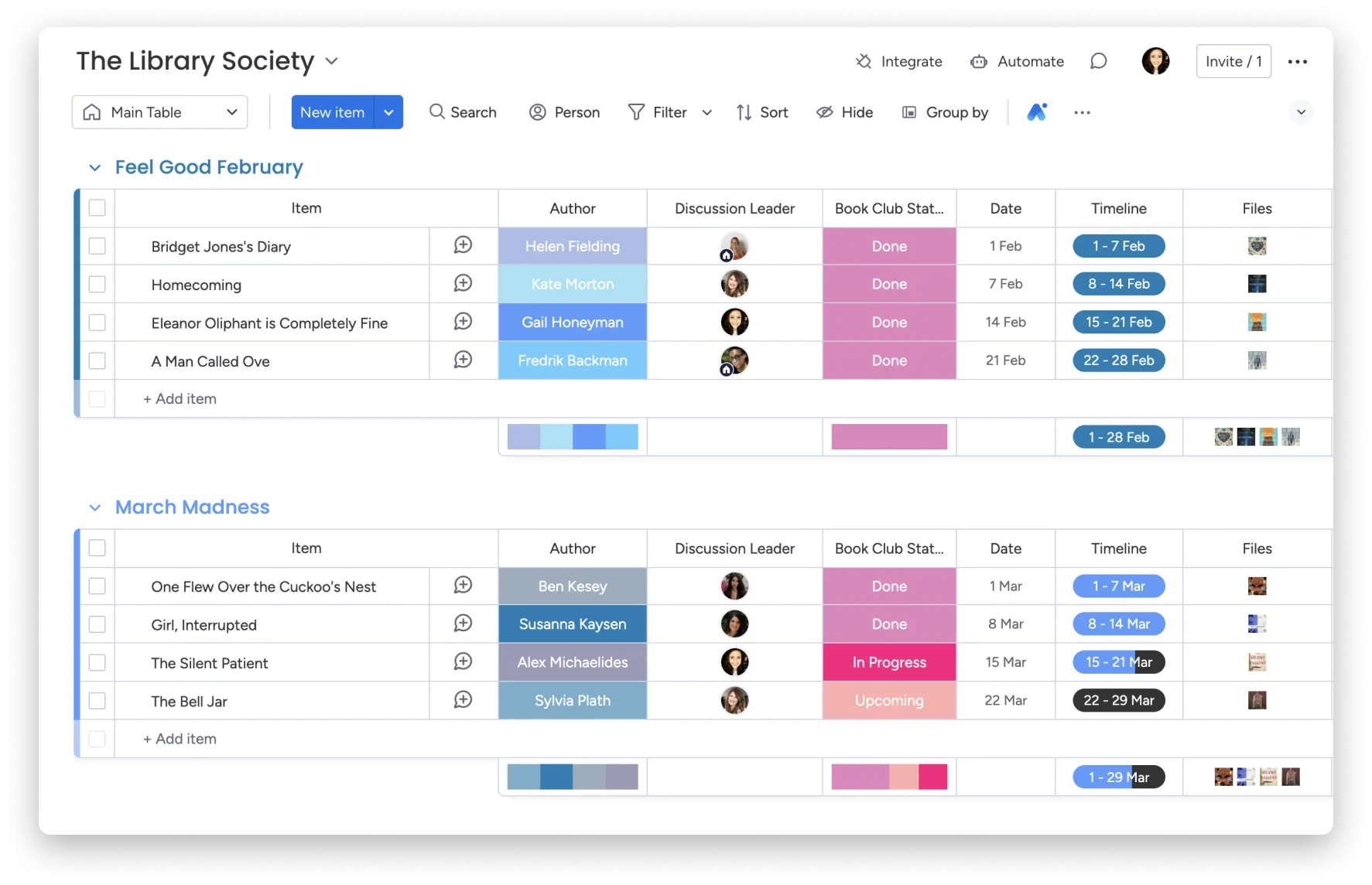
monday.com betrachtet Aufgabenmanagement als etwas, das man selbst zusammenstellt. Ein Board ist eine Tabelle mit Elementen, und Sie entscheiden, welche Spalten es enthält: Status, Eigentümer, Datum, Priorität, Budget, einen Link oder eine Datei. Dadurch eignet es sich besonders gut für Teams in den Bereichen Betrieb, Personalwesen und Kundenservice, deren „Aufgaben“ sich von denen eines Software-Teams unterscheiden, da sich das Board an den jeweiligen Prozess anpassen lässt und nicht umgekehrt.
Jedes Element lässt sich in Unterelemente unterteilen, und Boards können miteinander verknüpft werden, sodass eine Kundenanfrage auf einem Board auf die entsprechenden Umsetzungsaufgaben auf einem anderen Board verweisen kann. Wenn sich der Arbeitsablauf eines Teams ändert, fügt es Spalten hinzu oder tauscht eine aus, während der Rest des Boards unverändert bleibt. Unser ausführlicher Testbericht zu monday.com behandelt die Plattform in ihrer Gesamtheit.
Die KI von monday.com ist direkt im Board integriert. Sidekick, der kontextbezogene Assistent, beantwortet Fragen zu Ihrer Arbeit. KI-Spalten füllen, kategorisieren oder fassen Daten zu jedem Element zusammen, und ein Team aus KI-Agenten erledigt Routineaufgaben selbstständig.
Besondere Features
- E-Mail an ein Board: Leiten Sie eine E-Mail an die Adresse eines Boards weiter, und sie erscheint als neues Element, auch wenn der Absender kein monday.com-Benutzer ist.
- Rubrik „Boards verbinden“: Verknüpfen Sie Elemente über verschiedene Boards hinweg, damit zusammenhängende Arbeiten miteinander verbunden bleiben und nicht kopiert werden müssen.
- Zeitleiste- und Gantt-Ansichten: Verwandeln Sie dasselbe Board ab dem Standard-Plan in einen Zeitplan.
- KI-Spalten: Lassen Sie KI Daten in einer Spalte in den Tarifen „Standard“ und höher ausfüllen, kategorisieren oder zusammenfassen.
Preise
- Free
- Basic: 9 $ pro Platz und Monat (jährliche Abrechnung)
- Standard: 12 $ pro Platz und Monat (jährliche Abrechnung)
- Pro: 19 $ pro Platz und Monat (jährliche Abrechnung)
- Unternehmen: Benutzerdefinierte Preisgestaltung
Jeder kostenpflichtige Plan beinhaltet ein monatliches Kontingent an KI-Guthaben, beginnend mit 1.000 im Basic-Plan. Die Funktionen „Meeting-Protokoll“ und „AI-Spalten“ sind ab dem Standard-Plan verfügbar.
Bewertungen
- G2: 4,7/5 (über 16.800 Bewertungen)
- Capterra: 4,6/5 (über 6.100 Bewertungen)
Wo es an seine Grenzen stößt: Die Automatisierung ist je nach Plan begrenzt. Der Standard-Plan umfasst 250 Automatisierungsaktionen und 250 Integrationsaktionen pro Monat, was bei hohem Arbeitsaufkommen schnell aufgebraucht sein kann; der Sprung auf 25.000 Aktionen erfolgt erst mit dem Pro-Plan. Teams, die den Großteil ihrer Status-Änderungen automatisieren möchten, sollten eher den Pro-Plan als den Standard-Plan in Betracht ziehen. Technikorientierte Teams, die das Tool mit einem Issue-Tracker vergleichen möchten, können diesen Vergleich zwischen monday.com und Jira lesen.
Am besten geeignet für: Teams, die ihre eigenen Boards erstellen möchten.
Überspringen Sie diesen Abschnitt, wenn: Sie bereits im Einstiegsplan stark automatisierte Workflows wünschen.
Was echte Benutzer über monday.com sagen
In einer Bewertung eines Benutzers heißt es:
Als Verantwortlicher für die Sichtbarkeit auf Programmebene über mehrere laufende und in der Pipeline befindliche Projekte hinweg hat mir monday.com die Aufteilung der Arbeit in Aufgaben und die Verwaltung von Zeitleisten an einem Ort erheblich erleichtert – statt mit verstreuten Tabellenkalkulationen oder Statusberichten jonglieren zu müssen. Dank des visuellen Board-Layouts sehe ich auf einen Blick, wo jedes Projekt steht, und die Möglichkeit, zwischen Zeitleiste-/Gantt-Ansichten und Ansichten auf Aufgabenebene zu wechseln, ist besonders hilfreich – je nachdem, ob ich der Führungsebene Bericht erstatte oder die tägliche Umsetzung mit dem Team steuere. Die Plattform ist zudem flexibel genug, um Boards an verschiedene Projektarten anzupassen, ohne dass neue Teammitglieder eine steile Lernkurve bewältigen müssen.
Als Verantwortlicher für die Sichtbarkeit auf Programmebene über mehrere laufende und in der Pipeline befindliche Projekte hinweg hat mir monday.com die Aufteilung der Arbeit in Aufgaben und die Verwaltung von Zeitleisten an einem Ort erheblich erleichtert, anstatt mit verstreuten Tabellenkalkulationen oder Statusberichten jonglieren zu müssen. Dank des visuellen Board-Layouts sehe ich auf einen Blick, wo jedes Projekt steht, und die Möglichkeit, zwischen Zeitleisten-/Gantt-Ansichten und Ansichten auf Aufgabenebene zu wechseln, ist besonders hilfreich – je nachdem, ob ich der Führungsebene Bericht erstatte oder die tägliche Umsetzung mit dem Team steuere. Die Plattform ist zudem flexibel genug, um Boards an verschiedene Projektarten anzupassen, ohne dass neue Teammitglieder eine steile Lernkurve bewältigen müssen.
4. Trello (Am besten geeignet für kleine Teams, die noch heute ein Kanban-Board einrichten möchten)
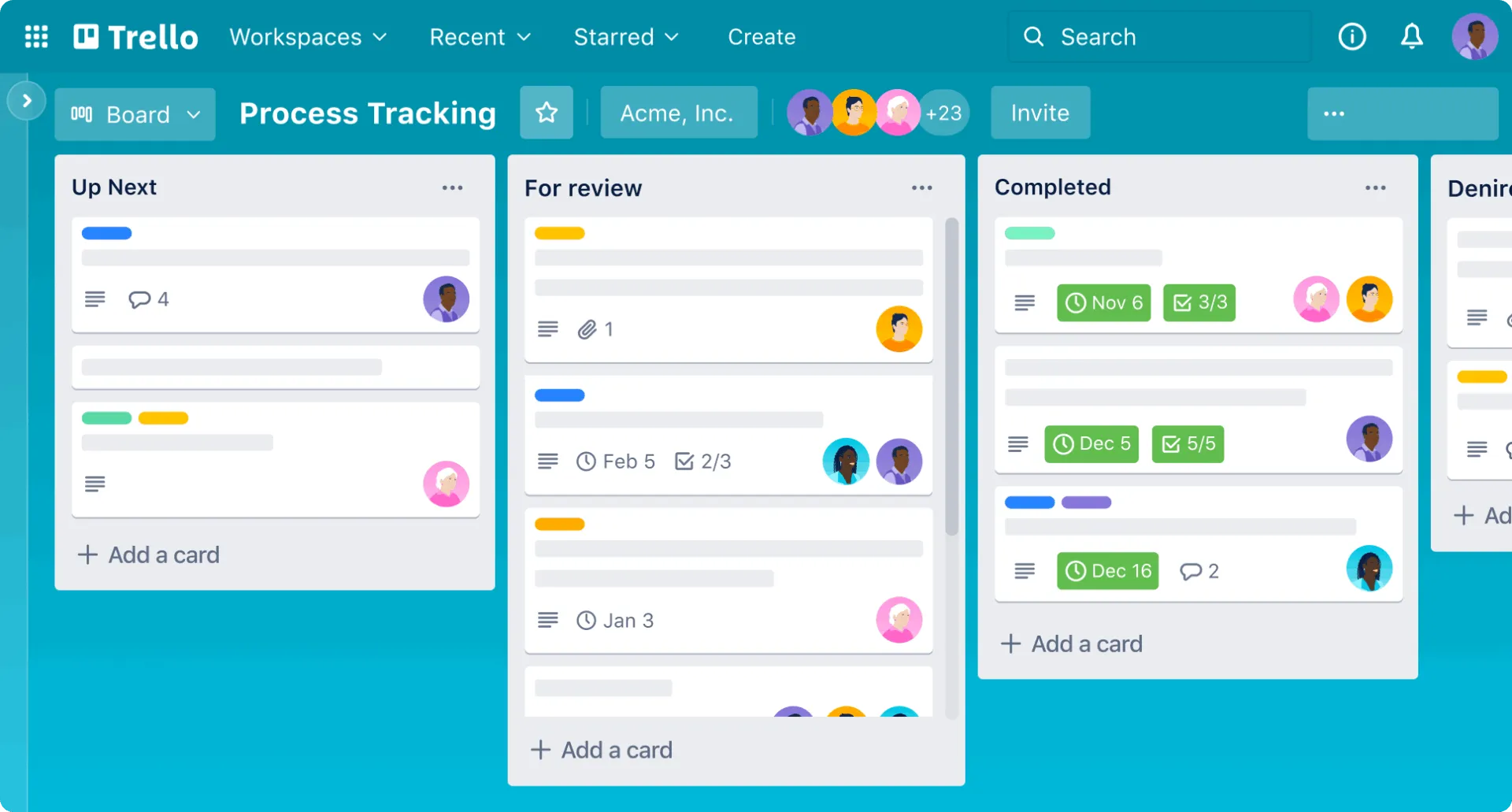
Trello ist der schnellste Weg, ein Team auf ein gemeinsames Board zu bringen. Karten werden von links nach rechts über Listen verschoben, und das ist im Grunde alles, was ein neuer Benutzer lernen muss. Es ist die klassische Form der visuellen Aufgabenverwaltung und eignet sich für kleine Agenturen, Studentengruppen, Redaktionsteams und alle, deren Arbeit drei oder vier Phasen umfasst.
Auch Trello nimmt die Schattenliste ernst. Sein Posteingang ist ein persönlicher Bereich, der Aufgaben aus E-Mails, Slack und Microsoft Teams erfasst, bevor Sie diese auf Boards sortieren – und das bereits im Free-Plan. „Planner“, die Kalenderansicht von Trello, zeigt geplante Karten neben Ihren Ereignissen an. So kann ein Teamleiter eine Client-E-Mail weiterleiten, sie im Posteingang ablegen und sie bei der Planungssitzung am Montag auf das richtige Board ziehen. Vorgefertigte Kanban-Board-Vorlagen helfen, wenn Sie die Listen lieber nicht selbst gestalten möchten.
KI ist bereits in der Standardversion enthalten. Die KI-gestützte Funktion „Quick Capture“ wandelt E-Mails und Nachrichten in Karten um, und die KI von Trello hilft beim Verfassen, Korrigieren und Brainstorming von Kartenbeschreibungen und Kommentaren.
Besondere Features
- Kartenspiegelung: Zeigen Sie eine Karte auf mehreren Boards an und führen Sie ihre Bearbeitung von jedem beliebigen Board aus durch, sodass für dieselbe Aufgabe niemals eine zweite Kopie erforderlich ist.
- Integrierte Automatisierung: Richten Sie Regeln, Schaltflächen und geplante Befehle ein, mit denen Sie Karten verschieben, Personen zuweisen und Termine festlegen können – ganz ohne manuelle Aktualisierungen.
- Power-Ups: Fügen Sie Slack, Google Drive, Salesforce und über 200 weitere Apps zu einem Board hinzu
- Erweiterte Checklisten: Weisen Sie Checklistenelemente bestimmten Personen zu und legen Sie für jeden einzelnen ein eigenes Fälligkeitsdatum fest, sodass die einzelnen Schritte innerhalb einer Karte jeweils einem Eigentümer zugeordnet sind.
Preise
- Kostenlos (bis zu 10 Mitwirkende pro Workspace)
- Standard: 5 $ pro Benutzer und Monat (jährliche Abrechnung)
- Premium: 10 $ pro Benutzer und Monat (jährliche Abrechnung)
- Unternehmen: 17,50 $ pro Benutzer und Monat (jährliche Abrechnung)
Bewertungen
- G2: 4,4/5 (über 13.600 Bewertungen)
- Capterra: 4,5/5 (über 23.600 Bewertungen)
Wo es an seine Grenzen stößt: Trello bietet keine integrierte Möglichkeit, Karten miteinander zu verknüpfen, die voneinander abhängig sind. Daher bewirkt eine verspätete Karte nicht, dass die darauf wartenden Karten weitergeschoben werden. Ein großes Board lässt sich zudem als Zeitleiste nur schwer überblicken. Teams können Power-Ups hinzufügen, und dieser Leitfaden zu Gantt-Diagrammen in Trello beschreibt die entsprechenden Workarounds.
Am besten geeignet für: Kleine Teams, die noch heute ein Kanban-Board einrichten möchten.
Überspringen Sie diesen Abschnitt, wenn: Ihre Aufgaben Ketten bilden, bei denen eine Verzögerung bei einer Aufgabe Auswirkungen auf alle anderen hat.
Was echte Benutzer über Trello sagen
In einer Bewertung eines Benutzers heißt es:
Ich mag Trello, weil seine übersichtliche, visuelle Benutzeroberfläche (UI/UX) das Organisieren von Aufgaben und Projekten vereinfacht. Die Integrationen mit anderen Tools für Produktivität helfen mir dabei, meinen Workflow zu vernetzen, und die Plattform funktioniert im Arbeitsalltag zuverlässig. Die Preisgestaltung bietet ein gutes Preis-Leistungs-Verhältnis für Teams, die flexibles Projektmanagement benötigen. Die Einarbeitung neuer Benutzer ist einfach, und die verfügbaren Support-Ressourcen sind hilfreich. Die KI-Funktionen von Trello erleichtern zudem das Zusammenfassen von Informationen, das Organisieren der Arbeit und sparen Zeit.
Ich mag Trello, weil seine übersichtliche, visuelle Benutzeroberfläche (UI/UX) das Organisieren von Aufgaben und Projekten vereinfacht. Die Integrationen mit anderen Tools für Produktivität helfen mir dabei, meinen Workflow zu vernetzen, und die Plattform funktioniert im Arbeitsalltag zuverlässig. Die Preisgestaltung bietet ein gutes Preis-Leistungs-Verhältnis für Teams, die flexibles Projektmanagement benötigen. Die Einarbeitung neuer Benutzer ist einfach, und die verfügbaren Support-Ressourcen sind hilfreich. Die KI-Funktionen von Trello erleichtern zudem das Zusammenfassen von Informationen, das Organisieren der Arbeit und sparen Zeit.
5. Microsoft Planner (Am besten geeignet für Teams, die bereits mit Microsoft 365 und Teams arbeiten)
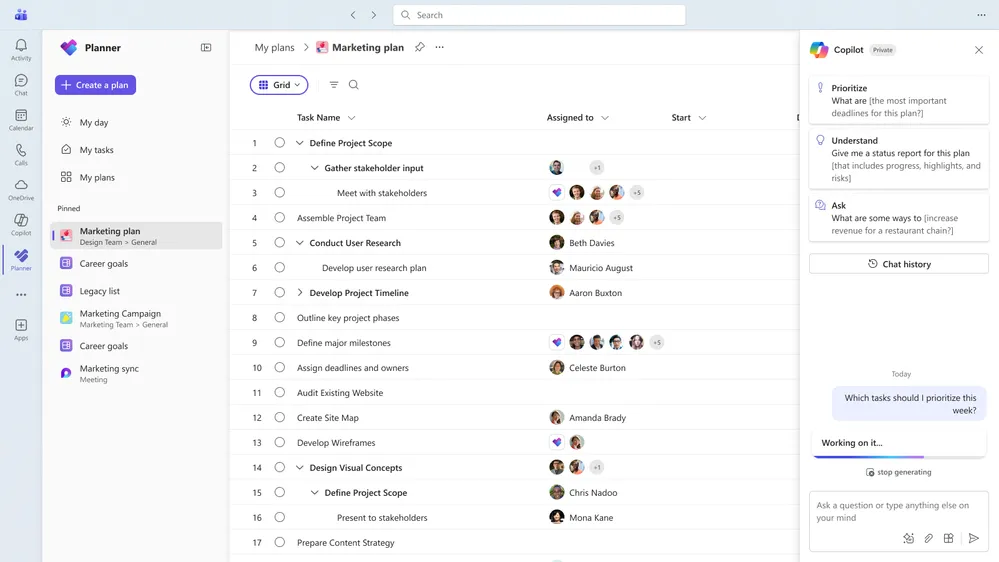
Microsoft Planner ist der Aufgabenmanager, den viele Teams bereits nutzen. Er ist in Microsoft 365 enthalten, läuft innerhalb von Microsoft Teams und im Web, und seine persönlichen Ansichten „Mein Tag“, „Meine Aufgaben“ und „Mir zugewiesen“ fassen Aufgaben aus gemeinsamen Plänen zusammen. Auch Aufgaben, die in Besprechungsnotizen und Microsoft Loop zugewiesen wurden, werden dort angezeigt, was einen Teil der Lücke bei den Schattenlisten für Teams schließt, deren Arbeit in Teams-Meetings beginnt.
Die Basisversion umfasst die Ansichten „Raster“, „Board“, „Zeitplan“ und „Diagramme“ sowie Checklisten, Beschreibungen und benutzerdefinierte Planvorlagen. Wenn der Arbeitsumfang darüber hinausgeht, bietet der „Planner Plan 1“ zusätzlich Unteraufgaben, Backlogs und Sprints, Aufgabenabhängigkeiten, Ziele, Meilensteine und die Zeitleiste. Diese Microsoft Planner-Vorlagen zeigen, wie die Planstrukturen aussehen.
Die KI von Planner, der „Planner Agent“, erfordert eine Microsoft 365 Copilot-Lizenz für 30 US-Dollar pro Benutzer und Monat. Damit können Sie dem Agenten Routineaufgaben zuweisen, Statusberichte erstellen und ein Ziel in eine auf dem Plan basierende Liste von Aufgaben umwandeln. Nutzer ohne Copilot können weiterhin am Plan mitarbeiten, jedoch nicht mit dem Agenten interagieren.
Besondere Features
- Outlook-Integration: Bearbeiten Sie Planner-Aufgaben direkt neben Ihren E-Mails und Ihrem Kalender, sodass eine Aufgabe, die in einer E-Mail beginnt, nicht erneut eingegeben werden muss.
- Power Automate-Flows: Schaffen Sie eine Verbindung zwischen Planner und anderen Microsoft- und Drittanbieter-Apps, um beispielsweise automatisch eine Aufgabe zu erstellen, wenn ein Formular abgeschickt wird.
- Ansicht: Sehen Sie, wer überlastet ist, und verteilen Sie Aufgaben neu, bevor eine Frist verstreicht.
- Portfolios und kritischer Pfad: Führen Sie die Nachverfolgung der Ergebnisse über mehrere Pläne hinweg durch, legen Sie Basispläne fest und erkennen Sie, welche Aufgaben das Enddatum beeinflussen
Preise
- Planner in Microsoft 365: In Microsoft 365 enthalten
- Planner Plan 1: 10 $ pro Benutzer und Monat (jährliche Abrechnung)
- Planner und Project Plan 3: 30 $ pro Benutzer und Monat (jährliche Abrechnung)
- Microsoft 365 Copilot (für Planner Agent): 30 $ pro Benutzer und Monat (jährliche Abrechnung)
Bewertungen
- G2: 4,2/5 (über 200 Bewertungen)
- Capterra: 4,3/5 (über 200 Bewertungen)
Wo es hakt: Die Features von Planner sind auf verschiedene Lizenzen verteilt. Für die Ansicht der Zeitleiste, die Personenansicht, Ziele und Abhängigkeiten ist „Plan 1“ erforderlich, und für den Planner-Agenten wird „Copilot“ benötigt. In einem gemischten Team können Nutzer der Basisversion nicht dieselben Ansichten desselben Plans sehen wie alle anderen, sodass der Plan nicht mehr der zentrale Ort ist, an dem sich alle informieren. Teams, die eine Planung im Gantt-Stil benötigen, sollten zunächst prüfen, wie Gantt-Diagramme in Microsoft Planner funktionieren.
Am besten geeignet für: Teams, die bereits mit Microsoft 365 und Teams arbeiten.
Überspringen Sie diesen Abschnitt, wenn: Ihr Team Microsoft 365 nicht täglich nutzt.
Was echte Benutzer über Microsoft Planner sagen
In einer Bewertung eines Benutzers heißt es:
Was mir am besten gefällt, ist, wie einfach es ist, die Arbeit damit zu organisieren. Ich nutze die Software für die Nachverfolgung von Aufgaben, die Zuweisung von Arbeit, Fälligkeitsdaten und die Überwachung des Fortschritts, ohne dass sich das Ganze kompliziert anfühlt. Die Board-Ansicht ist übersichtlich, sodass ich schnell erkennen kann, was noch aussteht, was in Bearbeitung ist und was bereits fertiggestellt wurde. Da die Software Teil von Microsoft 365 ist, lässt sie sich nahtlos in Teams und andere Microsoft-Apps integrieren, die ich täglich nutze. Das ist praktisch, da ich nicht zwischen einer Vielzahl verschiedener Tools hin- und herspringen muss, nur um Aufgaben und Aktualisierungen zu überprüfen. Insgesamt ist es ein solides Tool, um kleine Projekte und die tägliche Arbeit zu organisieren. Es hilft dem Team, aufeinander abgestimmt zu bleiben und auf dem gleichen Stand zu sein, ohne unnötige Komplexität zu verursachen.
Am besten gefällt mir, wie einfach es ist, die Arbeit damit zu organisieren. Ich nutze die Software für die Nachverfolgung von Aufgaben, die Zuweisung von Arbeit, Fälligkeitsdaten und die Überwachung des Fortschritts, ohne dass sich das Ganze kompliziert anfühlt. Die Board-Ansicht ist übersichtlich, sodass ich schnell erkennen kann, was noch aussteht, was in Bearbeitung ist und was bereits fertiggestellt wurde. Da die Software Teil von Microsoft 365 ist, lässt sie sich nahtlos in Teams und andere Microsoft-Apps integrieren, die ich täglich nutze. Das ist praktisch, da ich nicht zwischen einer Vielzahl verschiedener Tools hin- und herspringen muss, nur um Aufgaben und Aktualisierungen zu überprüfen. Insgesamt ist es ein solides Tool, um kleine Projekte und die tägliche Arbeit zu organisieren. Es hilft dem Team, aufeinander abgestimmt zu bleiben und auf dem gleichen Stand zu sein, ohne unnötige Komplexität zu verursachen.
6. Jira (Am besten geeignet für Software-Teams, die Probleme über festgelegte Workflows bearbeiten)
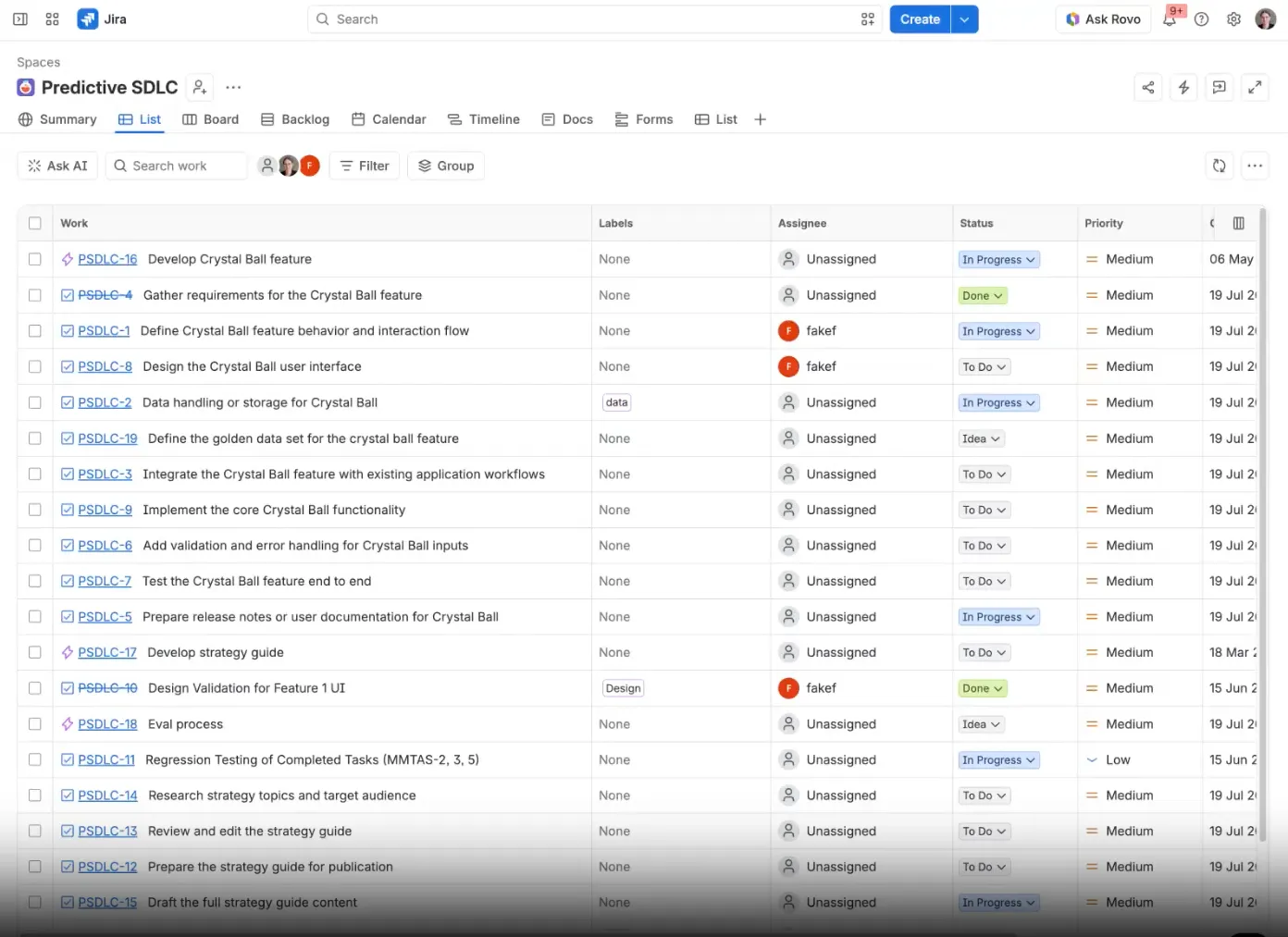
Jira verwaltet Aufgaben als Probleme, die einen vom Team definierten Workflow durchlaufen, und kann diesen Workflow durchsetzen. Ein Ticket kann daran gehindert werden, direkt vom Status „Offen“ in den Status „Erledigt“ zu wechseln, sodass es zunächst die Status „Entwicklung abgeschlossen“ und „QA“ durchlaufen muss. Für Entwicklerteams ist genau diese Durchsetzung entscheidend: Das Board spiegelt wider, was tatsächlich mit dem Code geschehen ist, und nicht, was jemand daran gedacht hat zu aktualisieren.
Für Entwickler entfällt dadurch auch der Grund, eine private Liste zu führen. Das Sprint-Board zeigt jedem Einzelnen, was ihm im aktuellen Sprint zugewiesen ist, und ein Problem gilt erst dann als abgeschlossen, wenn es alle Schritte durchlaufen hat. Teams, die in Sprints arbeiten, können den gesamten Zyklus in Jira abwickeln, und dieser Leitfaden zur Verwaltung eines Sprint-Zyklus erläutert den Ablauf.
Besondere Features
- Benutzerdefinierte Ticket-Typen: Verfolgen Sie Probleme, Stories und Aufgaben als verschiedene Typen mit eigenen Feldern und Workflows.
- Verbindung zu Entwicklertools: Verknüpfen Sie Probleme mit Code und Deployments, damit der Status die technischen Aktivitäten widerspiegelt
- Scrum- und Kanban-Boards: Führen Sie Sprints mit Backlogs oder einem Continuous-Flow-Board im selben Produkt durch
- Automatisierungsregeln: Probleme weiterleiten, Eigentümer zuweisen und Personen benachrichtigen, wenn sich Bedingungen ändern
Preise
- Kostenlos (bis zu 10 Benutzer)
- Standard: 9,70 $ pro Benutzer und Monat (für ein Team mit 100 Mitgliedern)
- Premium: 19,60 $ pro Benutzer und Monat (für ein Team mit 100 Mitgliedern)
- Unternehmen: Benutzerdefinierte Preisgestaltung
Rovo Search, Chat und Agents sind in jedem kostenpflichtigen Plan enthalten, mit einem monatlichen Kontingent von 25 KI-Credits pro Benutzer im Standard-Plan und 70 im Premium-Plan. Der Free-Plan für bis zu 10 Benutzer umfasst Rovo nicht.
Bewertungen
- G2: 4,3/5 (über 7.600 Bewertungen)
- Capterra: 4,4/5 (über 15.500 Bewertungen)
Wo es an seine Grenzen stößt: Jira ist für Teams konzipiert, die in Tickets und Workflows denken. Marketing-, Personal- oder Betriebsteams empfinden die Konfiguration, die Berechtigungen und die Issue-Ansichten oft als zu aufwendig für ihre Arbeitsanforderungen, sodass sie ihre Aufgaben anderweitig verfolgen und das Engineering-Board nur die Hälfte des Projekts anzeigt. Wenn Ihre Entwickler Jira lieben, alle anderen es aber meiden, sind diese Jira-Alternativen einen Blick wert, und der Vergleich „Linear vs. Jira“ behandelt die schlankere Option für Produktteams.
Am besten geeignet für: Software-Teams, die Probleme anhand festgelegter Workflows bearbeiten.
Überspringen Sie diesen Abschnitt, wenn: Die meisten Menschen, die die Nachverfolgung von Aufgaben durchführen, nicht im technischen Bereich tätig sind.
Was echte Benutzer über Jira sagen
In einer Bewertung eines Benutzers heißt es:
Jira ist sehr flexibel. Ich kann Scrum- oder Kanban-Boards einrichten, die Arbeit in Epics und Aufgaben unterteilen und die Workflows an die Arbeitsweise unseres Teams anpassen. Die Dashboards und Sprint-Berichte erleichtern die Verfolgung des Fortschritts, und dank der Integrationen mit Confluence, Slack und GitHub bleibt alles an den Tickets an einem Ort verknüpft.
Jira ist sehr flexibel. Ich kann Scrum- oder Kanban-Boards einrichten, die Arbeit in Epics und Aufgaben unterteilen und die Workflows an die Arbeitsweise unseres Teams anpassen. Die Dashboards und Sprint-Berichte erleichtern die Verfolgung des Fortschritts, und dank der Integrationen mit Confluence, Slack und GitHub bleibt alles an den Tickets an einem Ort verknüpft.
7. Wrike (Am besten geeignet für Teams, die einen stetigen Strom an Anfragen und Überprüfungen bearbeiten)
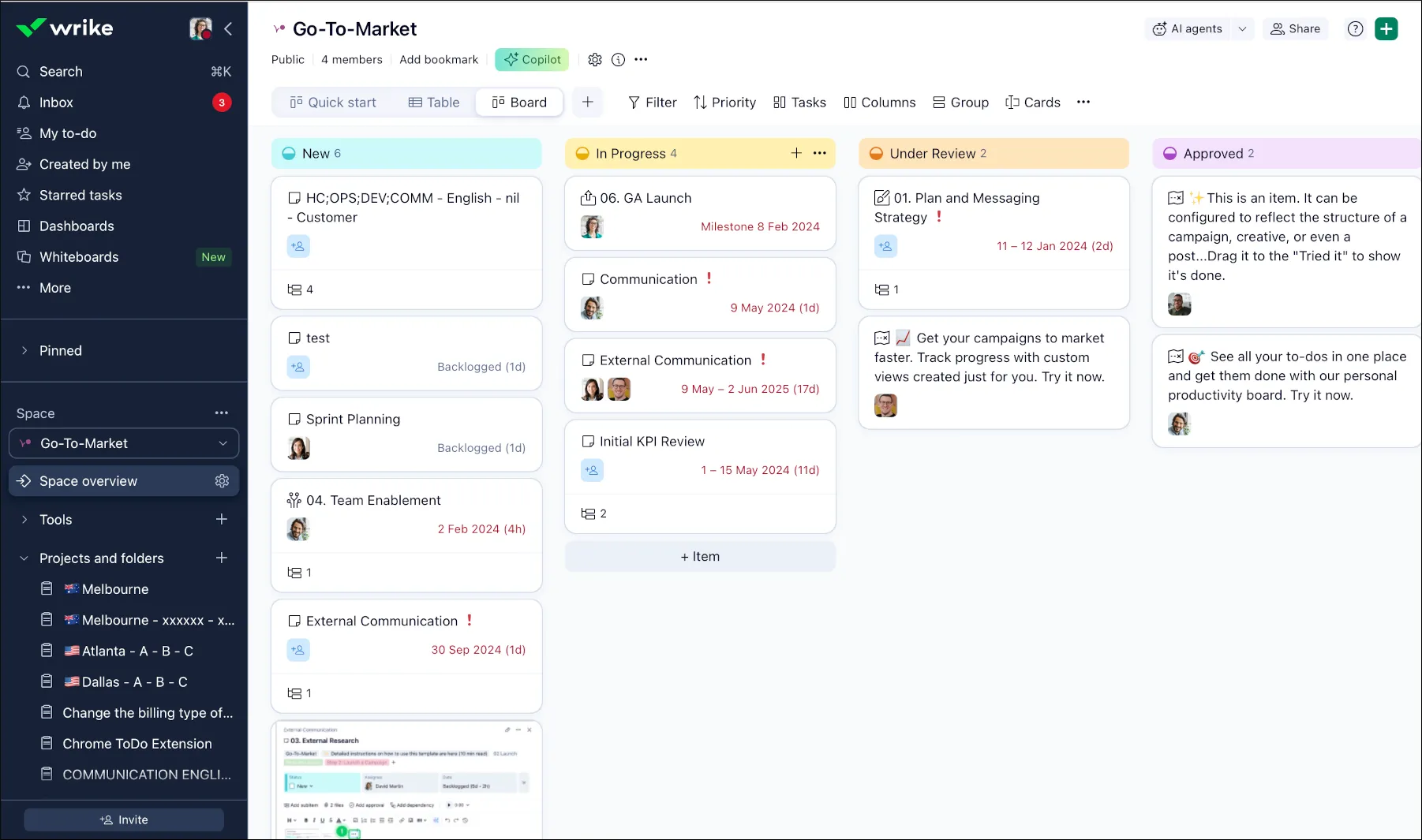
Wrike wurde für Teams entwickelt, die Aufgaben zur Nachverfolgung von Anfragen nutzen: Kreativstudios, Marketingabteilungen und Dienstleistungsunternehmen. Die Arbeit wird in Aufgaben mit Mitarbeitern, Dateien und Zeitplänen unterteilt, und Teams können diese auf einem Kanban-Board, in einer Tabelle im Tabellenkalkulationsstil oder in einem interaktiven Gantt-Diagramm einsehen. Bei der Feedback-Schleife spielt Wrike seine Stärken aus: Editors und Prüfer können Fragen direkt an einen bestimmten Kollegen innerhalb der Aufgabe richten, anstatt in einem separaten Thread.
Stellen Sie sich ein internes Designteam mit 12 Mitarbeitern vor. Anfragen gehen ein, werden in Business zu einer Vorlage für Aufgaben templatisiert, durchlaufen den Überprüfungsprozess und fließen in ein gemeinsames Dashboard ein, das der Marketingleiter am Freitag überprüft. Genau diese Form von Arbeitsabläufen bewältigt Wrike gut, und das System ist skalierbar: Der Business-Plan deckt 5 bis 200 Benutzer ab. Ein ausführlicher Wrike-Testbericht behandelt den gesamten Funktionsumfang.
Die KI von Wrike ist in Stufen unterteilt. Der Team-Tarif umfasst „AI Essentials“: Bearbeitung von Inhalten, Zusammenfassungen von Kommentaren, KI für Boards, Priorisierung im mobilen Posteingang und in einfacher Sprache verfasste Automatisierungsregeln. „Wrike Copilot“ und KI-Agenten sind ab dem Business-Tarif verfügbar, der ein Starterpaket mit „AI Elite“-Aktionen enthält; höhere Tarife bieten weitere Funktionen.
Besondere Features
- Mein Ordner für zu erledigende Aufgaben: Sehen Sie alle Ihnen zugewiesenen Aufgaben aus den Projekten des Teams in einem persönlichen Ordner
- Teilbare Dashboards: Erstellen Sie ein Dashboard mit der Arbeit, die Sie im Blick behalten müssen, und geben Sie es an die Personen weiter, die ihre Nachverfolgung durchführen.
- Vorlagen: Speichern Sie eine Struktur eines Projekts oder einer Aufgabe als Vorlage und stellen Sie sicher, dass wiederkehrende Aufträge jedes Mal mit denselben Schritten beginnen.
- Adobe Creative Cloud-Erweiterung: Bearbeiten Sie Wrike-Aufgaben direkt in Adobe-Apps, sodass Designer nicht zwischen verschiedenen Tools wechseln müssen, um den Status zu aktualisieren.
Preise
- Free
- Team: 10 $ pro Benutzer und Monat (jährliche Abrechnung)
- Geschäft: 25 $ pro Benutzer und Monat (jährliche Abrechnung)
- Pinnacle und Apex: Benutzerdefinierte Preisgestaltung
Bewertungen
- G2: 4,2/5 (über 4.400 Bewertungen)
- Capterra: 4,4/5 (über 3.000 Bewertungen)
Wo es an seine Grenzen stößt: Wrike verkauft Plätze in Gruppen statt einzeln: Gruppen von fünf bis 30 Plätzen, Gruppen von 10 Plätzen bei 30 bis 100 und Gruppen von 25 Plätzen darüber hinaus. Der Team-Plan ist auf 15 Benutzer begrenzt, sodass ein wachsendes Team ungefähr zum gleichen Zeitpunkt vor der Entscheidung steht, den Plan zu wechseln und ein größeres Lizenzpaket zu erwerben. Teams, die Wrike mit einem Tool vergleichen, bei dem die Terminplanung im Vordergrund steht, können den Artikel „Microsoft Project vs. Wrike“ lesen.
Am besten geeignet für: Teams, die einen stetigen Strom an Anfragen und Bewertungen bearbeiten.
Überspringen Sie diesen Abschnitt, wenn: Sie mit dem Wachstum Ihres Teams jeweils nur einen Platz hinzufügen möchten.
Was echte Benutzer über Wrike sagen
In einer Bewertung eines Benutzers heißt es:
Wrike ist besonders hilfreich, um die Projektarbeit strukturiert und mit Sichtbarkeit zu halten. Ich nutze regelmäßig Aufgabenzuweisungen, Fälligkeitsdaten, Statusaktualisierungen und Projektansichten, um Prioritäten zu erkennen und den Fortschritt zu verfolgen. Diese Informationen an einem Ort zu haben, erleichtert die Koordination, insbesondere wenn mehrere Personen an demselben Projekt arbeiten.
Wrike ist besonders hilfreich, um die Projektarbeit strukturiert und mit Sichtbarkeit zu halten. Ich nutze regelmäßig Aufgabenzuweisungen, Fälligkeitsdaten, Statusaktualisierungen und Projektansichten, um Prioritäten zu erkennen und den Fortschritt zu verfolgen. Diese Informationen an einem Ort zu haben, erleichtert die Koordination, insbesondere wenn mehrere Personen an demselben Projekt arbeiten.
8. Todoist (Am besten geeignet für Personen, die Aufgaben durch Eingabe eines Satzes erfassen)
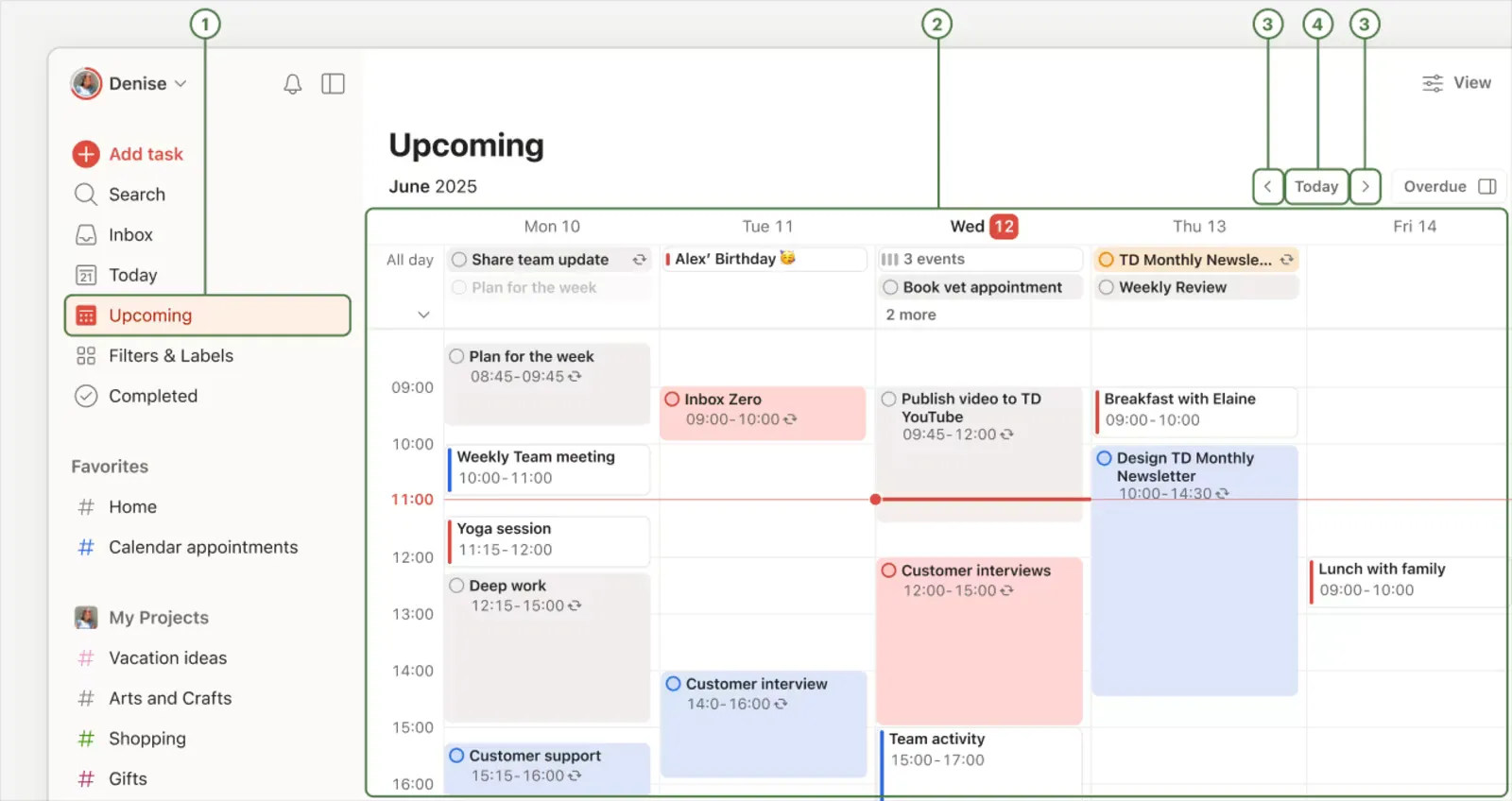
Todoist ist auf dieser Liste die beste Lösung für das Problem der Erfassung. Die „Schnell-Hinzufügen“-Funktion liest einen Satz und extrahiert daraus Datum, Uhrzeit, Wiederholung, Projekt und Priorität. Diese Schnelligkeit ist der Grund, warum die App oft neben einem Team-Tool genutzt wird und warum sie so häufig als persönlicher Teil eines Setups aus zwei Tools auftaucht.
Der kostenlose „Beginner“-Plan umfasst fünf persönliche Projekte, drei Filteransichten, Board- und Listenlayouts sowie automatische Erinnerungen für Aufgaben mit Datum und Uhrzeit. Der „Pro“-Tarif bietet zusätzlich 300 persönliche Projekte, ein Kalender-Layout, Dauer der Aufgaben, Zeitblockierung, Fristen, benutzerdefinierte Erinnerungen und einen vollständigen Aktivitätsverlauf. Ein Freiberufler kann beispielsweise Aufträge für Clients und Haushaltsangelegenheiten in separaten Projekten verwalten und im Kalender Zeitblöcke für konzentriertes Arbeiten reservieren. Dieser Leitfaden zur Zeitblockierung passt gut zu diesem Setup, und der Vergleich „Notion vs. Todoist“ behandelt die „Docs-First“-Alternative.
Die KI von Todoist konzentriert sich auf die Erfassung. Ramble wandelt Sprache in Aufgaben um, und Task Capture Assist liest Texte, Bilder und Dokumente ein – mit 10 Sitzungen pro Monat im „Beginner“-Tarif und unbegrenzter Nutzung in den kostenpflichtigen Tarifen. Der „Pro“-Tarif bietet zusätzlich Todoist Assist für die Automatisierung von Routineaufgaben sowie Email Assist, das weitergeleitete E-Mails in Aufgaben umwandelt.
Besondere Features
- Ansichten filtern: Speichern Sie Ansichten wie „fällig diese Woche, Priorität 1, #Arbeit“ und lassen Sie Filter Assist die Abfrage anhand einer Beschreibung in einfacher Sprache erstellen.
- Layout des Kalenders: Ziehen Sie Aufgaben mit einer bestimmten Dauer auf einen Kalender, um den Tag zeitlich zu planen und zu erkennen, wann er überlastet ist.
- Projekteinblicke: Sehen Sie sich gefährdete Aufgaben, den Fortschritt und kürzlich fertiggestellte Arbeiten in all Ihren Projekten an, ohne manuelle Überprüfungen durchführen zu müssen.
- Standort-Erinnerungen: Erhalten Sie eine Erinnerung, wenn Sie an einem Ort ankommen oder diesen verlassen, beispielsweise im Büro oder beim Client.
Preise
- Einsteiger: Kostenlos
- Pro: 7 $/Monat
- Geschäft: 10 $ pro Benutzer und Monat
Bewertungen
- G2: 4,5/5 (über 800 Bewertungen)
- Capterra: 4,6/5 (über 2.600 Bewertungen)
Wo es an seine Grenzen stößt: Die Kollaborationsfunktionen von Todoist sind eher begrenzt, bis man auf den Business-Tarif umsteigt. In jedem Plan können Sie ein persönliches Projekt mit bis zu fünf Personen freigeben, und ein kostenloses Team erhält bis zu fünf Teamprojekte. Für den vollständigen Team-Arbeitsbereich mit bis zu 500 Teamprojekten, Rollen und Ordnern ist jedoch der Business-Tarif erforderlich. Eine Abteilung, die Verantwortliche, einen gemeinsamen Status und projektübergreifende Berichterstellung benötigt, wird an diese Grenzen stoßen. Einen Vergleich derselben persönlichen Aufgabe mit KI-gestützter Terminplanung finden Sie unter „Motion vs. Todoist“.
Am besten geeignet für: Personen, die Aufgaben durch Eingabe eines Satzes erfassen.
Überspringen Sie diesen Abschnitt, wenn: Sie ein gemeinsames System für eine ganze Abteilung benötigen.
Was echte Benutzer über Todoist sagen
In einer Bewertung eines Benutzers heißt es:
Mir gefällt besonders, wie einfach und benutzerfreundlich Todoist ist. Das Erstellen von Aufgaben, das Festlegen von Fälligkeitsdaten und das Organisieren meiner täglichen Liste mit Aufgaben geht schnell und unkompliziert. So bleibe ich organisiert und im Zeitplan, ohne dass sich die Aufgabenverwaltung kompliziert oder überwältigend anfühlt.
Mir gefällt besonders, wie einfach und benutzerfreundlich Todoist ist. Das Erstellen von Aufgaben, das Festlegen von Fälligkeitsdaten und das Organisieren meiner täglichen To-do-Liste geht schnell und unkompliziert. So bleibe ich organisiert und im Zeitplan, ohne dass sich die Aufgabenverwaltung kompliziert oder überwältigend anfühlt.
9. TickTick (Am besten geeignet für die persönliche Planung mit integriertem Kalender und Fokus-Timer)
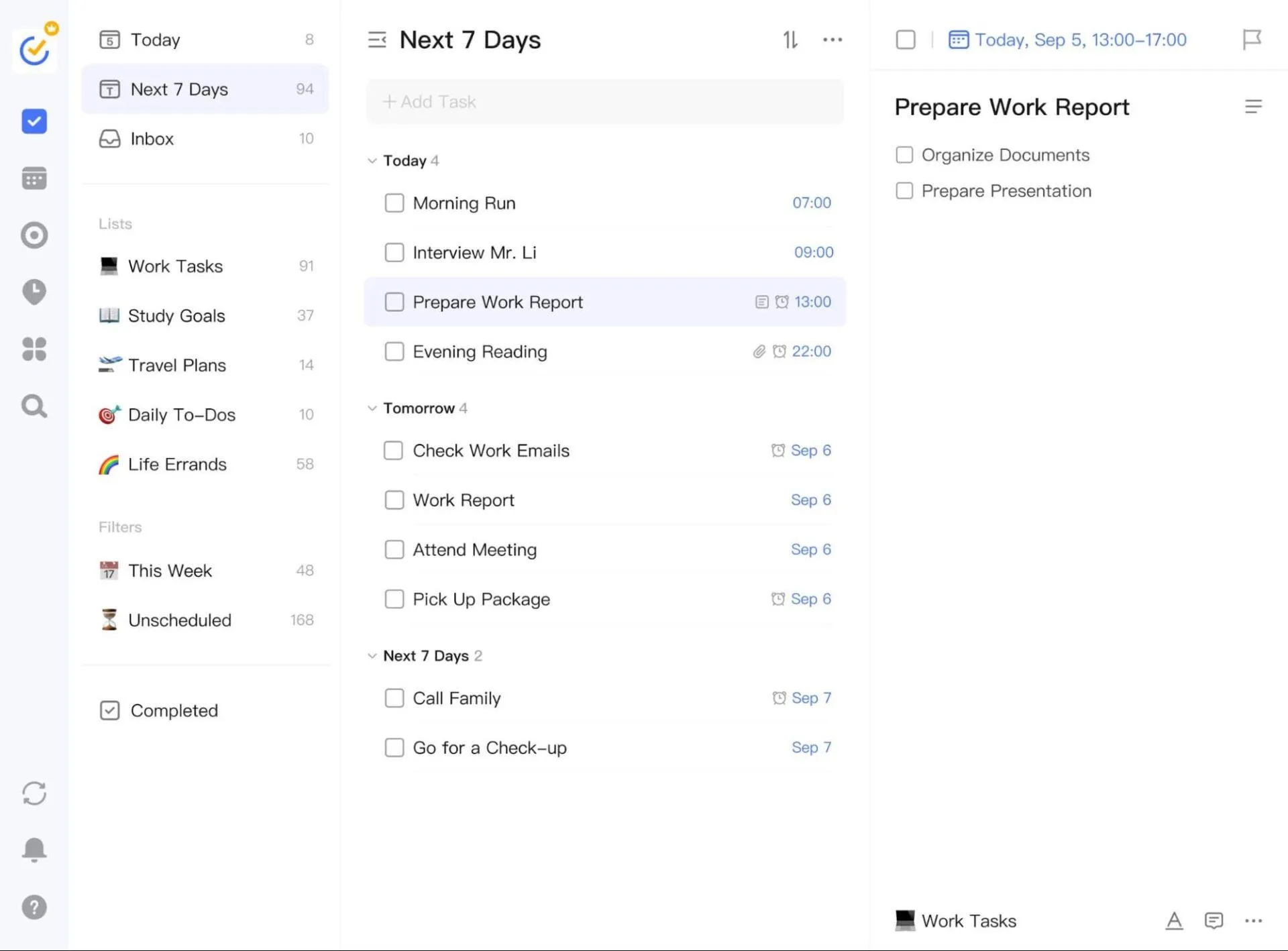
TickTick vereint die Tools, die Nutzer normalerweise auf drei verschiedene Apps verteilen: eine Aufgabenliste, einen Kalender und einen Fokus-Timer. Aufgaben lassen sich anhand der Eisenhower-Matrix in dringende und wichtige Quadranten einteilen, im Kalender einplanen und mit einem Pomodoro-Timer abarbeiten, der die Konzentrationszeit pro Aufgabe erfasst.
Diese Kombination macht TickTick zu einer guten Wahl für eine bewusste „Schattenliste“: eine private Planungsebene, die das Team-Tool ergänzt, anstatt es zu ersetzen. Ein Manager kann Notizen zu Meetings in jeder Aufgabe festhalten und im Kalender nach Tagen suchen, an denen sich die Arbeit stapelt, während der Team-Status auf dem gemeinsamen Board angezeigt wird.
Auf der Preisseite von TickTick wird die Liste der KI-Features in den Planspezifikationen aufgeführt, jedoch nicht näher beschrieben. Betrachten Sie KI daher bei Ihrer Entscheidung hier als nebensächlichen Aspekt.
Besondere Features
- Gewohnheits-Tracker: Verfolgen Sie im Free-Plan bis zu fünf Gewohnheiten und im Premium-Tarif bis zu 299 Gewohnheiten – direkt neben Ihren Aufgaben.
- Erinnerungen für Checklistenelemente: Richten Sie Erinnerungen für einzelne Checklistenelemente ein, nicht nur für die Übergeordnete Aufgabe.
- Ständige Erinnerungen: Lassen Sie eine Erinnerung so lange wiederholt werden, bis Sie die Aufgabe erledigt haben.
- Statistiken: Sehen Sie sich Daten zu Erledigungsgrad und Konzentration im Zeitverlauf an – mit vollständigen Statistiken in der Premium-Version
Preise
- Free
- Premium: 49,99 $/Jahr (jährliche Abrechnung)
Der Free-Plan umfasst neun Listen mit jeweils 99 Aufgaben, Listenansichten und Kanban-Ansichten, Datumsangaben in natürlicher Sprache, Erinnerungen und fünf Gewohnheiten. Mit dem Premium-Tarif erhöht sich die Anzahl auf 299 Listen mit jeweils 999 Aufgaben und es kommen mehrere Kalenderansichten, eine Zeitleiste, die Angabe der Dauer der Aufgaben, E-Mail-Erinnerungen sowie umfassende Statistiken hinzu.
Bewertungen
- G2: 4,5/5 (über 100 Bewertungen)
- Capterra: 4,7/5 (über 100 Bewertungen)
Wo es an seine Grenzen stößt: Die Funktion zum Freigeben von TickTick ist für wenige Personen ausgelegt, nicht für ein ganzes Team. Eine freigegebene Liste kann im Free-Plan zwei Mitglieder und im Premium-Tarif 29 Mitglieder umfassen – das reicht für einen Haushalt oder ein kleines Projekt, aber nicht für eine ganze Abteilung. Nutzen Sie die App als persönliches System und verwalten Sie den Status Ihres Teams in einer Lösung, die speziell für Teams entwickelt wurde.
Am besten geeignet für: Persönliche Planung mit integriertem Kalender und Fokus-Timer.
Überspringen Sie diesen Abschnitt, wenn: Mehrere Personen täglich dieselben Listen bearbeiten müssen.
Was echte Benutzer über TickTick sagen
In einer Bewertung eines Benutzers heißt es:
Die Bedienung ist einfach und der Einstieg unkompliziert – man kann einfach loslegen und sofort Aufgaben erstellen. Mir gefallen die Unteraufgaben besonders gut, und alles läuft schnell und reibungslos, wenn man durch die Oberfläche klickt und Elemente öffnet. Außerdem ist es kostenlos!
Die Bedienung ist einfach und der Einstieg unkompliziert – man kann einfach loslegen und sofort Aufgaben erstellen. Mir gefallen die Unteraufgaben besonders gut, und alles läuft schnell und reibungslos, wenn man durch die Oberfläche klickt und Elemente öffnet. Außerdem ist es kostenlos!
10. Things 3 (Am besten geeignet für Apple-Benutzer, die eine Liste suchen, die sie nur einmal kaufen müssen)
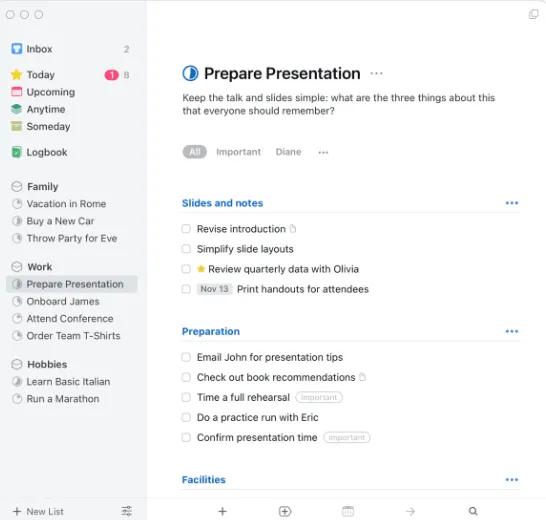
„Things 3“ von Cultured Code ist ein persönlicher Aufgabenmanager für Mac, iPhone, Apple Watch, iPad und Vision Pro. Die App wurde entwickelt, um einer Person dabei zu helfen, den Tag zu planen, Projekte zu verwalten und auf Ziele hinzuarbeiten, und wurde bereits zweimal mit dem Apple Design Award ausgezeichnet. In einer Kategorie, in der Monatsabonnements die Regel sind, ist „Things“ ein einmaliger Kauf pro Plattform.
Die App ist um eine übersichtliche Tagesliste herum konzipiert. Sie sammeln Aufgaben im Posteingang, wählen aus, welche in „Heute“ gehören, und ordnen den Rest Projekten und Bereichen zu. Aufgaben können über das Freigabe-Menü aus anderen Apps, aus Apple-Erinnerungen oder per Spracheingabe über Siri hinzugefügt werden – so können Sie Aufgaben erfassen, wo immer sie auftauchen. Es ist keine KI integriert, was allen entgegenkommt, die eine Liste wünschen, die sich unauffällig im Hintergrund hält.
Besondere Features
- Unterstützung für Shortcuts: Erstellen Sie Apple Shortcuts-Automatisierungen, mit denen Sie Aufgaben anlegen und aktualisieren können
- Markdown-Notizen: Verfassen Sie formatierte Notizen innerhalb von Projekten und Aufgaben
- Tastaturorientiertes Design: Blättern Sie durch Listen und führen Sie die Bearbeitung von Aufgaben auf dem Mac und dem iPad durch, ohne die Maus zu berühren.
- Schnelle Synchronisierung zwischen Apple-Geräten: Greifen Sie über Things Cloud ohne zusätzliche Kosten auf dieselbe Liste auf Mac, iPhone, iPad, Apple Watch und Vision Pro zu.
Preise
- Mac: 49,99 $ (einmalig)
- iPhone und Apple Watch: 9,99 $ (einmalig)
- iPad: 19,99 $ (einmalig)
Bewertungen
- G2: Zu wenige Bewertungen
- Capterra: Zu wenige Bewertungen
Wo es an seine Grenzen stößt: Things 3 läuft nur auf Apple-Geräten und ist für eine einzelne Person konzipiert. Es gibt keine Windows-, Android- oder Web-Apps und keine gemeinsamen Projekte, sodass es nicht als System für ein Team mit unterschiedlichen Geräten dienen kann. Alles, was ein Teammitglied sehen muss, muss manuell in das Tool des Teams kopiert werden.
Am besten geeignet für: Apple-Benutzer, die eine Liste suchen, die sie nur einmal kaufen müssen. Weitere Optionen für Apple-Benutzer finden Sie in dieser Übersicht über Aufgabenverwaltungs-Apps für den Mac.
Überspringen Sie diesen Abschnitt, wenn: Sie Windows oder Android nutzen oder Aufgaben einem Team freigeben müssen.
Was echte Benutzer über Things 3 sagen
In einer Bewertung eines Benutzers heißt es:
Wie bereits erwähnt, nutze ich „Things“ für private Zwecke und verbinde es über „Verknüpfungen“ mit „Apple Notes“ und dem Kalender. Für geschäftliche Zwecke eignet sich „Todoist“ besser, da es Funktionen zum Freigeben von Aufgaben, Kommentieren und Hinzufügen von Anhängen bietet. Außerdem ist es bereits mit dem Google Kalender integriert. Aber „Things“ ist perfekt für den privaten Gebrauch oder für Einzelunternehmer (zum Beispiel Freiberufler).
Wie bereits erwähnt, nutze ich „Things“ für private Zwecke und verbinde es über „Verknüpfungen“ mit „Apple Notes“ und dem Kalender. Für geschäftliche Zwecke eignet sich „Todoist“ besser, da es Funktionen zum Freigeben von Aufgaben, Kommentieren und Hinzufügen von Anhängen bietet. Außerdem ist es bereits mit dem Google Kalender integriert. „Things“ ist jedoch perfekt für den privaten Gebrauch oder für Einzelunternehmer (zum Beispiel Freiberufler).
Weitere Aufgabenmanagement-Tools, die Sie im Auge behalten sollten
Notion (ab 12 $/Benutzer/Monat) verwaltet Aufgaben als Datenbankzeilen innerhalb von Seiten, was sich für Teams eignet, die Dokumente und Aufgaben an einem Ort bündeln möchten. Da das Kernobjekt eine Seite ist, hat es den Aufnahmetest für diese Liste nicht bestanden, und Teams mit hohem Aufwandsaufkommen müssen das Aufgabensystem letztendlich selbst aufbauen.
Basecamp (ab 15 $ pro Benutzer und Monat) vereint Aufgabenlisten, Message Boards und die Freigabe für Clients in einem Projekt-Space, was Agenturen wegen der Sichtbarkeit für ihre Clients schätzen. Der Haken liegt in der Anpassbarkeit: Rezensenten merken an, dass es weniger konfigurierbar ist als die meisten anderen Tools hier.
Any.do (ab 4,99 $/Benutzer/Monat) ist ein persönlicher Planer mit Kalenderintegration und intelligenten, geräteübergreifenden Erinnerungen. Der Haken liegt in der Tiefe: Die App deckt die tägliche Planung gut ab, bietet aber weitaus weniger Teamfunktionen als die oben genannten Team-Tools.
Wie wählt man die richtige Software für die Aufgabenverwaltungs-Aufgaben aus?
Beginnen Sie mit der „Schattenliste“, die Ihr Team bereits hat. Fragen Sie die Person, die die meisten Aufgaben außerhalb des offiziellen Tools verwaltet, woher diese Aufgaben stammen und warum sie nicht dort erfasst werden. Anhand ihrer Antwort können Sie erkennen, welche der drei zuvor genannten Setups zu Ihrem Team passt.
Geschwindigkeit ist in der Regel Teil dieser Antwort. Capterras Analyse der Bewertungen zum Thema Aufgabenmanagement aus einem Jahr führt eine träge Systemleistung an der Spitze der Liste der häufigsten Herausforderungen auf, und ein langsames Tool ist der schnellste Weg, Aufgaben in eine Notiz-App zu verlagern.
- Ein Tool für beide Seiten. Wenn Aufgaben im Chat oder bei Meetings entstehen und in Teamprojekten erscheinen sollen, ohne neu eingegeben werden zu müssen, müssen die Erfassung und persönlichen Ansichten direkt im Team-Tool stattfinden. ClickUp ist genau für dieses Setup konzipiert. Asanas „Meine Aufgaben“ und Planers „Mein Tag“ decken einen Teil davon ab.
- Eine Team-Plattform, ausgewählt danach, wo die Arbeit beginnt. Wenn das Team bereits mit einem gemeinsamen Board arbeitet und hauptsächlich den Status im Blick behalten muss, wählen Sie nach der Quelle der Arbeit aus. Anfragen und Genehmigungen sprechen für Wrike, Code für Jira und Teams-Meetings für Planner. Festgelegte Prozesse sprechen für Asana, benutzerdefinierte Prozesse für monday.com und ein einfacher, schrittweiser Flow für Trello.
- Eine persönliche App – ganz bewusst. Wenn einzelne Mitarbeiter ihre eigene Liste führen möchten und das Team nur das Ergebnis benötigt, kombinieren Sie eine persönliche App mit der Team-Plattform und vereinbaren Sie, wann eine Aufgabe übertragen wird. Todoist lässt sich mit E-Mail, Kalendern und anderen Tools verknüpfen. Bei Things 3 bedeutet das Verschieben einer Aufgabe in das Team-Tool, dass diese manuell kopiert werden muss.
Bevor Sie wechseln, führen Sie zwei Wochen lang ein echtes Projekt mit dem neuen tool und dem gesamten Team durch – einschließlich der Person, die derzeit die Schattenliste führt. Wenn diese Person am Ende der zweiten Woche immer noch Aufgaben an anderer Stelle notiert, ist der Erfassungsprozess zu langsam, ganz gleich, was die Funktionsliste verspricht.
Profi-Tipp: Wer in kleinen Aufgaben versinkt, kann es zunächst mit dem Batching von Aufgaben versuchen, bevor er etwas kauft. Wenn Ihr Team noch mit Tabellenkalkulationen arbeitet, sind diese Vorlagen für Aufgabenverfolgung in Excel eine sinnvolle Übergangslösung.
Platzieren Sie jede Aufgabe dort, wo das Team sie sehen kann
Ein kostspieliger Fehler ist es, ein tool zu kaufen, das für die Nachverfolgung konzipiert ist, und dann zu erwarten, dass die Erfassung von selbst erfolgt. Wenn das Hinzufügen einer Aufgabe länger dauert als das Aufschreiben, taucht die Schattenliste wieder auf, das Board veraltet, und Status-Meetings übernehmen erneut die Nachverfolgung.
Egal, für welches tool Sie sich entscheiden: Beurteilen Sie es daran, wie sich das auf Ihre Meetings auswirkt. Wenn das Board auf dem neuesten Stand ist, kann die Person, die auf eine Aufgabe wartet, auf einen Blick sehen, wer dafür verantwortlich ist und wann sie erledigt sein wird, ohne nachfragen zu müssen. Wenn die Meetings immer länger werden, befinden sich die Aufgaben irgendwo anders.
ClickUp wurde entwickelt, um genau dieses Problem zu lösen. Die „Persönliche Liste“, der Notepad und die Aufgaben aus dem Chat bieten jedem Nutzer eine schnelle Möglichkeit, Aufgaben zu erfassen, und jede dieser Aufgaben ist dieselbe, die das Team in seinen Projekten verfolgt. Die Seite „Meine Aufgaben“ und LineUp zeigen jedem Nutzer, was zuerst erledigt werden muss, und Super-Agenten können Aufgaben markieren, die schon länger nicht mehr aktualisiert wurden, bevor jemand ein Meeting einberufen muss, um dies herauszufinden.
Häufig gestellte Fragen zur besten Software für die Aufgabenverwaltungs-Aufgaben
Was ist die beste kostenlose Aufgabenverwaltungs-App?
Welche kostenlose Aufgabenverwaltungs-App die beste ist, hängt von der Teamgröße ab. Für ein Team umfasst der „Free Forever“-Plan von ClickUp eine unbegrenzte Anzahl an Aufgaben und Mitgliedern, während der Free-Plan von Trello bis zu 10 Mitwirkende pro Workspace abdeckt. Für Einzelpersonen umfasst der kostenlose „Beginner“-Plan von Todoist fünf persönliche Projekte mit Erinnerungen, und der kostenlose Free-Plan von TickTick umfasst neun Listen mit einem Kalender und einem Pomodoro-Timer.
Verfügt Office 365 über einen Aufgabenmanager?
Ja. Microsoft Planner ist in Microsoft 365 enthalten und läuft in Microsoft Teams sowie im Web mit den Ansichten „Mein Tag“, „Meine Aufgaben“, „Board“, „Raster“, „Zeitplan“ und „Diagramme“. Für die Zeitleiste, die Personenansicht, Ziele und Abhängigkeiten ist der Planner Plan 1 erforderlich, der 10 US-Dollar pro Benutzer und Monat bei jährlicher Abrechnung kostet, und für den Planner Agent ist eine Microsoft 365 Copilot-Lizenz erforderlich.
Was sind die besten KI-Tools für das Aufgabenmanagement?
Die leistungsstärkste KI für das Aufgabenmanagement basiert auf Ihren tatsächlichen Aufgabendaten. Bei ClickUp können Super-Agenten Aufgaben zugewiesen und per @erwähnt werden, Asana bietet in kostenpflichtigen Plänen ein monatliches Kontingent an KI-Anfragen, wobei zusätzliche Anfragen jeweils 0,50 $ kosten, monday.com bietet in kostenpflichtigen Plänen monatliche KI-Guthaben an, und Ramble von Todoist wandelt Sprache in Aufgaben um. Prüfen Sie, wie die einzelnen Tools die KI-Nutzung abrechnen, da Guthaben, Anfragen und separate Lizenzen den tatsächlichen Preis beeinflussen.
Was ist die beste Software für die Aufgabenverwaltungs-Aufgaben für kleine Unternehmen?
Für ein kleines Unternehmen ist die beste Aufgabenverwaltungssoftware diejenige, deren kostenloser oder Einstiegs-Plan Ihr gesamtes Team abdeckt. ClickUp, Trello und Jira bieten kostenlose Pläne an, die für mehr als zwei Personen geeignet sind, und der kostenlose Plan von Wrike hat zwar keine Nutzerbegrenzung, begrenzt jedoch die Anzahl der aktiven Aufgaben auf 200. Die kostenlosen Pläne von Asana und monday.com sind auf zwei Nutzer begrenzt.
Was ist eine gute App für die persönliche Verwaltung von Aufgaben?
Todoist, TickTick und Things 3 sind die leistungsstärksten Apps für das persönliche Aufgabenmanagement. Todoist ist am schnellsten, wenn es darum geht, Aufgaben in einfacher Sprache einzugeben, TickTick bietet zusätzlich einen Kalender, einen Gewohnheits-Tracker und einen Pomodoro-Timer, und Things 3 ist eine einmalige Anschaffung für Apple-Geräte. Wenn Ihre persönlichen Aufgaben auch in Teamprojekten erscheinen sollen, sorgt eine Plattform wie ClickUp dafür, dass beides unter einer Aufgabe zusammengefasst wird.