

Ganz gleich, ob Sie ein kleines Projekt des Teams koordinieren oder eine abteilungsübergreifende Initiative leiten – ohne eine gute Software für Projektmanagement geht es einfach nicht.
Projektmanagement-Tools leisten mehr als nur die Organisation von Aufgaben: Sie können Ihren gesamten Workflow verfeinern und optimieren und so sicherstellen, dass alles von der ersten Planung bis zur endgültigen Ausführung reibungslos verläuft.
Bei der Vielzahl der auf dem Markt erhältlichen Tools für das Projektmanagement kann die Wahl zwischen Branchengrößen wie Microsoft Planner und Asana eine Herausforderung sein. Beide bieten eine einzigartige Kombination von Features, die die Verwaltung von Projekten vereinfachen sollen. Aber welches Tool entspricht wirklich den Anforderungen Ihres Teams und vereinfacht Ihren Arbeitsalltag als Projektmanager?
In diesem Artikel werden diese Tools analysiert und ihre Features, Stärken und Limite dargelegt, damit Sie eine fundierte Entscheidung treffen können, die Ihrem Team ermöglicht, smarter statt härter zu arbeiten.
Was ist Asana?
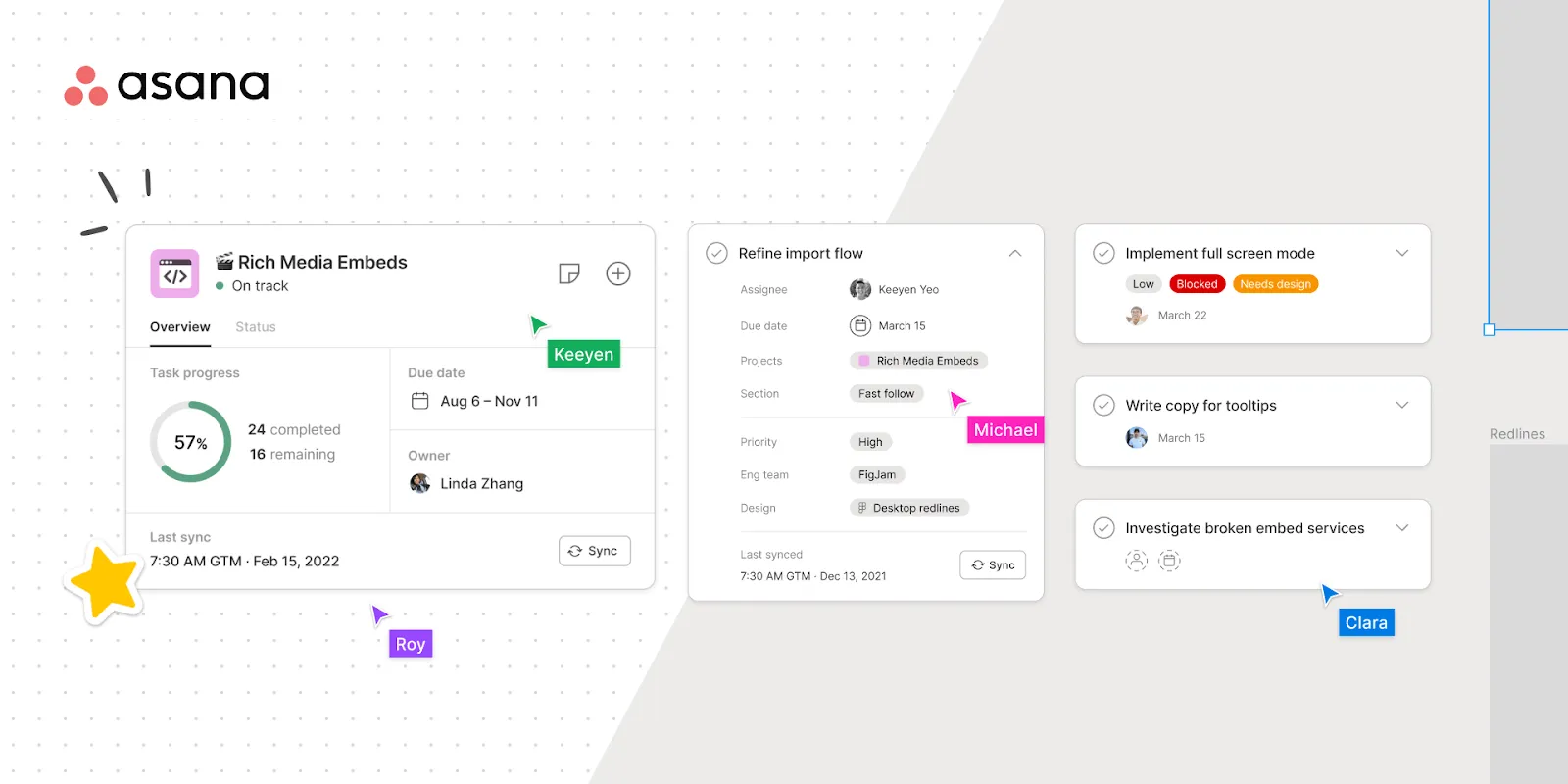
Asana ist ein Projektmanagement-Tool, das Ihrem Team die Organisation, Nachverfolgung und Erledigung von Aufgaben erleichtern kann. Asana geht über einfache To-do-Listen hinaus und verwendet detaillierte Beschreibungen, Anhänge und Kommentare, um alle auf dem gleichen Stand zu halten. Dies macht es zu einer bevorzugten Wahl unter den kostenlosen Projektmanagement-Softwareoptionen .
Asana ist dafür bekannt, die Effizienz abteilungs- und toolübergreifend zu steigern, Klarheit und Verantwortlichkeit zu fördern, indem es die Arbeit mit unternehmensweiten Zielen verbindet, und durch die Bereitstellung von Sicherheit und Kontrolle auf Unternehmensebene eine zuverlässige Skalierung zu ermöglichen, sodass jeder versteht, wie seine Arbeit zum Gesamtbild beiträgt.
Nutzen Sie die Features für das Portfoliomanagement, um Prioritäten zu setzen und Ressourcen auf mehrere Projekte zu verteilen.
Dieses Tool ist für alle Teams und Benutzer praktisch – egal, ob es sich um Marketingfachleute handelt, die mehrere Kampagnen planen, oder um Produktmanager, die die Einführung neuer Features koordinieren. Es hilft allen, Termine und Liefertermine einzuhalten.
Features von Asana
Werfen wir einen Blick darauf, was Asana zu bieten hat:
1. Projektvisualisierung
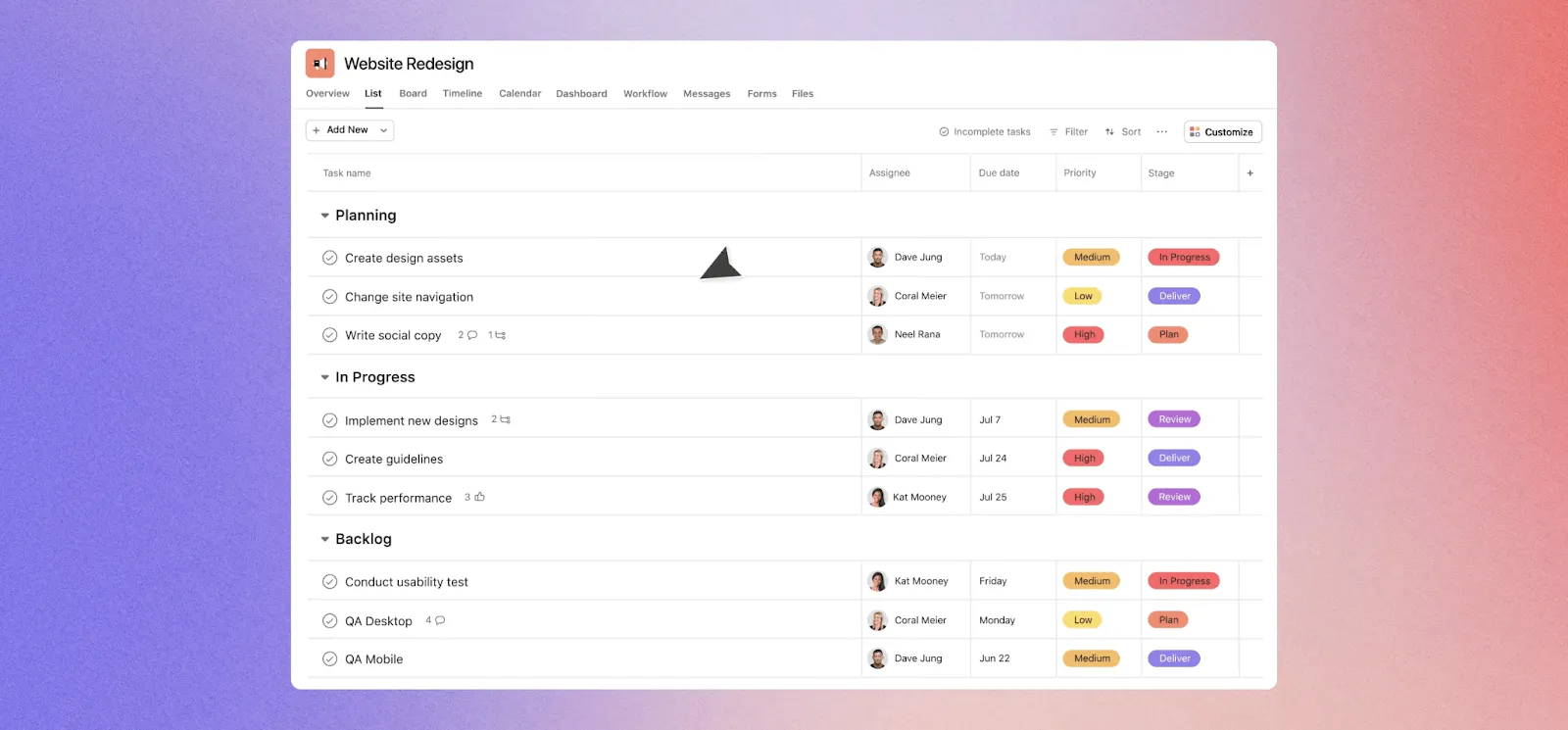
Stellen Sie sich vor, Sie könnten die Zeitleiste Ihres Projekts einsehen, genau wissen, wo jede Aufgabe in das Gesamtbild passt, und die Aufgaben nach Bedarf verschieben – Asana macht dies möglich.
Für Softwareentwicklungsteams bietet die Ansicht der Zeitleiste einen Überblick über die gesamte Projektroadmap, Abhängigkeiten zwischen Aufgaben und potenzielle Engpässe, wodurch sich Prioritäten und Ressourcen leichter anpassen lassen.
Marketingteams können die Board-Ansicht zur Verwaltung von Inhaltskalendern nutzen, mit Spalten für Ideenfindung, Entwurf, Überprüfung und Veröffentlichung.
Asana bietet auch Vorlagen für das Projektmanagement, die strukturierte Rahmenbedingungen bieten, die Zeit sparen und dabei helfen, die Praktiken in Ihrem Unternehmen zu standardisieren. Die Vorlagen für die strategische Planung sind ein Hit bei Teams, die regelmäßig Brainstorming betreiben und strategische Ziele festlegen müssen, um ihren Aufwand auf langfristige Ziele auszurichten.
2. Anpassbare Workflows
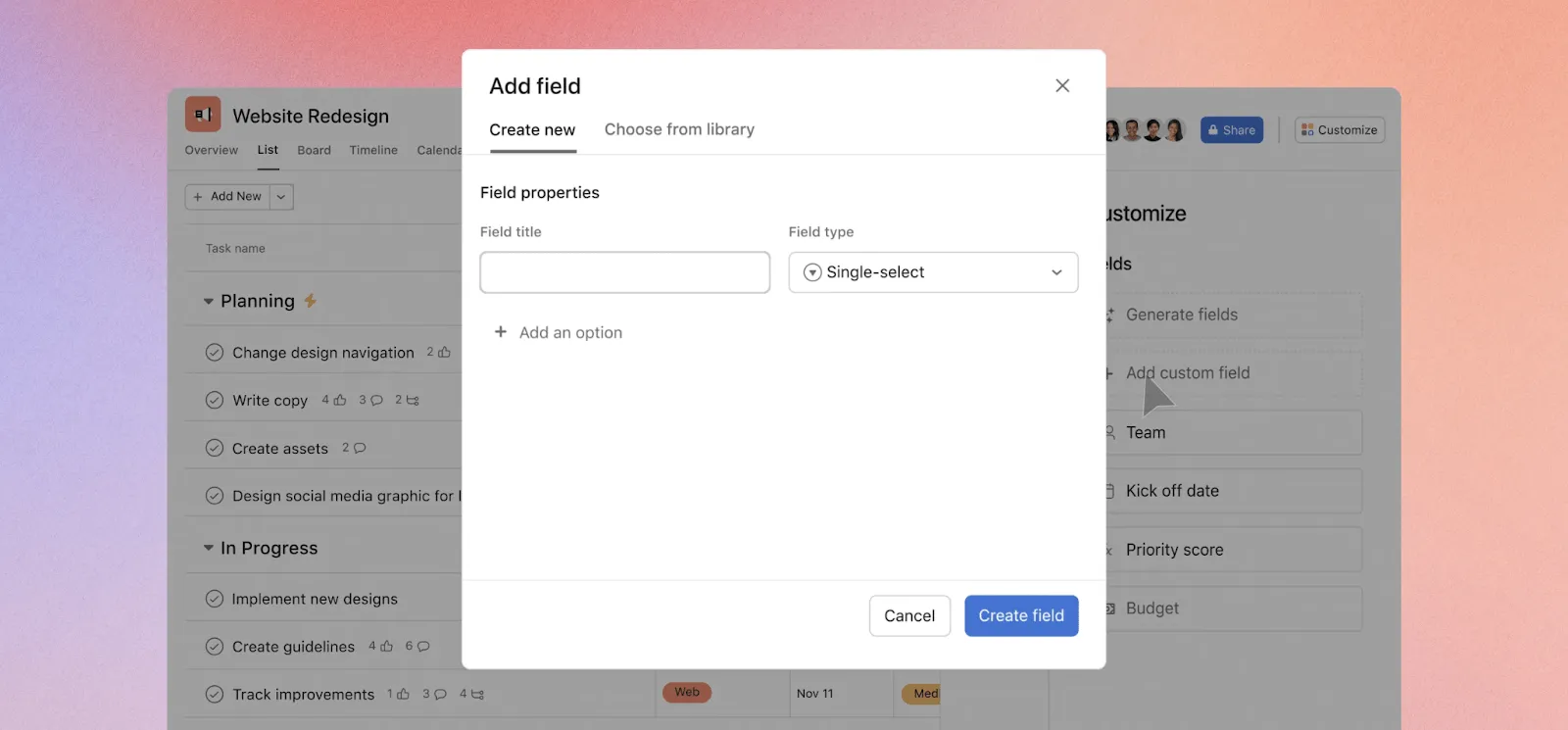
Jedes Team hat seinen eigenen Rhythmus, und Asana versteht das. Sie können Workflows genau auf die Arbeitsweise Ihres Teams zuschneiden, von einfachen Checklisten bis hin zu komplexen Projektphasen.
Optimieren Sie wiederholende Aufgaben mit den Regeln der Automatisierung von Asana. Sie können beispielsweise automatisch eine Benachrichtigungs-E-Mail an ein Mitglied des Teams senden, wenn ihm eine Aufgabe zugewiesen wird, oder eine Aufgabe nach ihrem Abschließen automatisch in die Phase „Überprüfung” verschieben.
Mit Asana können Sie außerdem erweiterte benutzerdefinierte Felder anpassen, um projektspezifische Informationen zu erfassen, die für Ihre Arbeit relevant sind. Ein Marketingteam könnte beispielsweise ein benutzerdefiniertes Feld für die „Zielgruppe“ bei Marketingkampagnenaufgaben erstellen, während ein Softwareentwicklungsteam ein benutzerdefiniertes Feld für die „Schwere des Fehlers“ bei Entwicklungsaufgaben erstellen könnte.
Für komplexe Workflows können Sie in Asana erweiterte Regeln und Abhängigkeiten zwischen Aufgaben festlegen. Stellen Sie sich beispielsweise vor, dass eine Designaufgabe erst beginnen kann, wenn eine Kundenfreigabe abgeschlossen ist. Mit den Regeln von Asana können Sie sicherstellen, dass Aufgaben in der richtigen Reihenfolge erledigt und Abhängigkeiten automatisch durchgesetzt werden.
Zusammen sind diese Features ein echter Segen, insbesondere für Teams mit sich wiederholenden Aufgaben, da sie Zeit sparen und das Risiko menschlicher Fehler verringern.
3. Integration mit Apps von Drittanbietern
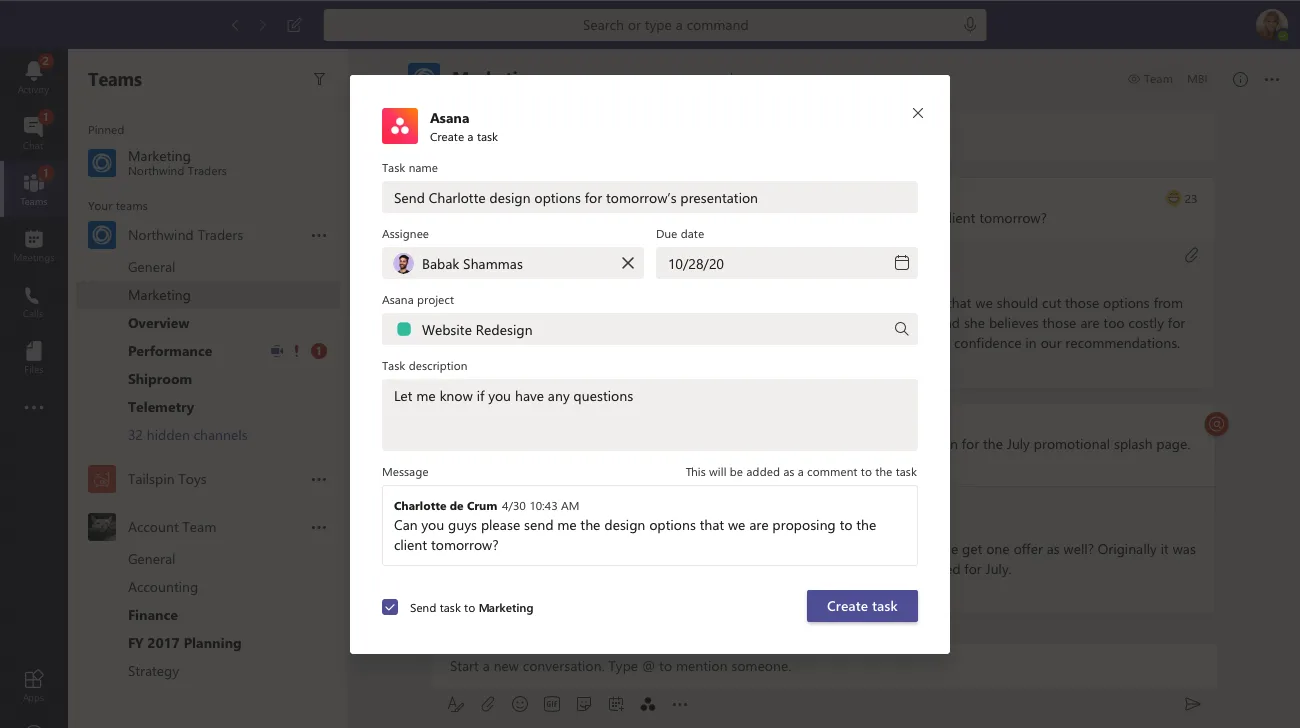
Asana erwartet nicht, dass Sie isoliert arbeiten. Es lässt sich in die meisten Drittanbieter-Apps integrieren, die Sie täglich verwenden, wie Google Kalender, Slack und sogar Microsoft Office.
- Integrieren Sie Google Kalender, um automatisch Aufgaben aus Kalender-Ereignissen zu erstellen oder umgekehrt.
- Verbinden Sie sich mit Slack, um Benachrichtigungen und Updates innerhalb der Kommunikationskanäle Ihres Teams zu erhalten.
- Fügen Sie Dateien aus Microsoft Office oder Google Drive direkt zu Aufgaben hinzu, sodass alle Ressourcen des Projekts an einem Ort gespeichert sind.
Das bedeutet, dass Sie nicht mehr zwischen verschiedenen Registerkarten hin- und herwechseln müssen, um Informationen zu finden – alles ist genau dort miteinander verbunden, wo Sie es brauchen.
Preise für Asana
- Persönlich: Free Forever
- Starter: 13,49 $/Monat
- Erweitert: 30,49 $/Monat
- Enterprise: Benutzerdefinierte Preisgestaltung
- Enterprise+: Benutzerdefinierte Preisgestaltung
Was ist Microsoft Planner?
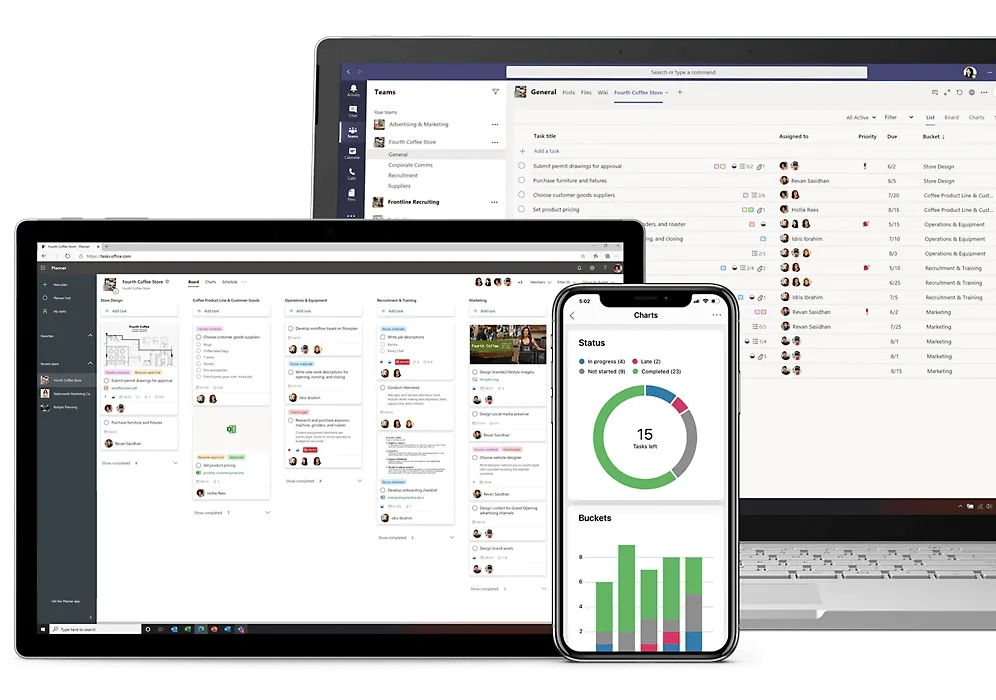
Microsoft Planner ist Ihre erste Wahl für die nahtlose Verwaltung von Aufgaben innerhalb des Microsoft-Ökosystems. Wenn Ihr Team bereits Microsoft Office oder Microsoft Teams verwendet, könnte die Einbindung von Planner die Verwaltung Ihrer Projekte vereinfachen.
Es wurde entwickelt, um eine einfache, visuelle Möglichkeit zur Organisation der Teamarbeit zu bieten. Benutzer können Pläne erstellen, Aufgaben zuweisen, Fristen festlegen und mit Kollegen zusammenarbeiten. Planner verwendet eine kartenbasierte Oberfläche, die die Verwaltung persönlicher und Teamaufgaben vereinfacht.
Features von Microsoft Planner
Hier finden Sie eine kurze Übersicht darüber, warum Microsoft Planner für die Zusammenarbeit im Team und das Projektmanagement so praktisch ist:
1. Organisation der Aufgaben
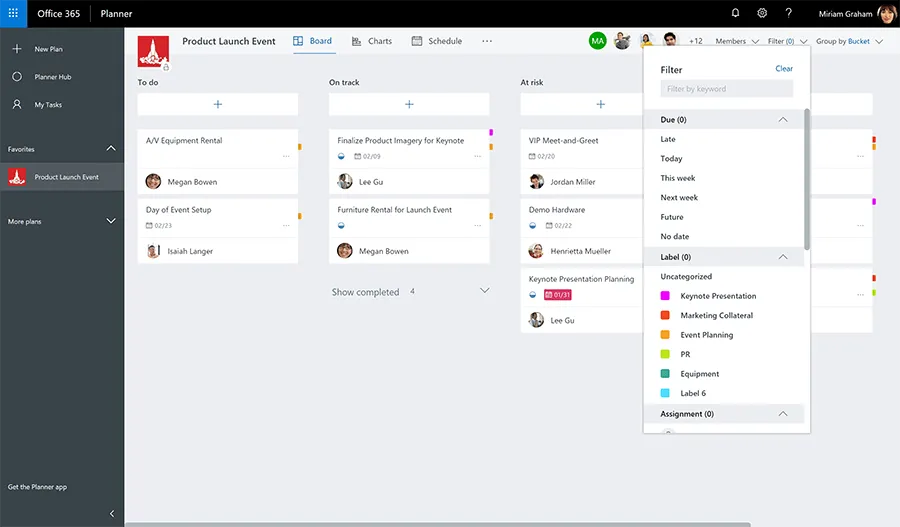
Wenn Sie mehrere Projekte gleichzeitig übernommen haben, kann Microsoft Planner Ihnen dabei helfen, diese aufzuteilen. Die intuitiven Kanban-Boards erleichtern die Zuweisung von Aufgaben, die Einstellung von Fälligkeitsdaten und die Organisation in Kategorien.
Nutzen Sie die Funktionen der Automatisierung von Planner, um routinemäßige Aufgabenverteilungen, Aktualisierungen und Benachrichtigungen zu vereinfachen. Das Tool eignet sich perfekt, um den Überblick über Alles zu behalten, von Marketingkampagnen bis hin zu Software-Veröffentlichungen.
2. Zusammenarbeit im Team
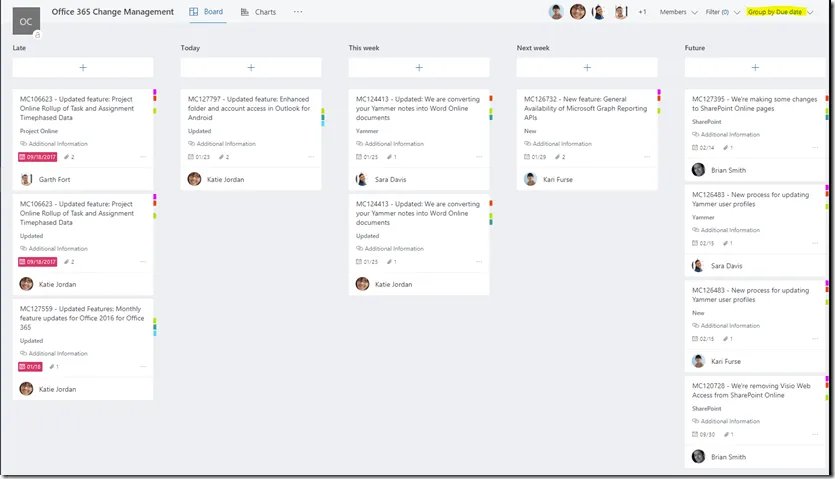
Durch die Integration in Microsoft Teams wird Microsoft Planner zu einer zentralen Anlaufstelle für die gesamte Kommunikation rund um das Projekt.
Weisen Sie einzelnen Personen Aufgaben zu, legen Sie Fristen fest und überwachen Sie den Fortschritt, damit alle auf Kurs bleiben. Arbeiten Sie effektiv zusammen, indem Sie Dateien freigeben und Details direkt innerhalb der Aufgaben besprechen.
Möchten Sie eine Datei aktualisieren oder eine kurze Nachricht freigeben? Alles ist genau dort, wo Sie es hinterlassen haben, sodass es für alle ganz einfach ist, auf dem gleichen Stand zu bleiben.
3. Visuelles Aufgabenmanagement
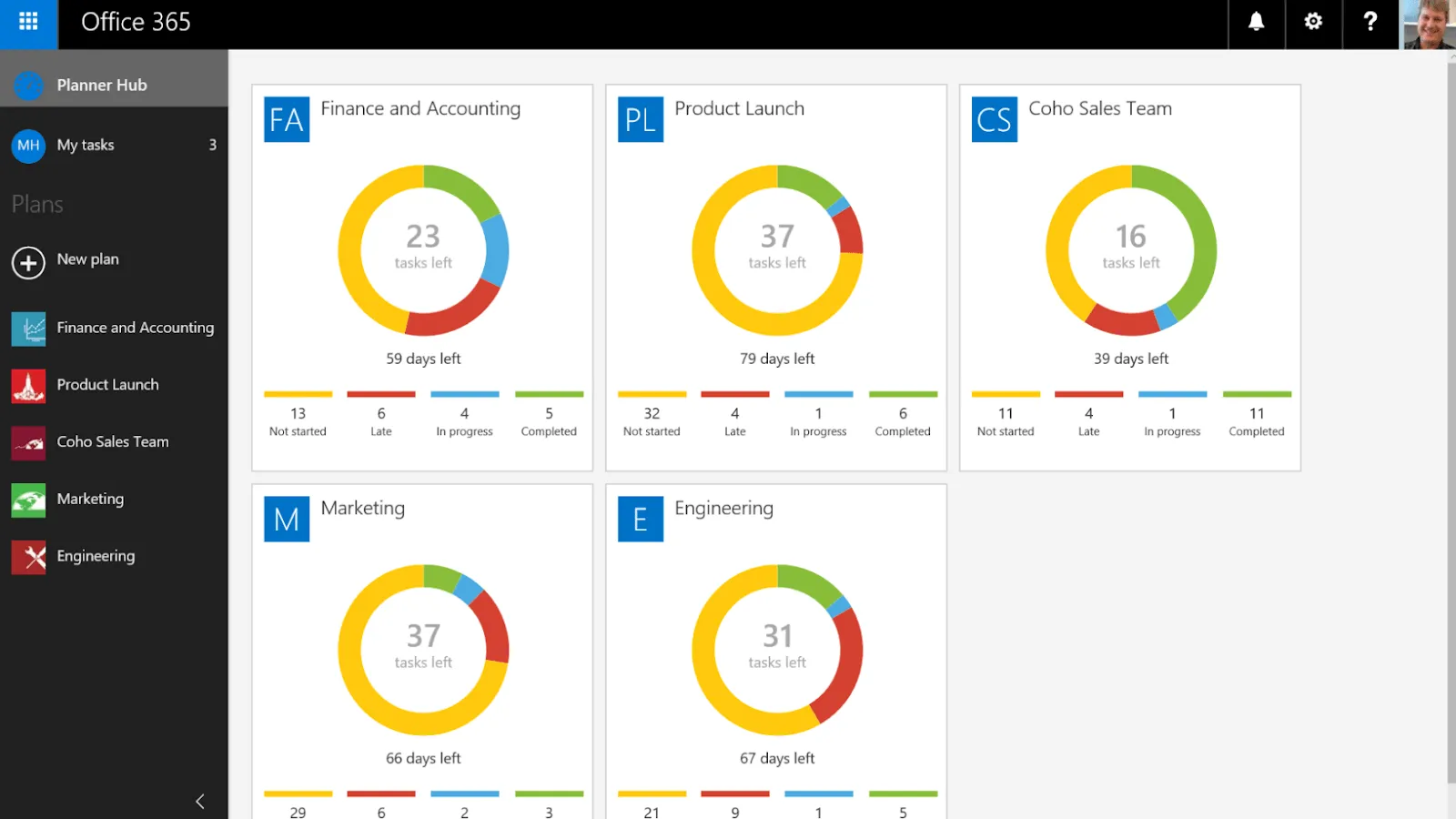
Für Teams, die visuelle Hinweise bevorzugen, bietet Microsoft Planner eine Kanban-ähnliche Board-Konfiguration, bei der Aufgaben von „Geplant“ über „In Bearbeitung“ zu „Fertiggestellt“ verschoben werden können. Dadurch lässt sich nicht nur der Status jeder Aufgabe leicht erkennen, sondern auch die Abhängigkeiten zwischen Aufgaben und Zeitleisten effektiv verwalten.
Die Gantt-Diagramme von Planner sind ebenfalls nützliche Tools zur Visualisierung von Projektzeitleisten und Abhängigkeiten. So kann beispielsweise ein Softwareentwicklungsteam Sprint-Aufgaben visualisieren, Fehlerbehebungen verfolgen und Releases verwalten, ohne den Überblick zu verlieren.
Preise für Microsoft Planner
- Microsoft 365 Business Basic: 6 $ pro Benutzer und Monat
- Microsoft 365 Business Standard: 12,50 $ pro Benutzer und Monat
- Microsoft 365 Business Premium: 22 $ pro Benutzer und Monat
- Microsoft 365 Apps for Business: 8,25 $/Monat
Microsoft Planner vs. Asana: Vergleich der Features
Wenn es darum geht, alle Aufgaben zu organisieren und sicherzustellen, dass Ihr Team seine Aufgaben erledigt, sind Microsoft Planner und Asana eine große Hilfe. Aber sie tun dies auf ihre jeweils eigene Weise.
Schauen wir uns das genauer an und vergleichen wir:
| Feature | Asana | Microsoft Planner |
| Visualisierung von Aufgaben | Verschiedene Ansichten, darunter Kanban-Boards, Listen, Kalender und Zeitleisten | Kanban-Board |
| Teamzusammenarbeit | Mehrere Kanäle | Teams-Integration |
| Integration von Drittanbieter-Apps | Umfangreiche Integrationen (z. B. Slack, Google Drive, Dropbox) | Begrenzte Integrationsmöglichkeiten (hauptsächlich Microsoft-Produkte) |
| Echtzeit-Zusammenarbeit | Live-Updates | Mit Teams synchronisiert |
| Mobile App | Vollausgestattet | Zugriff von unterwegs |
| Offline-Funktion | Eingeschränkt (erfordert Synchronisierung bei erneuter Verbindung) | Eingeschränkt (erfordert Synchronisierung bei erneuter Verbindung) |
| Zeiterfassung | Integriert (automatisch und manuell) | Über Add-Ons |
| Benutzerdefinierte Felder | Hochgradig anpassbar | Begrenzte benutzerdefinierte Anpassungsmöglichkeiten |
| Tools für die Berichterstellung | Erweiterte Analysen | Grundlegende Berichte |
Vergleichen wir nun die Features im Detail:
1. Visualisierung von Aufgaben
Asana
Die Verwendung von Asana zur Visualisierung von Aufgaben ist wie der Gang in einen Kontrollraum mit Monitoren, auf denen alles in Echtzeit angezeigt wird. Sie können zwischen Listen wählen, in denen Aufgaben wie in einer To-do-Liste dargestellt werden, Boards, die Ihnen eine Übersicht im Kanban-Stil bieten, Zeitleisten in Gantt-Diagrammen und Kalendern für diejenigen, die sehen möchten, wie sich die Aufgaben Tag für Tag stapeln.
Das tool eignet sich perfekt für visuelle Denker, die Projekte mit einer einfachen Drag-and-Drop-Oberfläche planen und neu anordnen möchten.
Microsoft Planner
Der Planner bietet Ihnen eine übersichtliche Kanban-Erfahrung. Jedes Projekt erhält ein eigenes Board, und die Aufgaben werden in Spalten sortiert, sodass Sie den Flow von „Zu erledigen“ über „In Bearbeitung“ bis hin zu „Erledigt“ sehen können. Auch wenn es vielleicht nicht alle Funktionen der Ansichten von Asana bietet, deckt es doch alle wesentlichen Anforderungen für Teams ab, die bereits mit der Microsoft-Suite arbeiten und Einfachheit bevorzugen.
Gewinner: Asana – für alle, die sich vielfältige visuelle Optionen und mehr Flexibilität wünschen.
2. Zusammenarbeit im Team
Asana
Stellen Sie sich Asana als Kommunikationshub Ihres Teams vor. Sie können Aufgaben kommentieren, Teammitglieder benachrichtigen und sogar die Fertigstellung von Aufgaben mit niedlichen, fliegenden Einhörnern feiern. Die App wurde entwickelt, um alle miteinander zu verbinden und auf dem Laufenden zu halten, egal ob im Büro oder am anderen Ende der Welt.
Microsoft Planner
Wenn Sie mit Microsoft Teams arbeiten, werden Sie sich mit Planner sofort wie zu Hause fühlen. Es lässt sich nahtlos in Ihre Chats und Meetings integrieren, sodass Sie Aufgaben und Updates teilen können, ohne die Teamumgebung verlassen zu müssen. Es ist, als hätten Sie einen eigenen Kanal für alles, was mit dem Projekt zu tun hat, sodass das Team fokussiert und synchronisiert bleibt.
Gewinner: Es gibt ein Unentschieden. Planner ist ideal für diejenigen, die in Microsoft Teams investiert haben, während Asana umfangreichere Features für die Zusammenarbeit bei vielfältigen Workflows bietet.
3. App-Integrationen
Asana
Asana ist nicht wählerisch, mit wem es zusammenarbeitet. Es lässt sich in viele andere Apps integrieren, von Zeiterfassung und Berichterstellung bis hin zu Dateifreigabe- und Kommunikationsplattformen. Diese Interoperabilität macht Asana zu einem vielseitigen tool, das sich in fast jeden von Ihnen verwendeten Technologie-Stack einfügen lässt.
Microsoft Planner
Planner funktioniert am besten mit Freunden – insbesondere mit anderen Microsoft-Apps. Für Teams, die an die Arbeitsweise von Microsoft Office gewöhnt sind, bedeutet die Integration von Planner, dass Dateien und Daten problemlos zwischen Apps freigegeben werden können.
Gewinner: Asana – für Teams, die verschiedene Tools verwenden und umfangreiche Integrationsmöglichkeiten von Drittanbietern benötigen.
4. Preise
| Feature | Asana | Microsoft Planner | Ideal für |
| Free-Plan | Persönlich: kostenlos | Nicht verfügbar | Einzelpersonen oder Teams, die gerade erst mit dem Projektmanagement beginnen |
| Starter-Plan | Starter: 13,49 $/Monat | Microsoft 365 Business Basic: 6 $ pro Benutzer und Monat | Kleine bis mittelgroße Teams mit einer Größe von 1 bis 50 Personen, die eine grundlegende Integration benötigen |
| Business-Plan | Fortgeschritten: 30,49 $/Monat | Microsoft 365 Business Standard: 12,50 $ pro Benutzer und Monat | Teams, die erweiterte Features für das Projektmanagement und Tools für die Zusammenarbeit benötigen |
| Business-Plan Premium | Enterprise: benutzerdefinierte Preisgestaltung | Microsoft 365 Business Premium: 22 $ pro Benutzer und Monat | Unternehmen, die eine umfassende Software für das Projektmanagement mit fortschrittlicher Sicherheit und Support suchen |
| Apps | Nicht zutreffend | Microsoft 365-Apps für das Geschäft: 8,25 $/Monat | Teams, die nach Microsoft-App-Integrationen mit zusätzlichen Funktionen für das Projektmanagement suchen |
| Enterprise-Plan | Benutzerdefinierte Preisgestaltung | Benutzerdefinierte Preisgestaltung | Große Unternehmen oder Unternehmen mit komplexen Anforderungen im Bereich des Projektmanagements, die maßgeschneiderte Lösungen benötigen |
Microsoft Planner
Microsoft Planner ist wahrscheinlich die bequemere und kostengünstigere Wahl für Teams, die bereits in das Microsoft-Ökosystem eingebunden sind. Es lässt sich nahtlos in die Microsoft-Toolsuite integrieren und ist somit eine ideale Ergänzung für den Workflow derjenigen, die stark auf andere Microsoft-Anwendungen angewiesen sind.
Asana
Asana hingegen eignet sich für Teams, die ein eigenständiges Projektmanagement-Tool mit einer Vielzahl von Visualisierungs- und benutzerdefinierten Anpassungsoptionen benötigen. Die kostenlose Version ist für den persönlichen Gebrauch oder kleine Teams geeignet, während die höheren Versionen umfangreiche Features bieten, die sich für größere, komplexere Projekte eignen.
Gewinner: Es gibt hier keinen eindeutigen „Gewinner”. Die richtige Wahl hängt von den spezifischen Umständen und Anforderungen des Teams ab.
Teams sollten bei ihrer Entscheidung Faktoren wie bestehende Abonnements, die Bedeutung visueller Tools für die Projektplanung und die Notwendigkeit der Integration mit anderen Anwendungen berücksichtigen.
Asana vs. Microsoft Planner auf Reddit
Um die Präferenzen der Benutzer zwischen Asana und Microsoft Planner besser zu verstehen, haben wir untersucht, was Benutzer auf Reddit zu sagen hatten.
Auf Asana ist ein Benutzer voll des Lobes:
Ich finde es einfach toll, wie es meine Aufgaben organisiert, mir das Gefühl gibt, etwas erreicht zu haben, wenn ich sie erledigt habe, und mir ermöglicht, effizient mit meinem Team zu kommunizieren und Aufgaben zu delegieren. Ich habe das Gefühl, dass ich jetzt in Aufgaben denke.
Ich finde es einfach toll, wie es meine To-dos organisiert, mir das Gefühl gibt, etwas erreicht zu haben, wenn ich sie abarbeite, und mir ermöglicht, effizient mit meinem Team zu kommunizieren und Aufgaben zu delegieren. Ich habe das Gefühl, dass ich jetzt in Aufgaben denke.
Viele Benutzer bevorzugen Asana, weil es die Erstellung von To-do-Listen ermöglicht und Teams dabei hilft, Aufgaben einfach zu delegieren. Wenn Sie nach Alternativen zu Asana suchen, sollten Sie beachten, dass Benutzer Asana wegen seiner überlegenen Organisationstools und seiner benutzerfreundlichen Oberfläche schätzen, andere Tools jedoch möglicherweise besser zu unterschiedlichen Workflow-Präferenzen oder Funktionsanforderungen passen.
Auf Microsoft Planner hat ein Reddit-Benutzer aus dem Subreddit r/projectmanagement einfach ausgedrückt:
Ich habe Planner bei vielen Projekten eingesetzt und es hat mir und den von mir geleiteten Teams sehr dabei geholfen, unsere Aufgaben zu erledigen. Ist es das beste Tool auf dem Markt? Nein, aber es erfüllt meine Anforderungen.
Ich habe Planner bei vielen Projekten eingesetzt und es hat mir und den von mir geleiteten Teams sehr dabei geholfen, unsere Aufgaben zu erledigen. Ist es das beste Tool auf dem Markt? Nein, aber es erfüllt meine Anforderungen.
Dieser Benutzer lobt Planner für seine Einfachheit und Effizienz, insbesondere wenn Sie bereits andere Microsoft-Tools verwenden. Für diejenigen, die nach Alternativen zu Microsoft Planner suchen, zeigt diese Perspektive, dass Planner zwar effektiv ist, andere Optionen jedoch möglicherweise andere oder zusätzliche Features bieten.
Was ist die Schlussfolgerung?
Reddit ist sich einig: Microsoft Planner ist die solide, zuverlässige Wahl für alle, die in einer Microsoft-Umgebung arbeiten. Asana hingegen glänzt durch seine überragenden Fähigkeiten zur Aufgabenorganisation und hilft Teams dabei, besser zu kommunizieren.
Wenn Sie nach einer Lösung suchen, die sich nahtlos in Ihre Microsoft-Routine einfügt, ist Planner einen Blick wert. Wenn Sie jedoch ein Tool suchen, das Aufgaben und Teamarbeit zum Kinderspiel macht, ist Asana möglicherweise die richtige Wahl für Sie. Letztendlich kommt es darauf an, was Ihr Tool für Projektmanagement für Sie und Ihr Team leisten soll.
Lernen Sie ClickUp kennen – die beste Alternative zu Microsoft Planner und Asana
Microsoft Planner und Asana haben zwar ihre Stärken, aber es gibt noch einen weiteren Konkurrenten, den es zu berücksichtigen gilt: ClickUp. Dieses vielseitige Tool vereint Projektmanagement, Aufgabenverwaltung und Funktionen für die Zusammenarbeit auf einer einzigen Plattform.
Darüber hinaus bietet es den leistungsstarken KI-Assistenten ClickUp Brain und mehrere Vorlagen, um das Projektmanagement für Teams jeder Größe zu vereinfachen.
1. ClickUp-Projektmanagement-Plattform
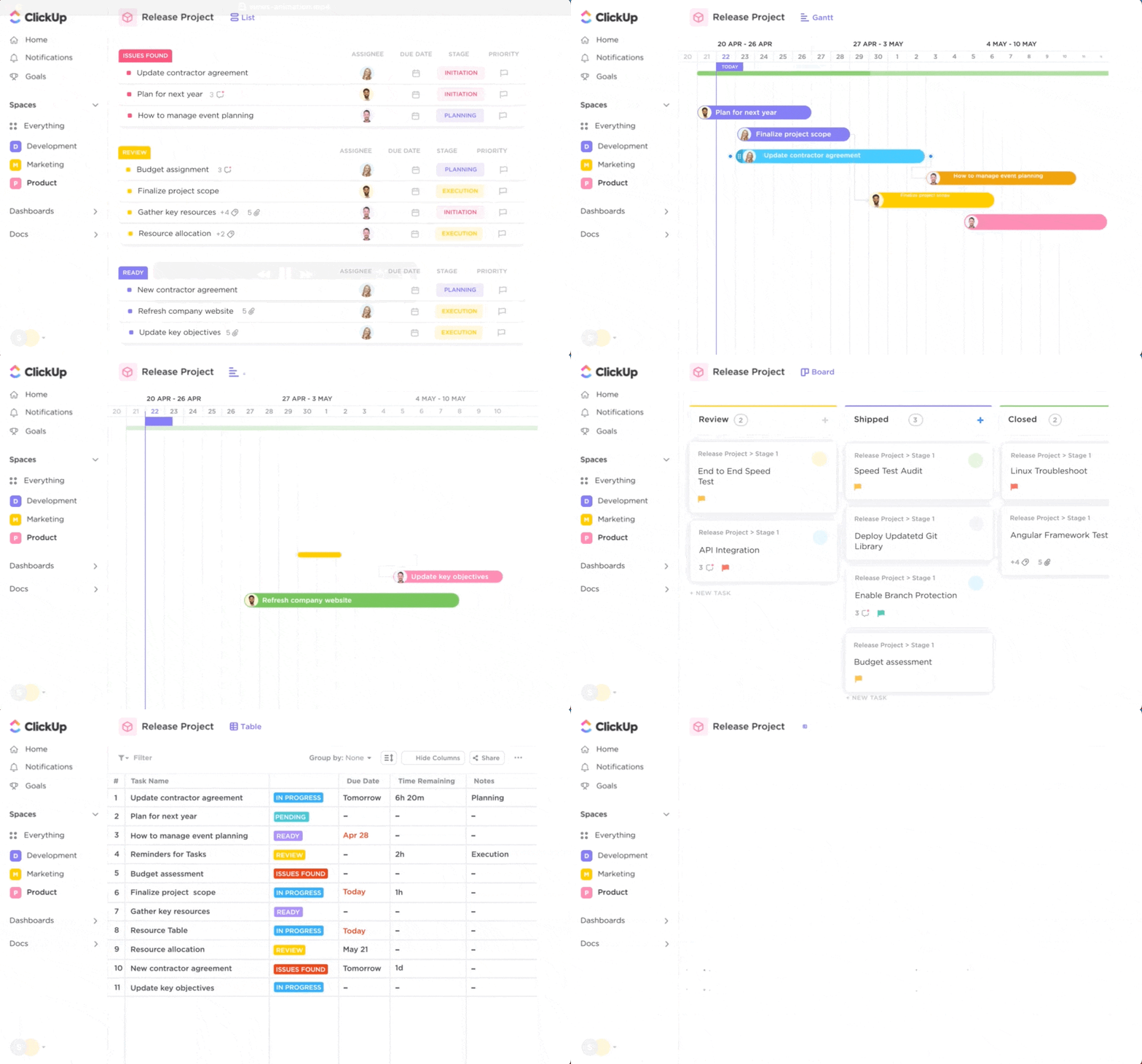
Die Projektmanagement-Suite von ClickUp ist eine All-in-One-Plattform, die Teams dabei hilft, intelligenter zu arbeiten und Zeit zu sparen, indem sie vernetzte Workflows, Echtzeit-Dashboards und umfassende Wissensmanagement-Funktionen bereitstellt.
So kann es Sie beim Projektmanagement unterstützen:
- Bringt Teams näher zusammen, indem es Workflows vereinfacht und eine nahtlose Zusammenarbeit und Kommunikation ermöglicht.
- Behalten Sie die Nachverfolgung aller Projektdetails, Fortschritte und Zeitleisten mit dynamischen ClickUp-Dashboards, die eine hohe Sichtbarkeit bieten.
- Steigern Sie die Effizienz, indem Sie wiederholende Aufgaben mit ClickUp Automatisierungen automatisieren und detaillierte Berichte erstellen, um den Fortschritt des Projekts zu überwachen.
- Passen Sie mehr als 15 ClickUp-Ansichten an die Anforderungen verschiedener Teams und Projekte an, damit jeder die richtige Perspektive hat, um effektiv zum Erfolg beizutragen.
- Hilft Ihnen dabei, Prioritäten für Aufgaben festzulegen, Abhängigkeiten zwischen Aufgaben abzubilden, Workloads und Kapazitäten zu verfolgen und Ressourcen für wichtige Aufgaben zuzuweisen, wobei diese auf die Unternehmensziele abgestimmt werden.
- Ermöglicht eine schnellere Umsetzung von Projekten im Rahmen des Budgets durch die Koordination der Projektplanung und der teamübergreifenden Zusammenarbeit auf einer einzigen Plattform.
2. ClickUp Brain
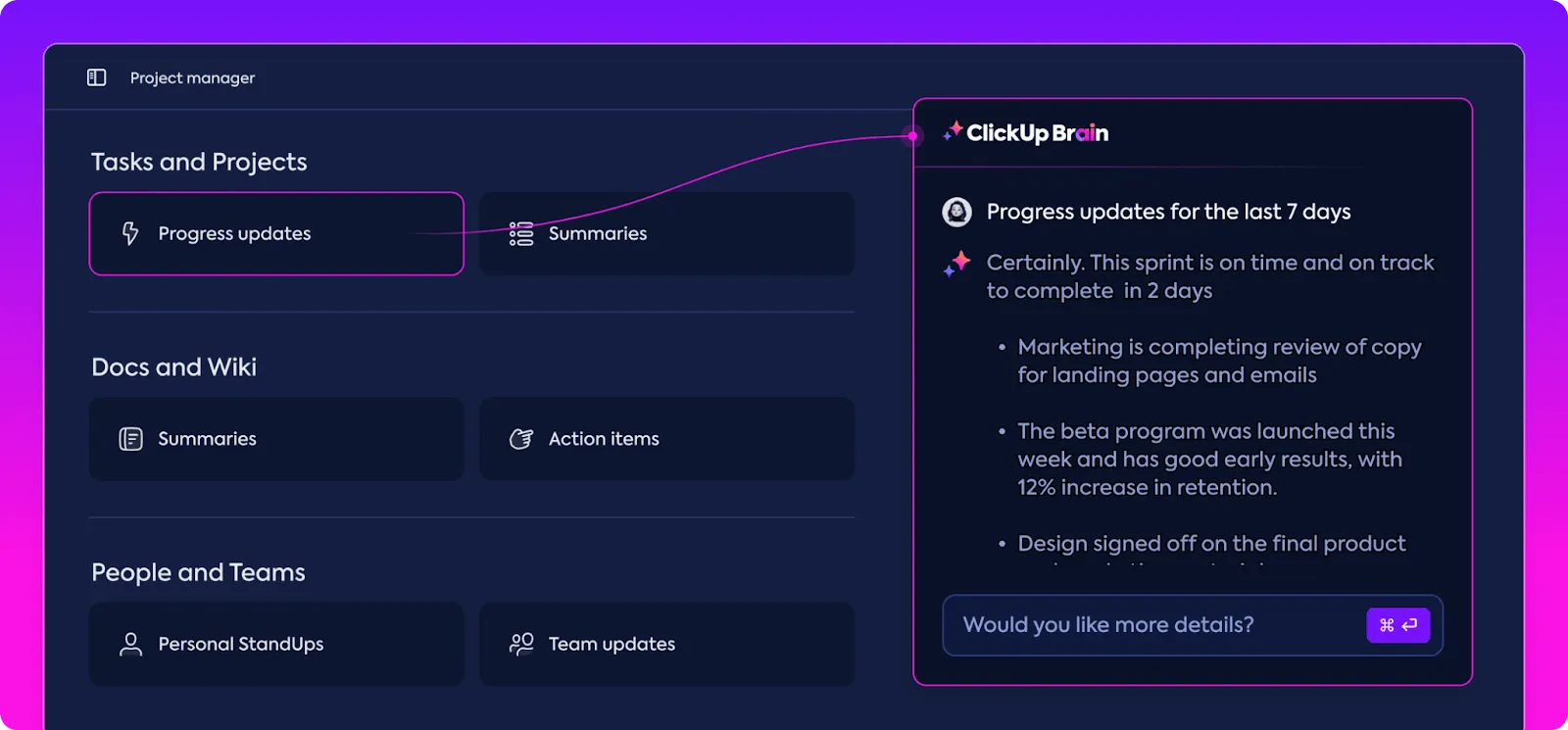
ClickUp hilft Ihnen nicht nur bei der Verwaltung von Aufgaben, sondern nutzt KI, um Ihre Arbeit intelligenter zu gestalten. Mit ClickUp Brain können Sie wiederholende Aufgaben automatisieren, Einblicke in Ihre Arbeitsgewohnheiten gewinnen, automatische Zusammenfassungen für Fortschrittsberichte erstellen und sogar Zeitleisten für Projekte vorhersagen.
Es ist, als hätten Sie einen persönlichen Assistenten, der ständig lernt, wie er Ihr Team effizienter machen kann.
So kann es Ihnen helfen:
- KI-Projektmanager: Automatisiert Projektaktualisierungen und Standup-Zusammenfassungen und synchronisiert die Arbeit des Teams, wodurch der manuelle Workload für die Überwachung von Projekten reduziert wird.
- KI-Wissensmanager: Hilft Teams dabei, geschäftliche Inhalte und Zusammenhänge innerhalb ihres Workspace zu verfolgen, zu teilen und abzurufen, und trägt so zur Optimierung des Arbeitsplatzes bei. Er kann Fragen zu Ihren Aufgaben, Dokumenten und sogar Mitgliedern des Teams beantworten.
- AI Writer for Work: Verbessert die Kommunikation innerhalb von Teams durch kontextbezogene und dialogorientierte KI-Features, die in ClickUp verfügbar sind. Verwenden Sie es, um E-Mail-Antworten, Marketingmaterialien, Produktanforderungsdokumentationen, Code-Schnipsel und vieles mehr zu erstellen!
- Starten Sie KI von überall aus: ClickUp Brain fungiert als Self-Service-KI-Gateway, um nach Antworten zu suchen und den Flow des Teams aufrechtzuerhalten. Es ist über die Symbolleiste von überall im Workspace aus zugänglich.
3. ClickUp-Aufgaben
Mit ClickUp Aufgaben erhalten Sie mehr als nur einen Ort, an dem Sie Ihre To-dos auflisten können. Sie können detailliertes Feedback in Threads hinterlassen, Aktionspunkte über Kommentare und @Erwähnungen direkt in Aufgaben zuweisen, Prioritäten festlegen und sogar die für jede Aufgabe aufgewendete Zeit verfolgen.
Es handelt sich um eine umfassende Software für die Aufgabenverwaltungs, die alle Bereiche abdeckt, vom Gesamtüberblick bis hin zu den kleinsten Details.
So kann es Ihnen helfen:
- Erleichtert die Zusammenarbeit mit Ihrem Team bei Aufgaben, indem mehrere Mitarbeiter und Kommentarthreads für jede Aufgabe möglich sind.
- Weisen Sie Kommentare als Aktionselemente zu, um sicherzustellen, dass nichts übersehen wird.
- Sparen Sie Zeit bei langwierigen Diskussionen mit gemeinsam nutzbaren Bildschirmaufzeichnungen über ClickUp Clips.
- Navigieren Sie schnell zu jeder Aufgabe oder Unteraufgabe innerhalb Ihres Projekts und visualisieren Sie Ihre Arbeit in mehreren Ansichten.
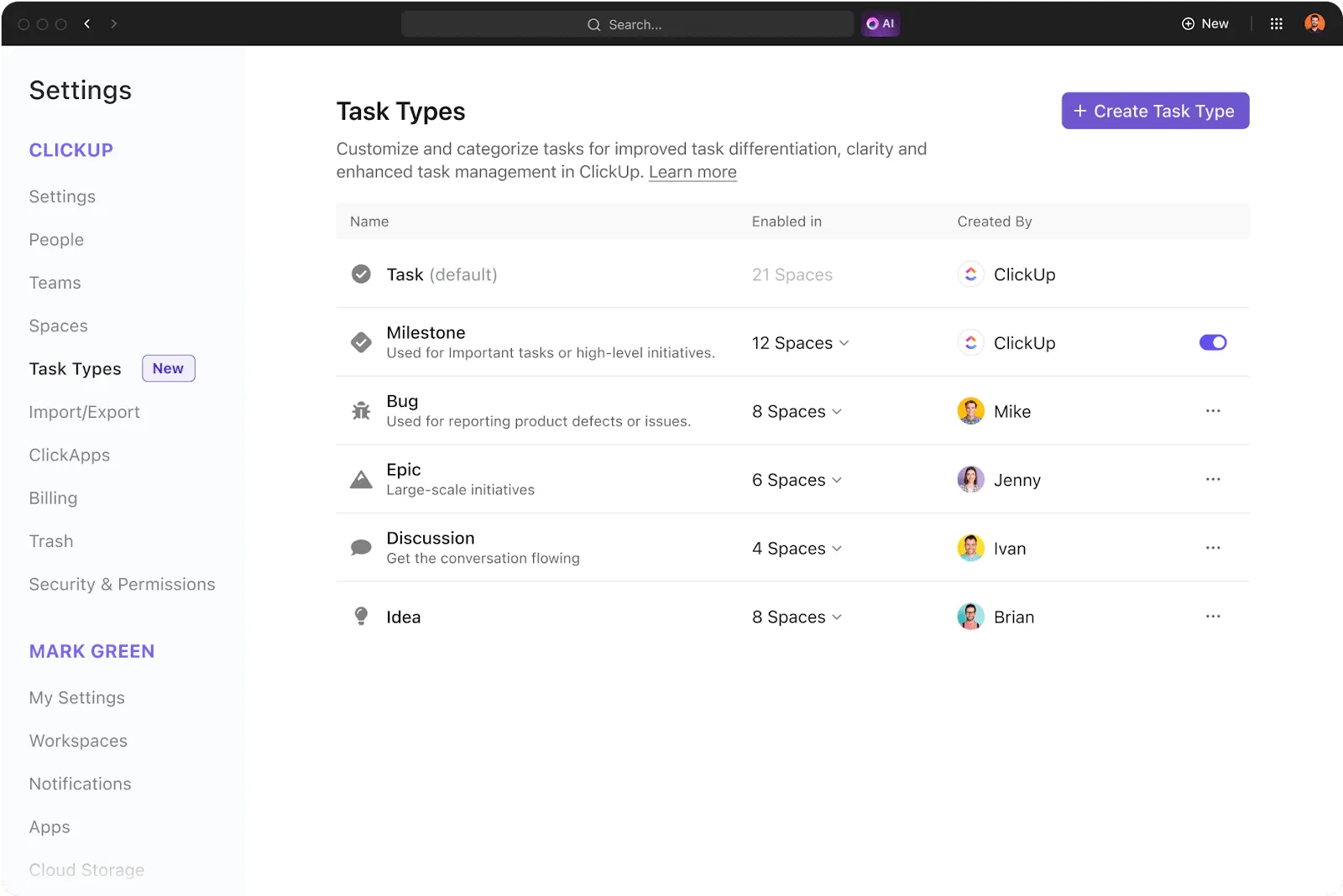
- Passen Sie Ihren Workspace mit Ihren Namenskonventionen an und definieren Sie Aufgabentypen, die für Ihr Team sinnvoll sind.
- Erstellen Sie eine Aufgabendatenbank, indem Sie mit Elementtypen Aufgaben für Fehler, Sprints, Personen und mehr identifizieren. Gruppieren Sie Aufgaben nach Kategorien, um eine Datenbank für verschiedene Aufgabentypen zu erstellen.
- Richten Sie wiederholende Aufgaben für regelmäßige Erinnerungen wie wöchentliche Meetings oder tägliche Aufgaben ein.
4. ClickUp-Projektplaner-Vorlage
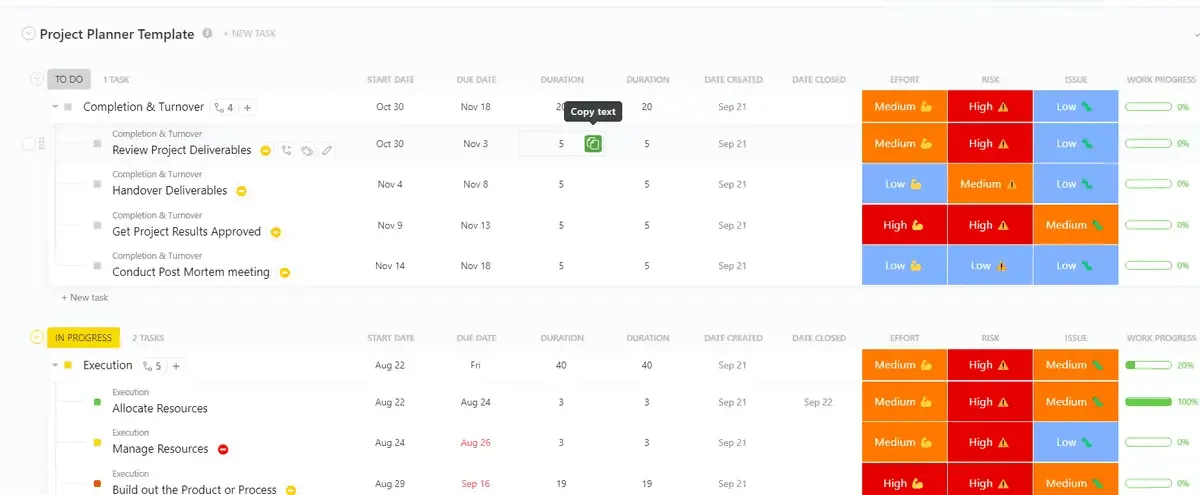
Fangen Sie nicht bei Null an. Nutzen Sie die ClickUp-Projektplaner-Vorlage, um mit vorgefertigten Projektplänen durchzustarten, die Sie ganz nach Bedarf benutzerdefiniert anpassen können.
Diese Vorlage eignet sich ideal für die Koordination von Produkteinführungen oder die Verwaltung von Teamaktivitäten und bietet Ihnen die notwendigen Tools, um Ihren Workflow zu optimieren und Ihre Ziele effizient zu erreichen.
Mit dieser Vorlage können Sie:
- Zentralisieren Sie alle Ihre Projektpläne für einen einheitlichen Zugriff.
- Überwachen Sie mühelos den Fortschritt mit intuitiven Kanban-Boards.
- Koordinieren Sie Ihr Team und Ihre Ressourcen, um die Produktivität zu steigern.
Sorgen Sie mit den richtigen tools für ein effektives Projektmanagement
Es ist Entscheidungszeit. Sie haben Microsoft Planner, das wie angegossen passt, wenn Sie fest im Microsoft-Ökosystem verankert sind. Dann gibt es noch Asana, das Ihnen wie ein zusätzliches Paar Hände bei der Organisation von Alles zur Seite steht.
Wenn Sie nach einem Tool suchen, das sich gut in Microsoft-Produkte integrieren lässt und einfache und effiziente Tools für die Aufgabenverwaltung bietet, könnte Microsoft Planner die richtige Wahl sein. Wenn Sie jedoch ein Tool benötigen, das umfangreiche Anpassungsmöglichkeiten, Integrationen von Drittanbietern und umfassende Vorlagen für die strategische Planung unterstützt, ist Asana möglicherweise die beste Wahl.
Aber hier ist ein Gedanke: Was wäre, wenn Sie all diese Features an einem Ort haben könnten? Hier kommt ClickUp ins Spiel. Es ist wie ein cooles Elektroauto, das Sie nicht nur vorwärts bringt, sondern dies auch mit einer Menge technischer Raffinesse tut – denken Sie an intelligente KI, die Ihnen Routineaufgaben abnimmt, ein Dashboard voller Features für jede erdenkliche Aufgabe und Vorlagen, mit denen Sie im Handumdrehen für Projekte bereit sind.
Möchten Sie sehen, wie es für Sie funktioniert? Melden Sie sich noch heute bei ClickUp an!