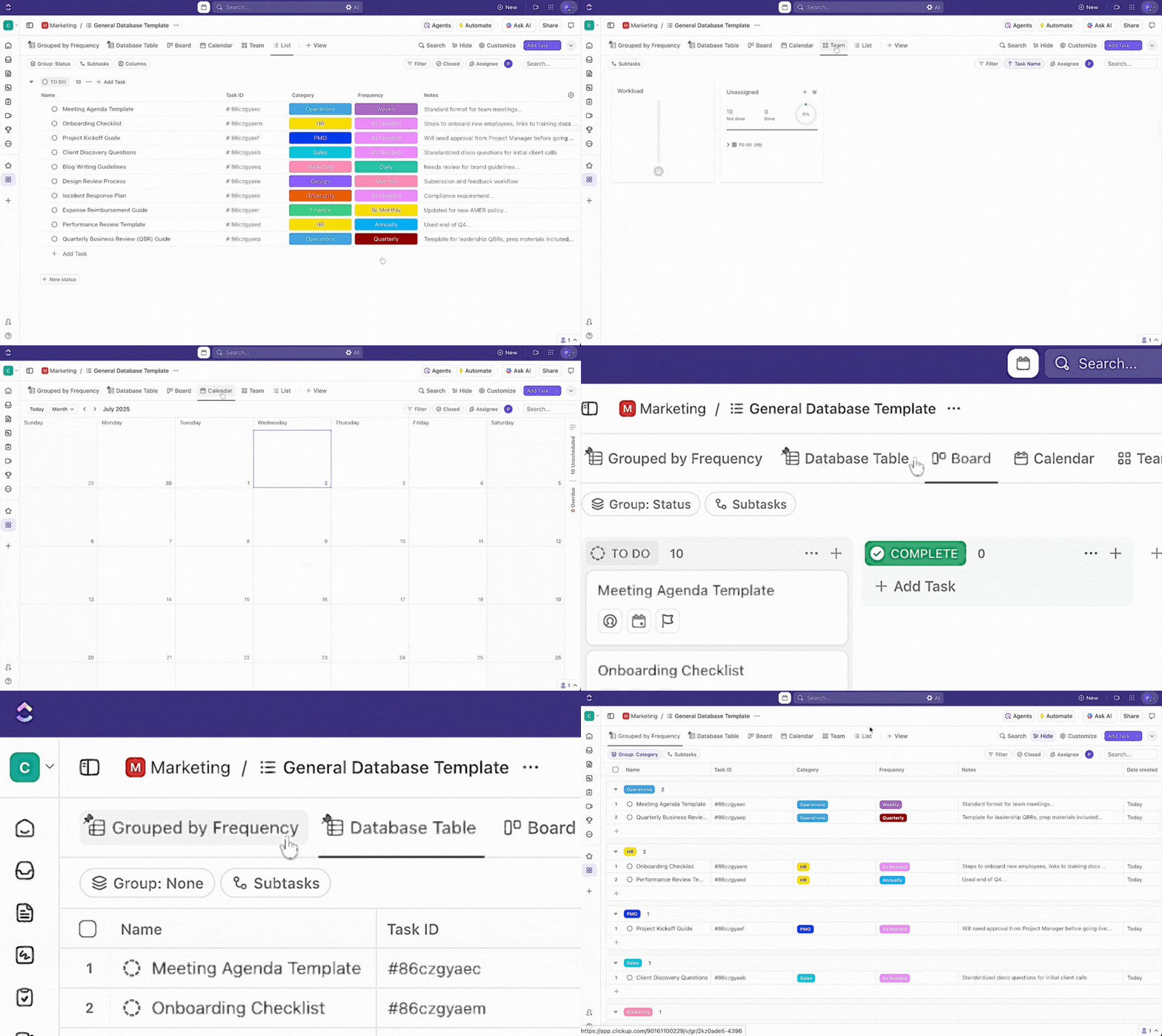

Der Hauptzweck von Google Tabellen ist das Erstellen, Verwalten und die Bearbeitung von Tabellen. Aber wir alle wissen, dass dieses Online-Tool über Features verfügt, mit denen es noch viel mehr leisten kann. 😍
Wenn Sie die richtigen Schaltflächen betätigen, können Sie Google Tabellen von einem gewöhnlichen Tabellenkalkulationsprogramm in eine Datenbankplattform verwandeln – und zwar in eine ziemlich solide! Das tool ist einfach zu bedienen, erfordert keine komplizierten Installationen und schützt Ihre Daten – aber wo fangen wir an?
In diesem Artikel geben wir Ihnen eine Schritt-für-Schritt-Anleitung zur Erstellung einer Datenbank in Google Tabellen. Außerdem gehen wir auf die möglichen Limite von Google-Tabellen-Datenbanken ein und schlagen eine praktikablere und benutzerfreundlichere Alternative für die Datenanalyse vor.
⏰ 60-Sekunden-Zusammenfassung
- Google Tabellen kann als einfaches Datenbank-Tool zur Verwaltung und Analyse von Daten dienen
- Um eine Google Tabellen-Datenbank zu erstellen, müssen Sie eine neue Tabelle öffnen und Datenfelder einstellen
- Verwenden Sie die Funktion „Abfrage“, um Daten für komplexe Analysen zu extrahieren und zu bearbeiten.
- Google Tabellen unterstützt die Zusammenarbeit, sodass mehrere Benutzer gleichzeitig die Bearbeitung vornehmen können.
- Die Plattform weist Limite auf, darunter Probleme bei der Skalierbarkeit und fehlende erweiterte Kontrollen für die Sicherheit.
- Alternative Lösungen wie ClickUp bieten bessere Funktionen für die Datenbankverwaltung und Automatisierung.
- ClickUp bietet eine benutzerfreundliche Ansicht für Tabellen zum Erstellen relationaler Datenbanken ohne Code.
- Der Einsatz von ClickUp-Whiteboards und Automatisierungen verbessert die Zusammenarbeit und Effizienz bei Datenbankprozessen.
Was ist eine Google Tabellen-Datenbank?
Google Tabellen ist das Tabellenkalkulationstool von Google, das Microsoft Excel sehr ähnlich ist. Damit können Sie Tabellen erstellen, bearbeiten und formatieren, in Echtzeit mit Ihrem Team zusammenarbeiten und Daten visualisieren.
Eine Google-Tabellen-Datenbank ist einfach eine in Google Tabellen erstellte Datenbank. Auch wenn das Erstellen von Datenbanken nicht unbedingt die erste Anwendung ist, die einem bei dieser Plattform in den Sinn kommt, ist es dennoch machbar. Das liegt daran, dass Google Tabellen über guten Speicher und Abrufmöglichkeiten, benutzerdefinierte Anpassungsoptionen und Funktionen für die Zusammenarbeit verfügt. Außerdem ist es kostenlos und eignet sich gut für kleine Datenbanken.
Einer der Gründe, warum Sie Google Tabellen für Ihre Datenbanken in Betracht ziehen sollten, ist die QUERY-Funktion, die von vielen als das wertvollste Feature des Tools angesehen wird. Mit ihr können Sie Befehle in einer SQL-ähnlichen Syntax verwenden, um Daten zu bearbeiten und gewünschte Teilmengen nach verschiedenen Parametern abzurufen.
So erstellen Sie eine Datenbank in Google Tabellen: 6 Standardschritte
Es gibt mehrere Möglichkeiten, eine Datenbank in Google Tabellen zu erstellen. Hier stellen wir Ihnen die einfachste Methode vor, bei der die Daten manuell eingegeben werden. Außerdem zeigen wir Ihnen, wie Sie die Funktion „Abfrage“ verwenden. 🧑🏫
Um die Anleitung verständlicher zu machen, betrachten wir ein Beispielszenario: die Erstellung einer Datenbank für Clients.
Schritt 1: Öffnen Sie Google Tabellen und erstellen Sie eine neue Tabelle
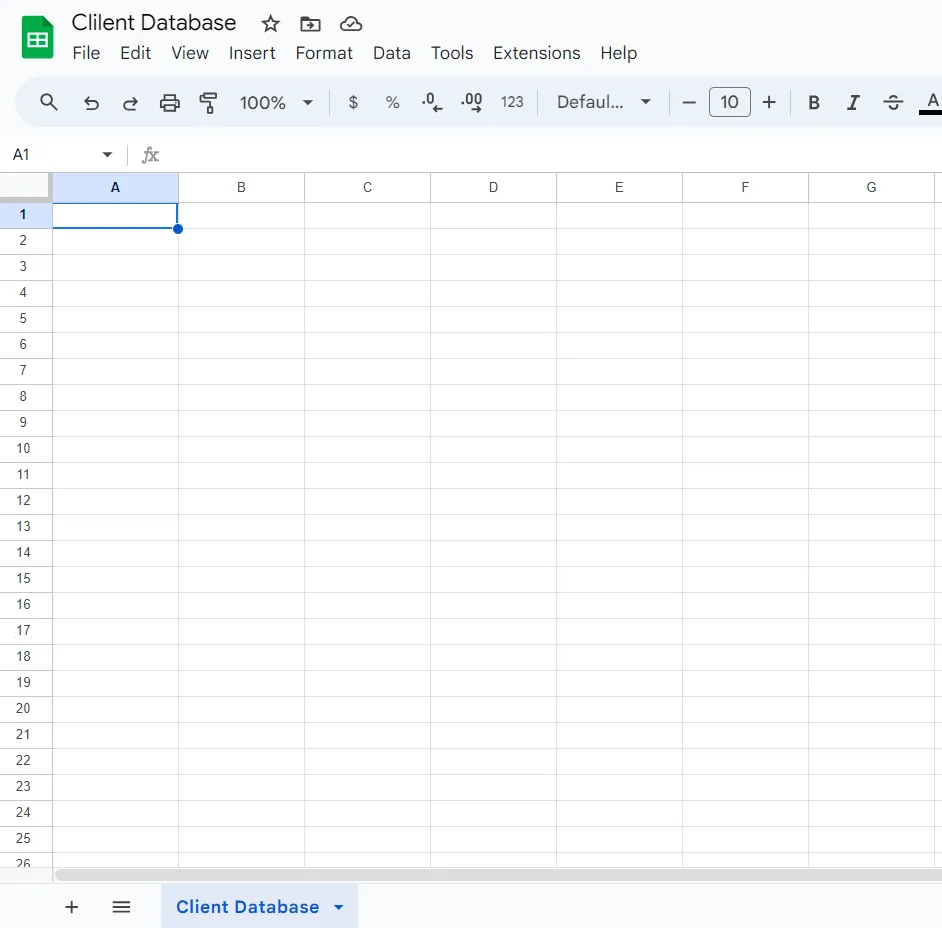
Der erste Schritt besteht darin, Google Tabellen auf Ihrem Gerät zu öffnen und eine neue Tabelle zu erstellen. Natürlich können Sie auch eine bereits vorhandene Datenbank oder Tabelle öffnen, je nachdem, wo Sie die Datenbank speichern möchten.
Um spätere Verwechslungen zu vermeiden und eine einfache Navigation zu gewährleisten, geben Sie Ihrer Tabelle einen Namen. In unserem Beispiel haben wir den Dateinamen Kundendatenbank verwendet, aber Sie können jeden beliebigen Namen wählen, der zu Ihrem Projekt passt.
⭐ Empfohlene Vorlage
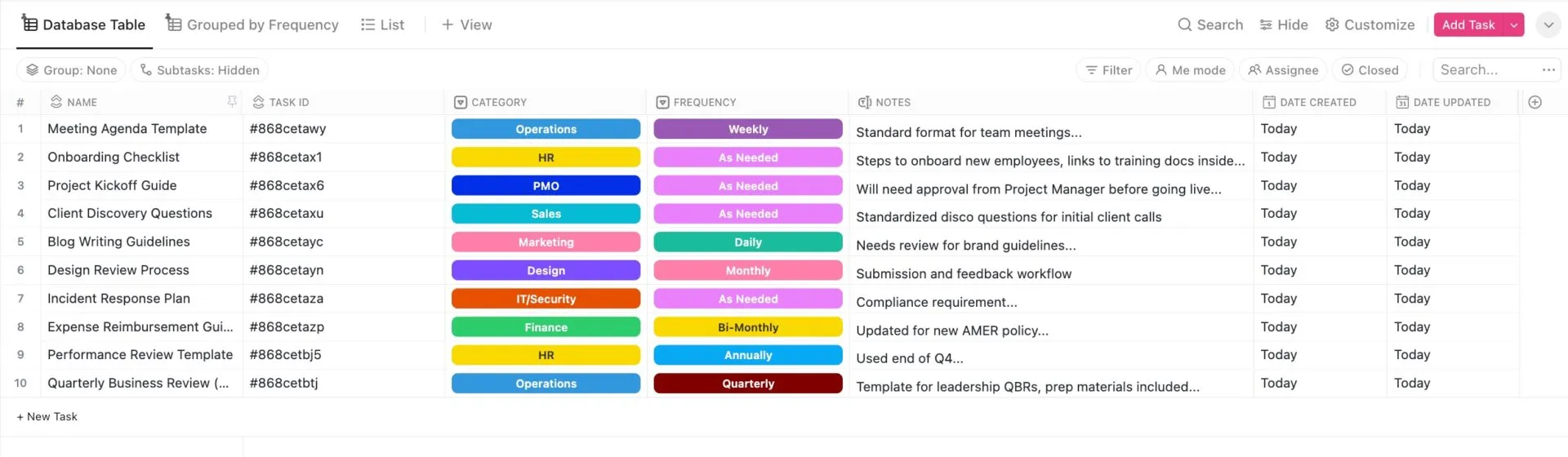
Google Tabellen eignet sich für einfache Datenbanken, doch mit zunehmendem Datenvolumen wird die Sache kompliziert. Die allgemeine Datenbankvorlage von ClickUp bewältigt größere, komplexere Info-Mengen mühelos – und bietet zudem bessere Such- und benutzerdefinierte Anpassungsmöglichkeiten.
Schritt 2: Erstellen Sie Spalten, um Datenfelder zu definieren
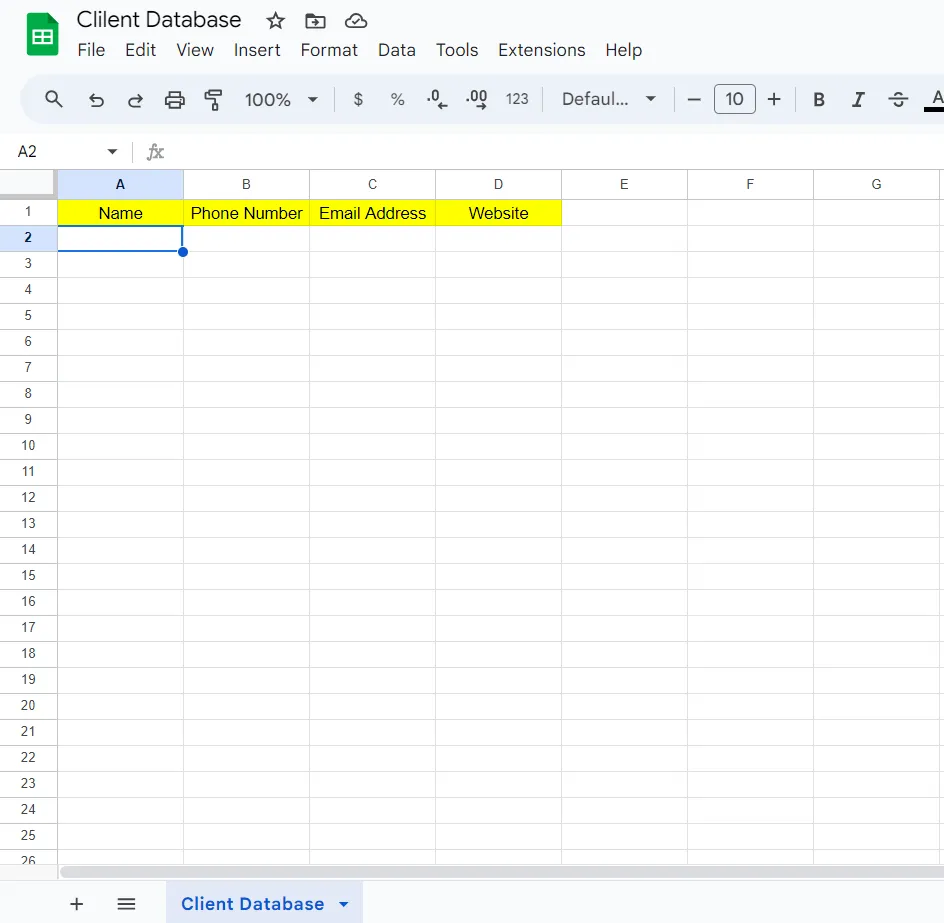
Nun müssen Sie die Grundlage für Ihre Datenbank schaffen – Spalten erstellen, um die gewünschten Daten zu speichern und zu organisieren.
Da wir eine einfache Client-Datenbank erstellen, arbeiten wir in unserem Beispiel mit vier Spalten: Name, Telefonnummer, E-Mail-Adresse und Website.
Sie müssen diese Spaltennamen in die Tabelle eintragen. Wir beginnen oben und tragen die Namen in die Felder A1, B1, C1 und D1 ein. Sie können die Kopfzeilen hervorheben, um sie vom Rest Ihrer Datenbank abzugrenzen. 🖌️
Bei komplexeren Datenbanken kann Ihre Tabelle mehrstufige Daten enthalten, die über Zeilen und Spalten verteilt sind. Dabei ist es wichtig, dass jedes Feld einen bestimmten Speicherort in Zeile und Spalte hat, um die Navigation zu erleichtern.
Schritt 3: Fügen Sie die Daten hinzu
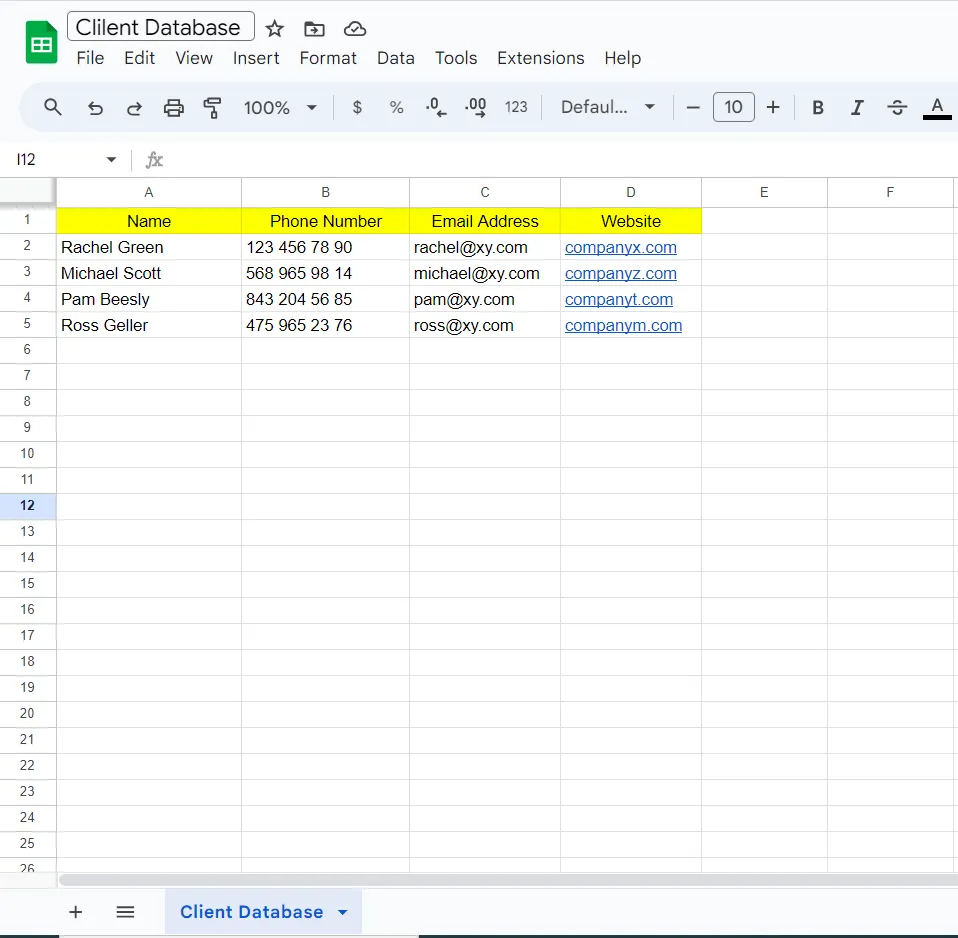
Jetzt ist es an der Zeit, Google Tabellen mit den relevanten Daten zu „füttern“. Geben Sie die Daten Ihrer Clients ein und achten Sie dabei auf die passenden Spalten und Felder.
Machen Sie sich vorerst noch keine Gedanken über das Sortieren Ihrer Daten – das erledigen wir im nächsten Schritt.
Schritt 4: Sortieren Sie Ihre Daten
Sie möchten Ihre Datenbank übersichtlich und gut organisiert halten, um die Navigation und den Abruf von Informationen zu erleichtern. Google Tabellen verfügt über integrierte Sortier- und Filteroptionen, mit denen Sie Ihre Daten ganz nach Ihren Wünschen anordnen und visualisieren können.
In der Regel können Sie eine Tabelle oder Spalte in Google Tabellen alphabetisch oder numerisch sortieren. Hier ist eine Möglichkeit, die Daten in unserem Beispiel zu sortieren:
- Wählen Sie den Zielbereich aus (in unserem Beispiel haben wir die Felder A1 bis D5 ausgewählt)
- Klicken Sie mit der rechten Maustaste auf eine beliebige Stelle in der Auswahl und wählen Sie Ansicht der weiteren Zellaktionen.
- Klicken Sie auf Bereich sortieren
- Weiter zu Erweiterte Sortieroptionen für Bereiche
- Aktivieren Sie das Kontrollkästchen neben Daten haben eine Kopfzeile
- Wählen Sie die Spalte aus, die Sie als Grundlage für die Sortierung der Daten verwenden möchten, und legen Sie fest, ob Sie die Daten von A bis Z oder von Z bis A sortieren möchten.
Schritt 5: Abfragen in Ihrer Datenbank
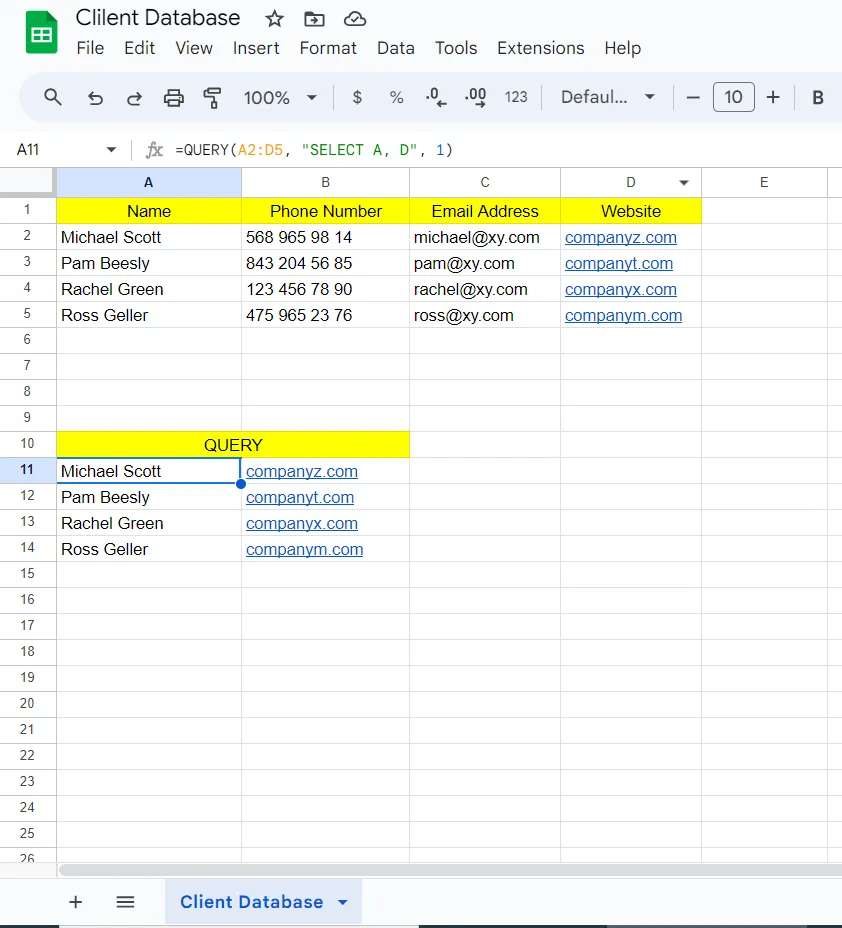
Nun kommen wir zum spannendsten Teil – der Abfrage der Daten in Ihrer Tabelle wie in einer Datenbank. Mit der Option „ABFRAGE“ in Google Tabellen können Sie bestimmte Daten extrahieren, um Berechnungen durchzuführen, Daten zusammenzufassen oder zu filtern und eine separate Datenbank zu erstellen.
Diese Option ist besonders praktisch für alle, die mit umfangreicheren Datenbanken arbeiten. Unsere Beispieldatenbank enthält nur vier Einträge, damit die Anleitung leicht nachvollziehbar bleibt; daher sehen die Ergebnisse vielleicht nicht besonders beeindruckend aus. Wenn Sie jedoch mit Hunderten von Einträgen arbeiten, kann die Funktion „Abfrage“ ein echter Lebensretter sein. Sie müssen keine Zeit verschwenden oder den Überblick verlieren, wenn Sie bestimmte Daten suchen, was möglicherweise die Fehlerwahrscheinlichkeit verringert.
Beachten Sie, dass dies kein zwingender Schritt ist. Wenn Sie eine kleinere Datenbank haben, reicht es möglicherweise schon aus, Ihre Daten einzugeben und zu sortieren.
Verwendung der Abfrage-Funktion in Google Tabellen
Die grundlegende Syntax der QUERY-Funktion lautet: QUERY(Daten, Abfrage, [Kopfzeilen])
Kehren wir zu unserem Beispiel zurück, um zu sehen, wie die Abfrage funktioniert: Wir haben also eine Datenbank mit den Namen, Telefonnummern, E-Mail-Adressen und Websites der Clients. Angenommen, wir möchten die Daten abfragen und nur die Namen und Websites der Clients anzeigen. So würde der Vorgang aussehen:
- Erstellen Sie eine neue Kopfzeile für die Abfrage (in der obigen Abbildung haben wir dies unterhalb der Hauptdatenbank getan, aber es ist völlig in Ordnung, diese Kopfzeile an einer anderen Stelle zu platzieren).
- Geben Sie ihr einen Namen und heben Sie sie mit einer Farbe hervor, um sie schnell visuell unterscheiden zu können
- Doppelklicken Sie auf das Feld unterhalb der neuen Kopfzeile, geben Sie das Gleichheitszeichen ein und tippen Sie Abfrage ein – wählen Sie die Auswahl aus, sobald sie angezeigt wird.
- Google Tabellen fügt an dieser Stelle automatisch eine Klammer ein. Sie müssen den gewünschten Datenbankbereich auswählen und dabei die Kopfzeile auslassen. In unserem Beispiel haben wir die gesamte Datenbank ausgewählt
- Nachdem Sie den Datenbankbereich ausgewählt haben, geben Sie ein Komma ein und tippen Sie „SELECT, A, D”, 1) ein. Die gesamte Formel sieht also wie folgt aus: =ABFRAGE(A2:D5, „SELECT A, D”, 1)
- Drücken Sie die Eingabetaste, und Google Tabellen wird seine Magie zu erledigen haben 🪄
Sie können die Formel schnell anpassen, wenn Sie neue Clients hinzufügen oder eine andere Spalte extrahieren möchten. Wenn Sie beispielsweise die Namen und Telefonnummern der Clients abrufen möchten, ersetzen Sie einfach die Spalte D durch die Spalte C im ausgewählten Bereich.
Schritt 6: Freigeben Ihrer Datenbank für das Team
Der große Vorteil einer Datenbank in Google Tabellen gegenüber Excel liegt in der absoluten Freiheit bei der Online-Zusammenarbeit. Mehrere Benutzer können die Datenbank gleichzeitig einsehen und bearbeiten und nahtlos zusammenarbeiten.
Um Ihre Datenbank freizugeben, gehen Sie zu Datei und wählen Sie Freigeben. Wählen Sie anschließend die Personen aus, für die Sie die Datenbank freigeben möchten.
Weitere Möglichkeiten zum Erstellen einer Google Tabellen-Datenbank
Die manuelle Eingabe von Daten ist die einfachste Methode, um eine Datenbank in Google Tabellen zu erstellen. Dies ist jedoch nicht Ihre einzige Möglichkeit.
Sie können die Google Tabellen-API nutzen, um Daten zu importieren und zu bearbeiten, indem Sie das Tabellenkalkulationstool mit einer anderen App verbinden. Das Problem dabei ist, dass dieser Vorgang zahlreiche Schritte erfordert und für technisch weniger versierte Nutzer zu kompliziert sein kann.
Eine weitere Möglichkeit besteht darin, vorhandene Datenbanken in Google Tabellen zu importieren. In diesem Fall müssen Sie lediglich die CSV-Datei mit Ihren Daten in das Tabellenkalkulationstool laden. Beachten Sie, dass dieser Vorgang je nach Größe Ihrer Datenbank einige Zeit in Anspruch nehmen kann.
Sie können auch Google Forms mit Google Tabellen verknüpfen, um Datenbanken zu erstellen. Alle Informationen, die Sie über Formulare erfassen, werden automatisch in Ihre Tabelle übertragen. Die Einrichtung erfordert jedoch einige Kenntnisse im Bereich des Codes.
Google Tabellen-API und Google Apps Script
Wenn Sie das Potenzial Ihrer Google Tabellen-Datenbank noch besser ausschöpfen möchten, bieten sich die Google Tabellen-API und Google Apps Script als zwei Möglichkeiten an, mit denen Sie Ihre Workflows durch Automatisierung optimieren können.
Google Tabellen-API: Eine Übersicht
Die Google Tabellen-API ist eine Schnittstelle, die eine Brücke zwischen Google Tabellen und anderen Anwendungen schlägt und es diesen Anwendungen ermöglicht, Daten direkt in Google Tabellen zu lesen, zu schreiben und zu ändern. Damit können Sie Ihre Google Tabellen in eine vollwertige Echtzeit-Datenbank für Ihre Apps verwandeln und so Vorgänge ausführen, die normalerweise vom Limit der Datenbanksoftware begrenzt sind.
Mithilfe der Google Tabellen-API können Sie beispielsweise:
- Erstellen Sie neue Tabellen oder klonen Sie bestehende.
- Lesen Sie Tabellenkalkulationsdaten aus, um sie in anderen Apps oder Diensten zu verwenden.
- Schreiben Sie Daten in bestehende Tabellen in Echtzeit und aktualisieren Sie diese, sobald Änderungen in Ihrer App vorgenommen werden.
- Formatieren Sie die Zellen in Ihrer Tabelle so, dass sie zum Erscheinungsbild Ihrer App passen oder die Lesbarkeit der Daten verbessern.
- Erstellen Sie komplexe Diagramme und Grafiken auf der Grundlage Ihrer Tabellen-Daten.
All dies lässt sich programmgesteuert umsetzen, was im Vergleich zur manuellen Ausführung dieser Aufgaben erheblich Zeit und Aufwand spart.
Datenbank in Google Tabellen: Limite
Es ist zwar möglich, eine Datenbank in Google Tabellen zu erstellen, aber ist das auch eine gute Idee? Das kommt darauf an. Die Verwendung von Google Tabellen zum Erstellen von Datenbanken weist einige Limite auf. Sehen Sie sich im Folgenden einige wesentliche Nachteile an und prüfen Sie, ob Google Tabellen Ihren Anforderungen an eine Datenbank gerecht werden kann.
Mangelnde Skalierbarkeit
Sie haben gerade ein Geschäft mit einer kleinen Kundendatenbank gegründet, daher ist Google Tabellen die ideale Wahl für Sie. Das Tool reicht für die Erstellung und Verwaltung kleiner (und sogar mittelgroßer) Datenbanken völlig aus – probieren Sie es doch einfach mal aus!
Ein paar Monate oder Jahre später floriert Ihr Geschäft! Sie haben Hunderte von Clients und hätten sich einen solchen Erfolg nie träumen lassen. In diesem Moment wird Ihnen klar, dass Ihre Kundendaten Google Tabellen überfordert haben.
Die Plattform kann große, komplexe Datenbanken einfach nicht verarbeiten, ohne dass es zu Verzögerungen kommt. Die Navigation wird zeitaufwendig, und Abfragen können mühsam werden.
Fehlende erweiterte Kontrollen für die Sicherheit
Wenn Sie sensible Informationen in Ihrer Datenbank speichern, sollten Sie Optionen für Sicherheit wie Verschlüsselung, SSL-Zertifikate und 2FA (zweistufige Authentifizierung) in Betracht ziehen, um Ihre Daten zu schützen.
Leider bietet Google Tabellen diese Optionen nicht. Sie können zwar grundlegende Berechtigungen festlegen, aber es gibt kaum Möglichkeiten, Datenbanken zusätzlich zu schützen.
Eingeschränkte Abfrage-Features
Ähnlich wie die Benutzeroberfläche von Excel verfügt auch Google Tabellen über die beliebte Abfrage-Option. Allerdings sind deren Möglichkeiten begrenzt, insbesondere im Vergleich zu leistungsstarken Datenbanksystemen. Wenn das Überprüfen und Filtern von Daten für Sie unerlässlich ist, ist Google Tabellen nicht das richtige tool für Sie.
Mangelhafte Versionierung
Mit fortschrittlichen Datenbankplattformen können Sie jede Änderung in der Datenbank nachverfolgen. Sie können die Entwicklung Ihrer Daten verfolgen und erhalten vollständige Sichtbarkeit über Ihre Daten. Dies minimiert das Fehlerrisiko und verbessert die Nachvollziehbarkeit.
Google Tabellen bieten keine Features zur Versionskontrolle, sodass Sie Änderungen nicht nachverfolgen oder die Verantwortung für Aktualisierungen zuweisen können. Dies belastet die Teamarbeit und die Zusammenarbeit.
Probleme bei der Zusammenarbeit
Google Tabellen erleichtert die Zusammenarbeit, da es sich um ein Online-Tool handelt, mit dem mehrere Benutzer gleichzeitig auf eine Tabelle zugreifen und diese bearbeiten können. Das funktioniert jedoch nur, wenn die Anzahl Ihrer Einträge begrenzt ist.
Wenn Sie der Datenbank immer mehr Einträge hinzufügen, werden Sie Probleme mit der Leistung bemerken, wie z. B. langsames Laden und die Bearbeitung. Google Tabellen ist einfach nicht für komplexe Datenbanken ausgelegt.
Eingeschränkte Features der Automatisierung
Google Tabellen bietet einige Erweiterungen, mit denen Sie Funktionen in Ihren Datenbanken automatisieren und Zeit sparen können – allerdings nur bis zu einem gewissen Grad. Die Möglichkeiten der Automatisierung in Google Tabellen sind bei weitem nicht so umfangreich wie bei herkömmlichen Datenbankplattformen.
Wenn die Automatisierung Ihrer Workflows für Sie Priorität hat, ist Google Tabellen nicht die beste Wahl.
Alternativen zu Google Tabellen-Datenbanken
Wenn Sie eine übersichtliche Datenbank mit einer begrenzten Anzahl von Einträgen erstellen möchten, ist Google Tabellen eine hervorragende Wahl. Wenn Sie jedoch in einem größeren Team arbeiten oder mit sensiblen Infos umgehen, sind Sie mit einem anderen Tool besser beraten. Das Gleiche gilt für diejenigen, die erweiterte Funktionen benötigen, die Google Tabellen nicht bietet, da es sich nicht um ein Datenbank-Tool handelt. 🙅
Keine Sorge, denn es gibt Dutzende von Alternativen zu Google Tabellen. Wir haben das richtige tool, mit dem Sie einfache bis komplexe Datenbanken erstellen können!
Bonus: Google Tabellen-Add-Ons !
ClickUp
Wenn Sie die perfekte Mischung aus Funktionalität, Benutzerfreundlichkeit, Features für die Zusammenarbeit und Optionen für die Automatisierung suchen, stellen wir Ihnen ClickUp vor – eine All-in-One-Plattform für die Produktivität, die Ihnen als zuverlässiger Assistent für Datenbanken und Data Warehouses dienen kann. 🪄
ClickUp verfügt über eine umfangreiche Auswahl an Features, dank derer es vielfältige Rollen erfüllen kann – von der Verwaltung von Aufgaben und Projekten bis hin zum Betriebsmanagement und zur Zeiterfassung.
Zunächst konzentrieren wir uns darauf, warum ClickUp eine hervorragende Wahl für die mühelose Gestaltung und Verwaltung von Datenbanken ist!
Nutzen Sie die Tabellenansicht im Tabellenkalkulationsstil, um eine blitzschnelle Datenbank zu erstellen
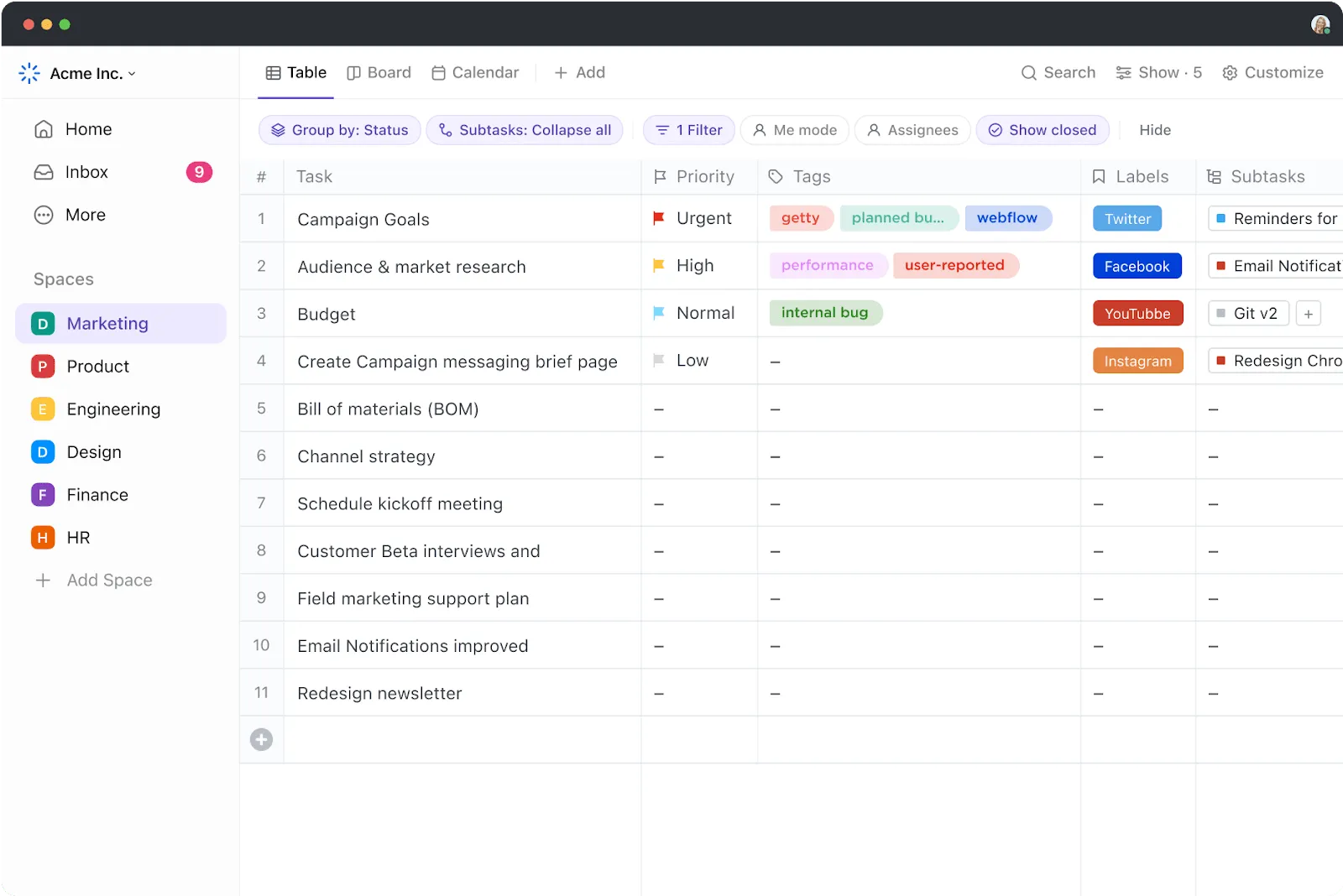
ClickUp bietet über 15 Ansichten – verschiedene Layouts, mit denen Sie Dateneinträge aus verschiedenen Perspektiven betrachten können. Eine dieser Ansichten ist die ClickUp-Tabellenansicht, die das Erstellen und Verwalten von Datenbanken zu einem reibungslosen und stressfreien Erlebnis macht. Sie bietet gleichzeitig sowohl eine Übersicht über Ihre Datenbank als Ganzes als auch die Einzelheiten jedes einzelnen Eintrags.
Das Erstellen einer Datenbank in der Ansicht der Tabellen erfolgt zu 100 % ohne Code. So fügen Sie eine Datenbank zu Ihrem Workspace hinzu:
- ClickUp starten
- Gehen Sie zur Ansichtsleiste
- Wählen Sie Tabelle
- Konfigurieren Sie bei Bedarf die Einstellungen für Datenschutz und Berechtigung.
- Klicken Sie auf Ansicht hinzufügen, um den Vorgang abzuschließen.
Jetzt müssen Sie nur noch auf das +-Symbol klicken, um Spalten hinzuzufügen, und die Benutzerdefinierten Felder von ClickUp nutzen, um Eintragedetails festzulegen. Wenn Ihre Datenbank beispielsweise Nummern enthält, wählen Sie das Feld „Zahlen“ aus. Sobald Sie dieses Benutzerdefinierte Feld zu Ihrer Datenbank hinzufügen, wird die Spalte auf numerische Einträge beschränkt , was das Fehlerrisiko verringert. Du kannst auch Felder wie „Text“, „Dropdown“, „Geld“, „E-Mail“ oder „Speicherort“ verwenden, um deine Datenbank an die Art deiner Einträge anzupassen.
Besonders interessant wird Ihnen das benutzerdefinierte Feld „Beziehung“ erscheinen. Nutzen Sie es, um auf Aufgaben in einer anderen Liste oder einem anderen Workspace zu verweisen und perfekt miteinander verknüpfte Datenbanken zu erstellen.
ClickUp überzeugt besonders bei der Suche und der Verwaltung der Datenbank im täglichen Gebrauch. Mit nur wenigen Klicks können Sie:
- Die Datenbank filtern und gruppieren
- Zeilenhöhe ändern
- Spalten fixieren und Fixierung aufheben
- Datenfelder neu positionieren
- Massenbearbeitung zur Steigerung der Prozesseffizienz
- Daten exportieren
Die Tabellenansicht ist so vielseitig, dass sie alle Arten von Datenbanken unterstützt, darunter Client-, Bestands- und Inhaltsdatenbanken. Und da Sie Einträge aus mehreren Datenbanken miteinander verknüpfen können, eignet sich diese Ansicht auch zum Erstellen relationaler Datenbanken – ganz ohne Programmierkenntnisse!
Entdecken Sie ClickUp-Vorlagen, um ein relationales Datenbankmanagementsystem aufzubauen
Wenn Sie Ihre Datenbanken nicht von Grund auf neu erstellen möchten oder nicht genügend Zeit dafür haben, probieren Sie doch einmal die ClickUp-Datenbankvorlagen aus. Diese Vorlagen sind darauf ausgelegt, Ihnen Zeit zu sparen, indem sie eine Grundlage für Ihre Datenbanken bieten. Als Beispiele können wir folgende Vorlagen nennen:
- ClickUp-Blog-Datenbankvorlage zum Organisieren, Taggen und Nachverfolgen von Blog-Inhalten
- ClickUp-Vorlage für Landingpages zum Aufbau eines skalierbaren Bestands aller Ihrer Landingpages
- ClickUp-Vorlage für ein Mitarbeiterverzeichnis zum Erstellen einer durchsuchbaren Informationszentrale mit Mitarbeiterdaten
ClickUp verfügt über eine Bibliothek mit über 1.000 Vorlagen, sodass es kein Problem sein wird, die richtige zu finden. Sobald Sie eine passende Vorlage gefunden haben, passen Sie diese einfach an Ihre Bedürfnisse an oder verwenden Sie die Struktur sogar für eine andere Datenbank wieder.
Nutzen Sie ClickUp Whiteboards, um gemeinsam an Datenbankentwürfen zu arbeiten
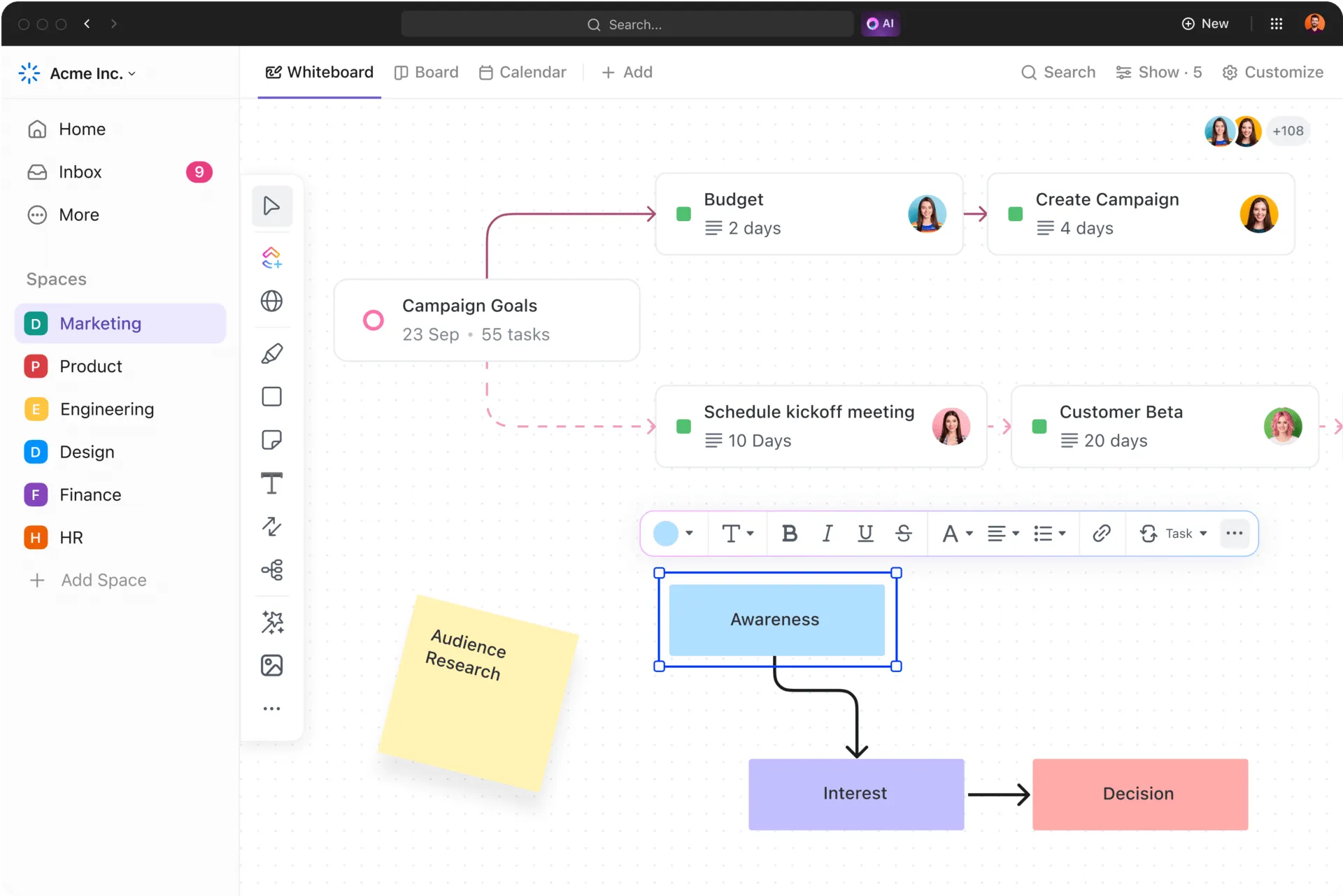
In ClickUp stehen Ihnen deutlich umfangreichere Möglichkeiten zur Zusammenarbeit zur Verfügung als in Google Tabellen.
Mit ClickUp Whiteboards können Sie Ihr Team zusammenbringen, um Ideen zu Flows, Beziehungen zwischen Datenentitäten, Methoden zur Prozessoptimierung und Plänen zur Datenbankverwaltung zu sammeln. 😻
Das Beste daran: ClickUp-Whiteboards unterstützen die Zusammenarbeit in Echtzeit. Jeder Benutzer erhält einen Cursor mit seinem Namen, sodass Sie leicht die Nachverfolgung durchführen können, wer gerade was macht, und auf den Ideen der anderen aufbauen können.
Darüber hinaus sorgen Funktionen wie die Chat-Ansicht und umsetzbare Kommentare dafür, dass die Erstellung Ihrer Datenbank transparenter und effizienter wird.
Automatisierungsoptionen für einen reibungslosen Datenbankbetrieb
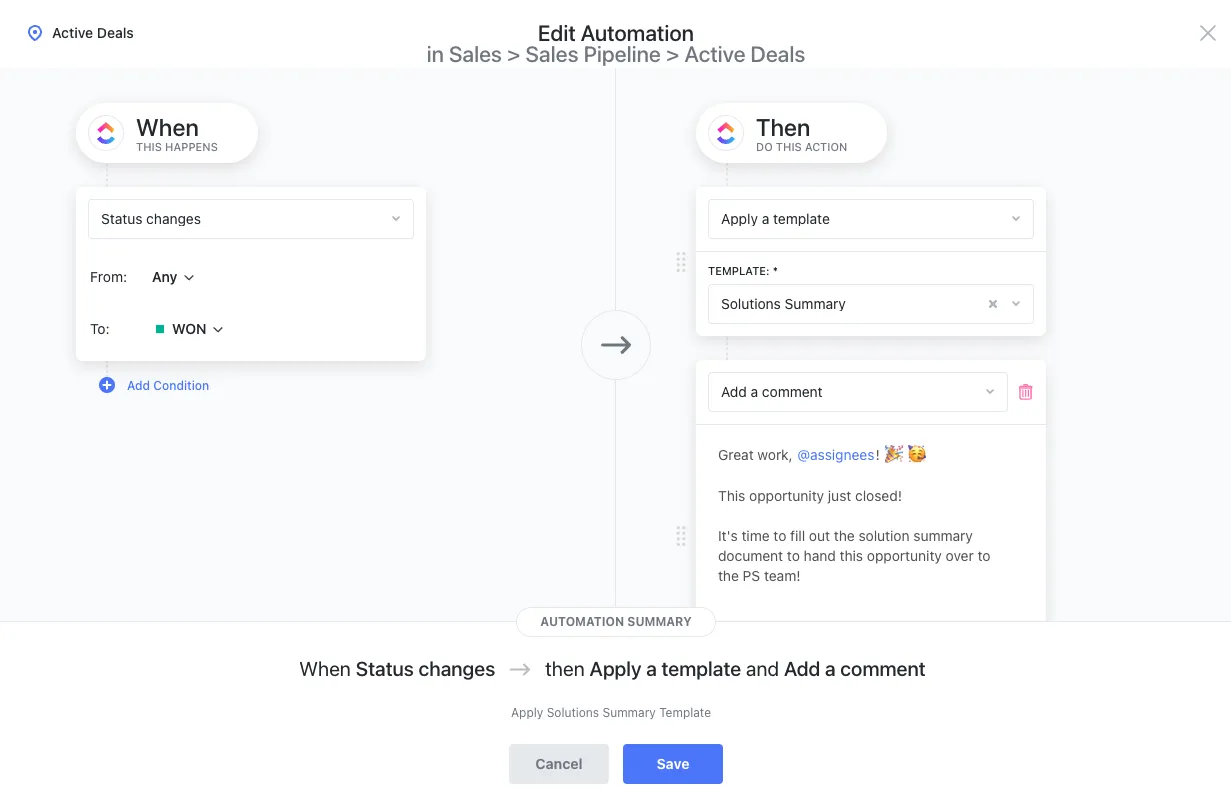
Ein Fehler in einer Datenbank ist schnell passiert – aber es dauert ewig, ihn zu finden und zu beheben. Mit ClickUp-Automatisierungen können Sie das Risiko menschlicher Fehler minimieren und Zeit sparen.
Stöbern Sie in den über 100 Automatisierungen von ClickUp und nutzen Sie diejenigen, die Ihnen helfen, Ihre Datenbanken mühelos zu erstellen und zu verwalten. Sie können Dateneingaben, Statusänderungen und Änderungen der Priorität ganz ohne Code automatisieren!
ClickUp bietet Automatisierungsvorlagen an, Sie können aber auch benutzerdefinierte erstellen. Vielleicht möchten Sie Automatisierungen auch mit externen Apps verbinden und einheitliche Workflows erstellen.
ClickUp-Automatisierungen können bei Ihren Datenbankprozessen Wunder bewirken, aber sie können auch dabei helfen, sich wiederholende Aufgaben und Aktivitäten in den Bereichen Vertrieb, Marketing, CRM, Aufgaben- und Projektmanagement, Fertigung und vielen anderen Bereichen zu automatisieren! 💃
Gehen Sie mit ClickUp über Google Tabellen hinaus
Die Verwendung einer Google-Tabellen-Datenbank hat zwar Vorteile, ist aber auf lange Sicht meist nicht tragfähig, da die Plattform große Datensätze nicht verarbeiten kann. Wenn Sie eine kostenlose, stabile und skalierbare Lösung mit hervorragenden Funktionen für Zusammenarbeit, Automatisierung und Datenbankverwaltung suchen, ist ClickUp genau das Richtige für Sie!
Melden Sie sich bei ClickUp an und schaffen Sie den perfekten Ort für Ihre Datenbanken. 🏠