

За да работи ефективно един проектен екип, ще ви трябват много закуски, силно кафе и добър инструмент за управление на проекти, като Redmine.
Той ви помага да управлявате множество проекти, да планирате етапите в диаграми на Гант, да проследявате проблеми и много други.
Но дали управлението на проекти с Redmine наистина е най-добрият избор?
Или може би трябва да потърсите алтернатива на Redmine? ⛏️
Е, пригответе се, защото сме тук, за да ви помогнем.
В тази статия ще обсъдим Redmine, основните му функции и ограничения, както и ще предложим шестте най-добри алтернативи на Redmine.
Готови ли сте за Redmine? Да започваме. 👷
Какво представлява Redmine?
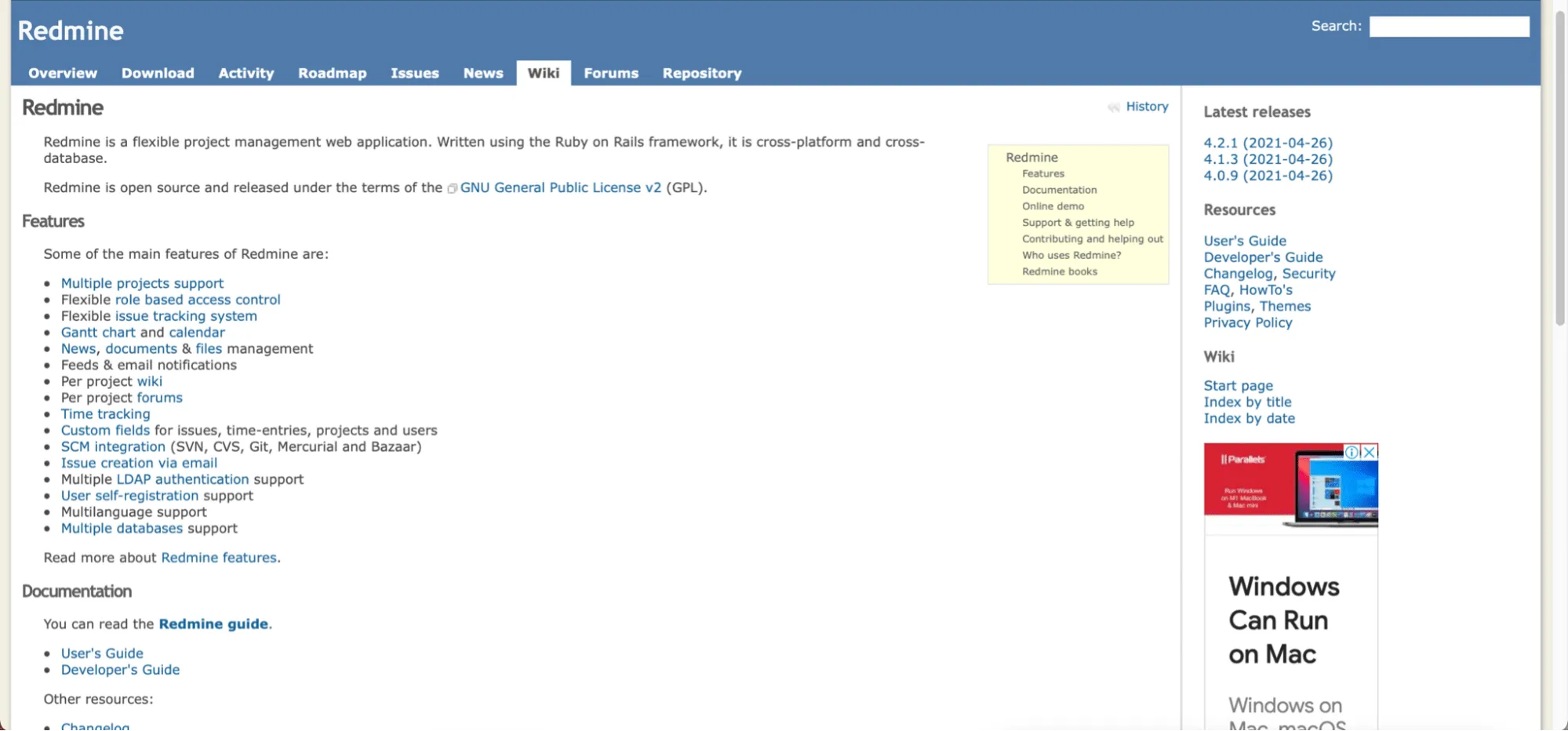
Redmine е софтуер с отворен код за управление на проекти, разработен с помощта на платформата Ruby on Rails – лесна за използване програма и библиотека с код.
Функции като проследяване на проблеми и диаграми на Гант го превръщат в отлично приложение за управление на проекти за разработка на софтуер.
Има ли тук ентусиасти на agile?
Добра новина!
Въпреки че Redmine не разполага с вградени функции за гъвкаво управление на проекти, той ви позволява да използвате плъгини, които поддържат техниките „Скрам “ и „Канбан “.
По-добре нещо, отколкото нищо, нали? 🤷
Но какво прави управлението на проекти с Redmine толкова популярно?
5 основни функции на системата за управление на проекти Redmine
Ето пет ключови функции, с които Redmine може да се похвали:
1. Проследяване на задачи
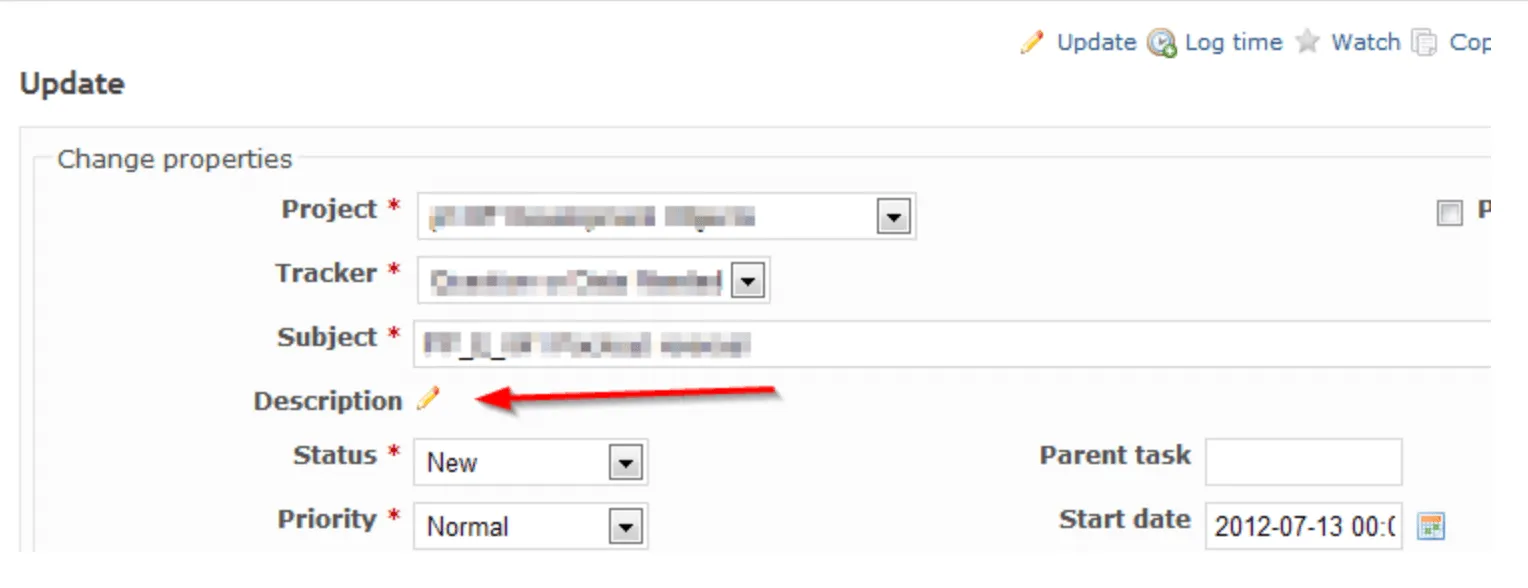
В основата си Redmine е инструмент за управление на проекти и проследяване на проблеми.
Той позволява на екипите за разработка на софтуер да се справят със задачите по систематичен начин.
С гъвкавата система за проследяване на задачи на Redmine можете:
- Създайте нови задачи
- Добавете подробности, като например дали става дума за бъг, дефект или функционалност
- Добавяне на статуси на задачите
- И ги включете в работния процес
По този начин можете да следите всички задачи и да наблюдавате как те преминават от нови към решени за нула време. 😎
2. Уики
Уикита са решение за документиране, което ви помага да организирате всичко. Можете да си сътрудничите с екипа си, за да записвате планове за проекти, бележки от срещи, изисквания на клиенти и т.н. във уикита.
В Redmine можете да създавате уики страници, подстраници и дори да установявате връзки от тип „родител/дете“ между страниците.
Можете също така:
- Редактиране на съдържанието на уики
- Станете наблюдател на уики страницата и получавайте известия за актуализациите ѝ по имейл
- Преименувайте или преместете уики страниците на проекта
- Заключване на уики страница
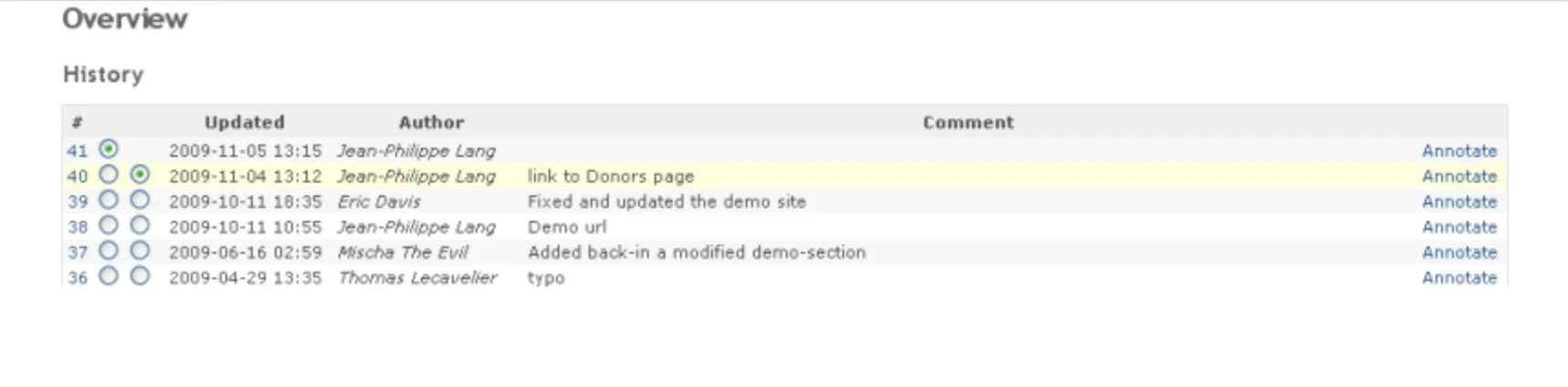
- Прегледайте историята на промените във викито
А, и винаги можете да го изтриете.
Сякаш…

3. Потребителски полета
Потребителските полета правят вашия инструмент за управление на проекти максимално персонализиран.
Тази функция ви позволява да добавяте допълнителна информация към различни типове данни в Redmine, като задачи, проекти, потребители и др.
С помощта на потребителските полета можете да добавите:
- Полета за отметка
- Дати
- URL адреси
- Положително или отрицателно число
- Падащи списъци и още
Хайде, започнете да го използвате още сега! 💃
4. Роли и права
Когато всеки е наясно с ролята си в проекта, почти няма място за грешки и недоразумения.
Ето защо Redmine ви позволява да обозначавате членовете на екипа си като:
- Мениджър
- Нечлен
- Репортер
- Разработчик
- Анонимен (запазено за този, който винаги мълчи по време на екипните срещи 😷)
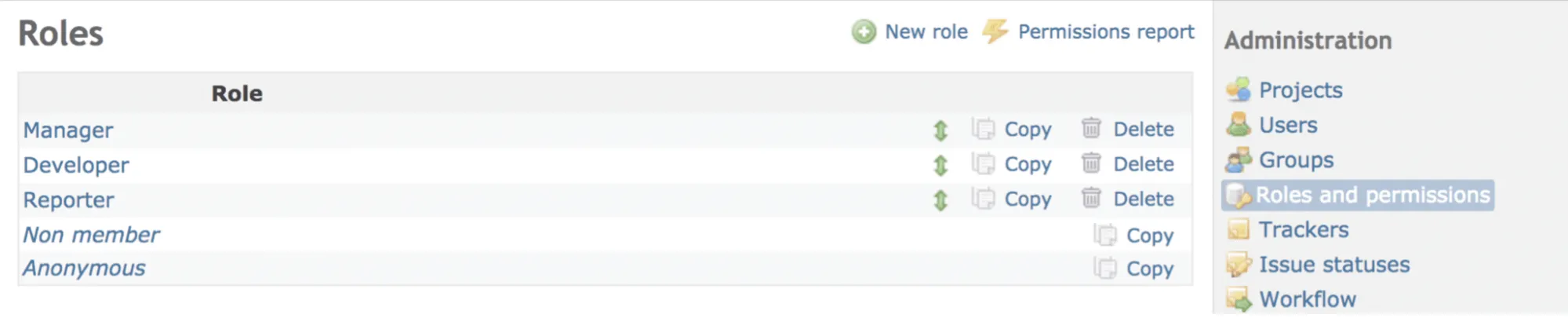
Тези роли не само изясняват отговорностите, но и повишават сигурността, тъй като всяка роля разполага с конкретни права, които можете да зададете според вашите нужди.
5. Диаграма на Гант и календар
Когато управлявате няколко проекта едновременно, нещата могат да се объркат доста бързо. 😱
В края на краищата, вие се занимавате едновременно с управлението на ресурсите, участието в срещи и разпределянето на задачи не в един, а в няколко проекта. Уф!
Добрата новина е, че не е нужно да придобивате умения за жонглиране на ниво „шегаджия“.
Вместо това можете да планирате и проследявате проектите с диаграмата на Гант и календара на Redmine.
С диаграмата на Гант можете да визуализирате напредъка на проекта си и ефективността на екипа си.
В крайна сметка, по-голяма визуална яснота = по-висока продуктивност.
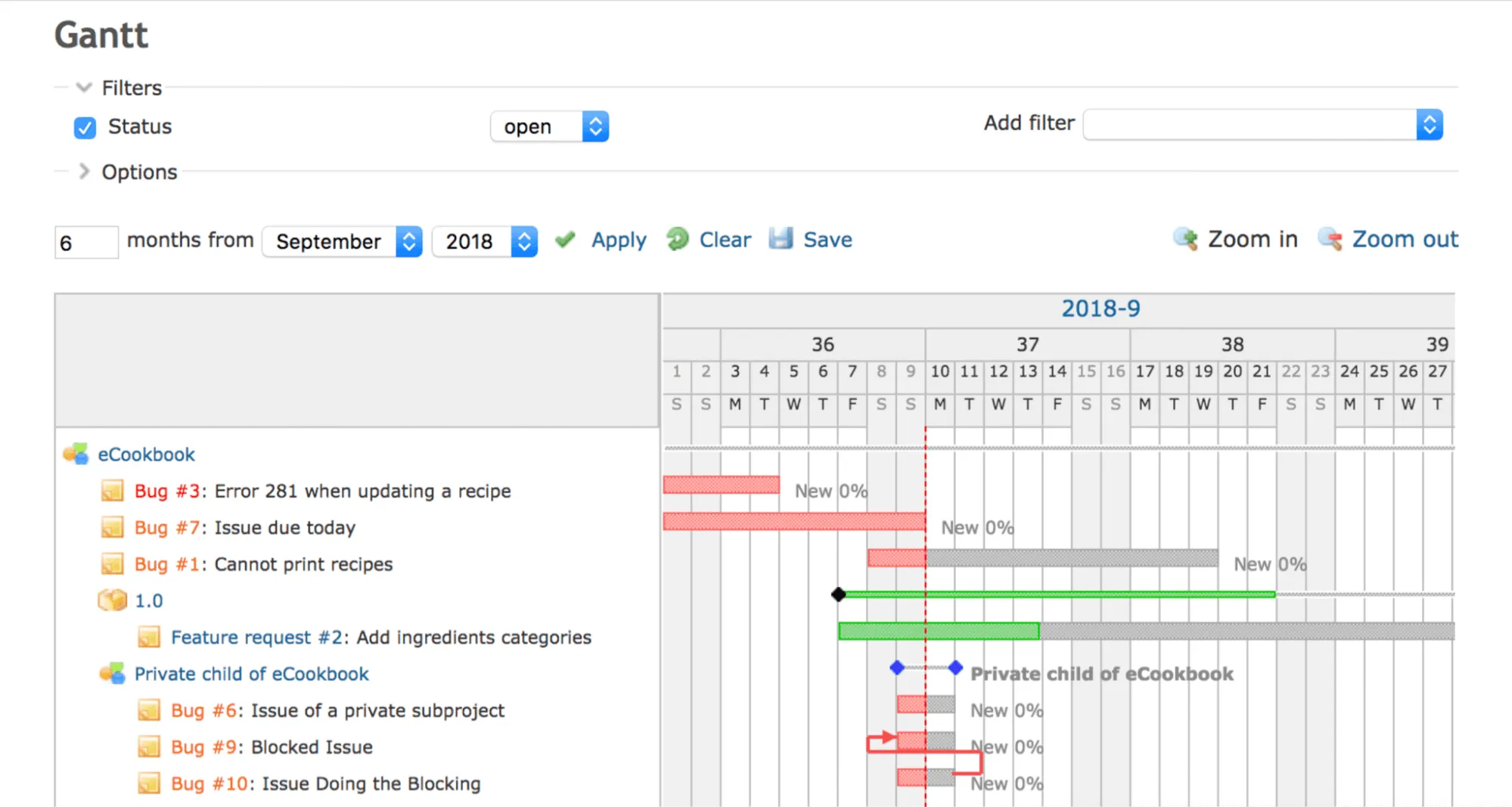
Освен това календарът на Redmine ви държи в течение за датите на начало и край на всички задачи.
По този начин няма да объркате графика си, да пропуснете крайни срокове или да забравите срещи.
Redmine има всички възможности да ви помогне да постигнете успех.
Но все пак това ще ви възпрепятства в някои отношения.
5 ограничения на Redmine (с решения)
Redmine не е съвършен.
Той има своя дял от сериозни проблеми и ние сме ги проучили всички. 🔍
1. Липса на автоматично отчитане на работното време
Redmine поддържа функционалност за отчитане на работното време. Но това става ръчно.
Трябва ръчно да добавяте записи за отработеното време по проекти или задачи.
Наистина ли, Redmine? През 2021 г.?
Ако ботовете 🤖 могат да извършват хирургически операции, със сигурност един инструмент за управление на проекти може да се справи сам с отчитането на работното време!
Ето една идея: откажете се от ръчното проследяване и автоматизирайте процеса с ClickUp.
ClickUp е един от най-високо оценените инструменти за продуктивност в света, предпочитан от множество големи и малки екипи по целия свят. Той може да прави всичко, което може Redmine, и дори повече, което го превръща в най-добрата алтернатива на Redmine.
Решението ClickUp: Проследяване на времето по проекти
Вградената функция за проследяване на времето в ClickUp ви позволява да проследявате продължителността на задачите автоматично, докато вие се концентрирате върху изпълнението им.
Трябва ли да преминете към нова задача? Преминете директно към нея и започнете да отчитате времето.

Отчитане на времето в ClickUp
Най-хубавото е, че това е глобален таймер.
Какво е това?
Глобалният таймер ви позволява да стартирате таймера от един компютър и да го спрете от друг. Просто се уверете, че сте влезли в системата. А ако някой се чуди как можете да сте на две места едновременно, кажете му…

Но използвате ли вече друго приложение за отчитане на работното време?
Ей, ние не съдим никого.
Вместо това ви представяме Интеграции.
Отчитайте времето си в ClickUp с Time Doctor, Everhour, Harvest и др. Но с ClickUp на разположение, залагаме, че няма да ви трябват. 😎
2. Не е визуално привлекателен
Ако естетиката беше предмет, Redmine щеше да я пропусне през цялата година.
Уебсайтът му изглежда остарял. И не в готиния „ретро“ стил като аркадните игри 👾, а по начин, който ще ви върне назад във времето, когато компютрите тежаха колкото тежестите във фитнеса. 🏋
Решението ClickUp: модерен дизайн
ClickUp, от друга страна, е създаден с мисъл за хората, а не за роботите.
Той има модерен, изчистен дизайн с много лилаво.
На кого не му харесва лилавото, нали? 💜
Но това не означава, че трябва да се задоволявате с лилавото всеки ден.
Чувствате се тъжни? Или ядосани? Или в добро настроение? Просто сменете темата и си повдигнете настроението!

Настройки на темата в ClickUp, които могат да се персонализират
Но това не е всичко, което ClickUp може да предложи.
Ако обичате да работите до късно през нощта, имаме и тъмен режим!

3. Изгледът на календара не е гъвкав
Redmine разполага с функция за календар.
Въпреки това, пред него има още дълъг път.
Текущият им календар предлага обзор на проекта в месечен изглед.
А какво ще кажете за дневен изглед? Или седмичен изглед?
За съжаление, това е невъзможно.
Решението ClickUp: гъвкав изглед „Календар“
Изгледът „Календар“ в ClickUp е много по-гъвкав от този в Redmine. Тук можете да изберете времевия период, който искате да видите.
Разгледайте подробно задачите, докато преглеждате задачите в:
- Един ден: прегледайте задачите за целия ден
- 4 дни: преглед на текущ четиридневен период
- Седмица: прегледайте задачите за цялата седмица и ги премествайте между дните, за да ги препланирате или организирате
- Месец: вижте обзор на целия месец
- Работна седмица (мобилно приложение): показва само от понеделник до петък
- Schedule (мобилно приложение): преглед на непрекъснат график за няколко дни
Получете достъп до календарния изглед на ClickUp от практически всяко място, като изтеглите приложенията на ClickUp на всичките си устройства, и никога повече не пропускайте важна дата или задача!
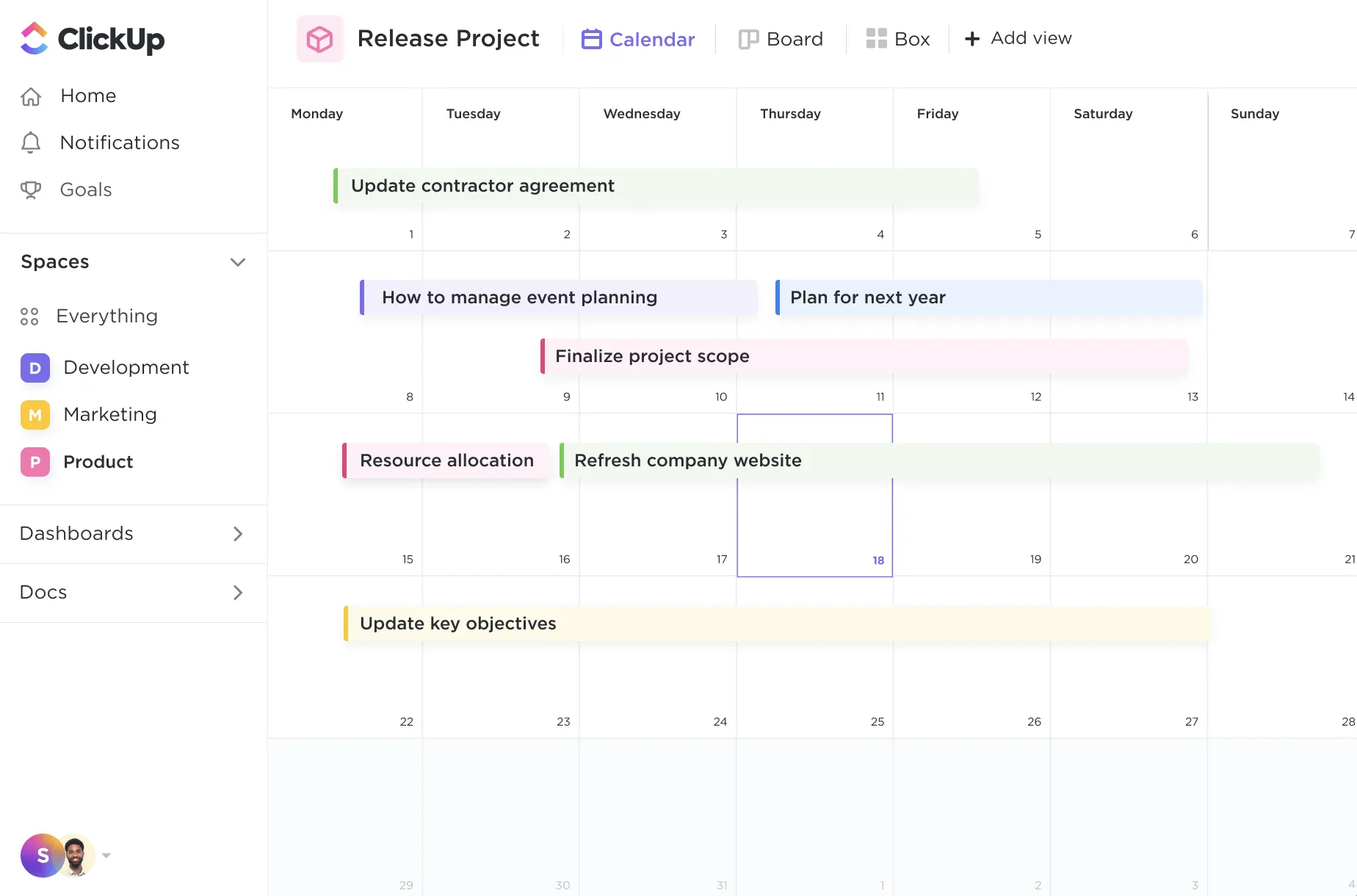
Изглед „Календар“ в ClickUp
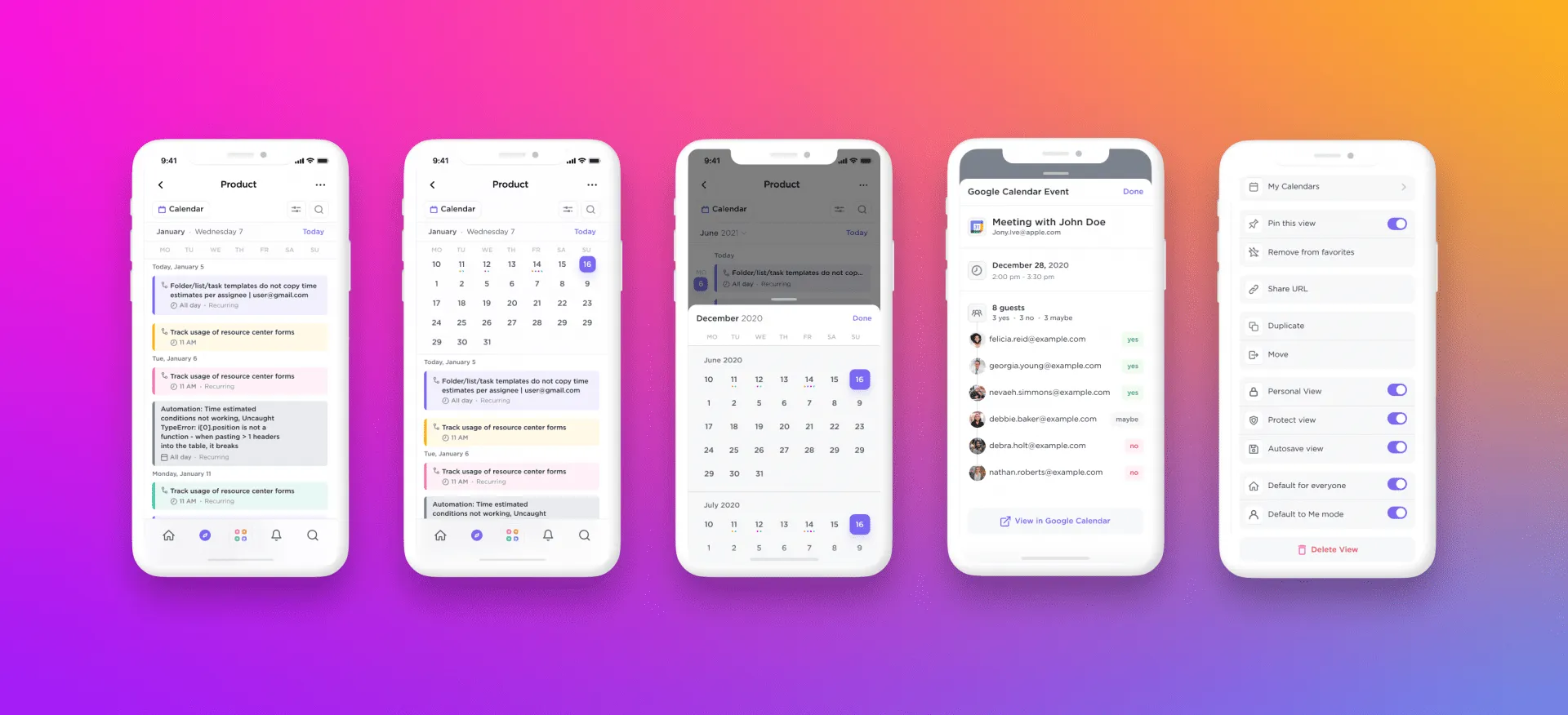
Изглед на календара в мобилното приложение ClickUp
Използвате ли Google Calendar?
Чудесно. Интегрирайте го с ClickUp за мощна двупосочна синхронизация.
Актуализацията на задача в ClickUp ще се отрази в Google Calendar, а актуализацията на събитие в Google Calendar ще се отрази в ClickUp автоматично.
Залагаме, че Redmine не може да се справи с това без външна помощ!
Освен това ClickUp предлага повече изгледи освен календара:
- Изглед „Гант“: планирайте, графикът и проследявайте проектите
- Изглед „Box“: разберете кой по какво работи, какво е свършено и управлявайте натоварването
- Изглед под формата на таблица: преглеждайте задачите си във формат на електронна таблица
- И още
4. Липса на офлайн поддръжка
Redmine + липса на интернет връзка = 😓😨😠
Една кошмарна комбинация, като пица и кетчуп.
Това е кулинарен грях.
Във всеки случай, важното е, че работата ви с Redmine ще бъде прекъсната, ако няма интернет.
Решението ClickUp: Офлайн режим
Как да останете продуктивни без интернет?
С ClickUp можете да работите без интернет връзка, благодарение на офлайн режима на ClickUp.
Създавайте напомняния и задачи офлайн, а ClickUp ще ги синхронизира автоматично, веднага щом се появи интернет връзка.
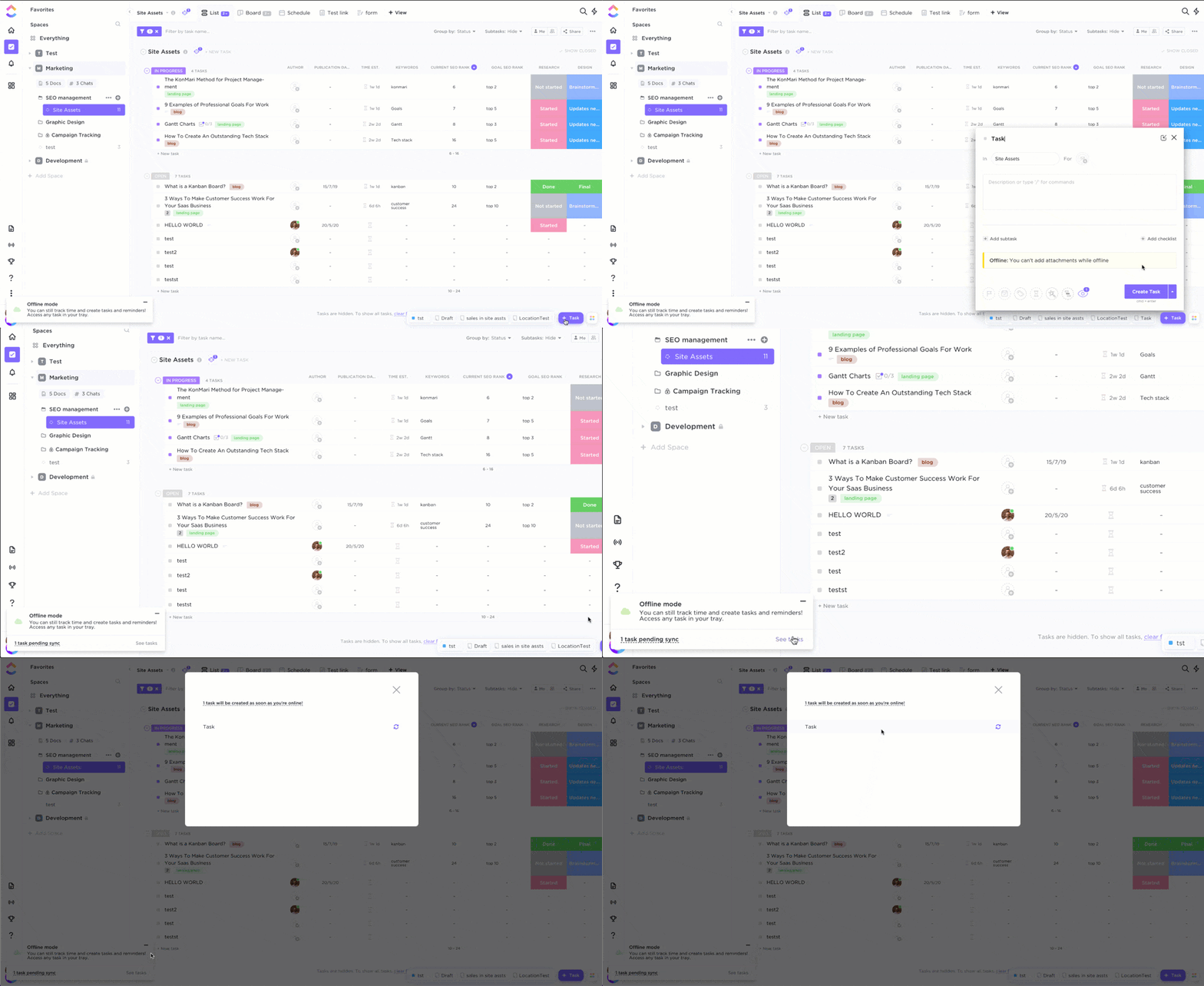
Работа в офлайн режим в ClickUp
5. Повечето функционалности изискват плъгини
Redmine разполага с редица функции, но много от основните от тях зависят от плъгини.
Искате ли да създадете табло за проекта ? Потърсете плъгин за Redmine.
Да настроите автоматизации или да използвате канбан? Същата история.
Инструмент за управление на проекти без тези функции… просто не звучи добре.
Нито пък губете време в търсене на плъгини.
ClickUp – решение № 1: Табла за управление
ClickUp не се нуждае от плъгини, добавки или интеграции, за да създаде табло за управление.
Нужни са само три клика с мишката:
- Кликнете върху иконата „Табло“. Ще я видите в страничната лента.
- Кликнете върху +, за да добавите нов табло
- Кликнете върху + Добави виджет, за да импортирате данните си
И ето, таблото ви ще бъде готово. 🎉
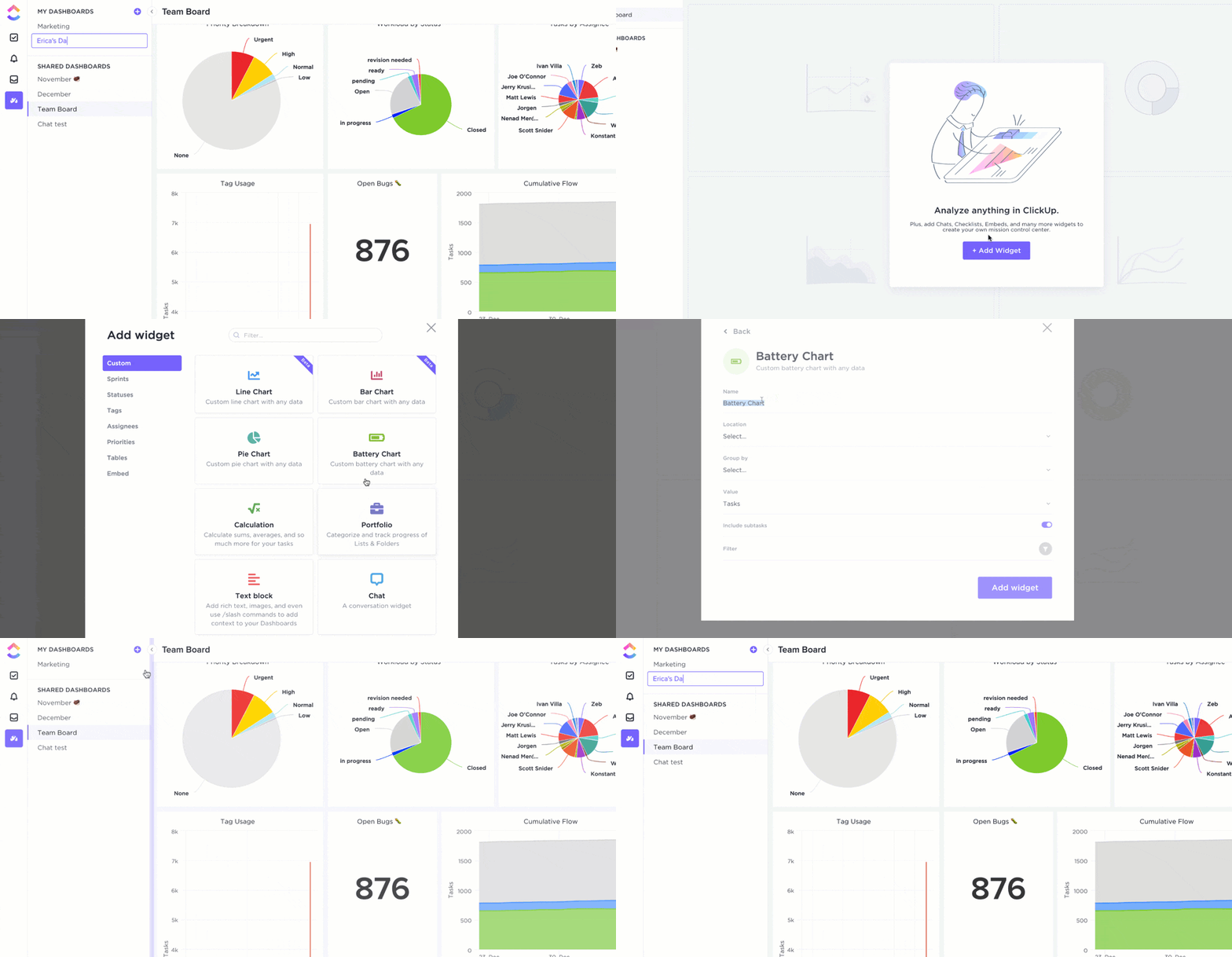
Създаване на персонализиран табло в ClickUp
Сега можете да персонализирате таблото си за управление, като използвате няколко джаджи за:
Не можете да намерите това, което търсите? Няма проблем. Опитайте с персонализирани джаджи.
Можете да импортирате всякакви данни в таблата си и да ги визуализирате под формата на:
- Диаграма с ленти
- Линейна диаграма
- Изчисления
- Кръгова диаграма и др.
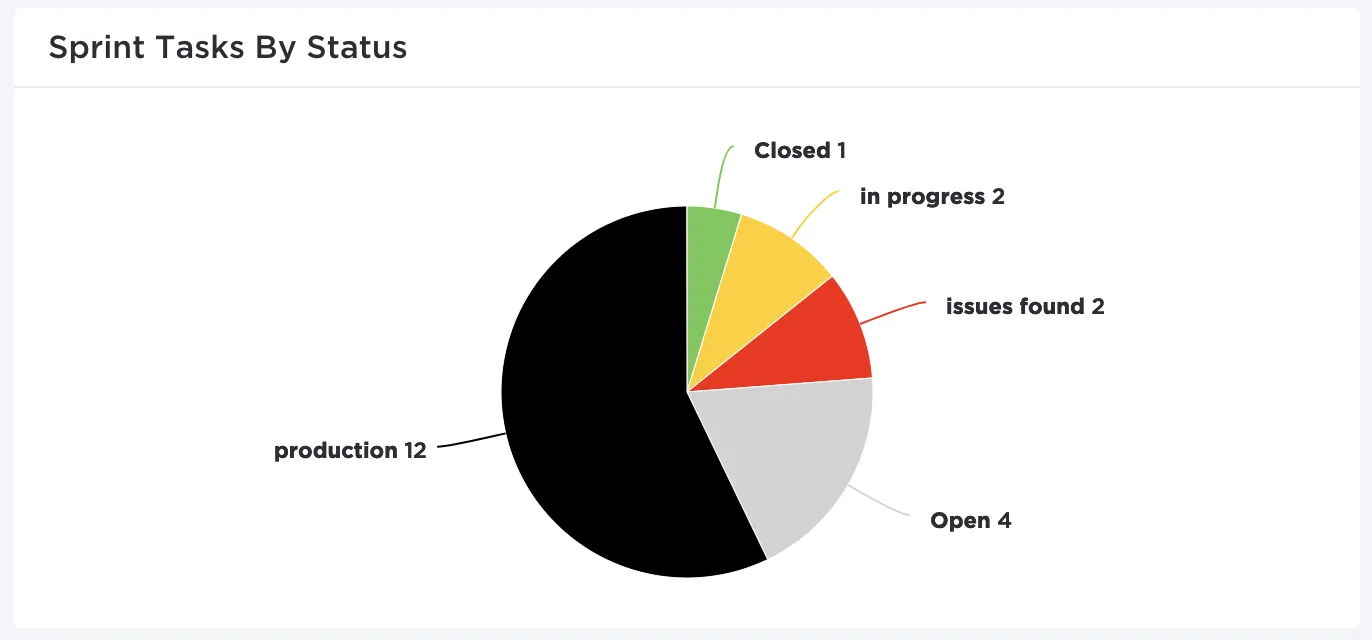
Преглед на задачите в спринта по статус на кръгова диаграма (персонализиран виджет) в таблото за управление на ClickUp
ClickUp – решение № 2: Автоматизации
И тук не са необходими плъгини. Нито пък се изискват познания по програмиране. 🤗
Използвайте автоматизациите на ClickUp, за да спестите време и усилия. И най-важното – никога повече не повтаряйте рутинни задачи! Оставете нас да свършим работата.
Просто дефинирате три неща:
След като зададете и трите полета, „Автоматизациите“ могат да разгърнат своята магия. ✨
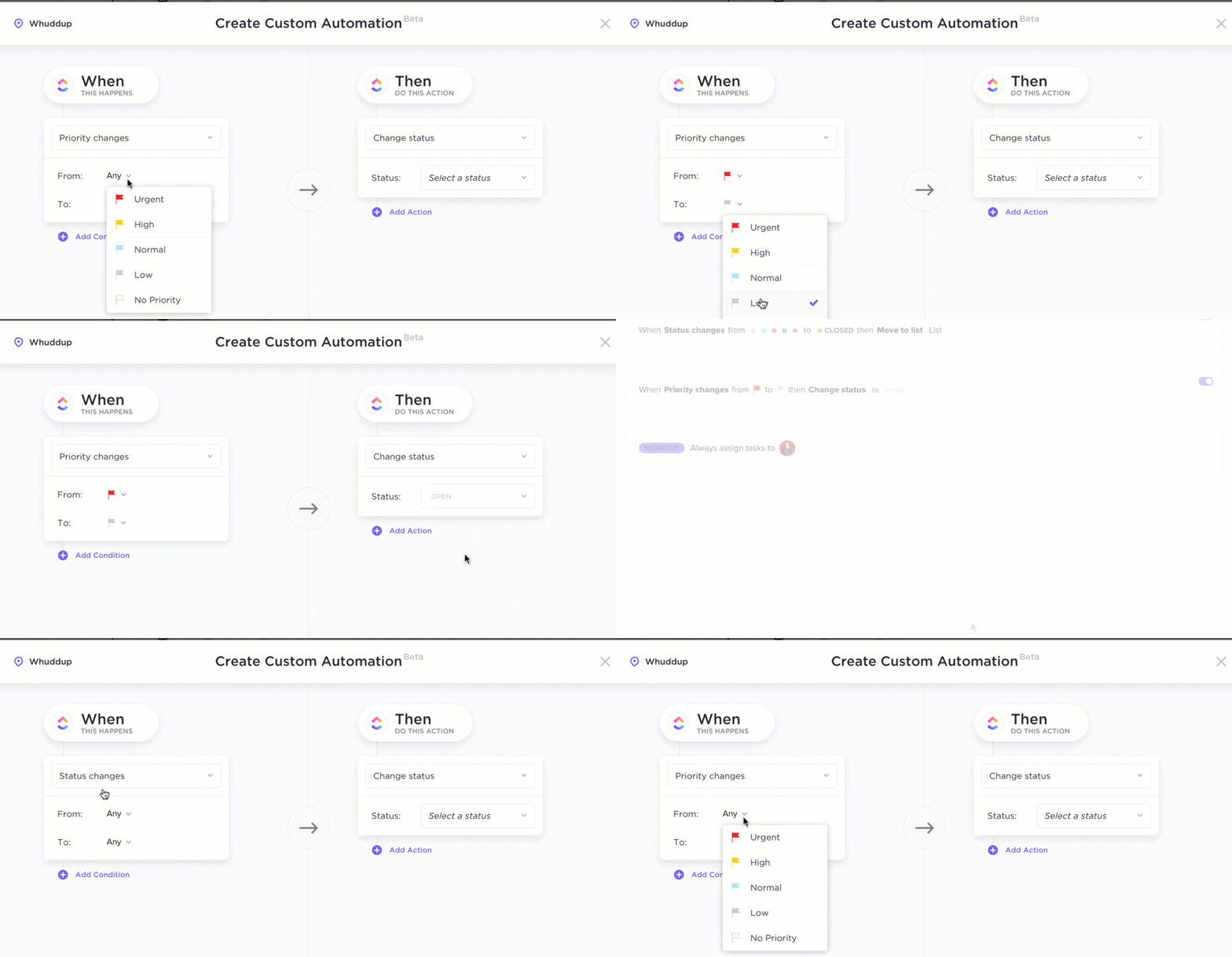
Настройка на автоматизацията в ClickUp
Решение № 3 на ClickUp: изглед „Табло“
Създайте най-лесната канбан табло, която някога сте виждали, с нашия изглед „Табло“.
Персонализирайте го, за да отговаря на вашия работен процес с персонализирани статуси. Създавайте статуси като „завършено“, „в процес“, „в процес на преглед“… вие решавате.
Не забравяйте да премествате задачите си от завършени в изпълнени с лекотата на функцията „плъзгане и пускане“.
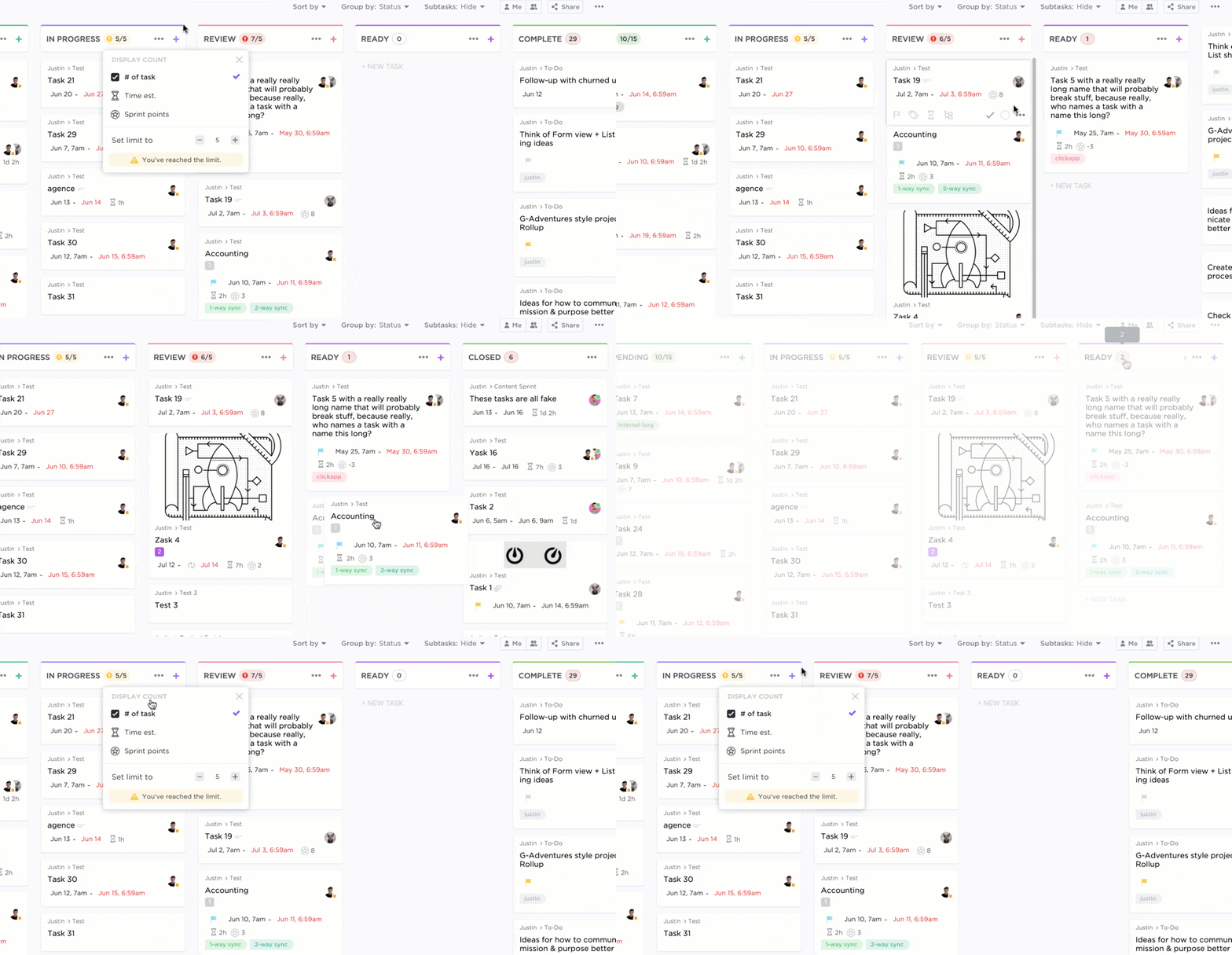
Преглед на задачите в изгледа „Табло“ на ClickUp
Ако искате проектът ви да успее, по-добре не претоварвайте екипите с прекалено голям обем работа.
Но как да разберете дали се давите или плавате безпроблемно?
С ClickApp за ограничения на текущите задачи!
Активирайте тази функция в изгледа „Табло“ и ClickUp автоматично ще ви уведоми, когато надвишите лимита на задачите с определен статус.
Кажете „да“ на производителността и „не“ на извънредния труд.
Това ли е краят?

ClickUp има още много какво да предложи. Ето кратък поглед върху някои от невероятните му функции:
- Изпращайте и получавайте имейли от вашата платформа за управление на проекти с Email ClickApp
- Работете, където и да сте, с мобилните приложения на ClickUp (iOS и Android)
- Настройте напомняния в ClickUp, за да не пропускате важни задачи
- Работете съвместно с колегите си върху документ с Docs в ClickUp
- Интегрирайте други приложения и уебсайтове в платформата ClickUp с Embed view
- Проследявайте напредъка на проектите и организирайте бизнес стратегията си с Портфолиата в ClickUp
- Интегрирайте го с любимия си софтуер за управление на проекти, включително Jira, Asana и др.
Макар ClickUp да е най-добрата алтернатива на Redmine на пазара, може би ви е любопитно какво друго се предлага на пазара, а може би дори искате да откриете няколко алтернативи на ClickUp. Нека да разгледаме…
6 други алтернативи на Redmine
Не се обезкуражавайте от недостатъците на Redmine. Има няколко алтернативи на Redmine, които може би ще ви свършат работа.
1. OpenProject
На първо място в списъка с алтернативи на Redmine е OpenProject – инструмент с отворен код.
Този безплатен уеб-базиран софтуер за управление на проекти е чудесен за сътрудничество в екип и планиране на проекти благодарение на диаграмата на Гант, методите „Agile“ и таблата „Scrum“. Освен това предлага и безплатен план.
Цялостен пакет?
Не.
Планът „Community“ може и да е безплатен, но не ви дава достъп до agile табла или персонализирани полета за проекти. А ако искате да преминете към по-висок план, няма опция за екип с по-малко от пет члена.
Предполагам, че са „отворени“ да помогнат, но при определени условия.
Ключови функции на OpenProject
- Диаграма на Гант за планиране и график на проекти
- Проследяване на грешки при разработката на софтуер
- Изготвяне на бюджет за проекта с цел оценка на разходите
- Отчитане на времето за проследяване на работните часове
- Управление на задачи и сътрудничество в екип
- Пътна карта на продукта за планиране на разработката
Цени на OpenProject
OpenProject предлага безплатен план. Платените планове започват от 4,58 долара на потребител на месец.
2. Trello

Обичате канбан? Тогава Trello може да се окаже вашата сродна душа. ❤️
Приложението представлява цифрово канбан табло, което можете да използвате за управление на множество проекти, създаване на задачи и тяхното организиране.
Всичко е наред, докато не разберете, че Trello всъщност не е цялостно решение.
За начало, той разчита малко прекалено много на „power-ups“, за да добави допълнителни функции като диаграми на Гант и бележки към картите в Trello. Освен това безплатният план позволява само един активен „power-up“ едновременно.
Какво означава това?
Ако искате да имате едновременен достъп както до диаграмите на Гант, така и до бележките, това няма да е възможно. Ще трябва да деактивирате едното, за да използвате другото, или да преминете към платените им планове за по-висок лимит на мощността. 🤦

Не сте сигурни за Trello? Разгледайте тези седем страхотни алтернативи на Trello .
Ключови функции на Trello
- Табла и карти в Trello за управление на задачи
- Изглед на таблото за визуализиране на крайни срокове, напредък и др.
- Мобилни приложения за устройства с Android и iOS
- Възлагайте задачи на членовете
- Вградена автоматизация
- Допълнителни функции и интеграции с продукти на трети страни
Цени на Trello
Trello предлага безплатен план и платени планове, чиито цени започват от 10 долара на потребител на месец.
3. Wrike

Wrike е още една алтернатива на Redmine, която е чудесна за управление на работата, проследяване на напредъка и сътрудничество в екип. Тя предлага всичко необходимо за ефективно управление на проекти от една единствена платформа.
Въпреки това Wrike няма функционалност за миндмап. А няколко основни функции като табла за управление, диаграми на Гант и календари не са включени в безплатния план.
Освен това цената на платения план започва от 9,8 долара на потребител на месец. Това обаче ще ви струва повече, когато осъзнаете, че се нуждаете от (платени) добавки за Wrike, за да го превърнете в цялостно решение.
Или предлага ограничен безплатен план, или просто е скъп. 💸
Сигурно вече не ви допада Wrike. Вместо това разгледайте тези най-добри алтернативи на Wrike .
Ключови функции на Wrike
- Wrike API за интеграции
- Проследяване на времето и разходите
- Управление на ресурсите
- Табла за управление и персонализирани джаджи
- Проверка за работа без грешки
- Управление на портфолио
Цени на Wrike
Wrike предлага безплатен план. Платените планове започват от 9,8 долара на потребител на месец.
4. Jira

Jira е популярен инструмент за разработка на софтуер и проследяване на грешки, предпочитан от екипите, работещи по метода „Agile “. Можете да използвате този инструмент, за да създавате персонализирани работни потоци, които повишават производителността и прозрачността.
Добрата новина е, че софтуерът Jira предлага решения за екипи извън сферата на софтуера, като например отделите по човешки ресурси, маркетинг, правни въпроси, финанси и др.
Но какво им липсва?
Вградена функция за времева линия и комуникация.
Търсите алтернатива на Jira? Разгледайте тези най-добри алтернативи на Jira .
Ключови функции на Jira
- Персонализирани работни процеси
- Скрам и канбан табла за всеки agile екип
- Анонимен достъп за преглед и създаване на задачи без влизане в системата
- Отчитане по метода Agile
- Проследяване на проблеми
- Bitbucket за управление на код в Git
Цени на Jira
Jira предлага безплатен план и платени планове, чиито цени започват от 7 долара на потребител на месец.
5. Basecamp
Basecamp е решение за комуникация в екип и управление на проекти.
Той наистина се отличава със своите вградени функции за комуникация, като групов чат, форуми и графици на екипа.
Но преди да се настаните 🏕 в Basecamp, ето какво трябва да знаете:
- Няма табло за управление
- Той разполага с ограничени функции за проследяване на проекти
- Не можете да задавате приоритети на задачите
- Цената е фиксирана – 99 долара на месец
Не само че ще пропуснете няколко основни функции, но и ще трябва да плащате 99 долара всеки месец. Цената е една и съща, дори ако имате само един или двама потребители, тъй като ценообразуването е на базата на фиксирана такса.

Търсите по-добър инструмент? Опитайте някоя от тези най-добри алтернативи на Basecamp .
Основни функции на Basecamp
- Campfires за групови чатове в реално време
- Диаграма на Хил за проследяване на напредъка по проекта
- Отчети за отговорните лица и задачите
- Лесно качване чрез плъзгане и пускане
- Автоматично регистриране с вашия екип
- Списъци със задачи
Цени на Basecamp
Basecamp предлага безплатен план и платен план, който струва 99 долара на месец.
Научете как да използвате Basecamp за управление на проекти.
6. Kanboard
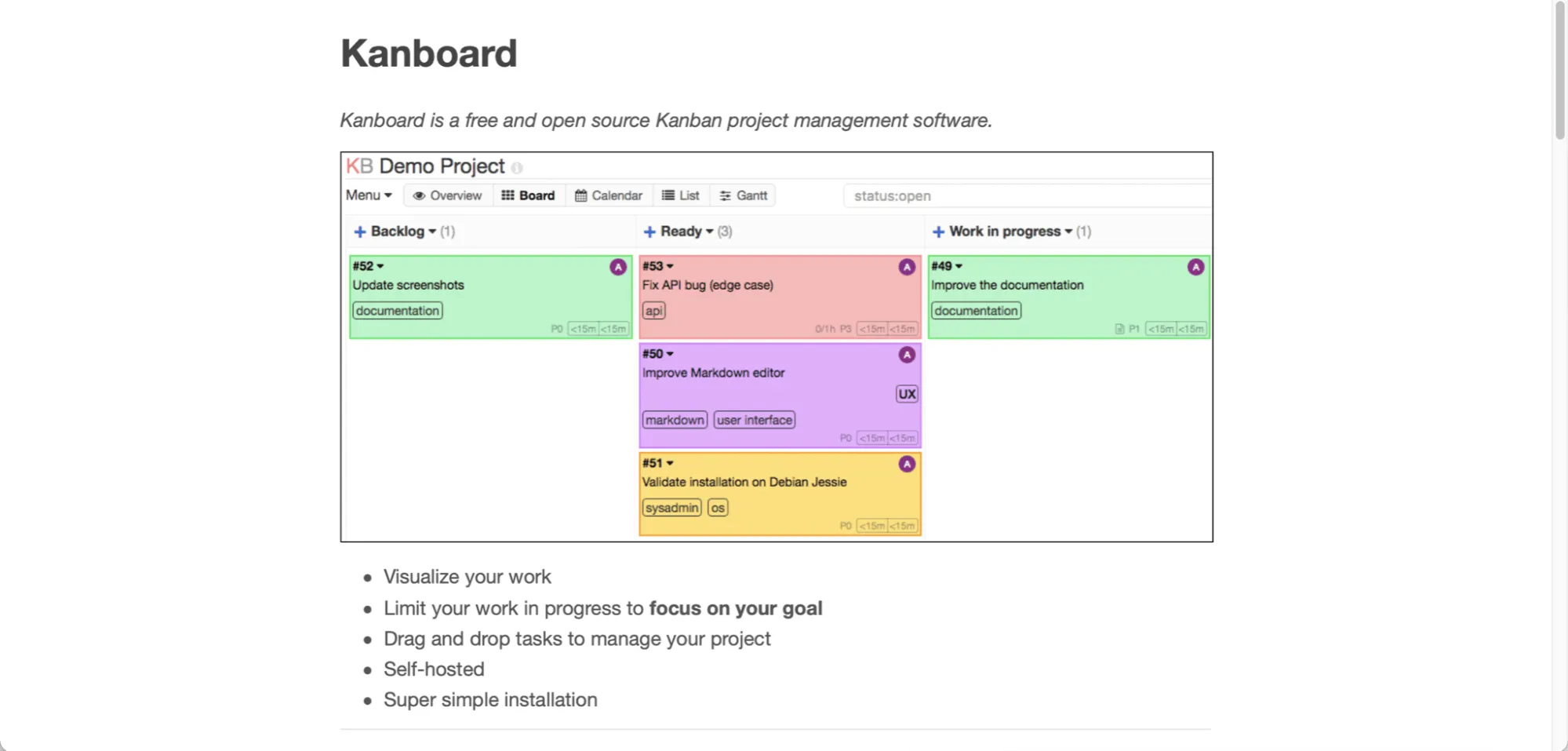
Kanboard е още една безплатна алтернатива на Redmine с отворен код.
Не е трудно да се досетите, че това е софтуер за управление на проекти, базиран на метода Канбан. 😛
Тази платформа е прост софтуер за визуално представяне на задачите, който показва работата ви на табло и предоставя ясен обзор на проекта ви.
Но дали е идеален за управление на проекти?
Ние казваме: Н-Е.
За начало, вие сте затворени в света на канбан. Може би го обичате, но той не е подходящ за всички екипи или членове.
Освен това той няма мобилни приложения. В свят, в който хората правят всичко през телефоните си, Kanboard иска да се подложи на „цифрово прочистване“. Това е смело, Kanboard.
Ключови функции на Kanboard
- Автоматизация на работния процес
- Ограничение за текущи задачи
- Поддръжка на множество плъгини
- Може да се изпълнява с Docker
- Решение за самостоятелно хостинг
- Задачи и подзадачи
Цени на Kanboard
Kanboard е безплатно софтуерно решение.
Спрете да търсите алтернативи на Redmine
Управлението на проекти с Redmine, както повечето софтуерни продукти, има своите предимства и предизвикателства.
Но балансът се променя, когато осъзнаете, че инструментът разчита на множество плъгини.
Целта при избора на инструмент за управление на проекти е да се намери цялостно решение… като ClickUp!
Това е мощен и водещ софтуер за управление на проекти, който може да бъде вашият основен избор за всичко.
Независимо дали става дума за отчитане на работното време, проследяване на напредъка, възлагане на задачи, управление на ресурси … възможностите с ClickUp са безкрайни.
Готови ли сте да управлявате проекти и още много други неща от една единствена платформа?
След това си вземете ClickUp безплатно още днес и го превърнете в предпочитаното си решение за управление на проекти!