
През миналото тримесечие една задача се измести в графика, който бях изготвял цял ден, и нищо друго не се премести заедно с нея. На ръка преместих отново всяка задача след нея, но когато приключих, половината от датите отново бяха грешни. Тогава реших да потърся софтуер, който сам да поддържа графика в ред.
Оказва се, че Харолд Керзнер е предвидил това още преди десетилетия: ако пропуснете систематичното планиране, ще се сблъскате с реактивно, кризисно управление.
Затова тествах девет инструмента по един и същ начин: създадох реален план, преместих една задача и наблюдавах дали останалата част от графика се променя съответно. Сравних ги по отношение на това как се справят със зависимостите, дали показват критичен път, какво реално получавате на всяко ниво, цените и доколко е развита изкуствената им интелигентност.
Кратък отговор
Подходящият инструмент зависи от вашия работен процес. Това означава:
- Изберете ClickUp за управление на зависимости, критичен път, множество изгледи и вграден изкуствен интелект в едно работно пространство
- Изберете monday.com за визуално планиране с акцент върху таблата и Asana за екипи, в които сътрудничеството е от голямо значение (и двата софтуера са платени за реални графици)
- Wrike и Smartsheet управляват портфейли, обхващащи няколко екипа, в голям мащаб
- Изберете TeamGantt или GanttPRO, ако искате ясно планиране и нищо повече
- Изберете Microsoft Project, ако използвате Microsoft 365
- Изберете Jira, ако графикът ви е свързан със спринтове и задачи
Софтуер за управление на графиците на проектите на един поглед
| Инструмент | Най-подходящ за | Отличителна характеристика | Цени* | Къде се проваля |
|---|---|---|---|---|
| ClickUp | Цялостни графики в безплатен план | Критичен път и зависимости в безплатния план | Безплатен; платени планове от 7 $ на потребител на месец | По-задълбочени функции, отколкото са необходими на потребител, който работи самостоятелно и използва само един списък |
| monday.com | Визуално планиране, ориентирано към таблото | Преместване с плъзгане за препланиране на графика и диаграмата на Гант | Безплатен (2 лиценза); платен от 9 $/лиценз/месец (Gantt в пакета Standard, 12 $) | По-ограничени възможности за задълбочен анализ на графика; критичният път все още е функция в пробна версия |
| Asana | Екипи, ръководени от сътрудничество | График, който служи и като диаграма на Гант | Безплатен (до 10 потребители); платен от 10,99 $ на потребител на месец | В безплатния план няма график |
| Wrike | Портфолиа за предприятия | Отчети в реално време спрямо базова линия | Безплатен; платен от 10 $/потребител/месец | По-голяма структурираност, отколкото е необходимо за малък екип; рязко увеличение на цената при 15 потребители |
| Smartsheet | Планиране в електронна таблица | Дати, определени чрез формули, с зависимости и базови линии | Цена от 9 $ на потребител на месец | Моделът с таблици и формули изисква известно време за усвояване |
| TeamGantt | Специализирано планиране по метода на Гант | Гант-диаграма с функция „плъзгане и пускане“ и базови линии, с ценообразуване за всеки проект | Цена от 240 $/година (2 проекта) | Критичен път само в версията Business; ограничени функции за управление на проекти |
| GanttPRO | Планиране с приоритет на диаграмата на Гант | Импортиране от Excel, MS Project и Jira | Цена от 7 $ на потребител на месец | Само планиране, а не пълноценна платформа за изпълнение |
| Microsoft Project | Организации, използващи Microsoft 365 | Класическо CPM планиране с Copilot | Цена от 10 $ на потребител на месец (план „Planner 1“) | Сложен; истинската дълбочина започва от план 3 |
| Jira | Софтуер и гъвкави екипи | Графици, свързани със спринтове, задачи и епични задачи | Безплатен (до 10 потребители); Стандартен – 900 $/година за 1–10 потребители | Създаден с оглед на работните процеси на разработчиците |
Как правим прегледи на софтуер в ClickUp
Нашият редакционен екип следва прозрачен, подкрепен с проучвания и независим от доставчиците процес, така че можете да сте сигурни, че нашите препоръки се основават на реалната стойност на продуктите.
Нашият редакционен екип следва прозрачен, подкрепен с проучвания и независим от доставчиците процес, така че можете да сте сигурни, че нашите препоръки се основават на реалната стойност на продуктите.
Ето подробно описание на това как оценяваме софтуера в ClickUp.
Какво представлява софтуерът за управление на графиците на проекти?
Софтуерът за управление на графика на проекти е инструмент, който представя задачите, продължителността, зависимостите и ключовите етапи в календар, така че екипът да може да планира, подрежда и проследява работата спрямо фиксирани дати. Той непрекъснато отговаря на един въпрос: какво се случва кога и какво се променя, ако нещо се забави?
Не бъркайте софтуера за управление на графиците на проекти с обикновен календар или електронна таблица. Например, календарът показва крайни срокове. Софтуерът за управление на графиците на проекти, от друга страна, показва взаимоотношенията между датите и ги поддържа точни, дори когато работата се променя. Графикът на проекта в този случай е съвсем друго нещо. Това означава, че можете да го защитите пред заинтересованите страни в реално време, докато работата напредва, което не винаги е възможно с обикновен календар или електронна таблица.
Интересен факт: Изгледът на времевата линия, използван днес от много инструменти за управление на проекти , води началото си от диаграмата на Гант, кръстена на Хенри Гант. Той е бил американски инженер-механик, който в началото на 20-ти век е използвал визуални диаграми, за да помогне на ръководителите да проследяват работата и да откриват закъснения. С други думи, „съвременната“ времева линия за проекти е на повече от век.
Какво трябва да търсите в софтуера за управление на графиците на проектите?
Подберете инструмента според работата, а не според най-дългия списък с функции. Подходящият софтуер за управление на графиците на проекти трябва да ви помага да планирате, коригирате и обяснявате графика, без всяка промяна да се превръща в ръчна корекция.
- Управление на зависимостите: Проверете дали инструментът поддържа основните типове зависимости, включително „край-начало“, „начало-начало“, „край-край“ и „начало-край“. Освен това, ако зависимите задачи не се препланират автоматично, вие управлявате чертеж, а не работещ проектен модел
- Критичен път и резервно време: Търсете възможност за визуализация на критичния път, както и начин да видите кои задачи имат резервно време. Без това всяка задача изглежда еднакво спешна, което води до това екипите да се занимават с неправилните проблеми. Анализът на критичния път помага да се разграничат задачите, които влияят на крайната дата на проекта, от тези, при които има гъвкавост
- Безплатният план и реалността относно цените: Не съдете инструмента по заглавието на страницата с цените. Много платформи запазват функциите за преглед на времевата линия, зависимостите, управлението на натоварването или критичния път за по-високите планове. Проверете точния план, в който се отключва всяка функция, преди да съставите списъка си с финалисти
- Отчитане на базовите показатели: Един добър инструмент за управление на графика трябва да ви позволява да запазите първоначалния план и да го сравните с действителния напредък. Точно този преглед на планираното спрямо действителното помага на екипите да забележат отклоненията в графика навреме, преди те да се проявят като пропуснат краен срок или напрегнат разговор с клиент
- AI подкрепа: Изкуственият интелект може да ви помогне да маркирате задачи в риск, да обобщава промени в графика, да изготвя актуализации на статуса или да отговаря на въпроси като „Какво пречи в този спринт?“ Полезно е, но не е основното. Разглеждайте AI като допълнителен фактор, след като инструментът докаже, че може да се справя правилно с дати, зависимости и отчети
9-те най-добри софтуерни инструмента за управление на графиците на проекти
За тази класация тествах девет софтуерни инструмента за управление на графици на проекти: ClickUp, monday.com, Asana, Wrike, Smartsheet, TeamGantt, GanttPRO, Microsoft Project и Jira.
И най-важното: някои инструменти са по-подходящи за динамични зависимости и критични пътища, докато други са по-подходящи за визуално планиране, управление в стил електронна таблица или доставка на софтуер.
1. ClickUp (Най-добрият безплатен софтуер за управление на графици на проекти)
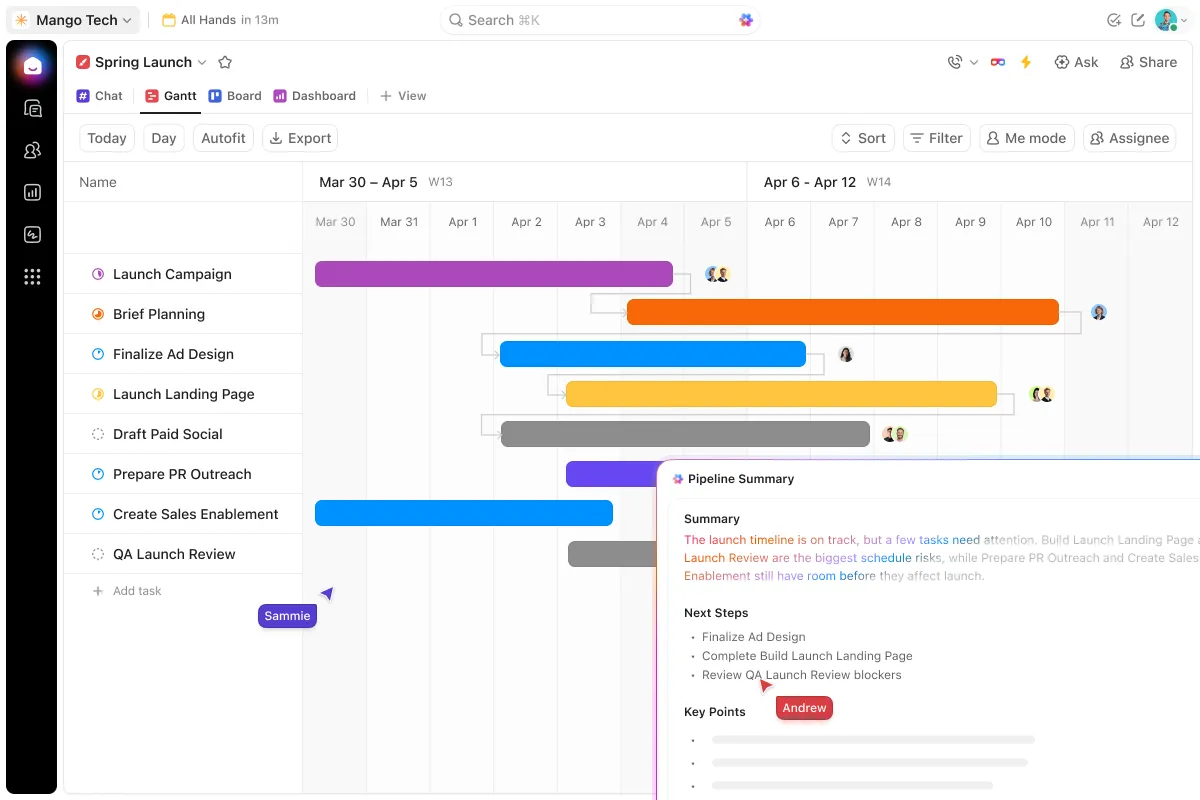
ClickUp заема първото място, защото поддържа график, който се преизчислява автоматично при промени в работата. Това е софтуер за управление на работата и графиците на проектите, изцяло базиран на изкуствен интелект, с вграден механизъм за планиране. Това означава, че графикът тук се намира до задачите, които проследява. Освен това предлага зависимости, пренареждане чрез плъзгане и критичен път в реално време.
Ако сте екип от 5 до 200+ души, които планират работата си паралелно (проектни мениджъри, маркетинг ръководители и ИТ екипи) и работите по няколко проекта едновременно, тогава това е за вас. Изгледът „Гант“ в ClickUp поддържа и четирите типа зависимости (завършване-начало, начало-начало, завършване-завършване, начало-завършване). Освен това, когато функцията „Препланиране на зависимости“ е активирана, промяната на една дата се отразява по веригата.
Функцията „Критичен път“ подчертава задачите, които забавят крайния срок, а „Свободно време“ показва къде все още имате резерв. Получавате също така специален изглед „График“, както и общо над 15 изгледа, така че една и съща работа може да се преглежда като календар, табло или списък, когато проектът го изисква.
Всичко това е свързано с ClickUp Brain – вградения слой с изкуствен интелект, който чете директно диаграмата на Гант, така че бърз въпрос получава отговор от плана в реално време. Супер агентите на ClickUp допълнително наблюдават графика, маркират задачата в момента, в който тя изостане, напомнят на отговорника и изготвят актуализацията, докато промяната е още свежа.
Цени:
Оценки:
- G2: 4,7/5 (над 12 900 отзива)
- Capterra: 4,6/5 (над 4 000 отзива)
Един рецензент от G2 отбеляза графика като особено забележителна:
Аз използвам ClickUp за работа с колегата ми и ми се струва, че е много лесен за употреба. Той централизира задачите ни и ни позволява да си даваме указания чрез чат, като същевременно следим колко задачи сме изпълнили и с кого. Любимите ми функции са календарът и времевата линия. Първоначалната настройка също беше доста лесна.
Аз използвам ClickUp за работа с колегата ми и ми се струва, че е много лесен за употреба. Той централизира задачите ни и ни позволява да си даваме указания чрез чат, като същевременно следим колко задачи сме изпълнили и с кого. Любимите ми функции са календарът и времевата линия. Първоначалната настройка също беше доста лесна.
Където има недостатъци: Дълбочината, която подпомага междуекипното планиране, е повече, отколкото ви е необходима, ако сте самостоятелен потребител с кратък списък задачи. Освен това има широк набор от функции, чието усвояване отнема малко повече време, отколкото при по-опростен инструмент. Също така безплатният план включва ограничено използване на изгледите „Гант“ и „Времева линия“; потребителите, които използват тези функции интензивно, може да се наложи да преминат към по-скъп план.
Подходящ за: Екипи, които искат надеждна времева линия, както и останалата част от работата си (задачи, документи, табла) на едно място, като началото е безплатно.
Пропуснете я, ако: Искате само инструмент за диаграми на Гант с една единствена функция и никога няма да използвате работната среда около него.
2. monday.com (Най-подходящ за визуално планиране, при което се започва с таблото)
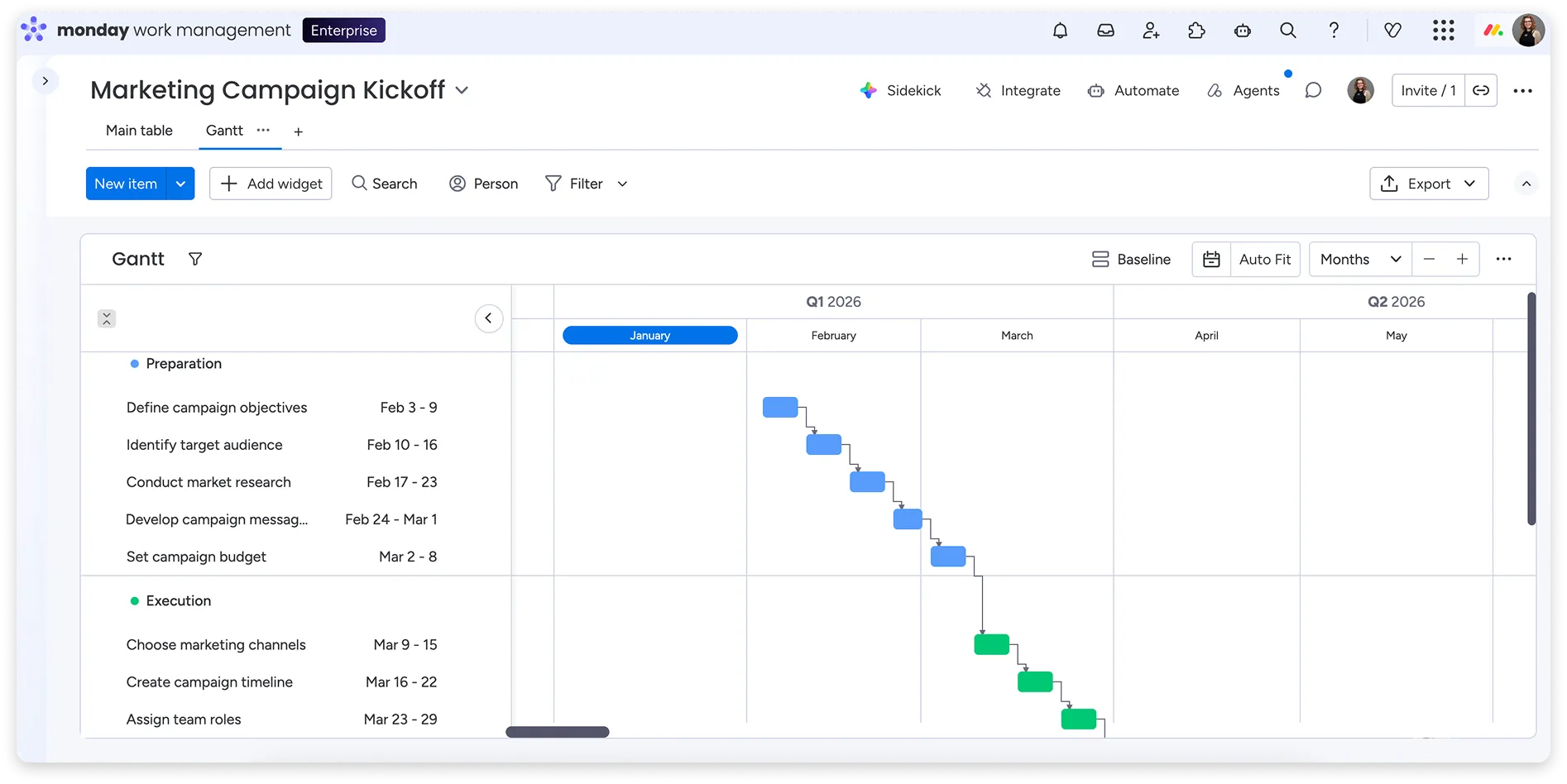
Когато изпробвах monday.com, това, което ми направи впечатление, беше, че той изгражда времевата линия от таблото навън. Първо зададох задачите като цветни елементи, а след това ги прехвърлих в изглед „Времева линия“ или „Гант“. По средата на процеса планирането започна да ми се струва по-скоро като подреждане на блокове, отколкото като проектна таблица. Ако вашият екип мисли визуално, това би било чудесно решение. Бих препоръчал първо този софтуер на оперативни, маркетингови и творчески екипи с размер от около 5 до 100 души.
След като зададох зависимостите в изгледа „Гант“, софтуерът се справи правилно с веригата, включително времената за подготовка и закъснение. Критичният път също е наличен, но засега като функция в пробна версия, а не като част от някой от плановете. Това означава, че Monday предупреждава, че по-късно тя може да стане платена, но все още не е посочено в кои планове ще бъде включена.
AI е областта, в която monday напредна бързо, и аз го усетих. Асистентът Sidekick преглежда таблата и документите, за да изготвя съдържание и да отговаря на въпроси. А с Agent Factory можете да създавате AI агенти (monday ги нарича „цифрова работна сила“), които наблюдават таблото и изпълняват рутинни стъпки самостоятелно. На практика той е насочен повече към предлагане на задачи и автоматизиране на актуализациите, отколкото към проследяване на критичния път за рискове – както бих искал от един чист планиращ инструмент. Но, пак повтарям, за екип, който поставя таблата на първо място, това се вписва естествено в работния процес.
Цени:
- Безплатен (до 2 потребителя)
- Basic: 9 $ на работно място на месец, фактурирано годишно (без изглед „Гант“)
- Стандартен план: 12 $ на потребител на месец, фактурирани годишно (тук се отключва изгледът на Гант)
- Pro: 19 $ на лиценз на месец, фактурирани годишно
- Enterprise: Цени по договаряне
Оценки:
- G2: 4,7/5 (над 15 000 отзива)
- Capterra: 4,6/5 (над 6 000 отзива)
Един рецензент от G2 посочи графика и планирането като основни предимства:
Харесва ми, че monday Work Management се развива постоянно, за да отговори на нуждите в управлението на проекти. Използвам функции като обзор на графика, отчети за бюджета и планиране, които помагат да се проследяват бюджетите спрямо действителните разходи – от подготвителната фаза до постпродукцията – всичко на едно и също табло.
Харесва ми, че monday Work Management се развива постоянно, за да отговаря на нуждите при управлението на проекти. Използвам функции като обзор на графика, отчети за бюджета и планиране, които помагат да се проследяват бюджетите спрямо действителните разходи – от подготвителната фаза до постпродукцията – всичко на едно и също табло.
Където има недостатъци: Графикът му е отличен за визуализиране на плана, но не предлага толкова задълбочени анализи на планирането, каквито някои мениджъри на проекти очакват.
Най-подходящ за: Екипи, ползващи плана „Standard“ или по-висок, които искат атрактивна времева линия, подпомагаща съвместната работа.
Пропуснете го, ако: Имате нужда от анализ на критичния път, на който можете да разчитате в дългосрочен план, тъй като тази функция в monday все още е в пробна версия и може да се промени или да стане достъпна само срещу заплащане.
3. Asana (Най-подходящ за екипи, работещи в тясно сътрудничество)
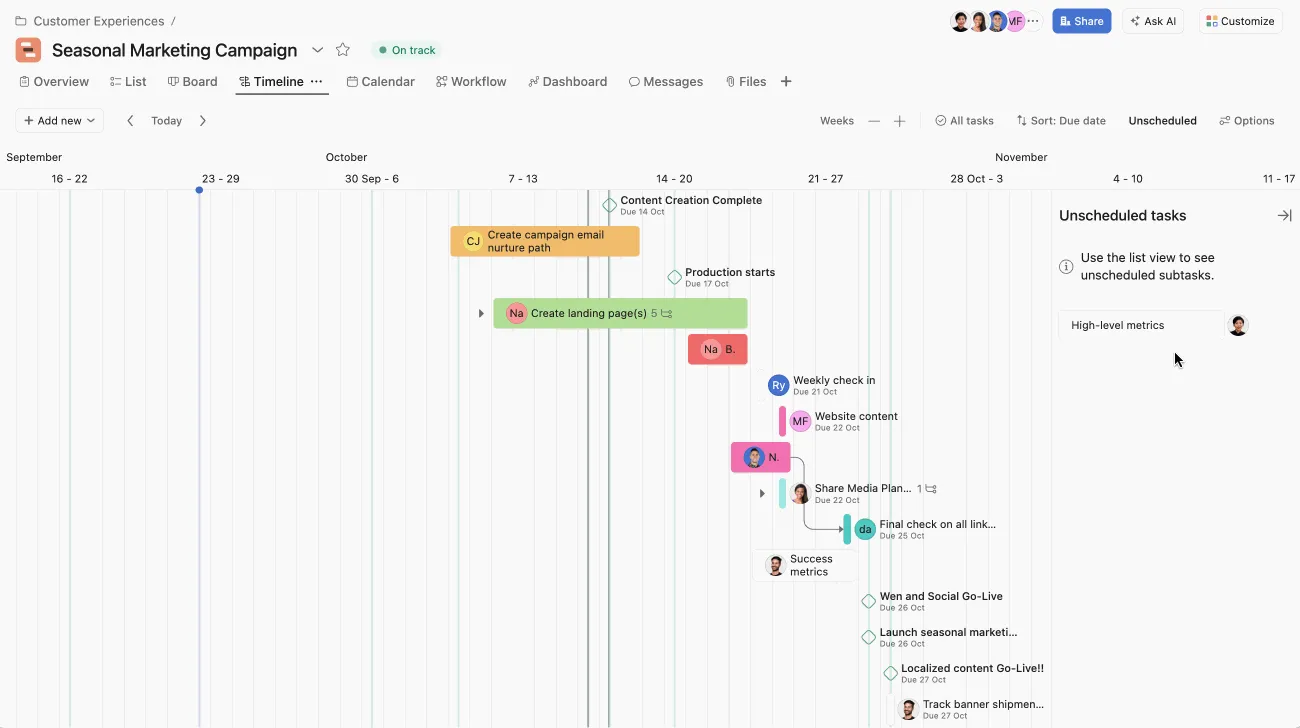
Именно изпипаността е това, което отличава Asana от много други инструменти. Изгледите „Времева линия“ и „Гант“ визуализират зависимостите, продължителността и етапите. Ако разполагате с мултифункционален екип от около 5 до 50 души, който вече използва Asana, това би бил идеалният избор за вас.
Плъзгането на свързващ елемент между две задачи създава зависимост, като мога да избера типа от падащо меню или да свържа цяла поредица наведнъж чрез множествен избор. Автоматичното планиране ми спести значително време за настройка: новите задачи се разпределят по последователни дати, вместо да се натрупват още на първия ден. Също така кодирах лентите с цветове според потребителско поле, така че с един поглед да виждам кой е отговорен за какво и къде се намират задачите с висок приоритет.
Asana поддържа и критичния път, така че можете да видите кои задачи определят крайната дата. Базовите линии ми позволяват да заснема първоначалния план и да го насложа върху текущия напредък, като хашираните ленти показват къде проектът се е отклонил. Всичко това обаче изисква платен план.
Изпробвах и изкуствения интелект. Asana AI изготви моите актуализации за състоянието на проектите и обобщи напредъка и рисковете директно въз основа на графика и активността по задачите, което значително облекчи работата ми по изготвянето на отчети. AI Studio създава работни потоци без писане на код, а AI Teammates са предварително създадени агенти, които се интегрират във вашите проекти, за да се занимават с приемането, насочването и последващите действия. Ако прекарвате половината от седмицата си в проследяване на състоянието на проектите, мисля, че тази функция си струва инвестицията.
Цени:
- Personal: Безплатен (до 10 потребители)
- Starter: 10,99 $ на потребител на месец, фактурирани годишно (тук се отключват функциите „Timeline“ и „Gantt“)
- Advanced: 24,99 $/потребител/месец, фактурира се ежегодно
- Enterprise: Цени по договаряне
Оценки:
- G2: 4,4/5 (над 13 700 отзива)
- Capterra: 4,5/5 (над 13 000 отзива)
Един рецензент от G2 посочи, че графикът и зависимостите са ключови за изпреварването на закъсненията:
Харесва ми как Asana поддържа проектите организирани, без да създава усещане за претоварване. Функциите за график и взаимозависимост на задачите улесняват визуализирането на следващите стъпки и на местата, където закъсненията могат да засегнат екипа. Оценявам също възможността да задавам приоритети, да добавям коментари директно в задачите и да съхранявам всички актуализации на едно място, вместо да са разпръснати из имейли или чатове.
Харесва ми как Asana поддържа проектите организирани, без да създава усещане за претоварване. Функциите за график и взаимозависимост на задачите улесняват прегледа на следващите стъпки и на местата, където закъсненията могат да засегнат екипа. Оценявам също възможността да задавам приоритети, да добавям коментари директно в задачите и да съхранявам всички актуализации на едно място, вместо да са разпръснати из имейли или чатове.
Където има недостатък: Планирането, което всъщност исках, е достъпно само срещу заплащане. Безплатният план изобщо не включва функция „Времева линия“, така че всяка реална работа с времева линия означава да платите.
Най-подходящ за: Екипи, които вече работят съвместно в Asana и са готови да преминат към платен план.
Пропуснете я, ако: Имате нужда от безплатен график или искате формален график с подчертана критична верига.
4. Wrike (Най-подходящ за корпоративни портфейли)
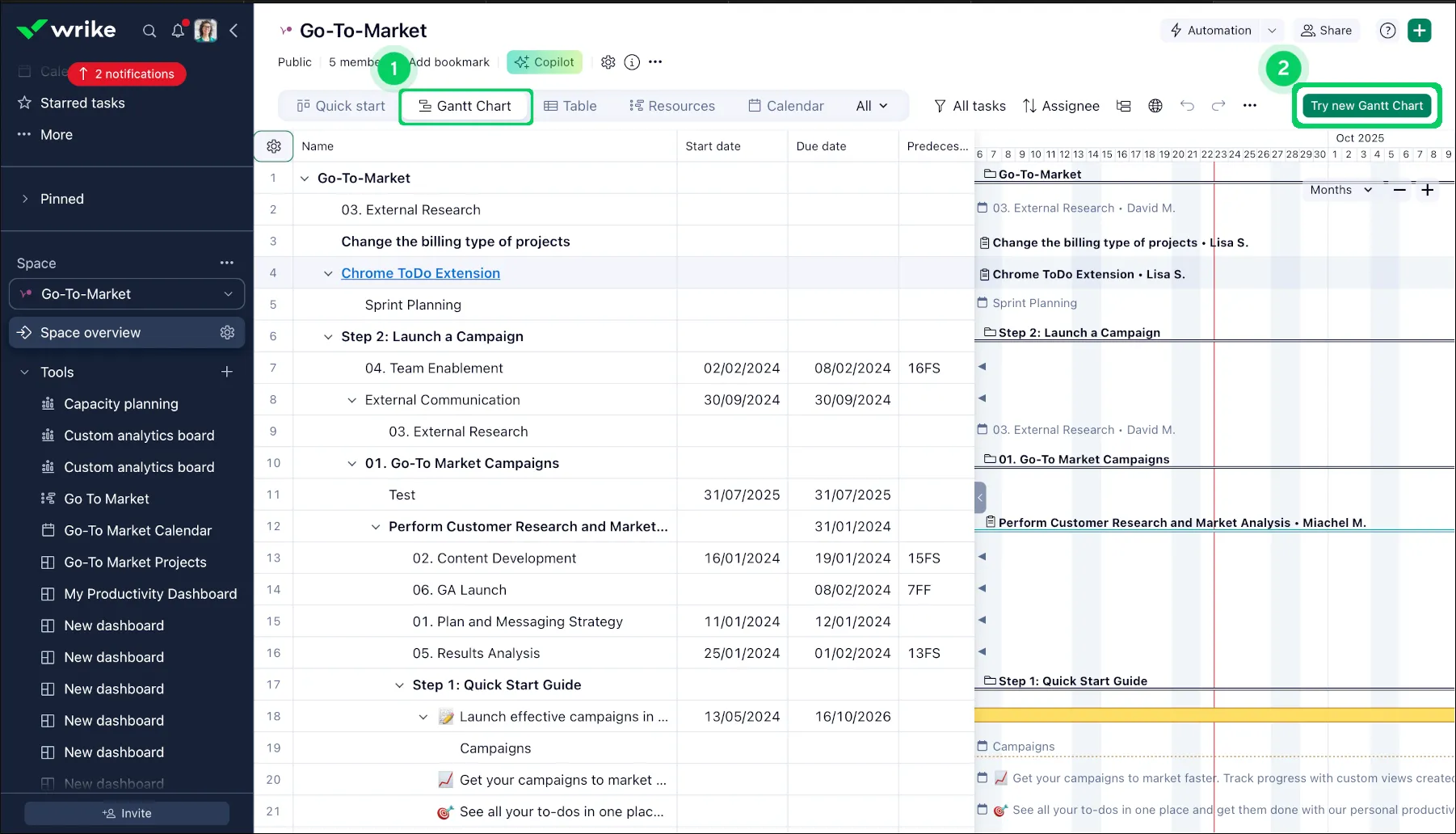
Wrike е чудесен за управление на няколко проекта едновременно в голяма организация. Когато заредих паралелни работни потоци, диаграмата на Гант ги показваше ясно на един екран. Големите екипи, агенциите и оперативните групи в големи предприятия са идеалните потребители, а най-високите нива на абонамента предлагат планирането на ресурсите и управлението, от които се нуждае PMO.
Предимството на Wrike е в споделянето и отчитането в голям мащаб. Публичните „Snapshots“ ми позволяват да предоставя на клиент диаграма на Гант само за четене с воден знак чрез линк, без да се налага влизане в системата, и с изтичаща дата, която аз определям. Таблата в реално време обобщават статуса на всеки проект, така че ръководителят на програмата може да види цялото портфолио, без да се налага да се свързва с никого.
Функцията за планиране поддържа и четирите типа зависимости с времена за изпреварване и закъснение, критичен път, който вече обхваща до 50 проекта в един екран, както и насложени базови линии с отклонения, обозначени с различни цветове.
Wrike Copilot отговаря на въпроси за състоянието на проектите за секунди, а неговите AI агенти наблюдават работата, сигнализират задачите, които рискуват закъснение въз основа на веригите от зависимости и натоварването, и след това предприемат действия. Агентите са налични в плана „Business“ и по-високите планове.
Цени:
- Безплатно
- Team: 10 $/потребител/месец (тук се отключват функциите „Гант“ и „Времева линия“)
- Бизнес: 25 $ на потребител на месец
- Pinnacle / Apex: Цени по договаряне
Оценки:
- G2: 4,2/5 (над 4 000 отзива)
- Capterra: 4,4/5 (над 3 000 отзива)
Един рецензент от G2 посочи диаграмата на Гант като своя фаворит:
Проследяването и записването на възложените задачи в Wrike е много по-лесно, отколкото с други инструменти. Най-много ми харесват диаграмата на Гант и функциите за повтаряне на задачите.
Проследяването и записването на възложените задачи в Wrike е много по-лесно, отколкото с други инструменти. Най-много ми харесват диаграмата на Гант и функциите за повтаряне на задачите.
Където софтуерът се проваля: Структурата, необходима за голяма операция, е повече, отколкото се изисква за малък екип, а тази сложност води до реални разходи за внедряване. Скачът в цената между плановете „Team“ и „Business“ също се проявява в момента, в който достигнете 15 потребители.
Най-подходящ за: Портфолиа на големи предприятия и програми, обхващащи различни екипи, които изискват информация за статуса в реално време спрямо базови показатели.
Пропуснете я, ако: Планирате един-единствен малък проект и нямате нужда от структура на ниво портфолио.
5. Smartsheet (Най-подходящ за планиране в среда на електронни таблици)
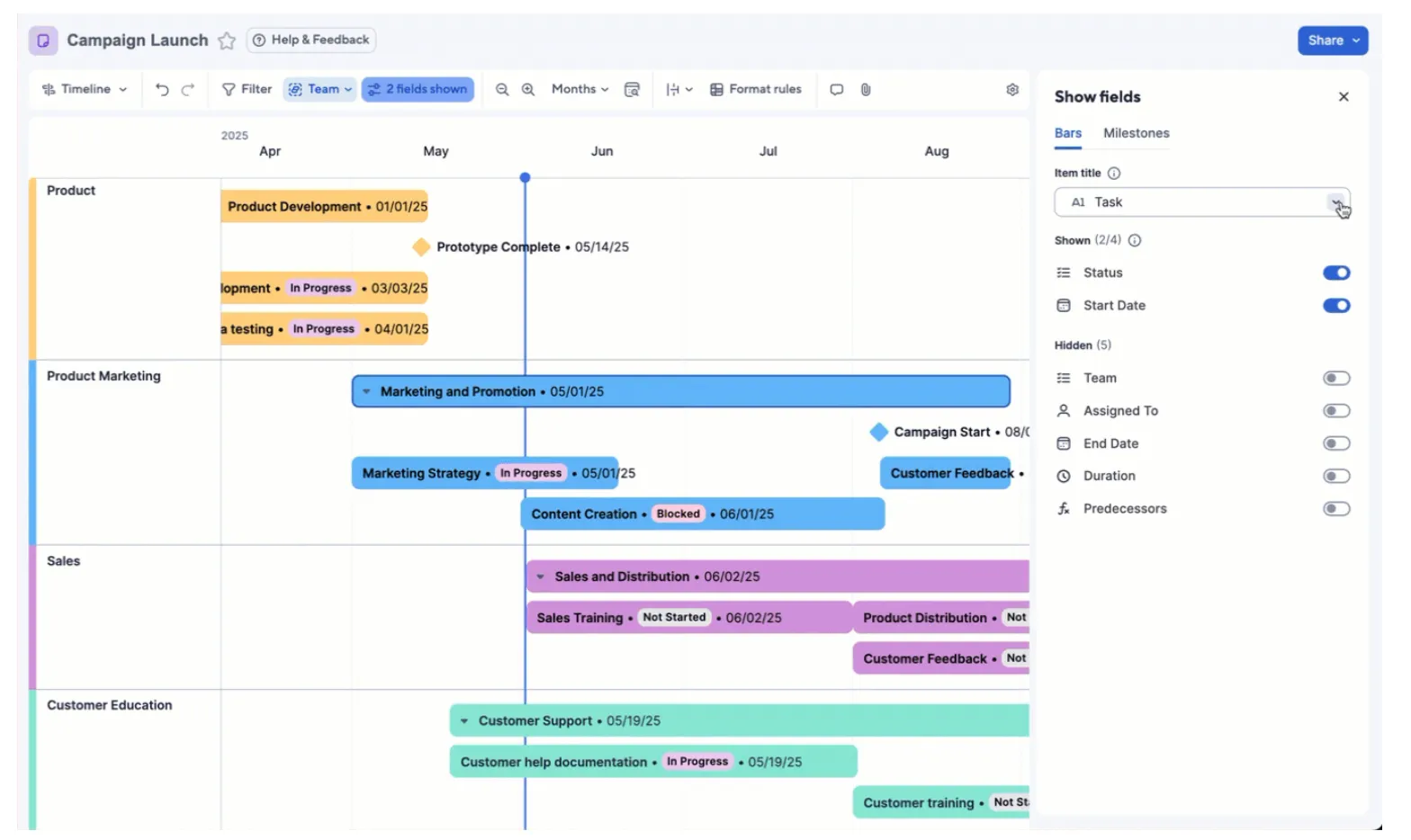
Ако екипът ви вече работи основно с електронни таблици, Smartsheet е инструментът за управление на графици, който изисква най-малко усилия от вас. Той организира графиците в таблица с редове и колони. Подходящ е за мениджъри и PMO екипи от 10 или повече души, които искат да виждат диаграми на Гант и портфолио, насложени върху тази таблица.
Планирането се намира точно в горната част на таблицата. Превключете на изглед „Гант“, задайте колони за предшественици и софтуерът сам изчислява зависимостите. Освен това той коригира датите по веригата, когато се промени някоя от тях, подчертава критичния път и следи базовия план в сравнение с актуалните ви дати. Тъй като всичко е под формата на колони, мога да управлявам датите и продължителностите с формули, както бих го направил в електронна таблица, което е и цялата привлекателност на софтуера.
Изкуственият интелект се адаптира към тази структура. Функцията „Smart Columns“ извършва превод, обобщаване и анализ на настроенията в целия лист, докато данните се променят. „Smart Assist“ отговаря на въпроси относно даден лист, посочва рисковете и изготвя актуализация за заинтересованите страни за секунди.
Smartsheet ви позволява също да се свържете с външни модели като Claude, Copilot или Gemini чрез своя MCP сървър, така че екипът да може да използва изкуствения интелект, с който вече работи.
Цени:
- Pro: 9 $ на потребител на месец, фактурира се годишно
- Бизнес: 19 $ на потребител на месец, фактурира се ежегодно
- Enterprise: Цени по договаряне
Оценки:
- G2: 4,4/5 (над 22 000 отзива)
- Capterra: 4,5/5 (над 3 500 отзива)
Един рецензент от G2 отбеляза, че софтуерът прилича на електронна таблица и предлага проследяване на зависимостите:
Харесва ми, че Smartsheet запазва познатия интерфейс на електронната таблица в Excel, като същевременно предлага сътрудничество в реално време, автоматизирани работни потоци и вградени функции за отчитане. Той се оказа особено полезен за проследяване на проекти с няколко локации, управление на зависимости и споделяне на актуална информация за статуса с клиенти и подизпълнители, без да се налага постоянно обмен на файлове.
Харесва ми, че Smartsheet запазва познатия интерфейс на електронната таблица в Excel, като същевременно предлага сътрудничество в реално време, автоматизирани работни потоци и вградени функции за отчитане. Той се оказа особено полезен за проследяване на проекти с няколко локации, управление на зависимости и споделяне на актуална информация за статуса с клиенти и подизпълнители, без да се налага постоянно обмен на файлове.
Къде има недостатъци: Моделът с таблици и формули е мощен, но изисква време за усвояване, особено за тези, които са очаквали по-опростен визуален планиращ инструмент. Настройката е по-сложна в сравнение с времевата линия от типа „плъзгане и пускане“.
Най-подходящ за: екипи, които работят с електронни таблици, и PMO, управляващи структурирани портфейли, ръководени от графици.
Пропуснете я, ако: Искате опростен визуален график с минимална или гъвкава конфигурация.
6. TeamGantt (Най-добър за специализирано планиране с диаграми на Гант)
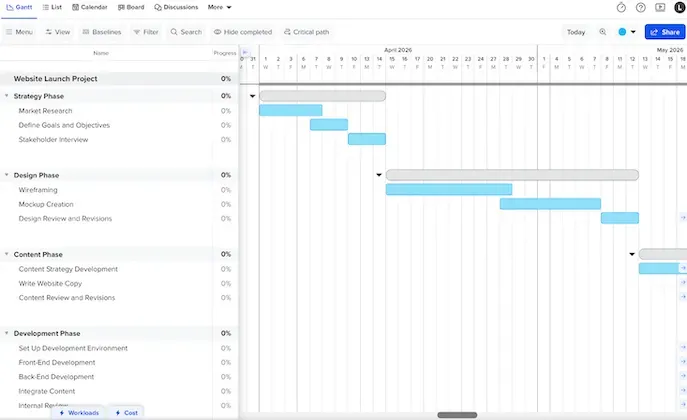
TeamGantt се справя отлично с едно нещо: онлайн диаграми на Гант за планиране и проследяване на графика. Няма обширна платформа, която да го обгражда, и точно затова планиращите, които искат само график и нищо друго, го предпочитат. Той е подходящ за малки екипи и проектни планиращи, които ценят бързината и яснотата.
Създаването на график също става бързо. Плъзнете задачите на място, свържете ги, за да управлявате прехвърлянията и етапите, а в плана „Business“ критичният път се преизчислява автоматично при всяка промяна на дати или зависимости. Един и същ график се показва като диаграма на Гант, списък, табло или календар – всички синхронизирани, с базови линии и проследяване на напредъка.
По отношение на ценовия модел, плащате за проект, а не за потребител, а публичните линкове за споделяне пренасочват клиентите директно към съответния план. Планът „Business“ позволява неограничен брой мениджъри и сътрудници, докато планът „Basic“ ви ограничава до един мениджър и десет сътрудници. Така или иначе, това е един от малкото инструменти за планиране, с които човек, който не е проектен мениджър, може да се справи само за един следобед.
Безплатният AI Gantt Chart Maker на TeamGantt създава начален график, който след това можете да управлявате като реален проект, така че да си спестите настройването на празно платно.
Цени:
- Базов план: 240 $/година (включени са 2 проекта; +120 $ за всеки допълнителен проект/година)
- Бизнес: 1 140 $/година (включени са 5 проекта; +228 $ за всеки допълнителен проект/година)
- Builder Edition: 1 908 $/година (включва 10 проекта) (инструменти, специфични за строителството)
Оценки:
- G2: 4,8/5 (над 800 отзива)
- Capterra: 4,6/5 (над 200 отзива)
Един рецензент от G2 отбеляза възможността за планиране чрез „плъзгане и пускане“ и лесната настройка:
Много ми харесва, че TeamGantt предлага интуитивен интерфейс с диаграма на Гант чрез „плъзгане и пускане“, което прави планирането на проектите и корекциите в графика изключително лесни. Той също така позволява безпроблемно сътрудничество в екипа чрез възлагане на задачи, споделяне на файлове и проследяване на напредъка в реално време. Първоначалната настройка беше много лесна, изобщо не беше трудна.
Много ми харесва, че TeamGantt предлага интуитивен интерфейс с диаграма на Гант чрез „плъзгане и пускане“, което прави планирането на проектите и корекциите в графика изключително лесни. Той също така позволява безпроблемно сътрудничество в екипа чрез възлагане на задачи, споделяне на файлове и проследяване на напредъка в реално време. Първоначалната настройка беше много лесна, изобщо не беше трудна.
Много ми харесва, че TeamGantt предлага интуитивен интерфейс с диаграма на Гант чрез „плъзгане и пускане“, което прави планирането на проектите и корекциите в графика изключително лесни. Той също така позволява безпроблемно сътрудничество в екипа чрез възлагане на задачи, споделяне на файлове и проследяване на напредъка в реално време. Първоначалната настройка беше много лесна, изобщо не беше трудна.
Където има недостатъци: Софтуерът е по-ограничен по отношение на по-широките функции за управление на проекти (подробност на отчетите, интеграции, бизнес работни потоци), които са извън основните функции за планиране на графика. А фактът, че критичният път е достъпен едва в плана „Business“, означава, че най-евтиният платен план няма да ви предостави точна информация за графика.
Подходящ за: Планиращи, които искат изчистен, специализиран диаграма на Гант и нищо допълнително, за което да се грижат.
Пропуснете я, ако: Имате нужда от цялостна работна платформа, свързана с графика.
7. GanttPRO (Най-добрият инструмент за планиране, базиран на диаграмата на Гант)
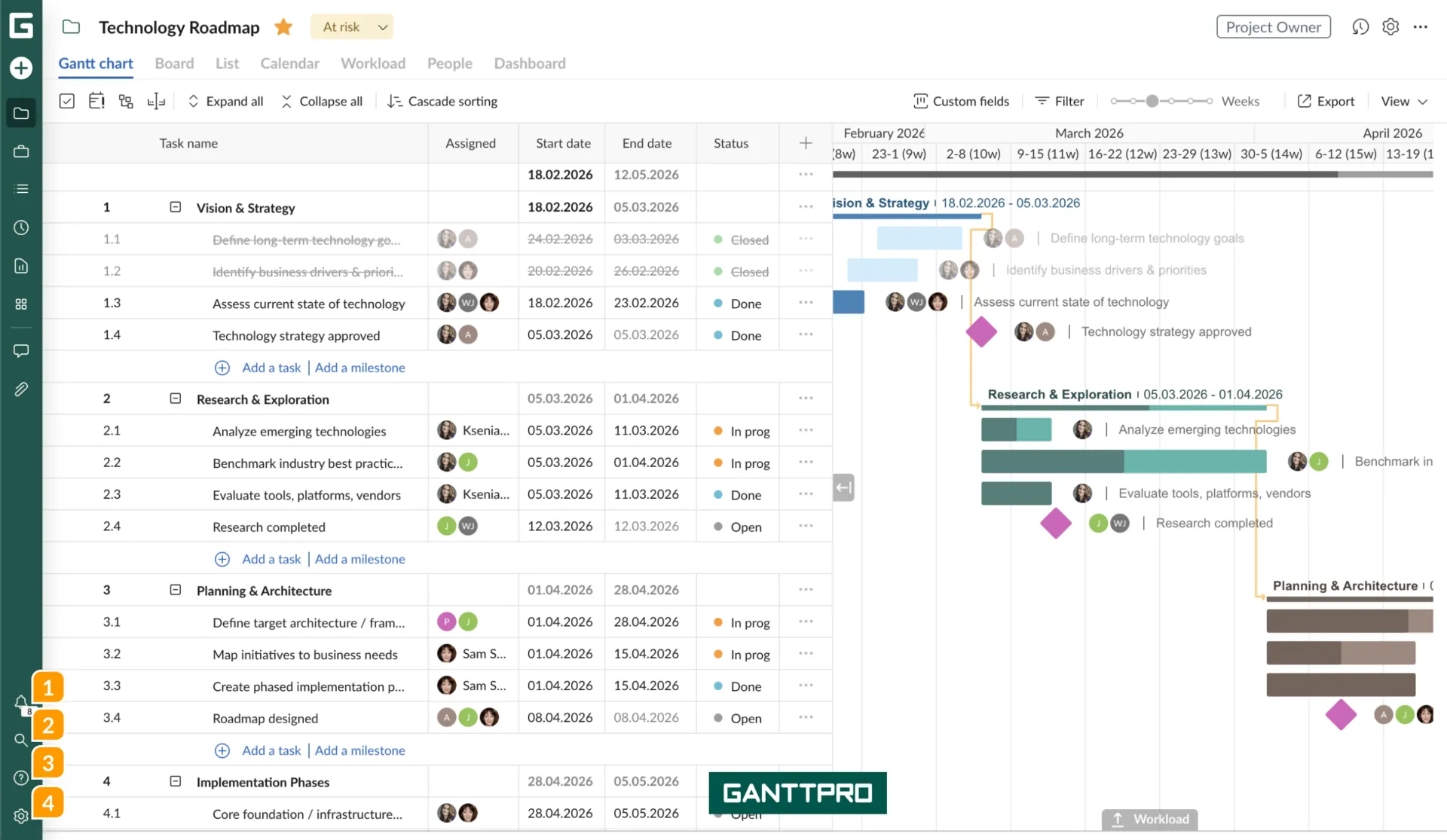
GanttPRO е създаден с оглед на професионалното планиране и е подходящ за мениджъри, които искат да планират задачи, да определят зависимости и етапи, както и да управляват ресурси в един специализиран инструмент. Кривата на обучение е достатъчно плавна, за да могат дори хората, които за първи път се занимават с формално планиране, да се справят бързо. Този софтуер е подходящ за проектни мениджъри и планиращи, които предпочитат планиране, ориентирано към диаграмата на Гант.
Той се отличава с възможностите си за миграция и бързината си. Софтуерът импортира проекти от Excel, MS Project и Jira, така че преминаването от електронна таблица отнема само няколко минути. А готовите шаблони също ви помагат да започнете веднага.
Самото планиране добре обхваща основните елементи: зависимости между задачите, етапи, автоматично планиране, критичен път и базови линии. Управлението на натоварването и ресурсите се намира в нивото „Бизнес“ за екипи, които трябва да балансират кой какво прави.
AI Gantt Chart Maker на GanttPRO превръща обикновено описание в структуриран график за секунди, така че да не се налага да се мъчите с празна диаграма. Той е създаден, за да ускори планирането, а не да извършва анализ на риска в графика ви, което е подходящо за инструмент с такава насоченост.
Цени:
- Core: 7 долара на потребител на месец / фактурира се ежегодно
- Advanced: 10 долара на потребител на месец / фактурира се ежегодно
- Бизнес: 17 долара на потребител на месец / фактурира се ежегодно
- Enterprise: 20 долара на потребител на месец / фактурира се ежегодно
Оценки:
- G2: 4,8/5 (над 500 отзива)
- Capterra: 4,8/5 (над 500 отзива)
Един рецензент от G2 отбеляза визуалната времева линия и проследяването на зависимостите:
Това, което най-много ми харесва в GanttPRO, е интуитивният му интерфейс и ясните визуални графики на проектите. Оформлението на диаграмата на Гант улеснява организирането на задачите, задаването на зависимости и проследяването на напредъка по структуриран начин. Оценявам също така колко лесно е да се възлагат задачи и да се управляват крайните срокове, което помага проектите да бъдат добре организирани и лесни за проследяване.
Това, което най-много ми харесва в GanttPRO, е интуитивният му интерфейс и ясните визуални графики на проектите. Оформлението на диаграмата на Гант улеснява организирането на задачите, задаването на зависимости и проследяването на напредъка по структуриран начин. Оценявам също така колко лесно е да се възлагат задачи и да се управляват крайните срокове, което помага проектите да бъдат добре организирани и лесни за проследяване.
Това, което най-много ми харесва в GanttPRO, е интуитивният му интерфейс и ясните визуални графики на проектите. Оформлението на диаграмата на Гант улеснява организирането на задачите, задаването на зависимости и проследяването на напредъка по структуриран начин. Оценявам също така колко лесно е да се възлагат задачи и да се управляват крайните срокове, което помага проектите да бъдат добре организирани и лесни за проследяване.
Където има недостатъци: Това е инструмент за планиране, а не платформа за цялостно изпълнение, така че работата, документите и разговорите, свързани с даден план, се намират другаде. Екипите, които искат единен инструмент за планиране и изпълнение, ще усетят тази липса.
Подходящ за: Мениджъри, които искат планиране, ориентирано към диаграмата на Гант, с лесно импортиране от Excel или MS Project.
Пропуснете я, ако: Искате една платформа за планиране и изпълнение на едно място.
8. Microsoft Project (Най-подходящ за организации, използващи Microsoft 365)
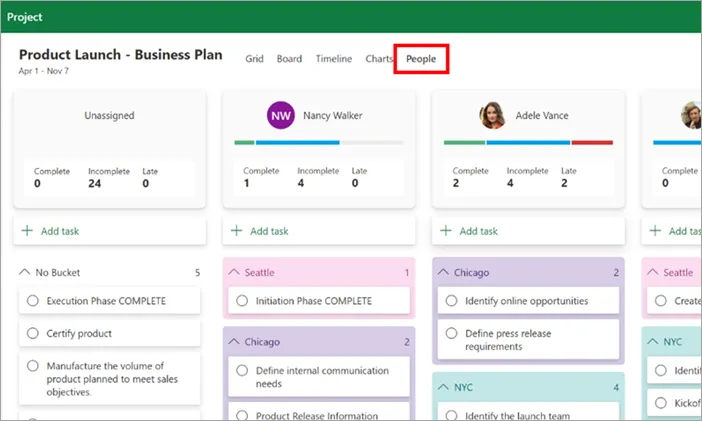
Microsoft Project е утвърдената класика за формално планиране, с вградени диаграми на Гант, зависимости между задачите, анализ на критичния път и управление на ресурсите. Той е естественият избор за по-големи организации, които вече използват Microsoft 365 и искат техният инструмент за планиране да бъде част от тази екосистема. Целевата аудитория са програмните мениджъри и PMO в корпоративна среда.
Той поддържа зависимости и критичния път по подразбиране и генерира подробни отчети за напредъка, използването на ресурсите и изпълнението на графика. Истинската дълбочина (разширени зависимости, базови линии и критичен път) започва от План 3, докато по-евтиният План 1 е по-близък до опростено проследяване на задачите.
Изкуственият интелект се предоставя чрез Microsoft Copilot, така че не се нуждаете от отделен асистент за планиране. Copilot в Project може да генерира план на задачите, да оценява рисковете, свързани с графика, и да изготвя доклади за състоянието на проекта. По-новата версия Copilot Cowork може да създаде пълен диаграма на Гант (отговорни лица, дати, етапи на работа) въз основа на нещо толкова неформално като бележки от срещи. За екип, който вече работи с Microsoft 365, тази интелигентна функция се интегрира точно там, където те вече работят.
Цени:
- Planner Plan 1: 10 долара на потребител на месец, плаща се годишно
- Planner and Project Plan 3: 30 долара на потребител на месец, плащане на годишна база
Безсрочни лицензи за настолни компютри (еднократни):
- Project Standard 2024: 679,99 $ за еднократна покупка
- Project Professional 2024: 1 129,99 долара за еднократна покупка
Оценки:
- G2: 4/5 (над 1 500 отзива)
- Capterra: Недостатъчно отзиви
Един рецензент от G2 изтъкна неговото портфолио и задълбочеността на Гант-диаграмите в рамките на Microsoft:
Възможността за управление на проекти (предимно портфейли, ресурси и разходи), създаване на диаграми на Гант, разпределяне на програмисти към проекти, както и вградената интеграция с други инструменти на Microsoft (Power BI), е страхотна. Освен това мога да обединя няколко общински инициативи за „умни градове“ в една единна визия.
Възможността за управление на проекти (предимно портфейли, ресурси и разходи), създаване на диаграми на Гант, разпределяне на програмисти към проекти, както и вградената интеграция с други инструменти на Microsoft (Power BI), е страхотна. Освен това мога да обединя няколко общински инициативи за „умни градове“ в една единна визия.
Възможността за управление на проекти (предимно портфейли, ресурси и разходи), създаване на диаграми на Гант, разпределяне на програмисти към проекти, както и вградената интеграция с други инструменти на Microsoft (Power BI), е страхотна. Освен това мога да обединя няколко общински инициативи за „умни градове“ в една единна визия.
Където има недостатъци: Project е мощен, но може да бъде сложен, а интерфейсът му е по-тежък, отколкото е необходимо за потребители, които го използват от време на време. Той е малко скъп за малки екипи и изисква допълнителни лицензи при добавяне на потребители. Функцията за реално планиране е достъпна само в план 3 и по-високите планове.
Подходящ за: Предприятия, които използват продуктите на Microsoft и имат нужди от формално планиране.
Пропуснете я, ако: Искате нещо достъпно, с което и човек без специални познания може бързо да се справи.
9. Jira (Най-подходящ за софтуерни и agile екипи)
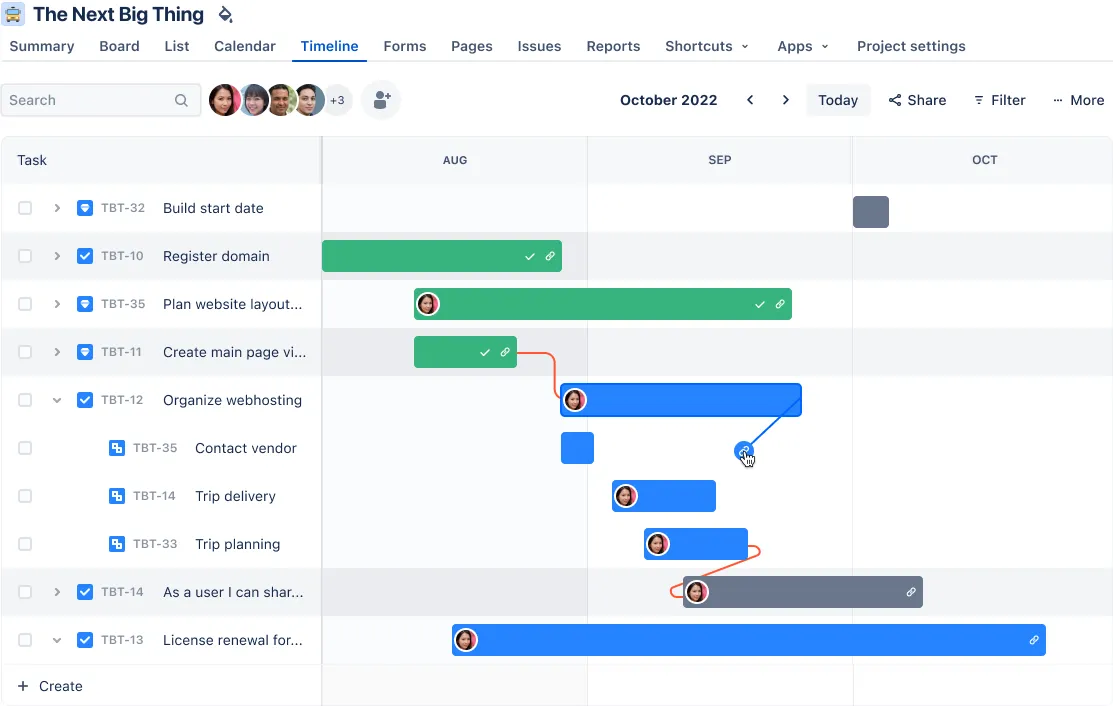
Jira заема първо място в този списък за инженерни екипи, тъй като графикът му е пряко свързан със спринтове, задачи и епични задачи. Софтуерните екипи и аджайл компании от всякакъв размер, които вече работят с Jira, са идеалният избор.
Неговата времева линия и планове визуализират епичните задачи и зависимостите между спринтовете и поддържат всички четири типа зависимости в рамките на работен поток, ориентиран към разработката. За екип, чийто „проект“ е списък с задачи за продукта, тази връзка между графика и реалните задачи, които се разработват, е от основно значение. Където това е по-малко естествено, е всичко извън този модел: графикът се изразява в епични задачи и истории, а не в класическите ленти на диаграмата на Гант.
Изкуственият интелект е областта, в която Jira отбеляза бърз напредък. Агентите Rovo на Atlassian вече са достъпни за всички в Jira: можете да им възлагате задачи, да ги @споменавате в коментари и да ги вграждате в статусите на работния поток, така че да се задействат автоматично с напредъка на работата. Можете дори да включите агенти на трети страни като GitHub Copilot или Cursor, което е подходящо за инструмент, изграден около жизнения цикъл на доставката на софтуер. Всяко действие на агента се записва с одитна следа, така че ръководителят запазва контрола.
Цени:
- Безплатен (до 10 потребители)
- Стандартен план: 900 долара годишно (Брой потребители: 1–10)
- Премиум: 1 850 долара годишно (Брой потребители: 1–10)
- Enterprise: Цени по договаряне
Оценки:
- G2: 4,3/5 (над 7 800 отзива)
- Capterra: 4,4/5 (над 15 000 отзива)
Един рецензент от G2 обърна внимание на проследяването на напредъка по проекта във времевата линия:
Харесвам почти всичко в Jira. Гъвкавите работни процеси ми се струват много привлекателни, защото можем лесно да проектираме свои собствени работни процеси според нуждите ни. Ясната и прозрачна картина на напредъка по проекта е полезна, тъй като напредъкът може лесно да се проследява чрез времева линия, а етапът на завършеност – чрез отчети. Проследяването и обработката на грешките са прости, тъй като регистрирането им е лесно и те се възлагат на отговорния член на екипа. Като цяло софтуерът е лесен за използване.
Харесва ми почти всичко в Jira. Гъвкавите работни процеси ми се струват много привлекателни, защото можем лесно да проектираме свои собствени работни процеси според нуждите ни. Ясната и прозрачна картина на напредъка по проекта е полезна, тъй като напредъкът може лесно да се проследява чрез времева линия, а етапът на завършеност – чрез отчети. Проследяването и обработката на грешките са прости, тъй като регистрирането им е лесно и те се възлагат на отговорния член на екипа. Като цяло софтуерът е лесен за използване.
Където има недостатъци: Jira е създаден с оглед на разработката на софтуер, така че екипите без технически профил често смятат, че моделът му е по-сложен, отколкото изисква тяхната работа. Ако вашите проекти не са свързани с разработката на софтуер, рамката от „спринтове“ и „задачи“ може да се окаже пречка.
Подходящ за: Инженерни екипи, които искат графиките им да са свързани с настоящия им работен процес в Jira.
Пропуснете я, ако: Вашите проекти не са свързани с доставката на софтуер.
Как да изберете подходящия софтуер за управление на графиците на проектите
Започнете с това как екипът ви планира работата си днес. Най-добрият софтуер за управление на графиците на проектите не винаги е инструментът с най-много изгледи, табла за управление или функции за изкуствен интелект. Това е инструментът, който съответства на вашата работа, без да налага на екипа да актуализира един и същ план два пъти.
Три въпроса ще ви помогнат да стесните избора.
Колко често се променят сроковете ви? Ако отговорът е „постоянно“, зависимостите, автоматичното препланиране и проследяването на базовите показатели престават да бъдат просто „приятни екстри“; те са същината на нещата.
Къде вече работи вашият екип? Екип, който използва предимно табла, екип, който използва електронни таблици, и инженерният екип – всеки от тях ще се бори с инструмент, създаден за някой от останалите.
Колко функции от платформата ви трябват всъщност? Повече изгледи и табла за управление не са по-добри, ако никога няма да ги отваряте; един целенасочен диаграма на Гант е по-добър от пакет, който използвате наполовина.
Още едно уточнение, преди да сте направили краткия списък: някои хора изобщо не се нуждаят от платформа, а само от график, който могат бързо да създадат и споделят. Ако това важи за вас, пълноценен инструмент за управление на проекти е излишък. Безплатен инструмент за създаване на диаграми на Гант или график ви позволява да начертаете задачи, да зададете зависимости и да експортирате в PNG или CSV директно в браузъра, без да се регистрирате.
Excel и Google Sheets също могат да създават статични графици, но те не се преизчисляват: ако преместите една задача, ще трябва ръчно да коригирате всички следващи дати. А PowerPoint (или добавка като Office Timeline) е предназначен за презентиране на план пред ръководството, а не за неговото изпълнение. Правилото е: създавайте и управлявайте графика в истински софтуер, а след това експортирайте моментална снимка, когато ви е необходима слайд.
Използвайте този бърз филтър, преди да съставите списъка си с финалисти:
| Ако… | Най-подходящите инструменти |
|---|---|
| Искате едно място за задачи, графици, документи, табла за управление и изкуствен интелект | ClickUp |
| Вашият екип планира най-добре с помощта на визуални табла | monday.com, Asana |
| Управлявате големи програми или работа, свързана с клиенти | Wrike, Microsoft Project |
| Вашият екип вече управлява проекти в електронни таблици | Smartsheet |
| Искате специализиран инструмент за диаграми на Гант, а не цялостна работна платформа | TeamGantt, GanttPRO |
| Графикът ви е свързан с доставката на софтуера | Jira |
| Трябва само да създадете проста, статична времева линия, за да я покажете на заинтересованите страни | Excel или Google Sheets |
Изглед „Времева линия“ срещу диаграма на Гант: каква е разликата?
Изгледът на времевата линия и диаграмата на Гант са като братовчеди, носещи една и съща риза, но не изпълняват една и съща задача. Изгледът на времевата линия разполага задачите в календара според датата на начало и край. Той предоставя на екипите визуален начин да видят какво се случва и кога. Диаграмата на Гант свързва задачите чрез зависимости, показва как закъсненията се отразяват на по-нататъшната работа и може да подчертае критичния път.
| Aspect | Изглед на времевата линия | Диаграма на Гант | Защо това е важно |
|---|---|---|---|
| Основни функции | Показва задачите в календар, като използва дати на начало и край | Показва задачите във времевата ос, както и взаимоотношенията между тях | Графикът ви помага да видите плана. Диаграмата на Гант ви помага да управлявате графика |
| Връзки между задачите | Обикновено задачите се показват като отделни ленти | Свързва задачите с зависимости, като например „завършване-начало“ или „начало-начало“ | Това показва коя задача пречи на друга задача да започне или да приключи |
| Мощни функции за планиране | Често се налага ръчно актуализиране, когато датите се променят | Може да премества задачи по веригата надолу, когато по-ранна зависима задача се премести | Ето какво отличава визуалната времева линия от истински инструмент за планиране |
| Критичен път | Обикновено липсва | Често подчертава веригата от задачи, която пряко влияе върху крайния срок на проекта | Екипите могат да видят кои закъснения действително ще забавят целия проект |
| Най-добър пример за употреба | Прости проекти, календари за кампании, планове за съдържание, списъци за проверка при стартиране и лесно планиране на задачи | Сложни проекти със зависимости, предаване на задачи, ограничения на ресурсите и строги срокове | Ако купите неподходящия, това ще доведе до допълнителна ръчна работа впоследствие |
| Често срещан проблем при настройката | За да се покаже като лента, дадена задача може да се нуждае както от начална дата, така и от краен срок | За да се изчислят промените в графика, често е необходимо задачите да имат дата | Задачите без дата, които зависят от други задачи, могат да останат в страничната лента или да не се преместят при промяна на датите |
Много инструменти представят всеки хоризонтален изглед, базиран на дати, като диаграма на Гант. Но без управление на зависимостите, автоматично препланиране и видимост на критичния път, той по-скоро прилича на визуален календар, отколкото на истински механизъм за планиране.
Извършете този тест, преди да купите софтуера. Създайте примерна задача с 20 дейности, добавете пет зависимости, след което изместете една от ранните дейности с три дни назад. Ако зависимите дейности се преместят заедно с нея и засегнатият път стане ясен, инструментът поддържа истинско планиране на графика. Ако се налага да премествате ръчно всяка следваща дейност, изгледът на Гант вероятно ще създаде повече ръчна работа с нарастването на проекта.
Една подробност при настройката също затруднява екипите в началото. В много инструменти задачата трябва да има както начална дата, така и краен срок, за да се появи като лента на времевата линия. Задача, която има само краен срок, може да остане в страничната лента, вместо да се покаже на диаграмата.
Същото важи и за зависимостите. Някои инструменти променят само вече съществуващи дати. Ако зависимите задачи нямат начални или крайни дати, веригата може да не се промени, докато всички задачи не получат валидни начални или крайни дати.
Ето кратко видео обобщение на най-добрите инструменти за диаграми на Гант (някои от които са разгледани по-горе в тази публикация в блога) и как се представят те:
График срещу диаграма на Гант срещу пътна карта срещу диаграма PERT
Изберете формата в зависимост от въпроса, на който трябва да отговори вашият проектен план.
| Формат | Най-подходящ за | На какво дава отговор | Използвайте го, когато |
|---|---|---|---|
| График | Просто планиране на базата на дати | Какво се случва и кога? | Трябва да покажете пусканията, плановете за съдържание, събитията или фазите на проекта в хронологичен ред. |
| Диаграма на Гант | Управление на графиците | Какво се променя, ако една задача закъснее? | Вашите задачи имат взаимозависимости, етапи, отговорници и крайни срокове, които се влияят взаимно. |
| Пътна карта | Стратегическо планиране | Към какво се стремим? | Трябва да покажете цели, етапи, версии или приоритети, без да изброявате всяка задача. |
| PERT диаграма | Ранно планиране и несигурност | Какво зависи от какво? | Трябва да очертаете взаимоотношенията между задачите, да оцените възможните сценарии и да откриете рисковете, преди да фиксирате крайните срокове. |
Простото правило: използвайте времева линия, за да покажете последователността, диаграма на Гант, за да управлявате графика, пътна карта, за да съгласувате стратегията, и диаграма PERT, за да оформите плана, преди да започне изпълнението.
Как да създадете график на проекта
Създаването на график за проекта включва пет стъпки: изброяване на задачите, оценяване на продължителността, очертаване на зависимостите, планиране на задачите и определяне на етапи и базова линия за проследяване на напредъка. Процесът е един и същ, независимо дали използвате софтуер или електронна таблица.
- Направете списък с крайните резултати, след което ги разделите на задачи: Започнете с това, което трябва да бъде реализирано в рамките на проекта. След това вървете назад към задачите, които водят до постигането на всеки краен резултат
- Оценка на продължителността на задачите: Посочете реалистични дати за начало и край на всяка задача. В много инструменти задача, за която е посочена само крайна дата, няма да се показва като лента в графика
- Определете зависимостите: Отбележете кои задачи трябва да бъдат завършени, преди да можете да започнете с тях. Ето тук планът започва да функционира като график, а не като списък със задачи
- Разположете задачите на времева ос или в изглед „Гант“: Разпределете работата в календара, така че припокриванията, предаванията и празнините да се забелязват лесно. Това е и мястото, където обикновено се разкриват хаотичните планове, което е полезно
- Добавете етапи и запазете базова линия: Използвайте етапите, за да отбележите ключови моменти, като стартиране, одобрение, пускане или доставка. След това запазете базова линия, за да можете да сравнявате първоначалния план с действителния напредък по време на изпълнението на проекта.
Инструментът, който използвате, определя колко от тази работа ще остане ръчна.
Excel и Google Sheets могат да създадат график на проекта, но все пак ще трябва сами да поддържате датите. Ако преместите една от ранните задачи, по-късните задачи няма да се променят, освен ако не ги актуализирате ръчно. PowerPoint и Word са по-подходящи за статични графики, които трябва да представите, а не за графики, които планирате да актуализирате всяка седмица.
Специализираният софтуер за управление на графиците на проекти се отличава с това, че поддържа зависимостите в реално време. Когато една задача се премести, останалата част от графика може да се премести заедно с нея.
Създайте графика на проекта си в ClickUp
След като тествах и деветте, ще бъда честен: изборът може да започне да ви се струва неясен. Всички се представят добре в демо версиите, всички показват красиви графики и на пръв поглед започват да изглеждат еднакви.
Определете го с три проверки. Приложете теста за купувачи, описан по-горе, към списъка с финалистите. Проверете къде всъщност се отключва критичният път, тъй като почти всеки инструмент го ограничава с едно или две нива нагоре. И помислете как вече работи вашият екип, защото хората, които работят с електронни таблици, и инженерният екип не искат един и същ инструмент.
Ако търсите откъде да започнете, започнете с ClickUp. Графикът или диаграмата на Гант, която създавате, остава свързан с задачите, документите и таблата около него, като разполага с вграден изкуствен интелект и автоматизация в същото работно пространство.
Започнете да използвате ClickUp безплатно.
Често задавани въпроси за софтуера за управление на графиците на проектите
Колко струва софтуерът за управление на графиците на проектите?
Повечето платени планове струват между 7 и 25 долара на потребител на месец, като се фактурират годишно. Началните нива започват от около 7 долара за ClickUp, 9 долара за monday.com, 10 долара за Wrike и 10,99 долара за Asana на потребител на месец; TeamGantt фактурира по проект от 240 долара годишно. Функцията, която всъщност ви е необходима (критичен път, базови линии), обикновено се намира едно или две нива над началното, така че обърнете внимание на цената на плана, който я отключва, а не на заглавието.
Каква е разликата между софтуера за управление на графиците на проектите и софтуера за управление на проекти?
Софтуерът за график на проекта се фокусира върху планирането: разпределяне на задачите, продължителността, зависимостите и етапите по дати. Софтуерът за управление на проекти е по-широкообхватен и добавя табла със задачи, документи, натоварвания и отчети около този график. Платформи като ClickUp, monday.com и Wrike предлагат и двете функции, докато специализираните инструменти като TeamGantt и GanttPRO се занимават само с графиките. Изберете платформата, когато повече от един екип участва в плана.
Кой не трябва да използва софтуер за управление на графиците на проектите?
Може би нямате нужда от софтуер за управление на графика на проекта, ако проектът ви има малко задачи, няма реални зависимости, има един отговорен и краен срок, който не се променя. Споделена електронна таблица, календар или проста табло по метода Канбан може да са достатъчни. Софтуерът за управление на графика на проекта си заслужава, когато закъсненията се натрупват, няколко души отговарят за работата, заинтересованите страни се нуждаят от прозрачност или планът се променя често.
Има ли безплатен софтуер за планиране на графици на проекти?
Да, но прочетете внимателно дребния шрифт, защото повечето инструменти запазват истинските функции за планиране за платените планове. Безплатният план на ClickUp включва зависимости между задачите и критичен път, но с ограничено използване на изгледите „Времева линия“ и „Гант“. Безплатният план на Asana изобщо не разполага с изглед „Времева линия“, а някои „безплатни“ инструменти за диаграми на Гант налагат ограничения за броя на проектите или потребителите. Уверете се, че конкретната функция, от която се нуждаете, е безплатна, а не само самият акаунт.
Могат ли Asana или monday.com да покажат истинската критична пътека?
Да, но с някои уловки. Критичният път в monday.com понастоящем е функция в пробна версия, която не е обвързана с конкретен план, а monday отбелязва, че по-късно тя може да стане достъпна само срещу заплащане. Asana предоставя достъп до критичния път само в плана „Advanced“ и по-високите нива. И при двете платформи изгледът „Гант“, от който зависи критичният път, вече изисква платен план, така че предвидете бюджет за план от среден клас и се уверете, че функцията е активна, преди да се ангажирате.
Може ли да се създаде график на проекта в Excel?
Да. Excel може да създаде график чрез натрупана лентова диаграма или шаблон на Гант, и това е безплатно, ако вече разполагате с Microsoft 365. Уловката е, че графиките в Excel са статични: ако преместите една задача, зависимите от нея задачи няма да се променят, освен ако не редактирате ръчно всяка дата. Това работи за еднократна визуализация или малък фиксиран план, но не и за графици със зависимости или променящи се крайни срокове.
Как изкуственият интелект подобрява прогнозирането на графиците на проектите?
Изкуственият интелект анализира графика, за да маркира задачите в риск, да предвиди закъсненията, преди те да се натрупат, и да изготви актуализации на статуса без да е необходимо провеждането на среща. По-новите инструменти отиват още по-далеч, като наблюдават графика и предприемат съответните действия. Качеството варира значително между различните инструменти, затова разглеждайте прогнозите на изкуствения интелект като допълнителен фактор в полза на солидното управление на зависимостите, а не като негов заместител.