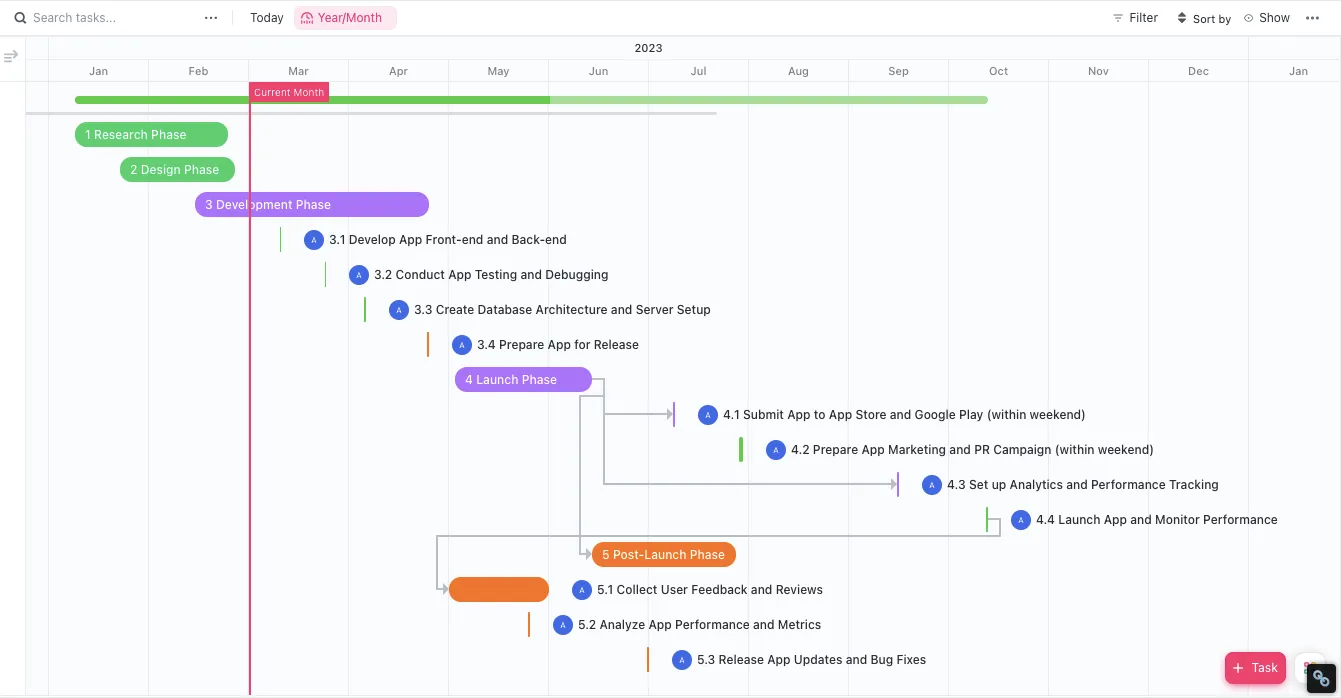

Само 36% от проектите се завършват навреме, а диаграмата на Гант – форматът, към който повечето екипи прибягват, за да решат този проблем – обикновено е част от проблема.
Повечето диаграми проследяват кои задачи трябва да бъдат изпълнени, като пренебрегват хората, които ги изпълняват. Времевата линия може да показва „зелено“, докато три крайни срока вече са изтекли, защото диаграмите на Гант отразяват зависимостите между задачите, но рядко – зависимостите между ресурсите.
Това ръководство обхваща деветте компонента, от които се нуждае всяка работеща диаграма, кога да пропуснете изцяло този формат, както и петте грешки, които незабележимо пречат на внедряването още до третата седмица. Ще видите също така как се представят петте инструмента, къде всеки от тях има недостатъци и как използваме диаграмите на Гант в ClickUp, без да се затрупваме с поддръжка.
TL;DR
Диаграмата на Гант е успешна, когато проследява какво се случва, кой отговаря за това, кога се случва и как закъсненията се отразяват на графика. Всяка подробност, която не дава отговор на тези въпроси, създава ненужен шум.
Изготвяте план, като определите обхвата и възложите задачите на конкретни отговорници. Винаги оценявайте продължителността заедно с хората, които ще извършват работата, преди да начертаете зависимостите и да определите етапите. Първата версия служи като чернова, докато втората версия се превръща в действителния план след преглед от екипа.
Електронните таблици са достатъчни за индивидуални проекти с по-малко от 15 задачи. Но ще ви е необходим специализиран софтуер, веднага щом започнете да управлявате зависимости и конфликти на ресурсите между различни екипи.
Какво представлява диаграмата на Гант?
Диаграмата на Гант е хоризонтална лентова диаграма, която представя задачите на проекта по времева ос, като всяка лента показва датата на начало, продължителността и датата на завършване на задачата, а стрелките показват кои задачи зависят от кои други.
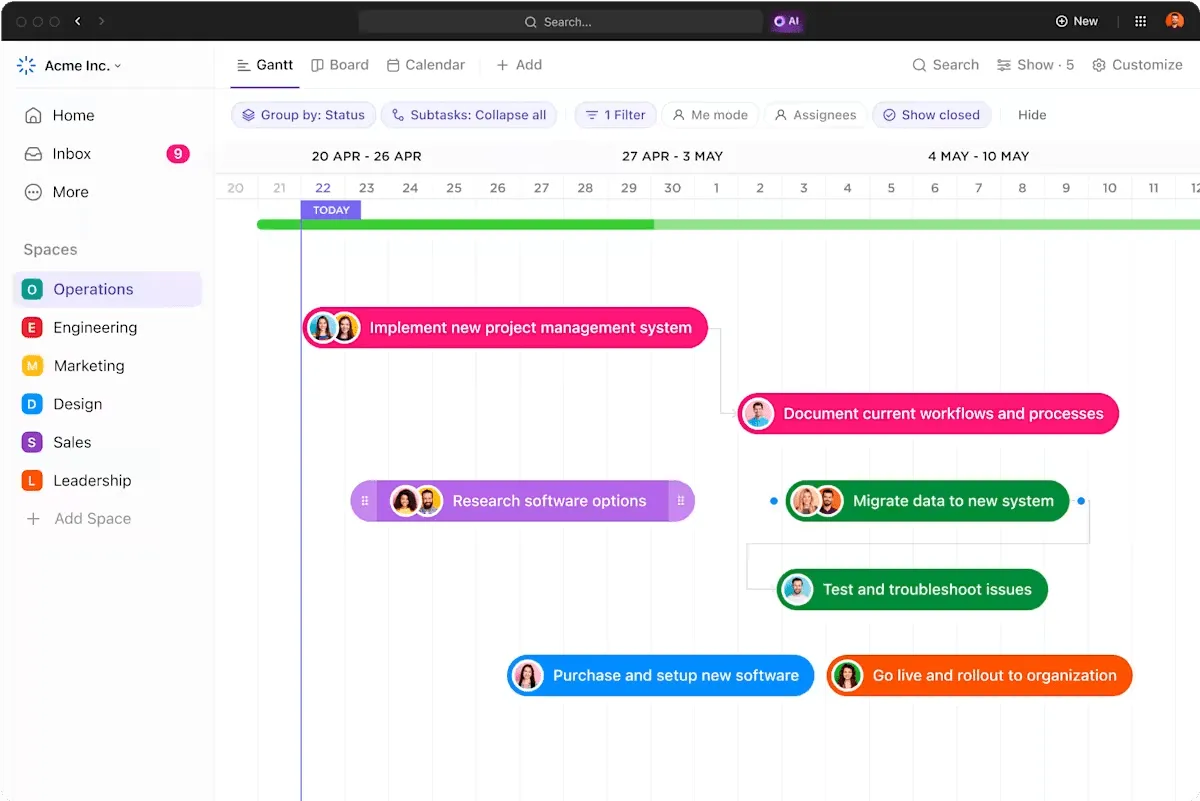
Представете си я като календар за вашия проект, но с по-ясна структура. Колкото по-дълга е лентата, толкова повече време отнема задачата. С един поглед можете да видите крайни срокове, припокривания, зависимости, етапи и закъснения.
Диаграмата на Гант помага на екипите да отговорят на следните въпроси:
- Какви задачи са планирани?
- Кой по какво работи?
- Кога започва и кога приключва всяка задача?
- Кои задачи зависят от други?
- Проектът върви по план или изостава?
Това е особено полезно за проекти с многобройни компоненти, кратки срокове и мултифункционални екипи.
Полският инженер Карол Адамецки създаде първата версия на диаграмите на Гант (наричайки я „хармонограма“) през 1890-те години, но разпространението ѝ беше ограничено от езиковата бариера. Между 1910 и 1915 г. американският инженер Хенри Гант разработи съвременна версия, която се наложи широко в Запада, като диаграмата получи неговото име.
Защо повечето диаграми на Гант измерват грешното нещо
Диаграмите на Гант се провалят, когато проследяват задачите, без да отчитат поведението на хората, които ги изпълняват. Според теорията за критичната верига на Елияху Голдрат два скрити фактора подкопават графика:
- Капанът на „резерва за сигурност“: Работниците често увеличават прогнозите си с една трета или повече, за да си осигурят резерв. Тази „резерва за сигурност“ се пропилява поради Закона на Паркинсън (работата се разширява, за да запълни наличното време) и синдрома на студента (започване в последния момент). Вместо задача за пет дни, вие виждате два дни работа, предшествани от три дни протакане
- Слепото място на ресурсите: Диаграмите показват задачите като паралелни, но ако един човек отговаря и за двете, те стават последователни. Диаграмите на Гант отразяват зависимостите между задачите, но рядко отразяват зависимостите между ресурсите. Това води до неизбежни закъснения, когато един човек се превърне в „тесен проход“
Решението: Разглеждайте диаграмата като карта на каскадата – тя показва къде едно-единствено закъснение може да доведе до тотален провал.
Кои са основните компоненти на диаграмата на Гант?
Диаграма на Гант, в която липсва някой от тези елементи, или ще обърка екипа, или ще бъде пренебрегната в рамките на една седмица. Преди да създадете своята, уверете се, че всеки от тях е на мястото си.
1. Списък със задачи
Списъкът със задачи е вертикалната колона в лявата част на диаграмата, като всеки ред представлява една задача или подзадача. Това е вашата структура на разбивка на работата, подредена в редове. Всеки резултат, действие или етап получава свой собствен ред.
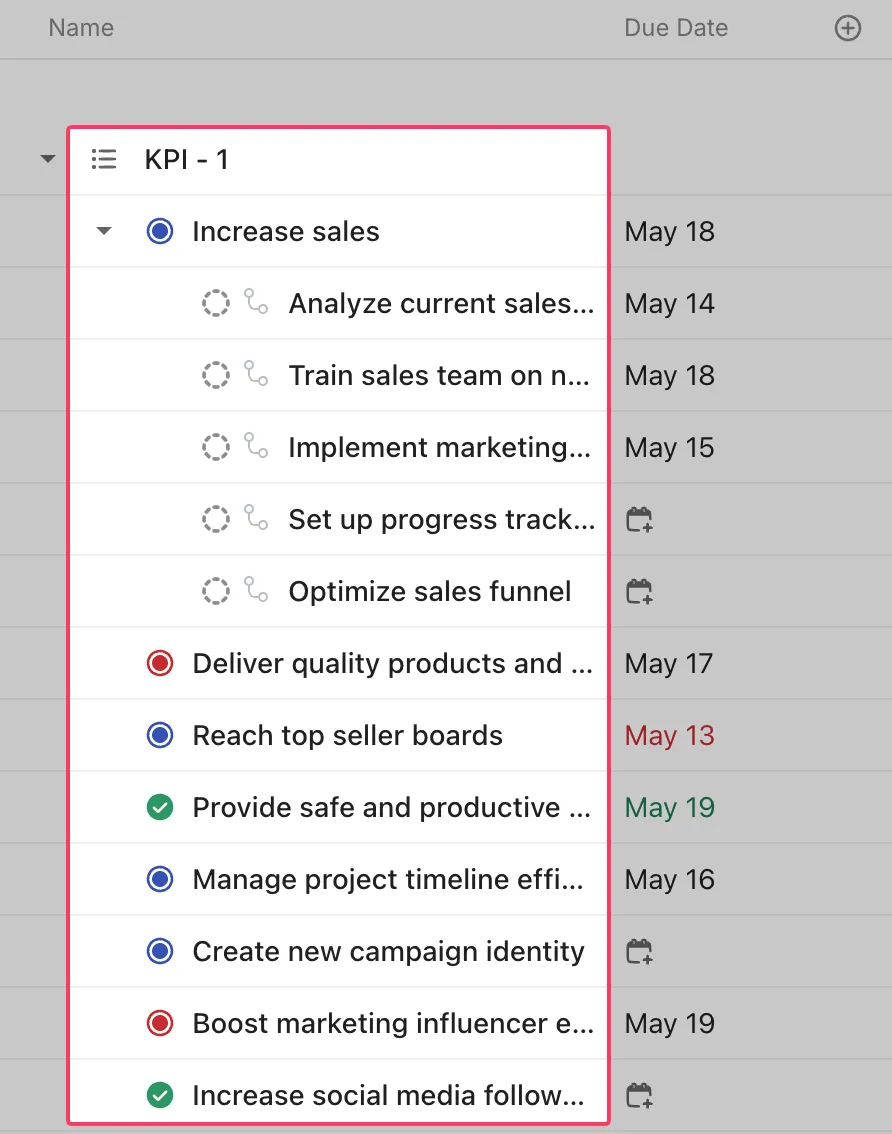
Организирайте списъка си със задачи по:
- Фаза на проекта (Проектиране, Разработка, Контрол на качеството)
- Екип или отдел
- Ниво на приоритет или зависимост
2. График
Времевата ос е хоризонталната ос, която показва целия период на проекта, разделен на интервали, съответстващи на обхвата на проекта.
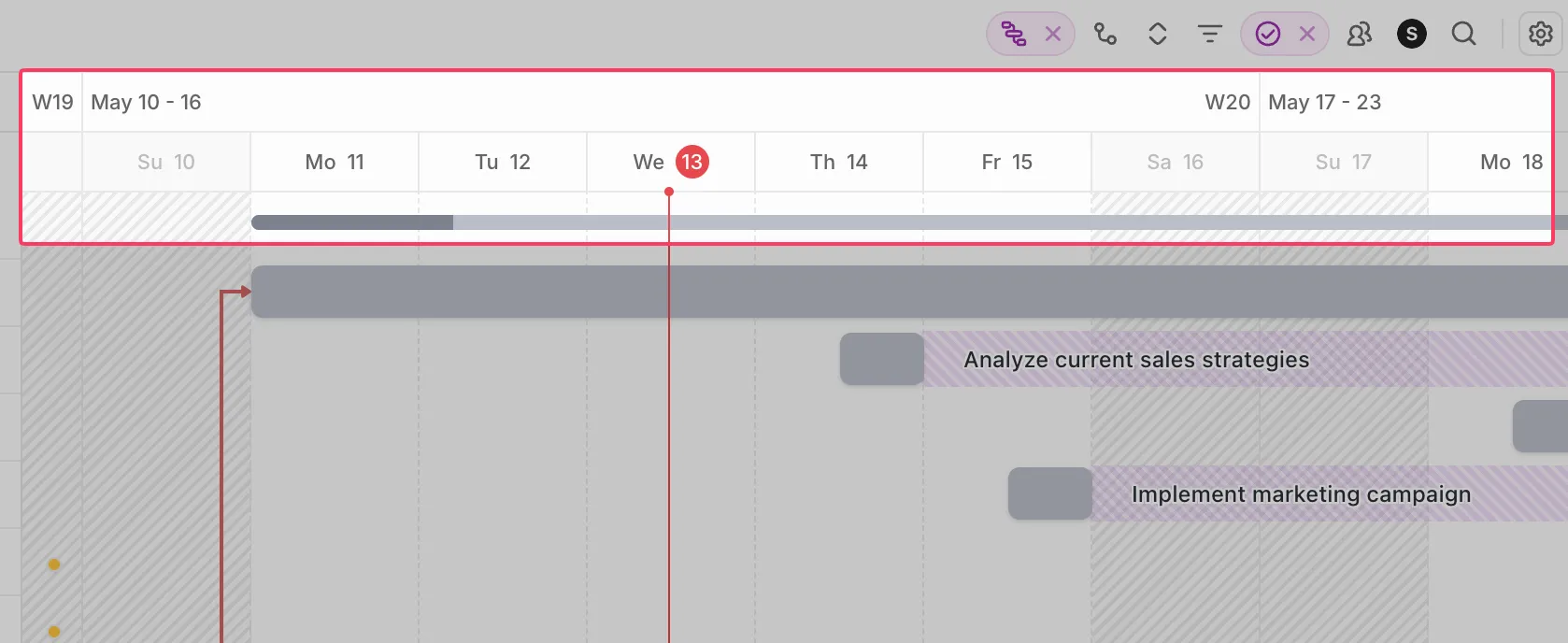
Подходящата степен на детайлност зависи от типа на проекта ви. При спринт може да се използват дни или седмици, докато при многофазно внедряване е по-подходящо да се използват месеци или тримесечия. Ако сте прекалено детайлни, губите цялостната картина; ако сте прекалено общи, кратките задачи се губят в детайлите.
3. Диаграми с ленти
Всяка хоризонтална лента представлява една задача. Лявата страна отбелязва датата на начало, дясната страна – датата на край, а дължината на лентата показва продължителността.
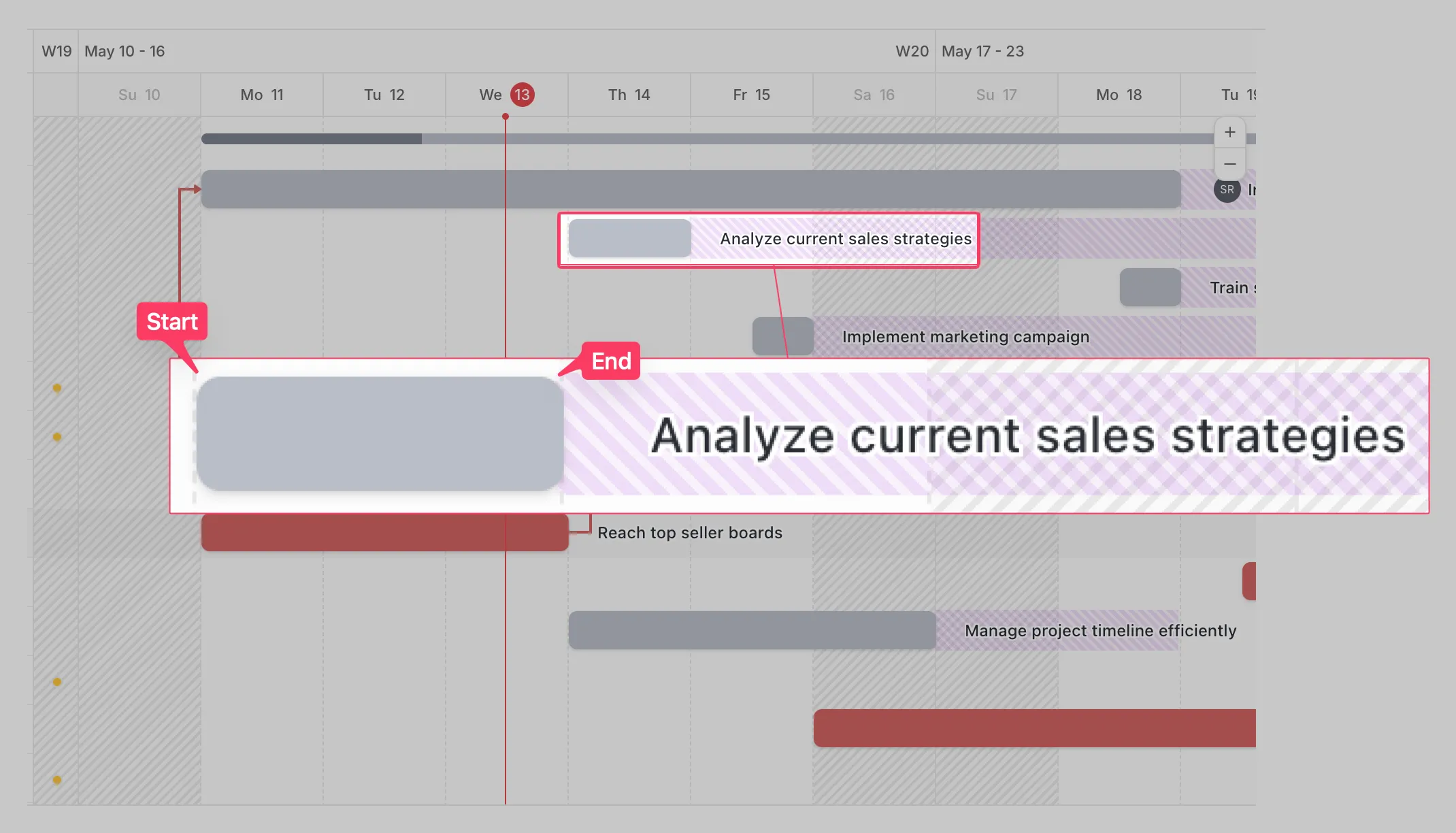
Много диаграми на Гант използват частично засенчване, за да покажат напредъка – лента, която е запълнена на 60%, означава, че задачата е изпълнена на 60%.
Цветовото кодиране обикновено разграничава:
- Фази на проекта
- Отговорност на екипа
- Нива на приоритет
- Статус (в график, в риск, забавено)
4. Взаимозависимости
Зависимостите между задачите в диаграмата на Гант са връзките между лентите, които показват кои задачи трябва да бъдат изпълнени, преди да могат да започнат други.
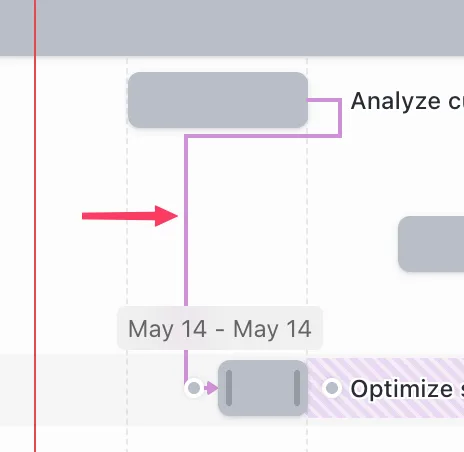
Има четири вида зависимости:
- От край до начало (FS): Задача Б не може да започне, докато задача А не приключи (най-често срещаният вариант)
- „Старт-към-старт“ (SS): Задача Б не може да започне, докато не започне задача А
- От начало до край (FF): Задача Б не може да приключи, докато не приключи задача А
- От начало до край (SF): Задача Б не може да приключи, докато не започне задача А (използва се рядко)
Зависимостите разкриват каскадния ефект, когато една задача закъснее. Ако задача А закъснее с два дни, всяка зависима от нея задача се измества с два дни — и можете да видите този ефект на домино веднага в диаграмата.
5. Важни етапи
Етапите на проекта са маркери с нулева продължителност, обикновено изобразени като ромбове, които представляват ключови дати или резултати, а не самата работа. Примери за това са „Одобрен дизайн“, „Бета версия“ или „Одобрение от клиента“.
Важните етапи служат като контролни точки. Ако работата по достигането на даден етап изостава, самият етап се превръща във ваша ранна предупредителна сигнал, че проектът се отклонява от плана.
6. Отговорни лица
Отговорните лица показват кой отговаря за всяка задача. Повечето съвременни диаграми на Гант показват отговорното лице, екип или отдел непосредствено до името на задачата или в самата лента на задачата.
Ясното разпределение на отговорностите гарантира, че сроковете няма да бъдат пренебрегнати без никой да поеме отговорност. Винаги има някой, който отговаря за напредъка на задачата, прегледа на работата или премахването на пречките.
Видимостта на отговорните лица помага на екипите:
- Открийте претоварените членове на екипа
- Разпределете равномерно натоварването между отделите
- Идентифицирайте пречките навреме
- Уточнете отговорностите за всяка задача
При по-големи проекти филтрирането на диаграмата по отговорно лице също улеснява екипите да се съсредоточат само върху своята част от графика.
7. Базова линия
Базовият график е първоначалният график на проекта, изготвен преди началото на работата. Той служи като фиксирана отправна точка, която позволява на екипите да сравняват планираните и действителните срокове по време на изпълнението на проекта.
Повечето диаграми на Гант показват базовата линия като тънка сенчеста лента под лентата с текущите задачи. Разликата между двете показва дали работата е предсрочна, в срок или закъснява.
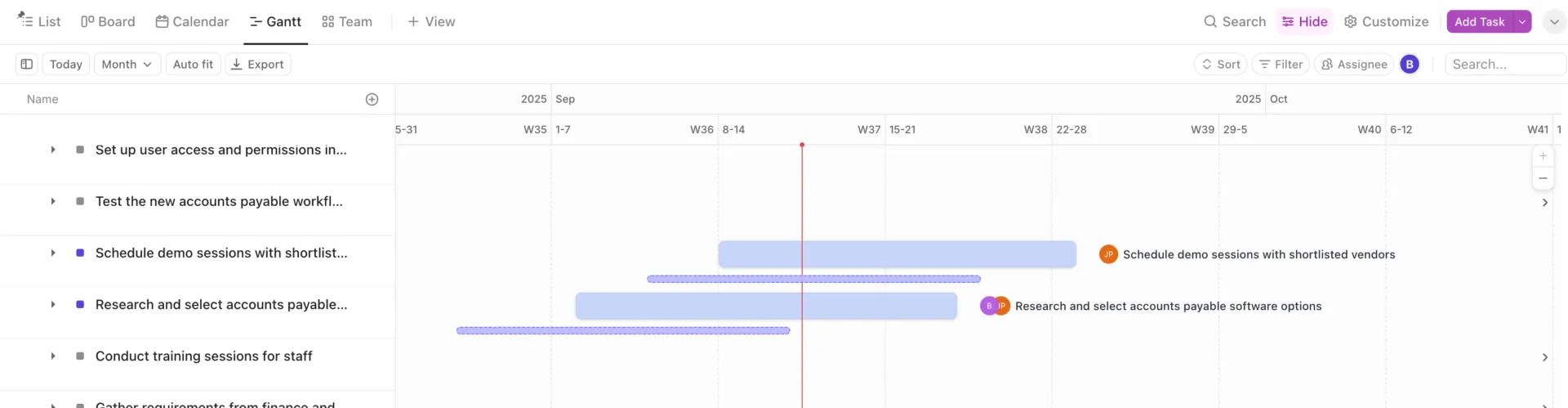
Без базова линия е трудно да се прецени дали проектът наистина върви по план или просто се адаптира към постоянно променящите се крайни срокове.
8. Индикатори за напредъка
Индикаторите за напредък показват доколко е изпълнена дадена задача. Обикновено те се изобразяват като частично запълнени ленти, проценти, етикети за състояние или промени в цвета в лентата на задачата.
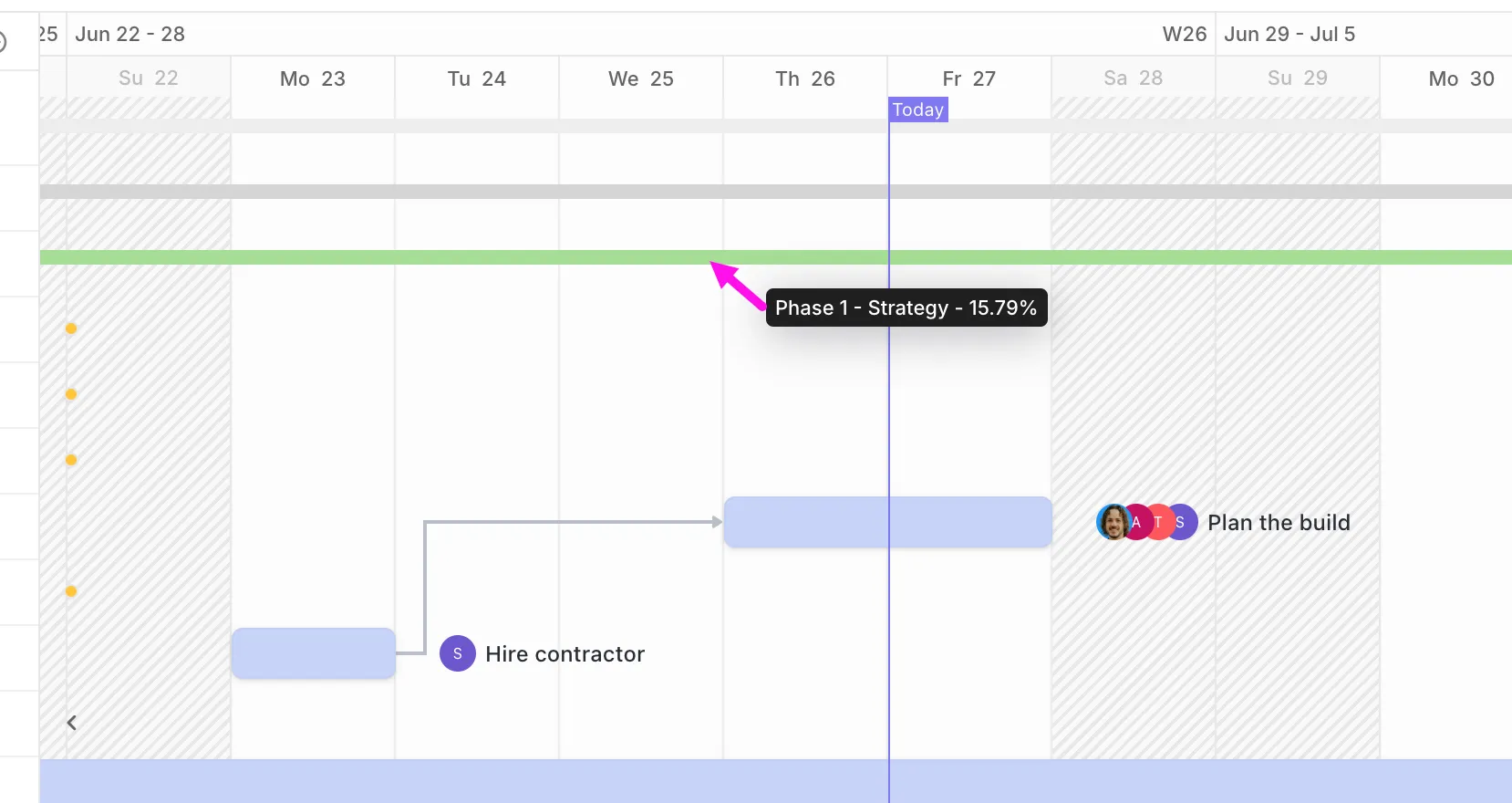
Тези показатели помагат на проектните мениджъри да сравняват планирания напредък с действителния. Задача, която трябва да е изпълнена на 80% до днес, но показва само 30% изпълнение, се превръща в незабавен предупредителен сигнал.
Без проследяване на напредъка диаграмата на Гант се превръща в статичен график, вместо в динамичен инструмент за управление на проекти.
9. Маркиране на критичния път
Маркирането на критичния път идентифицира последователността от задачи, която пряко определя датата на завършване на проекта. Тези задачи обикновено се показват в отличителен цвят, например червен.
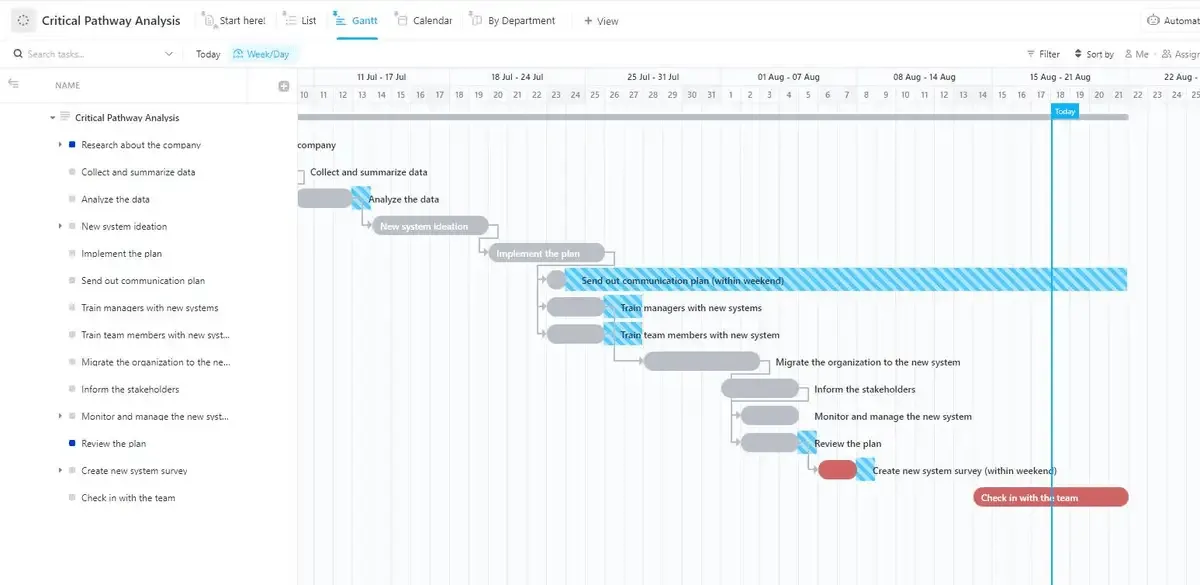
Задачите по критичния път нямат никаква гъвкавост в графика. Ако една от тях се забави с един ден, целият проект се забавя с един ден, освен ако не бъдат предприети коригиращи мерки.
Видимостта на критичния път помага на проектните мениджъри:
- Определете приоритетите на задачите с голямо въздействие
- Концентрирайте вниманието си при закъснения
- Разпределяйте ресурсите стратегически
- Разберете кои задачи могат безопасно да бъдат преместени и кои не
Кога да използвате диаграма на Гант (с примери)
Диаграмите на Гант са стандартният избор за проекти с висока плътност на зависимостите. Това означава, че датата на започване на работата на един човек е строго обвързана с датата на завършване на работата на друг човек.
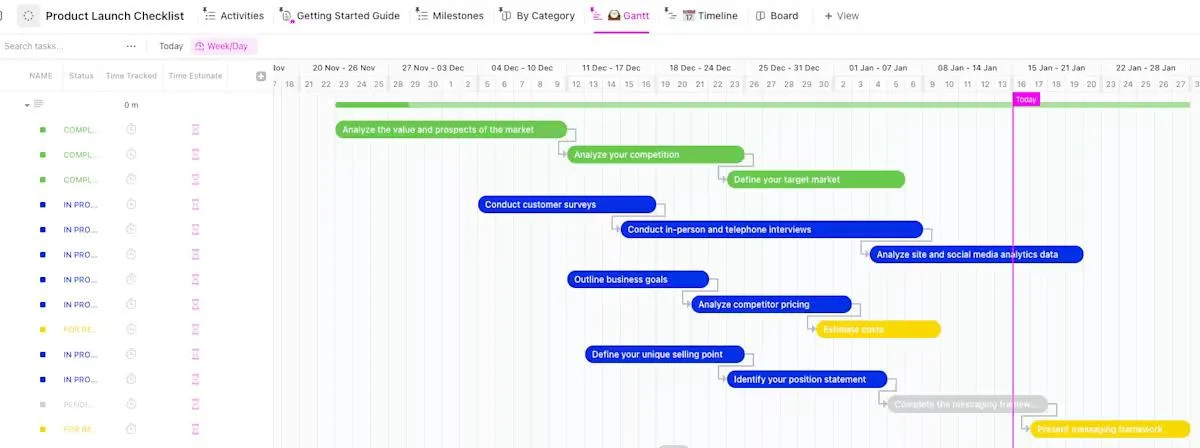
1. Междуфункционални пускания на продукти
Когато инженерните, маркетинговите и продажбените отдели работят успоредно, диаграмата на Гант показва къде се пресичат техните дейности.
- Предизвикателството: затруднения при координацията. Според Института за управление на проекти (PMI) 52% от проектите страдат от разширяване на обхвата
- Предимството: Тя визуализира „каскадния ефект“. Ако инженерният екип забави бета версията, диаграмата на Гант веднага показва как това се отразява на маркетинговата кампания и графика за обучението на търговците
- Основни заинтересовани страни: продуктови мениджъри, главни инженери, директори по маркетинг
Ако искате да научите повече за пускането на продукти на пазара, разгледайте нашето ръководство: Стратегия за пускане на продукти на пазара
2. Ключови резултати за клиента
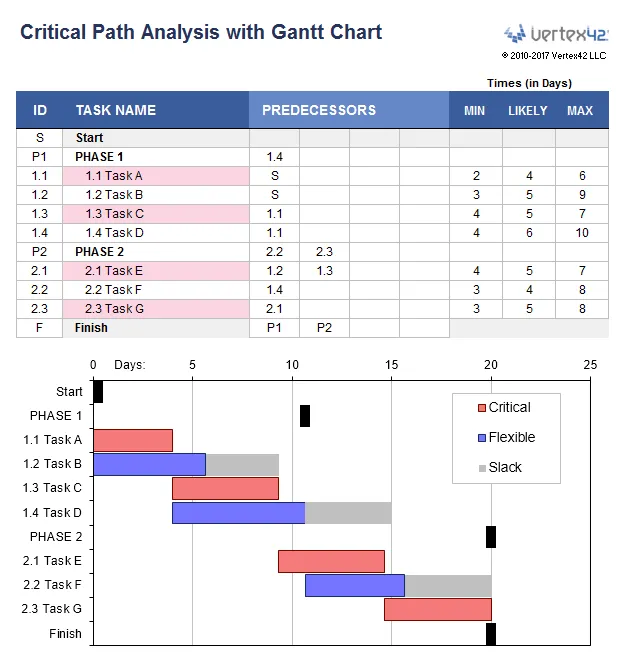
При проекти с твърди договорни срокове диаграмата на Гант се използва за определяне на критичния път – най-дългата поредица от взаимозависими задачи.
- Предизвикателството: Управление на „резервното време“. Трябва да знаете кои задачи могат да бъдат отложени, без това да се промени крайната дата на доставка
- Предимството: Тя отразява последователността от началната фаза до окончателното предаване, което позволява на проектните мениджъри да спазят крайния срок по договора, като следят най-критичните задачи
- Основни заинтересовани страни: мениджъри по клиентски сметки, ръководители на проекти, клиенти
3. Строителство и планиране на събития
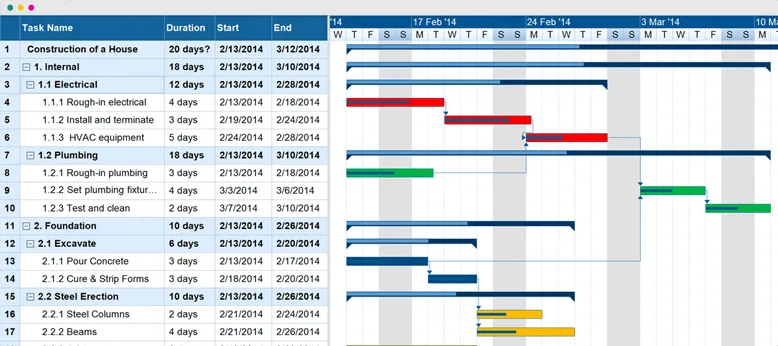
Тези отрасли разчитат на физически зависимости, при които последователността е задължителна.
- Предизвикателството: Фиксирани последователности. Не можете да монтирате гипсокартон, преди да бъде проверена електрическата инсталация
- Предимството: Тя осигурява основен график за доставчиците и подизпълнителите, като гарантира, че специализираната работна ръка ще пристигне точно когато обектът е готов за тях
- Основни заинтересовани страни: мениджъри на обекти, доставчици, оперативни екипи
Кога да се откажете от диаграмата на Гант
Повече не винаги означава по-добре. Избягвайте диаграмата на Гант, ако работата ви попада в следните категории:
- Индивидуален проект: Ако имате по-малко от 10 задачи и нямате зависимости, обикновен списък за проверка е по-ефективен
- Непрекъсната поддръжка: За рутинни задачи (като заявки към центъра за поддръжка) таблото „Канбан“ е по-подходящо за управление на непрекъснатия поток
- Изключително итеративна научноизследователска и развойна дейност: Ако обхватът се променя на всеки три дни, усилията за актуализиране на диаграмата на Гант ще надхвърлят ползата от нейното използване
Как да създадете диаграма на Гант стъпка по стъпка
В тази секция ще ви покажем как да създадете диаграма на Гант от нулата, независимо от използваните инструменти. Стъпките са приложими, независимо дали работите в електронна таблица, специализиран софтуер за управление на проекти или на бяла дъска.
Стъпка 1: Определете обхвата на проекта
Диаграма на Гант с неясен обхват на проекта се превръща в стена от ленти, на която никой не вярва. А ако диаграмата стане прекалено объркваща за четене, хората спират да я използват.
Преди да създадете диаграмата, определете три неща:
- Обхват на проекта: Каква работа е включена? Каква не е? (Пример: „Преработката на уебсайта включва началната страница и страниците с продукти. Мобилното приложение е фаза 2“)
- Определение за „завършен“: Как разбирате, че проектът е завършен? (Пример: „Клиентът е одобрил всички дизайни, кодът е обединен и датата на пускане е определена“)
- Съгласуваност в екипа: Кой се съгласи с този обхват? Документирайте го. Това предотвратява изненади в средата на проекта, когато заинтересованите страни открият, че са имали различни очаквания
Запишете това на една страница. Това ще ви служи като справка всеки път, когато някой поиска да добавите задачи в средата на проекта.
Освен това не забравяйте да напишете описание на обхвата в един параграф, което да включва крайния резултат, крайния срок и всички известни ограничения (бюджет, размер на екипа, външни зависимости). Ако не се побира в един параграф, вероятно обхватът трябва да бъде стеснен.
Бърз съвет: Разликата между това, което мислите, че създавате, и това, което заинтересованите страни смятат, че създавате, не се преодолява от само себе си. Споделете обхвата на проекта, преди да създадете диаграмата. Един кратък разговор сега ще ви спести седмици на преработка по-късно.
Стъпка 2: Избройте всички задачи и подзадачи
Разделете обхвата на проекта на всички задачи, необходими за неговото завършване. Използвайте структура за разбивка на работата: започнете с основните фази, след което разбийте всяка фаза на отделни задачи.
Поддържайте задачите на ниво, при което всяка от тях има един отговорник и ясно определение за завършеност. Ако дадена задача отнема повече от една седмица, тя се нуждае от подзадачи. Например, фазата на проектиране може да се раздели на:
- Създаване на схематични модели
- Проектиране на макети
- Провеждане на преглед на проекта
- Преработете въз основа на обратната връзка
Забележка: Фаза на проектиране → Скица 1, Дизайн 1, Преглед 1, Скица 2… (този път води към хаос).
Поправка: Запишете какво означава „завършено“ за всяка задача, преди диаграмата да бъде публикувана. „Преразглеждане въз основа на обратна връзка“ се счита за завършено, когато промените са обединени и одобрени.
Стъпка 3: Оценете продължителността на задачите
За всяка задача оценете продължителността ѝ от началото до края. Продължителността (календарно време) и усилието (работни часове) не са едно и също нещо. Дадена задача може да отнеме осем часа усилие, но да обхване пет календарни дни, ако лицето разпределя времето си между различни проекти.
Направете оценка заедно с човека, който ще изпълнява работата, а не с този, който управлява диаграмата. Той ще има по-точна представа за реалното необходимо време.
Добавете резервно време на ниво фаза или преди ключовите етапи. По този начин отделните задачи могат да се удължат, без това автоматично да отлага крайния срок.
Стъпка 4: Идентифицирайте зависимостите между задачите
Прегледайте списъка със задачи и отбележете кои от тях зависят от други. Повечето зависимости са от типа „завършване-начало“, но пренебрегването на връзките от типа „начало-начало“ може ненужно да удължи графика. Например, контролът на качеството може да започне веднага щом започне разработката на първия модул – не е необходимо да се чака, докато цялата разработка бъде завършена.
За проекти с повече от 20 задачи първо начертайте зависимостите на хартия или на бяла дъска. По-лесно е да забележите грешките, преди да ги въведете в инструмента, отколкото да разплитате мрежата от неправилни стрелки.
Съвет от професионалистите: Има инструменти, които ще ви помогнат бързо да начертаете зависимостите. Изберете този, който отговаря на структурата на вашия екип:
- Google Drawings : Най-добрият избор за безплатно и лесно създаване на диаграми за малки проекти
- Miro : Най-подходящ за съвместно създаване на диаграми с отдалечени екипи. В реално време, с възможност за едновременна работа на няколко редактора
- FigJam : Най-подходящ, ако екипът ви вече използва Figma. Интегрира се безпроблемно
- ClickUp Whiteboards : Най-подходящо, ако вече използвате ClickUp. Свързва се директно с вашите задачи, така че промените се синхронизират автоматично
Стъпка 5: Определете отговорни лица и ресурси
Определете един отговорник за всяка задача. „Споделената отговорност“ в диаграмата на Гант означава, че никой не носи отговорност – ако две лица са отговорни за дадена задача, нито едно от тях не се чувства отговорно за спазването на крайния срок.
Разпределението на ресурсите също разкрива конфликти: ако едно и също лице е назначено на три задачи, които се припокриват, диаграмата на Гант ще покаже визуално това припокриване. Но това работи само ако задачите са въведени. Тук е мястото, където диаграмите на Гант, базирани на електронни таблици, започват да изпитват затруднения — те не сигнализират автоматично за конфликти при ресурсите.
Стъпка 6: Задайте етапи
Поставете етапи в края на всяка основна фаза и на всеки външен контролен пункт: преглед от клиента, регулаторно одобрение, решение за продължаване или прекратяване на проекта. Етапите служат за две цели. Те дават на екипа междинни цели, към които да се стреми, и предоставят на заинтересованите страни лесен начин да проследяват напредъка, без да четат всеки ред от задачите, което подобрява комуникацията със заинтересованите страни.
Ограничете етапите до ключови моменти за вземане на решения. Прекалено многото етапи размиват значението им, а диаграмата започва да изглежда претрупана с ромбове, които не представляват реални контролни точки.
Стъпка 7: Създайте и прегледайте времевата линия
Въведете всички данни (задачи, продължителност, зависимости, отговорни лица, етапи) в избрания от вас инструмент и генерирайте диаграмата. След това я обсъдете с екипа, преди да я приемете като план. Ето на какво да обърнете внимание:
- Критичен път: Най-дългата верига от зависими задачи. Всяко закъснение по този път забавя целия проект
- Претоварване с ресурси: Всеки човек, на когото са възложени паралелни задачи, надхвърлящи капацитета му
- Нереалистично съкращаване: Задачи, които се припокриват по начини, които всъщност не са възможни, предвид зависимостите
- Липсващи зависимости: Задачи, които трябва да са свързани, но не са
Първата версия на всяка диаграма на Гант е чернова — очаквайте да коригирате продължителностите и зависимостите, след като екипът я прегледа.
Най-добрите инструменти за създаване на диаграми на Гант
Подходящият инструмент за диаграма на Гант зависи от големината на екипа, сложността на зависимостите и честотата, с която се променя графикът. Представените по-долу варианти обхващат повечето случаи на употреба – от самостоятелни електронни таблици до планиране на ресурсите в цялата компания.
1. ClickUp
Режимът „Гант“ на ClickUp автоматично препланира цялата верига от задачи надолу по веригата в момента, в който предшестваща задача закъснее. И четирите типа зависимости са вградени, а не са само наслагвания за преглед, така че диаграмата отразява реални данни за задачите, а не ръчно поддържано второ копие на плана.
Силни страни
- И четирите типа зависимости се задават чрез плъзгане на стрелки между лентите, като при закъснение на предшестваща задача се извършва автоматично препланиране
- Едни и същи задачи се показват в изгледите „Табло“, „Календар“, „Списък“ и „Работна натовареност“, без да е необходимо да ги въвеждате отново
- Изгледът „Работна натовареност“ показва капацитета на всеки човек успоредно с времевата линия на диаграмата на Гант, като отбелязва претоварванията по дни, седмици или месеци
- Автоматизациите се занимават с промените в статуса и преходите между етапите, така че диаграмата се актуализира без ръчна намеса
Ограничения
- Функционалността е по-широка от тази на електронната таблица, затова първата седмица е по-бавна за екипите, които мигрират от диаграми на Гант, базирани на Excel
- Ползите от автоматизацията и намаляването на натоварването нарастват пропорционално с мащаба, така че разходите за настройка са по-трудно оправдани за самостоятелен собственик, работещ по един-единствен работен поток
- Без определен администратор на работната среда, голямото разнообразие от персонализирани полета, статуси и изгледи може да доведе до несъгласувани структури на проектите
- Цени: Наличен е безплатен план за неограничен период. Платените планове започват от 7 $ на месец
- Подходящо за: Екипи, които координират работата си по обща времева линия с реални зависимости и искат да използват диаграма на Гант, управление на ресурсите и сътрудничество в едно работно пространство
- Пропуснете това, ако: Имате нужда от минималистична диаграма на Гант с една единствена цел за еднократен проект, при който не се изисква сътрудничество
2. Asana
Изгледът „Времева линия“ в Asana е функцията за диаграма на Гант. Той е създаден за екипи, които искат работещ визуален график, без да се налага да се запознават с традиционния софтуер за управление на проекти.
Силни страни
- Изчистен интерфейс, който дори хора, които не са проектни мениджъри, могат да разберат още от първия ден
- Зависимостите се изчертават чрез плъзгане на стрелки между задачите. Диаграмата се актуализира в момента, в който дадена задача се премести, без да е необходима ръчна каскадна обработка
- Силна вградена интеграция със Slack, Google Drive и Figma
Ограничения
- Видовете зависимости са ограничени до „завършване-начало“. Връзките „начало-начало“, „завършване-завършване“ и „начало-завършване“ не се поддържат, което е от значение за строителството, производството или всеки работен процес с едновременни фази
- Управлението на ресурсите е основно
- Изготвянето на отчети за критичния път и резервното време изисква алтернативни решения
- Цени: Безплатно за до 10 потребители с основни функции. Платените планове започват от 13,49 $ на месец
- Най-подходяща за: Малки и средни екипи, които провеждат маркетингови кампании, пускат продукти на пазара или изготвят календари за съдържание, при които графикът е важен, но изравняването на ресурсите не е от значение
- Пропуснете това, ако: Имате нужда от различни видове зависимости, формален анализ на критичния път или изравняване на ресурсите между няколко проекта
3. Monday.com
Monday позиционира изгледа „Гант“ като един от няколкото начина за разглеждане на едно и също основно табло за работа. Силната страна е възможността за визуална персонализация. Компромисът е, че функцията „Гант“ е по-ограничена в сравнение със специализирания софтуер за управление на проекти.
Силни страни
- Визуално изразителни табла с цветно кодиране, които правят състоянието на проекта ясно видимо с един поглед
- Зависимостите се задават лесно чрез падащо меню в колоната
- Изгледът „Гант“ филтрира и групира по всяка колона, така че можете да разделите диаграмата по отговорник, статус или приоритет, без да създавате нов изглед
- Мощна библиотека за автоматизация на промени в статуса и известия
Ограничения
- Изчисляването на критичния път е достъпно само в плана „Pro“ и по-високите планове
- Изгледът „Гант“ не показва хистограми на ресурсите, така че за балансиране на натоварването е необходимо да преминете към отделен изглед
- Понякога производителността може да се забави при табла с повече от 500 елемента
- Цени: Безплатно за до 2 потребители при използване на базови табла. Платените планове започват от 12 долара на месец
- Най-подходящо за: Екипи, които вече мислят в цветни колони за статус и искат диаграма на Гант да се наслагва върху съществуваща табло, а не работен процес, при който диаграмата на Гант е на първо място
- Пропуснете това, ако: Управлението на ресурсите или анализът на критичния път са в основата на вашата работа
4. Microsoft Project
Microsoft Project е лидерът в тази област. Това е инструментът, който сертифицираните PMP специалисти използват от две десетилетия, и това се отразява както в неговите предимства, така и в неговите недостатъци: той е мощен, но и изискващ.
Силни страни
- Пълна поддръжка на всички четири типа зависимости, време за подготовка и закъснение, проследяване на базовите линии и пулове от ресурси, споделени между проектите
- Вградена интеграция със суита Microsoft 365
- Project Online и Project for the Web добавят възможности за сътрудничество в облака към традиционните настолни приложения
Ограничения
- Сложност при усвояването за екипи без официално образование в областта на управлението на проекти
- Интерфейсът все още изглежда като останал от ерата на настолните компютри, дори и в уеб версията
- Сътрудничеството е по-слабо в сравнение със специализираните облачни инструменти, а заинтересованите страни, които не са проектни мениджъри, често се нуждаят от преводач, за да разберат резултатите
- Цени: Наличен е безплатен план. Платените планове започват от 10 долара на месец
- Подходяща за: мениджъри на корпоративни проекти, строителни фирми, изпълнители на държавни поръчки и всеки екип, който се нуждае от формален анализ на критичния път, управление на спечелената стойност и изравняване на ресурсите при стотици задачи
- Пропуснете това, ако: екипът ви се състои от по-малко от 10 души, проектите ви рядко надхвърлят 50 задачи или заинтересованите страни не се нуждаят от официални отчети за управлението на проекти
5. Wrike
Wrike заема мястото между простотата на Asana и дълбочината на Microsoft Project. Той е създаден за екипи от средния бизнес, които вече са надрасли основните инструменти за управление на задачи, но не се нуждаят от пълноценен софтуер за управление на проекти за големи предприятия.
Силни страни
- Мощна вградена диаграма на Гант с всички четири типа зависимости и автоматично подчертаване на критичния път
- Изгледът на натоварването показва конфликтите между ресурсите заедно с времевата линия на диаграмата на Гант
- Персонализираните формуляри за заявки и работните потоци за одобрение го правят идеален за използване в агенции и при обслужването на клиенти
Ограничения
- Ценовите нива ограничават достъпа до функции, които конкурентите включват в по-ниските си планове, така че реалната цена се повишава, веднага щом ви е необходимо управление на ресурсите или проследяване на времето
- Интерфейсът е по-сложен от този на Asana или Monday, което означава, че запознаването с него отнема повече време на потребителите, които не са проектни мениджъри
- Вградените интеграции са по-ограничени в сравнение с тези на конкурентите, така че свързването с нишови инструменти често изисква платен мост чрез Zapier или Workato
- Цени: Безплатно за до 5 потребители с основни функции за управление на задачи. Платените планове започват от 10 долара на месец
- Най-подходяща за: маркетингови операции, професионални услуги и ИТ екипи, които работят по няколко проекта едновременно с общи ресурси
- Пропуснете това, ако: сте малък екип без специален отдел за управление на проекти (PMO) или се нуждаете от инструмент, който цялата ви компания ще може да използва без обучение
6. GanttProject
GanttProject е вариантът с отворен код. Това е софтуер за настолни компютри, който може да се изтегли безплатно и работи изцяло офлайн. Без облак, съвместна работа или абонамент.
Силни страни
- Поддържа и четирите типа зависимости, проследяване на базови линии и разпределение на ресурси
- Експортира във формати PDF, PNG и Microsoft Project
- Работи на Windows, macOS и Linux
- Кривата на усвояване е по-плавна в сравнение с Microsoft Project, тъй като наборът от функции е по-ограничен
Ограничения
- Предназначена за един потребител. Няма сътрудничество в реално време, няма мобилно приложение и няма архивиране в облака
- Интерфейсът изглежда остарял
- Актуализациите се пускат рядко, а интеграциите с модерни работни инструменти са минимални
- Цена: Безплатна, с отворен код под лиценз GPL
- Подходяща за: Независими консултанти, малки изпълнители, академични изследователи и всеки, който се нуждае от истинска диаграма на Гант за проект с фиксиран обхват, без допълнителните разходи по договор за SaaS
- Пропуснете тази стъпка, ако: Вашият екип трябва да актуализира диаграмата от повече от един компютър или искате някаква интеграция между различни инструменти с останалата част от вашата платформа
Как да изберете инструмент
Ако вече използвате някой от тези инструменти, започнете оттам. В противен случай изберете този, който отговаря на основното ви ограничение:
- Безплатна, офлайн, за един потребител: GanttProject
- Простота пред дълбочина: Asana
- Визуално персонализиране върху съществуващо табло: Monday.com
- Работно пространство „всичко в едно“ с вградена диаграма на Гант и управление на натоварването: ClickUp
- Формална строгост в управлението на проекти на корпоративно ниво: Microsoft Project
- Баланс между диаграмата на Гант и управлението на ресурсите за средни предприятия: Wrike
Гледайте това видео, в което се разглеждат още няколко инструмента за диаграми на Гант (включително някои, които вече обсъдихме) и техните основни функции, за да ви помогне да изберете този, който най-добре отговаря на нуждите на вашия екип:
Какви са най-добрите практики при използването на диаграмата на Гант?
Ето някои от най-добрите практики, които трябва да имате предвид при създаването на диаграми на Гант:
- Използвайте отрицателно закъснение (време за подготовка), за да съкратите графика си: Повечето екипи задават само зависимости от типа „завършване-начало“. Но ако задача Б се нуждае от резултата от задача А едва при 60% завършеност, можете да ги припокриете с време за подготовка от -2 дни (или какъвто и да е реалният момент на предаване). Това съкращава сроковете с няколко дни, без да добавя риск, защото моделирате как работата протича в действителност, вместо да налагате изкуствена последователност
- Създавайте „хамак“ задачи: Неща като „текуща QA поддръжка“ или „прозорец за наличност на заинтересованите страни“ нямат начални/крайни дати, които вие контролирате. Те се определят от задачите, между които се намират. „Хамак“ задачата автоматично коригира продължителността си въз основа на предшественика и наследника си. Без нея ще трябва ръчно да променяте размера на лентите всеки път, когато нещо се промени
- Разделете логиката от оформлението, като използвате фиктивни етапи в точките на предаване: Когато резултатът от работата на екип А служи като вход за екип Б, не свързвайте задачите им директно. Поставете между тях етап с нулева продължителност („Предадени проектни спецификации“). Това разделя вътрешното планиране на двата екипа, като същевременно запазва зависимостта
- Извършете обратен анализ, преди да финализирате каквото и да било: Започнете от крайния срок и работете обратно по веригата на зависимостите, за да определите най-късната възможна начална дата за всяка задача. Ако най-късната начална дата на някоя задача е по-ранна от днес, крайният ви срок вече е почти невъзможен
- Използвайте цветово кодиране за по-голяма визуална яснота: Присвойте цветове според фазата на проекта, екипа или нивото на приоритет – изберете една система и се придържайте към нея. Ограничете палитрата до максимум пет или шест цвята. Някои екипи използват цветове, за да отбележат статуса RAG (зелено = по график, жълто = в риск, червено = блокирано). Това превръща диаграмата на Гант в табло за състоянието, което се разчита с един поглед
Какви са предимствата и недостатъците на диаграмите на Гант?
Диаграмите на Гант решават реални проблеми, но също така създават допълнителна натовареност. Използвайте този анализ, за да прецените дали са подходящи за вас.
Предимства на диаграмите на Гант
- Визуална яснота за целия проект: Всяка задача, краен срок и зависимост са видими в един екран — без да се налага да превключвате между електронни таблици и календари
- Ранно предупреждение за закъснения: Взаимозависимостите ясно показват кои задачи блокират други, така че можете да се намесите, преди да възникне верижна реакция от затруднения
- Комуникация със заинтересованите страни: Заинтересованите страни без технически познания могат да разчитат диаграма на Гант без специално обучение – това е един от малкото инструменти за управление на проекти, който е разбираем за различни аудитории
- Откриване на конфликти в ресурсите: Като видите кой на какво е назначен (и кога), можете да откриете претоварването, преди то да доведе до изчерпване или пропуснати срокове
- Проследяване на етапите: Ясните контролни точки помагат на екипа да се фокусира върху междинните цели, а не само върху крайния срок
Недостатъци на диаграмите на Гант
- Време за подготовка: Създаването на подробна диаграма на Гант отнема часове, особено в електронни таблици. При малки проекти разходите могат да надхвърлят ползата
- Натоварване при поддръжката: Всяка промяна в обхвата, закъснение или преоценка на приоритетите изисква ръчни актуализации – ако ги пропуснете, диаграмата ще се превърне в фикция
- Сложност в голям мащаб: Проектите със стотици задачи и десетки зависимости генерират диаграми, които са трудни за четене без филтриране или мащабиране
- Не е подходяща за итеративна работа: Аджайл спринтовете, непрекъснатото откриване и работните потоци за поддръжка не следват линейната последователност, която диаграмите на Гант предполагат
- Фалшива прецизност: Подробната диаграма на Гант може да създаде илюзия за сигурност. Прогнозите все пак остават предположения, а диаграмата не променя това
Някои екипи преодоляват тези ограничения, като използват диаграмите на Гант само за планиране на етапите на високо ниво. За ежедневното управление на задачите те преминават към изгледи от типа „Канбан“ или списъчни изгледи.
3 шаблона за диаграми на Гант, с които да започнете
Вместо да изграждате структурата на диаграмата на Гант от нулата, започнете с готови шаблони за диаграми на Гант и ги персонализирайте според нуждите на вашия проект.
1. Опростен шаблон за диаграма на Гант от ClickUp
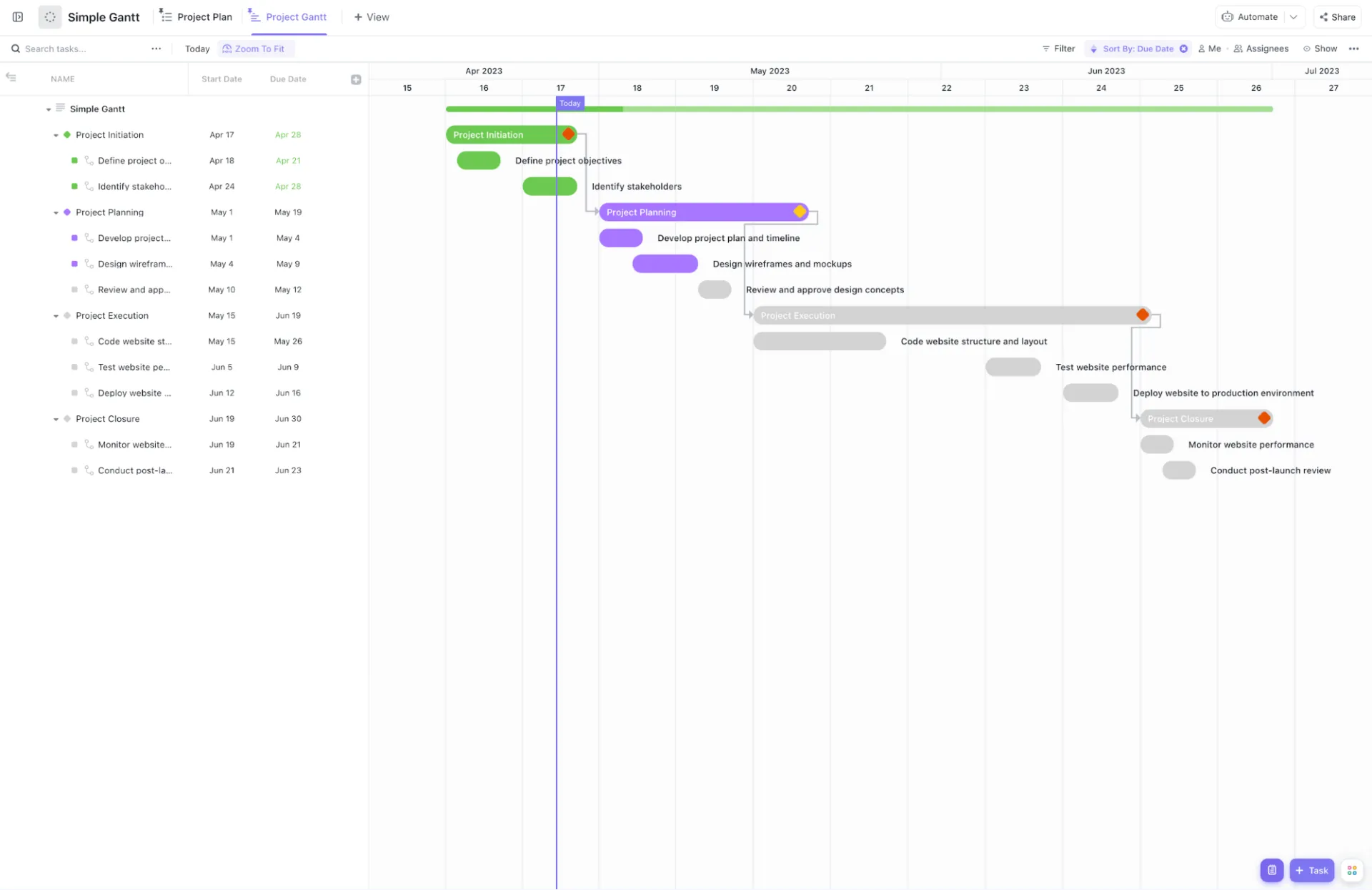
Използвайте шаблона за проста диаграма на Гант от ClickUp, за да организирате работата си в четири фази: Иницииране, Планиране, Изпълнение и Приключване. Той показва „следващите“ и „предшестващите“ задачи за всяка задача. Когато промените крайния срок на макета на дизайна, шаблонът може автоматично да коригира началните дати на всички последващи задачи по разработката.
Пример за употреба: Ръководите стартирането на корпоративен уебсайт. Можете да свържете задачата „Проектиране на прототипи“ с „Преглед и одобрение на концепциите“. Ако одобрението от заинтересованите страни отнеме два допълнителни дни, диаграмата на Гант ще премести лентата „Програмиране на структурата на уебсайта“ по-надолу по времевата ос, като ви предостави реалистична актуализация на датата на стартиране.
Този шаблон ви помага да:
- Визуални зависимости: Начертайте линии между задачите, за да определите коя работа блокира следващата фаза на проекта
- Маркери за етапи: Превърнете ключовите дати за изпълнение в икони с форма на ромб, за да подчертаете важни постижения като „Приключване на проекта“
- Йерархия на фазите: Поддържайте работното си пространство организирано, като групирате отделните задачи в предварително обозначени папки за „Планиране“ и „Изпълнение“
- Подходяща за: Малки и средни екипи, които се нуждаят от готова за употреба времева линия за управление на линейни проекти с ясни дати на начало и край.
- Пропуснете тази стъпка, ако: управлявате непрекъснат процес без определена крайна дата или ако трябва да проследявате сложни натоварвания на ресурсите в няколко отдела.
2. Шаблон за диаграма на Гант „Бизнес пътна карта“ от ClickUp
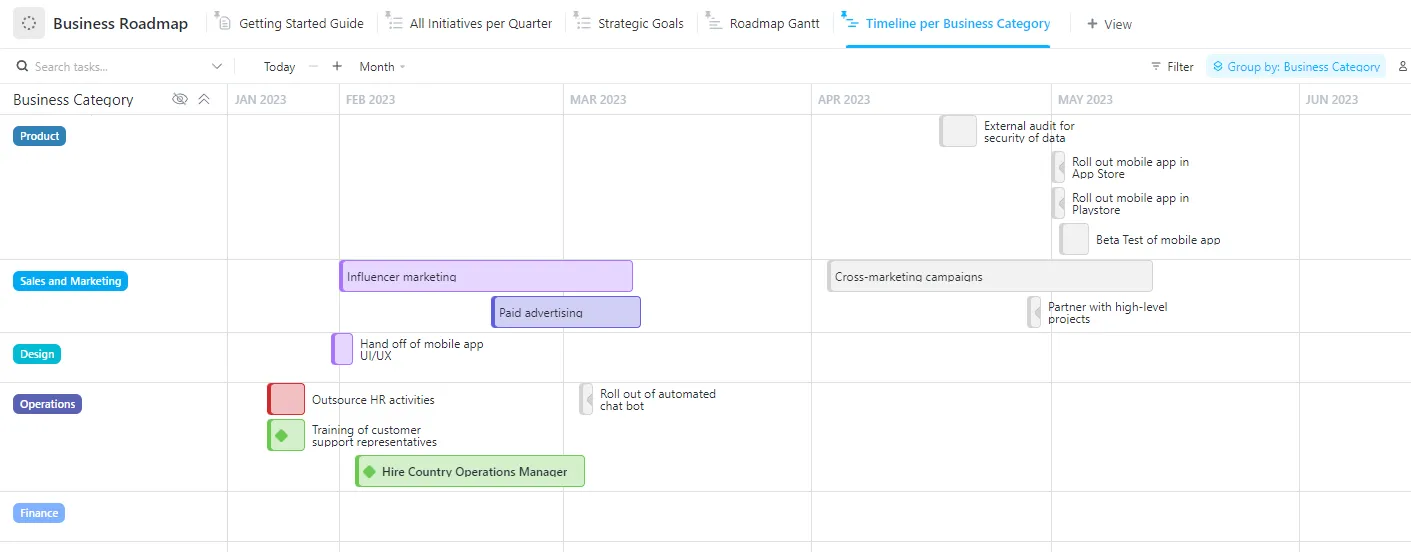
Използвайте шаблона за диаграма на Гант „Бизнес пътна карта“ на ClickUp, за да организирате целите си в категории като „Продукт“, „Продажби и маркетинг“, „Дизайн“ и „Операции“. Това ви помага да видите как стартирането на мобилно приложение през април в реда „Продукт“ зависи от целта за наемане на персонал през февруари в реда „Операции“.
Пример за употреба: Планирате разширяването на вашата компания на нов пазар. Категорията „Операции“ показва, че трябва да наемете мениджър за страната през март, докато „Продажби и маркетинг“ предвижда кампания с платена реклама през април. Този шаблон показва времевите графики една до друга, за да се потвърди, че новият мениджър е нает, преди да започнат разходите за маркетинг.
Този шаблон ви помага да:
- Групиране по бизнес категории: Поддържайте яснота в плана си за действие, като сортирате инициативите в редове за „Финанси“, „Дизайн“, „Продукт“ и др.
- Проследяване на зависимостите: Свържете задачите между различните отдели, така че всеки да знае кой екип чака предаване на задачата, за да продължи напред
- Генериране на подзадачи чрез изкуствен интелект: Използвайте ClickUp Brain, за да разделите автоматично големи цели, като например „Външен одит за сигурността на данните“, на по-малки, изпълними стъпки
- Подходяща за: Ръководители и началници на отдели, които трябва да координират дългосрочните цели на няколко екипа в една обща времева линия.
- Пропуснете това, ако: Управлявате един-единствен краткосрочен проект, който не включва няколко отдела или стратегически цели на високо ниво.
3. Шаблон за диаграма на Гант в Excel за строителството от Smartsheet
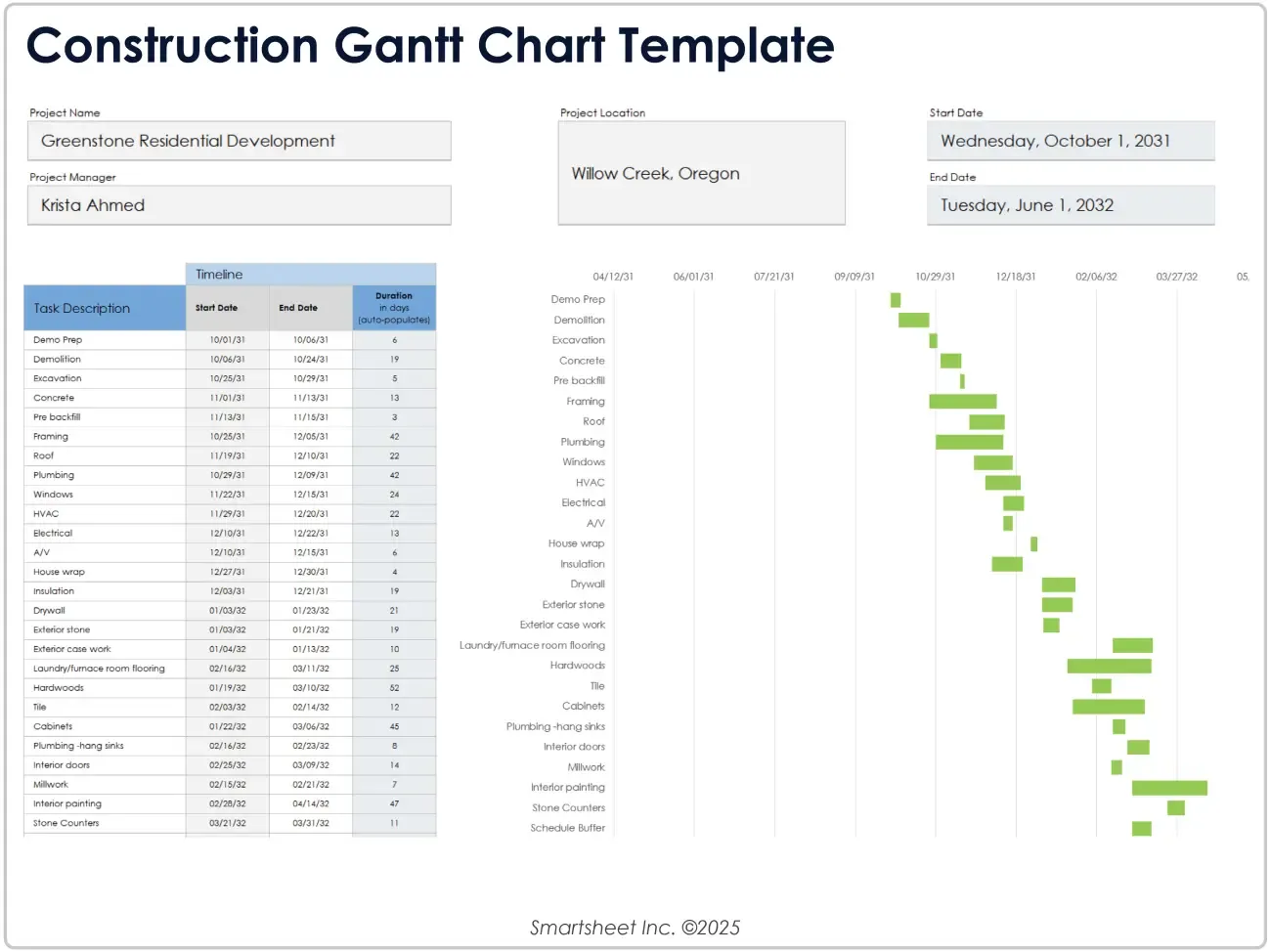
Строителните обекти се състоят от няколко взаимосвързани елемента. Шаблонът за диаграма на Гант за строителство в Excel от Smartsheet не позволява те да се пречат един на друг. Той обхваща всеки етап – от първия удар с чук до окончателната инспекция от общината. Получавате ясна представа кога водопроводчиците трябва да си тръгнат, за да може екипът за монтаж на гипсокартон да започне работа.
Пример за употреба: Строите нова двуетажна къща. Планирате изливането на основите. Шаблонът показва точно кога бетонът ще изсъхне, за да могат да дойдат строителите. Ако дъждът забави изливането с три дни, можете да коригирате целия летен график наведнъж.
Този шаблон ви помага да:
- Изчисляване на дати: Въведете датите си и таблицата автоматично изчислява работните дни
- Визуални припокривания: Вижте точно къде два различни екипа могат да си пречат един на друг в една и съща стая
- Подготовка за инспекция: Начертайте графика за посещенията за издаване на разрешителни, за да не пропуснете нито един важен краен срок, определен от общината
- Подходяща за: Главни изпълнители и ръководители на обекти, които се нуждаят от познат офлайн инструмент, който работи навсякъде.
- Пропуснете това, ако: Имате нужда от чат в облака или незабавни мобилни актуализации за голям отдалечен екип.
Как създаваме диаграми на Гант в ClickUp
ClickUp е инструмент за управление на проекти, който обединява задачи, документи и сътрудничество в екип в едно работно пространство, с вграден изглед „Гант“. Изгледът „Гант“ не е отделен инструмент или добавка. Той е един от няколкото начина за визуализиране на едни и същи основни данни за задачите, наред с други изгледи в ClickUp, като изглед „Списък“, изглед „Табло“, изглед „Календар“ и изглед „Таблица“.
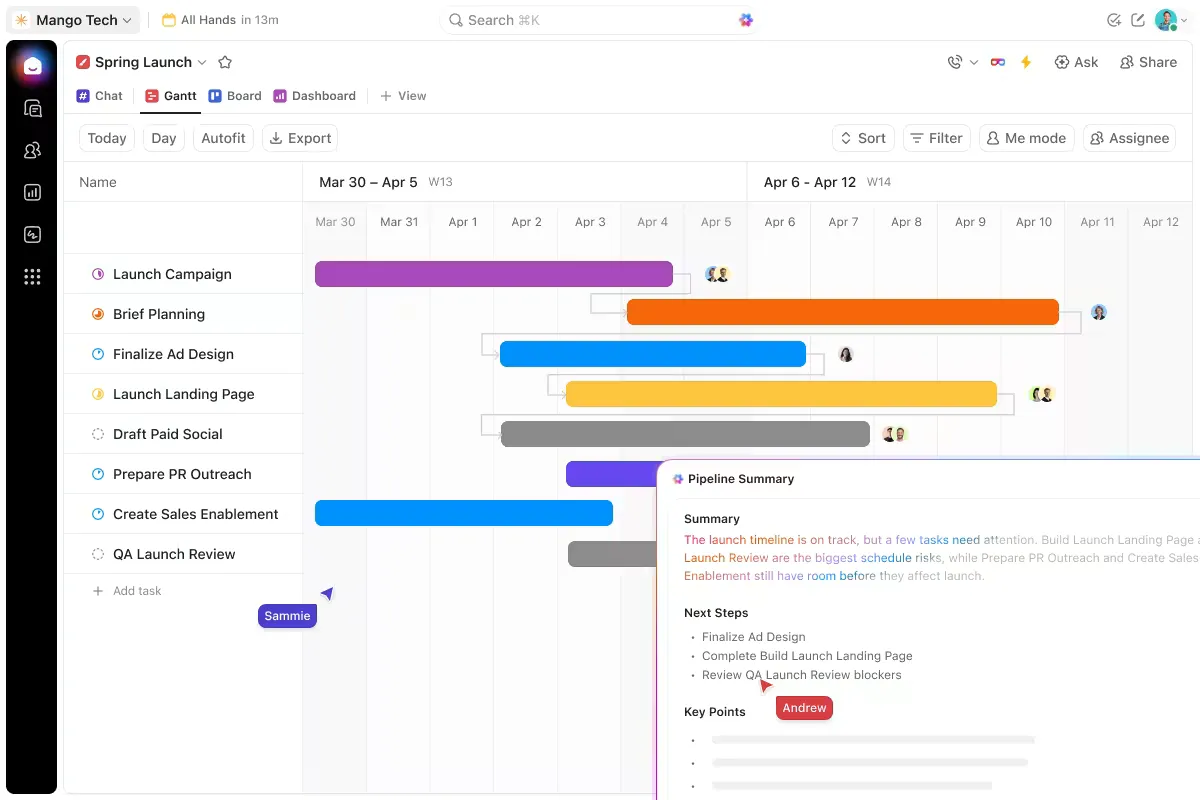
Ето как използваме диаграмите на Гант:
- Обхват и задачи: Задачите и подзадачите се намират в списъците на ClickUp, организирани по проекти или фази. Към всяка задача може да се добави всякаква степен на детайлност: продължителност, оценки на усилията, приоритет, персонализирани статуси – всичко това чрез персонализираните полета на ClickUp. Информацията, необходима за диаграмата на Гант, вече е прикачена към самата задача
- Зависимости: И четирите типа зависимости могат да се задават директно в изгледа „Гант“, като плъзгате стрелките между лентите на задачите. Когато предшестваща задача закъснее, ClickUp сигнализира за конфликта. Когато зависимостите в ClickUp са активирани, следващите задачи автоматично се препланират, за да отразят промяната
- Важни етапи: Всяка задача може да бъде превърната във важен етап. Важните етапи се показват и на таблата на ClickUp, така че заинтересованите страни могат да проследяват завършването на фазите, без да отварят цялата диаграма
- Видимост на ресурсите: Изгледът „Натоварване“ в ClickUp показва капацитета на всеки член на екипа успоредно с времевата линия на диаграмата на Гант, като възложената работа се визуализира спрямо зададените ограничения на капацитета. Претоварванията са видими по дни, седмици или месеци, без да се налага превключване между инструменти
- Поддържане на актуалност: Автоматизациите в ClickUp актуализират статуса на задачите, уведомяват отговорниците, когато предшестваща задача бъде завършена, и преместват задачите между етапите въз основа на тригери. За отчитане на статуса ClickUp Brain обобщава напредъка по проекта за всички задачи, открива пречките и изготвя актуализации въз основа на реални данни за задачите
5 грешки, които провалят диаграмата на Гант
Повечето диаграми на Гант не се провалят, защото инструментът е неподходящ. Те се провалят заради решения, взети през първата седмица, които се натрупват незабелязано, докато диаграмата престане да отразява реалността. Ако екипът ви е спрял да отваря диаграмата, вероятно една от тези причини е причината за това.
1. Проследяване на задачите без проследяване на ресурсите
Как изглежда: Диаграмата показва пет задачи, изпълнявани успоредно. На хартия графикът изглежда напрегнат. В действителност обаче една и съща личност отговаря за три от тези задачи, така че те се изпълняват последователно. Диаграмата показва, че проектът е „в график“, докато всъщност работата вече е в закъснение.
Решението: След като зададете зависимостите, проверете за конфликти между ресурсите. Ако едно и също лице се появява на припокриващи се ленти, диаграмата не е точна. Или разпределете задачите във времето, или ги преразпределете. Специализираните инструменти за управление на проекти автоматично сигнализират за това. Електронните таблици никога няма да го направят.
2. Изграждане на диаграмата самостоятелно
Как изглежда това: Проектният мениджър изготвя красива диаграма на Гант през уикенда. В понеделник екипът я вижда за първи път. До сряда три продължителности са грешни, а две зависимости липсват. До петък никой вече не й вярва.
Решението: Създайте първата версия като чернова. Споделете я, преди да я приемете за окончателен план. Хората, които изпълняват работата, ще забележат грешки в оценките, които мениджърът не може да види. Диаграма, в създаването на която е участвал екипът, е диаграма, която екипът ще актуализира.
3. Никога не актуализирайте след първата седмица
Как изглежда това: Диаграмата беше точна още от първия ден. След това една задача се забави с два дни. Никой не коригира следващите ленти. Седмица по-късно диаграмата показва зелено, докато в действителност проектът е с три дни закъснение. Хората спират да я проверяват, защото тя вече не отразява реалността.
Решението: Задайте периодичен 10-минутен преглед. Вторник сутрин е подходящо време, защото така можете да уловите закъсненията от понеделник, преди те да се натрупат. Актуализирайте диаграмата дори когато нищо не изглежда спешно. Особено когато нищо не изглежда спешно. Ценността на диаграмата е пряко пропорционална на това колко актуална е тя.
4. Прекалена детайлност: 200 реда, които никой не чете
Как изглежда: Всяка микрозадача има своя собствена лента. „Написване на имейл“ и „Изпращане на имейл“ са отделни редове. Диаграмата има 150 реда, стрелките за зависимости образуват мрежа, която никой не може да проследи, а превъртането, за да намерите работата си, отнема повече време, отколкото самото й изпълнение.
Решението: Ограничете основната диаграма до 20–60 задачи. Ако дадена задача отнема по-малко от един ден, вероятно не е необходимо да има собствена лента. Обединете подзадачите в обобщаващи ленти на ниво фаза. Използвайте отделен списъчен изглед за детайлната работа и поддържайте диаграмата на Гант така, че да се чете от другия край на стаята.
5. Пренебрегване на критичния път
Как изглежда това: Екипът третира всички задачи еднакво. Двудневно закъснение по некритична задача предизвиква същата паника, както двудневно закъснение по най-дългата верига от зависими задачи. Ресурсите се насочват към отстраняване на закъснения с малък ефект, докато задачите, които всъщност определят крайния срок, се отлагат незабелязано.
Решението: Определете критичния път, преди да започнете работа. Маркирайте го визуално. Пазете го. Всяка задача по тази верига заслужава повече внимание, по-точни прогнози и по-бърз механизъм за ескалация, когато нещо се забави. Задачите с резервно време могат да поемат малки закъснения. Задачите по критичния път – не.
Диаграмата на Гант е толкова добра, колкото е последното ѝ актуализиране
Най-трудното при диаграмата на Гант е да я поддържате актуална след третата седмица, когато проектът е напреднал, а диаграмата – не.
Екипите, които спазват сроковете, обикновено правят нещо, което изглежда скучно: те преглеждат диаграмата по график, дори когато нищо не изглежда спешно. Проверката във вторник сутринта, която отнема десет минути, улавя закъснението, което иначе би се превърнало в спешна ситуация в петък. В повечето случаи тези десетминутни навици са разликата между диаграма, на която хората се доверяват, и такава, която вече не отварят.
Всички останали елементи в това ръководство, като например единствени отговорници, буфери на ниво фаза, цветово кодиране и стрелки за зависимости, са предназначени да направят тези десет минути да ви се струват като незначителна инвестиция. Колкото по-лека е поддръжката, толкова по-често се извършва. Колкото по-често се извършва, толкова по-дълго диаграмата отразява реалната ситуация.
Ако екипът ви иска да премине от статични електронни таблици към нещо повече, обмислете да проучите инструменти като ClickUp. Всички задачи се прехвърлят от един отдел към следващия, а актуализациите се прилагат автоматично, което намалява необходимостта от ръчна поддръжка. Да не говорим за предимствата на платформата, задвижвана от изкуствен интелект, която прави всички ваши задачи лесно достъпни.
Започнете безплатно с ClickUp.
Често задавани въпроси за диаграмите на Гант
Мога ли да създам диаграма на Гант в Excel или Google Sheets?
Да, както Excel, така и Google Sheets могат да създадат основна диаграма на Гант, като използват насложена хоризонтална лентова диаграма с начални дати и продължителност. Excel разполага с вградена лентова диаграма, която може да бъде персонализирана в изглед на диаграма на Гант; Google Sheets изисква подобна ръчна настройка или добавка като Awesome Table. И двете програми бързо достигат границите на възможностите си при над 30–40 задачи, тъй като проследяването на зависимостите и конфликтите с ресурсите трябва да се управляват ръчно. За еднократни или индивидуални проекти електронните таблици са напълно достатъчни. За всичко, което включва няколко екипа, те ще ви станат тесни.
Каква е разликата между диаграма на Гант и времевата линия на проекта?
Графикът на проекта показва кога се изпълняват задачите; диаграмата на Гант показва кога се изпълняват и как зависят една от друга. Разликата е в нивото на взаимозависимост. Графикът може да бъде обикновен списък в календар. Диаграмата на Гант обаче отразява каскадния ефект, така че закъснението при една задача разкрива всички последващи последици.
Диаграмата на Гант все още ли е актуална за екипите, работещи по методологията „Agile“?
Да, но на ниво програма или епична задача, а не на ниво спринт. Аджайл спринтовете са твърде кратки и итеративни за традиционното подреждане по диаграма на Гант. Но планирането на релизи между екипите, картографирането на зависимостите между отрядите и изгледите на ниво пътна карта все пак се възползват от визуализацията чрез диаграма на Гант. Поради тази причина Scaled Agile Framework изрично използва табла за програми в стил Гант. Използвайте Канбан за спринта, а диаграма на Гант – за тримесечието.
Каква е разликата между диаграма на Гант и PERT-диаграма?
Диаграмата на Гант показва задачите в календарна времева рамка; диаграмата PERT представя задачите като мрежова диаграма на зависимостите без точни дати. Диаграмата на Гант е по-подходяща за проследяване кога се извършва работата и кой е отговорен за нея. Диаграмата PERT е по-подходяща за анализиране на последователността и определяне на критичния път, преди да се фиксират конкретни дати. Повечето съвременни инструменти за управление на проекти (ClickUp, Microsoft Project, Wrike) генерират и двата вида изгледи въз основа на едни и същи задачи, така че не е необходимо да избирате.
Как да споделя диаграма на Гант със заинтересовани страни, които не използват софтуер за управление на проекти?
Експортирайте диаграмата като PDF или статично изображение и я споделете чрез имейл, Slack или документ. Повечето инструменти (Asana, ClickUp, Microsoft Project, Wrike) поддържат експортиране в PDF с едно кликване, а някои генерират публичен линк само за четене, който се актуализира при промени в диаграмата. За висшите ръководители изгледът на ключовите етапи под формата на табло често се приема по-добре от пълната диаграма, тъй като те се интересуват от завършването на фазите, а не от дължината на лентите.
Диаграмите на Гант безплатни ли са?
Да. GanttProject (с отворен код), безплатните версии на Asana и ClickUp, както и шаблоните за Excel и Google Sheets ви позволяват да създадете диаграма на Гант безплатно. Безплатните версии обикновено имат ограничения по отношение на броя на потребителите или обхвата на функциите (изравняването на ресурсите, базовите линии и подчертаването на критичния път често са достъпни само в платените планове). За проект с един екип и по-малко от 50 задачи безплатната версия е достатъчна. При координация между няколко екипа с конфликти на ресурсите платената версия се изплаща сама за сметка на спестените часове в рамките на едно тримесечие.