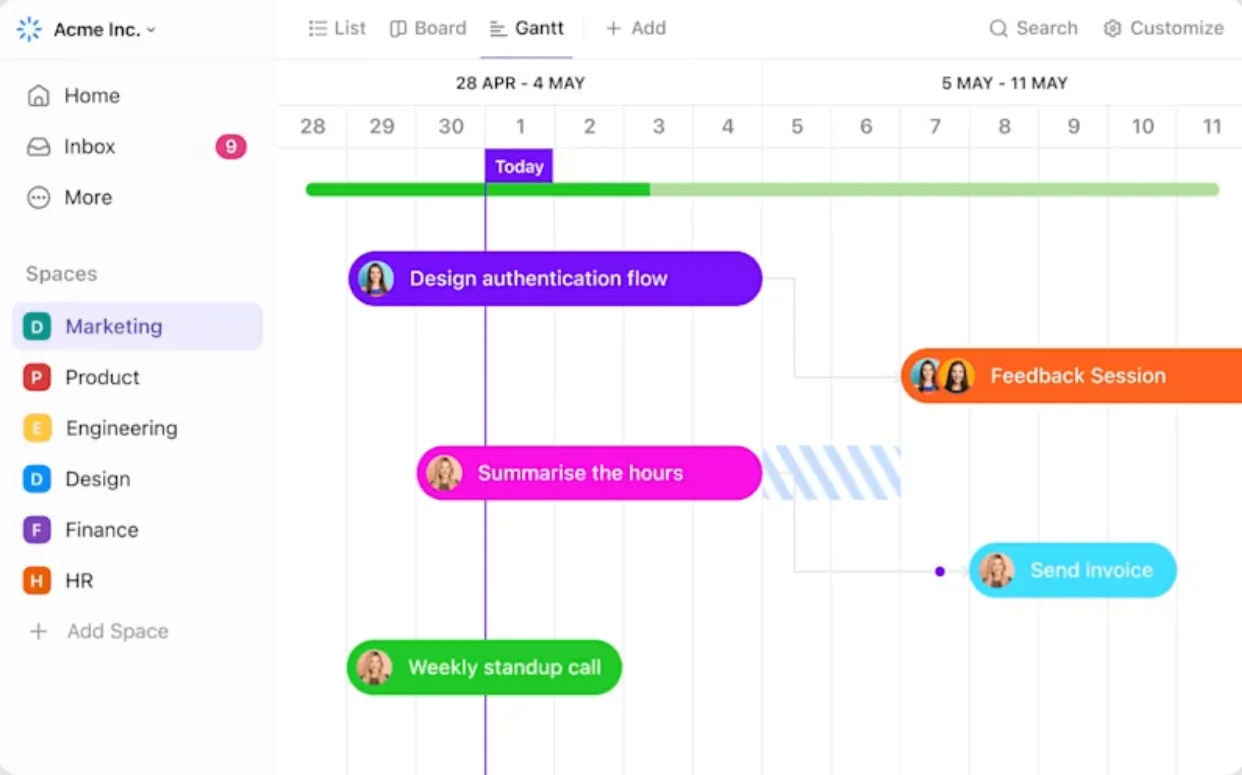

Когато Хенри Гант представи диаграмата на Гант преди повече от век, вероятно не е очаквал, че тя ще стане толкова популярно средство, колкото е днес.
Дори и днес тези универсални инструменти се използват за управление на проекти в различни отрасли, включително строителство, информационни технологии, производство, здравеопазване и образование.
Те предоставят на потребителите визуално представяне на графиците, задачите и зависимостите на проектите, което улеснява планирането, графикът и проследяването.
Искате ли да подобрите планирането на проектите си, като използвате такава диаграма? Ето стъпка по стъпка ръководство за създаване на диаграма на Гант в Google Sheets.
Ако сте по-скоро визуален тип, разгледайте този влог, за да откриете силата на диаграмите на Гант за лесно управление на задачи и зависимости.
⏰ 60-секундно резюме
- Платформата подобрява сътрудничеството и гъвкавостта, което я прави подходяща за екипи от всякакъв размер.
- Диаграмите на Гант визуализират графиците и задачите на проектите, което е полезно в различни индустрии.
- Следвайте простия 5-степенен процес в ръководството по-долу за създаване на диаграми на Гант в Google Sheets.
- Google Sheets предлага шаблони за диаграми на Гант, които спестяват време и опростяват настройката.
- Ограниченията на диаграмата на Гант в Google Sheets включват ръчни актуализации и ограничени възможности за персонализиране.
- ClickUp предлага разширени възможности за диаграми на Гант, автоматизирайки планирането и проследяването на задачите.
- Изгледът на диаграмата на Гант в ClickUp позволява по-лесно управление на сложни проекти със зависимости.
Как да създадете диаграма на Гант в Google Sheets
Създаването на диаграма на Гант с Google Sheets може да бъде удобен начин за управление на графиците и задачите по проектите, без да се използва сложен софтуер за управление на проекти.
Да започваме!
Стъпка 1: Подгответе данните си
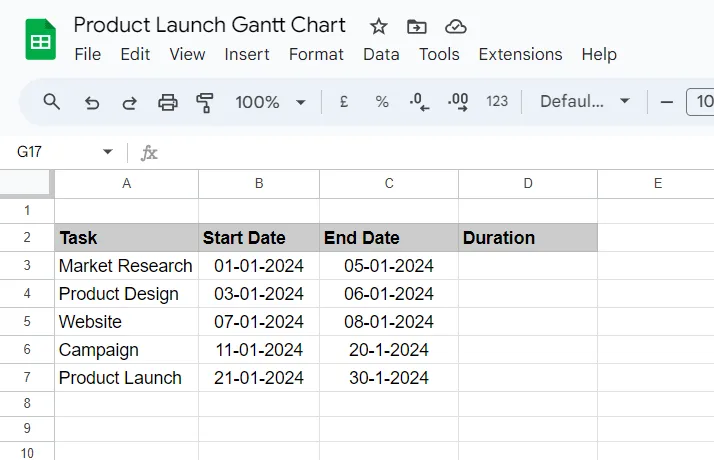
Да предположим, че планирате пускането на продукт на пазара. Първо, отворете нов файл в Google Sheets и започнете с въвеждането на основните данни за проекта в колоните.
За да създадете основна диаграма на Гант, трябва да настроите следните колони:
- Име на задачата: Избройте всички задачи с описателни имена, за да бъдат лесни за идентифициране.
- Дата на започване: Въведете планираната дата на започване за всяка задача. Тази информация помага да се установи редът на задачите и да се идентифицират евентуални зависимости.
- Крайна дата: Добавете крайната дата, до която трябва да бъде завършена всяка задача. Това помага да се определят ясни крайни срокове и да се визуализира припокриването на задачите в рамките на времевата линия на проекта ви.
- Продължителност: Оставете тази колона празна засега; ще изчислим продължителността въз основа на датите на начало и край в следващата стъпка.
Стъпка 2: Изчислете продължителността
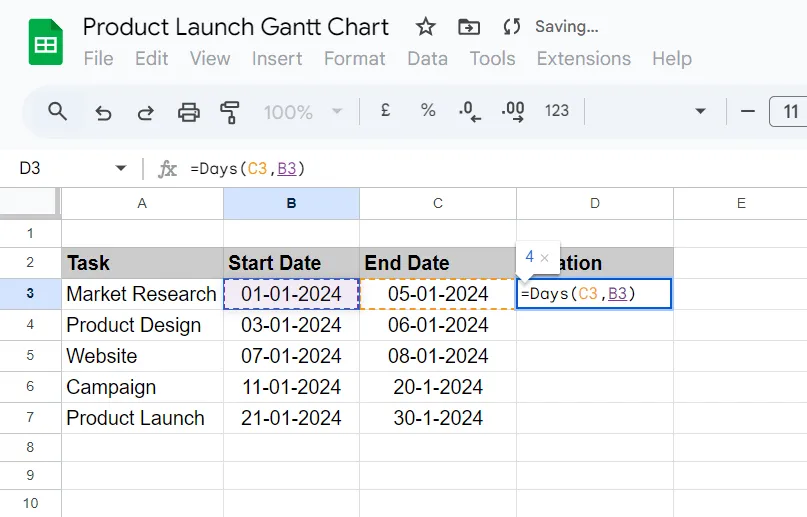
След това ще искате да изчислите колко време ще отнеме всяка задача.
- Кликнете върху първата клетка под колоната „Продължителност“ (да речем, че е D3).
- Въведете формулата за изчисляване на продължителността: =Дни(Клетка с крайна дата, Клетка с начална дата) Например, ако крайната дата е в колона C, а началната дата е в колона B, формулата за ред 3 ще изглежда така: =Дни(C3, B3)
- Например, ако крайната дата е в колона C, а началната дата е в колона B, формулата за ред 3 ще изглежда така: =Days(C3, B3)
- Натиснете Enter. Клетката с формулата ще покаже общия брой дни, необходими за завършване на задачата.
- Кликнете върху малкото синьо квадратче в ъгъла на клетката с изчислената стойност и го плъзнете надолу, за да копирате същата формула за всичките си задачи.
- Например, ако крайната дата е в колона C, а началната дата е в колона B, формулата за ред 3 ще изглежда така: =Days(C3, B3)
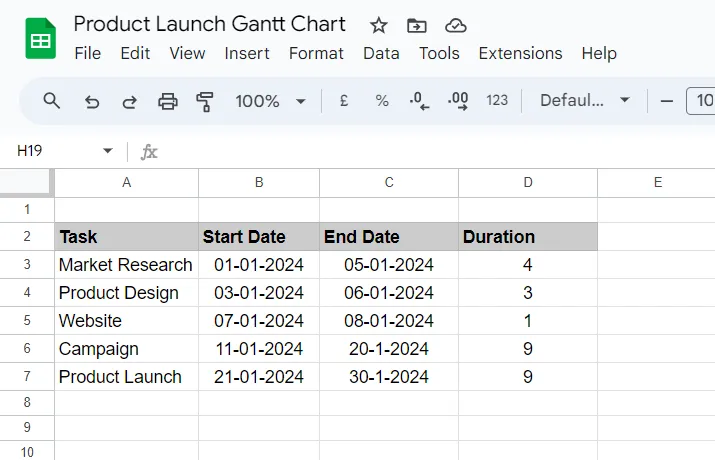
Сега таблицата ви трябва да изглежда така, с изчислена продължителност за всички ваши задачи:
Стъпка 3: Изберете диаграма с натрупани ленти
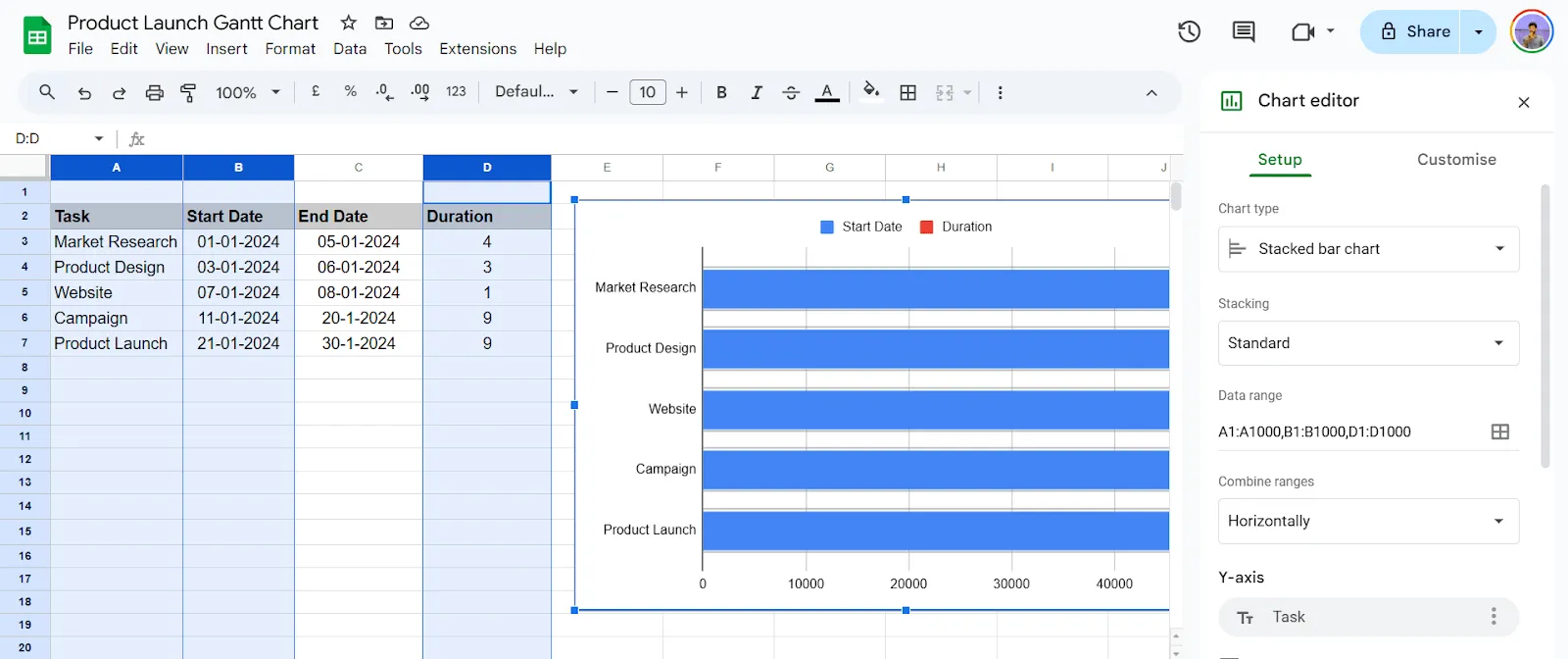
Сега, когато имате информация за началната дата и продължителността, е време да създадете диаграма.
- Маркирайте колоните „Задача“, „Дата на започване“ и „Продължителност“.
- Кликнете върху менюто Вмъкване и изберете опцията Диаграма. Ще се появи панелът Редактор на диаграми.
- Изберете опцията Структурирана диаграма за типа диаграма. Можете да намерите тази опция в раздела Настройки в панела на редактора на диаграми.
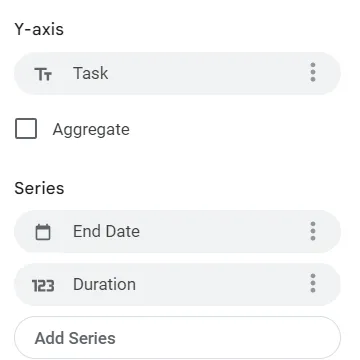
- Изберете опцията „Задача“ в полето „Y-ос“ и добавете колоните „Крайна дата“ и „Продължителност“ в полето „Серия“.
- Коригирайте формата на датата за данните, показани в долната част на диаграмата.
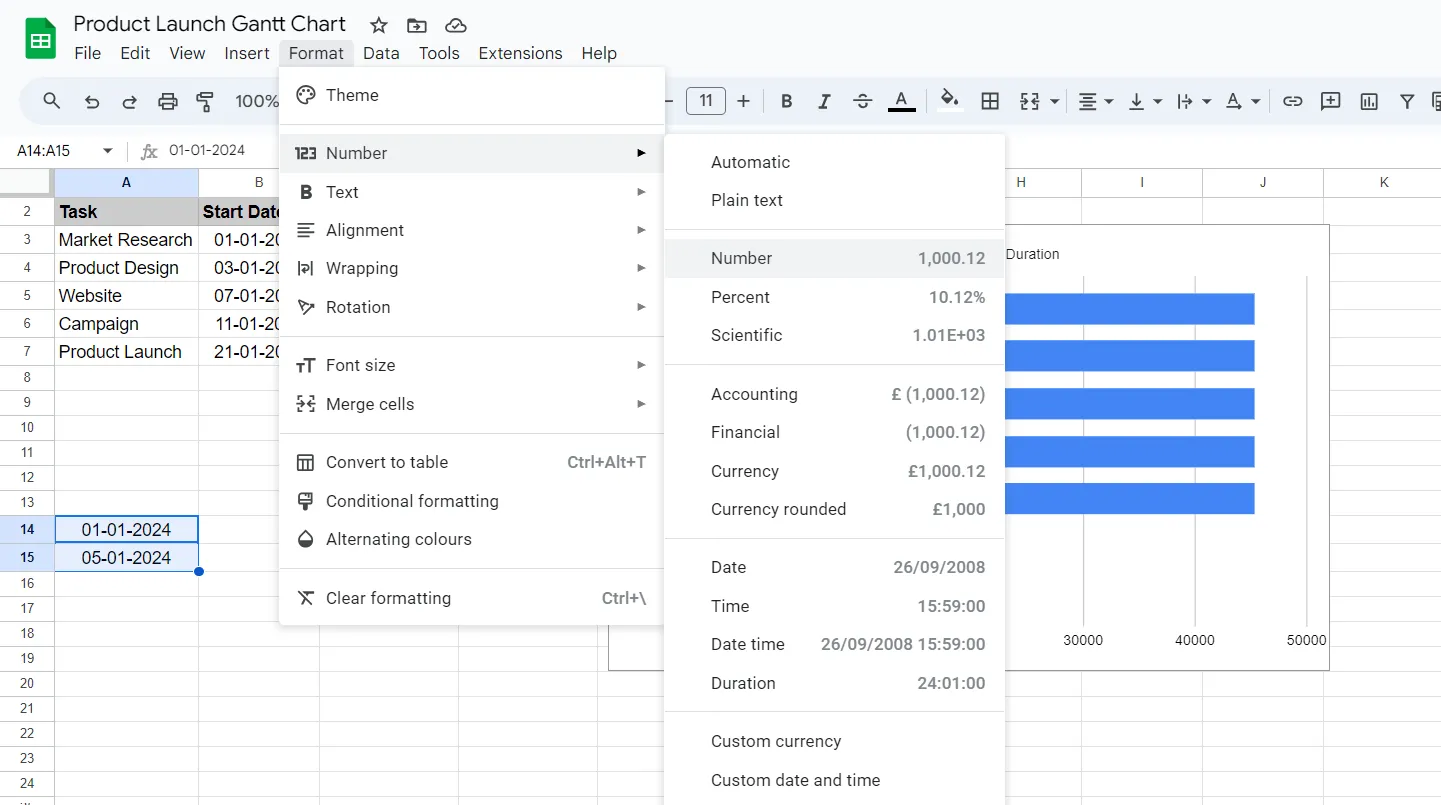
- Получете числовия формат на най-ранната дата в колоната „Начална дата“ и най-късната дата в колоната „Крайна дата“, като кликнете върху „Формат“ > „Число“ > „Число“ за тези стойности.
💡Съвет от професионалист: За да избегнете промяна на стойностите в таблицата, копирайте и поставете най-ранната начална дата и последната крайна дата в отделни клетки за преобразуването. По този начин оригиналните стойности остават непроменени и по-късно можете да изтриете временните клетки.
- Сега кликнете два пъти върху диаграмата, за да отворите редактора на диаграми. Отидете на раздела Персонализиране и разгънете опцията Хоризонтална ос. Поставете конвертираните стойности тук, съответно в полетата Мин. и Макс..
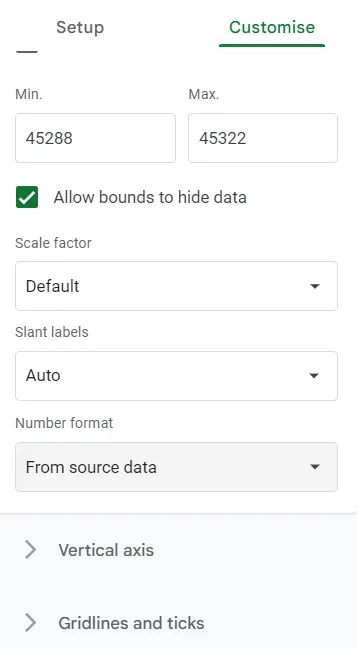
- След това превъртете надолу до падащото меню Формат на числото и кликнете върху опцията От изходните данни . Това действие ще разшири падащото меню. В появилото се меню изберете опцията Дата и час.
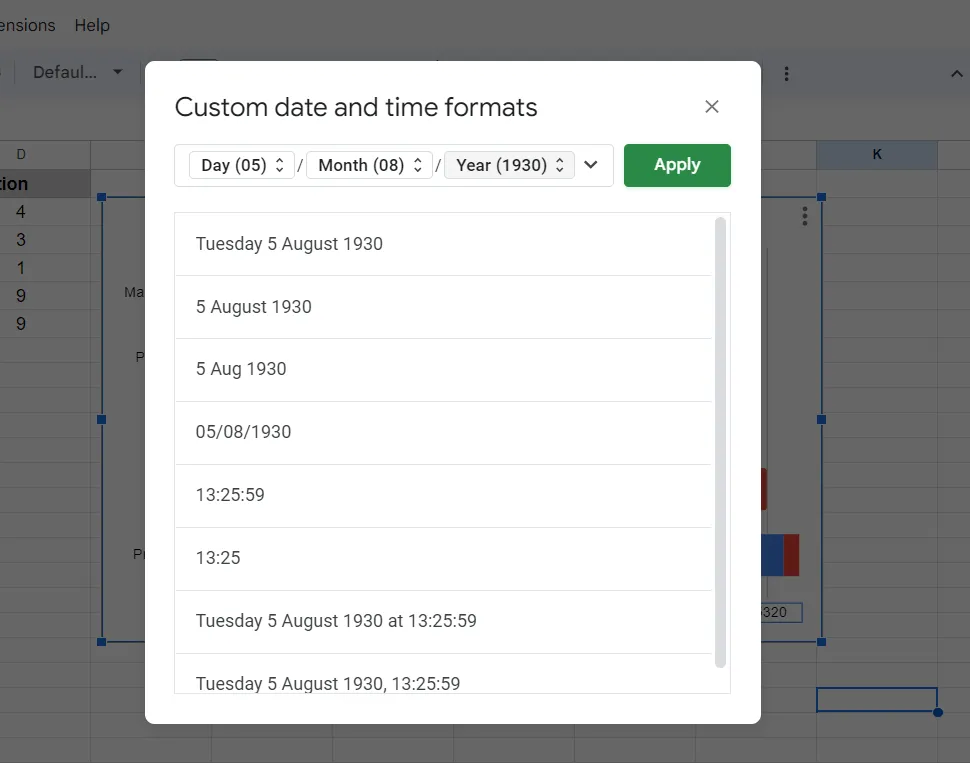
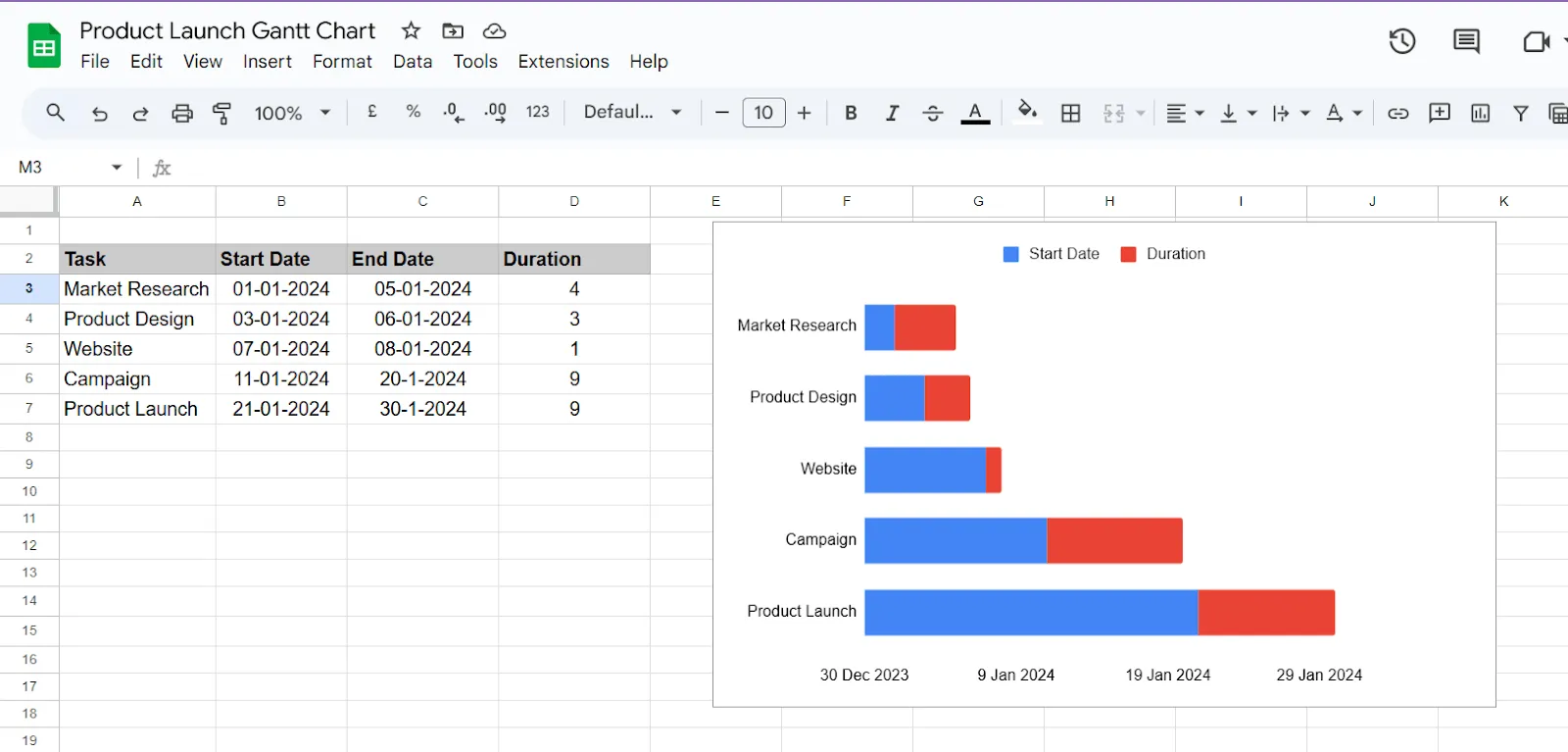
- Изберете предпочитания от вас формат за дата и час за диаграмата в появилия се прозорец. Кликнете върху бутона Приложи. Вашата диаграма с натрупани ленти е готова.
Стъпка 4: Вмъкване и форматиране на диаграмата
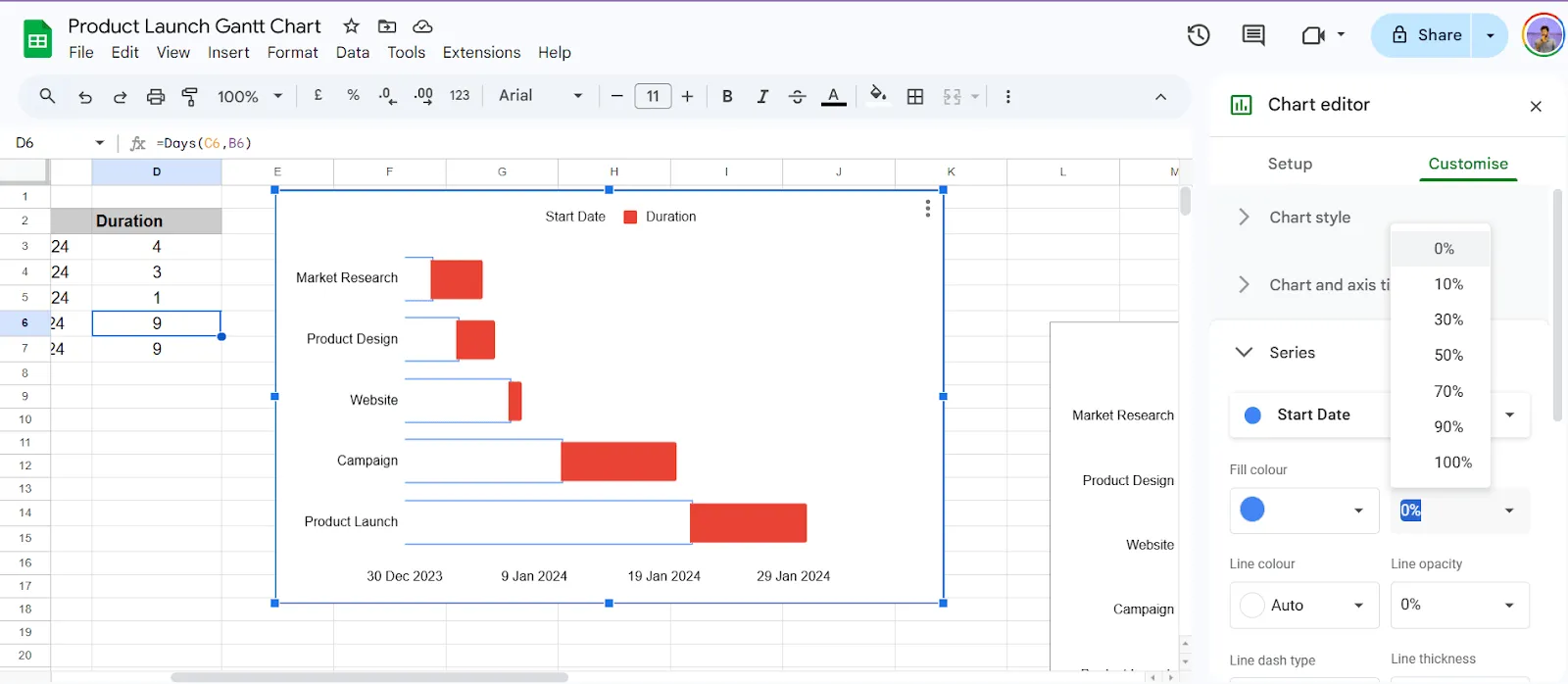
Сега трябва да форматирате натрупаната лентова диаграма, за да изглежда като диаграма на Гант.
- Разширете опцията Серия в раздела Персонализиране на редактора на диаграми. Променете непрозрачността на Запълване за серията „Начална дата“ на 0%.
- Задайте серията „Продължителност“ на плътен, лесно видим цвят. Ето! Вашата диаграма на Гант е готова!
💡 Съвет от професионалист: Настройте хоризонталната ос, за да се уверите, че времевата линия отговаря на вашия проект. За да направите това, може да зададете минималната дата няколко дни преди началото на първата задача.
Стъпка 5: Усъвършенствайте и актуализирайте диаграмата си
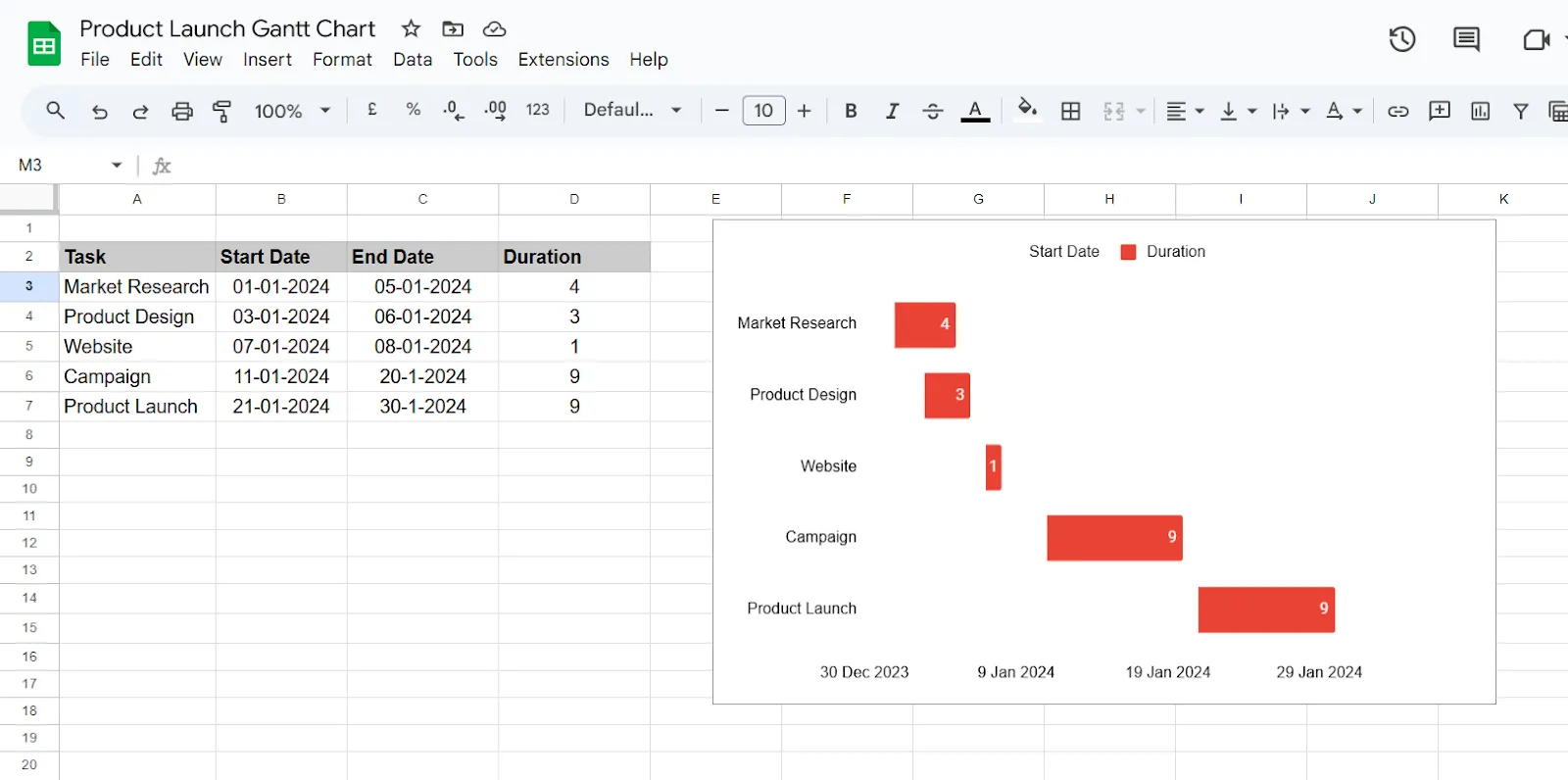
Сега можете да настроите диаграмата на Гант, като:
- Премахване на мрежови линии, добавяне на етикети с данни и форматиране за подобряване на четливостта
- Актуализирайте диаграмата при промяна на задачите, продължителността или началните дати, за да поддържате точен график на проекта си.
Следвайте тези стъпки и ще получите напълно функционална диаграма на Гант в Google Sheets, която визуално представя напредъка на вашия проект, без да се налага да използвате специализиран софтуер.
С Google Sheets имате и гъвкавостта да създадете проста или динамична диаграма на Гант, в зависимост от сложността на вашия проект. Разгледайте тези примери за диаграми на Гант, за да подобрите планирането на вашите проекти.
Сега, когато вече знаете как да създадете диаграма на Гант в Google Sheets, нека разгледаме някои шаблони за диаграми на Гант за Google Sheets.
Ако предпочитате по-бърз и по-структуриран подход, Google Sheets предлага и вграден изглед „Времева линия“, който е идеален за планиране на проекти – не се изисква форматиране на диаграми. Ето как да го настроите:
Ето как да използвате изгледа „Времева линия“:
- Форматирайте данните си в колони: Начална дата Крайна дата Име на задачата (или етикет) (По избор: Категория или изпълнител)
- Начална дата
- Крайна дата
- Име на задачата (или етикет)
- (По избор: категория или изпълнител)
- Маркирайте вашия набор от данни.
- Отидете в менюто: Вмъкване → Времева линия
- В панела за настройки изберете: Колоната начална дата Колоната крайна дата Колоната етикет
- Колоната начална дата
- Колоната крайна дата
- Колоната етикет
- Персонализирайте времевата си линия с помощта на филтри, цветове и опции за групиране.
- Начална дата
- Крайна дата
- Име на задачата (или етикет)
- (По избор: категория или изпълнител)
- Колоната начална дата
- Колоната крайна дата
- Колоната етикет
Това е лесна и динамична алтернатива на диаграмата на Гант с натрупани ленти – идеална за проследяване на проекти.
➡️ Прочетете също: Диаграма на Гант срещу времева линия: какво представляват и как се използват
Шаблони за диаграми на Гант в Google Sheets: основни предимства и функции
Шаблоните за диаграми на Гант в Google Sheets са удобни инструменти, които опростяват процеса на създаване на графици за проекти.
Използването на предварително създаден шаблон за диаграма на Гант ви позволява да се съсредоточите върху детайлите на проекта си, а не върху дизайна и форматирането на диаграмата.
Вместо да започвате от нулата, можете да използвате тези шаблони, за да спестите време и усилия, като същевременно гарантирате, че диаграмата на Гант изглежда професионално. Ето по-подробен поглед върху това как те могат да ви помогнат:
⏰ Те ви спестяват време
Шаблоните са предварително форматирани, което означава, че не е необходимо да губите време за настройка на колони, форматиране на клетки или проектиране на диаграмата от нулата. Просто въведете данните за проекта си.
🫶🏽 Те са лесни за използване
Дори и да не сте експерт в работата с електронни таблици, тези шаблони са проектирани за лесна употреба. Повечето шаблони се предлагат с ясни инструкции, което ви позволява да се съсредоточите върху проекта си, вместо върху техническите детайли.
🌈 Можете да ги персонализирате според желанието си.
Шаблоните предлагат надеждна отправна точка, като същевременно позволяват гъвкавост. Можете да настройвате цветовете, да добавяте или премахвате задачи и да променяте дати, за да отговарят на вашите специфични нужди.
Намирането на безплатен шаблон за диаграма на Гант може да бъде икономично решение за тези, които искат да управляват проекти без разходи за скъп софтуер. Тези шаблони за диаграми на Гант помагат на екипите да поддържат организация с ясни визуални представяния на задачите по проекта.
➡️ Прочетете също: Топ 10 алтернативи и конкуренти на Google Sheets
Ограничения при създаването на диаграма на Гант в Google Sheets
Създаването на диаграма на Гант в Google Sheets може да бъде практичен и икономичен начин за управление на прости проекти, като предоставя визуална времева линия за проследяване на задачите.
Въпреки че това е многофункционален инструмент, той не е специално проектиран за управление на проекти. В резултат на това има някои ограничения при използването на Google Sheets за диаграми на Гант.
📎 Необходими са ръчни актуализации
Google Sheets не актуализира автоматично задачите или графиците. В резултат на това всички промени в датите, продължителността на задачите или зависимостите трябва да се коригират ръчно. Това може да отнеме много време и да доведе до грешки, особено когато се работи с множество задачи или чести промени в графиците на проектите.
🚦 Ограничени възможности за визуална персонализация
Макар Google Sheets да позволява някои основни форматирания като цветове и граници на клетките, той не разполага с разширените опции за визуално персонализиране, които се намират в специализираните инструменти за управление на проекти. Персонализирането на елементи като маркери за етапи, ленти за задачи или етикети, които представят различни етапи на проекта, може да бъде трудоемко и да не доведе до професионално изглеждащ резултат.
🚫 Няма вградени функции за диаграми на Гант
Google Sheets не предлага вградени шаблони за диаграми на Гант или специални функции, което означава, че потребителите трябва да създават диаграмата от нулата, като използват формули, условно форматиране и ръчно въвеждане на данни. Това добавя сложност към процеса, особено за тези, които не са запознати с настройването на диаграми на Гант в електронни таблици.
📈 Проблеми с мащабируемостта
С разрастването на проекта и добавянето на все повече задачи, управлението на диаграмата на Гант в Google Sheets може да се превърне в предизвикателство. Спредовят лист може да стане претрупан и производителността може да се влоши. В резултат на това става по-трудно да се ориентирате в задачите и да видите ясно цялостния график на проекта.
💼 Липса на разширени функции за управление на проекти
Google Sheets може да изпълнява основни задачи по управление на проекти. Въпреки това, той не разполага с разширени възможности като зависимости между задачите, автоматично препланиране и разпределение на ресурсите.
Без тези функции проследяването на напредъка, управлението на работната натовареност и адаптирането към промени в проекта могат да бъдат по-трудни, отколкото при използването на специализиран софтуер за управление на проекти.
Тези ограничения правят диаграмите на Гант в Google Sheets по-подходящи за прости проекти с по-малък мащаб, отколкото за сложни нужди на управление на проекти.
➡️ Прочетете също: 10-те най-добри безплатни софтуера за създаване на диаграми на Гант
Създавайте диаграми на Гант с ClickUp
Ограниченията при използването на Google Sheets за диаграми на Гант могат да ви накарат да искате повече функционалност.
ClickUp, многофункционален инструмент за управление на проекти, предлага разширени функции, с които да се справите с предизвикателствата, които може да срещнете с Google Sheets. Гъвкавият и интуитивен интерфейс прави управлението дори на най-сложните проекти лесно.
Изглед на диаграма на Гант в ClickUp: Цялостно решение
Гант диаграмата на ClickUp разполага с вградени функции за управление на проекти.
С тази функция всичко, което трябва да направите, е да въведете данните за проекта. Използвайте я, за да автоматично коригирате графиците на задачите, задавате зависимости и проследявате напредъка на проекта без да актуализирате всичко ръчно.
Това елиминира досадните и податливи на грешки процеси, свързани с управлението на диаграми на Гант в Spreadsheets. Ще можете да видите как задачите се свързват и незабавно да забележите кои задачи зависят от други. Това улеснява адаптирането към промени и поддържането на проекта в правилната посока.
Преодолейте ограниченията на Google Sheets с ClickUp
Когато използвате Google Sheets за диаграми на Гант, може да ви разочарова липсата на зависимости между задачите, автоматизираното планиране и ограничените възможности за персонализиране. Диаграмите на Гант в ClickUp решават тези проблеми, като ви позволяват да:
- Автоматично препланиране на задачи: Ако графикът на една задача се промени, ClickUp автоматично ще коригира свързаните задачи. Това ви спестява време и гарантира, че нищо няма да бъде пропуснато.
- Задайте зависимости между задачите: Установете взаимоотношения между задачите, като ясно посочите кои задачи трябва да бъдат изпълнени, преди да могат да започнат другите.
- Проследявайте напредъка визуално: изгледът на диаграмата на Гант включва вградено проследяване на напредъка с цветни ленти, които визуално представят статуса на завършеност на всяка задача, което ви помага да следите актуализациите по проекта без усилие.
💡Съвет от професионалист: Изпробвайте функцията „Критичен път“ в ClickUp, за да настроите последователността от задачи, които оказват пряко влияние върху времето за завършване на проекта. Това помага на проектните мениджъри да приоритизират ключовите задачи, да разпределят ефективно ресурсите и да следят за потенциални закъснения, за да гарантират, че проектът върви по план.
Изпробвайте готовите за употреба шаблони за диаграми на Гант в ClickUp.
ClickUp предоставя предварително проектирани шаблони, които улесняват създаването на диаграми на Гант. Например, шаблонът ClickUp Simple Gantt е идеален за бързо създаване на график на проекта ви, без да се налага да създавате диаграма на Гант ръчно от нулата.
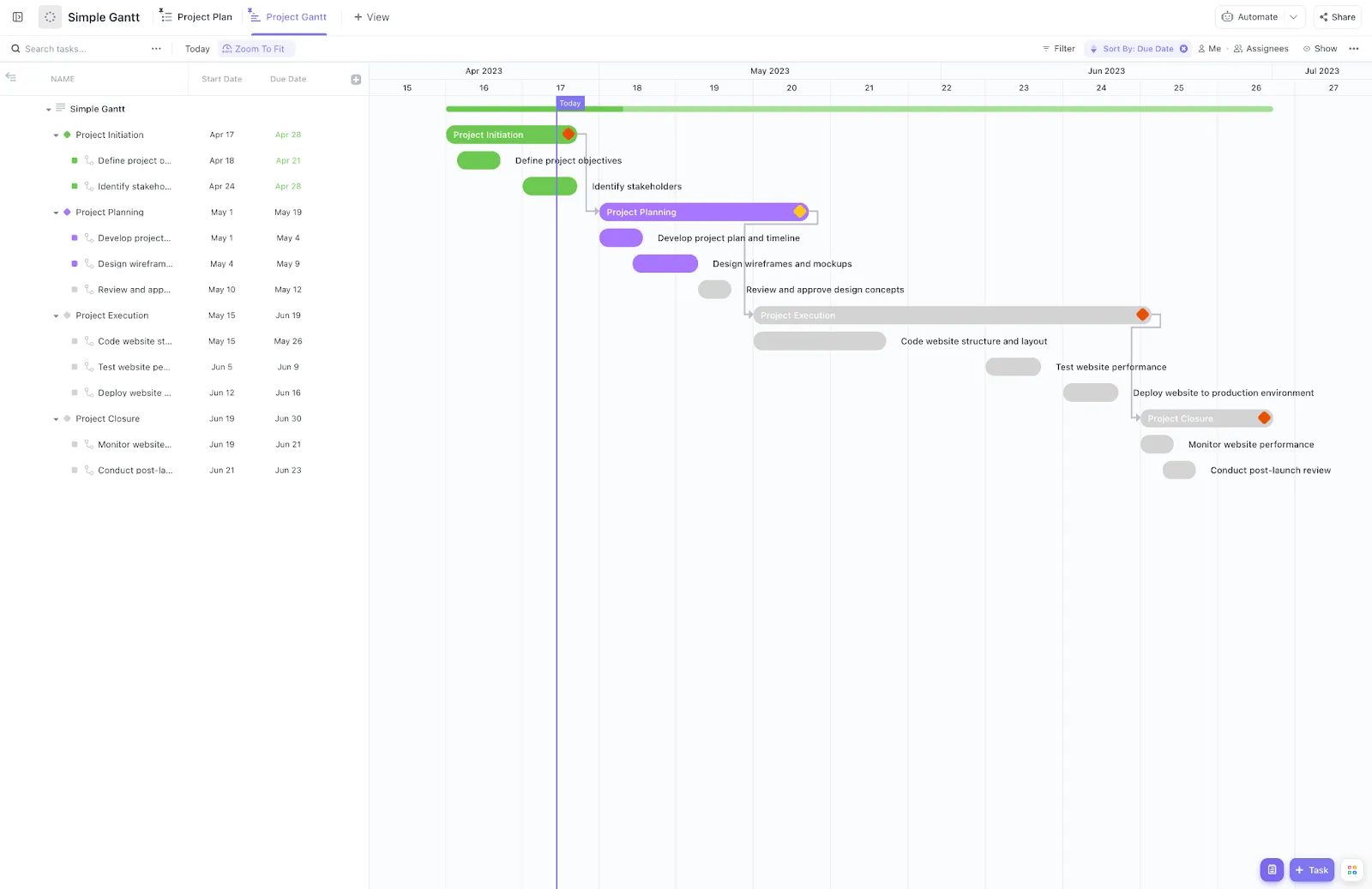
Шаблонът включва опции за персонализиране, които ви позволяват да адаптирате диаграмата към уникалните нужди на вашия проект. Ето как този шаблон може да ви помогне:
- Използвайте интуитивния потребителски интерфейс с функции като „плъзгане и пускане“, за да пренареждате задачите лесно.
- Добавете приоритети на задачите и коригирайте графиците динамично.
- Задайте и визуализирайте зависимости, като се уверите, че промените в една задача автоматично актуализират свързаните задачи.
- Повишете производителността с неговите възможности за автоматизация, за да получите ясен и организиран поглед върху вашия проект.
Освен това, шаблонът за времева линия на ClickUp предлага по-подробен подход, идеален за проекти, които изискват сложно планиране и управление на задачите. Тези шаблони разполагат с всички необходими функции за проследяване на задачите, задаване на зависимости и наблюдение на напредъка – всичко на едно място.
Джъстин Космидес, главен изпълнителен директор на Vela Bikes, споделя мнението си за използването на диаграмите на Гант в ClickUp. Той подчертава организационната яснота, която те осигуряват:
Тъй като сме малък екип и имаме хиляди поръчки от цял свят, трябва да бъдем изключително ефективни, а диаграмите на Гант в ClickUp ни позволяват да проследяваме цялото производство и логистика на едно място, което направи нашия производствен екип с две трети по-ефективен.
Тъй като сме малък екип и имаме хиляди поръчки от цял свят, трябва да бъдем изключително ефективни, а диаграмите на Гант в ClickUp ни позволяват да проследяваме цялото производство и логистика на едно място, което направи нашия производствен екип с две трети по-ефективен.
Сътрудничество в реално време
Функциите за съвместна работа на ClickUp позволяват на няколко потребители да работят едновременно върху диаграми на Гант, като по този начин се гарантира, че целият ви екип е в крак с актуалната информация. Това улеснява споделянето на напредъка, актуализирането в реално време и поддържането на съгласуваност между всички по отношение на целите на проекта. Google Sheets може да бъде труден за използване при управлението на по-големи проекти. ClickUp се мащабира без усилие, което го прави подходящ за екипи от всякакъв размер.
Опитайте всеобхватното управление на проекти
С ClickUp получавате не само диаграма на Гант, а цяла платформа за управление на проекти. Освен диаграмите на Гант, ClickUp предлага и други мощни изгледи, като календар, списък и табло.
Това ви дава гъвкавост да превключвате между изгледи в зависимост от нуждите на вашия проект. Можете също да управлявате ресурси, да проследявате натоварването и да поставяте цели, всичко това от една единствена платформа.
➡️ Прочетете също: Как да създадете диаграма на Гант: подробно стъпка по стъпка ръководство
Направете скок с Gantt: опростете планирането на проектите си
Макар Google Sheets да е чудесен инструмент за създаване на диаграми на Гант, той не винаги може да ви предостави гъвкавостта и функциите, от които се нуждаете за по-сложни проекти.
Ако търсите по-надеждно решение, ClickUp предлага автоматизирани диаграми на Гант и всеобхватни възможности за управление на проекти. Преминавайки към ClickUp, можете да подобрите работния си процес, да подобрите сътрудничеството и да се съсредоточите върху това, което наистина има значение: реализирането на успешни проекти.
Разгледайте ClickUp още днес, за да подобрите управлението на вашите проекти.