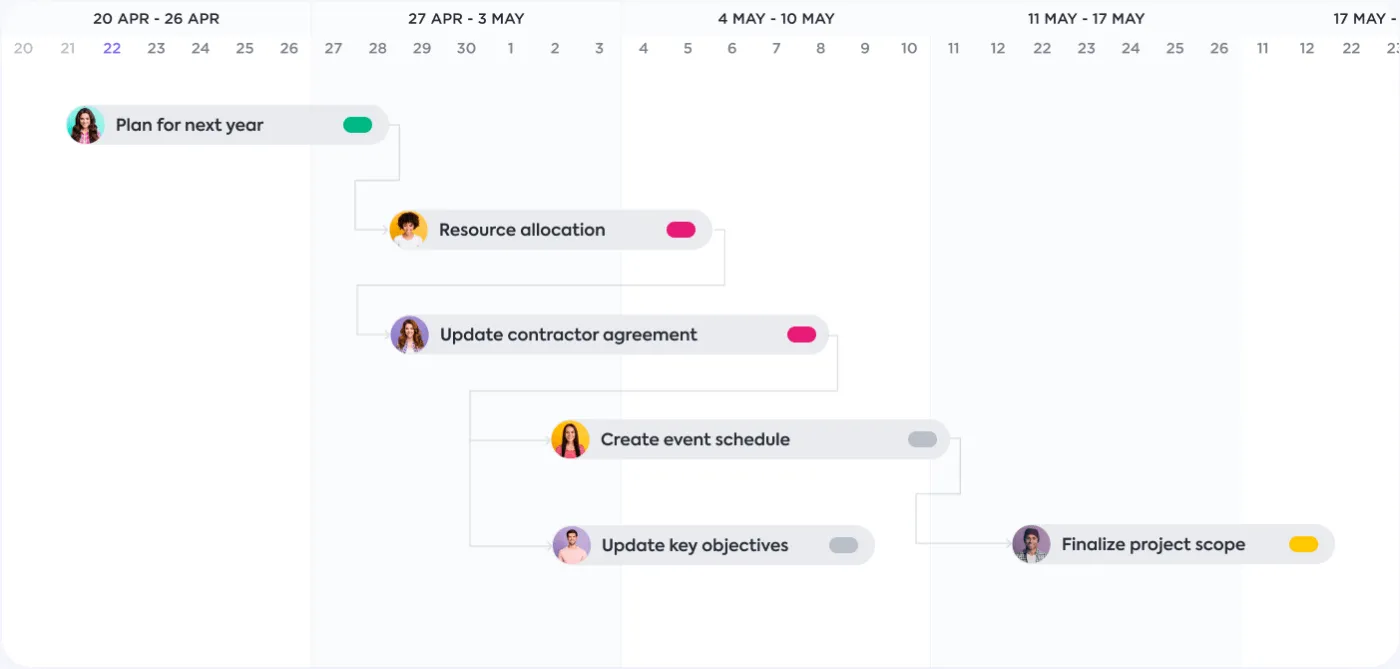

Ако някога сте работили по проект с няколко крайни срока, знаете колко ценно е да имате визуална помощ, за да разберете как всички задачи се вписват една в друга.
Един инструмент за управление на проекти, който демонстрира това, се нарича диаграма на Гант. В тази публикация ще ви покажем как да създадете диаграма на Гант в PowerPoint, като същевременно ще посочим, че PowerPoint може да не е най-добрият инструмент за тази цел – други платформи за диаграми на Гант се справят много по-добре.
Независимо от инструмента, който използвате, диаграмите на Гант са отличен метод за визуално представяне на състоянието на вашия проект!
Какво е диаграма на Гант?
⭐ Представен шаблон
Фрустрирани сте от създаването на диаграми на Гант в PowerPoint? Опитайте безплатния прост шаблон на Гант на ClickUp, за да създадете чисти, динамични времеви линии – без тромави слайдове или ръчни редакции.
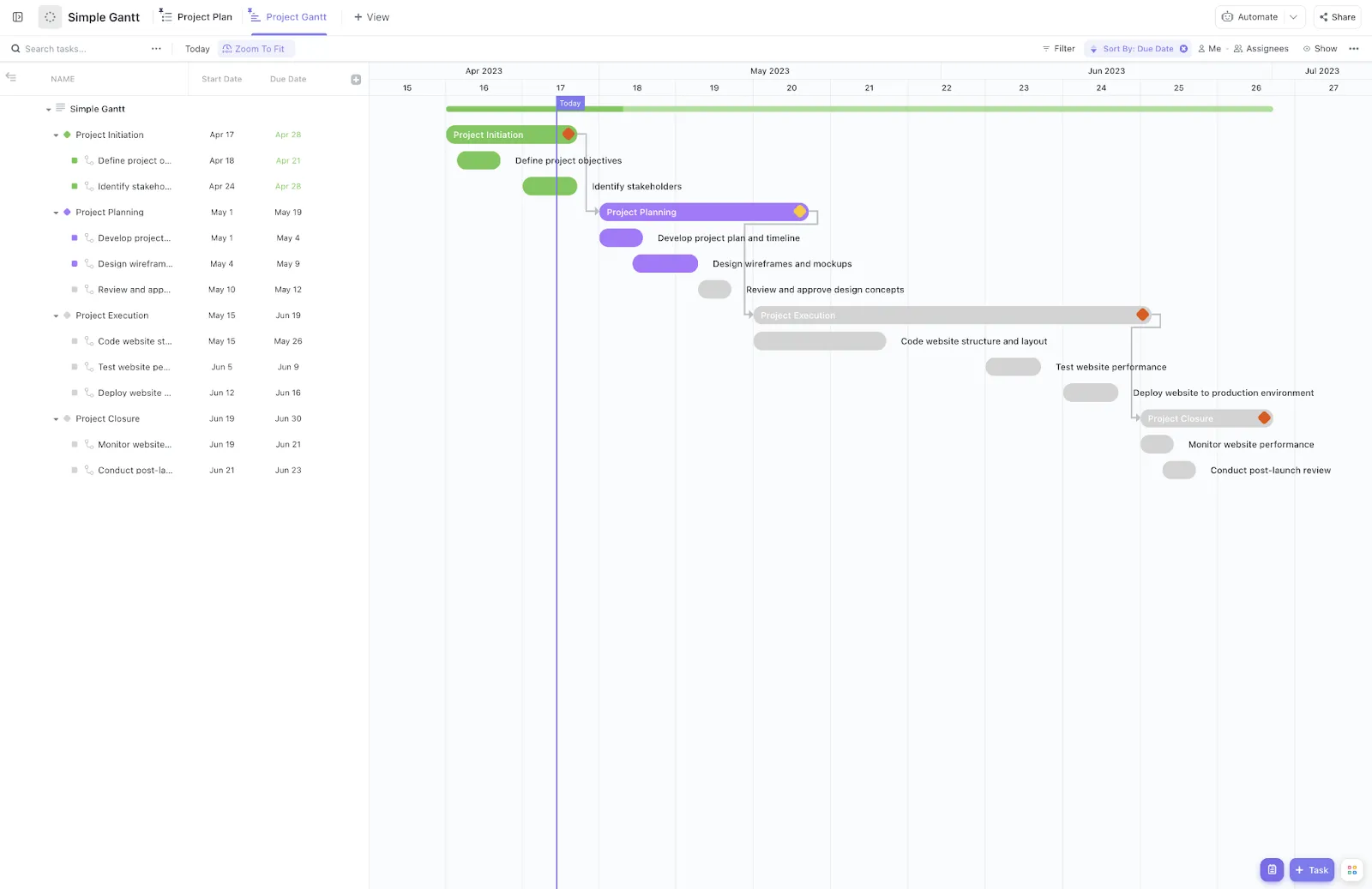
Диаграмата на Гант е стълбчата диаграма, която показва напредъка на проекта във времето. Тя може да се използва за проекти с всякакъв размер и обхват, от малки задачи до мащабни начинания. Проектните мениджъри използват диаграмите на Гант, за да планират и проследяват проектите си по-ефективно. Те могат да помогнат и за комуникацията с другите участници в проекта, като членове на екипа и клиенти.
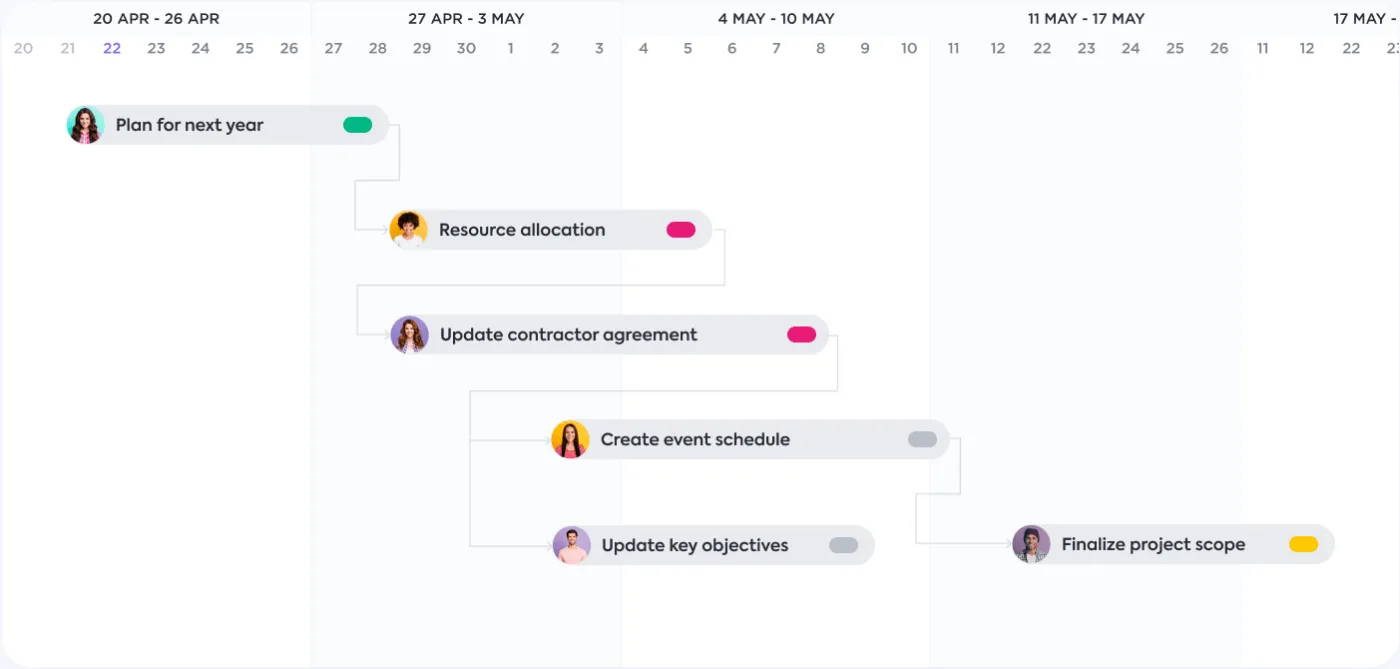
Някои проектни мениджъри създават диаграми на Гант в PowerPoint. Ако обмисляте да направите същото, прочетете нататък, за да разберете как се прави!
Как да създадете диаграма на Гант в PowerPoint в 6 стъпки
Първо, трябва да въведете данните си в Excel. След като имате данните си в Excel, импортирайте ги в PowerPoint. Кликнете върху раздела „Вмъкване“ и изберете „Диаграма“ от падащото меню. След това ще видите опции за диаграми.
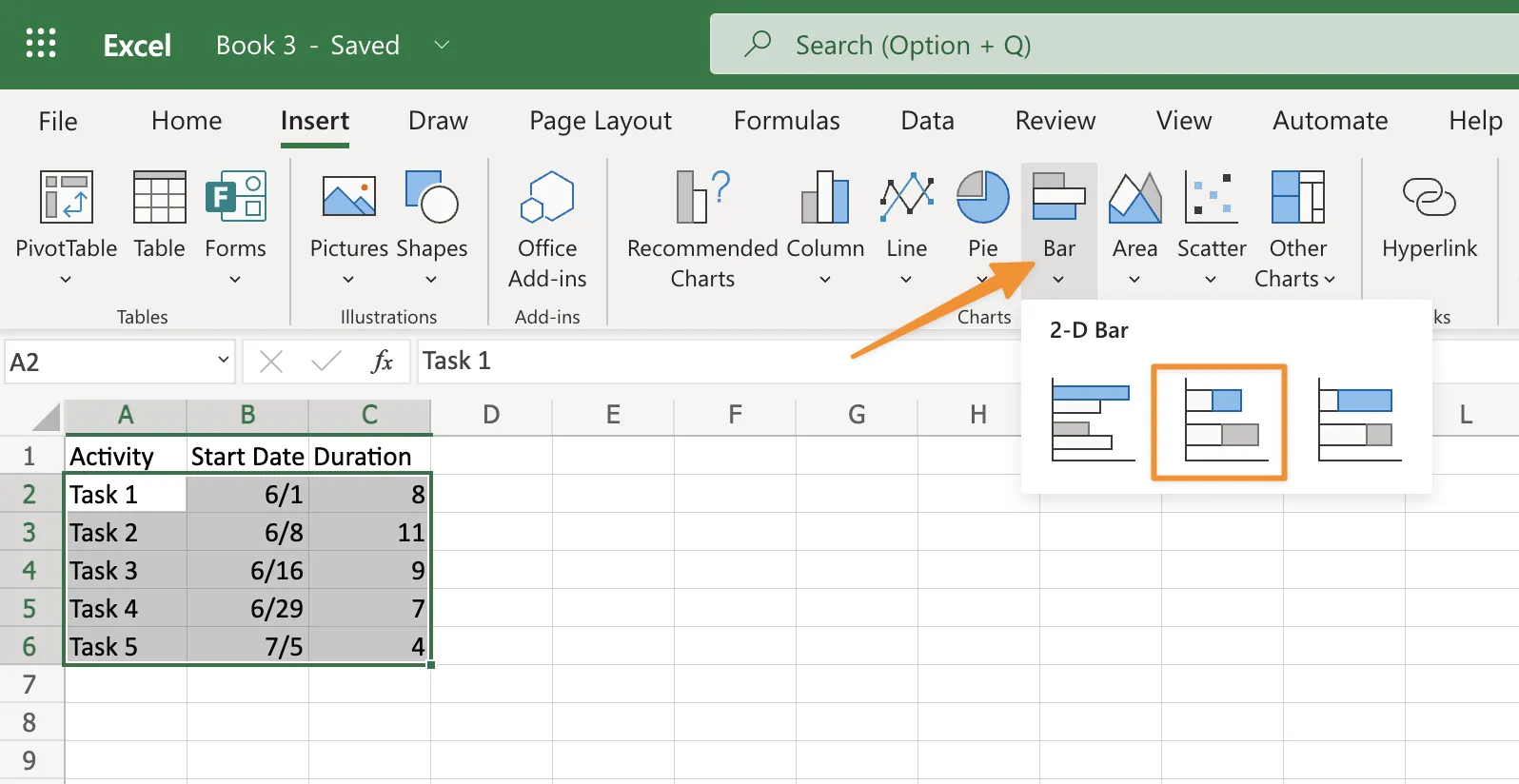
Изберете диаграмата с натрупани ленти като желания тип диаграма и кликнете върху OK, за да потвърдите.
След това кликнете върху „Цвят на границата“ в долния ляв ъгъл на същия прозорец, в който току-що редактирахте цветовете, използвани в границите около всяка правоъгълна форма, създадена по-рано; маркирайте опцията за цвят на границата с курсора – тя ще стане синя, след като я маркирате – и след това кликнете върху бутона „Още опции“ до падащия списък „Стил на границата“, който съдържа четири различни типа: прекъсната линия (по подразбиране), пунктирана линия (по подразбиране), двойна граница (без ефект) и никаква (без граница).
За да промените дебелината на линиите между отделните клетки в по-големи области, като колони или редове с много малки квадратчета, разположени вътре в пресичащи се линии, които образуват цялостна мрежова форма, първо се уверете, че не са избрани линии, които се пресичат, преди да изберете друг стил на линиите, като например пунктиран стил, за да не се припокриват линиите, когато се опитвате да промените нивото на дебелината им чрез опциите на лентата „Свойства“.
След като вече сте създали диаграмата си, ето стъпките, които трябва да изпълните, за да я завършите.
Стъпка 1: Изберете шаблон за диаграма на Гант
Трябва да решите коя шаблонна диаграма на Гант бихте искали да използвате. Шаблоните на диаграми на Гант са в много разновидности: можете да изберете такава, която е проектирана специално за приложение за управление на проекти, или да създадете своя собствена от нулата. Коя и опция да изберете, шаблонът трябва да има подходящо количество детайли и информация на всяка лента, така че всеки, който разглежда диаграмата, да разбере какво се случва.
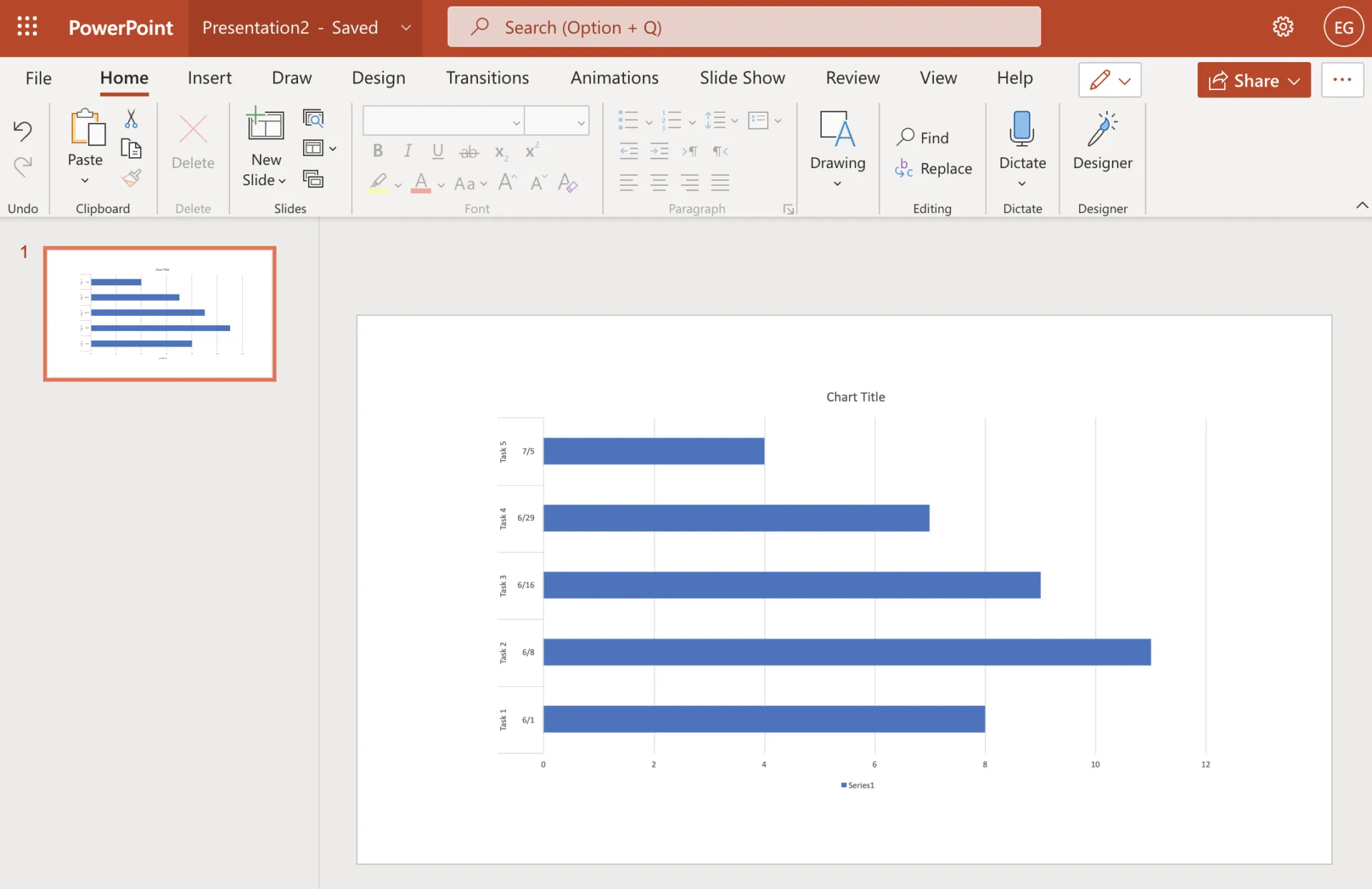
След като изберете шаблона за диаграма на Гант, го персонализирайте, ако е необходимо. Например, ако в плана на проекта ви липсват задачи или етапи, добавете ги в празните клетки, като използвате инструментите за рисуване на PowerPoint. Можете също да промените цвета на шрифта за определени елементи, за да улесните гледането на слайдшоуто на различни екрани.
Стъпка 2: Персонализирайте шаблона на диаграмата на Гант
Шаблонът за диаграма на Гант ви дава достъп до много опции за форматиране, включително шрифтове и цветове. Можете също да използвате функцията „Интелигентен водач“, за да подредите бързо елементите в диаграмата на Гант. Освен това има много инструменти за персонализиране на шаблона.
Разделът „Формат“ ви позволява да променяте стиловете на шрифта, цветовете, подравняването и границите на текстовите полета или запълването/контурите на фигурите. Разделът „Вмъкване“ съдържа богата галерия от елементи, които можете да използвате в проекта си, включително изображения и фигури като стрелки и календари.
Накрая, има вграден инструмент за текстово поле, ако искате да добавите текст, без да използвате стандартните шрифтове на PowerPoint.
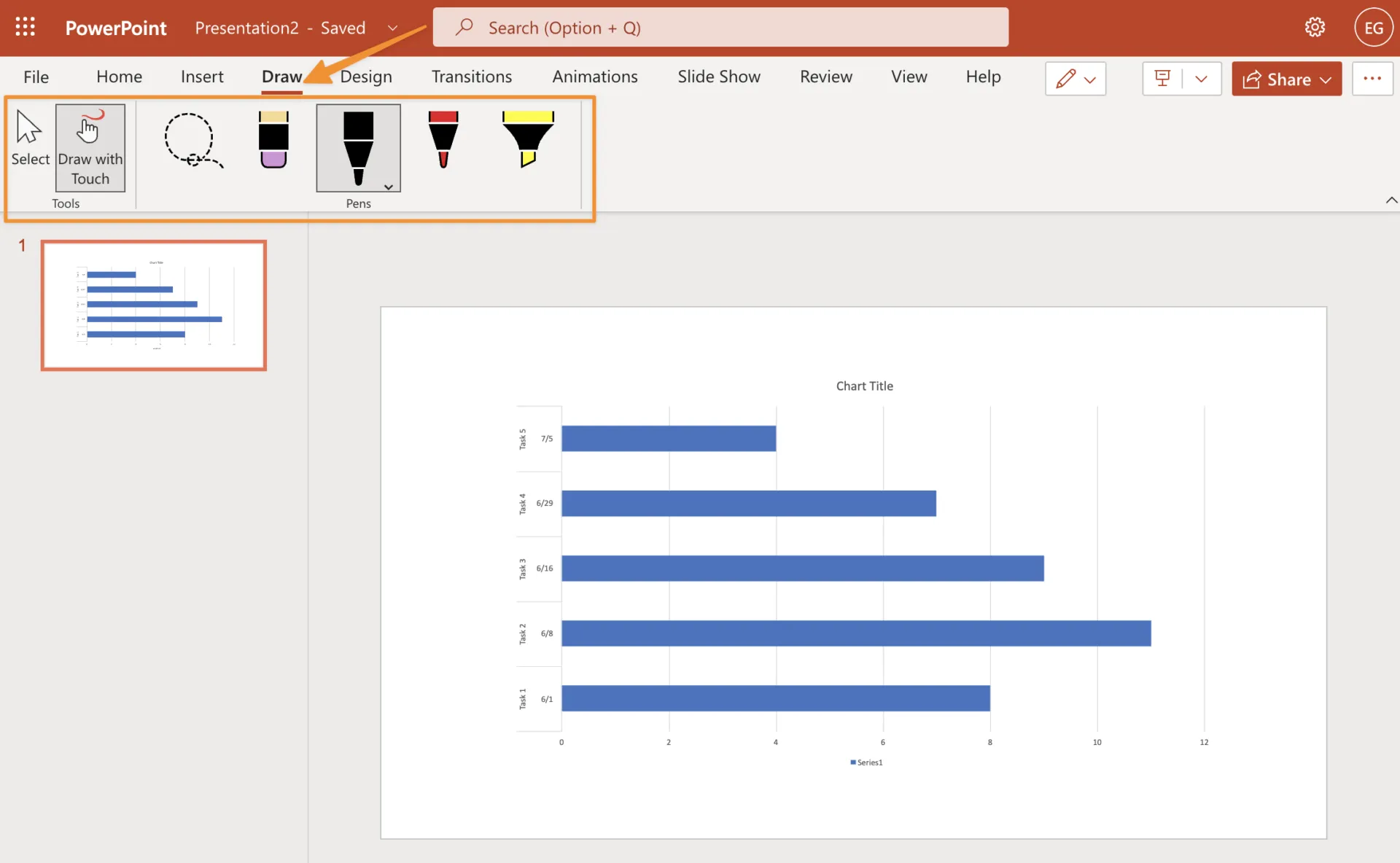
Стъпка 3: Добавете важни събития към диаграмата на Гант
Важните етапи са критичен компонент от диаграмата на Гант, тъй като ви позволяват да следите напредъка си. Можете да добавите важни етапи по два начина:
- С десен бутон на мишката кликнете върху лентата или лентата с задачи, изберете „Вмъкване на задача“, а след това изберете „Важен етап“. Това ще създаде нова задача с име по подразбиране, като „Задача 2 Важен етап“ или „Проект Важен етап“, в зависимост от това как искате да я наименувате. Ако искате нещо различно, променете това в „Проект“ > „Настройки“ > раздел „Общи“ и кликнете „OK“.
- За да добавите допълнителна информация за лентата с етапи, например кога, къде и защо се извършва работата, кликнете върху нея (тя ще се подчертае), напишете върху съществуващия текст и кликнете извън нея, след като приключите с редактирането – PowerPoint запазва автоматично, така че не се притеснявайте, че ще загубите нещо.
Стъпка 4: Добавете ленти към диаграмата на Гант
За да добавите ленти към диаграмата на Гант, кликнете върху раздела „Ленти“ в лентата с инструменти. Ще видите два типа ленти: „Задача“ (или „Начало“) и „Продължителност“ (или „Край“). Кликнете върху една от тези опции и ще видите падащ списък с всички стилове на ленти, които са налични за този тип ленти.
Този списък включва предварително дефинирани стилове и персонализирани стилове, които можете да създадете с помощта на артистичните инструменти на PowerPoint. Ако искате да промените цвета, дебелината или стила на съществуваща лента, кликнете вътре в нейната форма и изберете „Форматиране на форма“ от контекстното меню.
Там можете да направите промени в диалоговия прозорец „Форматиране на фигура“, който се появява на екрана.
Стъпка 5: Добавете етикети към диаграмата на Гант
Етикетите на диаграмата на Гант трябва да са кратки и описателни. Те трябва да са с същия шрифт като текста, със същия цвят и същия размер. Това ще помогне информацията да бъде лесна за четене и разбиране с един поглед.
Стъпка 6: Допълнете диаграмата на Гант с графики
Време е да допълните диаграмата на Гант с някои графики. Опитайте да използвате изображения на хора, за да представите задачите, оборудване за ресурсите, материали за етапите и животни за забавените задачи.
Това го прави по-привлекателен визуално и ви помага да представите проекта по-добре. Не забравяйте, че преди всичко диаграмата на Гант е инструмент за комуникация. Тя трябва да комуникира съществени аспекти на вашия проект по начин, който е лесен за разбиране.
Свързани ресурси:
Как да редактирате диаграмата на Гант в PowerPoint
За да редактирате диаграмата на Гант в PowerPoint, следвайте тези стъпки:
- Кликнете върху раздела „Формат“ и изберете „Инструменти за диаграми“.
- Изберете падащата стрелка до „Chart Layouts“ (Оформление на диаграми), след което кликнете върху „Insert Blank Chart“ (Вмъкване на празна диаграма).
- Кликнете върху бутона „Форматиране на ос“ (този с хоризонтална линия) и изберете тип ос от менюто, което се появява (например линейна или логаритмична). След това кликнете върху всяка от задачите си, за да промените цветовете им, така че да съответстват на тези в други работни листове или презентации (т.е. направете това, ако имате няколко версии на един и същ проект).
Сега, когато вече разбирате стъпките за създаване на диаграма на Гант в PowerPoint, ето няколко съвета, които можете да използвате, за да подобрите диаграмата си.
Съвет 1: Използвайте често раздела „Формат“
За да промените шрифта, размера, цвета и стила на линията на текста:
- Отидете на раздела „Начало“
- Изберете опцията „Формат“ в групата „Оформление“ в дясната част на екрана.
- Изберете шрифт от този списък с опции, който се появява на екрана ви.
- Изберете какво да направите с текста си, като изберете някоя от следните опции: Стил на шрифта, Размер на шрифта, Цвят на шрифта и Ефекти на текста (например, Удебелен).
- Кликнете върху OK, когато приключите.
Макар че тези съвети ще ви помогнат с основното използване, PowerPoint все пак има някои ограничения в сравнение с други инструменти. Ако се нуждаете от по-мощно решение за диаграми на Гант, опитайте ClickUp.
Съвет 2: Използвайте интелигентни водачи за по-бързо редактиране
Интелигентните водачи са достъпни в раздела „Изглед“ и могат да се включват и изключват. Те са много полезни за подреждане на етикети с задачи и ленти. Поддържането на организирана диаграма на Гант помага на аудиторията ви да я разбере по-добре, а интелигентните водачи ви помагат в това.
Интелигентните водачи са полезни, защото веднага щом започнете да премествате задачата с курсора на мишката, тя ще се позиционира точно там, където трябва, докато не я промените ръчно.
Съвет 3: Използвайте изображение за лентата с задачи (по избор)
Можете да добавите изображение към лентата с задачи, което предоставя допълнителен визуален контекст към вашата диаграма на Гант. Изображението трябва да е свързано с проекта и да използва контрастен цвят, който се откроява на фона, за да е винаги лесно за разглеждане.
След като разгледахме как да създадете диаграма на Гант, както и съвети за нейното подобряване, нека се спрем на един от най-важните компоненти при създаването на диаграма на Гант в PowerPoint: импортирането на данни.
Как да импортирате данни в шаблони за диаграми на Гант в PowerPoint
След като създадете диаграмата на Гант в PowerPoint, ще трябва да импортирате данни в нея. За целта можете да използвате опцията „Поставяне“. Това ще ви позволи да поставите данните в клетките на диаграмата на Гант. Можете също да копирате данни от друг източник директно в диаграмата на Гант или да използвате функцията „Импортиране“, ако няма друга опция.
Накрая, ако нито един от тези методи не работи за това, което се опитвате да направите с диаграмата на Гант, опитайте да използвате функцията „Импортирай като“.
Вариант 1: Използвайте Microsoft Excel Connector за PowerPoint
Ако искате да извлечете данни в PowerPoint, можете да го направите по един от двата начина: използвайте Excel connector за PowerPoint, безплатна добавка за PowerPoint, или експортирайте данни от Project и ги импортирайте в PowerPoint. Excel connector улеснява извличането на данни, защото ви позволява да се свържете директно с Excel – не е необходимо първо да експортирате от Project.
Вариант 2: Копиране и поставяне на диаграма на Гант
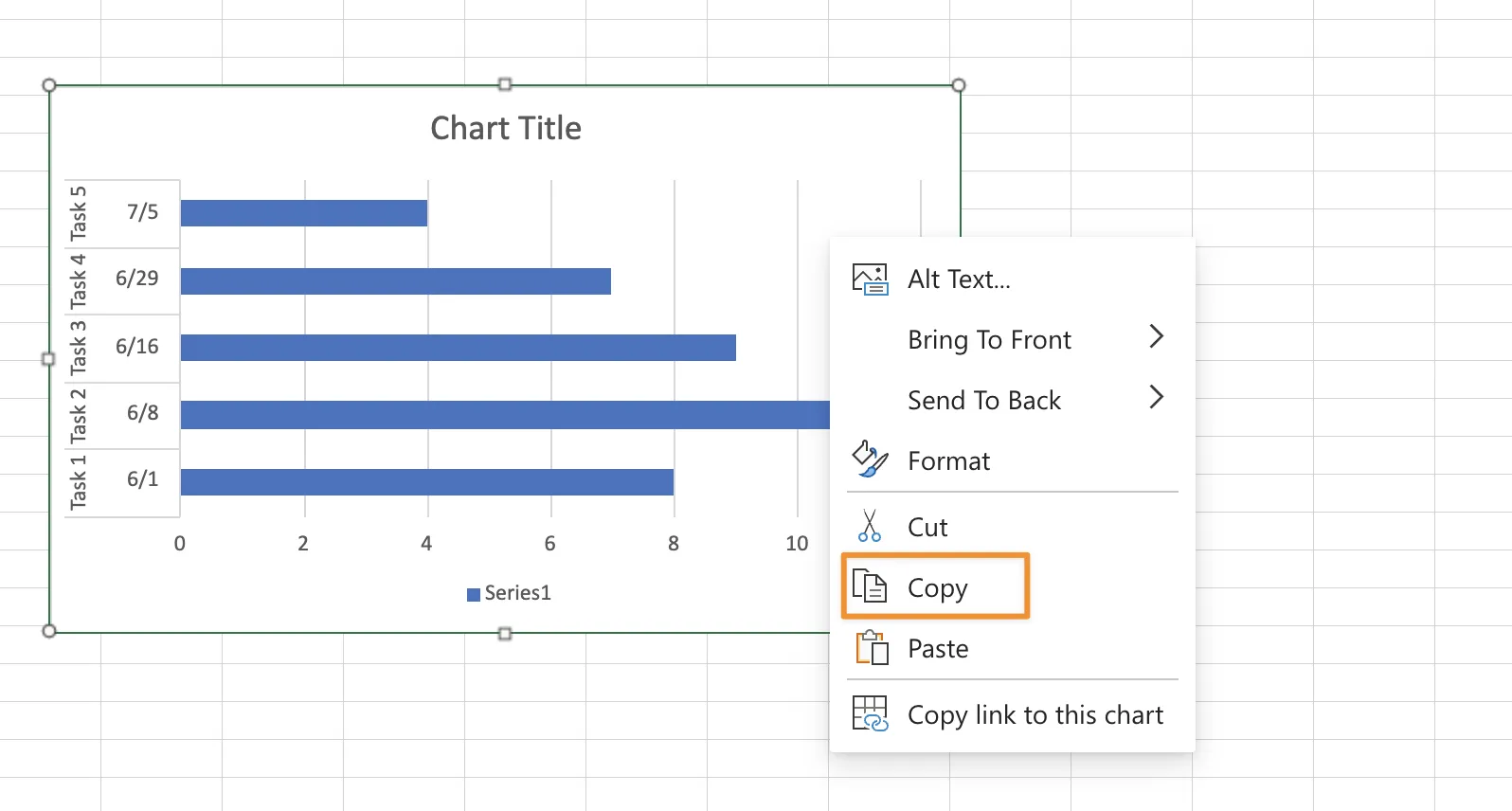
Първият вариант е да копирате и поставите по един ред или колона наведнъж. Това може да стане, като изберете редовете, колоните или и двете и изберете „Копиране“ от раздела „Начало“ на лентата. След това изберете презентацията си и я поставете в раздела „Начало“ на лентата. Сега ще имате дубликат на данните във вашия PowerPoint файл.
Ако трябва да направите това за няколко реда или колони, може да е по-лесно да използвате Excel или Word (или дори Google Sheets от Google Docs ) като междинна стъпка. Първо, изберете всички желани редове или колони в Excel, след това изберете File > Save As… Въведете име за новия файл (можете да запазите .xlsx) и кликнете Save.
Вариант 3: Извлечете колони от вашата електронна таблица и ги поставете една по една
След като съберете всички данни в една електронна таблица, можете да използвате инструмента „Избор на данни“, за да изберете една колона. След това можете да копирате тази колона в PowerPoint.
Трябва да повторите този процес за всеки ред във вашия файл – един по един.
Вариант 4: Преобразувайте Excel таблица в изображения и ги вмъкнете в PowerPoint презентация
Ако вашата диаграма на Гант вече е създадена в Excel, можете да използвате следните стъпки, за да я конвертирате в отделни изображения и да ги вмъкнете в PowerPoint.
- Запазете Excel таблицата като файл с изображение (Microsoft Office > Запази като > Разглеждане)
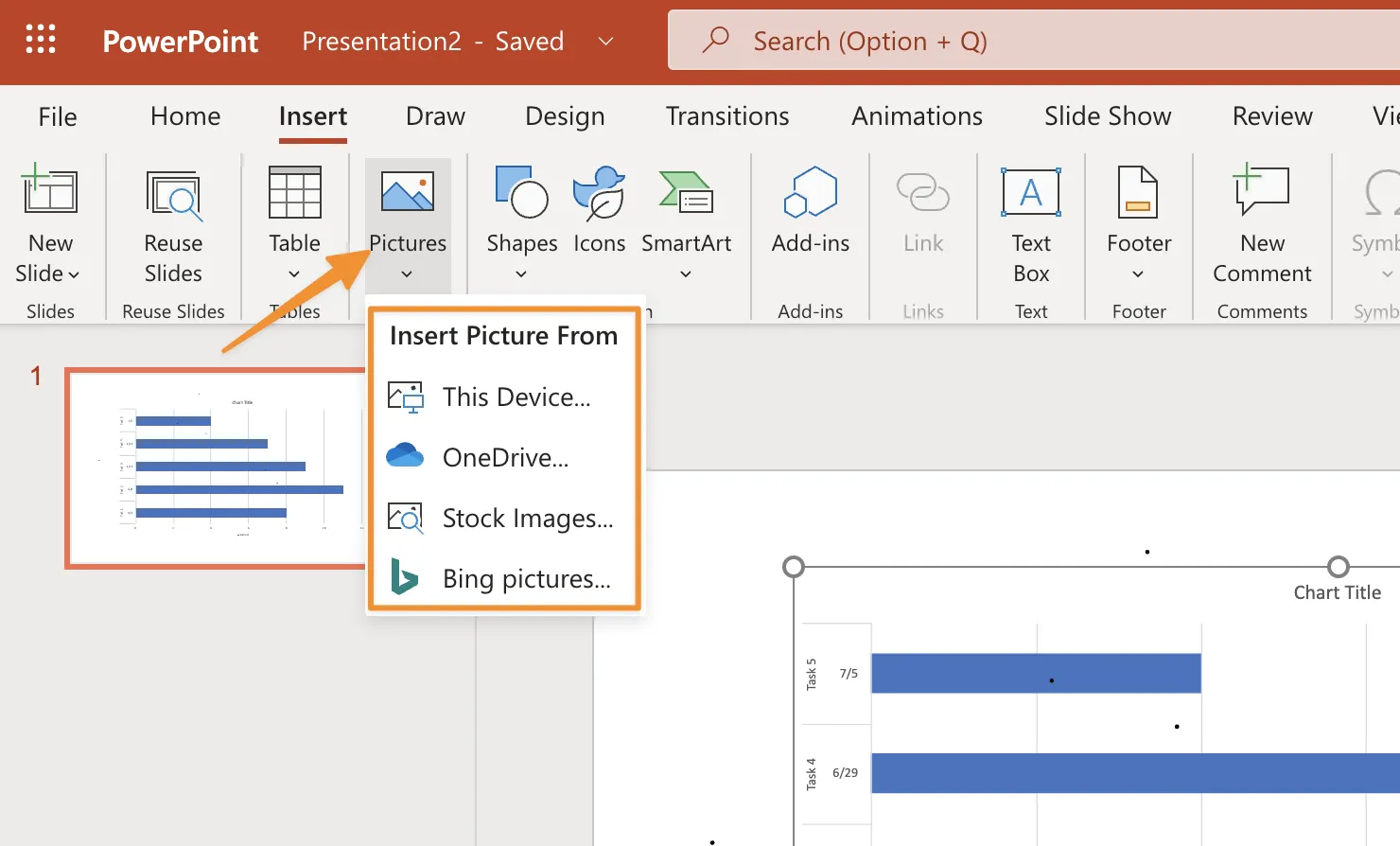
- Изберете раздела „Вмъкване“ > опцията „Картина“ от лентата с ленти в горната част на прозореца > От бутона „Файл“ > Търсете първия файл с картина, който искате да вмъкнете в презентацията си в PowerPoint. Отворете PowerPoint, създайте празна презентация и добавете слайд.
Персонализирайте безплатно диаграмите си на Гант в ClickUp
Ако всичко това ви звучи сложно, сте прави. Дори и да разберете как да създадете диаграма на Гант в PowerPoint, това не е интуитивен софтуер за управление на текущите нужди на един проект. Ако искате нещо по-мощно и гъвкаво, по-добрата алтернатива е ClickUp.
Шаблонът за проста диаграма на Гант на ClickUp улеснява събирането на всички ваши задачи, крайни срокове и подробности за проектите на едно място, без да е необходима сложна настройка или персонализиране.
Гледайте видеото по-долу, за да видите как изглежда диаграмата на Гант в ClickUp в действие!