
Създайте основна диаграма на Гант в Google Docs с този лесен за следване урок. Ще разгледаме всяка стъпка от създаването на диаграмата на Гант и ще добавим нови умения към вашите познания за управление на проекти в Google. 👩💻
До края на тази статия ще научите:
- Как да вмъкнете диаграма на Гант от съществуваща таблица в Google
- Как да създадете диаграма на Гант с натрупана лентова диаграма
- По-добър начин за създаване на диаграма на Гант (подсказка: не е в Google Docs!)
Как да създадете основна диаграма на Гант в Google Docs
⭐ Избран шаблон
Защо да губите време с диаграми, които бързо остаряват? Опитайте безплатния шаблон за проста диаграма на Гант на ClickUp — лесен, гъвкав и винаги актуален! 🚀

Ако трябва да създадете диаграма на Гант от нулата в Google Docs, преминайте към урока за версия 2.
📄 Метод 1: Вмъкване от съществуваща диаграма на Гант в Google Sheets
- Отворете нов документ от Google Drive
- Кликнете върху Вмъкване > Диаграма > От Sheets

Създадено в Google Docs
- Изберете вашата електронна таблица > кликнете върху Избор, за да приложите
- Изберете отново изображението и в долния ляв ъгъл кликнете върху иконата с три точки > Всички опции за изображението от падащото меню
Бонус: Научете как да създадете график на проекта в Google Docs!

Създадено в Google Docs
- Използвайте тези инструменти, за да персонализирате диаграмата си: Размер и завъртане Обикаляне на текста Позиция Пребоядисване Прозрачност, Яркост и Контраст в раздела Настройки
- Размер и завъртане
- Оформяне на текста
- Позиция
- Пребоядисване
- Прозрачност, Яркост и Контраст в раздела Настройки
- Размер и завъртане
- Оформяне на текста
- Позиция
- Пребоядисване
- Прозрачност, Яркост и Контраст в раздела Настройки
Разгледайте нашия наръчник за диаграми на Гант в Excel!

Създадено в Google Docs
Бонус: Мисловни карти в Google Docs!
🛠 Метод 2: Използване на диаграмата с натрупани ленти в Google Docs
- Отворете нов документ от Google Drive
- Изберете Вмъкване > Диаграма > Лентова от типовете диаграми
- В долния ъгъл изберете Редактиране в Sheets от изскачащото меню или Отвори източника в горния десен ъгъл на изображението

Създадено в Google Docs
- В Google Sheets кликнете върху иконата с три точки в горния десен ъгъл на диаграмата > Редактиране на диаграмата
- От раздела Настройки променете Няма на Стандартно в Наслагване (това автоматично ще промени Тип диаграма на Наслагвана лентова диаграма)

Създадена в Google Sheets
- В раздела Натрупана лентова диаграма изберете този тип диаграма ⬇️

Създадена в Google Sheets
- Въведете всички данни в колоните на Google Sheets Колона A: избройте имената на всяка задача Колони B и C: добавете началната и крайната дата на всяка задача
- Колона A: избройте имената на всяка задача
- Колони B и C: добавете началната и крайната дата на всяка задача
- Колона A: избройте имената на всяка задача
- Колони B и C: добавете началната и крайната дата на всяка задача

Създадена в Google Sheets
- Премахнете Началната дата, като маркирате светлосините ленти, и в раздела Серия променете Прозрачността на запълването от 100% на 0%

Създадена в Google Sheets
- В раздела Персонализиране: Изберете Стил на диаграмата > настройте Цвят на фона, Шрифт и Цвят на рамката на диаграмата на по-тъмен цвят Изберете Заглавия на диаграмата и осите и редактирайте името на диаграмата Изберете Хоризонтална ос и отбележете полето Показване на линията на оста
- Изберете Стил на диаграмата > настройте Цвят на фона, Шрифт и Цвят на рамката на диаграмата на по-тъмен цвят
- Изберете Заглавия на диаграмата и осите и редактирайте името на диаграмата
- Изберете Хоризонтална ос и отбележете полето Покажи ос
- Изберете Стил на диаграмата > настройте Цвят на фона, Шрифт и Цвят на рамката на диаграмата на по-тъмен цвят
- Изберете Заглавия на диаграмата и осите и редактирайте името на диаграмата
- Изберете Хоризонтална ос и отбележете полето Покажи ос

Създадена в Google Sheets
- След като приключите, върнете се към документа си в Google Docs и кликнете върху UPDATE върху изображението, за да пренесете всички промени, които сте направили в Google Sheets
- Изберете отново изображението и в долния ляв ъгъл кликнете върху иконата с три точки > Всички опции за изображението. Използвайте тези инструменти, за да персонализирате диаграмата си: Размер и завъртане Обикаляне на текста Позиция Пребоядисване Прозрачност, Яркост и Контраст в раздела Настройки
- Размер и завъртане
- Оформяне на текста
- Позиция
- Пребоядисване
- Прозрачност, Яркост и Контраст в раздела Настройки
- Размер и завъртане
- Оформяне на текста
- Позиция
- Пребоядисване
- Прозрачност, Яркост и Контраст в раздела Настройки
Съвет: Ако искате да поставите текст над диаграмата с ленти, поставете курсора вдясно от изображението, натиснете лявата стрелка на клавиатурата, за да го преместите вляво от изображението, и натиснете клавиша Enter три пъти. ⬇️

Създадено в Google Docs
Научете също как да създадете диаграма на потока в Google Docs .
Как да запазите основната си диаграма на Гант като шаблон в Docs
След като сте положили толкова усилия да създадете диаграма на Гант в Google Docs, запазете я като шаблон, за да съкратите наполовина времето за подготовка на следващия си проект! Ето как да запазите шаблон на диаграма на Гант в Docs:
1. Добавете думата Шаблон към заглавието на документа

Създадено в Google Docs
2. Кликнете върху иконата на папката до заглавието на документа > иконата „Нова папка“

Създадено в Google Docs
3. Именувайте папката и кликнете върху отметката, за да запазите

Създадено в Google Docs
4. Изберете Премести тук , за да запазите шаблона в папката, която сте създали

Създадено в Google Docs
Бонус: Научете как да създадете диаграма на Гант в Microsoft Word!
Вече можете да достъпвате и добавяте свои персонализирани шаблони от Google Drive! 🎉
Има по-добър (и по-бърз) начин да създадете безплатна диаграма на Гант
Макар да е полезно да знаете как да създавате диаграми на Гант в популярни инструменти като Google Docs или софтуер за управление на проекти, това беше много работа за диаграма, която ще стане неизползваема на следващия ден… може би дори след час-два.
Както всички знаем (и сме изпитали), проектите се променят ежедневно. Така че, докато сте заети с ръчното създаване на диаграма на Гант в Google Docs, данните, хората и обстоятелствата може да се променят и ще трябва да започнете отначало.
Тази неизбежна ситуация е причината, поради която е от съществено значение да използвате интуитивен софтуерен инструмент като ClickUp, за да елиминирате ръчната работа и да актуализирате данните в реално време.
ClickUp е най-добрата платформа за продуктивност, която позволява на екипите да управляват проекти, да си сътрудничат по-умно и да обединят цялата работа в един инструмент. Независимо дали сте начинаещ в приложенията за продуктивност или опитен проектен мениджър, възможностите за персонализиране на ClickUp могат да се адаптират към екипи от всякакъв размер за последователно сътрудничество.

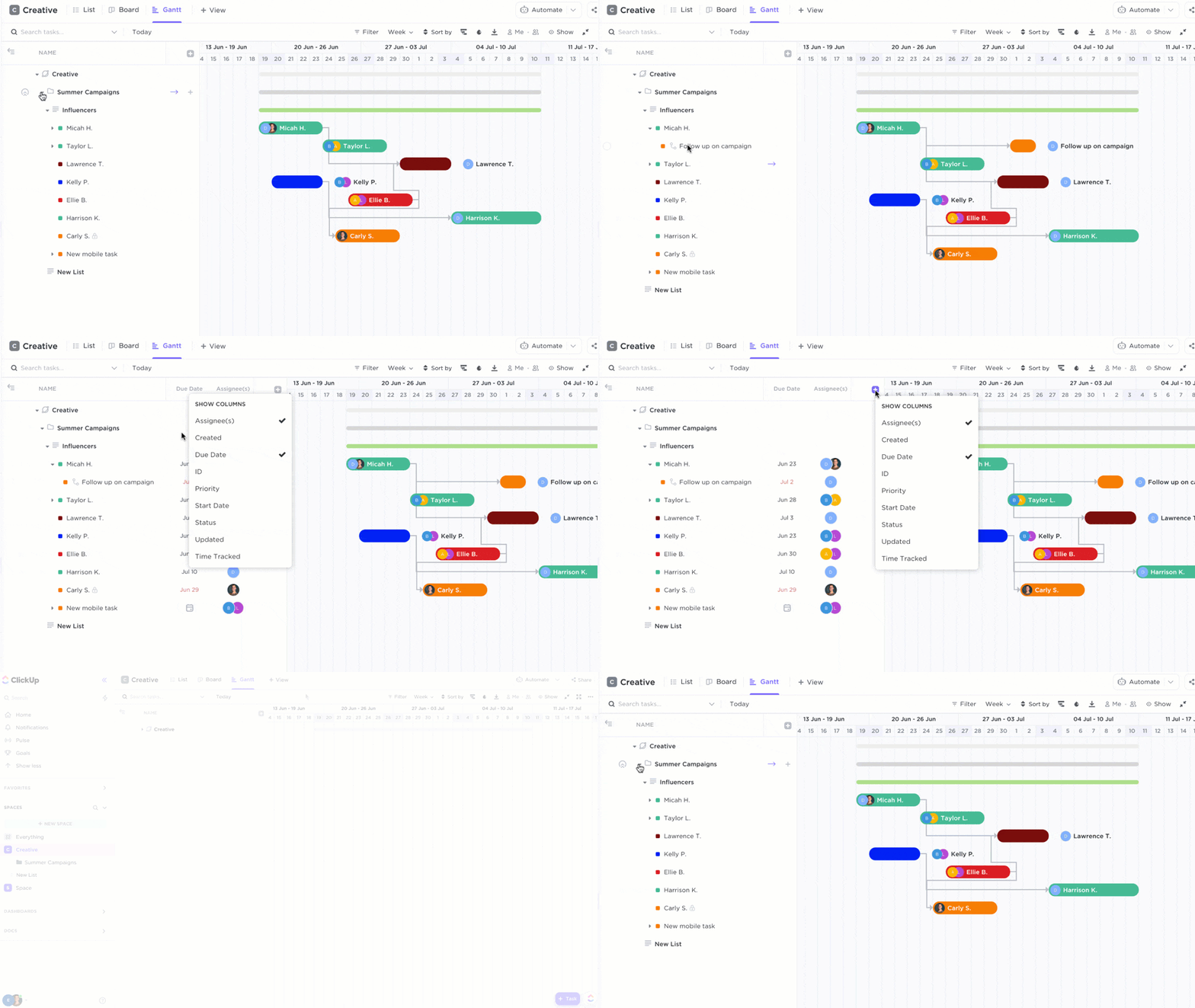
Визуализирайте плановете си за проекти с диаграмите на Гант в ClickUp
Изгледът на диаграмата на Гант в ClickUp не може да бъде по-лесен за създаване и наблюдение.
- Кликнете върху + Преглед в желаното от вас пространство, папка или списък
- Изберете Гант
- Въведете име за този изглед
- Кликнете върху „Добави изглед“

Добавете изглед „Гант“ в ClickUp и отбележете полетата „Личен изглед“ и „Закачен изглед“ за допълнителни настройки
Това, което Google Docs не може да направи, а функцията за диаграми на Гант в ClickUp превъзхожда, е задаването и управлението на зависими задачи във времевата линия на вашия проект:
Научете повече за зависимостите в ClickUp!
- Бързо определете колко време е необходимо за завършване на задачата, като наведете курсора върху лентите за напредък
- Вижте критичния път (поредица от задачи, които са от решаващо значение за завършването на проекта)
- Управлявайте задачите по проекта поотделно или в групи

Активирайте или деактивирайте функциите „Критичен път “ и „Време за резерва“, за да персонализирате диаграмата още повече
С помощта на редактора с функция „плъзгане и пускане“ можете да правите промени в диаграмата на Гант за секунди, без да започвате от нулата:
- Настройте начални дати и крайни срокове, без да създавате втора таблица
- Добавяйте задачи по всяко време, за да се съобразите с обхвата на плана на проекта
- Отворете задача за описание, отговорни лица, данни за проекта и др.

Настройте колоните според желания размер, като плъзнете ширината в страничната лента на изгледа на диаграмата на Гант
Какво следва?
Когато основните диаграми на Гант в Docs просто не ви задоволяват, създайте своя професионална диаграма на Гант в ClickUp и я споделете с всеки безплатно още днес! 🤩