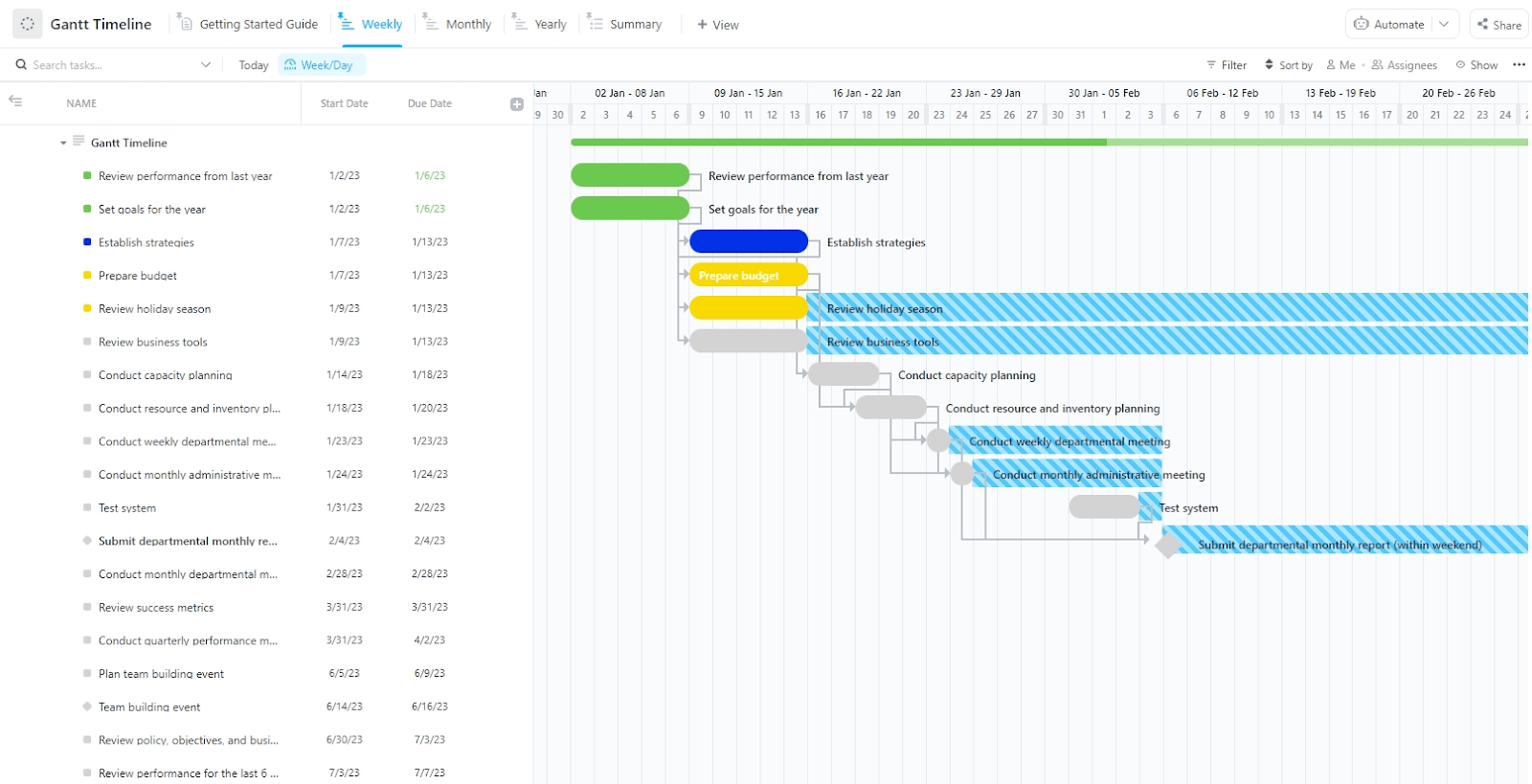

Създаването на времева линия за вашия проект може да бъде изключително полезно от гледна точка на организацията и комуникацията.
Това не само помага на всички да следват плана, но и улеснява визуализацията на проекта ви. Това позволява по-добро сътрудничество между членовете на екипа, тъй като те ще могат да видят точно кой е отговорен за всяка задача и кога трябва да бъде изпълнена. 🙋♀️ ✔️
Освен това, като имате ясна визуална представа за проекта, вие и вашият екип можете да предотвратите припокриване или пропуснати срокове и да предвидите по-добре евентуални проблеми и да ги решите, преди да се превърнат в проблем.
В тази статия ще ви покажем стъпка по стъпка как да създадете времева линия в Google Docs, както и други съвети и инструменти за създаване на времеви линии за проекти. 🙌
Разгледайте начините да поставите проекта си на правилния път с помощта на времева линия!
⏰ 60-секундно резюме
- Предимствата на времевата линия включват по-добра организация, комуникация и сътрудничество между членовете на екипа.
- За да създадете времева линия в Google Docs, настройте страницата на хоризонтална ориентация и използвайте инструмента за рисуване, за да очертаете времевата линия.
- Можете да добавите изображения, за да направите времевата линия по-атрактивна и интересна.
- След като я създадете, можете лесно да я запазите и редактирате по всяко време.
- Използването на готови шаблони може да ви спести време и да ускори процеса на създаване на времевата линия.
- Ограниченията на Google Docs включват липса на функции за управление на задачи и достъпност офлайн.
- ClickUp е надеждна алтернатива, която предлага цялостно управление на проекти с времеви графики и диаграми на Гант без никакви разходи.
Как да създадете времева линия в Google Docs
За да поддържате синхронизация в екипа си, времевата линия трябва да се намира в приложение, където всеки може да я вижда през целия жизнен цикъл на проекта.
⭐ Представен шаблон
Опитвате се да създадете времева линия в Google Docs? Това отнема много време и, честно казано... не е предназначено за това. Използвайте безплатния шаблон Gantt Timeline в ClickUp – ясен, гъвкав и готов за употреба за секунди.
Като Google Docs!
Ето стъпките за създаване на времева линия в Google Docs:
Стъпка 1: Отворете документ в Google
Вашият Google Drive съдържа всички Google Sheet, Doc и Slide, които сте създали.
Отидете на началната страница на Google Docs и кликнете върху 👉 Отидете в Google Docs.

Ще бъдете пренасочени към нова страница, която показва галерия с шаблони.
👉 Кликнете върху празно, за да започнете да създавате времева линия.
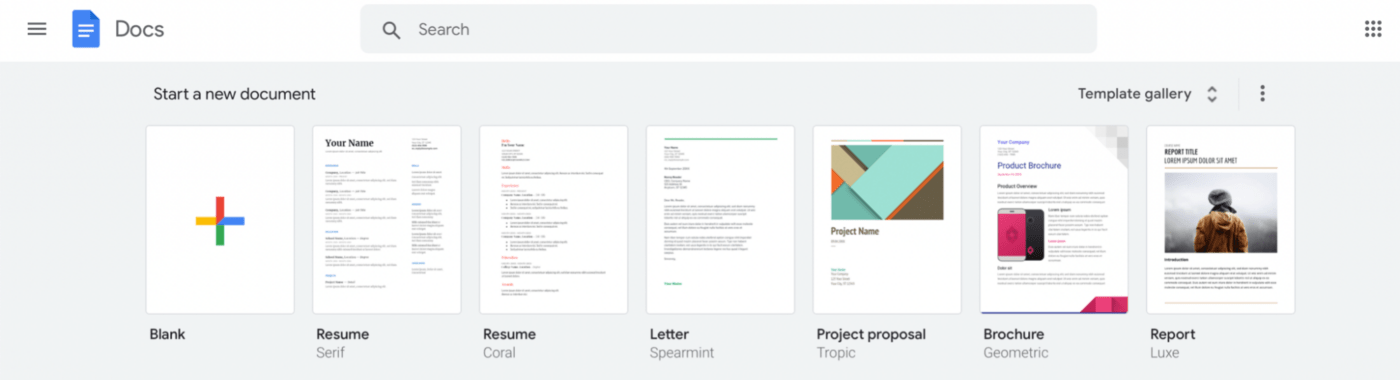
Тя ще бъде без заглавие; можете да наименувате документа по ваш избор.
Засега нека я наречем Времева линия на проекта. 😊
Стъпка 2: Задайте ориентацията на страницата
За създаването на времева линия ви е необходимо колкото се може повече пространство.
И тъй като Google Docs по подразбиране е настроен на портретен режим, можете да промените ориентацията на пейзажен режим.
За да го направите, 👉 кликнете върху менюто Файл в горния ляв ъгъл на вашия Google документ, след което изберете Настройка на страницата.
Виждате ли опцията Пейзаж в диалоговия прозорец Настройка на страницата?
👉 Изберете го и кликнете OK.
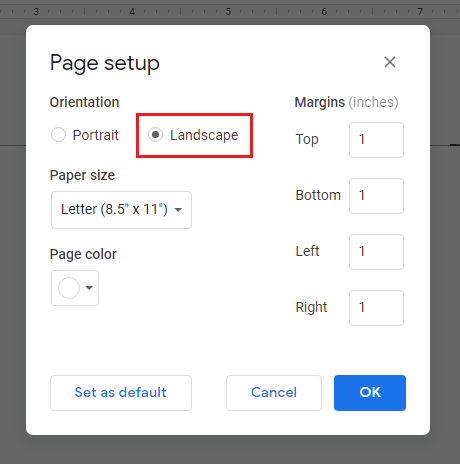
Документът ви вече трябва да е в хоризонтална ориентация. 🙌
Стъпка 3: Отворете инструмента за рисуване
Сега ще създадем вашата времева линия, като използваме инструмента за рисуване на Google Docs.
Това е вграден инструмент, който ви позволява да рисувате линии, да формирате текст, да създавате фигури и да добавяте цвят към това, което изглежда като скучен бял документ.
За да достъпите инструмента за рисуване, 👉 кликнете върху менюто Вмъкване в горния ляв ъгъл на документа > Рисуване > + Ново.
Ще видите празно платно в горната част на документа.
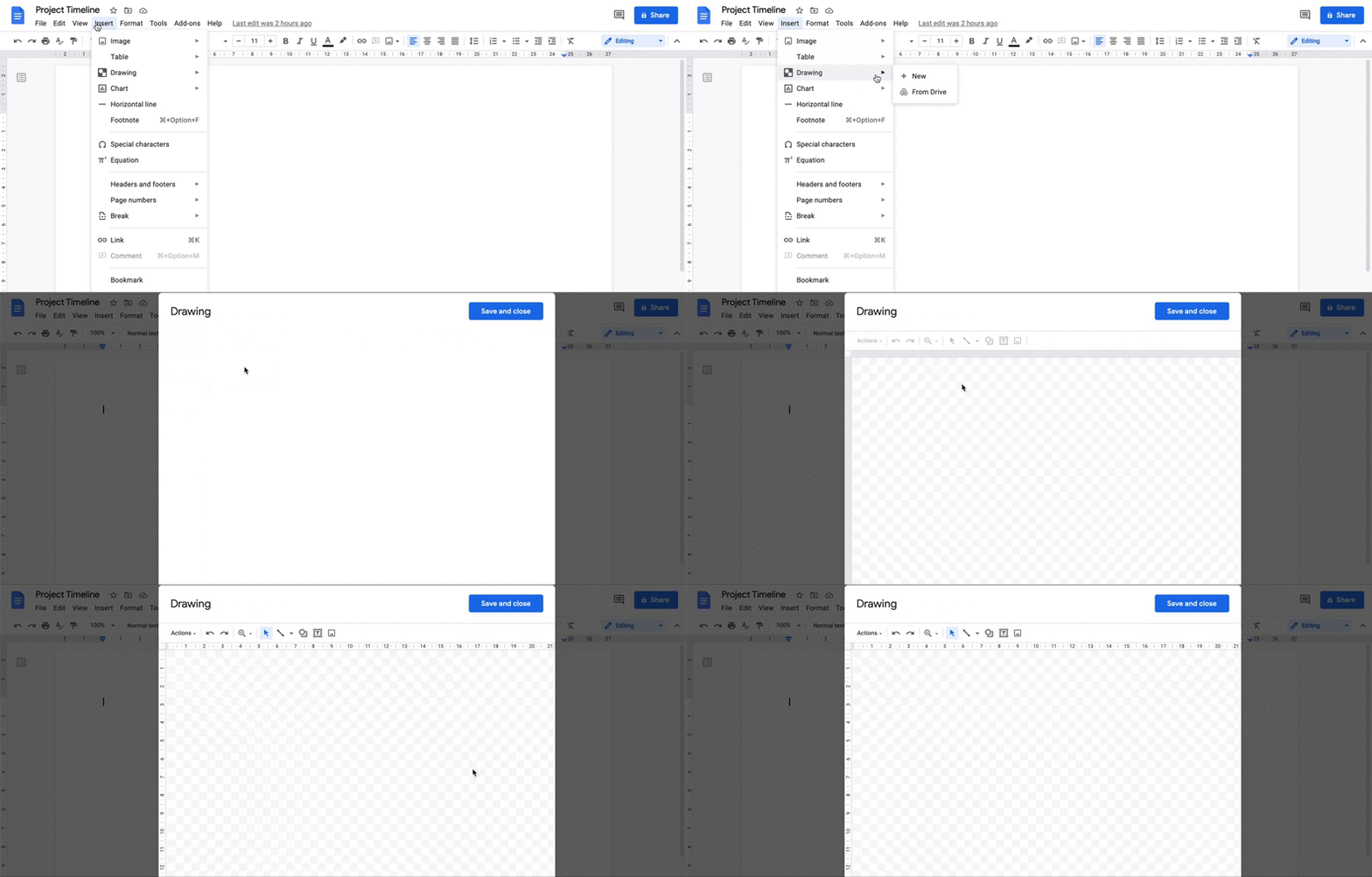
📌 Кратка бележка: Вместо да рисувате директно в Google Doc, можете да използвате Google Drawing, за да създадете времева линия. Запазете я в Google Drive и по-късно я вмъкнете в Google Doc, когато е готова.
Стъпка 4: Създайте времевата линия
Сега, когато платното ви е готово, нека да извадим художника във вас и да създадем времева линия. 👩🎨
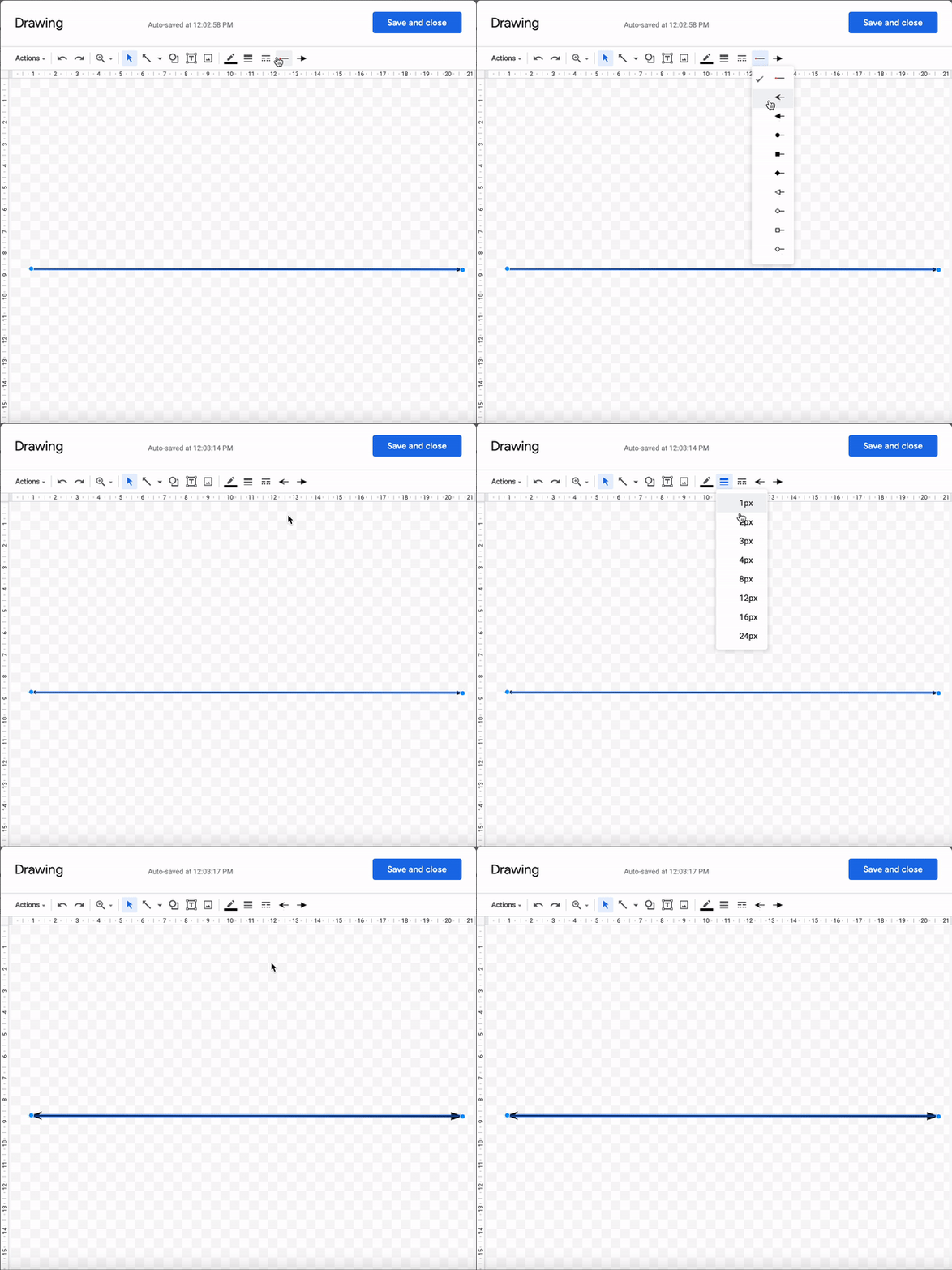
👉 От лентата с инструменти на платното за рисуване кликнете върху падащото меню до инструмента Линия. След това изберете опцията Стрелка от падащото меню.

👉 Сега кликнете и плъзнете линия хоризонтално, за да създадете времевата си линия, започвайки от единия край на платното. Линията винаги ще излезе права, ако следвате бялата и сивата мрежа.

И двата края на хоризонталната линия трябва да имат стрелки.
👉 За да направите това, кликнете върху Начало на линия в лентата с инструменти.
👉 След това изберете тип стрелка от падащото меню.
Можете също да промените дебелината на линията, като изберете по-голяма пикселна дебелина от опцията Дебелина на линията.
Следвайте подобни стъпки, за да създадете диаграма в Google Docs.
Стъпка 5: Добавете събития или задачи във времевата линия
Сега сме готови да добавим някои задачи или събития към времевата линия за управление на проекта.
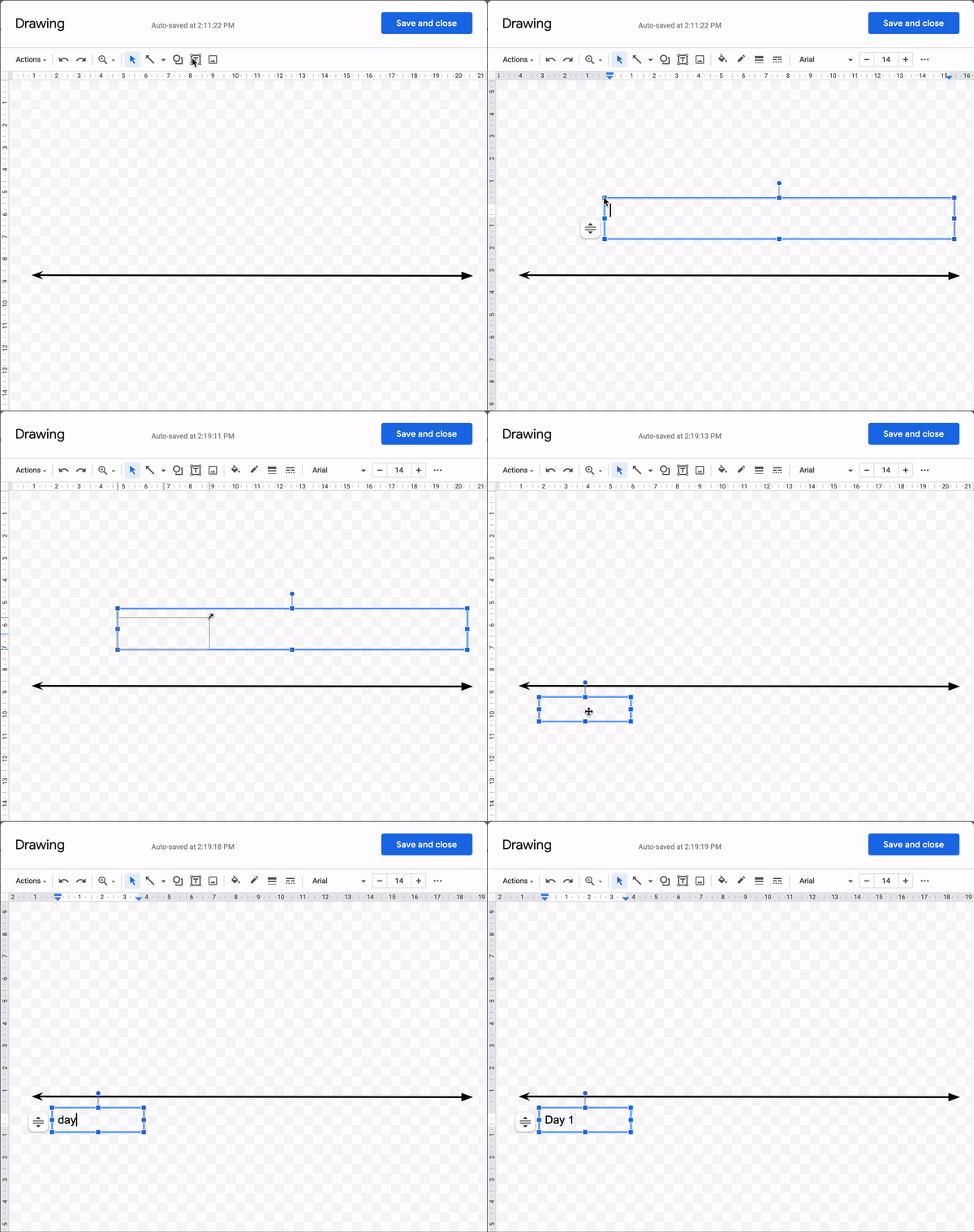
За целта ще ви трябват текстови полета.
Виждате ли кутийката T? 👀
👉 Изберете го и кликнете върху област над или под хоризонталната линия.
Готови ли сте?
Сега следвайте тези стъпки, за да добавите задачи, събития и всякакви други графики или елементи към времевата линия:
- Плъзнете някой ъгъл или страна на текстовото поле, за да промените размера и позицията му според нуждите си.
- Поставете го където искате
- Въведете желаните данни в полето (събитие, дата, задача и т.н.).
Тук ще номерираме дните.
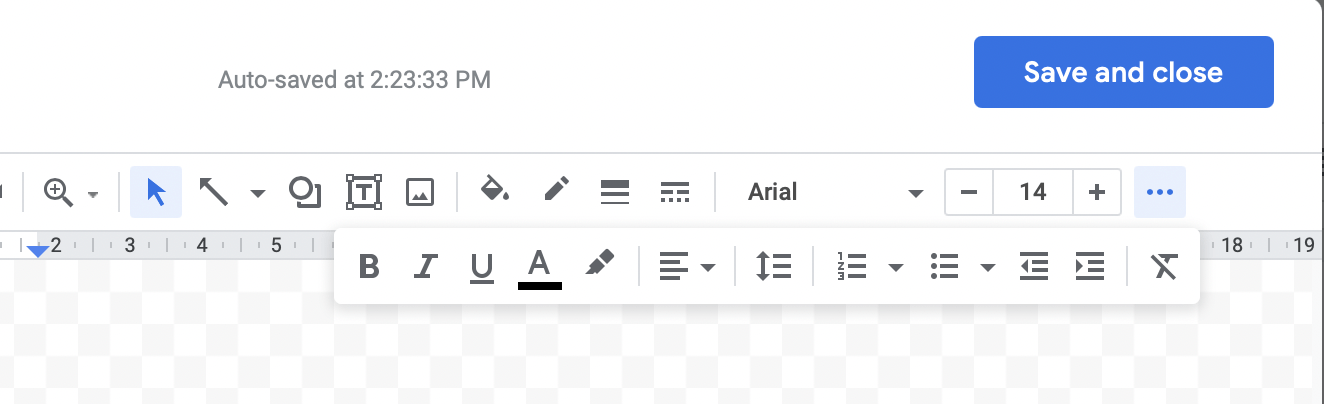
За да направите други промени във формата, можете да маркирате текстовото поле и да кликнете върху трите точки в лентата с инструменти.
Ще намерите всички опции, започвайки от удебелен шрифт, курсив, подравняване, булети и др.
За да спестите време, копирайте и поставете първото текстово поле, за да дублирате формата и стила.
След това редактирайте текста според нуждите.
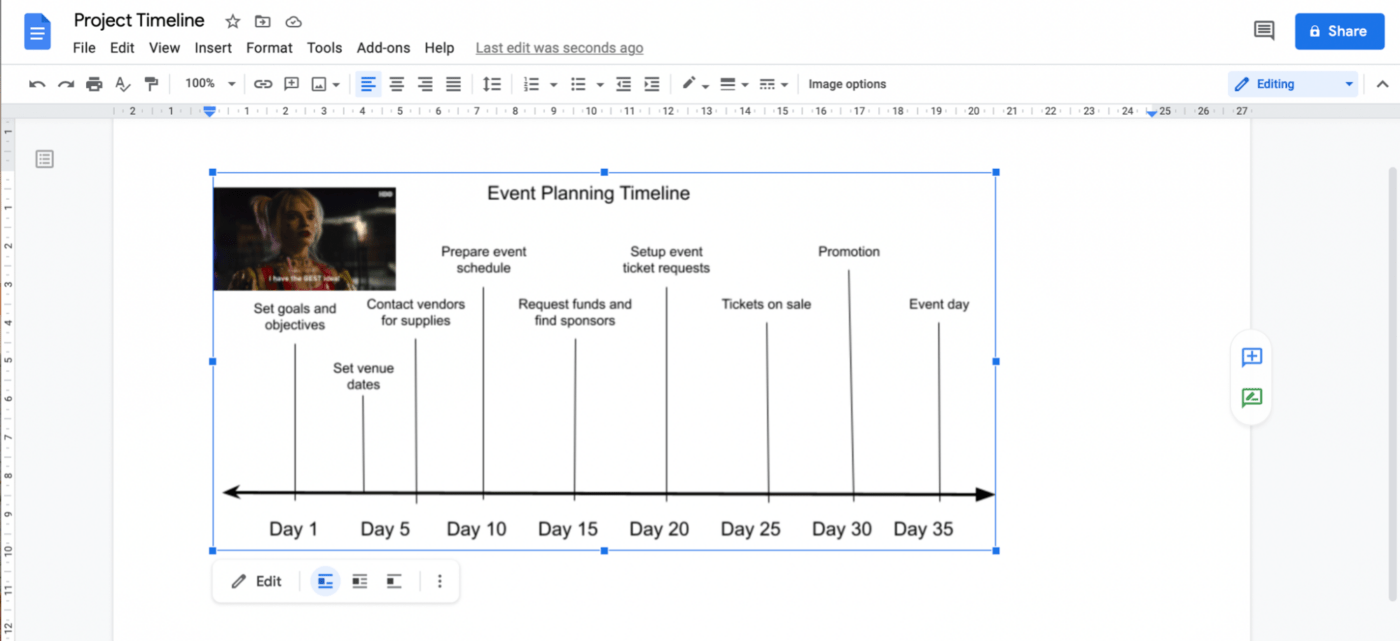
Когато приключите с форматирането и добавянето на необходимите текстови полета, времевата линия може да изглежда по следния начин:
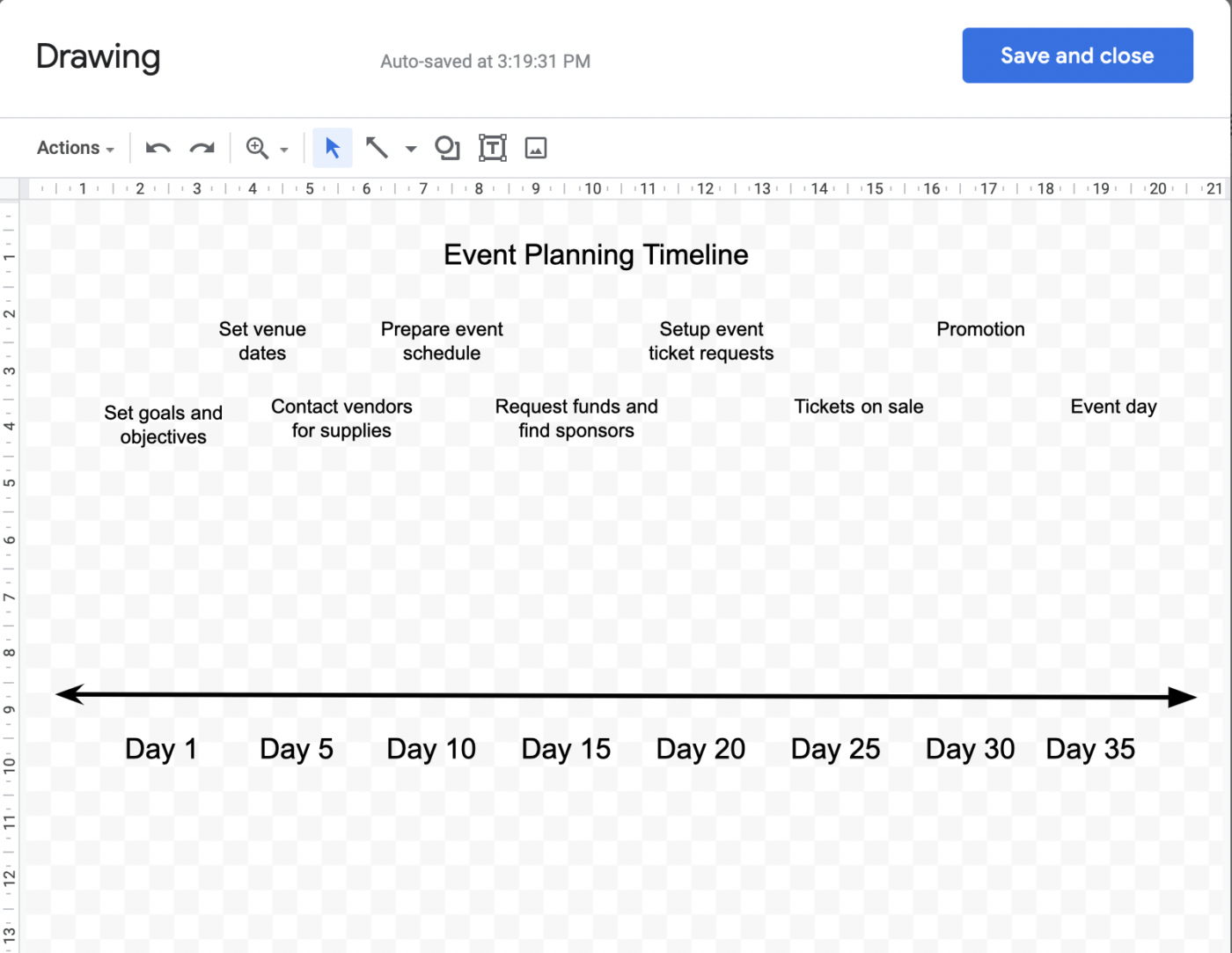
👉 Сега свържете задачите за събитията с съответния им ден с вертикални линии. За да направите това, изберете същия инструмент Линия, който използвахте в стъпка четири.
👉 След това изберете „Линия“ от падащото меню и започнете да свързвате събитията/задачите с стрелката на времевата линия.

Стъпка 6: Добавете изображения
📌 Кратка бележка: Тази стъпка е изцяло по избор. Можете да добавите изображения към времевата линия за планиране на събитието, ако искате да я разнообразите и да добавите забавни или важни визуални елементи.
Можете да вмъкнете изображение, като:
- Извършване на търсене в Google
- Качване на изображения от вашия компютър
- Избор на изображение от вашите албуми или Google Drive
- Поставяне на URL адрес на изображение
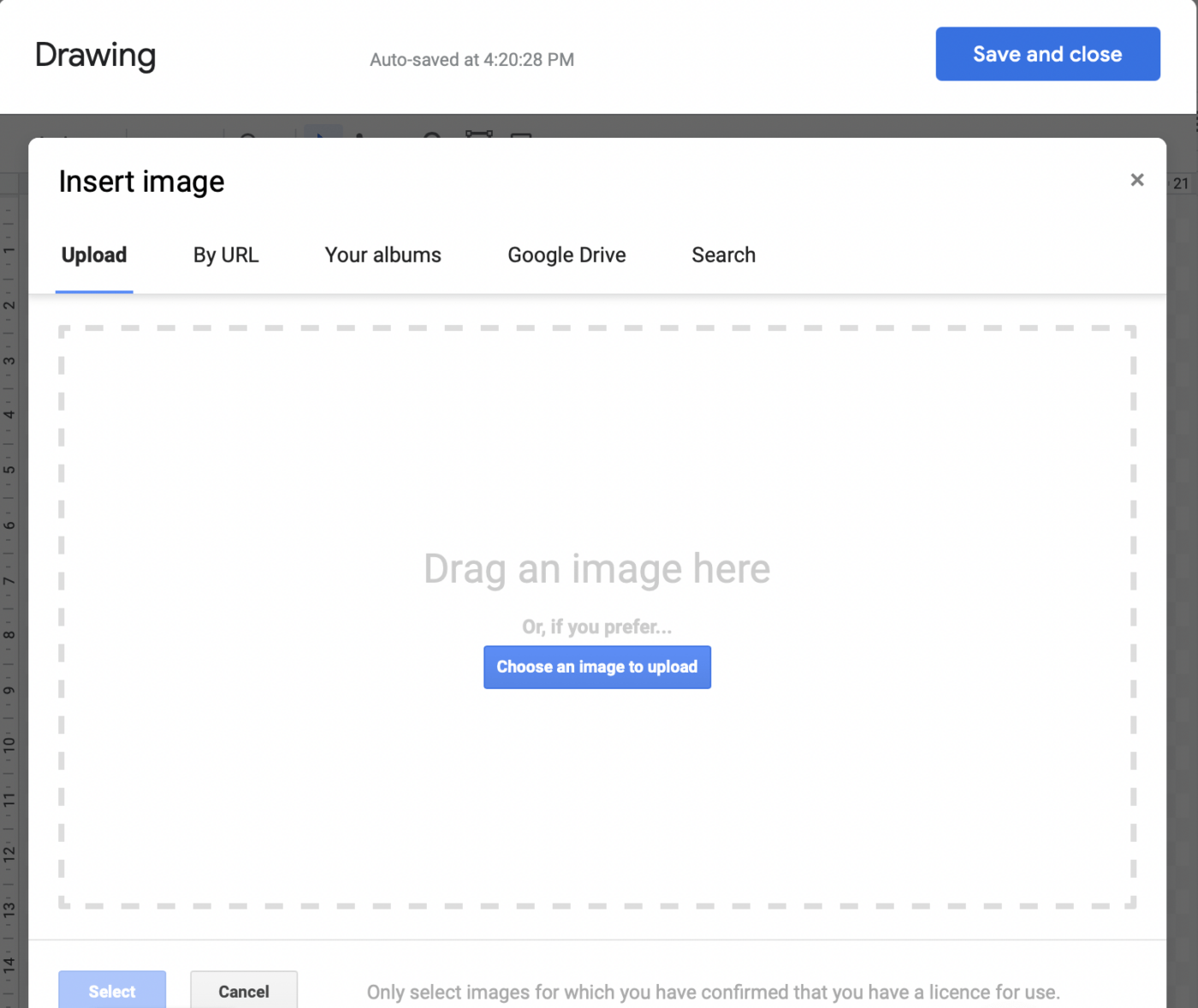
Опциите се намират в инструмента Изображение в лентата с инструменти.
След като вмъкнете изображението, променете размера и позицията му според нуждите.
Тук сме добавили тази картинка на Харли Куин с надпис „Имам най-добрата идея“ точно над целите и задачите, за да ви мотивираме. 👩🎤 ✨
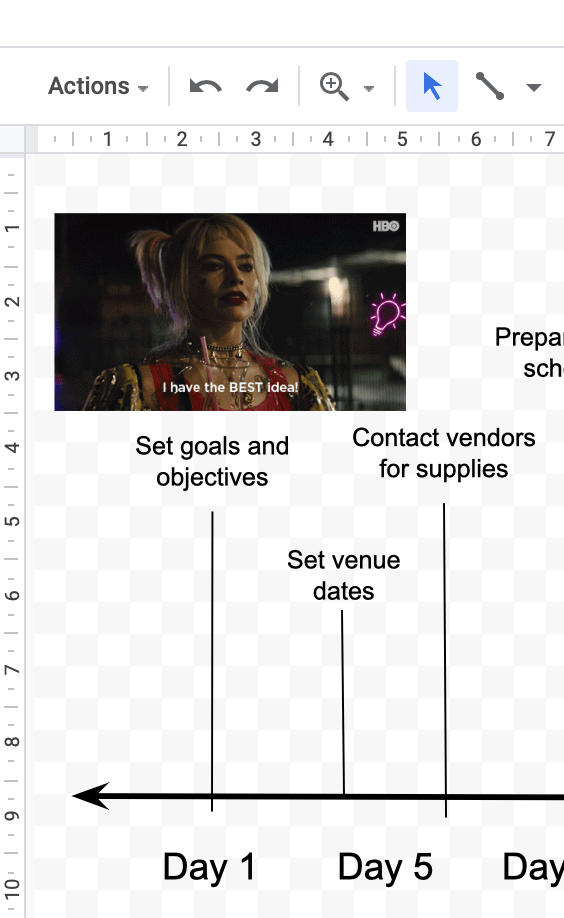
Плъзнете и пуснете елементите на времевата линия според нуждите, за да направите място за изображенията.
Стъпка 7: Запазете времевата линия
Когато приключите, намерете големия син бутон „Запази и затвори“ и кликнете върху него. Времевата линия ще бъде запазена във вашия Google документ.
Пропуснали сте да добавите нещо?
Просто кликнете два пъти върху времевата линия и ще се върнете към платното за рисуване.
Направете промените и кликнете отново върху Запази и затвори.
И готово.
Създадохте своя собствена времева линия в Google Docs! 👏👏 👏
Шаблони за времеви линии в Google Docs
Ръчното изготвяне може да е забавно веднъж или два пъти, но да правите това за всеки проект не изглежда като добър план.
По-умният вариант е да спестите време, като използвате шаблон на Google Docs. ⚡️
1. Шаблон за определяне на цели в Google Docs от Template.net

2. Шаблон за ретроспективна времева линия в Google Docs

Ограничения при създаването на времева линия в Google Docs
Създаването на времеви линии в Google Docs е възможно, но може да не е най-доброто решение в дългосрочен план.
Ето защо 👇
1. Не е предназначен за времеви линии
Да започнем с основите.
Можете да манипулирате документ в Google, за да покажете основна времева линия, но това приложение на Google всъщност е предназначено за създаване и споделяне на документи, точно като Microsoft Word.
Нямаше да имаме нищо против, ако Google Docs имаше вградени шаблони за времеви линии или ако използването на инструмента за рисуване беше лесно.
2. Работата офлайн е неудобна
Google Docs работи в уеб браузър. Това означава, че можете да работите на всяко устройство с интернет връзка.
Това обаче има и своите ограничения.
Без интернет връзка = без времеви линии. 🙆♀️
Google предлага и приложение Drive за Chrome и програма Drive за настолни компютри, която осигурява офлайн достъп до всички файлове в Drive, включително файловете в Docs.
Звучи чудесно, но има няколко неща, които трябва да знаете. 👀
За да работите офлайн, трябва да планирате. Трябва да настроите Drive за офлайн използване и да изберете предварително файловете, до които искате да имате достъп офлайн.
Ако не го направите, няма да можете да използвате Docs офлайн в спешни случаи.
С други думи, ако внезапно ви се прекъсне Wi-Fi връзката, няма да можете да получите достъп до файловете си. 😅
3. Липса на възможности за работни процеси
Да предположим, че създавате времева линия за проект в Google Docs, защото сте готови да приемете предизвикателството.
Но можете ли да създавате задачи? Не.
А какво ще кажете за планирането или разпределянето им? Не.
Защото знаете ли какво?
Имаме перфектната алтернатива на Google Docs за вас!
Това е ClickUp – един от най-високо оценените инструменти за продуктивност, използван от самостоятелни предприемачи до корпоративни екипи в различни индустрии.
Бонус: Как да създадете мисловна карта в Google Docs!
Алтернативен софтуер за времеви график в Google Docs
Запознайте се с ClickUp. Единственият инструмент за времева линия, от който някога ще имате нужда! За да създадете свой собствен изглед „Времева линия“ в ClickUp, отидете в съществуващото си работно пространство и добавете изгледа „Времева линия“. Това е всичко!
Лесно е да превърнете работното си пространство в ясна и визуално атрактивна времева линия, която екипът ви да може да прегледа. Но това е само началото: ClickUp предлага много повече от инструменти за управление на задачи и визуализация на проекти. ✨
Ако искате да видите по-подробна информация за проектите, превключете към изгледа „Диаграма на Гант“ в ClickUp. Изгледът „Диаграма на Гант“ ви дава обща представа за всички пространства, проекти и списъци. Сътрудничество с екипа ви, проследяване на зависимостите между задачите и приоритизиране на задачите и проектите – всичко на едно място.
Невъзможно е един проектен мениджър да бъде навсякъде едновременно, но ClickUp улеснява управлението на проекти, като обединява цялата ви работа в една платформа.

А, споменахме ли шаблоните? Използвайте шаблона за времева линия на проекта на ClickUp, за да визуализирате времевата си линия в един удобен табло. Шаблонът за попълване на времева линия на ClickUp улеснява бързото планиране на вашите проекти и събития. Но не се притеснявайте – ако сте заклет почитател на Гант, шаблонът за времева линия на Гант на ClickUp е тук за вас.
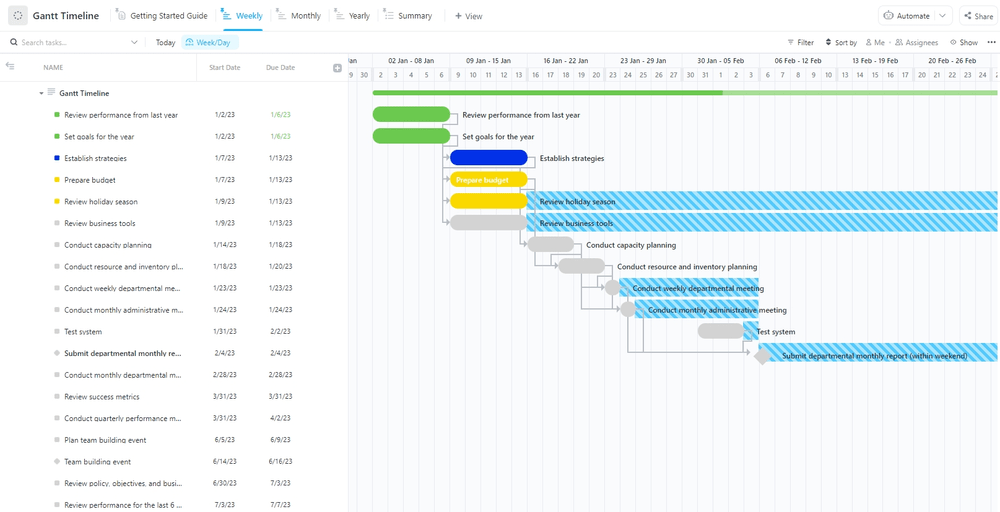
Проследявайте проектите с времеви линии в ClickUp
Създаването на времева линия на проекта в Google Docs може да изглежда икономично, но истината е, че това може да отнеме много време и да бъде ограничаващо. За щастие, съществуват по-ефективни алтернативи като ClickUp. Като изключително надежден създател на времеви линии на проекти, ClickUp служи и като мениджър на ресурси, бележник и инструмент за проследяване на времето. ClickUp е повече от просто инструмент за продуктивност, той предлага много повече безплатно, което го прави безценен инструмент за стартиране на вашия проект още днес.
Най-хубавото е, че е безплатно – това е вашият сигнал да започнете още днес. 😉