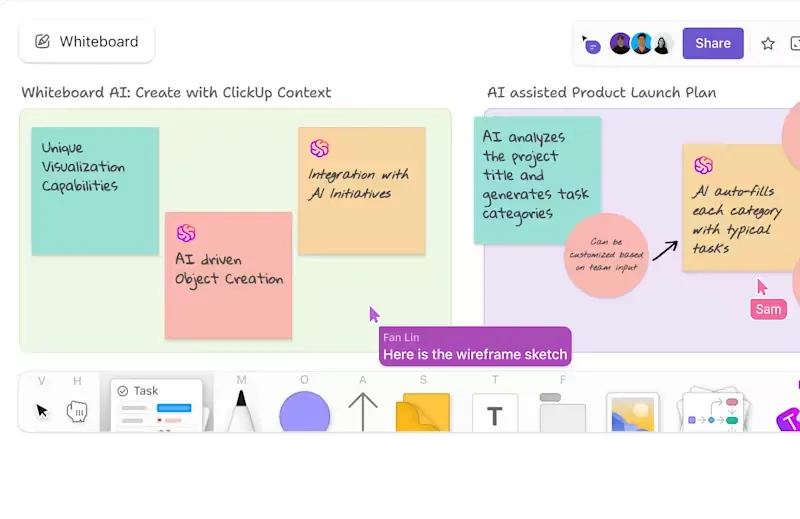

Разбирането на това как един проект преминава от един етап в друг зависи от това колко добре можете да визуализирате потока на проекта. Това е причината софтуерът за диаграми да е толкова популярен сред екипите, които се нуждаят от по-голяма визуална яснота.
Въпреки това, някои екипи се фокусират върху безплатния софтуер, който е на разположение, и искат да знаят как да създадат диаграма в Google Docs. Това не е най-изгодният и лесен начин за създаване на диаграма, но е възможно!
За бързи скици и обедни драсканици тази система е напълно подходяща. Но за сложни диаграми и диаграми на работния процес има толкова много други ефективни и функционални ресурси, които са също толкова удобни, колкото и добре познатите хартия и химикал – обещавам.
В контекста на тази публикация ще се съсредоточим само върху една от тези алтернативи – създаването на диаграми в Google Docs.
Вероятно сте дългогодишен потребител на Google Doc и се чудите как е възможно да сте пропуснали толкова дълго време, без да знаете, че любимият ви редактор на документи може да прави толкова много неща, но не сте единственият!
Следвайте инструкциите, в които ви разкриваме всичко, което трябва да знаете за създаването на диаграми в Google Docs, включително подробно ръководство и кратък курс по диаграми.
⏰ 60-секундно резюме
- Диаграмите са важни визуални инструменти за изясняване на проектните процеси и подобряване на комуникацията.
- Ключовите елементи включват символи за начало/край, правоъгълници за процеси, ромбове за решения и стрелки за посоката на потока.
- Основни диаграми могат да бъдат създадени в Google Docs с помощта на Google Drawings чрез добавяне на фигури, линии и текст.
- Общите типове диаграми включват диаграми на процеси, диаграми на работни потоци, диаграми с плувни коридори и диаграми на данни.
- Google Docs има ограничения като липса на специални функции за диаграми и ръчно манипулиране на фигури.
- ClickUp предлага надеждни възможности за създаване на диаграми с шаблони и безпроблемна интеграция в работния процес.
- Белите дъски на ClickUp позволяват лесно създаване и споделяне на диаграми с потоци с възможност за сътрудничество в реално време.
Какво е диаграма?
Диаграмата е визуален инструмент, който графично представя процес или работния поток.
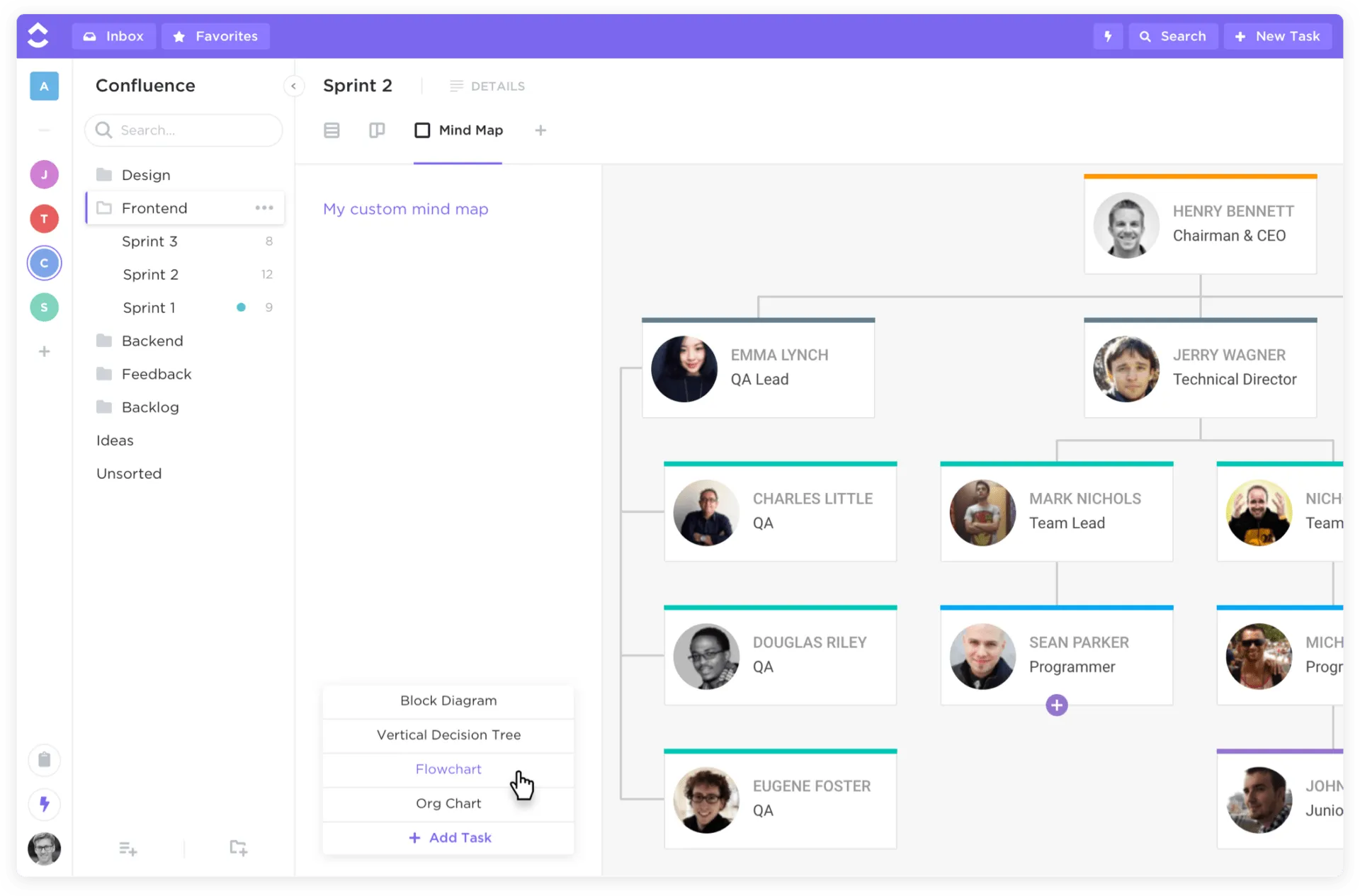
Повечето потребители предпочитат да ги използват за представяне на големи количества данни или за планиране на сложни концепции. Те са лесни за четене и помагат за разбиването на сложни процеси по по-разбираем начин благодарение на визуалния си характер – освен това са много достъпни за членовете на екипа, които обработват информацията по различен начин.
В управлението на проекти диаграмите са ключов елемент във фазата на планиране, защото допълват всяка методология на проектиране, включително адаптивна рамка на проекта, управление на проектния цикъл или гъвкавост. Като визуална помощ диаграмите осигуряват:
- Яснота: Членовете на екипа могат ясно да видят всеки етап от жизнения цикъл на проекта.
- Координация: Диаграмите насърчават прозрачността, така че всеки член да е на една и съща страница, когато става въпрос за ролята му в работния процес на проекта.
- Комуникация: Диаграмите използват прости графики, за да предадат бързо колко сложни са процесите.
- Анализ: Диаграмите на потока отразяват процесите от началото до края, което позволява на проектните мениджъри лесно да определят къде е вероятно да възникнат затруднения и да направят корекции, ако е необходимо.
Общи символи, фигури и качества на диаграмите на потока
За да разберете как се създава и чете диаграма, нека първо се запознаем с най-типичните й характеристики и свойства.
Начало/край
Както всичките ви любими истории, повечето диаграми имат начало и край, обозначени с заоблен правоъгълник или терминален символ.
Процес
Процесът показва какво се прави и се изобразява с правоъгълна форма, обозначена с действие. „Изключете телевизора“, „нахранете котката“ и „обадете се на изпълнителния супервайзор“ са някои примери.
Решение
Тук диаграмите показват решенията на прости въпроси. Става дума за въпроси от типа „да или не“ и „вярно или невярно“. Процесът – или алгоритъмът – ще се развива в две различни посоки в зависимост от отговорите на въпросите. Диамантът или ромбът представлява знака за решение.
Стрелки
Посоката на процеса се показва с стрелки, наричани още линии на потока.
Създаване на диаграма в Google Docs
Google Docs е мощен инструмент за редактиране на документи, който може да бъде полезен и при управлението на проекти. Най-често се използва за съставяне и форматиране на текстови документи, редактиране заедно с други потребители и сигурно споделяне на страници, но вграденият Google Drawings е също чудесен ресурс за създаване на персонализирани диаграми. Ето как:
Стъпка 1: Настройте Google Doc
Първо най-важното – започваме с празен документ в Google.
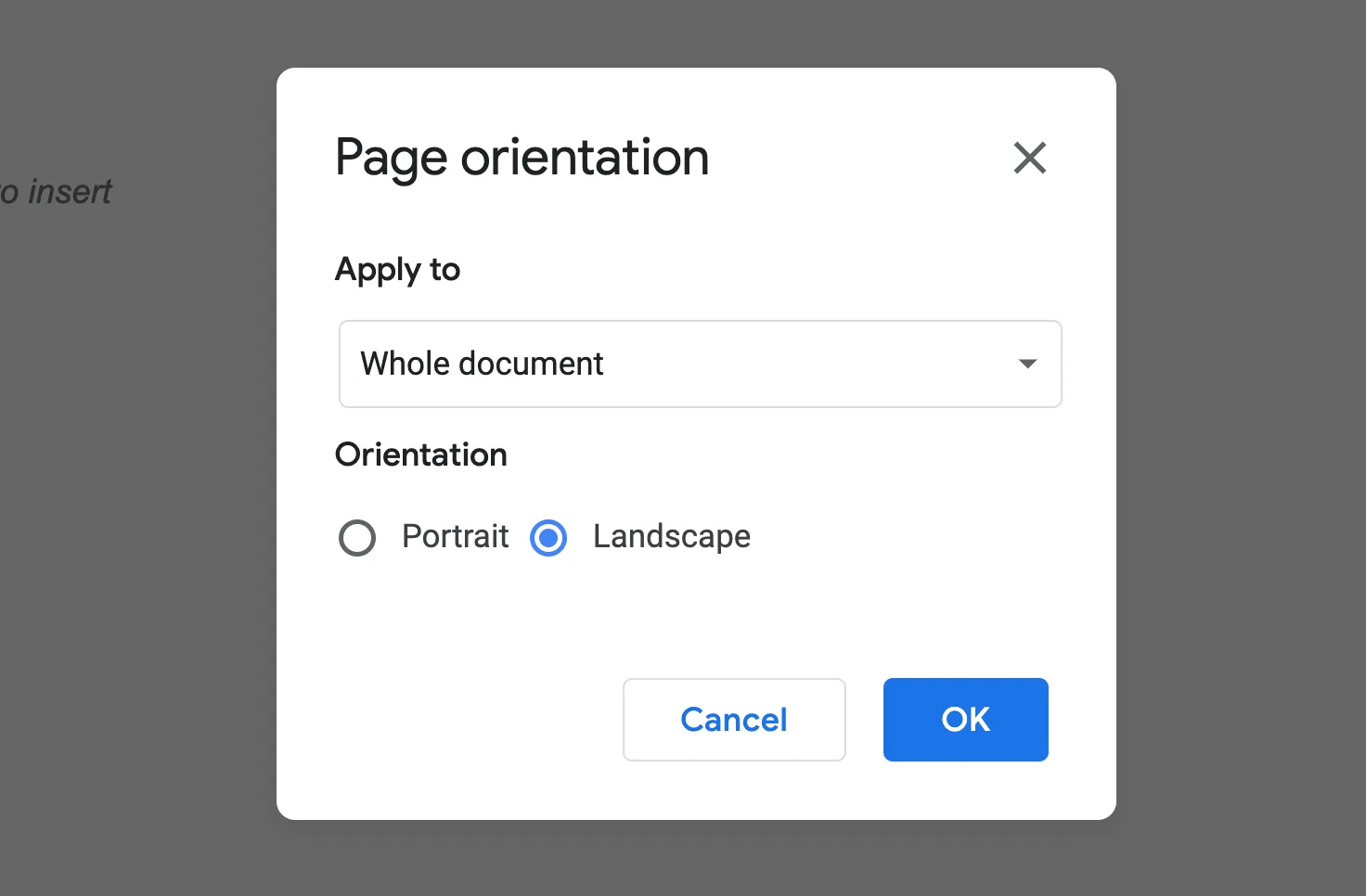
Ако диаграмата ви е хоризонтална, кликнете върху Настройка на страницата от раздела „Файл“, след което изберете Ландшафт, за да промените ориентацията на страницата на ландшафтна.
Стъпка 2: Отворете инструмента за рисуване на Google
За да създадете диаграма, ще използваме инструмента за диаграми на Google Docs.
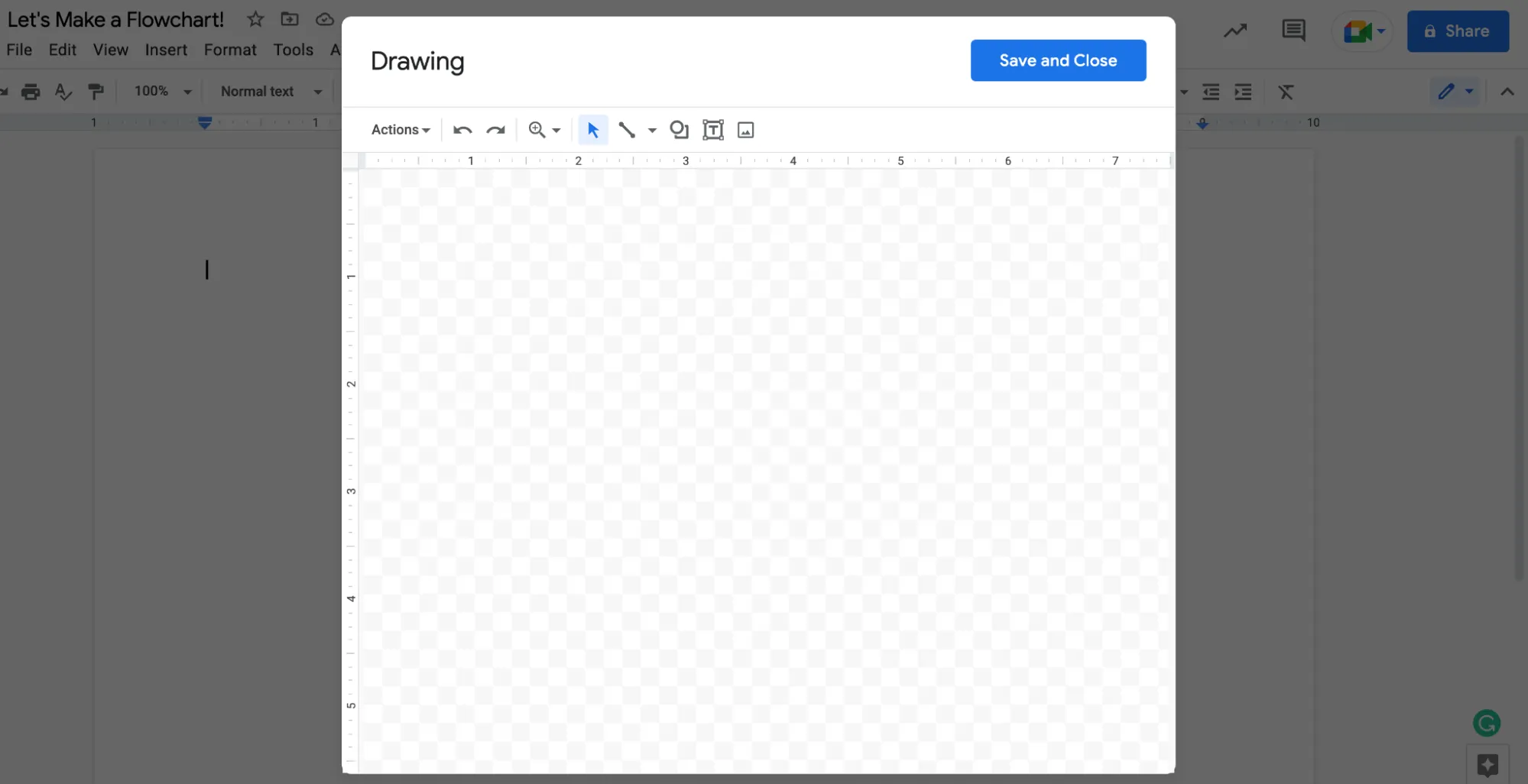
Достъп до този инструмент можете да получите, като отидете в горната лента с менюта и изберете Вмъкване, след което поставете курсора върху опцията Рисуване и изберете Ново.
В горната част на празния документ ще се появи празно платно за скициране. Преди да добавим нещо, нека да разгледаме набързо инструмента.
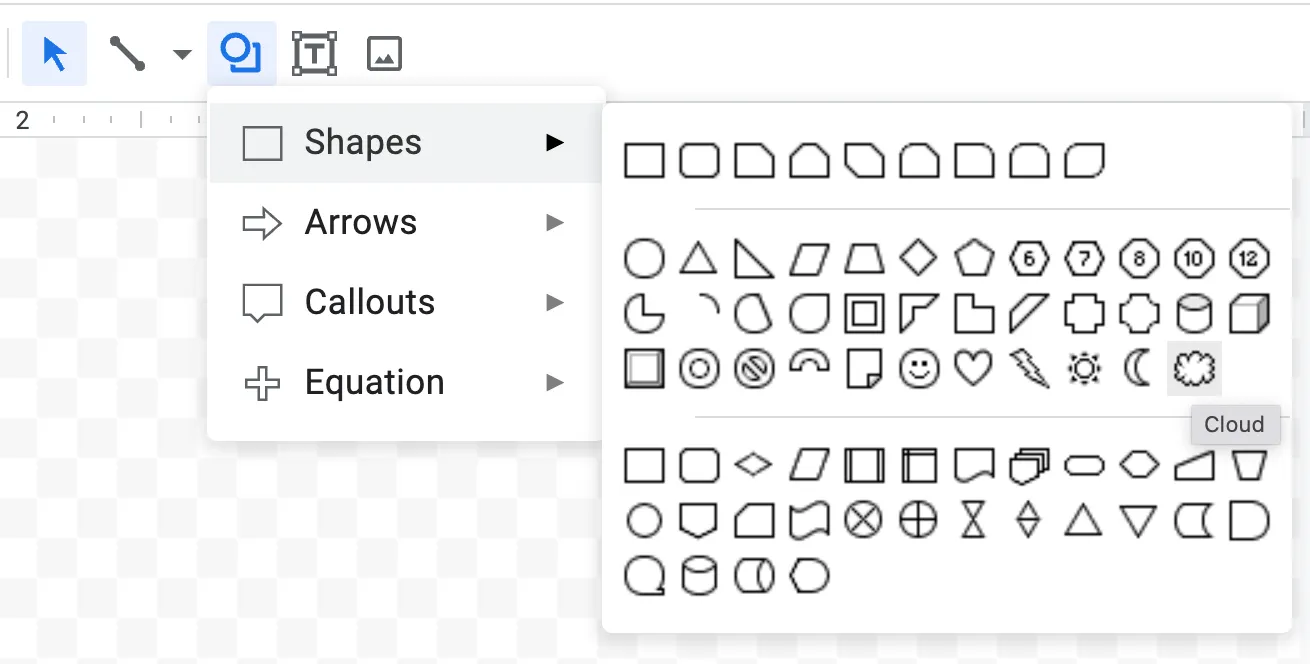
Кликнете върху инструмента Фигури в лентата с инструменти за рисуване, за да видите пълния изглед на обектите във вашата диаграма, след което изберете Фигури от списъка с опции. Можете също да намерите многобройните фигури за диаграми в долната част на менюто.
Ако не сте сигурни какво означават определени фигури в диаграмата, поставете курсора на мишката върху фигурата, за да видите текстово описание на нейното предназначение.
Стъпка 3: Добавете фигури
А сега идва най-интересното – създаването на диаграмата!
За да започнете да добавяте съдържание към диаграмата, отидете в менюто Фигури и изберете терминатора на диаграмата – или заобления правоъгълник.
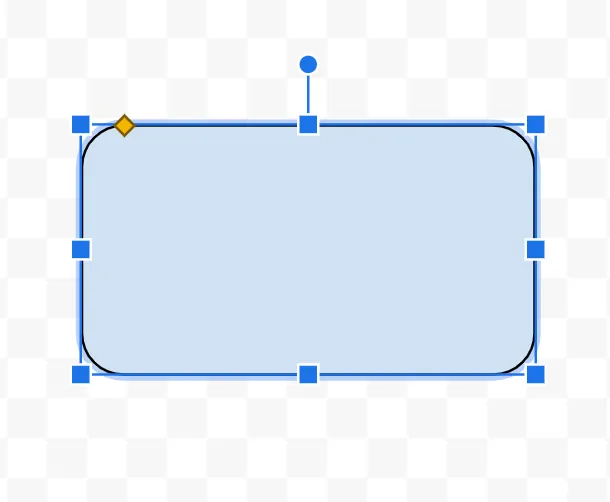
Можете да добавите всеки обект поотделно, за да попълните диаграмата, или ако сте променили размера на някой от тях, можете да копирате и поставите фигурите, за да се уверите, че всички са с еднакъв размер.
Стъпка 4: Добавете редове
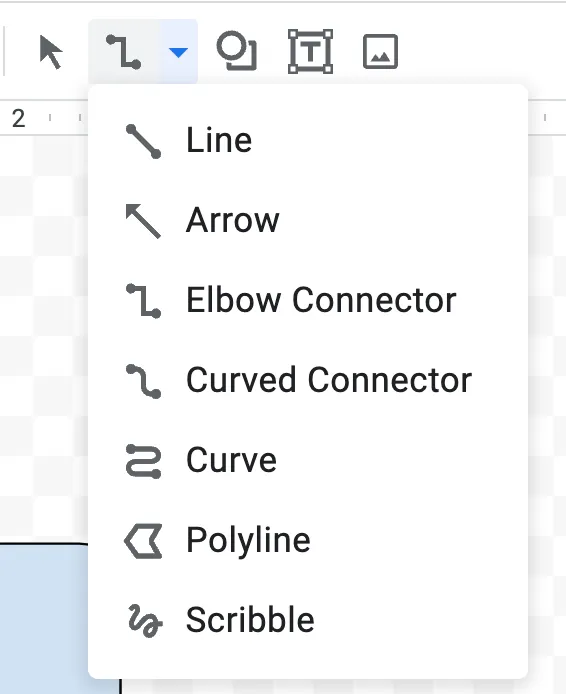
Кликнете върху инструмента Линия в лентата с инструменти и изберете Стрелка или Коленен съединител от падащото меню, в зависимост от вида стрелка или линия на потока, от която се нуждаете.
Стъпка 5: Добавете текст
Използвайте инструмента Текст (иконата T в рамката в панела за рисуване), за да добавите текст във фигурите.
Маркирайте текста си, след което кликнете върху трите точки в лентата с инструменти, за да форматирате и стилизирате текста си. Можете да промените типа на шрифта, да промените размера на текста и да го позиционирате както желаете.
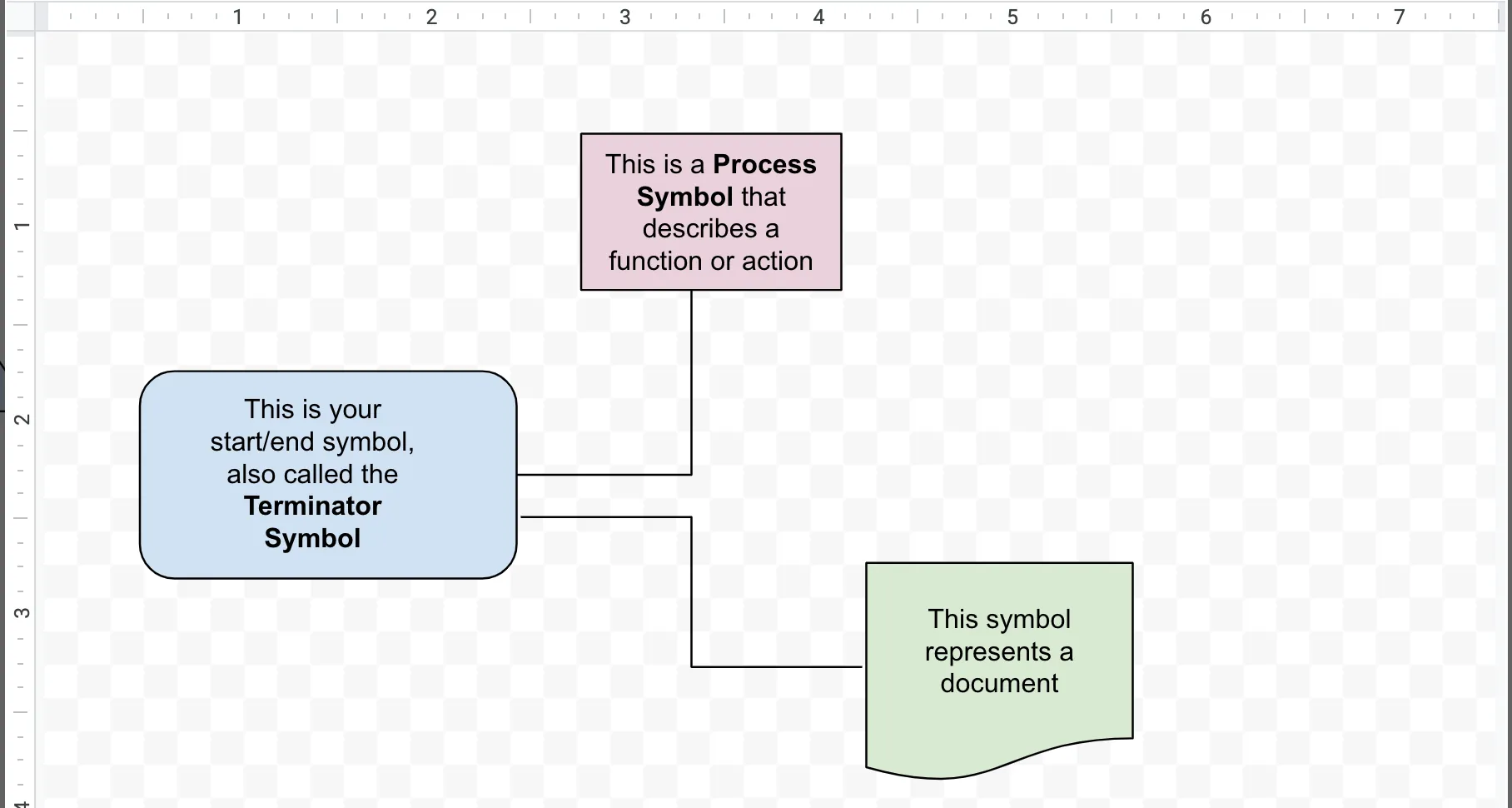
За да запазите едно и също форматиране за всяка фигура, копирайте и поставете съдържанието в следващото поле, след което просто редактирайте текста.
Стъпка 6: Запазете черновия си вариант
Добре, може да ви отнеме малко време, докато свикнете с тази стъпка.
Хората обичат Google Docs заради функцията за автоматично запазване, която им позволява да работят офлайн и да отварят документа си по всяко време, за да видят най-актуалната версия, без да се налага да натискат бутона „Запази“. Но за да сте сигурни, че диаграмата ви е добавена към документа ви в Google, трябва да натиснете синия бутон Запази и затвори, когато приключите.
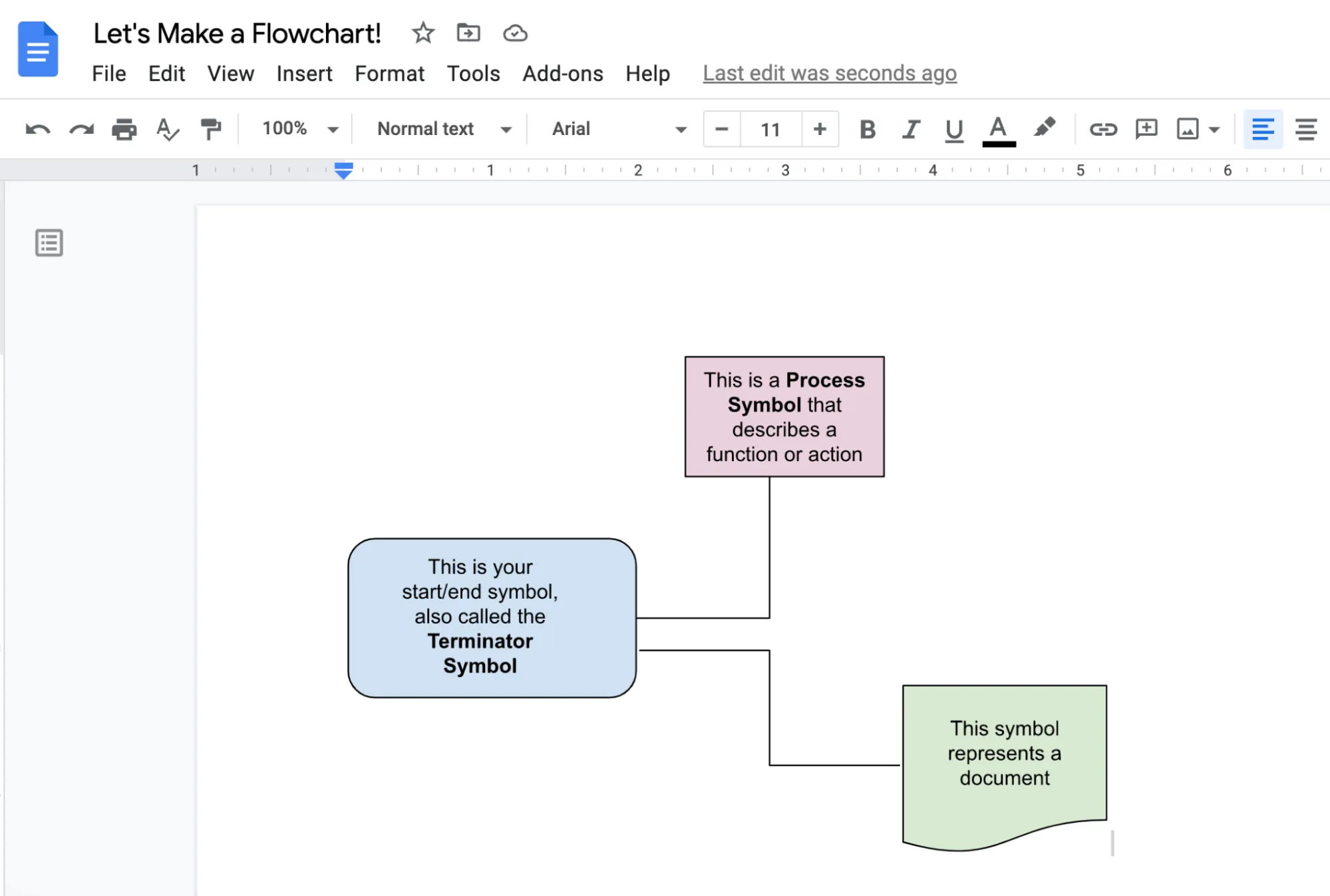
Ако трябва да направите промени в диаграмата, кликнете два пъти върху нея и ще се върнете към платното за рисуване.
И воала! Вече имате диаграма в Google Docs! 🎉
Бонус: Софтуер за диаграми за Mac!
4 често срещани типа диаграми в Google Docs
Въпреки че има няколко варианта на диаграми, ние ще се съсредоточим върху четири от най-често срещаните случаи на употреба.
Тези четири популярни диаграми са идеални за:
- Описание на корпоративни, производствени и административни операции
- Разбиване на начина, по който функционира една организация
- Показване на взаимодействието между различните отдели.
1. Диаграмата на процеса
Диаграмата на процесите, известна още като диаграма на потока на процесите, е най-адаптивната от четирите диаграми, защото можем да я използваме за практически всичко.
Но най-често организациите използват диаграми на процесите, за да обяснят как функционират нещата във вашата компания.
2. Диаграма на работния процес
Диаграмите на работния процес показват как функционира даден процес или организация. Те ви помагат да анализирате движението на данни и документи в цялата организация.
3. Диаграма с плувни коридори
Когато трябва да покажете няколко категории информация една до друга, диаграмата с плувни коридори е идеалният инструмент за вас.
Диаграмите с плувни коридори може да изглеждат доста подобни на диаграмите на работния процес, но основната разлика е, че те ви позволяват да разделяте дейностите на няколко категории.
Диаграмата с плувни коридори е полезна за документиране на комплексен процес, в който участват няколко екипа или който засяга различни части от организацията.
4. Диаграмата на потока от данни
Диаграмата на потока на данни показва как „тече“ процесът на данни. Тя е полезна, когато искате да разработите нова система или да оцените съществуваща.
Въпреки че се използват най-често за проектиране и разработване на софтуер, диаграмите на потока на данни са полезни и за оценка на разпространението на информация, например как данните се движат в дадена организация.
Шаблон за диаграма в Google Docs
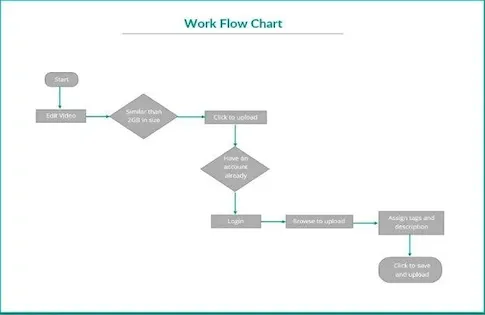
Шаблонът за диаграма в Google Docs от Template.net е надежден и лесен за употреба инструмент, който помага да се оптимизира процеса на създаване на професионални и визуално привлекателни диаграми. Този шаблон предлага лесно персонализиране на цветове, текстове, линии и фигури, като дава на потребителите пълен контрол да проектират диаграма, която напълно отговаря на техните специфични изисквания.
Независимо дали искате да илюстрирате сложен процес, работния процес или система, шаблонът за диаграма на Google Docs ви дава възможност лесно да създадете кратко и ясно графично представяне. Освен това този шаблон за диаграма може да се изтегли, редактира и е многофункционален, което дава на потребителите свободата да имат достъп и да променят своите творения по свое усмотрение. Няма нужда от висока степен на техническа експертиза, а вместо това можете лесно да изложите сложни процеси, като използвате функциите, предоставени в този лесен за употреба шаблон.
Ограничения при създаването на диаграми в Google Docs
Google Docs е интуитивен и лесен за споделяне с екипа. С курсори за редактиране в реално време и без бутон за запазване, Google Docs прави създаването на документи съвместно и, смеем да кажем, забавно.
Но за съжаление, не всичко е розово, когато става въпрос за диаграмите в Google Docs.
Ето три от най-големите му ограничения:
1. Неудобна работа офлайн
Google Docs е достъпен чрез уеб браузър. Това означава, че потребителите могат да работят отвсякъде, стига да имат интернет връзка.
Google вече разполага с софтуер Drive за Chrome и програма Drive за настолни компютри, която ви позволява да имате достъп до всичките си файлове в Drive, включително Doc файлове, в офлайн режим. Звучи фантастично, но има няколко ограничения, които трябва да знаете, защото трябва да планирате предварително, за да работите офлайн.
Първо, уверете се, че сте конфигурирали Drive за офлайн употреба и изберете файловете, до които ще имате достъп офлайн. Ако не го направите, няма да можете да използвате Docs офлайн.
Въпреки това, има и недостатък. Няма диаграми, ако няма интернет връзка. Диаграмите в Google Docs зависят от бутона за запазване, така че можете да получите достъп до диаграми, които вече сте създали офлайн, но ще срещнете трудности, когато се опитате да създадете нова от нулата без Wi-Fi.
2. Не е предназначен за диаграми
Да, Google Docs може да показва основни диаграми, но този редактор на документи е създаден за създаване и споделяне на документи, подобно на Microsoft Word.
Ако Google Docs имаше вградени шаблони за диаграми или инструментът за фигури беше малко по-опростен, възможностите за създаване на диаграми и потребителското преживяване биха били коренно различни. Но трябва да копирате и поставяте фигури, за да възпроизведете работата си – досаден и отнемащ време процес, който не е идеален за сложни диаграми.
3. Няма възможности за работни потоци
Така, създадохте диаграма в Google Docs. И сега? Можете ли да създавате задачи? Не. А да ги разпределяте или планирате? Също не.
Макар че можете да създадете диаграма в Google Docs, не можете да направите много други неща с нея, защото тя не е свързана с никакъв реален работен процес, а само го изобразява.
Алтернативни шаблони и инструменти за диаграми
Честно казано, ClickUp е единственият инструмент за създаване на цифрови диаграми, от който някога ще имате нужда.
ClickUp е всеобхватна платформа за продуктивност, на която разчитат екипи от всякакъв размер и от различни индустрии, за да управляват проекти, да създават сложни диаграми и да оптимизират процесите си с целия екип. Независимо дали сте самостоятелен предприемач или част от екип на голяма компания, ClickUp е достатъчно гъвкав, за да се приспособи към всеки работен процес, независимо от стила на проекта, който използвате. 🏆
Лесно създавайте, редактирайте и споделяйте диаграми дори за най-сложните проекти и ги съхранявайте завинаги в работната си среда. Следвайте тези прости стъпки от начало до край, а след това дайте свобода на творчеството си с диаграмите в ClickUp Whiteboards:
Стъпка 1: Изберете диаграма или схема в зависимост от крайната си цел
Като имате предвид крайната цел, изберете най-подходящата за вас диаграма. Ето няколко идеи, които да ви помогнат да се вдъхновите – можете да създадете диаграма, за да...
- Обмислете нова процедура за бъдещ проект.
- Намерете неефективности и внедрете иновации в съществуващата система.
- Подобрете начина, по който използвате ресурсите в процесите
- Определете очакванията за конкретен процес с екипа си и работете за подобряване на комуникационните си умения.
- Разгледайте сложен процес с помощта на списък с дейности, точки за вземане на решения и данни.
ClickUp Whiteboards предлага всички творчески и сътруднически функции, от които се нуждаете, за да създадете диаграмите на вашите мечти – и дори нещо повече. Но най-хубавото е, че този мощен инструмент е напълно безплатен. Всичко, което трябва да направите, е да се регистрирате!
От всяка точка в работното си пространство просто отидете на + View, превъртете надолу и кликнете върху Whiteboard. Ще ви посрещне празно платно, пълно с възможности. Но рисуването на диаграмата на потока на ръка не е единствената ви опция! Повече за това след малко. 🥳
Стъпка 2: Поканете екипа
Не е необходимо да създавате диаграмата на потока изцяло сами. Сътрудничеството дава възможност за нови идеи, подобрения и иновации във всеки проект – просто помолете екипа си да се включи в процеса с редактиране в реално време и курсори на живо, за да можете да работите заедно с членовете на екипа, без да се пресичате. 🤩
Настройте Споделяне и разрешения в Настройки на пространството в ClickUp, за да поканите членовете на екипа да се присъединят към вашето пространство. След като сте включили членовете на екипа, всички ще имате еднаква свобода да редактирате, създавате и изготвяте диаграми, както желаете.
Имате още въпроси за това как да се включите като професионалист? Прочетете тази публикация за това как екипът за развитие на таланти на ClickUp използва ClickUp, за да включи нови членове в екипа!
Стъпка 3: Създайте диаграмата си!
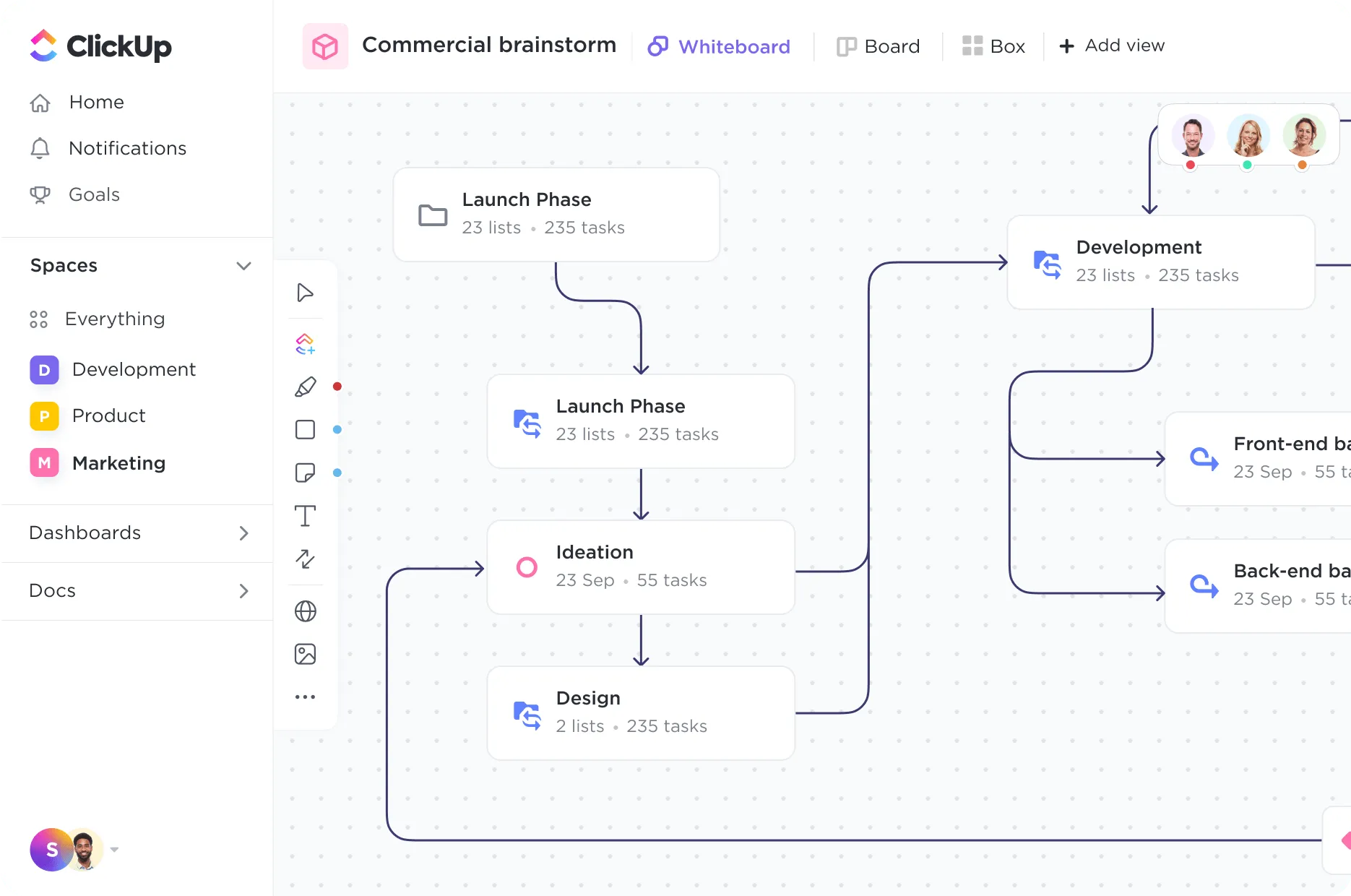
Обичаме ClickUp Whiteboards, защото те са наистина безгранични. Можете да създавате диаграми, като изберете шаблон за диаграма, нарисувате диаграмата си на ръка или използвате една от регулируемите фигури (които могат да бъдат превърнати директно в задачи в ClickUp).
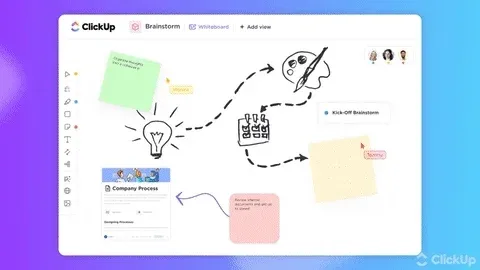
Можете да рисувате връзки между всякакви фигури и медии на вашата бяла дъска, което означава, че вашата блок-схема може да се създаде по всяко време и да се формира от всяка група информация на вашата дъска.
Добавете текст във фигура, на лепкава бележка, вградете ClickUp Doc и много други – след това използвайте редактиране на богат текст, за да направите текста си да се откроява на диаграмата. А за бърз достъп използвайте Slash Commands и клавишни комбинации на ClickUp, за да избирате от множество опции за стилизиране и форматиране.
Тъй като платното е безкрайно, можете да създавате толкова диаграми, колкото ви е необходимо, без да се притеснявате, че ще ви свърши мястото. Просто плъзнете курсора към свободно място и продължете да създавате на същата дъска! Споделяйте, редактирайте и представяйте ясна диаграма от вашата бяла дъска по всяко време.
Освен това, вашата бяла дъска се свързва автоматично с вашия работен процес, така че можете да започнете да реализирате идеите си и да използвате диаграмата си възможно най-скоро!

Но това не е всичко! ClickUp предлага богато на функции изживяване във всичките си инструменти, което го прави толкова функционален, колкото и забавен за използване.
За да ви дадем представа за какво още можете да очаквате, ето някои допълнителни функции на ClickUp за оптимизиране на вашите диаграми, работни процеси, процедури и др.
- Вграден глобален таймер за проследяване на времето, задаване на времеви прогнози и повишаване на производителността при всяка задача.
- Персонализирани джаджи за визуализиране на данни като диаграма с ленти, портфолио, линейна диаграма, диаграма с батерии и др.
- Над 15 персонализирани изгледа, включително изглед „Вграждане“, за да добавите съдържание от други популярни работни инструменти.
- ClickUp Docs за създаване на всичко – от подробни бази от знания до уикита, документи за процеси и всичко между тях. Освен това можете да изтеглите документите си като Markdown, HTML или PDF файлове или да ги споделите чрез линк.
- Над 1000 интеграции, включително Slack, Trello, Zoom и много, много други
- Лесно регулируеми дати за начало и край на задачите, които могат да бъдат възложени на няколко членове на екипа едновременно.
- Мобилното приложение на ClickUp за Android и iOS ви позволява да работите, докато сте в движение.
Създавайте диаграми с ClickUp
Създаването на основна диаграма в Google Docs може да е безплатно, но отнема много време!
Без шаблони, възможност за свързване на диаграмата в Google Docs с работния процес или по-интуитивен потребителски интерфейс, ще загубите ценно време, което бихте могли да посветите на екипа или проекта си.
Добрата новина е, че ClickUp ви дава достъп до обширна библиотека с шаблони, за да започнете да създавате диаграми по начин, който ви е най-удобен, както и до мощна цифрова бяла дъска, която да стимулира вашата креативност, дори и да започвате от нулата.
Тъй като диаграмите са полезни за предаване на широк спектър от информация, можете да сте сигурни, че четирите примера по-горе са само върхът на айсберга.
Започнете да надминавате целите на вашата компания с интерактивни, интуитивни и гъвкави диаграми в ClickUp – и започнете безплатно!
Достъп до ClickUp Docs, Whiteboards и шаблони за диаграми, както и 100 MB пространство за съхранение и неограничен брой задачи и членове с безплатния план на ClickUp.
И така, какво чакате?