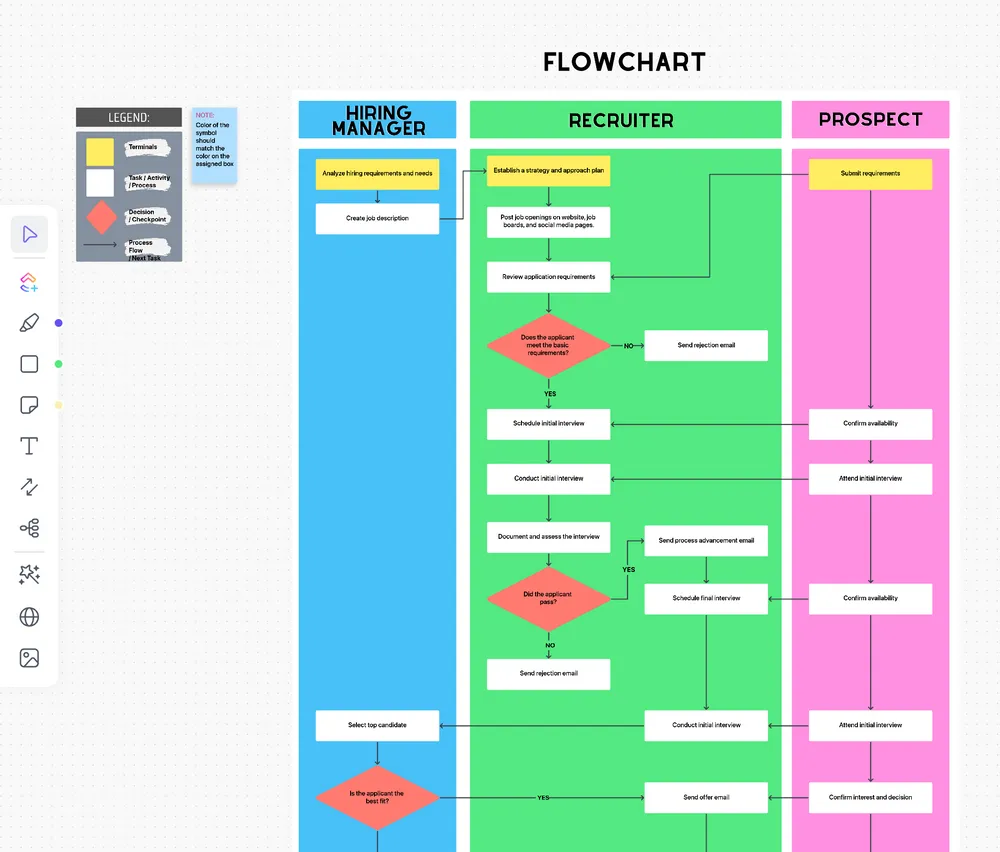

Microsoft Excel е софтуерна програма за електронни таблици, която обикновено се използва за организиране и форматиране на големи количества данни, но също така съдържа разнообразна галерия с форми за създаване на диаграми!
Графиката SmartArt е идеалната илюстрация за създаване на всякакви диаграми в Excel. Въпреки това, за сътрудничество и комуникация ви е необходима по-убедителна блок-схема. В това ръководство ще разгледаме функциите на блок-схемите, как да създадете блок-схема в Excel и две алтернативи на Excel, с които да оживите вашите блок-схеми. (Спойлер: двете алтернативи са в същия софтуер!)
⏰ 60-секундно резюме
- Обмислете използването на инструменти като ClickUp за по-добро създаване на диаграми и управление на задачите.
- Диаграмите визуализират работните потоци и процесите.
- Основните фигури включват овал (терминатор), правоъгълник (процес) и ромб (решение).
- Създавайте диаграми в Excel, като използвате Insert > Shapes (Вмъкване > Фигури).
- Персонализирайте размерите на фигурите и текста за по-голяма яснота
- Свържете фигурите с помощта на стрелки, за да покажете взаимоотношенията между тях.
- Excel не е идеален за сътрудничество между екипи
Какво е диаграма?
Диаграмата е схема, съставена от фигури, свързани с стрелки, за да визуализира работния процес, процедурата или всяка процедура за вземане на решения. Диаграмите са подходящи за всеки, защото за разлика от документите с много текст, те обобщават информацията, така че аудиторията да може да я усвои по-бързо. Диаграмите превръщат идеите в обмислени действия за решаване на проблеми и в крайна сметка повишават производителността, защото нещата вървят гладко. Помислете за някое събитие, с което сте се сблъскали в даден момент в организацията си, например. Това може да бъде назначаване на нов служител, заявка за отпуск или организиране на среща за стартиране на проект. Тези събития имат установен процес, така че всеки да предприема последователно правилните стъпки към успеха. Диаграмите помагат на лицето, което създава тези процеси, да визуализира обхвата, последователността, етапите и заинтересованите страни.
Бонус: Софтуер за диаграми!
Основни фигури, използвани в диаграмите в Excel
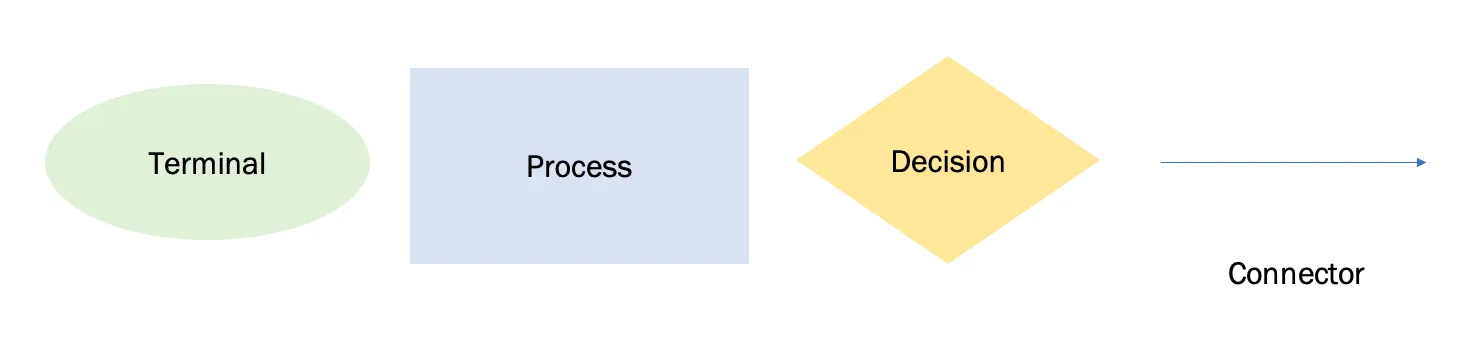
Не е необходимо да сте добре запознати с програмирането на диаграми. Всичко, което трябва да знаете, са основните елементи, за да направите диаграмата си лесна за разбиране. Четирите основни форми на диаграми, които ще използваме за този урок, са:
| Символ | Функция | Как да добавите |
|---|---|---|
| Овал | Терминал: началната и крайната точка на диаграмата | Вмъкване > Илюстрация > Фигури > Диаграма > Терминатор |
| Правоъгълник | Процес: представлява една стъпка в процедурата | Вмъкване > Илюстрация > Фигури > Диаграма > Процес |
| Diamond | Решение: представлява действие за вземане на решение | Вмъкване на раздел > Илюстрация > Фигури > Диаграма > Решение |
| Стрелка | Стрелка: свързва фигури, за да покаже връзката между тях | Вмъкване > Илюстрация > Фигури > Диаграма > Стрелка |
Готови ли сте да създадете своя собствена блок-схема? Изберете една от вашите идеи или задачи и следвайте нашето стъпка по стъпка ръководство, за да създадете тази блок-схема! ⬇️
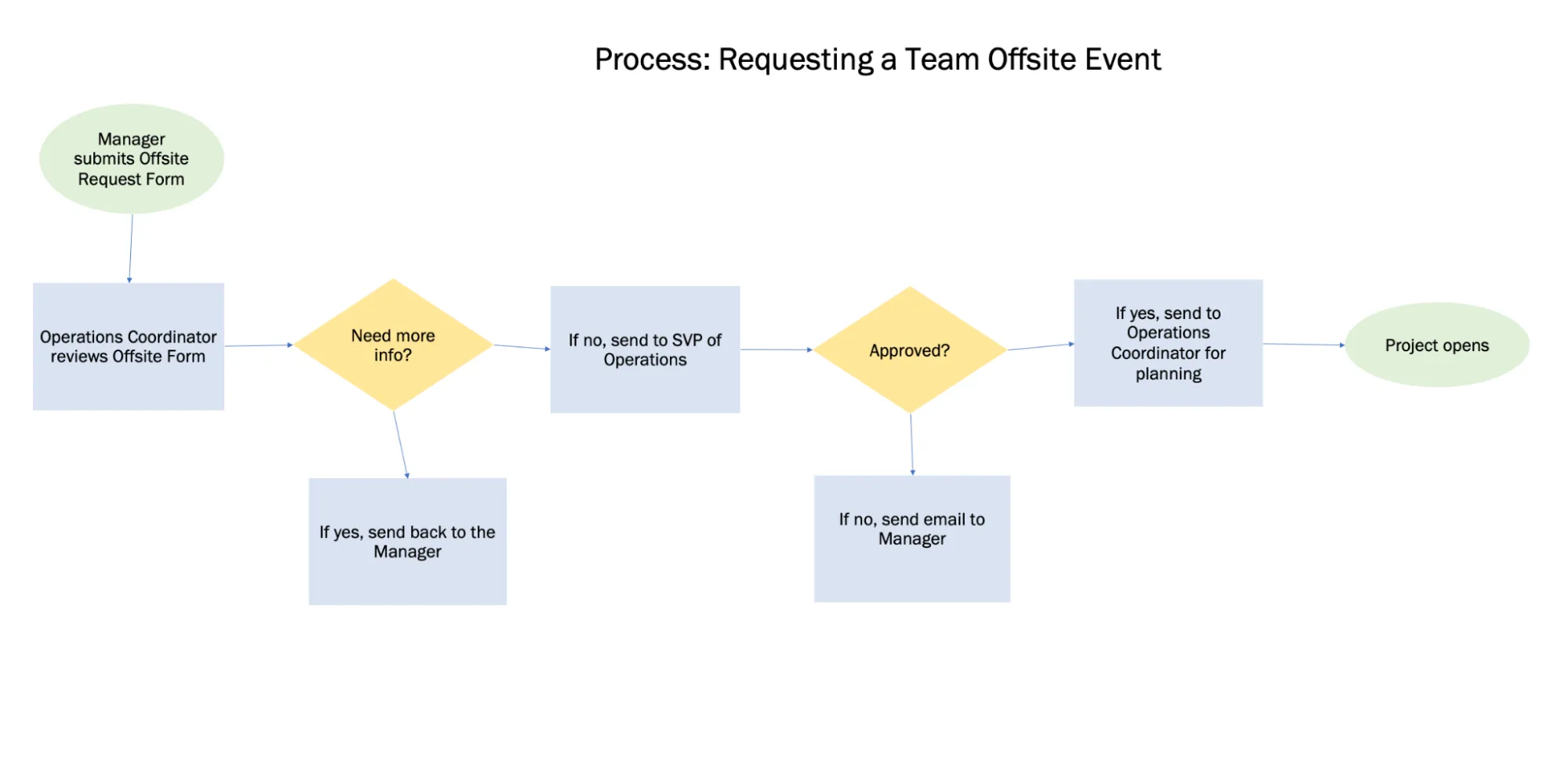
Как да създадете диаграма в Excel с персонализирани форми
Забележка: В този урок използваме Microsoft Excel за Mac версия 16. 60. Стъпките и функциите може да изглеждат по-различно, ако използвате друга версия.
Excel е голяма програма с стотици функции. Двете най-важни функции, които можете да използвате, за да ускорите създаването на диаграмата, са: копиране и поставяне. Вместо да добавяте фигури една по една в електронната си таблица, първо ще форматираме фигурите. След това можете да копирате и поставите фигурите в диаграмата. Започваме!
Свързано: Научете как да създадете диаграма в Google Docs.
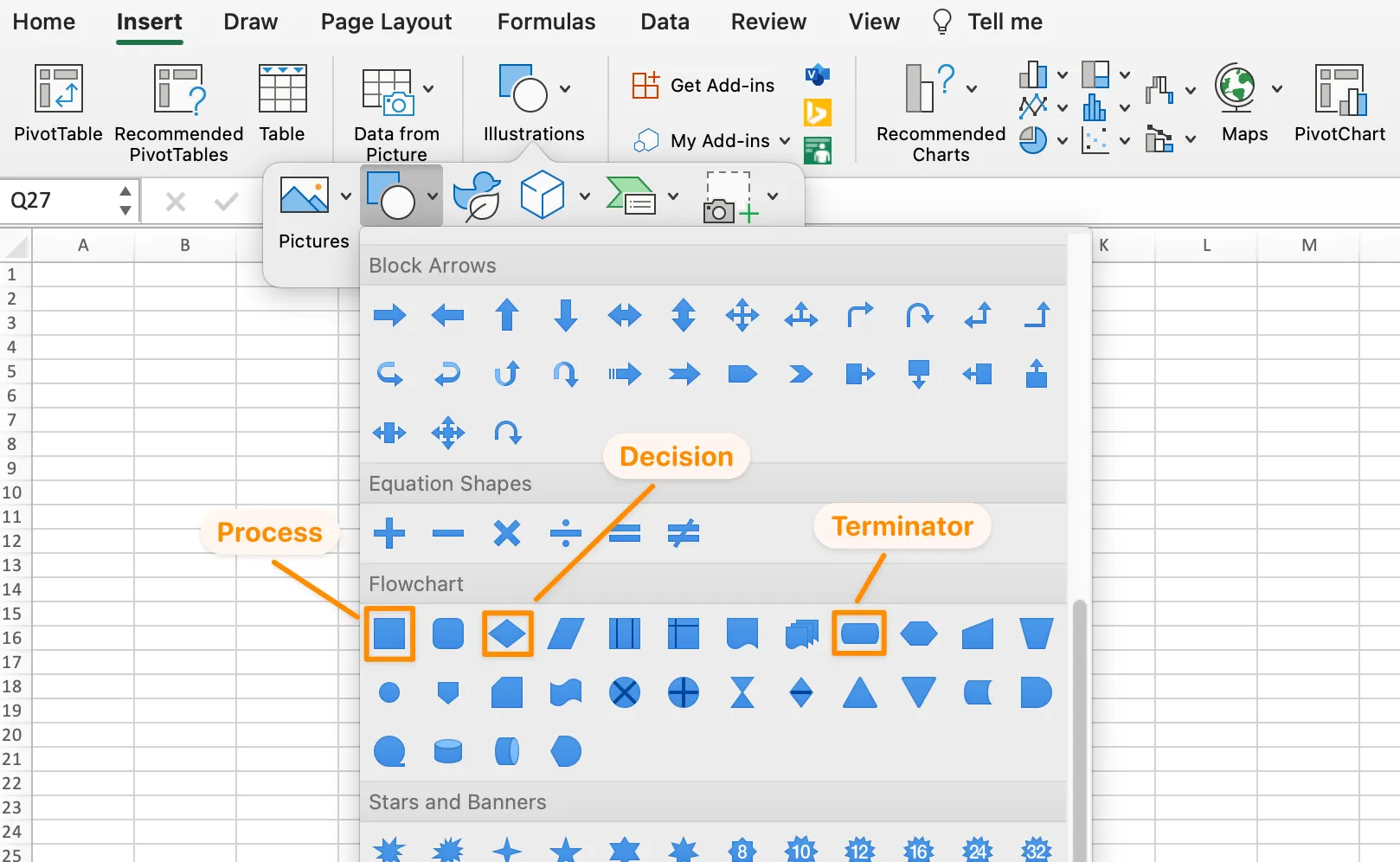
1. Добавете фигурите „терминатор“, „процес“ и „решение“ в диаграмата.
Отидете на раздела Вмъкване > Илюстрация > Фигури > Диаграма > изберете фигура > кликнете в горната част на електронната таблица, за да я добавите.
2. Настройте размерите на фигурите в диаграмата
Искаме да добавим текст във фигурите, затова нека ги направим по-големи. Изберете една от фигурите > натиснете Command + A на клавиатурата, за да изберете всички фигури > задръжте Shift > отидете в ъгъла на фигурата и плъзнете, за да разширите и трите фигури на диаграмата.
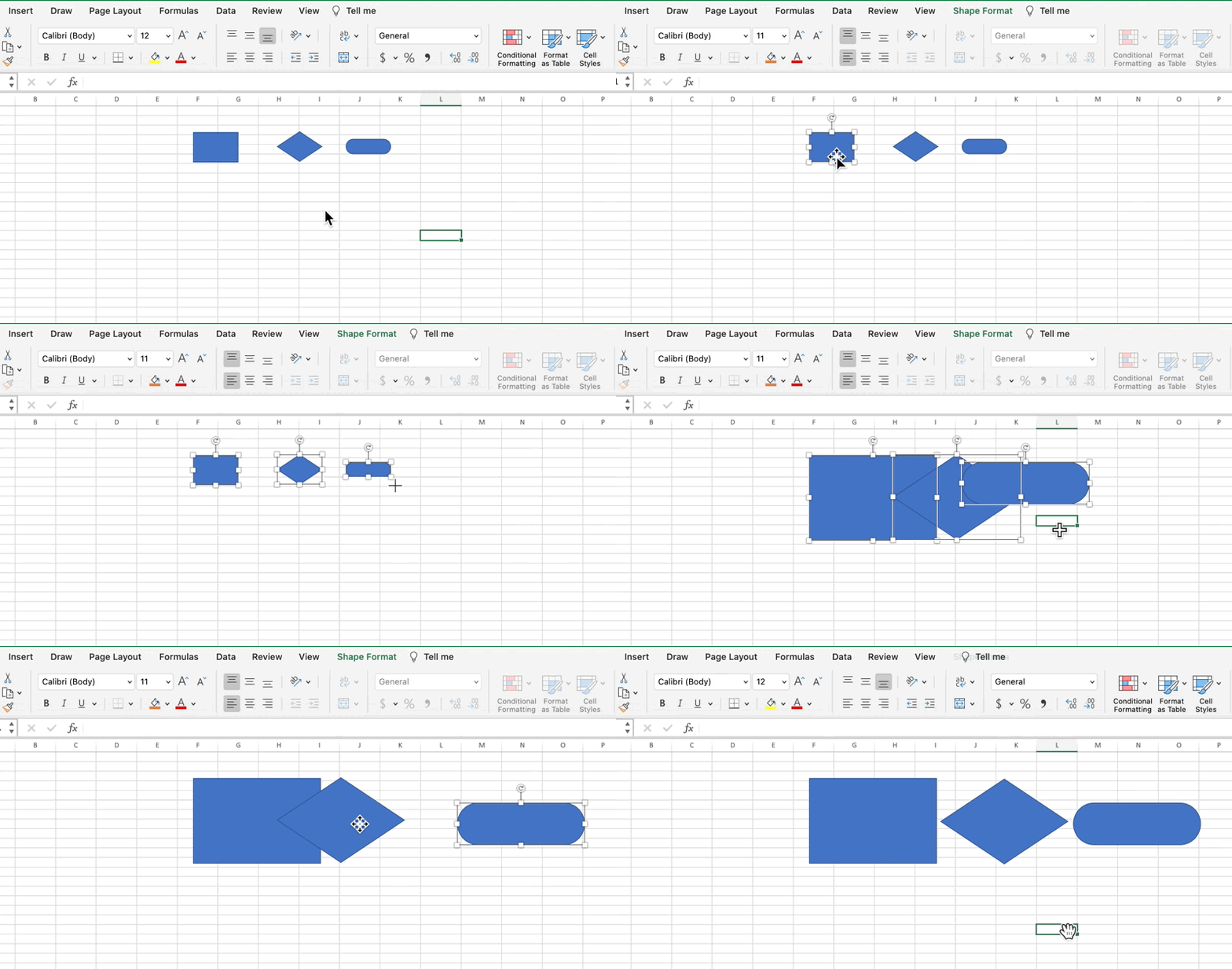
3. Персонализирайте всяка форма на диаграмата
Ще използваме функцията за копиране и поставяне, за да персонализираме фигурите, но има и удобна икона Формат, която ще ни помогне в това!
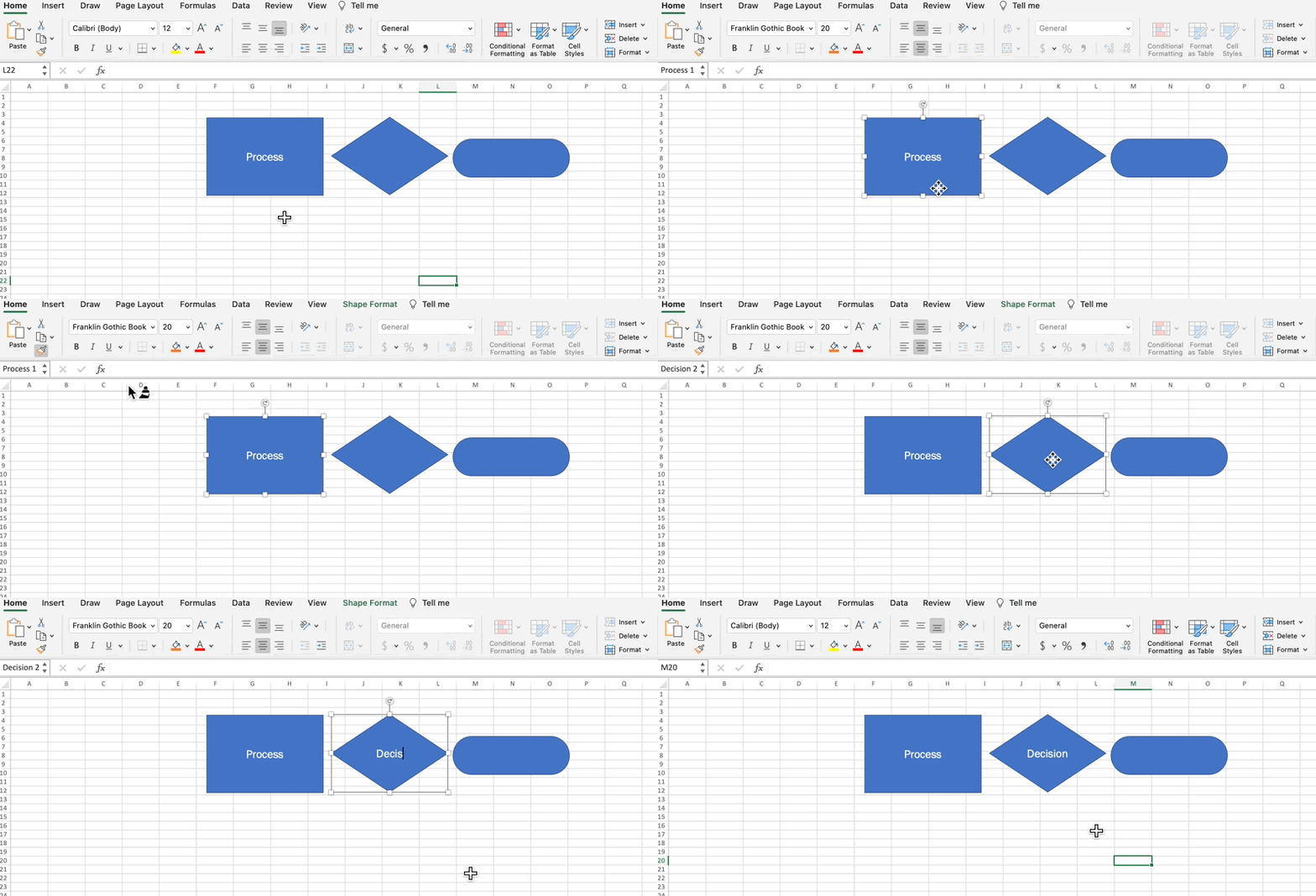
- Кликнете два пъти върху фигурата Процес, за да се появи курсор, наименувайте фигурата Процес и центрирайте текста.
- Променете името и размера на шрифта според вашите предпочитания.
- Изберете фигурата Процес > кликнете върху иконата Формат в раздела Начало > кликнете върху другите фигури, за да поставите формата.
- Означете ромбовидната форма с „Решение“ и овалната форма с „Терминатор“.
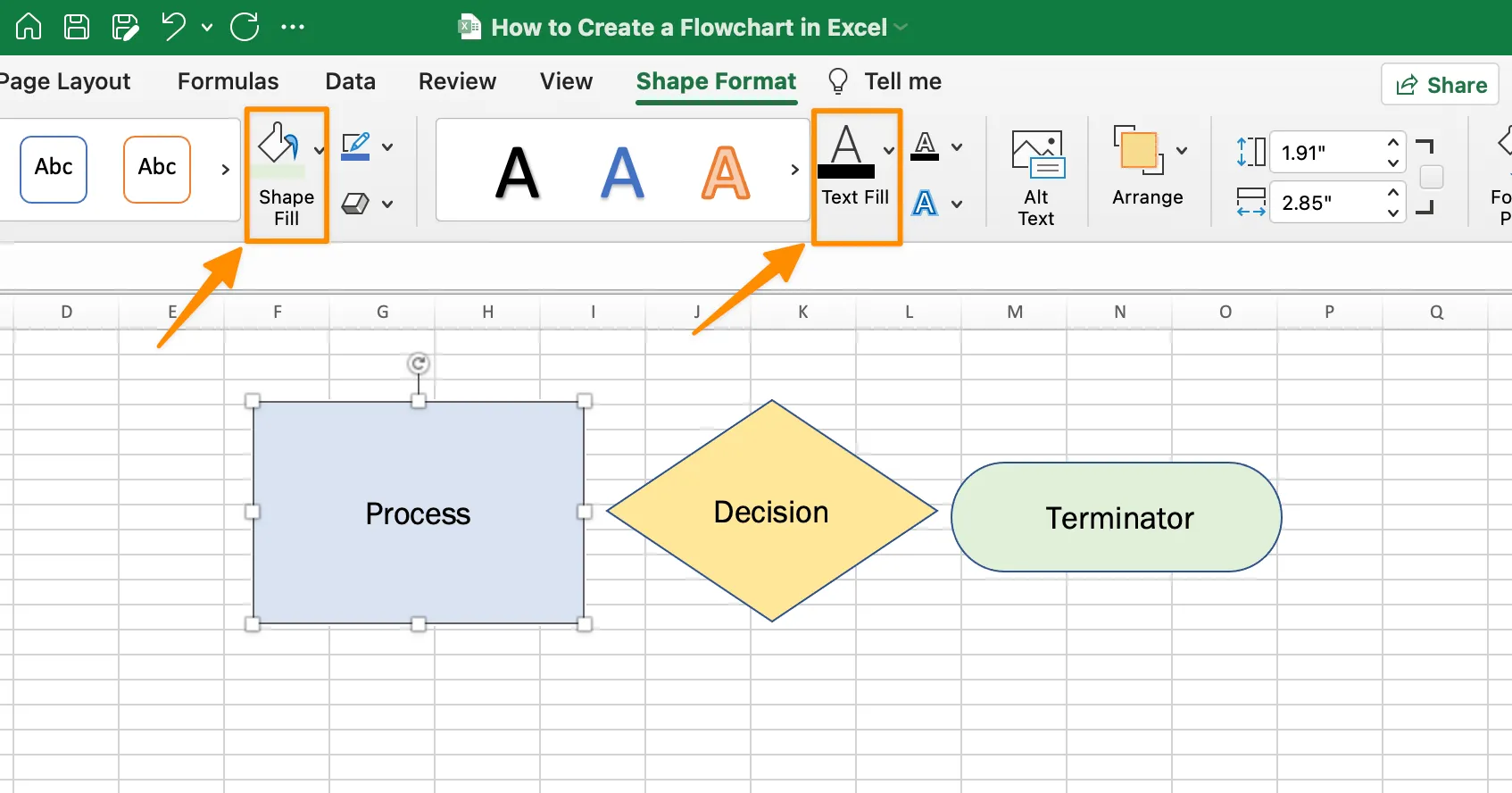
След това изберете цветовете на фона и шрифта за всяка фигура. Кликнете върху фигурата > отидете на раздела Формат на фигурата > Запълване на фигурата и Запълване на текста.
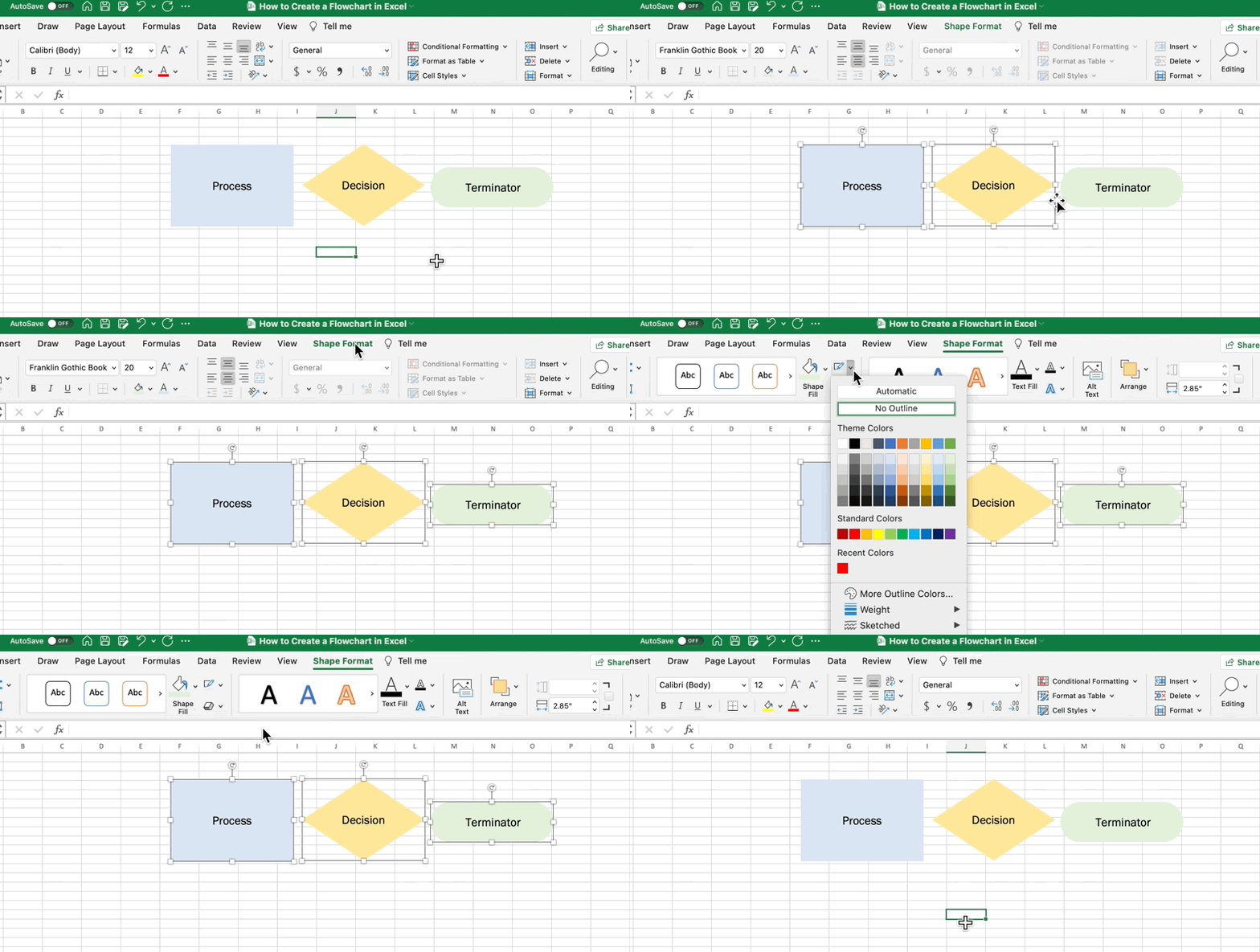
Съвет от професионалист: За да премахнете контурите на фигурите за по-чист вид, изберете всички фигури > раздел Формат на фигурата > Контур на фигурата > Без контур
4. Започнете да добавяте стъпките на диаграмата
С напълно персонализирани (и последователни) форми, копирайте и поставете формата на диаграмата в Excel, за да начертаете стъпките си!
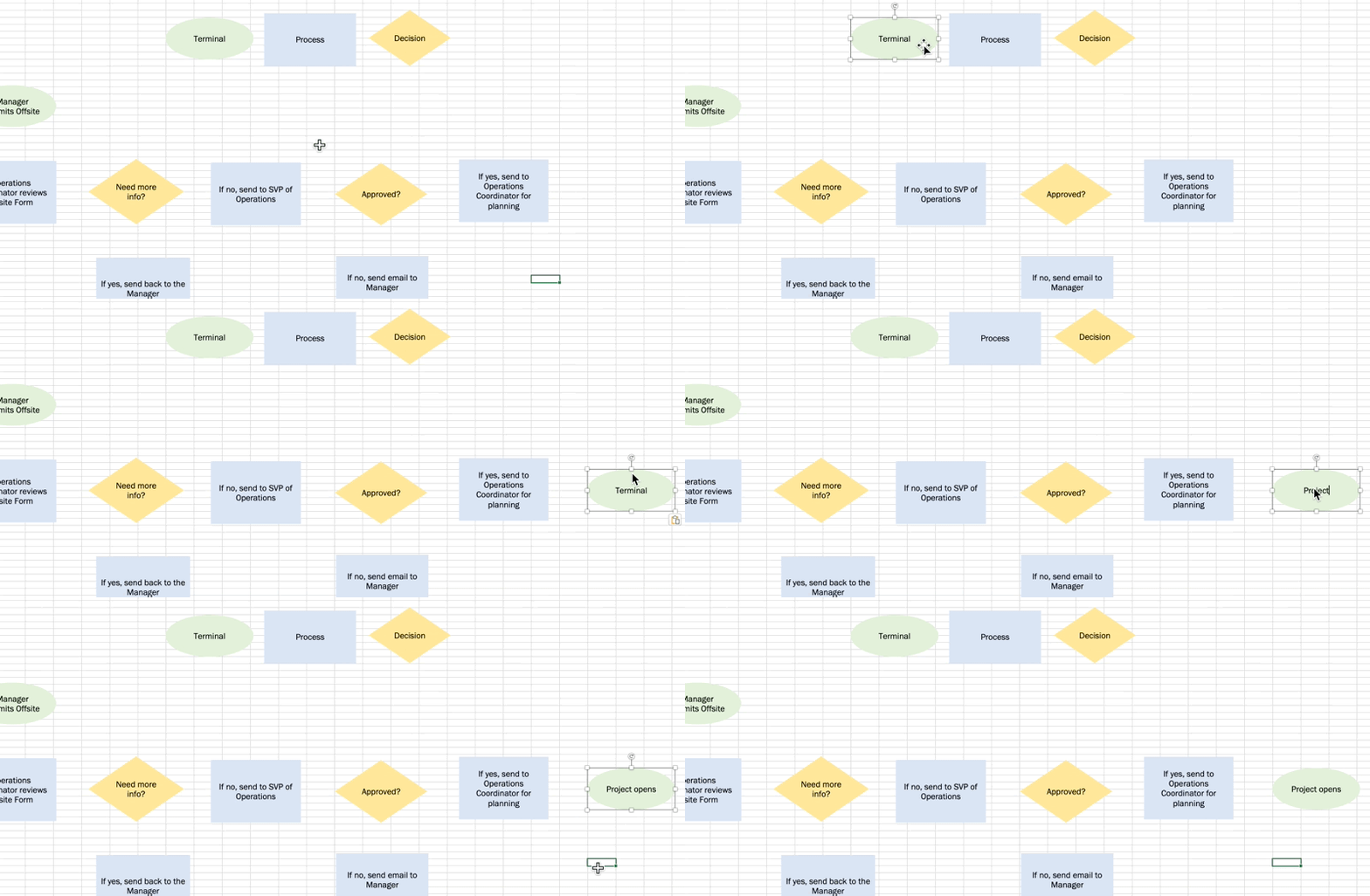
5. Вмъкнете раздела, за да добавите свързващите елементи, които показват връзката между отделните фигури.
Отидете на раздела Вмъкване > Фигури > Линии > Стрелка.
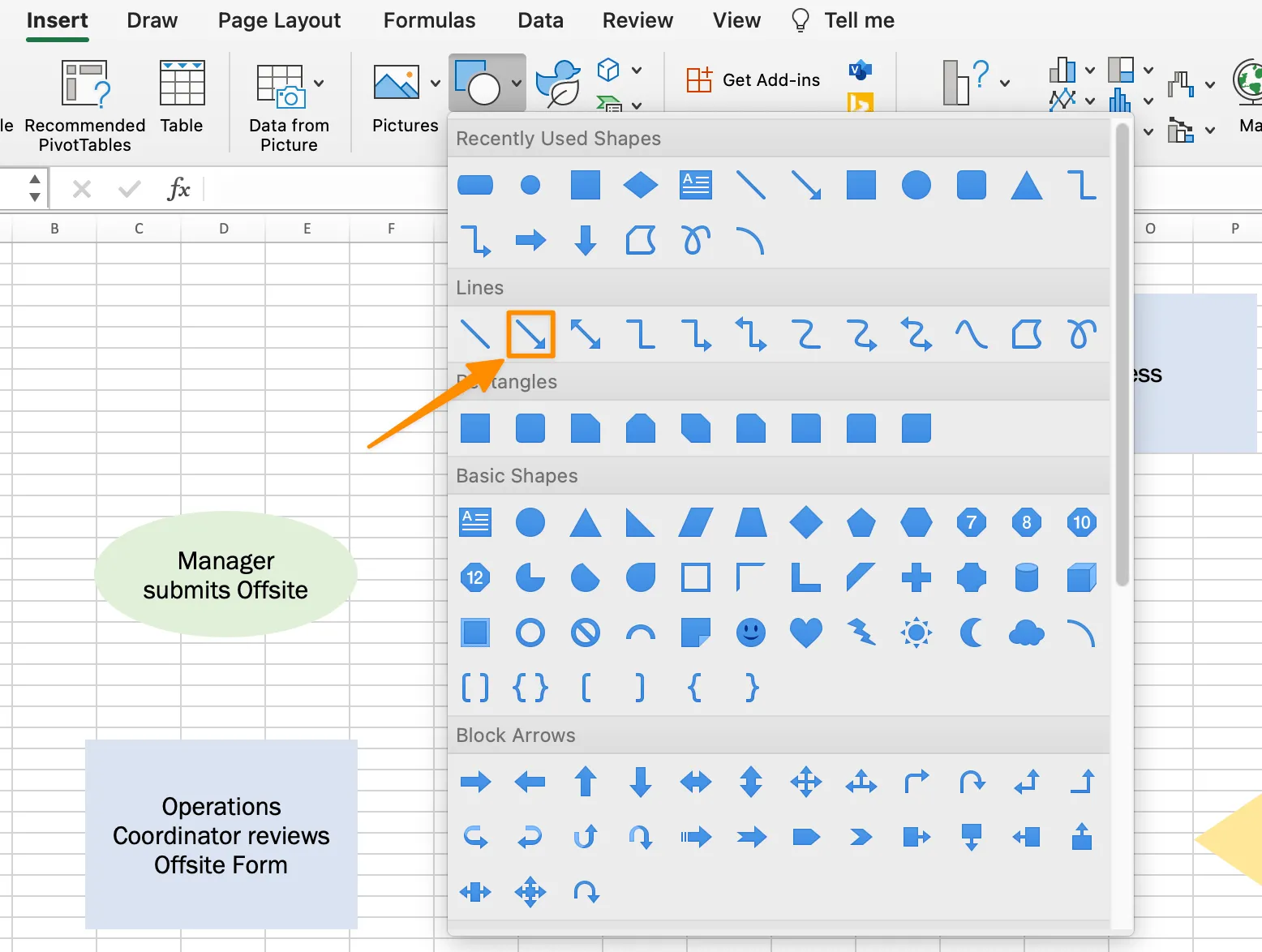
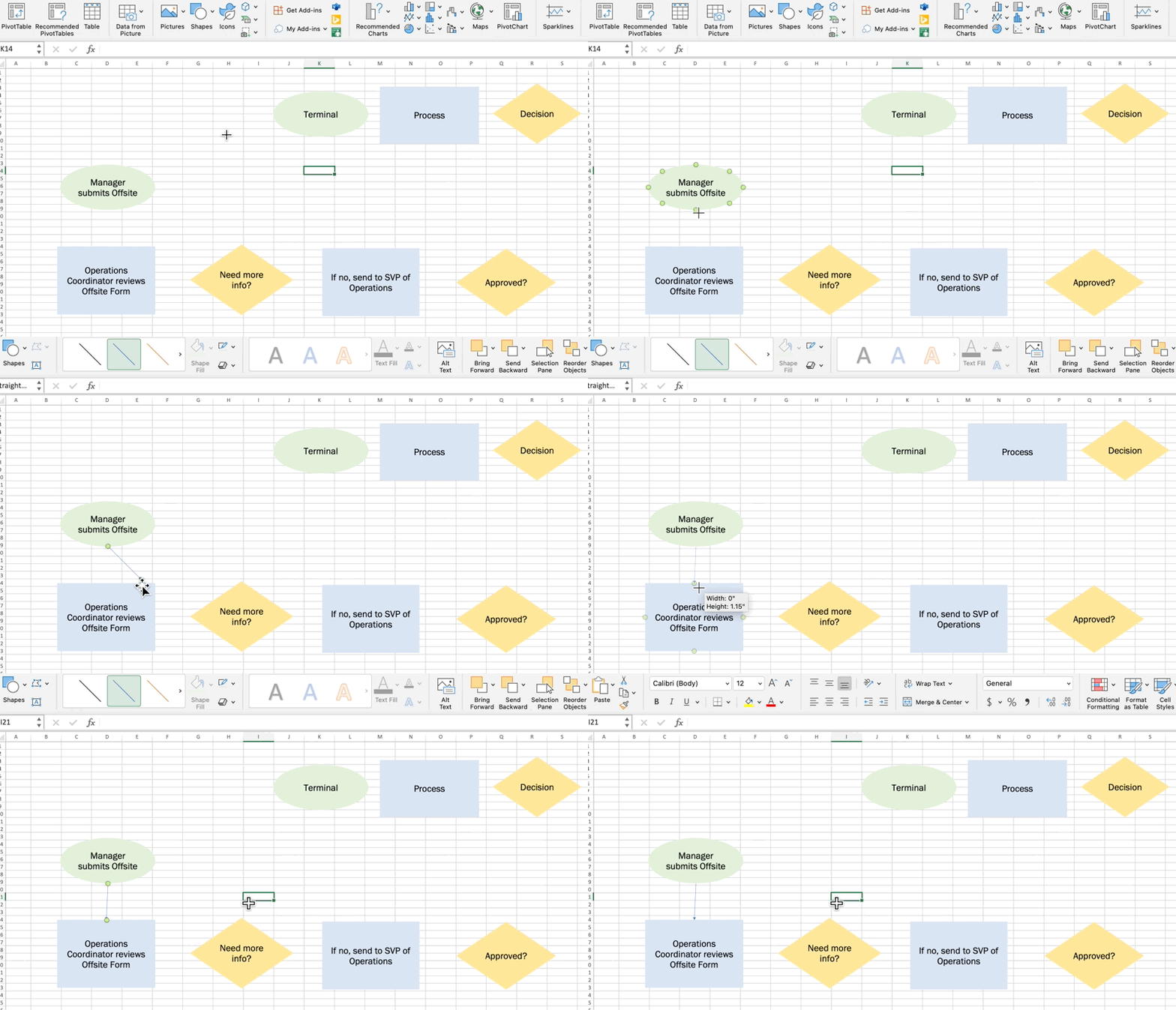
Използвайте зелените кръгчета като ориентир, за да начертаете стрелките и да свържете фигурите.
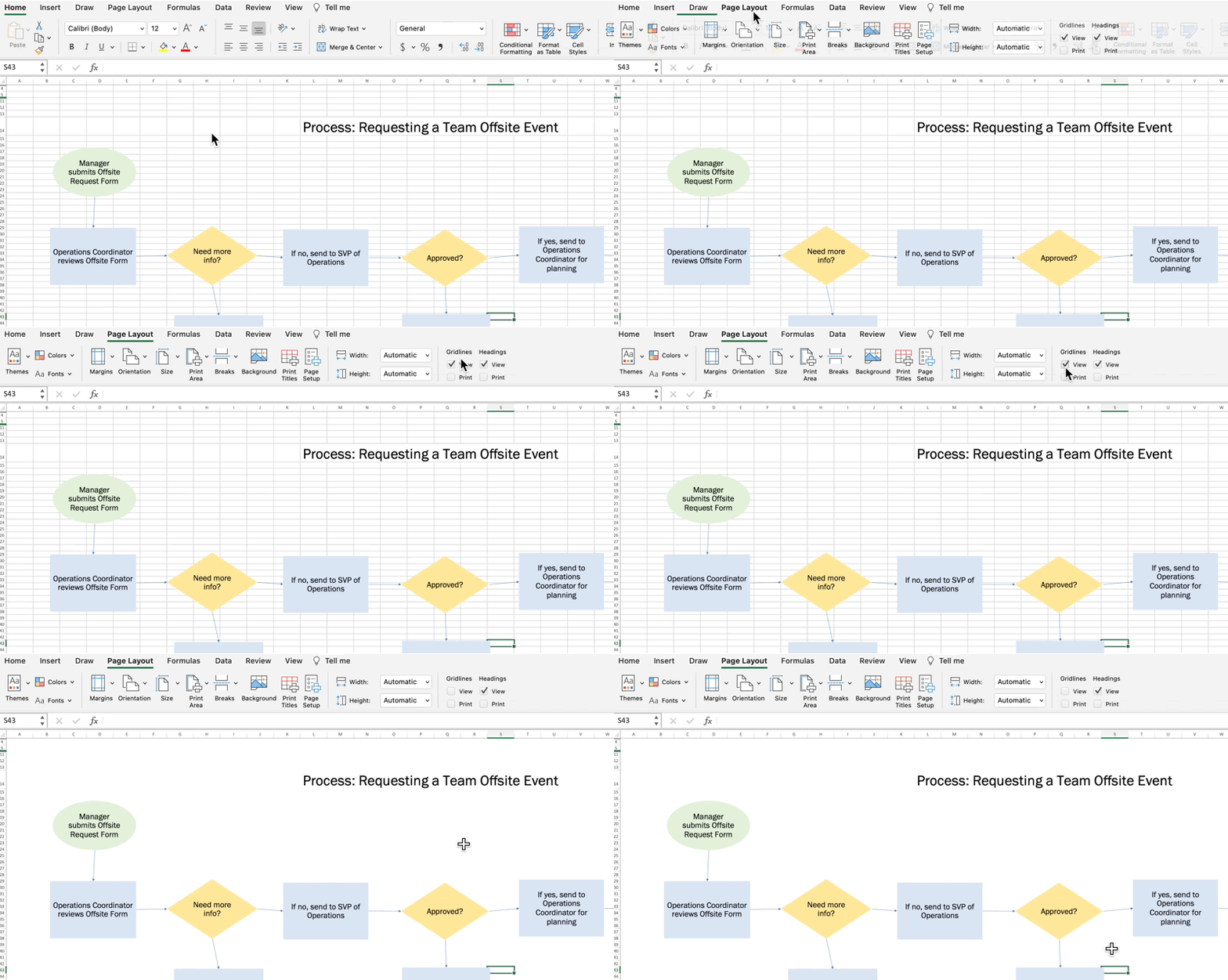
6. Добавете заглавие към диаграмата си
Изтрийте фигурите в горната част на вашата електронна таблица и добавете заглавие.
Съвет: За по-чист вид премахнете мрежовите линии в диаграмата в Excel. Отидете в раздела Page Layout > отменете отметката в квадратчето View под Gridlines.
Бонус: Най-добрите софтуерни инструменти за диаграми за Mac
8. Запазете диаграмата си в Excel като шаблон
Отидете на Файл > Запази като шаблон. Именовете шаблона на диаграмата и кликнете Запази. (Проверете дали Формат на файла е настроен като Шаблон на Excel. )
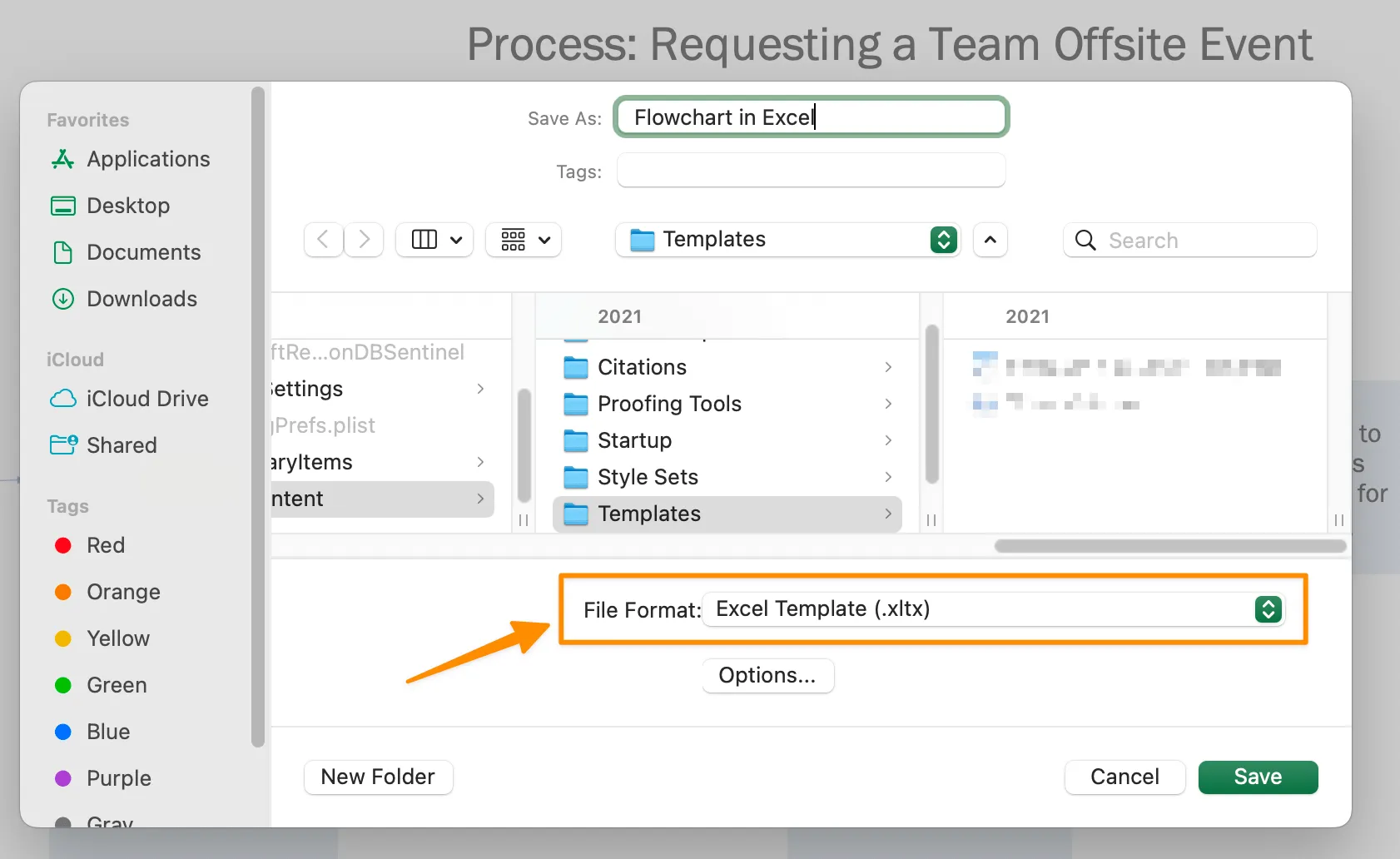
Ето го! Сега вече знаете как да създадете диаграма в Excel! Имаме и други ресурси и препоръки за Microsoft Office, ако търсите други алтернативи за подобряване на вашите нужди от планиране. ⬇️
Ограничения на диаграмите в Excel
Макар да е полезно да знаете как да създавате диаграми в популярна програма като Microsoft Excel, електронните таблици не са подходящи за сътрудничество. Хората, които не са запознати с навигацията в Excel, ще имат по-трудно преживяване и по-дълъг процес на обучение, за да завършат работата си.
Както всички знаем (и сме изпитали), проектите се променят ежедневно. Така че, докато сте заети с ръчното създаване на диаграми в Excel, данните, хората и обстоятелствата могат да се променят и ще трябва да започнете отначало. Това обаче не е идеално за творчески сесии за мозъчна атака!
Тази неизбежна ситуация е причината, поради която е от съществено значение да се използва интуитивен софтуерен инструмент за диаграми, за да се елиминира ръчната работа и да се актуализира в реално време. С ClickUp, мощна алтернатива на Microsoft Excel, няма да е необходимо да създавате множество версии на шаблони за диаграми!
Създавайте диаграми с алтернативи на Excel
ClickUp е всеобхватна платформа за продуктивност, където екипите се събират, за да планират, организират и сътрудничат по работата, използвайки задачи, документи, мисловни карти, цели, бели дъски и много други! Лесно персонализиран с само няколко кликвания, ClickUp позволява на екипи от всякакъв тип и размер да работят по-ефективно, повишавайки продуктивността до нови висоти.
Диаграмите в ClickUp правят това, което Excel таблиците не могат: превръщат всеки бизнес процес в изпълними задачи.
Диаграмите не са създадени, за да бъдат изграждани и съхранявани някъде в споделен диск. Те са предназначени да бъдат използваемо решение или работен процес. С ClickUp задачите се създават директно от диаграмата, така че всеки да е наясно с ролите, задачите и крайните срокове!
Свързано: Показване на зависимости в Excel & създаване на водопадна диаграма в Excel
Mind Maps в ClickUp
Mind Maps в ClickUp са идеални за изразяване на потока на съзнанието или планирана информация. С Mind Maps няма да се налага да се притеснявате за форматирането на всяка фигура или стъпка. Ще имате повече умствени ресурси, които да посветите на самата работа.

Лесно е да създадете мисловна карта в ClickUp и да започнете работа по вашите проекти, идеи и дори съществуващи задачи, за да получите най-добрия визуален обзор. За да започнете, изтеглете шаблона за мисловни карти с два различни типа мисловни карти:
- Mind Map в режим „Задачи“: начертайте идеите си и ги превърнете в проследими задачи в ClickUp.
- Mind Map в празен режим: създавайте диаграми в свободна форма, за да организирате идеите си
Бели дъски в ClickUp
По-рано споменахме, че Excel таблиците не са идеални за творчески семинари за мозъчна атака. И така, каква е алтернативата? ClickUp Whiteboards!
Подобно на Mind Maps, функцията Whiteboards предлага повече функционалности като рисуване на ръка, форматиране на богат текст, изображения и уеб връзки, за да създадете повече контекст, докато планирате. Whiteboards са най-бързият начин да сътрудничите с екипа си и да преодолеете разликата между мозъчната атака и извършването на работата.

Празното платно и мигащият курсор могат да ви плашат, ако сте начинаещ в използването на инструменти за визуално сътрудничество. ClickUp предлага и шаблони, с които да започнете вашите сесии за мозъчна атака! Започнете с шаблона за диаграма на процесите на ClickUp по-долу ⬇️!
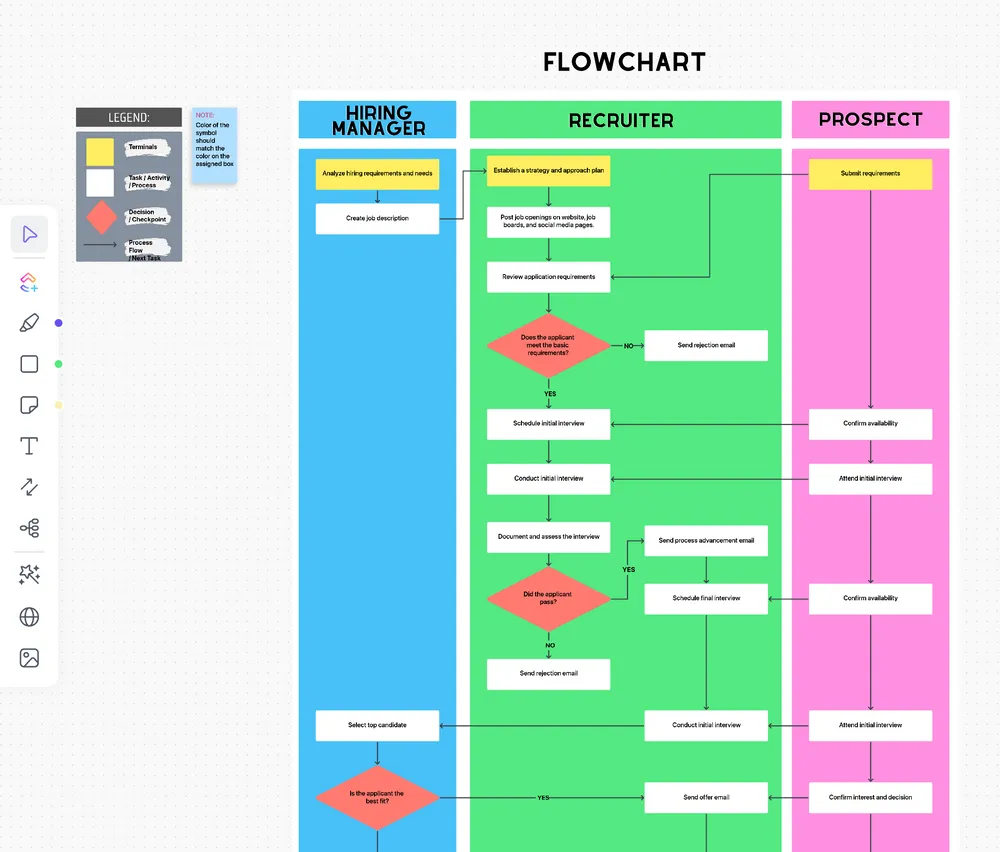
Създавайте запомнящи се диаграми в ClickUp
Спредовските таблици служат за съхранение на данни. Въпреки това, за да следите развитието на задачите и проектите си, се нуждаете от интуитивен софтуер. Функциите за сътрудничество и персонализиране в платформата ClickUp са всичко, от което се нуждаете, на едно място.