
Ако работното ви пространство работи с Microsoft Excel, е удобно да събирате данни, използвайки формуляр в Excel. Например, няма да е необходимо да извличате данни от други източници и да ги подреждате ръчно в редове и колони. Всичко вече е организирано.
След това можете да използвате вградените функции на Excel, за да анализирате данните от формуляра, да извършвате изчисления или да генерирате отчети, заедно с други функции като филтриране, сортиране или условно форматиране, за да поддържате данните си използваеми.
Не сте сигурни как да създадете формуляр в Excel? Ето кратко стъпка по стъпка ръководство, което ще ви помогне да го направите бързо и ефективно.
Ще разгледаме и неговите ограничения и ще предложим алтернативен инструмент за лесно създаване на формуляри.
Какво представляват формулярите в Excel?
Формулярът в Excel е инструмент за събиране на данни от Microsoft Excel. По същество това е диалогов прозорец, съдържащ полета за един запис.
Във всеки запис можете да въведете до 32 полета, а заглавията на колоните в Excel работния лист стават имена на полетата във формуляра.
⭐ Представен шаблон
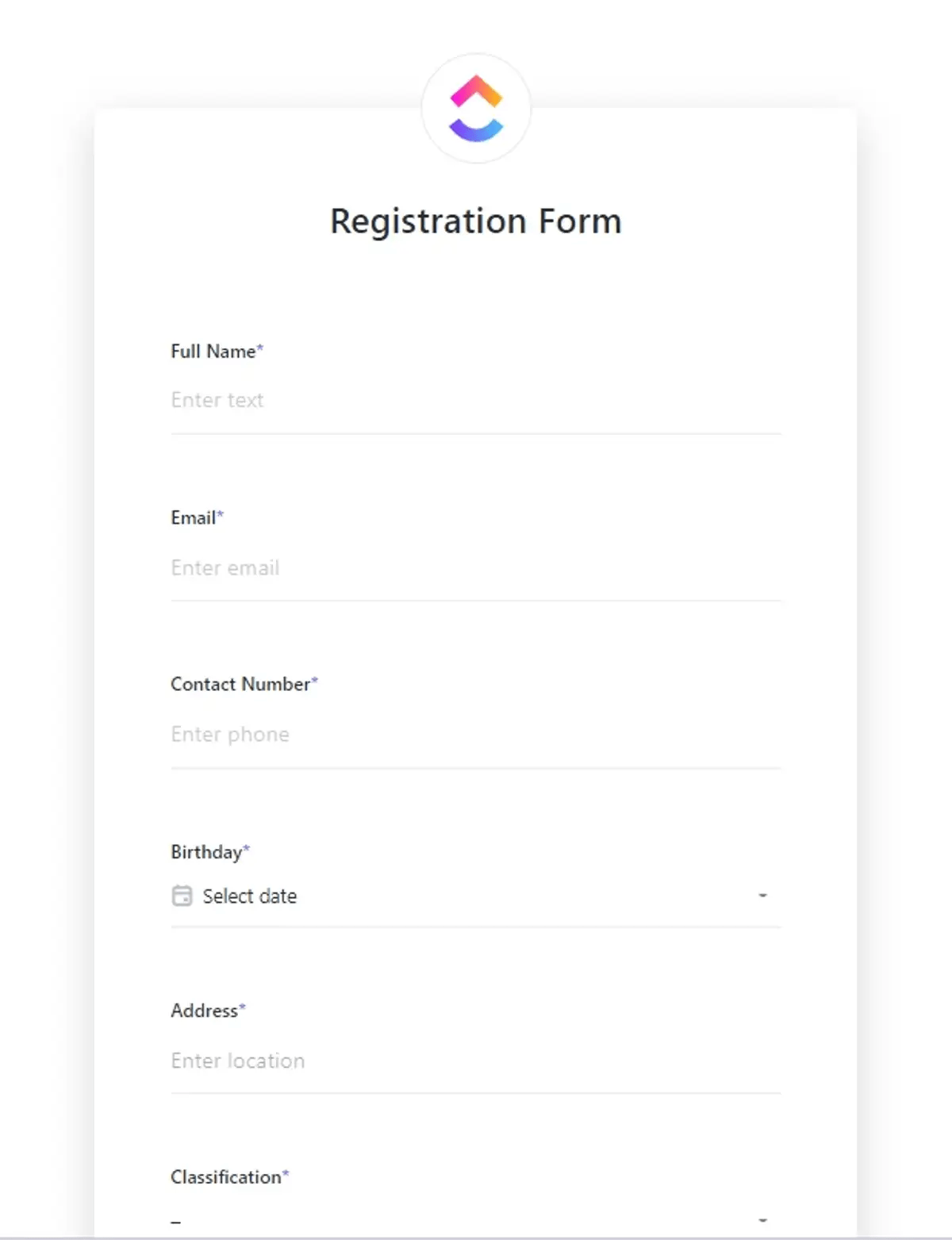
Направете ъпгрейд от Excel и създавайте усъвършенствани формуляри с интелигентна автоматизация и функции за събиране на данни с помощта на шаблона за формуляри на ClickUp.
Какви са предимствата на използването на формуляр за въвеждане на данни в Excel?
Хората използват формуляри в Excel, за да въвеждат бързо данни в правилните полета, без да се налага да превъртат нагоре и надолу по целия работен лист. Няма повече въвеждане на данни в Excel таблица ред по ред по ред по ред...
Формулярът за въвеждане на данни в Excel ви позволява:
- Преглеждайте повече данни, без да се налага да превъртате нагоре и надолу
- Включете валидиране на данни
- Намалете вероятността от човешки грешки
Звучи доста полезно. Нека да научим как да създадем формуляр в Excel.
Как да създадете формуляр в Excel
Следвайте това стъпка по стъпка ръководство, за да създадете своя собствена Excel форма, използвайки вградените функции.
Стъпка 1: Създайте таблица в Excel работния лист
Преди да започнете, настройте заглавията на колоните в Excel работния лист – те ще станат полетата на формуляра и ще ви помогнат да структурирате точно формуляра за въвеждане на данни. След това трябва да:
- Отворете електронната таблица в Excel и въведете етикетите на данните си в горния ред (напр. Име, Имейл, Обратна връзка).
- Изберете заглавията и свързаните с тях празни клетки.
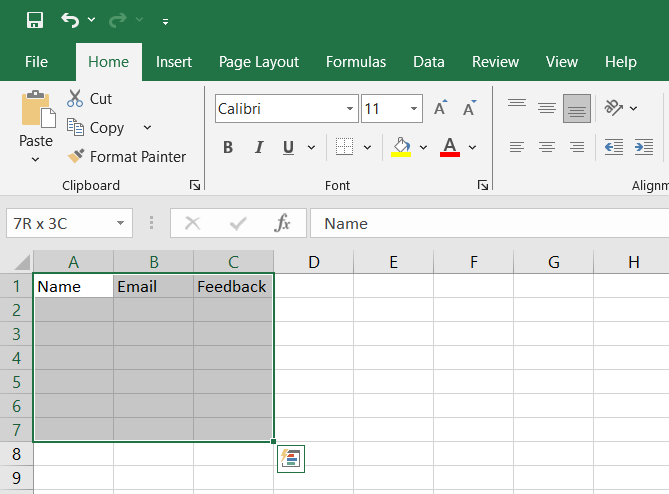
- Отидете на раздела Вмъкване > кликнете върху Таблица
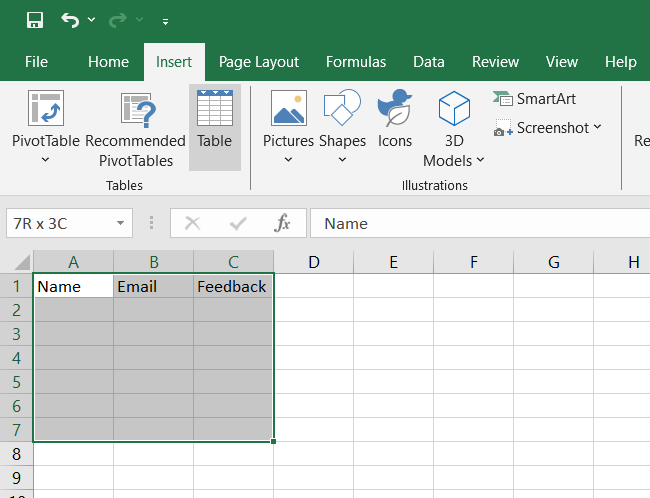
- В диалоговия прозорец отбележете „Таблицата ми има заглавия“.
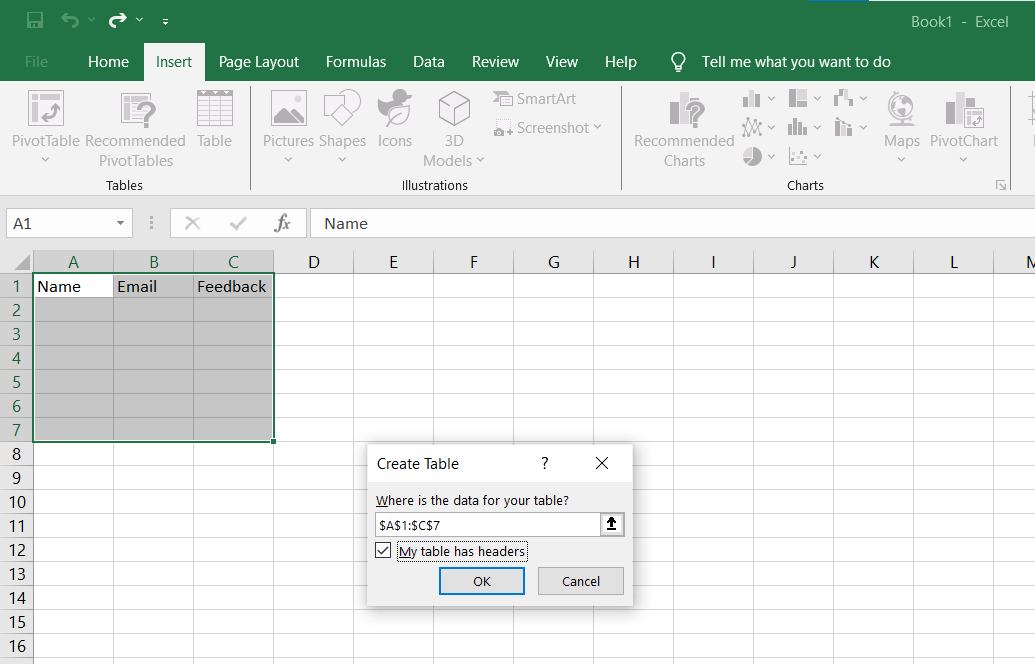
- Кликнете OK, за да създадете таблица в Excel.
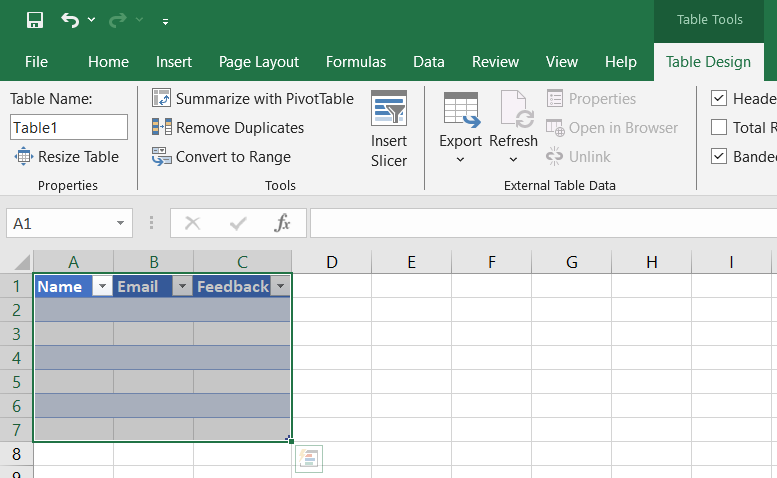
Вече структурирахте листа си за основен формуляр за въвеждане на данни. Настройте ширината на колоните според нуждите, за да се побере очакваният брой отговори.
✨ Интересен факт: Excel съществува от 1985 г. Първоначално е пуснат за Apple Macintosh, преди да се появи за Windows през 1987 г. — което го прави по-стар от много от хората, които го използват днес.
Стъпка 2: Добавете опцията за формуляр за въвеждане на данни към лентата
По подразбиране Excel скрива иконата на формуляра. За да създадете формуляр, трябва да го активирате ръчно (това е важна стъпка в процеса):
- Кликнете с десния бутон на мишката върху Вмъкване или върху някоя от съществуващите икони.
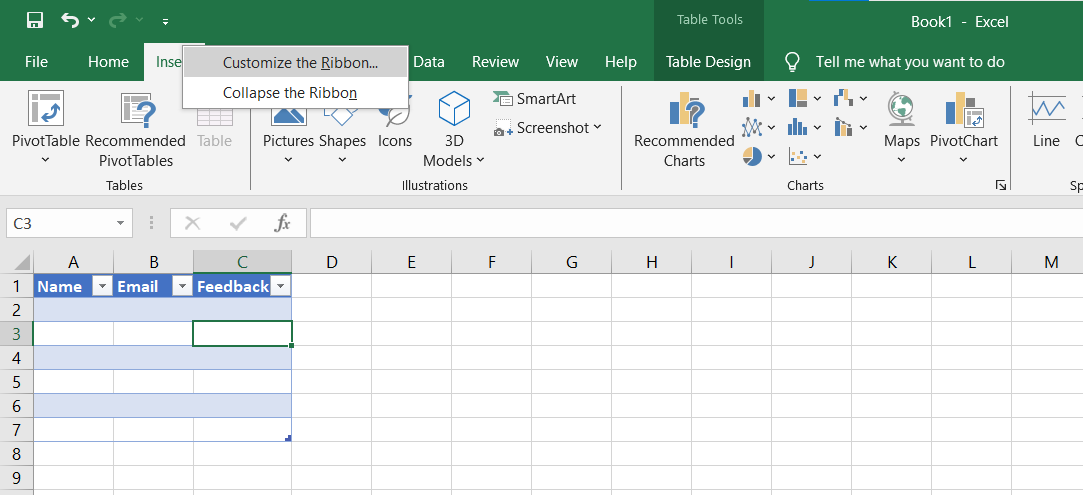
- Кликнете върху Персонализиране на лентата
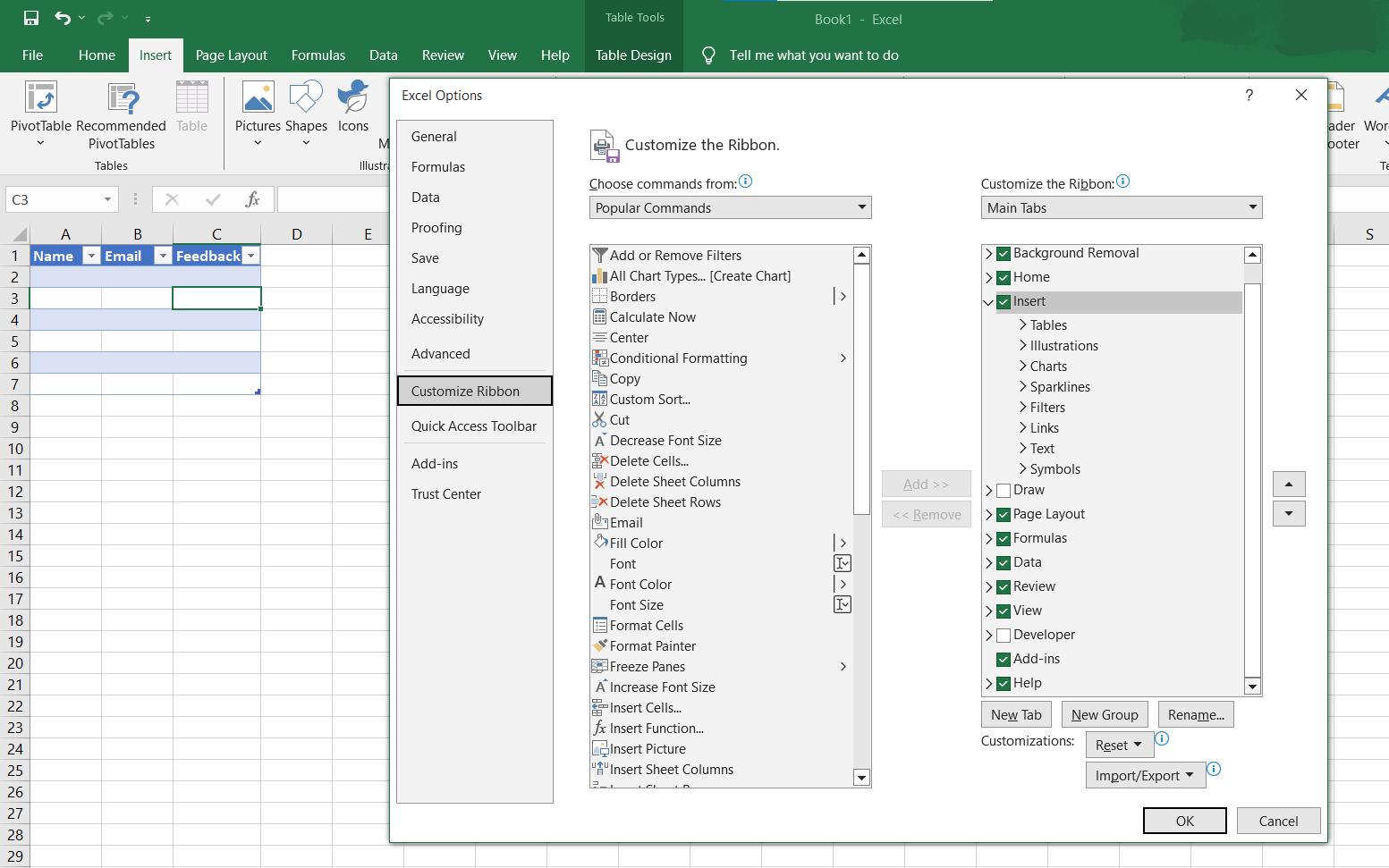
- В прозореца „Опции на Excel“ изберете Всички команди от падащото меню вляво.
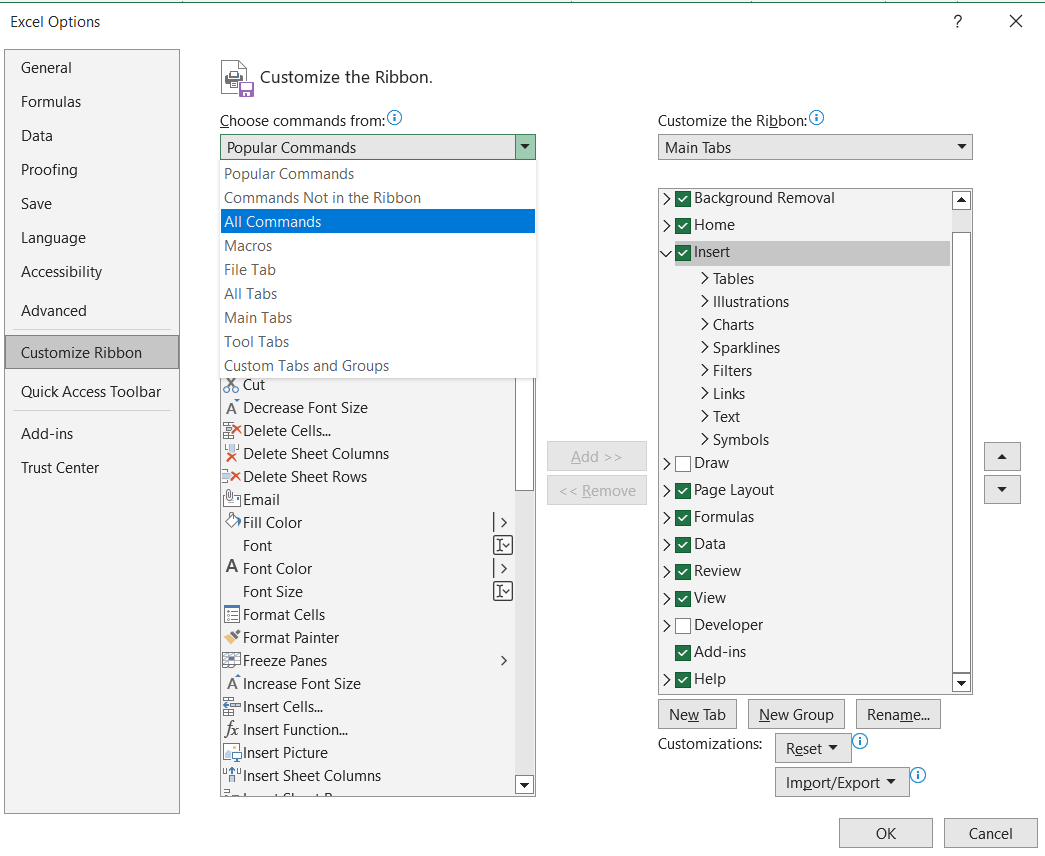
- Превъртете надолу и изберете Формуляр, след което кликнете Добави, за да го вмъкнете в нова група или раздел.

- (По избор) Преименувайте раздела на „Формуляр“ за бърз достъп.
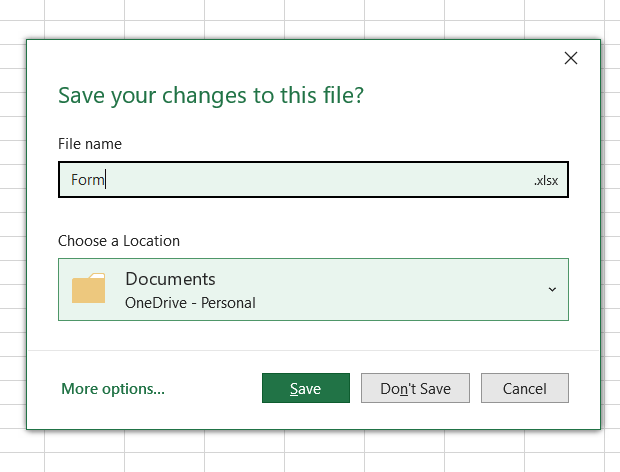
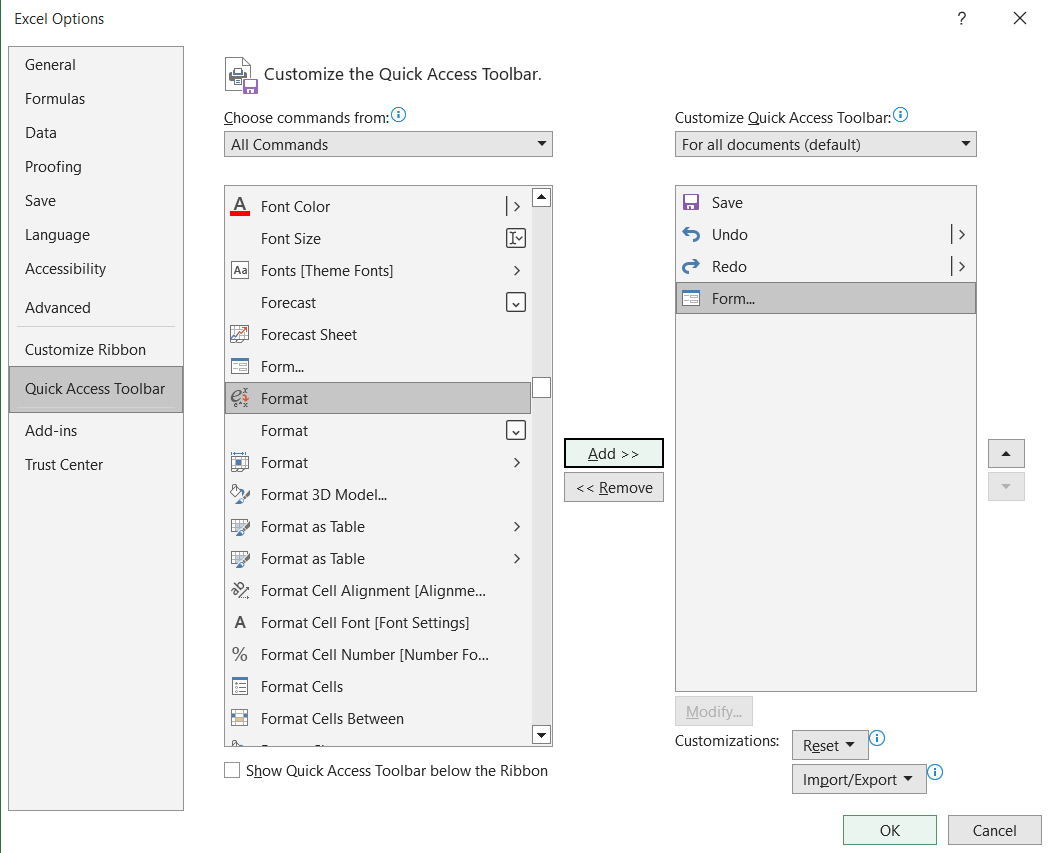
За по-лесен достъп добавете бутона Формуляр към Лентата за бърз достъп, като го изберете от Всички команди > кликнете Добави > натиснете Enter за избраните клетки.
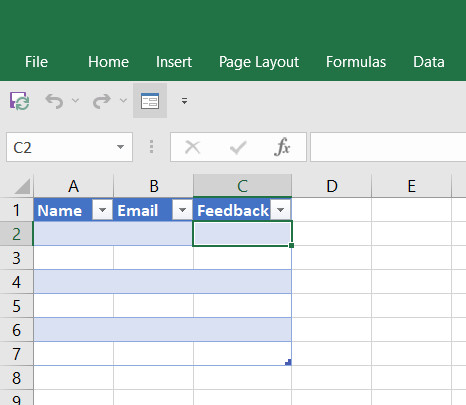
Сега ще видите иконата на формуляра в горната лента.
📖 Прочетете също: Безплатни шаблони за формуляри за обратна връзка — които използват бутона за критерии за по-добро сортиране на данните.
Стъпка 3: Въведете данните във формуляра, като използвате изгледа на формуляра
- Кликнете върху която и да е клетка в таблицата.
- Кликнете върху иконата формуляр от лентата
- Ще се появи диалогов прозорец изглед на формуляр, показващ всяко поле като етикетирано поле за въвеждане.
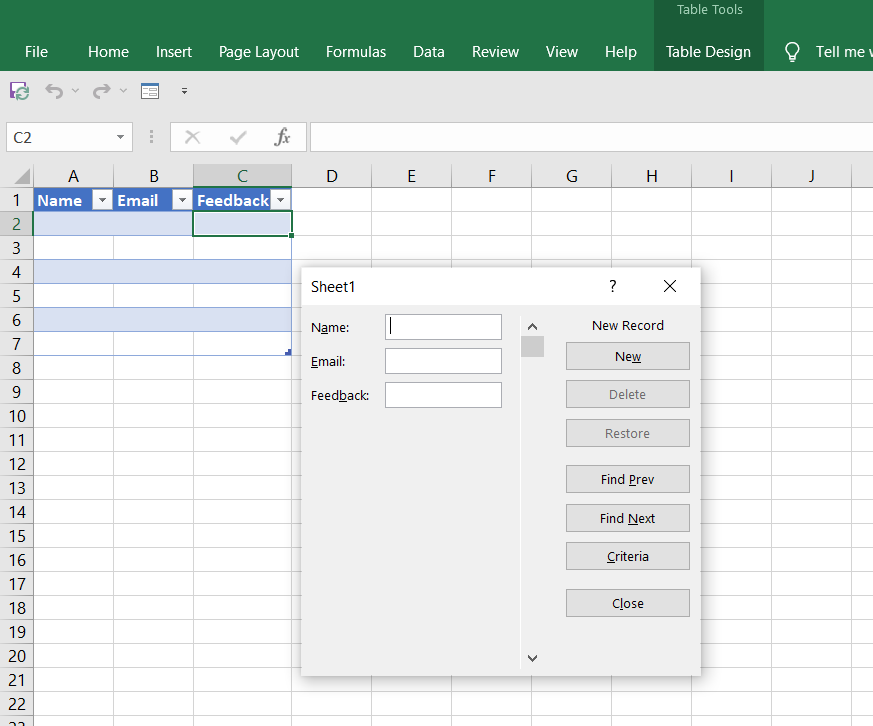
- Попълнете полетата на формуляра и кликнете върху Нов, за да въведете всички данни.
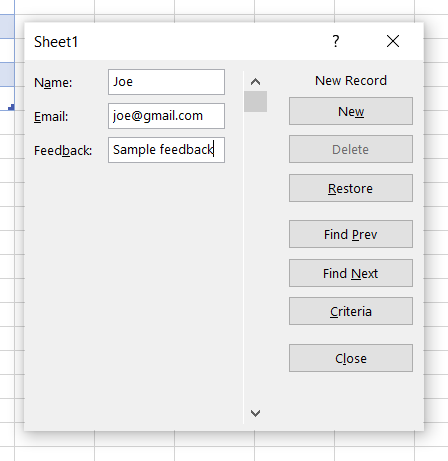
- Повторете това, за да добавите няколко единични записи.
- Кликнете върху Затвори, за да се върнете към работния лист.
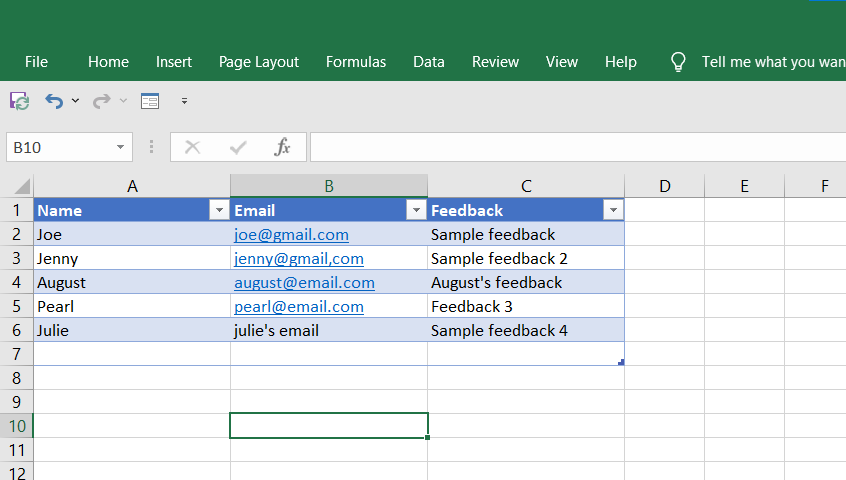
Този лесен за използване интерфейс осигурява по-бързо и по-прецизно въвеждане на данни.
💡 Съвет от професионалист: Имате затруднения да получите честна обратна връзка от служителите си или да проследите тенденциите в ангажираността им? Софтуерни инструменти за проучвания сред служителите за HR екипи разглежда най-добрите инструменти за събиране на информация, повишаване на удовлетвореността и вземане на решения, основани на данни.
Стъпка 4: Приложете правила за валидиране на данни (по избор)
За да избегнете грешки при въвеждането и да поддържате чисти данни:
- Изберете клетките, които искате да ограничите (например колоната „Обратна връзка“).
- Отидете на раздела Данни > кликнете върху Проверка на данните
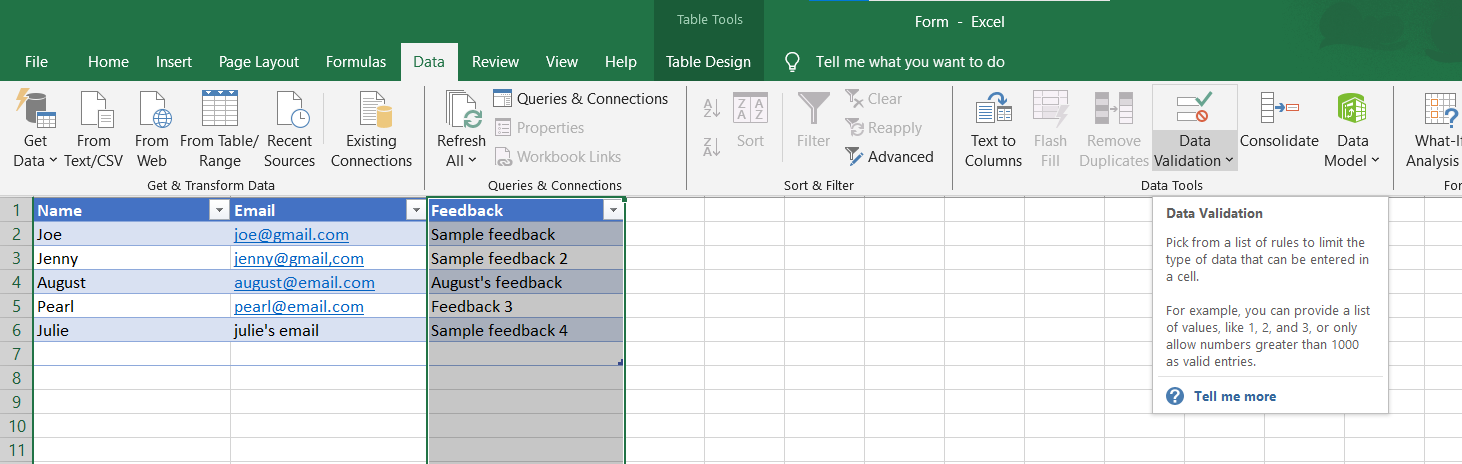
- В диалоговия прозорец изберете Дължина на текста под Разреши, след което задайте максималния брой символи.
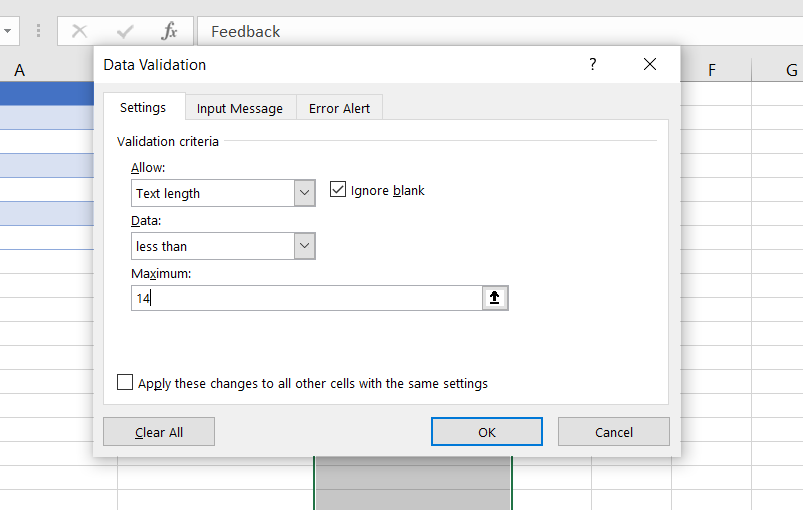
- Кликнете OK
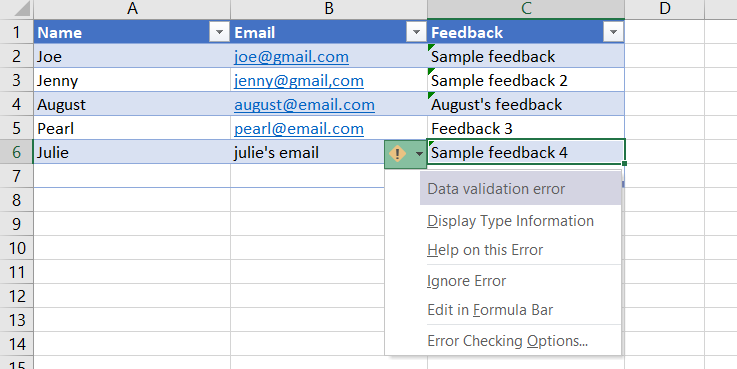
Ако потребител въведе невалиден текст, Excel ще покаже съобщение за грешка. Това е особено полезно при събиране на голямо количество обратна връзка или при изискване на стандартизирани входни данни.
💡 Съвет от професионалист: Искате да се развивате по-бързо в работата си, но не сте сигурни как да попитате за обратна връзка, без да се чувствате неудобно? Как да попитате за обратна връзка и отзиви, за да подобрите уменията си ви показва правилните въпроси, които да зададете, най-подходящото време да ги зададете и инструментите, които превръщат обратната връзка в стимул.
Стъпка 5: Споделете или използвайте формуляра за събиране на данни
След като формулярът ви в Excel е готов:
- Събирайте данни, като ги въвеждате сами
- Споделете Excel файла чрез имейл или линк, като използвате бутона Сподели.
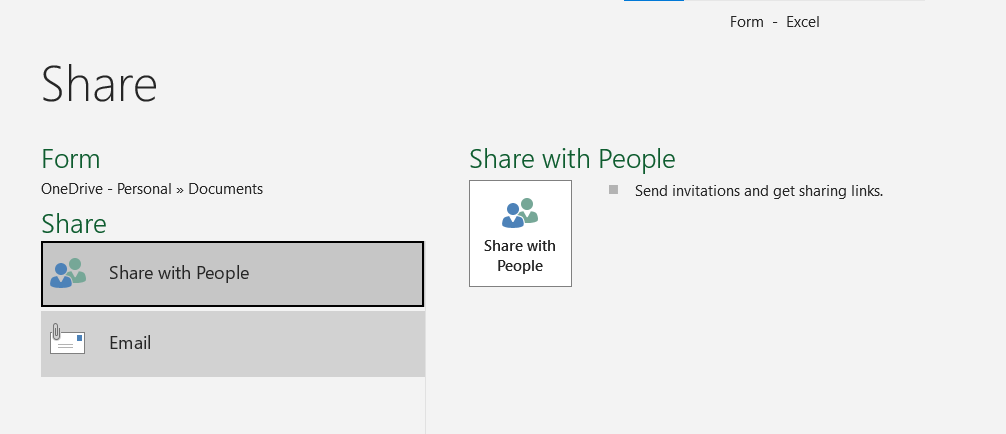
- Изпратете копие като прикачен файл, за да могат другите да го попълнят.
Този метод е ефективен за бързо събиране на данни и ви помага да управлявате структурираното въвеждане на данни във вашата съществуваща Excel работна книга.
✨ Интересен факт: Формофобията ( да, това е нещо реално) е страх от попълване на формуляри – често поради объркване, натиск или лош дизайн.
Бонус: Използвайте раздела „Разработчик“ за персонализирани формуляри.
Ако искате да създадете персонализирани формуляри с отметки, падащи списъци или комбинирани полета:
- Отидете на Файл > Опции > Персонализиране на лентата
- Активирайте раздела „Разработчик“.
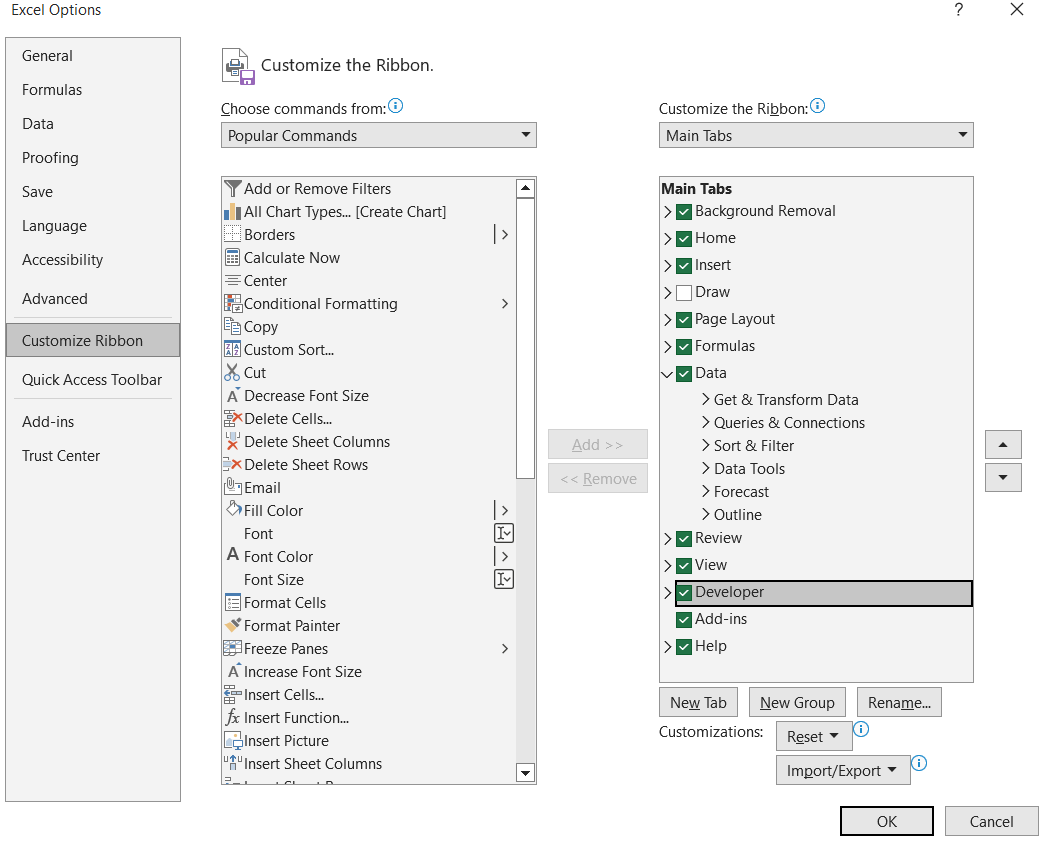
- В раздела „Разработчик“ кликнете върху Вмъкване и изберете желания контрол.
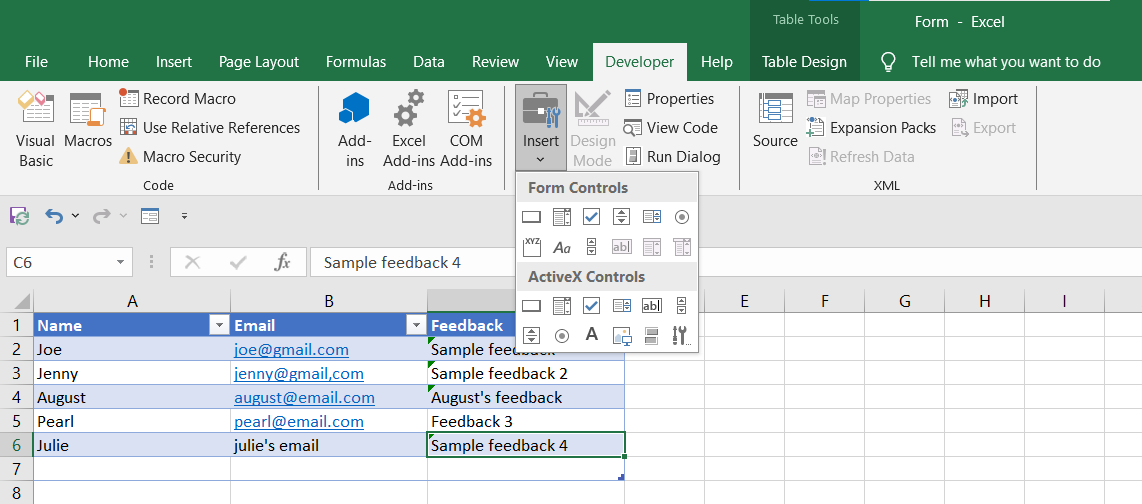
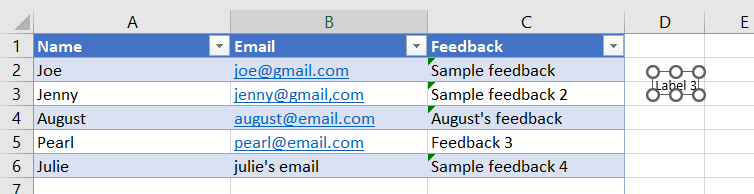
- Кликнете с десния бутон върху контрола > Форматиране на контрол, за да зададете свойствата.
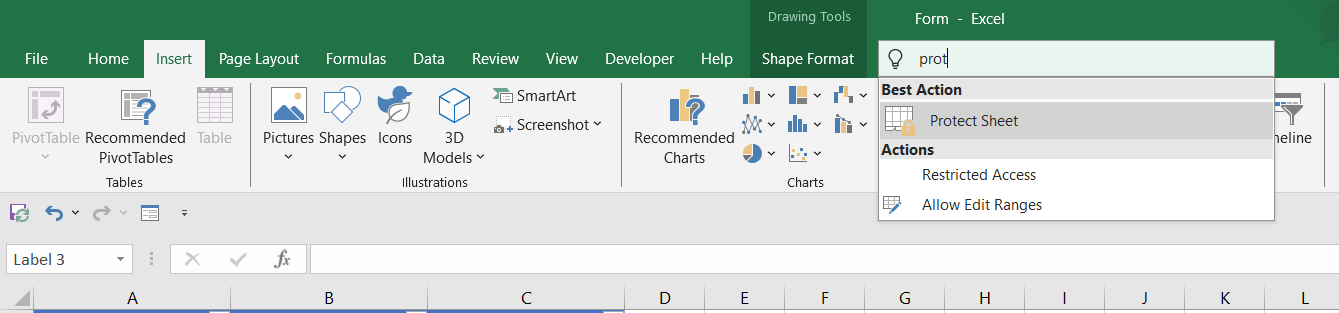
- Използвайте Защита на лист, за да ограничите промените, и запазете Excel файла.
За разлика от стандартната опция за формуляр в Excel, този подход позволява повече персонализиране, макар и да отнема повече време за настройка.
📮 ClickUp Insight: Екипите, които се борят с производителността, са 4 пъти по-склонни да използват 15 или повече инструмента, докато екипите с най-висока производителност опростяват работата си с по-малко от 9. Но какво ще стане, ако изобщо не се нуждаете от множество платформи?
Като универсално приложение за работа, ClickUp обединява вашите задачи, документи, чат, обаждания и уикита – плюс работни процеси, задвижвани от изкуствен интелект – в едно свързано пространство. ClickUp е проектиран да помага на всеки екип да поддържа съгласуваност, да минимизира претоварването с инструменти и да се концентрира върху задачите, които наистина имат значение.
5 ограничения при използването на Excel за създаване на формуляри
Макар създаването на формуляр в Excel да работи добре за просто събиране на данни, то има някои ограничения, които могат да повлияят на мащабируемостта и точността на данните.
Ето недостатъците на формулярите в Excel, за които трябва да внимавате:
🚩 Excel ограничава формулярите до 32 полета, което го прави неподходящ за събиране на подробни или многослойни данни в сложни проекти.
🚩 Той предлага само основна проверка на данните, което позволява да се пропуснат грешки като неправилни формати или невалидни записи, особено при ръчно въвеждане.
🚩 Тъй като липсват функции за сътрудничество в реално време, може да се сблъскате с презаписване, загубени актуализации или объркване с версиите, когато няколко потребители редактират един и същ файл.
🚩 Това забавя производителността при обработката на големи количества данни от формуляри, като ограниченията за редове и колони възпрепятстват мащабируемостта.
🚩 Тъй като изисква персонализирани скриптове или ръчни стъпки за интеграция, автоматизацията и синхронизацията с други системи е неефективна.
Имайки предвид тези ограничения, какви алтернативи на Excel можете да изберете? Нека разберем.
Защо формулярите на ClickUp са по-добра алтернатива
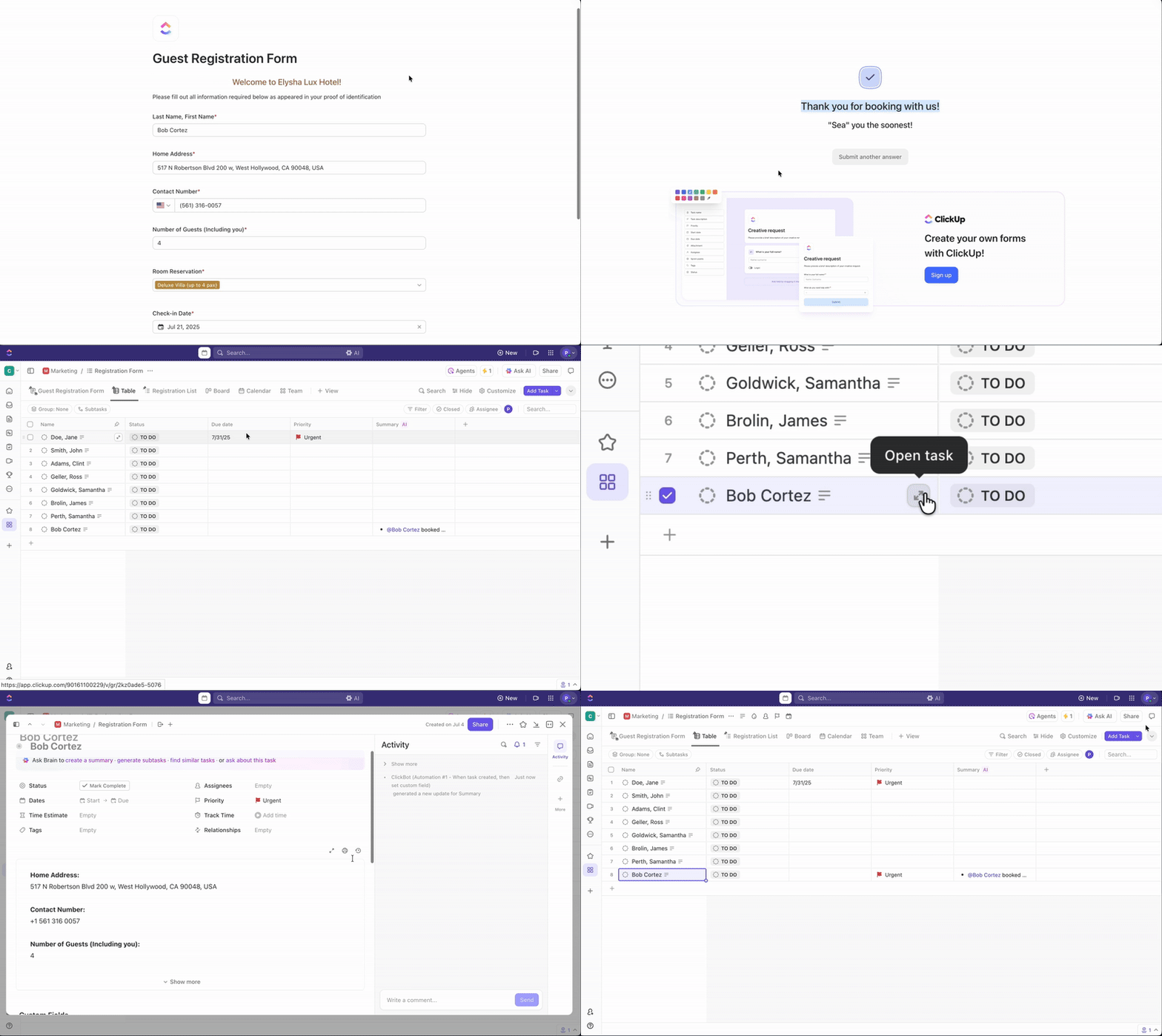
Видяхме как да създадете формуляр в Excel. Видяхме също как ограниченията на формулярите в Excel – като ограничения на полетата, липса на автоматизация и лошо сътрудничество – могат да ви забавят. В контраст с това, ClickUp предлага гъвкаво, мащабируемо решение, което променя начина, по който екипите събират данни, действат въз основа на тях и сътрудничат.
Мислете за ClickUp като CRM за сътрудничество – централно място, където цялата ви работа, данни и комуникация остават свързани. Докато Excel просто документира въведените данни във формуляра, ClickUp превръща тези данни в проследими задачи, работни процеси и информация в реално време.
Ето как ClickUp Forms решава основните проблеми, които Excel не може да реши:
Създавайте персонализирани формуляри за секунди с ClickUp Forms
Създаването на формуляри в ClickUp е изключително лесно. С помощта на инструмента за създаване чрез плъзгане и пускане всеки член на вашия екип може да създава персонализирани формуляри с текстови полета, падащи списъци, приоритети и други, без да са необходими технически умения.
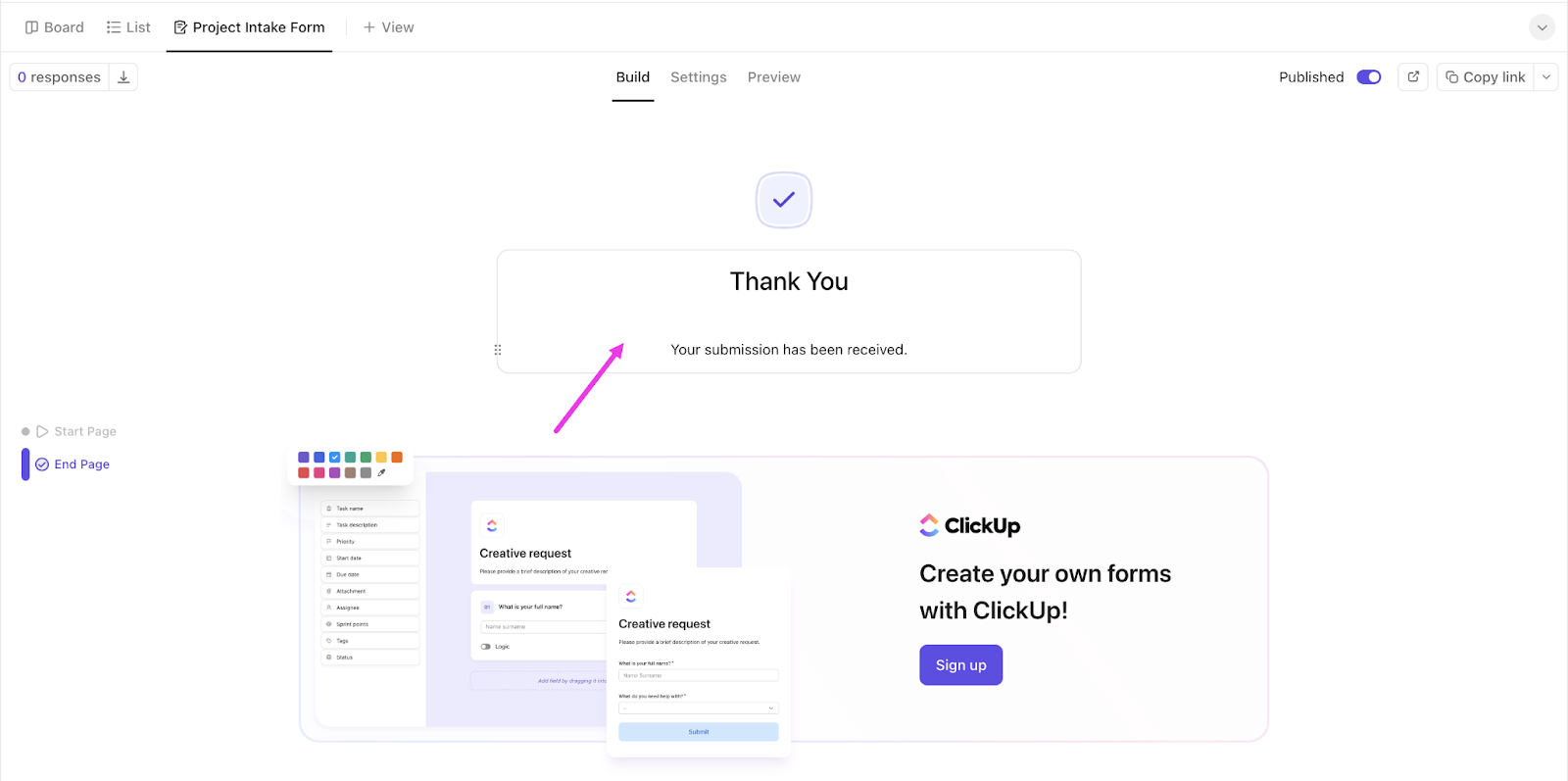
Този софтуер за създаване на формуляри премахва бариерите и дава на всеки екип възможност да събира информация бързо, точно и последователно.
Търсите визуално ръководство за това как да създадете свои собствени формуляри в ClickUp? Гледайте това видео:
Автоматизирайте работните процеси и елиминирайте ръчните грешки с ClickUp Automations.
В Excel е лесно да се допуснат грешки при въвеждането на данни поради ограничената валидация. ClickUp Automations решава този проблем.
- Автоматично преобразувайте данните от формуляра в задачи с определени отговорници и крайни срокове.
- Задействайте персонализирани автоматизации въз основа на отговорите, като изпращане на предупреждения или задаване на приоритет.
- Намалете риска от грешки, забавяния или пропуснати въвеждания

С този софтуер за автоматизация на формуляри не само въвеждате данни във формуляра, но и веднага предприемате действия въз основа на тях.
Несъвместимите формати на формулярите са проблем, от който не можете да избягате, когато използвате Excel. Полетата се разминават, потребителите пропускат задължителни полета за попълване и всяко подадено заявление се нуждае от ръчно почистване, преди да може да се използва. Умножете това по 20+ отговора и изведнъж вашият „обикновен формуляр” се превръща в задача на пълен работен ден.
С шаблоните в ClickUp тези проблеми изчезват.
Прочетете също: Сравнение между Google Forms и Microsoft Forms
Проследявайте отговорите и напредвайте в работата си с ClickUp Tasks.
За разлика от Excel, където данните от формуляра просто стоят в един лист, ClickUp Tasks свързва подадените данни с работния ви процес.
Трябва да проследите заявка? Това вече е задача. Трябва да докладвате за напредъка? Таблата, списъците и дори целите обединяват подадените заявки.
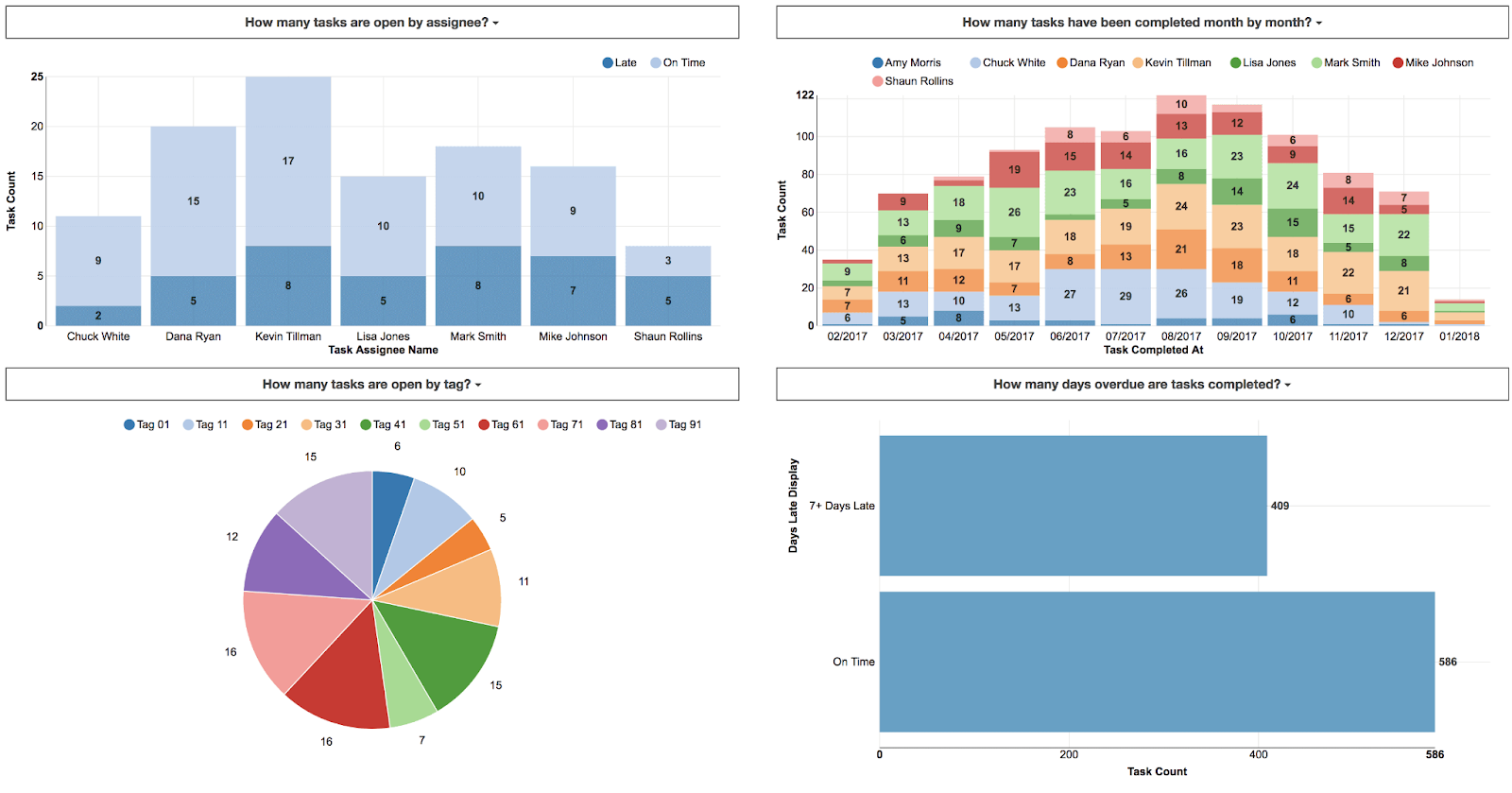
Горната функция практически прави всичко от приемането до изпълнението безпроблемно, като ви позволява да филтрирате задачите без усилие.
Сътрудничество в реално време
ClickUp включва и функции за сътрудничество. Вместо да си разменяте Excel файлове по имейл или да се притеснявате за контрола на версиите, можете:
- Споделяйте формулярите на ClickUp чрез публични връзки или вградени кодове.
- Актуализирайте работното си пространство в реално време с всяко подаване
- Елиминирайте рисковете от презаписване на файлове, разпръснати редакции или остарели версии.
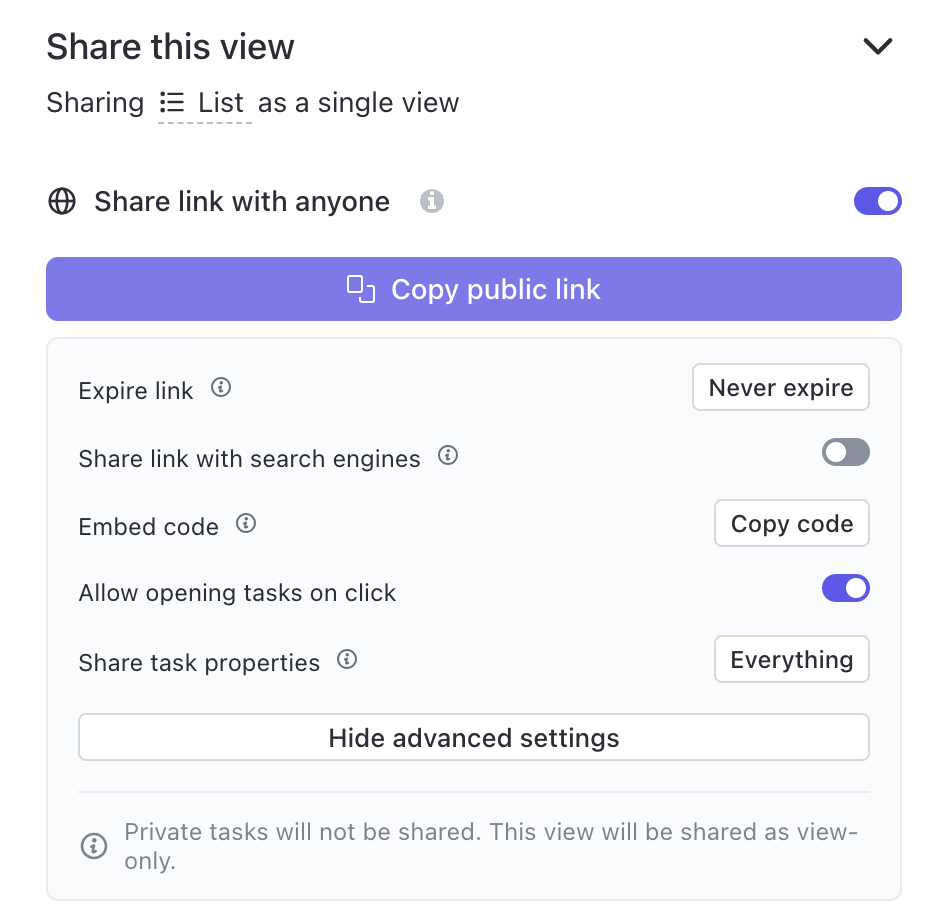
С интегрирането на задачи, формуляри, документи и табла в ClickUp, вашият екип може ефективно да избегне необходимостта от преминаване между различни инструменти.
Какво още?
ClickUp ви предлага още много други страхотни функции .
- Преглеждайте задачите във формат на електронна таблица с изгледа „Таблица“
- Създавайте задачи и напомняния без интернет с офлайн режим
- Присвойте една задача на няколко изпълнители
- Създавайте работни процеси с персонализирани статуси
- Задайте напомняния, за да не пропуснете важни задачи.
- Споделете всичките си мнения с всеки, който използва публично споделяне.
- Интегрирайте с всичките си любими инструменти, включително Microsoft Teams, Google Drive и др.
- Импортирайте Excel файл в ClickUp, като го запазите като CSV файл.
- Проследявайте продължителността на задачите с помощта на вградения инструмент за проследяване на времето.
Как да създадете формуляр с ClickUp
Ето как да създадете формуляри в ClickUp бързо и лесно:
Стъпка 1: Добавете изглед на формуляр
Първо трябва да добавите изглед на формуляр. Можете да направите това от лентата с изгледи, страничната лента или центъра за формуляри.
- В лентата с изгледи изберете Формуляр.

- Изберете шаблон или кликнете Започнете от нулата
- Изберете списъка, в който искате да се запазват подадените формуляри.
- Започнете да създавате формуляра си веднага в редактора
Можете също да създадете формуляр, като минете с курсора върху пространство или списък в страничната лента, изберете иконата плюс или менюто и изберете „Формуляр“. Оттам нататък процесът е също толкова прост.
💡 Съвет от професионалист: Ако реагирате на проблемите на клиентите едва след като са възникнали, вече сте изостанали – Най-добрите инструменти за обратна връзка от клиенти за подобряване на удовлетвореността на клиентите ви помагат да събирате проактивно информация, да проследявате настроенията и да превръщате обратната връзка в действия, които изграждат лоялност.
Стъпка 2: Създайте своя формуляр
С помощта на инструмента за създаване на формуляри с функция „плъзгане и пускане“ на ClickUp можете да добавяте полета, без да е необходимо да имате технически опит. Изберете от множество типове полета, включително:
- Текстови полета
- Падащи списъци
- Полетата за отметка
- Избор на дата
- Прикачени файлове

Можете да персонализирате всеки въпрос с заглавия, описания и условна логика, за да насочвате потребителя въз основа на въведените от него данни. Добавете нови въпроси, като кликнете върху бутона „Добави въпрос“, или вмъкнете въпроси между съществуващите.
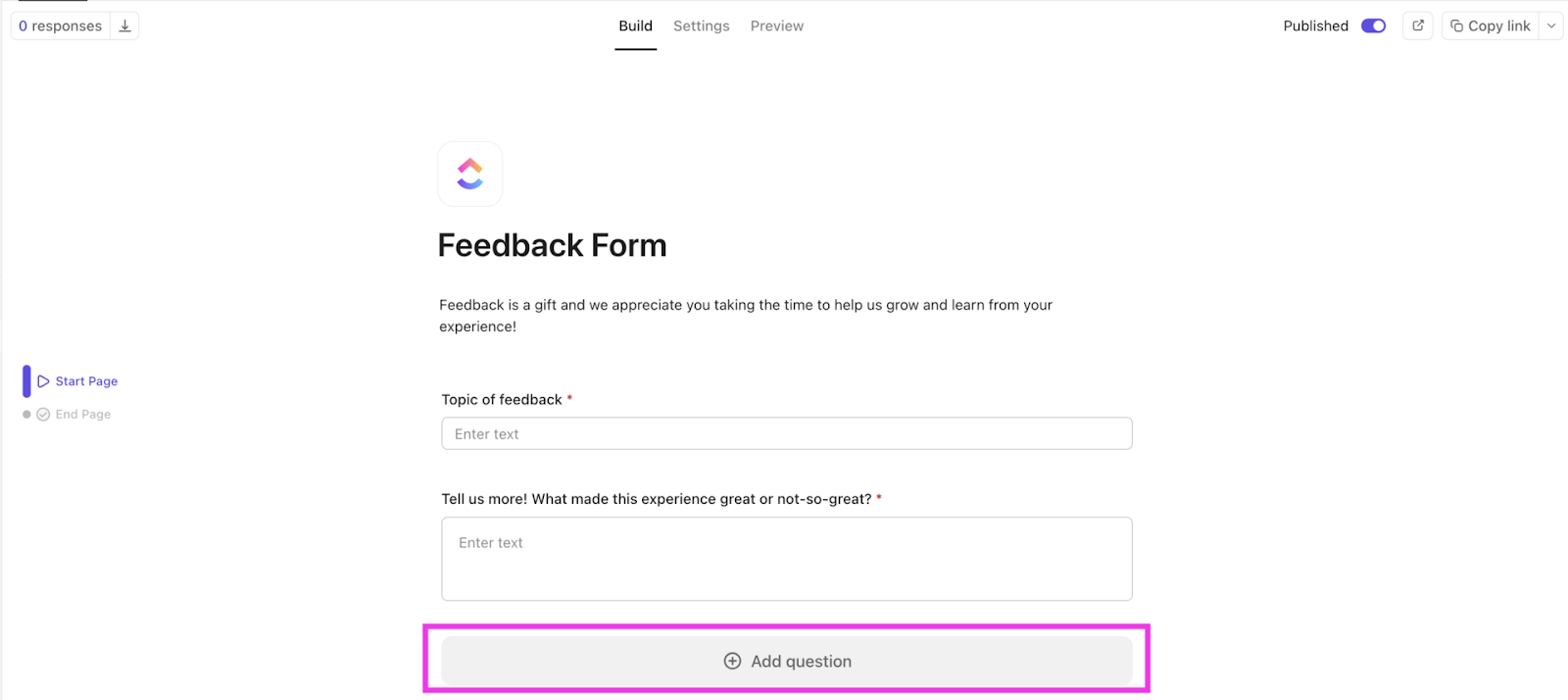
Искате да направите формуляра си по-информативен? Добавете инструкции и визуални елементи, като използвате информационни блокове, за да насочвате отговорите.
📖 Прочетете също: Най-добрите инструменти за създаване на формуляри с условна логика
Стъпка 3: Персонализирайте настройките за подаване
След като създадете формуляра, можете да конфигурирате какво да се случва, когато някой кликне върху бутона „Изпрати“. Можете да:
- Автоматично присвояване на нови задачи на конкретни членове на екипа
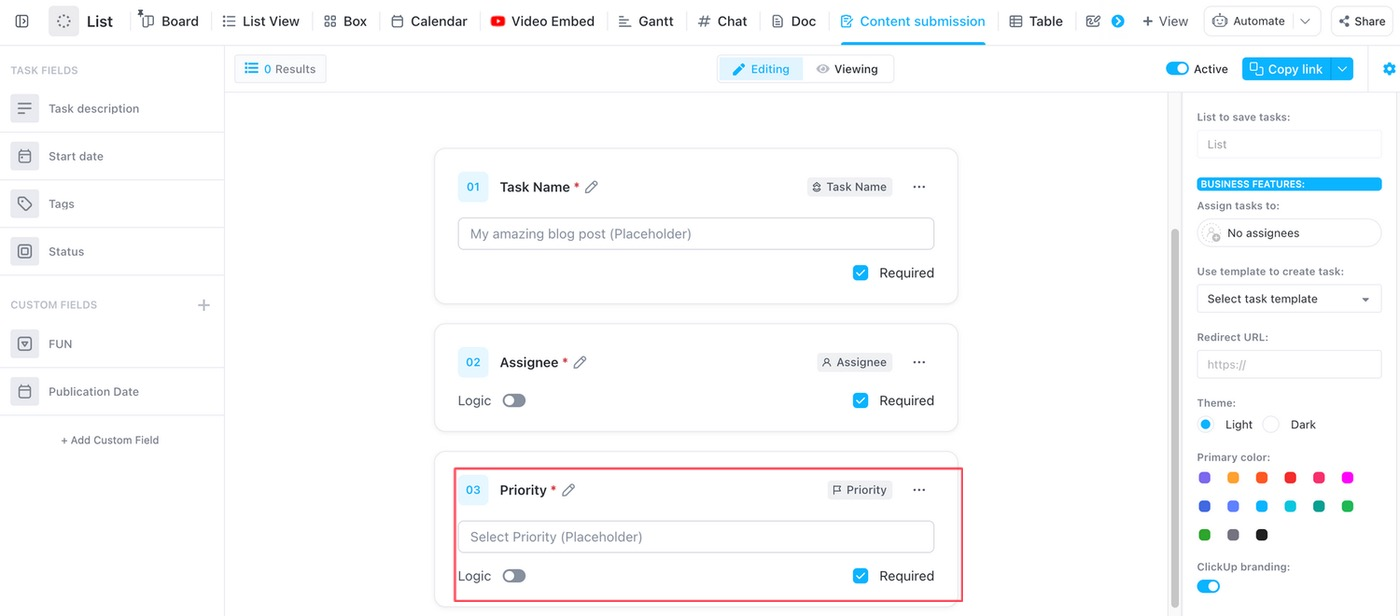
- Прилагайте шаблони, за да стандартизирате отговорите
- Пренасочете потребителите към страница с благодарност или URL адрес.
- Персонализирайте текста на бутона за изпращане (напр. „Изпрати обратна връзка“).
Тези опции помагат за премахване на пречките и намаляват необходимостта от ръчно създаване на задачи или последващи действия.
Сортирате ли ръчно разпръснати имейли и контактни данни в Excel? Това е лесен начин да пропуснете важни запитвания. Шаблонът за контактна форма на ClickUp централизира цялата комуникация с клиенти на едно място. По този начин можете да събирате, организирате и отговаряте на запитвания по-бързо, без загуба на данни.
Стъпка 4: Оформете и брандирайте формуляра си
ClickUp ви позволява да съобразите формуляра с идентичността на вашата марка. Изберете между едноколонен или двуколонен формат и персонализирайте:
- Цветове на формуляра, шрифтове и стилове на бутоните
- Фонови изображения
- Премахване на брандинга
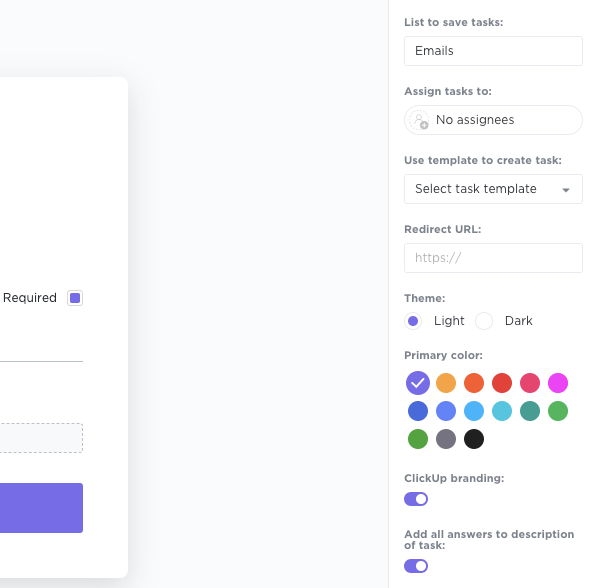
Горният процес гарантира, че вашите формуляри са не само функционални, но и визуално съобразени с цялостното преживяване на вашата марка.
✨ Интересен факт: Макар че само 40% от маркетолозите използват многоетапни формуляри, тези, които го правят, отбелязват 86% по-висок процент на конверсия в сравнение с едноетапните формуляри.
Стъпка 5: Споделете и вградете формуляра си
След като формулярът ви е готов, можете да го споделите чрез публична връзка или да генерирате код за вграждане, за да го поставите директно на вашия уебсайт или вътрешен портал.
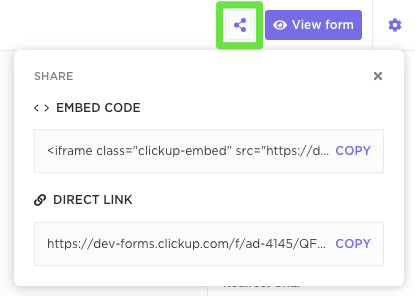
Тези опции гарантират достъпност за всички заинтересовани страни, без да се налага да отварят Excel файл или да редактират работния лист.
💡 Съвет от професионалист: Активирайте reCAPTCHA, за да предотвратите спама и да гарантирате чисти данни във формуляра от легитимни потребители.
Разпръснатите отзиви в Excel затрудняват откриването на модели. Шаблонът за формуляр за обратна връзка на ClickUp решава този проблем, като превръща всяко подадено мнение в задача, която можете да възложите, анализирате и проследите незабавно. Това е най-бързият начин да създадете надеждна, повтаряема верига за обратна връзка, която действително води до вземане на решения.
📖 Прочетете също: Ръководство за преподаватели за формулярите в ClickUp
Отлично усилие, но ClickUp има този формуляр
Когато формулярите са неясни, данните стават неясни – а това е проблем, който не можете да си позволите, особено с отметките или падащите менюта. Формулярите в Excel, макар и полезни в определени ситуации, са податливи на несъответствия при въвеждането на данни.
В контраст с това, строгите, структурирани формуляри са основата на чистите, надеждни данни и способността на вашия екип да действа бързо, без да се колебае.
ClickUp се отличава в тази област. От динамични типове полета до автоматизирани работни процеси, това е майсторски клас в създаването на формуляри, които са едновременно лесни за ползване и готови за изпълнение. Всяко подаване се превръща в задача, тригер и следваща стъпка – без да напускате работното си пространство.
Може би това е причината, поради която Лорен Макиелски, главен секретар в Hawke Media, отбеляза:
Опитах ClickUp и се влюбих в него. Платформата се превърна в любимата част от работния ми ден. Аз съм безкомпромисен евангелист – разказвам на всички за ClickUp.
Опитах ClickUp и се влюбих в него. Платформата се превърна в любимата част от работния ми ден. Аз съм безкомпромисен евангелист – разказвам на всички за ClickUp.
Готови ли сте да създавате по-умни формуляри по-бързо? Регистрирайте се в ClickUp сега и превърнете всеки отговор в реален напредък!