
Върнете се мислено към миналата седмица: можете ли да кажете с увереност колко точно часа сте прекарали в срещи и колко в целенасочена работа? За повечето хора отговорът е „понеже“, последван от дълбоко ровене в календари и имейли.
Това предположения струват скъпо. Неточните записи водят до пропуснати фактури, превишени бюджети и загуба на производителност. Всъщност 94% от работниците са съгласни, че по-доброто управление на времето е ключът към по-голяма продуктивност.
Таблицата за отчитане на работното време в Excel е първата ви стъпка към яснота. Това е прост и надежден начин да отчитате часовете си без сложността на скъп софтуер.
В този блог ще научите как да създадете таблица за отчитане на работното време в Excel, да използвате ключови формули и да изтеглите готови за употреба шаблони за различни графици.
Защо да използвате Excel за отчитане на работното време?
Excel често е първото място, където хората започват да записват часовете си, защото им е познат. Вече знаете как да въвеждате данни в клетки, да форматирате колони и да запазвате файл. Ето защо превръщането му в проста система за отчитане на работното време се усеща като малка стъпка, а не като изцяло нов инструмент.
Ето в кои случаи проследяването на времето в Excel работи добре:
- Искате основен начин да записвате отработените часове, без да се налага да използвате нов софтуер
- Вашият екип вече използва електронни таблици за бюджети, отчети или планиране
- Предпочитате да контролирате всяка колона, етикет и формула в таблицата си за отчитане на работното време
Можете също така да адаптирате времевата таблица в Excel към различни реални сценарии:
- Работа, подлежаща на фактуриране Добавете колони за клиент, проект, часове, подлежащи на фактуриране, часова ставка и общи разходи. Филтрирайте по клиент, за да видите колко време сте отделили и колко да фактурирате
- Добавете колони за клиент, проект, фактурирани часове, часова ставка и общи разходи
- Филтрирайте по клиент, за да видите колко време сте прекарали и колко да фактурирате
- Управление на смени и присъствие Проследявайте работното време на служителите с начален час, краен час и обедни почивки във всеки ред. Добавете отделни колони за редовни часове и извънредни часове, за да поддържате точността на ведомостта за заплати
- Проследявайте работното време на служителите с начален час, краен час и обедни почивки във всеки ред
- Добавете отделни колони за редовни часове и извънредни часове, за да се гарантира точността на ведомостта за заплати
- Бюджетиране и планиране на проекти Записвайте часовете по различни проекти или задачи, за да видите къде се прекарва най-много време. Сравнявайте планираните с действителните общо часове, за да усъвършенствате прогнозите за бъдеща работа
- Записвайте часовете, отработени по различни проекти или задачи, за да видите къде се прекарва най-много време
- Сравнете планираните и действителните общо часове, за да прецизирате прогнозите за бъдещата работа
- Добавете колони за клиент, проект, фактурирани часове, часова ставка и общи разходи
- Филтрирайте по клиент, за да видите колко време сте прекарали и колко да фактурирате
- Проследявайте работното време на служителите с начален час, краен час и обедни почивки във всеки ред
- Добавете отделни колони за редовни часове и извънредни часове, за да се гарантира точността на ведомостта за заплати
- Записвайте часовете, отработени по различни проекти или задачи, за да видите къде се прекарва най-много време
- Сравнете планираните и действителните общо часове, за да прецизирате прогнозите за бъдещата работа
Използван по този начин, Excel ви предоставя гъвкав и евтин начин за проследяване на данните за времето, преди да решите дали се нуждаете от нещо по-автоматизирано.
📮ClickUp Insight: Типичният специалист, работещ с информация, трябва да се свързва средно с 6 души, за да свърши работата си. Това включва ежедневно общуване с шест основни контакта, за да събере необходимата информация, да съгласува приоритетите и да движи проектите напред. Централизирана платформа като ClickUp, с Enterprise Search и AI Knowledge Manager, преодолява тази трудност, като прави контекста незабавно достъпен на един клик разстояние.
Как да проследявате времето в Excel
Можете да създадете прост седмичен работен лист в Excel за няколко минути. Ето стъпка по стъпка ръководство за превръщане на празен Excel работен лист в основна система за отчитане на работното време за един човек или една длъжност.
Стъпка 1: Настройте оформлението на времевата си таблица
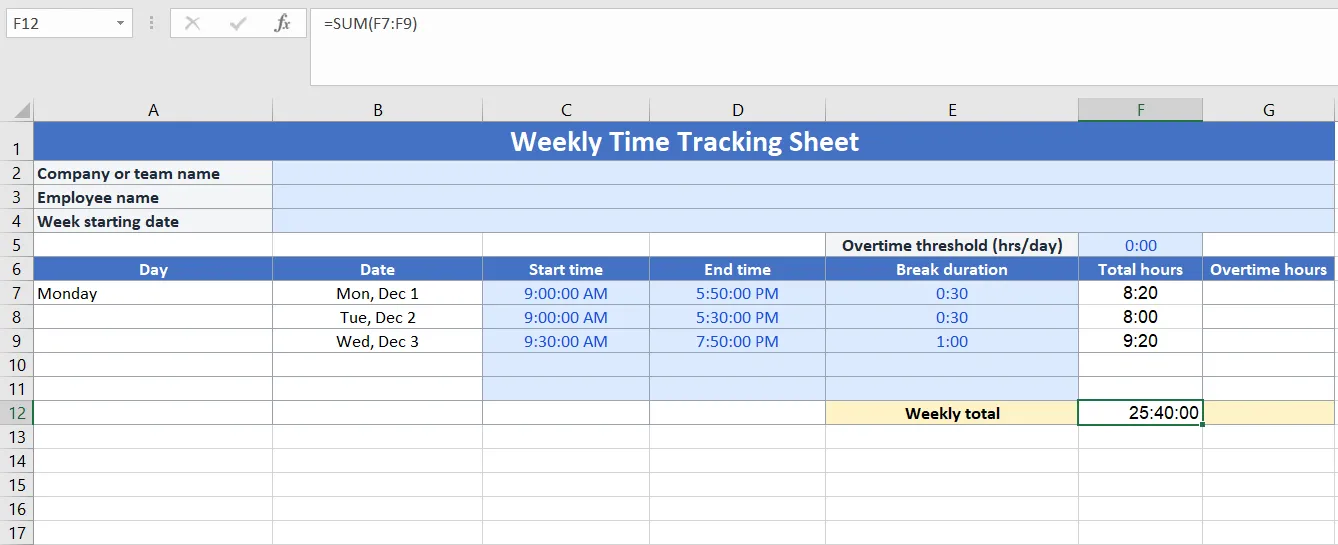
Отворете нов Excel файл и решете за колко дни искате да проследявате времето, например 5-дневна или 7-дневна седмица.
Създайте прост заглавен ред с:
- Име на компанията или екипа
- Име на служителя
- Начална дата на седмицата
След това добавете заглавия на колоните за вашата таблица за отчитане на работното време:
- Ден
- Дата
- Начален час
- Крайно време
- Продължителност на почивката
- Общо часове
- Извънредни часове (по избор)
Стъпка 2: Форматирайте колоните за време
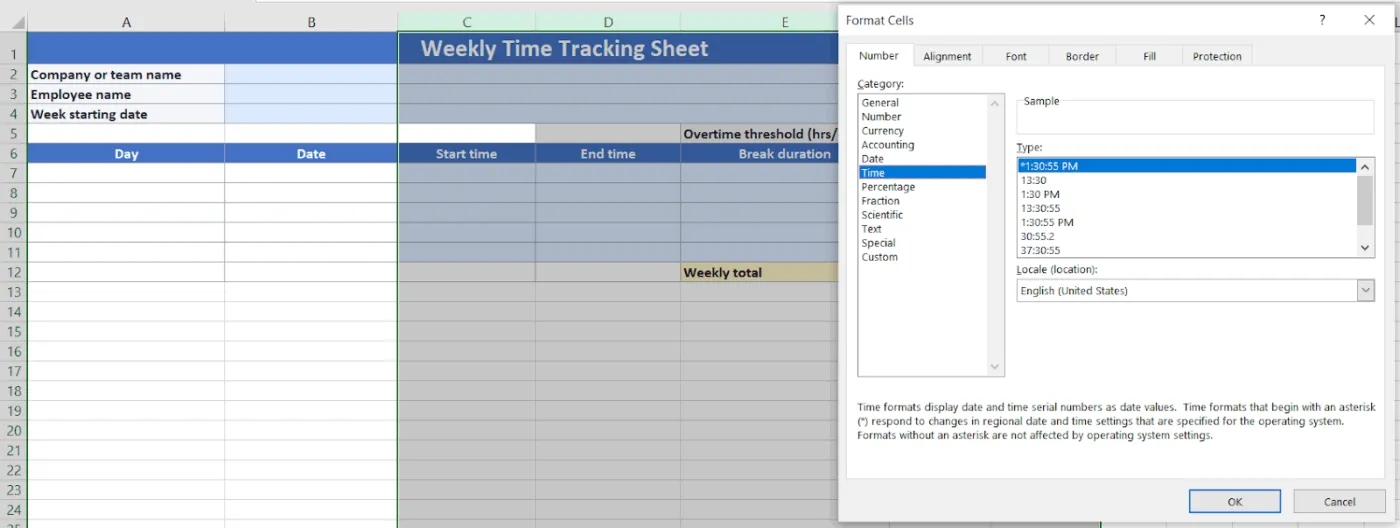
Excel се нуждае от правилния формат на времето, за да може да изчислява правилно отработените часове.
- Маркирайте колоните „Начален час“, „Краен час“, „Продължителност на почивката“, „Общо часове“ и „Извънредни часове“
- Кликнете с десния бутон и изберете „Форматиране на клетки“
- Изберете „Време“ и изберете предпочитания от вас формат на времето, например 13:30 за 24-часов формат
Това помага на Excel да третира вашите записи като стойности за време в Excel, а не като обикновен текст.
📖 Прочетете също: Как ефективно да проследявате времето, прекарано по задачи и проекти
Стъпка 3: Добавете няколко примерни реда
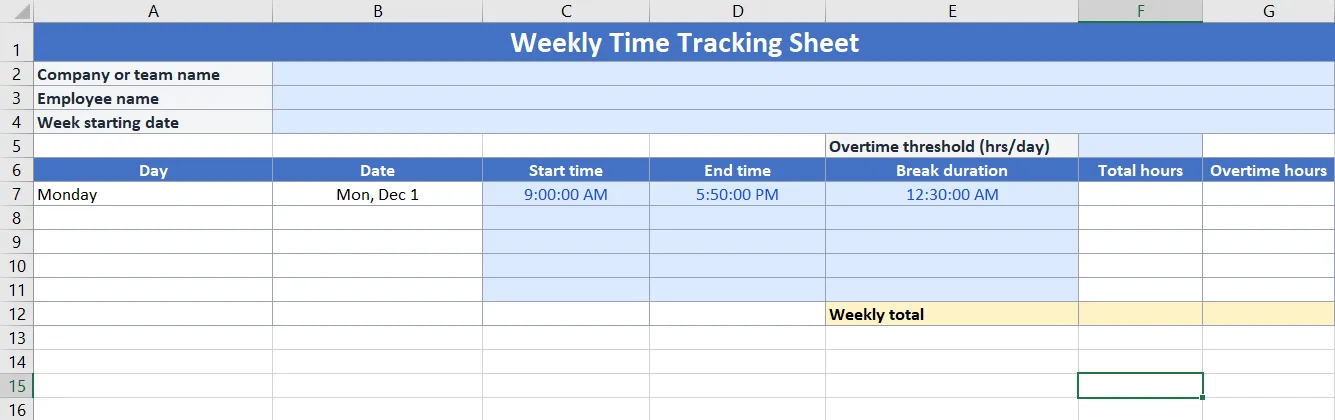
Преди да попълните целия лист, тествайте го за един ден.
В първия ред под заглавията:
- Добавете име на ден, например понеделник
- Въведете датата
- Въведете начален час, например 9:00
- Въведете час на приключване, например 17:30
- Добавете продължителност на почивката, например 0:30 за 30-минутна обедна почивка
Стъпка 4: Добавете формула за изчисляване на дневните часове
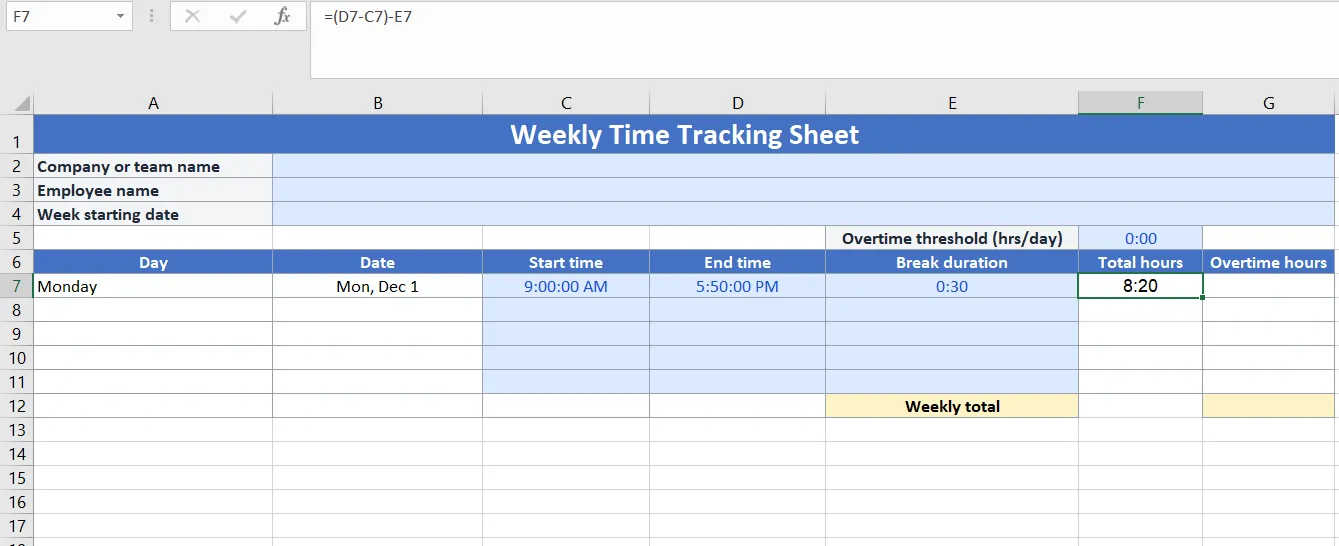
Сега кажете на Excel как да изчисли общия брой часове за този ден.
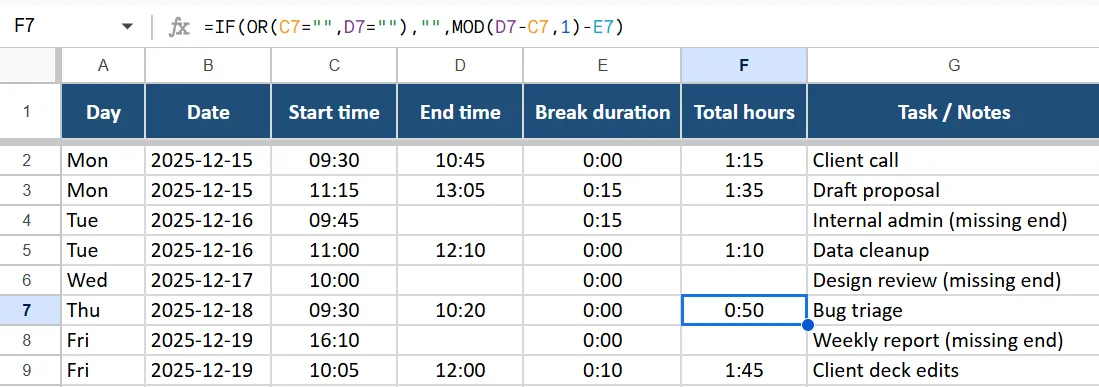
В първата клетка „Общо часове“ въведете формула като:
=(D7-C7)-E7
Къде:
- E7 е началната час
- D7 е краен час
- E7 е продължителността на почивката
Ако крайният час може да преминава полунощ, можете да коригирате формулата както следва:
=MOD(D7-C7,1)-E7
Това ви позволява да проследявате времето за нощните смени, без да нарушавате изчисленията.
Стъпка 5: Копирайте формулите надолу и тествайте
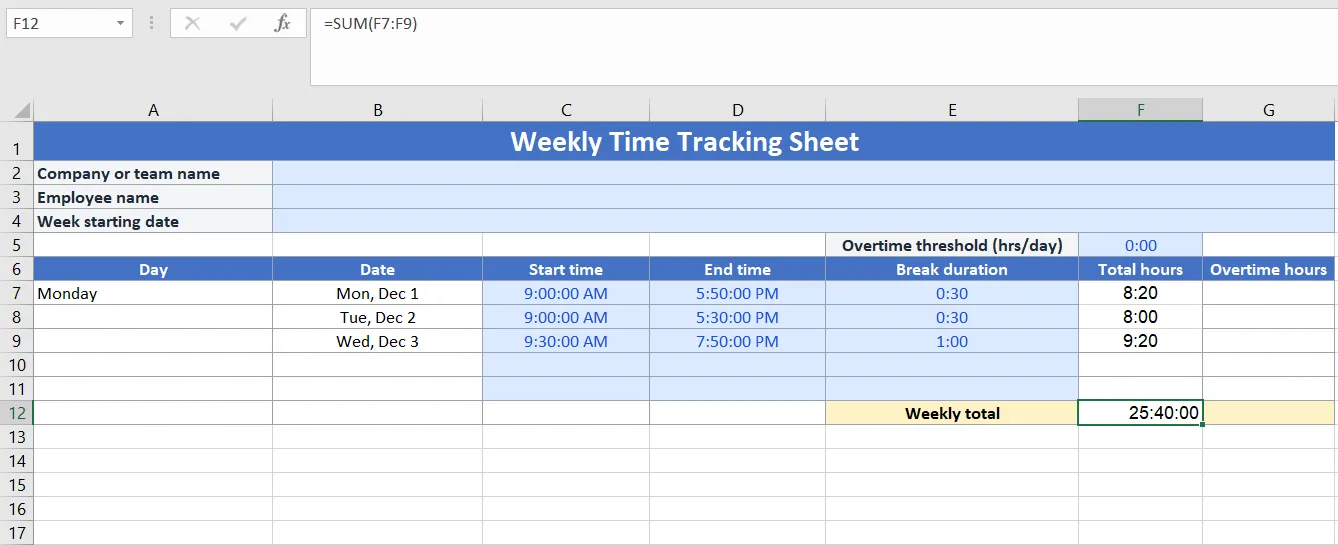
След като първият ред работи:
- Копирайте формулата за общо часове надолу за всички редове във вашия седмичен работен график
- Ако проследявате извънредните часове, добавете правило като =MAX(0,H8-8/24), където H8 е Общо часове, а 8 представлява стандартен 8-часов работен ден
В долната част на колоната добавете проста формула SUM, за да изчислите общите суми за седмицата:
=СУМА(F7:F11)
Вече разполагате с основна настройка за отчитане на времето в Excel, която изчислява общия брой часове за седмицата въз основа на ежедневните ви записи.
📖 Прочетете също: Как да изчислявате времето в Excel (пълно ръководство и полезни формули)
5 безплатни шаблона за отчитане на работното време в Excel
Готови ли сте да пропуснете празния лист и да започнете с нещо, което вече работи? Ето няколко безплатни шаблона за времеви отчети в Excel, които можете да използвате като отправна точка, а след това да ги адаптирате за вашия екип и клиенти.
1. Шаблон за времеви лист с почивки от Vertex42
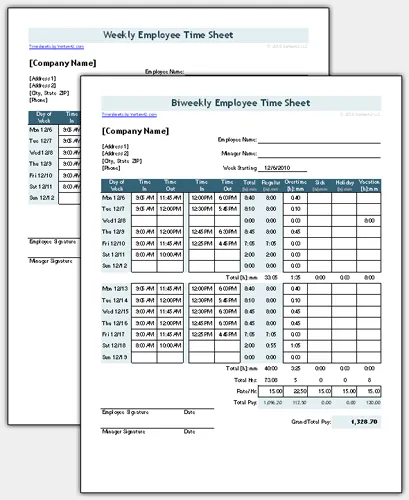
Когато проследявате почасовата работа за изчисляване на заплатите, ви е необходима повече от приблизителна дневна обща сума. Имате нужда от ясен отчет за началните и крайните часове, почивките и извънредните часове, който можете да споделите с финансовия отдел без допълнителни обяснения.
Шаблонът за времеви лист с почивки от Vertex42 ви предоставя готов седмичен и двуседмичен времеви лист в Excel в една работна книга. Той ви позволява да въвеждате часовете на пристигане и напускане, да регистрирате до две почивки на ден и автоматично да изчислявате дневните и седмичните суми във формат чч:мм или десетичен формат.
🌻 Ето защо ще харесате този шаблон:
- Записвайте времето за пристигане, напускане и почивки в един ред за всеки ден
- Превключвайте между седмични и двуседмични таблици в един и същ файл
- Проследявайте извънредните часове автоматично въз основа на вашите правила
- Изберете между десетичен или стандартен формат на времето, без да пренаписвате формулите
✨ Идеално за: Малки екипи, които отчитат работното време на служителите спрямо стандартни смени и се нуждаят от лесно предаване на данните към отдела по заплатите.
2. Шаблон за времеви лист в Microsoft Excel
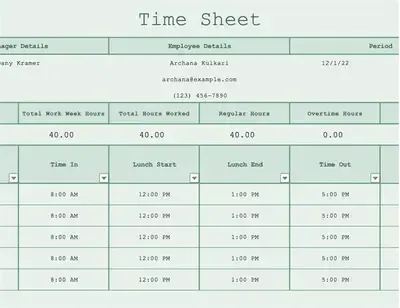
Ако вашият екип вече работи в Microsoft 365, шаблонът за времеви лист в Microsoft Excel е лесен за използване Excel работен лист, който можете да започнете да използвате веднага. Можете да го запазите в OneDrive, да споделите един основен екземпляр и да съхранявате времето, отчетено от всички, в един и същ файл, вместо да си разменяте версии по имейл.
Този шаблон се фокусира върху основните неща: записвайте ежедневното работно време, отчитайте обедната почивка или другите почивки, а вградените изчисления ще сумират часовете за вас.
Той също така е персонализируем, така че можете да променяте етикетите или да добавяте полета (като отдел или проект), без да се налага да пресъздавате таблицата от нулата.
🌻 Ето защо ще харесате този шаблон:
- Въведете отработеното време за всеки ден в прост седмичен формат
- Отчитайте времето за обяд или почивка, за да останат точните суми
- Изчислявайте автоматично дневните и седмичните суми с помощта на вградени формули
- Съхранявайте и споделяйте работната книга чрез Microsoft 365, за да може всеки да редактира една и съща версия
✨ Идеално за: Екипи, които вече използват Microsoft 365 и искат изчистен, без излишни елементи Excel работен лист за седмично въвеждане на време.
3. Шаблон за двуседмичен работен лист в Excel от Smartsheet
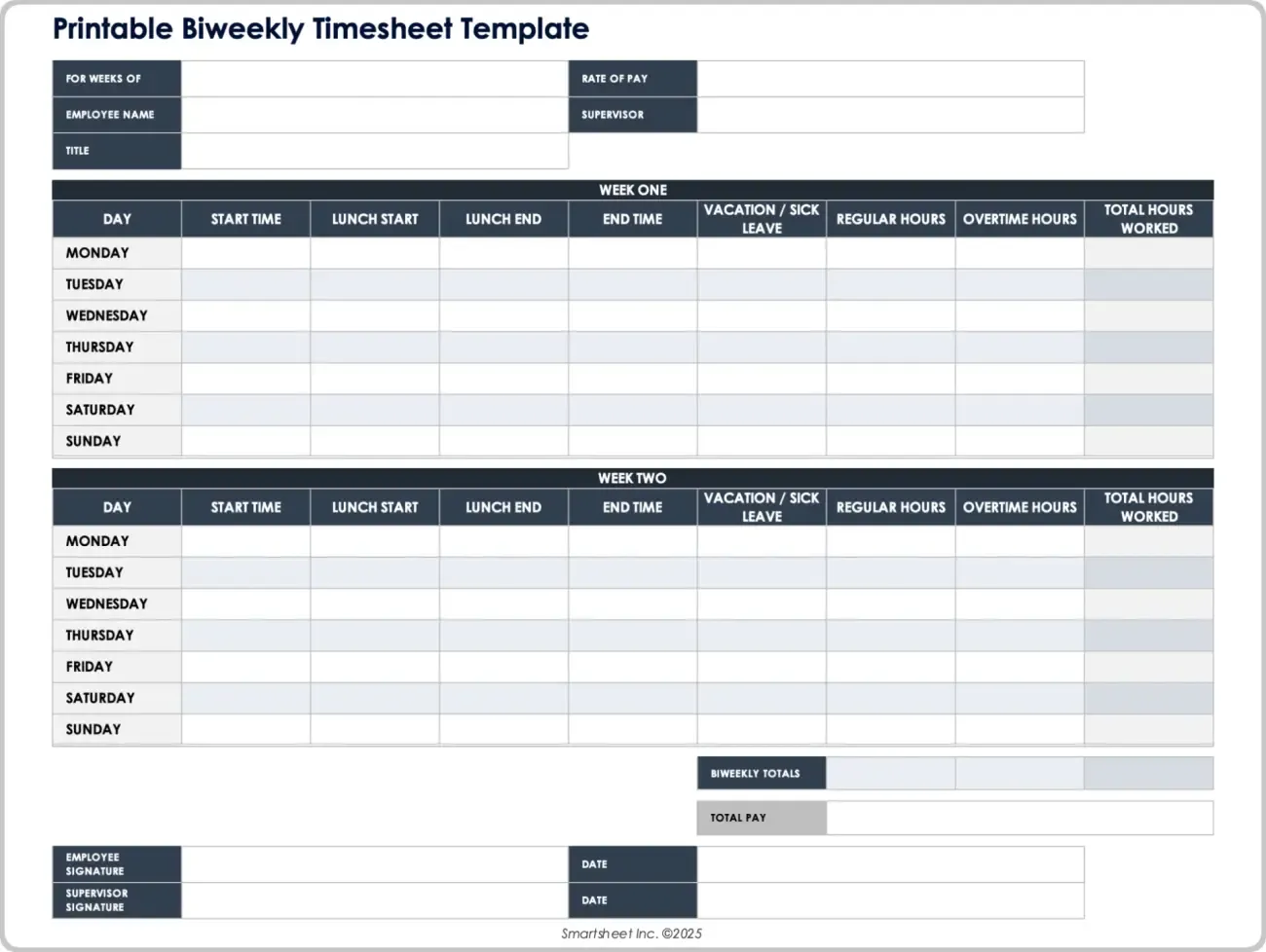
Двуседмичните цикли на плащане са често срещани, но създаването на подреден двуседмичен лист от нулата може да бъде трудоемко. Искате всеки ден да е подреден, да има общи суми за първата и втората седмица и ясно обобщение за одобрение.
Шаблонът на Smartsheet за двуседмичен работен график в Excel е създаден точно за тази цел. Той ви позволява да регистрирате ежедневните часове за период от 14 дни, да разделяте редовните часове от извънредните и да обобщавате всичко в ясни суми в долната част.
Това е полезно за екипи, които се нуждаят от проста одитна следа, която се използва за изчисляване на заплатите или фактуриране.
🌻 Ето защо ще харесате този шаблон:
- Записвайте 14 дни работа в един изглед за двуседмични периоди на заплащане
- Разделете редовните часове и извънредните часове за по-лесно изчисляване на заплатите
- Използвайте вградените суми за всяка седмица и за целия период
- Добавете полета за подписи или одобрение в долната част, ако се изисква подпис
✨ Идеално за: Агенции, подизпълнители или екипи, които работят на двуседмични цикли на заплащане и се нуждаят от подредени записи за всеки период.
4. Шаблон за месечен работен лист в Excel от Resource Guru
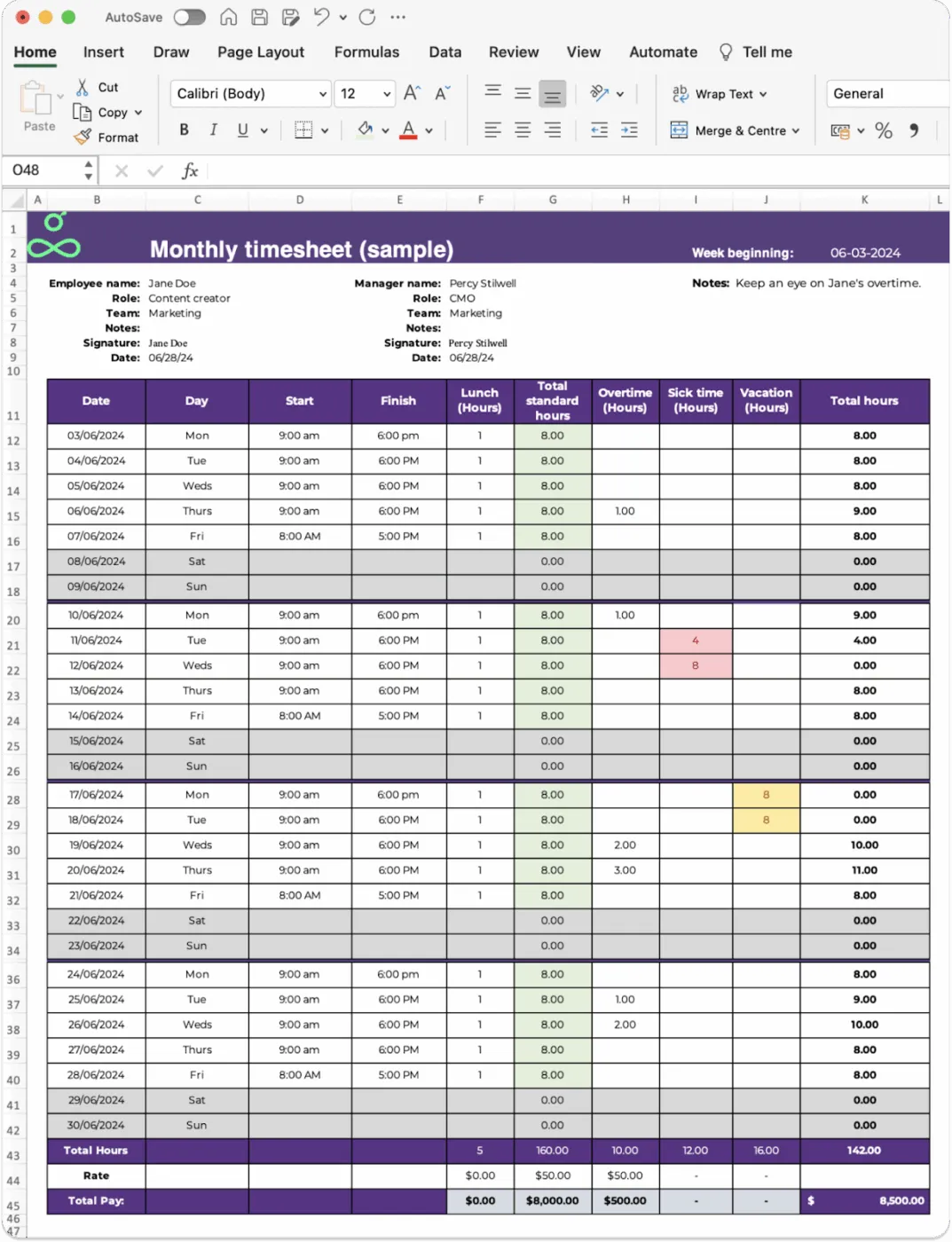
Месечните табели за отчитане на работното време са полезни, когато искате да имате цялостен поглед върху отработените часове, почивните дни и натоварването по проектите за по-дълги периоди. Те улесняват откриването на натоварени седмици и планирането на персонала.
Resource Guru предлага шаблон за месечен работен лист в Excel, създаден за тази цел. Той помага на служителите да регистрират времето си ден по ден, като същевременно отговарят на изискванията на проекта, и съхранява всичко на една страница, така че мениджърите да могат бързо да откриват тенденции или проблеми.
🌻 Ето защо ще харесате този шаблон:
- Проследявайте часовете за целия месец в един лист
- Записвайте ежедневните работни часове заедно с подробностите за проекта или клиента
- Преглед на тенденциите в натоварването и извънредния труд с един поглед
- Експортирайте или споделете файла с мениджърите за одобрение
✨ Идеално за: Екипи, които преглеждат часовете на месечна база и искат прост обзор за капацитета и планирането на проектите.
5. Шаблон за двуседмичен работен лист от QuickBooks
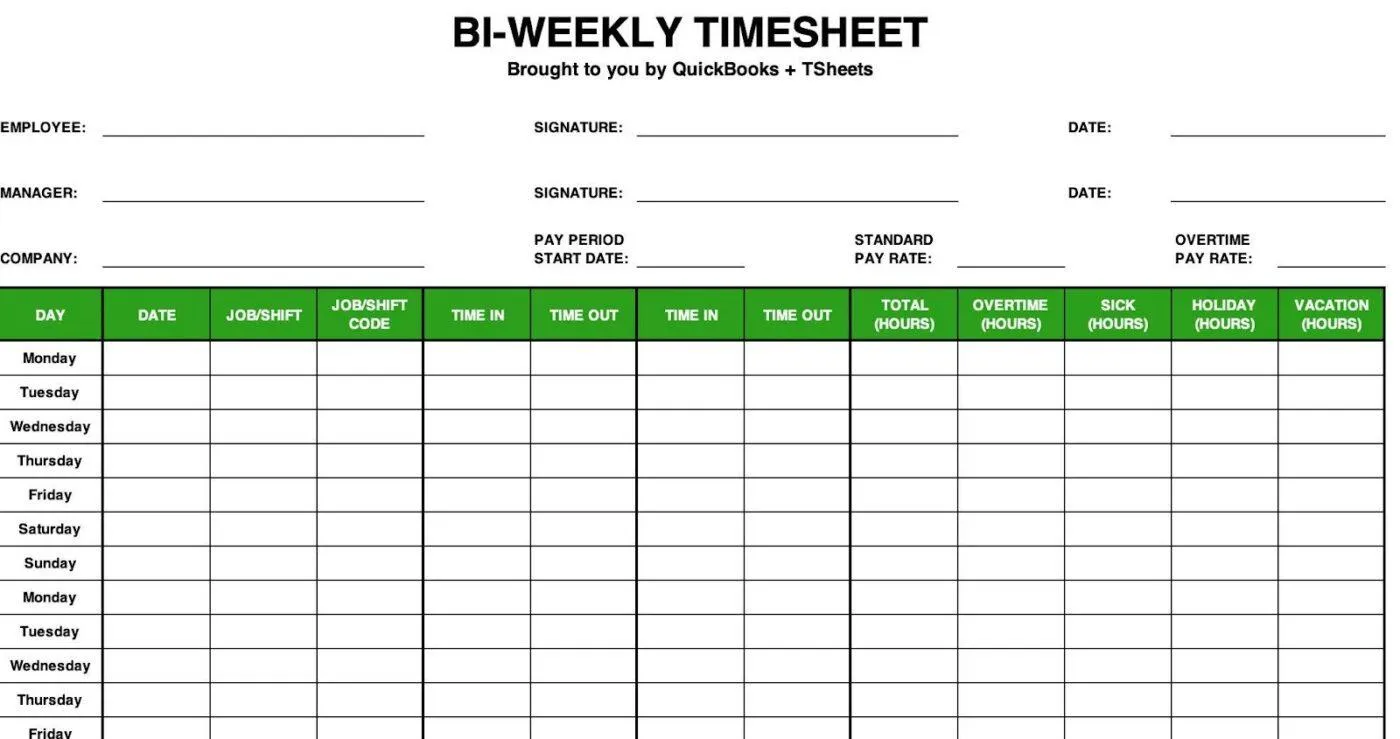
Ако плащате на хората на всеки две седмици, седмичният лист може да ви се стори прекалено претъпкан, а два отделни файла се превръщат в неудобство.
Този шаблон за двуседмичен работен лист от QuickBooks ви предоставя пълен 14-дневен преглед на едно място, така че можете да видите целия период на заплащане, без да се налага да съединявате няколко Excel файла.
Шаблонът обикновено е структуриран така, че в горната част са посочени данните за служителя и периода на заплащане, а след това следват два седмични реда за всеки ден. За всеки ден има място за начален час, краен час, почивки, редовни часове и извънреден труд, както и общи суми за всяка седмица и за целия период.
Обикновено има място и за подписи или одобрения, което улеснява предаването на листа към отдела по заплатите без допълнително форматиране.
🌻 Ето защо ще харесате този шаблон:
- Проследявайте 14 дни работа на един служител в един двуседмичен лист
- Разделете редовните часове и извънредните часове, за да може отделът по заплатите да ги прегледа бързо
- Използвайте вградените суми, за да видите часовете за всяка седмица и за целия период на заплащане
- Запазете, отпечатайте или използвайте отново същия формат за всеки нов цикъл на заплащане
✨ Идеално за: Малки фирми и екипи, които изплащат заплатите на всеки две седмици и искат структуриран, съвместим с Excel работен лист.
📖 Прочетете също: Безплатни шаблони за табели за отчитане на работното време в Excel, Word и ClickUp
Полезни формули в Excel за отчитане на работното време
Формулите превръщат обикновения Excel времеви лист в нещо, на което можете да се доверите. Те намаляват ръчното въвеждане на данни, ограничават човешките грешки и ви помагат да изчислявате сумите автоматично, вместо да се налага да използвате калкулатор всяка седмица.
Практични формули в Excel, които трябва да знаете
По-долу са изброени някои основни формули, които могат да ви помогнат в работата ви с Excel за отчитане на работното време:
1. Общо дневно работно време
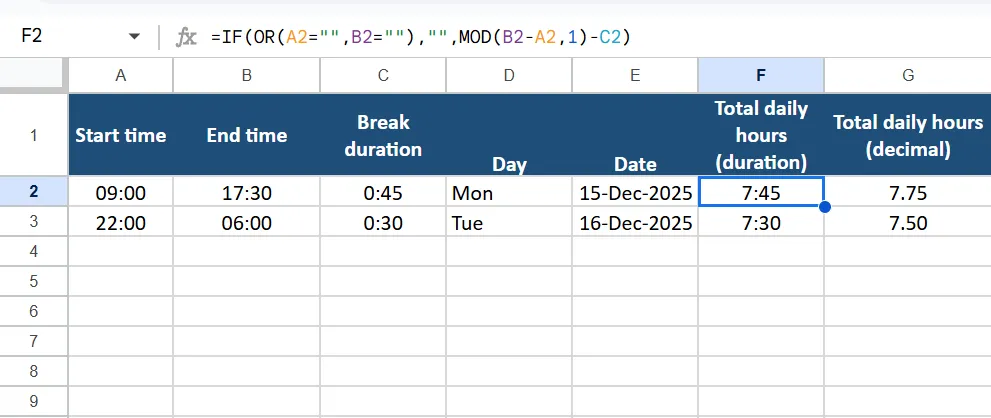
Ако вашият лист съдържа:
- Начален час в A2
- Време на приключване в B2
- Продължителност на почивката в C2
Можете да изчислите дневните отработени часове в F2 с:
=(B2-A2)-C2
Ако хората работят нощни смени, които преминават полунощ, използвайте:
=MOD(B2-A2,1)-C2
Не забравяйте да форматирате клетките в колоната „Общо дневни часове“ като „Време“ или „Число“, в зависимост от това как искате да се показват данните.
📖 Прочетете също: Безплатни шаблони за времеви отчети в Excel за проследяване на работното време и заплатите
2. Седмични извънредни часове
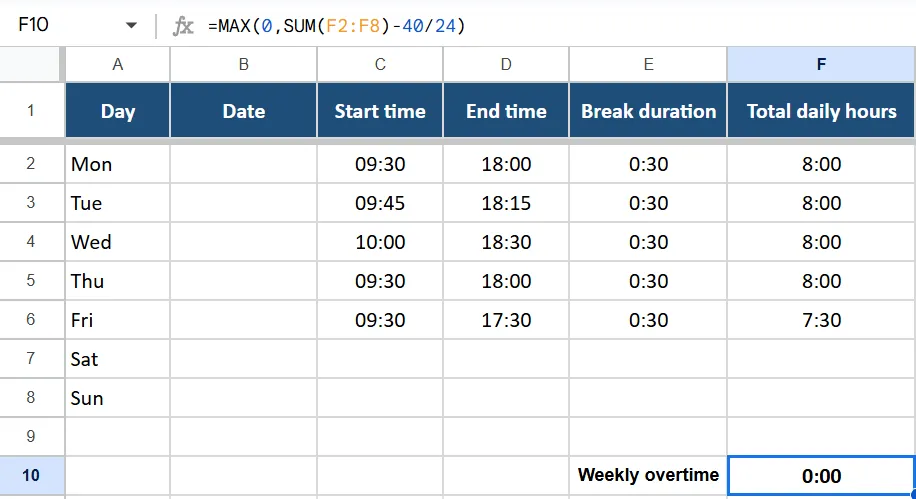
За седмичен работен график, при който нормалното работно време е 40 часа на седмица, а дневните часове са в F2:F8, използвайте:
=MAX(0,SUM(F2:F8)-40/24)
Това ви дава извънредните часове като стойност във време. Ако вместо това използвате часове с десетични знаци в G2:G8, формулата за извънредния труд става:
=MAX(0,SUM(G2:G8)-40)
3. Разделение на фактурируеми и нефактурируеми часове
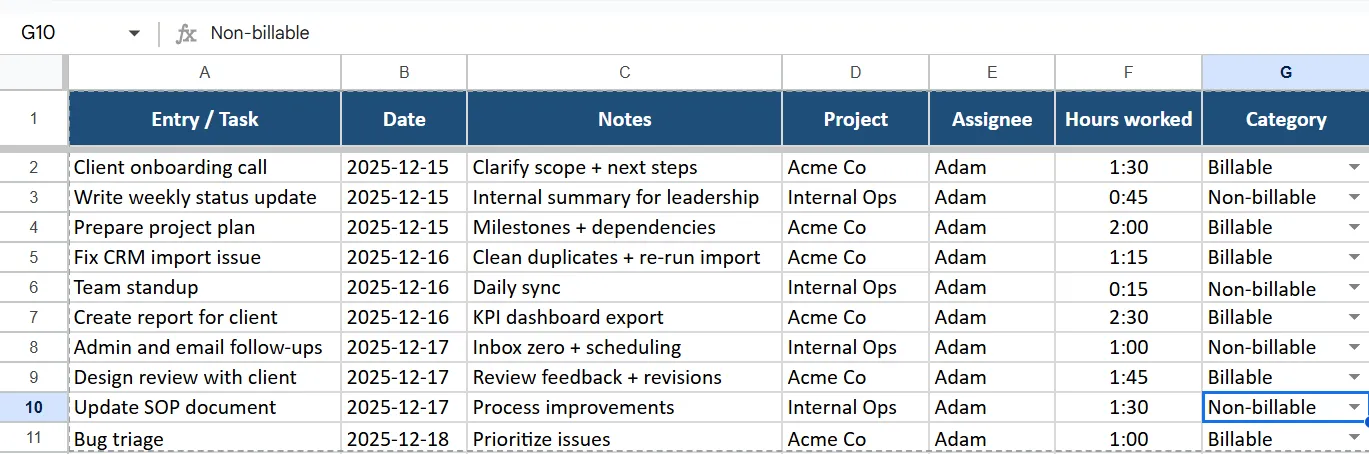
Да предположим, че проследявате времето в редове, като:
- Отработени часове в F2:F100
- Колона „Категория“ в G2:G100, където избирате Фактурируемо или Нефактурируемо от падащо меню
Можете да разделите сумите по следния начин:
=SUMIF(G2:G100,”Billable”,F2:F100)
=SUMIF(G2:G100,”Non-billable”,F2:F100)
Това е полезно, когато искате да сравните фактурираните часове с времето, прекарано във вътрешна работа или административни задачи.
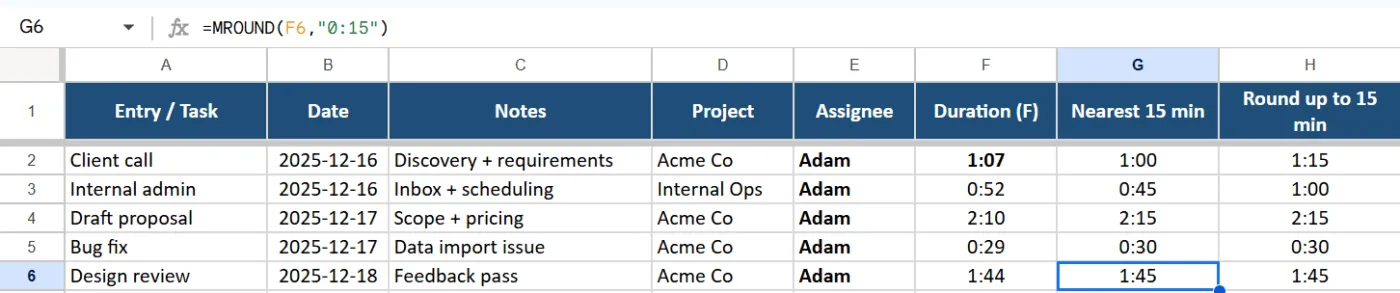
4. Закръгляване на времето
Ако плащате сметката си на 15-минутни блокове, можете да закръглявате времевите записи до най-близкия четвърт час. С продължителност в F2, използвайте:
=MROUND(F2,”0:15″)
За да закръгляте винаги до следващите 15 минути (например за правила за фактуриране), използвайте следното:
=CEILING(F2,”0:15″)
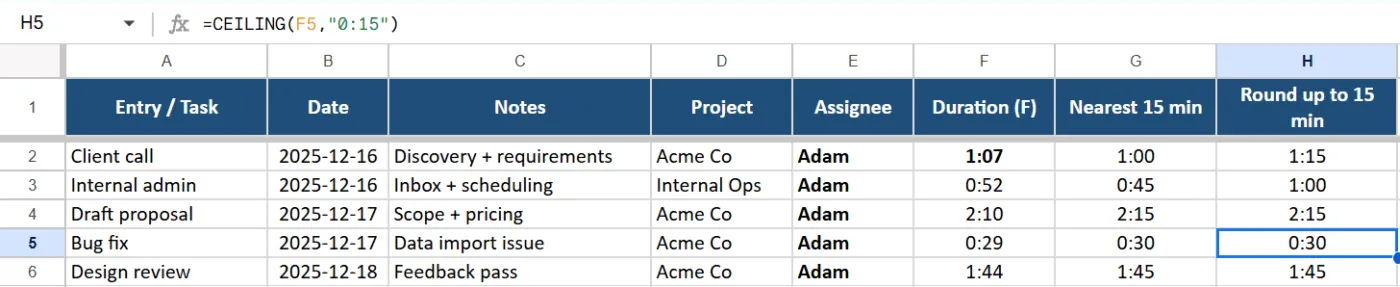
Това поддържа последователност при отчитането на времето в Excel, вместо да се третира всяка минута като отделна стойност.
📖 Прочетете също: Как да използвате функциите за дата в Excel с формули (+ примери)
5. Условно форматиране за липсващи записи
Можете да приложите проста формула, за да маркирате редовете, в които е пропуснато времето на приключване.
- Изберете редовете с данни, например C2:F50
- Отидете на Начало → Условно форматиране → Ново правило → Използвайте формула за да определите кои клетки да форматирате
- Използвайте формула като: =AND($C2<>””,$D2=””)
- Изберете цвят за запълване
Всеки ред с начален час, но без краен час, вече ще се подчертава, така че можете бързо да коригирате липсващите записи, преди да изчислите общия брой часове.
Примери:
Ето няколко бързи комбинации, които често се срещат в реалните файлове с шаблони за времеви отчети:
- Изчислете общия брой часове за седмицата =SUM(F2:F8), за да сумирате всички дневни часове в един седмичен общ брой
- =SUM(F2:F8), за да сумирате всички дневни часове в една седмична обща сума
- Изчислете разходите въз основа на отработените часове Ако часовете с десетични знаци са в G2, а почасовата ставка е в H2, използвайте =G2*H2. Сумирайте тази колона, за да получите общите разходи за седмицата или проекта
- Ако десетичните часове са в G2, а почасовата ставка е в H2, използвайте =G2*H2
- Суммирайте тази колона, за да получите общите разходи за седмицата или проекта
- Покажете всички редове с извънреден труд Добавете помощна колона с =F2>8/24, за да маркирате дни с повече от 8 часа. Филтрирайте тази колона, за да видите само записите за извънреден труд
- Добавете помощна колона с =F2>8/24, за да маркирате дните с повече от 8 часа
- Филтрирайте тази колона, за да видите само записите за извънреден труд
- =SUM(F2:F8), за да сумирате всички дневни часове в една седмична обща сума
- Ако десетичните часове са в G2, а почасовата ставка е в H2, използвайте =G2*H2
- Суммирайте тази колона, за да получите общите разходи за седмицата или проекта
- Добавете помощна колона с =F2>8/24, за да маркирате дните с повече от 8 часа
- Филтрирайте тази колона, за да видите само записите за извънреден труд
След като тези формули са въведени, вашият Excel лист за отчитане на работното време ще функционира много по-скоро като автоматизиран табел за отчитане на работното време, без да се налага да сменяте инструментите.
Примери за отчитане на работното време в Excel
По-лесно е да създадете своя собствена таблица за отчитане на работното време в Excel, когато видите как работи тя в реални ситуации. Ето четири прости настройки, които можете да възпроизведете в Excel и след това да заснемете като екранни снимки за вашето ръководство или вътрешни документи.
1. Фрийлансър, който фактурира на няколко клиента
Фрийлансърите често разпределят седмицата си между различни клиенти, проекти и почасови тарифи. Специализирана таблица за отчитане на работното време помага да се организира тази фактурируема работа.
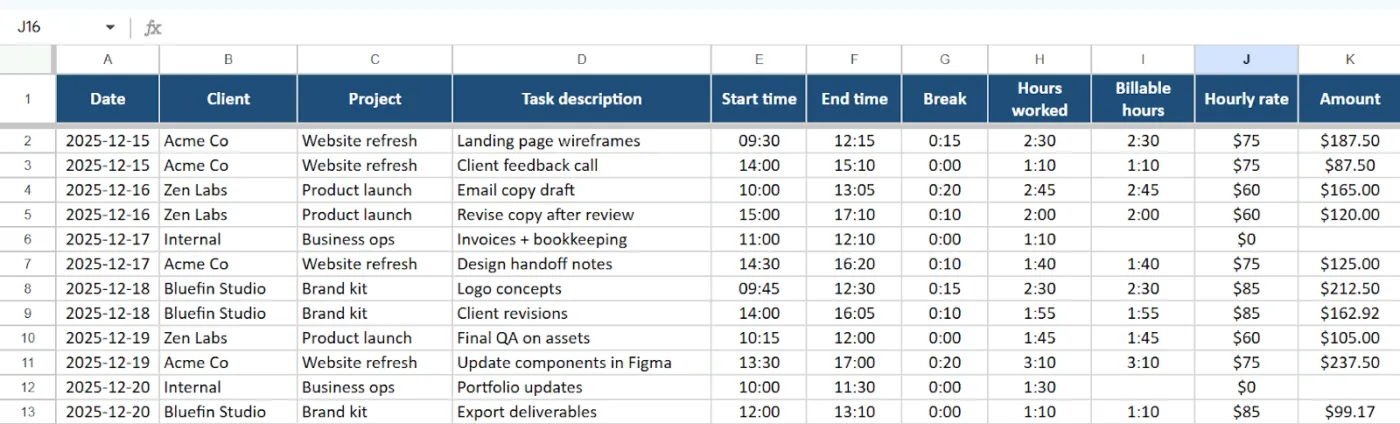
Настройте колони като:
- Дата
- Клиент
- Проект
- Описание на задачата
- Начален час
- Крайно време
- Почивка
- Отработени часове
- Фактурируеми часове
- Часова ставка
- Сума
Използвайте формули, за да изчислите отработените часове за всеки ред и умножете часовете по часовата ставка за колоната „Сума“. Редът „Общо“ в долната част може също да показва общия брой часове и общия брой фактурирани часове за всеки клиент или месец.
2. Регистър за седмичното присъствие на служителите
Малките екипи могат да използват отчитането на работното време в Excel, за да водят прост седмичен дневник на работното време и присъствието на служителите.
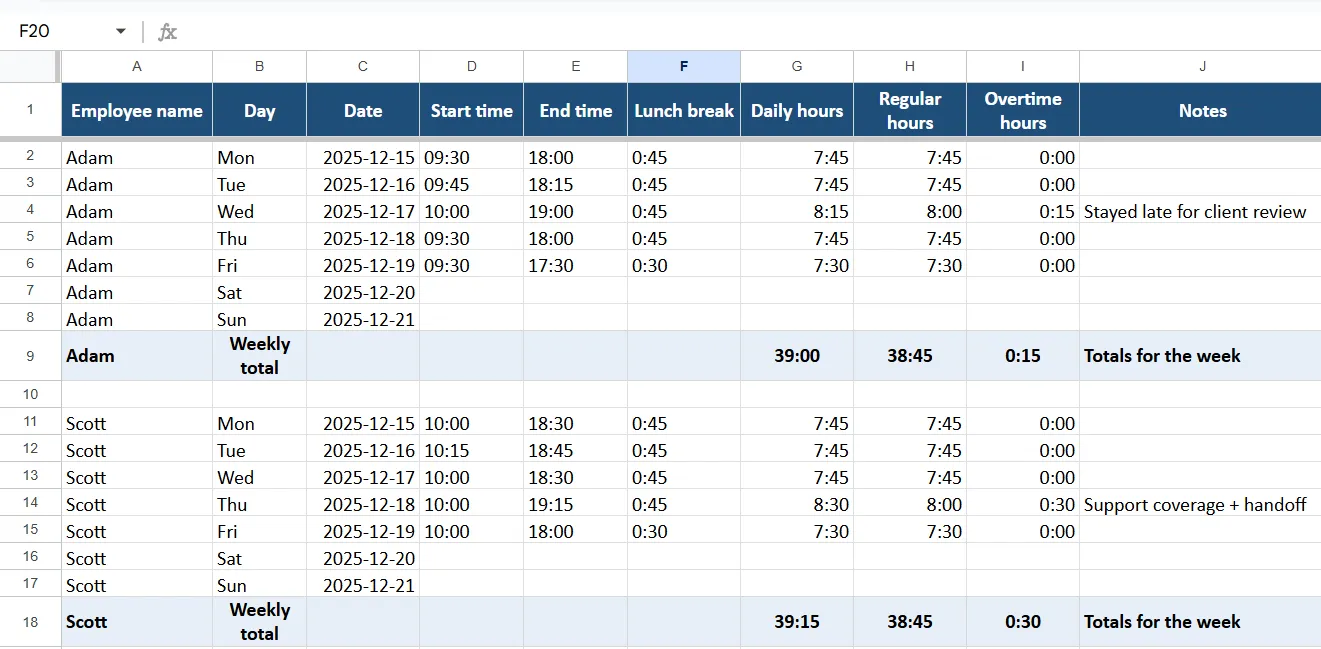
Вашият макет може да включва:
- Име на служителя
- Ден и дата
- Начален час
- Крайно време
- Обедни почивки
- Редовни часове
- Извънредни часове
- Бележки
Дневните часове се изчисляват чрез формула за начален и краен час, а за всеки човек можете да добавите ред с общия брой часове за седмицата. Това предоставя на мениджърите бърз преглед на работните часове, без да е необходим отделен инструмент.
👀 Интересен факт: Всяка дата в Excel всъщност е сериен номер, като 1 януари 1900 г. е ден 1. Тази странна система позволява лесно изчисляване на дати , но понякога може да обърка новите потребители!
3. Пример за разпределение на времето по проекти
Когато няколко служители работят по различни проекти, листът, фокусиран върху проектите, ви помага да видите къде всъщност отива времето в екипа.
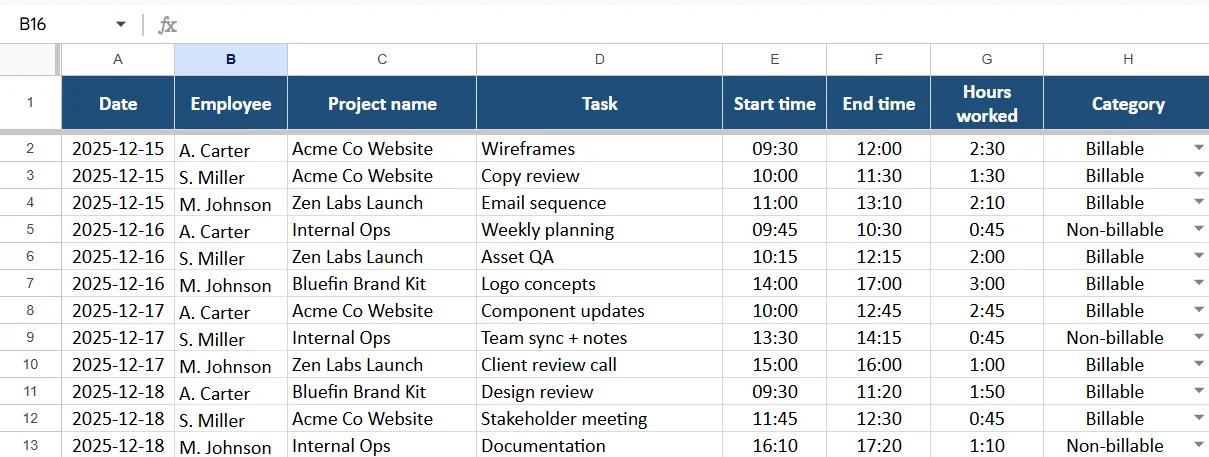
Опитайте колони като:
- Дата
- Служител
- Име на проекта
- Задача
- Начален час
- Крайно време
- Отработени часове
- Категория „Фактурируемо“ или „Нефактурируемо“
Оттам можете да използвате формули SUMIF, за да изчислите общия брой часове по проект, служител или категория за фактуриране. Така става много по-лесно да сравните прогнозните и действителните часове и да разберете кои проекти отнемат най-много време.
📖 Прочетете също: Как да оптимизирате ефективността с отчети за отчитане на времето
4. Планиране и проследяване на смени
При работа на смени един лист може да съдържа както графика, така и действителните записи за времето, така че да можете да сравните планираното с това, което се е случило.
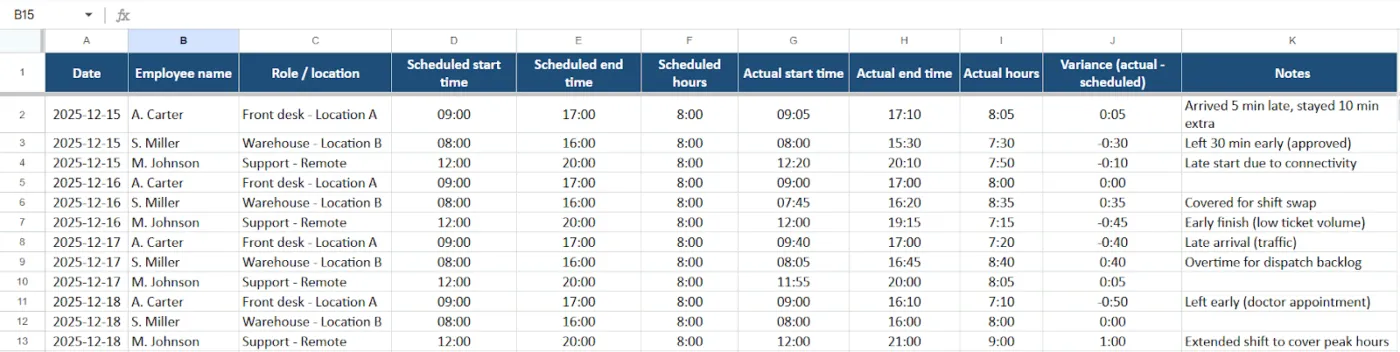
Включва:
- Име на служителя
- Роля или местоположение
- Планирано начално време
- Планирано време за приключване
- Действително начално време
- Действително време на приключване
- Разлика между планираното и действителното
- Бележки за размяна на смени, закъснения или по-ранно приключване на работа
Можете да използвате формули, за да изчислите отклоненията и общия брой часове за всяка смяна. Прост условен формат може да подчертае големи разлики, което помага при вземането на решения относно персонала и заплатите.
Често срещани грешки при отчитането на работното време в Excel, които трябва да избягвате
Excel може да се справи с голяма част от работата по отчитането на работното време, но няколко малки грешки могат незабележимо да объркат вашите данни. Ето някои често срещани проблеми, за които трябва да внимавате, когато създавате времеви лист в Excel.
- Смесване на различни формати за време в една и съща колона, така че някои клетки използват hh:mm, а други – текст или десетични числа
- Презаписване на формули при добавяне на отработени часове, вместо да заключвате клетките с формули и да позволявате въвеждане на данни само където е необходимо
- Забравянето да форматирате клетките като „Време“, което кара Excel да третира записите за време като обикновен текст и му пречи да изчисли правилно общия брой часове
- Копиране на формули надолу без актуализиране на диапазоните, така че седмичните суми включват само част от данните
- Разчитайте на ръчно въвеждане на извънредните часове, вместо да оставяте формулите да разделят редовните часове от извънредните
- Поддържането на отделни версии на една и съща таблица за отчитане на работното време за всеки период на заплащане, което затруднява по-късното проверяване на историческите данни за работното време
- Позволяване на всеки да редактира всяка клетка, което увеличава риска от случайно променяне на заглавния ред, таблицата с тарифи или ключовите формули
Откриването на тези проблеми на ранен етап гарантира точността на отчитането на времето и спестява време при изчисляване на заплатите или фактуриране на клиенти.
📖 Прочетете също: Как да използвате автоматизирани табели за отчитане на работното време (добри практики и предимства)
Предимства и недостатъци на Excel за отчитане на работното време
Excel заема идеалното място между „записването в бележник“ и „създаването на система за проследяване на пълно работно време“. Той е гъвкав, достъпен и вече е инсталиран на повечето служебни лаптопи. Въпреки това, той зависи до голяма степен от ръчното въвеждане на данни, което е и източникът на проблемите.
Предимства на използването на Excel за отчитане на работното време
- Започнете бързо с проста таблица за отчитане на работното време, която отразява начина, по който вашият екип вече работи
- Персонализирайте колоните за проекти, клиенти, задачи и бележки, вместо да насилвате данните си в твърд шаблон
- Проследявайте времето за различни случаи на употреба в един файл, от фактурируеми часове до графици на смени и работни часове по проекти
- Използвайте вградените формули, за да изчислявате общия брой часове, извънредните часове и разходите без допълнителни инструменти
- Споделяйте файлове лесно с малки екипи, като ги запазвате в споделен диск или папка в облака
- Работете офлайн, когато трябва да следите времето на места с лош интернет
Excel работи особено добре за фрийлансъри, малки екипи или собственици на фирми, които искат лесен начин да проследяват работното време на служителите си, без да въвеждат ново приложение.
👀 Интересен факт: Проучвания показват, че 88% от електронните таблици съдържат грешки, като средният процент на грешки е 1-5% на клетка. Ръчното въвеждане на данни в времевите отчети в Excel може лесно да доведе до скъпоструващи грешки.
Ограничения при използването на Excel за отчитане на работното време
Същата гъвкавост, която прави Excel привлекателен, може да създаде риск при разрастването на вашия бизнес.
- Разчита на ръчно въвеждане на данните за времето, което увеличава вероятността от човешка грешка
- Улеснява потребителите да презаписват формули или клетки в заглавната част и да нарушават изчисленията
- Проблеми с контрола на версиите, когато няколко потребители запазват различни копия на един и същ файл
- Предлага ограничена защита срещу случайно променяне, освен ако не заключите диапазони и не защитите листа
- Поддържането става времеемко, когато проследявате времето за много служители или множество проекти
Ръчните системи като електронни таблици и хартиени табели за отчитане на работното време също са по-податливи на грешки. Едно скорошно проучване установи, че повече от половината компании все още използват електронни таблици за отчитане на работното време, а тези, които разчитат на хартия или електронни таблици, са изложени на по-висок риск от грешки при изчисляване на заплатите и проблеми с нормативните изисквания.
📖 Прочетете също: Най-добрите алтернативи на Microsoft Excel
Excel срещу друг софтуер за отчитане на работното време
Специализираният софтуер за отчитане на работното време е създаден специално за отчитане на времето, а не само за съхранение на данни. Това обикновено означава:
- Таймери с едно кликване вместо въвеждане на начален и краен час в клетки
- Автоматизирани времеви таблици, които извличат данни за времето от таймери, календари или интегрирани инструменти
- Централизирано проследяване на работното време на служителите за много хора, местоположения и графици
- Вградени отчети за проекти, клиенти и фактурирани срещу нефактурирани часове
- Уеб, настолни и мобилни приложения, които позволяват на служителите да отчитат времето си, където и да работят
Excel все още е добър избор, когато започвате, имате малък екип или предпочитате пълен контрол над оформлението. Когато обаче управлявате много служители, сложни графици или подробни бюджети за проекти, специализираните инструменти или приложения за проследяване на времето често осигуряват по-голяма точност и възможност за одит. Те също така изискват по-малко административна работа, отколкото използването само на Excel таблица.
📖 Прочетете също: Най-добрият софтуер за отчитане на работното време (функции на приложението и цени)
Най-добрите алтернативи на Excel за отчитане на работното време
Работата се разраства, когато времето е разпръснато навсякъде едновременно. Няколко часа са в един Excel работен лист, други са в имейли, трети са в чат съобщения или събития в календара, и никой не е напълно сигурен коя версия е актуална.
С течение на времето това се натрупва под формата на дублирани файлове, ръчни актуализации и несъвпадащи суми, които трябва да почиствате в края на всяка седмица или месец.
Тук на помощ идва свързано работно пространство като ClickUp. Вместо да третира проследяването на времето като отделен списък, то го интегрира до вашите задачи, проекти и документи. Вие регистрирате часовете там, където действително се извършва работата, което намалява копирането на данни в различни инструменти и улеснява виждането на пълния контекст зад всеки запис за време.
Има много алтернативи на Excel за отчитане на работното време, от специализирани приложения за отчитане на времето до пълноценни платформи за управление на проекти. Инструменти като Toggl, Harvest, Clockify или Hubstaff са популярни, когато искате специализиран инструмент за отчитане на времето, а ClickUp е една от опциите, които си заслужава да разгледате, ако предпочитате отчитането на времето в по-широко работно пространство.
След това ще видим как тези инструменти подобряват работата с таблици и се вписват в работния процес на вашия екип.
1. ClickUp
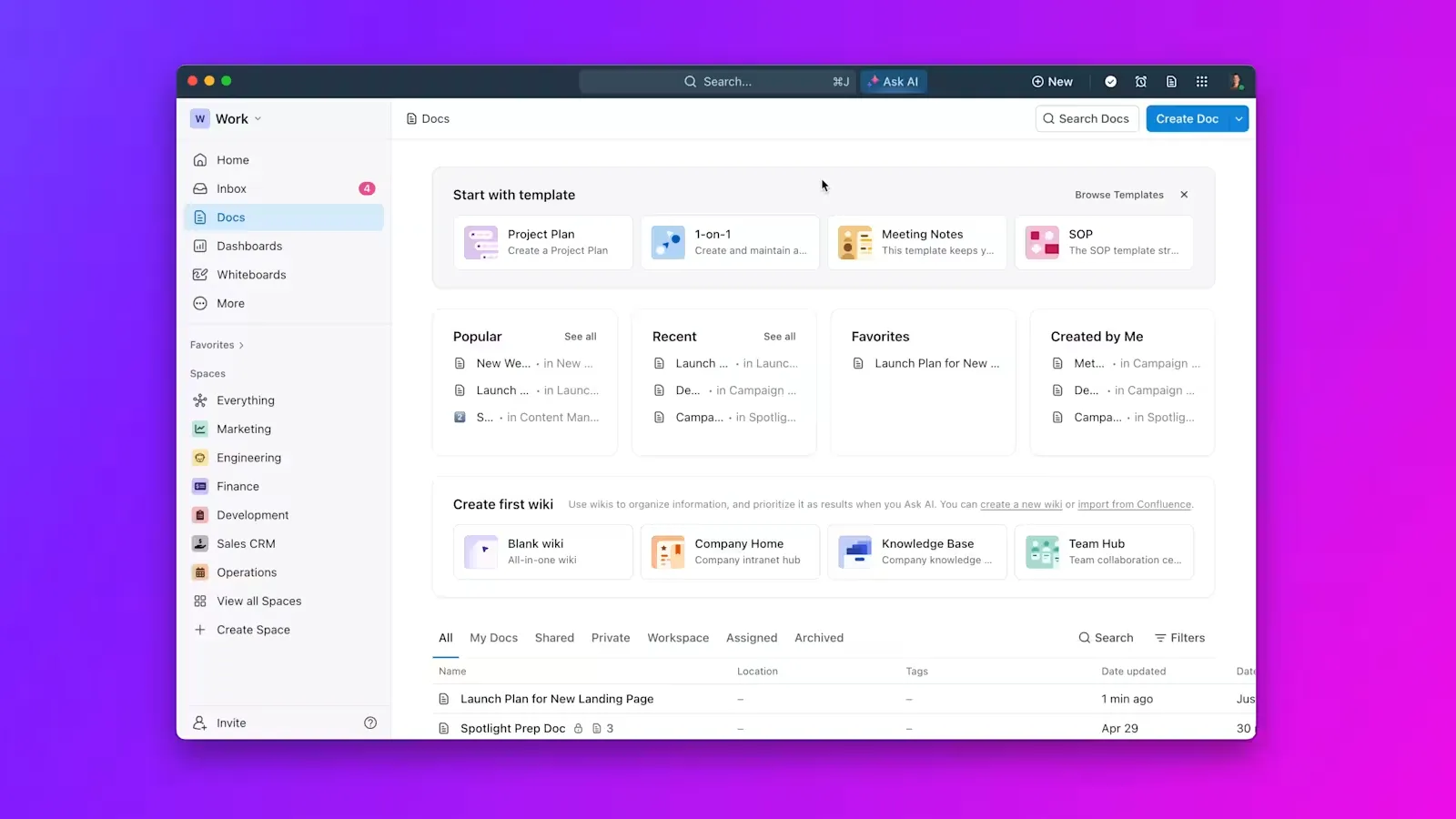
ClickUp е конвергентно AI работно пространство, където задачите, документите, чатът и отчитането на времето са обединени на едно място. Вместо да записвате часовете в отделен Excel работен лист, вие виждате какво е било направено, кой го е направил и колко време е отнело на едно и също място, което прави данните ви за времето много по-лесни за използване.
Ако преминавате от индивидуални таблици към споделено работно пространство, ще ви е полезно да видите как вашият екип може да работи заедно в ClickUp.
Това кратко видео показва как екипите си сътрудничат, споделят контекст и поддържат проследяването на времето свързано с техните задачи в ClickUp.
Вградено отчитане на времето с таймери с ClickUp Project Time Tracking
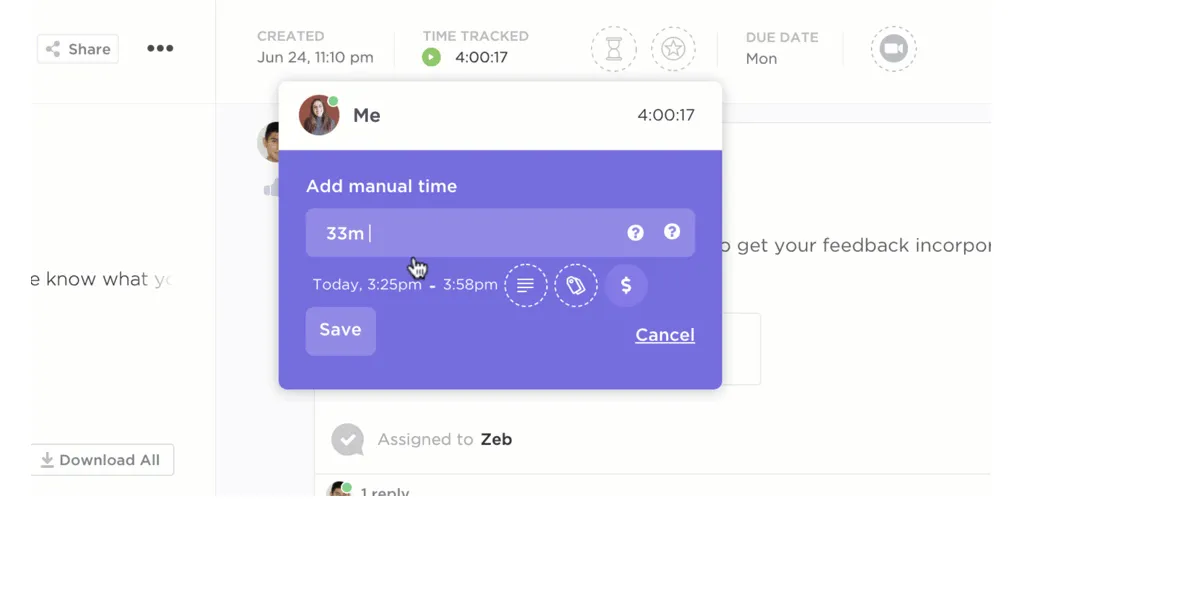
Опитът да си спомните в края на деня кога сте започнали дадена задача е начинът, по който „приблизителните предположения“ се промъкват във вашия табел за отчитане на работното време. В този момент цифрите вече не съответстват на действителната ви работа, а отчитането на работното време се превръща в допълнителна задача, вместо в обичайна практика.
С функцията за отчитане на времето в проектите на ClickUp можете да стартирате и спирате таймера директно от всяка задача, да използвате глобален таймер или да отчитате времето от вашия десктоп, мобилно устройство или браузър с безплатното разширение за Chrome.
Ако забравите да пуснете таймера, можете да добавите записи за времето със задна дата, да ги коригирате по-късно и дори да синхронизирате времето от инструменти като Toggl или Harvest, така че всичко да се събере на едно място.
Бележките, етикетите и отметките за фактуриране към всеки запис добавят контекст, като ви дават по-точна картина, отколкото само ръчното въвеждане в Excel.
Тъй като записите за времето се намират в самата задача, отчитането и одитирането стават много по-лесни, отколкото при използването на електронни таблици; можете незабавно да видите хронологията на задачата и да филтрирате отчетите по клиент, проект или статус.
💡 Съвет от професионалист: Ако преминавате от Excel към ClickUp, започнете с активиране на отчитането на времето само за един или два ключови списъка (като „Проекти на клиенти“ или „Билети за поддръжка“), вместо за цялото работно пространство. Помолете всички да отчитат времето само за тези задачи в продължение на няколко седмици, след което използвайте прост джаджа за таблото, за да сравните прогнозните с действителните часове. По този начин ще постигнете бързи резултати, без да претоварвате екипа.
Таблици за отчитане на работното време, отчети и преглед на натоварването с ClickUp
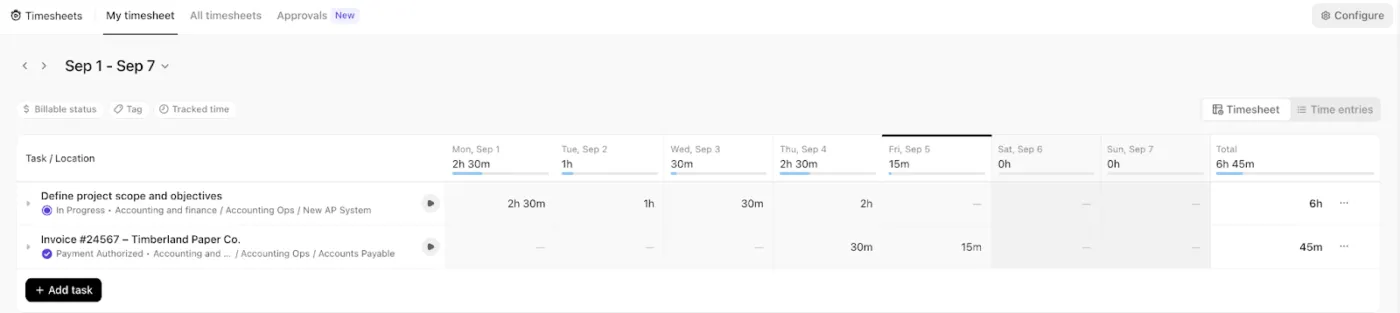
Когато всички изпращат скрийншотове на таблици в края на седмицата, одобренията се забавят и се пропускат малки грешки. Някой забравя да прикачи файла си, друг редактира грешната версия, а мениджърите в крайна сметка преследват хората за корекции, вместо да преглеждат действително работата.
ClickUp Timesheets Hub ви помага, като събира цялото отчетено време на едно място, така че да можете да преглеждате, филтрирате, подавате и одобрявате времевите отчети в един единствен изглед.
Вместо да се занимавате с прикачени файлове и ръчни редакции, работите от един организиран център за целия екип.
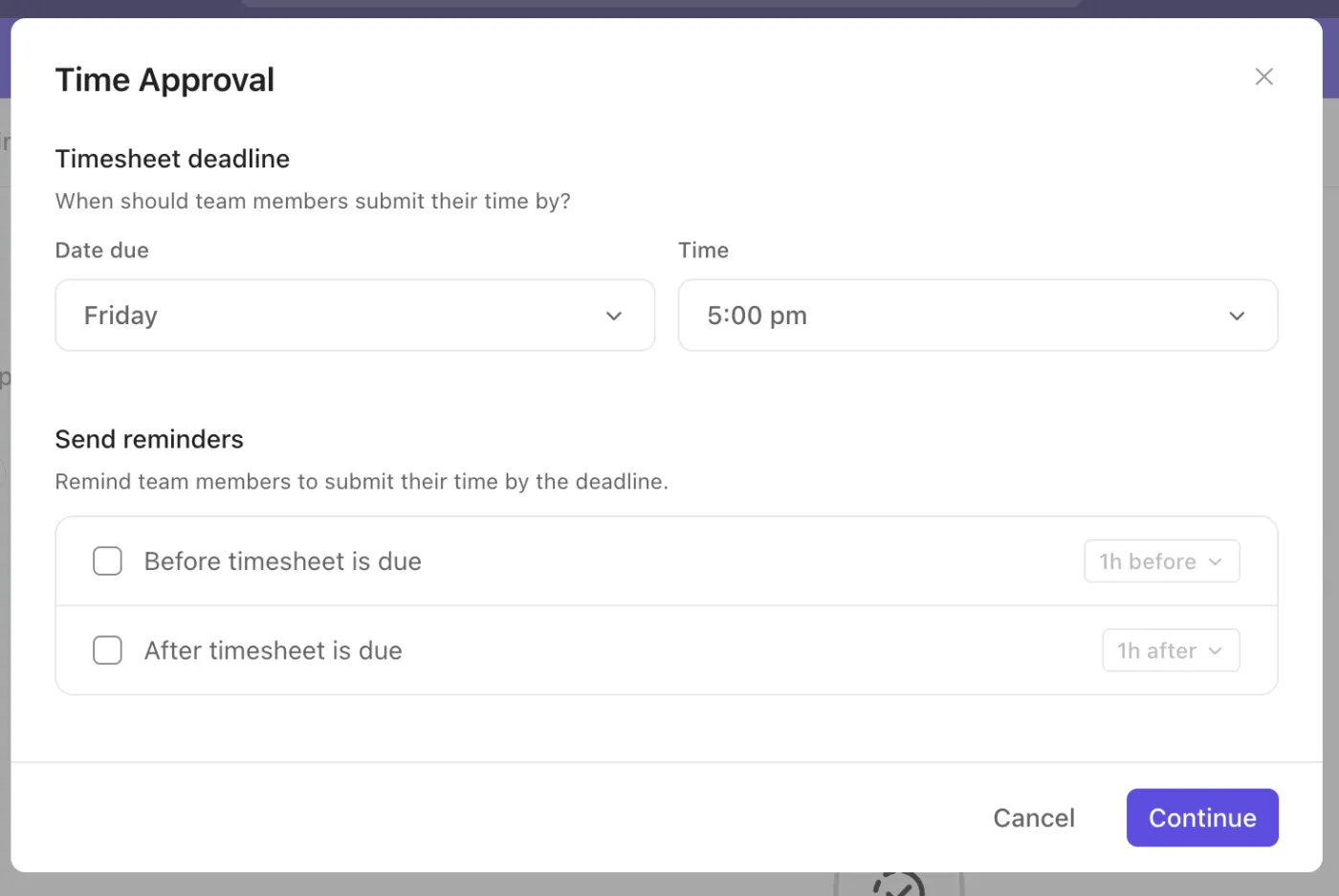
С функцията за одобрение на времевите отчети в ClickUp членовете на екипа подават отчетите си за определен период, а мениджърите ги преглеждат и одобряват на едно място, вместо по имейл.
Превърнете записите за данни и време в визуални отчети с таблата на ClickUp
Необработените таблици за отчитане на работното време със стотици редове затрудняват откриването на модели и идентифицирането на проектите или клиентите, които отнемат най-много време.
Таблото на ClickUp визуализира данните, така че можете да видите кои проекти отнемат най-много часове, колко време се отделя за фактурируема работа и дали определени клиенти или задачи редовно надхвърлят бюджета.
Разделете тези отчети по потребители, проекти или време, след което ги споделете със заинтересованите страни, без да се налага да експортирате и преформатирате данните всеки път.
Интеграции + AI обобщения
Разпределянето на данните за времето ви в календари, таблици и различни приложения може да превърне актуализирането на централния лист в досадна работа. Прекарвате повече време в копиране, поставяне и поправяне на импортираните данни, отколкото в действително разглеждане на тенденциите.
ClickUp се свързва с инструменти като календари и външни приложения за отчитане на времето, така че повечето от вашите записи за времето се събират на едно място без допълнително въвеждане на данни. Това ви дава по-ясна основа, от която да работите, още преди да започнете да мислите за отчети.
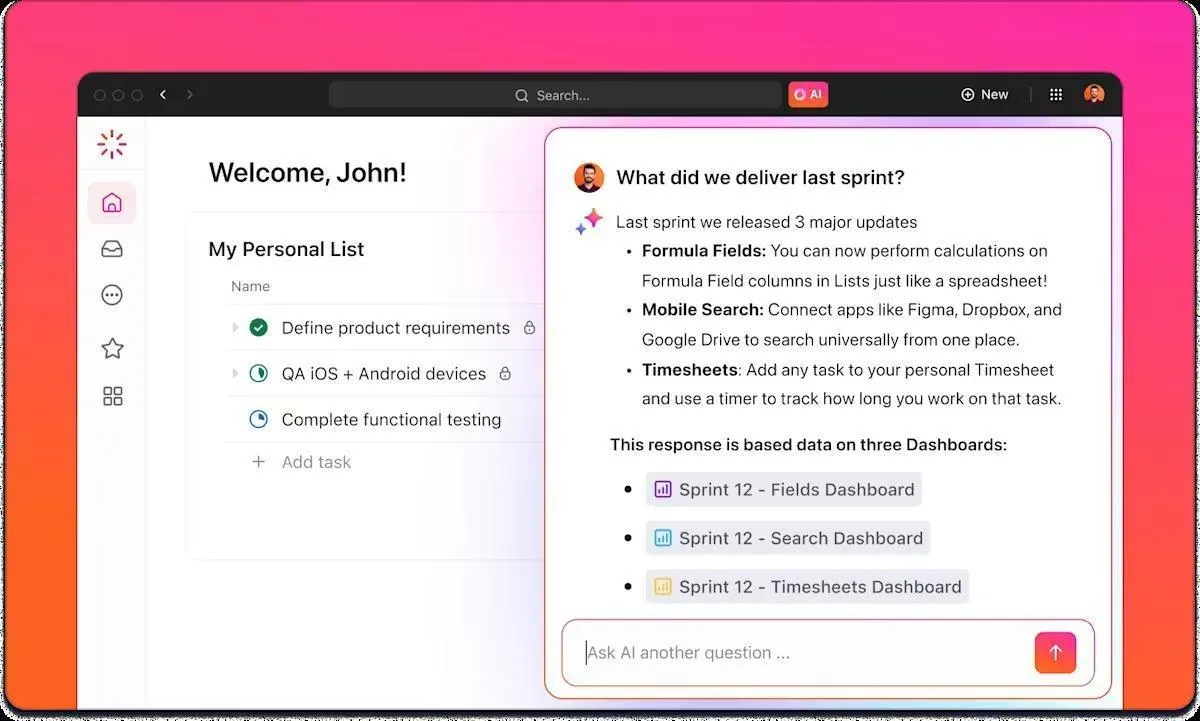
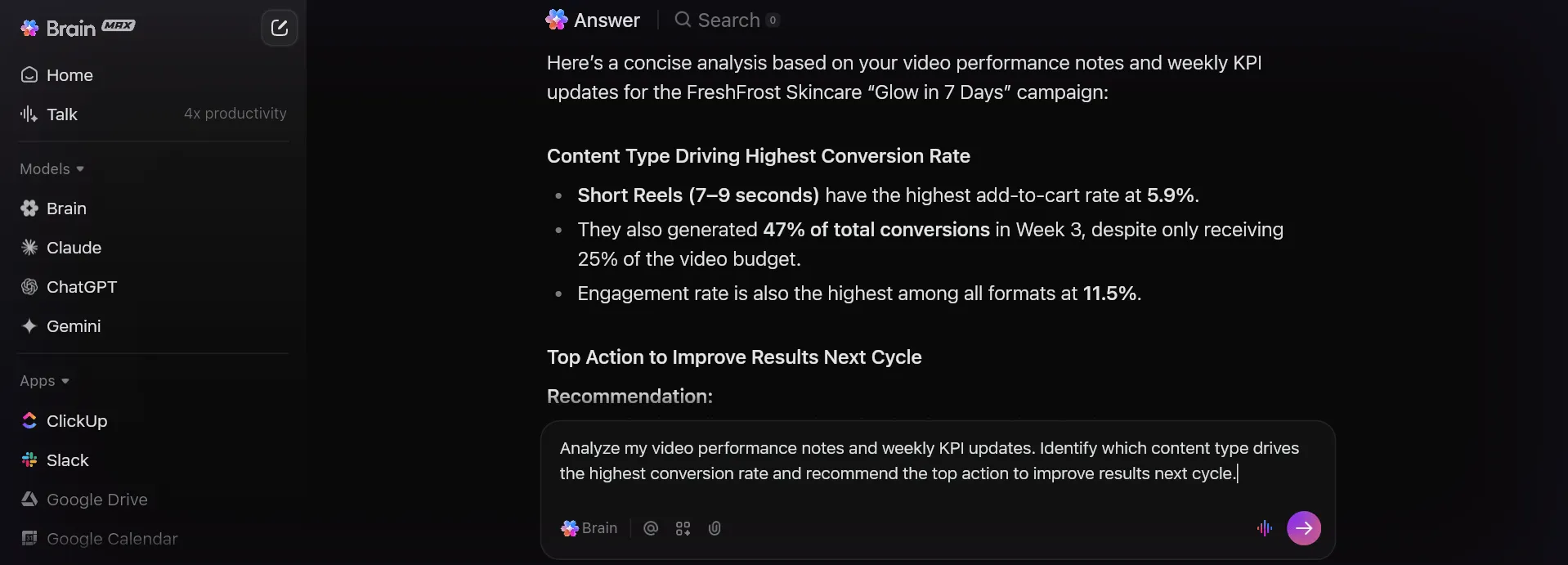
ClickUp Brain, интегрираният AI асистент, се намира в горната част на това работно пространство и ви помага да се ориентирате в него. Вместо да превъртате дълги списъци със задачи и записи за времето, можете да поискате обобщения за това, върху какво е работил екипът, как е преминал спринтът или какво пречи на напредъка.
ClickUp Brain може да превърне последните данни за работата и времето в кратки обобщения, които можете да споделите със заинтересованите страни, което е голяма крачка напред в сравнение с преглеждането на всеки ред в Excel таблицата за отчитане на работното време.
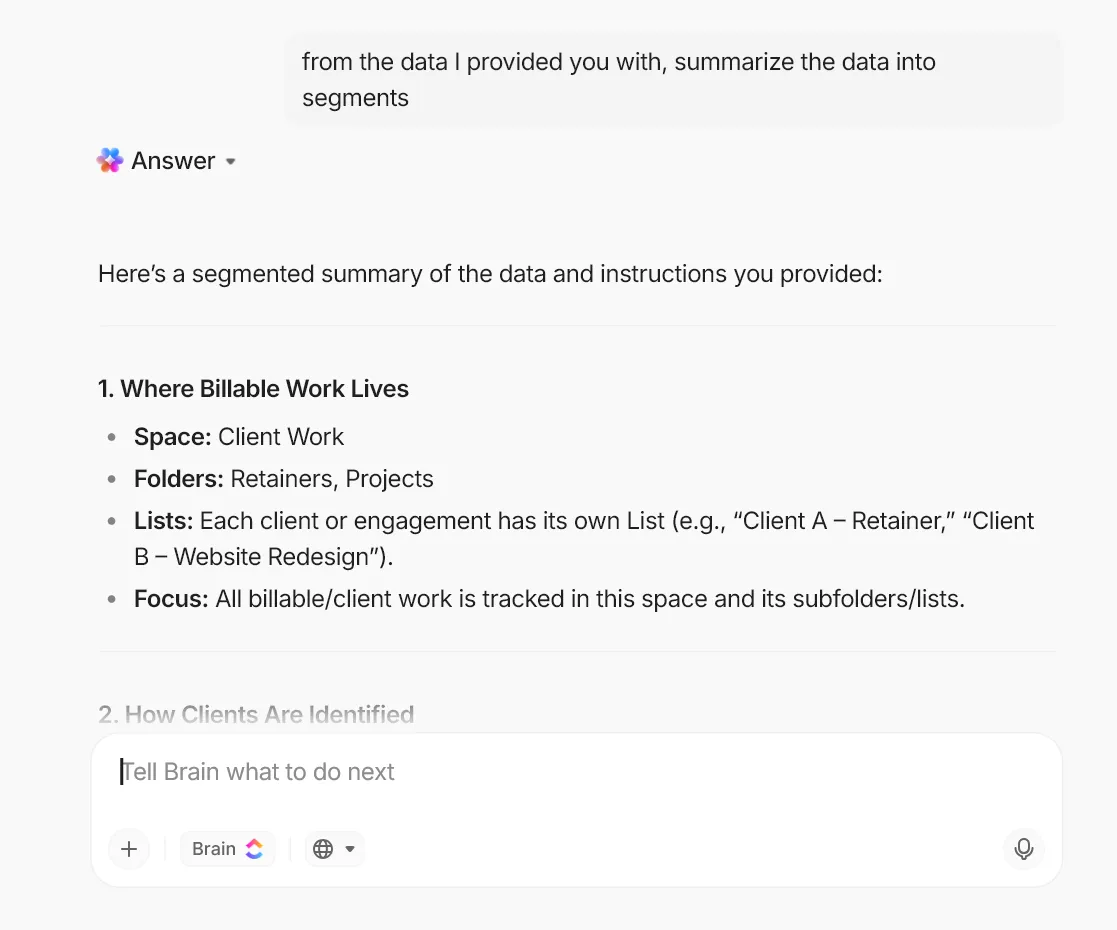
💡 Съвет от професионалист: След като екипът ви започне да отчита времето в ClickUp, помолете ClickUp Brain да „обобщи фактурираната работа от миналата седмица по клиенти“ или да „обобщи къде екипът по дизайн е прекарал повечето от времето си“. Вместо да преглеждате всяка задача и времеви лист, получавате кратко описание, което можете да вмъкнете в актуализация или да споделите в документ за ежедневната среща.
За по-задълбочена автоматизация, ClickUp BrainGPT и AI Agents могат да направят още една стъпка напред. Те могат да ви помогнат да наблюдавате натоварването, да откривате модели в разпределението на времето или да отговарят на въпроси относно скорошната активност по проектите, като използват данните, които вече се намират във вашето работно пространство.
Такъв вид постоянна поддръжка е трудна за изграждане или поддържане, когато проследяването на времето се извършва в отделни Excel файлове.
📖 Прочетете също: AI за управление на времето: Примери за употреба и инструменти за интелигентно планиране на времето
Най-добрите функции на ClickUp
- Централизирайте задачите, записите за времето и документите, така че работата по проектите и отчитаните часове да се проследяват на живо на едно място, вместо в отделни таблици
- Използвайте проследяването на времето по проекти в ClickUp, центъра за времеви отчети и таблата, за да проследявате времето, да преглеждате подадените отчети и да наблюдавате часовете по проектите в реално време
- Визуализирайте натоварването с изгледите „Натоварване“ и „Екип“ в центъра за екипи, за да можете да откривате проблеми с капацитета и да преразпределяте задачите, преди да се стигне до преумора
- Превърнете повтарящите се рутинни дейности по проследяване на времето (като седмични напомняния за времеви отчети или одобрения) в планирани работни процеси, вместо ръчно проследяване с ClickUp Automations
Ограничения на ClickUp
- Широкият набор от функции може да изглежда сложен на пръв поглед, затова екипите може да се нуждаят от време, за да проектират подходящите пространства, изгледи и отчети за отчитане на работното време
Цени на ClickUp
Оценки и отзиви за ClickUp
- G2: 4,7/5 (над 10 650 отзива)
- Capterra: 4,6/5 (над 4500 отзива)
📮ClickUp Insight: Смяната на контекста тихо подкопава продуктивността на екипа ви. Нашите проучвания показват, че 42% от прекъсванията на работата се дължат на преминаването между различни платформи, управлението на имейли и прескачането от една среща на друга. Ами ако можехте да елиминирате тези скъпоструващи прекъсвания?
ClickUp обединява вашите работни процеси (и чат) в една единствена, оптимизирана платформа. Стартирайте и управлявайте задачите си от чат, документи, бели дъски и други, докато функциите, задвижвани от изкуствен интелект, поддържат контекста свързан, достъпен за търсене и лесен за управление!
2. Toggl Track
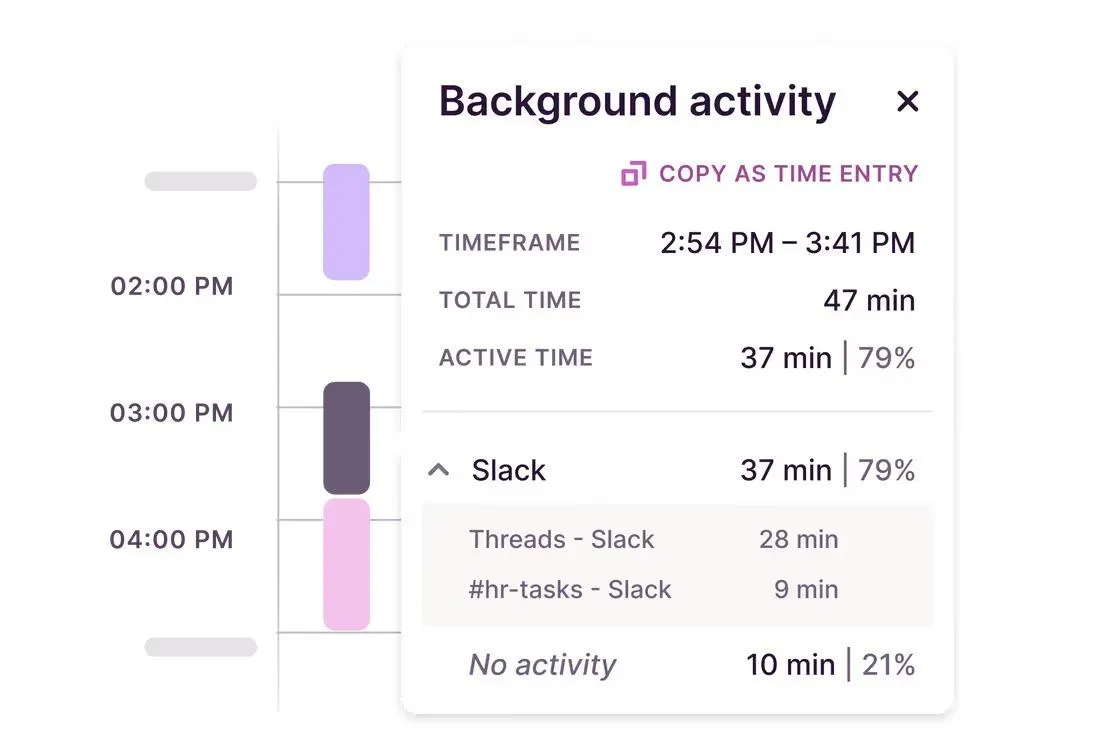
Toggl Track е лесен за използване инструмент за отчитане на работното време, създаден за хора, които предпочитат таймери пред електронни таблици.
Създавате проекти и клиенти, натискате „Старт“, когато започнете задача, и оставяте приложението да работи на заден план, докато работите. Това премахва голяма част от догадките, свързани с попълването на времевата таблица в Excel в края на деня.
Работи в уеб, на настолен компютър и на мобилни устройства, с разширение за браузър, което ви следва в инструменти като Gmail, Jira или Asana. Това улеснява проследяването на времето в контекст и последващото преглеждане на всичко в отчети, вместо да се ровите из редове и формули в таблица за отчитане на времето.
Най-добрите функции на Toggl Track
- Стартирайте таймери с едно кликване от уеб, настолен компютър, мобилно устройство или разширения за браузър
- Организирайте записите за времето по клиенти, проекти и етикети за по-лесно отчитане
- Маркирайте часовете като фактурируеми или нефактурируеми и генерирайте обобщения, готови за клиента
- Експортирайте отчети, за да ги споделите със заинтересованите страни или да ги включите във вашия процес на фактуриране
Ограничения на Toggl Track
- Добавя сложност, когато въвеждате повече проекти, етикети и работни пространства
- Предлага най-полезните административни контроли и опции за отчитане само при платените планове
Цени на Toggl Track
- Безплатно
- Стартов пакет: 10 $/месец на потребител
- Премиум: 20 $/месец на потребител
- Enterprise: Индивидуални цени
Toggl Track оценки и рецензии
- G2: 4,6/5 (над 1500 отзива)
- Capterra: 4,7/5 (над 2500 отзива)
3. Harvest
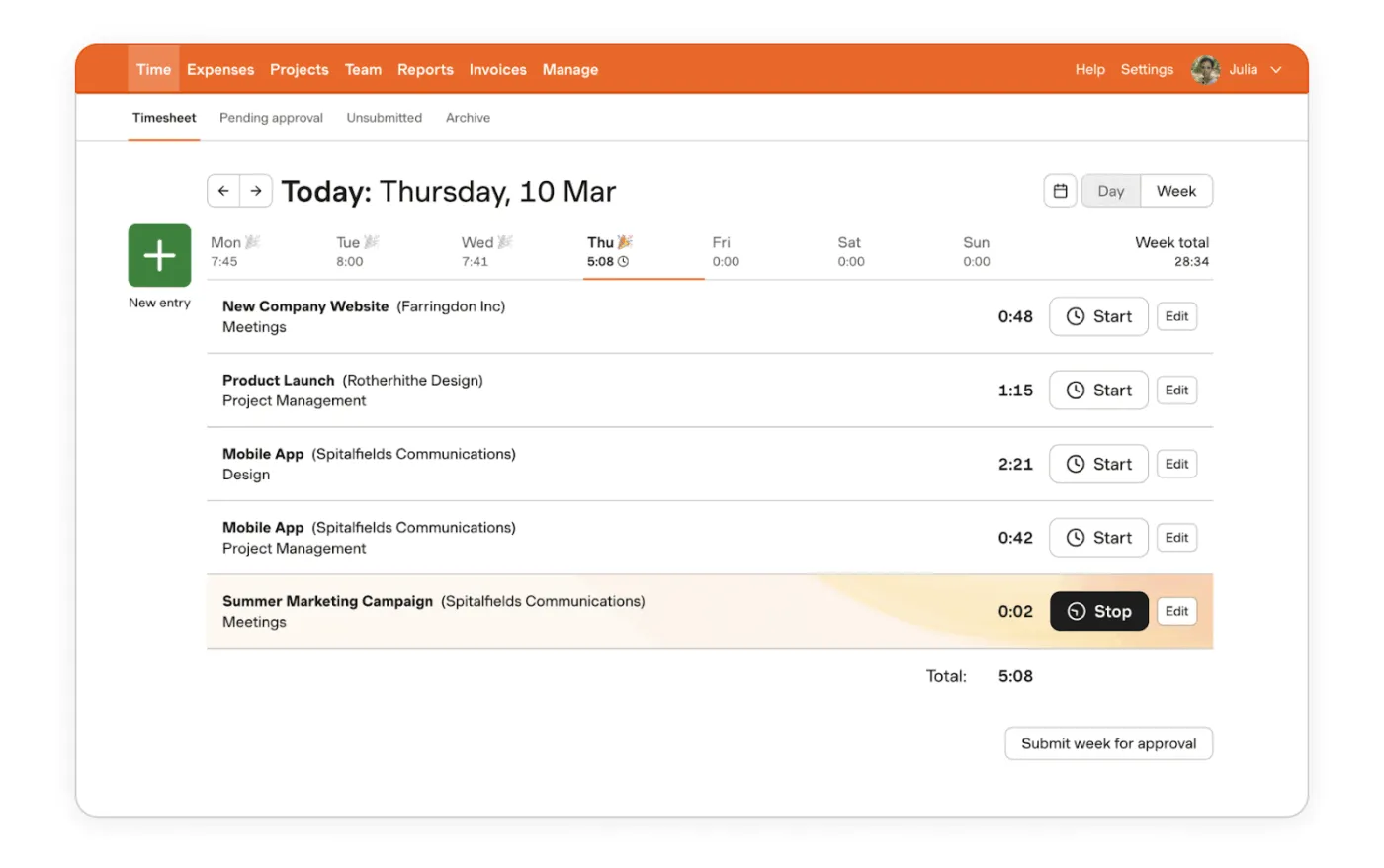
Harvest е подходящ избор, ако искате да комбинирате отчитане на времето и фактуриране, вместо да се занимавате с таблици и отделен инструмент за фактуриране.
Можете да проследявате времето по проекти и клиенти, да регистрирате разходите и след това да превърнете тези данни в фирмени фактури, без първо да изнасяте редове от Excel.
Той е предназначен за агенции, консултанти и екипи за услуги, които разчитат на фактурираните часове. Таймери, времеви таблици и отчети ви помагат да видите колко време отнема даден проект, дали все още сте в рамките на бюджета и кои клиенти или задачи са най-печеливши, и всичко това на едно място.
Използвайте най-добрите функции
- Проследявайте времето с таймери или дневни времеви таблици за различни проекти и клиенти
- Превърнете часовете в фирмени фактури и приемайте онлайн плащания чрез интеграции
- Следете бюджетите на проектите, капацитета на екипа, както и фактурираната и нефактурираната работа с отчети
- Записвайте разходите заедно с времето, за да виждате общите разходи по проекта, а не само часовете
Ограничения на Harvest
- Концентрирайте се върху работата с клиенти, която се заплаща, което може да ви се струва тежка задача, ако имате нужда само от основно вътрешно отчитане на времето
- По-големите екипи със сложни работни процеси може да надраснат възможностите за управление на проекти и да се нуждаят от по-задълбочени функции за планиране
Цени на Harvest
- Безплатно
- Pro: 13,75 $/месец на потребител
- Премиум: 17,50 $/месец на потребител
Събирайте оценки и отзиви
- G2: 4,3/5 (над 800 отзива)
- Capterra: 4,6/5 (над 600 отзива)
📖 Прочетете също: Harvest срещу Toggl: Сравнение (функции, цени)
4. Clockify
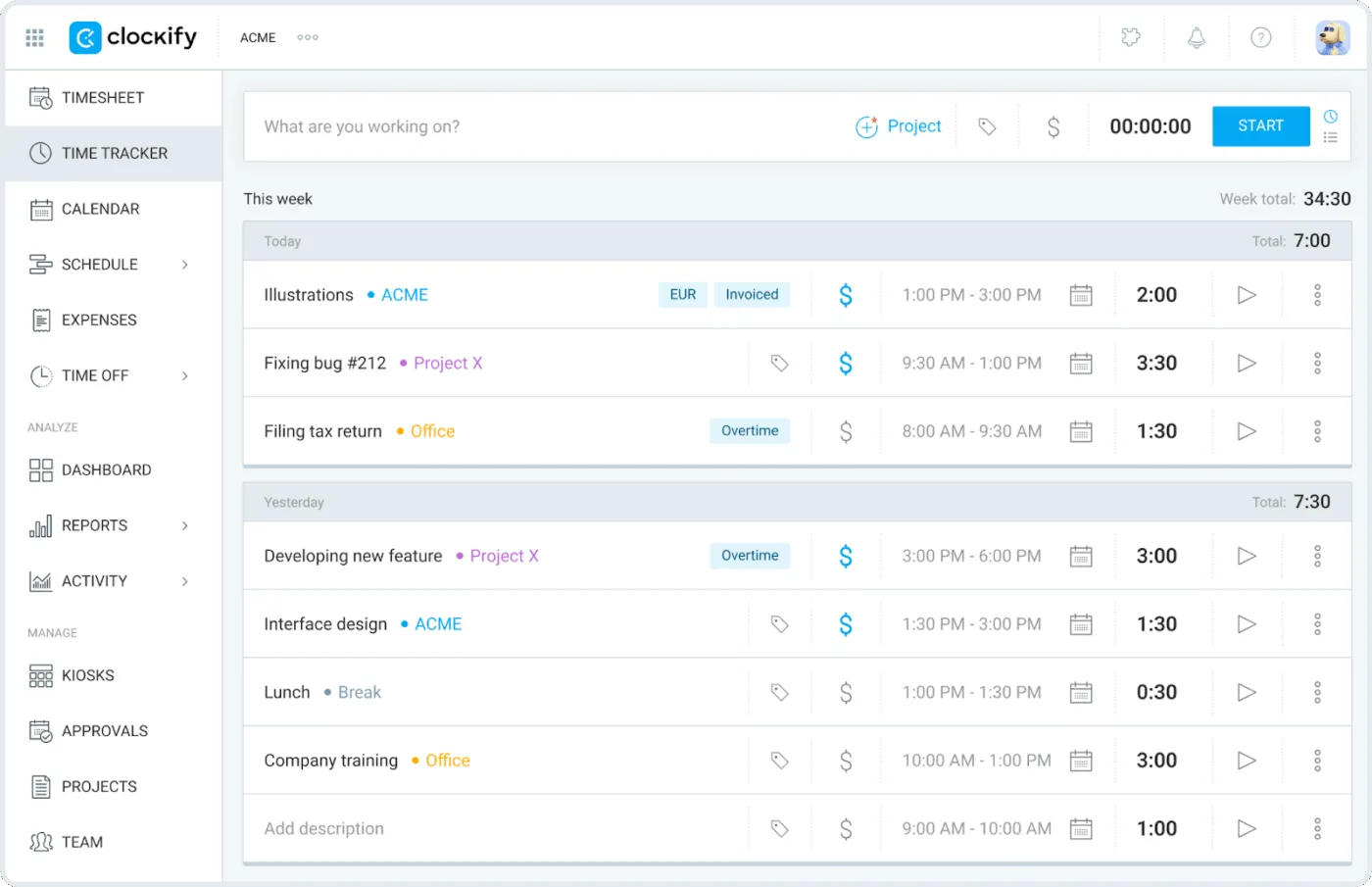
Clockify работи добре, ако сте израсли Excel, но все още искате нещо просто и гъвкаво.
Можете да проследявате работното време на служителите по различни проекти и клиенти, да записвате присъствието и да извличате отчети, без да създавате сами формули. Това е особено полезно за малки екипи, които искат да преминат от статични времеви таблици, но все още не са готови за пълен пакет за управление на проекти.
Той поддържа няколко начина за отчитане на времето: таймери на живо, ръчно въвеждане на време, седмични времеви таблици и дори режим „киоск“ за споделени устройства. Екипите могат да записват часовете по начин, който им подхожда, и след това да преглеждат общия брой часове, фактурираните часове и извънредния труд на едно място, вместо в няколко таблици.
Най-добрите функции на Clockify
- Проследявайте времето с таймери, ръчно въвеждане или седмични времеви таблици
- Организирайте часовете по клиент, проект и задача за по-ясно отчитане
- Маркирайте записите като фактурируеми или нефактурируеми и прегледайте общите суми за фактуриране
- Използвайте основни отчети и експортиране, за да споделяте данни с клиенти или с отдела по заплатите
Ограничения на Clockify
- Добавя сложност, когато активирате повече настройки и функции за голям екип
- Някои разширени функции за одобрение, прогнозиране и администриране са достъпни само в платените планове
Цени на Clockify
- Безплатно
- Basic: 4,99 $/месец на потребител
- Стандартен: 6,99 $/месец на потребител
- Pro: 9,99 $/месец на потребител
- Enterprise: 14,99 $/месец на потребител
- cake.com|пакет: 15,99 $/месец на потребител
Оценки и рецензии за Clockify
- G2: 4,5/5 (над 100 отзива)
- Capterra: 4,8/5 (над 9000 отзива)
📖 Прочетете също: Най-добрите алтернативи на Clockify за отчитане на работното време и продуктивност
5. Hubstaff
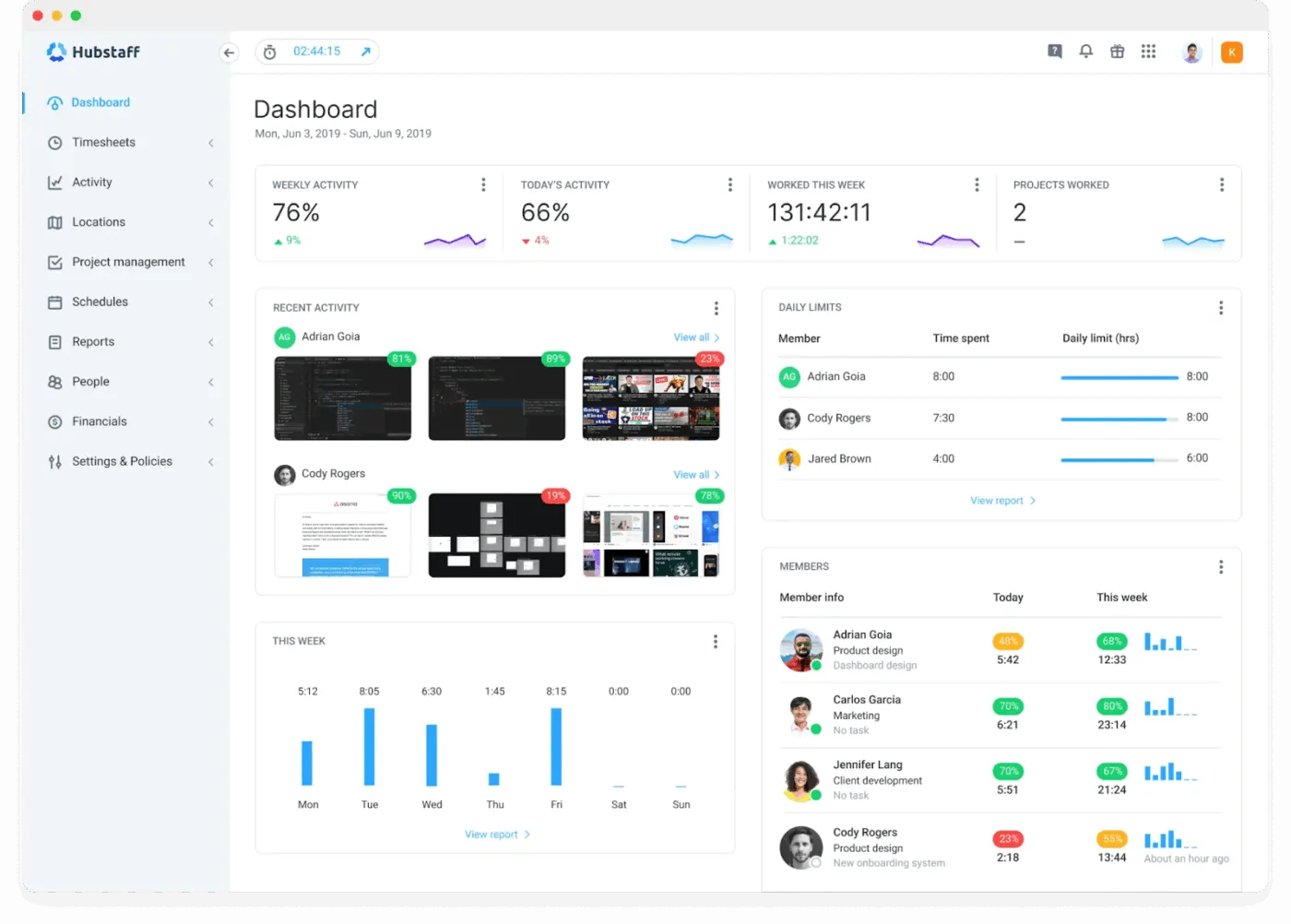
Hubstaff е създаден за екипи, които трябва да проследяват времето и доказателствата за работата си заедно, особено за отдалечени, полеви или хибридни екипи.
Вместо просто да регистрирате часовете, той може да записва нивата на активност, опционални екранни снимки и GPS данни, така че мениджърите да виждат кога и къде е извършена работата.
Ако в момента използвате Excel за отчитане на часовете на мобилни екипи или персонал на терен, Hubstaff може да ви спести много ръчна работа. Служителите отчитат работното си време в уеб, на настолен компютър или на мобилно устройство, а данните за времето им автоматично се свързват с проекти, задачи и местоположения, така че не се налага да търсите табели за отчитане на работното време или да се опитвате да почиствате разхвърляни таблици в края на седмицата.
Най-добрите функции на Hubstaff
- Проследявайте времето с уеб, настолни и мобилни приложения, включително GPS-базирани часовници за отчети за времето за екипите на терен
- Заснемайте по желание екранни снимки и използването на приложения и URL адреси, за да предоставите на мениджърите повече контекст относно работното време
- Използвайте вградените функции за планиране, отчитане на присъствието и отчитане на отпуските за екипи, работещи на смени
- Свържете отчетеното време с ведомостите за заплати, фактурирането и бюджетирането, за да можете да плащате на екипите и да фактурирате клиентите въз основа на едни и същи данни
Ограничения на Hubstaff
- Функциите за мониторинг, като снимки на екрана и проследяване на активността, могат да се възприемат като натрапчиви от някои екипи
- Цената може да се увеличи, когато разширите дейността си до големи екипи, които се нуждаят само от леко проследяване на времето
Цени на Hubstaff
- Стартов пакет: 7 $/месец на потребител
- Grow: 9 $/месец на потребител
- Екип: 12 $/месец на потребител
- Enterprise: 25 $/месец на потребител (фактурира се ежегодно)
Оценки и отзиви за Hubstaff
- G2: 4,5/5 (над 1500 отзива)
- Capterra: 4,6/5 (над 1500 отзива)
Когато Excel достигне границите си, оставете ClickUp да поеме
Excel е чудесен начин да спрете да гадаете къде отива времето ви. С прост месечен шаблон за табел за отчитане на работното време можете да регистрирате часовете на служителите, да отбелязвате началото на почивките и да изчислявате общото прекарано време на месечна база.
Особено след като настроите клетките автоматично в правилния формат, вместо да се борите с различна числова система във всяка колона. Само това е голямо подобрение в сравнение с отчитането на базата на паметта за повечето служители.
Но веднага щом добавите повече хора, повече проекти и повече одобрения, тези таблици започват да се умножават. Това, което започва като лесна за ползване система, бавно се превръща в лабиринт от версии, за чието актуализиране и проверка служителите прекарват твърде много време. Тогава се появява разрастването на работата, а отчитането на времето тихо се превръща в административна работа.
ClickUp ви предлага следващата стъпка. Проследявайте времето, прекарано по задачи, преглеждайте го в табели за отчитане на работното време, превръщайте го в отчети в реално време и балансирайте натоварването на един място, така че системата ви да може да расте заедно с екипа ви, вместо да го забавя.
Регистрирайте се в ClickUp и създайте система за отчитане на работното време, която най-накрая ще бъде в крак с вашата работа.
Често задавани въпроси (FAQ)
Не точно. Excel няма специален инструмент за отчитане на работното време, но можете да създадете свой собствен работен лист в Excel с клетки, форматирани за време, и формули за изчисляване на отработените часове. Ако някога тази настройка ви стане тясна, ClickUp добавя вградени таймери и работни листове, без да са необходими формули.
Въведете начален час, краен час и продължителност на почивката, след което използвайте формула като =(Краен час – Начален час) – Почивка и форматирайте резултата като Време. Можете да използвате SUM в долната част на колоната, за да получите общия брой часове за седмицата, и да преминете към ClickUp, когато искате тези часове да бъдат пряко свързани със задачи и отчети.
Да, Excel работи добре за прости времеви таблици за малки фирми с няколко служители и ясни графици. Когато екипът, проектите или нуждите от одобрение нараснат, работно пространство като ClickUp може да се справи с отчитането на времето, прегледите и докладването на едно място, докато Excel остава като резервно копие или архив.