
Чудите се как да създадете Kanban табло в Excel?
Канан бордът ви дава пълна картина на работния процес и може да ви помогне да подобрите производителността на екипа. Най-важното е, че ви спестява разходите за лепящи се бележки. 💸
И макар че създаването на Kanban табло в Excel е възможно, нека разберем дали всъщност си струва да го направите.
В тази статия ще обсъдим какво е Kanban, стъпките за създаване на Kanban табло в Excel и някои полезни шаблони. Ще разгледаме и неговите ограничения и ще ви покажем по-добрата алтернатива на MS Excel Kanban таблата.
Какво е Kanban табло?
Kanban таблото е визуално представяне на задачите с различни колони, които представляват всеки етап от работния процес.
⭐ Представена шаблона
Имате проблеми с разхвърляните табла в Excel? Безплатният шаблон Kanban на ClickUp ви помага да организирате задачите визуално и да проследявате напредъка без усилие. Опитайте го сега!
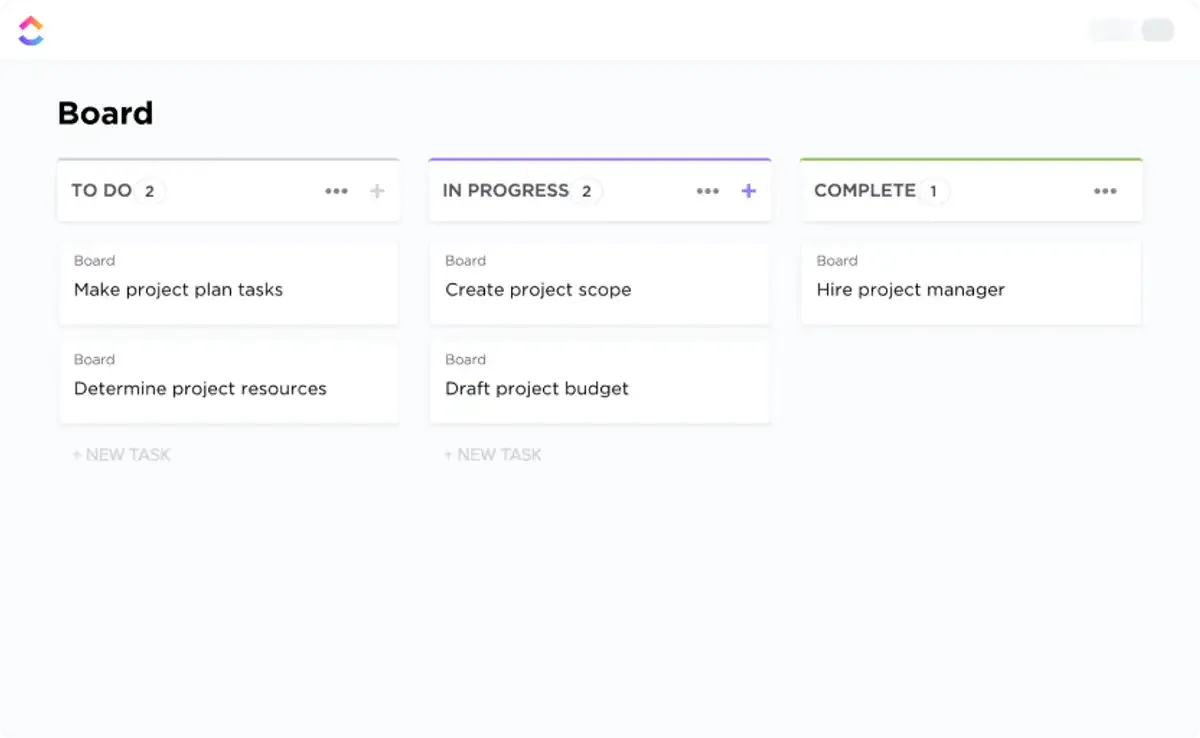
Тя ви позволява да следите напредъка и бързо да идентифицирате кои задачи са забавени, в очакване или се нуждаят от помощ. Kanban таблата могат да се използват за управление на проекти, проследяване на работни процеси и оптимизиране на комуникацията. Чрез използването на Kanban табло екипите могат лесно да си сътрудничат ефективно, за да постигнат желаните резултати.
С персонализирани изгледи, лесни функции за плъзгане и пускане и актуализации в реално време, Kanban таблата помагат на екипите да бъдат организирани и да контролират работата си. Освен това, с вградената функция за предупреждения, можете лесно да изпращате известия на членовете на екипа, когато задачите са с настъпил срок, завършени или преместени.
А това, което прави системата Kanban уникална, е, че ви подтиква да завършите текущата задача, преди да преминете към следващата.
По този начин няма да се затрупвате с дълги списъци със задачи „за вършене“ или „в процес на изпълнение“.
Вместо това ще имате по-дълъг списък с „завършени“ задачи! 📄
Предимствата на метода Kanban също са доста интересни. Той:
- Насърчава прозрачността на работата чрез визуализация на работния процес и процедурите.
- Позволява непрекъснато усъвършенстване и сътрудничество
- Контролирайте работната си натовареност с ограничения за текуща работа или WIP
- Той е гъвкав и подходящ за всички видове индустрии/работни процеси, включително разработка на софтуер, управление на запаси и др.
Искате ли да научите как да използвате Kanban за управление на проекти?
Прочетете нашето пълно ръководство за управление на проекти с Kanban .
Нека сега се впуснем в изучаването на това как да създадем Kanban табло!
4 стъпки за създаване на Kanban табло в Excel
Ако искате да приложите Kanban в Excel, ето четири прости стъпки за създаване на Microsoft Excel Kanban табло:
Стъпка 1: Подгответе вашата Excel работна книга
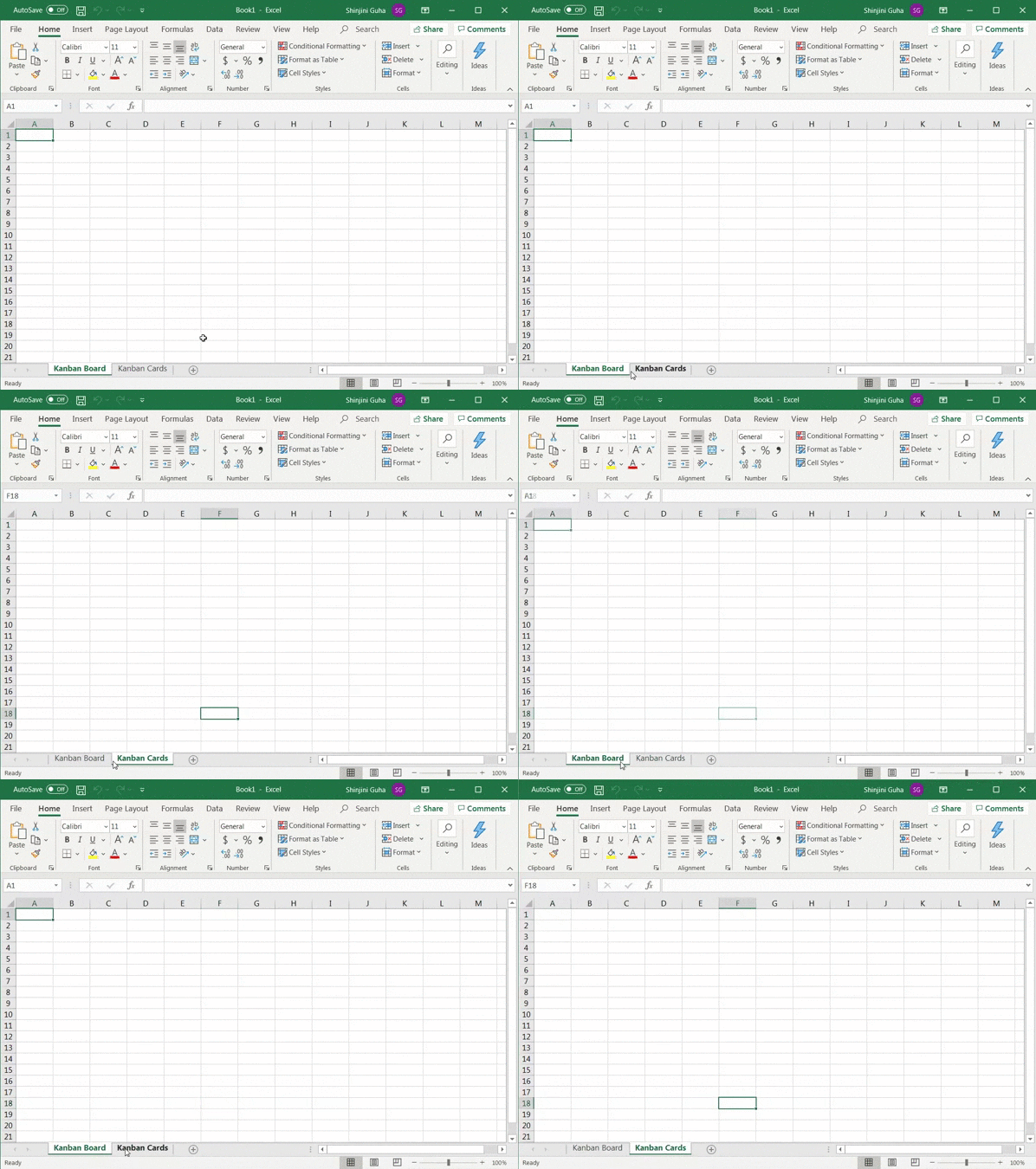
Отворете нов Excel файл, за да настроите работната си книга, и добавете два Excel листа или раздела.
Наречете първия лист „Kanban Board” (Kanban табло), а втория – „Kanban Cards” (Kanban карти).
Стъпка 2: Създайте колони за работния процес
Типичната Kanban табло има три етапа в работния процес: „Завършено“, „В процес“ и „Завършено“.
Свързано:
- Как да създадете списък със задачи в Excel
- Как да създадете организационна диаграма за Excel
- Как да създадете Kanban табло в Google Sheets
- Как да създадете график на проекта в Excel
- Как да създадете календар в Excel
- Как да създадете диаграми на Гант в Excel
- Как да създадете диаграма за изразходване в Excel
- Как да създадете диаграма на потока в Excel
- Как да направите графика в Excel
- Как да създадете табло с ключови показатели за ефективност в Excel
- Как да създадете база данни в Excel
Създайте три секции в раздела „Kanban Board“ и се уверете, че те са с еднаква ширина и имат достатъчно място, за да добавите вашите Kanban карти.
Например, създадохме раздела „Завърши“ с ширина три колони в Excel.
Обединете първия ред от избраните три колони и наречете клетката „Завърши“.
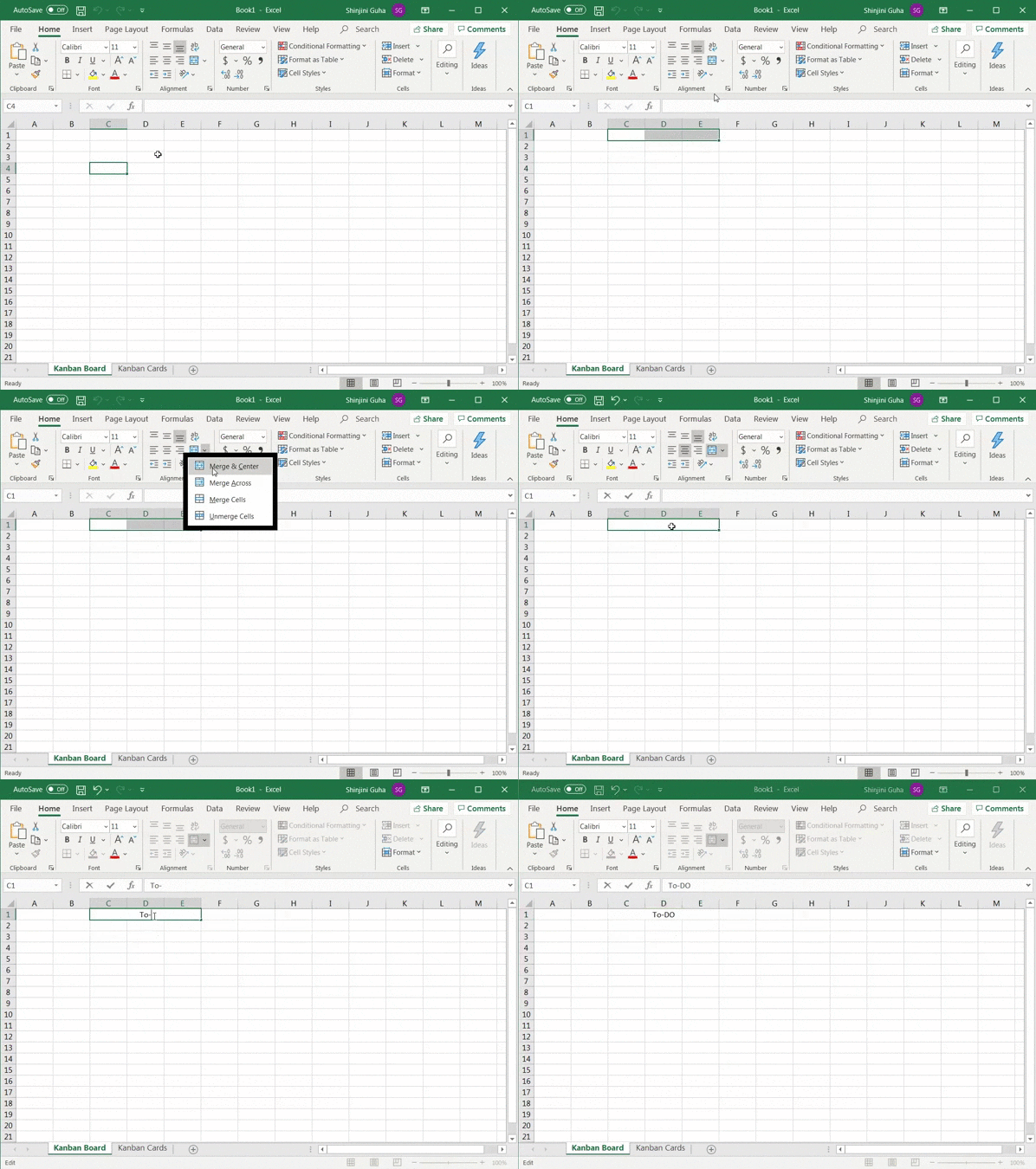
Повторете процеса, за да създадете секциите „В процес“ и „Завършено“.
След това форматирайте колона (в цвят по ваш избор) между всяка секция, за да разделите статусите. Вашият Kanban лист или раздел „Kanban табло” трябва да изглежда по следния начин:
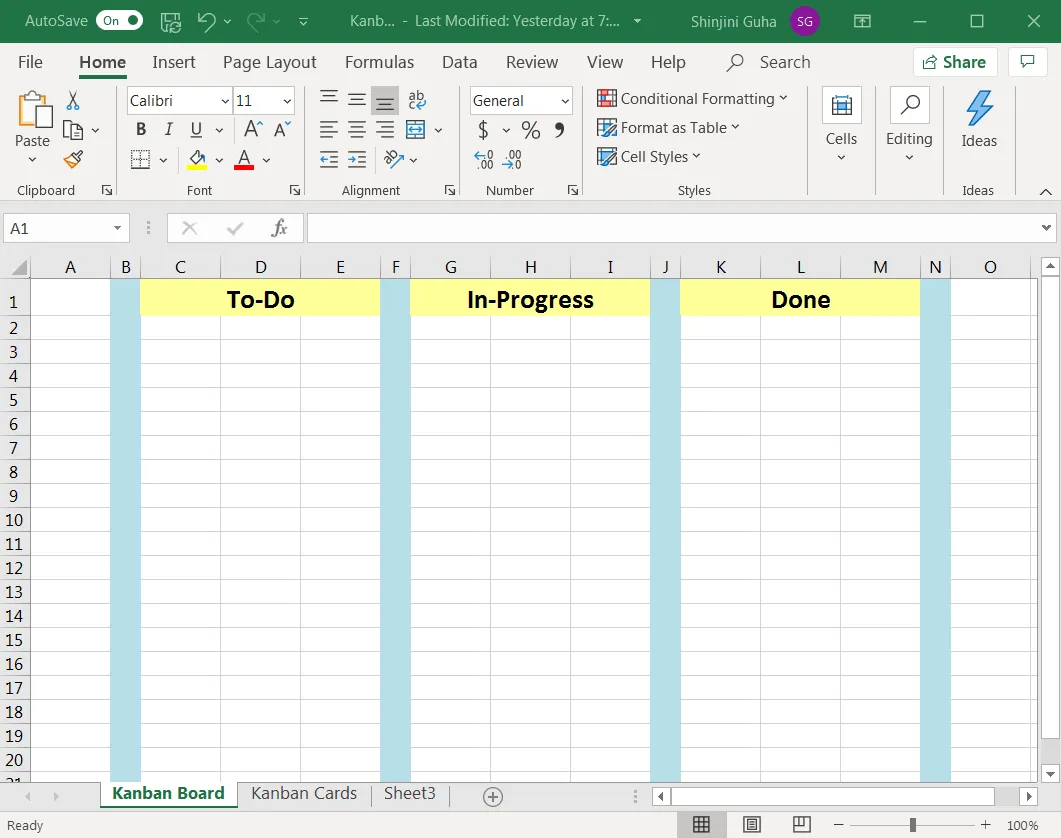
Не забравяйте, че винаги можете да добавите повече колони за статуса на работата, в зависимост от вашия работен процес.
Стъпка 3: Създайте Kanban карти или карти със задачи
Сега, когато вашата Kanban табло е готова, ви трябват Kanban карти.
Това са картичките, които ще премествате от „завършени“ в „незавършени“ и ще се чувствате фантастично, когато ги премахнете.
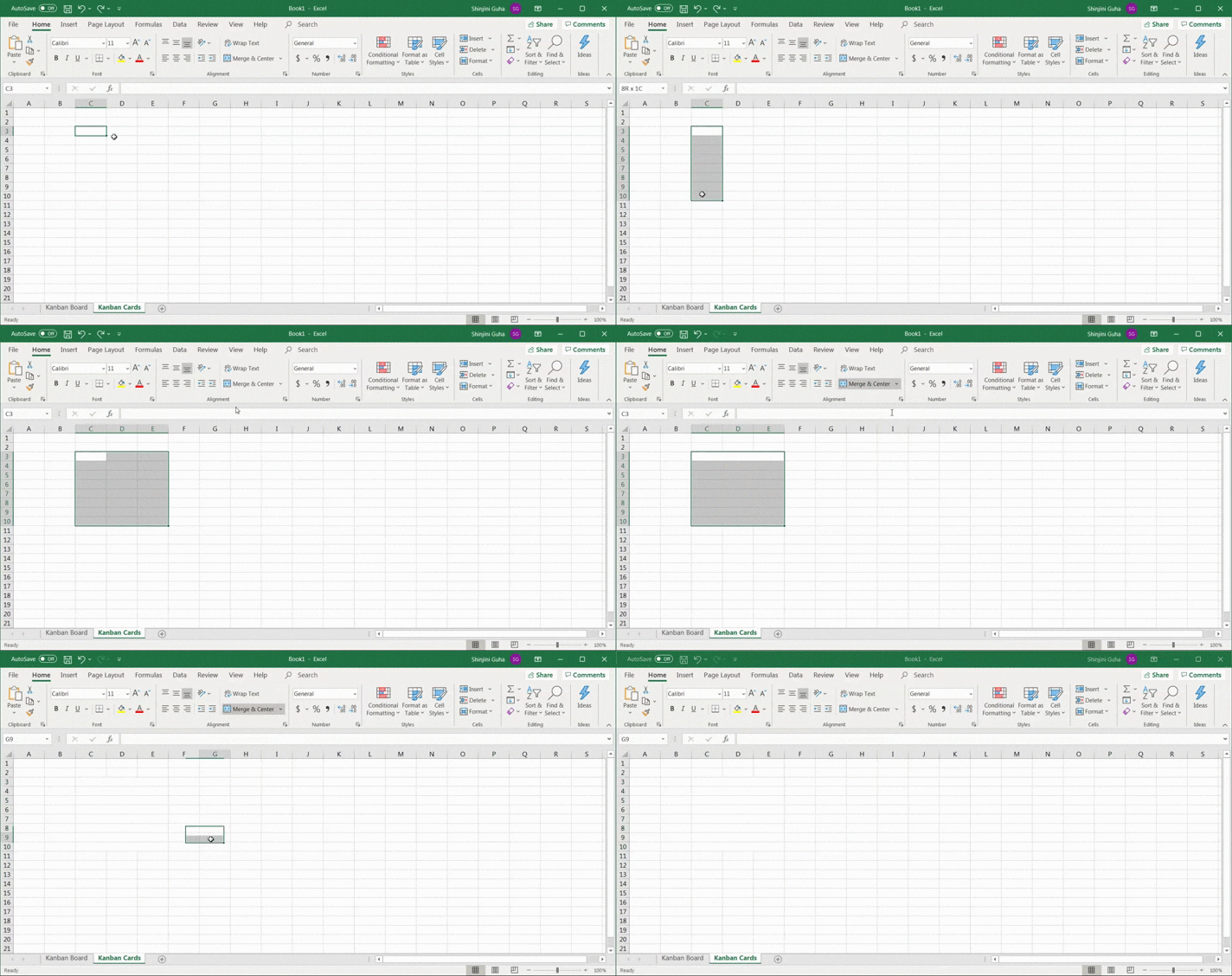
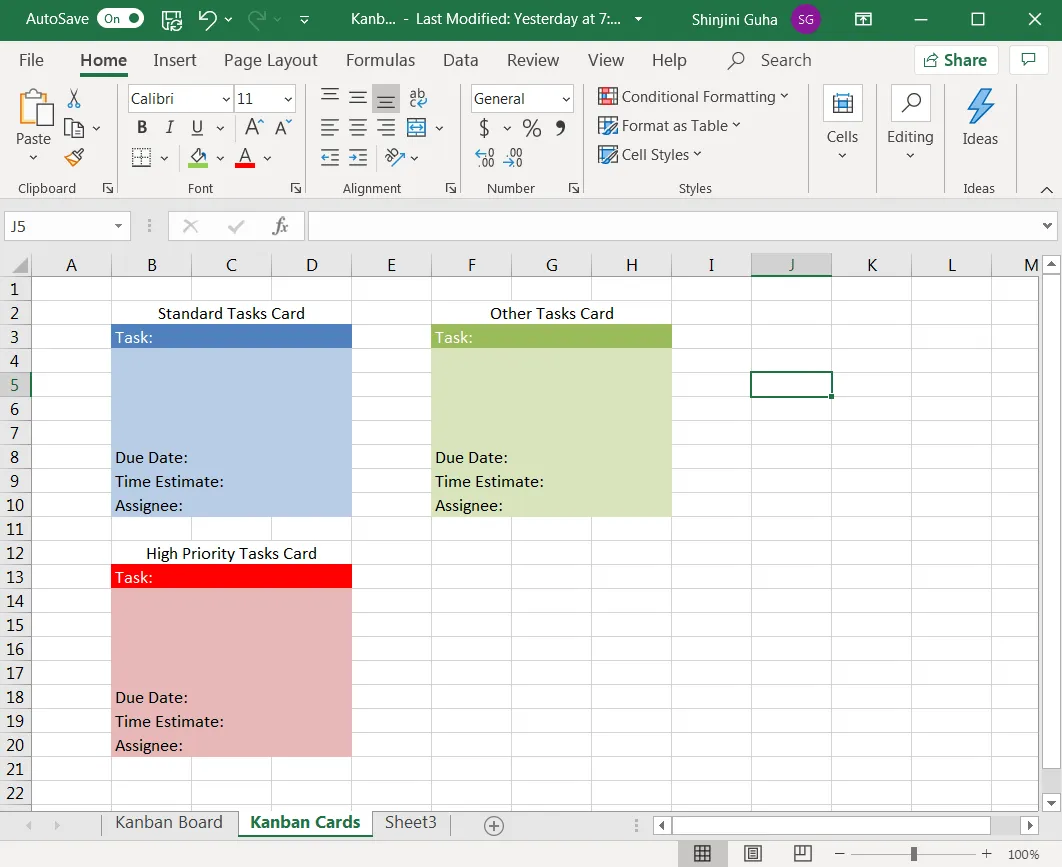
За да ги създадете, отидете на раздела „Kanban Cards” във вашия Excel файл (това е вторият раздел, който сте създали) и създайте три карти с задачи.
Уверете се, че те имат същата ширина (три колони в Excel) като секциите за състоянието на работния процес в раздела „Kanban Board”. Това улеснява копирането и поставянето на картите със задачи в Kanban таблото.
В този пример всяка карта със задача ще има:
- Ширина от три колони в Excel
- И дължина от осем реда в Excel
След като сте избрали необходимите клетки за карта, кликнете върху опцията „Merge Across” (Обединяване), както е показано по-долу.
Попълнете картите със задачи в различни цветове – оставяме това на вас.
Ето как:
- Може да се представят „стандартни задачи“ (тип карта, която съдържа задачи с ниска до средна приоритетност)
- Втората може да означава „други задачи“ (тип карта, която съдържа лични задачи или непланирани задачи).
Направете третата задача червена, за да покаже, че е с висок приоритет.
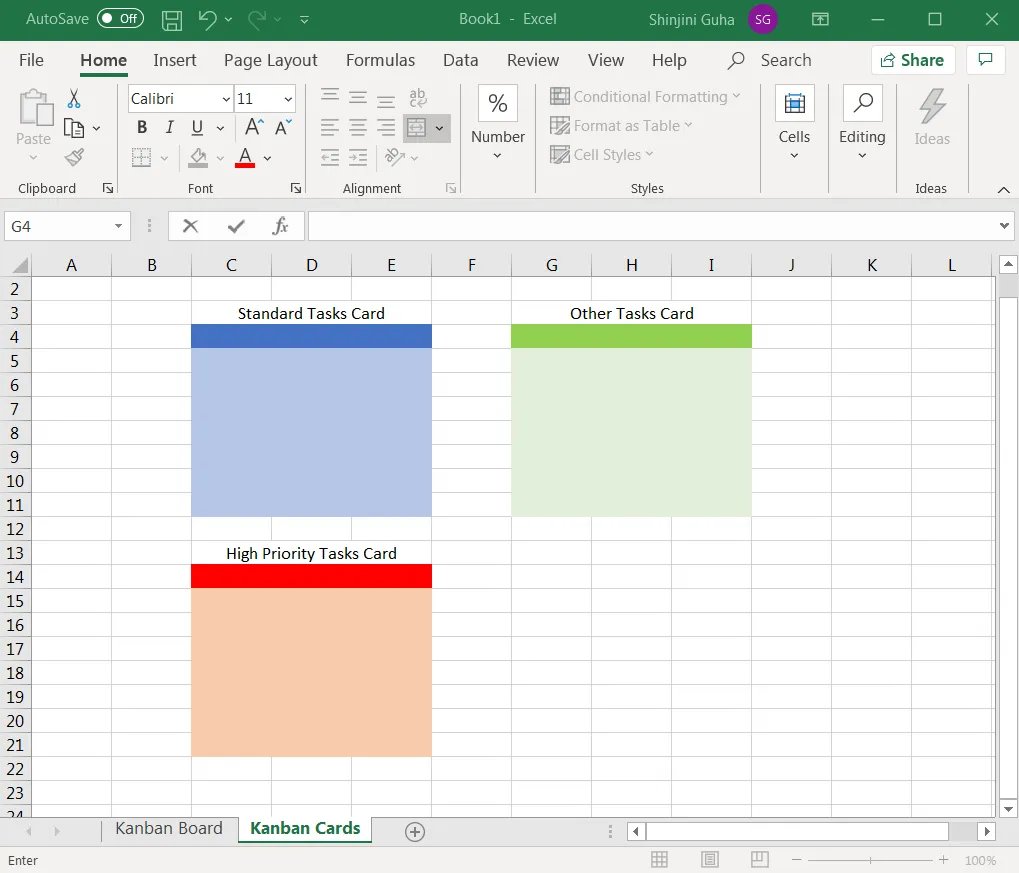
След като приключите, определете кои полета искате да добавите към картите си.
В нашия пример ще добавим следните пет полета:
- Заглавие на задачата
- Място за описание на задачите
- Краен срок
- Оценка на времето
- Отговорен
Как се добавят тези полета?
Просто ги въведете във всяка карта и това е всичко.
Стъпка 4: Започнете да използвате Kanban таблото
Всичко е готово!
Остава само да започнете да използвате Kanban таблото, което успешно сте създали в Excel.
Как да го използвате?
В зависимост от задачата си, копирайте и поставете необходимата Kanban карта в колоната за статус на работния процес в раздела Kanban табло. След това попълнете съответните данни в празния шаблон за карта на задачата.
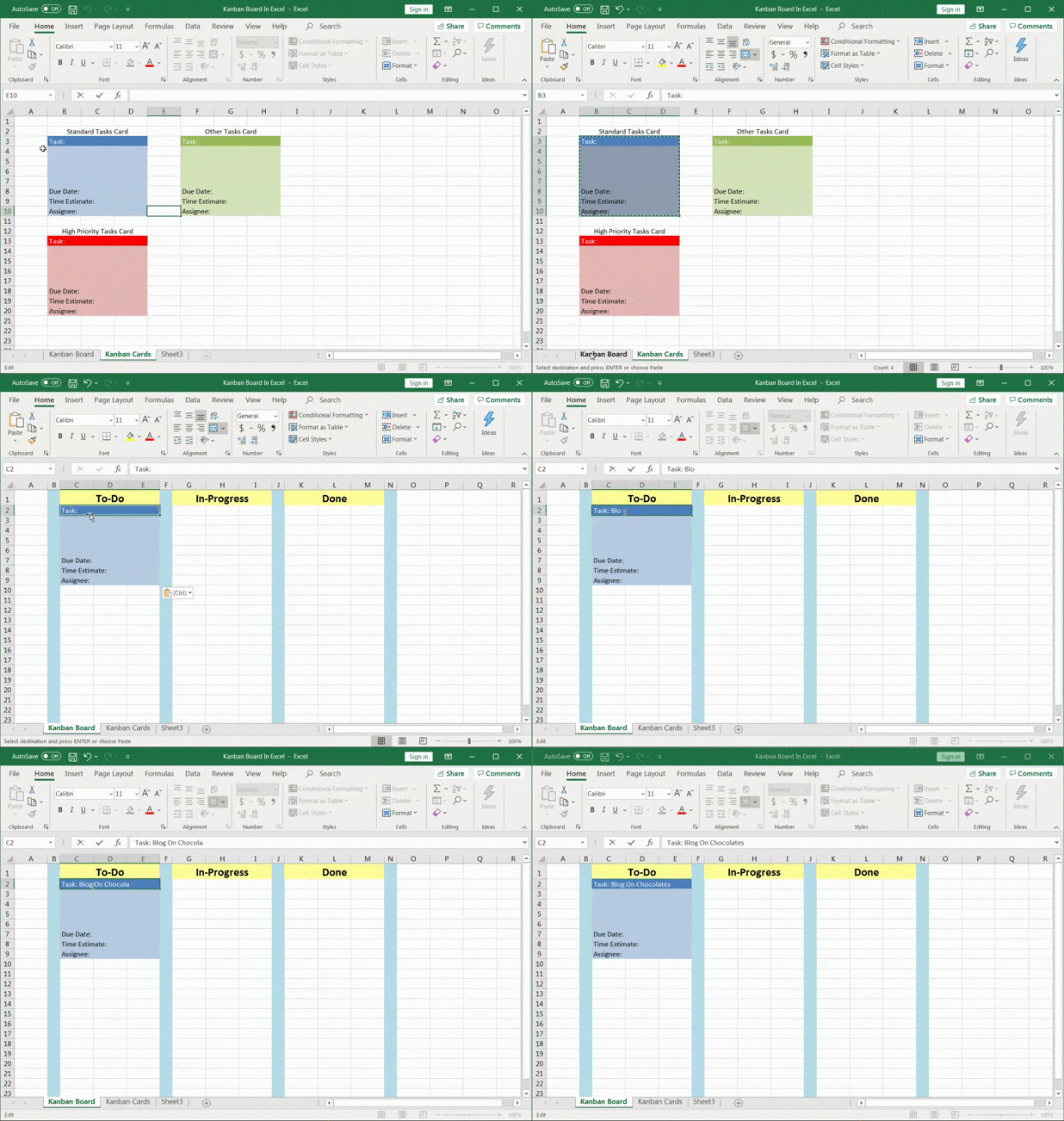
Редактирайте картите всеки път, когато трябва да добавите нова задача към таблото със задачи.
За да ги преместите от една колона със статус в следващата, просто ги изрежете и поставете.
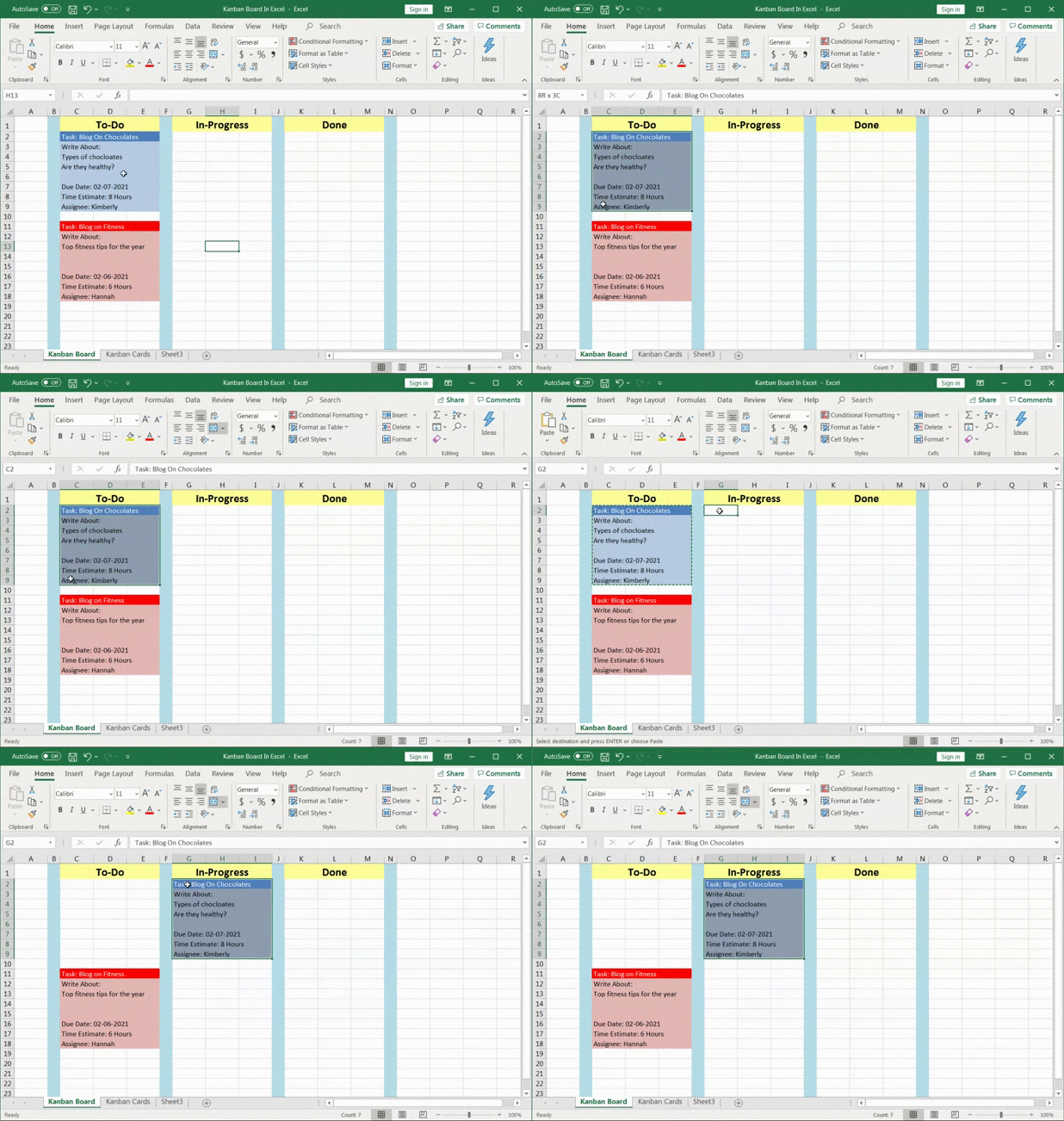
Това е. Най-накрая научихте как да създавате Kanban табло в Excel! 🙌
Уф! Уморително, нали?
Въпреки това, има начин да пропуснете изцяло създаването на Kanban табло в Excel от нулата.
Можете да използвате шаблон за Kanban табло в Excel!
3 безплатни шаблона за Kanban табла за Excel
Ето три шаблона за Kanban табла, които можете да изтеглите и които ще ви помогнат да започнете веднага:
1. Шаблон за диаграма на кумулативния поток Kanban
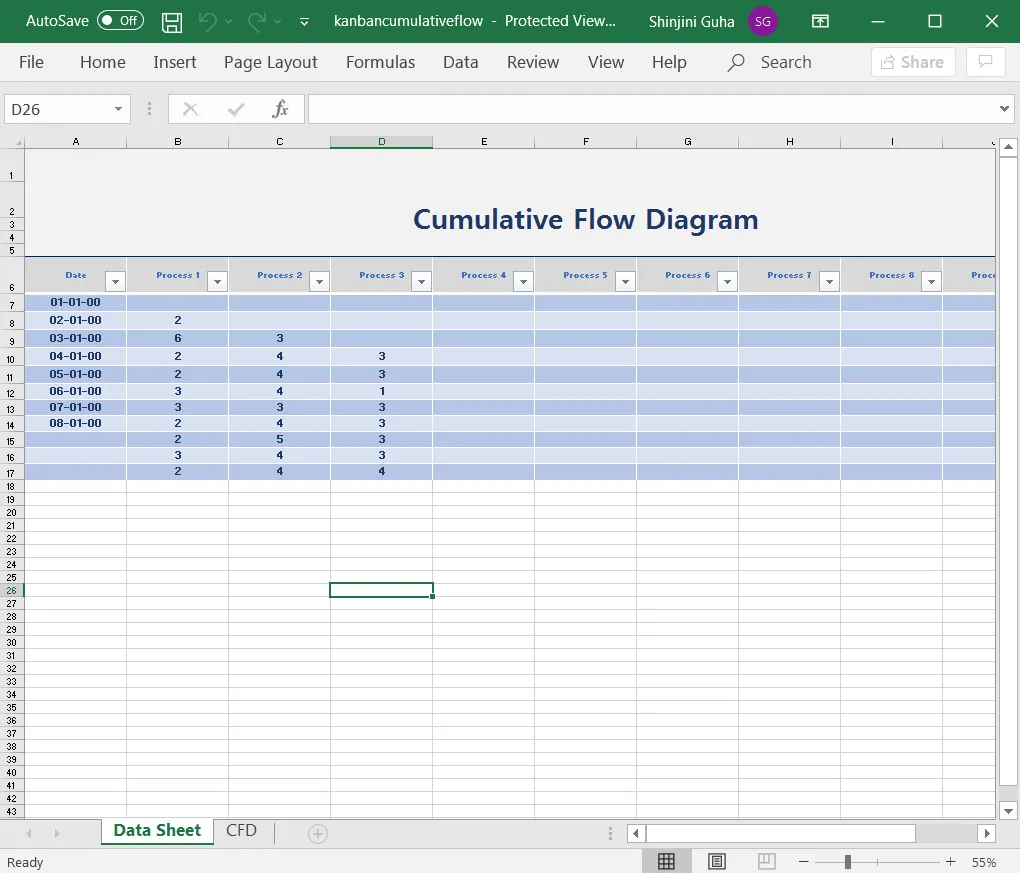
Ето един отличен шаблон за Kanban в Excel, с който можете да визуализирате напредъка на проекта.
Диаграмата на кумулативния поток може да ви помогне да идентифицирате потенциални препятствия в проекта. Тя може да ви послужи и като шаблон за Kanban табло в Excel.
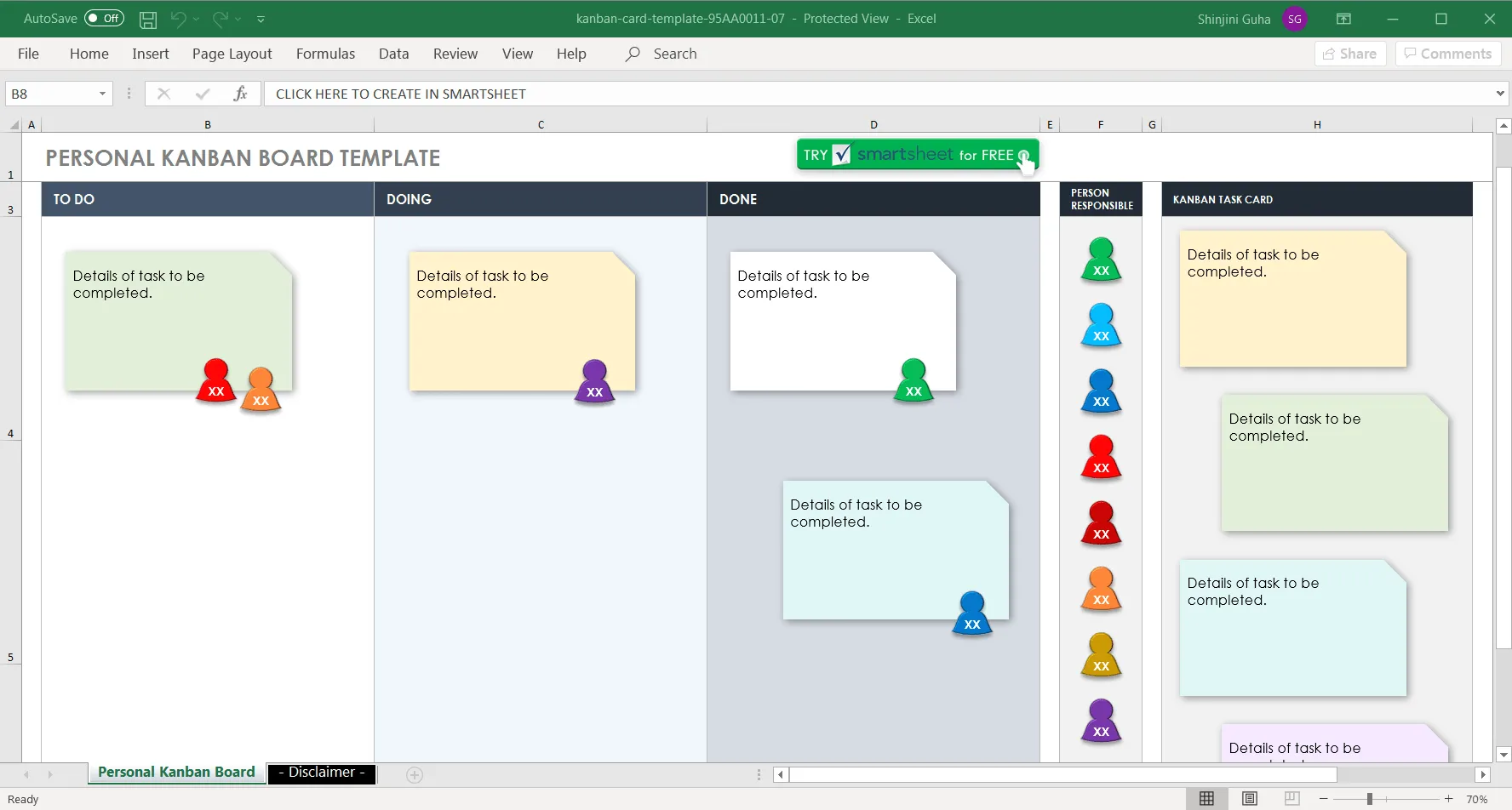
2. Шаблон за лична Kanban табло
Ето още една опция за изтегляне на шаблон за Excel Kanban, вдъхновен от лепящите се бележки.
Използвайте този прост и красив шаблон, за да управлявате ефективно личните си задачи.
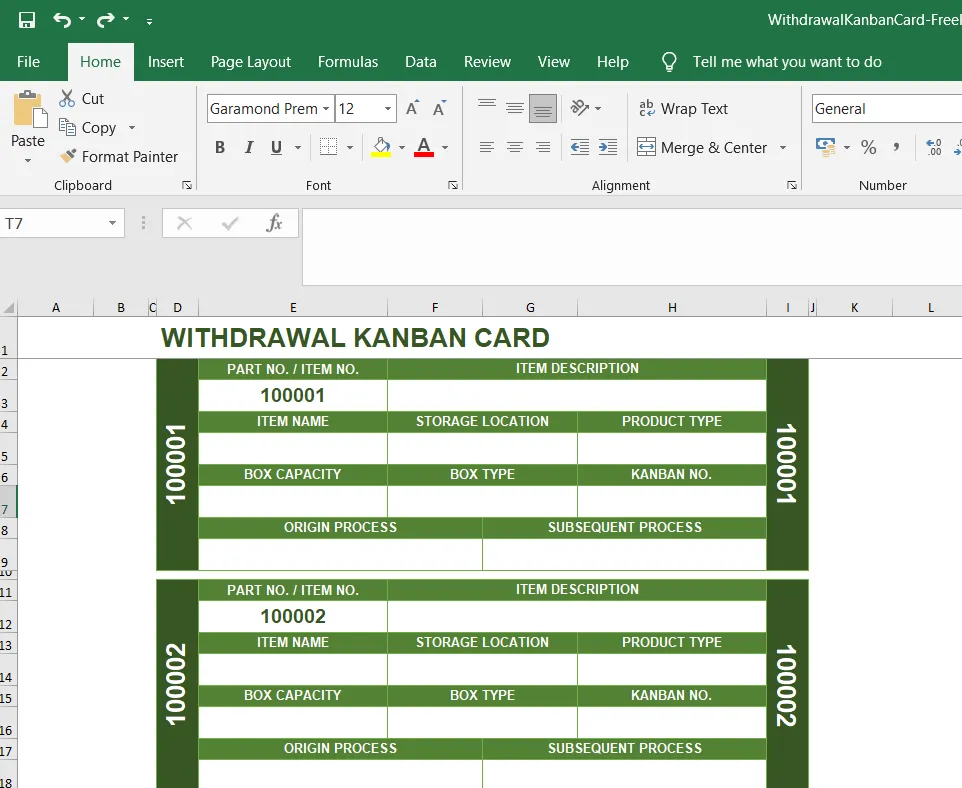
3. Шаблон за карта за оттегляне Kanban в Excel
Идеален за производствен процес, този шаблон ви помага да визуализирате движението на даден продукт в рамките на система за инвентаризация.
Можете да потърсите в Google „шаблон Kanban Excel“, за да намерите повече опции в интернет, включително автоматизиран шаблон Kanban Excel, шаблон за управление на проекти Agile и други.
3 Ограничения на Kanban таблата в Excel
Въпреки че можете да създавате Kanban табла в Excel, използването на Excel за създаване на Kanban табла има своите недостатъци. Ето няколко от тях: 1. Excel не е оптимизиран за Kanban табла: Въпреки че можете да създадете Kanban табло в Excel, това не е най-добрият или най-ефективният начин да го направите. Excel никога не е бил предназначен за създаване и управление на Kanban табла, така че е тромав и труден за използване. 2. Трудност при управлението на задачите: С Kanban табло в Excel е трудно да следите задачите и напредъка им. Също така е трудно да премествате задачите по таблото. 3. Ограничена визуализация: С табло, базирано на Excel, няма да можете да получите добра представа за това как изглежда вашият работен процес. Това е така, защото не можете лесно да визуализирате напредъка на задачите и техния статус. 4. Отнема много време: Настройването на Kanban табло в Excel може да отнеме много време, особено ако искате да го персонализирате за вашия проект. Това изисква ръчно прехвърляне на информация от други документи в таблото.
По-добро решение: създавайте Kanban табла с ClickUp
ClickUp е вашият винаги надежден помощник, когато става въпрос за управление на проекти. И имаме предвид от начало до край.
От обсъждането на идея за проект до завършването на множество проекти и задачи в срок, ClickUp е с вас на всеки етап от процеса.
И най-важното, ClickUp е единственият инструмент за Kanban, от който ще имате нужда!
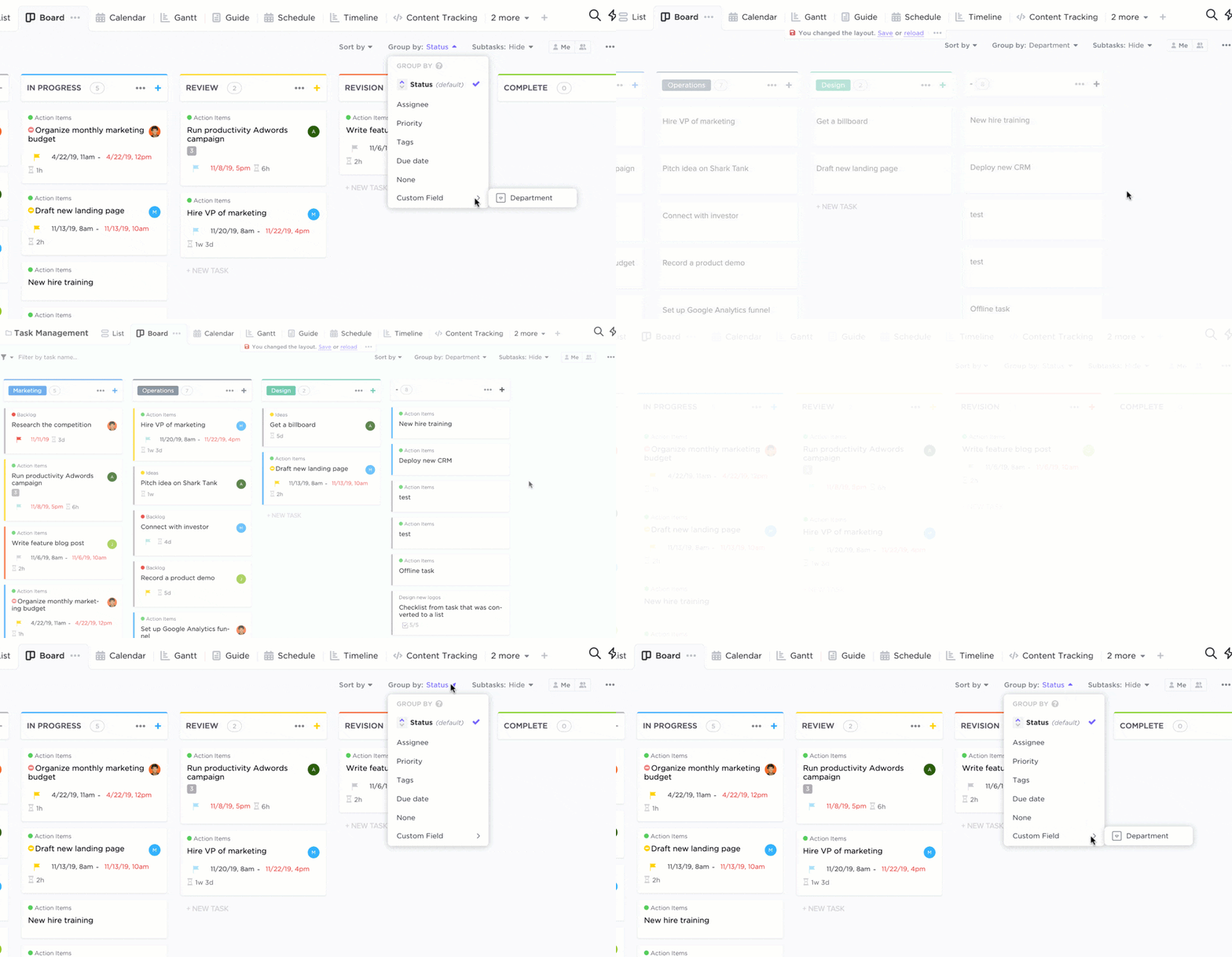
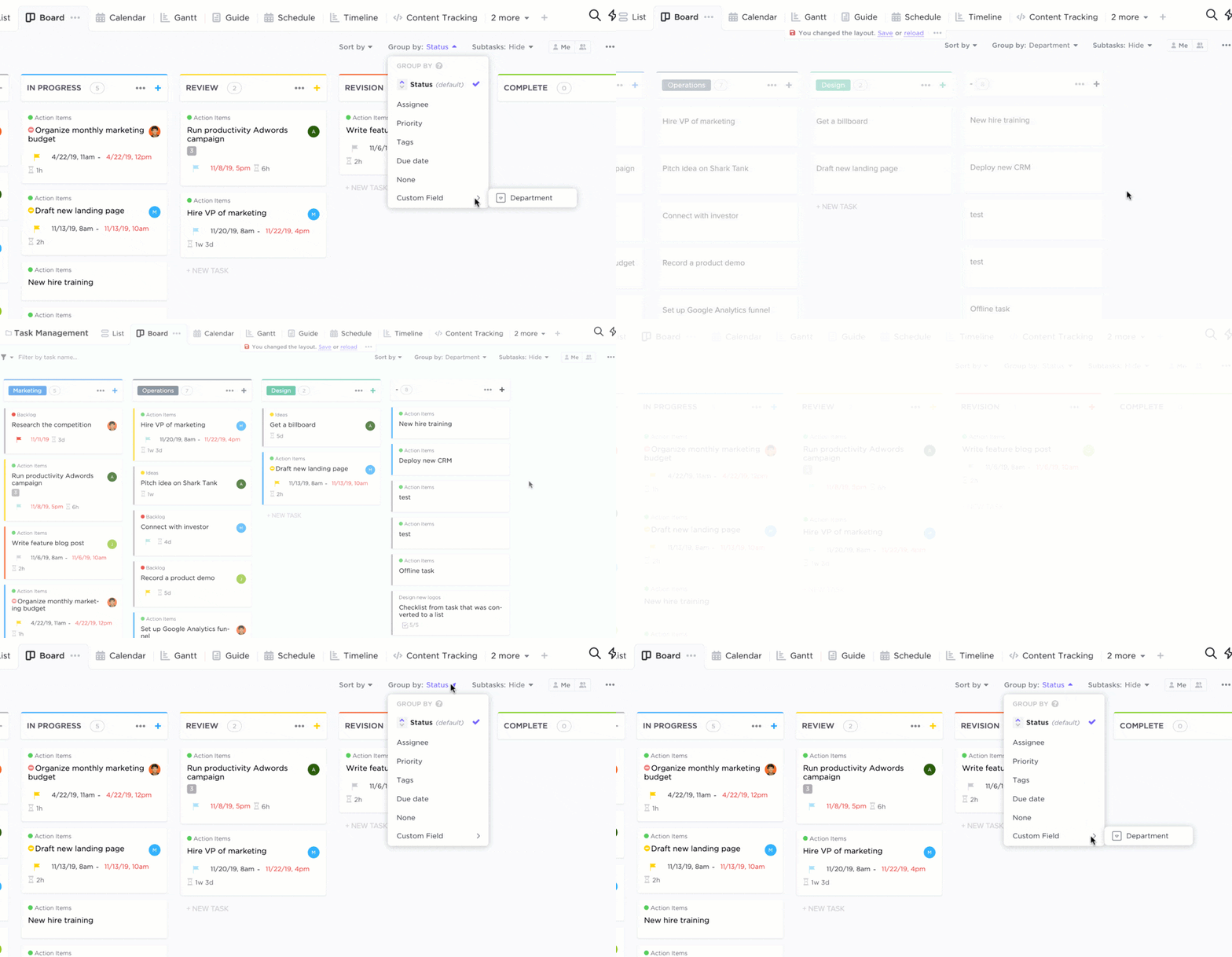
Изгледът на Kanban таблото в ClickUp е най-добрият изглед на Kanban. Можете да го използвате, за да приложите метода Kanban с удобния му интерфейс за плъзгане и пускане.
За да добавите изгледа „Табло“, просто кликнете върху + в лентата „Изгледи на задачите“ и ще видите опцията за това.
Използвайте изгледа „Табло“, за да:
- Визуализирайте работния си процес
- Вижте всичките си Kanban табла на едно място
- Персонализирайте статусите на работния процес според вашата индустрия
- Бързо създаване и възлагане на задачи
- Задайте приоритети
- Направете масивни промени
- И още много други неща
Изгледът „Табло“ на ClickUp ви позволява също да зададете ограничение за работа в процес или WIP.
Какво е това?
Ограничението на WIP е в основата на метода Kanban. То създава ограничение на броя на работните елементи, които могат да съществуват във всяка колона или етап на Kanban.
По този начин няма да претоварвате екипа си с работа, което може да понижи производителността или качеството на работата им.
Можете дори да добавите корични изображения към картите с задачи, за да ги направите по-красиви!

Но чакайте... изгледът „Табло“ е само един от многото изгледи, които ClickUp предлага! *
Освен това получавате:
- Изглед на списък: предлага обща представа за всички ваши задачи с гъвкави опции за сортиране, групиране и филтриране.
- Изглед „Диаграма на Гант“: позволява ви да планирате и график на проекти, да управлявате зависимости между задачи, да преглеждате етапи и др.
- Календарно представяне: позволява ви да планирате, график и управлявате ресурсите в календар. Можете също да синхронизирате календара с Outlook, Google и Apple.
- Табличен изглед: позволява ви да превърнете работата си в табличен формат, което го прави перфектната алтернатива на Excel. Идеален за едновременно преглеждане на обширни данни.
ClickUp Kanban табла за екипи
Канбан таблата на ClickUp могат да помогнат на вашия екип да управлява задачите по-ефективно и ефикасно. Изпробвайте този шаблон за Канбан табло от ClickUp за следващия си екипен проект. Той е лесен за персонализиране и ви позволява да добавяте задачи, да коригирате крайни срокове, да организирате задачите в колони и да виждате напредъка по всяка задача.
Можете също така да възлагате индивидуални задачи на членове на екипа или цели колони със задачи наведнъж. Започнете да се организирате още днес с Kanban табла!
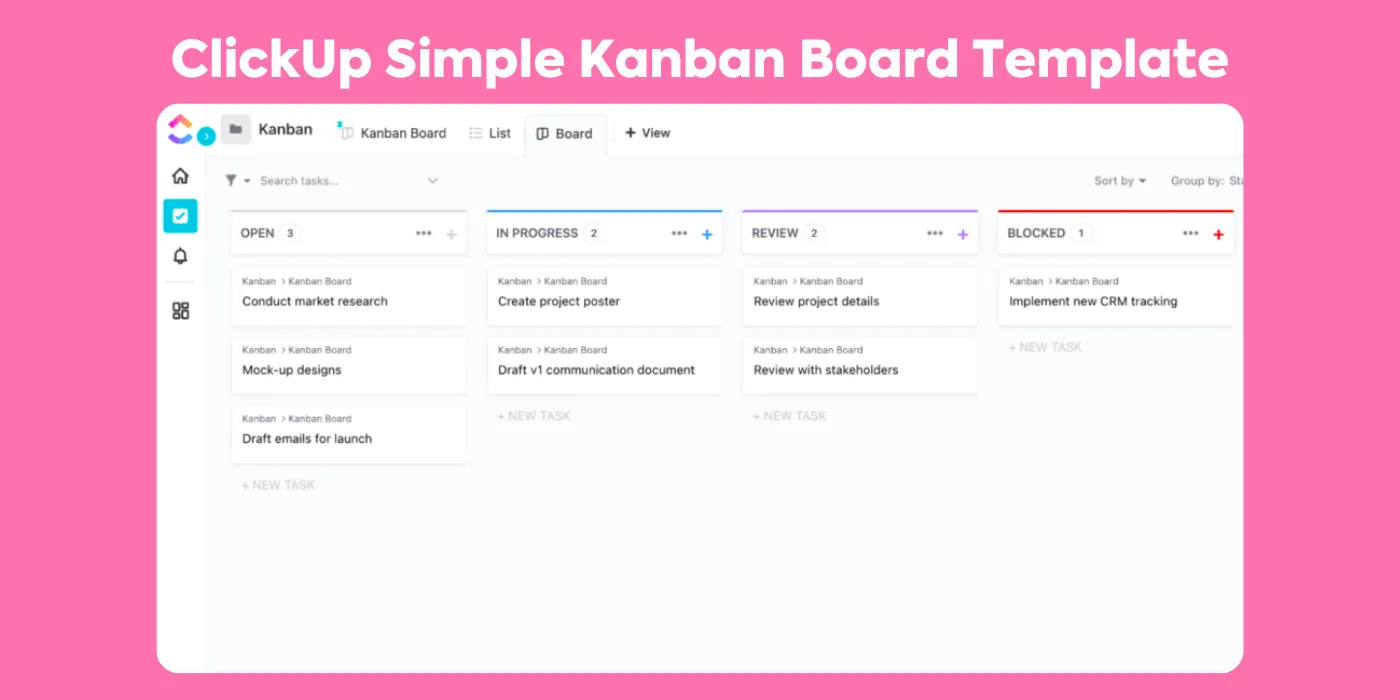
Помогнете на екипа си да работи по-ефективно с таблата Kanban на ClickUp!
Създаването на лични Kanban табла в Excel може да бъде полезно, ако не ви пречи ръчната работа. 🙄
Най-важното е, че в Excel не работите с Kanban табло.
Просто работите с електронна таблица.
Защо да го правите, когато имате мощни специализирани онлайн инструменти за Kanban табла като ClickUp?
Независимо дали сте проектен мениджър, собственик на компания или просто служител, използвайте ClickUp, за да създавате Kanban табла, управлявате ресурси, преглеждате натоварването, автоматизирате задачи и много други.
Всичко това е безплатно!
Изтеглете ClickUp безплатно още днес и работете по метода Kanban!