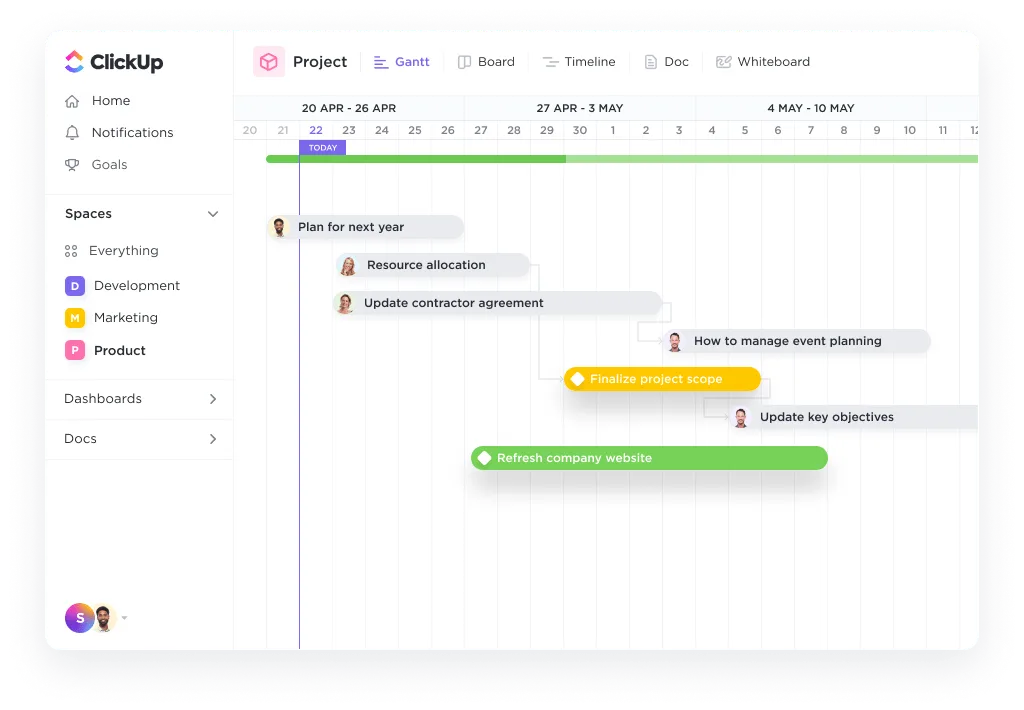

Независимо дали пускате продукт на пазара или организирате събитие, ясният график на проекта гарантира, че всички са на една вълна и носят отговорност.
За много от нас Excel е предпочитаният инструмент за управление на проектни данни. С няколко промени можете да го превърнете в напълно функционален график на проекта, който проследява всеки детайл – от важни етапи и зависимости до отговорностите на екипа.
Преди да започнете да създавате времевата линия, не забравяйте да избягвате тези често срещани грешки, които повечето хора правят с календарите на проектите!
Тази публикация в блога предоставя подробно ръководство за създаване на график в Excel, като подчертава различни подходи с различна степен на сложност. След това разглеждаме някои от присъщите му предизвикателства и алтернативни инструменти (като ClickUp) за тяхното преодоляване.
⏰ 60-секундно резюме
Ето 60-секундно резюме на публикацията в блога „Как да създадете график на проекта в Microsoft Excel“:
- Excel може да се превърне в инструмент за график на проекта, с който да проследявате етапи, зависимости и отговорности, като използвате диаграми на Гант, SmartArt или вградени шаблони.
- Създайте диаграма на Гант, като изброите задачите, датите на начало и край и продължителността, а след това използвайте функциите за диаграми на Excel, за да визуализирате графика.
- Използвайте SmartArt за бързи и атрактивни графики, въпреки че той е по-малко подходящ за подробни изгледи на проекти.
- Предварително форматираните шаблони предлагат лесен начин за създаване на графики без да са необходими напреднали умения, но може да липсват възможности за персонализиране и специфични функции.
- Ръчните актуализации, ограниченото сътрудничество, липсата на картиране на зависимостите и липсата на автоматизация в Excel могат да затруднят управлението на проектите.
- Като по-умна алтернатива, ClickUp предлага сътрудничество в реално време, автоматични актуализации и разширени функции като изглед на диаграма на Гант, изглед на график и персонализирани шаблони за подобряване на управлението на графика на проекта.
- Макар Excel да е многофункционален, ClickUp предоставя интуитивни инструменти за оптимизиране на графиците на проектите, което улеснява управлението на задачите и крайните срокове.
Как да създадете график на проекта в Microsoft Excel
⭐ Представен шаблон
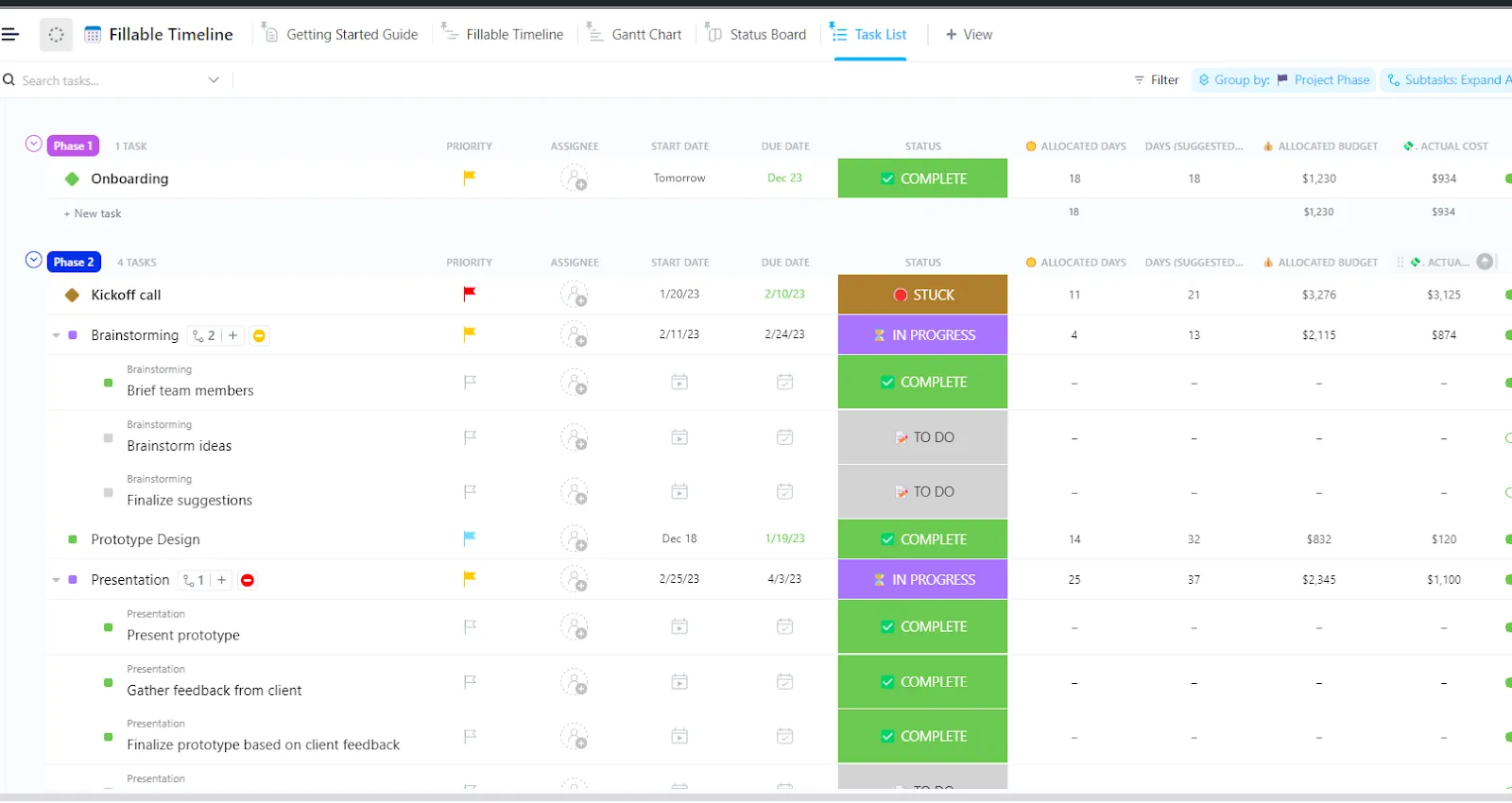
Искате график, който е по-лесен за управление от електронна таблица? Шаблонът за попълване на график на ClickUp е точно за вас.
Можете да използвате различни инструменти и методи за създаване на график на проекта, който определя обхвата на проекта, етапите, резултатите, зависимостите и т.н.
Ето три ефективни начина да създадете такъв график в Microsoft Excel:
Вариант 1: Използване на диаграма в стил Гант
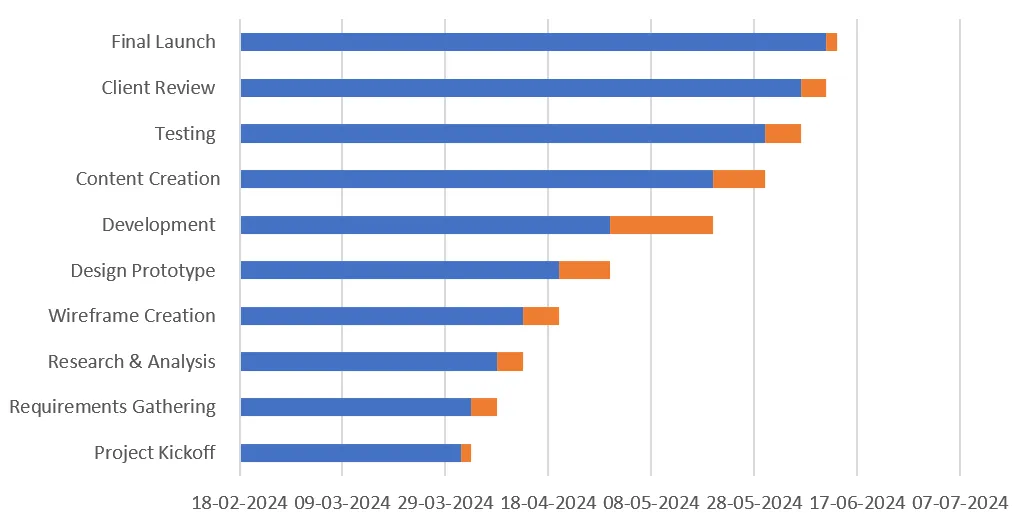
Диаграмата на Гант илюстрира графика на проекта, като показва началните и крайните дати на задачите, както и тяхната продължителност.
Ето стъпка по стъпка инструкции за създаване на диаграма на Гант в Excel файл:
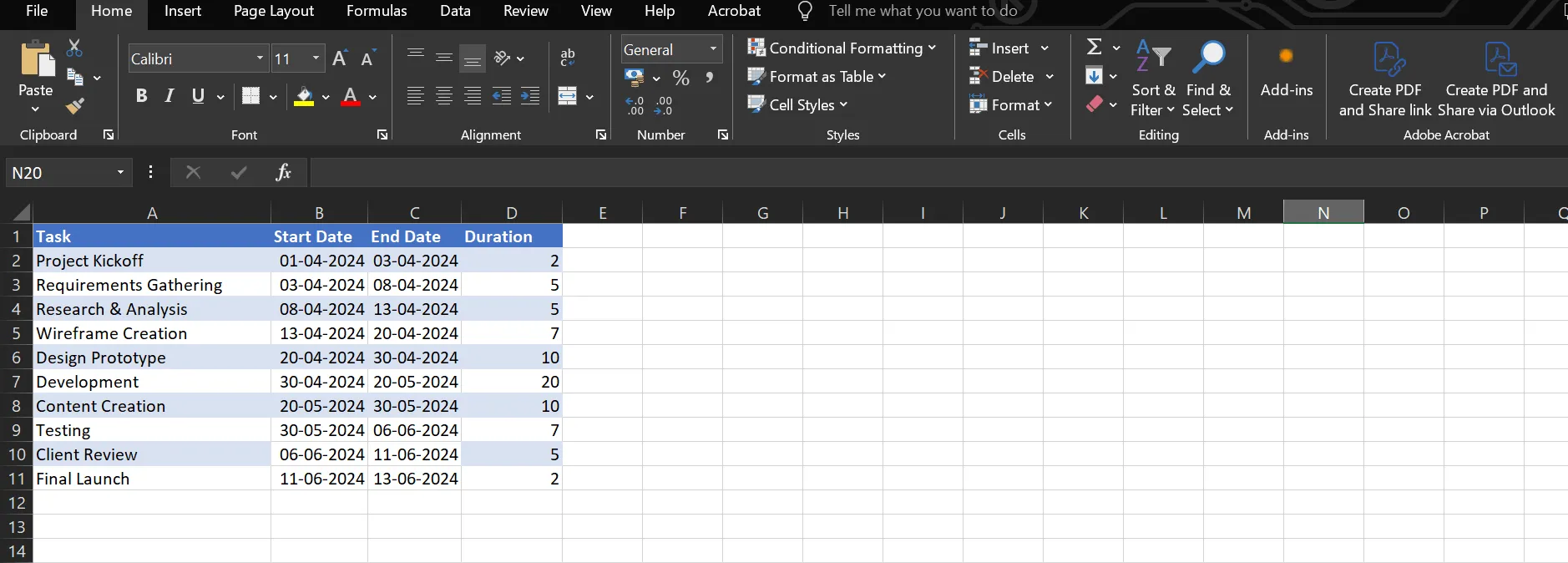
- Избройте задачите си, датите на започване и приключване и продължителността им в отделни колони.
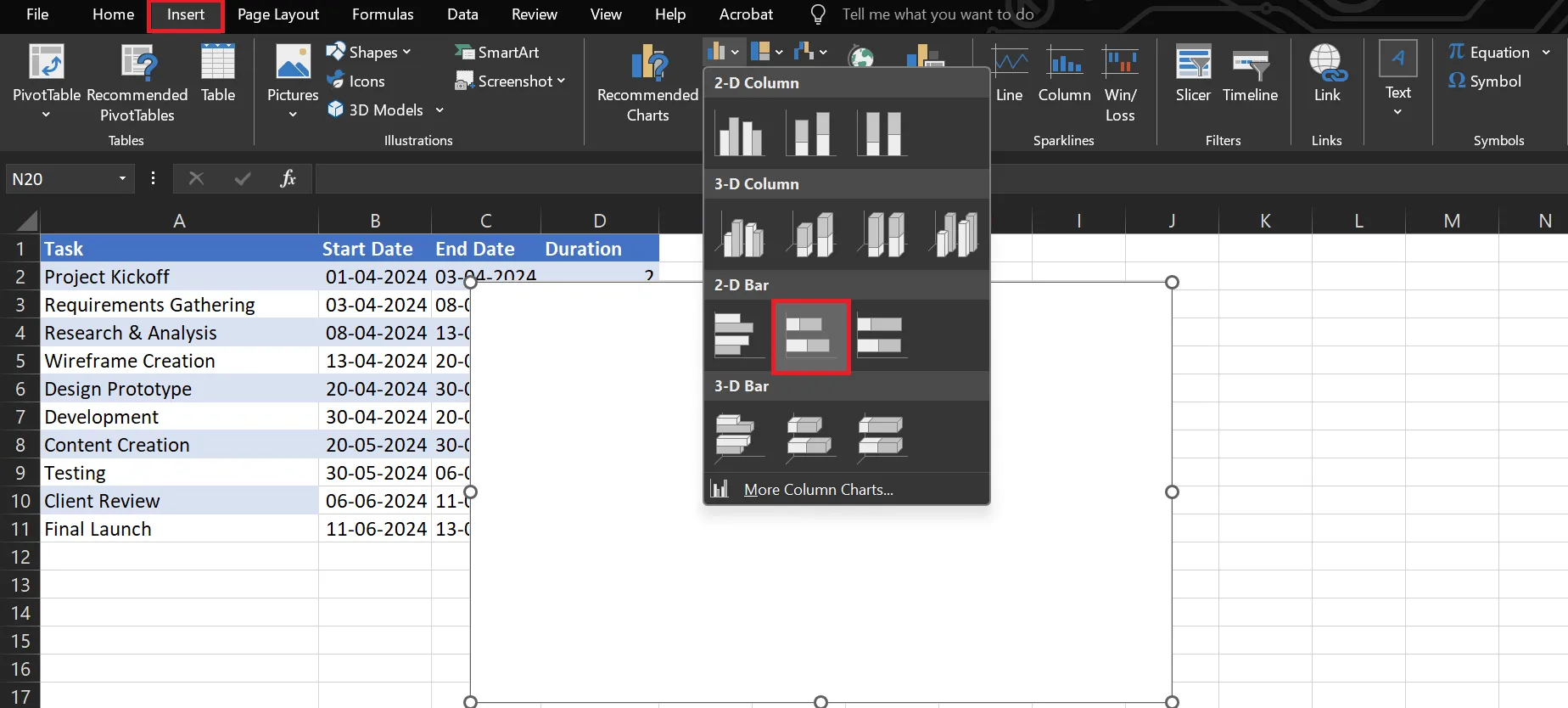
- От лентата на Excel изберете раздела „Вмъкване“ и кликнете върху „Графика с ленти“. След това изберете „Натрупани ленти“, което ще вмъкне бяла празна област за графика във вашия работен лист.
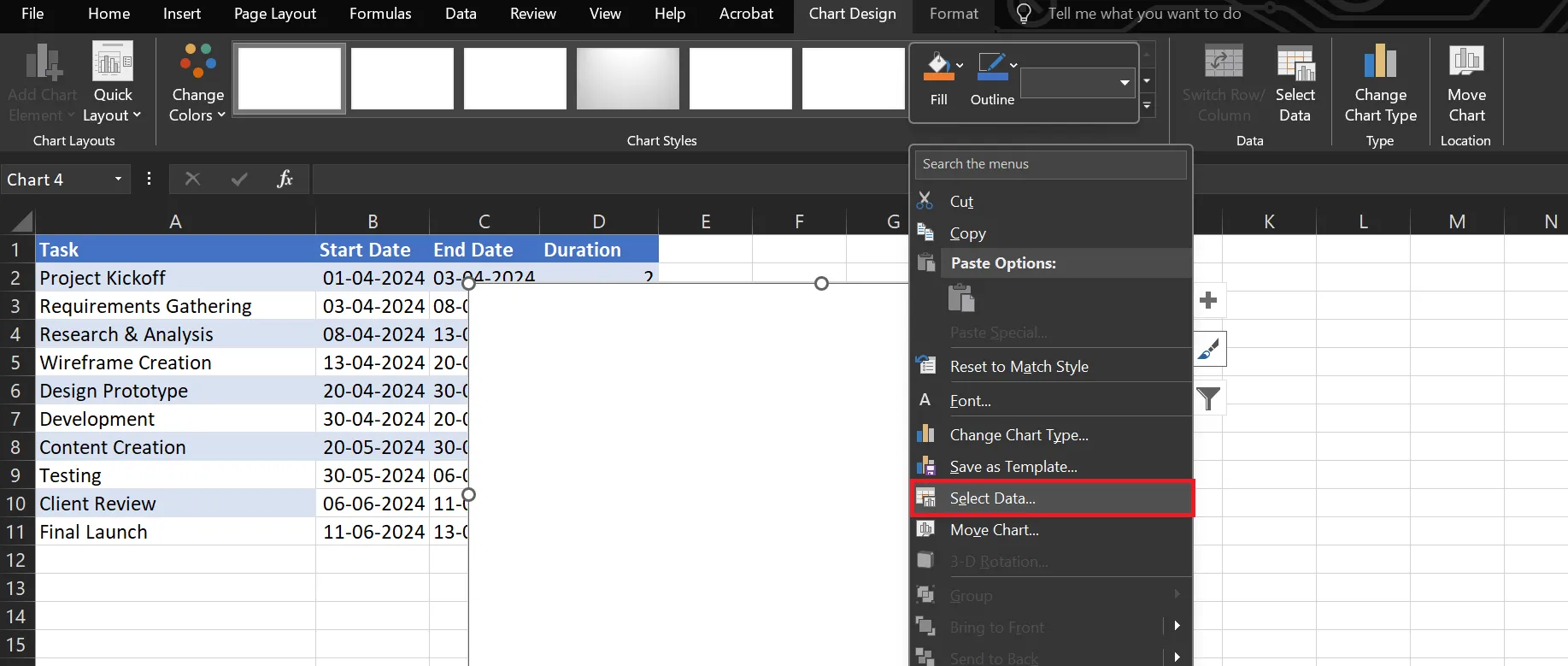
- Кликнете с десния бутон на мишката върху бялото пространство на диаграмата и кликнете върху „Избор на данни“, за да отворите прозореца „Избор на източник на данни“.
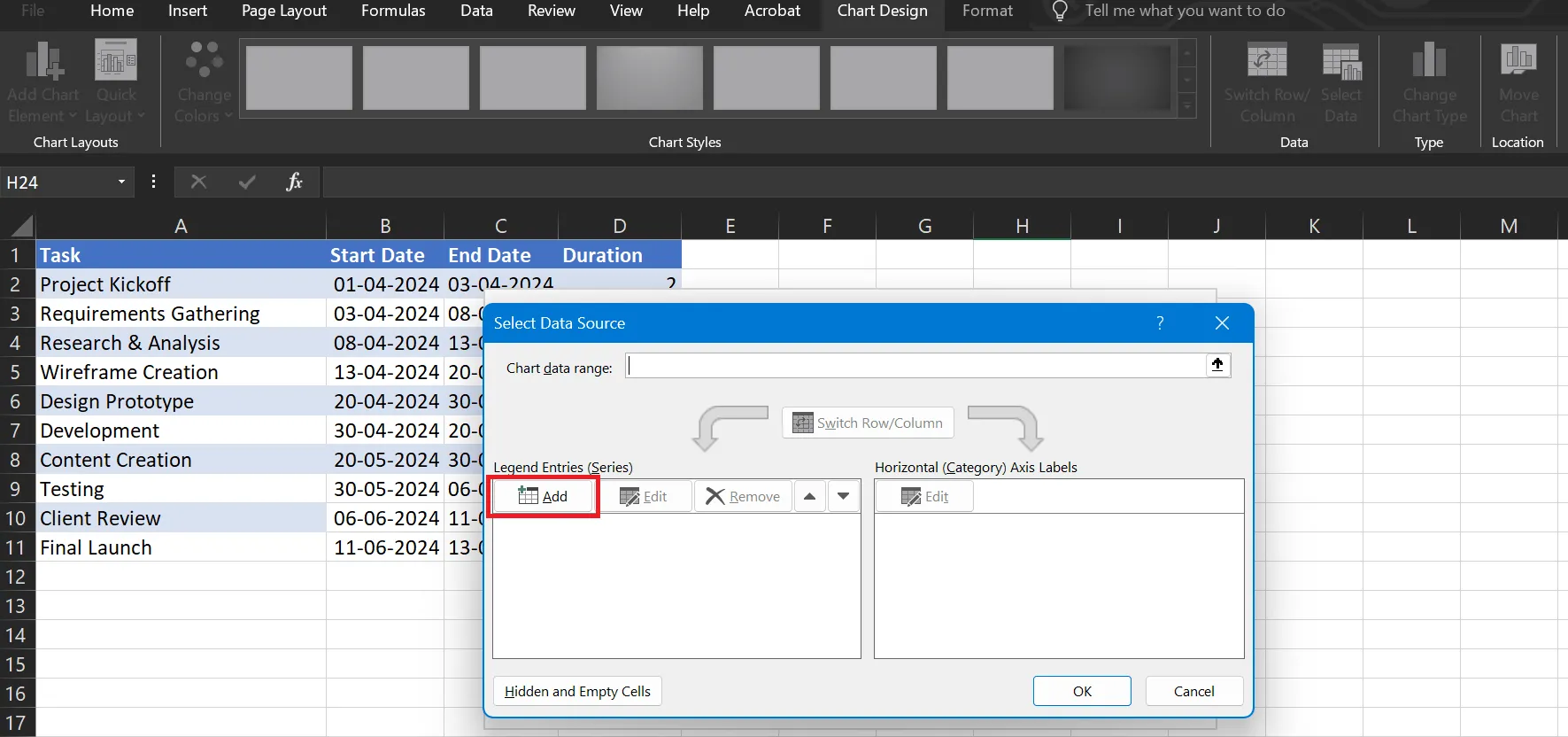
- Кликнете върху „Добави“, за да отворите прозореца „Редактиране на серия“ в Excel.
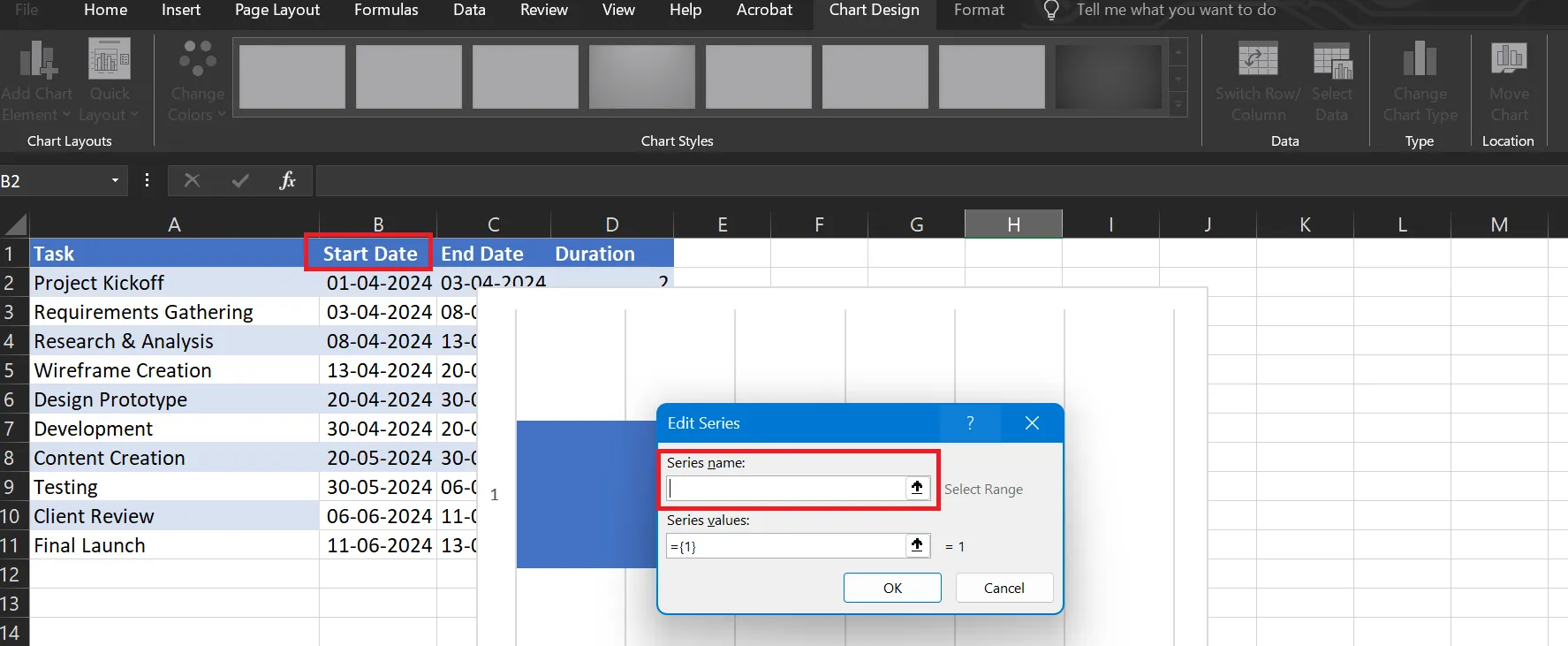
- След това въведете данните за задачите си. Именувайте серията данни. Кликнете в празното поле под „Име на серията“, след което изберете заглавието на колоната „Начална дата“ в таблицата си.
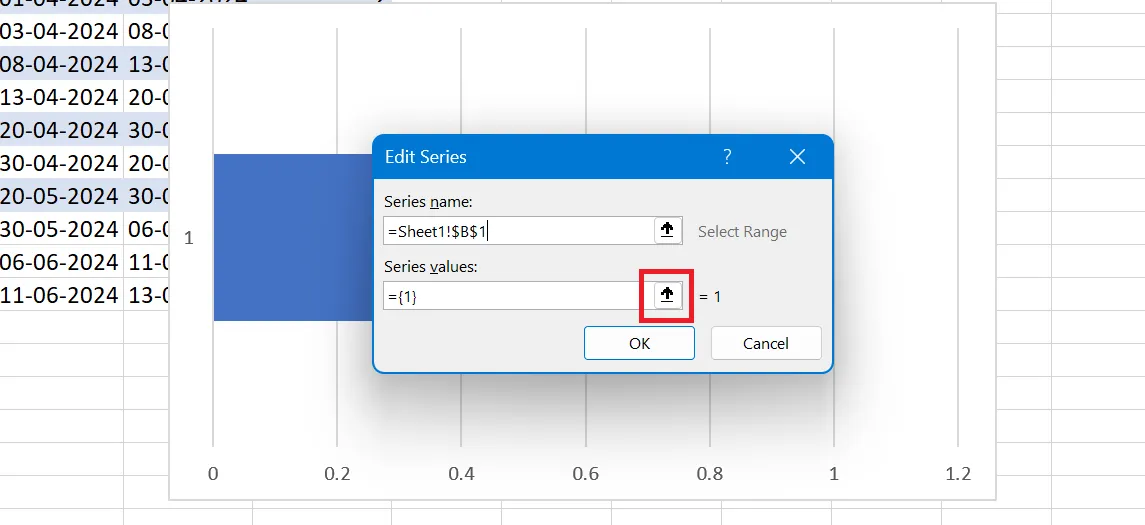
- В прозореца „Редактиране на серия“ отидете на „Стойности на серията“. След това кликнете върху иконата със стрелка нагоре, за да въведете датите за начало на задачите си.
- Изберете първата начална дата в таблицата с задачите, плъзнете надолу до последната начална дата и се уверете, че са маркирани само началните дати, без допълнителни клетки.
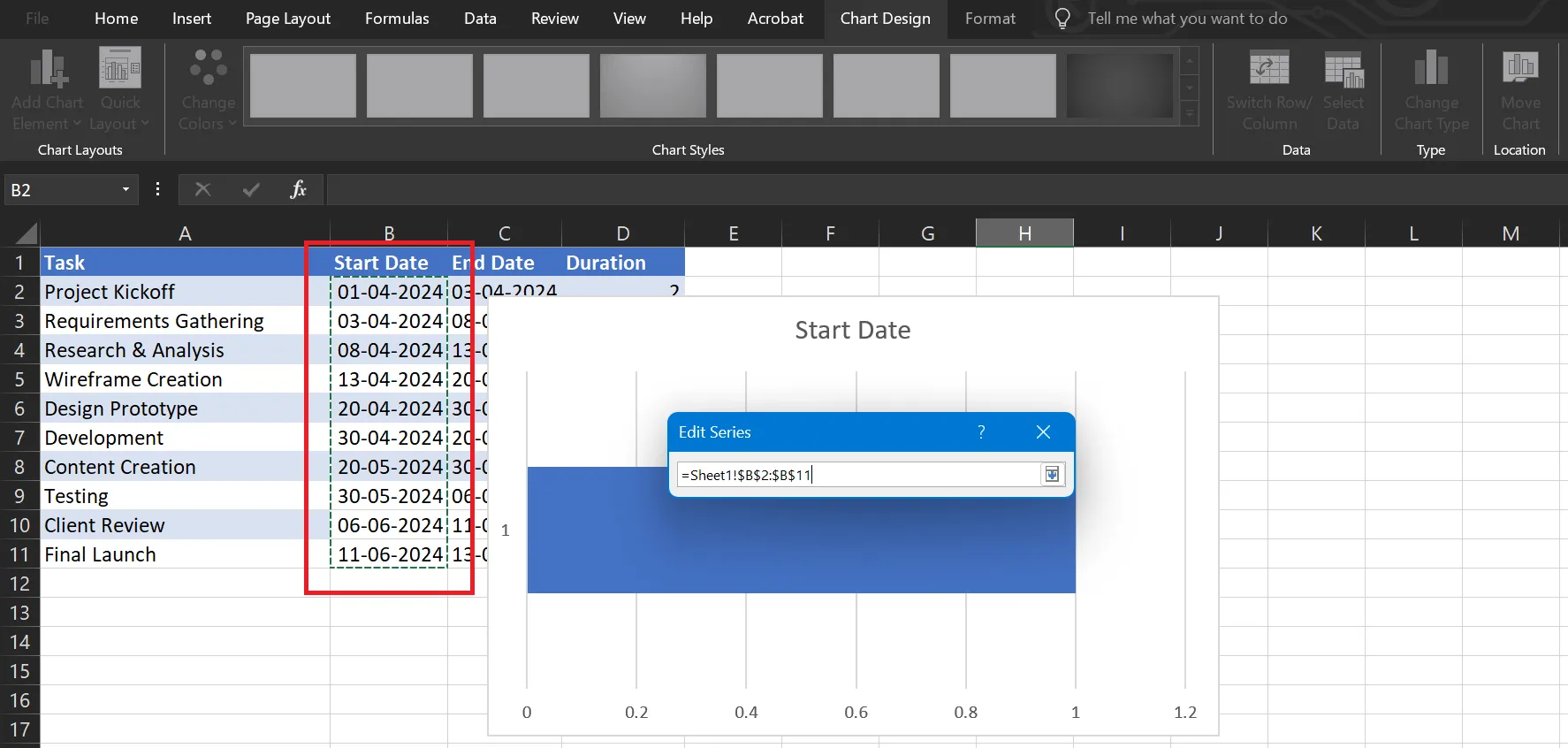
- След като приключите, кликнете върху иконата със стрелката, за да се върнете в прозореца „Редактиране на серия“. Кликнете върху „OK“.
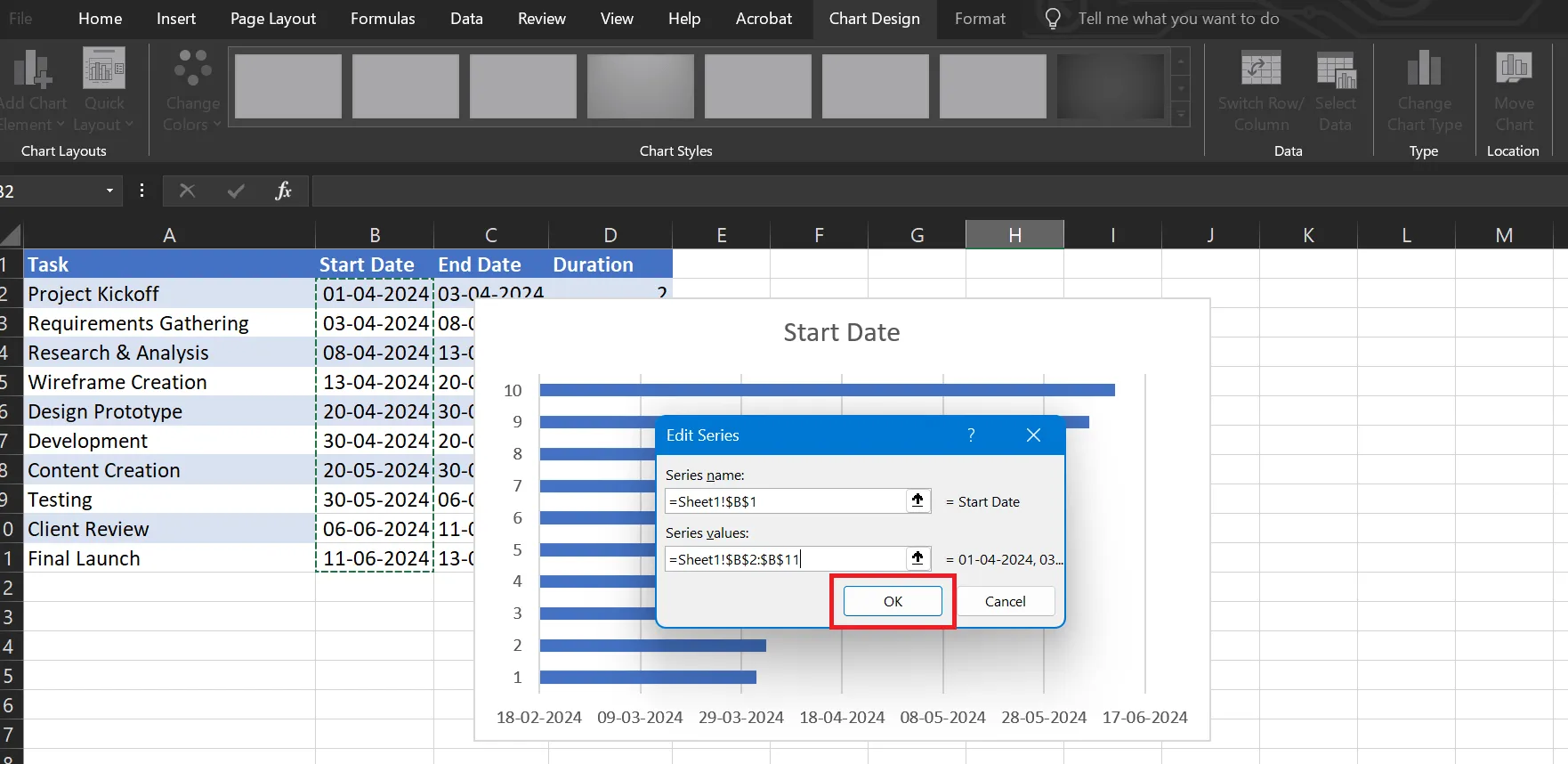
Диаграмата на Гант трябва да изглежда така:
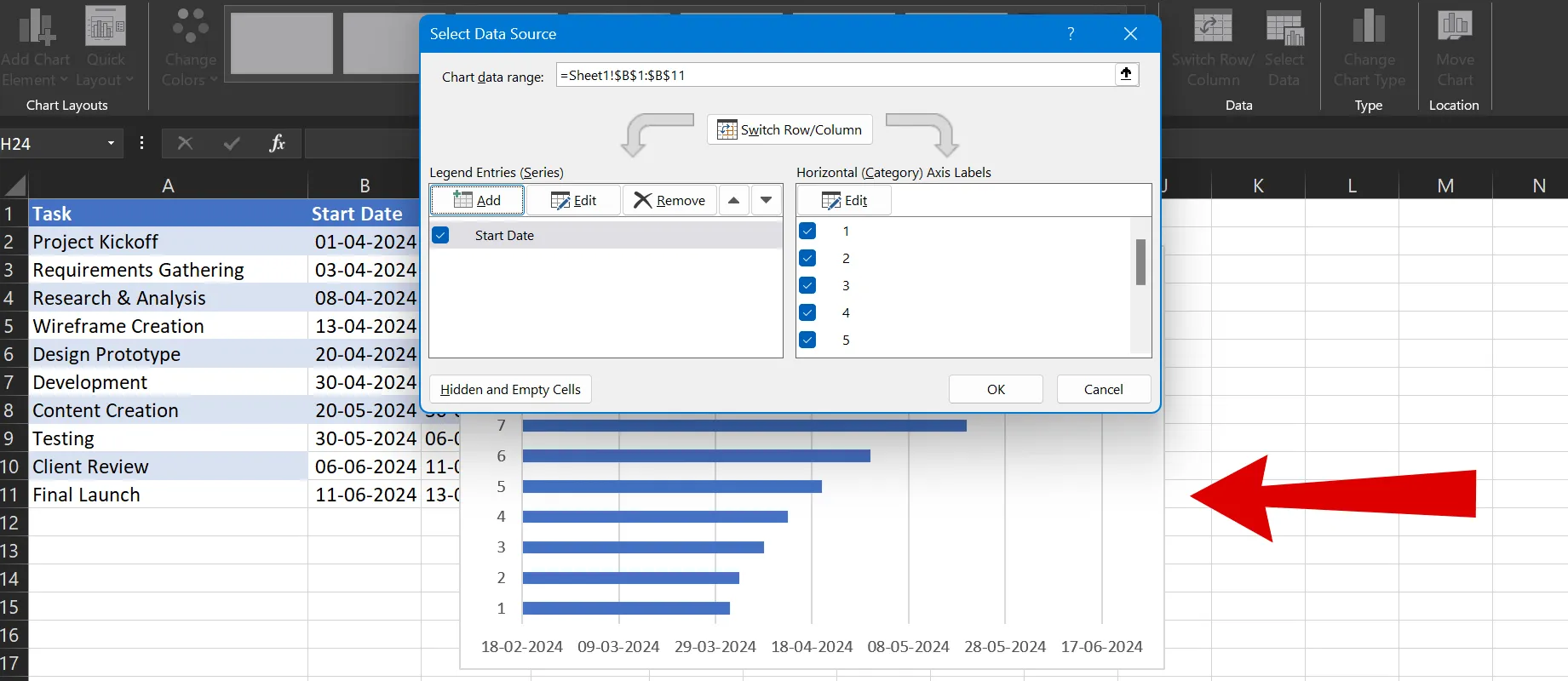
- За да добавите данните за продължителността към диаграмата на Гант, кликнете отново върху „Добави“ в прозореца „Избор на източник на данни“.
- В прозореца „Редактиране на серия“ кликнете върху празното поле под „Име на серия“ и изберете заглавието на колоната „Продължителност“ от таблицата.
- След това преминете към „Серийни стойности“ и кликнете върху иконата със стрелка нагоре. След това изберете данните за продължителността, като кликнете върху първата продължителност, а след това плъзнете надолу, за да маркирате всички продължителности.
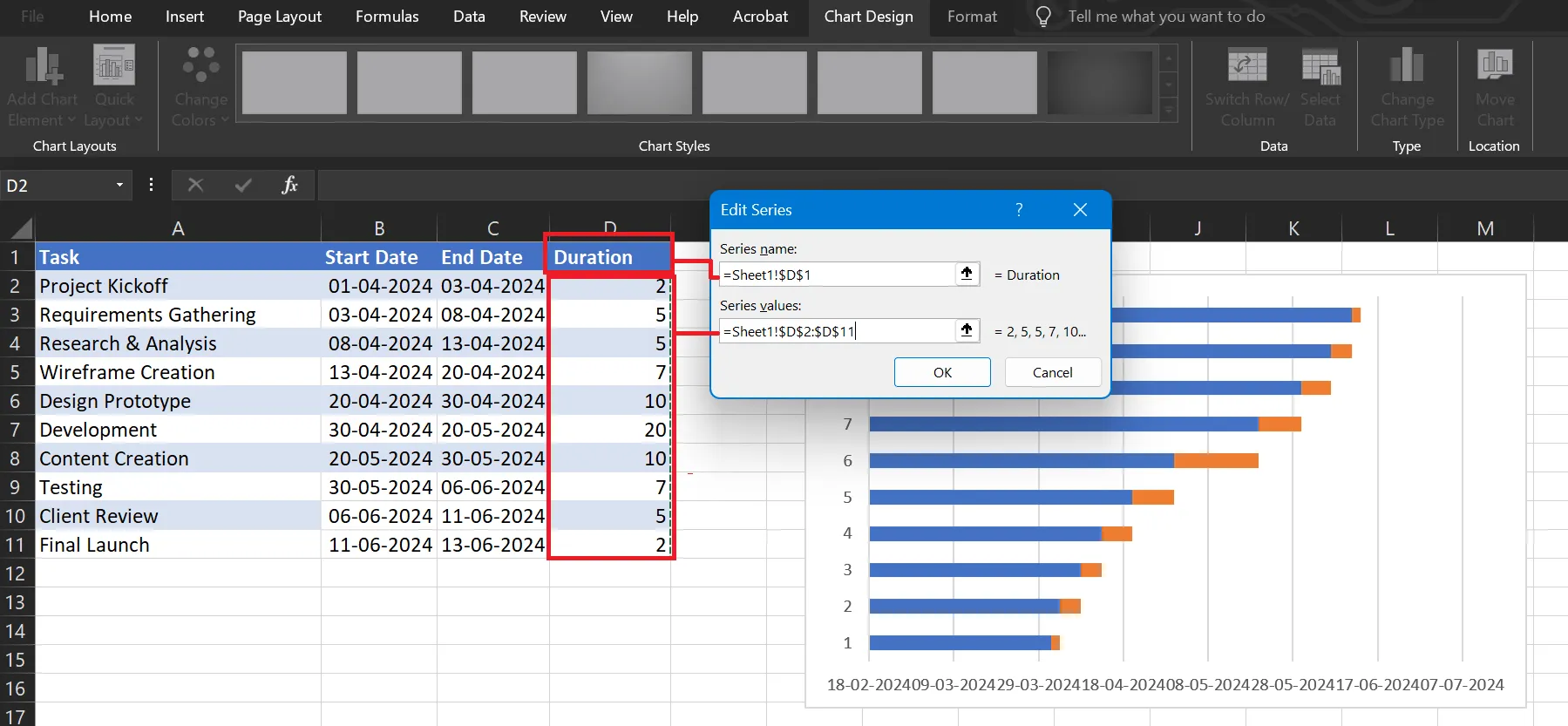
- Кликнете върху иконата със стрелката, за да се върнете към предишния прозорец. Изберете OK, за да се върнете към прозореца „Избор на източник на данни“, след което кликнете отново върху OK.
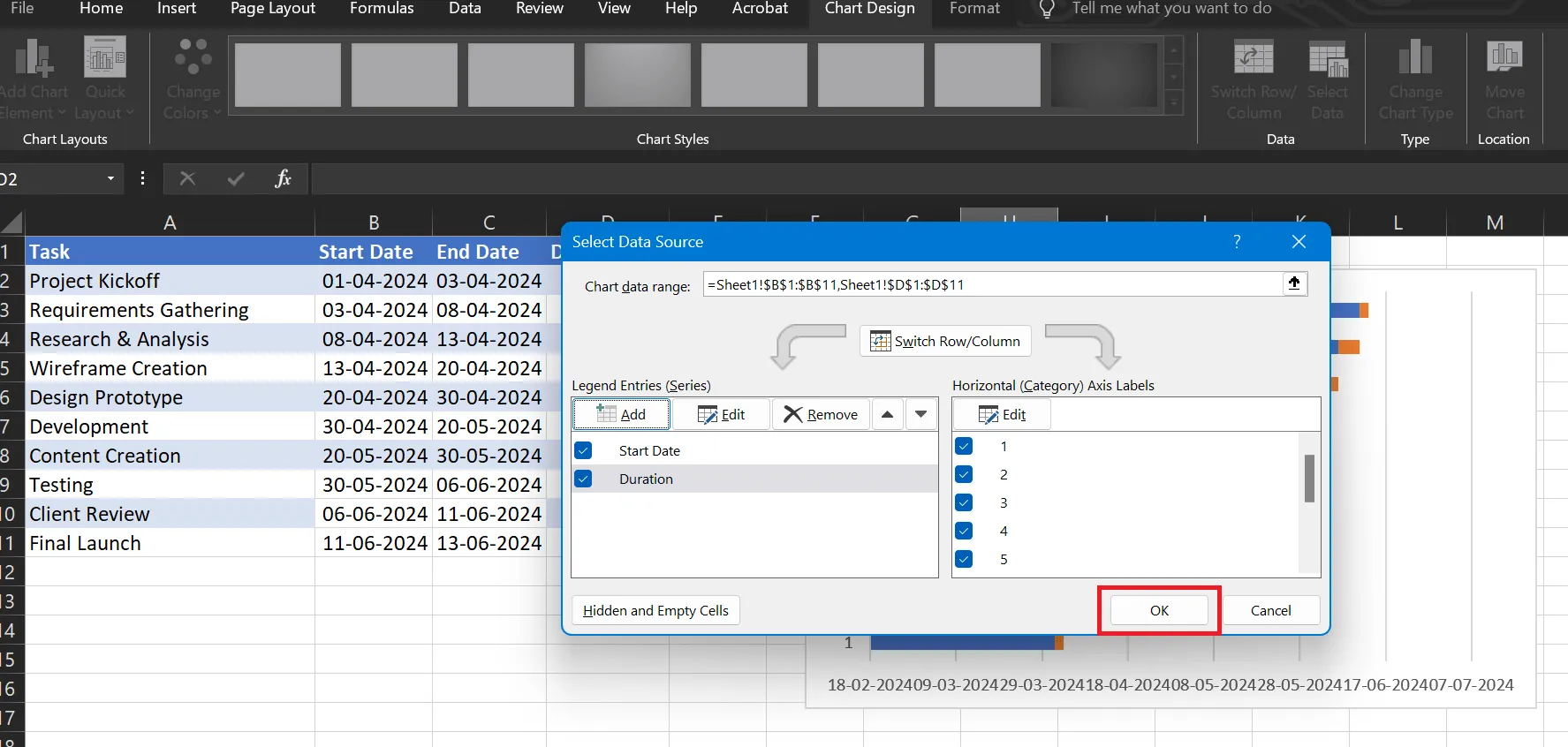
Вашата диаграма на Гант трябва да изглежда подобно на това:
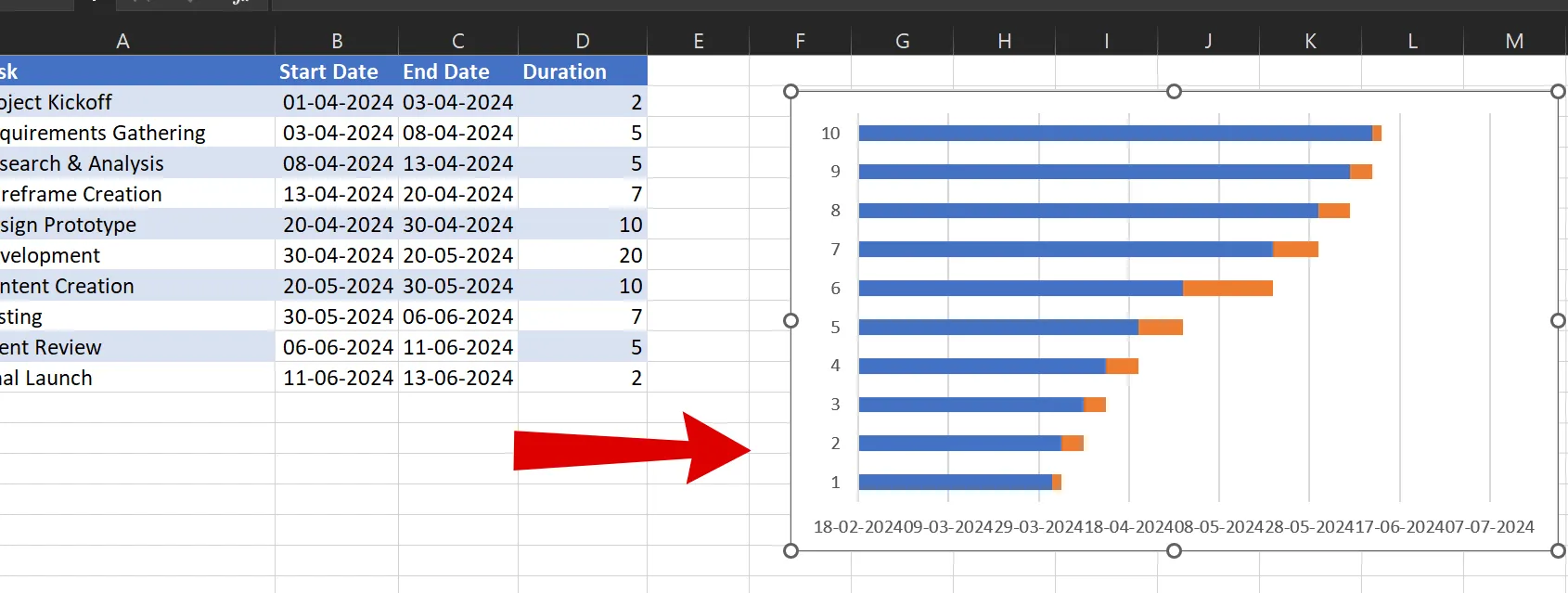
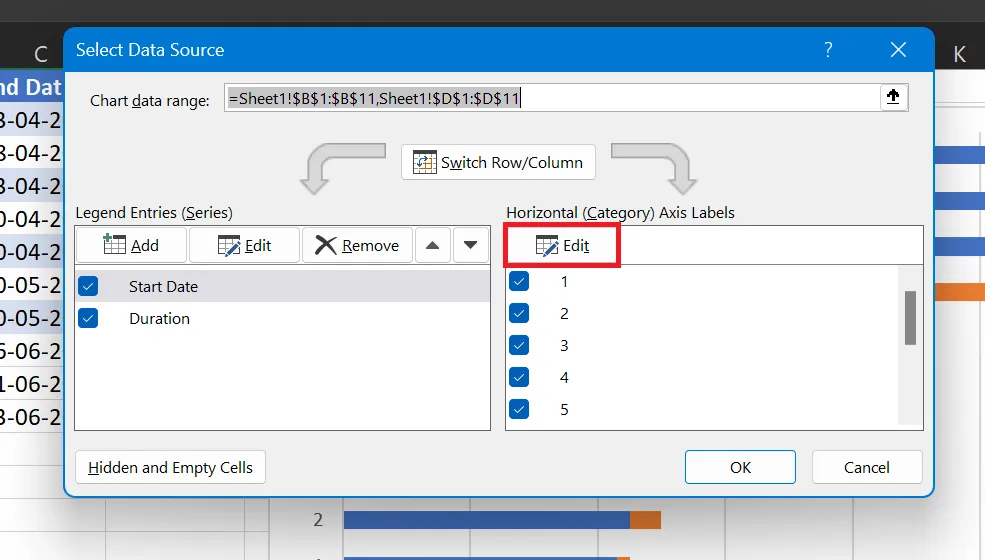
- След това добавете имената на задачите към диаграмата. Кликнете с десния бутон върху някоя синя лента и изберете „Избор на данни“, за да отворите прозореца „Избор на източник на данни“. След това кликнете върху „Редактиране“ под „Етикети на хоризонталната (категория) ос“, за да отворите прозореца „Етикет на ос“.
- Отново кликнете върху иконата със стрелка нагоре и изберете всички имена на задачи. След като приключите, кликнете върху иконата със стрелка, за да излезете.
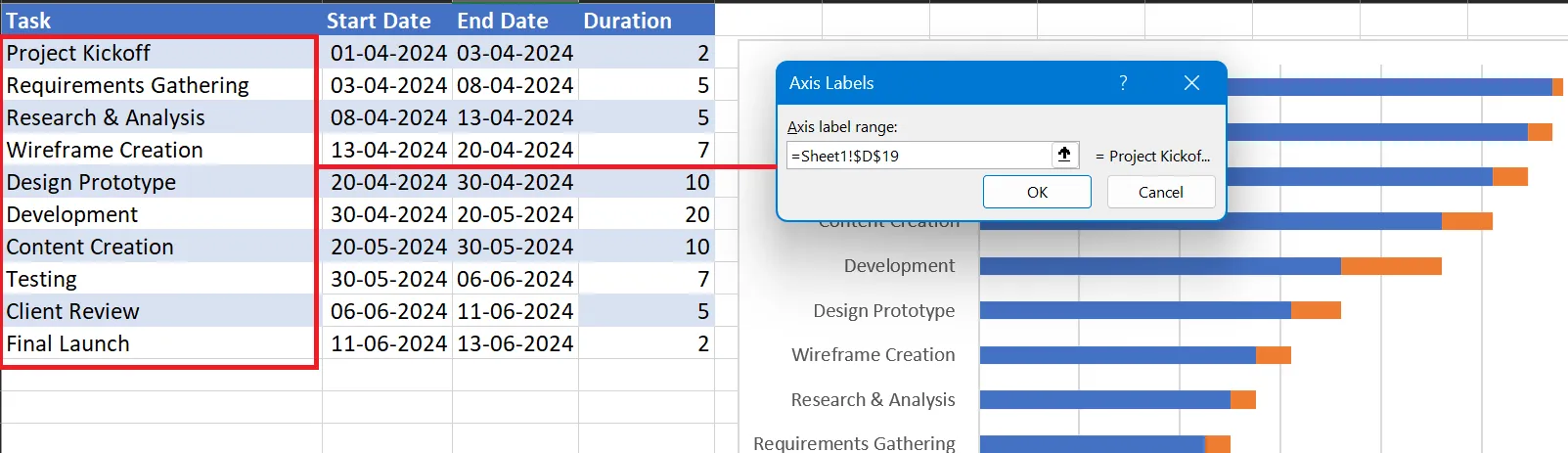
- Кликнете върху OK и след това отново върху OK, за да излезете от прозореца „Избор на източник на данни“.
Вашата диаграма на Гант трябва да изглежда така:
Прочетете още: Как да създадете диаграма на Гант
Вариант 2: Използване на инструмента SmartArt
Инструментът SmartArt на Microsoft Excel бързо създава атрактивни графики на проекти за проследяване на основни етапи. Предупреждение: той не е подходящ за редактиране на подзадачи или подробни изгледи на проекти.
Ето как да създадете времева линия на проекта SmartArt:
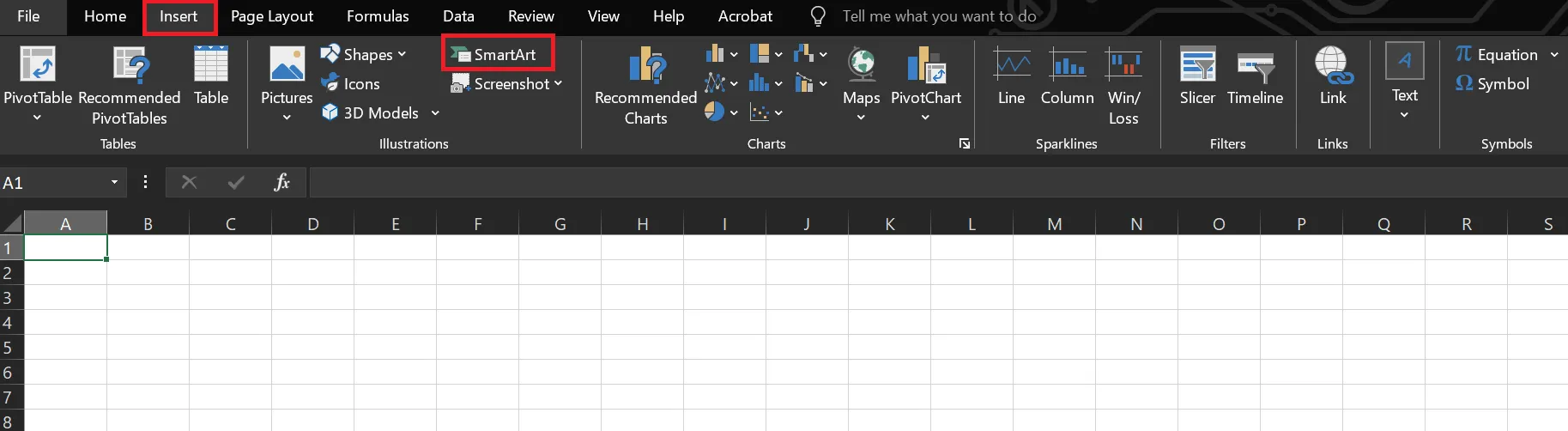
- Отидете на Insert > SmartArt
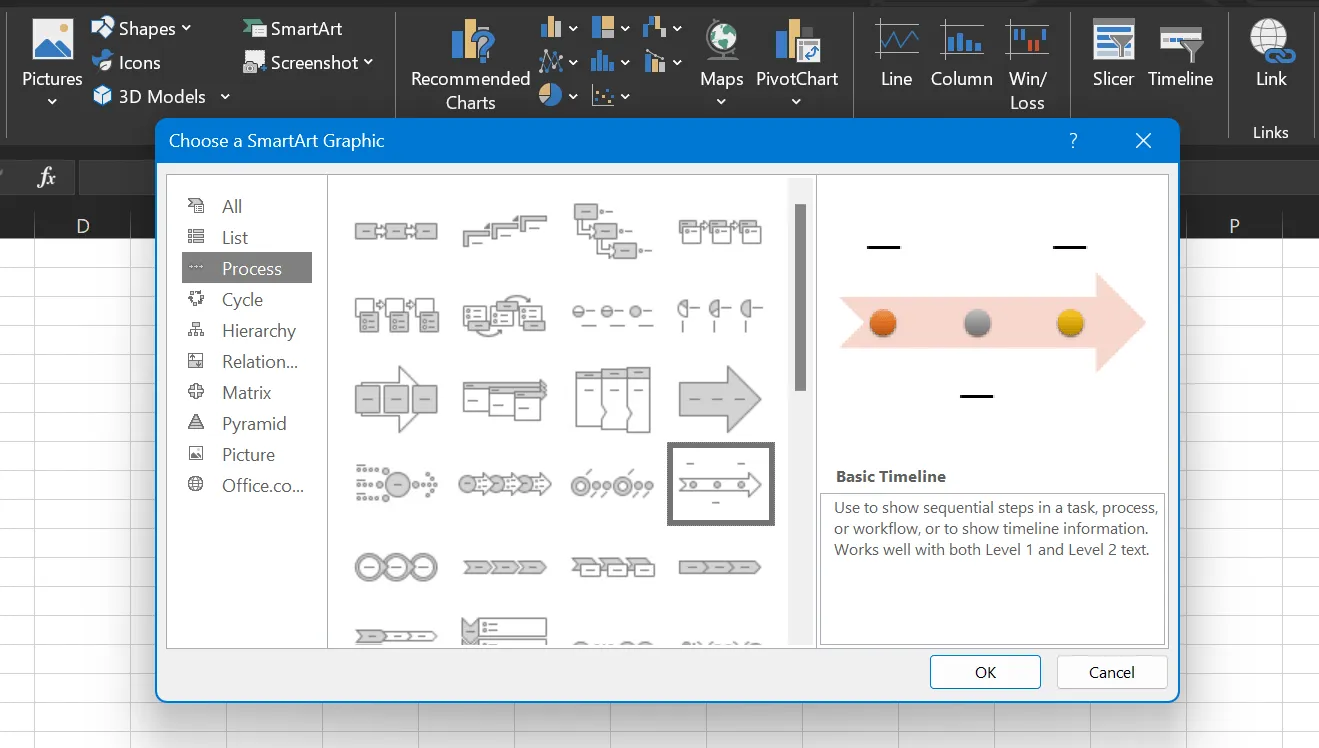
- В галерията „Изберете SmartArt графика“ изберете „Процес“, изберете стил на времева линия като „Основна времева линия“ и кликнете върху „OK“.
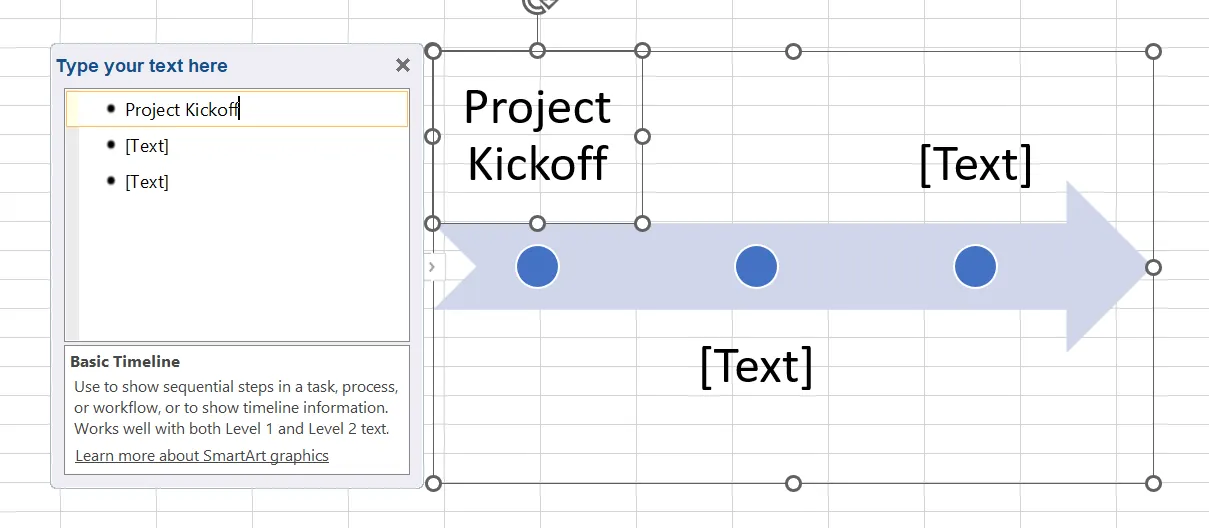
- Редактирайте текстовия панел, за да добавите графиците на вашите проекти и добавете колкото полета искате, като просто натиснете Enter.
- След като въведете текста си, Excel ви позволява да промените оформлението на времевата линия SmartArt. Можете също да персонализирате цветовите схеми в раздела „SmartArt Design“.
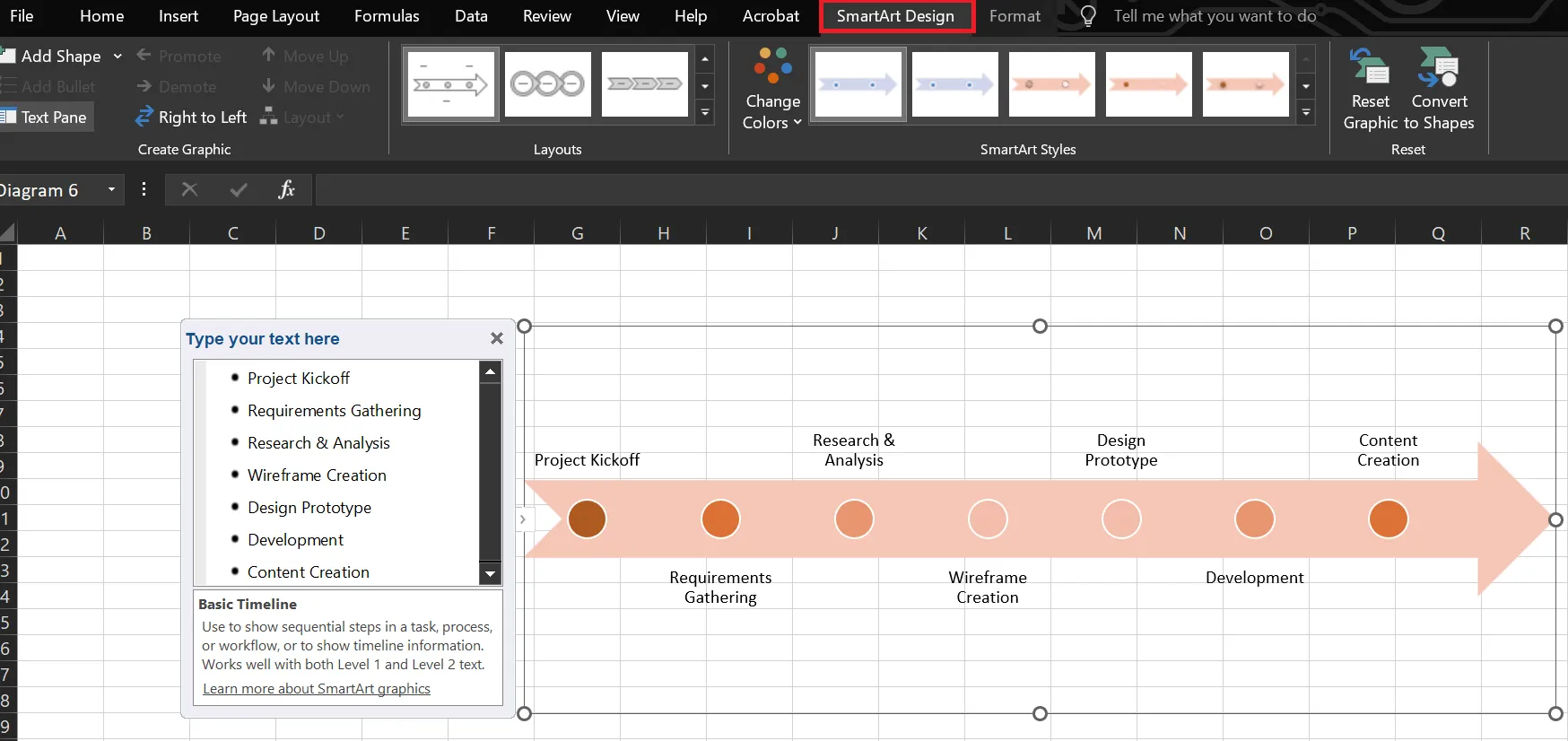
Можете също да добавите основна разпръсната диаграма или график в Excel за визуално представяне на вариациите в данните за даден период от време.
Вариант 3: Използване на вграден шаблон за график на проекта в Excel
За тези, които не разполагат с напреднали умения в Excel, създаването на график на проекта с помощта на диаграми на Гант или SmartArt може да бъде сложно и отнемащо време.
Ето къде ви помагат шаблоните за график на проекта.
Вградените в Excel шаблони за график на проекта предоставят предварително форматирана структура, която ви позволява да въвеждате данни, без да се притеснявате за дизайна или оформлението. Те дават ясна визуална представа за важните данни и крайните срокове с минимални усилия и могат лесно да бъдат персонализирани, за да отговарят на нуждите на вашия проект.
За да започнете:
- Отворете Excel и кликнете върху „Нов“. Или отидете на „Файл“ > „Нов“. След това въведете „график“ или „график на проекта“ в лентата за търсене.
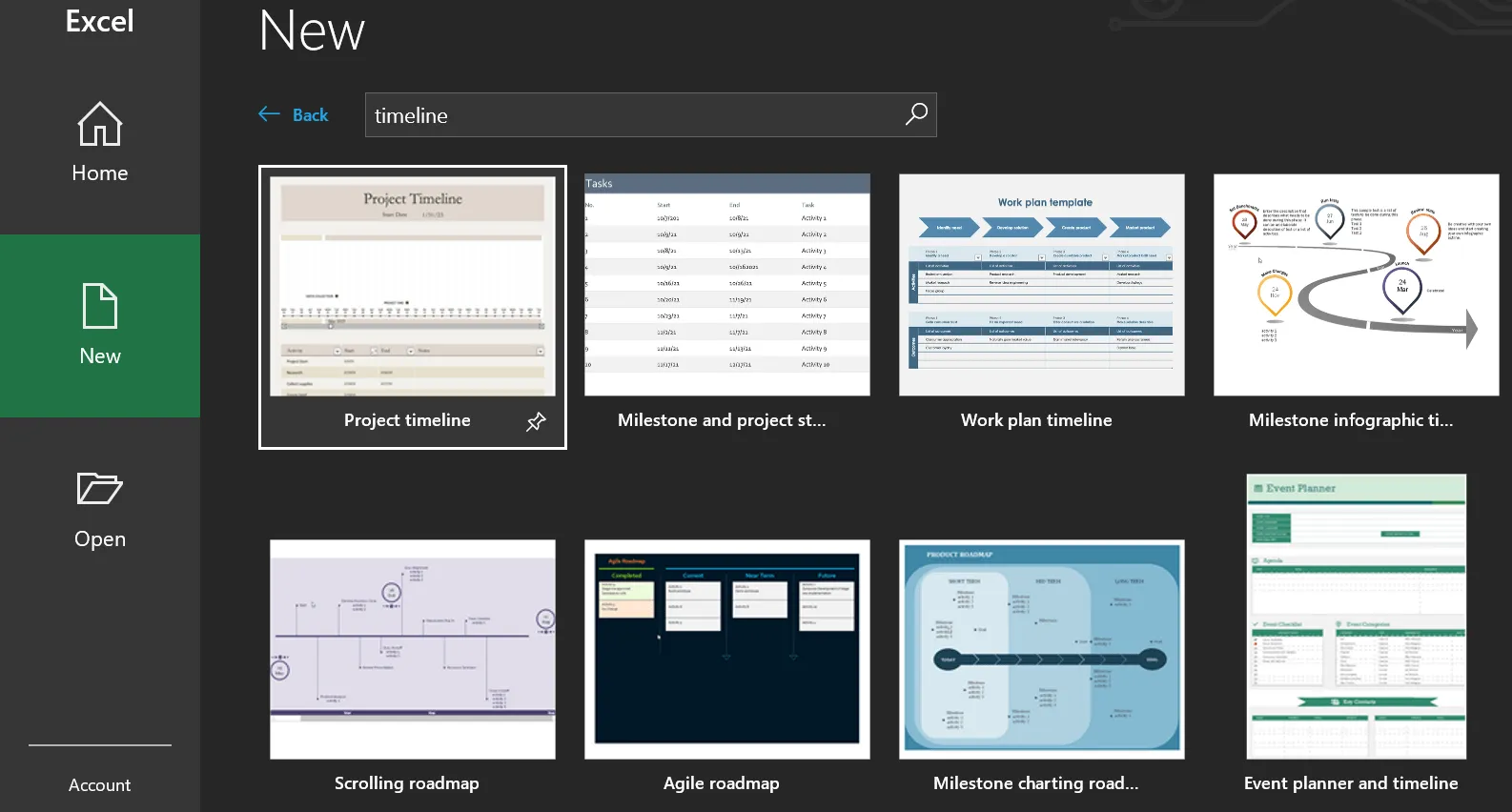
- Изберете подходящ шаблон и кликнете върху „Създаване“, за да го изтеглите.
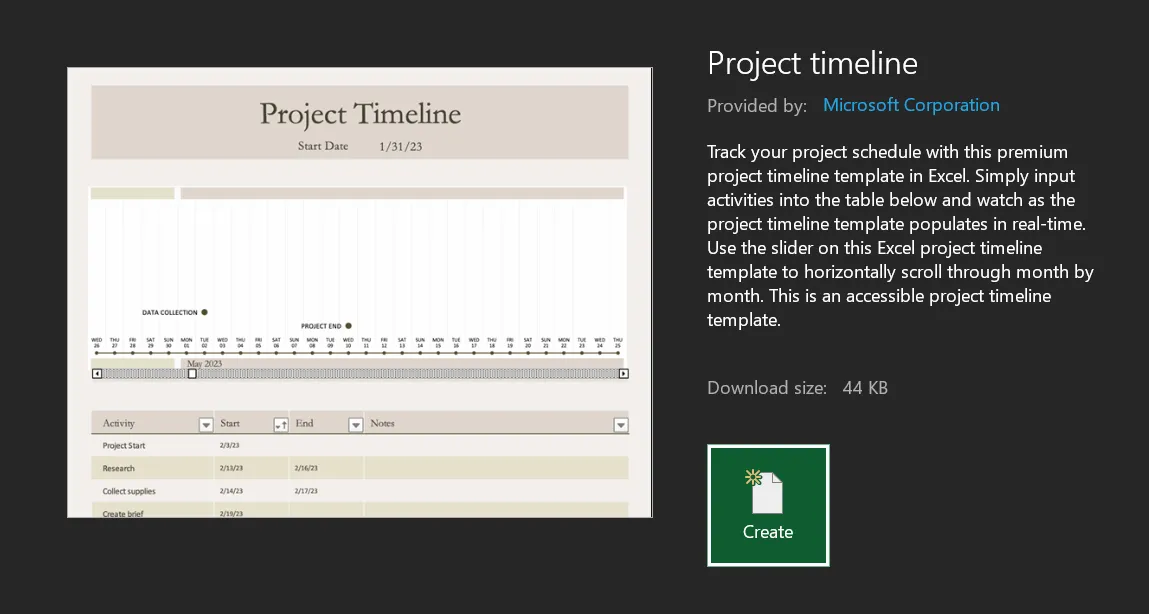
- Персонализирайте шаблона, като редактирате текста, цвета, структурата и други елементи, за да отговарят на нуждите на вашия проект.
Изборът на подходящ шаблон за график в Excel може да ви спести време, но може да ограничи възможностите за персонализиране, да не отговори на специфичните нужди на проекта и да не разполага с конкретни функции, необходими за вашата индустрия.
Прочетете още: 5 стъпки за ефективно управление на времето по проекти
Ограничения при създаването на диаграми с времева линия в Excel
Макар Microsoft Excel да е ефективен инструмент за управление на проекти за създаване на график, той има някои ограничения:
- Ръчни актуализации: С развитието на проекта ви, времевите графики в Excel изискват ръчни корекции, за да отразят промените в датите или напредъка на задачите. Това прави процеса отнемащ време и податлив на грешки.
- Ограничено сътрудничество: Excel не е оптимизиран за сътрудничество в реално време. Редакциите, направени от няколко членове на екипа, може да не се синхронизират едновременно, което забавя сътрудничеството.
- Без картографиране на зависимости: Графиците на проектите в Excel не коригират автоматично датите въз основа на зависимостите между задачите. Затова, ако една задача се забави, трябва ръчно да актуализирате всички свързани задачи.
- Липса на визуална персонализация: Въпреки че Excel предлага основни опции за форматиране, той не разполага с разширените опции за персонализация и визуализация, които се предлагат в други специализирани софтуери за график на проекта.
- Ограничена автоматизация: Excel няма функции за автоматизация на напомняния или предупреждения. Това увеличава риска от пропускане на крайни срокове или важни етапи без ръчно проследяване.
Тези недостатъци могат да доведат до недоразумения, неефективност и дублиране на усилията.
Нека разгледаме една от най-добрите алтернативи на Excel, която помага за подобряване на работните процеси за управление на проекти от начало до край.
Създавайте график на проекта с ClickUp
Когато става въпрос за създаване на график на проекта с сътрудничество в реално време и автоматични актуализации, поддържане на екипа ви в синхрон и проектите на път, ClickUp може да бъде вашият отговор.
ClickUp е платформа за управление на проекти с множество инструменти и функции, които помагат на вашия екип да визуализира, управлява и изпълнява ефективно плановете за проекти.
Той коригира графиците автоматично, когато сроковете се променят или задачите се забавят, като поддържа графика актуализирана в реално време. Освен това, възможностите на ClickUp за проследяване на напредъка помагат на екипите да идентифицират потенциални проблеми с графика на ранен етап.
Ето как ClickUp ви помага да създавате графици за проекти без усилие:
1. ClickUp Gantt Chart View
ClickUp Gantt Chart View визуализира всички елементи на проекта, включително задачи и подзадачи, на едно място. Функцията за проследяване на напредъка в реално време ви позволява да следите задачите, да отбелязвате постигнатите резултати и да спазвате крайните срокове.
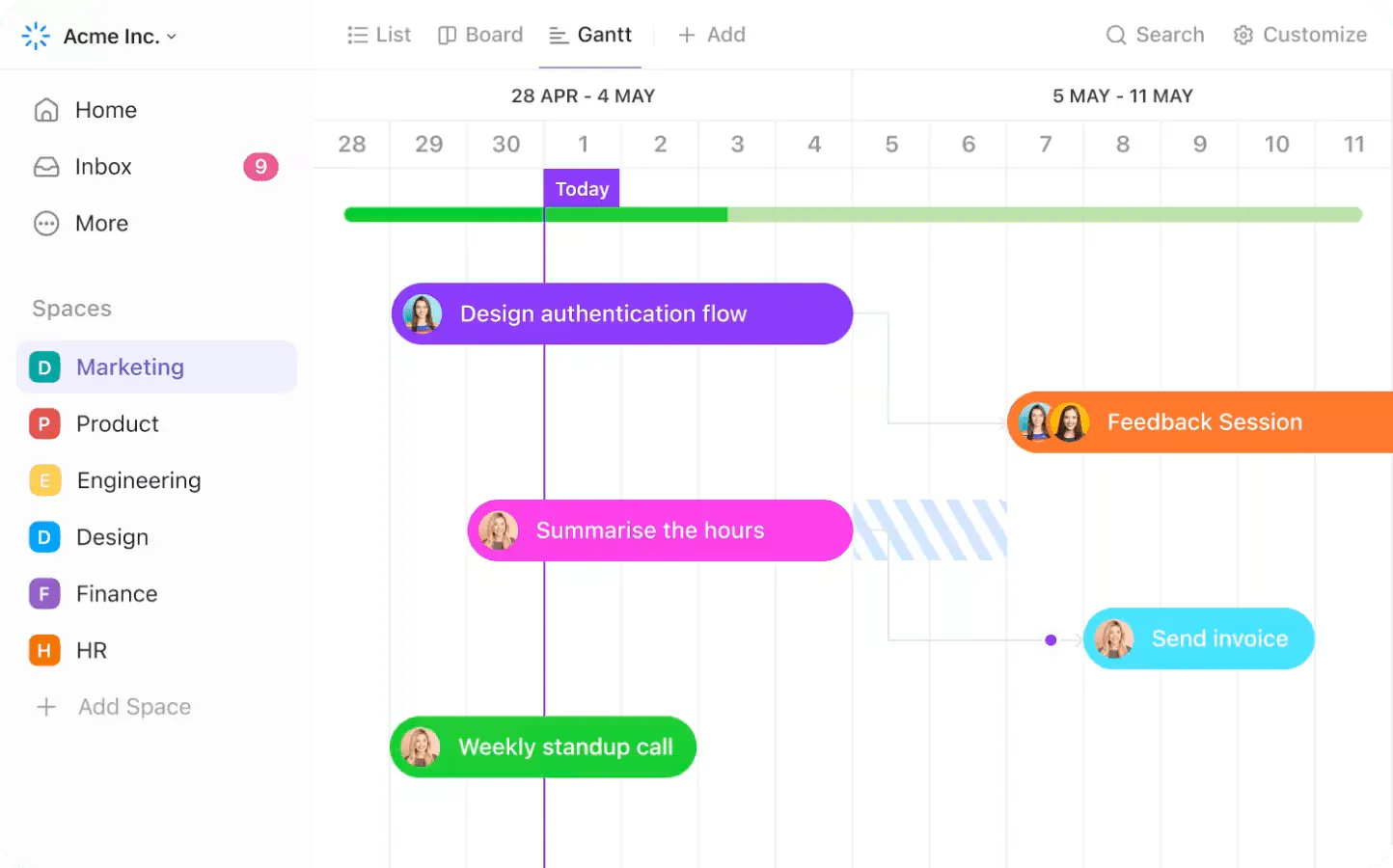
Докато функцията „Критичен път“ подчертава важните задачи, които оказват влияние върху крайния срок на проекта, „Свободно време“ показва колко гъвкавост има за задачите, без да се засяга цялостният график. Това позволява ефективно приоритизиране и целенасочено разпределение на ресурсите, за да се избегнат затруднения.
Шаблонът ClickUp Gantt Timeline Template допълнително подобрява управлението на проекти, като предоставя структурирана рамка за визуализиране на времеви графики. Той показва ясно напредъка на задачите, помагайки на екипите да разберат работните процеси с един поглед и да идентифицират потенциални пречки.
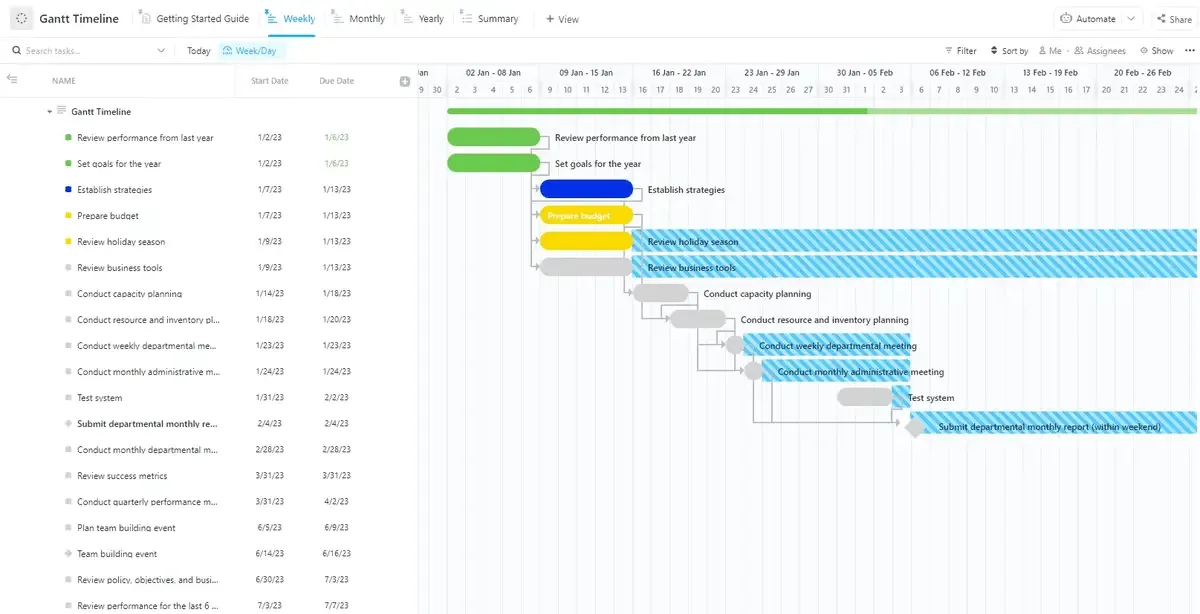
Той включва следните изгледи:
- Месечният изглед предлага месечен преглед на времевата линия.
- Годишен изглед за планиране на дългосрочни цели
- Седмичен изглед за проследяване на краткосрочни и неотложни задачи
- Обобщен изглед, подчертаващ общата картина на времевата линия
Шаблонът поддържа и сътрудничество, като позволява на членовете на екипа да добавят коментари, да актуализират статуса и да споделят обратна връзка в рамките на графика.
💡Съвет от професионалист: Разгледайте тези 20 примера за диаграми на Гант за управление на проекти , които предоставят подходяща информация за рамката на времевата линия на вашия проект.
2. ClickUp Timeline View
ClickUp Timeline View е част от по-широките възможности за управление на проекти на ClickUp. Тя ви позволява да увеличите мащаба, за да видите отделни дни, или да намалите мащаба, за да видите по-широка картина на седмици и месеци. Тази гъвкавост ви помага да проследявате задачите и историческите събития от начало до край.
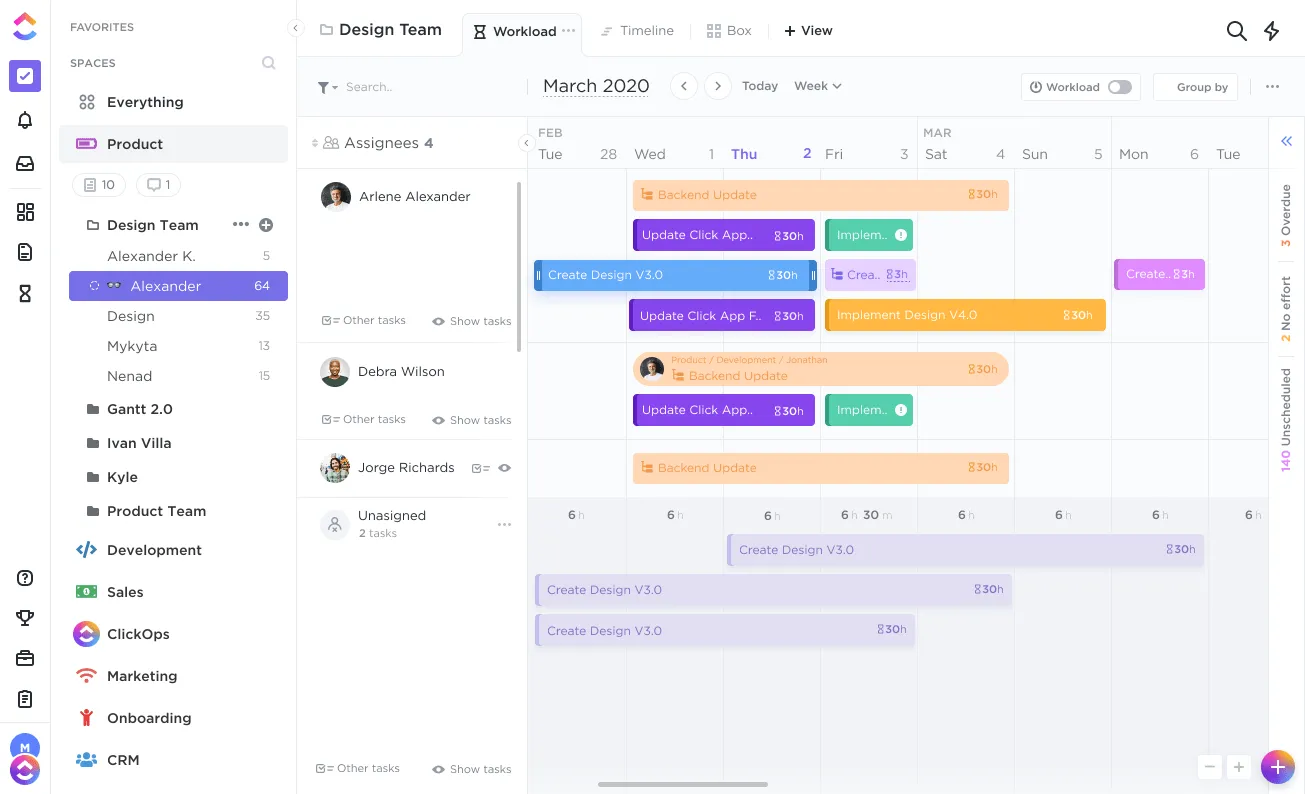
Една от най-забележителните функции е възможността да групирате задачите по възложител. Това ви позволява да видите с един поглед колко задачи има всеки член на екипа, което помага да се идентифицира разпределението на натоварването и припокриването на отговорностите.
Можете също да групирате по приоритет, етикети или персонализирани полета, за да получите персонализирана визия за изискванията на проекта си. Освен това можете да променяте фоновите цветове на задачите, да настройвате известията и да избирате кои подробности да се показват във времевата линия.
Гледайте видео урока ни, за да научите повече за изгледа на времевата линия в ClickUp.
3. Шаблони за график на проекта в ClickUp
ClickUp предлага огромна галерия от шаблони за график на проекта, които ви позволяват да започнете планирането, като намалите времето, прекарано в настройките. Можете да ги адаптирате, за да отговарят на конкретните изисквания на вашия проект, като добавяте или променяте задачи, етапи и крайни срокове според нуждите.
Освен това, споделяйте шаблони с екипа си за актуализации, коментари и обратна връзка в реално време, като по този начин всички ще бъдат информирани и ще работят в синхрон.
Например, шаблонът за попълване на времева линия на ClickUp предоставя празен, но структуриран канвас за времева линия, идеален за планиране на проекти, събития, уроци и др. . Той ви позволява да проследявате напредъка на проекта с един поглед и да споделяте времевата линия с колегите си, като по този начин всички са на една и съща страница.
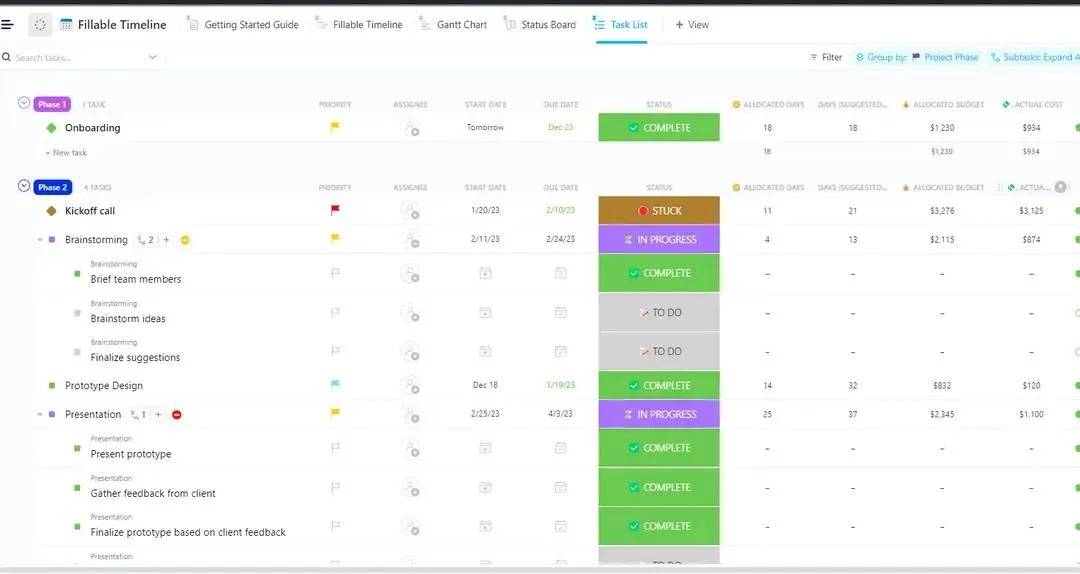
💡Съвет от професионалист: Можете да използвате шаблона за времева линия на проекта ClickUp Project Timeline Whiteboard Template, за да визуализирате цялата времева линия на проекта на удобна бяла дъска с лесно персонализирани детайли, като задачи, продължителност, зависимости и др.
4. ClickUp Whiteboards
ClickUp Whiteboards ви позволява да начертаете фазите, етапите и крайните срокове на проекта, използвайки визуални елементи като фигури, линии и текст. Това ви дава ясна и цялостна представа за графика на проекта ви.
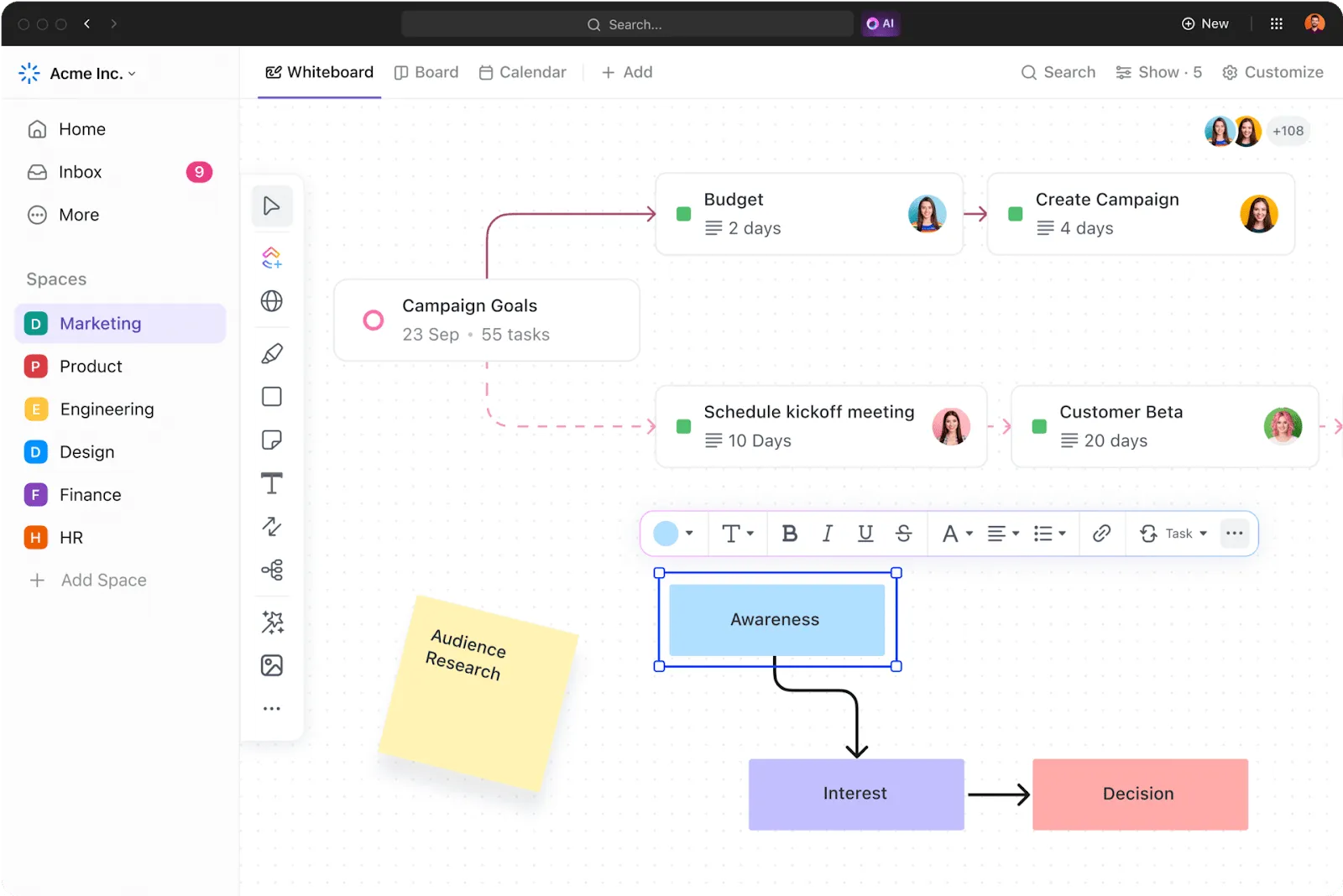
Освен това, той е съвместен, което позволява на няколко членове на екипа да допринасят, да добавят бележки или да правят промени в графика в реално време.
Можете също да добавяте изображения, уеб връзки и дори задачи, които могат да се проследяват, директно на бялата дъска. Например, можете да вмъкнете изображение на пътната карта на продукта, връзка към кратко описание на проекта или да прикачите задача за проследяване на напредъка по даден етап.
Това помага за създаването на график с по-богат контекст, като предоставя на екипите всичко необходимо в един изглед, без да се налага да превключват между инструменти.
Прочетете още: Пътна карта на продукта: примери и как да създадете такава
5. ClickUp Kanban Boards
Kanban Board на ClickUp опростява графиците на проектите с функции като персонализирани колони, което ви позволява да разделите етапите на проекта, като например „Обхват“, „В процес“ или „В очакване на преглед“.
Можете също да зададете ограничения за WIP, за да контролирате натоварването с задачи. Подгрупите (или коридори) категоризират задачите по екипи или приоритети, което помага за по-добро визуализиране на работните процеси.
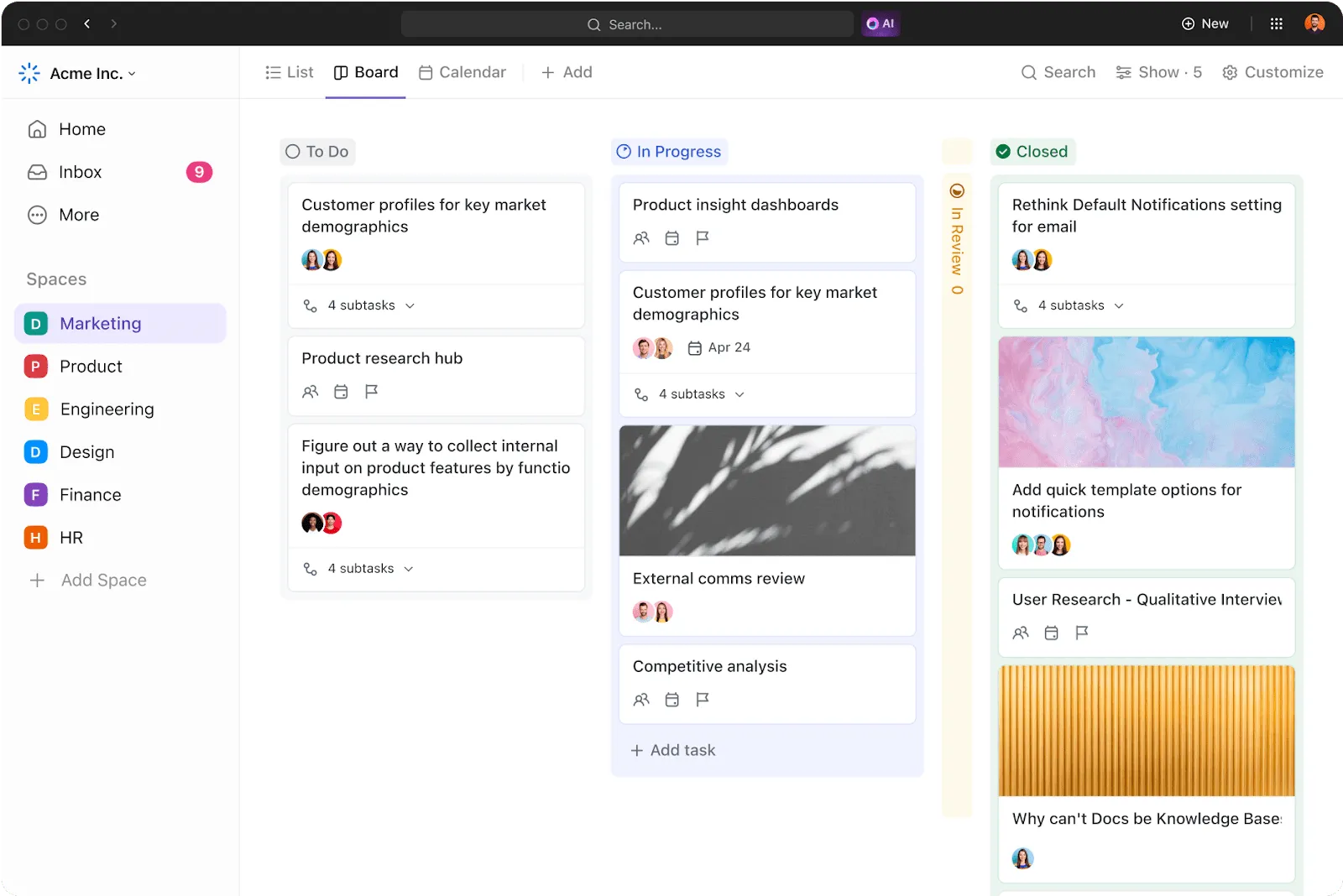
Освен това, възлагайте задачи, коментирайте и прикачвайте файлове на таблото Kanban за сътрудничество в реално време. Това държи членовете на екипа информирани за напредъка на проекта.
А най-хубавото? Kanban Board на ClickUp се адаптира към променящите се нужди на проекта, което ви позволява бързо да коригирате или пренареждате задачите, за да отговорите на новите предизвикателства и приоритети.
Прочетете още: Как да създадете план за проект в 5 стъпки (с примери и шаблони )
6. ClickUp Table View
С ClickUp Table View можете лесно да организирате всички задачи по проекта в един интуитивен интерфейс. Създайте персонализирани полета, за да проследявате ключови дати и напредъка по задачите, като по този начин гарантирате, че графикът ви е ясен и лесен за управление.

Той също така ясно показва зависимостите между задачите, като например необходимостта да се „завърши проучването“, преди да се „напише съдържанието“. Редактирането на задачи в голям обем е лесно с табличния изглед на ClickUp — ако графикът ви се промени, коригирайте ги всички наведнъж, за да останете в график.
ClickUp ми помогна да бъда на висота като проектен мениджър, като ми позволи да проследявам и превключвам между проекти и различни задачи, както и да водя точни записи на решения, рискове и графици на едно място.
ClickUp ми помогна да бъда на висота като проектен мениджър, като ми позволи да проследявам и превключвам между проекти и различни задачи, както и да водя точни записи на решения, рискове и графици на едно място.
7. Планирайте проекти с AI
Използвайте многобройните предимства на ClickUp Brain, вградения AI асистент на ClickUp, за да пренесете времевата линия на вашия проект на следващото ниво.
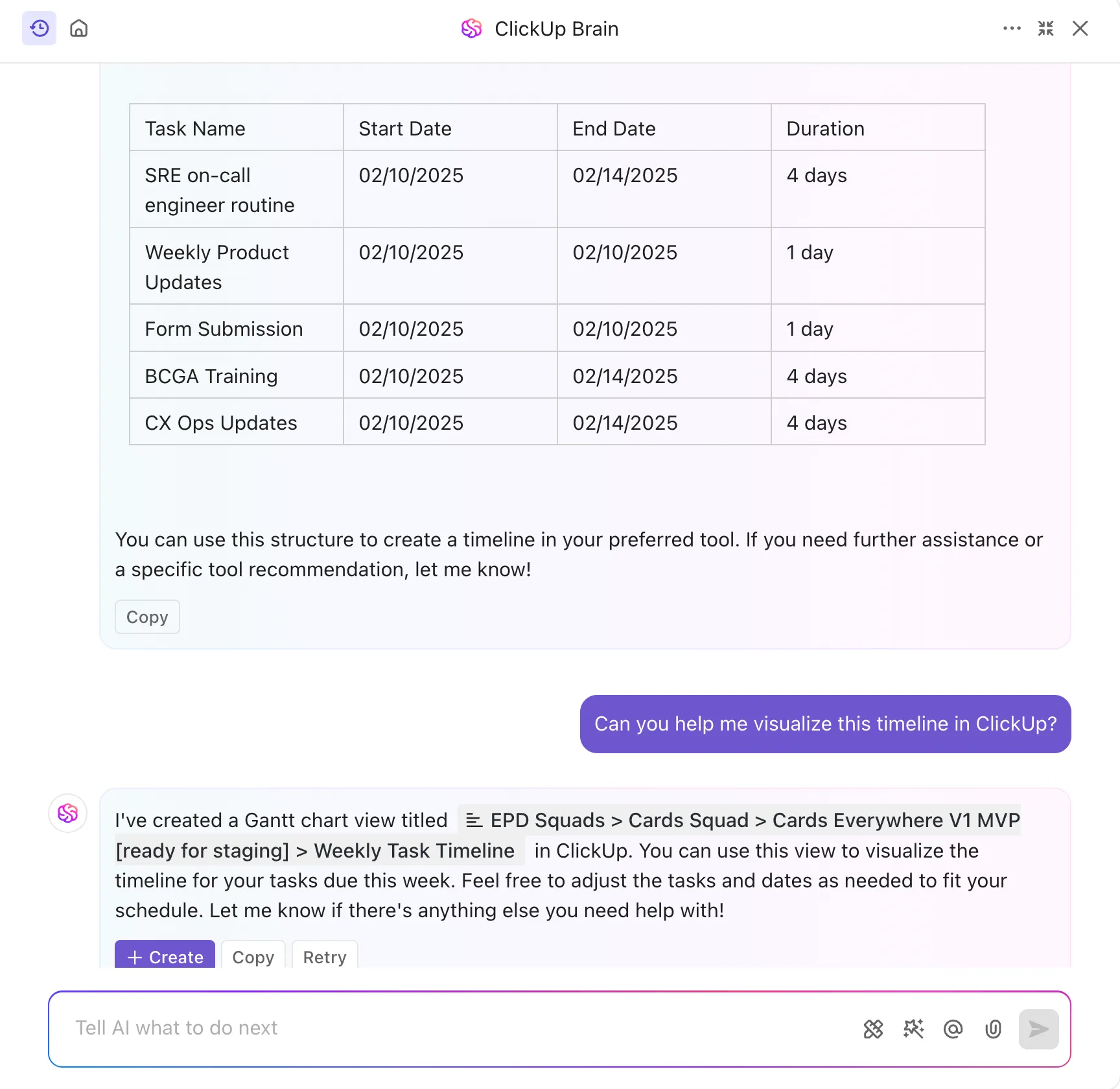
Независимо дали искате да научите как да използвате горните шаблони и функции или да разберете най-добрия начин да съобщите графика на проекта си на заинтересованите страни, просто добавете подсказката и оставете ClickUp Brain да поеме тежестта от мозъка ви.

Следете без усилие графиците на проектите с ClickUp
Макар Microsoft Excel да предлага гъвкавост при създаването на графици, той има значителни ограничения – ръчните актуализации могат да бъдат трудоемки, сътрудничеството често е тромаво, а управлението на зависимостите между задачите изисква постоянен надзор.
ClickUp отговаря на тези предизвикателства, като предоставя интуитивни функции, които оптимизират управлението на времевата рамка на проекта.
Използвайте функции като диаграмата на Гант и изгледа на времевата линия, за да коригирате автоматично задачите, като осигурявате незабавна видимост на критичните пътища и крайните срокове, и увеличавате отделни дни или намалявате мащаба за по-широка перспектива. 🔍
Готови ли сте да опростите графиците на проектите си? Регистрирайте се в ClickUp още днес.