

Таблото с KPI е едно от най-мощните инструменти за визуализация на данни, което показва напредъка към бизнес целите и възможностите за стратегически растеж. Но създаването на табло в Excel е свързано с редица предизвикателства по отношение на производителността и използването. Това е задача, която отнема много време!
В нашето постепенно ръководство за табло в Excel научихме как да създадем стандартно табло от нулата. Сега се връщаме с практически стъпки, за да преминем на следващото ниво! Това ръководство ще обхване:
- Как да управлявате по-добре времето си по време на процеса на създаване на табло в Excel
- Кои показатели на високо ниво да включите в таблата си в Excel за конкретни аудитории
- Безплатни шаблони за табло в Excel, за да започнете
- Алтернатива на Excel за визуализация на мобилни данни
Готови сме, когато сте готови! 🏁
⏰ 60-секундно резюме
- Табла с KPI в Excel: Мощен инструмент за визуализиране на ключови показатели, но създаването и поддържането им може да отнеме много време и да бъде сложно.
- Определете целта и аудиторията: изяснете целта на таблото и определете кой ще го използва, за да се уверите, че отговаря на нуждите им.
- Събиране и организиране на данни: Съберете подходящи данни и ги разделите в раздели (необработени данни, изчисления и окончателен табло) за по-добра структура и яснота.
- Почистване на данни: Поправете грешки, премахнете дублиращите се данни и почистете непечатаемите символи, за да гарантирате точността и последователността на данните.
- Изберете подходящите типове диаграми: Изберете подходящи диаграми (например колона, кръгова, линия), за да представите най-добре всеки KPI и да направите данните лесно разбираеми.
- Тествайте с обратна връзка от екипа: Споделете таблото с членовете на екипа, за да получите обратна връзка, да се уверите в яснотата му и да идентифицирате липсваща или объркваща информация.
- Ограничения на Excel: Таблото в Excel изисква ръчно актуализиране, съдържа статични данни и няма силни функции за сътрудничество или интеграция, което го прави по-малко ефективно за използване от екип.

4 стъпки за създаване на табло за KPI в Excel
Таблото с KPI в Excel е колекция от различни графики и диаграми, организирани в електронна таблица. То представя най-важните ключови показатели за ефективност за конкретна аудитория.
⭐ Представен шаблон
Откажете се от статичните табла в Excel! Шаблонът за KPI на ClickUp проследява, визуализира и анализира производителността в реално време. Вземайте по-умни решения – по-бързо! 📊
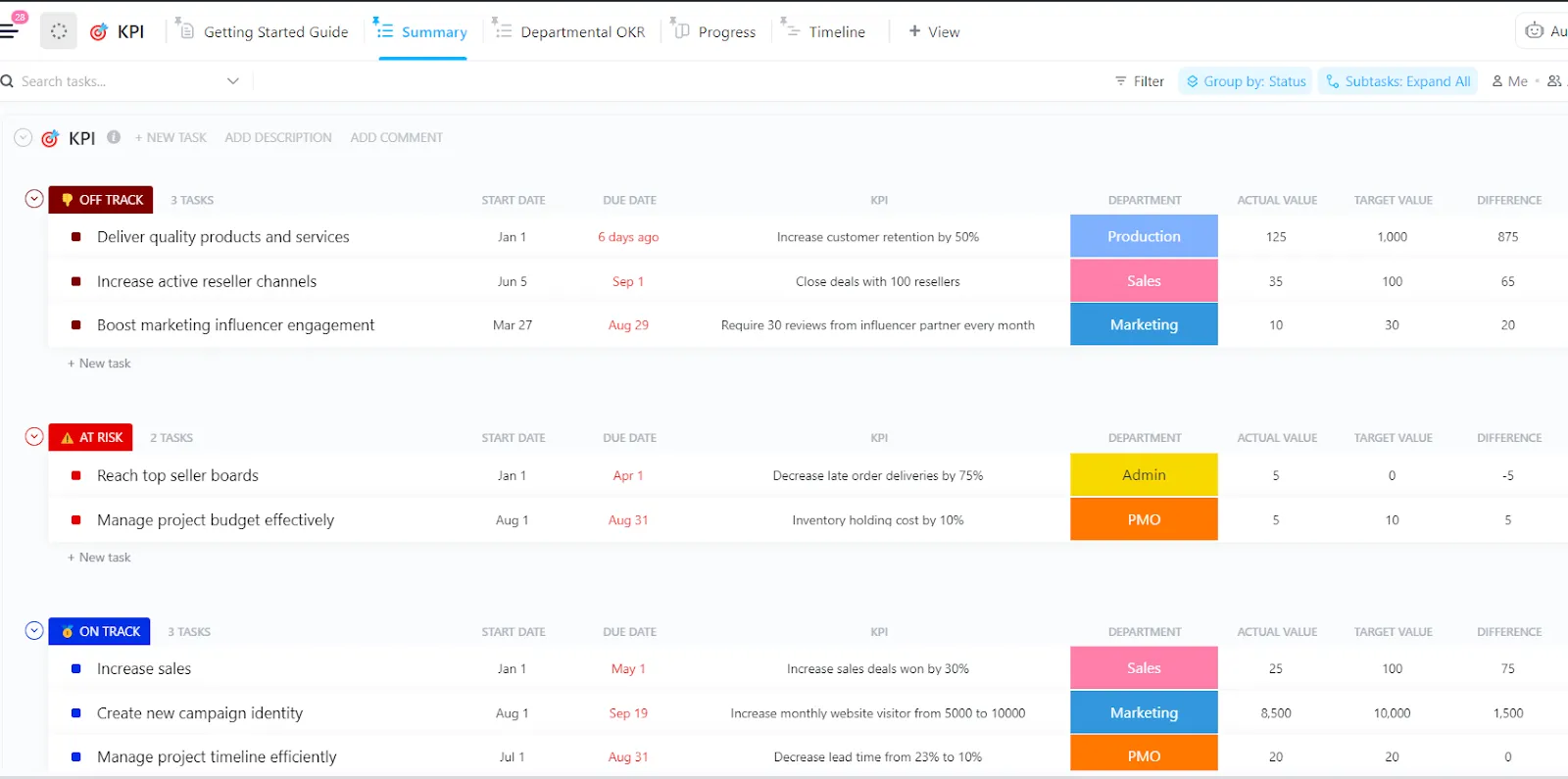
Заетите екипи търсят мощни табла за проекти, за да измерват точно проекти, тенденции и финансови показатели на едно място. Тази висока степен на видимост на операциите и растежа на бизнеса е от решаващо значение за предприемането на незабавни действия.
Нека сложим стратегическите си шапки и се потопим в най-добрите практики, за да увеличим 10 пъти подготовката и изграждането на таблото ви в Excel! 📊
Стъпка 1: Задайте правилните въпроси, за да определите подходящия тип KPI табло
Ще спестите много време по време на процеса, ако направите необходимите подготовки. Затова, преди да започнете работа в Excel, задайте следните важни въпроси на аудиторията на таблото:
Каква е целта на таблото с KPI?
Ще се използва ли това за споделяне на информация или за стимулиране на действие?
Каква версия на Excel използват?
Excel е подобрил интерфейса си през годините, но някои функции не са пренесени или са преместени на други места в менюто. Това ще повлияе на достъпността и, което е по-важно, на функционалността на таблото в Excel.
Какви конкретни ключови показатели, свързани с бизнес целите, трябва да бъдат включени?
KPI ще се различават в зависимост от вашата аудитория и нейната бизнес функция. Не забравяйте, че прекалено много информация ще доведе до хаос и объркване! За списък с KPI, разпределени по екипи, разгледайте ръководството с примери за KPI на ClickUp!
Къде ще се показва таблото с KPI?
Дизайнът и съставът на таблото в Excel ще бъдат силно повлияни от мястото, където се намира. Например, ако се представя на монтиран телевизионен екран в офиса, ще трябва да промените размера на диаграмите, за да може да се чете от далеч.
Това ще се наблюдава ежедневно/ежеседмично/ежемесечно/тримесечно/годишно?
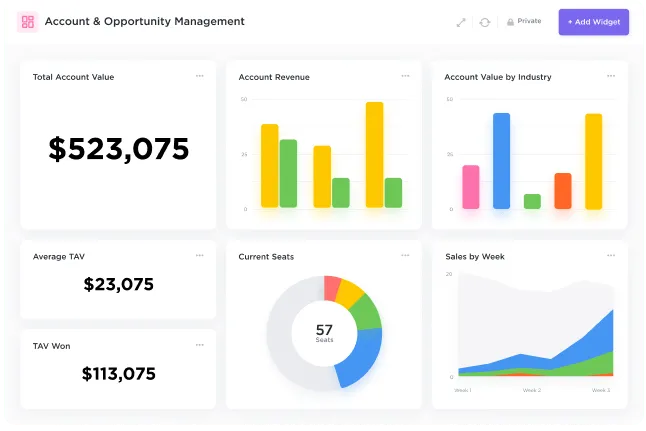
Ако таблото в Excel трябва да се актуализира често, може да обмислите интуитивен инструмент, който се актуализира в реално време. Вероятността от човешка грешка се увеличава, когато трябва да се връщате и да преработвате данните в таблото в Excel.
Стъпка 2: Разделете очакванията за събиране на данни
Често не обръщаме внимание колко време отнема събирането на информация, докато не отворим повреден файлов формат. И така, две допълнителни часа се отделят за коригиране на този един файл. Споделете с източниците си как трябва да бъдат форматирани и запазени данните, за да не се налага да гадаете!
Стъпка 3: Проверете и организирайте необработените данни
Сега е време да въведете данните си в Excel! Отворете нова Excel работна книга и създайте три отделни раздела:
- Раздел „Сурови данни“ за съхранение на информацията, която сте събрали от вашите източници
- Раздел „Изчисления“ за създаване и организиране на вашите Pivot диаграми
- Раздел „Табло“ за споделяне и представяне на окончателното табло с KPI
След това запретнете ръкави и прегледайте суровите данни, за да поправите грешки, да премахнете дублиращите се записи, да премахнете непечатаемите символи, да поправите текстовите колони и да почистите излишните интервали.
Съвет: Избегнете техническите главоболия, като сортирате данните от най-високия към най-ниския диапазон, за да можете да работите ефективно по този процес.
Стъпка 4: Изберете графиките, които най-добре представят вашите ключови показатели за ефективност
Ето разбивка на най-често използваните диаграми в KPI таблата:
| Тип диаграма | Описание на диаграмата | Използвайте тази диаграма, когато... |
|---|---|---|
| Показва хоризонталната ос (категория) и стойностите по вертикалната ос (ос на стойностите) | Искате да илюстрирате сравнения между елементи | |
| Показва размерите на елементите в една серия от данни. Точките с данни в кръгова диаграма се показват като процент от цялата кръгова диаграма. | Има само един набор от данни с повече от две категории и няма отрицателни стойности. | |
| Организира категориите по вертикалната ос и стойностите по хоризонталната ос. | Искате да покажете как се развиват данните за кратък период от време | |
| Илюстрира сравнения между отделни елементи | Стойностите са продължителност (прогнозни спрямо действителни) | |
| Графиките се променят с времето и привличат вниманието към общата стойност в рамките на дадена тенденция. | Искате да покажете как се развиват данните в дълъг период от време |
Ако искате да видите как ще изглеждат данните под формата на диаграма, използвайте инструмента Препоръчителни диаграми от раздела Вмъкване. Excel ще анализира данните и ще покаже различни диаграми с начертаните данни.
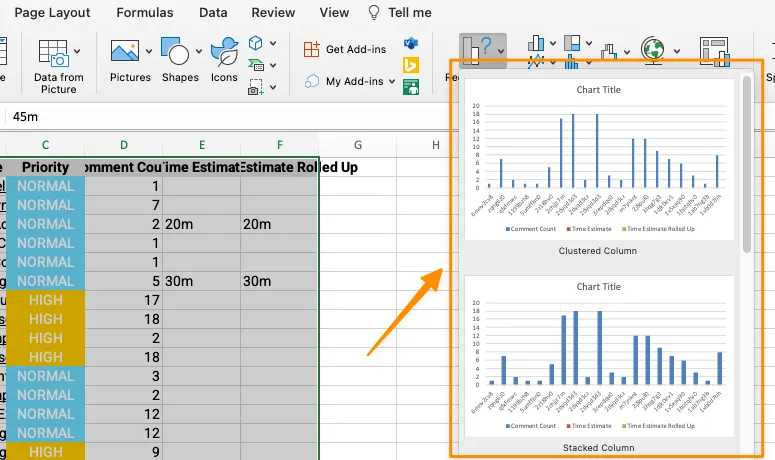
Съвет: Преди да разпространите таблото в Excel на цялата група, помолете няколко членове на екипа да ви дадат полезна обратна връзка за подобрения. Двете основни цели на тази стъпка са да потвърдите дали таблото за KPI обобщава ясно KPI и дали има някакви последващи въпроси, които да се вземат под внимание за следващата итерация.
Свързани ресурси:
- Как да създадете график на проекта в Excel
- KPI за управление на проекти
- Как да създадете календар в Excel
- Как да създадете диаграми на Гант в Excel
- Как да създадете Kanban табло в Excel
- Как да създадете диаграма за изразходване в Excel
- Как да създадете диаграма в Excel
- Как да създадете организационна диаграма в Excel
- Как да направите графика в Excel
- Как да създадете база данни в Excel
- Как да покажете структура на разпределение на работата в Excel
- Как да изчислите времето в Excel
- Как да създадете водопадна диаграма в Excel
- Как да използвате Excel за планиране на капацитета
Безплатни шаблони и примери за табло с KPI в Excel
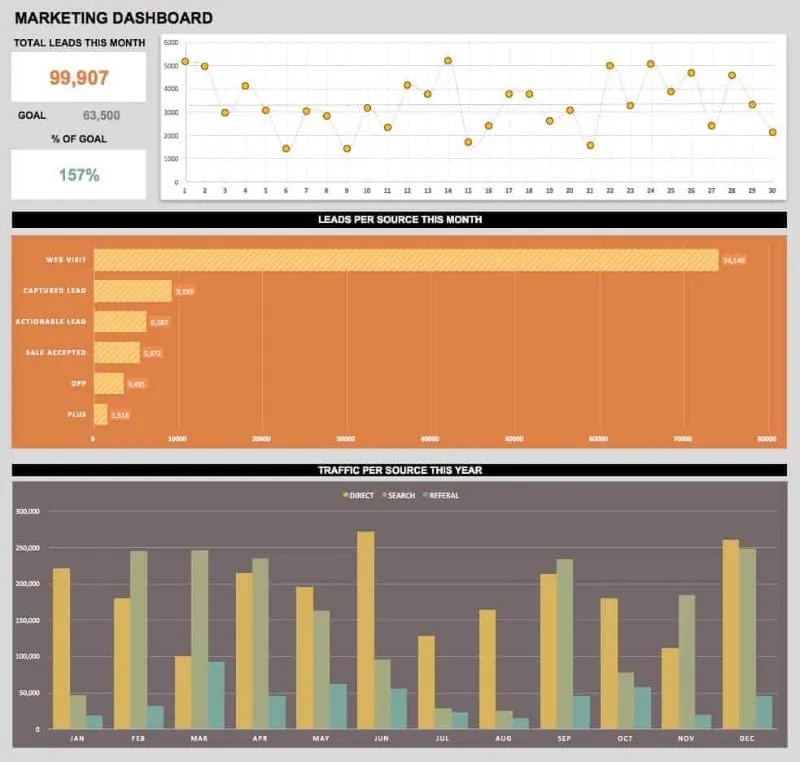
Ако търсите шаблони за табло, за да стартирате процеса си, изтеглете ги от Geek Dashboard или ги използвайте като вдъхновение!
1. Шаблон за маркетингов табло
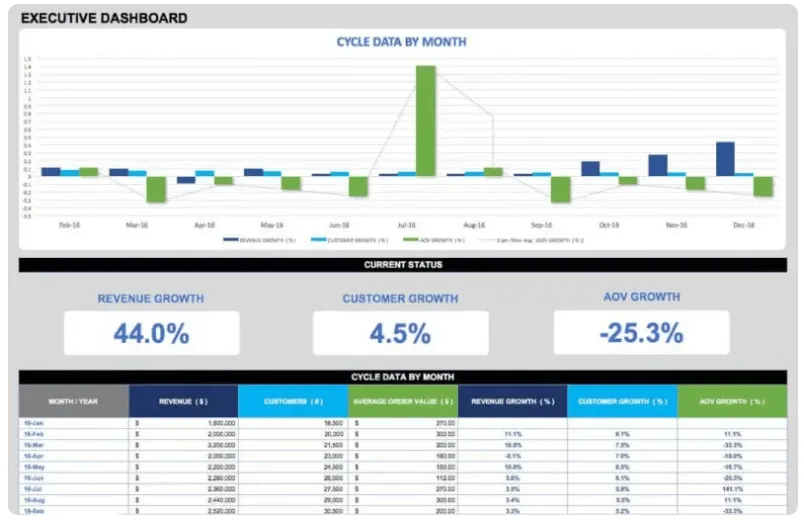
2. Шаблон за табло за ръководни кадри
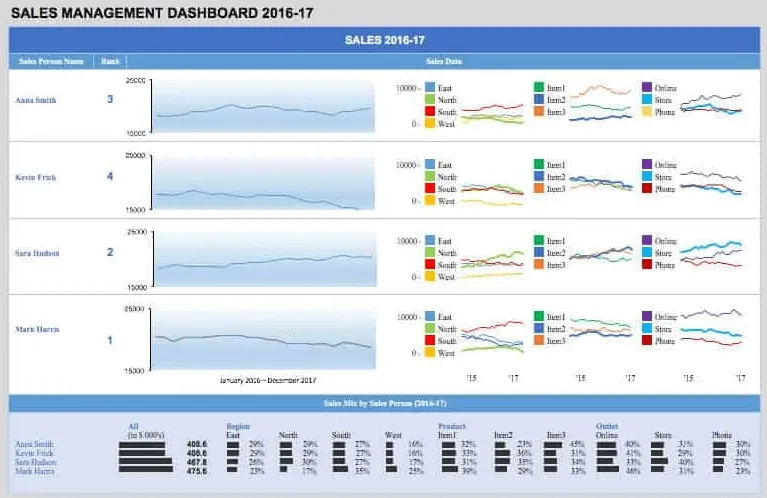
3. Шаблон за табло за управление на продажбите
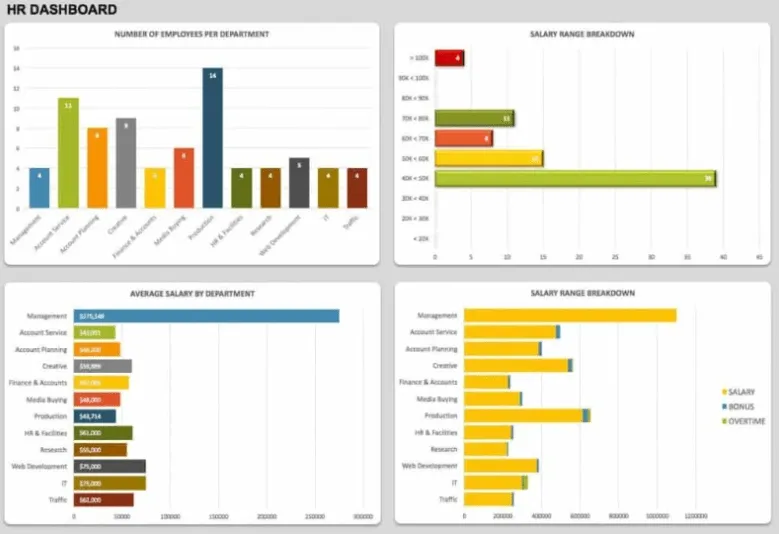
4. Шаблон за KPI табло за човешки ресурси
Ограничения при създаването на KPI табла в Excel
Реалността е, че не всеки използва Excel. Това е пречка в процеса на сътрудничество, а ръчното създаване на индивидуални Excel диаграми е трудна задача, която би трябвало да има обратен ефект. Данните бързо остаряват в статичните таблици, а липсата на интеграции прави Excel самостоятелно приложение. Това е ясен знак, че таблата в Excel не са най-ефективното решение за бизнес анализи. И други споделят това мнение.
В глобално проучване на McKinsey резултатите показват, че компаниите с висока производителност са много по-склонни от конкурентите си да внедрят модерна архитектура на данни. Какво трябва да направят компаниите, за да изпреварят конкурентите си? McKinsey казва следното:
- Направете данните достъпни
- Третирайте данните като продукт с реална възвръщаемост на инвестицията
- Приложете гъвкав подход към трансформацията на данни
Създайте нов стандарт за отчитане с ClickUp
Ако се замислите, таблата за KPI в Excel имат повече общо с преобразуването на данни от различни източници, отколкото с предприемането на действие въз основа на тези данни. Тук трябва да бъдем предпазливи, защото натоварената работа може да бъде сбъркана с продуктивност.
Пренасочването на вниманието е лесно – с подходящия софтуер за KPI. Платформа за продуктивност като ClickUp включва всички инструменти и интеграции, от които се нуждаете, за да използвате данни и диаграми за различни аудитории.
Опитайте сами! Импортирайте работата си от почти всяко място с гъвкавата и мощна функция за импортиране на Excel и CSV на ClickUp.
📮ClickUp Insight: 37% от работниците изпращат бележки за последващи действия или протоколи от срещи, за да проследяват задачите за изпълнение, но 36% все още разчитат на други, фрагментирани методи.
Без унифицирана система за записване на решения, ключовите информации, от които се нуждаете, могат да се загубят в чатове, имейли или таблици. С ClickUp можете незабавно да превърнете разговорите в изпълними задачи във всичките си задачи, чатове и документи, като по този начин гарантирате, че нищо няма да бъде пропуснато.
Как да импортирате файл с данни в ClickUp
Имаме файл, който можете да изтеглите, ако искате да следвате инструкциите! 📁
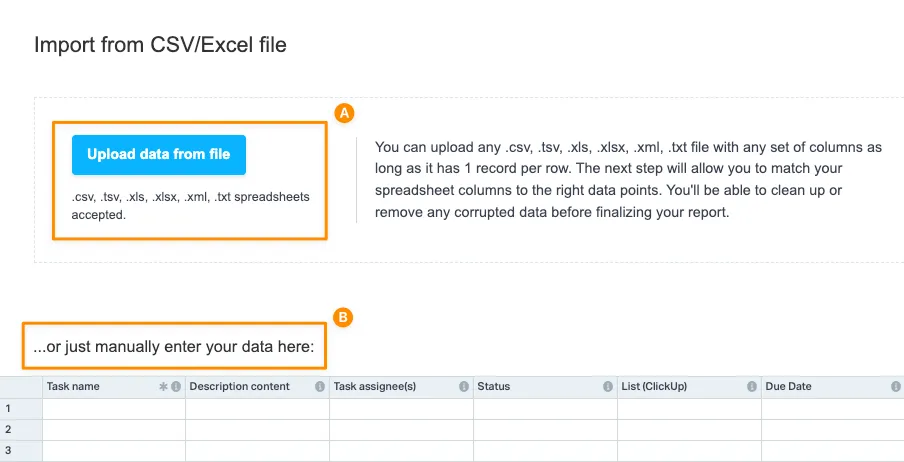
Стъпка 1: Изберете опцията Excel & CSV от настройките на работната си среда, за да качите файл или да въведете ръчно данните си.
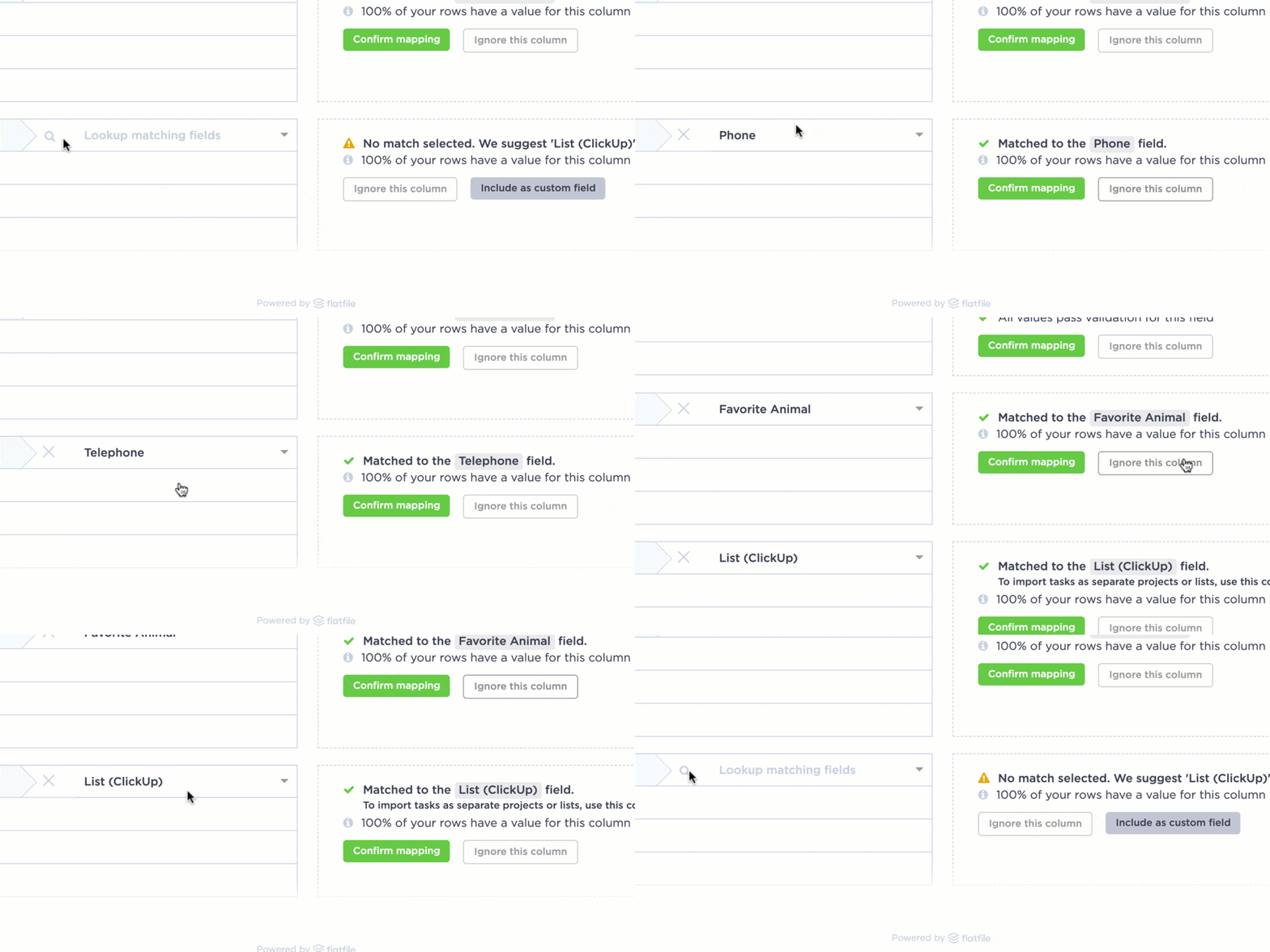
Стъпка 2: Проверете отново дали данните ви изглеждат добре в прозореца за преглед и съпоставяйте данните си с полетата в ClickUp.
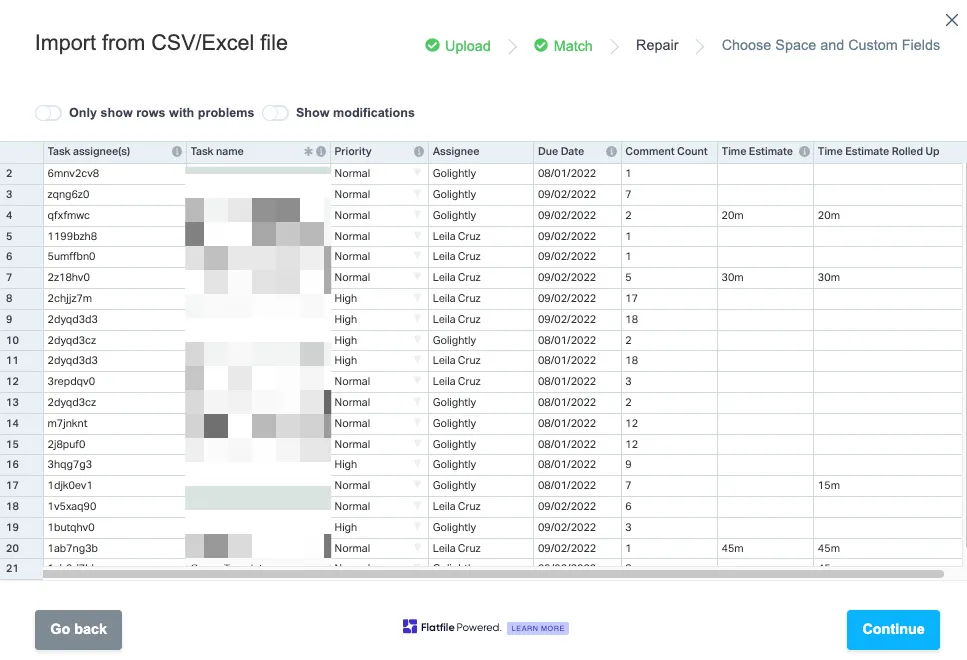
Стъпка 3: Изпратете прегледания файл за импортиране
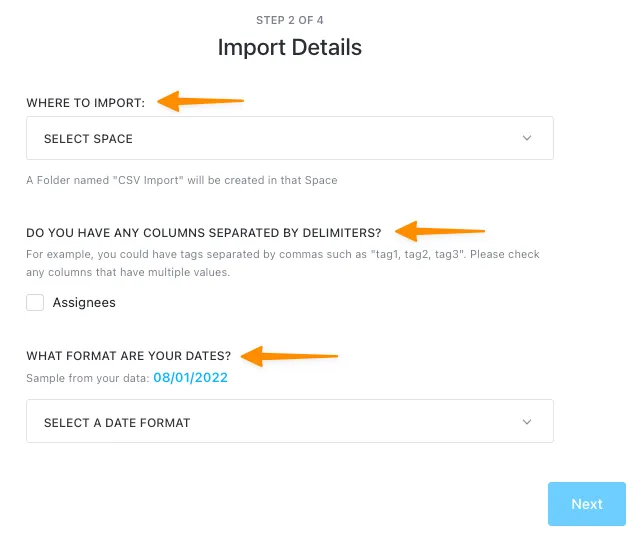
Стъпка 4: Изберете местоположението на работната среда, в която да импортирате, и финализирайте последните детайли.
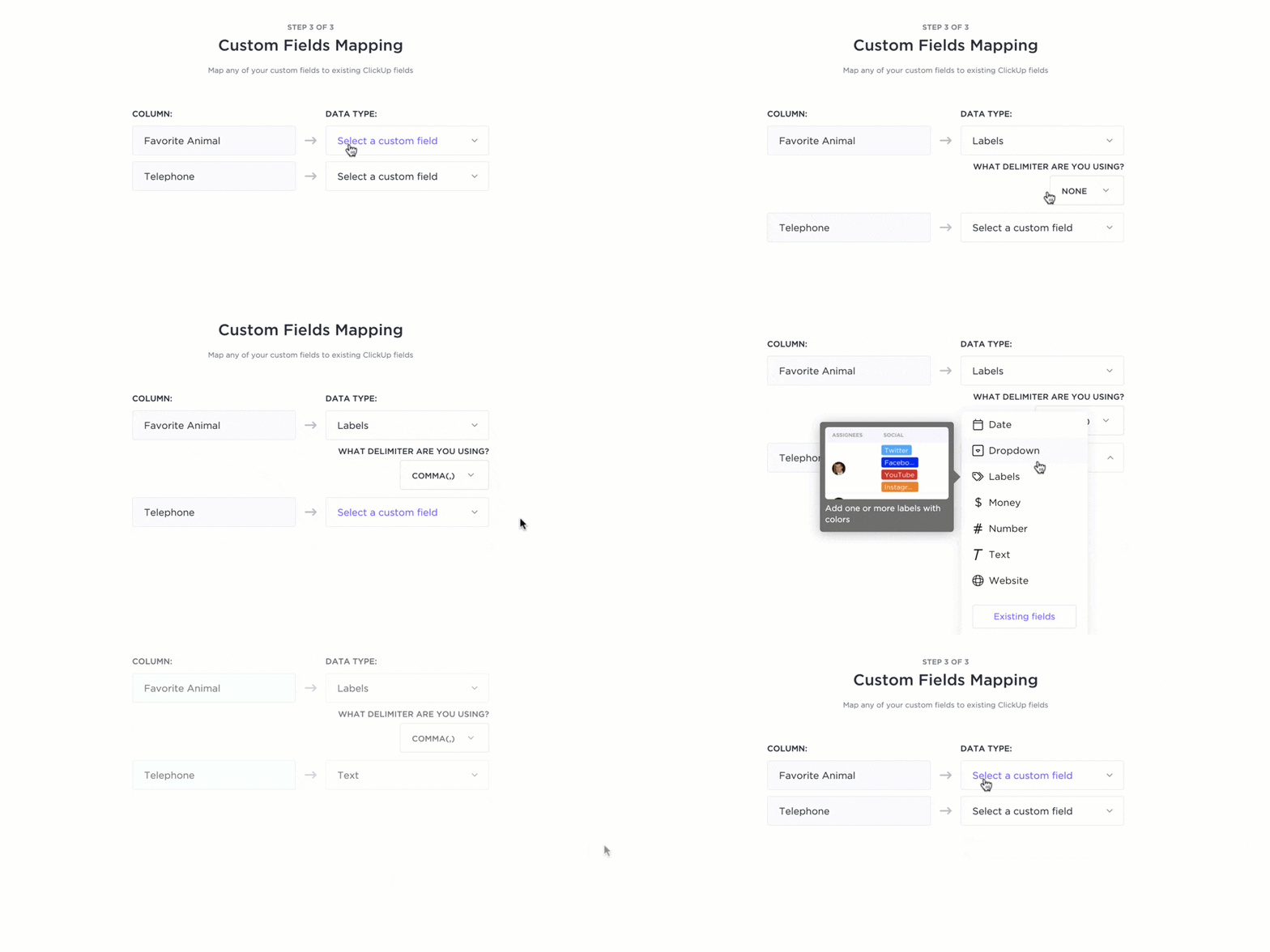
Стъпка 5: Персонализирайте колоните си, като изберете поле „Персонализирано“, за да подредите данните си в най-подходящия изглед.
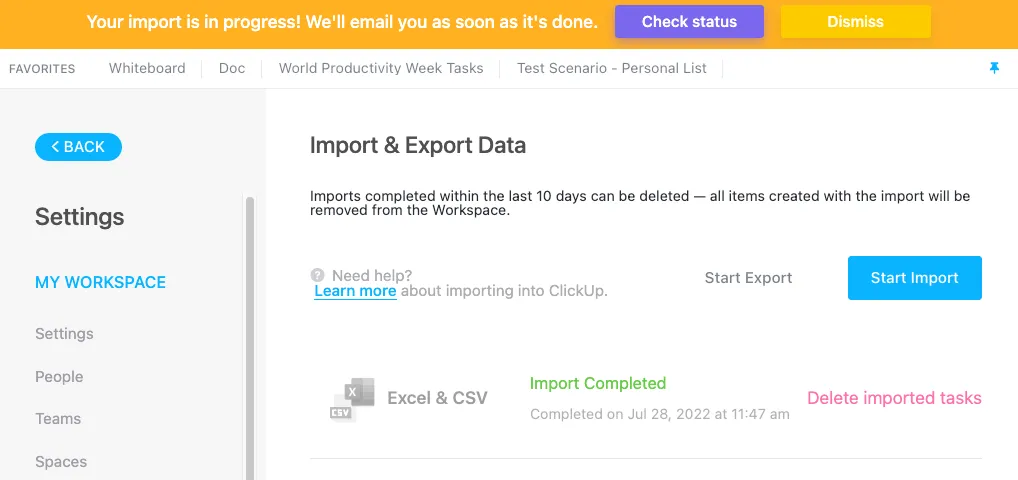
Стъпка 6: Проверете напредъка на импортирането на Excel файла в ClickUp
Стъпка 7: Отворете местоположението, което сте избрали по време на процеса на импортиране, в страничната лента за навигация.
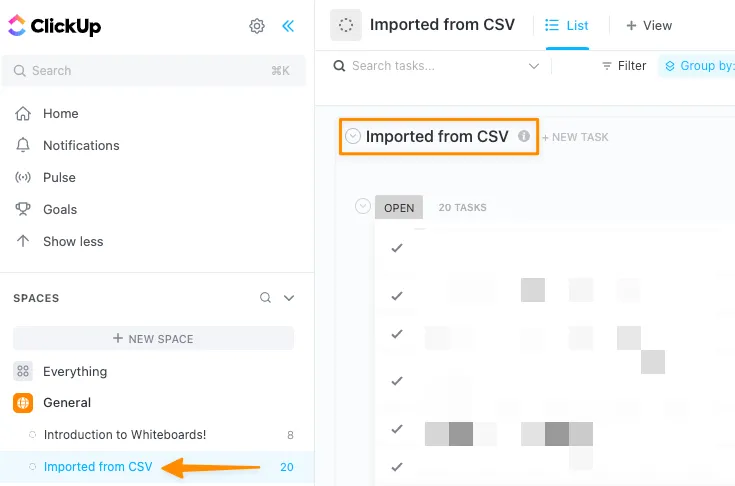
Ето го! Вашите данни са споделяеми, защитени и сигурни с ClickUp. 🔒
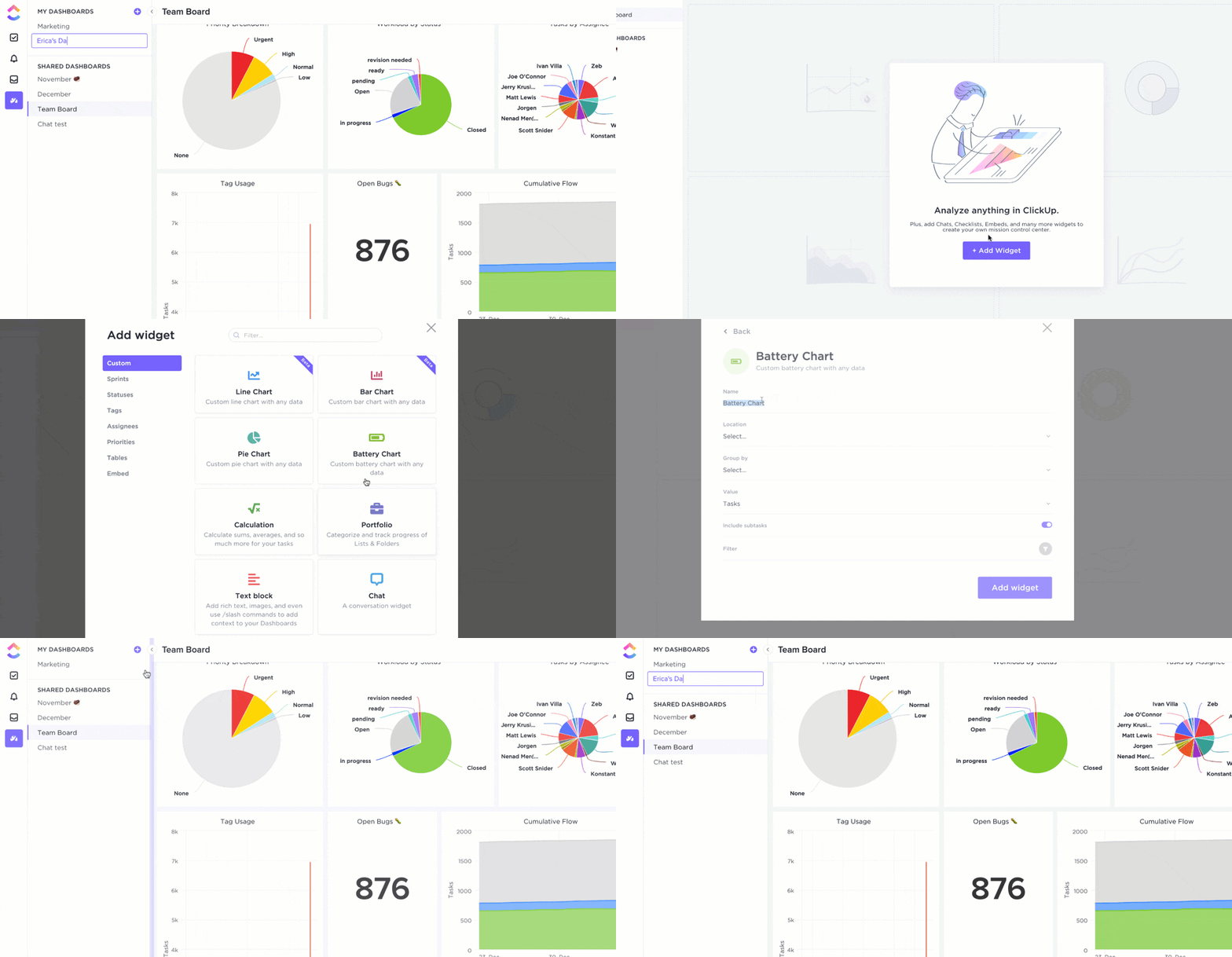
Създаването на KPI табла е също толкова бързо и ефективно – без технически главоболия! Имате възможност да използвате шаблон за табло в ClickUp или да започнете от нулата.
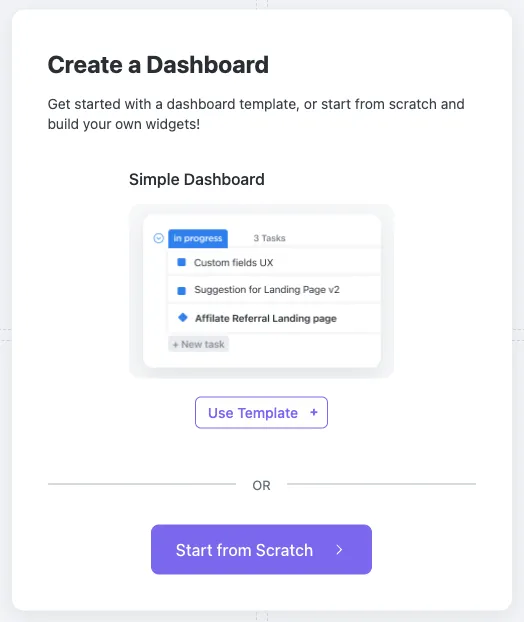
Таблото в ClickUp е подходящо за сътрудничество, така че можете да се свържете с вашите екипи, заинтересовани страни и външни партньори директно от таблото, използвайки персонализирани джаджи – основните елементи на таблото. Освен обичайните диаграми, ClickUp предлага специализирани джаджи за проследяване на времето, блокове с богат текст, разговори и опции за вграждане.
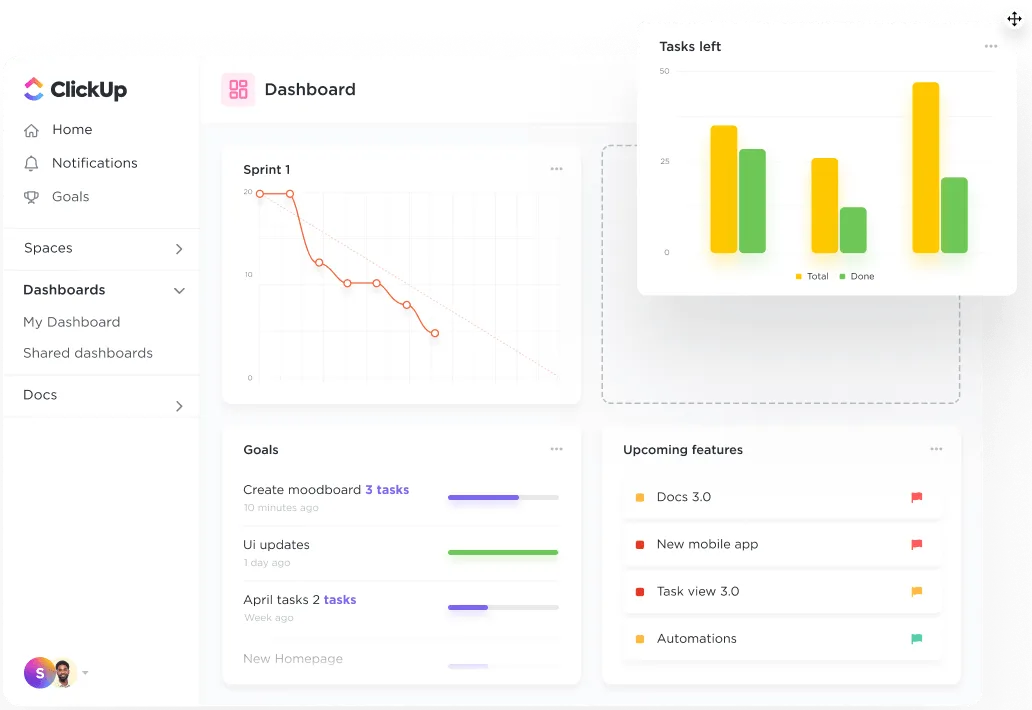
Надяваме се, че този наръчник ви е облекчил по отношение на KPI таблата! Все още имате въпроси? Ние сме на ваше разположение 24/7 с поддръжка на живо, уебинари по заявка и онлайн обучение, за да ви помогнем да поемете контрола над вашите данни! 📈
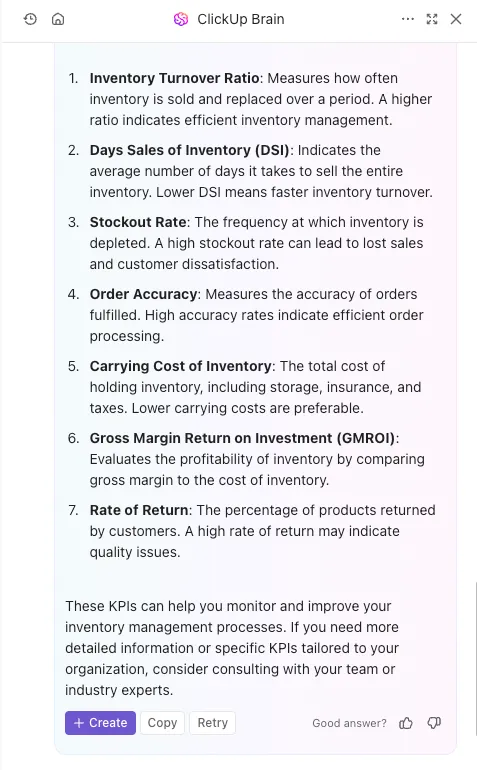
Казус: Как таблата на ClickUp помагат на екипите
Таблото на ClickUp е проектирано да събере всички ваши най-важни показатели на едно място. Разгледайте този казус от Университета Уейк Форест, за да видите как са подобрили отчитането и съгласуваността с таблото на ClickUp:

Независимо какво трябва да измервате, таблата на ClickUp са идеалният начин да получите обзор в реално време на представянето на вашия екип.