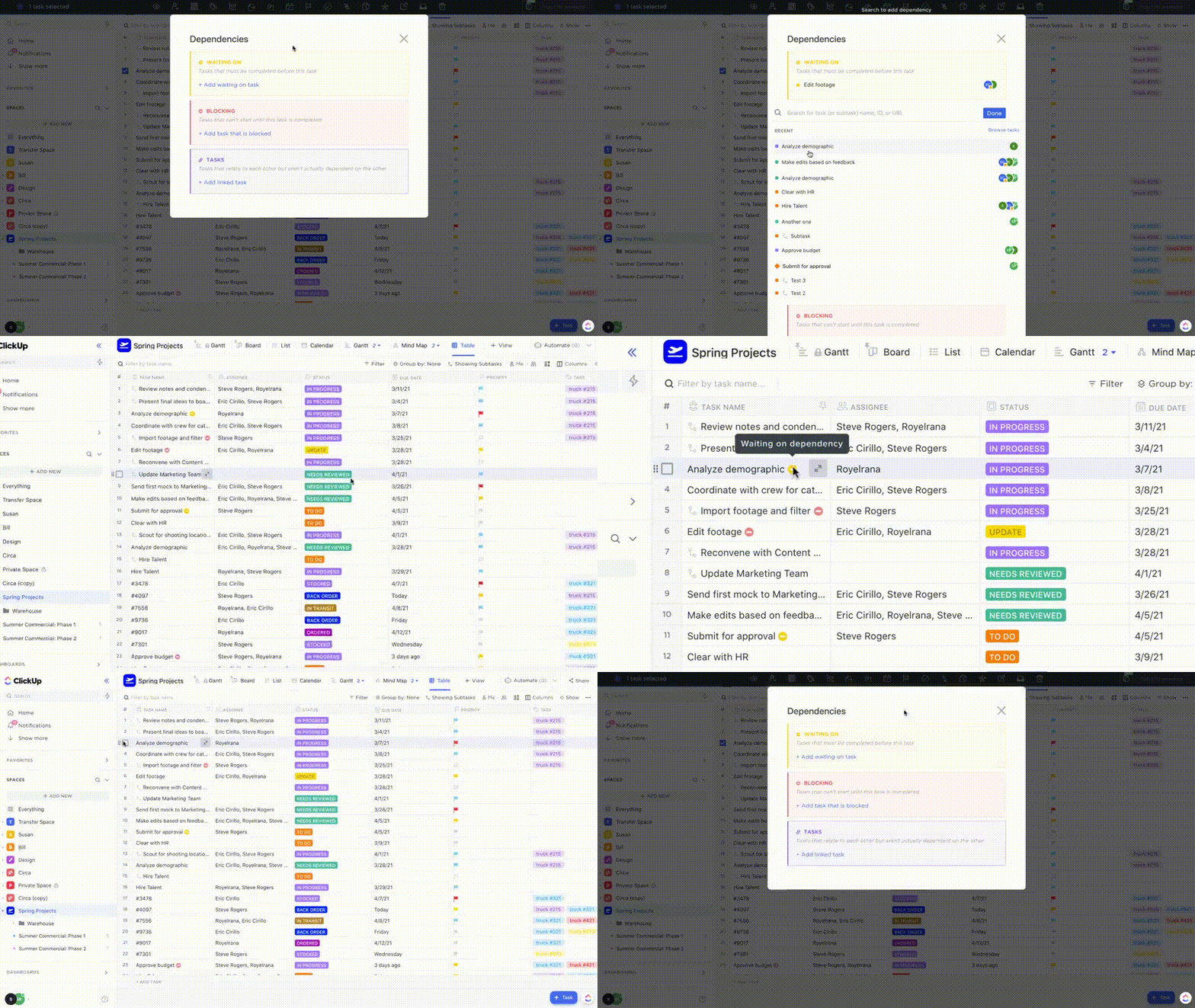

Като собственик на бизнес или проектен мениджър, в началото се занимавате с повечето неща сам. Маркетинг, стратегия за бранда, комуникация с клиенти – списъкът е безкраен! Но има едно нещо, което трябва да имате, за да се разраствате: управление на данни.
Базите данни не са само за големи компании с стотици или хиляди клиенти и продукти. Те са за всеки, който иска да автоматизира ръчната работа, за да може да проследява, извлича и защитава всички видове информация.
Ако използвате Excel като временен инструмент за импортиране и експортиране на работа, опитайте ClickUp! Ще имате безплатен достъп до практични отчети, записи за промени и мощни интеграции – без технически главоболия.
⏰ 60-секундно резюме
Като собственик на бизнес или проектен мениджър, ефективното управление на данните е от решаващо значение за мащабирането и автоматизирането на задачите. Excel може да се използва за създаване на основна база данни, която ви позволява да проследявате и управлявате информацията ефективно.
- Стъпки за създаване на база данни в Excel: Настройте рамката на таблицата с данни: Отворете Excel, въведете заглавието на базата данни и добавете заглавия на колони като „Име на клиент“, „Имейл“ и др. Добавете или импортирайте данни: Въведете данните ръчно или ги импортирайте от съществуваща база данни, като се уверите, че полетата „Ниво на здраве“ и „Ниво на поддръжка“ са настроени като падащи менюта. Преобразувайте данните в таблица: Използвайте раздела „Вмъкване“, за да преобразувате данните си в таблица, като изключите реда с заглавието. Форматирайте таблицата: Изберете дизайн на таблицата, който отговаря на вашите нужди за показване, независимо дали на голям екран или на лаптоп. Редовно запазвайте работата си, за да се уверите, че данните са актуални и сигурни.
- Създайте рамка за таблица с данни: Отворете Excel, въведете заглавието на базата данни и добавете заглавия на колони като „Име на клиент“, „Имейл“ и др.
- Добавяне или импортиране на данни: Въведете данните ръчно или ги импортирайте от съществуваща база данни, като се уверите, че полетата „Ниво на здраве“ и „Ниво на поддръжка“ са настроени като падащи менюта.
- Преобразувайте данните в таблица: Използвайте раздела „Вмъкване“, за да преобразувате данните си в таблица, с изключение на реда с заглавието.
- Форматирайте таблицата: Изберете дизайн на таблицата, който отговаря на вашите нужди за показване, независимо дали на голям екран или на лаптоп.
- Запазвайте редовно работата си, за да сте сигурни, че данните са актуални и защитени.
- Използвайте готови шаблони като „Списък на запасите“, „Складски запаси“ и „Списък с контакти“, за да оптимизирате създаването на базата данни.
- Ако ви притеснява ограниченият капацитет на Excel за съхранение на данни, липсата на едновременна поддръжка на потребители, слабата сигурност и надеждност на данните, както и невъзможността да се справя с комплексни заявки и предизвикателства при управлението на данни, обмислете ClickUp като алтернатива.
- ClickUp предлага по-надеждно решение за управление на бази данни с функции като персонализирани полета, разширено филтриране и безпроблемна интеграция. Насладете се на безкрайни възможности за организиране на данни, подобрено сътрудничество и сигурно управление на данни с табличния изглед и шаблоните на ClickUp.
- Създайте рамка за таблица с данни: Отворете Excel, въведете заглавието на базата данни и добавете заглавия на колони като „Име на клиент“, „Имейл“ и др.
- Добавяне или импортиране на данни: Въведете данните ръчно или ги импортирайте от съществуваща база данни, като се уверите, че полетата „Ниво на здраве“ и „Ниво на поддръжка“ са настроени като падащи менюта.
- Преобразувайте данните в таблица: Използвайте раздела „Вмъкване“, за да преобразувате данните си в таблица, с изключение на реда с заглавието.
- Форматирайте таблицата: Изберете дизайн на таблицата, който отговаря на вашите нужди за показване, независимо дали на голям екран или на лаптоп.
- Запазвайте редовно работата си, за да сте сигурни, че данните са актуални и защитени.
Как да създадете база данни в Excel
Ако сте имали затруднения с създаването или поддържането на база данни, може би всеки ден ви се струва като първи ден, защото проследяването е трудоемка задача в Excel.
Нека да научим как да създадем база данни в Excel, за да избегнем сложностите и да стигнем до най-хубавата част: взаимодействието с нашите данни!
В това ръководство използваме Microsoft Word за Mac версия 16. 54, за да демонстрираме база данни за управление на клиенти. Споменатите функции може да изглеждат по-различно, ако използвате друга платформа или версия.
Стъпка 1: Настройте рамката на електронната таблица с данни
Отворете Excel таблица, поставете курсора в клетка A1 и въведете заглавието на базата данни.
Преминете към следващия ред и от ляво на дясно използвайте клавиша Tab, за да се придвижите през празната база данни и да добавите заглавията на колоните. Можете да използвате този списък като вдъхновение за вашата електронна таблица:
- Име на клиента
- Име на контакт
- Имейл
- Ниво на здраве (падащо меню)
- Ниво на поддръжка (падащо меню)
- Ниво на ангажираност (падащо меню)
- Последна точка на контакт
- NPS резултат
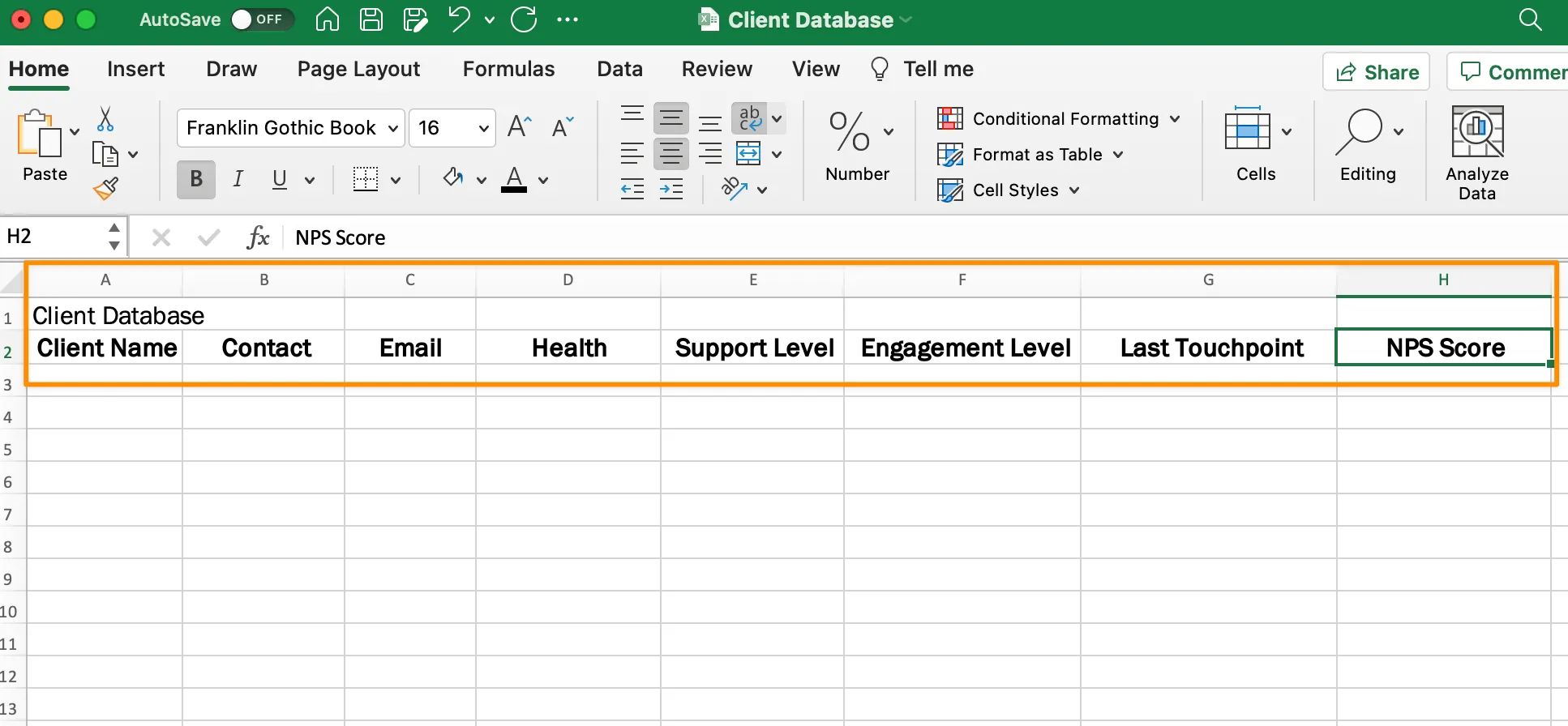
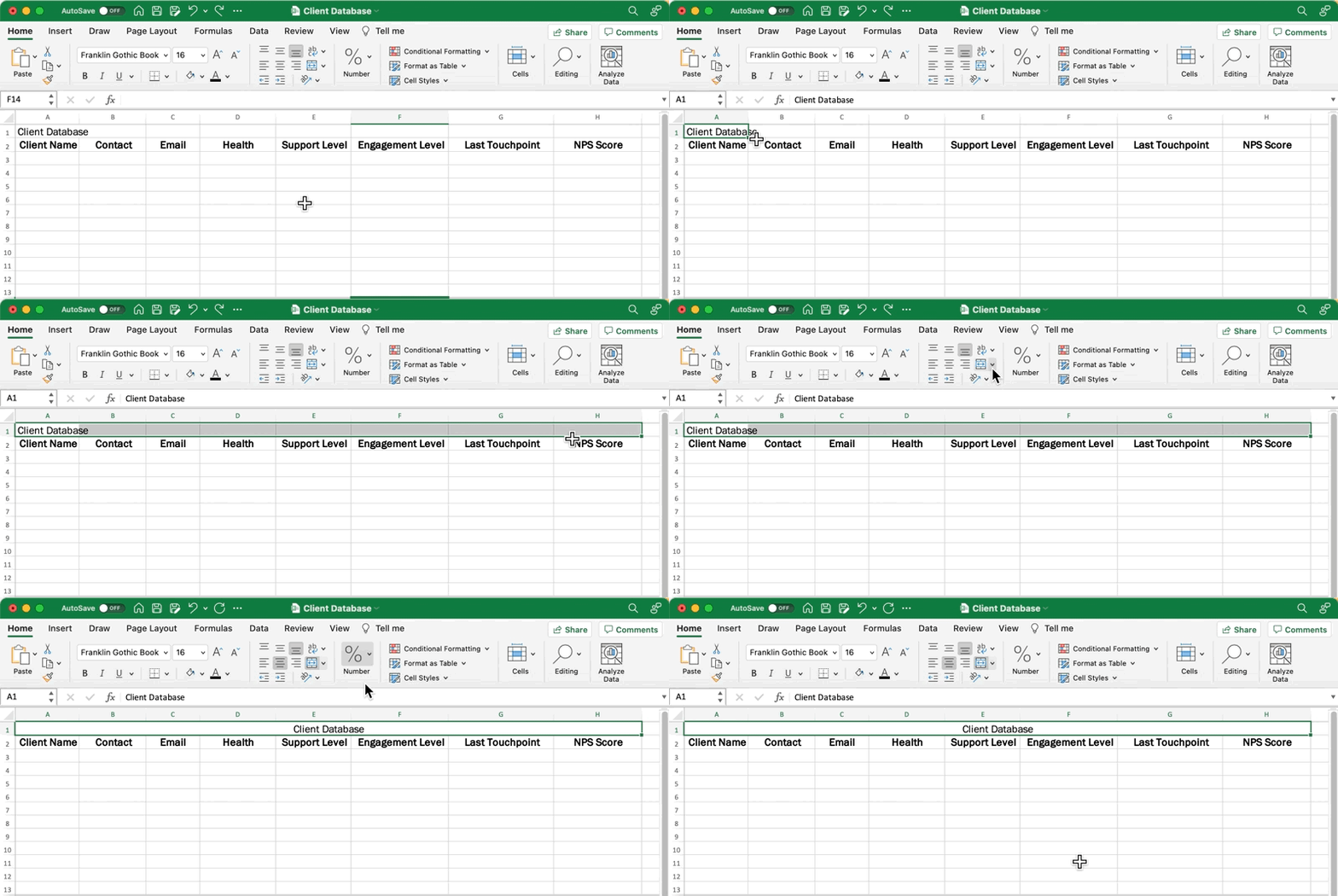
Върнете се към заглавието на базата данни и маркирайте първия ред до последната колона на таблицата. От раздела Начало в лентата с инструменти на менюто кликнете върху Обединяване и центриране.
Стъпка 2: Добавете или импортирайте данни
Имате възможност да въведете данните ръчно или да импортирате данни от съществуваща база данни, като използвате раздела „Външни данни“. Имайте предвид, че ще имате поле за база данни за определени колони. Ето още един списък за вдъхновение:
- Име на клиента
- Име на контакт
- Имейл
- Ниво на здраве (падащо меню: В риск от отпадане, Средно, Много добро)
- Ниво на поддръжка (падащо меню: Gold, Silver)
- Ниво на ангажираност (падащо меню: Високо, Средно, Ниско)
- Последна точка на контакт
- NPS резултат
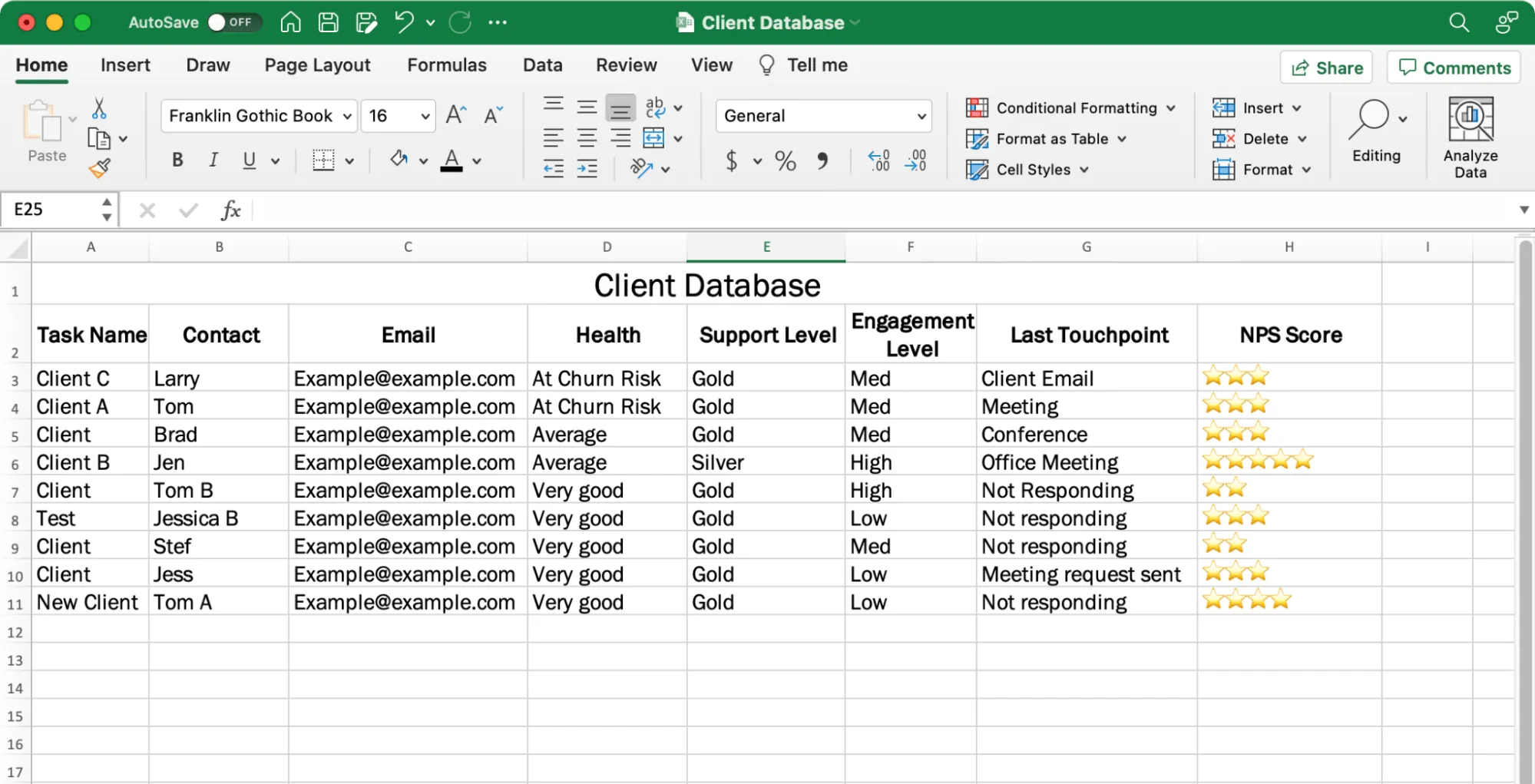
Масовото редактиране в Excel може да бъде плашещо, затова се заемете с тази част бавно!
Стъпка 3: Преобразувайте данните си в таблица
Сега нека превърнем вашите данни в таблица с модел на данни!
Кликнете върху някоя клетка с данни (избягвайте празните редове) и от лентата с менюта отидете на раздела Вмъкване > Таблица. Всички редове и колони с вашите данни ще бъдат избрани. Не искаме заглавието да бъде включено в таблицата, затова трябва ръчно да маркираме таблицата без заглавието. След това кликнете OK.
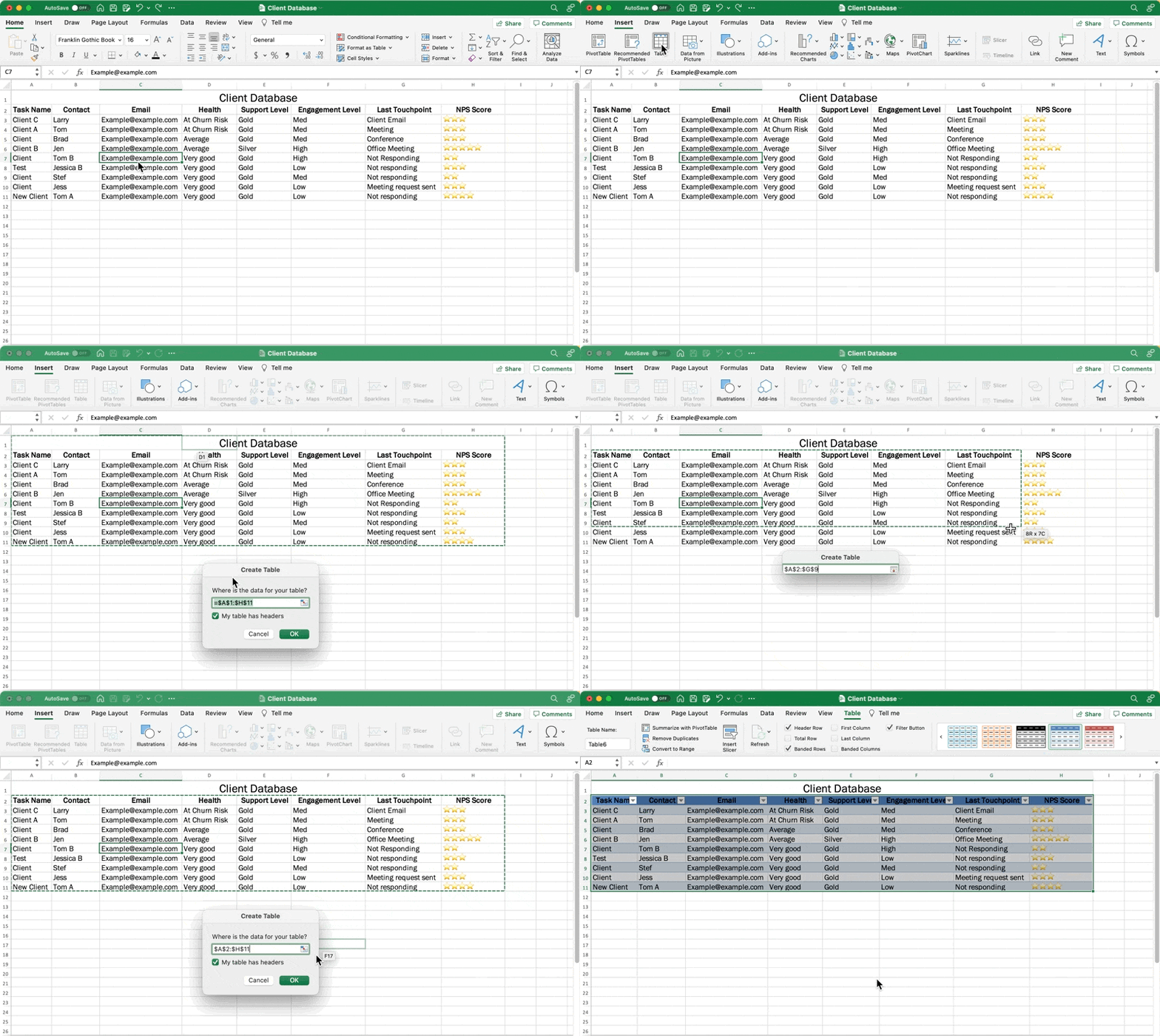
Стъпка 4: Форматиране на таблицата
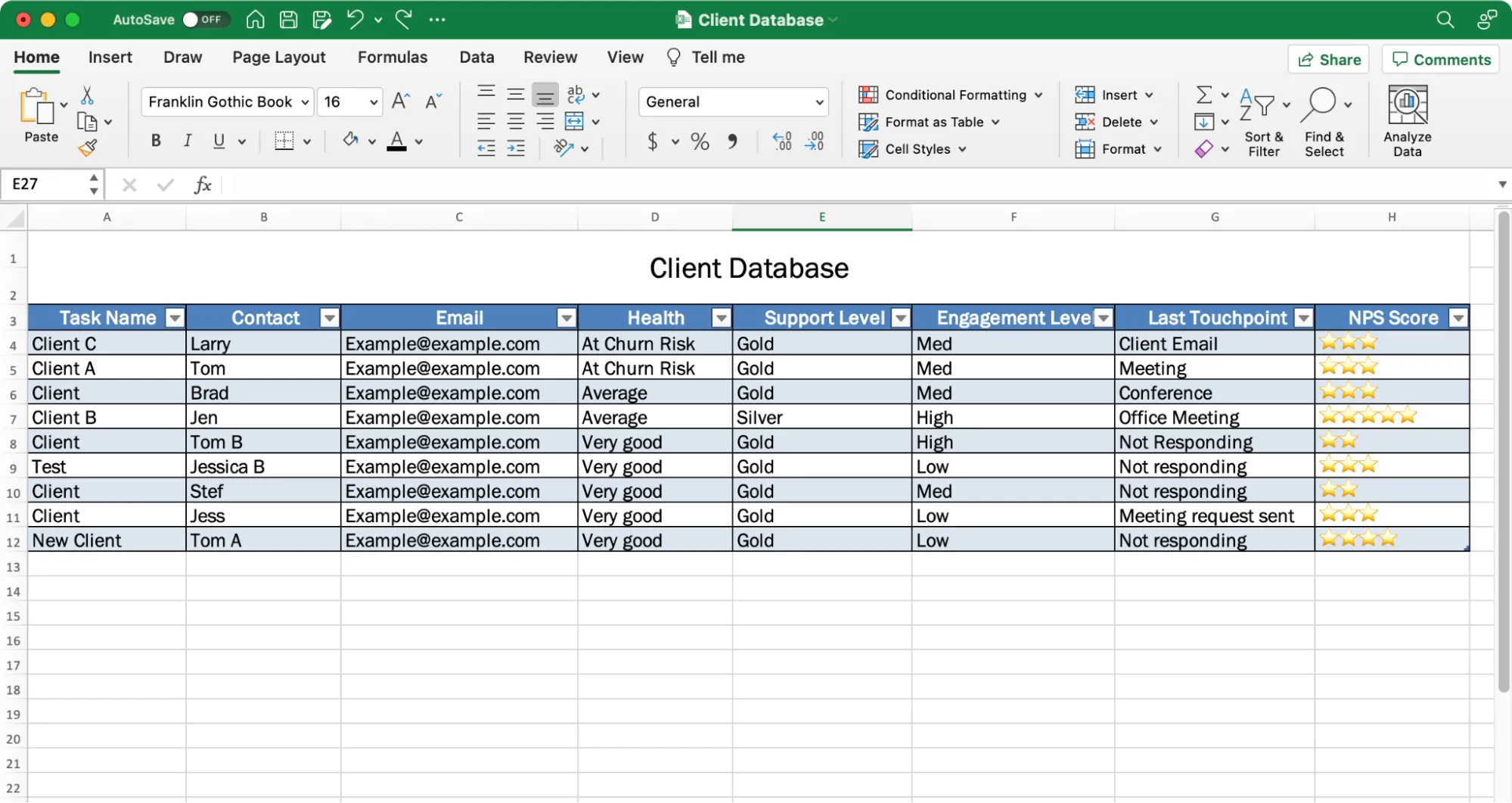
От раздела Таблица в лентата с инструменти на менюто изберете дизайн на таблица, който отговаря на вашите предпочитания. Знанието къде ще се показва таблицата ви ще ви помогне да вземете решение. Разглеждането на електронна таблица на голям екран в конферентна зала в сравнение с 16-инчов лаптоп прави огромна разлика в преживяването на човек с данните!
Стъпка 5: Запазете вашата база данни в електронна таблица
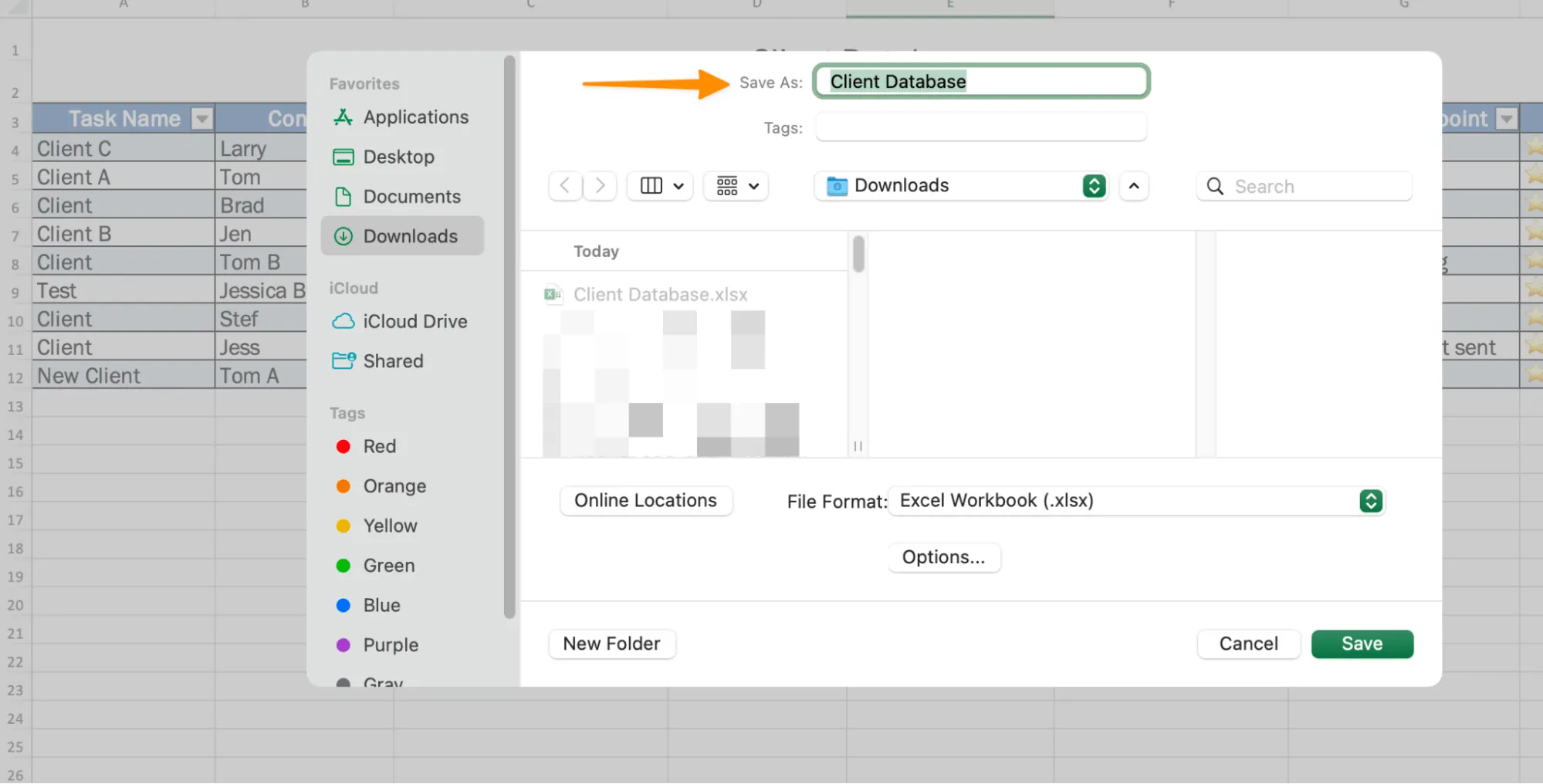
Накрая, запазете вашата електронна таблица, защото ще трябва да се връщате и ръчно да редактирате базата данни няколко пъти на ден или седмица с най-новата информация. Подгответе бъдещето си за успех, за да не рискувате да започнете отначало!
Отидете на Файл > Запиши като > Име на базата данни > кликнете Запиши.
Безплатни шаблони за бази данни в Excel
Разгледайте тези готови шаблони за бази данни, за да започнете бързо задачата си по създаване на база данни!
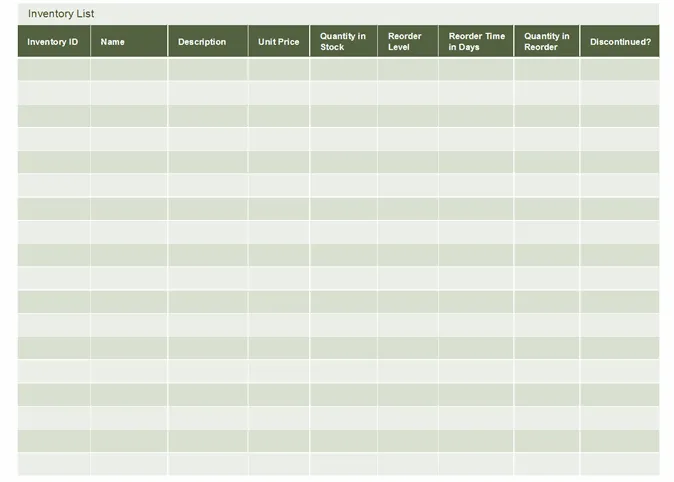
1. Шаблон за инвентарен списък в Excel
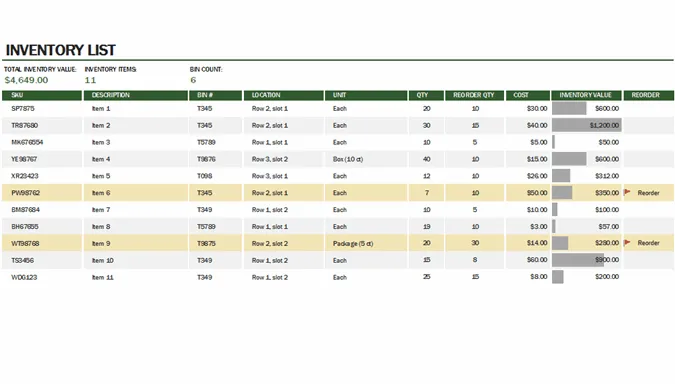
2. Шаблон за инвентаризация на склада в Excel
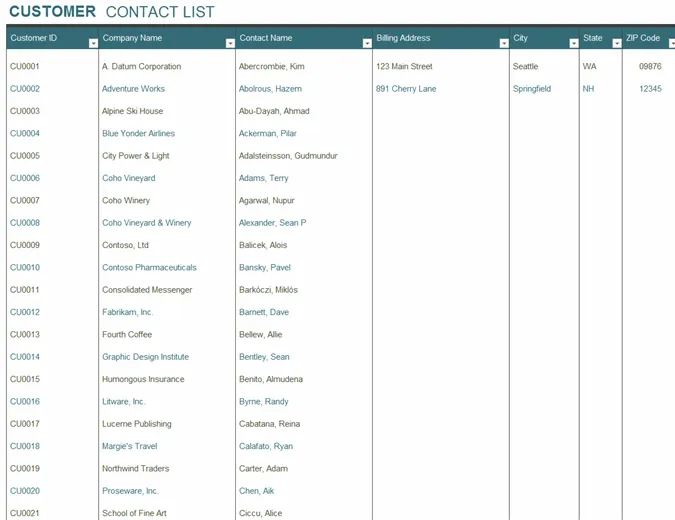
3. Шаблон за списък с контакти в Excel
Свързани ресурси:
- Алтернативи на Excel
- Как да създадете график на проекта в Excel
- Как да създадете календар в Excel
- Как да създадете диаграми на Гант в Excel
- Как да създадете Kanban табло в Excel
- Как да създадете диаграма за изразходване в Excel
- Как да създадете диаграма в Excel
- Как да създадете организационна диаграма в Excel
- Как да направите графика в Excel
- Как да създадете табло с KPI в Excel
- Как да направите водопадна диаграма в Excel
- AI инструменти за Excel
- Шаблони за управление на проекти в Excel
Ограничения при създаването на база данни в Excel
Excel безспорно е незаменим инструмент, широко използван от професионалисти по целия свят, и наистина позволява на потребителите да създават основни бази данни. Преди да решите да създадете база данни в Excel, обаче, е важно да имате предвид ограниченията, които тя има:
- Ограничен капацитет на данните: Excel има ограничение на редовете, което понастоящем е 1 048 576 реда. Когато базата данни надхвърли този размер, Excel става неизползваем и ще трябва да преминете към по-сложна система за бази данни.
- Липса на поддръжка за едновременни потребители: Ако искате да имате няколко потребители, които въвеждат или актуализират данни едновременно, Excel не е най-доброто решение. Той не поддържа едновременна редакция на един и същ документ от няколко потребители, а сътрудничеството между потребителите може да доведе до повреждане на данните.
- Слаба сигурност и надеждност на данните: Поради ограничените си функции за сигурност, Excel е уязвим към нарушения на данните. Освен това може да се случи случайно изтриване на данни и без подходяща система за архивиране ценните данни могат да бъдат загубени завинаги.
- Сложни заявки и управление на данни: С пълномащабна база данни можете да изпълнявате сложни заявки и да анализирате данни много по-ефективно. Въпреки че Excel разполага с възможности за анализ на данни, те не са толкова усъвършенствани и надеждни, колкото инструментите, използвани в софтуера, специфичен за бази данни.
Как да създадете база данни с табличния изглед на ClickUp
Ако сте в положение, в което ще използвате базата данни ежедневно – което означава, че тя е основен инструмент за извършване на работата ви – Excel няма да подкрепи вашия растеж в дългосрочен план.
Excel не е софтуер за бази данни, създаден за съвременното работно място. Работниците са постоянно в движение и използват предимно мобилни устройства. Работният процес в Excel отнема време, което би трябвало да се използва за установяване на връзки с клиенти и фокусиране върху задачи, които водят до промяна.
Бонус: Софтуер за бази данни за Mac!
Ако се нуждаете от решение, което да обедини управлението на проекти и клиенти под един покрив, опитайте ClickUp!
📮ClickUp Insight: Работниците, занимаващи се с информация, изпращат средно по 25 съобщения дневно, търсейки информация и контекст. Това показва, че се губи значително количество време за превъртане, търсене и разшифроване на фрагментирани разговори в имейли и чатове.
😱 Ако само имахте интелигентна платформа, която свързва задачи, проекти, чат и имейли (плюс AI!) на едно място. Но вие имате – ClickUp!
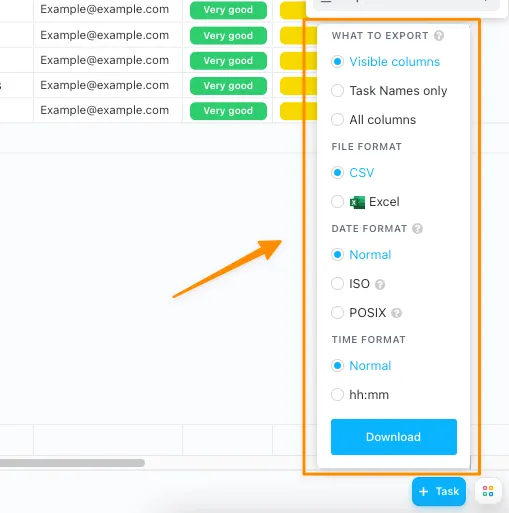
Процесът на създаване на проста, но мощна база данни е лесен в ClickUp. Импортирайте работата си от почти всяко място с безплатната функция за импортиране на Excel и CSV на ClickUp. Или обратното! След като създадете база данни в ClickUp, можете да я експортирате като Excel или CSV файл.
Дали цялостната сигурност е задължително условие за вашия инструмент за бази данни? Същото важи и за ClickUp!
ClickUp има една от най-строгите политики в нашата индустрия, за да гарантира, че вашите данни никога няма да попаднат в ръцете на трети страни. Ако имате въпроси или притеснения относно сигурността, не се колебайте да ни попитате по всяко време!
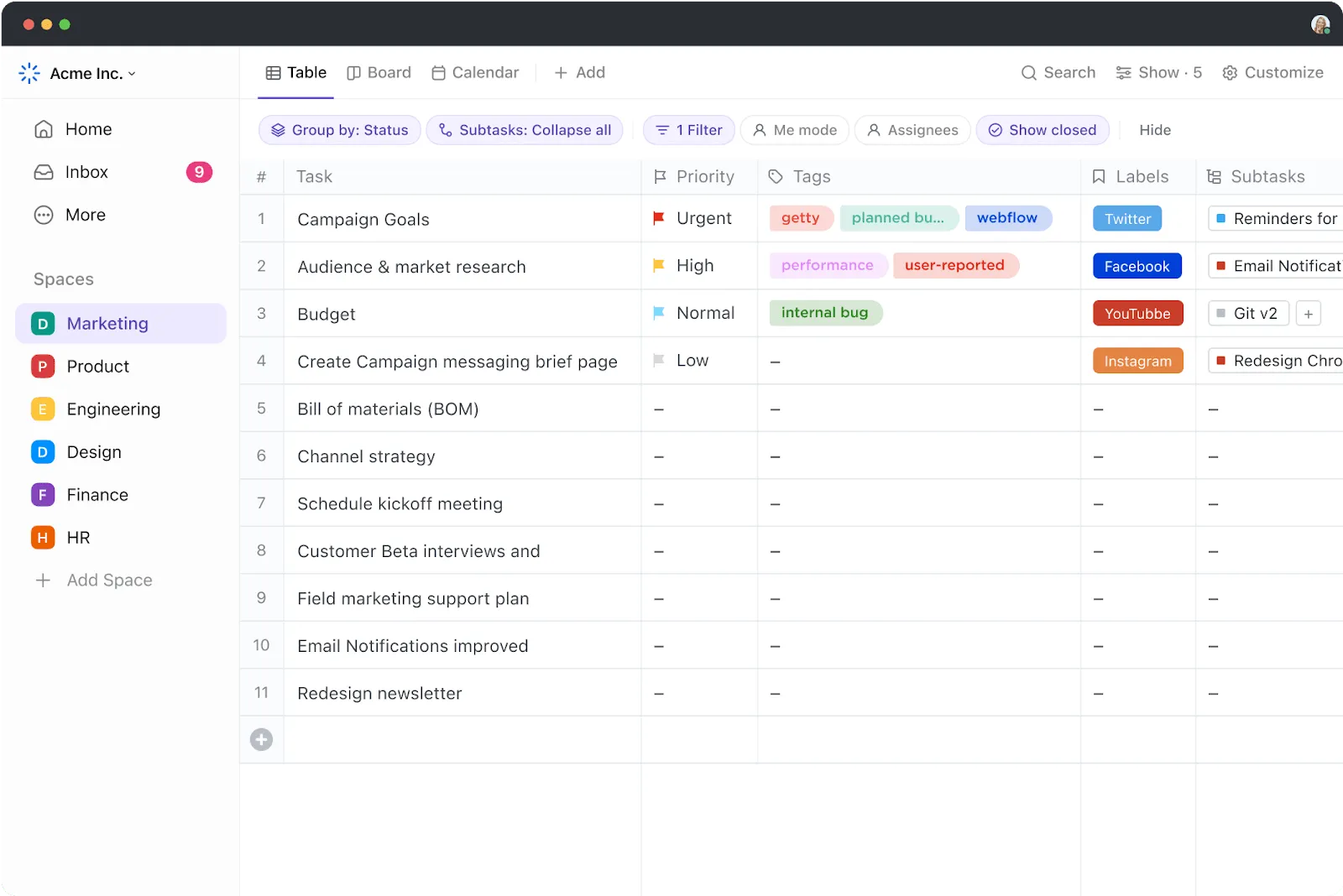
Използването на табличен изглед в ClickUp е като използването на Excel таблица, само че:
- Възможностите за организиране на данни са безкрайни с персонализираните полета на ClickUp.
- Разширените опции за филтриране правят търсенето на данни и дейности безпроблемно.
- Задачите в ClickUp ви дават възможност да планирате, организирате и сътрудничите по всеки проект.
- Вградените или външни интеграции в ClickUp свързват любимите ви инструменти заедно.
- Опциите за форматиране изискват по-малко кликвания, за да видите само данните, от които се нуждаете в момента.
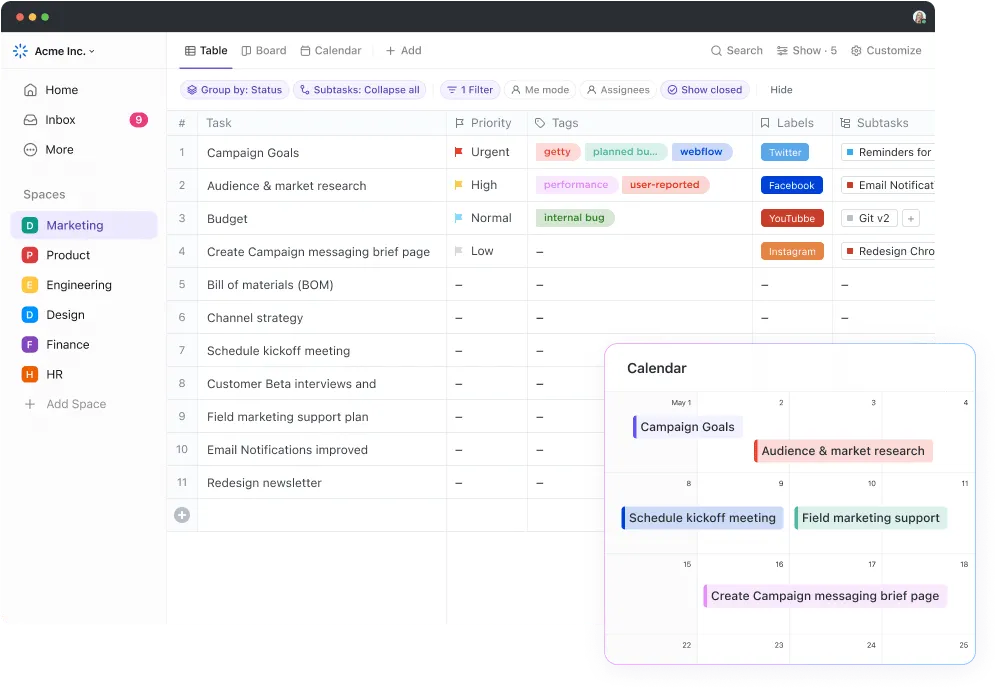
Има богата библиотека с безплатни шаблони, с които можете да си поиграете в дигитална пясъчна кутия с примери за данни, ако искате да видите потенциала на ClickUp – или да получите няколко идеи за база данни за вашите собствени нужди. За да започнете, опитайте шаблона за база данни на блога на ClickUp!
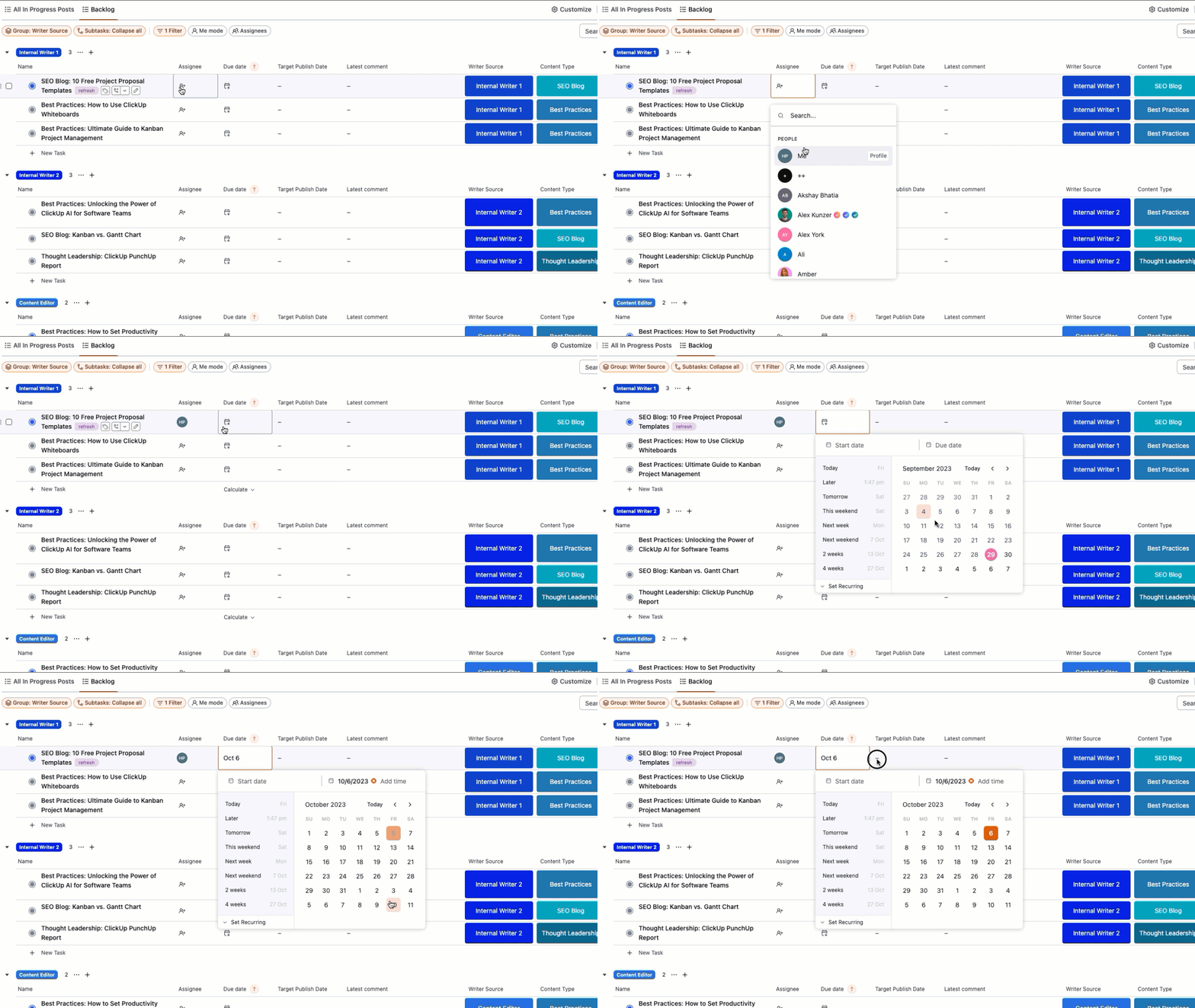
Надяваме се, че се чувствате по-уверени в процеса на създаване на бази данни. Имате и други опции освен Excel, с които да приближите бизнеса си към целите си.