

Искате да създадете диаграма за изразходване в Excel?
Диаграмите за изразходване са един от най-интуитивните начини за измерване на напредъка на вашия проект спрямо целите и крайните срокове.
А проследяването им в Microsoft Excel е предпочитаният вариант за много екипи.
Но редовете и колоните в Excel ви причиняват ли световъртеж?
Не се страхувайте повече.
В тази статия ще обясним какво е диаграма за изразходване, трите стъпки за създаването й в Excel и по-добрата алтернатива на Excel за този процес!
⏰ 60-секундно резюме
- Диаграмите за изразходване визуално проследяват напредъка на проекта.
- Съществуват два типа диаграми – спринт и продукт.
- Създаването в Excel включва таблица и линейна диаграма.
- Excel е досаден и не предлага възможност за съвместна работа и мобилна поддръжка.
- Шаблоните улесняват създаването в Excel, но ограниченията остават
- ClickUp предлага актуализации в реално време и възможност за съвместна работа.
- ClickUp предлага допълнителни функции като диаграми на Гант и автоматизация.
Какво е диаграма за изразходване?
Диаграмата за изразходване е визуално представяне на оставащата работа спрямо вече извършената работа в даден спринт или проект.
В типичен Agile Scrum проект може да има два вида диаграми за изразходване:
- Спринт бурндаун диаграма: за проследяване на оставащото количество работа в даден спринт (2-седмична итерация). Известна е още като релиз бурндаун диаграма.
- Бърндаун диаграма на продукта: за проследяване на оставащото количество работа по целия проект
Сигурно се питате: „Всичко това е чудесно, но как да разпозная една диаграма за изразходване?“
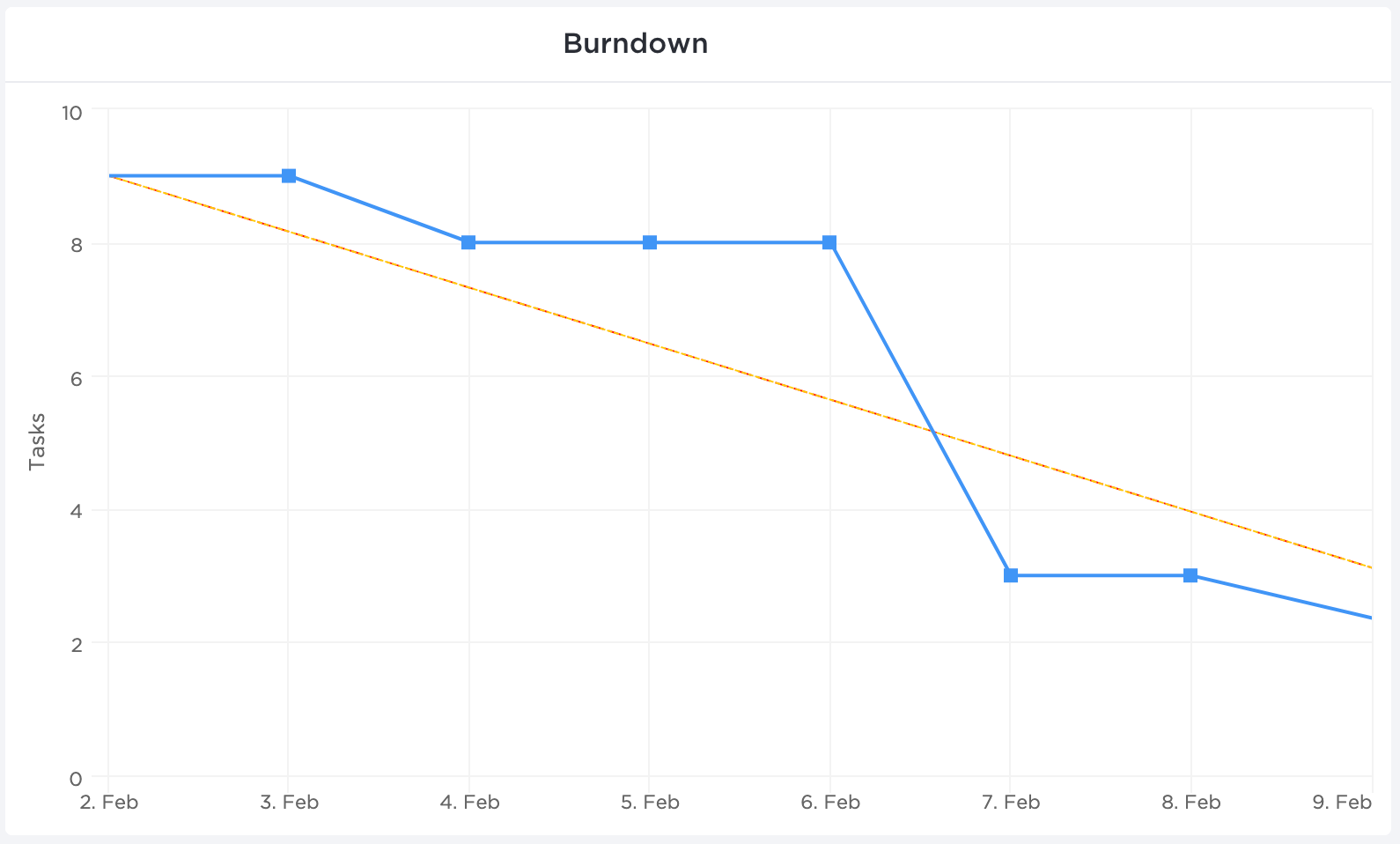
Ето как изглежда типична спринт бурндаун диаграма.
Сега нека разгледаме това по-подробно.
Ос „X” (хоризонтална) представлява времето, отделено за конкретен спринт или завършване на проект.
Ос „Y“ (вертикална) представлява оставащата работа.
В горния ляв ъгъл е мястото, където започва проектът (или спринтът), а в долния десен ъгъл е мястото, където той завършва.
Що се отнася до двете линии, които свързват двете точки, ето какво представляват те:
- Идеална линия на оставащата работа (оранжева)
Тя представя как екипът ще „изгори“ цялата оставаща работа, ако всичко върви според плана. Това е идеална оценка, която служи като основа за всички изчисления по проекта.
- Остатъчна линия за действителната работа (синя)
Това е представяне на действително извършената работа и колко остава да се направи. Обикновено не е права линия, тъй като зависи от реални събития и забавяния в работата на екипа. В идеалния случай искате линията на действително извършената работа да остане под идеалната линия.
Но как се създава тази диаграма?
Винаги можете да използвате удобни инструменти за управление на проекти, които автоматично генерират такива важни диаграми. От друга страна, можете да изберете по-ръчен подход с добрия стар Microsoft Excel.
Как да създадете диаграма за изразходване в Excel
Ето как можете да създадете диаграма за изразходване в Excel в три лесни стъпки.
В тази статия ще се съсредоточим върху създаването на диаграма за изразходване на ресурси за спринт.
Този пример за спринт е с продължителност 10 дни и съдържа 10 задачи.
Готови ли сте да се впуснете в клетъчното ниво в Excel?! Вземете микроскопите си 🔍
Стъпка 1: Създайте таблица
Ще поставим основите на диаграмата за изразходване на работа с помощта на таблица. Тя ще съдържа основната информация за времето и оставащите задачи.
За задачите, раздели ги на две колони, представящи броя на оставащите задачи, които според твоята оценка ще имаш (планираните усилия) и действителните задачи, оставащи за този ден.
Отворете нов лист в Excel и създайте колони според нуждите на вашия проект.
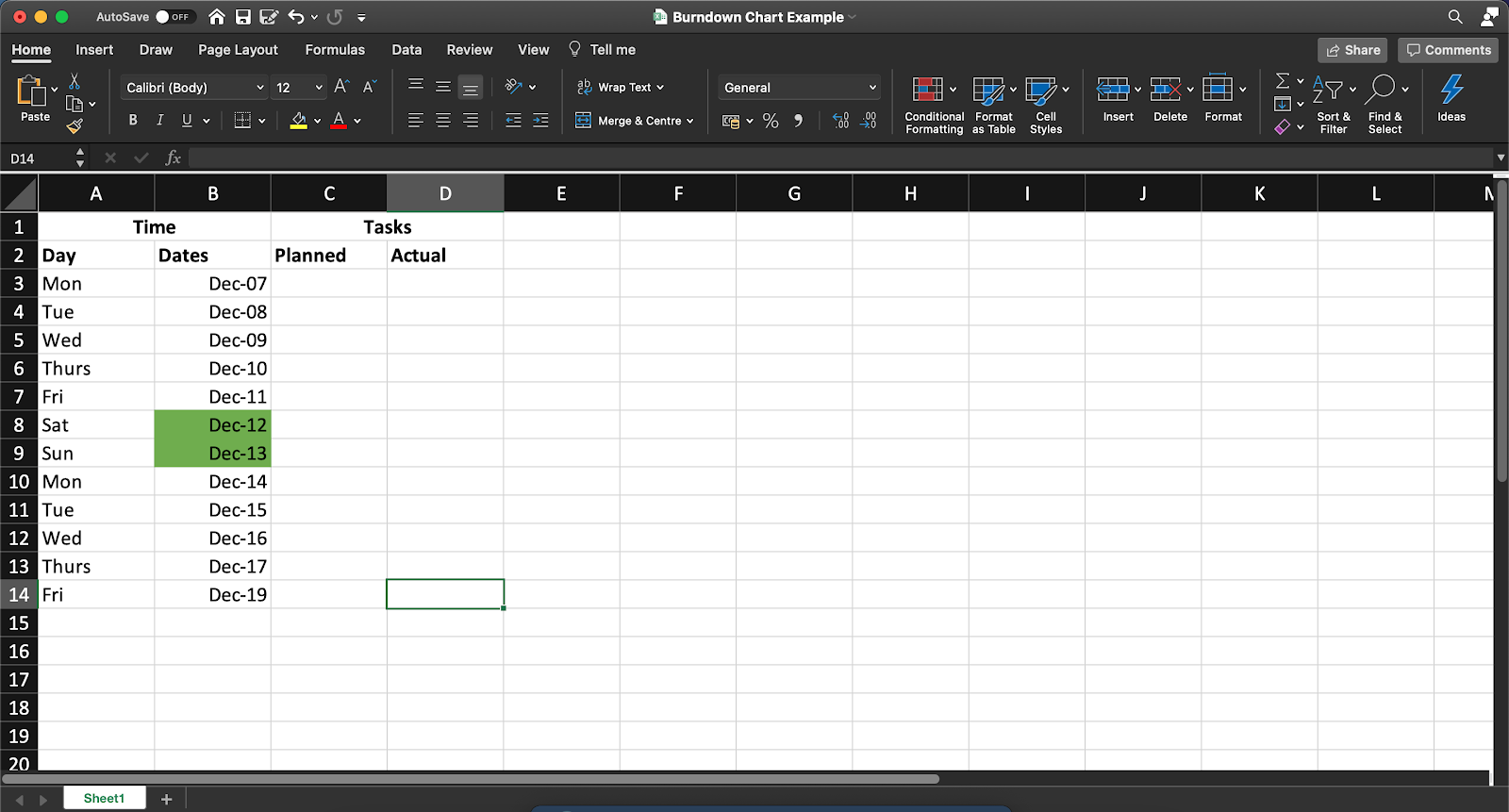
Можете да добавите подробности към тази таблица за вашата работна диаграма за изразходване, като например:
- Името на всеки елемент от списъка с продукти
- Стори точки
- Очаквано усилие (в часове)
- Действителни усилия (в часове)
- Оставащо усилие (в часове)
Стъпка 2: Добавете данни в колоната „Планирано“
Сега добавяме нашите стойности към колоната „Планирано“, която представя колко задачи идеално бихте искали да останат в края на всеки ден от 10-дневния спринт.
Не забравяйте, че това е идеален сценарий.
Така че, каквито и числа да добавите тук, те не отчитат реалните усложнения, с които екипът ви може да се сблъска по време на спринта.
В нашия пример сме приели идеална скорост на изчерпване от една задача или потребителска история на работен ден. Не сме отчели уикендите, затова броят на задачите не се намалява в събота и неделя в тази таблица.
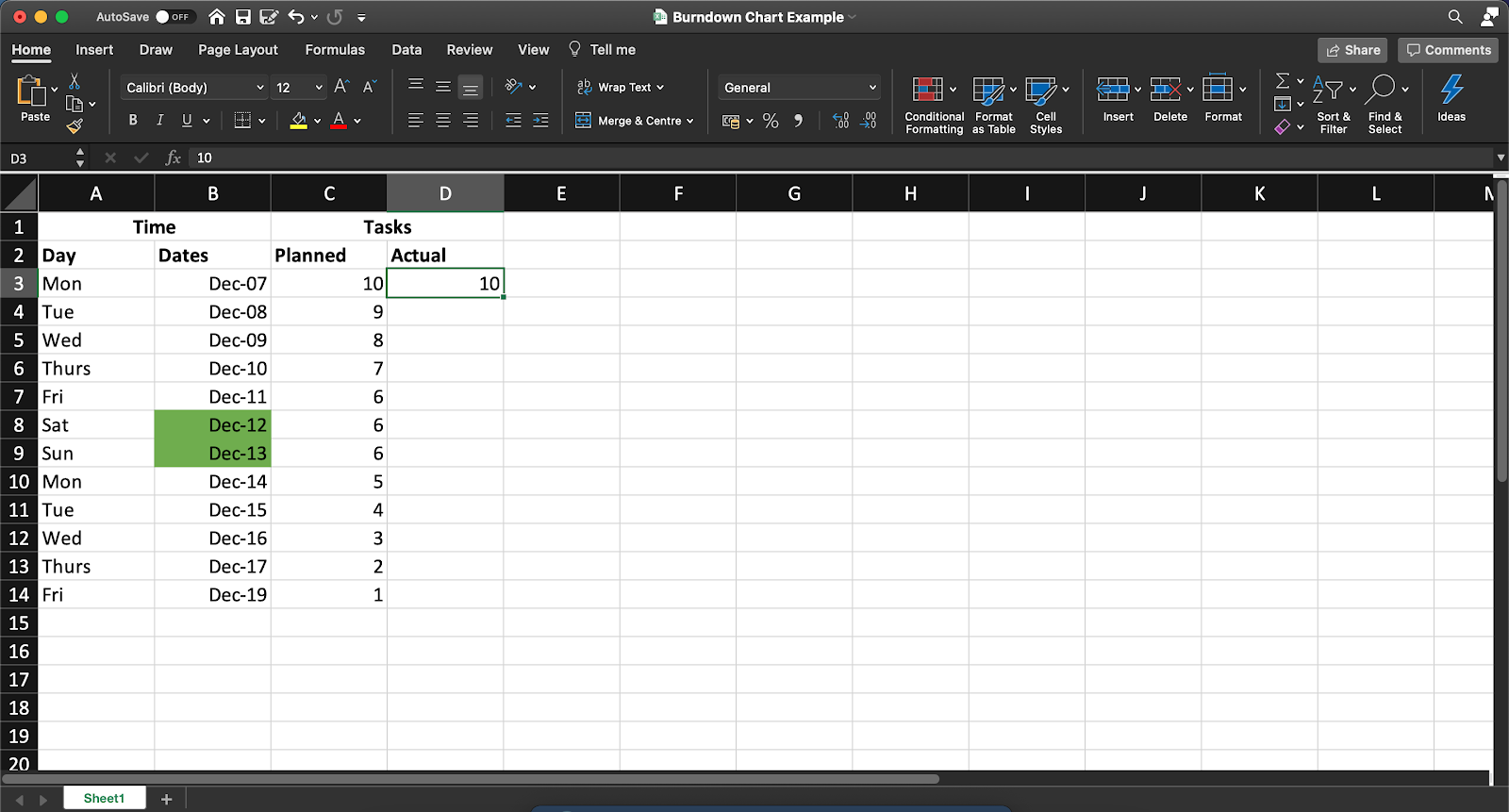
Забележка: В края на всеки ден ще трябва ръчно да актуализирате колоната Actual (Действително), за да отразите броя на задачите, които действително остават.
Стъпка 3: Създаване на диаграма
След като съберете трудно спечелените си данни на едно място, Excel ще се погрижи за останалата част от процеса!
За да направите това, следвайте тези стъпки:
- Изберете колоните „Дати“, „Планирано“ и „Реално“.
- Кликнете върху Вмъкване в горната лента с менюта.
- Кликнете върху иконата на линейната диаграма.
- Изберете някоя проста линейна диаграма от тук
След като създадете диаграмата, можете да промените стойностите в колоната „Актуално“, за да редактирате диаграмата.
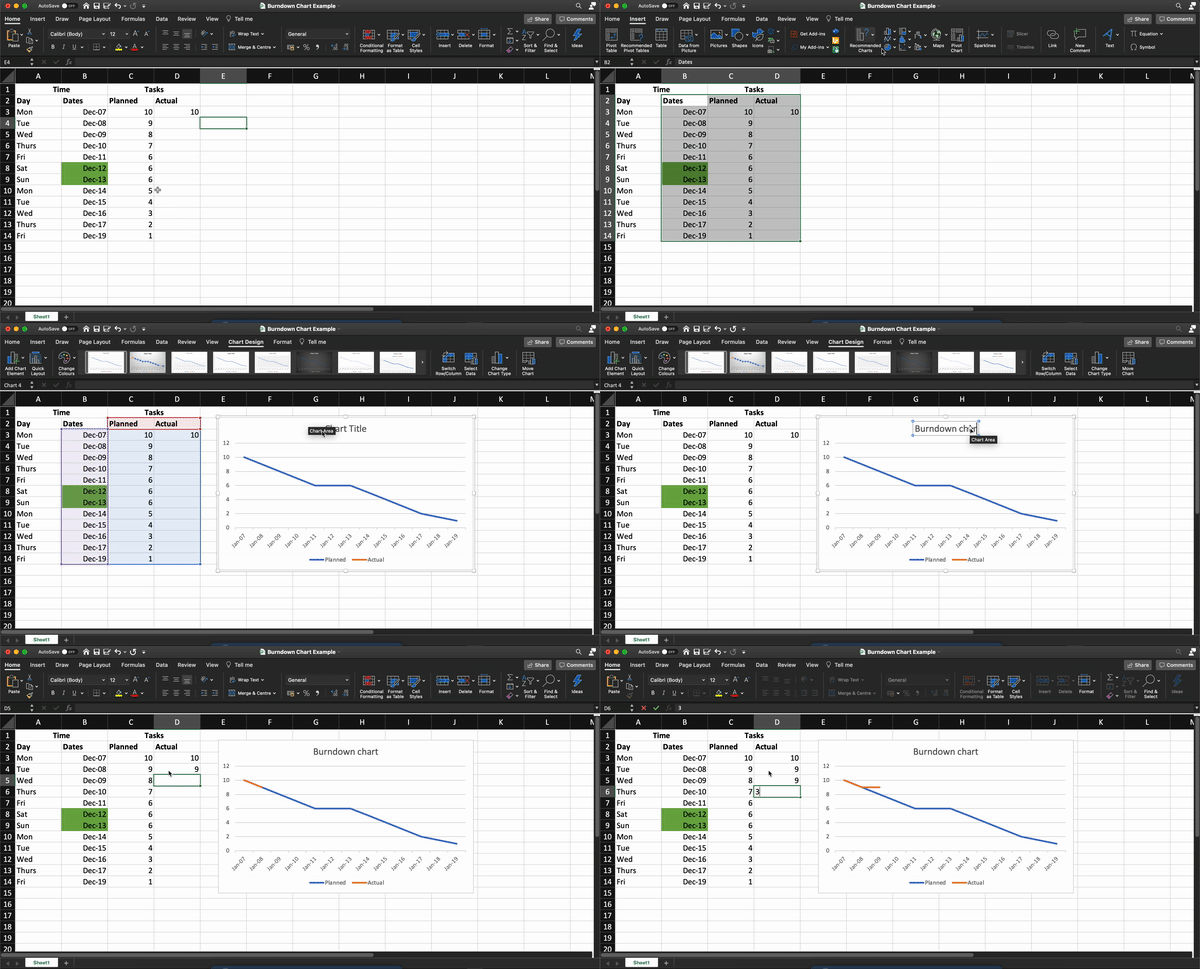
Крайната ви диаграма за изразходване на ресурси в Excel може да изглежда така:
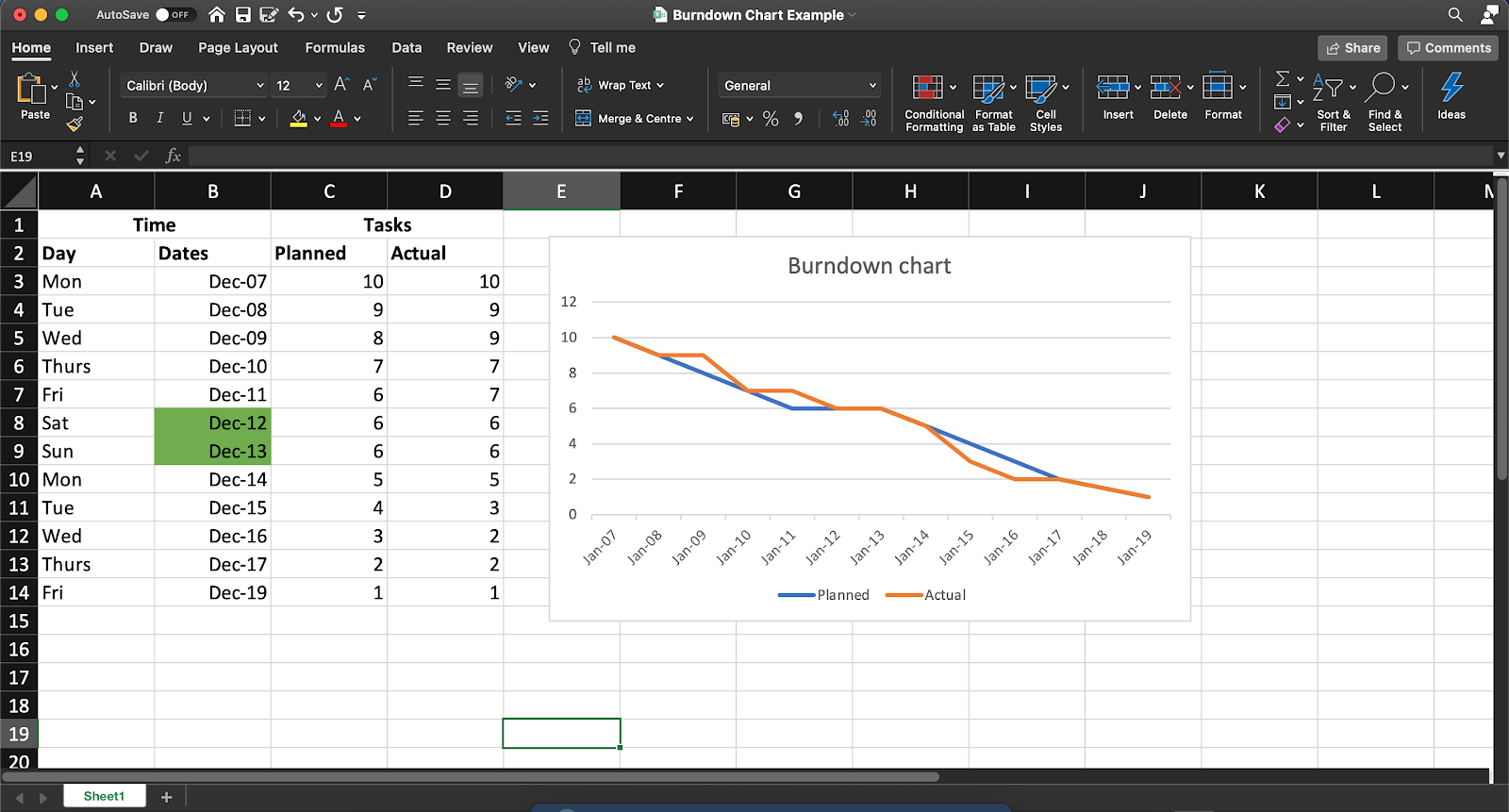
Какво мислите? Достатъчно лесно е да се създаде графика за изразходване в Excel, нали?
В крайна сметка, това са само три прости стъпки.
Но ако искате да ги пропуснете, имаме решение, което ще ви помогне да стигнете направо до същността.
4 шаблона за диаграма за изразходване в Excel
Нека си го признаем. Между деня на стартиране и крайния срок на проекта ви едва ли ще имате време да си поемете дъх.
Така че създаването на диаграма за изразходване на ресурси от нулата е почти невъзможно.
Ето защо сме събрали три прости шаблона за диаграми за изразходване в Excel, за да ви улесним живота, така че да можете да се съсредоточите върху това, което правите най-добре.
Продуктивно също, но да бъдеш страхотен никога не е лошо!
Просто изберете шаблон за диаграма за изразходване в Excel от тук.
1. Прост шаблон за диаграма за изразходване

Използвайте този шаблон за бяла дъска на ClickUp Burndown Chart, за да визуализирате очакванията си за точките „Sprint” и действителната скорост на изразходване.
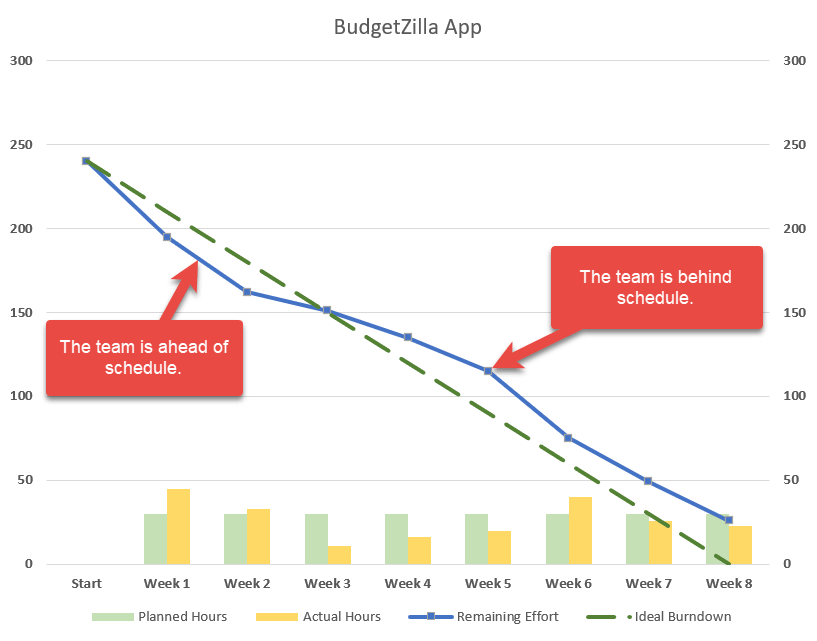
2. Шаблон за диаграма за изразходваните и очаквани часове
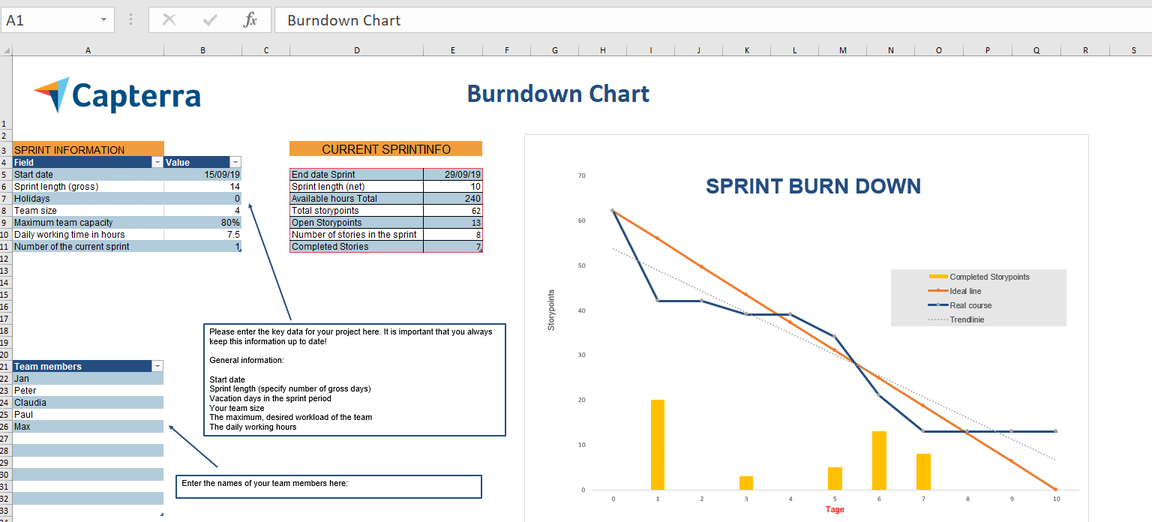
3. Шаблон за Excel за диаграма за изразходване на Agile Scrum
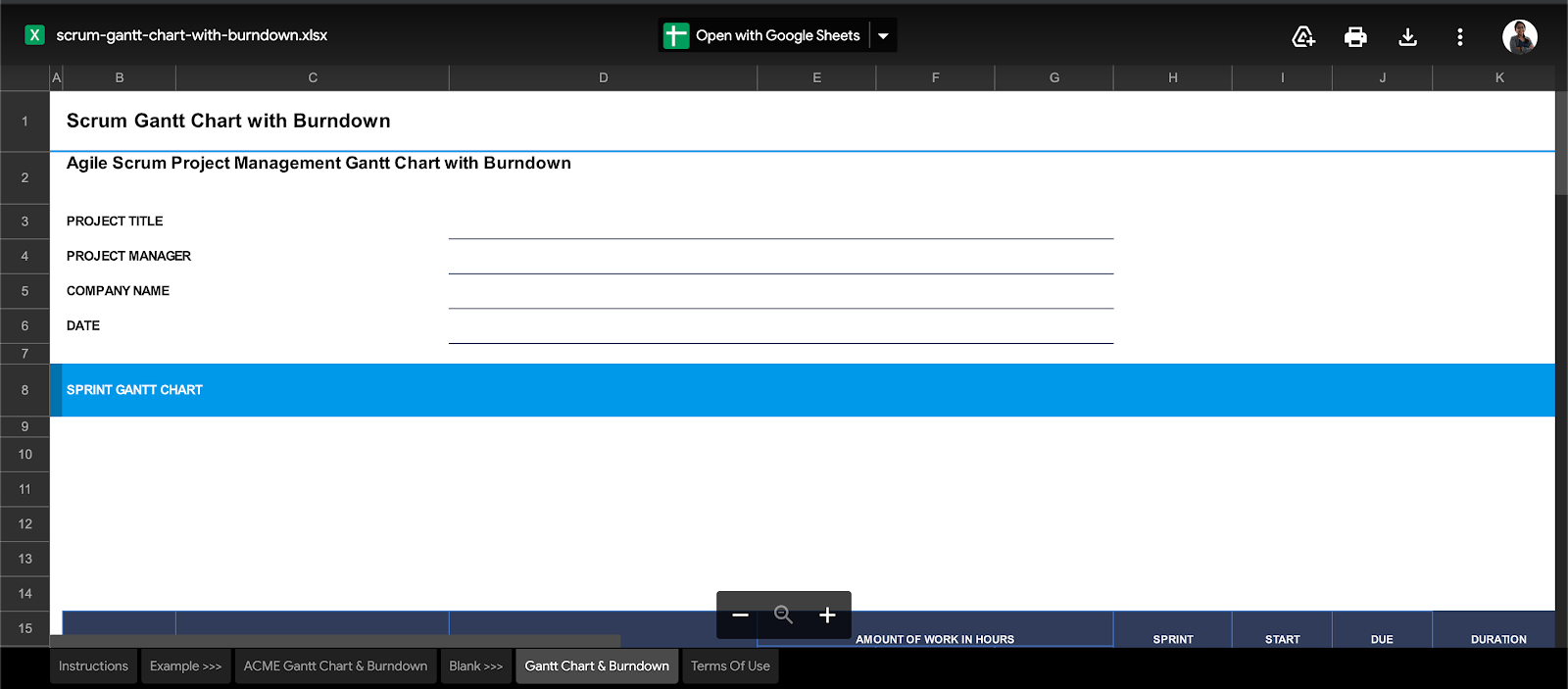
4. Шаблон за диаграма на Гант + диаграма за изразходване
Въпреки това, дори и с шаблони, които да ви помогнат, работата с диаграми за изразходване в Excel не е толкова лесна.
3-те ограничения на Excel за диаграми за изразходване
Когато става въпрос за управление на данни, Excel има много предимства. Той прави данните прости, надеждни и лесно достъпни. Но някои негови характеристики ще ви накарат да се почувствате като сестрите на Пепеляшка, които пробват стъклените пантофки.
Защото Excel никога няма да бъде достатъчен за всичките ви нужди, свързани с диаграмите за изразходване.
Разгледайте нейните очевидни недостатъци.
1. Досаден, ръчен процес
Целта на диаграмата за изразходване е да ви даде бърза, визуална обратна връзка за напредъка на спринта.
Но работата в Excel противоречи на тази цел.
Помислете си.
Всеки спринт или проект е различен.
Какво ще направите?
Да създадете различна таблица за всеки от тях?
Пфф, моля те. Това е твърде голямо усилие.
Дори и да решите да работите с шаблони, как ще представите тези диаграми?
Последната информация, с която разполагаме, е, че ако сте Scrum майстор, представянето на MS Excel или Google таблица на ежедневната ви среща не е най-добрата идея.
Това означава, че ще трябва да прехвърлите диаграмите и таблиците в интранет мрежата на вашата компания или където и да е друго място, където ги представяте!
2. Несъвместна работа
Ако работата в Agile Scrum екип е като споделяне на голяма пица за цялото семейство, MS Excel е като самотно парче. 🍕
Това е страхотно, стига да е само за един човек. 👀
Excel предоставя основна поддръжка за съвместно редактиране.
Просто не е достатъчно гладка за целия Agile екип.
3. Неадекватна поддръжка за мобилни устройства
Мобилната съвместимост е едно от 10-те най-важни неща, на които трябва да се обърне внимание при всеки софтуер.
Но да гледате диаграмата за изразходване в Excel на телефона си ще е като да се опитате да поберете картата на света в дланта си!
Това е само върхът на айсберга за това защо Excel е неподходящ за повечето екипи. Разгледайте защо Excel е наистина неподходящ за управление на проекти .
По същество Excel е като помощни колела за велосипеда ви.
Всички се нуждаят от тях. Но в крайна сметка те престават да бъдат необходими.
И това е целта!
Ще научите основите на управлението на данни в MS Excel.
Но с напредването ви в кариерата на проектния мениджър е време да преминете към по-значими, по-добри и по-мощни инструменти.
Като ClickUp, най-високо оцененият инструмент за продуктивност в света.
Създавайте лесно диаграми за изразходване на ресурси с ClickUp
ClickUp е вашето едно гише за всички нужди, свързани с управлението на проекти.
От поставянето на цели до проследяването на времето, отделено за проекти, ClickUp ви предлага всичко необходимо.
Що се отнася до диаграмите за изразходване, те също са в нашата компетентност!
ClickUp Dashboards ви предоставя актуална информация в реално време за състоянието на вашия проект с един поглед.
Можете да попълните таблото си с Sprint Widgets като диаграми за изразходване!
За да създадете такава диаграма, първо активирайте Sprints ClickApp, която ви позволява да задавате и измервате спринтове във вашия проект.
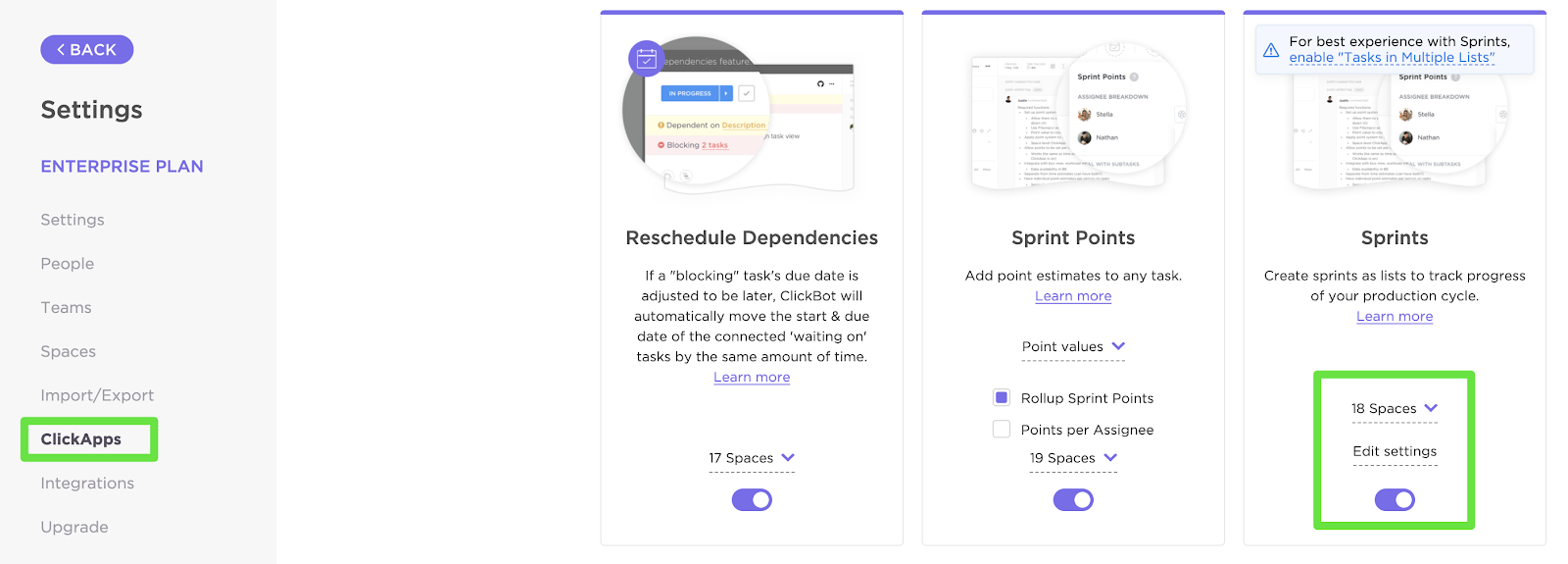
Можете да персонализирате Sprint Widgets по следния начин:
- Избор на източника на данни
- Задаване на времевия диапазон
- Настройка на типа на натоварването
Сега, когато данните ви са на място, ето как можете да добавите диаграма за изразходване (или друг Sprint Widget) към таблото си:
- Активирайте Dashboards ClickApp (ако не ги намирате по подразбиране)
- Кликнете върху знака „+“ в страничната лента, за да добавите нов табло.
- В таблото кликнете върху „+ Добави джаджа“.
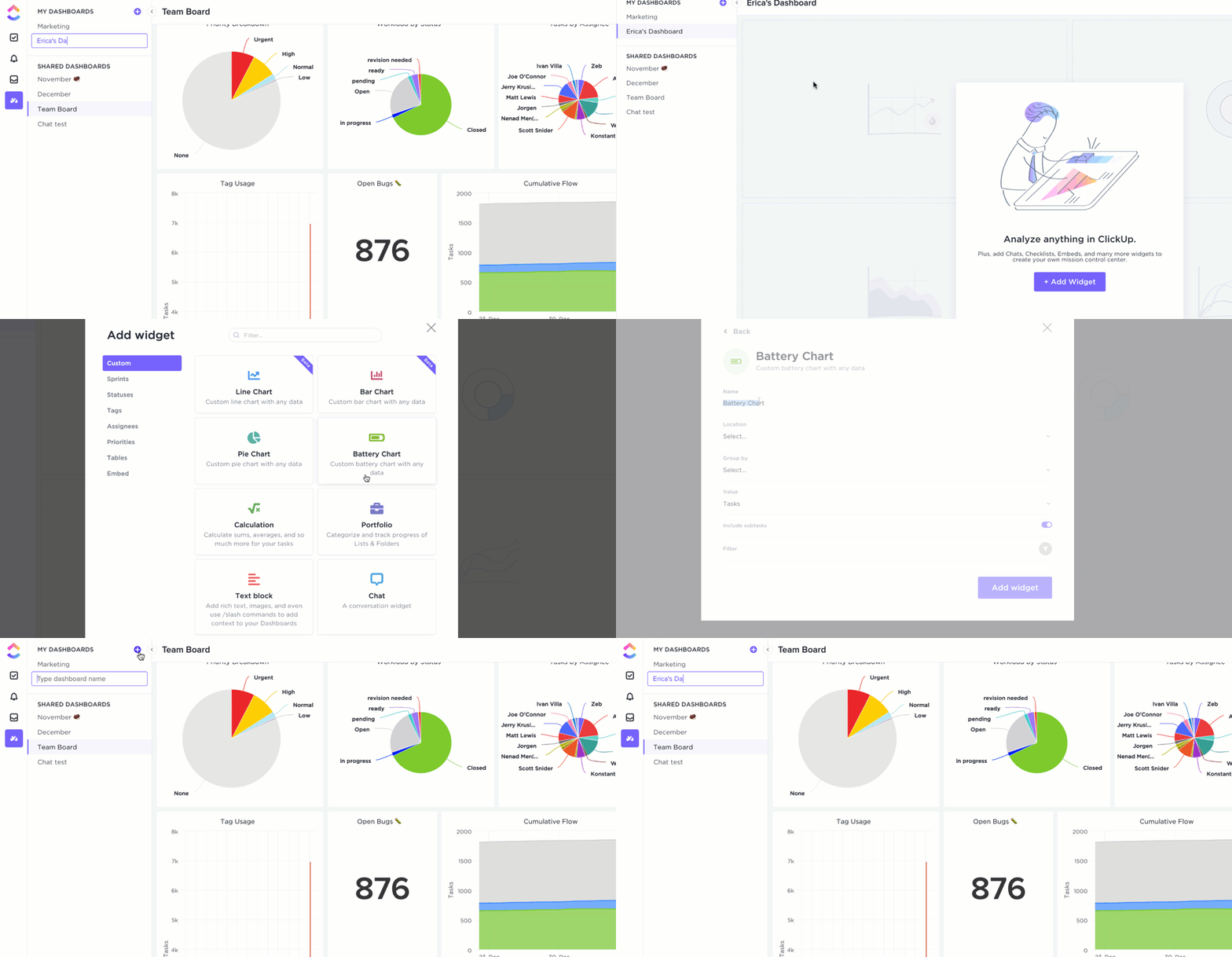
И така, ще имате диаграма за изразходване, която ще ви информира за напредъка на проекта в реално време. Доста удобно, нали?
Но обърнете внимание как казахме Sprint Widgets.
Да, има и още!
Ето и някои други полезни Agile Widgets, които можете да добавите към таблото си:
- Burnup диаграма: измерва обхвата на завършената работа спрямо общата работа
- Диаграма на скоростта: изчислете обема работа, с който вашият екип може да се справи в един спринт.
- Диаграма на кумулативния поток: идентифицира потенциални пречки в напредъка на спринта
- Диаграма на времето за изпълнение: измерва времето, необходимо за завършване на проект (или част от него) от началото до края.
- Графика на цикълното време: изчислява времето, необходимо за изпълнение на една задача от началото до края.
И това не е всичко!
ClickUp предлага много функции, подходящи за проекти, като например:
- Диаграми на Гант: вижте всичко в графика на проекта си с един поглед
- Проследяване на времето: водете отчет за времето, прекарано за всяка задача
- Присвоени коментари: присвойте задачи на членовете на екипа, като ги маркирате в коментарите.
- Цели: разделите целите на спринта на лесно постижими задачи
- Автоматизация: изберете от над 50 автоматизации, за да спестите време
- Множество изгледи: персонализирайте началната си страница, като изберете изглед „Списък“, „Табло“, „Кутия“, „Календар“ или „Таблица“.
- Документи: създадена е подробна база от знания за вашите agile и scrum проекти.
- Мощни мобилни приложения за iOS и Android: за сътрудничество по време на работа в движение
Свързани ресурси:
- Как да създадете времева таблица в Excel
- Как да създадете списък със задачи в Excel
- Как да създадете мисловна карта в Excel
- Как да създадете график в Excel
- Как да създадете формуляр в Excel
- Как да създадете табло в Excel
- Как да създадете организационна диаграма в Excel
- Как да създадете диаграма в Excel
- Как да създадете база данни в Excel
Изгорете проблемите си с проследяването на проекти 🔥
Microsoft Excel положи основите на съвременното управление на данни, както го познаваме днес.
Но нека си признаем. Вашият проект не е проект по история.
А създаването на диаграми за изразходване в Excel ще ви задържи в тъмните векове на управлението на проекти.
За да реализирате високопроизводителен, динамичен и гъвкав проект, ще ви е необходим също толкова гъвкав софтуер.
Excel все още може да играе поддържаща роля. Но за да направите впечатление, ви е необходим ClickUp.
Настройте спринтовете си, проследявайте напредъка им, управлявайте екипите си – всичко на едно място с функциите на ClickUp.
Затова изтеглете ClickUp безплатно още днес и изгорете всичките си проблеми с проектите!