

През последните години едно от нещата, които научихме, е, че Microsoft Excel е като филм на Hallmark.
Някои от нас не могат да се наситят на тях, а други просто не могат да ги понасят.
Независимо от вашите предпочитания, ако сте мениджър или собственик на бизнес, вероятно ще трябва да разчитате на Excel за бизнес анализи.
Инструменти като графиките в Microsoft Excel са полезни за анализ и проследяване на данни. И са много по-добри от безкрайните таблици, които лесно могат да предизвикат мигрена.
Защо тогава да не превърнете скучната си Excel таблица в нещо интересно?
В тази статия ще научим какво е Excel графика, как да създадем графика в Excel и какви са нейните недостатъци. Ще предложим и алтернатива за създаване на графики без усилие.
Да започнем с графиките!
⏰ 60-секундно резюме
Общ преглед на графиките в Excel: Графиките в Excel визуално представят промените в данните във времето, помагайки на потребителите да анализират взаимоотношенията между променливите.
Видове графики: Различните опции за графики включват линейни графики, стълбови графики, кръгови диаграми и други, като всяка от тях е подходяща за конкретни нужди за представяне на данни.
Създаване на графики: Стъпките за създаване на линейни и стълбови графики включват избор на данни, вмъкване на типа графика и персонализиране за по-голяма яснота и по-добро представяне.
Недостатъци на графиките в Excel: Предизвикателствата включват сложност, отнемане на време и потенциал за грешки, което може да попречи на производителността на потребителите.
Алтернативи на Excel: ClickUp е ефективна алтернатива, предлагаща автоматизирани решения, които опростяват създаването на графики и управлението на данни.
Основни характеристики на ClickUp: Инструментът предоставя различни шаблони за графики, джаджи за линейни диаграми, диаграми на Гант, таблични изгледи и позволява лесна визуализация на данните без необходимост от обширно обучение.
Какво представляват графиките и диаграмите в Excel?
Графиките в Excel са графично представяне на промените в стойностите на данните за даден период.
⭐ Представен шаблон
Excel може да не е винаги най-добрият избор за създаване на персонализирани графики поради ограничената си гъвкавост. Вместо това използвайте шаблона „Барграф на бяла дъска“ на ClickUp за бързи и ясни визуализации – без формули.
С други думи, това е диаграма, която представя промените в сравнение с една или повече променливи.
Твърде техническо? 👀
За по-голяма яснота разгледайте изображението:

Чудите се дали графиките и диаграмите в Excel са едно и също нещо?
Графиките са предимно числови представяния на данни, тъй като показват как една променлива влияе или променя друга.
От друга страна, диаграмите са визуални представяния, в които променливите могат да бъдат свързани или не. Те се считат за по-естетични от графиките. Например, кръгова диаграма. 🥧
Ако обаче се чудите как да създадете диаграма в Excel, това не се различава много от създаването на график.
Но засега нека се съсредоточим върху основната тема: графиките!✨
Как да създадете графика в Excel?
Първата (и очевидна) стъпка е да отворите нов Excel файл или празен Excel работен лист.
Готови ли сте?
След това нека да научим как да създадем графика в Excel.
⭐️ Стъпка 1: попълнете Excel таблицата с данни
Започнете, като попълните Excel таблицата с необходимите данни.
Можете да импортирате тези данни от различен софтуер, да ги въведете ръчно или да ги копирате и поставите.
За нашия пример нека предположим, че сте собственик на кино в малък град и често прожектирате по-стари филми. Вероятно искате да проследявате продажбите на билетите, за да видите кой филм е хит, така че да го прожектирате по-често.
Нека го направим, като сравним продажбите на билети през януари и февруари.
Ето как биха могли да изглеждат вашите данни:

Колона A съдържа имената на филмите.
Колона B съдържа продадените билети през януари.
А колона C съдържа продадените през февруари билети.
Можете да подчертаете заглавията и да центрирате текста си за по-добра четимост.
Готови ли сте? Добре, пригответе се да изберете диаграма.
⭐️ Стъпка 2: определете типа Excel графика, който искате
Типът на графиката, която ще изберете, зависи от данните, с които разполагате, и броя на различните параметри, които искате да проследявате.
Различните типове графики ще намерите в раздела „Вмъкване“ на Excel, в лентата на Excel, подредени една до друга по следния начин:

Забележка: Лентата на Excel е мястото, където можете да намерите разделите Начало, Вмъкване и Рисуване.
Ето някои от различните опции за графики или диаграми в Excel, от които можете да избирате:
- Линейна графика
- Графика с колони или графика с ленти
- Кръгова диаграма или график
- Комбинирана диаграма
- Диаграма с площ
- Диаграма с разпръснати точки
➡️ Интересен факт: Excel може да ви помогне да изберете типа на графиката или диаграмата с опцията Препоръчителни диаграми (по-рано известна като Chart Wizard).
Ако искате да отбележите тенденциите (увеличение или намаление) във времето, тогава линейната графика е идеалният избор.
Но за дълъг период от време и повече данни, най-добрият вариант е стълбчатата диаграма.
За целите на този урок по Excel ще използваме тези две графики.
Как да създадете линейна графика в Excel – 3 стъпки
Линейната графика в Excel обикновено има две оси (хоризонтална и вертикална), за да функционира.
Трябва да въведете данните в две колони.
За щастие, вече сме направили това при създаването на таблицата с данни за продажбите на билети.
⭐️ Стъпка 1: изберете данните, които искате да превърнете в линейна графика
Кликнете и плъзнете от горната лява клетка (A1) в данните за продажбите на билети до долната дясна клетка (C7), за да ги маркирате. Не забравяйте да включите заглавията на колоните.
Това ще подчертае всички данни, които искате да покажете в линейната си графика.

⭐️ Стъпка 2: вмъкване на линейна графика
След като сте избрали данните си, е време да добавите линейната графика.
Потърсете иконата за линейна графика в раздела Вмъкване.

След като сте избрали данните, отидете на Вмъкване > Линия. Кликнете върху иконата и ще се появи падащо меню, от което да изберете типа линейна диаграма, която желаете.
За този пример ще изберем четвъртата двуизмерна линейна графика (Линия с маркери).
Excel ще добави линейна графика, представяща избраната от вас поредица от данни.

След това ще забележите, че имената на филмите се появяват на хоризонталната ос, а броят на продадените билети – на вертикалната ос.
⭐️ Стъпка 3: персонализирайте линейната си графика
След като добавите линейната графика, ще забележите нова разделка, наречена Chart Design (Дизайн на диаграма) в Excel Ribbon (Лентата на Excel).
Изберете раздела „Дизайн“, за да персонализирате линейната диаграма, като изберете предпочитаните от вас стилове на диаграми.
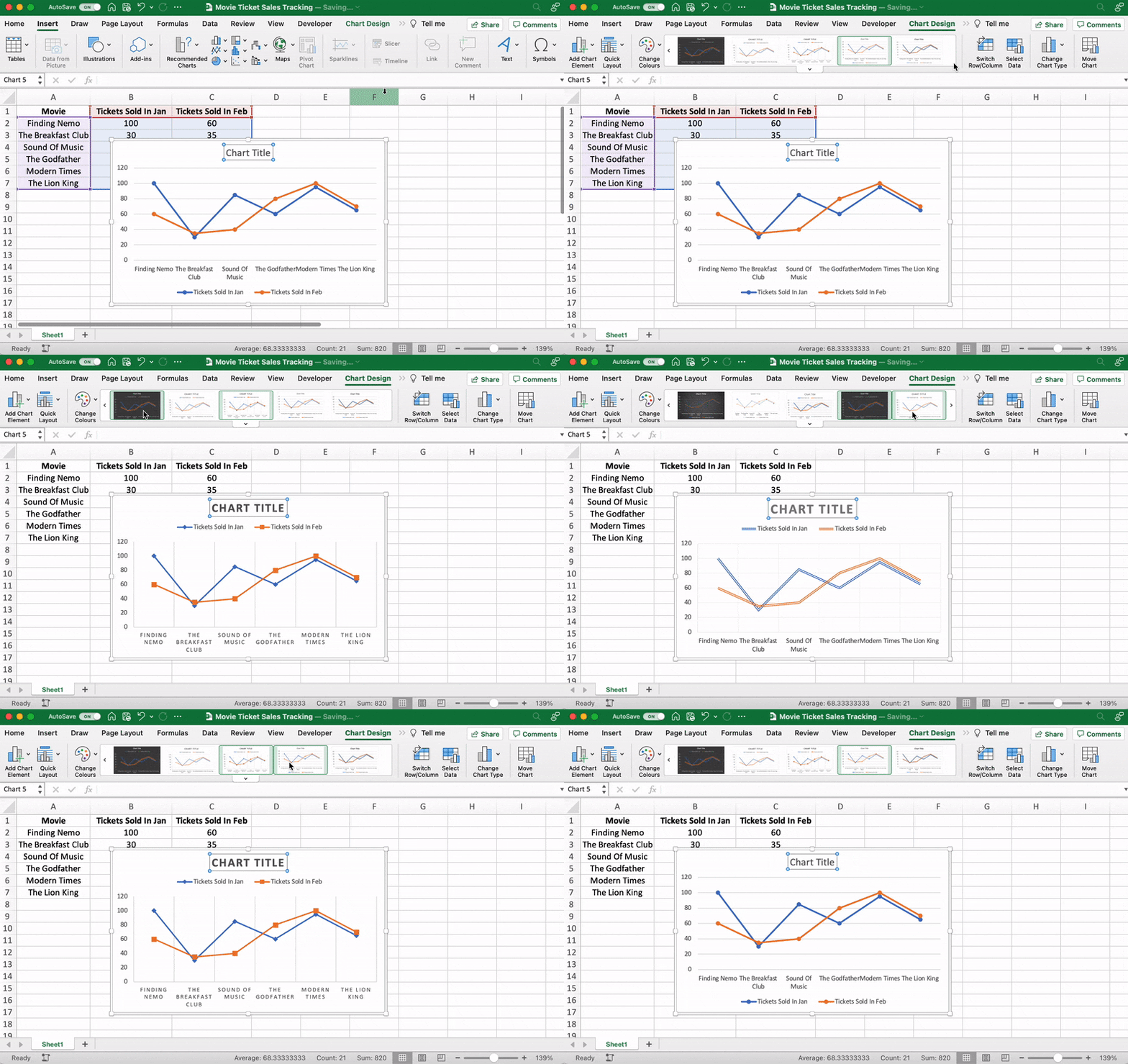
Можете също да промените заглавието на графиката.
Изберете Заглавие на диаграмата > кликнете два пъти, за да го наименувате > въведете името, което искате да му дадете. За да го запазите, просто кликнете някъде извън полето за заглавие на графиката или областта на диаграмата.
Ще наречем графика „Продажби на билети за кино“.
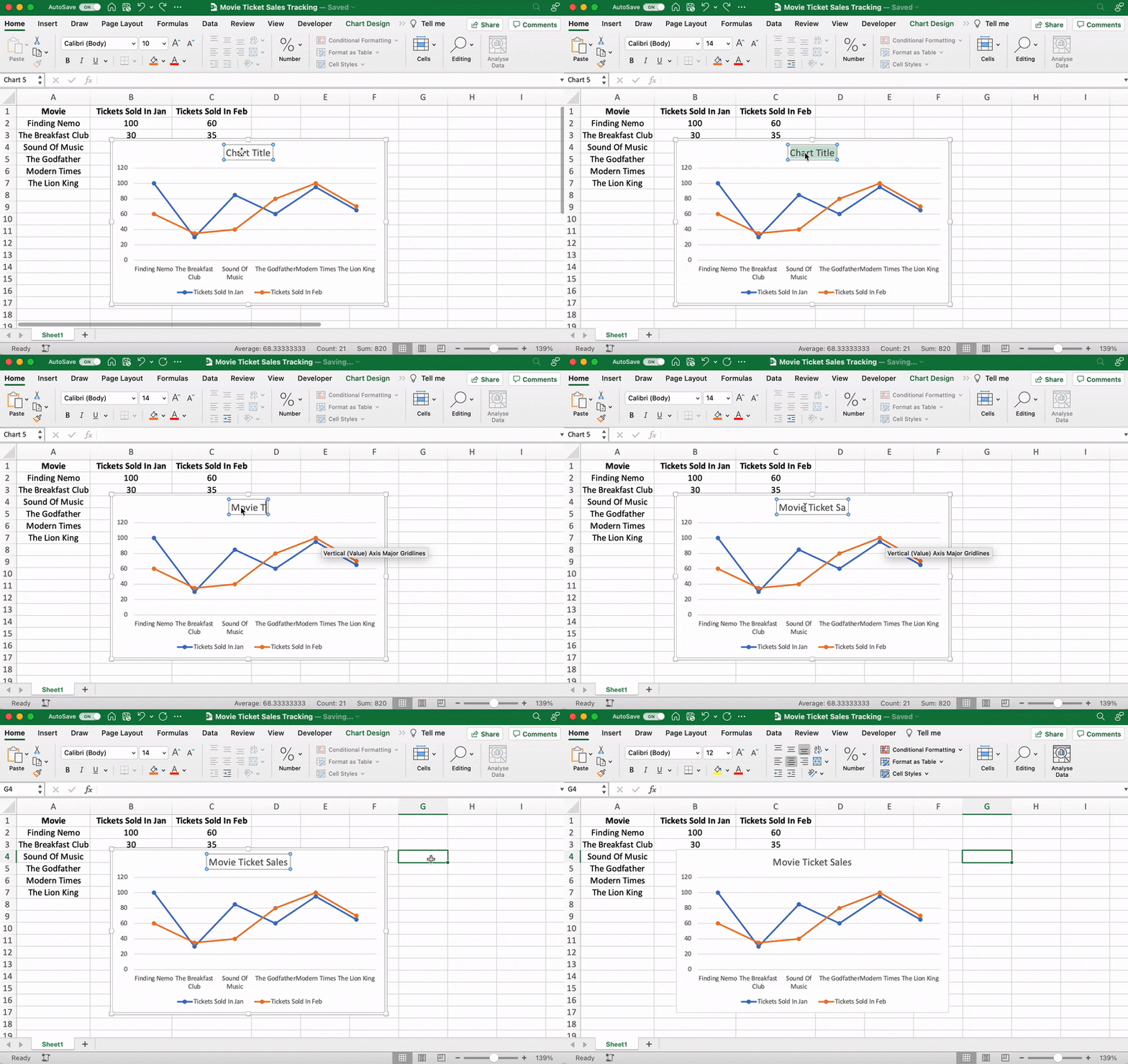
Има ли нещо друго, което трябва да промените?
Ако забележите нещо, сега е моментът да направите тези промени!
Например, тук можете да видите, че Кръстникът и Модерни времена са слети заедно.
Нека им дадем малко пространство.
Как?
Просто плъзнете някой от ъглите на графиката, докато не постигнете желания резултат.

Това са само някои примери. Можете да персонализирате всеки елемент от диаграмата, ако желаете, включително етикетите на осите (цвета на линиите, които представят всяка точка от данните и т.н.).
Просто кликнете два пъти върху някой елемент от диаграмата, за да отворите странична лента за форматиране, както е показано тук:
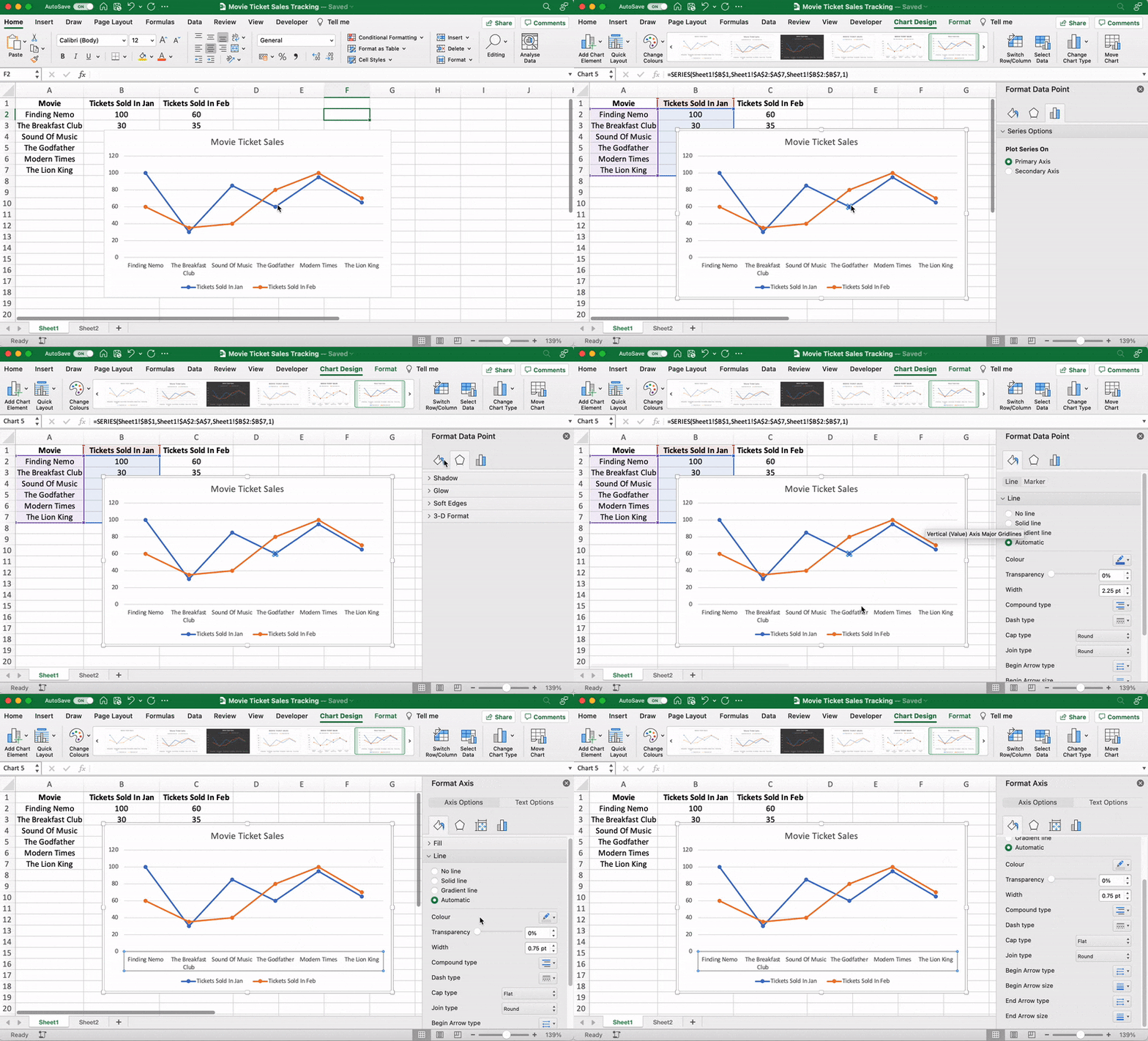
Това е! Успешно създадохте линейна графика в Excel!
Сега нека научим как да създадем стълбчата диаграма. 📊
3 стъпки за създаване на стълбчата диаграма в Excel
Всяка графика или диаграма в Excel започва с попълнен лист.
Вече сме направили това, така че копирайте и поставете данните за продажбите на билети за кино в нов лист в същата Excel работна книга.
⭐️ Стъпка 1: изберете данните, които искате да превърнете в стълбчата диаграма
Подобно на стъпка 1 за линейната графика, трябва да изберете данните, които искате да превърнете в стълбчата графика.
Плъзнете от клетка A1 до C7, за да маркирате данните.
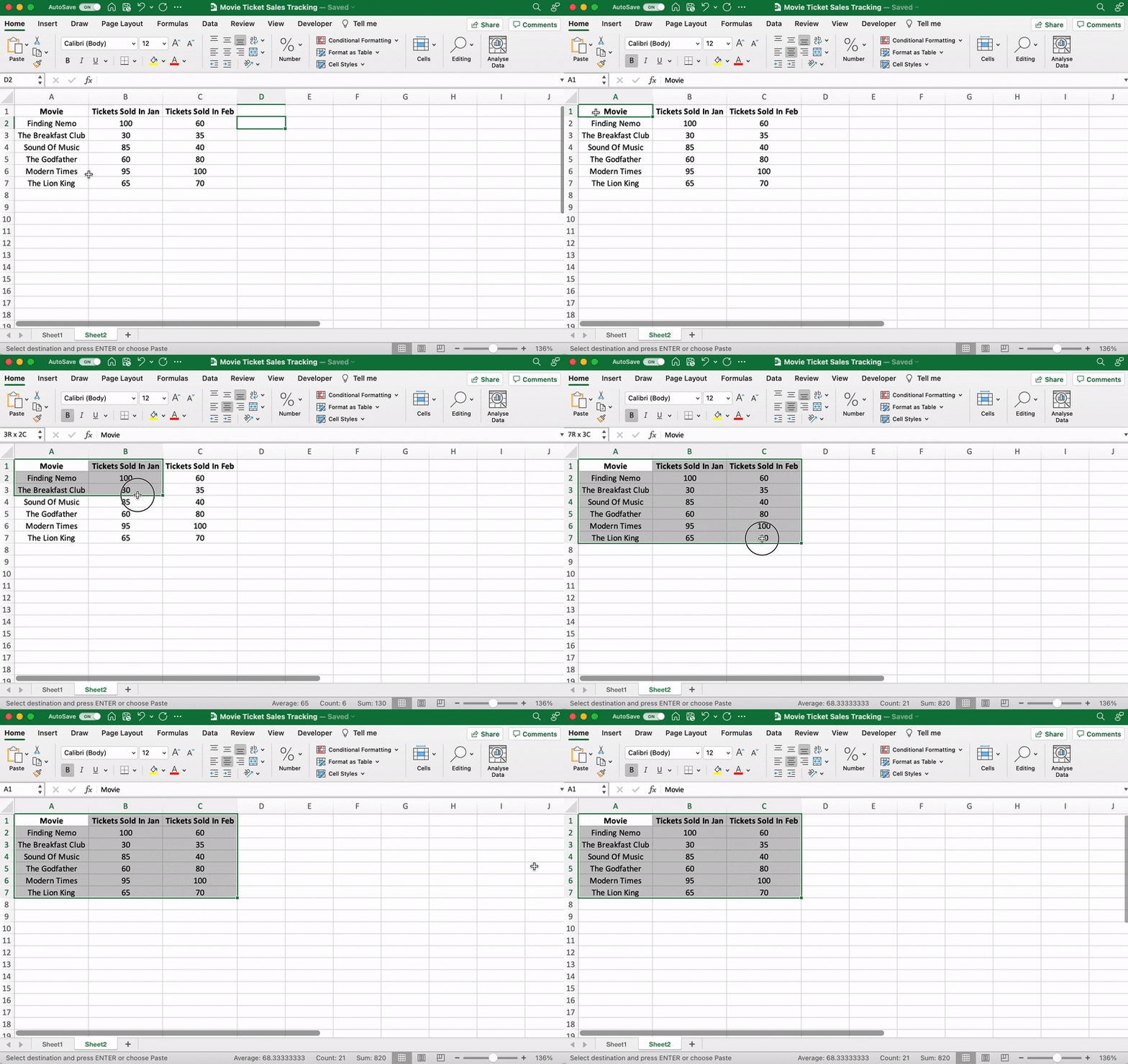
⭐️ Стъпка 2: вмъкване на стълбчата диаграма
Маркирайте данните си, отидете на раздела Вмъкване и кликнете върху иконата Колона диаграма или график. Трябва да се появи падащо меню.
Изберете Групирани ленти от опциите за 2-D ленти.
Забележка: можете да изберете друг тип диаграма с ленти, като 3D групирана колона или 2D натрупана лента и др.
Веднага щом кликнете върху опцията за бар диаграма, тя ще бъде добавена към вашия Excel лист.

⭐️ Стъпка 3: персонализирайте вашата Excel лентова диаграма
Сега можете да отидете в раздела Дизайн на диаграма в лентата на Excel, за да я персонализирате.
Кликнете върху раздела Дизайн , за да приложите предпочитания от вас стил на лентата от многото налични опции.
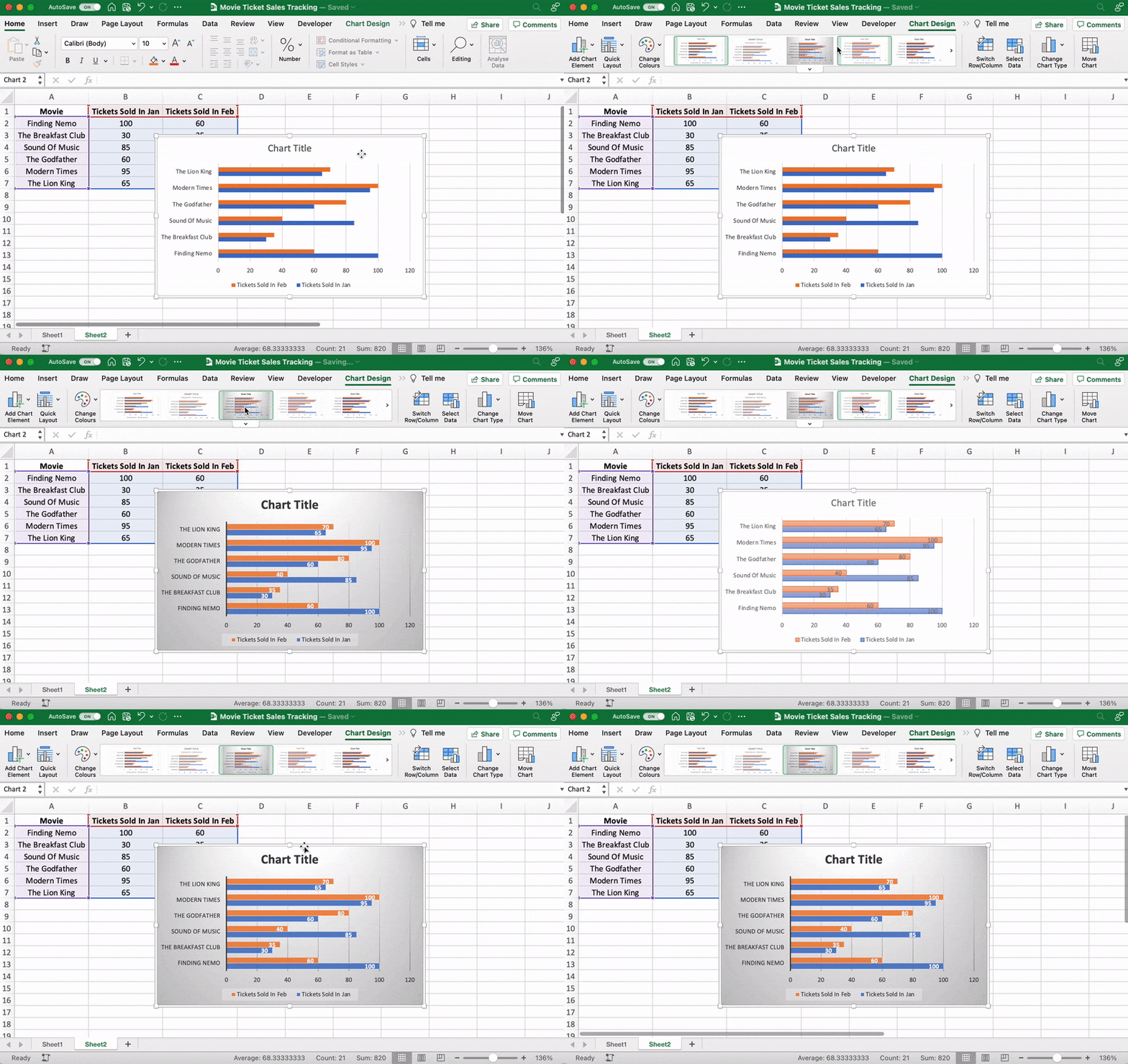
Знаете следващата стъпка! Променете заглавието на стълбчатата диаграма.
Изберете Заглавие на диаграмата в Excel > кликнете два пъти върху полето за заглавие > въведете „Продажби на билети за кино“.
След това кликнете където и да е върху Excel листа, за да го запазите.

Забележка: можете да добавите и други елементи на графиката, като Заглавие на ос, Етикет на данни, Таблица с данни и др., с опцията Добави елемент на диаграмата. Тя се намира в раздела Дизайн на диаграмата.
И това е всичко. 🎬
Успешно създадохте стълбчата диаграма в Excel!
Е, това беше забавно.
Но въпросът е: имате ли време за графики в натоварения си работен график?
И това е само началото, що се отнася до недостатъците на графиките в Excel.
Прочетете, за да гледате целия филм. 👀
Бонус: Разгледайте тези алтернативи на Excel!
Алтернативи на графиките в Excel
Независимо дали следите времето, наблюдавате проекти, контролирате персонала или измервате продажбите на билети, ClickUp ви предоставя всичко това с няколко кликвания, като ви спестява неудобствата, свързани с Excel.
Ограниченията на Excel могат да го направят отнемащ време, сложен, скъп и податлив на грешки. За щастие, ClickUp е проектиран да сведе това до минимум. Той е по-автоматизирана система, която гарантира, че отнемащото време ръчно въвеждане на данни ще остане в миналото. Използвайте функциите по-долу, за да започнете да работите с ClickUp!
Шаблони за графики

Шаблонът за баров график на ClickUp ви позволява да преобразувате суровите си данни в визуално привлекателен баров график, който предоставя ясен и кратък преглед на данните ви с един поглед. Сега можете лесно да сравнявате различни набори от данни, да измервате напредъка или да проследявате промените през определени периоди – всичко това в една подредена и лесна за разбиране диаграма. Идеална за презентации или просто за по-добро разбиране на данните ви, диаграмата е още един начин, по който ClickUp опростява управлението и представянето на данните ви.
Джаджи за линейни диаграми
Line Chart Widget е персонализиран уиджет в нашия Dashboard. Използвайте този продукт на ClickUp, за да визуализирате буквално всичко под формата на линейна графика.
Това може да бъде проследяване на печалбите, общите дневни продажби или колко филма сте гледали през месеца.
Както казахме, в-с-и-ч-к-о!

Визуализирайте всеки набор от стойности като линейна графика с помощта на приставката „Линейна графика“ в таблото за управление на ClickUp!
И това не е всичко. Можете да визуализирате данните си по много различни начини.
Просто използвайте някоя от тези персонализирани джаджи:
- Изчисления
- Бар диаграми
- Графика на батерията
- Кръгова диаграма
- И още

Представете данните си визуално като кръгова диаграма с Custome Widgets в ClickUp!
Изглед на диаграма на Гант
Точно както е трудно да обичаш само един филмов жанр, ние напълно разбираме, че графиките сами по себе си не работят.
И затова имаме и диаграми!
По-конкретно, диаграмата на Гант на ClickUp, интерактивна диаграма с актуализации в реално време и проследяване на напредъка, която може да ви помогне:
- Планирайте проекти
- Разпределяне на задачи и отговорници
- Планирайте времева линия
- Управление на зависимости
- И още

Начертайте връзка между една задача и бъдеща задача в изгледа на диаграмата на Гант в ClickUp!
Изглед на таблицата
Ако сте фен на таблиците в Excel, ClickUp е точно за вас.
В главната роля… ClickUp Table view !
Този изглед ви позволява да визуализирате задачите си в стила на електронна таблица.
Тя е супер бърза и позволява лесна навигация между полетата, масова редакция и експортиране на данни.
➡️ Интересен факт: можете бързо да копирате и поставите данните от таблицата си в други програми, като MS Excel. Просто кликнете и плъзнете, за да маркирате клетките, които искате да копирате.
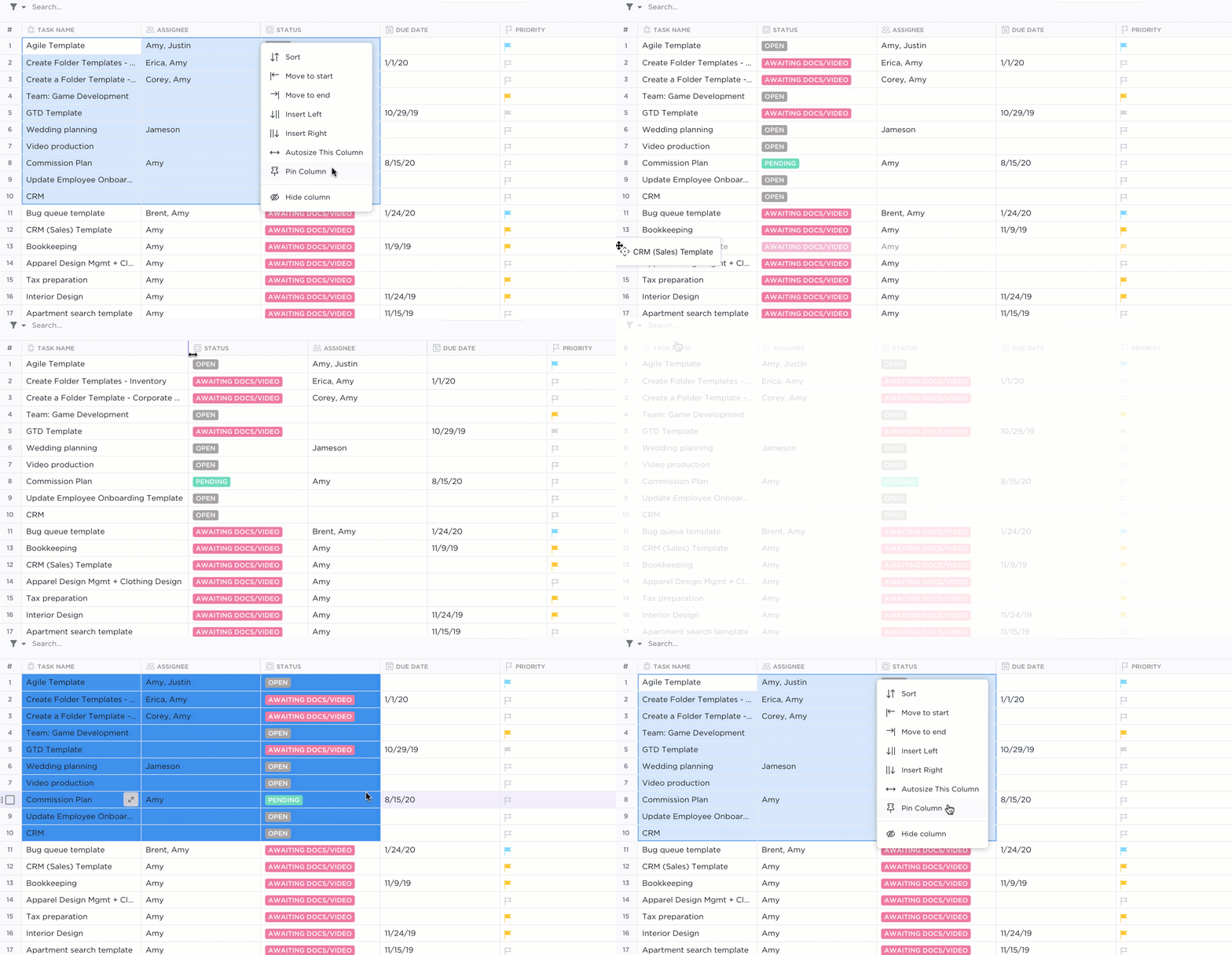
Маркирайте данни от таблицата си в ClickUp, за да ги копирате и поставите в други програми!
И това беше само трейлърът за вас. 📽️
Ето още няколко мощни функции на ClickUp, които ви очакват:
- Изпращайте и получавайте имейли директно от инструмента си за управление на проекти с Email в ClickUp.
- Работете дори когато Wi-Fi не функционира с офлайн режим
- Работете както предпочитате с множество изгледи на ClickUp, включително календар, мисловни карти, чат и др.
- Намалете натоварването си с ClickUp Automations
- Проследявайте времето, прекарано в задачи, с Native Time Tracker на ClickUp.
- Споделяйте табличен изглед или табла с клиенти и външни потребители, като използвате публично споделяне и разрешения.
- Преглеждайте всички графики и диаграми, докато сте в движение, с мобилните приложения на ClickUp.
Отиваме отвъд Excel за графики и визуализация на данни
Графиките и диаграмите ни предлагат интуитивен, приятен и бърз начин да интерпретираме сложни набори от данни. Макар Microsoft Excel да е предпочитаният избор за много от нас при създаването на графики, той има и някои ограничения и сложности. Добрата новина е, че съществуват алтернативни инструменти, които са обещаващи по отношение на функционалност, ефективност и лекота на използване.
ClickUp е едно от тези лесни за употреба инструменти, което ви позволява да създавате чисти и персонализирани графики без усилие, като същевременно гарантира точността на данните. Функции като изглед на диаграма на Гант, изглед на таблица и шаблони правят процеса на управление на данните много по-лесен.
С ClickUp заетите бизнес собственици, мениджъри и всички професионалисти могат да се насладят на лесно създаване на графики и представяне на данни, без да се налага да преминават интензивен курс по Excel. Целта е да намалите натоварването си и да направите графиките на успеха си по-стръмни! Забравете за проблемите с графиките и започнете безплатния си пробен период с ClickUp още днес!
Свързани статии:
- Как да създадете диаграми на Гант в Excel
- Как да създадете Kanban табло в Excel
- Как да създадете диаграма за изразходване в Excel
- Как да създадете блок-схема в Excel
- Как да покажете зависимости в Excel
- Как да създадете табло с KPI в Excel
- Как да създадете табло в Excel
- Как да създадете база данни в Excel
- Как да създадете структура за разпределение на работата в Excel