
Нека си го признаем. Мозъкът ви обработва огромно количество информация и идеи всеки ден. 🧠
Сега, ако сте Шерлок Холмс, бихте могли да създадете мисловен дворец, за да организирате цялата тази информация директно в главата си.
Но за останалите от нас създаването на прости мисловни карти в Excel може да свърши работа.
Можете да създавате мисловни карти, за да визуализирате идеите си и да получите полезна информация за тях.
В тази статия ще ви покажем как да създадете мисловна карта в Excel. След това ще подчертаем нейните недостатъци и ще ви предложим отлична алтернатива за създаване на интерактивни мисловни карти.
Да започнем!
Какво е мисловна карта в Excel?
Минд мапата е вид йерархична диаграма, изградена около централна концепция. Вместо да въвеждате данни в обикновени таблици, тя ви помага да визуализирате, анализирате и организирате информацията по нелинеен начин.
⭐ Избран шаблон
Минд мапите в Excel са бавни, нямат функции за управление на задачи и ограничават интеграциите. Опитайте безплатния шаблон за минд мапа на ClickUp за лесно генериране на идеи, сътрудничество и проследяване на задачи — безплатно! 🚀
Вижте някои страхотни примери за мисловни карти тук.
Шерлок създава мрежа от идеи в ума си и мисловните карти са нещо подобно.

Бих искал всички да имахме такъв мозък като неговия. 😮💨
Сега, когато създадете тази йерархична диаграма в Excel, получавате умна карта в Excel.
По същество мисловната карта в Excel се състои от централна идея, от която се разклоняват множество свързани с нея подидеи. Всяка от тези подидеи има свои собствени подидеи, които се разклоняват в още подидеи… и така нататък.
Но не се губете в разклоненията.
Нека излезем от впечатляващия мозък на Шерлок и се впуснем в мисловна карта в Excel.
Минд мапата в Excel има някои общи характеристики:
- Централна концепция или основна идея
- Подтемите се разклоняват като клони от централната концепция
- Всяка клонка обхваща ключова картинка или ключова дума
- Клоните образуват свързана мрежа от възли
- Използват се различни цветове, за да се подчертае отделна концепция в картата
Начертаването на мисловна карта звучи забавно, нали?
Нека да научим как да създаваме мисловна карта в Excel.
Как да създадете мисловна карта в Excel?
Има два начина за създаване на мисловна карта в Excel:
- Използване на библиотеката с фигури
- Използване на SmartArt
Следвайте тези стъпки, за да създадете мисловна карта в Microsoft Excel и да визуализирате основната си идея или концепция.
А. Използване на фигури
Microsoft Office предлага библиотека с фигури, с които можете да добавяте квадрати, кръгове, стрелки и др., които можете да използвате за създаване на мисловна карта в електронни таблици.
Да предположим, че искате да създадете мисловна карта за „Проект X“, която ще включва обхвата, целите, бюджета и т.н.
Ето как можете да използвате фигури, за да създадете тази мисловна карта в Excel:
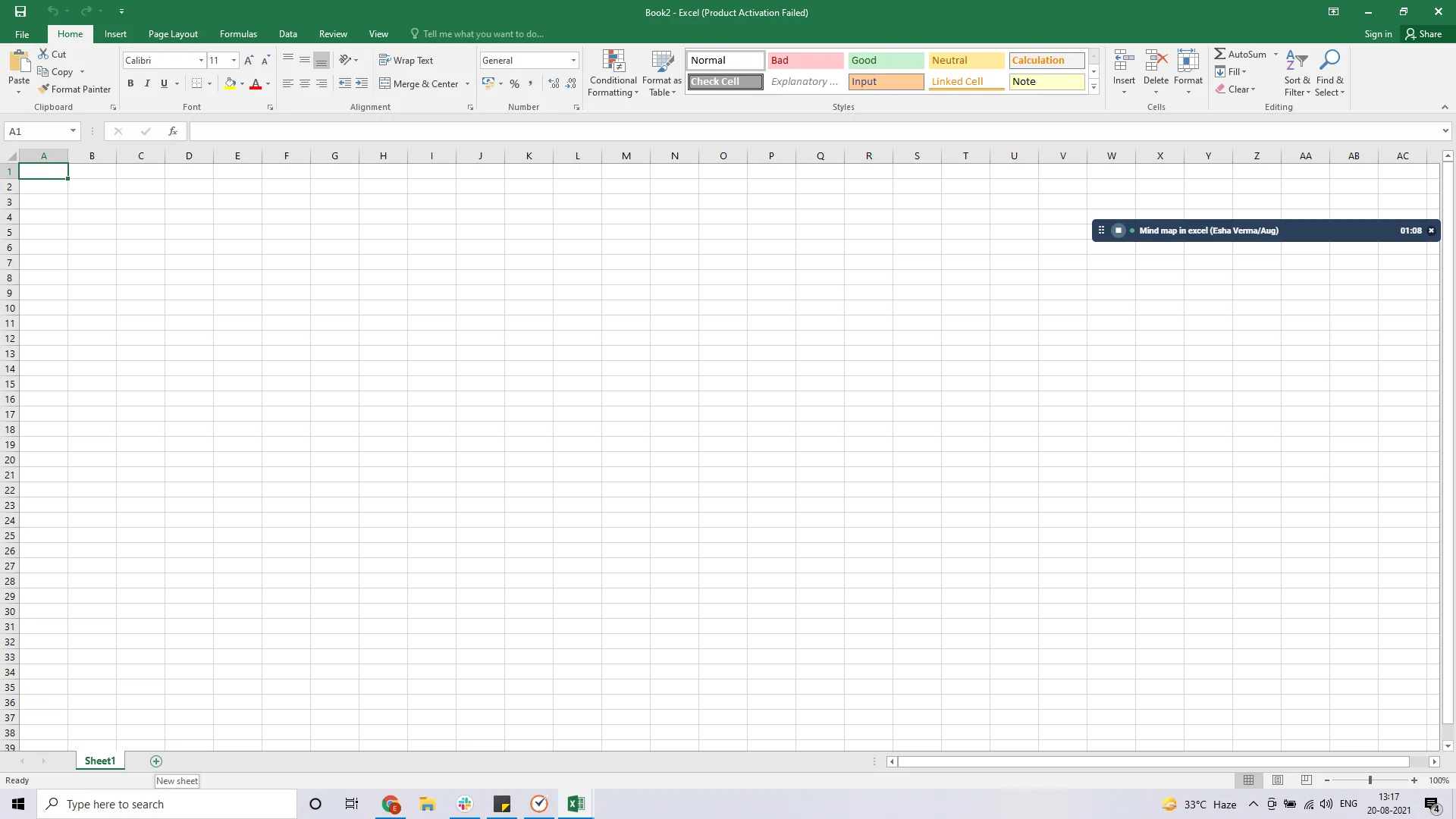
Стъпка 1: отворете нов лист в Excel
Отворете Excel и изберете празна работна книга, за да започнете работа по нов файл.
Можете също да добавите мисловна карта към съществуващ файл, като добавите нов лист с помощта на иконата + , намираща се в долната част на вашия Excel лист.
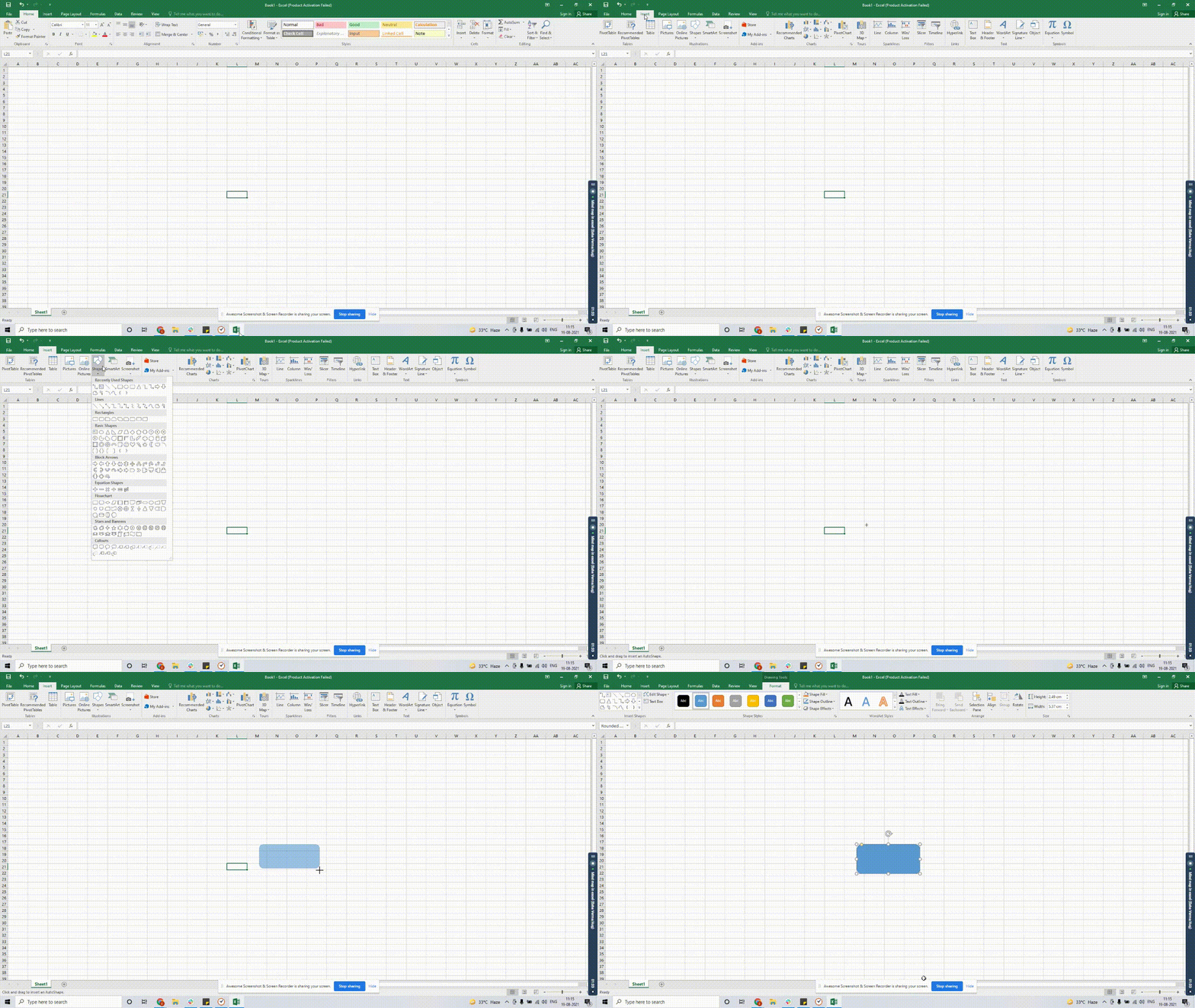
Стъпка 2: отворете менюто „Фигури“
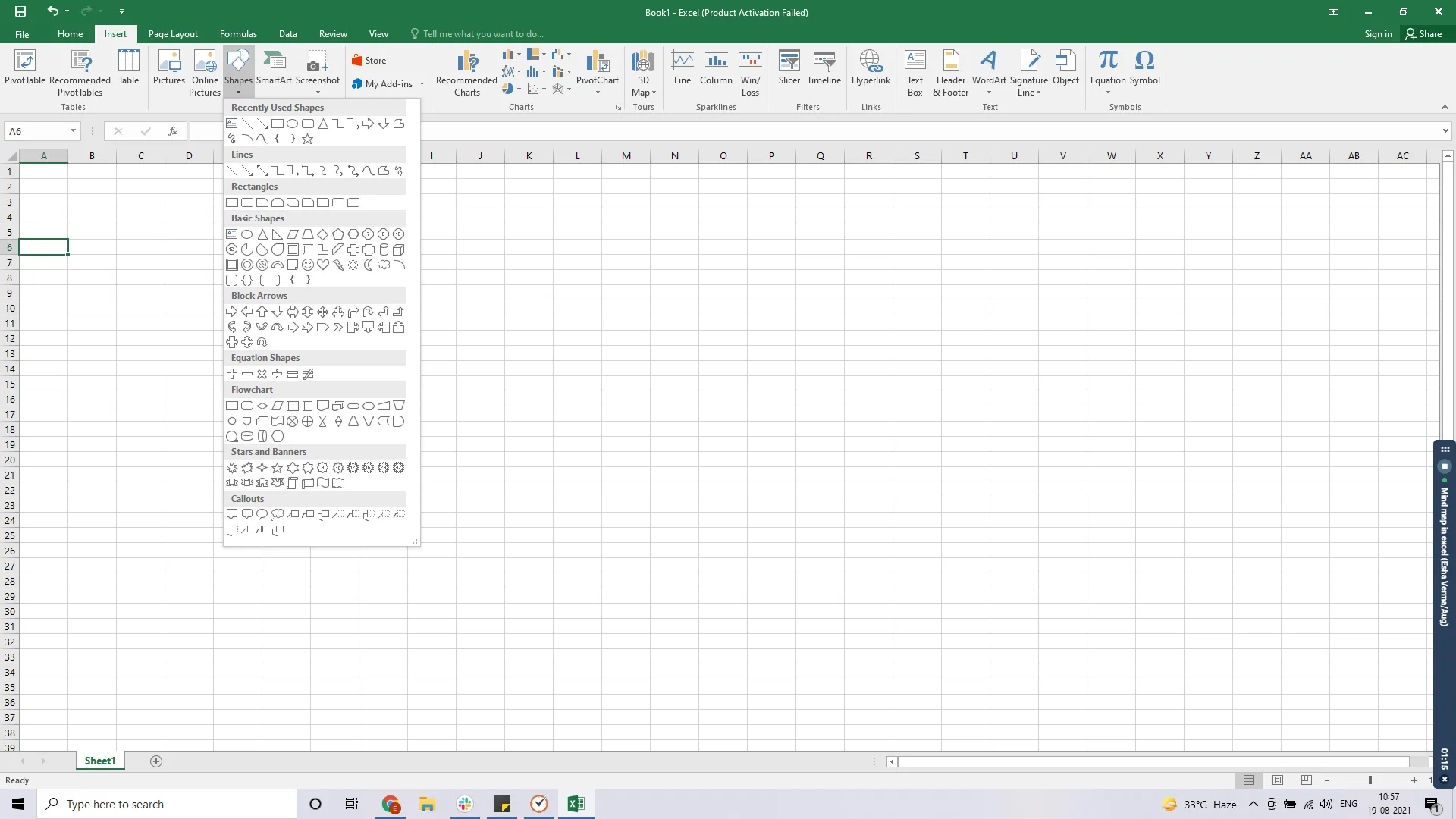
За да добавите фигура, кликнете върху раздела Вмъкване. Ще го намерите на зелената лента, до раздела Начало. След това изберете Фигури и ще се появи падащо меню.
Стъпка 3: начертайте фигурите
Изберете форма, която ви харесва, след което кликнете и плъзнете, за да я нарисувате където и да е на листа.
Тук сме използвали заоблен правоъгълник, но можете да изберете формата, която предпочитате!
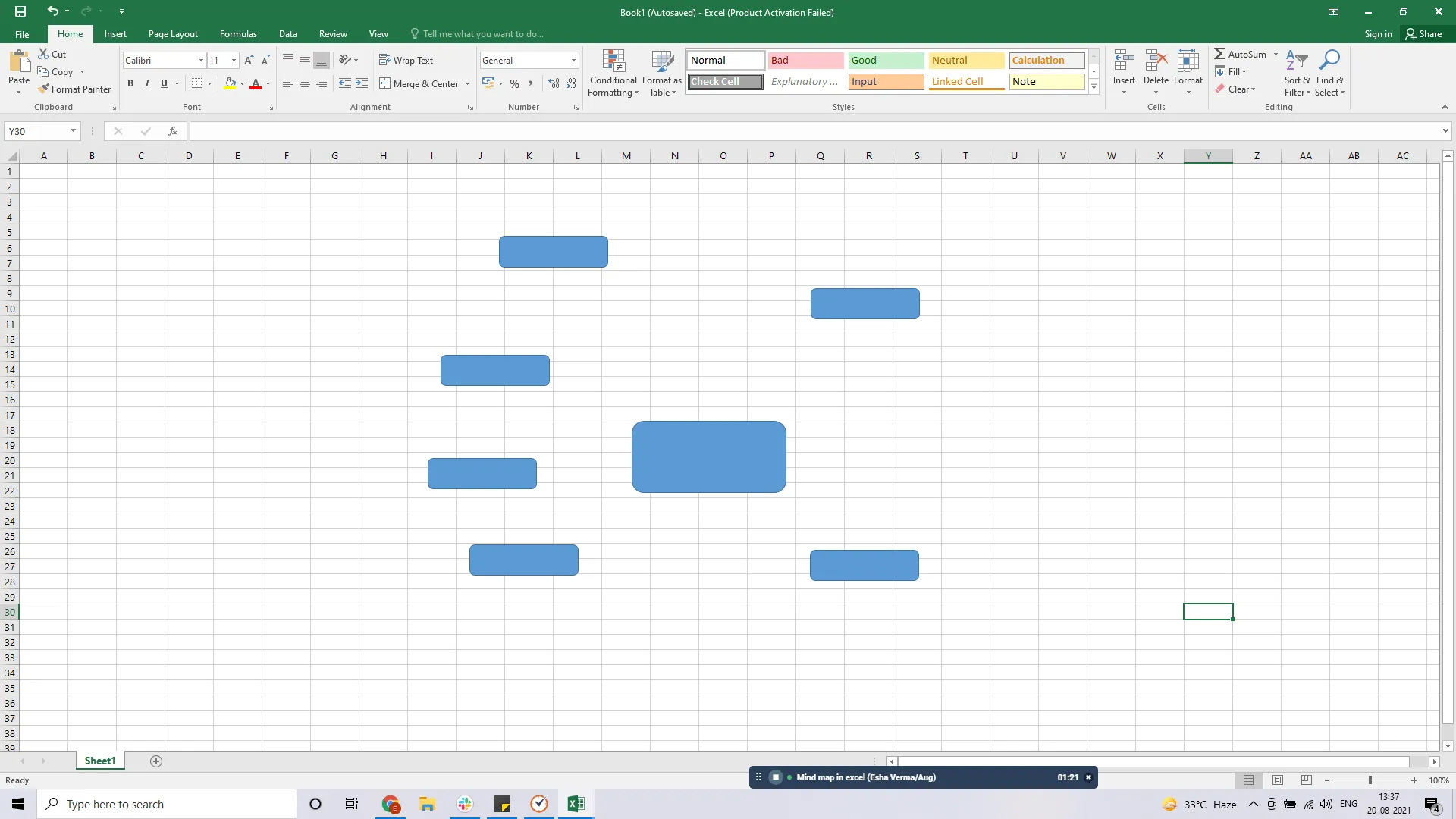
Следващата стъпка е да добавите фигури, които се разклоняват от тази централна фигура или „централната идея“.
Ето как да го направите:
Следвайте същия процес като в Стъпка 2 за да изберете и начертаете разклоняващите се фигури.
Тук сме създали шест нови полета, но можете да добавите колкото искате. Поставете ги около централното поле по начина, по който искате да се разклоняват.
Стъпка 4: форматиране на фигурите
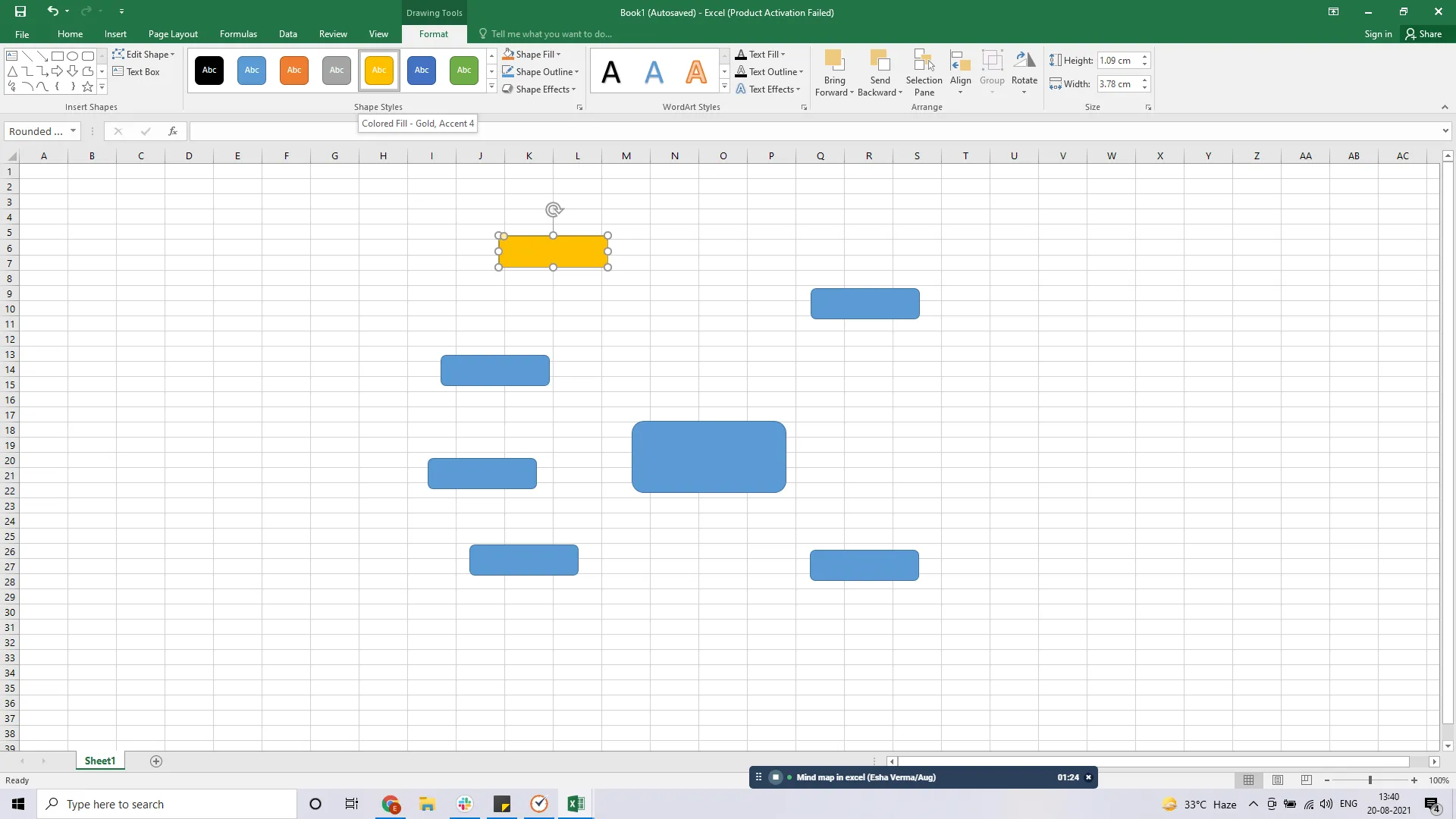
Можете да изберете цвета на всяка фигура, за да представите отделна концепция.
За да направите това, изберете фигурата и кликнете върху раздела Формат на зелената лента в горната част.
Изберете желания цвят от раздела Стили на фигури. От този раздел можете също да приложите ефекти към фигурите или да изберете контур на фигурата.
Стъпка 5: свържете фигурите с линии
След като промените цветовете, вече можете да свържете тези фигури с централната фигура чрез линии. Опцията Линии ще намерите в раздела Фигури.
Просто плъзнете и начертайте всяка линия по същия начин, по който добавихте фигурите по-рано.
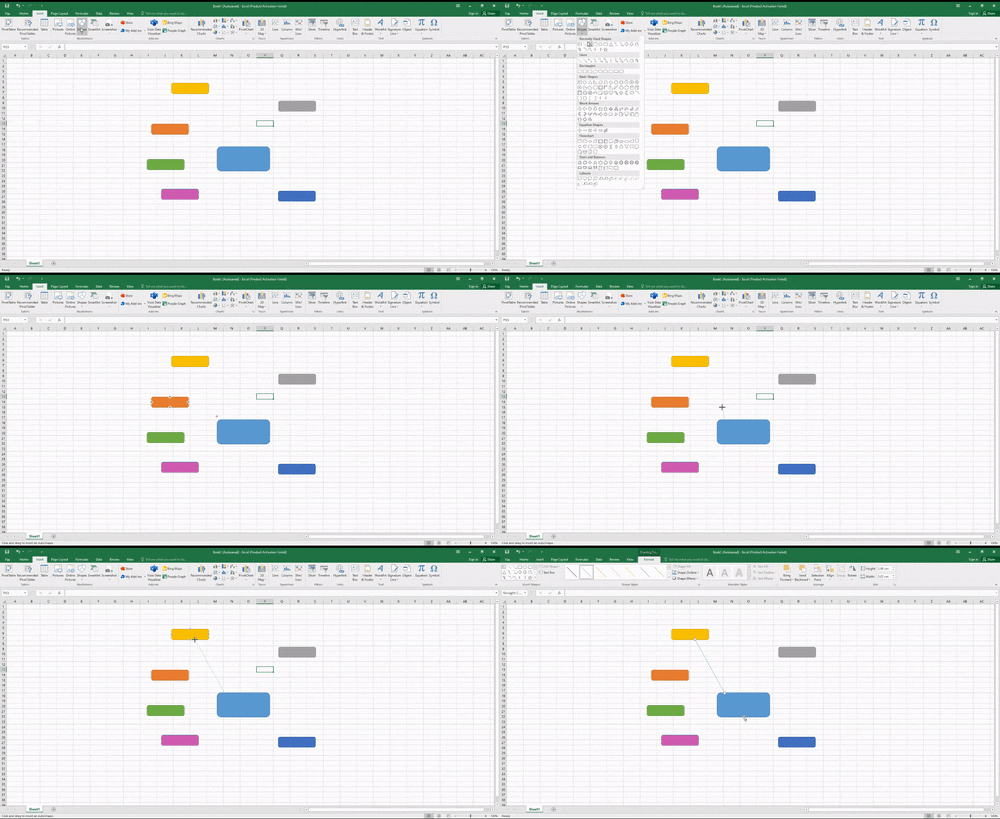
Направете същото и за останалите фигури.
Можете също така да оцветите тези линии в същия раздел Формат на зелената лента. Използването на цветове ще ви помогне да следите различните разклонения.
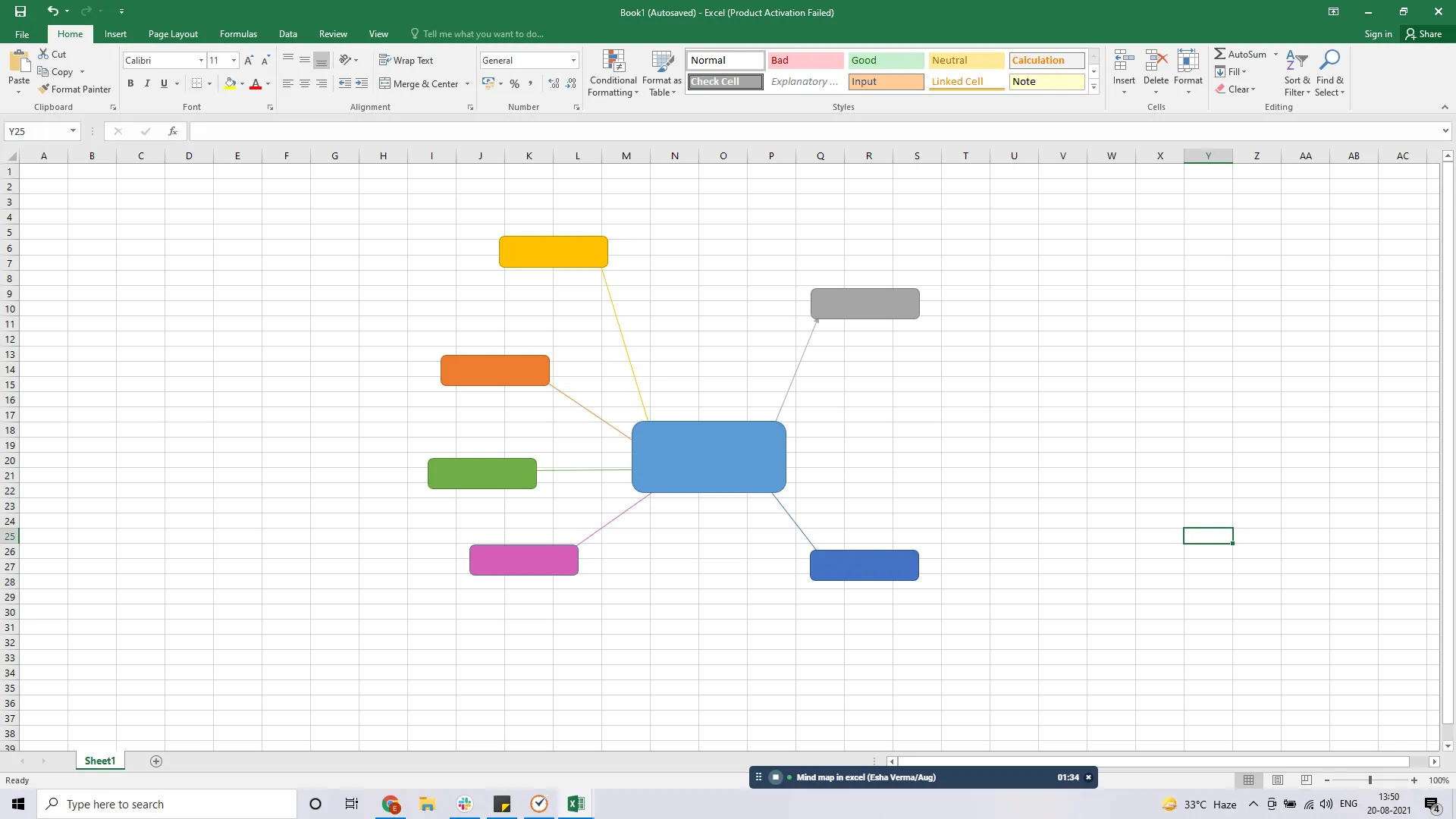
В края на процеса картата ви трябва да изглежда нещо като това:
Стъпка 6: добавете текста
Сега трябва да попълните тези фигури с идеи.
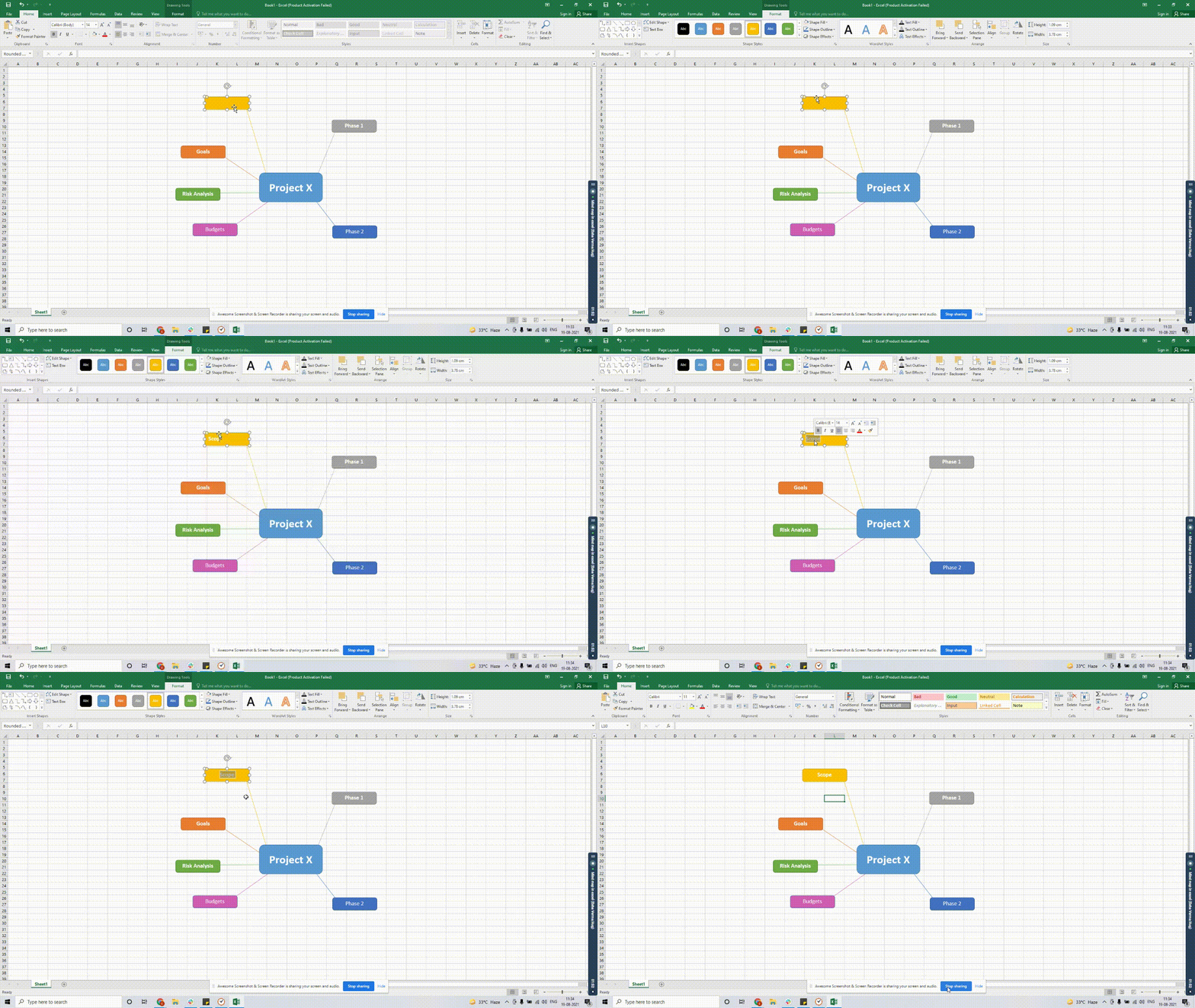
Можете да го направите, като кликнете два пъти върху фигура, за да добавите или редактирате текст.
Тъй като тази мисловна карта е за „Проект X“, централното поле ще съдържа името на проекта. Останалите полета ще съдържат идеи като обхват, цели, анализ на риска и др.
Стъпка 7: разширете мисловната си карта
Продължете да използвате менюто Фигури, за да добавите още линии и фигури и да разширите мисловната си карта. Няма ограничение колко голяма може да бъде мисловната ви карта.
Точно както няма ограничения за възможностите, когато Шерлок разследва случай!
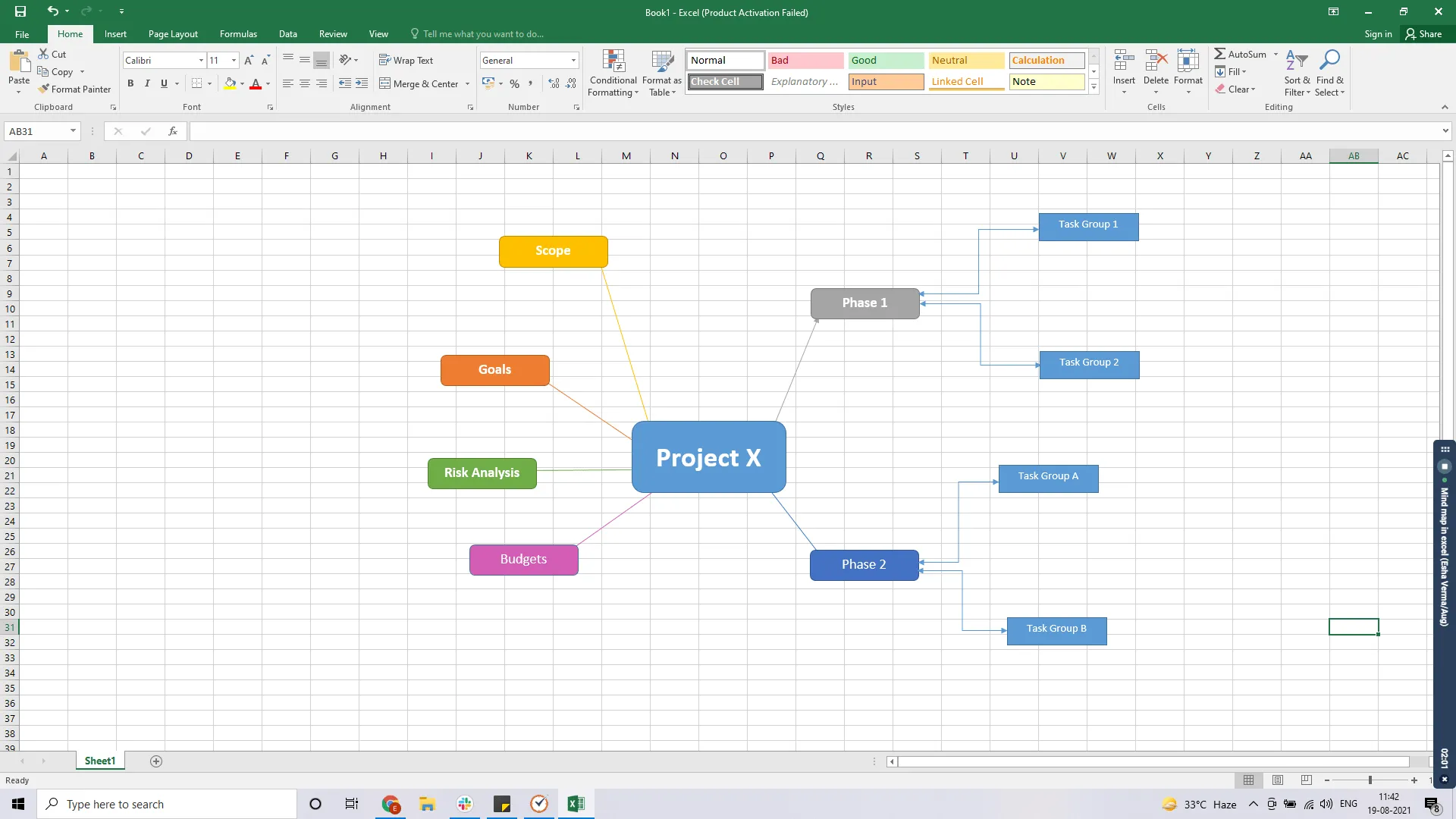
И ето как успешно създавате мисловна карта в Excel, използвайки Фигури.
Сега нека разгледаме втория вариант.
Б. Използване на SmartArt
Можете да използвате SmartArt за визуализиране на информацията и идеите си, като изберете оформление, което отговаря на вашата концепция.
Това обаче са твърди шаблони, които са трудни за модифициране.
Подобно на странните начини на Шерлок за разкриване на случаи, които са трудни за промяна, независимо колко се опитва Уотсън. 🤷♂️
Въпреки това, ето стъпките за създаване на мисловна карта с помощта на SmartArt:
Стъпка 1: отворете Excel работен лист
Отворете вашия Excel работен лист, в който искате да вмъкнете мисловна карта.
Стъпка 2: добавете SmartArt
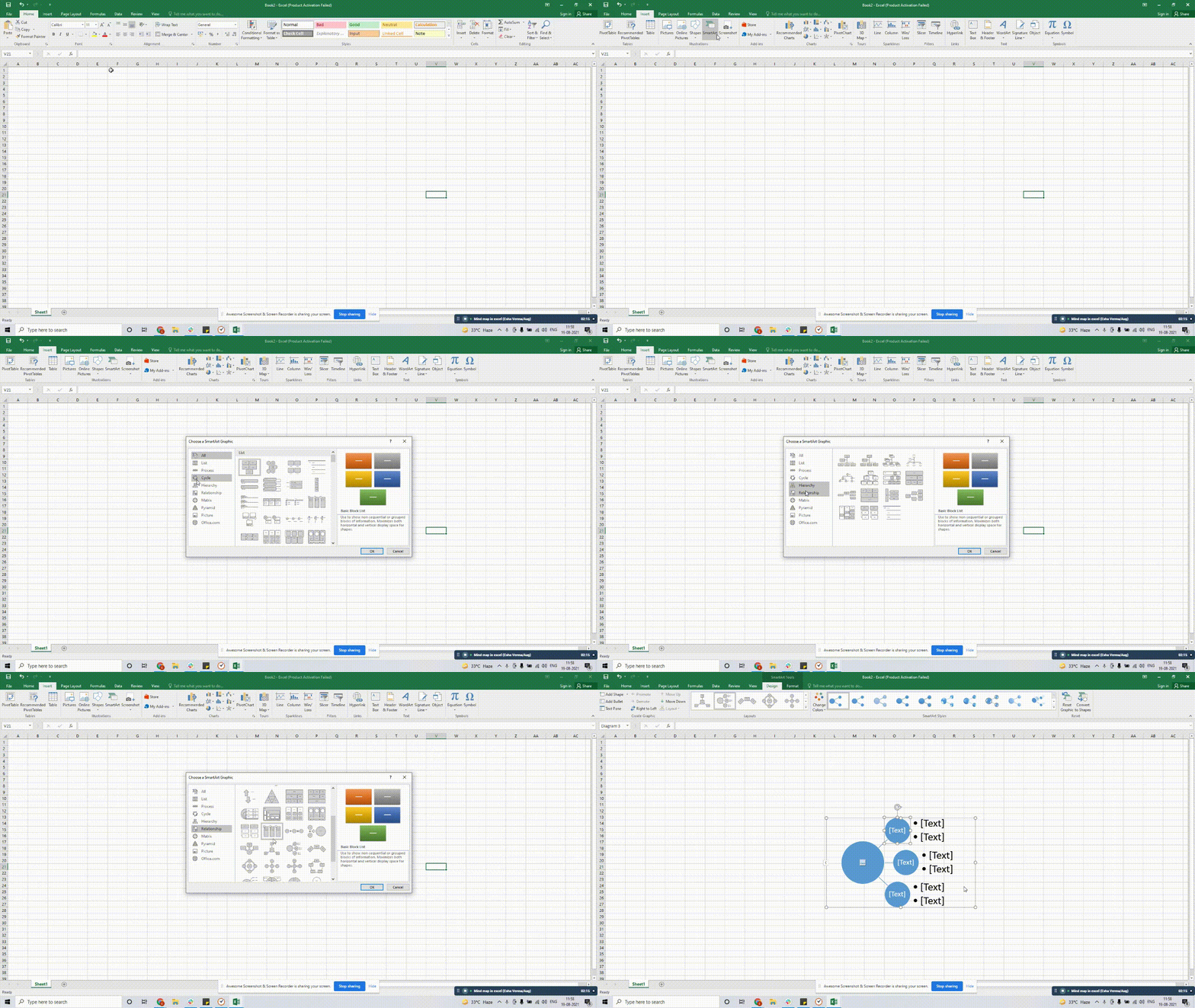
Изберете Вмъкване > SmartArt и изберете подходяща SmartArt графика от менюто Йерархия или Връзки.
За този пример сме избрали радиален списък.
Стъпка 3: добавете текст
Кликнете върху малката икона със стрелка вляво от графиката, за да отворите панела „Текст“ и да промените текста. Можете също така просто да кликнете два пъти върху [TEXT], за да добавите данни.
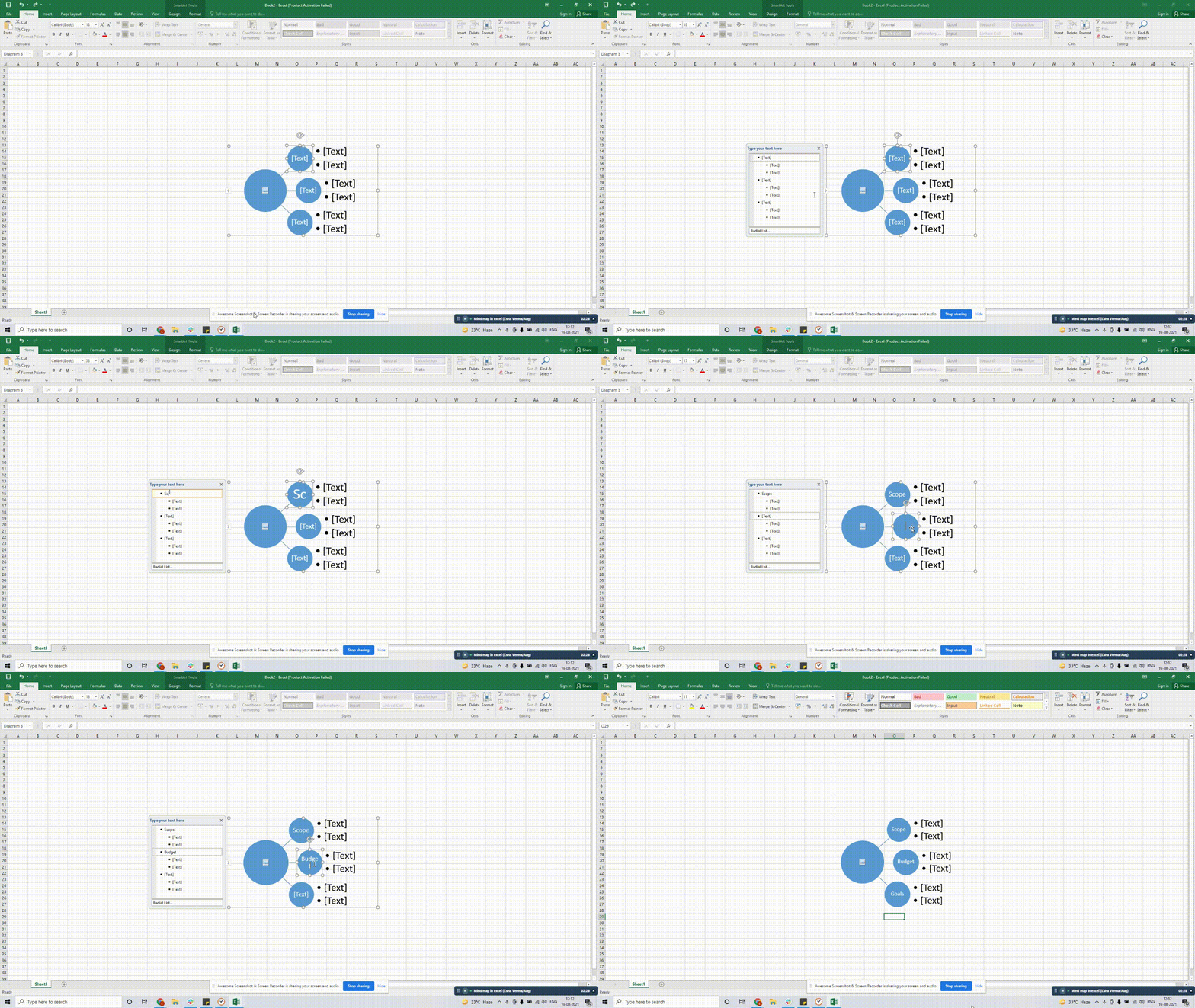
Стъпка 4: разширете картата
За да добавите още фигури към картата си, изберете графиката > кликнете върху Enter в панела „Текст“, за да добавите още редове. SmartArt автоматично ще добави фигура под избрания ред.
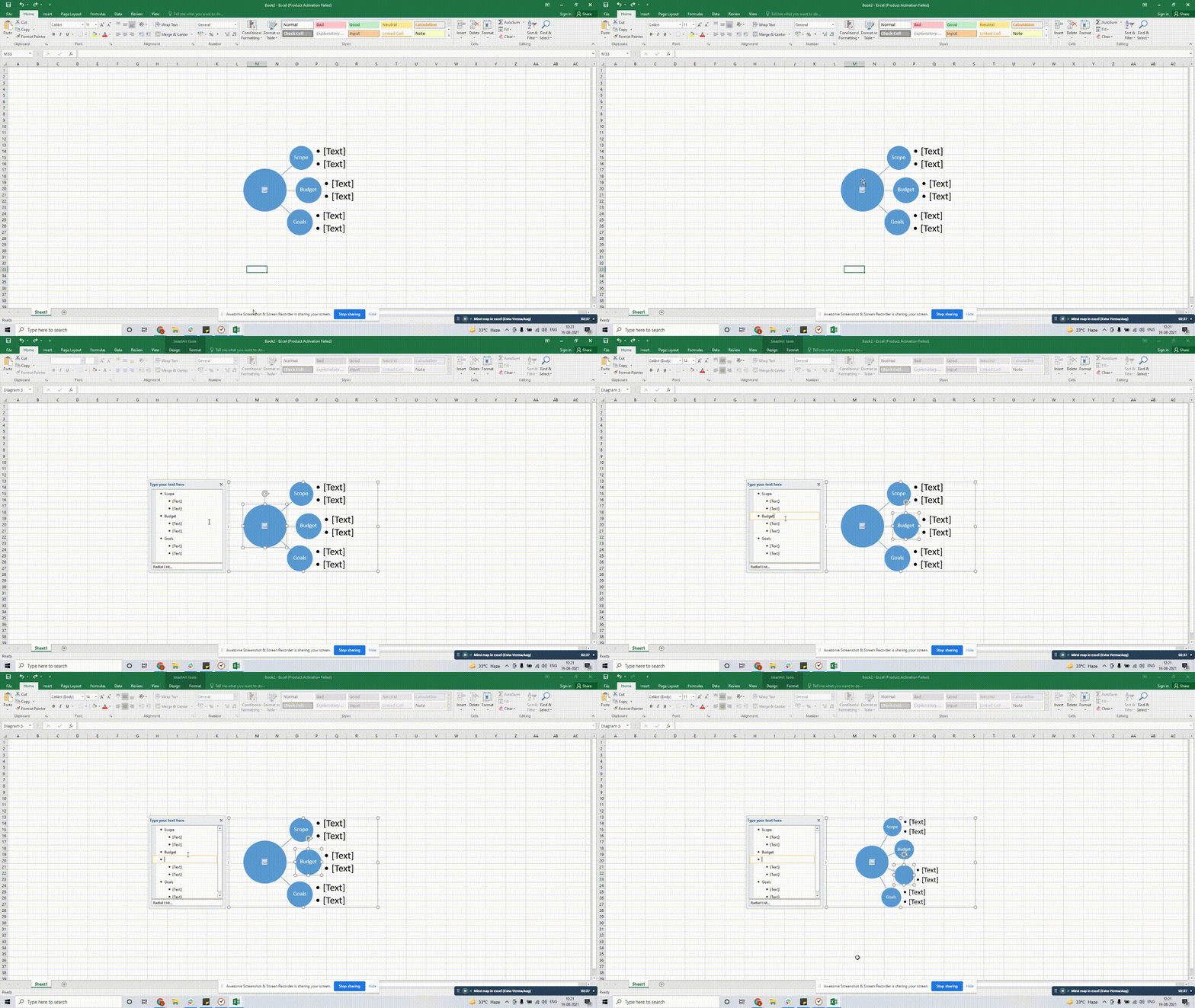
Друга възможност е да маркирате полето, около което искате да добавите фигури.
За да направите това, кликнете върху Добави фигура в раздела Дизайн на SmartArt Tools.
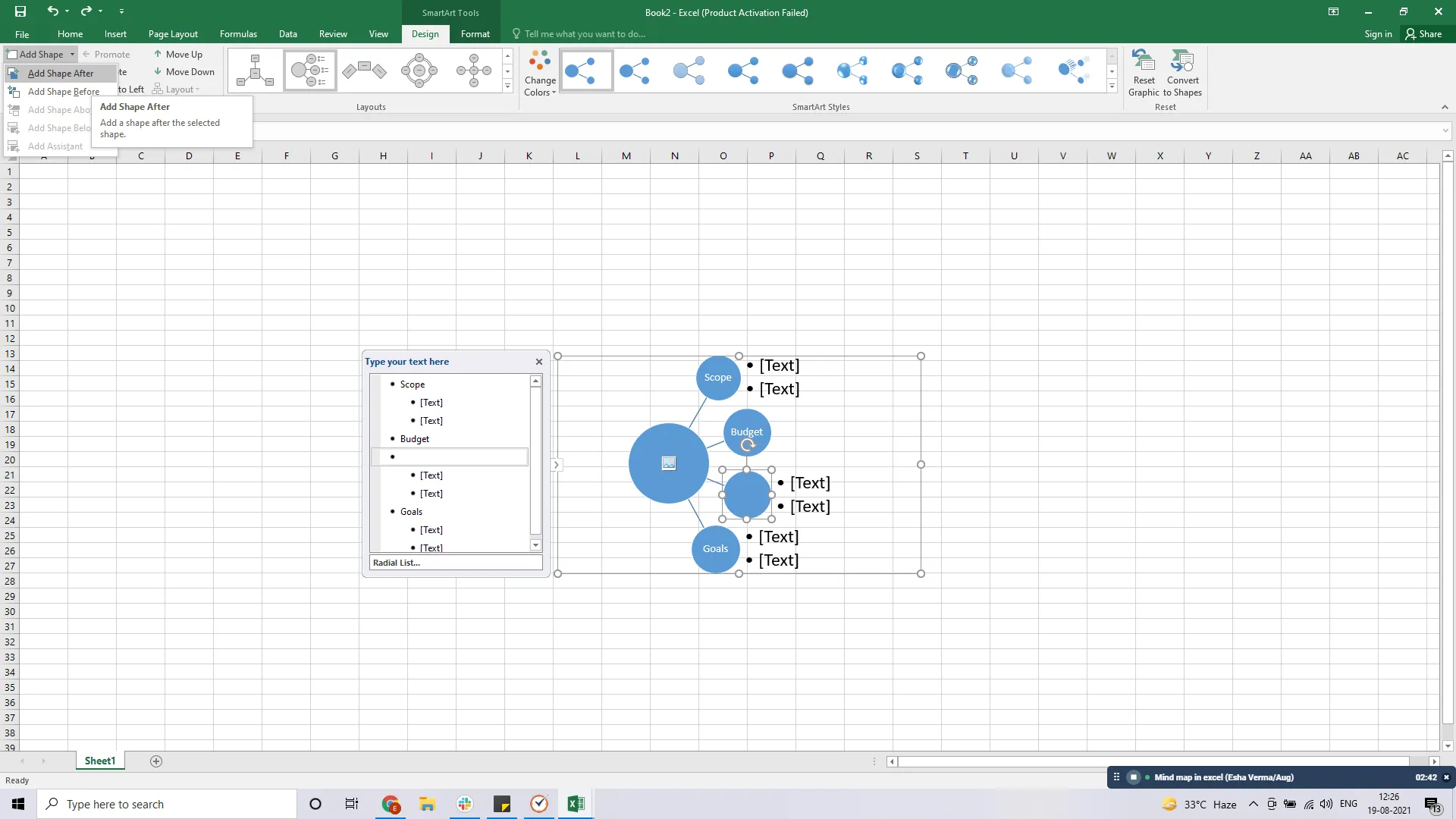
Това е! Вашата мисловна карта в Excel е готова за употреба. 🙌
Но не мислите ли, че и двата подхода са доста изтощителни?
Познайте какво?
Можете да си спестите създаването на мисловна карта от нулата в Microsoft Excel, като инсталирате някои приставки за мисловни карти като Lucidchart Diagrams, Diagram Master и Big Picture.
Тези добавки могат да задоволят нуждите ви от мисловни карти за известно време, но в крайна сметка ще установите, че Excel се проваля сериозно в няколко аспекта.
Свързано съдържание 👉 Как да създадете мисловна карта в Word
3 основни недостатъка на мисловната карта в Excel
Използването на Excel е като стар навик, който трудно се преодолява.
В крайна сметка, това е като универсално решение за работа с всякакви видове данни.
Но това не го прави идеалния инструмент за създаване на сложни мисловни карти.
Ето защо трябва да обмислите алтернативи на Excel за създаване на мисловни карти:
1. Отнема много време
Създаването на мисловни карти от нулата в Excel може да изглежда познато на някои проектни мениджъри от старата школа.
Но в корпоративния свят времето е пари. ⏱️
Рисуването на фигури и въвеждането на данни изисква много ръчен труд.
Процесът също не е достатъчно интуитивен.
Не можете бързо да актуализирате или да добавяте елементи към картата си, а фигурите не остават подредени, когато ги премествате.
Освен това нито фигурите, нито SmartArt могат да свързват данни от електронни таблици.

В крайна сметка: губите време да свързвате линии и фигури, вместо да правите мозъчна атака.
2. Липсват функции за управление на задачи и сътрудничество
Въпреки че Excel разполага с SmartArt, достатъчно умен ли е той?
Минд мапите в Excel нямат функции за управление на проекти.
Нямате достъп до разширени функции, като например добавяне на задачи директно към мисловните си карти.
Това не е всичко.
Искате ли да споделяте мисловни карти лесно?
Ще ви бъде трудно, тъй като споделените работни книги в Excel имат много ограничения.
Както би казал Шерлок: „Самотата е всичко, което имам, самотата ме пази“, но вие не искате да се възхищавате на творението си сам, нали? 🤔
3. Ограничени възможности за интеграция
Интегрирането на мисловните ви карти с други приложения може да ви помогне да планирате и реализирате идеите си по-добре.
Това също ви спестява превключването между различни прозорци.
Въпреки това, не можете да направите това в Excel. Вината е в ограничените му възможности за интеграция.
Единственият изход е да се възползвате от помощта на приложения на трети страни като Zapier.
Сега, как да компенсирате всички тези недостатъци на Excel и да използвате мисловните си карти по най-добрия начин?
Представяме ви ClickUp. 👋 😊
Бонус: Мисловни карти срещу концептуални карти
Създавайте мисловни карти без усилие с ClickUp

ClickUp е един от най-високо оценените инструменти за продуктивност в света, който предлага множество умо-*картиращи функции, които ще ви харесат. 🤯
Това е многофункционален софтуер за управление на проекти, използван от екипи за повишаване на производителността и по-добро управление на идеите и проектите им.
С Mind Maps на ClickUp можете без усилие да превърнете мислите и идеите си в красиви мисловни карти. 🧠✨🌈
Как?
ClickUp ви предлага два режима за създаване на мисловни карти:
1. Режим „Празно“
Искате идеите ви да текат свободно? Няма проблем.
ClickUp ви предлага режим „Празно“ за създаване на мисловни карти със свободна форма.
С режима „Празно“ можете да създавате мисловни карти от нулата, които не е необходимо да се свързват с никаква конвенционална структура на задачи.
Знаем, че неконвенционалният Шерлок във вас иска да се прояви.
В този режим можете да създавате колкото искате възли (клони).
А ако желаете, можете също така да ги превърнете в задачи във всеки списък.
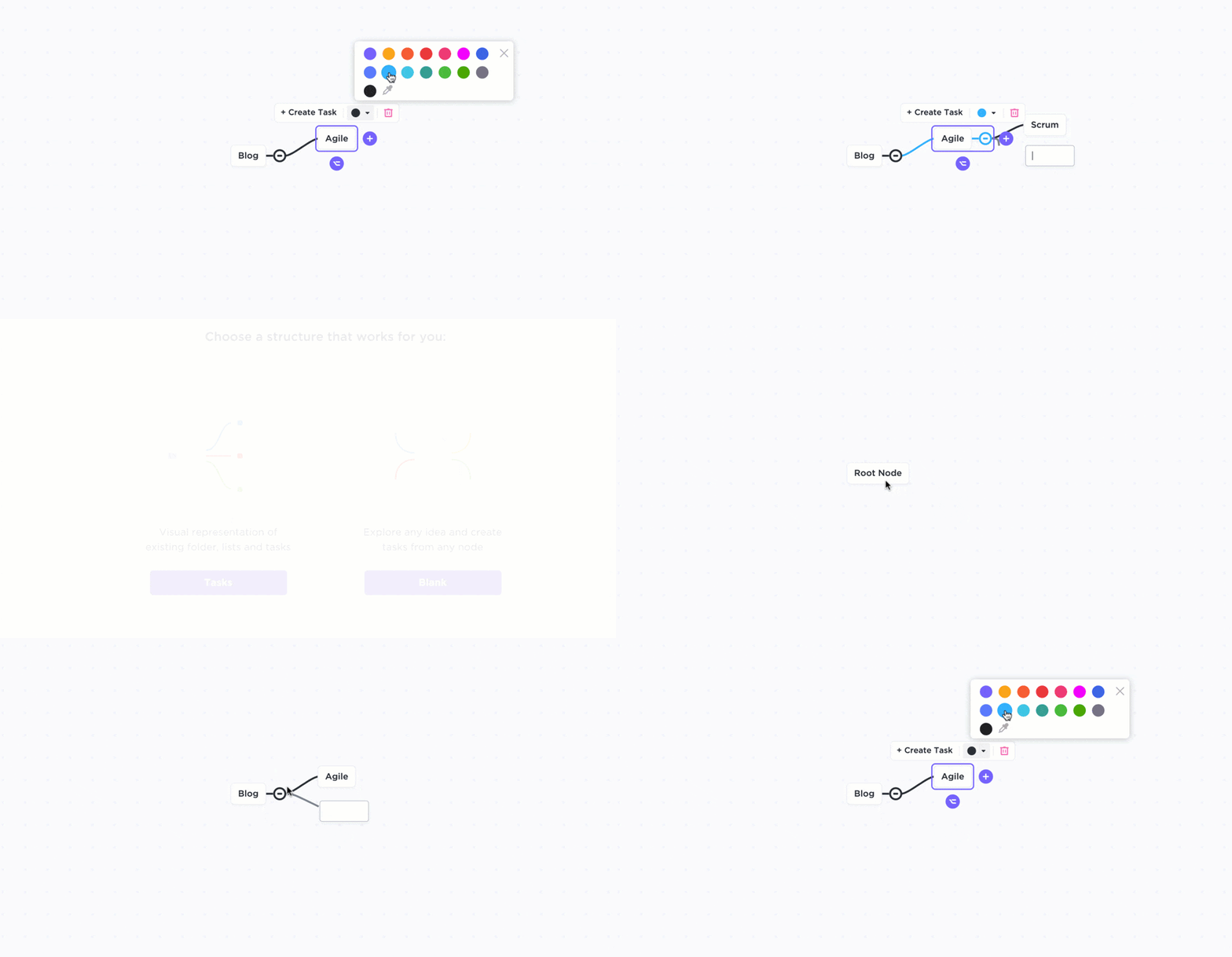
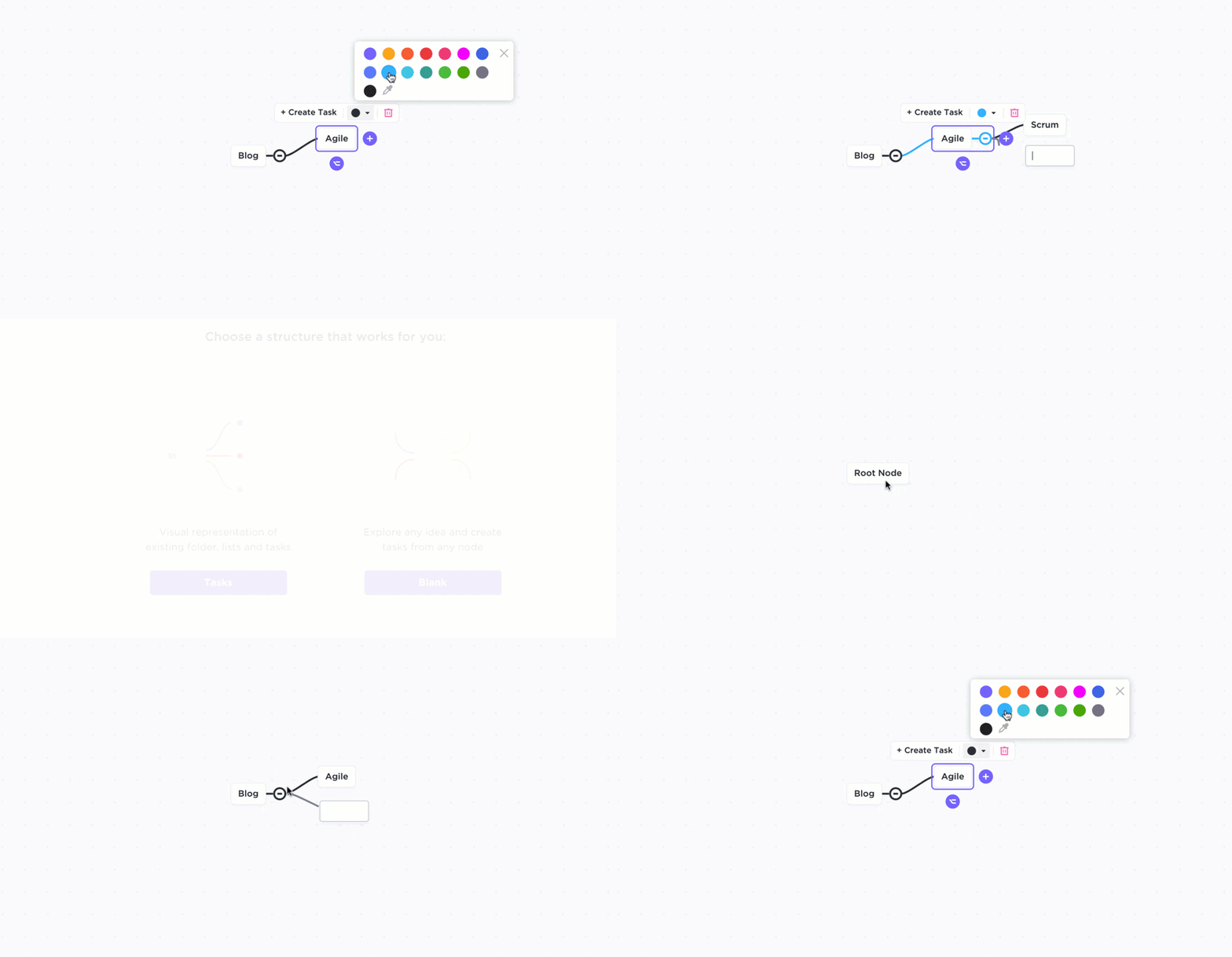
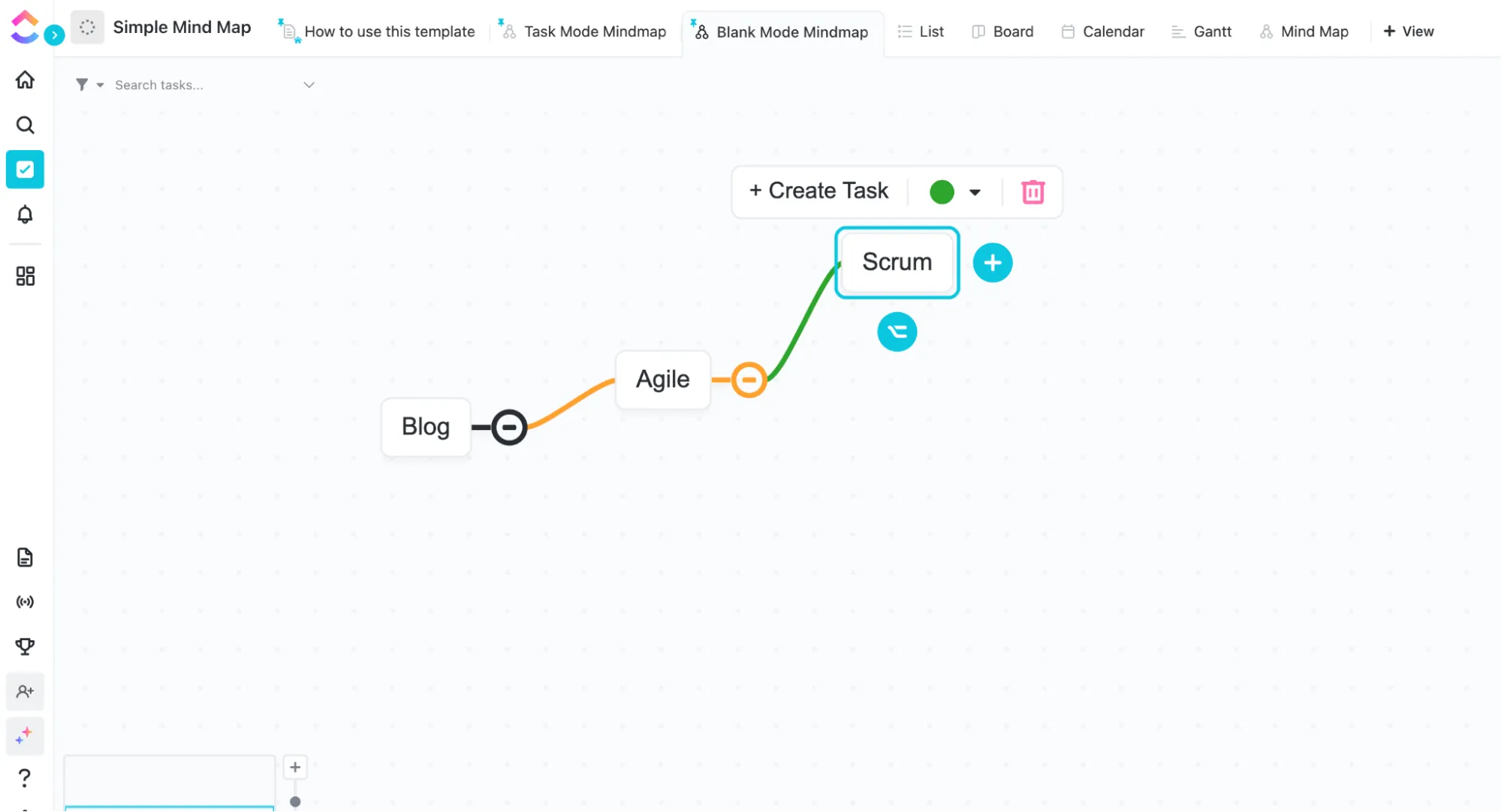
Създаване на нова мисловна карта, добавяне на клони и персонализиране на цветовете в ClickUp
В режим „Празно“ можете:
- Създайте възел, като използвате лентата с инструменти за възели или клавиатурата си
- Създавайте равни по ранг възли, като използвате иконата в долната част на всеки възел
- Плъзнете и пуснете възел и свързаната с него клонка върху всеки друг възел
- Създайте нов подвъзел, като използвате + в края на всеки възел
- Изтрийте всеки възел, като го маркирате и кликнете върху иконата на кошчето
Какво още?
Можете да използвате опцията Публично споделяне, за да споделите вашите мисловни карти с всеки извън вашата Работна среда. Това помага на заинтересованите страни да виждат и да са в течение с напредъка на проекта.
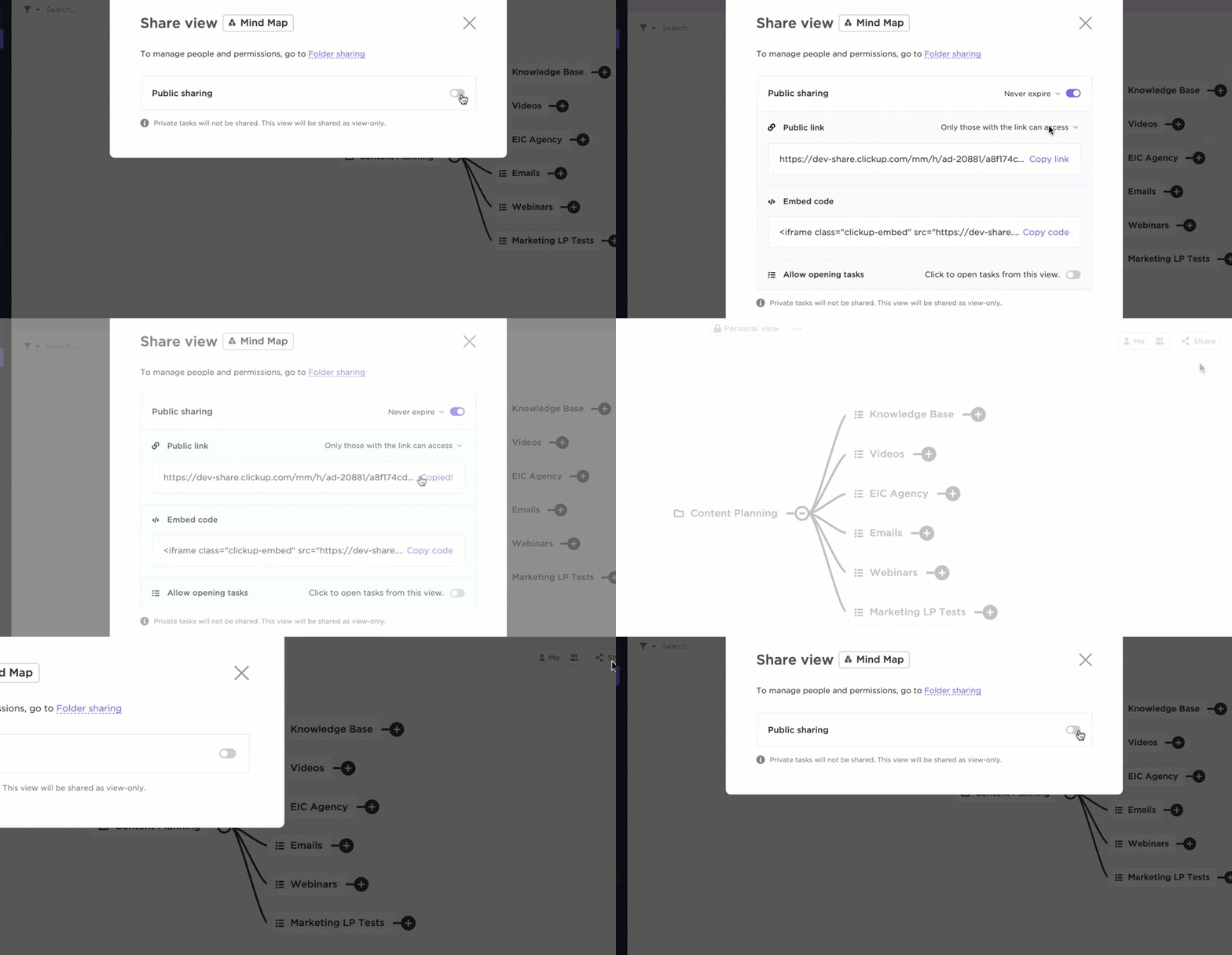
Настройка на опциите за публично споделяне в мисловните карти на ClickUp
2. Режим „Задачи“
Искате ли да следвате по-структуриран подход?
В режим „Задачи“ можете да очертаете структурата на работното си пространство, като организирате проектите в логически пътеки.
Можете да създавате, редактирате, пренареждате или филтрирате задачи в самата мисловна карта. Това ще ви даде добра представа за това как вашите проекти и задачи са свързани помежду си.
Ето как можете да персонализирате мисловната си карта в този режим:
- Изберете възел „Списък“
- Кликнете върху +, за да добавите нова задача
- Напишете заглавието на задачата
Можете също така да премествате задачите си от едно място на друго:
- Кликнете върху клона на задачата. Ще се появи малък ромб
- Хванете го и преместете диаманта в друг списък

Използване на режима „Задачи“ в мисловните карти на ClickUp за структуриране и организиране на проекти в логически пътеки
Създаването на минд мапи обаче не е единственото нещо, което можете да правите с ClickUp.
Ето и другите фантастични функции, които предлага този мощен и интуитивен инструмент за мисловни карти:
- Изглед на таблица: получите по-концентриран изглед на цялата информация наведнъж. Преминавайте между полетата, редактирайте едновременно и експортирайте данни, както бихте направили в Excel
- Документи: лесно създавайте, споделяйте и редактирайте документи в реално време с вашия виртуален екип
- Задачи : разделете проектите си на по-малки задачи и подзадачи и ги възложете на няколко изпълнители
- Списъци за проверка: създавайте списъци със задачи за сложни задачи, за да следите извършената работа
- Notepad: записвайте идеите си, създавайте лични списъци за проверка и водете неограничен брой бележки във всеки браузър
- Табло : получете обща представа за всичките си проекти. Изберете от над 50 варианта на джаджи, които незабавно предоставят данни за всякакви дейности или информация, която желаете
- Изгледи : избирайте от различни изгледи, като например изглед „Табло“, изглед „Кутия“, изглед „Календар“, диаграма на Гант, „Работна натовареност“ и др.
- Автоматизации : автоматизирайте повтарящи се задачи с над 50 предварително създадени команди за автоматизация на работния процес
- Интеграции : интегрирайте работни приложения като Google Drive, Dropbox, Zoom и др. в работното си пространство в ClickUp
Кой ще реши по-добре случая с мисловните карти: Excel или ClickUp?
Не е нужно да сте Шерлок Холмс, за да разрешите този случай! 🕵️♂️
Разбира се, Excel е широко използван софтуер за електронни таблици, но не е инструмент за мисловни карти.
Можете да я манипулирате само за да направите една.
Вместо това използвайте ClickUp – мощен инструмент за управление на проекти, който ви позволява да създавате мисловни карти с свободен поток за секунди.
И това не е всичко.
ClickUp разполага с дълъг списък от функции като Бележник, Чеклисти, Изглед на таблица, Документи и други, които могат да ви помогнат да увеличите производителността си десетократно.
Регистрирайте се безплатно в ClickUp, за да използвате мисловни карти и да визуализирате невероятни идеи всеки ден.

Свързани статии: