
Microsoft Word е програма за обработка на текст, която се използва за писане на бележки и изготвяне на доклади, но може да се използва и за създаване на мисловни карти! Мисловната карта е гъвкав инструмент за управление на проекти, който се използва за организиране на информация и идеи.
В този наръчник ще разгледаме как да създадете три версии на мисловна карта в Word, ще ви дадем бързи съвети за продуктивност при мисловното картографиране и ще ви предложим алтернатива на Word, с която да оживите вашите мисловни карти!
⏰ 60-секундно резюме
Мисловните карти са чудесен начин да организирате идеите си, но Microsoft Word не е проектиран за тях. Все пак можете да създадете такава карта, като използвате различни методи:
- SmartArt Graphics – Вмъкнете йерархична диаграма и добавете теми
- Основни фигури – Начертайте кръгове, правоъгълници и линии, за да структурирате идеите си.
- Текстово базирани карти – форматирайте текста с цветове и разстояние за проста структура
Въпреки че Word предлага основни функции за създаване на мисловни карти, може да бъде трудно да ги редактирате, разширявате или да работите ефективно в екип върху тях.
По-гъвкава алтернатива: ClickUp Mind Maps
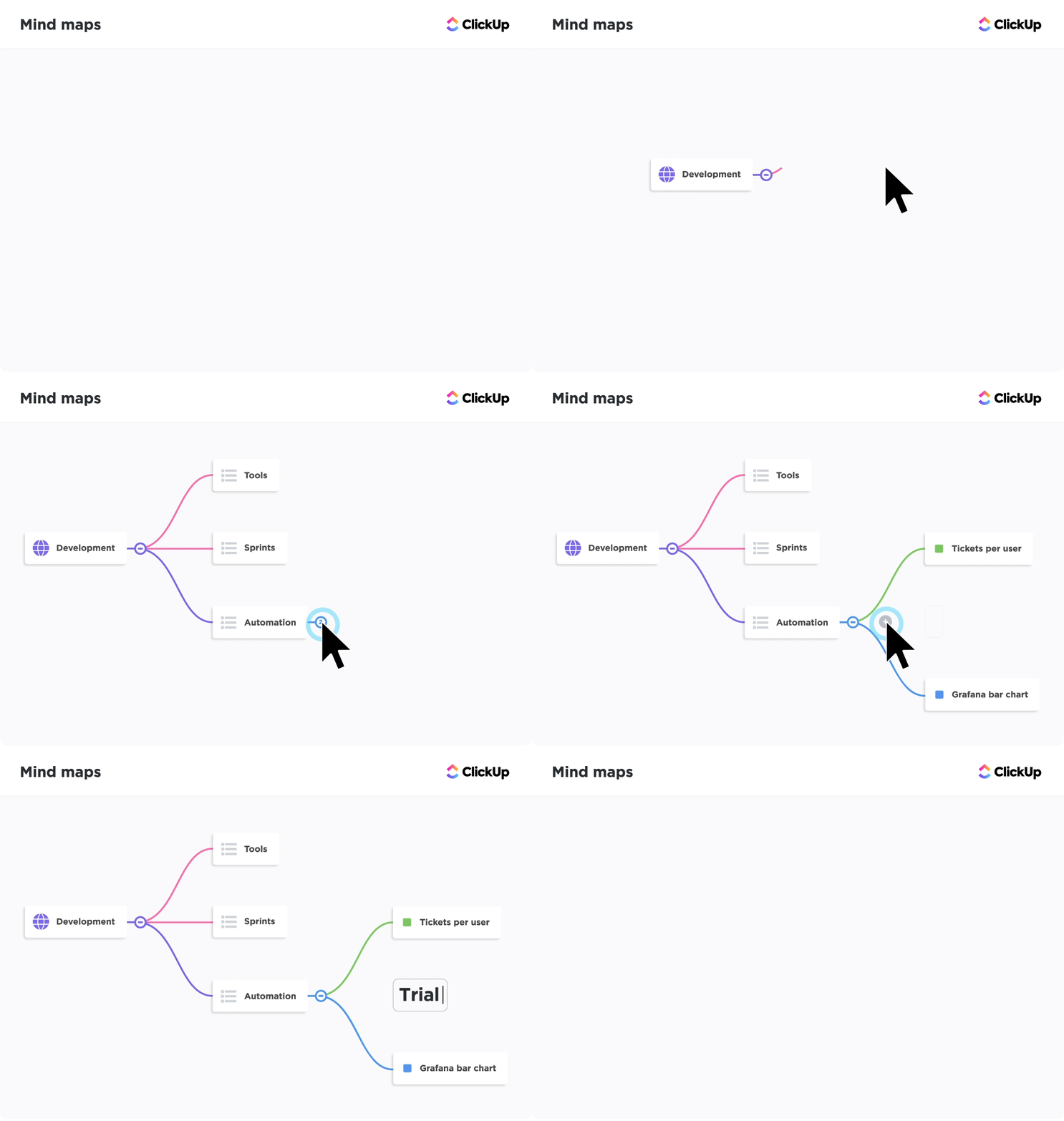
ClickUp улеснява създаването на мисловни карти с интерфейс за плъзгане и пускане, интеграция на задачи и сътрудничество в реално време. Вместо да форматирате ръчно в Word, можете да създавате, редактирате и споделяте мисловни карти безпроблемно.
Какво е мисловна карта?
Мисловата карта е нелинейна диаграма, която разбива централната концепция на лесноразбираеми, свързани концепции. Мисловните карти ни помагат да учим по-добре и по-бързо от традиционните конспекти, защото отразяват начина, по който работи умът ни – чрез образи!
⭐ Представен шаблон
Не можете да автоматизирате задачите си в създадената мисловна карта в Word? Използвайте простия шаблон за мисловна карта на ClickUp, който позволява автоматизация и по-лесна употреба и работния процес.
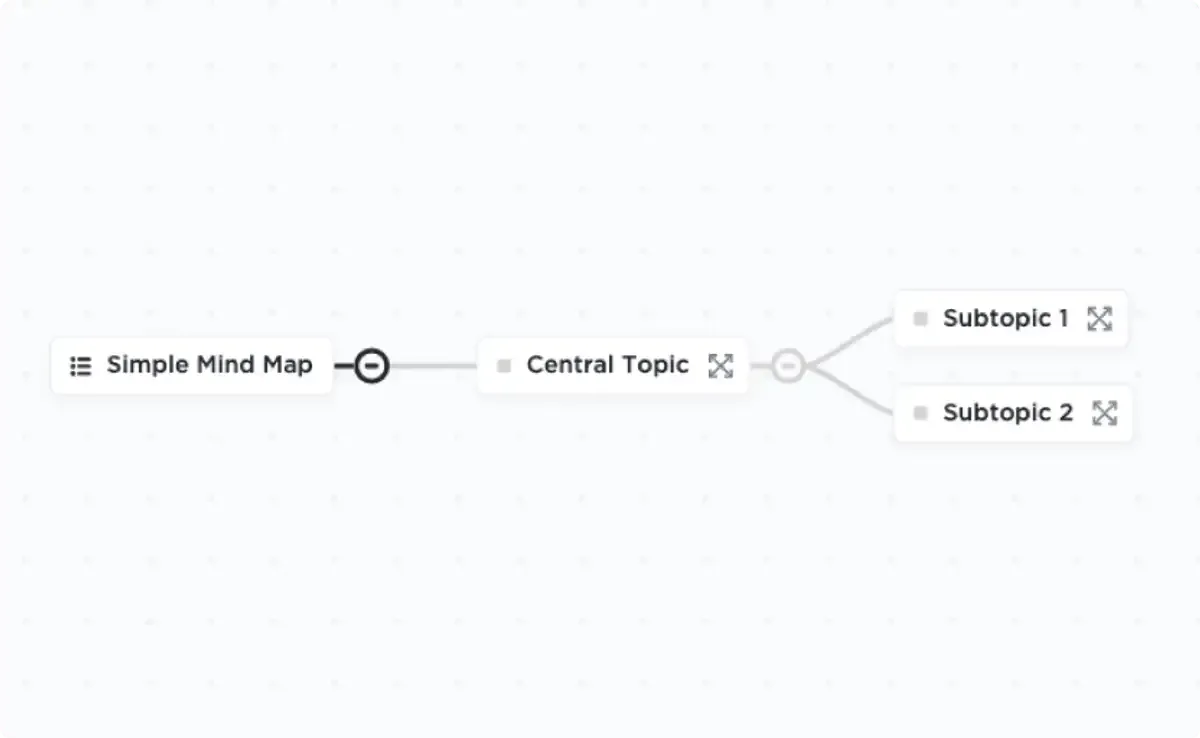
Не е необходимо да сте дизайнер, за да създадете мисловна карта. Този универсален инструмент е подходящ за всички видове идеи и проекти! Мисловните карти могат да ви помогнат от планирането на маркетингови кампании до събирането на информация по ключова тема.
Примери за мисловни карти за работата и живота
🌐 Стратегически мисловни карти
- План за вътрешна комуникация
- Стратегия за растеж на бизнеса
- OKR
- Анализ на казус
🎨 Креативни мисловни карти
- Брейнсторминг и развитие
- Инфографична презентация
- Процедури и системи
- Въвеждане
🧠 Лични мисловни карти
- Пътни карти
- Процедури и системи
- Управление на времето и приоритети
- Организационни диаграми
- Подготовка за интервю
👉 Вижте още примери за мисловни карти!
Как да създадете мисловна карта в Word
Забележка: В този урок използваме Microsoft Word за Mac версия 16. 54. Стъпките и функциите може да изглеждат по-различно, ако използвате друга платформа или версия.
📈 Версия 1: SmartArt Graphic
1. Отворете Microsoft Word
2. Изберете Празен документ > Създаване, за да отворите нов Word документ.
3. В раздела Layout (Оформление) изберете Orientation (Ориентация) > Landscape (Хоризонтално).
4. В раздела Layout (Оформление) изберете Margins (Маргини) > Narrow (Тесни).
По избор: За да промените цвета на страницата, отидете в раздела Дизайн > Цвят на страницата > изберете цвят, който да приложите.
5. Добавете заглавието на документа в горната част на страницата, центрирайте го, променете типа на шрифта (ако желаете) и увеличете размера на шрифта.
6. Отидете на раздела Вмъкване > SmartArt > Йерархия > Хоризонтална йерархия
7. От диалоговия прозорец Текстова панел добавете вашата Централна Идея, Теми и Подтеми
- Натиснете клавиша Return, за да добавите още текстови полета за ключова информация, и клавиша Shift, за да създадете точка за подробности под ключовата информация.
🔸 Версия 2: Основни форми
1. Отворете Microsoft Word
2. Изберете Празен документ > Създаване, за да отворите нов Word документ.
3. В раздела Layout (Оформление) изберете Orientation (Ориентация) > Landscape (Хоризонтално).
4. В раздела Layout (Оформление) изберете Margins (Маргини) > Narrow (Тесни)
По избор: За да промените цвета на страницата, отидете в раздела Дизайн > Цвят на страницата > изберете цвят, който да приложите.
5. Добавете заглавието на документа в горната част на страницата, подравнете го по средата, променете типа на шрифта (ако желаете) и увеличете размера на шрифта.
6. Започнете с фигурата Централна идея: В раздела Вмъкване > изберете Фигури > кликнете върху желаната фигура > начертайте фигурата в центъра
7. След това изберете различна форма за Темите: В раздела Вмъкване > изберете Форми > кликнете върху желаната форма > начертайте формата около Централната идея
8. След това изберете друга форма за Подтемите: В раздела Вмъкване > изберете Форми > кликнете върху желаната форма > начертайте формата около Централната идея
9. Накрая, вмъкнете прави линии, за да изобразите връзките между Централната идея, Темите и Подтемите: В раздела Вмъкване > изберете Фигури > Линия > начертайте линията, за да свържете две фигури.
📓 Версия 3: Текстова
1. Стартирайте Microsoft Word
2. Изберете Празен документ > Създаване, за да отворите нов Word документ.
3. В раздела Layout (Оформление) изберете Orientation (Ориентация) > Landscape (Хоризонтално).
4. В раздела Layout (Оформление) изберете Margins (Маргини) > Narrow (Тесни).
По избор: За да промените цвета на страницата, отидете в раздела Дизайн > Цвят на страницата > изберете цвят, който да приложите.
5. Добавете заглавието на документа в горната част на страницата, центрирайте го, променете типа на шрифта (ако желаете) и увеличете размера на шрифта.
6. Кликнете два пъти върху произволно място в Word документа, за да добавите текст (или да вмъкнете текстови полета).

7. За да категоризирате Централната идея, темите и подтемите, маркирайте текста, отидете на раздела Начало > Цвят на шрифта > кликнете върху цвят, за да го приложите.
8. В раздела Вмъкване > изберете Фигури > Линия > начертайте линията, за да свържете две фигури.

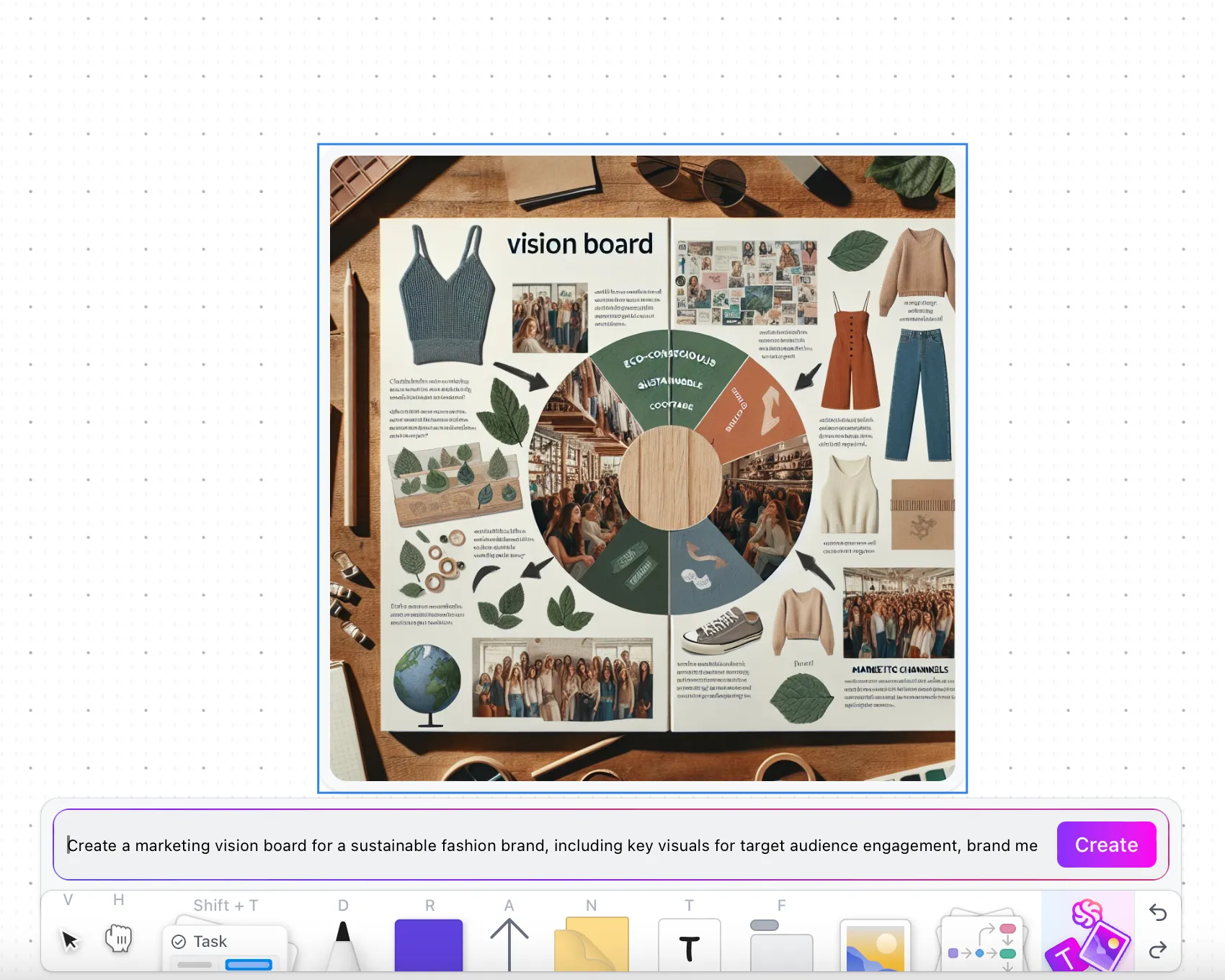
💡 Професионален съвет: Използвайте AI инструменти, за да визуализирате идеите си по-бързо. ClickUp Brain, вграденият AI асистент на ClickUp, може да ви помогне да генерирате илюстрации и визуализации чрез бели дъски. Вижте как! 👇🏼
7 съвета и трика в Microsoft Word за създаване на мисловни карти
1️⃣ Променете стандартния шрифт на системата
Ако забелязвате, че постоянно променяте шрифта, преди да направите нещо друго в Word документа си, променете шрифта по подразбиране на системата:
1. В Формат изберете Шрифт.
2. Променете шрифта, стила на шрифта или размера
3. В долния ляв ъгъл на диалоговия прозорец кликнете върху Default (По подразбиране).
4. Изберете дали искате да зададете шрифта по подразбиране за текущия документ или за всички документи въз основа на стандартния шаблон.
5. Кликнете OK
2️⃣ Добавете най-често използваните команди към лентата за бърз достъп
Повечето от нас използват около 25% от лентата с инструменти на Microsoft Word, но все пак трябва да прелистваме множество функции, за да стигнем до нея. Напълнете лентата за бърз достъп с най-често използваните команди (създаване на текстово поле, вмъкване на фигури и др.), за да намалите броя на кликванията!
1. Кликнете върху елипсите (икона с три точки) в лентата с инструменти и изберете Още команди.
2. Изберете някоя команда от лявата колона и кликнете върху стрелката надясно, за да преместите командата в дясната колона.
3. Премахнете команда от лявата колона, като изберете стрелката назад.
4. Кликнете върху Запази.

3️⃣ Превърнете изображенията във фигури
Добавете личен щрих или визуални помощни средства, за да подкрепите презентацията си, като вмъкнете изображения и ги форматирате във форми, за да ги направите съвременни. Ето как:
1. Плъзнете и пуснете снимка директно в приложението Word или отидете на раздела Вмъкване > Снимки и импортирайте файл.
2. Изберете файла си
3. В раздела Формат на картината > кликнете върху стрелката до Изрязване , за да промените формата или съотношението на снимката.
4. Задръжте клавиша Shift и кликнете и плъзнете един от ъглите, за да регулирате размера ⬇️

4️⃣ Текст Lorem Ipsum
В затруднение и се нуждаете от съдържание за запълване? Използвайте командата Lorem, за да вмъкнете бързо заместващ текст, така че да можете да продължите да работите върху мисловната си карта. Ето как:
1. Поставете курсора там, където искате да започне заместващият текст.
2. Тип =lorem(брой параграфи, брой изречения)

5️⃣ Създайте цветова палитра за многократна употреба
Ще създадете професионален документ за половината от времето, като използвате цветни теми, а вашите колеги ще оценят последователността. Много често се затрудняваме да разберем кои цветове си подхождат. Днес това приключва!
Версиите на мисловни карти, които разгледахме по-горе, използват същата цветова палитра. ⬇️
6️⃣ Променете формата и цвета на „Default Line“ (Стандартна линия) на системата
Запазете идеалната си мисловна карта, като я направите подразбираща се линия в Word. Това ще намали значително времето, прекарано в копиране, поставяне и форматиране на нова линия всеки път. След това я запазете в лентата за бърз достъп ( спомената в съвет № 2 )! За да зададете нова подразбираща се линия:
1. Кликнете с десния бутон върху линията
2. Изберете Задайте като подразбираща се линия
3. Променете подразбиращата се линия, когато намерите нова любима или искате да се върнете към оригиналната линия на Word!

7️⃣ Създайте библиотека с шаблони
Запазете своя персонализиран шаблон за мисловна карта за следващия път, когато седнете да създавате мисловна карта. По този начин ще имате вече готови настройки и ще можете веднага да се заемате с работата! Запазете шаблон, като следвате тези стъпки:
1. Отидете на Файл > Запази като шаблон и ще се появи диалогов прозорец.
2. Въведете името на шаблона на календара в Запази като
3. Добавете подходящи етикети в Tags (за потребители на Mac)
4. Изберете къде искате да запазите шаблона на календара си
5. Проверете дали Формат на файла е настроен на Шаблон на Microsoft Word (. dotx)
6. Кликнете върху Запази.
Безплатни шаблони за мисловни карти в Word
Говорейки за шаблони, ето безплатни шаблони за времева линия, които можете да изтеглите веднага или да използвате като вдъхновение за следващата си мисловна карта или концептуална карта.
Шаблон за графичен организатор на мисловна карта в Microsoft Word от Template.net
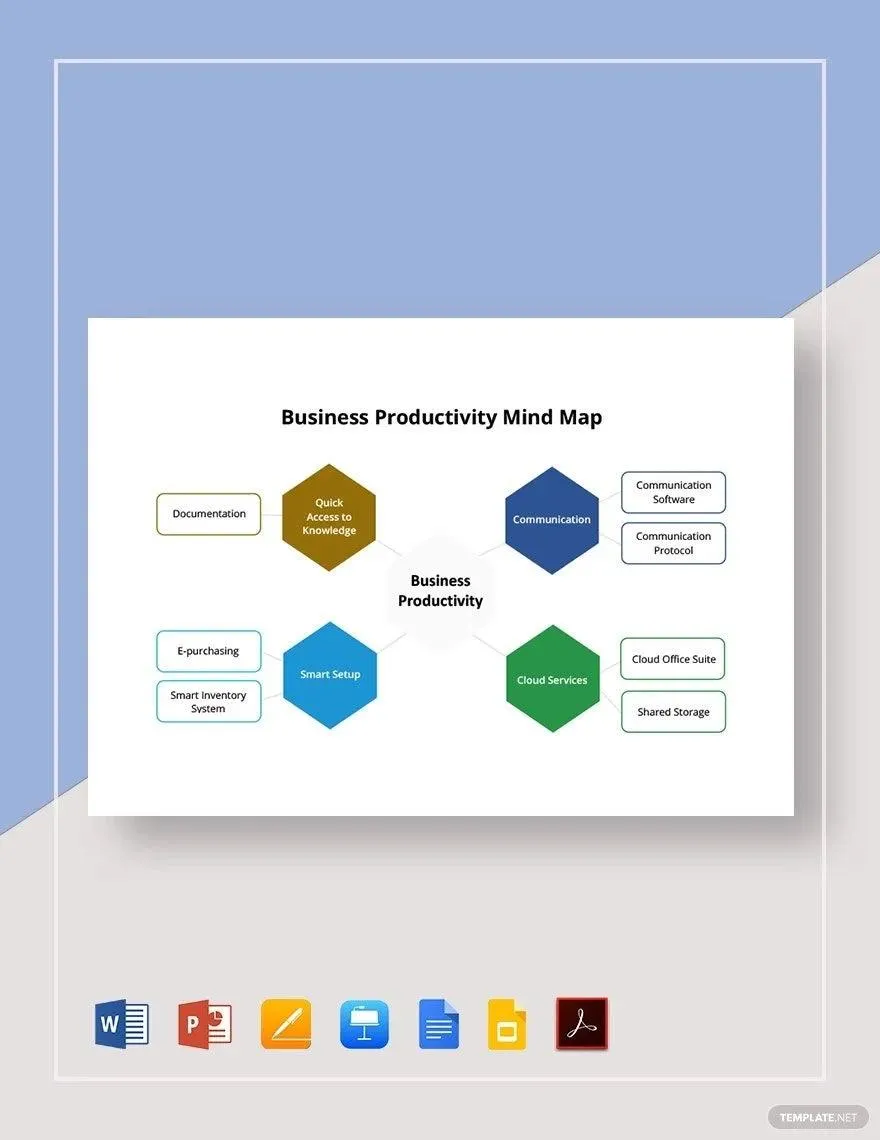
Шаблонът за графичен организатор на мисловни карти в Microsoft Word от Template.net е професионално проектиран инструмент, идеален за организиране на вашите мисли, идеи или концепции във визуална форма. Този лесен за използване шаблон има ясен, минималистичен дизайн, който позволява на всеки, от студенти до професионалисти, да създава без усилие визуално привлекателни мисловни карти.
Важно е да се отбележи, че шаблонът е напълно персонализируем и съвместим с всички версии на Microsoft Word, което осигурява удобство и гъвкавост, за да отговори на вашите специфични нужди. Идеален за управление на проекти, вземане на решения, стратегическо планиране или сесии за мозъчна атака, той е отличен ресурс за оптимизиране на всеки процес, който се възползва от визуално представяне.
📮ClickUp Insight: 37% от работниците изпращат бележки за последващи действия или протоколи от срещи, за да проследяват задачите, но 36% все още разчитат на други, фрагментирани методи.
Без унифицирана система за записване на решения, ключовите идеи, от които се нуждаете, могат да се загубят в чатове, имейли, документи или таблици. С ClickUp можете незабавно да превърнете разговорите в изпълними задачи във всичките си задачи, чатове и документи, като по този начин гарантирате, че нищо няма да бъде пропуснато.
Шаблон за мисловна карта за бизнес продуктивност в Microsoft Word от Template.net
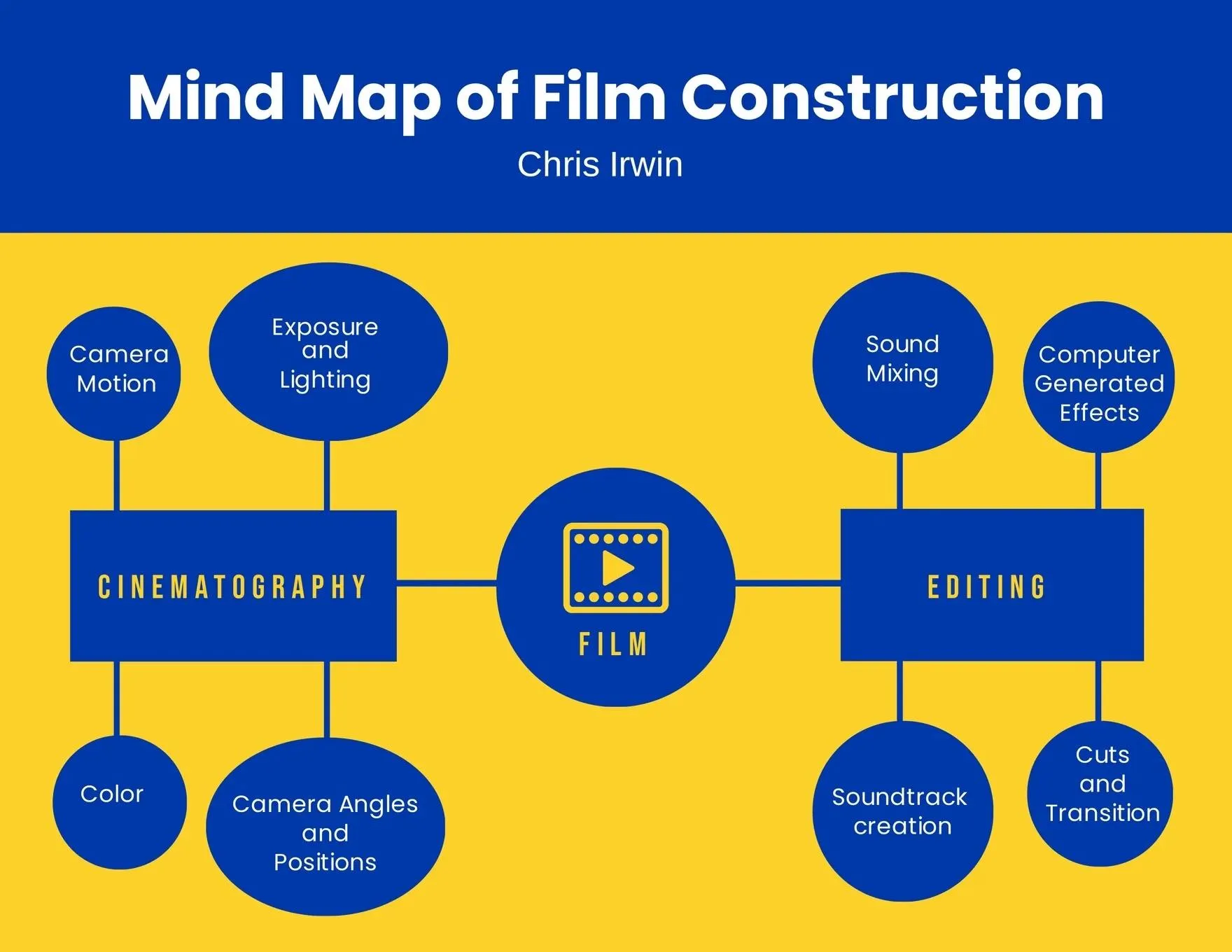
Шаблонът за мисловна карта за бизнес продуктивност в Microsoft Word от Template.net е изключителен инструмент, създаден специално за бизнес професионалисти. Този шаблон е ефективно средство за графично илюстриране и свързване на сложни бизнес концепции, цели или стратегии. Той включва професионално оформление, което позволява лесно персонализиране, гарантирайки, че вашата мисловна карта отговаря точно на нуждите на вашия бизнес.
Съвместим с всички версии на Microsoft Word, този шаблон е изключително адаптивен и идеален за повишаване на продуктивността, оптимизиране на управлението на проекти, насърчаване на екипната работа или улесняване на ефективното вземане на решения. Ако търсите начин да повишите продуктивността на вашия бизнес чрез по-добра визуализация, този шаблон за мисловна карта е вашият идеален ресурс.
4 основни недостатъка на използването на Word за създаване на мисловни карти
Въпреки че Microsoft Word е един от най-популярните софтуери на пазара, той е ограничен от изискванията и промените на съвременната работна сила и може да се наложи да потърсите алтернативи на MS Word. Дори най-основните действия за създаване на проста таблица изискваха много кликвания и внимателна навигация, за да завършим изграждането на нашата времева линия.
Ето какво трябва да знаете, преди да инвестирате време, енергия и ресурси в Microsoft Word:
- Трудно е да се използва: Лентата с инструменти е различна във всяка версия, което прави ненужно сложно да се научи къде (и как) работят инструментите за създаване и рисуване. Най-вероятно ще прекарате по-голямата част от времето си в търсене на статии за поддръжка в интернет.
- Скъпо е: Другите програми от Office – Microsoft Word, Microsoft Powerpoint, Microsoft Excel и други, са скъпи. (Само приложението Word струва от 159,99 долара!)
- Твърде много опции: Ако се заплетете в форматирането, рискувате да изпаднете в парализа на вземането на решения. Опитът да изпълните прости задачи като вмъкване и добавяне на основни линии отнема много време, защото лентата с инструменти на Word не е интуитивна.
- Без автоматизация: Word не е оптимизиран като софтуер за мисловни карти с възможности за автоматизация.
Ще искате да го направите.
Защо? Мощните инструменти за мисловни карти помагат да се приоритизират задачите по-бързо, по-умно и по-ефективно. Проектните мениджъри трябва редовно да актуализират и споделят мисловни карти, затова ще им е необходим софтуер за проекти, с който да се запознаят те самите, екипът, заинтересованите страни и клиентите.
Ако искате да спестите време и да подобрите качеството на работата и сътрудничеството си, опитайте да създадете мисловни карти в ClickUp! ✨
Свързани ресурси:
- Как да създадете мисловна карта в Excel
- Как да създадете график на проекта в Excel
- Как да създадете времева линия в Word
- Как да създадете календар в Word
- Как да създадете времева линия в Google Docs
- Как да създадете диаграма на Гант в Word
- Как да създадете попълваема форма в Word
- Как да създадете диаграма в Word
- Шаблони за концептуални карти
- Как да създадете мисловна карта в Google Docs
Дайте живот на вашите мисловни карти с ClickUp
ClickUp е най-добрата платформа за продуктивност за екипи, която им позволява да управляват проекти, да си сътрудничат по-умно и да обединят цялата си работа в едно инструмент. Независимо дали сте начинаещ в областта на приложенията за продуктивност или опитен проектен мениджър, персонализацията на ClickUp може да се приспособи към екипи от всякакъв размер, за да се постигне организирана и свързана работа.
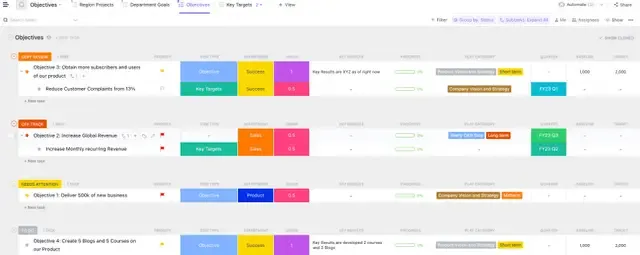
Менталните карти на ClickUp не само създават пространство за разширяване и разгръщане на вашите идеи, но можете да ги използвате и за доразвиване на задачите и проектите, които вече сте създали в ClickUp.
- Бързо създавайте, редактирайте и изтривайте задачи (и подзадачи) директно от изгледа на мисловното си карта.
- Създавайте в режим „Празен“, където възлите не трябва да се свързват с никаква структура от задачи – свободна форма на мисловното картографиране в най-добрия си вид!
- Плъзгайте клоните, за да коригирате местоположението на възлите и да ги организирате в логически пътища.
- Приложете филтър, за да скриете всички празни клони и да постигнете по-ясна видимост.
- Споделете мисловните си карти с всеки извън работното си пространство, за да държите всички в течение с напредъка на проекта си и още много други неща.
- Готови шаблони като Simple Mind Map Template на ClickUp, за да започнете лесно с ClickUp Mind Maps!
Отвъд Word документа: създавайте мисловни карти в ClickUp
Макар че умението да създавате мисловни карти в Word е полезно, това не е най-удобното приложение за управление на времето и изграждане на значими взаимоотношения. Опитайте ClickUp още днес и решавайте проблеми за половината от времето, което би ви отнело да начертаете отделни линии в Word! 🚀