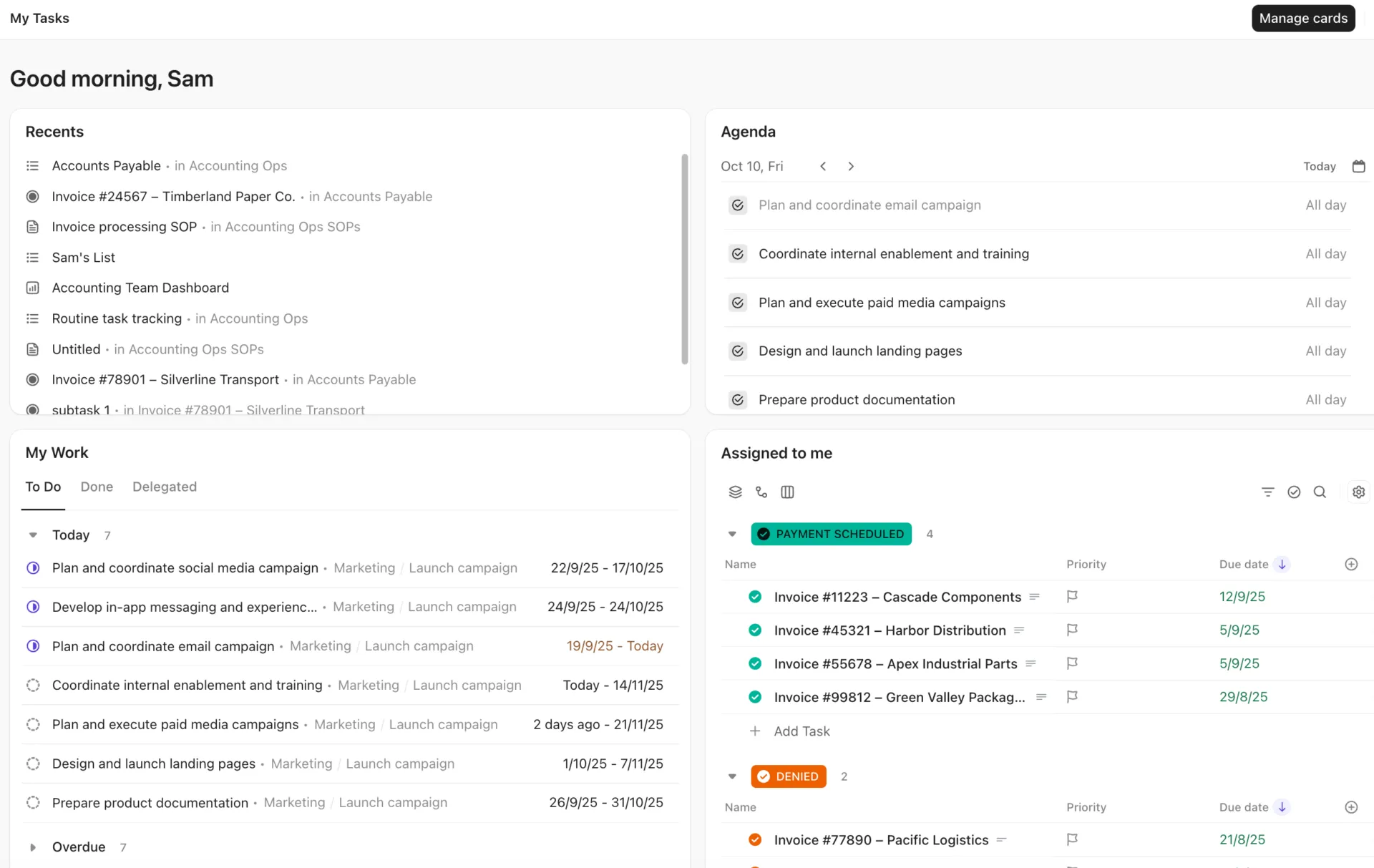

Днес служителите превключват между приложенията 1 200 пъти на ден, като губят почти четири часа седмично само за да пренасочват вниманието си. Инструментите , които би трябвало да ни правят продуктивни, се превърнаха в това, което раздробява продуктивността ни.
Най-добрият инструмент за продуктивност не е този с най-дългия списък от функции. Той е този, който премахва конкретната ви пречка. Ако екипът ви се дави в несъвместими приложения, започнете с „всичко в едно“ като ClickUp или Notion. Ако проблемът е претоварване с лични задачи, тогава Todoist или Motion си заслужават мястото. За знания, които трябва да останат, изберете Obsidian. За повтарящи се рутинни задачи – Zapier.
Освен тях, ChatGPT се занимава с изготвянето на чернови и проучвания, Grammarly довършва всичко, което пишете, Toggl Track показва къде отиват часовете ви, а Raycast прави Mac-а ви два пъти по-бърз.
Сравнихме и десетте по това, в което са най-добри, по трудностите при внедряването, честните ограничения на безплатните версии, общата цена при мащабно използване и дали изкуственият им интелект върши реална работа. Всяка секция разглежда в какво инструментът е най-добър, къде има недостатъци и за кого не е подходящ.
10-те най-добри инструмента за продуктивност на един поглед
Всеки от изброените по-долу инструменти е подробно разгледан по-надолу. Разгледахме най-важните функции на всеки инструмент, както и цените и отзивите за тях. Също така ви посочваме в кои случаи той не би трябвало да бъде вашият първи избор.
| Инструмент | Най-подходящи за | Изключителна функция | Начална цена | Където се изчерпва |
|---|---|---|---|---|
| ClickUp | Екипи, които заменят няколко инструмента с един | Задачи, документи, чат и табла за управление в едно работно пространство, плюс Brain AI и Super Agents | Безплатно; платено от 7 $ на потребител на месец | По-стръмна крива на обучение; най-добре е да въвеждате по един работен процес наведнъж |
| Notion | Гъвкави документи и знания на екипа | Страници на базата на блокове, които служат и като бази данни в реално време | Безплатно; платено от 10 $ на потребител на месец | Големите бази данни забавят работата; слаби са по отношение на изпълнението и отчитането |
| Todoist | Лесно управление на личните задачи | Въвеждане на естествен език за задаване на дата, час и периодичност | Безплатно; платен вариант от 5 $ на потребител на месец | Няма вградени табла за управление, проследяване на времето или документи; безплатният достъп е ограничен до 5 проекта |
| Motion | Автоматично планиране с изкуствен интелект | Вмъква задачите в свободни интервали в календара и се пренарежда, когато плановете се променят | От 19 $ на потребител на месец (без безплатен план) | Няма безплатен план; изкуственият интелект се нуждае от няколко седмици, за да стане надежден |
| Obsidian | Управление на знанията с приоритет на местното | Бележки в обикновен текст (Markdown), свързани в график с възможност за навигация | Безплатно; Синхронизация от 4 $ на потребител на месец | Настройки и експериментиране с плъгини в началото; слабо представяне при сътрудничество в реално време |
| Zapier | Автоматизация между приложенията | Свързва над 9 000 приложения с тригери, филтри и пътеки, без да се налага писане на код | Безплатно; платено от 19,99 $/месец | Цената нараства с обема на задачите; сложните работни процеси изискват отстраняване на грешки |
| ChatGPT | Обща AI помощ | Създаване на чернови, обобщаване и проучване – всичко това от един чат прозорец | Безплатно; платено от 8 $/месец | Може спокойно да се заблуждава; не проследява задачи или проекти |
| Grammarly | AI помощ при писането | Помощ в реално време за граматика, яснота и тон навсякъде, където пишете | Безплатно; Про версия – 144 $ на член годишно | Неравномерна интеграция; генеративните функции са достъпни само в платената версия |
| Toggl Track | Отчитане на времето | Проследяване с едно кликване и на заден план, което се превръща в прегледни табели за отчитане на работното време | Безплатно (до 5 потребители); платен вариант от 9 $ на потребител на месец | Проследява само времето, не управлява проекти; по-подробните отчети са платени |
| Raycast | Напреднали потребители на Mac | Стартиращ интерфейс, ориентиран към клавиатурата, за приложения, команди, фрагменти код и изкуствен интелект | Безплатно; Pro от 8 $/месец | Работи на пълна мощност само на Mac; разширените AI функции са платени |
Как правим прегледи на софтуер в ClickUp
Нашият редакционен екип следва прозрачен, подкрепен с проучвания и независим от доставчиците процес, така че можете да сте сигурни, че нашите препоръки се основават на реалната стойност на продуктите.
Ето подробно описание на това как правим преглед на софтуера в ClickUp.
10-те най-добри инструмента за продуктивност през 2026 г.
Най-добрият инструмент за продуктивност е този, който премахва конкретната ви пречка, а не този с най-много функции. За екипи, затрупани с несвързани помежду си приложения, ClickUp е най-мощното решение „всичко в едно“; за екипи, работещи с много документи – Notion. За претоварване с лични задачи – Todoist; за хаос в календара – Motion. Obsidian е най-добрият избор за дългосрочни бележки, Zapier – за автоматизация между приложения, ChatGPT – за създаване на чернови, Grammarly – за довършване на текстове, Toggl Track – за прозрачност на времето, а Raycast – за по-бърз Mac.
А. Инструменти за управление на работата „всичко в едно“
Инструментът за управление на работата „всичко в едно“ съчетава задачи, документи, чат и отчети в едно работно пространство. Той е създаден за екипи, чието най-голямо загуба на време е превключването между несвързани приложения. Изпробвах цяла поредица от тях и две се превърнаха в моите фаворити по съвсем различни причини. Едната е за екипи, които се нуждаят от задълбочено изпълнение и отчети, а другата – за екипи, които работят основно с документи и искат гъвкавост.
1. ClickUp (Най-подходящ за екипи, които искат да заменят няколко инструмента с един)

ClickUp е универсална работна платформа, която обединява задачи, документи, чат, табла за управление и изкуствен интелект в едно работно пространство, така че екипите могат да заменят няколко инструмента наведнъж. Нашият собствен екип работи с ClickUp всеки ден, което е най-искрената оценка, която мога да дам. За всеки екип, който се опитва да намали разрастващия се набор от инструменти, това е цялата стойност.
Например, вижте как един проект преминава през целия ми редакционен екип. Планираме календара с съдържание като задачи, изготвяме чернова на всяка публикация в ClickUp Doc, свързана със съответната задача, оставяме редакциите в коментарите към задачата и проследяваме какво се публикува на таблото. Контекстът остава свързан с работата, което ни спестява експортирането и въпросите от типа „коя версия е актуална“, които отнемат цяла седмица от публикуването.
ClickUp Brain е вграденият AI слой, към който екипът ни се обръща ежедневно. Питаме го какво е просрочено в списъка и кой е отговорен за него, а Brain отговаря, като се позовава на задачите в реално време. Когато през уикенда се натрупа дълъг поток от съобщения, едно обобщение от Brain ни информира за всичко за секунди. То включва и няколко авангардни модели, като Claude, GPT и Gemini, в рамките на един абонамент. Освен това ни помага да генерираме табла за управление или презентации със статус само с една команда.
Освен това супер агентите на ClickUp се занимават с повтарящите се задачи, сортират постъпващите заявки в подходящия списък и изготвят седмичен отчет за състоянието, още преди екипът да го поиска.
Основни функции и предимства
- Спестете време с Agentic AI (Brain + Super Agents): Изготвяйте дневни планове въз основа на реалната работна натовареност, обобщавайте документи и изпълнявайте многоетапни задачи като маршрутизиране без ръчно вмешателство
- Вижте работата така, както ви е удобно: Разгледайте една и съща работа в над 15 различни изгледа, като например „Списък“, „Табло“, „Гант“, „Календар“, „Мисловна карта“ или „Работна натовареност“, подходящи както за визуално ориентираните, така и за обръщащите внимание на детайлите колеги
- Проследявайте времето директно в платформата: Вижте точно къде отиват часовете с функцията за проследяване на времето в ClickUp, без да се налага да използвате отделен инструмент за отчитане
Цени
Оценки
- G2: 4,6/5 (над 12 000 отзива)
- Capterra: 4,6/5 (над 4 000 отзива)
Какво казват реалните потребители за ClickUp?
Рецензентите постоянно подчертават колко гъвкави са настройките, за да се адаптират към нуждите на екипа. Един рецензент от G2 го формулира по следния начин:
Това, което най-много ми харесва в ClickUp, е гъвкавостта му и широкият набор от налични функции. Почти всеки аспект на платформата може да бъде персонализиран, за да отговаря на конкретните нужди на вашия екип, независимо дали става дума за управление на задачи, проследяване на проекти, табла за управление, автоматизации, формуляри или отчети. Вместо да ви налага твърд работен процес, ClickUp ви позволява да изградите процеси, които работят за вашата организация. Смятам, че инструментите с изкуствен интелект допринесоха значително за постигането на тази гъвкавост. От създаване на съдържание и бележки от срещи до обобщения на задачи и подпомагане на работния процес – инструментите с изкуствен интелект помагат да се спести време и да се подобри продуктивността, без да изглеждат прекалено сложни. С промяната на нашите нужди ClickUp успя да се разшири и да се адаптира към нас.
Това, което най-много ми харесва в ClickUp, е гъвкавостта му и широкият набор от налични функции. Почти всеки аспект на платформата може да бъде персонализиран, за да отговаря на конкретните нужди на вашия екип, независимо дали става дума за управление на задачи, проследяване на проекти, табла за управление, автоматизации, формуляри или отчети. Вместо да ви налага твърд работен процес, ClickUp ви позволява да изградите процеси, които работят за вашата организация. Смятам, че инструментите с изкуствен интелект допринесоха значително за постигането на тази гъвкавост. От създаване на съдържание и бележки от срещи до обобщения на задачи и подпомагане на работния процес – инструментите с изкуствен интелект помагат да се спести време и да се подобри продуктивността, без да изглеждат прекалено сложни. С промяната на нашите нужди ClickUp успя да се разшири и да се адаптира към нас.
Къде ClickUp остава назад: Точно това, което прави ClickUp толкова мощен, го прави и по-труден за усвояване. Новите екипи извличат повече полза от внедряването на един работен процес наведнъж, отколкото от активирането на всички функции едновременно.
Пропуснете ClickUp, ако: сте самостоятелен потребител, който иска само бърз и опростен списък със задачи и никога не планира да координира екип – в такъв случай Todoist ще ви се стори по-лесен за усвояване.
Съвет от професионалист: Ако обединявате инструменти, преминавайте към новия работен процес по един наведнъж. Екипите, които се опитват да преструктурират всичко още през първата седмица, са тези, които зациклят.
2. Notion (Най-добър за гъвкави документи и знания на екипа)
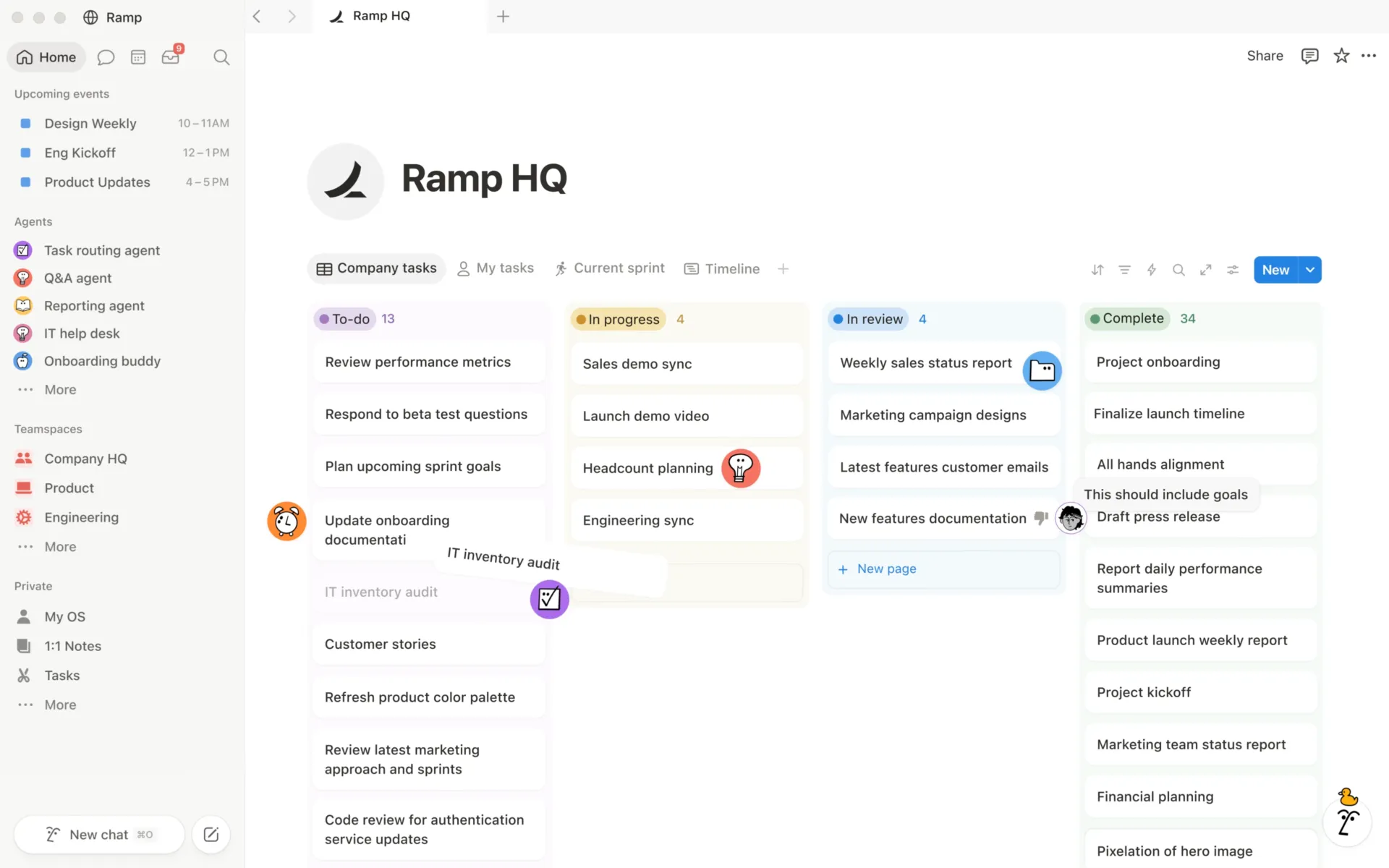
Notion е гъвкаво работно пространство, което съчетава вашите бази данни с лесно управление на проекти. Например, то обедини моите бележки, уики страници, бази данни и основното управление на проекти в едно единствено редактируемо работно пространство.
Една-единствена страница в Notion може да съдържа съдържание, фрагменти от код, вграден Figma файл и база данни в реално време, като поддържа над 50 типа съдържание. Екипите в областта на продуктовото развитие, дизайна и операциите бързо възприемат Notion благодарение на поддръжката му за документация.
Notion е многофункционален. Създадох желаната от мен структура от блокове, бази данни и взаимосвързани връзки. Синхронизираните блокове актуализират съдържанието навсякъде при редактиране, а функцията за потвърждаване на страницата маркира документа като актуален, което улеснява контрола на версиите.
Notion AI е включен в платените планове и може да обобщава документи, да изготвя чернови на съдържание и да отговаря на въпроси в работната среда и свързаните инструменти като Slack и GitHub.
Компромисите също са реални. Тази гъвкавост се превърна в пречка, когато просто исках да започна работа. Базите данни забавиха работата, след като работното ми пространство се разрасна. А нивото на изпълнение на проектите, макар и да се подобрява, все още изоставаше от специализираните инструменти за работа по отношение на таблата, изгледите на натоварването и отчетите. Бих избрал Notion само когато гъвкавостта при документирането е по-важна от изпълнението на задачите, прозрачността и отчетите на екипа.
Основни функции и предимства
- Търсене в различни екипи: Намерете всеки документ, данна или решение за секунди с помощта на мощни филтри, независимо колко голямо става работното пространство
- Свързани страници и бази данни: Въведете @, за да свържете бележка, план или документ, така че една страница да съдържа целия контекст
- Над 50 вида съдържание: Създавайте всякакви страници с помощта на превключватели, фрагменти код, вградени видеоклипове, динамични диаграми и съдържание
Цени
- Безплатно
- Плюс: 10 долара на член на месец
- Бизнес: 20 долара на член на месец
- Enterprise: Цени по договаряне
Оценки
- G2: 4,6/5 (над 12 000 отзива)
- Capterra: 4,7/5 (над 2 700 отзива)
Какво казват реалните потребители за Notion?
Рецензентите най-често отбелязват колко много функции събира на едно място. Един рецензент от G2 го описа по следния начин:
Това, което най-много ми харесва в Notion, е как ми помага да организирам ежедневните си задачи, бележки и учебни дейности на едно място. Използвам го редовно, за да управлявам работата си, да проследявам задачите, да си водя бележки по теми като Salesforce и DSA, както и да планирам деня си. Създал съм отделни страници, както и прости работни процеси, които ми помагат да бъда последователен и фокусиран. Като цяло, това повиши продуктивността ми и ми помага да бъда организиран през целия ден.
Това, което най-много ми харесва в Notion, е как ми помага да организирам ежедневните си задачи, бележки и учебни дейности на едно място. Използвам го редовно, за да управлявам работата си, да проследявам задачите, да си водя бележки по теми като Salesforce и DSA, както и да планирам деня си. Създал съм отделни страници, както и прости работни процеси, които ми помагат да бъда последователен и фокусиран. Като цяло, това повиши продуктивността ми и ми помага да бъда организиран през целия ден.
Къде Notion има недостатъци: Рецензентите отбелязват, че големите бази данни могат да забавят работата с разрастването на работната среда, така че екипите, работещи с големи обеми данни, трябва да го тестват под натоварване, преди да го внедрят.
Избягвайте Notion, ако: Имате нужда от прозрачност при изпълнението и отчети повече, отколкото от гъвкавост при документирането – в такъв случай ClickUp ще ви подхожда по-добре.
За по-подробна информация по тази тема вижте ръководството на ClickUp за софтуер за управление на задачи.
Б. Инструменти за управление на лични задачи и график
Инструментите за лични задачи и графици ви помагат да организирате собствения си ден, а не да координирате екип. Те се разделят на две групи: списъци, които изискват почти нищо от вас, и AI планиращи програми, които напълно ви освобождават от планирането. Изпробвах и двата края на това спектър, за да видя кой от тях ще издържи след първата натоварена седмица.
3. Todoist (Най-добър за безпроблемно управление на лични задачи)
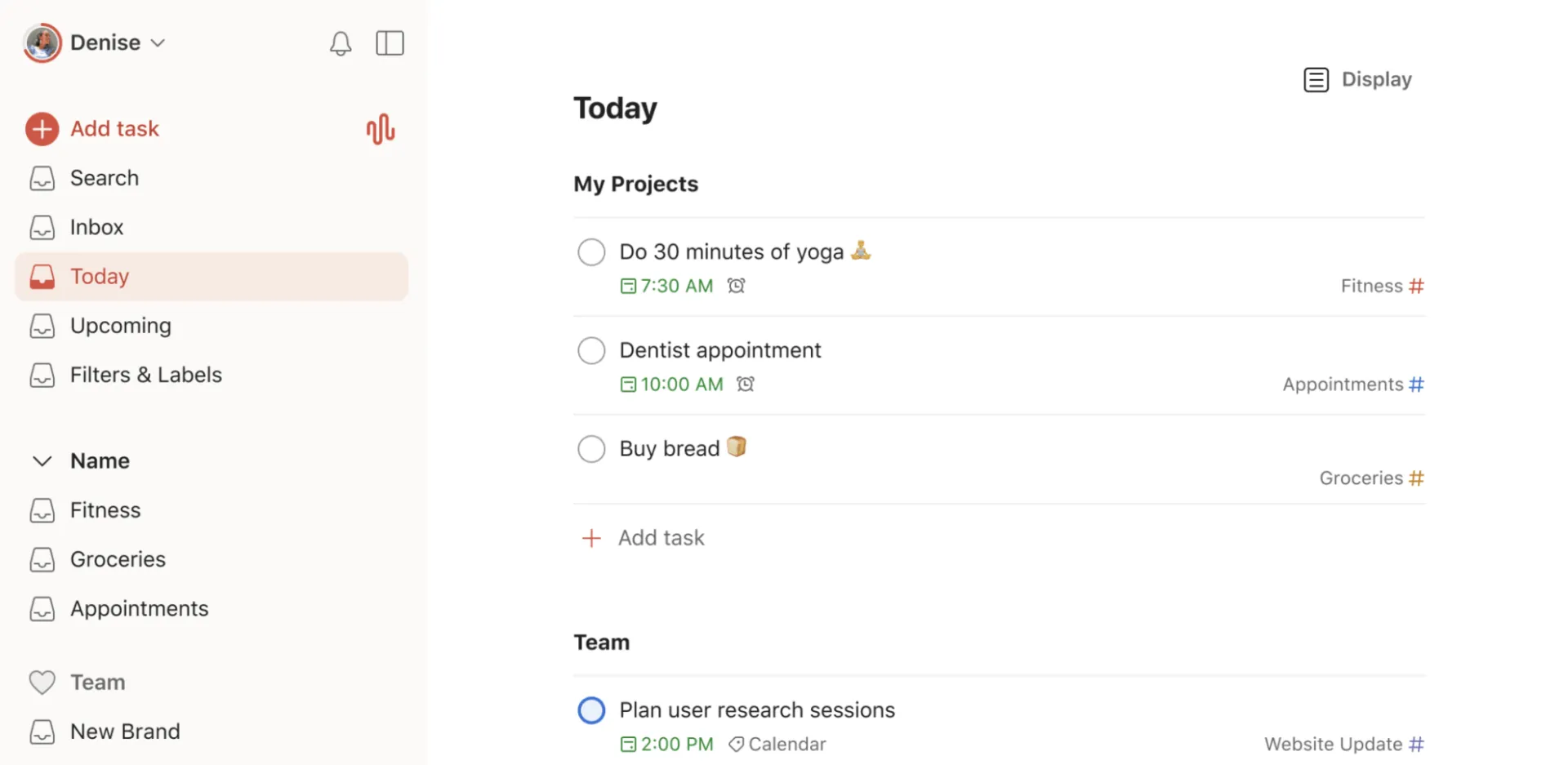
Todoist е бърз и лесен за използване личен мениджър на задачи, базиран на въвеждане чрез естествен език и минимална настройка.
Въвеждам „да подавам отчет всеки петък в 15:00“ и приложението само анализира датата, часа и честотата. Без менюта, без избор на дата – задачата просто се появява там, където трябва. Интерфейсът остава изчистен, дори когато списъкът ми нараства, и се синхронизира мигновено между уеб, мобилни устройства и настолен компютър.
Това, което го задържа на телефона ми, бяха малките удобства, които улесняваха живота ми. Повтарящите се задачи означаваха, че седмичните ми административни задачи се настройваха веднъж и след това просто вървяха гладко от само себе си. Проектите и етикетите ми даваха точно толкова структура, колкото ми беше нужна, за да отделя работата от личния си живот, без да се налага да изграждам система, която да поддържам.
Todoist Assist вече включва изкуствен интелект, който изготвя задачи и филтри, макар че аз намерих основното приложение достатъчно бързо и рядко се налагаше да го използвам.
Ограниченията се проявиха в момента, в който ми се наложи да работя с по-сложна проектна инфраструктура. Todoist предлага добри лични отчети, но таблата за екипи са ограничени, проследяването на времето зависи от интеграциите, а бележките се намират в описанията на задачите. Бих избрал Todoist пред по-сложен инструмент, когато безпроблемната работа е по-важна от координацията между екипите.
Основни функции и предимства
- Въвеждане на естествен език: Напишете задачата на обикновен английски и приложението автоматично ще зададе датата, часа и честотата на повтаряне
- Синхронизация между устройства: Добавяйте задачи от всяко устройство и списъкът се актуализира навсякъде за секунди
- Todoist Assist: Използвайте лекия AI помощник, за да създавате задачи и да създавате филтри, когато имате нужда от тях
Цени
- Безплатно
- Pro: 5 долара на потребител на месец
- Бизнес: 8 долара на потребител на месец
Оценки
- G2: 4,5/5 (над 800 отзива)
- Capterra: 4,6/5 (над 2 600 отзива)
Какво казват реалните потребители за Todoist?
Рецензентите подчертават колко далеч може да стигне едно просто приложение за задачи в реалната работа по проекти. Един рецензент от G2 го описа по следния начин:
Като ИТ-проектен мениджър в областта на технологиите, аз лично използвам Todoist като свой инструмент за управление на проекти, с който управлявам някои проекти. Todoist предоставя гъвкава среда, в която мога да планирам техническата работа и задачите по разработката (в съответствие с одобрения график), да им възлагам дейности, да следя напредъка чрез единен централизиран изглед и да създавам повтарящи се напомняния за прегледи по поддръжката и документация за комисията по промените.
Като мениджър на ИТ проекти в областта на технологиите, аз лично използвам Todoist като свой инструмент за управление на проекти, с който управлявам някои от тях. Todoist предоставя гъвкава среда, в която мога да планирам техническата работа и задачите по разработката (в съответствие с одобрения график), да им възлагам дейности, да следя напредъка чрез единен централизиран изглед и да създавам повтарящи се напомняния за прегледи по поддръжката и документация за комисията по промените.
Къде Todoist остава назад: Приложението умишлено се ограничава – няма вградени табла за управление, проследяване на времето или модул за документи, така че всеки, който ръководи проекти с участието на няколко души, ще го надрасне. Рецензентите отбелязват също, че безплатният план „Beginner“ ви ограничава до пет проекта.
Не избирайте Todoist, ако: Трябва да координирате екип или да ръководите проекти с отчетност – в такъв случай инструмент за управление на работата ще ви бъде по-полезен.
4. Motion (Най-доброто за автоматично планиране с изкуствен интелект)
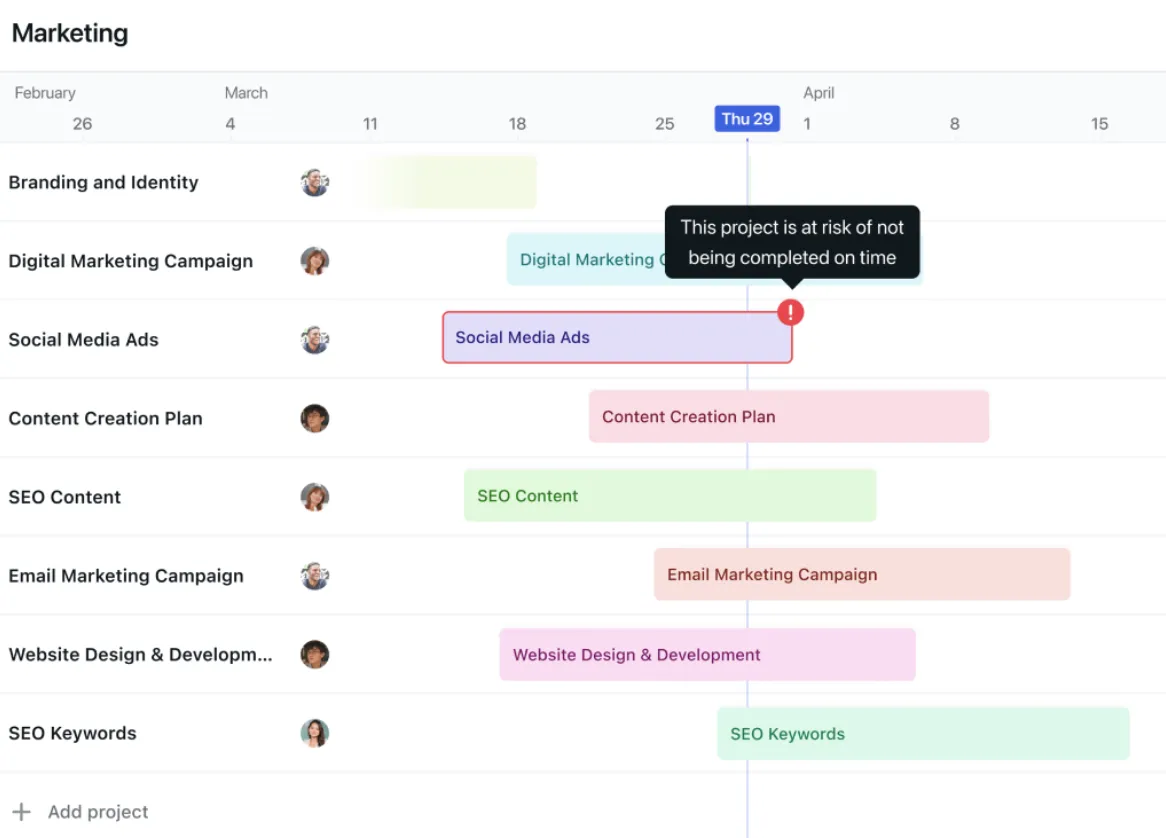
Motion е календар с изкуствен интелект, който планира задачите ви според срещите ви. Аз го изпробвах, защото списъкът ми със задачи и календарът ми никога не съвпадаха, а именно в тази разлика се криеше причината за спада в продуктивността ми.
Това, което промени седмицата ми, беше да прехвърля планирането на Motion. Зададох продължителност и краен срок за всяка задача, а Motion ги вписа в свободните интервали около срещите ми. Резултатът беше, че вече не ми се налагаше да губя по петнадесет минути всеки ден, за да реша какво да направя първо. Умората от вземането на решения е истинско бреме, а като оставих изкуственият интелект да се погрижи за това, освободих енергия за самата работа.
Много ми хареса и функцията за автоматично препланиране. Ако пропуснете даден блок, приложението преизгражда плана и намира ново място за задачата. Когато среща се проточи или краен срок се промени, цялата ми седмица се коригираше, без да се налага да я пипам. Настроих блокове за „дълбока работа“ и приложението се научи да ги защитава, като планира по-леки задачи около времето за концентрация, вместо по време на него.
Motion вече не се ограничава само до планиране на графика. Сега включва и AI мениджър на проекти, функция за водене на бележки по време на срещи и табла за управление, така че същият механизъм, който планира деня ми, също така следи сроковете по проектите и записва бележки.
Основни функции и предимства
- Автоматично планиране с изкуствен интелект: Посочете продължителност и краен срок за дадена задача и тя ще бъде вписана в свободните интервали между вашите срещи
- Автоматично препланиране: Пропуснатите или преместени задачи се вграждат отново в плана, без да се налага ръчно поправяне
- Защита на времето за концентрация: Запазва периоди за дълбока концентрация и планира по-леки задачи около тях в зависимост от промените през седмицата
Цени
- 7-дневен пробен период
- Pro AI: 29 долара на месец за индивидуални потребители или 19 долара на работно място на месец за екипи (фактурира се годишно)
- Business AI: 39 долара на месец за индивидуални потребители или 29 долара на работно място на месец за екипи (фактурира се годишно)
Оценки
- G2: 4,1/5 (над 150 отзива)
- Capterra: 4,3/5 (над 80 отзива)
Какво казват реалните потребители за Motion?
Един потребител на G2 го оцени като средство, което му помага да спазва сроковете по всеки проект:
Motion повиши производителността ми до максимум. Мога да въвеждам задачи за различни проекти и да разполагам с организиран и актуален календар, по който да се ръководя. Използвам Motion всеки ден и то е от ключово значение за подобряването на работния ми процес.
Motion повиши производителността ми до максимум. Мога да въвеждам задачи за различни проекти и да разполагам с организиран и актуален календар, по който да се ръководя. Използвам Motion всеки ден и то е от ключово значение за подобряването на работния ми процес.
Недостатъци на Motion: Приложението се предлага само като платен абонамент, без безплатен вариант, така че да го тествате в дългосрочен план означава да се ангажирате, а рецензентите отбелязват, че изкуственият интелект се нуждае от няколко седмици, преди дневният план да започне да изглежда надежден. Използването на изкуствения интелект, което се заплаща с кредити, също може да се окаже скъпо за активните потребители.
Пропуснете Motion, ако: Искате фиксирани, предвидими цени или инструмент, който работи от първия ден, без да се налага да изграждате доверие – в такъв случай по-прост планиращ инструмент или приложение за задачи би било по-подходящо.
Прочетете още: Инструменти за продуктивност, базирани на изкуствен интелект
C. Инструменти за частна база от знания
Частната база от знания съхранява бележките ви като файлове на вашето устройство, така че те се отварят мигновено, работят офлайн и остават ваши, дори ако дадена услуга престане да функционира. Компромисът е, че сътрудничеството в екип в реално време остава на заден план. Затова това решение е подходящо за хора, които изграждат база от знания, която да съхраняват в продължение на години. Аз тествах инструмента, който определя този сегмент.
5. Obsidian (Най-добър за управление на знания с приоритет на локалните данни)
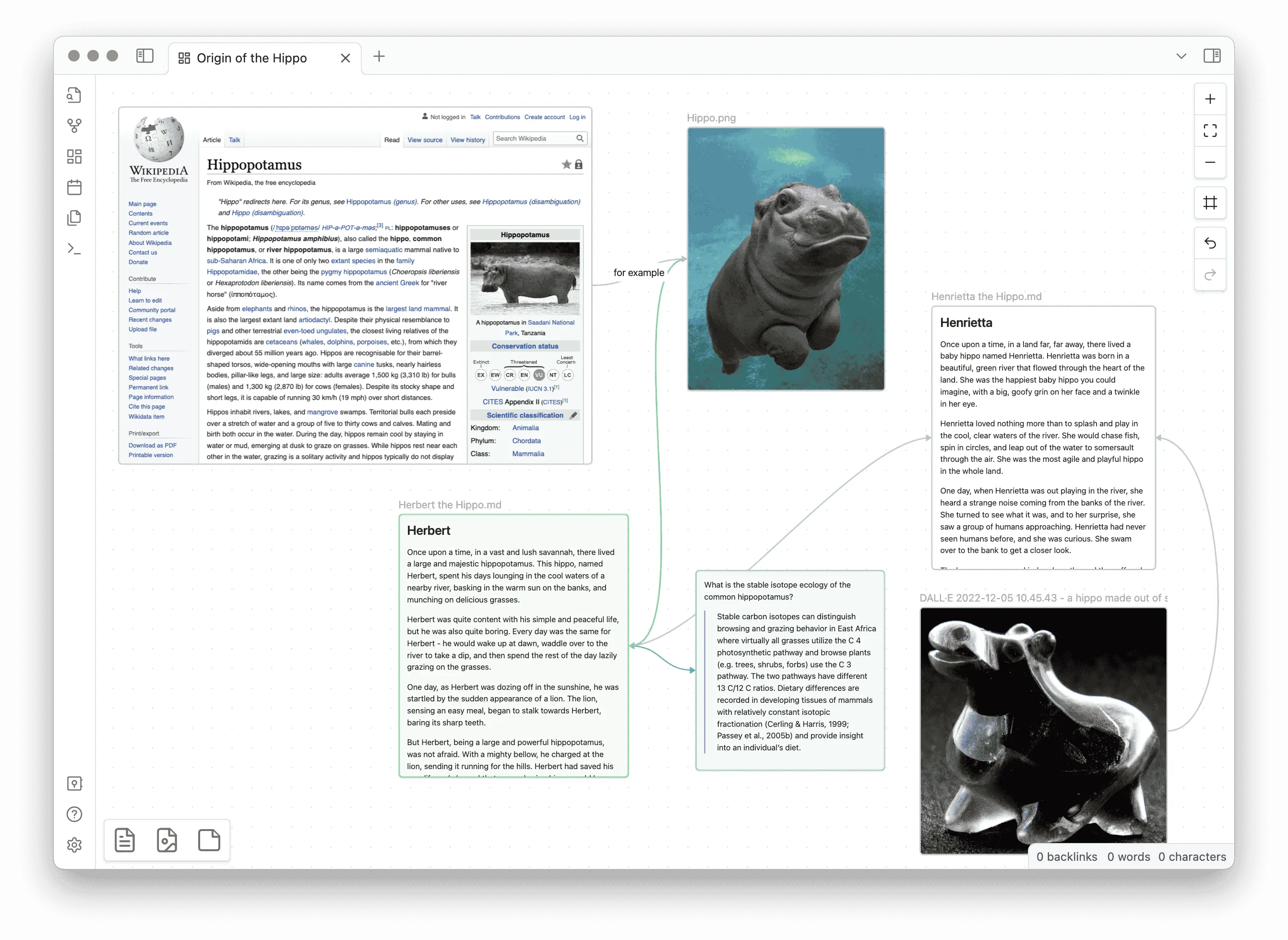
Obsidian е база от знания, която дава предимство на локалното съхранение – всяка бележка се запазва като обикновен Markdown файл на вашето устройство и се свързва с останалите в обща графика. Именно този дизайнерски избор ме накара да го избера: бележките ми са мои, отварят се във всеки текстов редактор и ще преживеят сървърите на която и да е компания. Изследователи, писатели и разработчици го предпочитат именно поради тази причина.
Това, което ме спечели, беше съчетанието от контрол и бързина. Бележките работят изцяло офлайн, а богатата екосистема от плъгини ми позволява да добавям всичко, от което се нуждая – от табла по метода „Канбан“ до AI асистенти.
Истинската полза се прояви в течение на месеците. Двупосочното свързване означаваше, че всяка нова бележка се свързваше с по-старите, а графичният изглед превърна обикновената папка с файлове в система от знания, в която можех да се ориентирам. Canvas ми предостави и достатъчно пространство за проучвания, мозъчна атака и изготвяне на диаграми. Можех да събера разпръснатите бележки на едно табло и да изготвя визуално аргументацията си, преди да напиша и една дума.
Когато ми се наложи да ползвам бележките си на повече от един компютър, Obsidian Sync се справи с това, без да наруши принципа „първо локално“. Приложението синхронизира данните между устройствата с криптиране от край до край и запазва историята на версиите за цяла година, така че мога да възстановя всяка бележка.
Основни функции и предимства
- Местни Markdown файлове: Всяка бележка се съхранява на вашето устройство като обикновен текст, който е изцяло ваша собственост и можете да отворите навсякъде
- Двупосочни връзки и графичен изглед: Бележките се свързват в двете посоки, като с течение на времето изграждат навигируема мрежа от вашите знания
- Canvas и плъгини: Отразявайте идеите си на безкрайно визуално табло и разширете възможностите на приложението с плъгини от общността
Цени
- Безплатно
- Sync: 4 $ на потребител на месец (фактурира се годишно)
- Publish: 8 долара на сайт на месец (фактурира се ежегодно)
Оценки
- G2: Недостатъчно отзиви
- Capterra: 4,8/5 (над 40 отзива)
Какво казват реалните потребители за Obsidian?
Един потребител на G2 оцени това, че приложението предвижда малките движения, докато пишете:
Функцията за водене на бележки и създаването на допълнителни бележки въз основа на @ тагове е много полезна. Харесват ми и някои от автоматизациите, които предвиждат какви символи ми трябват (като например затваряне на скоба вместо мен). Това е едно от най-полезните приложения, които съм използвал в ежедневната си работа.
Функцията за водене на бележки и създаването на допълнителни бележки въз основа на @ тагове е много полезна. Харесват ми и някои от автоматизациите, които предвиждат кои символи ми трябват (като например затварянето на скоба вместо мен). Това е едно от най-полезните приложения, които съм използвал в ежедневната си работа.
Къде Obsidian не е на висота: Има крива на обучение, а моделът, базиран на файлове, означава, че сътрудничеството в екип в реално време не е неговата силна страна. Това означава, че той е много по-подходящ за индивидуални потребители, отколкото за екипи. Освен това настройването му по желания от вас начин отнема време и изисква малко експериментиране с плъгини в началото.
Пропуснете Obsidian, ако: Имате нужда от сътрудничество в екип в реално време или от инструмент, който работи напълно веднага след инсталирането, като в такъв случай облачното работно пространство ще ви подхожда по-добре.
Г. Инструменти за автоматизация и изкуствен интелект
Инструментът за автоматизация и изкуствен интелект ви освобождава от повтарящата се работа, като прехвърля данни между приложенията автоматично или изготвя чернови и отговаря при поискване. Аз тествах три такива инструмента, които се справят с различни аспекти на тази задача.
6. Zapier (Най-добър за автоматизация между приложения)
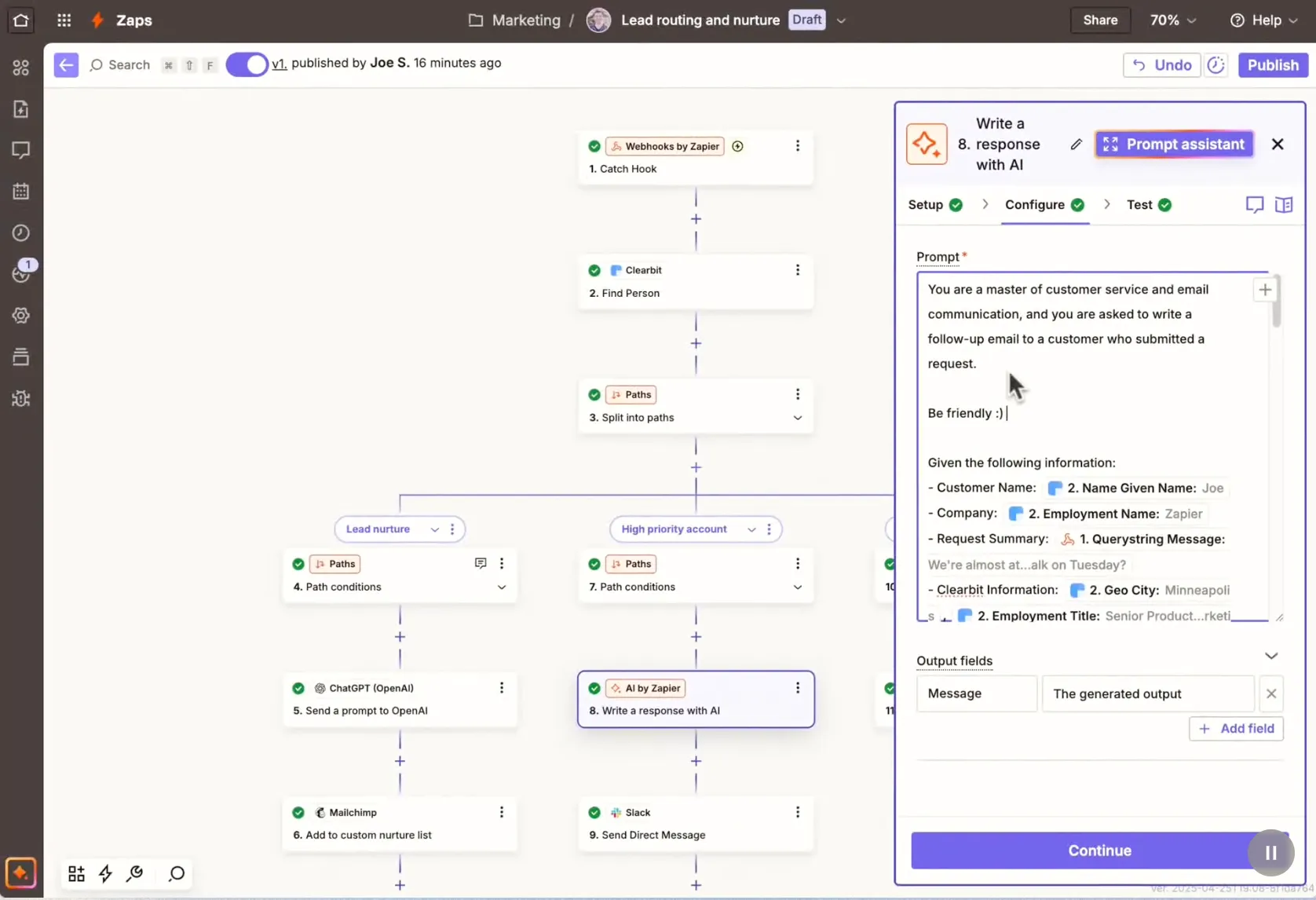
Zapier е платформа за автоматизация между приложения, която свързва над 9 000 инструмента и автоматично прехвърля данни между тях, без да се налага писане на код. Попълването на нов формуляр може да създаде задача, да актуализира CRM системата и да публикува съобщение в чат – и всичко това, без никой да копира нищо.
На практика създадох Zap, който улавя новите отговори от формуляра, записва ги в таблица и изпраща уведомление в подходящия канал. Тези малки задачи, които преди претрупваха списъка ми, сега се изпълняват сами, което ми освобождава вниманието, което иначе щях да отделя, за да ги помня.
Дълбочината на функциите ме изненада, когато се зарових в тях. Филтрите позволяват даден работен поток да се изпълнява само когато е важно, например когато сделката надвиши 5 000 долара. Пътеките насочват данните по различни клонове с проста „ако-тогава“ логика. Форматиращият инструмент почиства датите и текста, преди те да попаднат в следващото приложение. Тези функции превърнаха моите прости Zaps в истинска логика, а все пак не изискваха никакъв код.
Достъпността е това, което го прави популярен сред целия екип. Независимо на какъв инструмент разчита вашият екип, Zapier вероятно го поддържа. Освен това дори колега без технически познания може да създаде свои собствени Zaps само за едно следобед. По-новите допълнения като Tables, Canvas и AI Agents разширяват възможностите още повече, като ви позволяват да планирате работния процес чрез команди на обикновен английски език.
Основни функции и предимства
- Над 9 000 интеграции с приложения: Свържете почти всеки инструмент, който вашият екип използва, без да чакате за вградена интеграция
- Филтри и пътеки: Изпълнявайте работния поток само когато е необходимо и го разклонявайте с проста логика „ако-тогава“
- AI агенти и Canvas: Опишете работния процес на обикновен английски и оставете Zapier да изготви автоматизацията за вас
Цени
- Безплатно
- Професионална версия: От 19,99 $ на месец
- Team: От 69 $ на месец
- Enterprise: Цени по договаряне
Оценки
- G2: 4,5/5 (над 2 000 отзива)
- Capterra: 4,7/5 (над 3 000 отзива)
Какво казват реалните потребители за Zapier?
Един потребител на G2 остана впечатлен от това колко бързо инструментът елиминираше повтарящата се работа:
Не се наложи да прекарвам седмици в проектиране на сложни работни процеси. Настройването на първия ми Zap отне по-малко от петнадесет минути и от този момент нататък той започна да елиминира ръчните задачи, които изпълнявахме всеки ден. Имахме няколко процеса, които не бяха особено трудни, просто повтарящи се. С Zapier свързахме всичко и целият работен процес стана автоматичен. Процесите, които изискваха множество човешки действия, сега се извършват за секунди, а най-важното е, че интерфейсът е лесен за ползване. Логиката „Тригер → Действие“ е толкова ясна, че дори хора без технически познания могат бързо да я усвоят. Това, което ме изненада още повече, е колко много се е развила платформата през годините. Това, което започна като прост инструмент за автоматизация, сега включва Tables, Interfaces, Canvas, Chatbots, AI Agents и Copilot.
Не се наложи да прекарвам седмици в проектиране на сложни работни процеси. Настройването на първия ми Zap отне по-малко от петнадесет минути и от този момент нататък той започна да елиминира ръчните задачи, които изпълнявахме всеки ден. Имахме няколко процеса, които не бяха особено трудни, просто повтарящи се. С Zapier свързахме всичко и целият работен процес стана автоматичен. Процесите, които изискваха множество човешки действия, сега се извършват за секунди, а най-важното е, че интерфейсът е лесен за ползване. Логиката „Тригер → Действие“ е толкова ясна, че дори хора без технически познания могат бързо да я усвоят. Това, което ме изненада още повече, е колко много се е развила платформата през годините. Това, което започна като прост инструмент за автоматизация, сега включва Tables, Interfaces, Canvas, Chatbots, AI Agents и Copilot.
Където Zapier остава назад: Ценообразуването е обвързано с обема на задачите, така че сметката нараства, колкото повече вашите автоматизации стават популярни – нещо, което рецензентите често отбелязват. Дебъгването на сложни, разклоняващи се работни потоци също може да отнеме известно време на проби и грешки.
Пропуснете Zapier, ако: Вашите работни процеси се осъществяват почти изцяло в рамките на една платформа, която вече разполага с вградена автоматизация – в такъв случай може да не ви е необходим отделен конектор.
7. ChatGPT (Най-добър за обща помощ от изкуствен интелект)
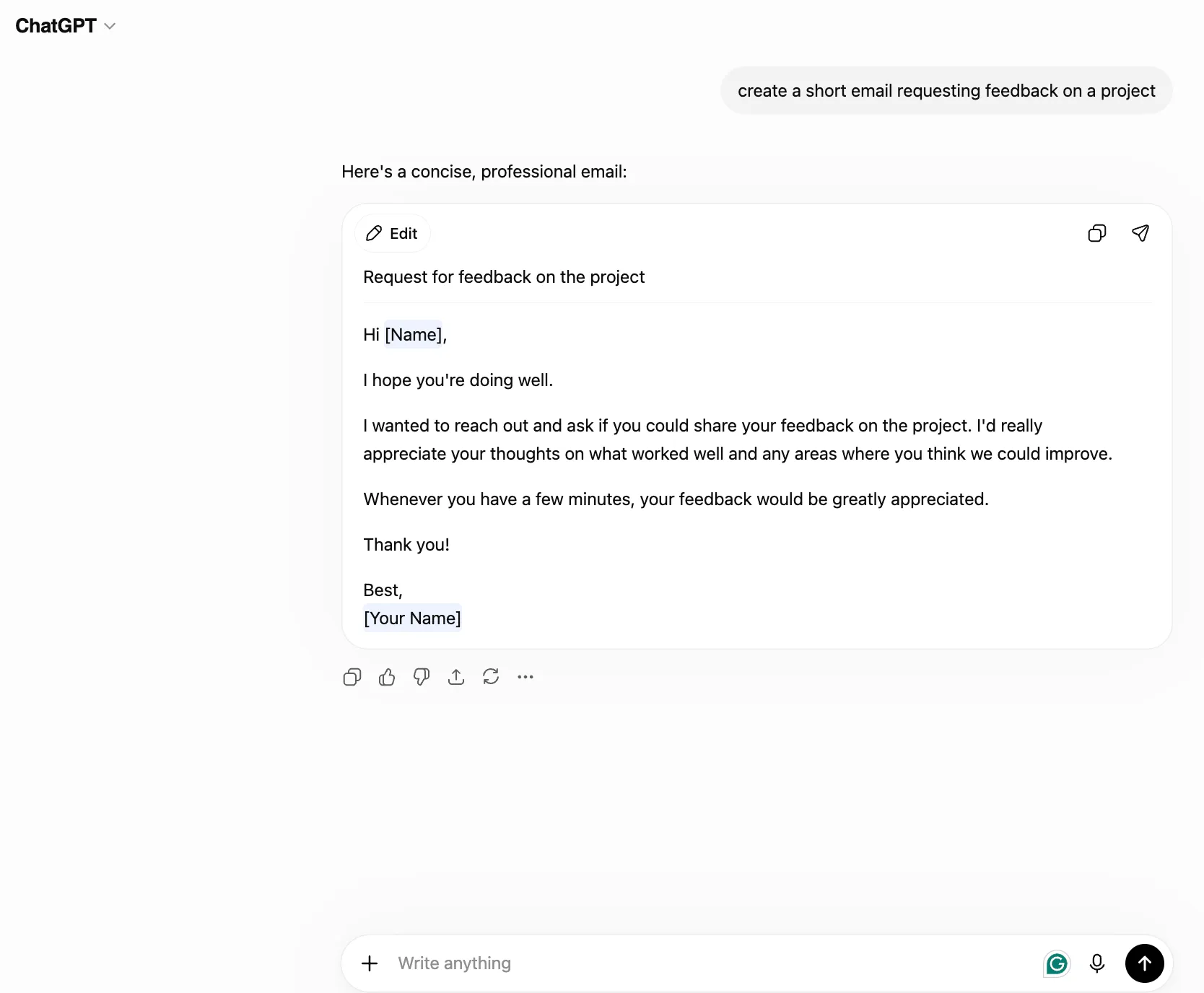
ChatGPT е универсален AI асистент за написване на чернови, обобщаване, проучване и леко програмиране от един-единствен чат прозорец. Разчитах на него винаги, когато дадена задача беше прекалено малка, за да отворя специално приложение за нея, но прекалено трудоемка, за да я свърша на ръка.
За мен най-ценното беше бързината при изготвянето на първите чернови. Давах му груб набросок и получавах нещо, което можех да довърша за минути, вместо да се взирам в празна страница. То обобщаваше дълги доклади в няколко реда, превръщаше хаотични бележки в чист текст и разплиташе понякога заплетени сценарии. Платените планове предлагат по-големи прозорци за контекст и възможност за качване на файлове, така че можех да кача цял документ и да задавам въпроси по него.
Това, което му спечели място в класацията, беше лесният достъп. Няма менюта, които да се научават, нито настройки. Написах това, от което се нуждаех, с прости думи и получих полезен отговор. За спонтанните идеи, които изпълват работния ден – като написването на имейл, измислянето на име за функция или проверката на идея за реалистичност – това се превърна в най-бързият начин да се измъкна от застоя.
Основни функции и предимства
- Универсални функции за изготвяне на чернови и проучване: Пишете, обобщавайте, провеждайте мозъчна атака и отстранявайте грешки при почти всяка задача от един чат прозорец
- Качване на файлове и обширен контекст: Качете цял документ при платените планове и задавайте въпроси, свързани с неговото съдържание
- Персонализирани GPT: Създайте помощници за многократна употреба, настроени за конкретна повтаряща се задача или работен процес
Цени
- Безплатно
- Go: 8 долара на месец (само в определени региони)
- Плюс: 20 долара на месец
- Pro: 200 долара на месец
- Бизнес/Предприятия: От 20 $ на потребител на месец
Оценки
- G2: 4,6/5 (над 2 600 отзива)
- Capterra: 4,4/5 (над 370 отзива)
Какво казват реалните потребители за ChatGPT?
Един потребител на G2 посочи колко време спестява при изготвянето на чернови:
ChatGPT се превърна в неразделна част от ежедневния ми работен процес. Интерфейсът е изчистен и интуитивен – изобщо не се налага да се учите как да го използвате. Работи бързо дори при дълги команди. За технически писател възвръщаемостта на инвестицията е очевидна: спестявам поне 2–3 часа седмично при изготвянето на чернови на документация. Освен това се интегрира добре с други инструменти чрез API. Качеството на изкуствения интелект е наистина впечатляващо – отговорите са точни, добре структурирани и лесни за адаптиране.
ChatGPT се превърна в неразделна част от ежедневния ми работен процес. Интерфейсът е изчистен и интуитивен – изобщо не се налага да се учите как да го използвате. Работи бързо дори при дълги команди. За технически писател възвръщаемостта на инвестицията е очевидна: спестявам поне 2–3 часа седмично при изготвянето на чернови на документация. Освен това се интегрира добре с други инструменти чрез API. Качеството на изкуствения интелект е наистина впечатляващо – отговорите са точни, добре структурирани и лесни за адаптиране.
Къде ChatGPT има недостатъци: Той може да дава уверени отговори, които обаче са грешни, така че всичко, свързано с факти, се нуждае от човешка проверка. Освен това той не проследява вашите задачи или проекти, така че работи най-добре, когато се използва в комбинация с инструмент, който управлява самата работа.
Пропуснете ChatGPT, ако: Имате нужда от система за отчитане, която проследява задачите и проектите, тъй като това е партньор за мислене и изготвяне на чернови, а не място за управление на работата.
8. Grammarly (Най-доброто за помощ при писане с изкуствен интелект)
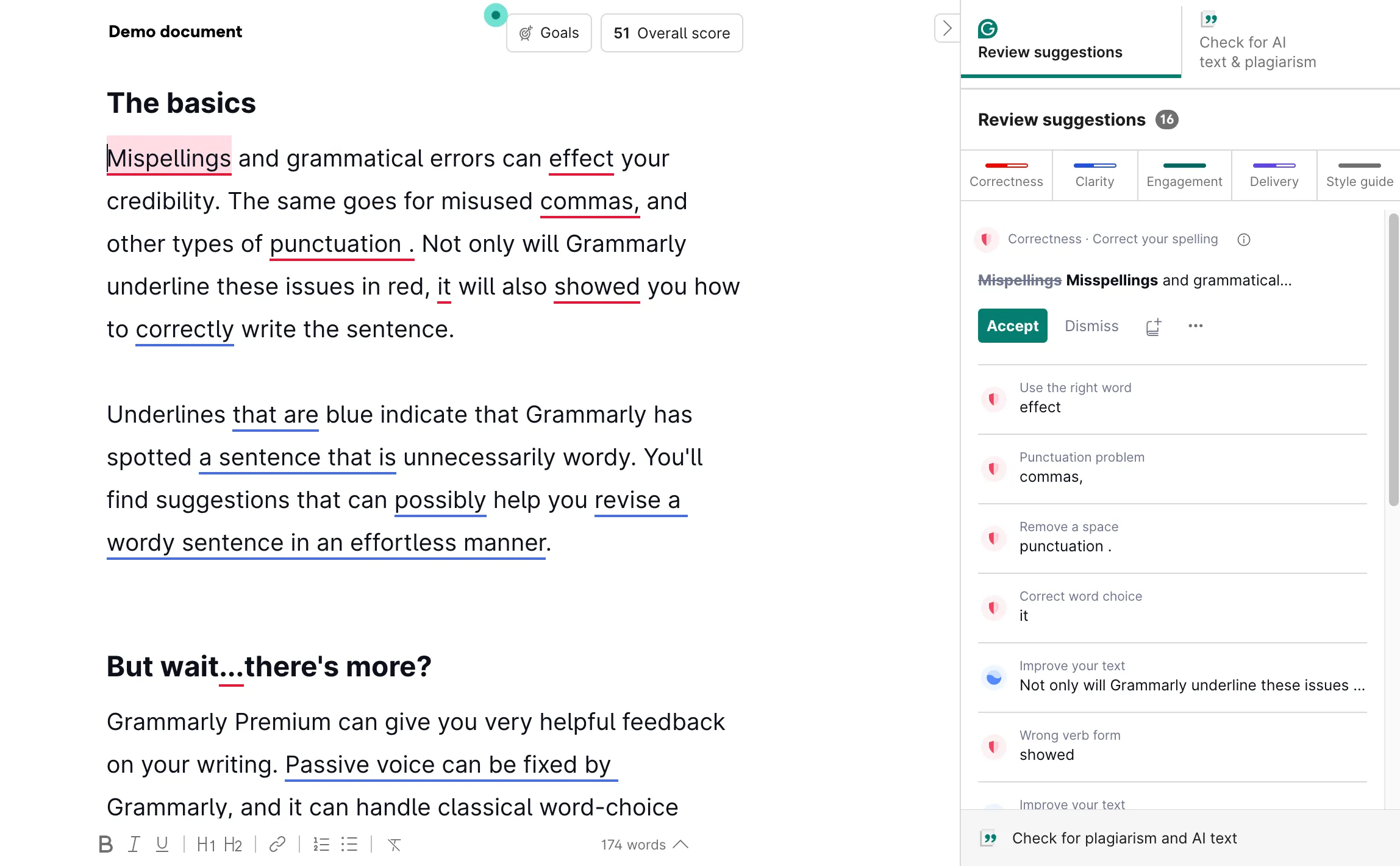
Grammarly е асистент за писане, базиран на изкуствен интелект, който проверява граматиката, яснотата и тона в реално време във вашите имейли, документи и браузър.
Най-ценното беше последователността. Никога не се налагаше да копирам текст в отделен инструмент или да прекъсвам ритъма си на работа. Grammarly отбелязваше нелепото изречение в момента, в който го пишех. Предлагаше по-стегнати формулировки и забелязваше правописни грешки, които иначе щях да пропусна. За една седмица този постоянен поток от малки корекции доведе до по-изчистено писане без допълнителни усилия.
Функцията за тон е тази, на която не очаквах да разчитам. Преди да изпратя деликатен имейл, проверих как звучи и Grammarly ми каза, че звучи прекалено рязко. Едно кликване го направи по-мек. За всеки, който пише на клиенти или ръководители, тази проверка на тона струва много. Тя улавя проблемите, които не можете да видите в собствените си думи.
Сега генеративната част поема тежкия труд. Използвах я, за да съкратя един дълъг параграф, да пренапиша едно изречение по три различни начина и да преработя целия чернови вариант, за да съответства на бранда.
Grammarly работи най-добре в комбинация с другите ви инструменти, като довършва текста, след като вече сте изложили мислите си. За хората, които публикуват много текстове, той повишава стандарта за качество.
Основни функции и предимства
- Работи навсякъде, където пишете: Помощ в реално време за граматика, яснота и тон в имейли, документи и браузъра
- Генеративно пренаписване: Съкратете, преформулирайте или коригирайте тона на всеки текст по ваше желание
- Проверка на тона и яснотата: Открийте объркващи или неподходящи формулировки, преди да натиснете „Изпрати“
Цени
- Basic: Безплатно
- Pro: 12 долара на член на месец (фактурира се годишно)
- Enterprise: Индивидуални цени
Оценки
- G2: 4,7/5 (над 13 000 отзива)
- Capterra: 4,7/5 (над 7 000 отзива)
Какво казват реалните потребители за Grammarly?
Един потребител на G2 оцени колко естествено се вписва в всичко, което вече използва:
Grammarly е наистина полезен. Той се интегрира много добре във всички програми, които използвам, и се използва много по-лесно от почти всеки друг AI асистент, който съм пробвал. Grammarly също подобри граматиката и писането ми – вече забелязах няколко места, където използвам правилно граматично правило, което преди използвах неправилно. Той е наистина лесен за употреба, ясен и ненатрапчив. Горещо го препоръчвам.
Grammarly е наистина полезен. Той се интегрира много добре във всички програми, които използвам, и се използва много по-лесно от почти всеки друг AI асистент, който съм пробвал. Grammarly подобри и граматиката и писането ми – вече забелязах няколко места, където използвам правилно граматично правило, което преди използвах неправилно. Той е наистина лесен за употреба, ясен и ненатрапчив. Горещо го препоръчвам.
Където Grammarly остава назад: Интеграцията може да е неравномерна на някои платформи, а безплатният план обхваща основни функции, а не генеративното пренаписване, което повечето професионалисти търсят.
Пропуснете Grammarly, ако: Имате нужда само от спорадични граматически проверки, които вграденият редактор вече извършва, тъй като ползата от платената версия се състои в функциите за генериране на текст и подбор на тон.
Е. Инструменти за лична бързина и концентрация
Инструментите за лична бързина и концентрация са насочени към малките действия, които отнемат време през деня ви – като отваряне на приложения, търсене на файлове и поставяне на текст – и ги свеждат до едно натискане на клавиш или един екран. Аз тествах двата най-добри инструмента в тази област.
9. Toggl Track (Най-доброто за отчитане на времето)
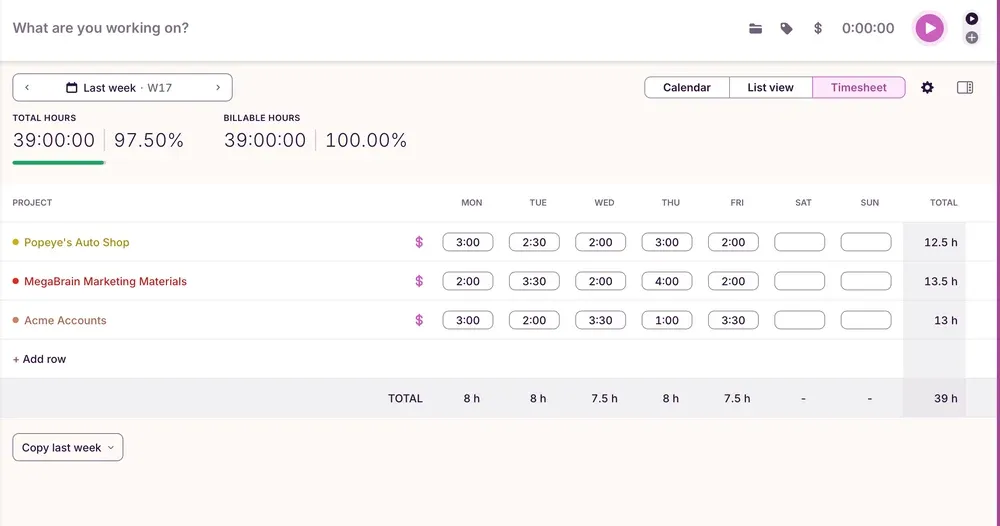
Toggl Track е приложение за отчитане на времето, което регистрира часовете с едно кликване и ги превръща в ясни отчети и табели за отработено време. То може също така да следи автоматично във фонов режим, като регистрира приложенията и сайтовете, които използвате, за да можете да попълните пропуските, за които сте забравили да стартирате таймера. Точно тази ниска прагова стойност е целта, защото приложението за отчитане на времето помага само ако го използвате и след първата седмица.
Започнах да го използвам, за да отговоря на един прост въпрос: къде всъщност отива денят ми? След една седмица отчетите за времето дадоха честен отговор. Губех по два часа на ден за превключване между задачи, което никога не бях забелязвал. Отчетите и аналитичният изглед разбиваха данните по проекти и задачи, така че можех да видя загубата на времето в диаграма.
Отчетите също са добри. Toggl групира автоматично вашите записи и ги превръща в ясни отчети за отработеното време по проекти, клиенти или задачи. За фрийлансърите вградената функция за фактуриране превръща тези часове във фактура за минути, без да се налага да използвате таблици или да правите математически изчисления. Екипите получават същия преглед, за да видят как е минала седмицата, както и проследяване на отпуските, за да планират почивките си.
Той се свързва чрез над 100 интеграции и разширения за браузъра, така че проследява времето вътре в инструментите, които вече използвате. Когато става въпрос за ясна визуализация на времето, малко инструменти са толкова леки. Той изпълнява една задача и уважава вниманието ви, докато я изпълнява.
Основни функции и предимства
- Автоматично проследяване с едно кликване: Стартирайте таймера с едно докосване или го оставете да записва дейността ви на заден план, за да уловите това, което пропускате
- Табели за отчитане на работното време, отчети и фактуриране: Превърнете записите в ясни разбивки по проекти или клиенти, а след това директно във фактура
- Над 100 интеграции: Проследявайте времето в инструментите, които вече използвате, чрез вградени приложения и разширения за браузъра
Цени
- Безплатно (до 5 потребители)
- Starter: 9 $ на потребител на месец
- Премиум: 18 $ на потребител на месец
- Enterprise: Цени по договаряне
Оценки
- G2: 4,6/5 (над 1 500 отзива)
- Capterra: 4,7/5 (над 2 500 отзива)
Какво казват реалните потребители за Toggl Track?
Един потребител на G2 оцени колко бързо се стартира приложението и колко ясно показва времето:
Най-хубавото в Toggl Track е колко бързо можете да започнете да отчитате времето. Просто стартирате таймера и се връщате към работата си – без сложни настройки. Харесва ми също така как приложението автоматично групира записите ви и показва всичко ясно в отчетите. То наистина ви помага да осъзнаете къде отива времето ви, без да ви се струва тежка или объркваща задача. Интерфейсът е изчистен и работи еднакво добре както в уеб версията, така и на мобилни устройства, което улеснява проследяването на задачите.
Най-хубавото в Toggl Track е колко бързо можете да започнете да отчитате времето. Просто стартирате таймера и се връщате към работата си – без сложни настройки. Харесва ми също така как приложението автоматично групира записите ви и показва всичко ясно в отчетите. То наистина ви помага да осъзнаете къде отива времето ви, без да ви се струва тежка или объркваща задача. Интерфейсът е изчистен и работи еднакво добре както в уеб версията, така и на мобилни устройства, което улеснява проследяването на задачите.
Недостатъци на Toggl Track: Приложението има тесен фокус, така че проследява времето добре, но не управлява вашите проекти или задачи. Рецензентите отбелязват също, че по-задълбочените функции за отчети са достъпни само в платените планове.
Пропуснете Toggl Track, ако: искате функцията за отчитане на времето да е вградена в същия инструмент, с който управлявате проектите си. В такъв случай инструменти като ClickUp, които разполагат с вградена в платформата функция за отчитане на времето, са по-подходящи от самостоятелен специализиран инструмент.
10. Raycast (Най-подходящ за напреднали потребители на Mac)
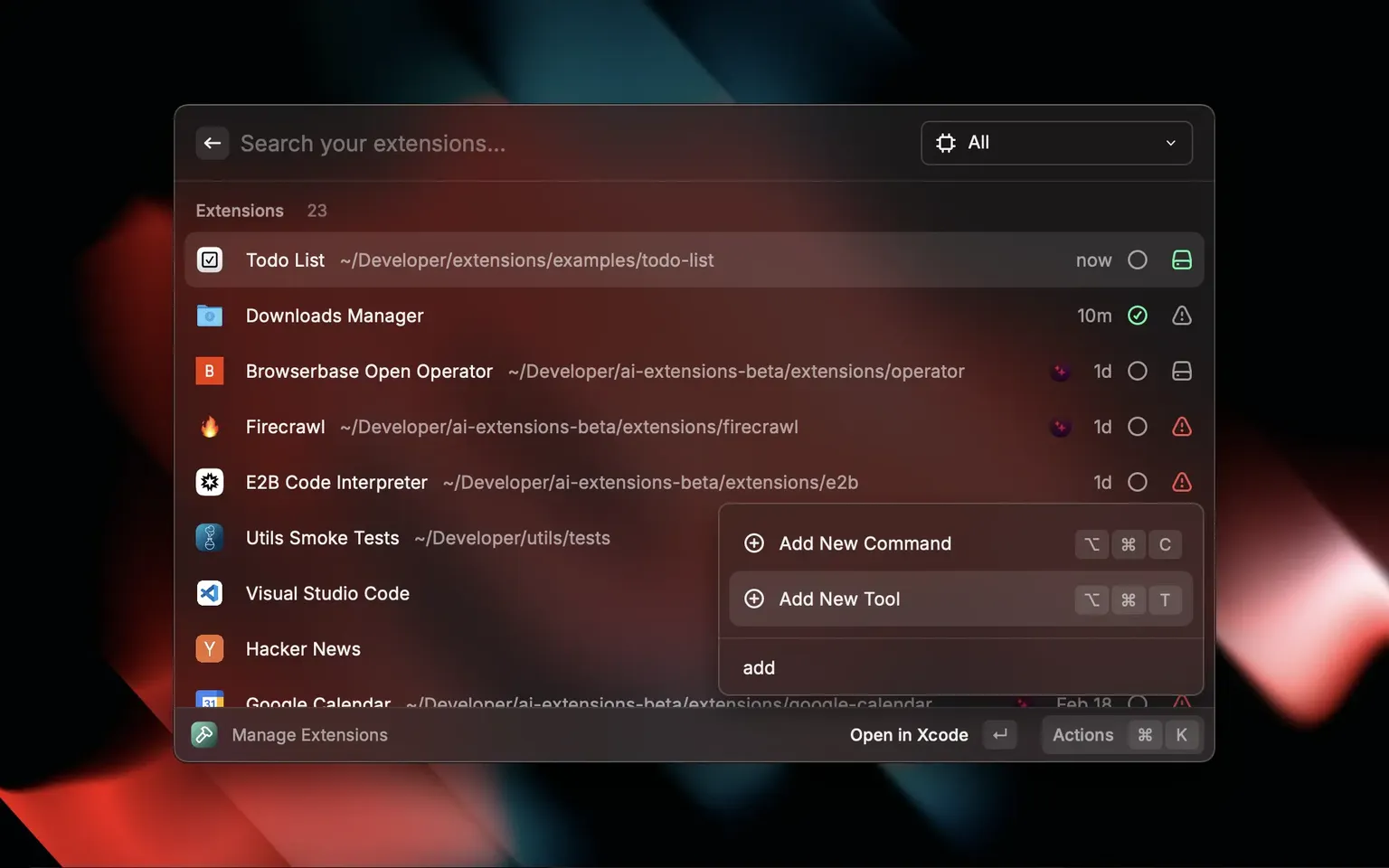
Raycast е стартиращ инструмент за Mac, ориентиран към клавиатурата, който обединява приложения, команди, фрагменти код и изкуствен интелект в един-единствен бърз достъп.
Ползата се изразява в малките спестявания. Обикновеното превключване между приложения отнема няколко секунди и частица от вниманието ви. Raycast свежда това до едно натискане на клавиш, а в течение на деня тези моменти се натрупват в реално време и водят до значително по-малко прекъсвания на концентрацията.
Дълбочината се изразява в това колко задачи поема. Управлението на прозорците подрежда приложенията на място, без да се налага да ги влачите. Фрагментите разширяват ключова дума до пълен текстов блок, който иначе бихте трябвало да въвеждате наново. Вграденият калкулатор превръща валута и време, докато пишете. Raycast Notes ми позволява да си запиша мисъл, без да отварям друго приложение, а Raycast Focus блокира отвличащите вниманието приложения по време на работна сесия. Всяко едно от тях премахва причина да се откъсвам от клавиатурата.
AI слоят обединява всичко това в платените планове. Quick AI отговаря на въпроси директно от лентата за търсене, AI Chat работи като постоянно активен асистент, а AI Commands изпълнява команди, които сте запазили за повтарящи се задачи. Нищо от това не отваря отделен прозорец. За тези, които разчитат на бързи команди, Raycast прави вашия Mac по-бърз.
Основни функции и предимства
- Стартиращ панел с приоритет на клавиатурата: Отваряйте приложения, изпълнявайте команди, управлявайте прозорци и правете изчисления с един клавишен комбинация, без да използвате мишката
- Focus and Notes: Блокирайте приложенията, които ви разсейват по време на работна сесия, и записвайте бързи идеи, без да превключвате между приложенията
- Вграден изкуствен интелект: Използвайте Quick AI, AI Chat и запазените AI команди от лентата за търсене в платените планове
Цени
- Безплатно
- Pro: 8 долара на месец
- Teams Pro: 12 долара на потребител на месец
- Pro + Advanced AI: 16 долара на месец
Оценки
- G2: Недостатъчно отзиви
- Capterra: Недостатъчно отзиви
Какво казват реалните потребители за Raycast?
Един потребител на G2 го описа като истински център „всичко в едно“ за ежедневните дейности:
Невероятната скорост и гъвкавост на разширенията. Обичам възможността да свържа всичките си услуги (GitHub, Notion, Linear) и да извършвам действия, без изобщо да напускам стартиращото меню. Функциите „Snippets“ и „Clipboard History“ са незаменими, а вградените функции като управление на прозорците и търсене чрез „Quicklink“ го превръщат в истински център за продуктивност „всичко в едно“. Това ми спестява много време всеки ден.
Невероятната скорост и гъвкавост на разширенията. Обичам възможността да свържа всичките си услуги (GitHub, Notion, Linear) и да извършвам действия, без изобщо да напускам стартиращия панел. Функциите „Snippets“ и „Clipboard History“ са незаменими, а вградените функции като управление на прозорците и търсене чрез „Quicklink“ го превръщат в истински център за продуктивност „всичко в едно“. Това ми спестява много време всеки ден.
Където Raycast има недостатъци: Пълната му функционалност е достъпна само за Mac (версията за Windows все още е в бета). Това означава, че екипите, работещи на различни платформи, са изключени, а по-напредналите AI функции са достъпни само с платен абонамент. Той ускорява работата на компютъра на един човек, вместо да координира работата на екип.
Пропуснете Raycast, ако: Работите с Windows или Linux, или искате инструмент за екипна работа, а не лично средство за ускоряване на работата на вашия Mac.
Преди да изберете инструмент за продуктивност, помислете отново какво всъщност означава „да бъдеш продуктивен“. Това видео на ClickUp обяснява защо много системи за продуктивност се провалят и как да създадете такава, която да просъществува във времето.
Как да изберете подходящия инструмент за продуктивност за вашия екип
Започнете с проблема, а не със списъка с функции.
Един инструмент за продуктивност помага само когато премахва конкретните пречки, с които екипът ви се сблъсква всяка седмица. Пропуснатите предавания на задачи изискват различен инструмент от разпръснатите бележки. Ръчната административна работа изисква различен инструмент от претовареността на календара. Екип, който се опитва да консолидира работата си, не трябва да оценява инструментите по същия начин, по който би го направил самостоятелен автор, фрийлансър или напреднал потребител на Mac.
Най-лесният начин да изберете е да си зададете въпроса какъв проблем, свързан с продуктивността, се опитвате да решите.
1. Решете дали се нуждаете от система за екипна работа или от личен ускорител
Ако екипът ви се сблъсква с неясни отговорности, пропуснати срокове, разпръснати актуализации и липса на прозрачност по проектите, започнете с инструмент за управление на работата. ClickUp е подходящ за екипи, които искат задачи, документи, чат, табла за управление, проследяване на времето и изкуствен интелект в едно споделено работно пространство. Notion е подходящ за екипи, които държат повече на гъвкава документация, уики страници и вътрешно знание.
Ако проблемът е в личното планиране, изберете инструмент за лична продуктивност. Todoist работи добре, когато ви е необходим бърз списък със задачи, който почти не изисква настройки. Motion е по-подходящ, когато искате календарът ви да планира деня ви вместо вас. Raycast е полезен за потребителите на Mac, които искат да преминават по-бързо между приложения, фрагменти, команди и изкуствен интелект, без да докосват мишката.
2. Подберете инструмента според основния си източник на затруднения
Използвайте „тесните места“ като критерий при избора си:
| Ако проблемът ви е… | Започнете с… |
|---|---|
| Твърде много несвързани помежду си приложения | ClickUp |
| Гъвкави документи и вътрешна база от знания | Notion |
| Претоварване с лични задачи | Todoist |
| Хаос в календара и променящи се крайни срокове | Motion |
| Дългосрочни лични бележки и проучвания | Obsidian |
| Повтарящи се прехвърляния между приложенията | Zapier |
| Създаване на чернови, обобщаване и генериране на идеи с минимална подготовка | ChatGPT |
| Проверка на редактирането, стила и граматиката | Grammarly |
| Прозрачност на времето и фактуриране | Toggl Track |
| По-бързи работни процеси на Mac | Raycast |
Това също така предотвратява дублирането на инструменти. Например, ако екипът ви вече управлява проекти в ClickUp, може да не ви е необходим отделен инструмент за отчитане на работното време, освен ако нуждите ви от отчети не са много специфични. Ако вече пишете в Google Docs, Grammarly може да ви донесе повече полза, отколкото преместването на целия екип в ново работно пространство.
3. Проверете дали инструментът се вписва в средата, в която вече се извършва работата
Най-добрият инструмент за продуктивност не винаги е най-мощният. Това е този, който екипът ви може да използва, без постоянно да сменя раздели, да копира актуализации или да изгражда навици от нулата.
Преди да изберете, проверете тези три неща:
- Свързва ли се с приложенията, които екипът ви вече използва?
- Това намалява ли ръчната работа или създава още едно място, което трябва да актуализирате?
- Предоставя ли това на мениджърите необходимата информация, без да се налага на сътрудниците да докладват два пъти?
Тук инструментите „всичко в едно“ и инструментите за автоматизация решават различни проблеми. ClickUp намалява необходимостта от превключване между инструменти, като събира работата, документите, коментарите, отчетите, изкуствения интелект и автоматизацията на едно място. Zapier помага, когато екипът ви все още се нуждае от няколко приложения, но иска те да комуникират автоматично помежду си.
Не купувайте инструмент за автоматизация, за да оправите хаотичен работен процес, който не сте дефинирали. Автоматизирането на хаоса само ускорява разпространението на лоши данни.
4. Разглеждайте изкуствения интелект като функция за оптимизиране на работния процес, а не като основната причина за покупката
Почти всеки инструмент за продуктивност вече разполага с изкуствен интелект. Това обаче не означава, че всяка функция, свързана с изкуствения интелект, е полезна.
Търсете изкуствен интелект, който работи в сърцевината на инструмента. ClickUp Brain може да отговаря на въпроси въз основа на данни в реално време от работното пространство. Motion използва изкуствен интелект, за да преструктурира графика ви, когато работата ви се промени. Grammarly подобрява текста ви още докато пишете. Zapier използва изкуствен интелект, за да ви помогне да създавате и управлявате работни потоци. ChatGPT е по-силен като общ асистент, но не управлява самостоятелно вашите задачи или проекти.
Въпросът не е „Има ли този инструмент изкуствен интелект?“, а по-скоро: „Премахва ли изкуственият интелект работата, която екипът ми действително повтаря?“
Ако отговорът е „не“, приемете го като бонус, а не като решаващ фактор.
Всеки инструмент от този списък вече разполага със собствена изкуствена интелигентност (AI). Ако комбинирате пет от тях, няма да получите пет асистента, а пет изолирани системи, които не могат да виждат данните една на друга. ChatGPT не знае вашите задачи, Notion AI не може да чете вашите Zaps, а Motion не може да вижда вашите документи. Току-що сте пренесли проблема с превключването с едно ниво нагоре – на нивото на изкуствения интелект. Инструментите, които наистина се допълват, са тези, чийто изкуствен интелект може да разсъждава в рамките на цялото ви работно пространство – и това е истинският аргумент в полза на консолидирането, а не на простото събиране на инструменти.
5. Проверете разходите за инсталиране
Някои инструменти са полезни веднага. Други изискват структуриране, преди да дадат резултат.
Todoist, Grammarly, ChatGPT, Toggl Track и Raycast са инструменти, които се използват лесно. Можете да започнете да ги използвате още същия ден. ClickUp, Notion, Zapier и Obsidian предлагат по-голяма функционалност, но изискват настройка, правила и поддръжка.
Това не е лошо. Просто означава, че внедряването трябва да съответства на инструмента.
Когато става дума за инструменти за екипна работа, започнете с един работен процес: редакционен календар, планиране на спринтове, заявки от клиенти, одобрения на съдържание или седмични отчети. Не преминавайте към новия подход наведнъж. Екипите губят инерция, когато се опитват да преструктурират цялата си система за работа още през първата седмица.
6. Сравнете цените с действителното потребление
Един евтин инструмент може да ви излезе скъпо, ако ограниченията му се намират точно там, където екипът ви се нуждае от по-голяма гъвкавост. Проверете подробностите, преди да се ангажирате:
- Колко потребители са включени?
- Дали таблата за управление, автоматизацията, изкуственият интелект или разширените отчети са достъпни само в по-скъпите планове?
- Ценообразуването е фиксирано, на базата на използването или на базата на кредити?
- Ще замести ли този инструмент друго платено приложение?
- Ще се наложи ли на подизпълнителите или гостите да закупят места?
Това е особено важно за инструменти като Zapier, при които обемът на автоматизацията влияе върху цената, и Motion, при които трябва да сте готови да плащате за планиране чрез изкуствен интелект още от самото начало. От друга страна, по-широкообхватен инструмент като ClickUp може да струва повече от обикновено приложение за задачи, но е оправдан, ако замества документи, табла за управление, инструменти за проследяване на времето, чат и отчети.
Какви са основните критерии за оценка на инструментите за продуктивност?
Използвайте този списък, когато сравнявате софтуер за продуктивност, за да преценявате дали той ви подхожда, а не само броя на функциите:
- Съответствие с „задачата, която трябва да бъде изпълнена“: Решава ли то действителния ви проблем или просто изглежда впечатляващо в демонстрацията?
- Трудности при внедряването: Колко бързо екипът ви може да извлече полза? Мощен инструмент, който никой не използва, е загубена инвестиция
- Честност относно безплатния план: Какви са реалните ограничения за потребители, проекти, пространство за съхранение и задачи за автоматизация?
- Обща цена при мащабиране: Моделирайте цената за 6, 15 и 30 потребители, включително добавки за изкуствен интелект и таксуване според обема на задачите
- ИИ, който променя работния процес: ИИ-то върши ли реална работа (планиране, автоматизиране) или просто добавя обобщения?
- Интеграции: Свързва ли се с инструментите, които вече използвате – директно или чрез Zapier?
- Собственост и сигурност на данните: Къде се съхраняват вашите данни и какви сертификати (SOC 2, GDPR) се прилагат?
- Отчитане и прозрачност: Могат ли ръководителите да виждат капацитета и напредъка без ръчни актуализации на статуса?
Оценете всеки инструмент според критериите, които са важни за вашия екип, и пренебрегнете тези, които не са. Фрийлансърът и организация с 200 души ще преценят този списък по съвсем различен начин.
Най-добрият набор е по-малкият
Обърнете внимание на това, срещу какво всъщност се бори всеки инструмент от този списък: разпиляването на работата на твърде много места. Todoist подрежда личния ви списък, Motion охранява календара ви, Zapier свързва приложенията, а Grammarly поправя текстовете ви. Всеки от тях запълва конкретна празнина, а трикът е да изберете този, който отговаря на вашата нужда.
Два навика ви помагат да поддържате реда. Добавяйте инструмент само когато той премахва конкретно препятствие, което можете да посочите, и премахвайте това, което замества, така че да консолидирате, вместо да трупате. След това въвеждайте промените по един работен процес наведнъж.
Ако проблемът, с който постоянно се сблъсквате, е самото превключване между приложенията, решението не е в още едно приложение, а в по-малко от тях. Именно тук ClickUp заема първото място: задачи, документи, чат, табла за управление, изкуствен интелект и агенти на едно място, така че работата ви вече не се разпилява в десет раздела. Започнете безплатно.
Често задавани въпроси за инструментите за продуктивност
Какви са основните видове инструменти за продуктивност?
Инструментите за продуктивност се разделят на пет основни категории: платформи за управление на работата „всичко в едно“ (ClickUp, Notion), лични мениджъри на задачи и графици (Todoist, Motion), бази от знания (Obsidian), инструменти за автоматизация (Zapier) и изкуствен интелект или асистенти за писане (ChatGPT, Grammarly). Повечето екипи в крайна сметка комбинират една платформа с един или два специализирани инструмента, вместо да купуват по един от всяка категория.
Каква е разликата между мениджър на задачи и инструмент за управление на проекти?
Мениджърът на задачи организира задачите на един човек с минимална настройка, докато инструментът за управление на проекти координира работата на няколко души чрез възложени задачи, зависимости, статуси, табла за управление и отчети. Todoist е мениджър на задачи; ClickUp е платформа за управление на проекти. Разликата е в това дали следите собствената си работа или тази на други хора.
Кой е най-широко използваният инструмент за продуктивност?
Офис пакети като Microsoft 365 и Google Workspace имат най-голяма база от потребители, но сред специализираните работни платформи най-широко използвани са ClickUp, Notion и Asana, като всяка от тях има оценка 4,5+ въз основа на над 10 000 рецензии в G2. „Най-използваните“ обаче рядко означава „най-подходящите за вас“, затова подходящото е по-важно от популярността.
Колко струват инструментите за продуктивност?
Повечето предлагат безплатен план и платени абонаменти на цена от около 5 до 30 долара на потребител на месец. Обърнете внимание на ценовия модел: Zapier таксува според обема на задачите, а Motion таксува на потребител, без да предлага безплатен план. Това означава, че един евтин инструмент може да стане скъп, когато използването му се увеличи. Винаги изчислявайте разходите въз основа на действителния брой на служителите си, преди да се ангажирате.
Заслужават ли си инструментите за продуктивност, базирани на изкуствен интелект, през 2026 г.?
Да, но само когато изкуственият интелект работи в сърцевината на инструмента, а не просто добавя обобщения като допълнение. ClickUp Brain дава отговори въз основа на данни в реално време от работното пространство, Motion автоматично планира календара ви, а Grammarly коригира текста още докато пишете. Разглеждайте самостоятелните „AI функции“, които не премахват повтарящата се работа, като бонус, а не като причина за покупка.
Кои инструменти за продуктивност работят най-добре заедно?
Често срещана и много ефективна комбинация съчетава един център за управление на работата с няколко специализирани инструмента: платформа като ClickUp или Notion за задачи и документи, Zapier за свързване на приложенията, с които тя не работи директно, и Grammarly или ChatGPT за писане. Целта е да се покрият всички нужди без припокриване, тъй като дублиращите се инструменти разпръскват данните и увеличават разходите за преминаване от един към друг.