

Повечето графици на проекти издържат около седмица. След това една задача закъснява, настъпва краен срок за зависимост, която никой не е отбелязал, и планът се отклонява, докато екипът продължава да работи по вече изтекли срокове. Проучването на Wellingtone го казва направо: само около една трета от организациите завършват проектите си навреме.
Обичайният обзор сравнява софтуерните инструменти за планиране на проекти въз основа на това как изглежда диаграмата на Гант. Грешен тест. Трябва да проверите какво се случва, когато за първи път дадена задача закъснее. Графикът препланира ли се сам, или вие го коригирате ръчно, докато планът се разпада?
Този списък се основава именно на това разграничение. Специализираните инструменти за планиране изготвят времеви графики; платформите поддържат синхронизацията между графика и работата. Ето в коя категория попада всеки от 10-те инструмента.
Кои софтуерни инструменти за планиране на проекти са включени в този списък?
| Инструмент | Най-подходящ за | Изключителна функция | Цени* | Къде се проваля |
| Microsoft Project | Традиционно планиране за предприятия, силно зависимо от взаимозависимости | Той изпълнява планиране по критичния път и изравняване на ресурсите за цели портфейли, свързани с Power BI | 679,99 $ еднократно (Standard); 1 129,99 $ еднократно (Professional); в облака чрез Planner Premium | Сложно усвояване, високи разходи при преминаване към друг софтуер и по-слабо сътрудничество в реално време в сравнение с по-новите облачни инструменти |
| ClickUp | Свързване на графика с работата | Задачите в диаграмата на Гант съдържат отговорни лица, подзадачи и документи, така че промяната на датата се отразява върху цялата работа, а не само върху диаграмата | Безплатен; платените планове започват от 7 $ на потребител на месец | Повече функции, отколкото са необходими на един самостоятелен планиращ; крива на усвояване, характерна за инструмент от типа „Гант“ с една единствена цел |
| Smartsheet | Планиране в стил електронна таблица в голям мащаб | Той обединява механизъм за планиране в познатата таблична структура и преобразува множество листа в актуални обобщения | 12 $/потребител/месец (Pro); 24 $/потребител/месец (Business); Enterprise – по поръчка | Интерфейс с приоритет на таблицата; време за настройка на разширени връзки |
| Wrike | Планиране на ресурсите в агенции и по-големи екипи | Той вгражда разпределението на ресурсите директно в диаграмите на Гант за преразпределение между клиентите | Безплатен; платените планове започват от 10 долара на потребител на месец | Голяма административна работа в началото; екипът ви не може просто да влезе в системата и да планира още от първия ден |
| monday.com | Визуални, лесни за четене графици | Благодарение на оцветеното си оформление, таблото става лесно разбираемо както за мениджърите, така и за ръководството с едно кликване | Безплатен; платените планове започват от 12 долара на потребител на месец (минимум 3 лиценза) | Няма вградена функция за изравняване на ресурсите, няма проследяване на базовия план и не се извършва автоматично препланиране за отстраняване на конфликти |
| Asana | Графици, ориентирани към задачите | Той изгражда графика, като започва от задачите, така че списъкът ви със задачи автоматично се превръща в времева линия | Безплатен; платените планове започват от 13,49 $ на потребител на месец | Пренебрегва формалната логика на критичния път и не може да проследява отклоненията спрямо фиксиран основен план |
| GanttPRO | Бързи, специализирани диаграми на Гант | Автоматичният му планиращ модул преизчислява всяка следваща дата в момента, в който преместите дори една лента | Безплатна пробна версия; платените планове започват от 9 $ на потребител на месец (минимум 5 лиценза) | Няма вградени документи, уики или чат за екипа; самостоятелните потребители са принудени да плащат на годишна база |
| Zoho Projects | Работете в рамките на екосистемата на Zoho | Той предлага кодирани функции за планиране, които изпълняват сложни задачи в бекенда по зададен цикъл | Безплатен; платените планове започват от 5 $ на потребител на месец | Богат на информация; за напредналите функции за автоматизация е необходимо програмиране в Deluge |
| TeamGantt | Прости диаграми на Гант, които могат да се споделят, за малки екипи | Той споделя график в реално време с всеки чрез линк, без да се изисква вход в системата | Безплатна пробна версия; платените планове започват от 24 долара на месец | Липсват вградени документи, чат или задълбочена автоматизация; сложните импорти често създават проблеми |
| Resource Guru | Планиране на ресурсите и капацитета | Той планира персонала, помещенията и оборудването, като използва същата логика за откриване на конфликти | Платените планове започват от 6 долара на потребител на месец (няма безплатен план) | Без задачи, редактиране на документи или списъци за проверка; трябва да се комбинира с отделен инструмент за проследяване на задачи |
Как оценяваме софтуера в ClickUp
Нашият редакционен екип следва прозрачен, подкрепен с проучвания и независим от доставчиците процес, така че можете да сте сигурни, че нашите препоръки се основават на реалната стойност на продуктите.
Ето подробно описание на това как правим преглед на софтуера в ClickUp.
Какво трябва да търсите в софтуера за планиране на проекти?
Обърнете внимание на тези седем характеристики при избора на надежден инструмент за планиране на проекти: автоматично картографиране на зависимостите, реален критичен път, различни изгледи, планиране на ресурсите, свързана работа, планиране с изкуствен интелект и честни ограничения за безплатния план.
Ето какво трябва да проверите подробно:
- Зависимости: Препланирайте всичко, свързано с дадена задача, веднага щом тя закъснее, за да не се налага да коригирате графика ръчно
- Критичен път: Покажете точната верига от задачи, която определя крайната дата, а не просто стена от ленти
- Изгледи: Превключвайте между изгледите „Гант“, „Времева линия“, „Календар“ и „Работна натовареност“, които всички черпят данни от един и същ източник, така че всеки служител да вижда точно това, от което се нуждае
- Планиране на ресурсите и капацитета: Установете кой е претоварен и кога, преди това да се превърне в проблем
- Свързана работа: Свържете графика със задачите, документите и актуализациите, вместо да го оставяте настрана като диаграма
- Планиране с изкуствен интелект: Автоматично планиране и пребалансиране на графика при промяна на приоритетите – точно както го правят най-добрите програми за създаване на диаграми на Гант с изкуствен интелект
- Реалността на безплатните версии и минималният брой лицензи: Проверете къде свършва безплатният план и колко всъщност струва мащабирането
Най-добрите софтуерни инструменти за планиране на проекти, които си струва да опитате
В този списък са включени десет инструмента: Microsoft Project, ClickUp, Smartsheet, Wrike, monday.com, Asana, GanttPRO, Zoho Projects, TeamGantt и Resource Guru.
Ако ви е необходима рамка за бързо вземане на решения, използвайте ClickUp, когато графикът трябва да направлява реалната работа, Microsoft Project за формално планиране на критичния път и портфолиото, GanttPRO за бърз самостоятелен диаграма на Гант и Resource Guru за чисто планиране на капацитета. Останалата част от този списък ви помага да изберете в зависимост от вашето „тесно място“: зависимости, ресурси, изгледи или колко тясно планът е свързан с работата.
Всяка от изброените по-долу програми получава една и съща оценка: в какво е най-добра, къде има недостатъци и за кого не е подходяща.
1. Microsoft Project (Най-подходящ за традиционно планиране в големи предприятия с много зависимости)
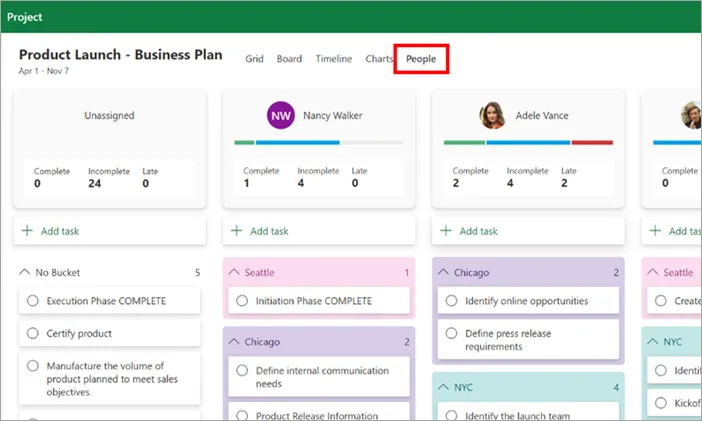
Ако екипът ви мисли в термините на структури за разбивка на работата, Microsoft Project ще ви подхожда. Той е създаден за класическо планиране на ниво настолен компютър, а не за леко планиране на задачи. Това го прави естественият избор, когато управлявате сложни портфейли със силно взаимосвързани задачи. Той също така свързва графика ви с по-широката екосистема на Microsoft 365 и Power BI. Можете да картографирате ограниченията на ресурсите и да балансирате стотици времеви линии едновременно.
Проблемът е в начина на закупуване. Microsoft продава достъп до облака чрез абонаменти за Planner Premium (планове 1, 3 и 5), които ви предоставят уеб-базирани пътни карти на проектите и сътрудничество в реално време. Еднократните лицензи за настолни компютри ви спестяват месечните такси, но ви лишават от актуализации на графика в реално време, което е истински проблем за разпръснати екипи.
На практика: PMO в строителния сектор използва Project, за да моделира портфолио от 400 реда, да разпредели инженерите между три активни строителни обекта и да изпрати отчет за отклоненията в Power BI за седмичния преглед от ръководството.
Основни функции и предимства
- Планиране по критичния път: Изчислете поредицата от взаимозависими задачи, за да видите крайните си срокове и пречките
- Проследяване на отклоненията от базовия план: Сравнявайте ежедневния напредък в реално време с одобрения основен график
- Разширено изравняване на ресурсите: Преразпределете графиците на задачите в целия си активен портфейл, за да избегнете преразпределение на ресурсите
Цени
- Project Professional: 1 129,99 долара (еднократна покупка)
- Project Standard: 679,99 долара (еднократна покупка)
- Project Server Subscription Edition: Индивидуално ценообразуване
Оценки
- G2: 4/5 (над 1 590 отзива)
- Capterra: Недостатъчно отзиви
Къде Microsoft Project отпада: Той е създаден за структурирани PMO, така че неговата дълбочина и десктоп ориентация са от полза за екипи, които работят в екосистемата на Microsoft, но се усещат като пречка за динамичните екипи, работещи в облака. Подробното отчитане между проектите също предполага, че всички ползват платен план на Microsoft, което повишава разходите за преминаване към друг софтуер при разрастване на бизнеса.
Избягвайте Microsoft Project, ако: Искате бърз инструмент за планиране, поддържащ съвместна работа, с лесна за усвояване интерфейс, който позволява бързо въвеждане на нови членове в екипа.
Какво казват реалните потребители за Microsoft Project?
Ето какво харесва един рецензент от G2 в MS Project:
Възможността за управление на проекти (предимно портфейли, ресурси и разходи), създаване на диаграми на Гант, разпределяне на програмисти към проекти, както и вградената интеграция с други инструменти на Microsoft (Power BI), е страхотна. Освен това мога да обединя няколко общински инициативи за „умни градове“ в една единна визия. Както се очаква от Microsoft, поддръжката винаги е на най-високо ниво.
Възможността за управление на проекти (предимно портфейли, ресурси и разходи), създаване на диаграми на Гант, разпределяне на програмисти към проекти, както и вградената интеграция с други инструменти на Microsoft (Power BI), е страхотна. Освен това мога да обединя няколко общински инициативи за „умни градове“ в една единна визия. Както се очаква от Microsoft, поддръжката винаги е на най-високо ниво.
2. ClickUp (Най-добър за свързване на графика с работата)
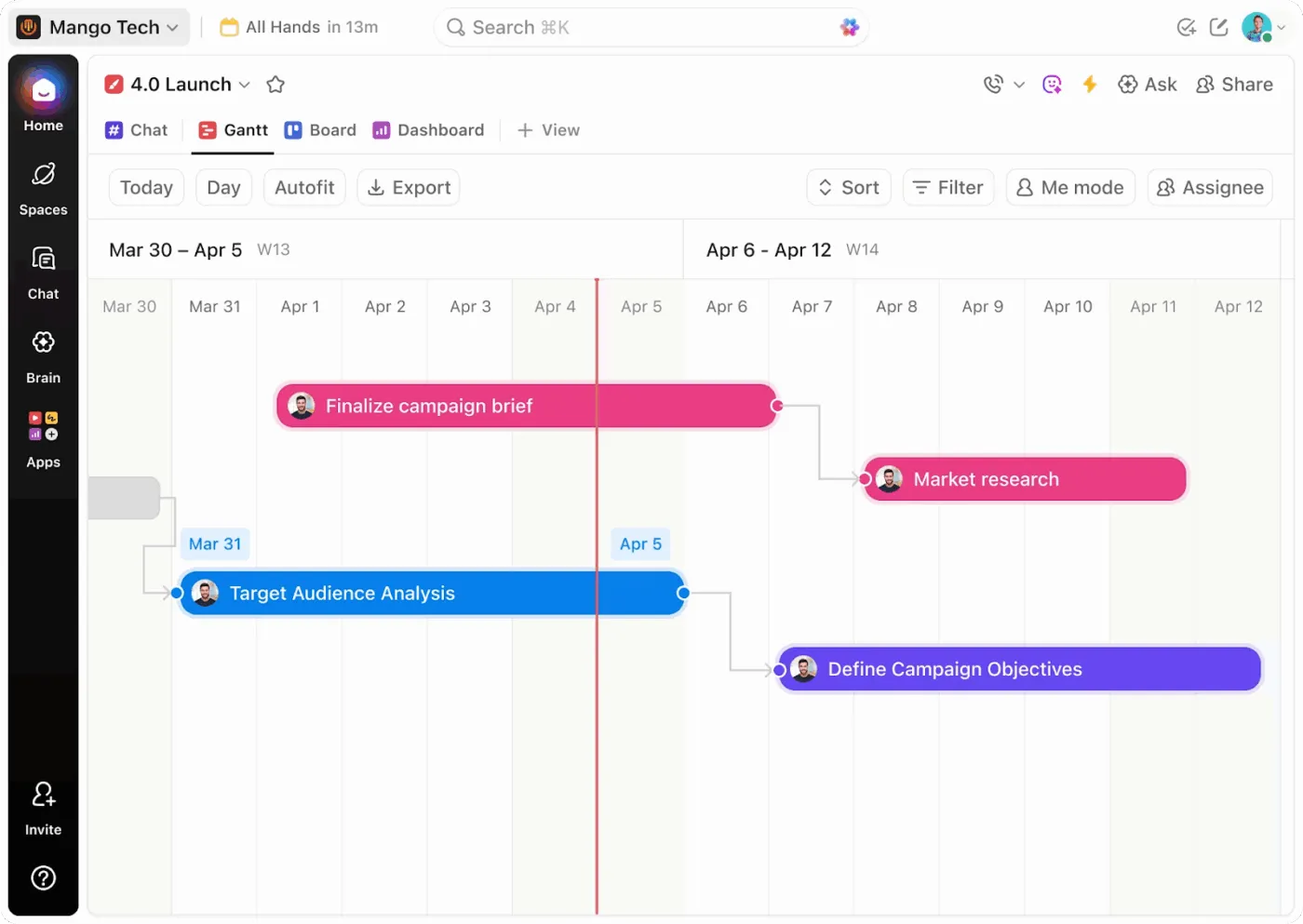
ClickUp е пълноценна платформа за управление на работата, базирана на изкуствен интелект, с вградени изгледи за планиране, а не просто диаграма, която експортирате и забравяте. Изгледът „Диаграма на Гант“ в ClickUp се занимава с комплексната логика на планирането. Вие чертаете линии на зависимост между задачите и задавате време за закъснение или време за изпълнение. От своя страна платформата автоматично препланира всяка следваща дата, когато се промени предходната.
Активирайте критичния път, за да видите точната верига от задачи, която определя крайната ви дата. За разлика от самостоятелните инструменти от типа „Гант“, тези задачи вече съдържат отговорни лица, подзадачи, коментари и свързани документи в ClickUp. Така че промяната в датата се отразява върху цялата работа, а не само върху графиката.
Да речем, че дадена задача по дизайна се забави с два дни: задачите на разработчиците, които тя блокира, се пренареждат автоматично, отговорникът получава известие, а закъснението се отразява в Workload, преди някой да бъде претоварен.
Основни функции и предимства
- Сравнете планираната и действителната продължителност: Записвайте часовете директно в планираните задачи, като използвате вградената функция за проследяване на времето в ClickUp, за да прецизирате бъдещите планове и да откриете навреме разширяването на обхвата на проекта
- Задайте автоматизации, задействани от графика: Създайте правила като „когато задачата премине в статус „Блокирана“, отложете крайния срок с X дни и уведомете отговорното лице“ с помощта на ClickUp Automations
- Изготвяне на графици с помощта на изкуствен интелект: Въведете кратко описание на проекта или документ с обхвата му в ClickUp Brain и получите структуриран списък със задачи, включващ предложени продължителности, зависимости и етапи
Цени
Оценки
- G2: 4,6/5 (над 12 000 отзива)
- Capterra: 4,6/5 (над 4 400 отзива)
Където ClickUp отпада: Има крива на обучение при преминаването от инструмент от типа „Гант“, предназначен за една единствена цел. Той предлага повече, отколкото е необходимо на един самостоятелен планиращ, и е най-подходящ за екипи, чиито графици трябва да обхващат множество работни сценарии.
Пропуснете ClickUp, ако: Имате нужда само от самостоятелна диаграма на Гант, без никакви допълнителни функции за сътрудничество, документи или управление на задачи.
Какво казват реалните потребители за ClickUp?
Този рецензент от G2 оценява гъвкавостта на ClickUp като „всичко в едно“:
Това, което най-много харесвам в ClickUp, е, че той наистина е един инструмент за всичко. Преди прескачах между различни инструменти за задачи, Google Calendar за крайни срокове и т.н., а сега всичко е в ClickUp. Множеството изгледи променят изцяло играта: мога да управлявам спринтове с изгледа „Табло“, да проследявам дългосрочни етапи в диаграмата на Гант и да виждам седмичния си график в „Календар“ – и всичко това, без да въвеждам отново никакви данни. Да, в началото има период на свикване, но след като го настроите по свой вкус, производителността скача до небето. Силно препоръчвам!
Това, което най-много харесвам в ClickUp, е, че той наистина е един инструмент за всичко. Преди прескачах между различни инструменти за задачи, Google Calendar за крайни срокове и т.н., а сега всичко е в ClickUp. Множеството изгледи променят изцяло играта: мога да управлявам спринтове с изгледа „Табло“, да проследявам дългосрочни етапи в диаграмата на Гант и да виждам седмичния си график в „Календар“ – и всичко това, без да въвеждам отново никакви данни. Да, в началото има период на привикване, но след като го настроите по свой вкус, производителността скача до небето. Силно препоръчвам!
3. Smartsheet (Най-подходящ за планиране в стил електронна таблица в голям мащаб)
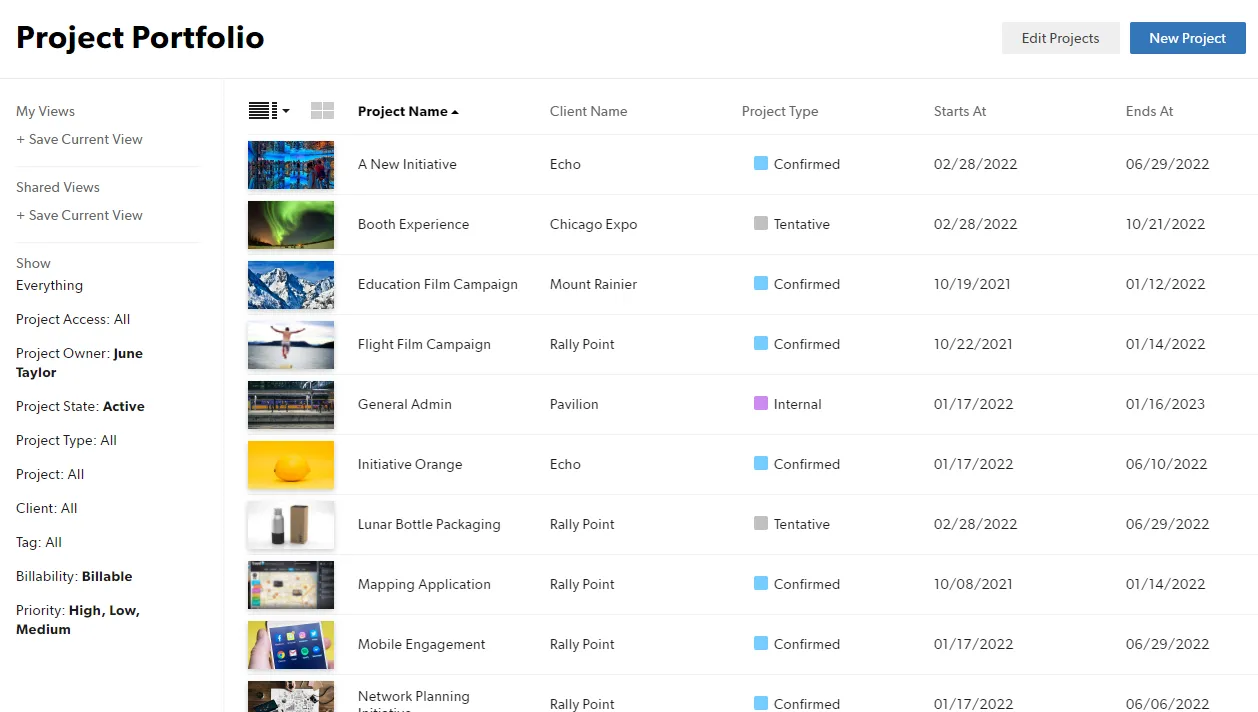
Smartsheet е добър избор, ако постоянно се сблъсквате с трудности в Excel поради ръчното споделяне на файлове. Той представя планирането на проекти в познатата таблица с редове и колони, така че преходът към него е почти безпроблемен. Работният процес е прост: изгответе график в обикновен лист, активирайте визуална диаграма на Гант с едно кликване и задайте твърди зависимости между задачите. Никой не трябва да се научава да работи с непознат нов интерфейс.
Например, ръководител на операциите може да създаде график с обратно отчитане, изхождащ от фиксирана дата на стартиране, след което да обедини дванадесет регионални таблици в едно динамично обобщение за ръководството, което се актуализира при отчитане на напредъка от всеки регион. Инструментът се мащабира добре – от единична таблица за проследяване до огромна система на ниво портфолио.
Основни функции и предимства
- Превключване на критичния път: Контролирайте крайния срок, за да забележите отклоненията в графика, преди те да забавят доставката
- Автоматични тригери за статус: Задайте правила, които да уведомяват следващия член на екипа, когато предшестваща задача приключи
- Обобщения между различни таблици: Извличайте показатели за напредъка и рискове, свързани с графика, от отделните графици и ги събирайте в един табло
Цени
- Pro: 12 долара на месец на потребител
- Business: 24 долара на месец на потребител
- Enterprise: Цени по договаряне
- Разширено управление на работата: Цени по договаряне
Оценки
- G2: 4,4/5 (над 24 000 отзива)
- Capterra: 4,5/5 (над 34 900 отзива)
Където Smartsheet отстъпва: Интерфейсът му, ориентиран към таблици, е подходящ за екипи, свикнали с електронни таблици, но изглежда прекалено сложен за тези, които искат визуално представяне още от самото начало. Настройването на сложните формули, многослойните табла и връзките между листата отнема време. Ценовата му политика също е подходяща за организации с много заинтересовани страни, които имат само право на преглед. Външните потребители имат безплатен достъп, но разходите за лицензи се увеличават, когато тези хора трябва да редактират задачи, да променят сроковете или да създават табла.
Пропуснете Smartsheet, ако: Искате интуитивен, визуален мениджър на графици, чиято настройка не изисква никакви формули в електронни таблици или структурно проектиране.
Какво казват реалните потребители за Smartsheet?
Вижте кои функции използва този рецензент от G2 в Smartsheet за графиците на проектите:
Smartsheet се оказа ценен инструмент за управление на проекти, проследяване на задачи и подобряване на сътрудничеството в екипа ни. Функциите, които използваме най-често, са автоматизираните работни потоци, таблата за управление и отчетите. Автоматизацията елиминира много ръчни задачи по проследяване, като автоматично изпраща напомняния, одобрения и актуализации на статуса, което спестява време и помага проектите да се изпълняват по график.
Smartsheet се оказа ценен инструмент за управление на проекти, проследяване на задачи и подобряване на сътрудничеството в екипа ни. Функциите, които използваме най-често, са автоматизираните работни потоци, таблата за управление и отчетите. Автоматизацията елиминира много ръчни задачи по проследяване, като автоматично изпраща напомняния, одобрения и актуализации на статуса, което спестява време и помага проектите да се изпълняват по график.
4. Wrike (Най-подходящ за планиране на ресурсите в агенции и по-големи екипи)
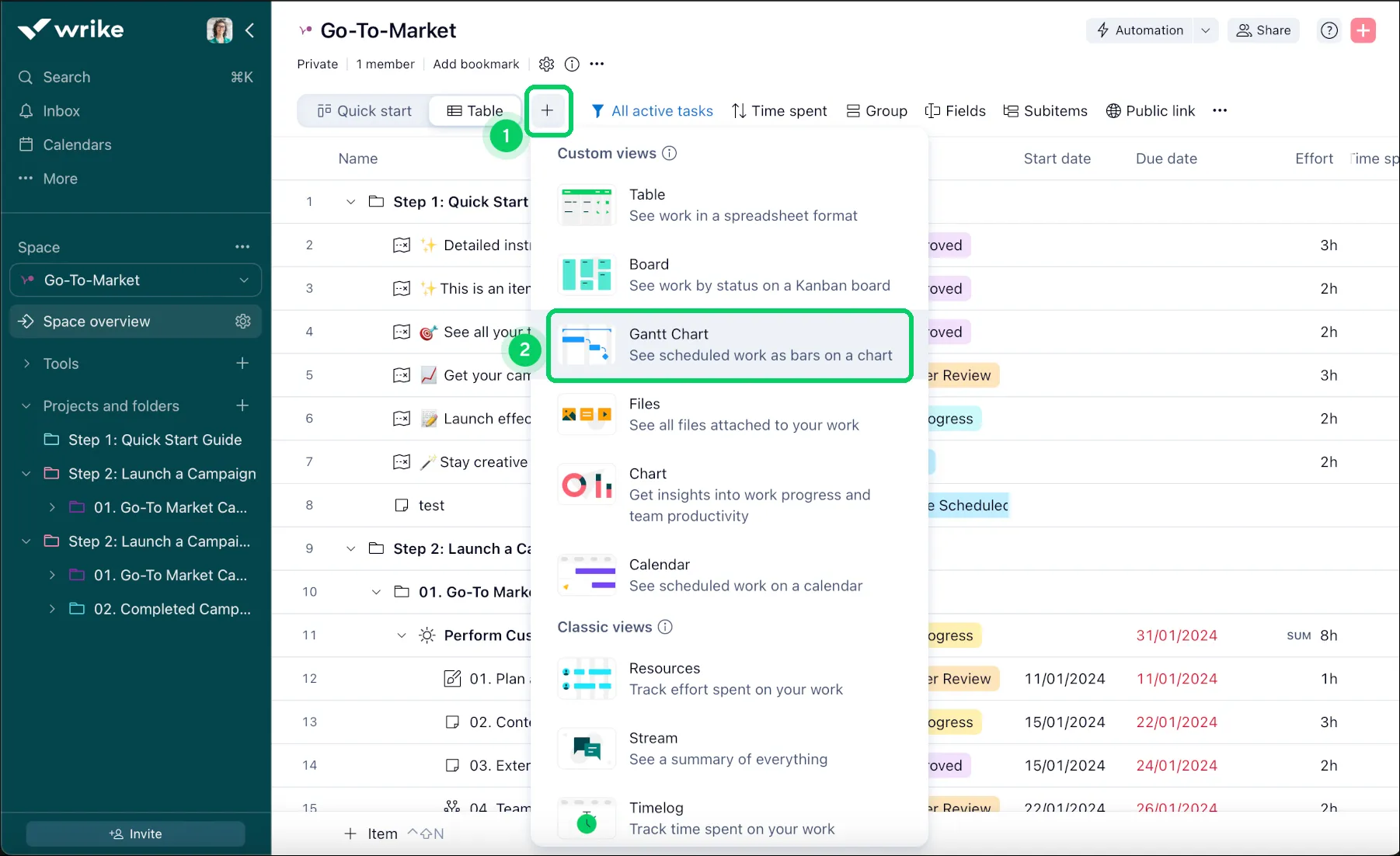
За агенциите или големите вътрешни екипи предизвикателството не е в планирането на задачите, а в разпределянето на едни и същи хора между десет различни клиентски проекта едновременно. За тази цел Wrike е вградила система за разпределение на ресурсите директно в диаграмите на Гант. Когато даден творчески ресурс или списък със задачи за инженерния спринт заседне в един проект, можете да видите как това се отразява на останалите ви активни проекти и да преразпределите ресурсите, преди крайните срокове да изтекат.
Представете си агенция с 40 души, в която един старши дизайнер е ангажиран по шест дългосрочни договора. Таблицата за натовареност на Wrike сигнализира за претоварването и вие преразпределяте часовете, преди двама от тези клиенти да пропуснат датите си за стартиране. Платформата включва проследяването на времето, проверката на материалите и формулярите за персонализирани заявки в активния график, така че сроковете се отразяват директно в отчетите и фактурирането.
Основни функции и предимства
- Динамично преместване на зависимостите: Преместете един блокиран краен срок в диаграмата на Гант и всяка задача в проекта автоматично се пренастройва
- Балансиране на натоварването между проектите: Представете визуално седмичните часове на екипа си, за да установите кой е претоварен и кой има свободен капацитет
- Цикли на проверка, интегрирани в задачите: Преглеждайте и одобрявайте дигиталните ресурси директно в картата на планираната задача
Цени
- Безплатно
- Team: 10 долара на месец на потребител
- Business: 25 долара на месец на потребител
- Pinnacle: Цени по договаряне
- Apex: Цени по договаряне
Оценки
- G2: 4,2/5 (над 4 400 отзива)
- Capterra: 4,4 (над 2 900 отзива)
Където Wrike отпада: Настройването на корпоративната версия на Wrike изисква много предварителна административна работа. Екипът ви не може просто да влезе в системата и да планира ефективно още от първия ден. Претрупаният интерфейс също изглежда прекалено сложен, ако искате само да създадете бързи и прости графики за проекти. Освен това Wrike ограничава достъпа до своите разширени функции за планиране на ресурси и проследяване на времето само за премиум плановете. Трябва да предвидите бюджет за плана „Business“ или по-висок, за да използвате изгледите за натовареността, които правят покупката му оправдана.
Пропуснете Wrike, ако: Искате лек мениджър за планиране, с който екипът ви да се научи да работи естествено, без да се налага седмица на принудителна настройка и въвеждане.
Какво казват реалните потребители за Wrike?
Чуйте какво казва този рецензент от G2 за Wrike:
Много ми харесва изгледът на графика в Wrike, защото е много лесен за разглеждане и редактиране. Мога лесно да променям времето за проектите и да добавям или премахвам елементи от този изглед, което ми помага да поддържам организация за деня и седмицата. Тази функция ми позволява ефективно да планирам и организирам графика си, като ми дава представа колко време се очаква да отнемат нещата и улеснява коригирането на плановете при необходимост.
Много ми харесва изгледът на графика в Wrike, защото е много лесен за разглеждане и редактиране. Мога лесно да променям времето за проектите и да добавям или премахвам елементи от този изглед, което ми помага да поддържам организация за деня и седмицата. Тази функция ми позволява ефективно да планирам и организирам графика си, като ми дава представа колко време се очаква да отнемат нещата и улеснява коригирането на плановете при необходимост.
5. monday.com (Най-добър за визуални, лесни за четене графици)
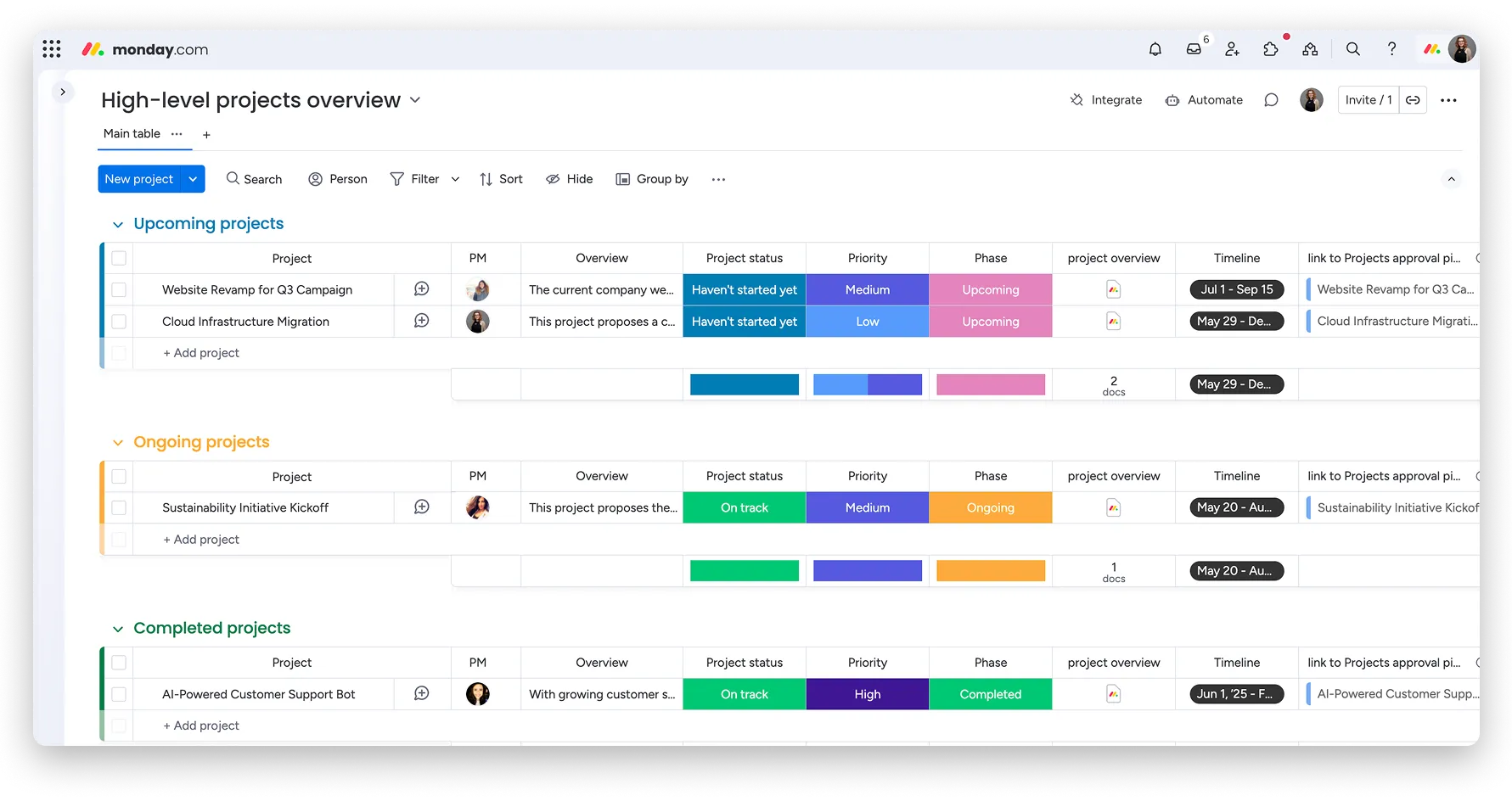
monday.com се отказва от сложния интерфейс на старите инструменти в полза на изчистен, кодиран с цветове дизайн, който показва състоянието на задачите с един поглед. Създайте графика в гъвкава основна таблица, след което го превърнете в календар, времева линия или изглед на Гант с едно кликване. Просто казано, едно-единствено табло може да предостави на мениджъра подробна информация, докато дава на ръководството бърз преглед на ключовите дати.
Например, маркетинговият екип може да използва табло за кампании, където мениджърът проследява всяка подзадача, докато вицепрезидентът поглежда същия изглед на времевата линия и веднага вижда датата на стартиране. Именно тази яснота е целта.
Основни функции и предимства
- Проследяване чрез различни методологии: Комбинирайте безпроблемно Agile спринтове, статусни карти по метода Kanban и визуални диаграми на Гант в едно-единствено споделено табло за проекта
- Рецепти за прехвърляне без кодиране: Създавайте мигновени правила от типа „ако това, то онова“, за да автоматизирате известията към колегите и актуализациите на статуса
- Централизиран контекст на времевата линия: Съхранявайте разговори, проверка на файлове и ограничения в графика директно в картата на задачата
Цени
- Безплатно
- Basic: 12 долара на месец на потребител
- Standard: 14 долара на месец на потребител
- Pro: 24 долара на месец на потребител
- Enterprise: Цени по договаряне
Оценки
- G2: 4,7/5 (над 18 000 отзива)
- Capterra: 4,6/5 (над 5 700 отзива)
Където monday.com отпада: В същността си това е визуална табло, а не механизъм за планиране. Системата не разполага с вградено изравняване на ресурсите и официално проследяване на базовата линия на проекта. Тя може да сигнализира, когато даден служител е претоварен, но няма да препланира автоматично задачите, за да разреши конфликта. Нямате възможност и да направите моментален снимок на първоначалния си график, за да анализирате къде е настъпило закъснението.
Пропуснете monday.com, ако: Управлявате мащабни инфраструктурни, строителни или инженерни проекти, които изискват строги, математически фиксирани графици или времена за изпълнение/закъснение.
Какво казват реалните потребители за monday.com?
Вижте как този рецензент от G2 използва monday.com в работата си като мениджър по работа с клиенти:
Като мениджър по работа с клиенти, Monday ми помага да организирам всичките си сделки и ежедневни задачи. Настройвам си напомняния, следя бележките си и много ми харесва, че мога да видя обща картина на всичко, по което работя, на едно място. Изгледът е изчистен и лесен за възприемане и е милион пъти по-добър от електронната таблица, която преди се опитвах да използвам.
Като мениджър по работа с клиенти, Monday ми помага да организирам всичките си сделки и ежедневни задачи. Настройвам си напомняния, следя бележките си и много ми харесва, че мога да видя обща картина на всичко, по което работя, на едно място. Изгледът е изчистен и лесен за възприемане и е милион пъти по-добър от електронната таблица, която преди се опитвах да използвам.
6. Asana (Най-подходящ за графици, ориентирани към задачи)
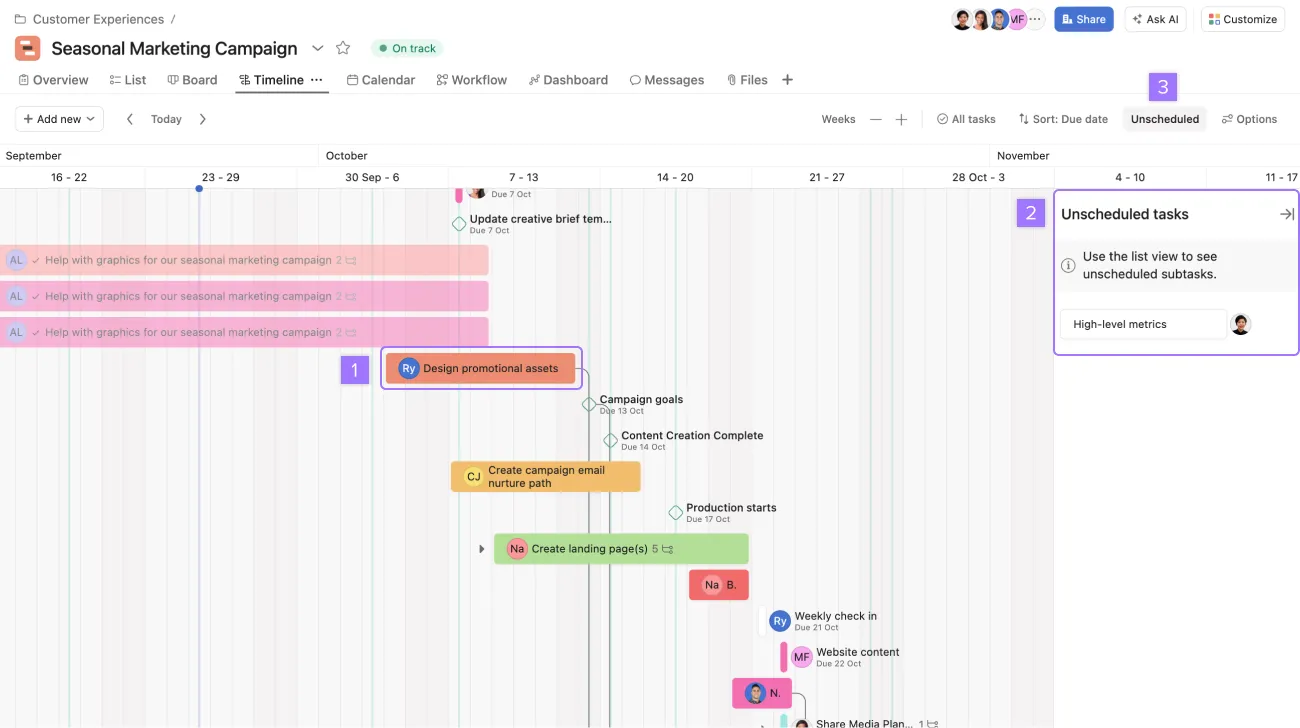
Asana изгражда графика, като започва от отделните задачи. Това помага, когато екипът ви постоянно губи връзката между общата пътна карта и ежедневната работа.
Първо структурирайте работата като обикновени списъци, подзадачи и табла по метода Канбан, а след това оставете изгледът „Времева линия“ да превърне тази структура в график в стил Гант. Можете да създавате връзки между зависими етапи, които се адаптират при промени в ежедневната работа, без да е необходимо предварително изчисляване на зависимостите.
Представете си екип за съдържание, който работи с редакционен календар: авторите управляват задачите в изглед „Списък“, а главният редактор превключва към „Времева линия“, за да види как закъснял чернови вариант измества датата на публикуване. Едни и същи данни, две гледни точки.
Основни функции и предимства
- Синхронизация на времевата линия, ориентирана към задачите: Превърнете обикновените списъци със задачи и контролни списъци във визуална диаграма на Гант, която се актуализира автоматично
- Превключване между изгледи: Превключвайте един график между изгледите „Табло“, „Списък“, „Времева линия“ и „Календар“
- Автоматизирано пренасочване: Задайте правила, които самостоятелно възлагат задача, променят краен срок или преместват етап от проекта напред
Цени
- Лично: Безплатно
- Starter: 13,49 $/месец на потребител
- Advanced: 30,49 $ на месец на потребител
- Enterprise: Цени по договаряне
Оценки
- G2: 4. 4/5 (над 13 500 отзива)
- Capterra: 4,5/5 (над 13 400 отзива)
Където Asana отпада: Дълбокото планиране с много зависимости не е силната страна на този инструмент. Той пропуска класическите изчисления за разбивка на работата и усъвършенстваните оценки на времето. Липсва му и формалната логика на критичния път, на която разчитат големите инженерни проекти. Не може да проследява сложни отклонения спрямо фиксиран основен план.
Избягвайте Asana, ако: Планирането по критичния път, логиката на зависимостите на инженерно ниво и проследяването на официалната базова линия на генералния план са основните изисквания на вашата работа.
Какво казват реалните потребители за Asana?
Вижте какво харесва този рецензент от G2 в Asana:
Обичам ясните визуализации за всяка задача и възможността да планирам чрез глобален проектен календар. Разпределянето на задачите ни помага да се фокусираме и да разберем отговорностите на всеки. Оценявам разпределянето на задачите, зависимостите и известията за важни етапи, тъй като те помагат за проследяване и преглед на проектите, както и за планиране на предстоящата работна натовареност. Използването на Asana AI също беше от голяма помощ при усъвършенстването на нашите проектни шаблони.
Обичам ясните визуализации за всяка задача и възможността да планирам чрез глобален проектен календар. Разпределянето на задачите ни помага да се фокусираме и да разберем отговорностите на всеки. Оценявам разпределянето на задачите, зависимостите и известията за важни етапи, тъй като те помагат за проследяване и преглед на проектите, както и за планиране на предстоящата работна натовареност. Използването на Asana AI също беше огромна помощ при усъвършенстването на нашите проектни шаблони.
7. GanttPRO (Най-добър за бързи, специализирани диаграми на Гант)
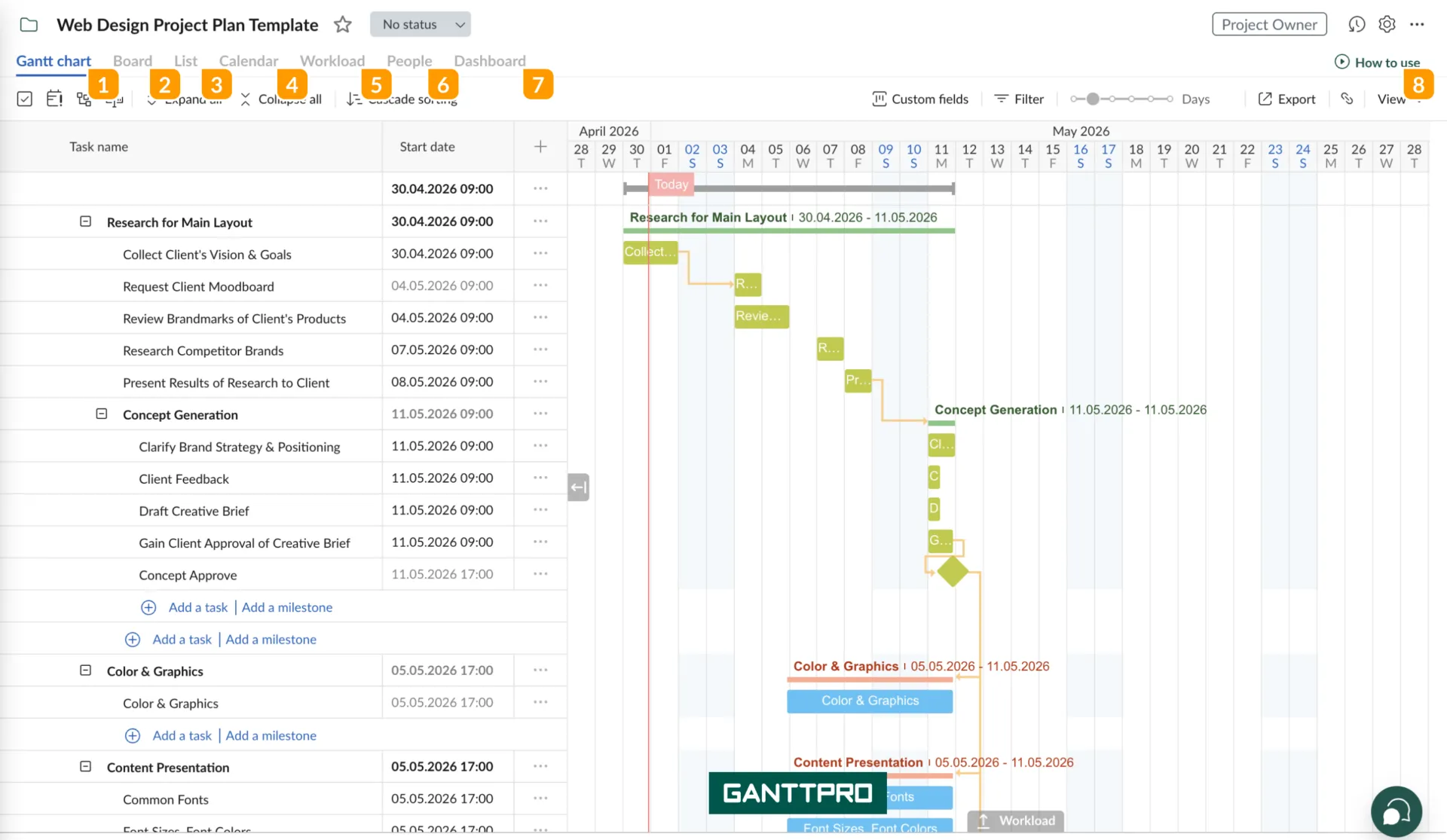
Ако искате прецизен график, без да губите часове в универсален инструмент за проследяване на работата, GanttPRO ще ви помогне да постигнете това по-бързо. Той премахва излишната информация от общите платформи за чат и документи и се фокусира изцяло върху графика. Организирайте йерархиите на задачите, задавайте етапи и свързвайте зависимостите в самоактуализираща се диаграма – всичко това чрез плъзгане и пускане.
Да предположим, че маркетинг мениджър планира шестседмично пускане на продукт на пазара. Той очертава етапите, свързва „одобрение на креативния материал → създаване на ресурси → стартиране на кампанията“ и задава двудневно закъснение за правна проверка. В момента, в който одобрението се забави с един ден, автоматичният планиращ модул на GanttPRO автоматично измества всички следващи дати.
Той обработва и четирите класически типа зависимости с точни времена за предходни и последващи дейности, така че диаграмата винаги отразява реалността, а не първоначалните предположения.
Основни функции и предимства
- Четири типа зависимости: Свържете задачите, като използвате правилата „Край-начало“, „Начало-начало“, „Край-край“ или „Начало-край“, с точно закъснение или предходно време
- Мгновенни снимки на базовия план: Запазете фиксирана копие на първоначалния си план, след което следете ежедневния напредък спрямо него
- Гъвкаво мащабиране: Мащабирайте графика от часово ниво до дни, седмици, месеци или години
Цени
- Безплатна пробна версия
- Core: 9 долара на месец на потребител
- Advanced: 15 долара на месец на потребител
- Цена: 24 долара на месец на потребител
- Enterprise: 35 долара на месец на потребител
Оценки
- G2: 4,8/5 (над 500 отзива)
- Capterra: 4,8/5 (над 500 отзива)
Къде GanttPRO отпада: Това е специализиран инструмент за планиране, а не цялостна работна среда, така че не поддържа вградени документи, подробни уики страници и екипен чат. И тъй като не се справя с обща работа извън времевите рамки, не можете лесно да поставите ежедневните междуекипни дискусии точно до графика. Освен това платените планове налагат минимален брой от пет потребители за месечните и годишните цени. Освен това, като физическо лице можете да изберете само годишен план. Така че фрийлансърите и двойките плащат допълнително за празни места, от които нямат нужда.
Пропуснете GanttPRO, ако: Работите самостоятелно или в малък екип от двама души. Или ако вашият работен процес изисква използването на текстови документи, записи от чат разговори и децентрализирано сътрудничество в едно и също работно пространство.
Какво казват реалните потребители за GanttPRO?
Прочетете мнението на този рецензент от G2 за GanttPRO:
Харесва ми, че GanttPRO позволява лесно планиране и споделяне, тъй като е уеб-базиран и дава възможност за съвместна работа. Лесното управление на таблото и ясният дизайн също са голям плюс за мен. Лесно се научава и можеш веднага да започнеш да планираш задачи, без да имаш предишен опит в създаването на диаграми на Гант. Първоначалната настройка беше проста, което улесни бързото започване.
Харесва ми, че GanttPRO позволява лесно планиране и споделяне, тъй като е уеб-базиран и дава възможност за съвместна работа. Лесното управление на таблото и ясният дизайн също са голям плюс за мен. Лесно се научава и можеш веднага да започнеш да планираш задачи, без да имаш предишен опит в създаването на диаграми на Гант. Първоначалната настройка беше проста, което улесни бързото започване.
8. Zoho Projects (Най-подходящ за активни потребители на екосистемата на Zoho)
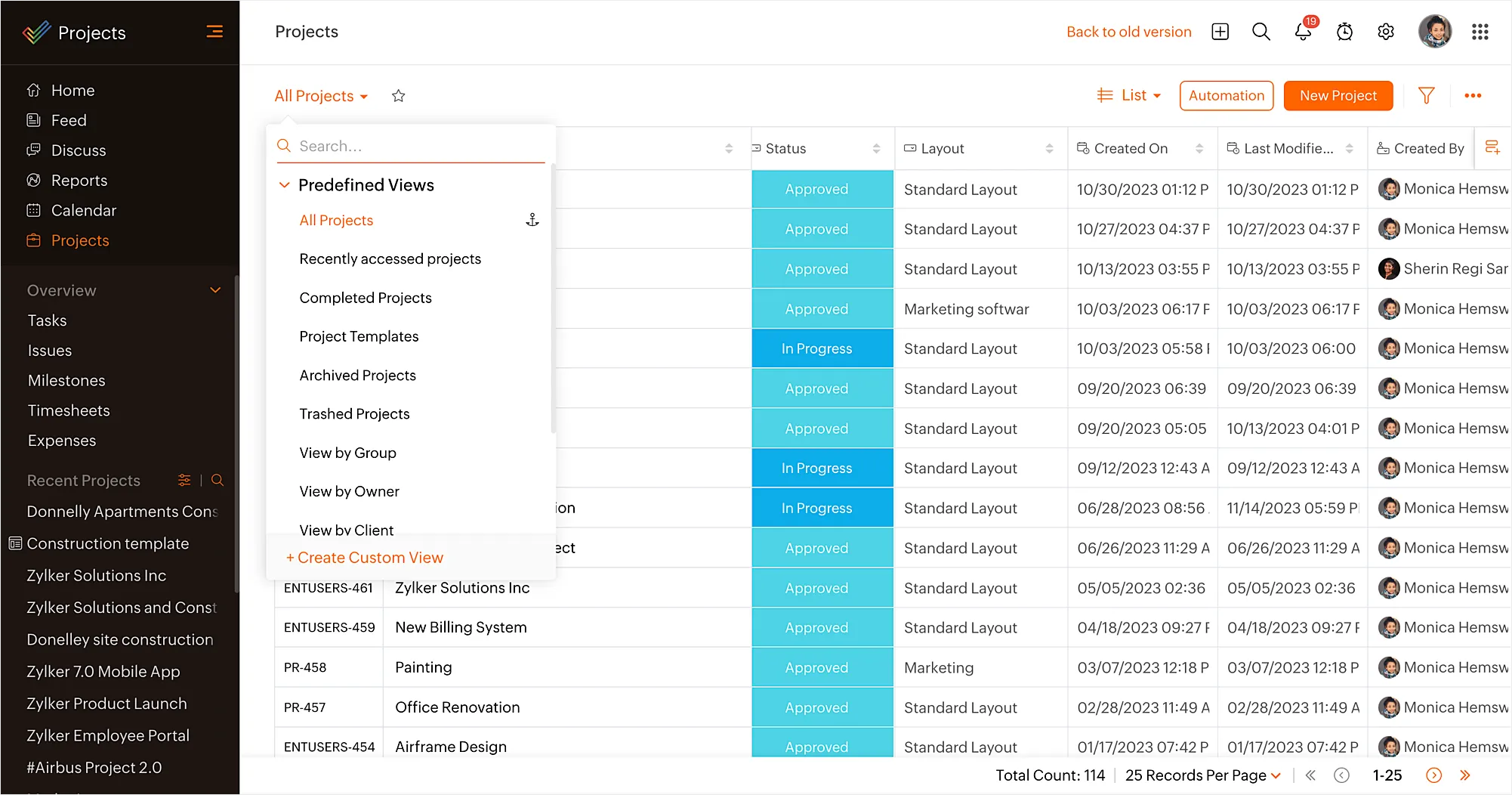
Zoho Projects ви предлага подробно планиране на разходите на част от цената, която висок клас инструменти изискват за всеки потребител. Той предлага интерактивни диаграми на Гант, проследяване на етапите и зависимости между задачите. А ако вече използвате Zoho, той се интегрира директно с вашата CRM система, системата за фактуриране и центъра за поддръжка.
Представете си агенция, която вече работи изцяло в Zoho CRM. Сключената сделка автоматично създава проект, задачите включват фактурируеми часове, които се прехвърлят към фактурирането, а заявката за поддръжка от Zoho Desk се добавя директно към времевата линия на проекта – без да са необходими конектори на трети страни.
Предимството му е слоят за автоматизация на ниво програмист: Developer Space с функции за планиране, написани на собствения скриптов език на Zoho – Deluge. Можете да задействате задачи, свързани с времето, като архивиране, или да зададете правила за фирмените празници, които да се изпълняват на заден план.
Основни функции и предимства
- Вградена интеграция със Zoho: Прехвърляйте планираните задачи в сделките в Zoho CRM и насочвайте заявките на клиентите от Zoho Desk към времевата линия на проекта си без да се налага използването на конектори на трети страни
- Проследяване на времето и фактурирането: Записвайте часовете, отработени по задачите, и фактурираното време директно в графика, след което изпращайте тези данни за разходите към вашите финансови инструменти
- Многостепенно разбиване: Разделете голям график на ясна поредица от етапи, списъци със задачи, задачи, подзадачи и отделни проследявани проблеми
Цени
- Безплатно
- Премиум: 5 долара на месец на потребител
- Enterprise: 10 долара на месец на потребител
- Ultimate: 15 долара на месец на потребител
- Zoho Project Plus: Цени по договаряне
Оценки
- G2: 4,3/5 (над 500 отзива)
- Capterra: 4,5/5 (над 800 отзива)
Къде Zoho Projects отстъпва: Неговата дълбочина идва с интерфейс, наситен с информация, така че е подходящ за екипи, готови да инвестират време в настройката. Най-мощната му автоматизация също се крие в скриптовия език Deluge на Zoho, което означава, че най-добрите бекенд работни потоци са подходящи за екипи, разполагащи с известни умения за програмиране.
Избягвайте Zoho Projects, ако: Нямате вътрешни технически ресурси за използване на инструменти за автоматизация, базирани на код.
Какво казват реалните потребители за Zoho Projects?
Изслушайте този рецензент от G2, който говори за Zoho Projects:
Мога да организирам дейностите си в детайли, да ги вписвам в календара, да създавам задачи и известия, както и да ги споделям с останалата част от екипа, за да оценяваме, делегираме или решаваме проблеми с помощта на различни и много интуитивни модели за визуализация.
Мога да организирам дейностите си в детайли, да ги вписвам в календара, да създавам задачи и известия, както и да ги споделям с останалата част от екипа, за да ги оценяваме, делегираме или решаваме проблеми с помощта на различни и много интуитивни модели за визуализация.
9. TeamGantt (Най-добър за прости, споделяеми диаграми на Гант за малки екипи)
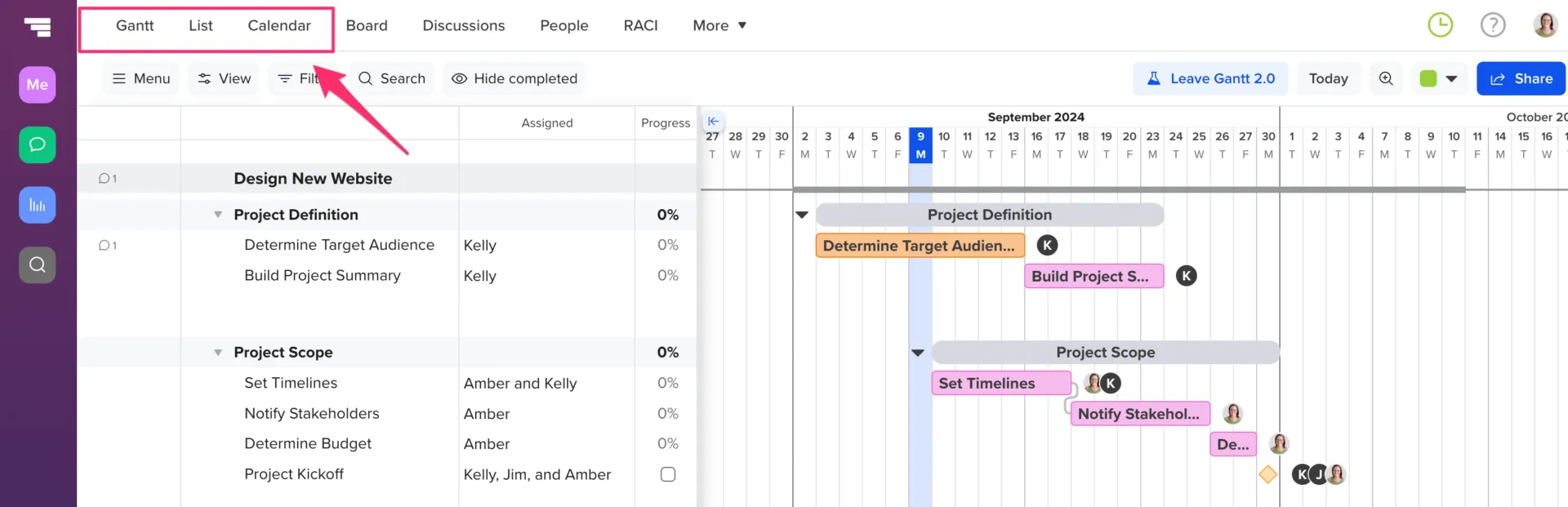
TeamGantt е изграден около една идея: бързо да създадете ясна и представителна времева линия, без да ви пречат сложни формули или жаргонът на PMO. Той се придържа към визуално планиране, при което графикът е на първо място. Можете да очертаете продължителността на задачите и да начертаете основните зависимости с помощта на удобна уеб времева линия с функция „плъзгане и пускане“.
Истинската му сила се проявява при работата с клиенти. Проектен мениджър в строителството, който ръководи обзавеждането на обект, може да сподели линк в реално време, достъпен само за четене, с подизпълнителите и клиента, така че всички да виждат един и същ план за бъдещите дейности, без да се налага да влизат в системата или да се запознават с инструмента. Когато планът се променя, споделеният изглед се актуализира за всички тях.
За екипи с физически работни процеси, като строителство, производство или организиране на събития, версията Builder Edition предлага функции за проследяване на материали с дълъг срок на доставка и филтри за прогнозиране за няколко седмици напред.
Основни функции и предимства
- Разпределение на роли по RACI за задачите: Присвойте ясни етикети „Отговорен“, „Отчетен“, „Консултиран“ или „Информиран“ на планираните задачи
- Оперативна синхронизация с Procore: Експортирайте данни от активната времева линия и последователните зависимости директно в Procore
- Превключване на изгледа на списъка със задачи: Достъп до вертикален изглед на списъка със задачи, показващ колони с начални и крайни дати, за провеждане на бързи срещи за обсъждане на състоянието на екипа
Цени
- Безплатна пробна версия
- Basic: 24 долара на месец (включени са 2 проекта)
- Цена: 120 долара на месец (включени са 5 проекта)
- Builder Edition: 199 долара на месец (включени са 10 проекта)
- TeamGantt Enterprise: Цени по договаряне
Оценки
- G2: 4,8/5 (над 800 отзива)
- Capterra: 4,6/5 (над 190 отзива)
Къде TeamGantt отстъпва: TeamGantt запазва фокуса си върху времевата линия. Той не обръща голямо внимание на по-широките инструменти за работната среда, като вградени редактори на документи, екипен чат и задълбочена автоматизация. Инструментът му за импортиране също може да се затрудни при обработката на сложни данни от стари корпоративни системи за планиране, което понякога ви налага да въвеждате йерархиите на задачите на ръка, за да получите правилен план.
Пропуснете TeamGantt, ако: Портфолиата на вашата компания изискват създаване на вътрешни уики страници или автоматизирани рецепти за работа с бази данни между различни приложения.
Какво казват реалните потребители за TeamGantt?
Защо този рецензент от G2 намира графика на проекта в TeamGantt за полезен:
Намирам графика на проекта в TeamGantt за много полезен при ефективното управление и организиране на строителните дейности, за да се спази критичният път на текущия график на проекта. Той помага при ежедневното управление на обхвата на работата, за да се спазят крайните срокове на проекта. Оценявам също така, че първоначалната настройка беше лесна.
Намирам графика на проекта в TeamGantt за много полезен при ефективното управление и организиране на строителните дейности, за да се спази критичният път на текущия график на проекта. Той помага при ежедневното управление на обхвата на работата, за да се спазят крайните срокове на проекта. Оценявам също така, че първоначалната настройка беше лесна.
10. Resource Guru (Най-добър за планиране на ресурси и капацитет)
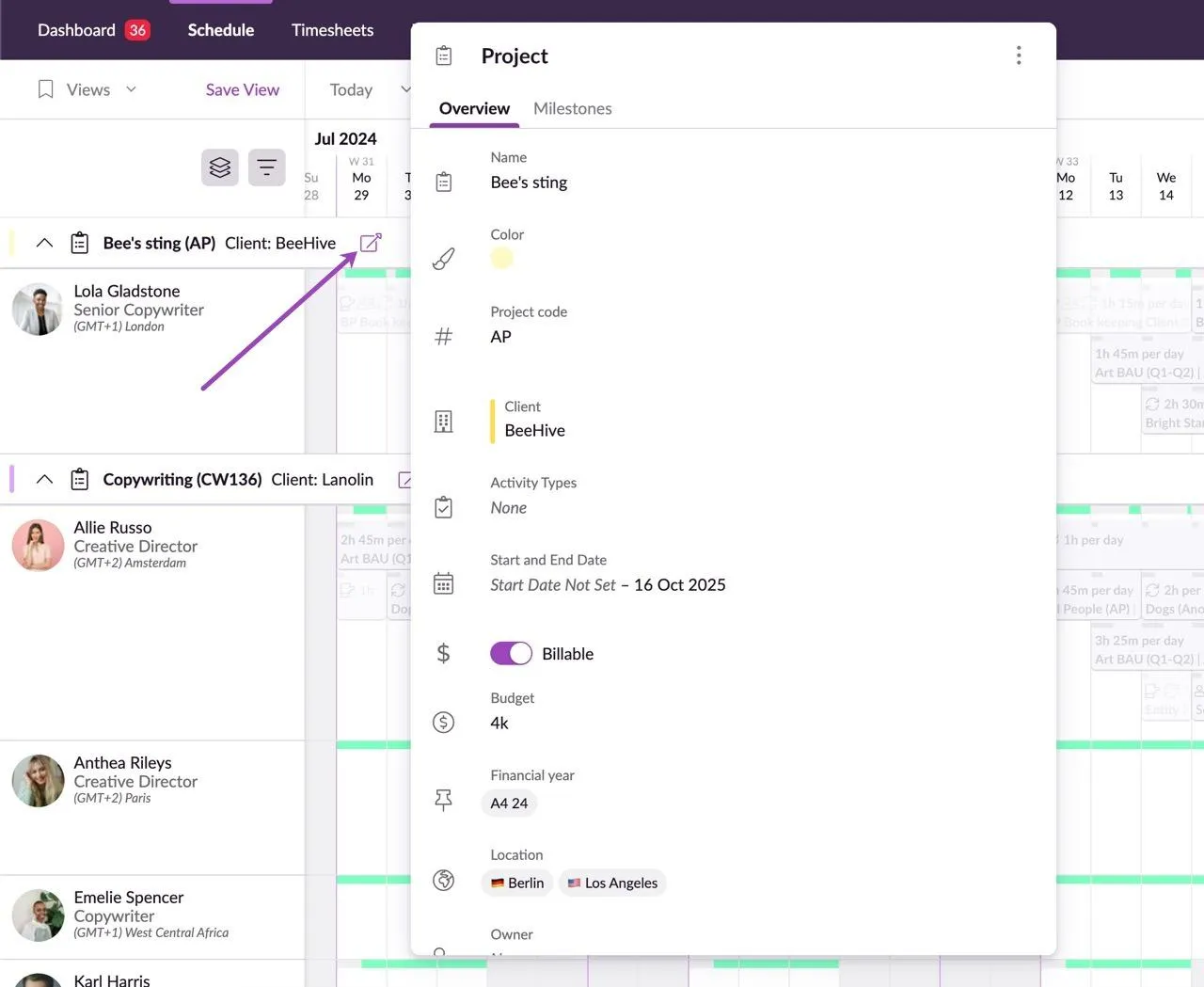
Resource Guru се фокусира върху това кой е на разположение и колко е натоварен. Вижте натоварването на екипа с един поглед в календар за наличност с функция „плъзгане и пускане“. Това ви помага да откриете свободен капацитет, преди да възложите следващата фаза.
Вземете за пример студио, което се справя с пет фотосесии в един месец. Продуцентът резервира фотограф, монтажна зала и фирмен микробус за един и същи ден на снимките, а механизмът за откриване на конфликти на Resource Guru сигнализира на заден план за двойната резервация на микробуса и прехвърля претоварването в кратък списък с чакащи. Той третира нечовешките ресурси (стаи, оборудване, студиа, превозни средства) по същата логика, както хората, така че цялостната картина на капацитета се съдържа в един календар.
Основни функции и предимства
- Скриване на частно съдържание при резервации: Скрийте чувствителните описания на резервациите от неоторизиран вътрешен персонал, като същевременно запазите видимостта на актуализациите за наличността
- Повторни резервации с множество ресурси: Планирайте повтарящи се периоди за съгласуване или разпределяйте единици оборудване едновременно в един-единствен план
- Отворен API с поддръжка на уебхукове: Свържете графика на ресурсите си директно с външни хранилища за данни или вътрешна ERP инфраструктура
Цени
- Grasshopper Plan: 6 долара на месец на потребител
- Blackbelt Plan: 9,60 $/месец на потребител
- Master Plan: 14,40 $ на месец на потребител
Оценки
- G2: 4,6/5 (над 400 отзива)
- Capterra: 4,7/5 (над 500 отзива)
Където Resource Guru отпада: Resource Guru е създаден за планиране на хора и ресурси, а не за изпълнение. Той не разполага с функции за работа по задачи, редактиране на документи или подробни контролни списъци, необходими за управление на проекта от начало до край. Ще трябва да го комбинирате с отделен инструмент за проследяване на задачите за самата работа, което означава втори инструмент и още една точка за синхронизация, която да поддържате.
Пропуснете Resource Guru, ако: Вашият работен процес изисква вградени списъци със задачи, подробна вътрешна документация и формално планиране по метода на Гант с критичен път.
Какво казват реалните потребители за Resource Guru?
Как този рецензент от G2 използва разпределението на задачите в Resource Guru:
Мога лесно да проследявам кой е на работа и кой отсъства всеки ден, както и да преглеждам разпределението на задачите за всеки от колегите ми. Това ми помага бързо да преценя на кого мога да поискам помощ или на кого да делегирам важни и спешни задачи.
Мога лесно да проследявам кой е на работа и кой отсъства всеки ден, както и да преглеждам разпределението на задачите за всеки от колегите ми. Това ми помага бързо да видя на кого мога да поискам помощ или на кого да делегирам важни и спешни задачи.
Също така си заслужава да се има предвид
Два инструмента не попаднаха в основния списък, но заслужават внимание в зависимост от вашия работен процес:
- Motion използва изкуствен интелект, за да планира автоматично задачите във вашия календар въз основа на крайни срокове, приоритети и налично време. Той пренарежда плана автоматично, когато се появи среща или дадена задача отнеме повече време. Въпреки че се е разширил до по-широка работна платформа с функции за управление на проекти, основната му сила остава защитата на ежедневния ви график от отклонения.
- Teamwork е специално създаден за агенции и екипи за професионални услуги, които фактурират на час. Той съчетава планиране в стил „Гант“ с вградено проследяване на времето, управление на ресурсите, бюджетиране и портали за проекти, насочени към клиентите. Ако проблемът ви с планирането е „да поддържате шест дългосрочни договора с клиенти в график, като същевременно следите рентабилността“, Teamwork се справя с това по подразбиране, докато инструментите за общо предназначение изискват допълнителни модули.
Какво отличава добрия софтуер за планиране на проекти от диаграмата на Гант?
Разликата се проявява още при първото закъснение на задача, а не още на първия ден. Изследователят на мегапроекти от Оксфорд Бент Флайвбьорг го нарича „железният закон на мегапроектите“:
„Над бюджета, над срока, под очакванията – отново и отново.“
„Над бюджета, над срока, под очакванията – отново и отново.“
Изследването му установи, че 9 от 10 мащабни проекта отбелязват значителни превишения на разходите и графика. Планът почти винаги преживява старта на проекта, но не и сблъсъка с реалността.
Всеки инструмент тук може да изготви подредена диаграма на Гант. По-трудният въпрос е какво прави инструментът, когато датата се промени. Именно тук планирането, задвижвано от изкуствен интелект, започва да променя правилата на играта. McKinsey & Company отбелязва, че генеративното планиране позволява на изпълнителите да тестват хиляди възможни последователности на строителството и да ускорят сроковете с до 20%. То третира графика като нещо, което трябва да се решава в движение, а не като статична диаграма, която трябва да се защитава .
Ето как трябва да оценявате всеки софтуер за планиране: през втората му седмица, а не през първата. Специализираните инструменти за диаграми (GanttPRO, TeamGantt) и софтуерите за планиране на ресурси (Resource Guru) са отлични. Но те оставят останалата част от работата настрана.
Платформите (ClickUp, monday.com, Wrike, Smartsheet, Asana, Zoho Projects) поддържат графика синхронизиран с задачите. Пропуснатата дата се отразява върху зависимостите и се показва в изгледа на всеки.
Истината е, че най-добрият график е този, който почти никой не отваря умишлено. Ако точността му зависи от това някой да се сети да премести лентите всеки петък, той вече е обречен. Инструментите, които преживяват втората седмица, са тези, при които времевата линия се актуализира сама като страничен ефект от това, че хората просто приключват задачите си.
Затова задайте три въпроса:
- Когато датата на дадена задача се промени, препланира ли се и това, което тя блокира?
- Вижда ли се критичният път?
- Ще видят ли изобщо хората, които извършват работата, плана?
Красива времева линия, която никой не актуализира, е просто екранна снимка на добри намерения.
Как да изберете подходящия инструмент за планиране на проекти?
Оценявайте софтуера за планиране на проекти по шест критерия: съвместимост с работния процес, начин на справяне със закъснения, прозрачност, разпределение на ресурсите, какво автоматизира и цена при мащабиране. Ето подробни въпроси, които да обсъдите с екипа си:
- Съвместимост с работния процес: Графикът определя ли реалната работа или е просто диаграма, която поддържате настрана?
- Справяне със закъснение: Когато една задача се премести, всичко, свързано с нея, препланира ли се автоматично, или трябва да коригирате графика ръчно?
- Прозрачност: Можете ли да видите критичния път, отговорните лица и пречките, без да създавате втори отчет?
- Разпределение на ресурсите: Можете ли да установите кой е претоварен, преди това да наруши плана, а не след това?
- Автоматизация и изкуствен интелект: Може ли да намали повтарящите се административни задачи и да преработи графика, когато приоритетите се променят?
- Цена, съобразена с растежа ви: Ще продължи ли цената да е оправдана, когато броят на потребителите, проектите и зависимостите се увеличава?
Ако най-големият ви проблем е да поддържате синхрон между графика и работата, ClickUp ви предлага зависимости, видим критичен път, капацитет на натоварването и изготвяне на график с изкуствен интелект в едно работно пространство. Освен това планът „Free Forever“ на ClickUp ви позволява да тествате пълния работен процес по планиране, без първо да плащате или да избирате план.
Започнете да създавате графика на проекта си в ClickUp!
Често задавани въпроси относно софтуерните инструменти за планиране на проекти
Как се създава график на проекта?
Създайте график на проекта в пет стъпки: избройте крайните резултати и задачите, подредете ги по зависимост, оценете продължителността, определете отговорни лица и ресурси, след това ги нанесете върху диаграма на Гант или времева линия и фиксирайте базовата линия. Инструменти като ClickUp, GanttPRO и Microsoft Project автоматизират изчисленията на зависимостите и критичния път. Свързаните задачи се препланират, когато една от тях закъснее. За прости планове можете да започнете с електронна таблица и да преминете към специализиран софтуер за планиране, когато зависимостите станат по-сложни.
Има ли софтуер за планиране на проекти в строителството?
Да. Общите програми за планиране като Microsoft Project, Smartsheet и ClickUp се справят с графиците за строителство, докато Procore и Buildertrend са специализирани в планирането на работата на обекта и в прогнозното планиране. Строителните екипи обикновено се нуждаят от планиране по критичния път, изравняване на ресурсите за екипи и оборудване, както и от споделяеми изгледи на диаграми на Гант за подизпълнителите. McKinsey установи, че големите строителни проекти се забавят средно с 20% спрямо графика, поради което препланирането, отчитащо зависимостите, е по-важно тук, отколкото една подредена диаграма.
Защо планирането е важно в управлението на проекти?
Планирането на проекти е важно в управлението на проекти, защото превръща списъка със задачи в последователен план с разпределени ресурси и реалистична крайна дата. То също така разкрива рисковете на ранен етап, а не едва по време на среща за обсъждане на състоянието на проекта. Добрият график показва критичния път, сигнализира за претоварени служители и автоматично препланира зависимите дейности, когато датите се променят.
Какво е отклонение от графика и как се изчислява?
Отклонението от графика (SV) показва дали проектът изпреварва или изостава от плана по отношение на спечелената стойност. Изчислете го по формулата SV = Спечелена стойност (EV) − Планирана стойност (PV): отрицателна стойност означава изоставане от графика, положителна – изпреварване, а нула – спазване на плана. То произтича от управлението на спечелената стойност, както е дефинирано в Наръчника PMBOK на PMI. Microsoft Project и Smartsheet изчисляват SV спрямо запазена базова линия, така че можете да забележите отклоненията, преди те да се натрупат.
Каква е разликата между план на проекта и график на проекта?
Планът на проекта е цялостната стратегия, която включва обхват, бюджет, ресурси, рискове и заинтересовани страни. От друга страна, графикът на проекта е времевата част от този план, която обхваща задачите, последователността, продължителността и датите. Графикът отговаря на въпроса „кога“, докато планът отговаря на въпросите „какво, защо и как“. Всеки график е част от плана, но планът обхваща много повече от просто дати.
Може ли да се използва Excel за планиране на проекти?
Да, Excel може да създаде основен график на проекта с редове за задачи, дати и ръчно изготвена диаграма от типа на Гант. Това е подходящо за малки планове с ниска степен на взаимозависимост. Но той не може автоматично да препланира свързани задачи, да изчисли критичния път или да сигнализира за претоварени служители. Когато взаимозависимостите или ресурсите станат реални, специализиран софтуер за планиране като ClickUp или Smartsheet ви спестява ръчната работа по преработване.
Кой е най-добрият безплатен софтуер за планиране на проекти?
ClickUp, Asana, Wrike и Zoho Projects предлагат функционални безплатни планове с изглед „Гант“ или „Времева линия“ за малки екипи. Безплатният план на ClickUp включва зависимости и различни изгледи; GanttPRO и Smartsheet предлагат безплатни пробни версии, а не постоянни безплатни планове. Безплатните планове обикновено имат ограничения по отношение на броя на потребителите, капацитета за съхранение или разширените функции като изравняване на ресурсите, затова проверете ограниченията, преди да се ангажирате с разрастващ се екип.