
Самата мисъл за визуализиране на финансовия напредък на вашия проект ви кара да се чувствате замаяни? Чувствате се като че ли се спускате към хаос, вместо да плавате с яснота? Нека спрем този водопад от притеснения точно тук! 🛑
Въпреки това, което подсказва името, водопадните (известни още като каскадни) диаграми не са предназначени изключително за привържениците на метода за управление на проекти „Водопад “. Тези универсални инструменти за визуализация са спасително въже за всеки проектен мениджър, който иска да следи отблизо досадните фактори, влияещи върху печалбата и загубите.
В тази статия ще ви покажем как да създадете водопадна диаграма в Excel, ще посочим някои от по-малко очевидните недостатъци на Excel и ще предложим практични алтернативи, които да ви помогнат да се справите. В края на краищата ще можете да се справяте с финансовите си данни с елегантността на опитен каякар, като издигнете уменията си за управление на проекти на съвсем ново ниво. 🚣
⏰ 60-секундно резюме
- Като цяло, използването на водопадни диаграми в рамките на надежден инструмент за управление на проекти като ClickUp може да подобри надзора върху вашите проекти и вземането на решения.
- Предимствата от използването на водопадна диаграма включват подобрено финансово проследяване, по-добра визуализация на промените в бюджета и по-ясна комуникация на напредъка по проекта към заинтересованите страни.
- За да създадете водопадна диаграма в Excel, подгответе данните си в структуриран формат.
- Можете да подобрите вашата водопадна диаграма с цветно кодиране, етикети за данни и настройки за яснота за по-ефективни презентации.
- Ограниченията на Excel включват необходимостта от ръчни актуализации, ограничени функции за сътрудничество и предизвикателства при интегрирането с други инструменти за управление на проекти.
- ClickUp е силна алтернатива, предлагаща изчерпателни функции за управление на проекти.
- Използването на готови шаблони в ClickUp може да опрости процеса на визуализиране на финансовото развитие на вашия проект, като същевременно гарантира последователност.
Какво е водопадна диаграма?
Представете си, че започвате проект с определен бюджет. По време на работата по проекта се сблъсквате с множество фактори, които влияят на финансите ви – допълнителни ресурси, неочаквани разходи, икономии на разходи – каквото се сетите. Всеки един от тях добавя или отнема от първоначалния ви бюджет. 🧮
Сега си представете водопадна диаграма, която ясно показва възходите и паденията на бюджета ви.
Водопадната диаграма ви помага да видите как първоначалната стойност, като например бюджета на проекта ви, се влияе от различни положителни и отрицателни промени. Независимо дали използвате методичния водопаден подход или гъвкавите Agile цикли, водопадната диаграма може да ви помогне да проследите промените в проекта ви.
Получавате ясна визуализация на началната и крайната точка, както и на важните стъпки между тях.
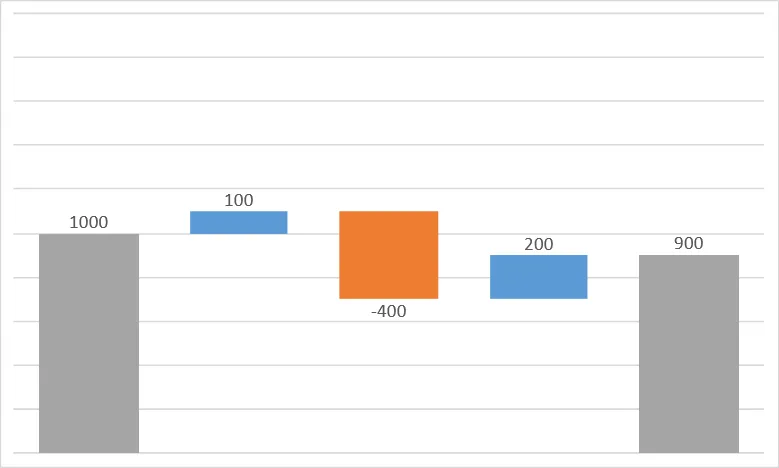
Водопадната диаграма е поредица от вертикални ленти или колони, като първата представлява началната, а последната – крайната стойност. Всички ленти между тях отбелязват промяна от началната стойност.
Тези, които се издигат, символизират положителни промени, докато тези с низходяща посока показват загуба на стойност. Средните ленти изглеждат „плаващи“, тъй като представляват увеличения или намаления на стойности, които не започват от базовата линия.
Този тип диаграма е получил забавни прякори като „летящи тухли“ или „Марио“ – по името на видеоиграта. За разлика от това, сумите се простират от базовата линия до пълната височина на стойността, издигайки се като стълбове във вертикална водопадна диаграма.
Когато тези суми са свързани с вертикални ленти и съответните свързващи линии, които визуално свързват положителните и отрицателните стойности (или увеличенията и намаленията), те приличат на мостова конструкция.
Ето защо във финансовата сфера тази диаграма често се нарича „мостова диаграма“. 🌉
Приложения на водопадните диаграми
Водопадните диаграми имат широк спектър на приложение, което ги прави универсален инструмент в арсенала на всеки проектен мениджър в различни области. 🧰
Ето основните области, в които се използват тези диаграми:
- Финанси: Ясно покажете отчетите за печалби и загуби
- Търговия на дребно и продажби: Сравнете приходите от различни продукти
- Производство и логистика: Проследявайте промените в запасите във времето
- Маркетинг и управление на продукти: Покажете как се променя стойността на даден продукт във времето.
- Вземане на управленски решения: Често се използва в управленски табла за представяне на ключови статистически данни и промени пред заинтересованите страни.
Как да създадете водопадна диаграма в Excel
Въпреки че Microsoft Excel е преди всичко редактор на електронни таблици, неговата универсалност ви позволява да създадете водопадна диаграма, която е едновременно проста и ефективна – и всичко това сравнително лесно. 🃏
Важно е да отбележим, че лесното създаване на водопадни диаграми е възможно само с Excel 2016 и по-нови версии. По-старите версии изискват по-сложен и отнемащ време процес, тъй като нямат вградена опция за директно вмъкване на водопадни диаграми.
Ще използваме опростен бизнес сценарий, за да ви покажем как да създадете водопадна диаграма в Excel в четири лесни стъпки и да илюстрираме финансовото развитие на един проект. 📈
Стъпка 1: Подгответе данните си
Ефективността на вашата диаграма тип водопад зависи от данните, които въвеждате в нея. Обмислете конкретния анализ, който искате да извършите, и изберете съответните данни. 🔍
Обикновено трябва да започнете с добре структурирана таблица, която каталогизира различните категории и стойности, които искате да изобразите. Вашите данни трябва да отразяват прогресията от едно състояние към друго, отбелязана с положителни стойности за увеличения и отрицателни за намаления.
Например, ще илюстрираме финансовите колебания на един хипотетичен проект в рамките на един ден.
Представете си, че ръководите проект с дневен бюджет от 1000 долара. С течение на дните животът ви поднася изненади – някои непредвидени обстоятелства увеличават разходите с 100 долара, докато ефективността на работата или внедряването на автоматизирани процеси спестяват 400 долара. 💰
След това неочаквана повреда на оборудването ви коства допълнителни 200 долара. В края на деня сте похарчили общо 900 долара, което е с 100 долара по-малко от разполагаемия бюджет.
За този пример ще ви са необходими две колони. В първата колона избройте всичко, което е повлияло на бюджета ви, като неочаквани разходи или спестявания. Във втората колона въведете стойността, свързана с всеки елемент.
За добавяне на разходи (като неочаквани закъснения и повреди на оборудването) добавете положителна стойност. За намаляване на разходите (като ефективна работа или автоматизация) въведете отрицателна стойност.
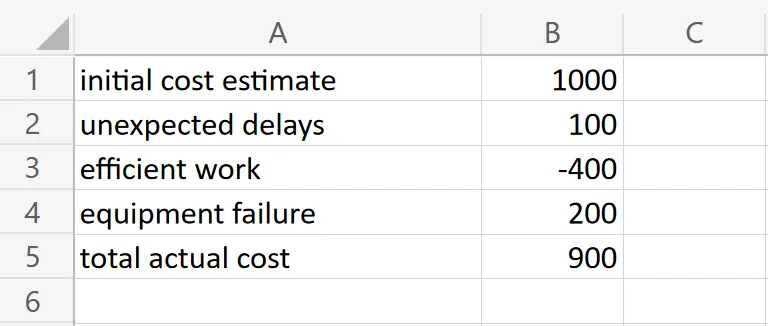
Редът „Обща действителна стойност” представлява окончателния необходим бюджет след всички добавяния и приспадания (или положителни и отрицателни стойности). Той се изчислява, като се започне от първоначалната оценка на разходите и след това се добави или извади стойността на всеки фактор.
Таблицата ви дава структуриран преглед на колебанията в бюджета ви. Следващите стъпки ще превърнат тези данни във визуална водопадна диаграма в Excel.
Стъпка 2: Вмъкване на водопадна диаграма
Започнете с избиране на данните за вашата водопад диаграма. Просто кликнете и плъзнете върху клетките, които съдържат данните, които искате да включите. Уверете се, че сте избрали както категориите, така и съответстващите им стойности.
След като сте избрали данните си, кликнете върху раздела „Вмъкване“ в лентата с инструменти на Excel. Тук ще намерите група от типове диаграми, от които да избирате. Потърсете бутона „Водопад“ в групата „Диаграми“. Той се нарича още „Водопад или борсова диаграма“, когато мишката е върху опциите.
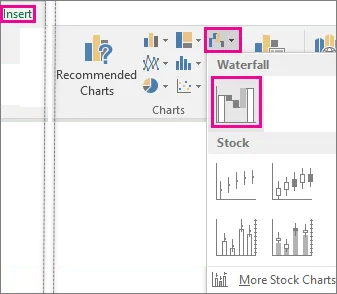
Кликването върху този бутон ще вмъкне стандартна водопадна диаграма във вашата Excel таблица, попълнена с избраните от вас данни.
Съвет: Ако след създаването на диаграмата се наложи да добавите още данни, кликнете с десния бутон върху диаграмата и изберете „Избор на данни“. След това можете да актуализирате диапазона на данните.
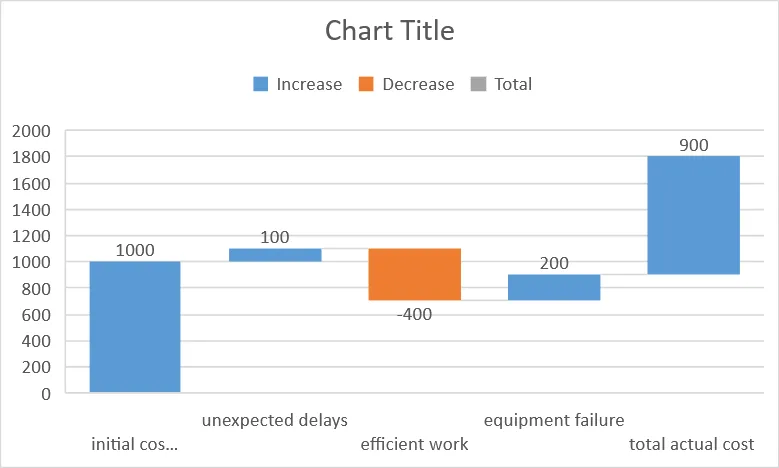
Резултатът може да не прилича на желаната от вас диаграма тип водопад, но не се притеснявайте! В следващата стъпка ще я персонализирате, за да получите по-подходящо визуално представяне на данните си.
Стъпка 3: Задайте общите суми
За да прецизирате диаграмата си, първо трябва да определите всички междинни или общи стойности. Тези стойности обикновено започват от нула и не „плават“ в диаграмата. Те са сумата от всички предишни увеличения и намаления в определен момент от диаграмата и показват общия резултат до този момент.
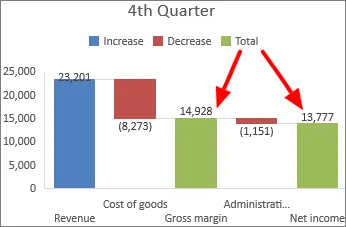
Кликнете върху колоната в диаграмата, която представлява общата или междинната сума. Тя обикновено се намира след поредица от индивидуални промени или в началото на началната стойност на диаграмата.
По този начин ще бъдат избрани всички колони, но ние искаме да променим само колоната с общата сума или междинната сума. Затова кликнете върху нея още веднъж, за да изберете само тази колона. Excel ще я маркира, показвайки, че е готова за персонализиране.
След това кликнете с десния бутон върху колоната и изберете Форматиране на точка от данните от изскачащото меню. Това ще отвори страничен панел с различни опции в прозореца за форматиране на серии от данни.
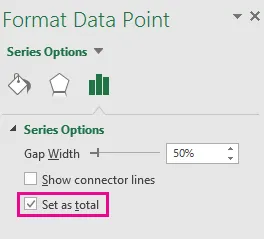
В страничния панел потърсете опцията „Задай като общо. ” Отбележете съседната кутийка. По този начин колоната ще се фиксира към хоризонталната ос и ще започне от нула. Това ще предотврати „плаването” ѝ по средата и ще осигури по-ясна и по-разбираема диаграма.
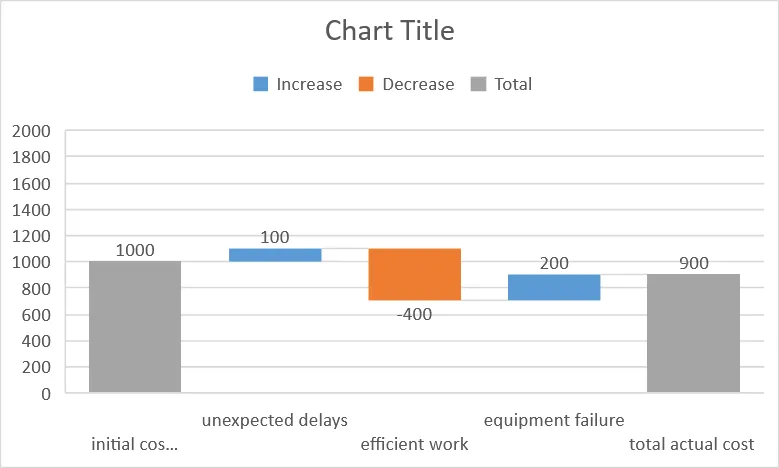
Повторете тези стъпки за всяка обща или междинна сума във вашата диаграма тип „водопад“. Това ще помогне на зрителите да разберат кои стойности са кумулативни суми.
Стъпка 4: Персонализирайте вашата водопадна диаграма
След като водопадната диаграма е готова, е време да добавите малко стил и да се уверите, че е лесна за разбиране. ✨
Започнете, като кликнете върху диаграмата. В лентата с инструменти на Excel ще се появи прозорецът „Инструменти за диаграми”. Той има два раздела: „Дизайн” и „Формат”.
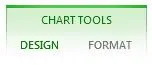
В раздела „Дизайн“ можете да добавите заглавие на диаграмата за по-лесно справяне (или да го премахнете). Могат да се включат етикети с данни за по-добро разбиране на всяка стойност. Ако диаграмата ви обхваща няколко категории, легендата може да ви помогне да ги разделите и да ги направите по-ясни.
В раздела „Формат“ ще намерите опции за настройка на цветовете на колоните и други визуални детайли. Но не забравяйте, че основната ви цел е да гарантирате, че данните ви са лесни за четене, така че не позволявайте стилът да засенчи яснотата.
Искате колоните да съответстват на цветовете на вашата компания? Отидете в „Shape Fill” в раздела „Format” и изберете желания цвят.
Съвет: Кликнете с десния бутон на мишката върху някоя от отделните ленти (или колони, тъй като лентите обикновено са вертикални), за да отворите панела „Форматиране на поредица от данни”. Махнете отметката от квадратчето „Показване на свързващи линии”, за да скриете линиите, свързващи колоните. Тази бърза промяна може да направи диаграмата ви по-елегантна и по-прегледна.
Още полезни съвети за Excel
За още съвети и уроци за използването на Excel за отлично управление на вашите проекти, разгледайте тези полезни ръководства, които сме подготвили! 🙌
| Ръководство | Описание |
| Как да създадете Kanban табло в Excel | Научете как да проследявате задачи и да визуализирате работни потоци с помощта на Kanban табло. |
| Как да създадете диаграма „burndown“ в Excel | Открийте как да следите напредъка на проекта и да прогнозирате времето за завършване. |
| Как да създадете диаграма на потока в Excel | Разберете как да планирате процесите и пътя към вземането на решения във вашите проекти. |
| Как да създадете организационна диаграма в Excel | Научете се да създавате ясни, структурирани визуални представяния на йерархията в екипа. |
| Как да създадете табло в Excel | Овладейте създаването на табла за представяне на ключови данни |
| Как да създадете диаграма на Гант в Excel | Започнете да създавате диаграми на Гант за планиране и управление на проекти |
Недостатъци на използването на Excel за създаване на диаграма тип „водопад“
Макар че ви показахме как да създадете водопадна диаграма в Excel с помощта на опростен пример, реалният сценарий може да бъде много по-сложен, особено при мащабни проекти или чести промени в данните.
Да предположим, че управлявате голям проект с различни компоненти на разходите, като труд, материали, разрешителни и машини. Всяка от тях може и вероятно ще се промени с времето, което потенциално ще усложни вашата Excel водопад диаграма.
Ето някои от най-често срещаните ограничения при създаването на водопадни диаграми в Excel:
- Изисква много поддръжка: Трябва ръчно да въведете всяка промяна в диаграмата, което може да отнеме много време, особено при големи проекти. Процесът може да включва промяна на данни, коригиране на формули и проверка, че всички промени са отразени точно в диаграмата.
- Не е съвместно: Ако проектните екипи трябва да работят съвместно върху диаграмата, възможностите на Excel за споделяне и съвместна работа в реално време могат да бъдат ограничаващи.
- Липсва интеграция с други инструменти за управление на проекти: Excel не се синхронизира по подразбиране с много инструменти за управление на проекти, което означава, че може да се наложи да поддържате паралелни записи, като по този начин рискувате да възникнат несъответствия между източниците.
3 полезни шаблона за създаване на водопадна диаграма
Точно както добре организираната кухня гарантира гладко протичане на готвенето, подходящият шаблон организира ефективно данните от вашия проект, което прави създаването на водопадна диаграма по-лесно дори за големи проекти. 🍳
Структурата и редът са от решаващо значение – разделяне на проектите на фази и задачи и справяне с тях една по една. Това е като да подготвите всички съставки за рецептата си предварително, което прави готвенето, или в този случай, изготвянето на диаграми, много по-лесно.
Следващите три шаблона на ClickUp са проектирани с оглед на различни потребители, от начинаещи до средно напреднали. Въпреки че с тях не можете да създавате водопадни диаграми, тези инструменти могат да ви предоставят по-добър начин за визуализиране на данните ви и в крайна сметка да оптимизират управлението на данните по вашите проекти.
1. Шаблон за управление на водопадни диаграми от ClickUp
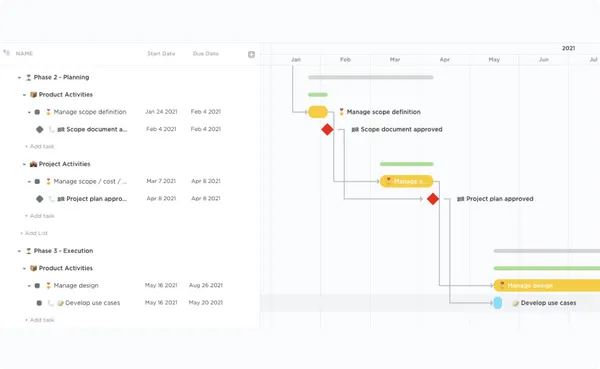
Шаблонът за управление на водопадни диаграми на ClickUp е най-добрият приятел на проектния мениджър, когато става въпрос за структуриране на проект за лесна визуализация. Този удобен инструмент организира задачите по фази, предоставяйки ясна представа за проекта ви от начало до край.
Но това не е просто списък със задачи. Всяка задача има своя собствена клетка, пълна с важна информация като ниво на приоритет, продължителност и отговорно лице, което ви дава подробен и изчерпателен поглед върху всички аспекти на вашия проект.
Истинската звезда тук е изгледът на диаграмата на Гант в шаблона. Този обзор на проекта ви от птичи поглед ви позволява да видите последователността на задачите, обогатявайки разбирането ви за протичането на проекта. Освен това, опцията за добавяне на бележки, важни събития и етикети прави сътрудничеството и проследяването на напредъка изключително лесно.
Само едно предупреждение – този шаблон не е за начинаещи. Това е усъвършенстван набор от инструменти, предназначен за тези, които имат опит в управлението на проекти. С отделни папки за всяка фаза на проекта и богатство от детайли, той е създаден, за да задоволи и най-взискателните потребители. Но не се притеснявайте, ако тепърва започвате, останете на линия! Следващият път ще се впуснем в по-опростени шаблони.
2. Шаблон за управление на проекти „Водопад“ от ClickUp
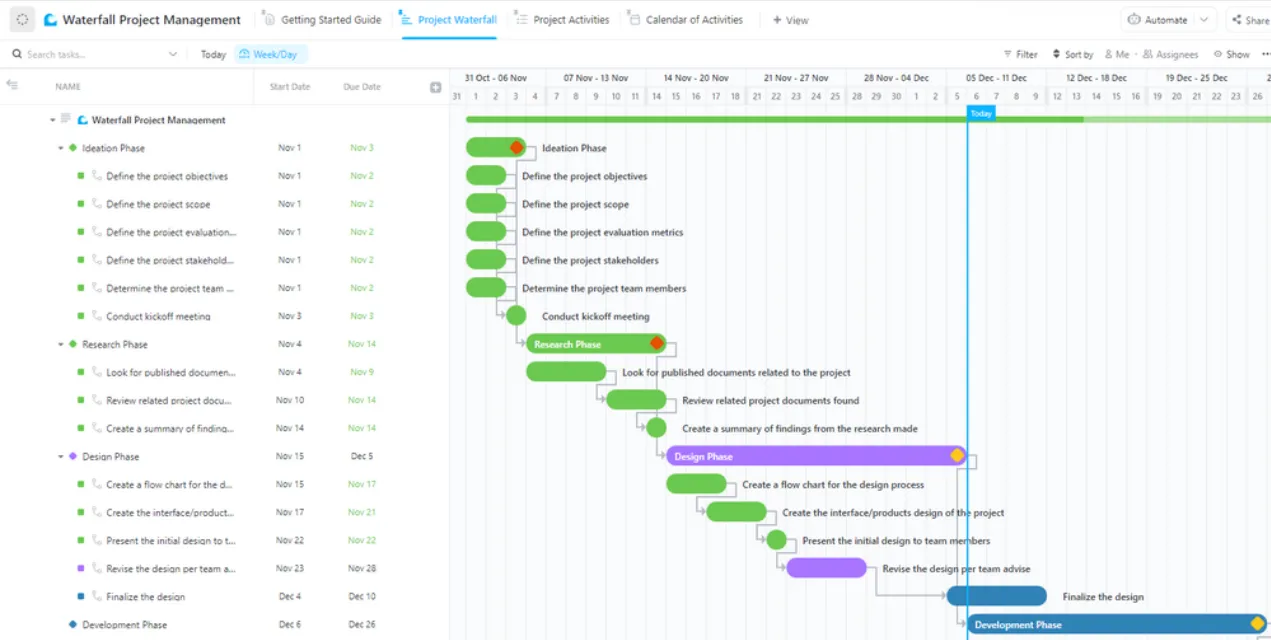
Представете си, че се опитвате да сглобите огромен пъзел. Няма да се впуснете веднага в купчината парчета, нали? Вероятно ще започнете с парчетата по краищата, за да изградите рамка, и после постепенно ще запълните средата. 🧩
С шаблона за управление на проекти „Водопад“ на ClickUpвземате една задача, я изпълнявате успешно и преминавате към следващата.
Всяка задача е обособена с подробности за нея – колко време се очаква да отнеме, докъде сте стигнали и всякакви други подробности, които трябва да имате предвид. Задачите могат да имат пет статуса, за да проследявате напредъка си, от „завършено“ до „завършено“. Можете лесно да видите какво е отбелязано и какво следва в дневния ред.
Ако тепърва започвате да се занимавате с управление на проекти или се запознавате с методологията „Водопад“, не се притеснявайте. Този шаблон е изключително лесен за използване и предлага четири изгледа, включително календар. Той е като пътна карта на вашия проект, която ви показва всички междинни спирки и крайната дестинация. 🏁
3. Шаблон за времева линия на Гант от ClickUp
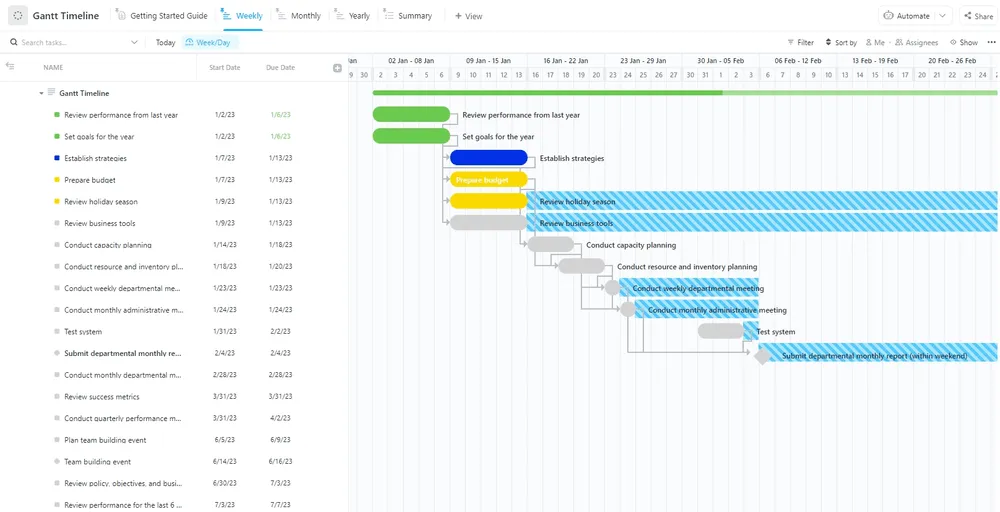
Шаблонът за времева линия на ClickUp Gantt е всеобхватен инструмент, създаден да ви помогне да управлявате ефективно вашите проекти, особено тези, които се простират във времето.
Освен че записва и проследява всяка ежедневна задача, тя ви дава обща представа за напредъка ви в края на месеца, като подчертава всички потенциални препятствия. Тази функция е безценна за ранното откриване на проблеми и навременното намаляване на рисковете.
Годишният преглед предоставя по-широка перспектива, като ви помага да разпознавате модели и да разработвате стратегии за бъдещето въз основа на минали резултати и тенденции. Този обширен преглед може да ви даде информация и да оптимизира вашите усилия за планиране.
Въпреки богатите си функции, шаблонът за времева линия на Гант е подходящ за начинаещи, което го прави чудесен избор, ако сте нови в управлението на проекти.
Свързани ресурси:
По-добър начин за създаване на водопадна диаграма в Excel
Създаването на водопадна диаграма – критичен инструмент за визуализиране на прогресивното въздействие на положителни или отрицателни стойности – изисква щателно планиране. Традиционните инструменти като Excel често не са достатъчни, когато става въпрос за сътрудничество и обработка на обширни проектни данни. Тук е мястото, където ClickUp блести. ☀️
Макар че той може да не поддържа директно създаването на водопадни диаграми, истинската му сила се крие в стабилните възможности за управление на данни, сътрудничество и интеграция, които предлага.
Шаблоните на ClickUp са особено полезни, защото предоставят визуална времева линия за вашия проект, показваща кога ще се състои всяка фаза, колко дълго ще продължи и как се вписва в другите фази. Това се вписва перфектно в поетапния характер на водопадния метод, предлагайки по-практичен път за създаване на информативни и въздействащи водопадни диаграми. 🎉