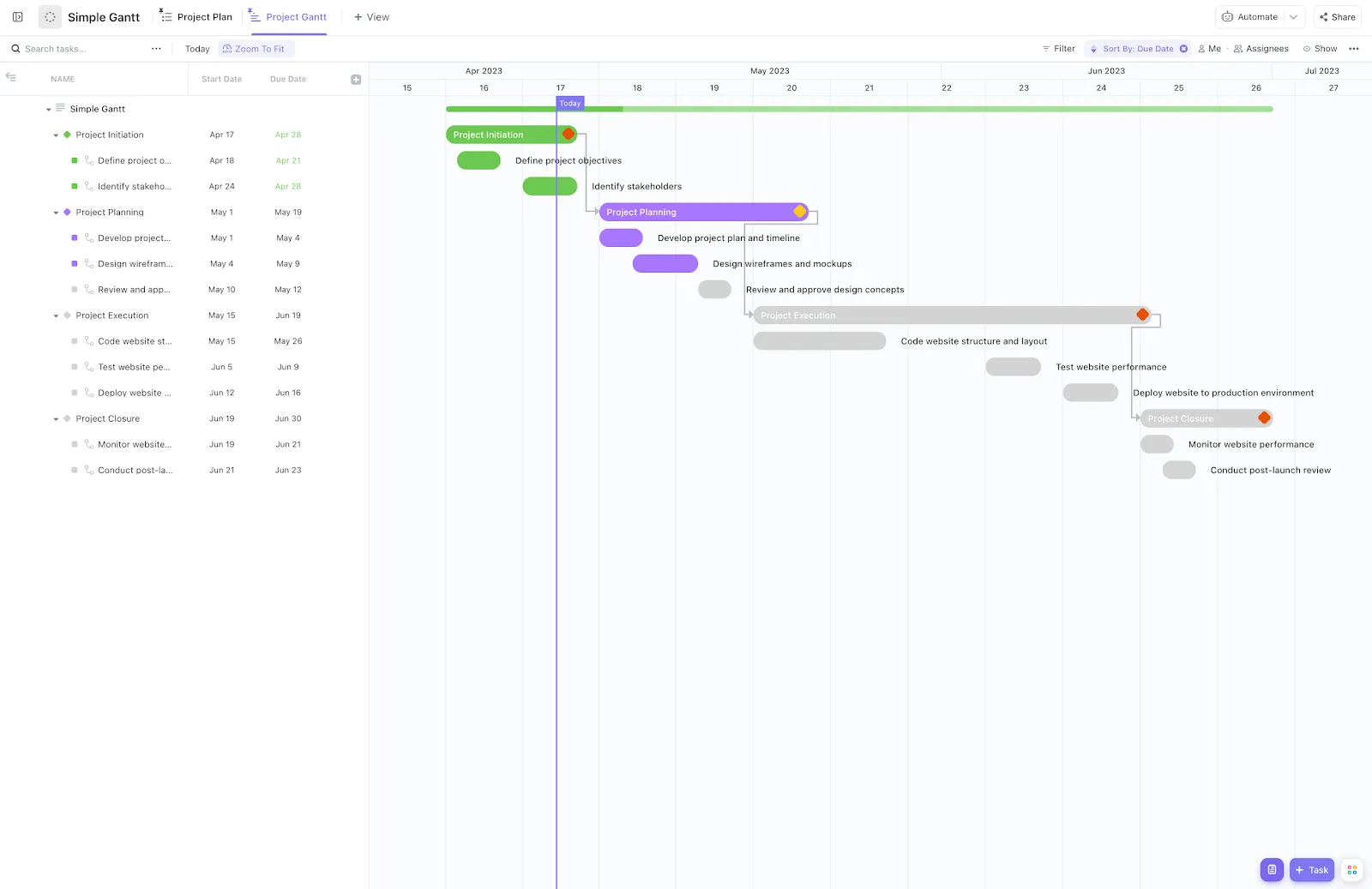

Не знаем дали вече сте забелязали, но времето почти никога не е на ваша страна, когато имате много крайни срокове и дати за изпълнение. 😠
Въпреки това, с малко планиране и диаграма на Гант, можете да предотвратите това да се случи.
Диаграмите на Гант (наречени на името на създателя им, Хенри Гант) са инструменти, които ви помагат да планирате ресурсите, да зададете реалистични срокове, да управлявате зависимостите между задачите, да идентифицирате препятствията и да поддържате всички в течение. Те предоставят ясна представа за плана и напредъка на проекта, така че да можете да гарантирате навременното му изпълнение.
Но как се създават ефективни диаграми на Гант?
В тази публикация в блога ще ви покажем как да създадете диаграма на Гант в Excel. Освен това, имаме няколко шаблона и алтернативен софтуер за диаграми на Гант.
Останете с нас до края!
TL;DR: Как да създадете диаграма на Гант в Excel
Как да създадете диаграма на Гант в Excel
Ето стъпка по стъпка инструкции как да създадете диаграма на Гант в Excel за минути. 👇
Стъпка 1: Въведете данните за проекта
Започнете, като попълните всички данни за проекта в Excel таблица – задачи, начална дата, крайна дата и продължителност. След като въведете датите, можете да изчислите продължителността, като използвате някоя от двете Excel формули:
Продължителност = Дата на приключване – Дата на започване
Или
Продължителност = Крайна дата – Начална дата + 1
Стъпка 2: Създайте Excel диаграма с ленти въз основа на началните дати
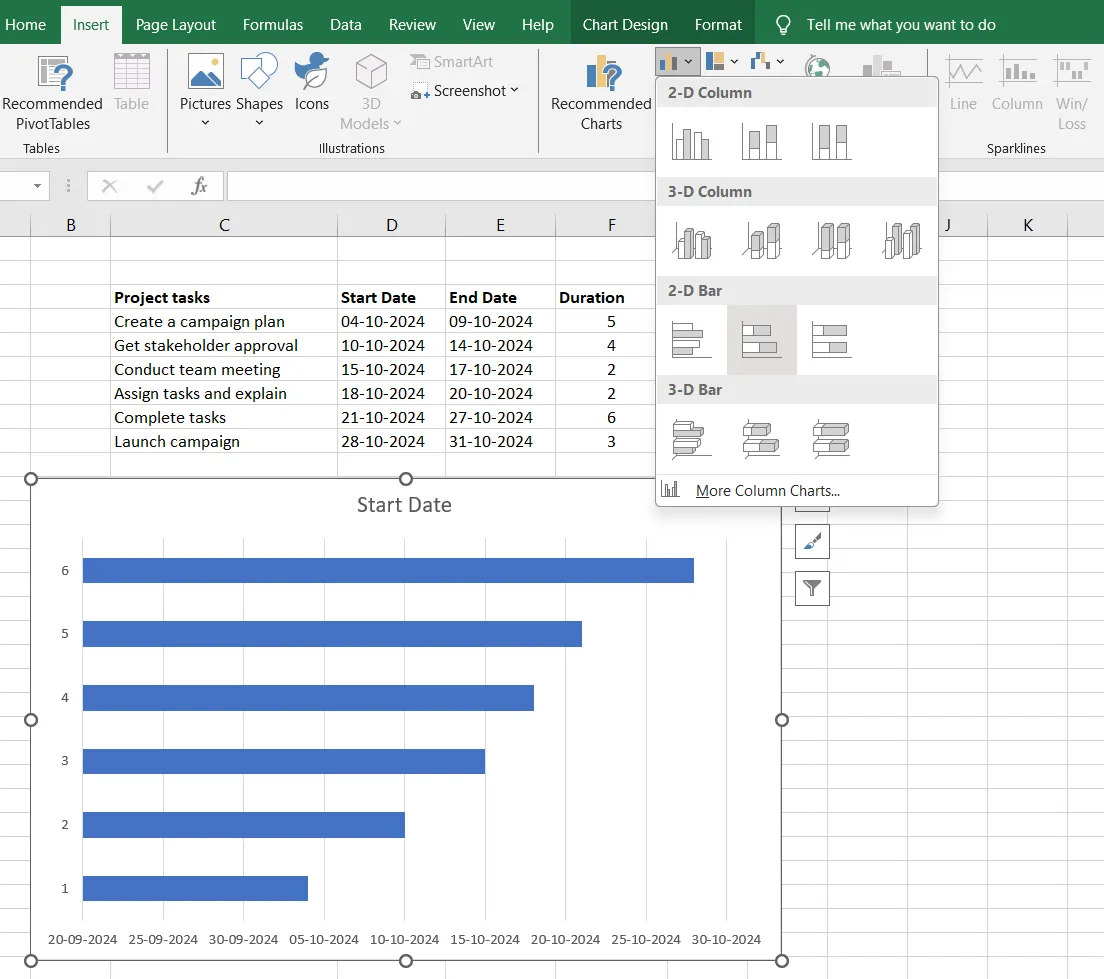
В тази стъпка създайте типична диаграма с натрупани ленти. Ето как:
- Изберете колоната Начална дата. Не забравяйте да изберете клетките с данни, а не цялата колона.
- Кликнете върху раздела Вмъкване.
- Добавете елемент „Диаграма“
- Изберете Bar
- Изберете тип 2D натрупани ленти
След като изпълните тези стъпки, ще имате готов диаграма с ленти, както е показано по-долу:
Стъпка 3: Добавете продължителност към диаграмата
Сега вашата Excel диаграма с натрупани ленти се нуждае от поредица, за да се превърне в диаграма на Гант. За целта направете следното:
- Кликнете с десния бутон на мишката в областта на диаграмата.
- Изберете Избор на данни
Когато се отвори прозорецът „Избор на данни“, ще видите, че началната дата вече е добавена в „Легенда“ (Серия). Трябва само да добавите продължителността.
- Кликнете върху бутона Добави, за да изберете данните, които искате да включите в диаграмата на Гант в Excel. След като кликнете, се отваря прозорецът „Редактиране на серия“.
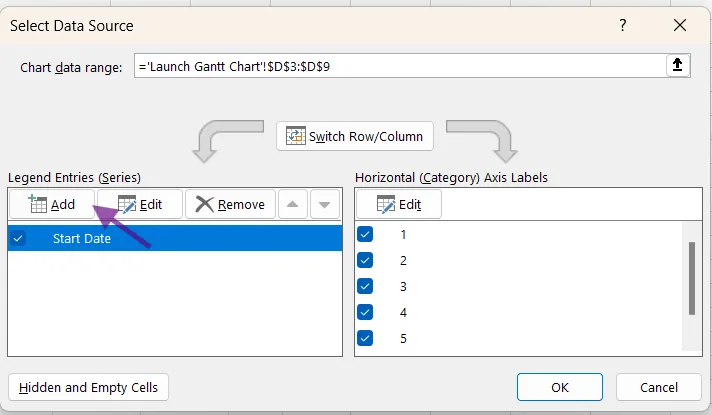
- Въведете Продължителност в полето Име на серия или просто кликнете върху заглавието на колоната в листа, за да добавите името на серията.
- Кликнете върху иконата за избор на диапазон, която се намира до полето „Серийни стойности“.
- Изберете данните за продължителността на проекта. Уверете се, че не сте избрали заглавието или някоя празна клетка.
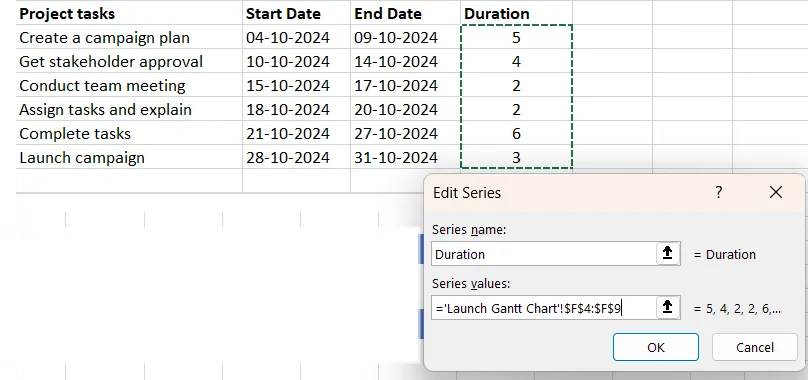
- Кликнете върху OK, за да се върнете към предишния прозорец Edit Series (Редактиране на серия), където вече сте попълнили данните. Сега ще видите, че Select Data Source (Избор на източник на данни) има начална дата и продължителност в секцията Legend Entries (Series) (Въвеждане на легенда (Серия)).
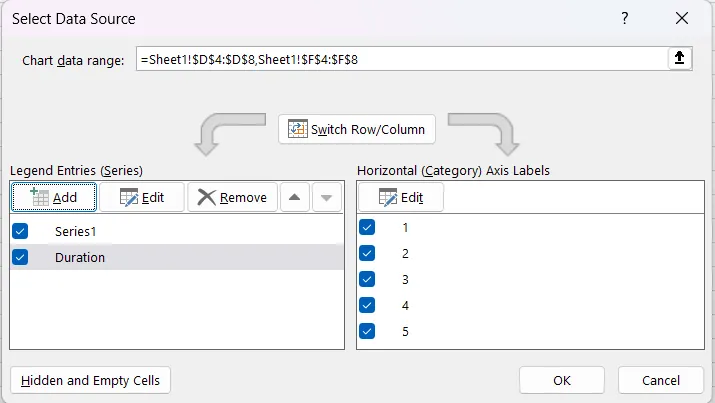
- Кликнете върху OK. Ще получите диаграма с ленти като тази👇
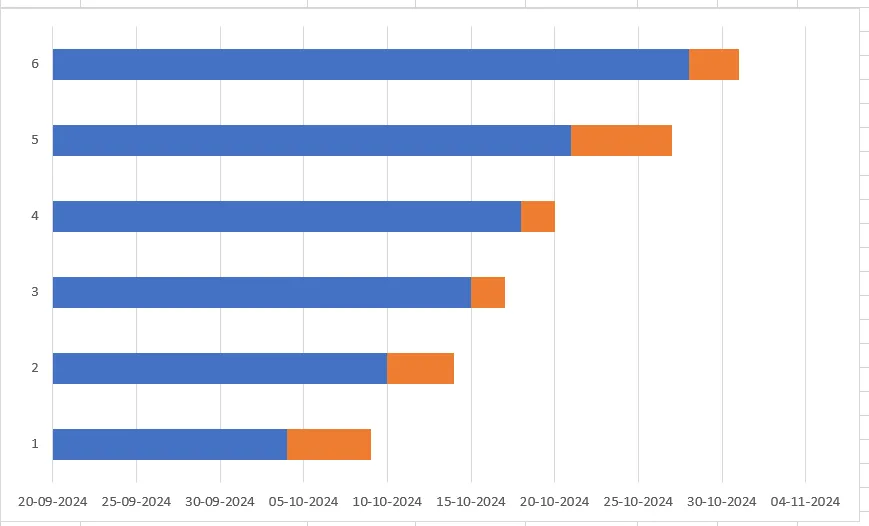
Стъпка 4: Добавете описания на задачите към диаграмата в Excel
Сега трябва да добавите задачите в Excel Gantt. Ето как:
- Кликнете с десния бутон на мишката върху областта на диаграмата.
- Кликнете върху Избор на данни, за да отворите отново прозореца Избор на източник на данни.
- Кликнете върху Редактиране под Етикети на хоризонталната (категория) ос, като се уверите, че е избрана Стартова дата под легенда Вписвания (серия).
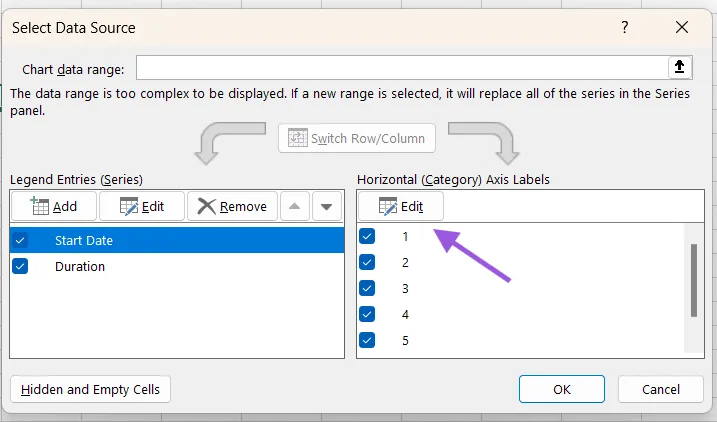
- Изберете задачите по проекта в Excel таблицата. Не забравяйте да изберете само клетките с данни.

- Сега кликнете два пъти върху OK и затворете прозорците.
В този момент вашата лентова диаграма ще изглежда по следния начин, след като премахнете заглавието на диаграмата 👇
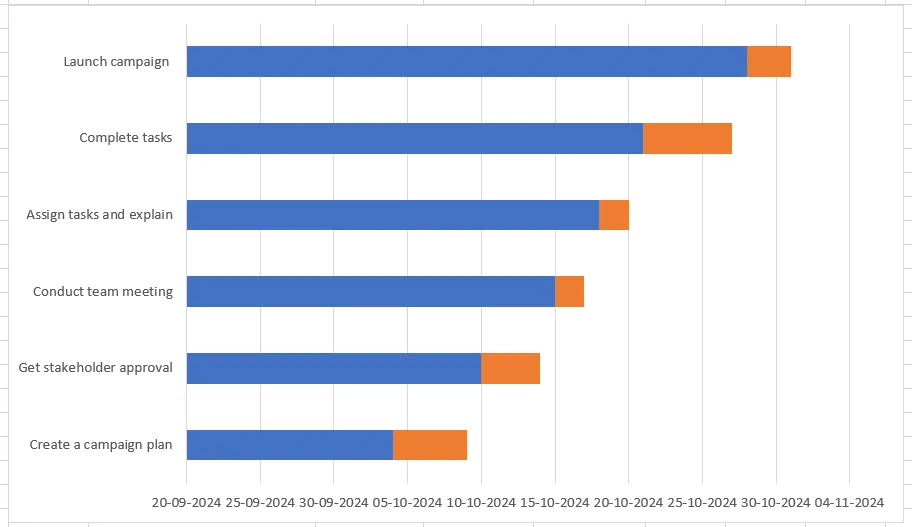
Стъпка 5: Преобразувайте Excel диаграмата с ленти в Excel диаграма на Гант
Диаграмата, която виждате по-горе, все още е вашата Excel Bar диаграма, която все още не е станала диаграма на Гант.
Сега следвайте тези последни стъпки за окончателната трансформация на диаграмата на Гант:
- Кликнете върху синята лента (начална дата) на диаграмата. Когато всички сини области бъдат избрани, кликнете с десния бутон на мишката, за да изберете опцията Форматиране на поредица от данни. Отваря се прозорецът „Форматиране на поредица от данни“.
- Отидете на раздела „Запълване“ и изберете Без цвят.
- Отидете на раздела „Граница“ и изберете „Без линия“.
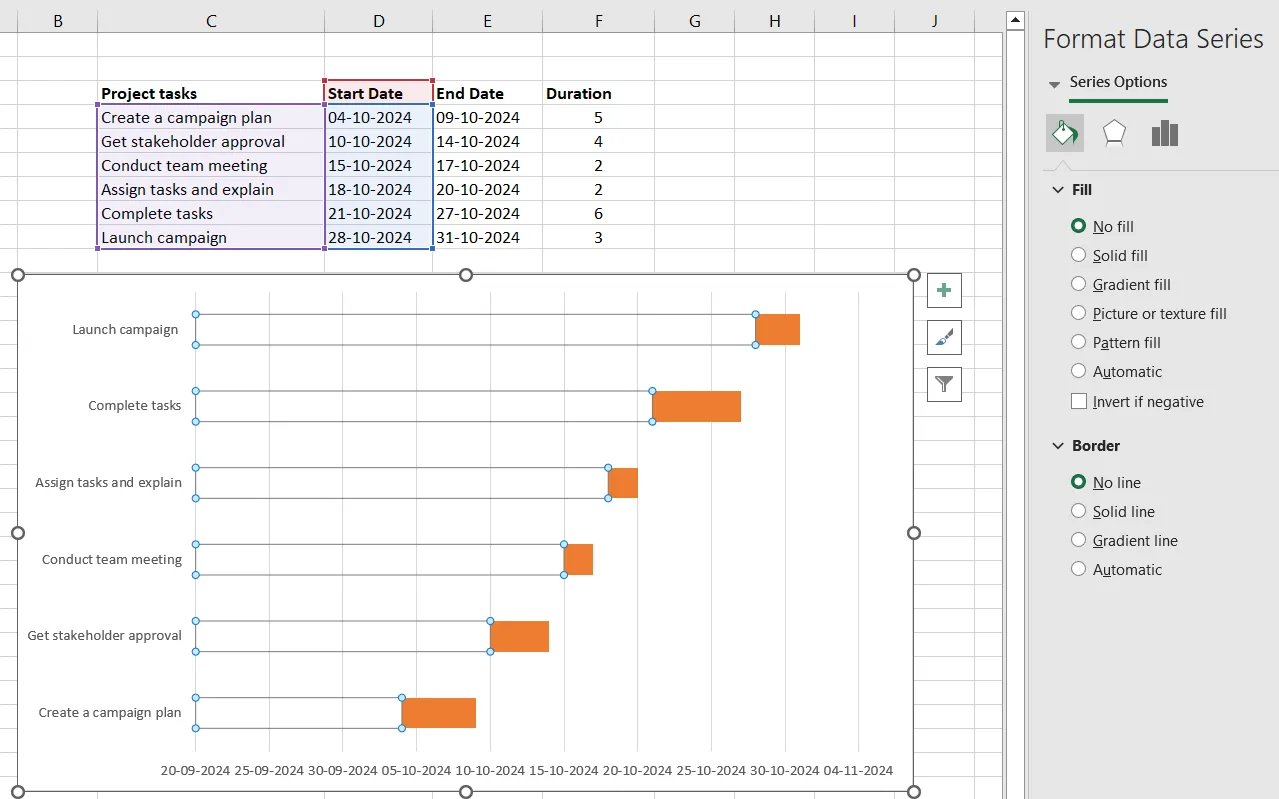
Както можете да видите, задачите по проекта се показват в обратен ред. Изпълнете следните стъпки, за да го поправите:
- Кликнете върху областта с задачите на диаграмата (от лявата страна). Ще се отвори прозорецът „Форматиране на ос“.
- Изберете Категории в обратен ред под Опции за ос.
- Кликнете върху „Затвори“, за да запазите автоматично промените.
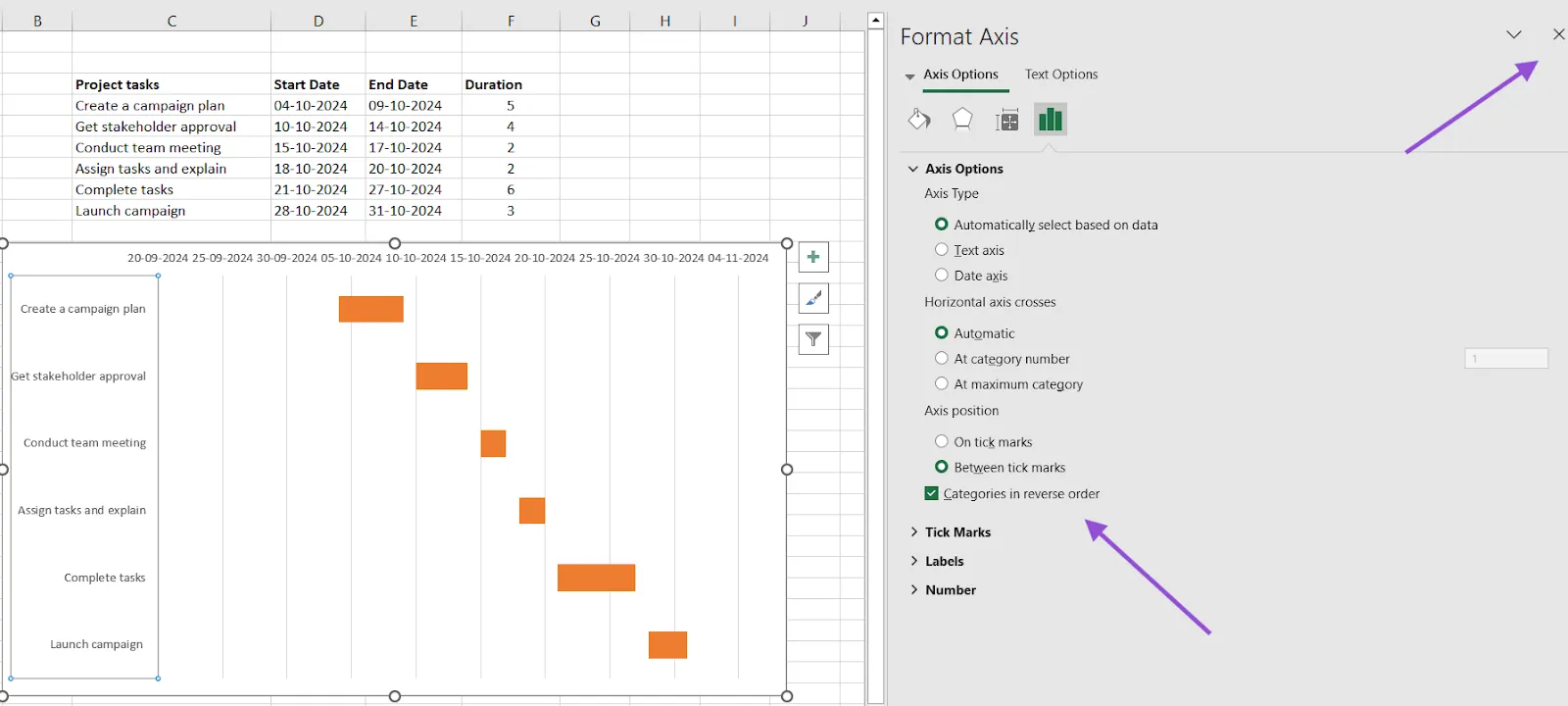
В този момент вашата диаграма с ленти ще прилича на диаграма на Гант. Ето как изглежда нашата диаграма с ленти, превърната в диаграма на Гант.
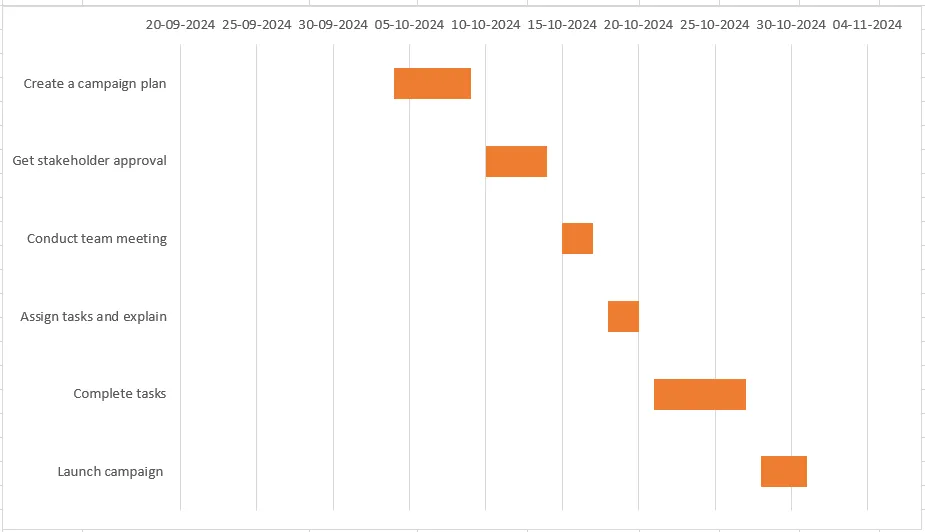
Стъпка 6: Оформете диаграмата на Гант в Excel
Уф! Вашата диаграма на Гант е готова, но се нуждае от малко преработка, за да изглежда по-добре.
Съвети за промяна на стила на диаграмата:
Първо, премахнете празното пространство, за да приближите оранжевите ленти към задачите. За да направите това, следвайте тези стъпки:
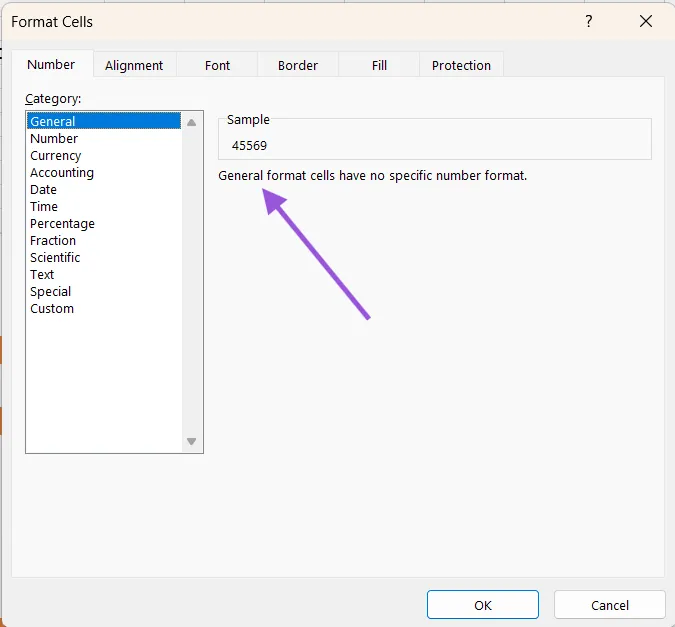
- Кликнете с десния бутон на мишката върху първата начална дата в таблицата – това е 04-10-2024.
- Изберете Форматиране на клетки, след което кликнете върху Общо.
- Запишете числото, което виждате. Ето го: 45569.
- Кликнете върху „Отказ“, тъй като не искате да правите промени в датите.
- Кликнете върху датите в диаграмата на Гант и кликнете с десния бутон на мишката, за да изберете Форматиране на ос.
- Променете стойността Минимум в Опции на ос, като въведете числото, показано в предишната стъпка – 45569.
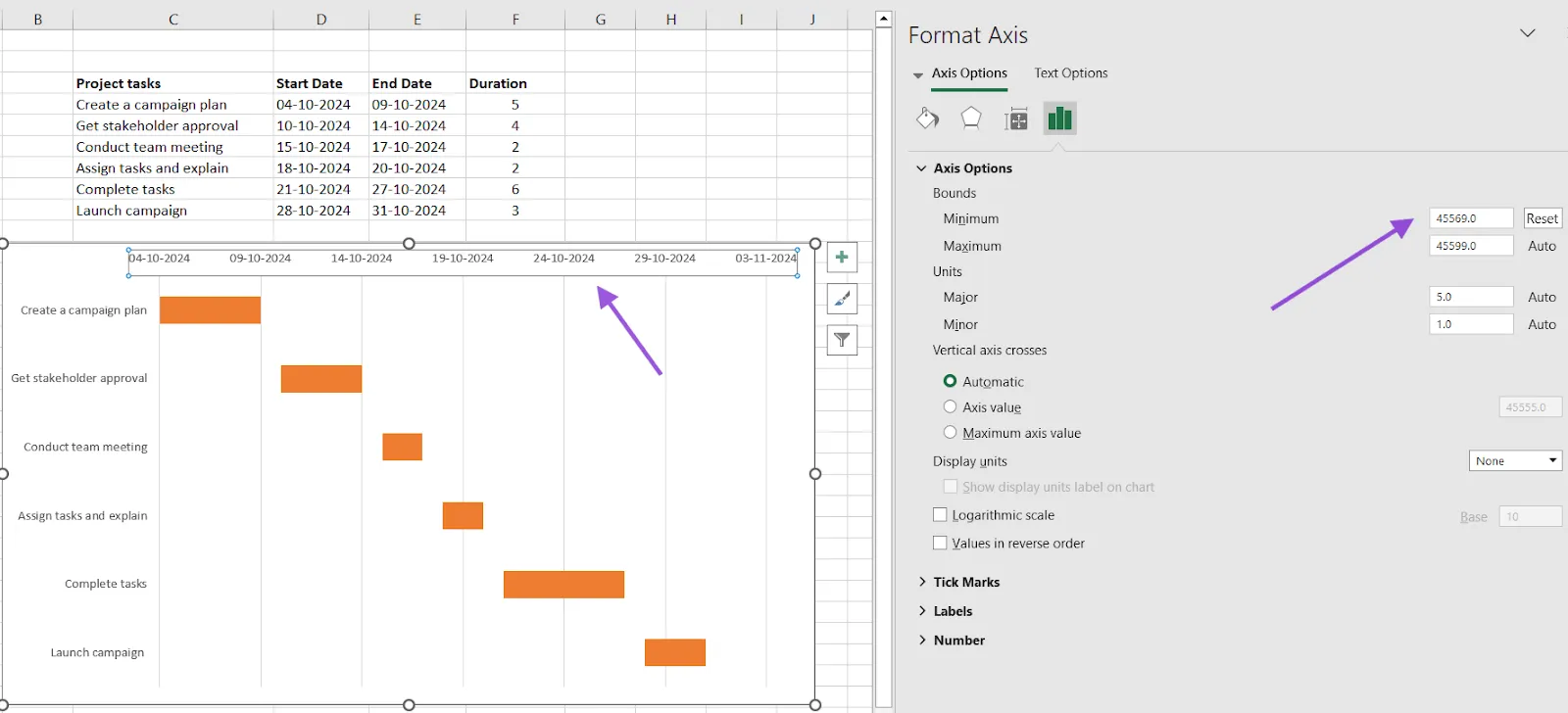
Забележка: Ако използвате Excel 2010-2013, ще видите две опции – „Автоматично“ и „Фиксирано“. Изберете „Фиксирано“ и въведете числото.
- Настройте стойностите Major и Minor, като въведете предпочитаните от вас интервали. Обикновено по-малките числа се използват за по-къси срокове на проекти. Например, можете да изберете 2 или 3 в стойността Major, за да се показва всяка втора дата на диаграмата на Гант. Уверете се обаче, че диаграмата ви не изглежда прекалено натоварена.
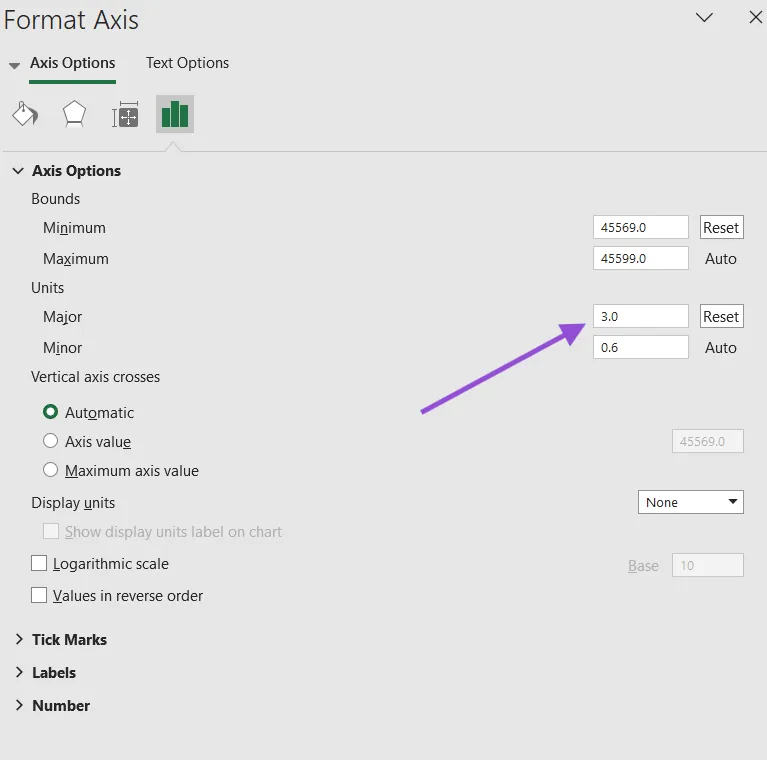
- Настройте стойността „Minor“ според вашите предпочитания.
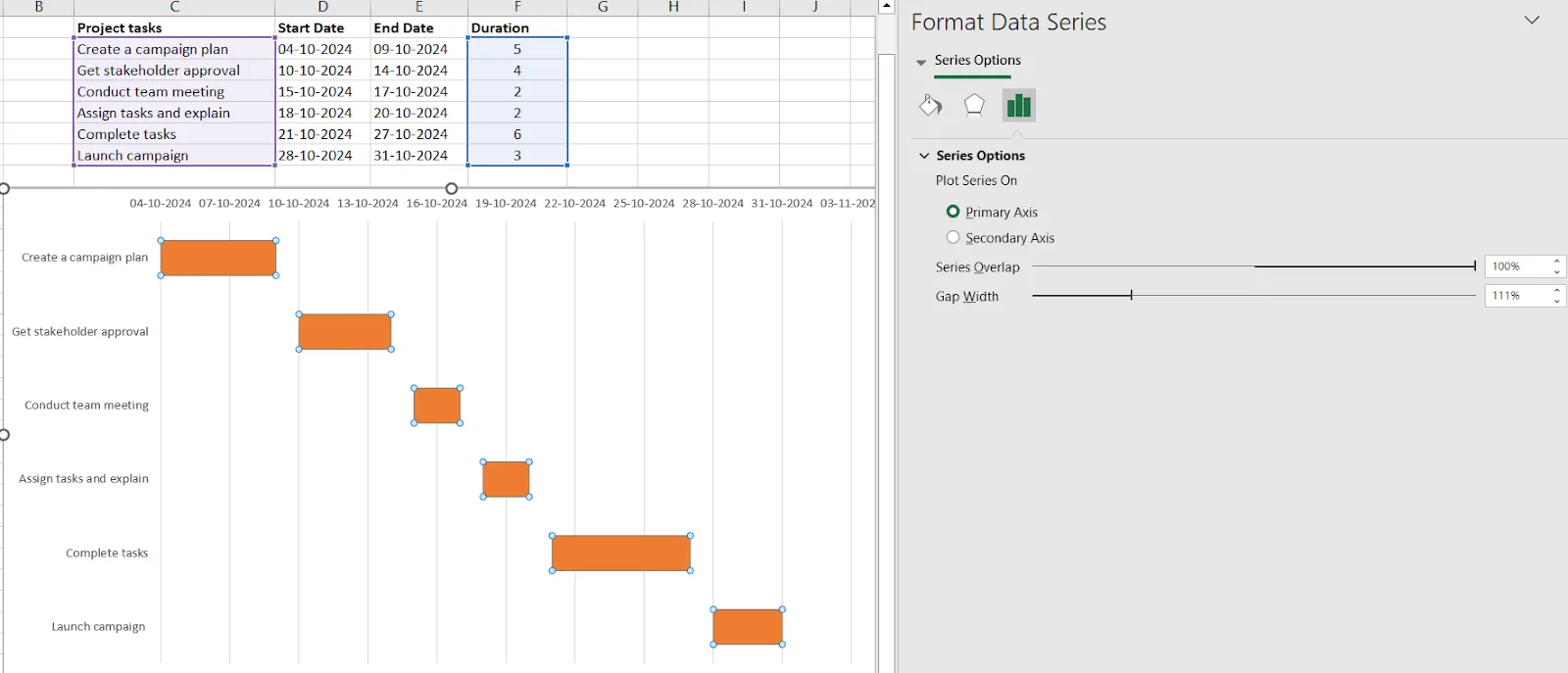
- Променете разстоянието и ширината на лентите, за да изглеждат по-компактни. Кликнете с десния бутон върху лентите, за да отворите „Форматиране на серия от данни“ и да направите настройки.
Съвети за промяна на външния вид на диаграмата на Гант в Excel:
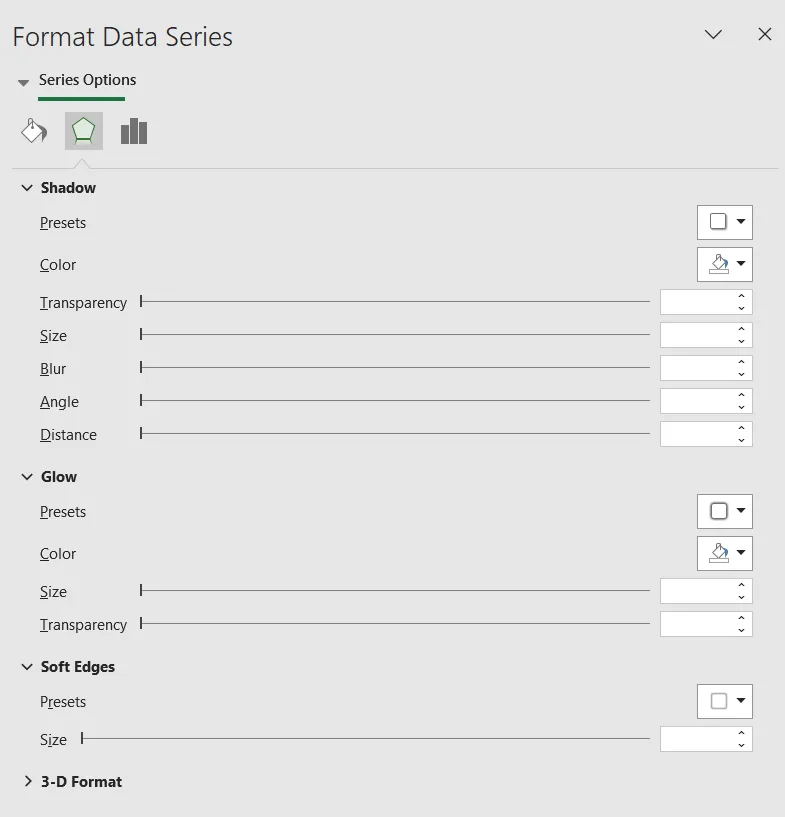
- Изберете сините ленти и кликнете с десния бутон на мишката, за да отворите прозореца Форматиране на серия от данни. В опциите за сериите ще намерите различни настройки, с които можете да промените вида на лентите – цвят, 3D, предварителни настройки, опции за блясък, прозрачност, размер и др.
- Изберете предпочитаните от вас настройки, за да промените бързо диаграмата на Гант.
След форматиране, ето как изглежда нашата окончателна диаграма на Гант:
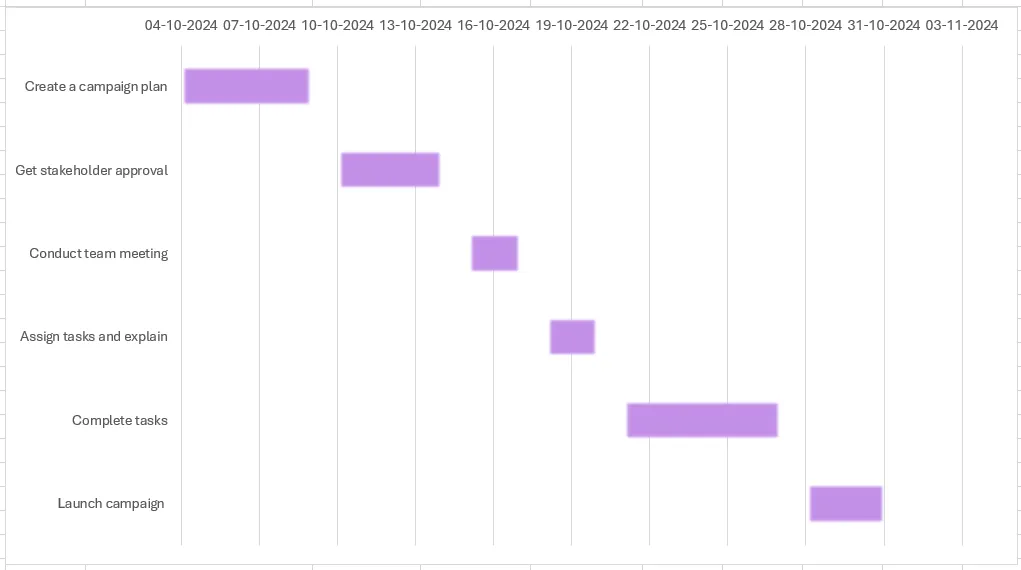
Ако използвате 3D опциите, диаграмата ви ще изглежда така👇
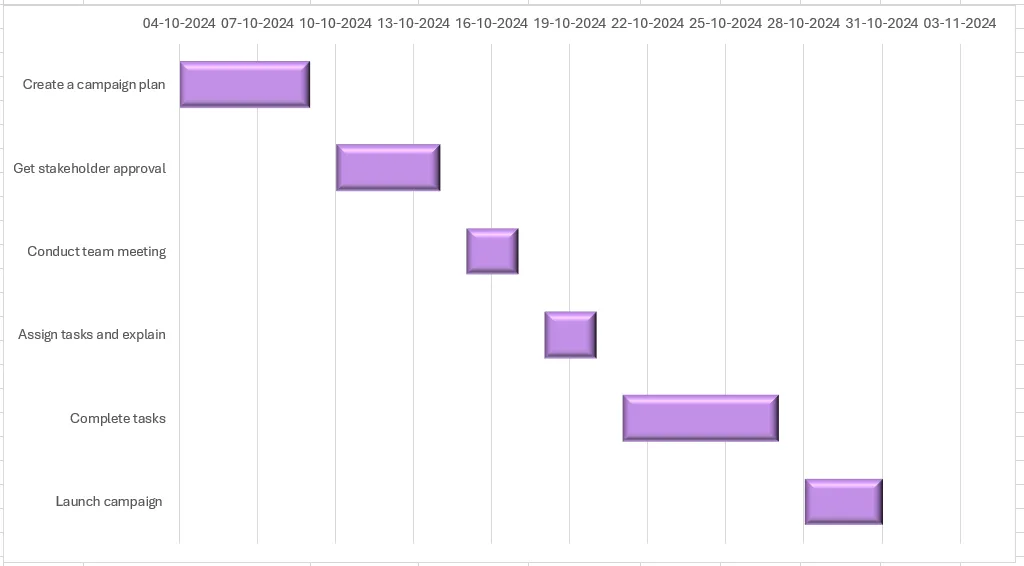
Идеята е да експериментирате и да видите какво работи най-добре за вас. Затова, правете промени в диаграмата си и ги нулирайте, ако не ви харесват.
След като диаграмата е готова, можете да промените описанията на задачите и датите според нуждите си. Вашата диаграма на Гант в Excel ще се преоразмери съответно. Стандартните функции обаче ще останат същите, докато не направите промени.
Накрая можете да запазите диаграмата като изображение или като шаблон на диаграма на Гант в Excel за бъдеща употреба.
Прочетете още: Как да създадете диаграми на Гант в Google Sheets
Шаблони за диаграми на Гант в Excel
Що се отнася до шаблоните, Microsoft Excel не предлага много опции за диаграми на Гант. Но има няколко шаблона за график на проекта, които се предлагат с версиите 2013-2021.
1. Шаблон за планиране на проекти с диаграми на Гант
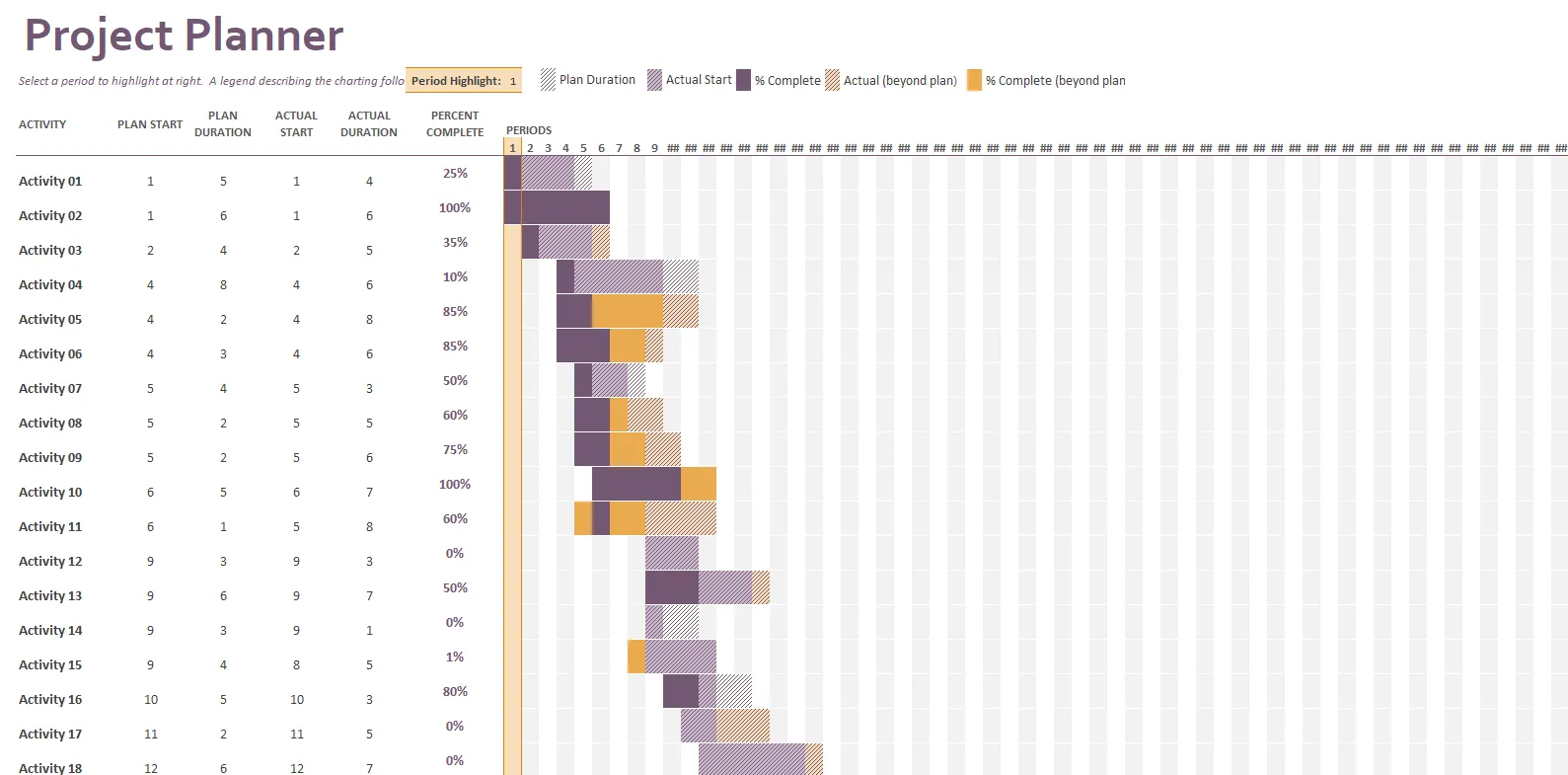
чрез Microsoft
Шаблонът за планиране на проекти е прост шаблон за диаграма на Гант в Excel, с който можете да проследявате дейностите по вашите проекти. Той ви помага да следите началните и крайните дати на задачите, както и процента на тяхното изпълнение.
Няма нужда да се учите да работите с този шаблон. Просто въведете данните и започнете да го използвате.
2. Шаблон за диаграма на Гант за проследяване на Agile
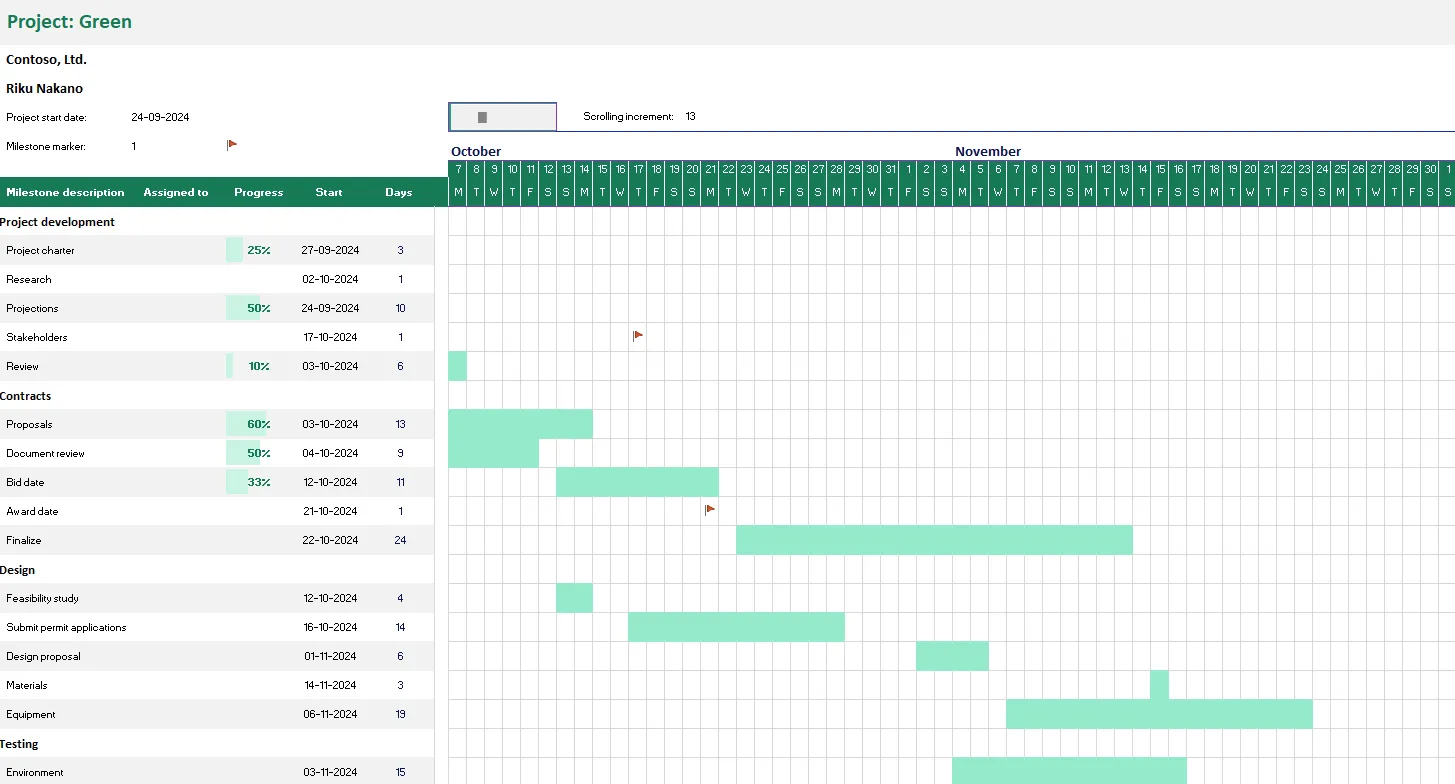
чрез Microsoft
Можете да намерите този шаблон за диаграма на Гант в Excel в раздела „Файл“ > „Още шаблони“ > „Диаграми“. Той ви позволява да създадете визуална времева линия за проектите и да проследявате възложените задачи и етапите за всяка задача.
Освен това можете да проследявате напредъка на проекта в колоната с процентите.
3. Шаблон за диаграма на Гант за проследяване на дати
чрез Microsoft
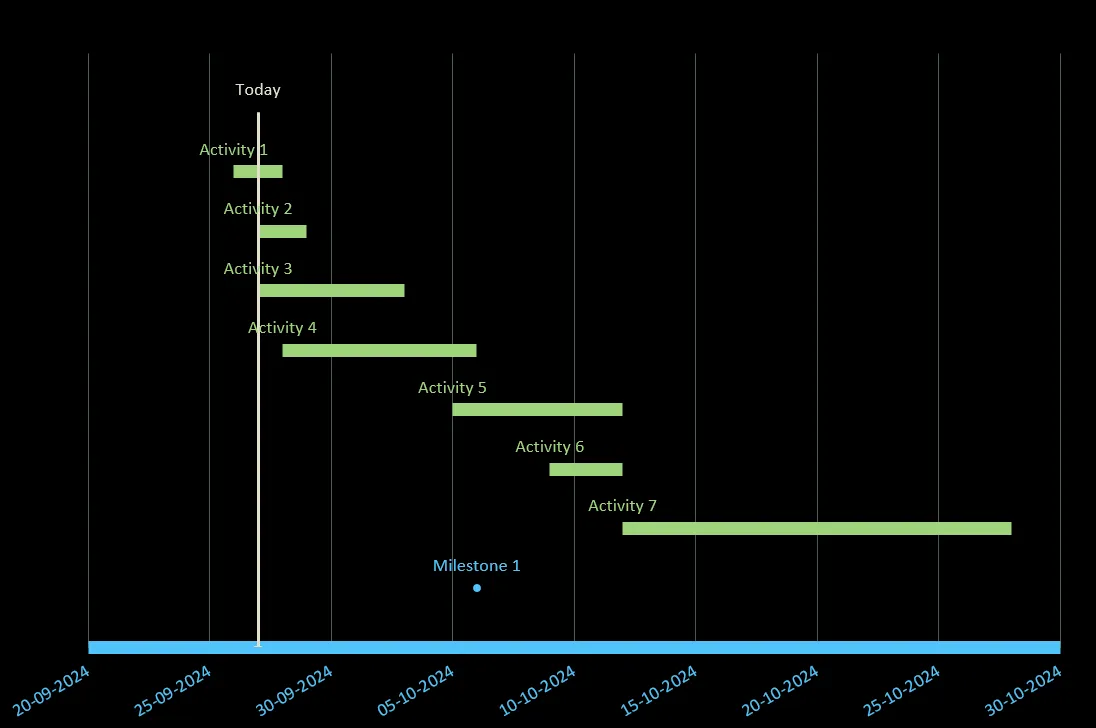
Този шаблон за диаграма на Гант за проследяване на дати е малко по-изчерпателен от другите два. Той включва три раздела – етапи, задачи и диаграма на Гант.
Шаблонът включва и раздел с инструкции за начинаещи. За да използвате този шаблон, просто въведете задачите по проекта с начални и крайни дати, както и етапите по задачите с дати, за да се създаде автоматично диаграмата на Гант.
Ограничения при създаването на диаграма на Гант в Excel
Независимо колко шаблони за диаграми на Гант в Excel опитате, крайните резултати няма да бъдат толкова задоволителни, колкото при други инструменти за управление на проекти. Защо? Защото Excel има определени присъщи ограничения, които влияят на начина, по който работите с диаграмите на Гант.
Ето няколко ограничения при създаването на диаграма на Гант в Excel:
- Ограничена автоматизация: Excel ограничава стъпките, които можете да автоматизирате в диаграма на Гант. Таблиците на проекта са статични и трябва да бъдат създадени от нулата чрез ръчно въвеждане на данни. Това прави Excel времеемък.
- Неефективна визуализация на данни: С Excel вашият проектен екип не може да визуализира взаимосвързаните дейности с един поглед. Те трябва да картографират зависимостите ръчно. Освен това, ако крайната дата на дадена задача бъде отложена, членовете на екипа трябва ръчно да актуализират всички зависими задачи. Това увеличава риска от грешки и прави инструмента неефективен за управление на времето по проекта.
- Липса на мащабируемост: Управлението на големи проекти в Excel може да бъде предизвикателство. Причината е, че с увеличаването на данните и ресурсите инструментът става бавен. Освен това може да се срине, ако се случват твърде много неща едновременно.
- Липса на сътрудничество в реално време: С Excel членовете на екипа не могат да работят едновременно върху един и същ файл. Всеки път, когато правите промяна в диаграмата на Гант, трябва да споделите файла с екипа си по имейл или други комуникационни платформи. Това прави целия процес объркващ, което води до недоразумения и забавяне на задачите.
- Основни функции: Excel не предлага разширени функции за опростяване на управлението на проекти. Не се интегрира с други инструменти, няма известия за предстоящи крайни срокове и предлага ограничени възможности за персонализиране. Освен това, за да се възползвате максимално от функциите на Excel, е необходимо да преминете през период на обучение.
Създаване на диаграми на Гант с ClickUp
Както видяхме, Excel не е най-добрият инструмент за работа с диаграми на Гант. Ето защо ви е необходим ефективен инструмент за управление на проекти като ClickUp.
ClickUp е универсален инструмент за управление на проекти, който служи и като безплатен софтуер за диаграми на Гант. С него управлението на графици и ресурси става изключително лесно.

Гант диаграмата на ClickUp ви позволява да визуализирате работните процеси и графиците на проектите. Можете да преглеждате задачи, подзадачи, папки, списъци и пространства. За разлика от диаграмите в Excel, ClickUp ви позволява да управлявате зависимостите автоматично. Можете да премахнете препятствията, като свържете зависимите задачи и препланирате веригите от задачи.
👉 За да научите повече за диаграмите на Гант в ClickUp, вижте подробното ни представяне на ClickUp Gantt View в този кратък видеоклип!
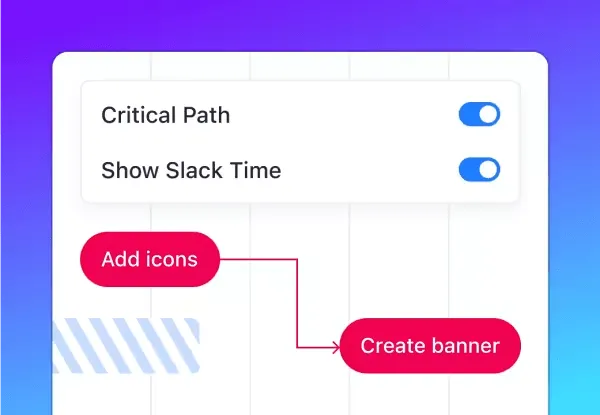
Лесните за създаване диаграми на Гант с функция „плъзгане и пускане“ на ClickUp следят напредъка в реално време. Можете да проследявате графиците и да гарантирате навременни доставки с автоматизирани предупреждения и чрез идентифициране на критични пътища и свободно време.
Не ни вярвате? Вижте сами как ClickUp работи по-добре от Excel за диаграми на Гант:
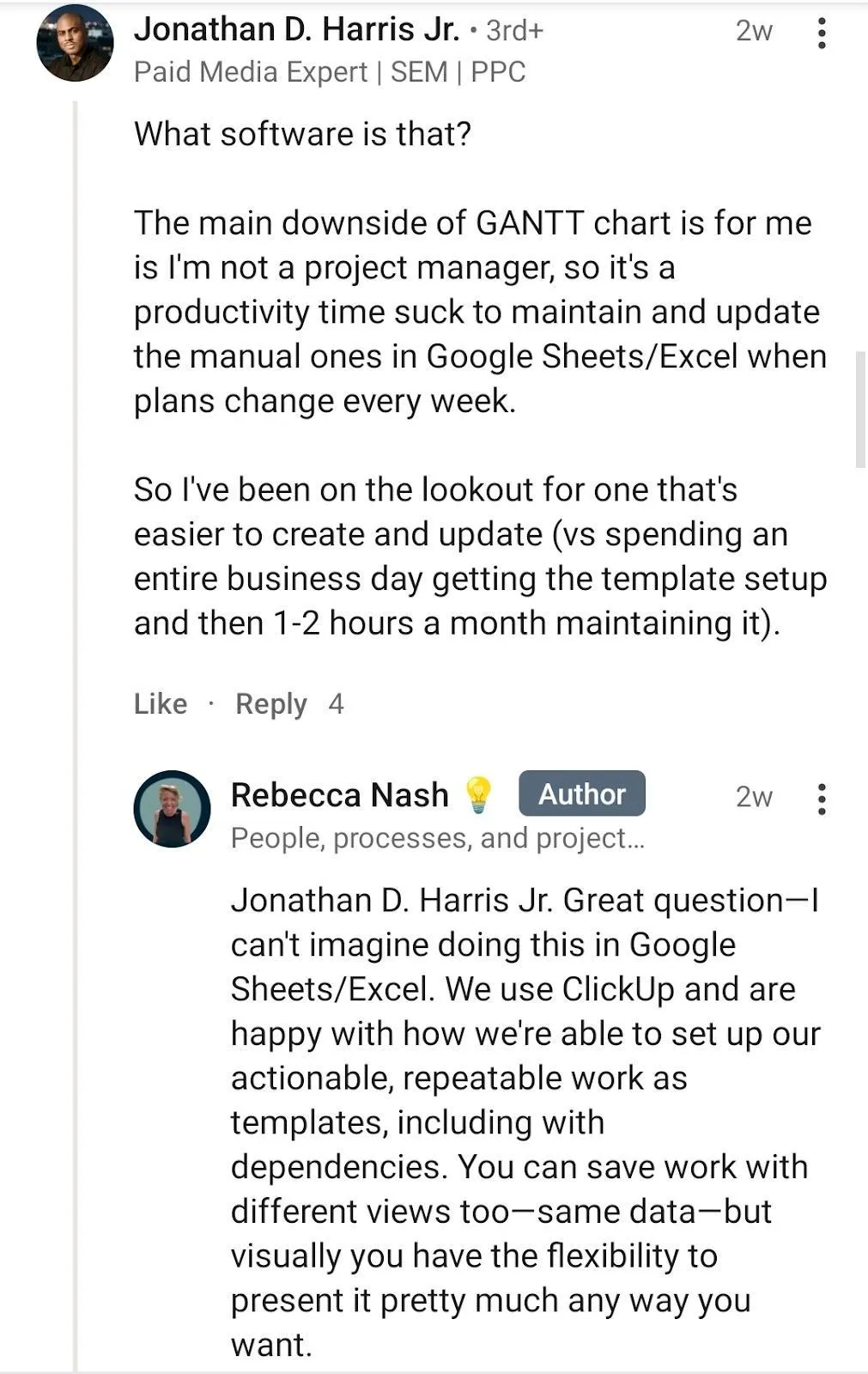
Но това не е всичко. ClickUp улеснява работата ви с шаблони за диаграми на Гант. Тези шаблони с богат набор от функции могат да бъдат персонализирани, за да отговарят на различни проекти – от строителство и управление на продукти до маркетинг, планиране на събития, назначаване на служители и др.
Ето три безплатни шаблона за диаграми на Гант от ClickUp, които ще ви помогнат да планирате графиците на вашите проекти.
ClickUp Прост шаблон на Гант
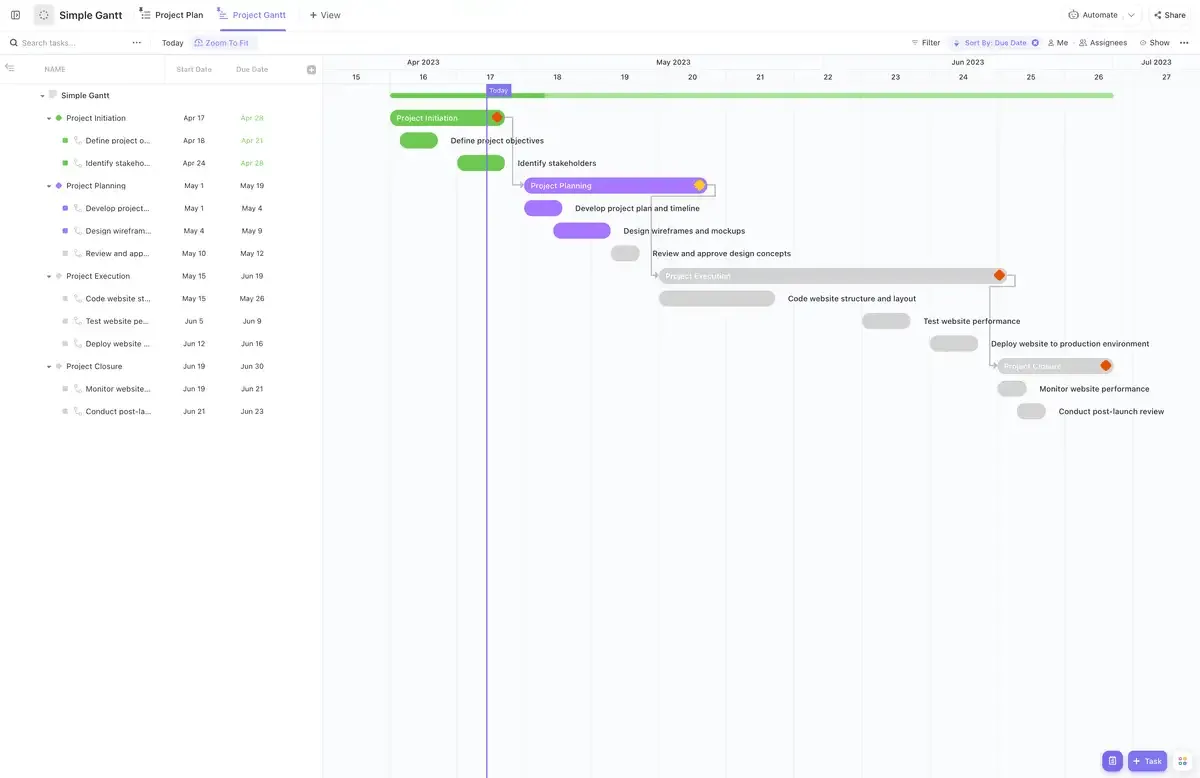
Простият шаблон на ClickUp за диаграми на Гант ви предоставя цялостна картина на проекта. Той ви позволява да визуализирате времевите рамки и зависимостите и да идентифицирате потенциални пречки, преди те да нарушат работния ви процес.
Освен това, шаблонът ви позволява да видите седмичните, месечните и дори годишните графици на проекта, което го прави идеален за дългосрочни проекти.
Шаблон за времева линия на ClickUp Gantt
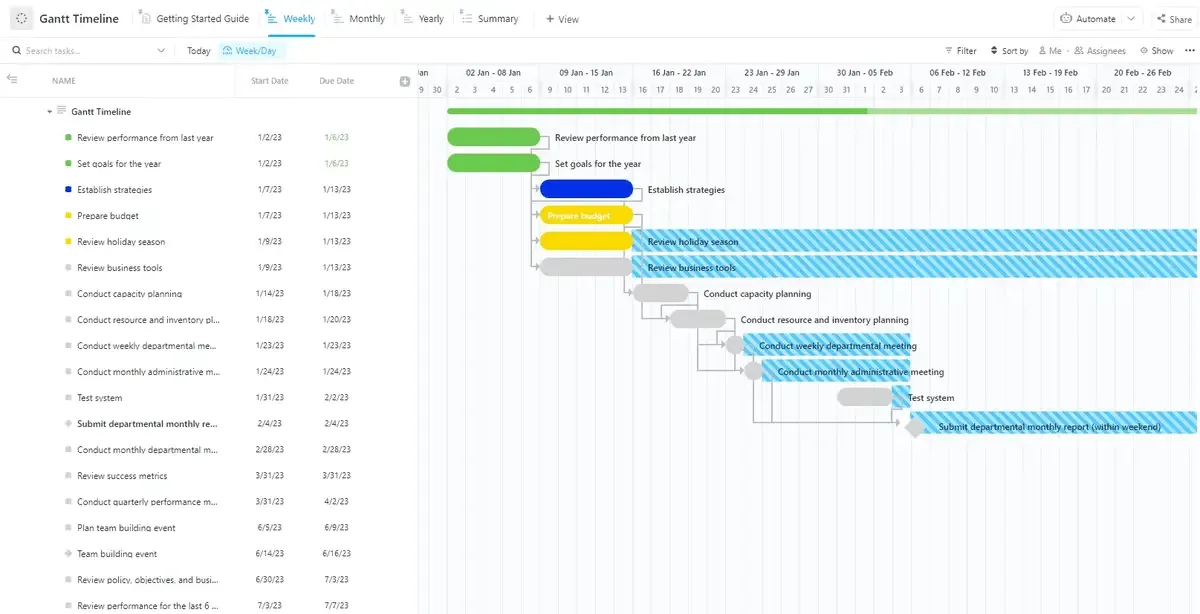
Планирането и проследяването на проекти никога не е било по-лесно. С шаблона за времева линия на Гант на ClickUp можете не само да визуализирате времевите линии, но и да сътрудничите ефективно с екипите. Този безплатен шаблон за диаграма на Гант ви помага да:
- Създайте задачи по проекта с ленти за времева линия, които се актуализират автоматично.
- Организирайте задачите и коригирайте техните срокове
- Проследявайте графика на проекта с един поглед с помощта на цветово кодирани статуси
- Идентифициране и планиране на ресурсите
- Проследяване на действителния и планирания напредък на проекта
- Намалете риска от забавяния
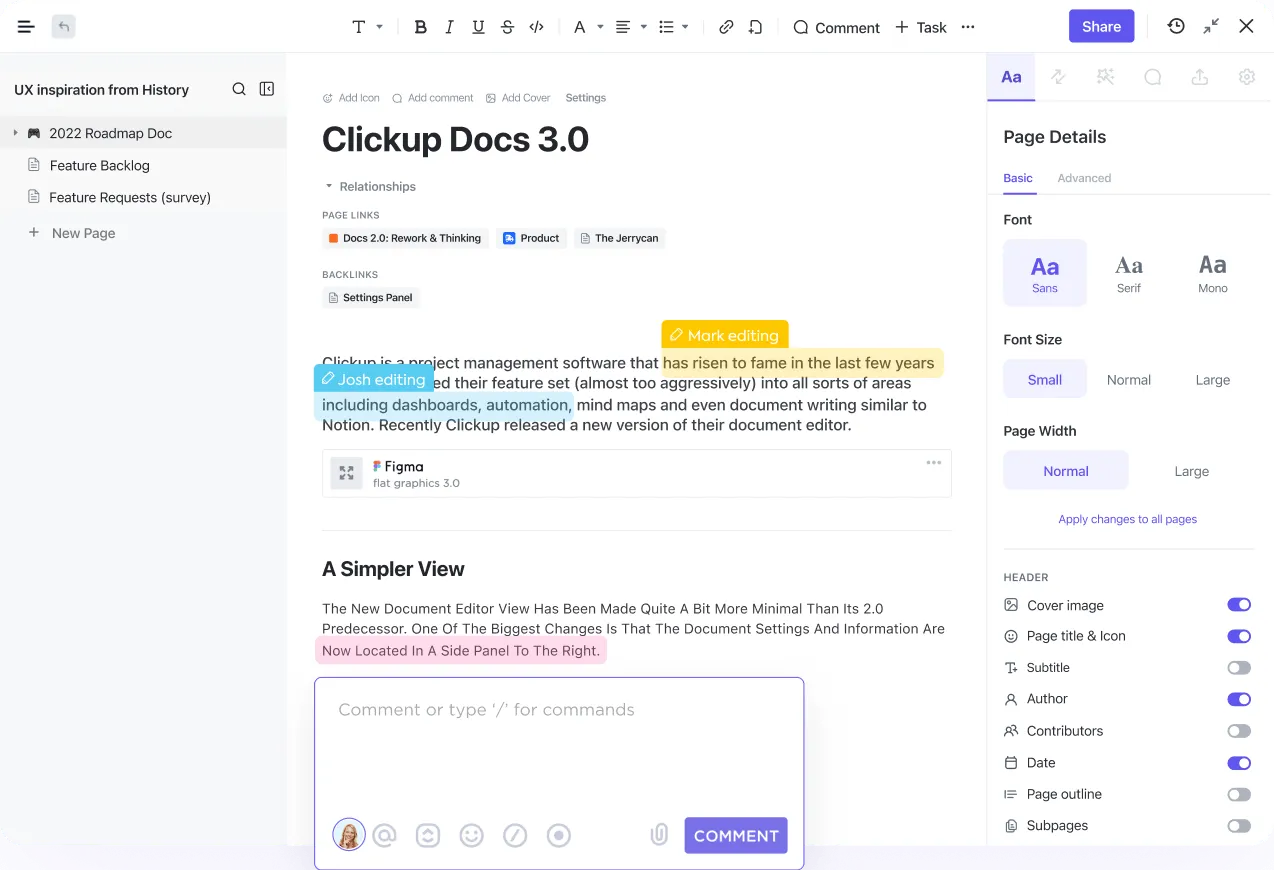
💡Съвет от професионалист: Преди да създадете задачи по проекта, използвайки този шаблон, използвайте ClickUp Docs, за да изброите задачите и ключовите заинтересовани страни и да запишете подробностите по проекта.
Шаблон за диаграма на Гант за IT пътна карта
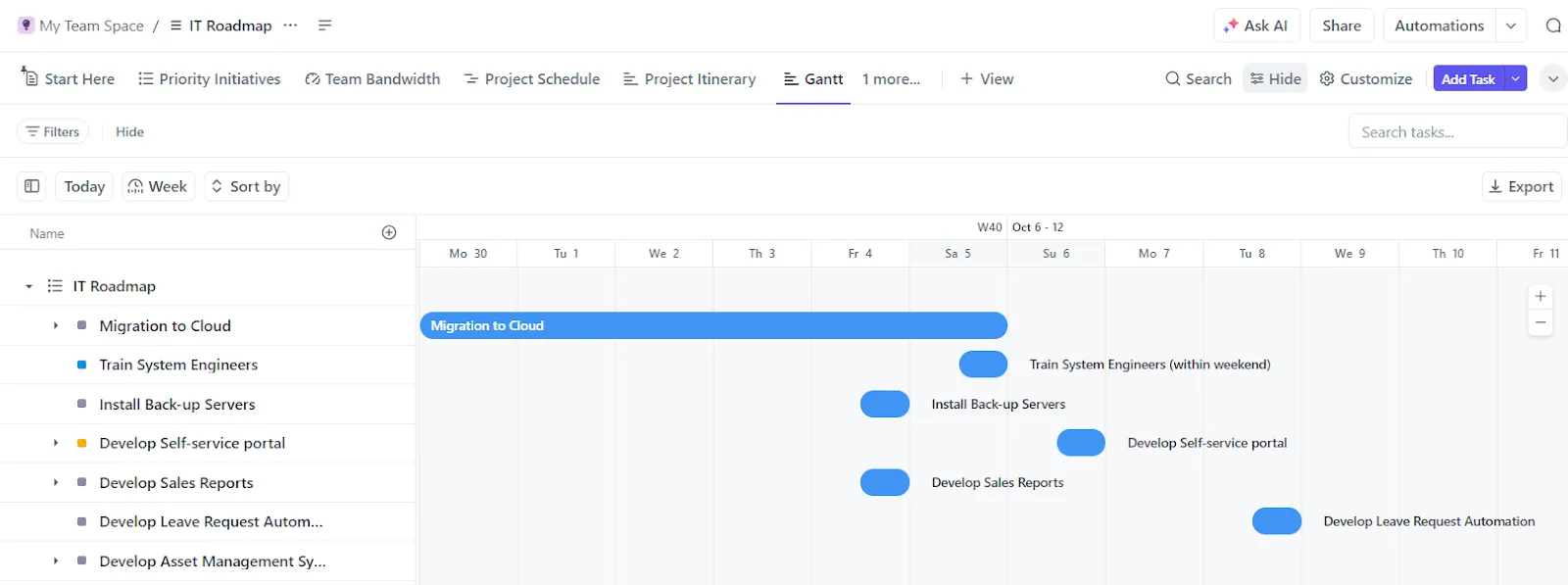
Ако сте ИТ специалист, който използва Excel за управление на проекти, този шаблон е за вас. Шаблонът за диаграма на Гант за ИТ пътна карта на ClickUp е идеалният инструмент за опростяване на процесите на разработка на софтуер.
Този шаблон ви помага да създадете пътна карта, очертаваща задачите, сроковете и ресурсите. Той ви позволява да проследявате напредъка на екипа ви към целите на проекта. Освен това включва KPI, за да улесни оценката на ефективността.
👉Искате да научите повече за използването на тези шаблони за различни типове проекти? Прочетете 20 примера за диаграми на Гант за управление на проекти.
Получете пълна картина на вашите проекти с ClickUp
Можете да използвате диаграмите на Гант в Microsoft Excel за самостоятелни или малки проекти с ограничени данни. Но когато става въпрос за управление на по-големи проекти, диаграмите на Гант в Excel не са достатъчни. Те не разполагат с важни функции като сътрудничество в реално време, персонализиране и автоматизация. В резултат на това те не могат да гарантират безпроблемно управление и изпълнение на проектите.
От друга страна, гъвкавата платформа за управление на проекти ClickUp ви позволява да създавате персонализирани диаграми на Гант чрез събиране на данни, визуализиране на задачи, проследяване на графици, управление на ресурси, идентифициране на критични пътища и др.
Освен това можете да използвате шаблоните на ClickUp и други функции като документи, табла и автоматизации, за да управлявате проекти и да създавате ефективни диаграми на Гант.
Искате да разгледате повече функции на ClickUp?