

Разчитате ли в голяма степен на Excel, за да управлявате работния си процес и да поддържате графика си организиран? Не сте единствени. Excel е мощен и гъвкав инструмент, използван от безброй професионалисти по целия свят за различни задачи, свързани с организацията и управлението на данни. Една от често пренебрегваните възможности на Excel е функцията му като динамичен календар. Чрез създаването на календар в Excel можете да организирате ежедневните, седмичните и месечните си задачи по-ефективно.
В тази статия ще ви разведем през стъпките, които трябва да предприемете, за да създадете календар в Excel, и дори ще ви покажем някои полезни шаблони. Ще подчертаем и ограниченията на календарите в Excel и ще ви предложим алтернатива, с която можете да създавате по-добри календари.
⏰ 60-секундно резюме
Следвайте това кратко ръководство, за да използвате Excel за създаване на динамични календари:
- Excel е полезен за ефективно организиране на ежедневните, седмичните и месечните ви задачи.
- Методите за създаване на календари в Excel включват: VBA код на Microsoft: Използвайте VBA код, за да автоматизирате създаването на календари Power Query за Excel: Използвайте Power Query, за да манипулирате и организирате данните в календара Pivot Tables: Използвайте Pivot Tables, за да обобщавате и показвате ефективно данните в календара Изберете от готови шаблони, за да настроите бързо календара си Форматирайте данните в Excel ръчно, за да създадете персонализирано оформление на календара
- VBA код на Microsoft: Приложете VBA код, за да автоматизирате създаването на календари.
- Power Query за Excel: Използвайте Power Query, за да манипулирате и организирате данните от календара.
- Пъзелни таблици: Използвайте пъзелни таблици, за да обобщавате и показвате ефективно данните от календара.
- Изберете от готови шаблони, за да настроите бързо календара си.
- Форматирайте данните в Excel ръчно, за да създадете персонализирано оформление на календара
- Когато създавате календар в Excel ръчно, отворете нов Excel файл, дайте му име и въведете дните от седмицата във втория ред.
- Форматирайте клетките за дни. Вмъкнете дните от месеца под дните от седмицата, като създадете таблица от седем колони и шест реда за първия месец, януари.
- Можете да се обърнете към Google Calendar, за да получите точните дни и дати.
- Подредете датите в горния десен ъгъл на всяка клетка и форматирайте клетките за последователност.
- Копирайте листа за януари, за да създадете други месеци, като коригирате датите и заглавията според нуждите.
- Въпреки лекотата на създаване на календари в Excel, може да сте ограничени от липсата на функционалност за плъзгане и пускане, невъзможността да създавате или задавате задачи и липсата на опции за напомняне.
- Липсват лесни опции за напомняне
- Обмислете използването на ClickUp за по-гъвкаво и интерактивно управление на календара, с функции като планиране на задачи и управление на ресурси.
- Използвайте шаблоните за управление на проекти и съдържание на ClickUp за по-добра организация и производителност.
- VBA код на Microsoft: Приложете VBA код, за да автоматизирате създаването на календари.
- Power Query за Excel: Използвайте Power Query, за да манипулирате и организирате данните от календара.
- Пъзелни таблици: Използвайте пъзелни таблици, за да обобщавате и показвате ефективно данните от календара.
- Изберете от готови шаблони, за да настроите бързо календара си.
- Форматирайте данните в Excel ръчно, за да създадете персонализирано оформление на календара
Предимства на създаването на календар в Excel
Календарът в Excel е като всеки друг календар 📆, само че в Microsoft Excel.
Можете да го използвате като дневен планиращ, седмичен планиращ, планиращ задачи и дори да създадете календар за печат. В управлението на проекти екипите често използват Excel за създаване на календари на проекти (като тримесечен календар за финанси) и графици за проследяване на задачи и ресурси.
В края на краищата, ако има данни, които трябва да бъдат организирани, има Excel.
И каквато и да е нуждата ви от календар в Excel, има повече от един начин да го създадете.
Просто напишете в Google „създаване на календар в Excel“ и ще разберете за какво става дума.
Ето няколко начина, по които можете да създадете календар в Excel:
- Използване на код на Microsoft: използвайте кода „Visual Basic for Applications” на Microsoft, за да създадете календар.
- Използване на Power Query за Excel: Power Query е добавка за Excel, която използва предварително създадени функции за обединяване, премахване, завъртане, филтриране на редове и колони.
- Използване на обобщаващи таблици: обобщаващата таблица обобщава данните от друга голяма таблица.
- Използване на шаблони за календар в Excel: готови календарни оформления, които могат да се адаптират към вашите нужди
- Създайте календар ръчно от нулата: форматиране на данни в Excel в редове и колони за създаване на календар
Забележка: ако желаете, можете да създавате календари дори в Google Sheets, Google Docs, Microsoft Word или PowerPoint, или да използвате тези други приложения за календари.
В тази статия ще ви дадем подробни инструкции как да създадете календар в Excel от нулата, като използвате ръчния подход.
Да започваме!
Как да създадете календар в Excel през 2025 г.
Следвайте тези прости стъпки, за да създадете календар в Excel от нулата. Стъпките важат за Excel Online, версията Excel 2010 и по-новите версии.
Стъпка 1: Добавете дните от седмицата
Отворете нов Excel файл и го наименувайте с желаната година.
За този пример ще наречем нашия „Календар 2021“.
След това въведете дните от седмицата във втория ред на Excel таблицата.
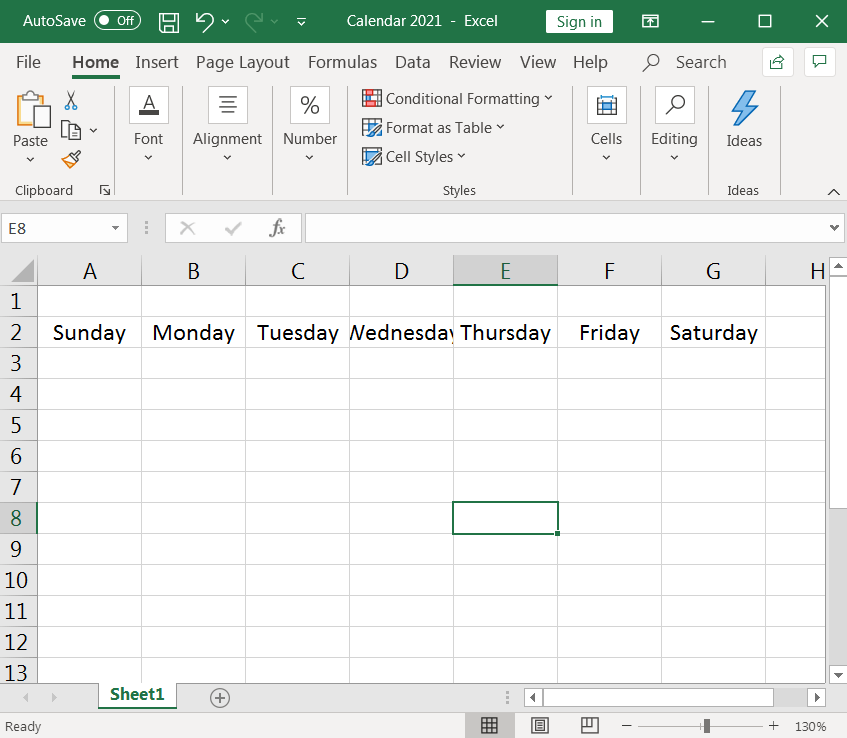
Стъпка 2: Форматирайте клетките, за да създадете дни в месеца
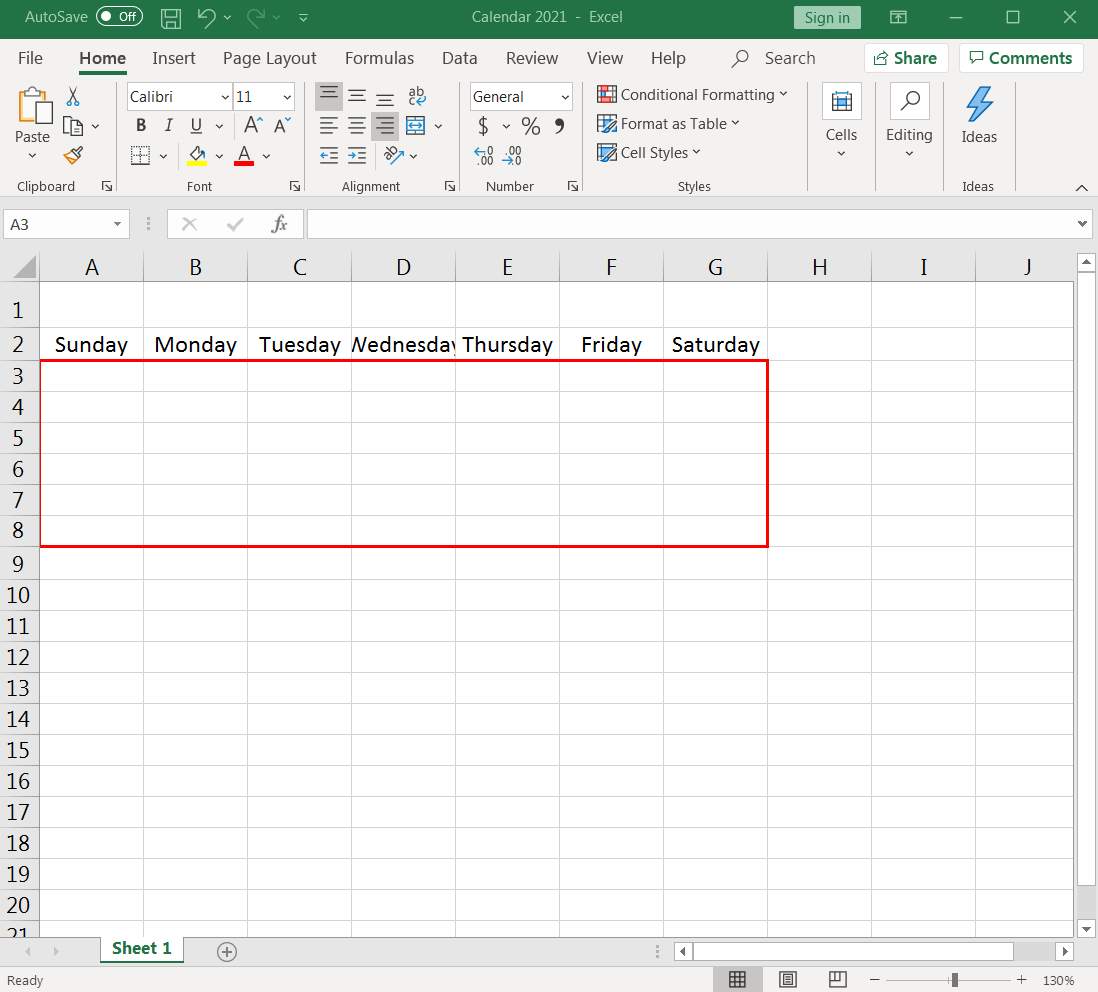
Сега въведете дните от месеца под реда, който съдържа дните от седмицата.
Дните ще бъдат представени под формата на календарна таблица или мрежа от седем колони (седем дни в седмицата) и шест реда (за да побере 31 дни), както е показано на изображението по-долу.
За да форматирате клетките, нека започнем с ширината на колоните.
Изберете седемте колони (A-G) и настройте ширината на първата колона според вашите предпочитания. Когато направите това, всички седем колони автоматично ще приемат еднакъв размер.
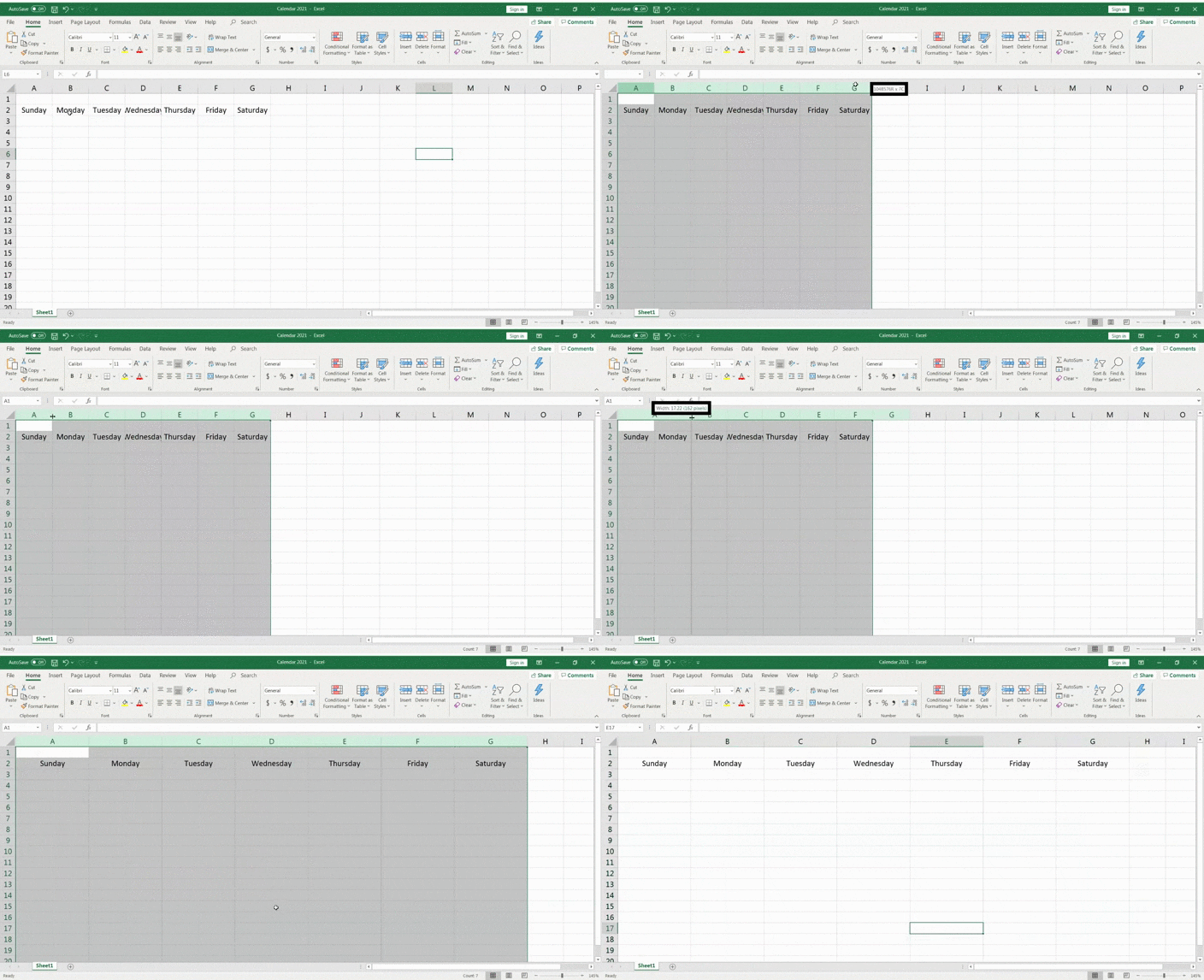
Лесно беше, нали?
Сега нека коригираме височината на редовете с много подобен процес.
Изберете шест реда (3-8) под реда „дни от седмицата” и настройте височината на първия ред според желания размер. Всички шест реда отново автоматично ще приемат една и съща височина.
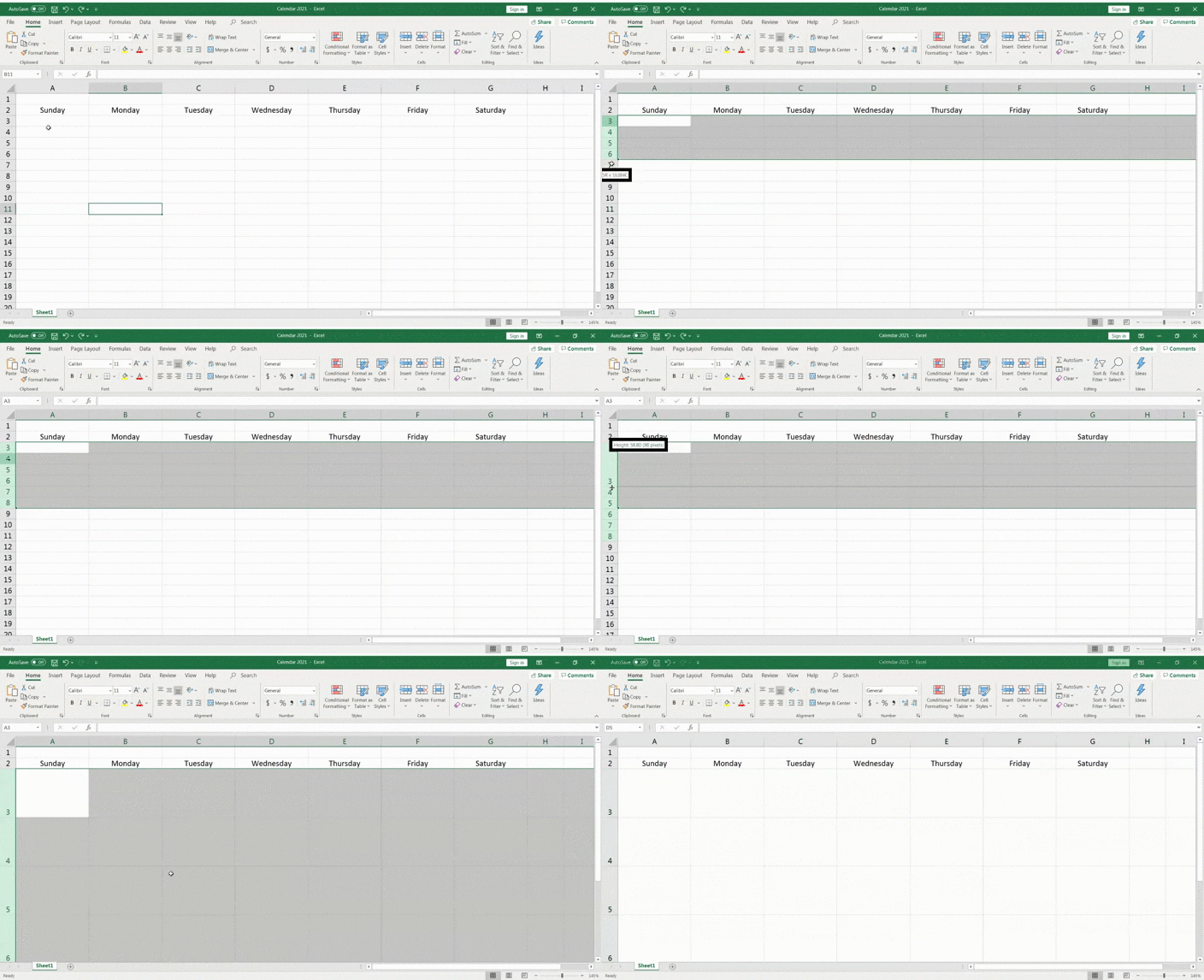
Той вече придобива форма и изглежда като календар! 📅
В следващата стъпка добавете цифрите за дните и ги подредете в горния десен ъгъл на всяка клетка, представляваща ден.
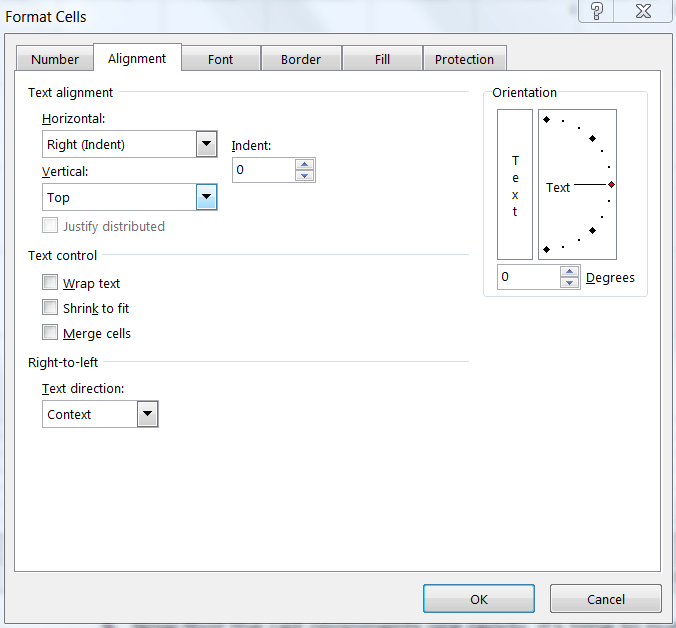
За да направите това, маркирайте решетката от седем колони и шест реда под заглавния ред на деня от седмицата и след това кликнете с десния бутон върху някоя от избраните клетки.
Изберете Формат Клетки > Изравняване.
Задайте хоризонталното подравняване на текста на Вдясно (отстъп) и вертикалното подравняване на текста на Отгоре. Кликнете върху OK и клетките ще се подредят.
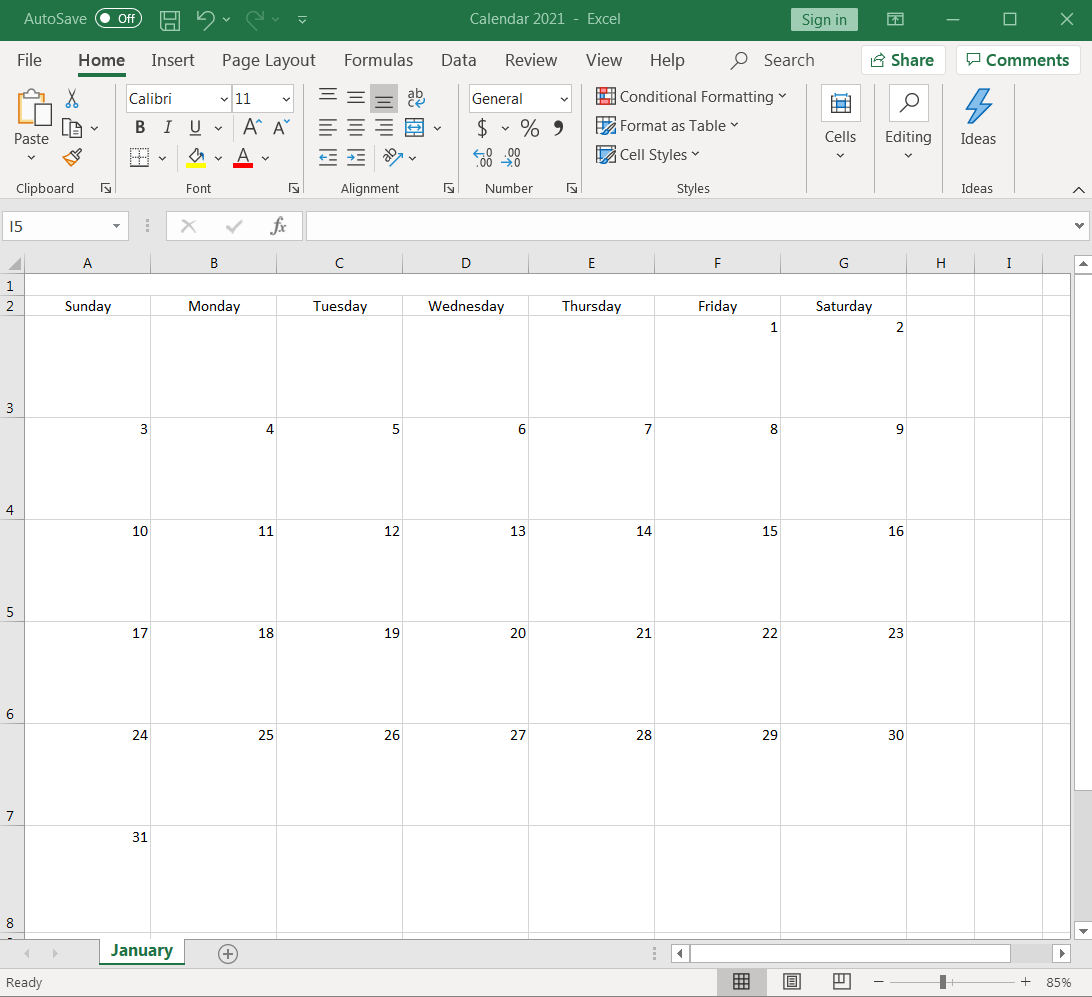
Сега въведете числата в клетките.
Погледнете календара на лаптопа или мобилния си телефон или просто Google Calendar 2021, и това би трябвало да ви помогне.
Това ще ви помогне да разберете от кой ден от седмицата трябва да започва календарът ви. През 2021 г. 1 януари беше петък, така че започвате номерирането на януари от F3.
Въведете числата последователно, докато стигнете до последния ден от месеца.
Тъй като това е календарът за януари, го наименувайте така.
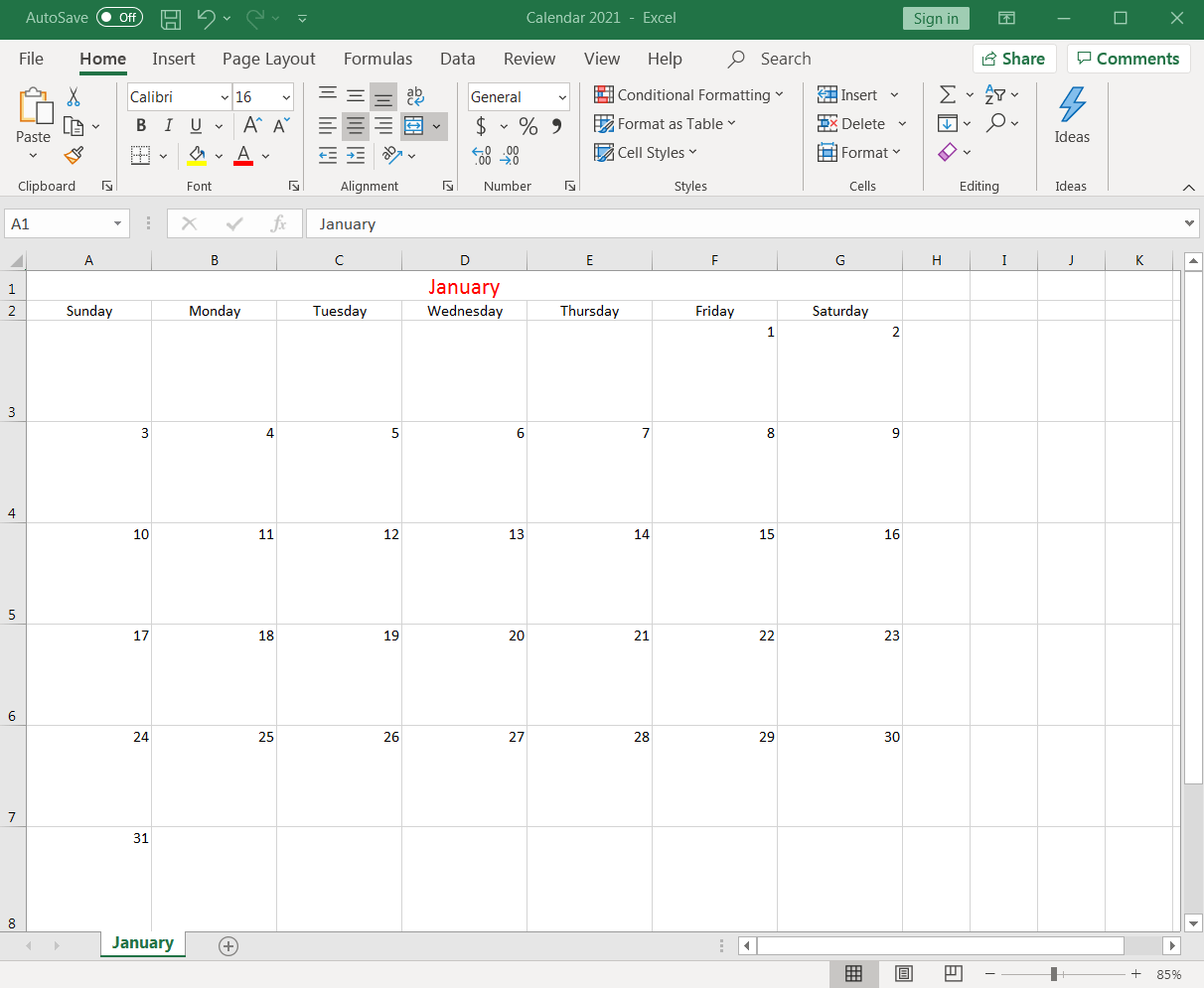
Маркирайте клетките в първия ред от A1 до G1 и след това кликнете върху Merge & Center (Обединяване и центриране).
В обединената клетка въведете януари и ето, първият ви месец е готов!
Променете размера и цвета на шрифта според вашите предпочитания.
Стъпка 3: Създайте следващия месец
Тъй като една година има 12 месеца, трябва да създадете още 11 раздела, всеки от които представлява месец във вашата Excel работна книга.
Копирайте работния лист за януари, за да създадете лист за февруари.
За да направите това, кликнете с десния бутон на мишката върху раздела „Януари“ и изберете Премести или копирай.
Когато се появи диалоговият прозорец Преместване или копиране, изберете (преместване в края) > отбележете Създаване на копие > кликнете OK.
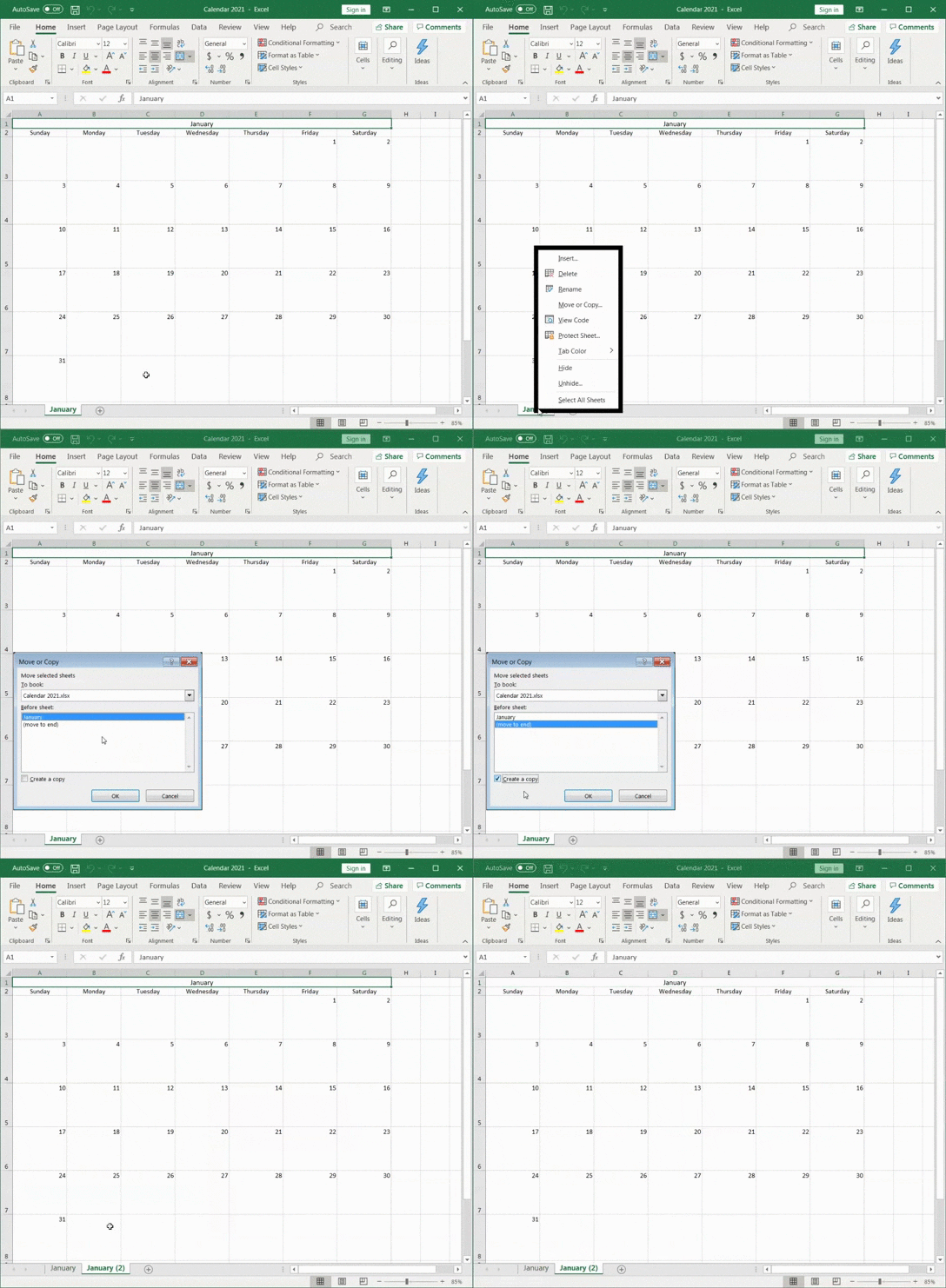
Excel ще създаде нов календарен лист с име „Януари (2)“.
Преименувайте листа на „Февруари“ и след това редактирайте съответно номерацията на дните в листа.
Не забравяйте да промените името на месеца на февруари в първия ред на работния лист в Excel.
Бърз съвет: ако искате да намерите днешната дата, просто кликнете върху клетка извън календарната таблица и кликнете върху лентата с формули. Напишете =TODAY() и натиснете Enter, за да се появи текущата дата.
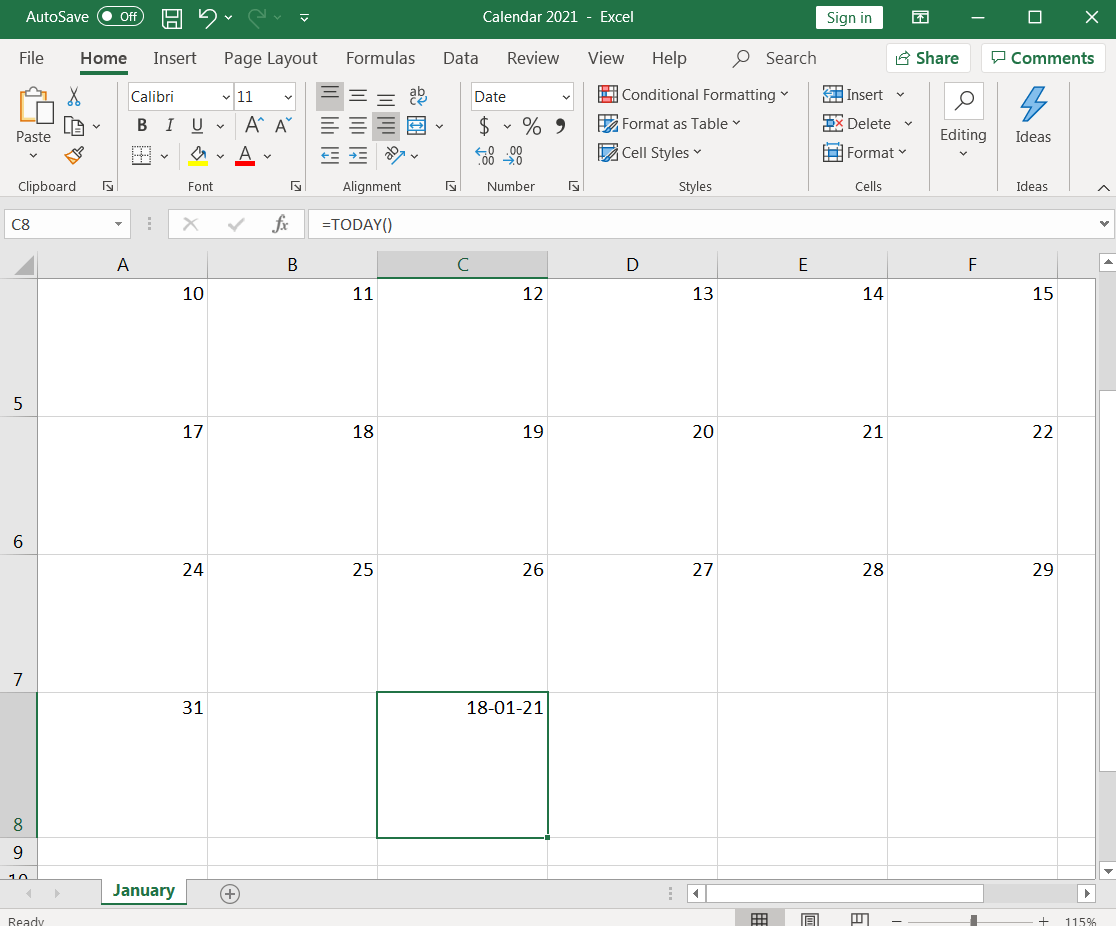
Винаги можете да промените формата на датата според вашите предпочитания.
Стъпка 4: Повторете процеса за другите месеци
Повторете горната стъпка за останалите десет месеца.
Направете още десет копия на раздела „Януари“ и редактирайте датите и имената на месеците съответно.
От колко време се занимавате с това?
Но това е последната, обещаваме.
Сега вече знаете как да създадете цял календар в Excel таблица от нулата!
Знаем какво си мислите: няма ли по-лесен начин да създадете календар?
Е, винаги можете да използвате шаблон за календар в Excel...
3 шаблона за календар в Excel
За да спестите време и да се уверите, че календарът ви в Excel е форматиран правилно, следвайте тези стъпки за шаблона на календар в Excel:
- Отворете Microsoft Excel
- Кликнете върху иконата Нов в левия ъгъл на менюто за навигация.
- Кликнете върху „Календар“ под лентата за търсене.
- Изберете календарния шаблон, който отговаря на вашите нужди
- Кликнете върху „Създаване“, за да отворите шаблона за календар в Excel.
- Персонализирайте датите и стила според желанието си
- Преименувайте и запазете шаблона
Ето три безплатни шаблона за календар в Excel, с които да започнете:
1. Шаблон за персонализиран календар в Excel
Този безплатен шаблон за календар в Excel ви позволява да създадете персонализиран календар, с който да следите задачите и събитията си. Той включва лесни опции за персонализиране, като цветово кодиране и подчертаване на важни дати.
2. Шаблон за месечен календар в Excel
Този безплатен шаблон за календар в Excel ви позволява да създавате месечни календари бързо и ефективно. Той е много лесен за използване и може да се актуализира бързо, когато се променят срещите или плановете през месеца. Може да се използва и като седмичен календар за управление на седмичните ви задачи.
3. Шаблон за Excel „Годината на един поглед“
Това е изключително удобен безплатен шаблон за календар в Excel. Той предоставя обща представа за цялата година, което ви помага да организирате лесно дейностите си за следващите 12 месеца. Особено полезен е, ако искате да създадете календар, който обхваща по-дълги периоди.
3 Ограничения на календарите в Excel
Създаването на календар в Excel от нулата е не само дълъг процес, но и повечето от шаблоните му не са достатъчно гъвкави.
И това е само върхът на айсберга.
Ето още три ограничения, които може да ви накарат да потърсите алтернатива на Excel.
1. Няма възможност за плъзгане и пускане
Ако търсите календар, който е гъвкав и интерактивен, календарът в Excel не е подходящият избор.
Няма начин да плъзгате и пускате елементи в календара си. Пренареждането на елементите в календара ще ви отнеме доста време с всички тези изрязвания, копирания и поставяния.
Така че календарът в Excel е като календар за стена на екрана ми?
Доста добре.
2. Не можете да създавате или задавате задачи
Календарът в Excel е... просто календар.
Това не е инструмент, който ви помага да изпълнявате задачи, свързани с работния процес.
Имате нужда да създавате задачи в календара? Това не е възможно.
Имате нужда да възлагате задачи? Не, не можете.
Ако ви е достатъчно само да знаете деня и датата или да въвеждате данни в календар, Excel е подходящ за вас.
Ако обаче искате да направите нещо повече от това в календара си, ще трябва да потърсите другаде.
3. Създаването на напомняния може да бъде досаден процес
Календарите и напомнянията трябва да вървят ръка за ръка, нали?
Не искате да пропуснете важни дати, задачи или срещи.
За съжаление, това ще се случи , ако използвате календар в Excel, защото тук няма лесно достъпни опции за напомняне.
В зависимост от подхода, който ще изберете, може да се наложи да научите условно форматиране, една-две формули в Excel, малко Visual Basic и да разберете какво представлява разделът „Разработчик“...
Знаем, че вероятно вече мислите за алтернативи на календара в Excel.
Ето една за вас: ClickUp!
Създавайте лесно календари с алтернативи на Excel
Независимо дали сте проектен мениджър, собственик на компания, фрийлансър или служител, ClickUp е всичко, от което се нуждаете, за да организирате работата си.
Използвайте изгледа „Календар“ на ClickUp, за да:
- Планирайте и създавайте задачи бързо
- Планиране на бъдещи повтарящи се задачи
- Планиране на проекти
- Управление на ресурсите
- И още много други неща!
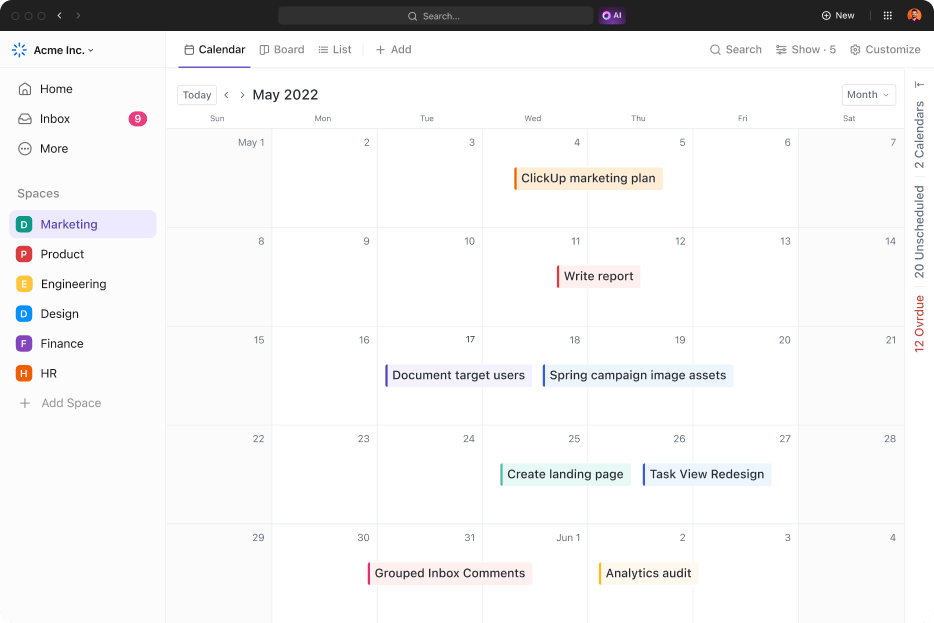
Или можете да използвате един от готовите шаблони за календар на ClickUp! Изпробвайте един от тези шаблони за вашия екип!
Шаблон за календар за управление на проекти
Шаблонът за календар за управление на проекти на ClickUp е създаден, за да ви помогне да бъдете организирани и продуктивни. С този шаблон можете лесно да задавате крайни срокове, да разпределяте задачи на членовете на екипа, да следите напредъка и др.
Този календарен шаблон е идеален за проектни мениджъри, които трябва да управляват няколко проекта едновременно, или за екипи, които искат да си сътрудничат по-добре при изпълнението на задачите си.

Шаблон за календар за управление на съдържанието
ClickUp предлага стотици готови за употреба шаблони в своя Център за шаблони, като един от тях се отличава за планиране на съдържание – шаблонът за управление на съдържание на ClickUp. Този шаблон е на първо място в нашия списък, защото е напълно гъвкав и може да се персонализира според вашия конкретен работен процес за съдържание.
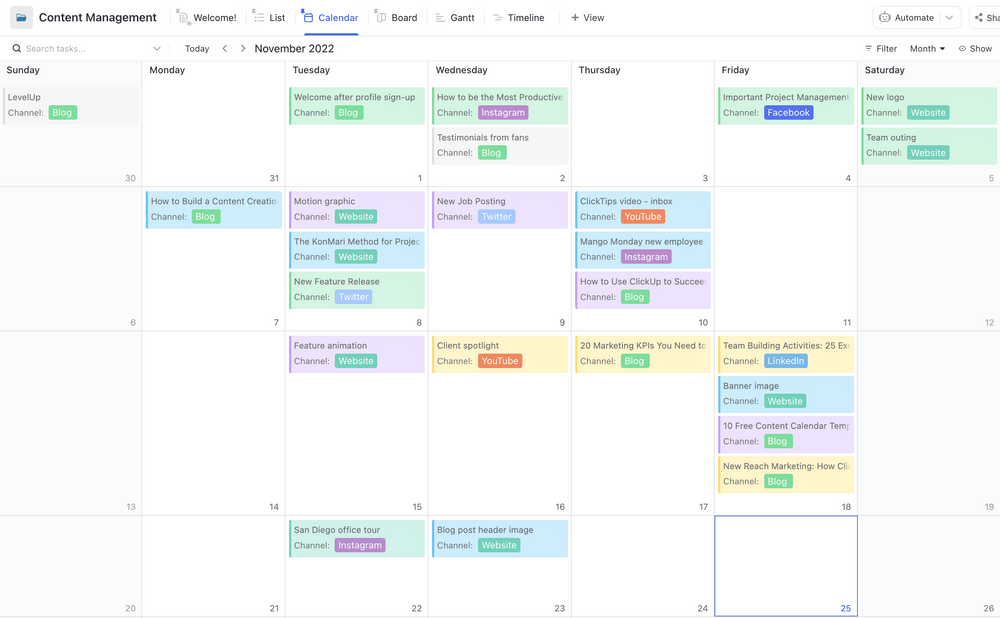
Вижте как ClickUp може да помогне на вашия екип да „Excel“
Календарът в Excel е толкова полезен, колкото и обикновеният календар. Можете да въвеждате данни, да виждате деня и датата. Но това е всичко. Дори мобилните ви устройства могат да се справят добре с тази задача, нали? Имате нужда от календар, който да ви помага да планирате задачи и срещи, да ви изпраща напомняния и да ви помага да свършите нещата.
Тук на помощ идва ClickUp! Изтеглете ClickUp безплатно още днес и лесно следете всичките си календари!
Свързани статии:
- Как да създадете работен график в Excel
- Как да създадете диаграма на Гант в Excel
- Как да създадете графика в Excel
- Как да създадете формуляр в Excel
- Как да създадете организационна диаграма в Excel
- Как да създадете диаграма в Excel
- Как да покажете зависимости в Excel
- Как да създадете база данни в Excel
- Как да изчислите времето в Excel
- Как да покажете структури за разпределение на работата в Excel
- Как да създадете план за капацитет в Excel
- Шаблони за месечен календар в Google Sheets