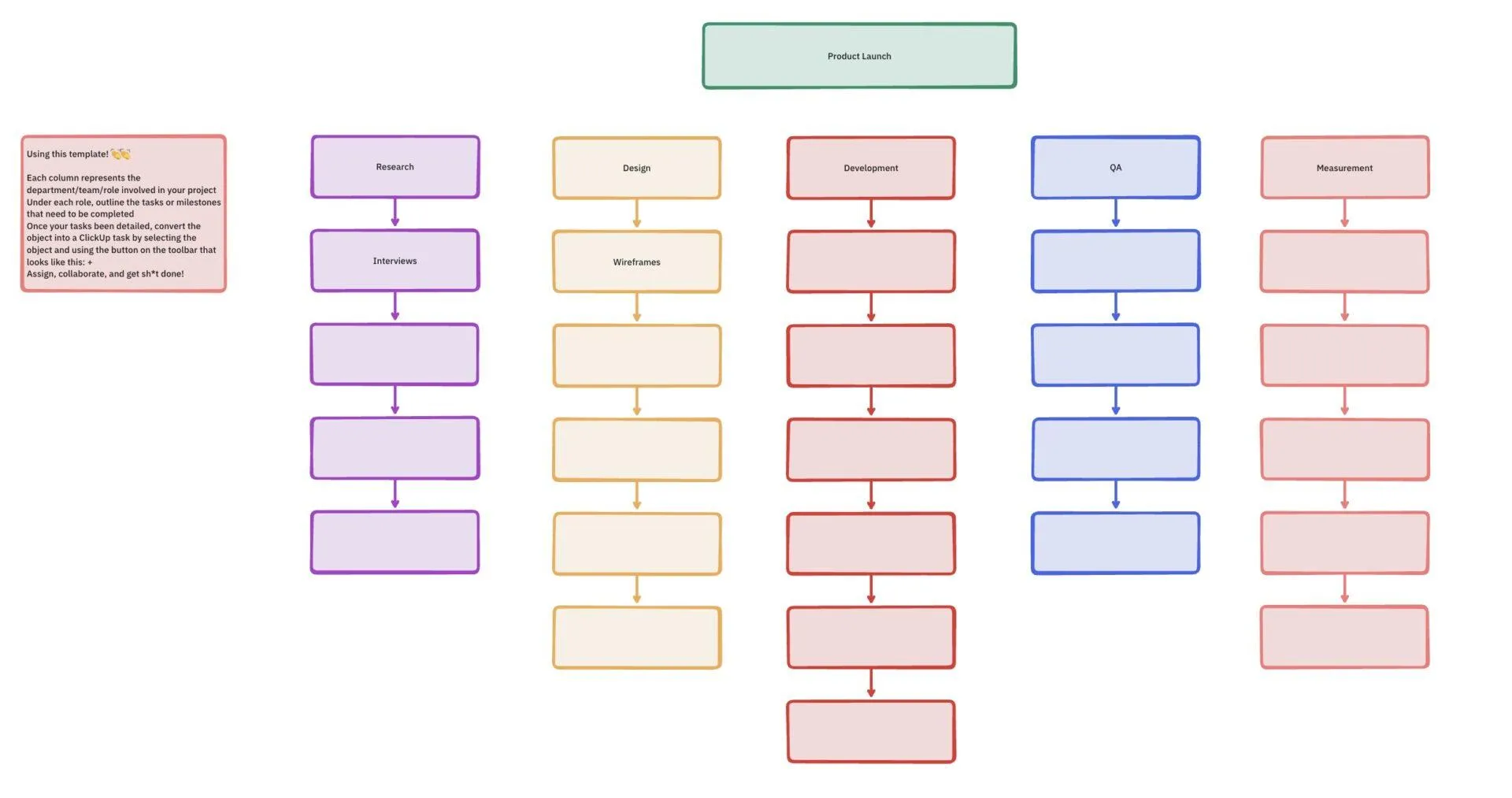

Excel е безспорно многофункционален инструмент.
Едно от големите предимства е, че ви позволява да създавате и управлявате структура за разбивка на работата (WBS) като професионалист. В това ръководство ще ви покажем как точно да го направите.
Освен това ще научите кои са най-добрите шаблони, които ще ви спестят време при планирането и организирането на задачите по проекта.
Но първо нека разберем какво е структура за разбивка на работата в Excel.
Какво е структура на разбивка на работата?
Структурата на разбивка на работата (WBS) е йерархично представяне на задачите, подзадачите и работните пакети, необходими за завършване на даден проект. Тя помага на проектните мениджъри да визуализират обхвата на работата, да разпределят ресурсите и да следят напредъка.
Структурата на разбивката на работата в Excel се създава и управлява с помощта на Microsoft Excel и ви дава обща представа за графика на проекта. Тя позволява на екипите да виждат задачите по проекта и как един процес преминава в друг – всичко това в Excel файл, ако шаблонът на WBS е създаден в Microsoft.
Освен това, ясен и кратък шаблон за WBS ще ви помогне да комуникирате по-ефективно целите и очакванията на проекта с членовете на екипа, заинтересованите страни и клиентите. Независимо от фазата на проекта, диаграмата или дървовидната структура на WBS ви предоставя по-подробна информация за по-лесно управляеми задачи в рамките на този Excel файл.
Създаване на структура за разбивка на работата в Excel
Знанието как да създадете структура за разпределение на работата или шаблон WBS значително помага на целия проектен екип да управлява по-малки и по-лесноразбираеми части от проекта. Добре проектираните структури за разпределение на работата ви помагат да оцените по-точно обхвата на проекта, графика на проекта и общите разходи.
които могат да ви помогнат да вземете по-информирани решения относно разпределянето на ресурсите и управлението на рисковете.
Чрез създаването на ясна и изчерпателна структура за разбивка на работата можете да комуникирате по-ефективно целите и очакванията на проекта с членовете на екипа, заинтересованите страни и клиентите, което може да доведе до по-добро сътрудничество и резултати.
Ето пет стъпки за създаване на структура за разпределение на работата за следващия ви проект.
Стъпка 1: Настройте електронната таблица
Започнете, като отворите нова Excel работна книга. Преименувайте първия работен лист на „WBS“, като кликнете с десния бутон на мишката върху раздела в долната част на екрана и изберете „Преименувай“. В първия ред на работния лист създайте заглавия за следните колони:
- WBS код: Уникален идентификатор за всяка задача в структурата.
- Име на задачата: Името или описанието на всяка задача.
- Ниво: Йерархичното ниво на задачата (например основни задачи, подзадачи).
- Предшественик: WBS кодът на всички задачи, които трябва да бъдат изпълнени преди текущата задача.
- Дата на започване: Планираната дата на започване на задачата.
- Крайна дата: Планираната крайна дата на задачата.
- Продължителност: Предполагаемата продължителност на задачата, обикновено измервана в дни.
- Ресурси: Персоналът, оборудването или материалите, необходими за изпълнението на задачата.
Форматирайте заглавния ред с удебелен текст или цвят на фона, за да го отличите визуално от редовете с данни.
Стъпка 2: Въведете задачи и подзадачи
Първо, избройте основните задачи на проекта си в колоната „Име на задачата“. Присвойте уникален WBS код (или WBS номерация) на всяка основна задача, като обикновено използвате система за номериране [например 1.0, 2.0, 3.0].
След това въведете подзадачи под всяка основна задача, като отново присвоите подходяща WBS номерация.
Например, подзадачите под основната задача „1. 0“ могат да бъдат обозначени като „1. 1“, „1. 2“ и „1. 3“. За да разделите визуално подзадачите от основните задачи, използвайте бутона „Отстъп“ в лентата с инструменти или натиснете „Ctrl + Alt + Tab“, докато клетката е избрана.
Ако проектът ви изисква по-подробно разпределение, добавете допълнителни нива на подзадачи, като следвате същите модели на номериране и отстъп.

ЛЕСНО ПРЕМЕСТВАНЕ НА ЗАДАЧИ И ПОДЗАДАЧИ ОТ ТАБЛИЧНИЯ ИЗГЛЕД НА CLICKUPМожете да създавате задачи във всяка част от работното си пространство и след това да ги прехвърляте в други списъци в същото работно пространство. Тази функция ви позволява да създадете план на проекта в един списък и след това да преместите задачите в други списъци, за да представите различните фази на проекта. Освен това можете да прехвърляте задачи, възложени на други екипи, в съответните им списъци.
Стъпка 3: Присвойте нива и предшественици
За всяка задача в WBS задайте ниво въз основа на нейната позиция в йерархията. Например, основните задачи ще бъдат зададени на ниво 1, техните непосредствени подзадачи – на ниво 2 и т.н.
След това определете всички задачи, които трябва да бъдат изпълнени, преди да може да започне дадена задача. Това са предшестващите задачи.
Въведете кода WBS на предшестващата(ите) задача(и) в колоната „Предшественик“ за всяка съответна задача. Ако дадена задача има няколко предшественици, разделете кодовете WBS със запетаи.
Стъпка 4: Въведете дати и продължителност
За всяка задача въведете планираната начална дата в колоната „Начална дата“. Можете да въведете датите ръчно или да използвате инструмента за избор на дата в Excel, като изберете клетката и кликнете върху иконата на календара, която се появява.
След това въведете очакваната продължителност на всяка задача в колоната „Продължителност“. За да изчислите автоматично крайните дати въз основа на началните дати и продължителността, използвайте функциите за дата в Excel.
Например, в колоната „Крайна дата“ въведете =Start_Date_Cell + Duration_Cell – 1 (заменете „Start_Date_Cell“ и „Duration_Cell“ със съответните препратки към клетки) и натиснете Enter. Копирайте тази формула надолу по колоната, за да я приложите към всички задачи.

Изгледът „Календар“ предлага няколко опции за персонализиране на календара според специфичните изисквания на вашия екип. За да започнете персонализирането, отидете в изглед „Календар“ и изберете „Показване“ в горния десен ъгъл на екрана. Там можете лесно да покажете или скриете начални и крайни дати или персонализирани полета, за да направите цялата структура на разбивка на работата по-разбираема за вашия екип.
ПО-ДОБЪР ПРЕГЛЕД НА ВАЖНИТЕ КРАЙНИ СРОКОВЕКалендарният изглед на ClickUp предлага няколко опции за персонализиране на календара според специфичните изисквания на вашия екип. За да започнете персонализирането, отидете в календарния изглед и изберете „Показване“ в горния десен ъгъл на екрана. Там можете лесно да покажете или скриете началните и крайните дати или персонализираните полета, за да направите цялата структура на разбивката на работата по-разбираема за вашия екип.
Стъпка 5: Разпределете ресурсите
В тази последна стъпка определете необходимите ресурси за всяка задача и ги избройте в колоната „Ресурси“. Ресурсите могат да включват персонал, оборудване или материали, необходими за изпълнението на задачата.
Можете да изброите ресурсите като прости текстови описания или, ако имате отделен лист с ресурси, да посочите съответните клетки. След като изпълните тези стъпки, вашата WBS в Excel е готова.
Не забравяйте да запазвате работата си редовно и обмислете използването на вградената в Excel функция за валидиране на данни, условно форматиране или други функции, за да подобрите организацията и представянето на вашата WBS.
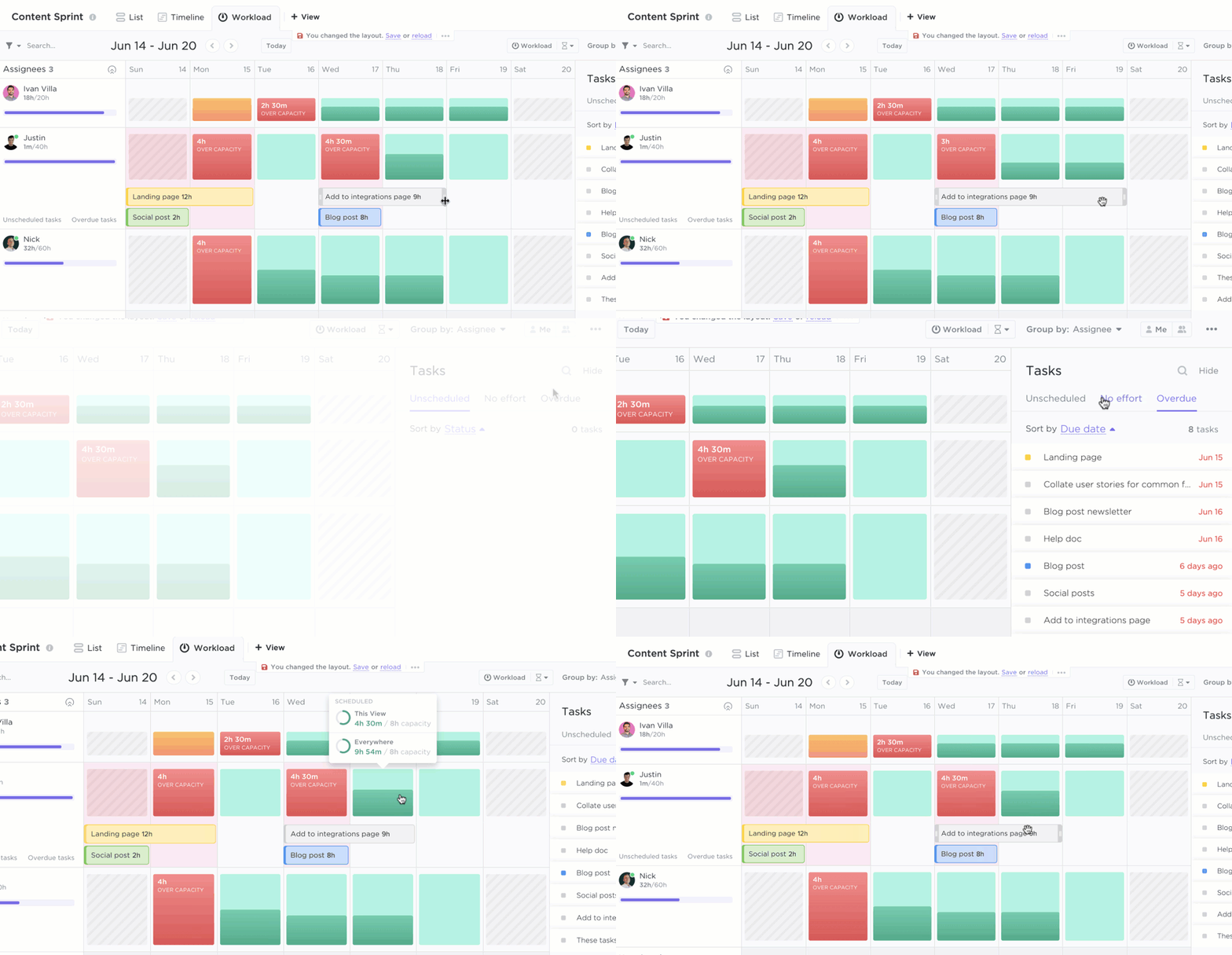
ПРЕГЛЕД НА РАБОТНАТА НАТОВАРЕНОСТ В CLICKUPВижте колко работа е възложена на всеки член на екипа за определен период от време. Можете да изберете да видите една или две седмици или цял месец. Чрез прегледа на работната натовареност в ClickUp можете да видите дали някой от членовете на екипа е претоварен или има възможност да му бъде възложена още работа. Работната натовареност на всеки човек се сравнява с възложената му капацитет, така че можете да вземете по-информирани решения относно разпределението на работата.
Шаблони за структура на разбивка на работата в Excel
Ако често посещавате тези страници, знаете, че обичаме шаблоните, защото спестяват ресурси. Не е нужно да започвате от нулата, можете да завършите проектите си за по-кратко време и те са многократно използваеми.
Какво повече може да искате?
Разгледайте три шаблона за WBS, които ще ви помогнат да създадете такъв в Excel:
1. Шаблон за структура на разбивка на работата в Excel от Vertex
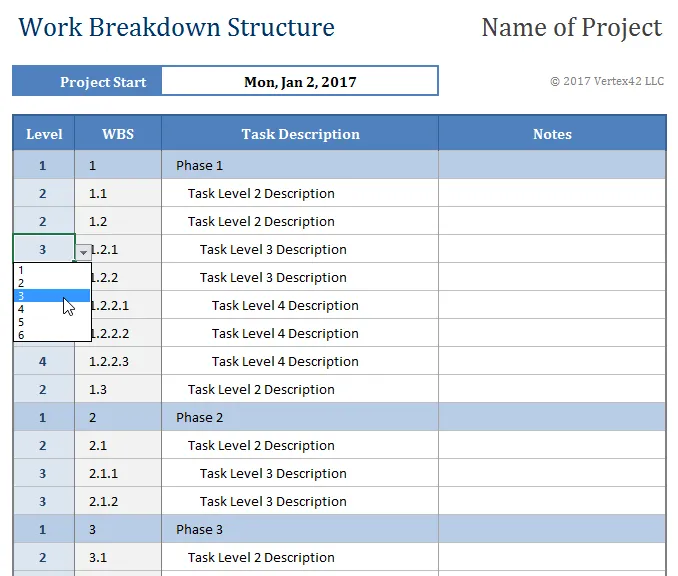
Прост шаблон с предварително форматирани колони и примерни данни. Този шаблон на Gantt Excel има формула за генериране на WBS номера според избраното ниво. В Excel въведете ръчно номера на нивото или използвайте падащ списък, създаден от Data Validation.
2. Шаблон за диаграма на Гант за WBS в Excel от Vertex
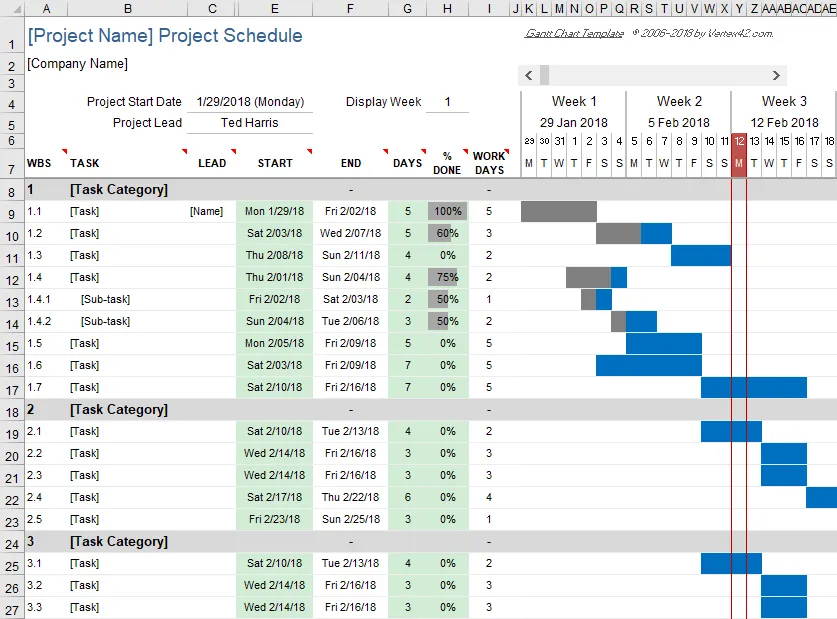
Този шаблон е по-разширена опция, която включва диаграма на Гант за визуализиране на графиците на проектите. С този шаблон можете да създадете лесна диаграма на Гант с основните функции, от които се нуждаете. Работният лист е разделен на редове, представляващи различни задачи. Трябва само да посочите началната дата и продължителността на всяка задача. Лесно, нали?
2. Шаблон за WBS на бюджета на проекта Vertex Excel
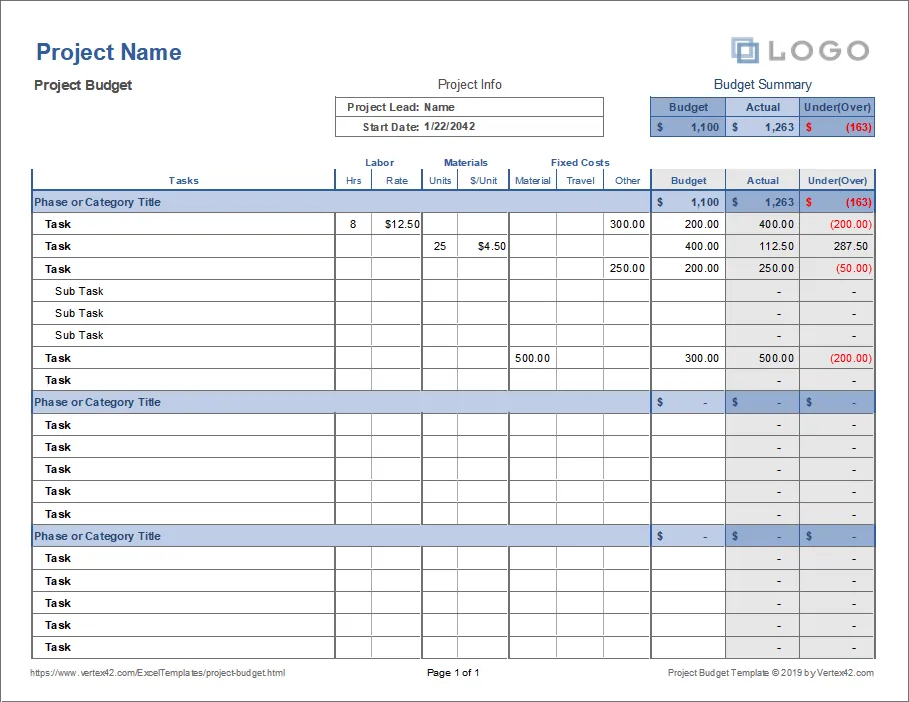
Използвайте този шаблон за бюджетиране на проекти за различни проекти. Например, можете да го използвате за ремонт на дома, договорна работа, малки проекти за обществено обслужване и дори големи ИТ проекти. Вероятно няма нужда да инвестирате в сложен или скъп софтуер за бюджетиране на проекти, освен ако не работите по многогодишен проект за милиони долари.
Свързани ресурси за Excel
Обичаме Excel – вероятно затова имаме толкова много допълнителни уроци по Excel в блога. Повишете нивото на уменията си за управление на проекти с другите ни уроци по Excel:
Шаблони за управление на проекти в Excel
С помощта на споделен Excel файл е по-лесно да поддържате екипа си в синхрон, дори когато настъпват промени. В добрите си дни Excel е полезен и като основен инструмент за управление на проекти, например за създаване на списъци със задачи.
10 безплатни шаблона за управление на проекти в Excel
Създайте база данни в Excel
Ако имате нужда да създадете проста база данни, Excel ви помага в това отношение. Помислете да го използвате за създаване на удобен KPI табло.
Ако използвате Excel за временни импорти и експорти, опитайте ClickUp. Ще имате безплатен достъп до полезни автоматизации, регистри на промените и дълъг списък с мощни интеграции, така че лесно ще можете да го свържете с съществуващия си работен процес – без техническите главоболия, които съпътстват това.
Как да създадете база данни в Excel (с шаблони и примери)
Създайте табло в Excel
Таблото е набор от централизирани данни, събрани на едно лесно за четене място. Excel е подходящ за това, ако следите нещо просто – като напредъка по проект или списък със задачи.
За по-сложен табло с автоматизирани напомняния, конфигурируеми джаджи и функции за съвместна работа обаче е много по-добре да използвате инструменти, които са по-гъвкави.
Как да създадете табло в Excel? (Стъпки и шаблони) 2023
Създайте времева таблица в Excel
Ако предпочитате да използвате ръчен метод, опитайте нашия наръчник за шаблони за времеви разпределения в Excel. От друга страна, ако предпочитате да работите по-автоматизиран и организиран начин, за да следите времето – особено за няколко проекта – ще ви е необходим по-мощен инструмент, който да може да се справи с всичко това. 💪
Как да създадете времева таблица в Excel (ръководство с шаблони) & Как да изчислите времето в Excel
Ограничения при използването на Excel за структура на разбивка на работата
Excel е полезен. Но това не означава, че няма своите ограничения. Преди да разчитате само на Excel за създаване на WBS диаграми или дървовидна структура, имайте предвид следното:
- Ограничено сътрудничество: Excel не поддържа сътрудничество в реално време, което затруднява съвместната работа на членовете на екипа по WBS.
- Липса на вградени инструменти за визуализация: Като инструмент, той не разполага с вградени инструменти за визуализация на WBS, което изисква ръчен труд и време за създаване на атрактивна и лесна за разбиране WBS.
- Не е пригоден за управление на проекти и задачи: Excel е софтуер за електронни таблици с общо предназначение, който не е специално проектиран за управление на проекти, поради което му липсват някои функции, които са от решаващо значение за успешното управление на проекти, като зависимости между задачите, автоматично планиране и проследяване на напредъка.
Макар Excel да е идеален за прости проекти, той може да не е най-добрият вариант за по-сложни проекти, които изискват разширени функции.
Превъзходен подход към създаването на структура за разбивка на работата
Функцията Mind Maps на ClickUp е идеална за създаване и управление на структури за разбивка на работата. Хубавото на ClickUp е, че ви позволява лесно да визуализирате структурата на проекта си с проста функция за плъзгане и пускане. Освен това е чудесно за екипна работа, тъй като можете да си сътрудничите в реално време.
Но това не е всичко – ClickUp предлага и други важни функции за управление на проекти, като диаграми на Гант, зависимости между задачите и проследяване на напредъка.
Ако искате да научите повече, разгледайте ClickUp Mind Maps.