
Когато говорим за вашия Google Calendar, какво е първото нещо, което ви идва на ум?
Рождени дни 🎂 и празници ✈️!
Но понякога се нуждаете от календар, който предлага повече функции.
Като маркетингов или редакционен календар, или може би седмичен календар, свързан с бизнеса.
В тези случаи Google Docs може да бъде полезен.
А забавното е, че можете сами да създадете календар в Google Docs.
В тази статия ще ви покажем как да създадете календар в Google Docs и дори ще ви представим някои опции за шаблони. Ще обсъдим и някои ограничения на календара в Google Docs и ще ви предложим алтернатива под формата на софтуер за управление на проекти с готови шаблони за календари.
Готови ли сте да създадете календар в Google Docs?
Да започваме!
⏰ 60-секундно резюме
- Google Docs може да се използва за създаване на календари за различни цели, като например маркетингови или редакционни календари, въпреки че няма вградени шаблони.
- Стъпки за създаване на календар в Google Docs: Влезте в профила си в Google и отворете нов документ, като му дадете подходящо име, за да имате лесен достъп до него по-късно. Добавете таблица 7×6, за да представите дните и седмиците от месеца, а след това вмъкнете таблица 7×1 над нея за дните от седмицата. Използвайте референтен календар, за да попълните дати и да добавите задачи или събития, като публикации в социални медии или срещи. Персонализирайте с цветове, шрифтове и форматиране, за да го направите визуално привлекателен и организиран. По желание променете ориентацията на документа на хоризонтална, за по-добра четимост и повече място за подробности. Споделете календара с членовете на екипа, като кликнете върху бутона „Сподели“ и добавите техните имейл адреси.
- Влезте в профила си в Google и отворете нов документ, като му дадете подходящо име, за да имате лесен достъп до него по-късно.
- Добавете таблица 7×6, за да представите дните и седмиците от месеца, след което вмъкнете таблица 7×1 над нея за дните от седмицата.
- Използвайте референтен календар, за да попълните дати и да добавите задачи или събития, като публикации в социални медии или срещи.
- Персонализирайте го с цветове, шрифтове и форматиране, за да го направите визуално привлекателен и организиран.
- По желание променете ориентацията на документа на хоризонтална, за да се чете по-лесно и да има повече място за подробности.
- Споделете календара с членовете на екипа, като кликнете върху бутона „Сподели“ и добавите техните имейл адреси.
- Макар Google Docs да е многофункционален за създаване на документи, той има ограничения, когато се използва за създаване на календари, като например липса на възможности за работни потоци и проблеми с офлайн достъпа.
- ClickUp предоставя цялостна платформа за управление на проекти с надеждни календарни функции, която ви позволява да създавате и управлявате персонализирани календари на различни устройства.
- Използвайте календарния изглед на ClickUp, за да визуализирате задачите и крайните срокове в един безпроблемен интерфейс, с опции за преглед по ден, седмица или месец.
- Добавяйте задачи лесно с функцията „плъзгане и пускане“ и синхронизирайте с Google Calendar за актуализации в реално време на различни платформи.
- Поканете членовете на екипа да сътрудничат в реално време, като се уверите, че всички са информирани за напредъка на задачите и крайните срокове.
- С ClickUp можете да управлявате календара си по-ефективно, като използвате интуитивния му интерфейс и мощните му функции, за да оптимизирате организацията на задачите и да подобрите сътрудничеството в екипа.
- Влезте в профила си в Google и отворете нов документ, като му дадете подходящо име, за да имате лесен достъп до него по-късно.
- Добавете таблица 7×6, за да представите дните и седмиците от месеца, след което вмъкнете таблица 7×1 над нея за дните от седмицата.
- Използвайте референтен календар, за да попълните дати и да добавите задачи или събития, като публикации в социални медии или срещи.
- Персонализирайте го с цветове, шрифтове и форматиране, за да го направите визуално привлекателен и организиран.
- По желание променете ориентацията на документа на хоризонтална, за да се чете по-лесно и да има повече място за подробности.
- Споделете календара с членовете на екипа, като кликнете върху бутона „Сподели“ и добавите техните имейл адреси.
Как да създадете календар в Google Docs?
Календарът в Google Docs е като всеки друг календар. 📅
Единствената разлика е, че го създавате във файл в Google Docs.
Ето как да превърнете този празен, скучен документ в свой собствен календар. 😎
Стъпка 1: Отворете нов документ в Google
Както при достъпа до всяко друго приложение на Google, за да използвате Google Docs, се уверете, че сте влезли в личния си акаунт в Google или в акаунта си в Google Workspace.
За да започнете, отворете нов Google Doc от началната страница на Google Docs.
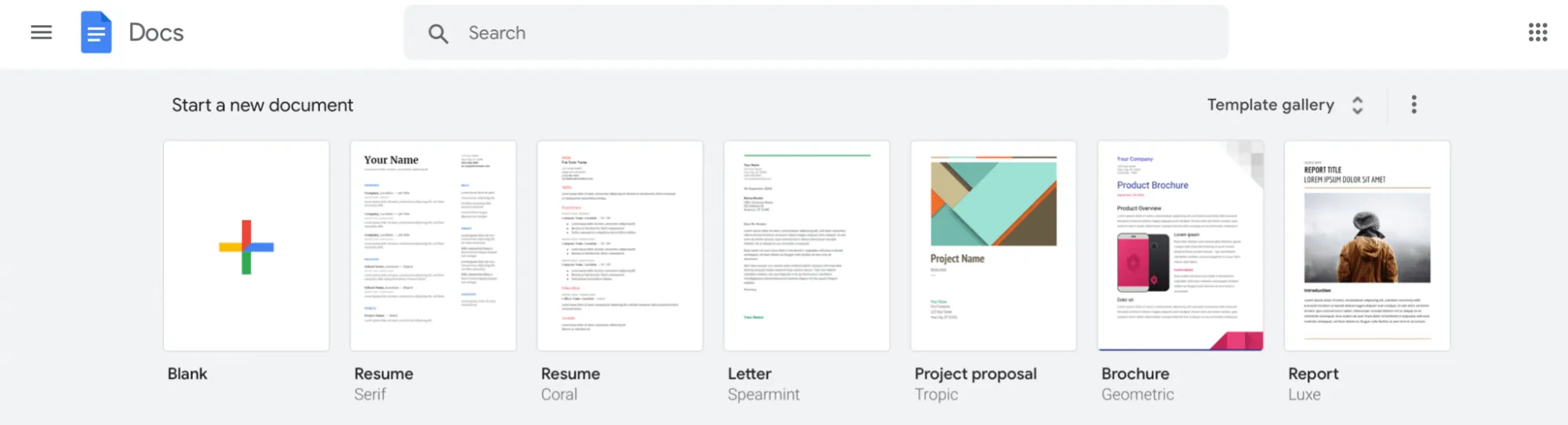
Знаем, че там виждате галерия с шаблони, но за съжаление, създателите на приложението Google Docs са решили да не добавят шаблон за календар.
Така че не губете времето си там и изберете празен документ, за да започнете.
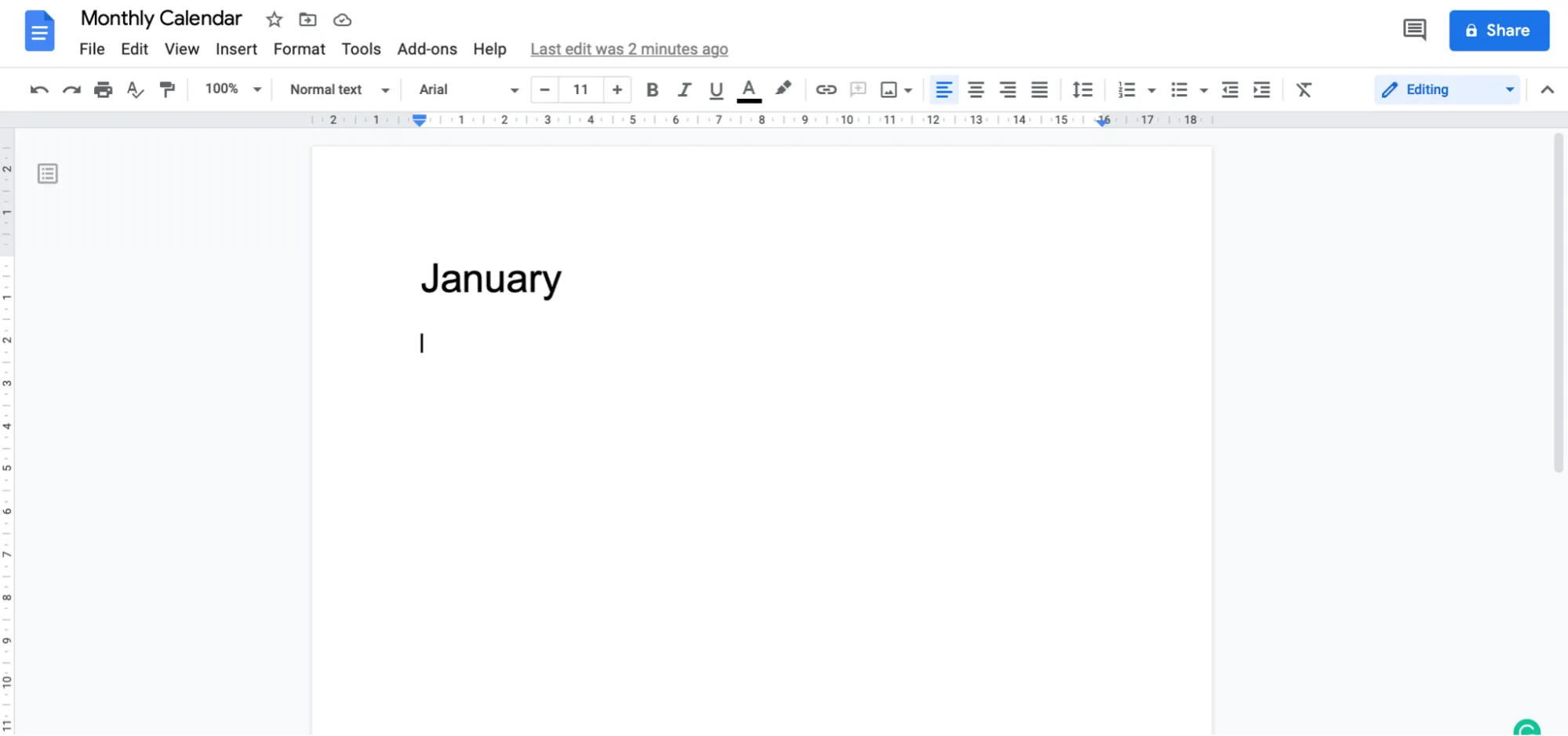
След като документът се отвори, го наименувайте според нуждите си, за да не ви е трудно да го намерите по-късно. 🔍
Засега нека наречем този файл в Google Docs „Месечен календар“.
Забележка: Можете да използвате същите стъпки, за да създадете дневен, седмичен или годишен календар.
Сега въведете името на месеца, който искате, в началото на документа.
Нека се придържаме към януари.
Стъпка 2: Вмъкване на таблица
Календарът няма да изглежда като такъв без тези квадратчета, нали?
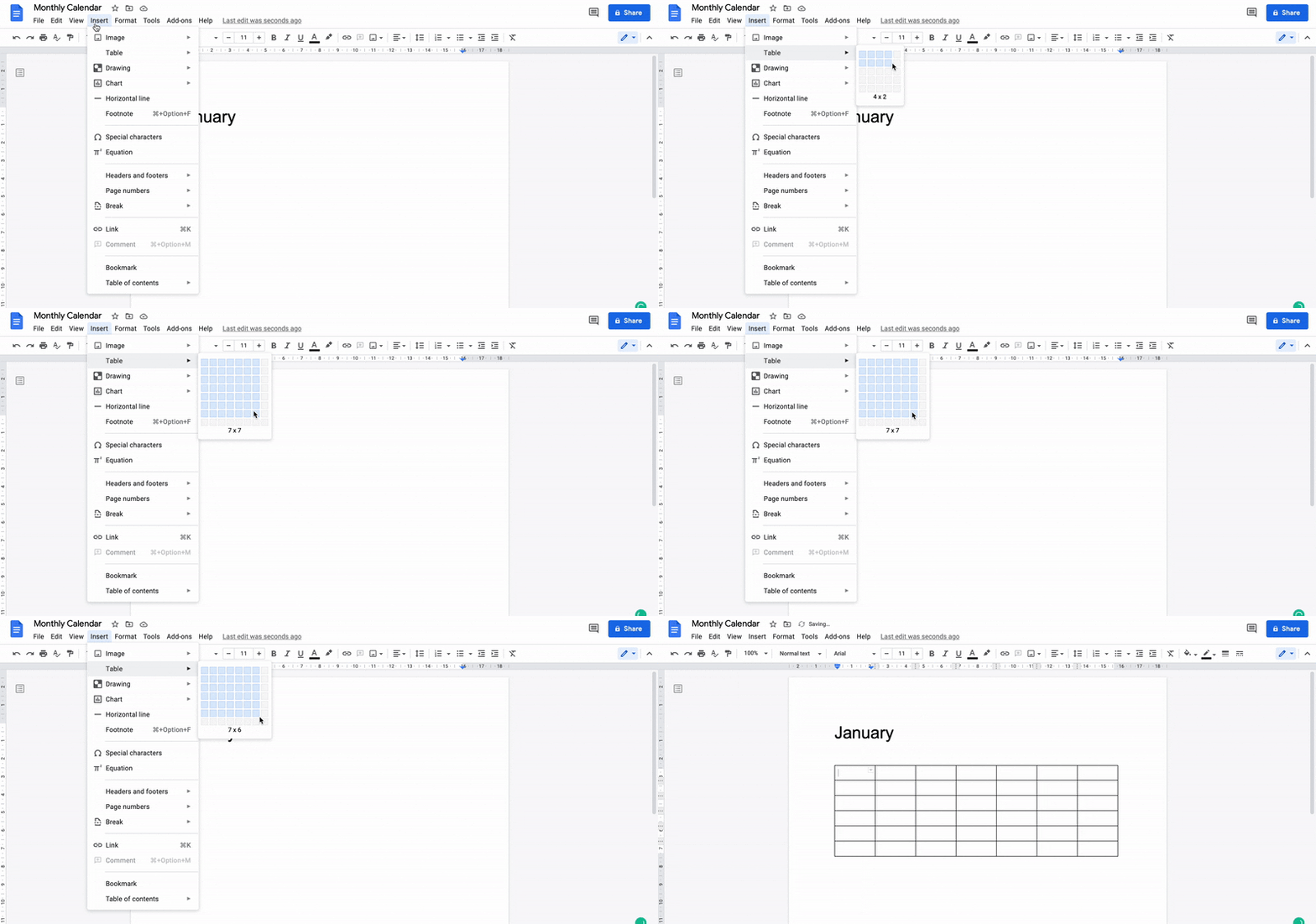
Тъй като създавате месечен календар, нека добавим 7 x 6 квадрата. Седем е броят на дните в седмицата, а шест е броят на седмиците, през които се простира януари 2021 г..
Отидете на Вмъкване > Таблица > след това преместете курсора, за да маркирате 7 x 6, и след това кликнете, за да вмъкнете таблицата. Това трябва да се впише и в уикендите ви.
Стъпка 3: Добавете датите и задачите
Преди да добавите датите, вмъкнете таблица 7 x 1 над таблицата, която току-що създадохте. Това ще ви даде място, където да добавите дните от седмицата.
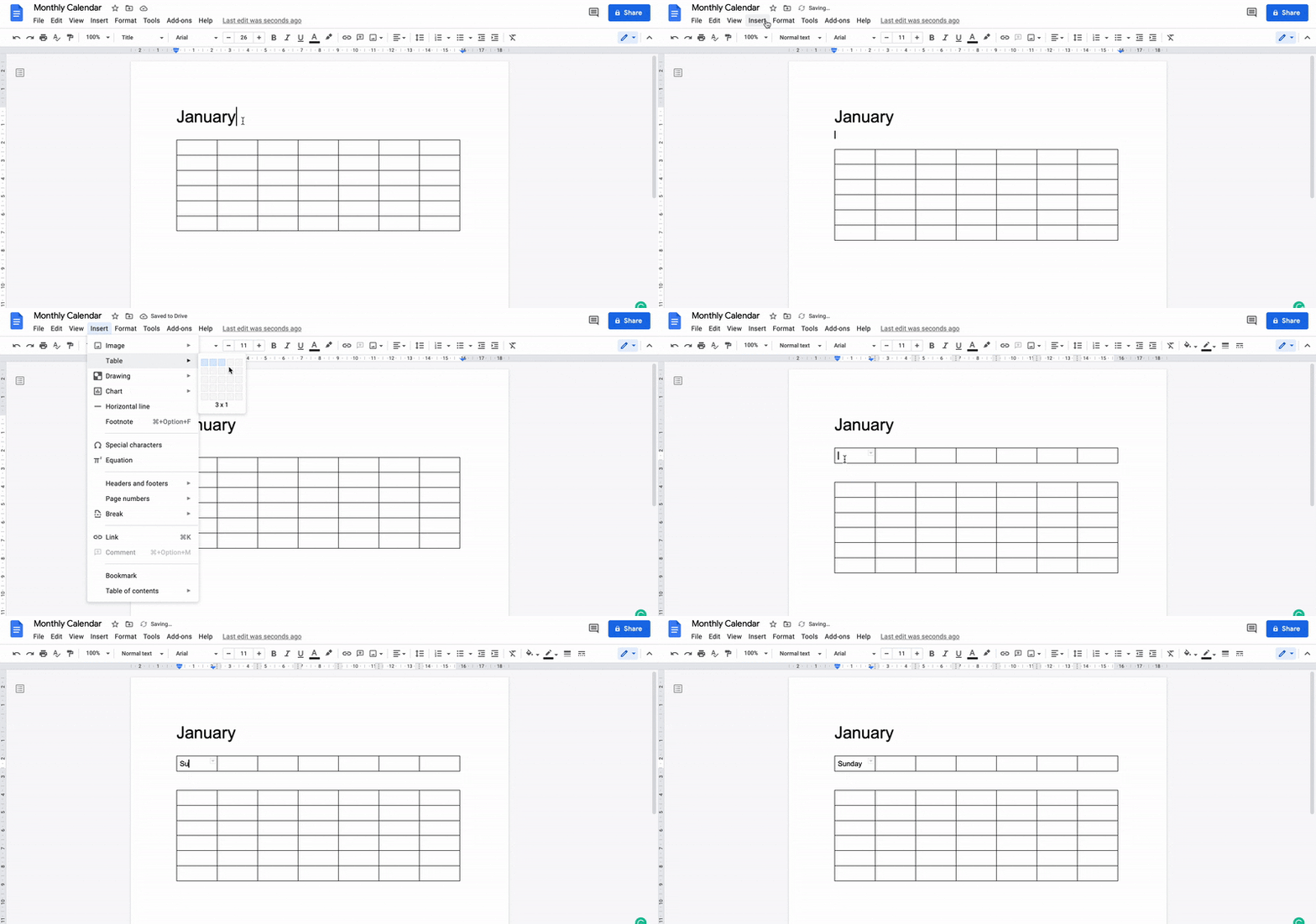
Сега, когато вече имате дните от седмицата, отворете календара на компютъра или мобилния си телефон за справка и започнете да въвеждате датите съответно.
Тук използвахме януари 2021 г. за пример.
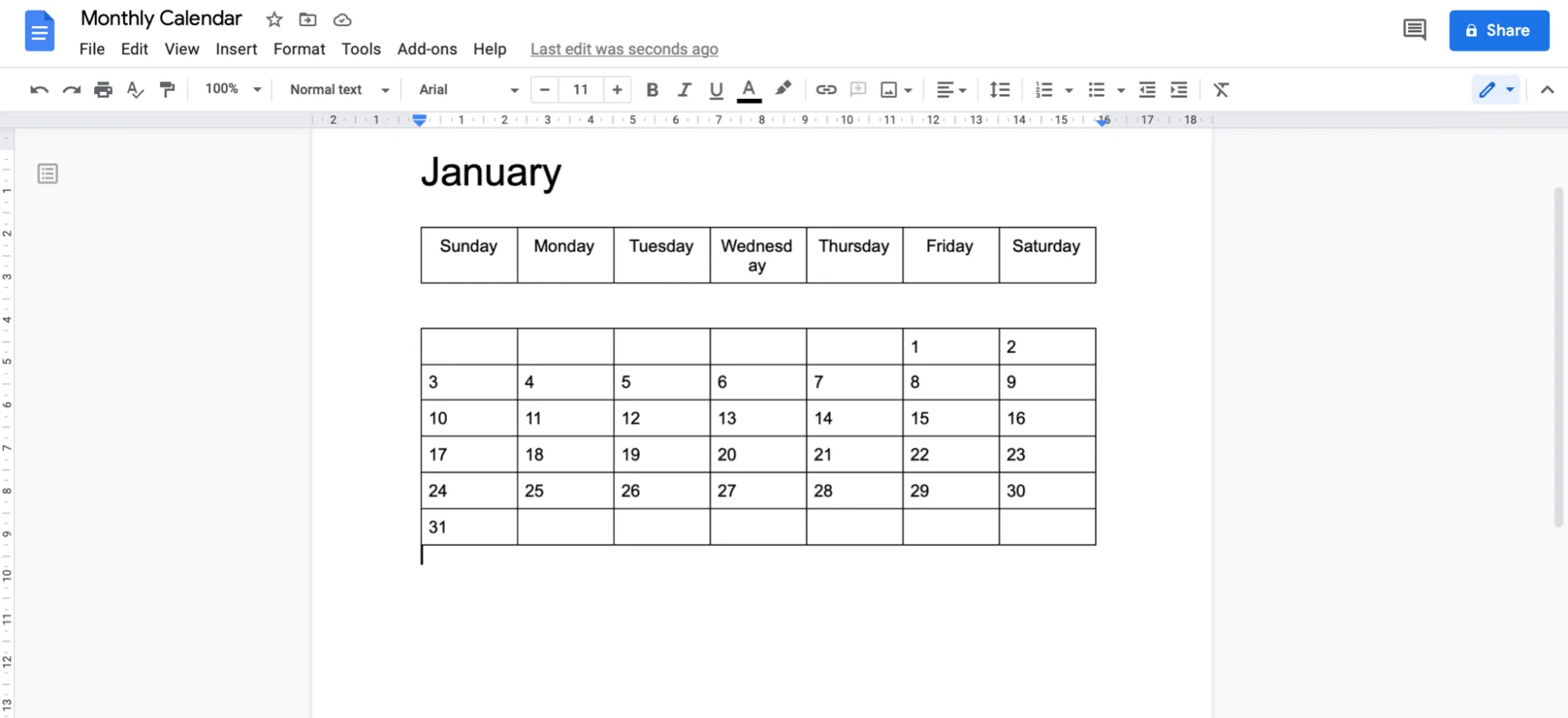
Започва да прилича много на календар, нали?
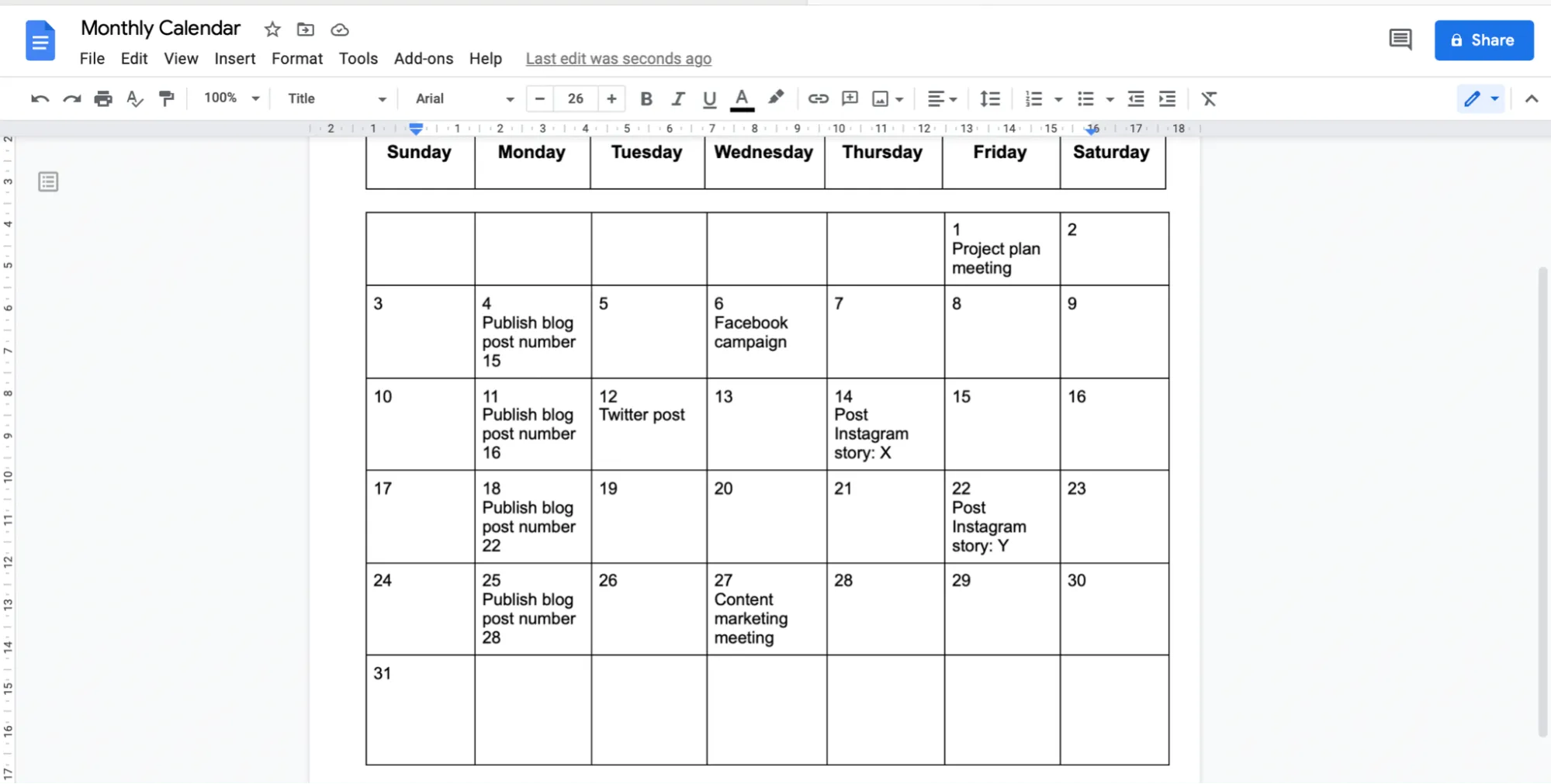
Сега добавете задачите или събитията.
Да приемем, че това е вашият календар с съдържание.
Можете да добавите задачи като:
- Публикации в социалните медии: публикации във Facebook, актуализации в Twitter, истории в Instagram
- Блог публикации: добавете датите на публикуване
- Среща за съдържателен маркетинг: добавете към подходящата дата, за да планирате
Стъпка 4: Персонализирайте календара си
Тази стъпка е най-забавна!
Включете творческото си мислене и създайте красив календар.
Ето няколко идеи:
- Добавете малко цвят, за да координирате сходни дни, задачи и събития.
- Променете шрифтовете, размера на шрифта или добавете форматиране с удебелен/курсив шрифт, за да ги подчертаете.
- Променете размера на квадратчетата в календара (клетките в таблицата), за да добавите място, където е необходимо.
Това са просто няколко предложения.
Може би ще откриете, че сте по-креативни, отколкото си мислите. 😎
След като завършите форматирането на календара, той може да изглежда по следния начин:
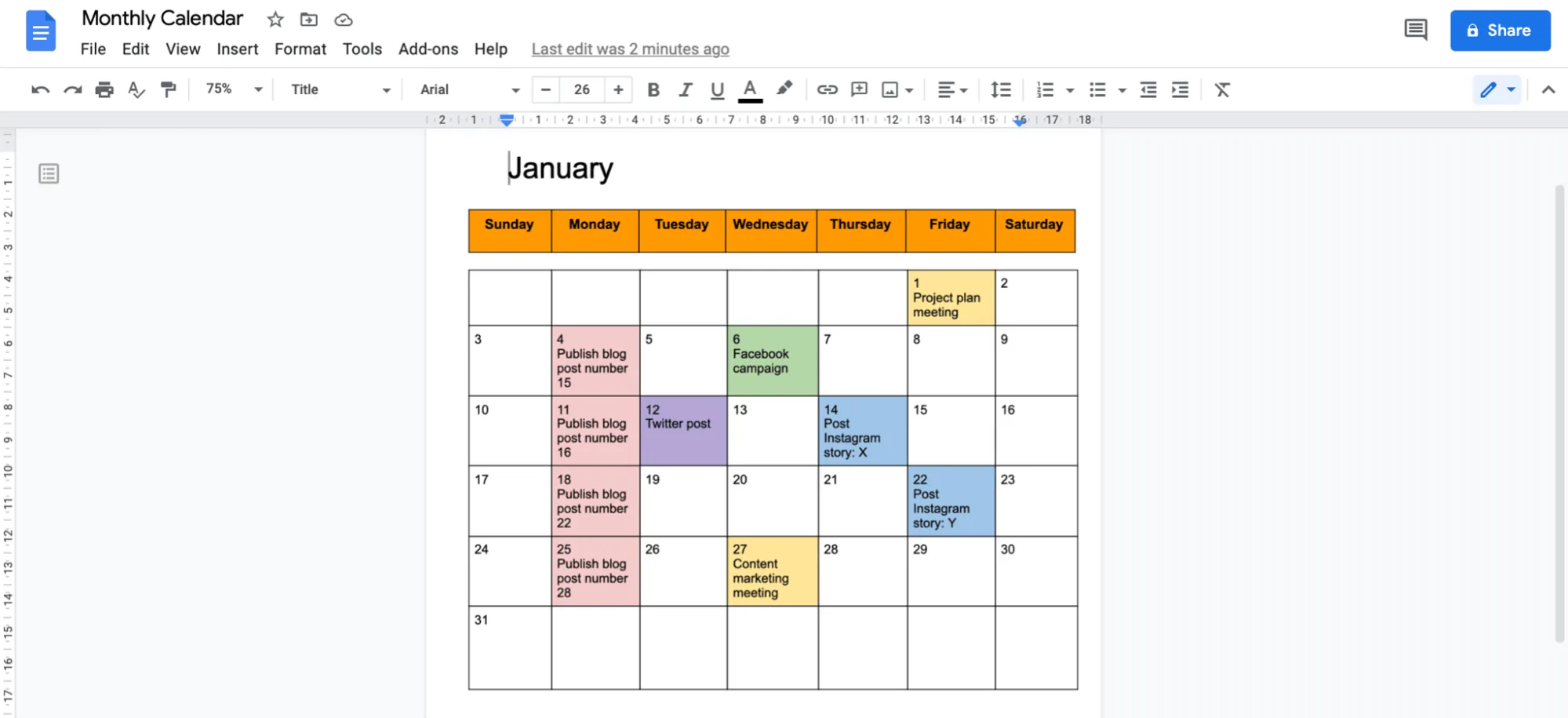
Добрата новина е, че винаги можете да промените форматирането на календара си по-късно, ако е необходимо.
Стъпка 5: Обърнете ориентацията на документа си на хоризонтална
Този етап не е задължителен, но се предполага, че ще направи календара ви по-разбираем.
Освен това, хоризонталната ориентация ви дава повече място за добавяне на подробности за задачите.
Отидете на Файл > Настройка на страницата и ще се появи диалогов прозорец Настройка на страницата. Изберете Хоризонтално под Ориентация и кликнете OK.
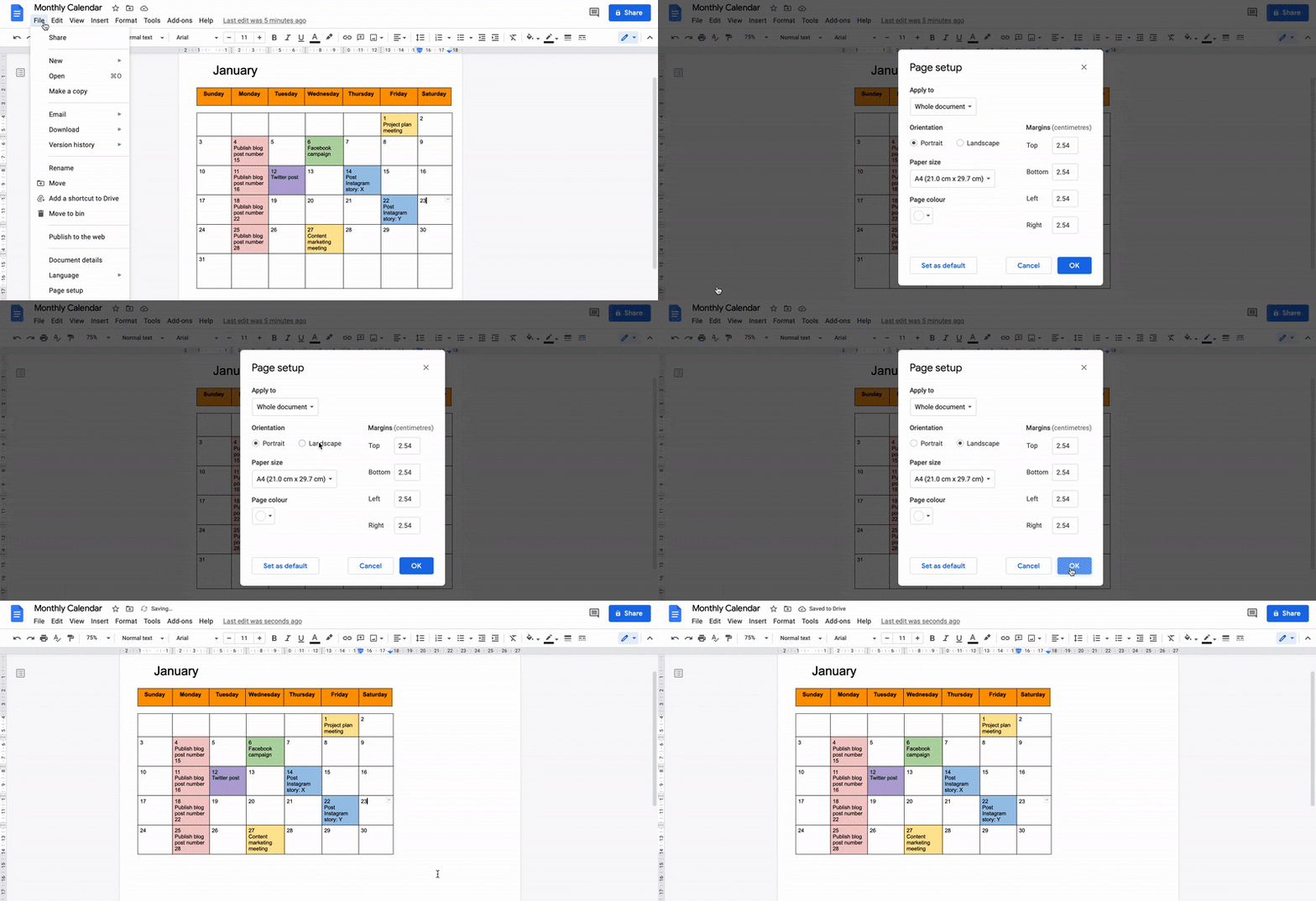
И това е всичко.
Поздравления, създадохте календар в Google Docs съвсем сами! 🥳
Остава само да споделите календара си и да започнете да работите с екипа си. За да направите това, кликнете върху бутона Сподели в горния десен ъгъл и добавете имейл адресите на членовете на екипа си.
Но почакайте. Знаете ли, че можете напълно да премахнете ръчния процес на създаване на календар от нулата?
Чухте го. И решението е шаблоните!
Ако търсите шаблон за календар, Google Docs може да не ви е от полза, но интернет никога не разочарова.
Независимо дали става дума за план за уроци, маркетинг на съдържание или шаблон за редакционен календар за Google Docs, тук ще намерите всичко.
Свързано 👉 Как да създадете времева линия в Google Docs
3 шаблона за календар за Google Docs
Не търсете шаблон за календар в Google Docs, защото ние сме намерили три варианта за вас.
Използвайте някоя от тях, за да спестите много време и усилия.
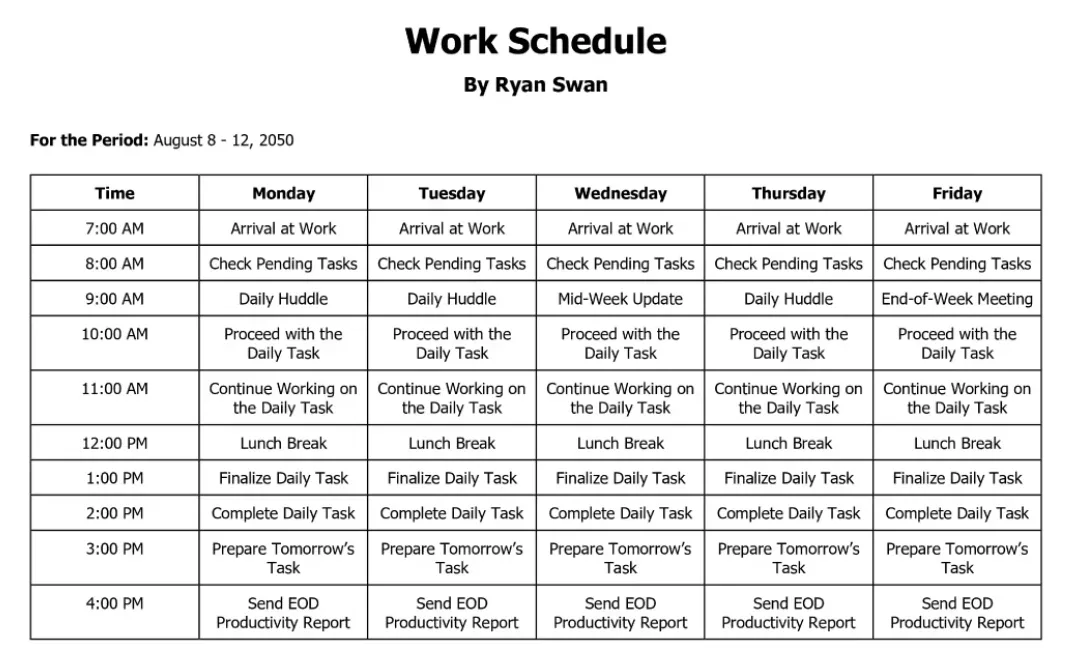
1. Шаблон за работен график в Google Docs
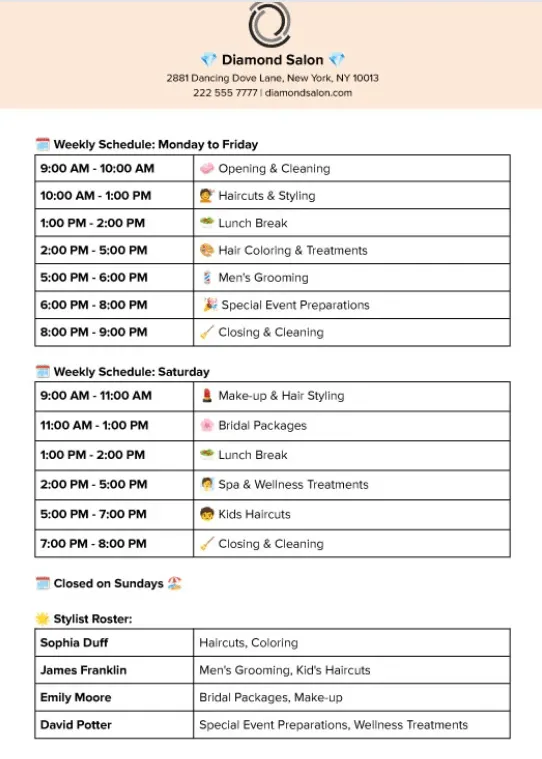
2. Естетичен шаблон за Google Docs
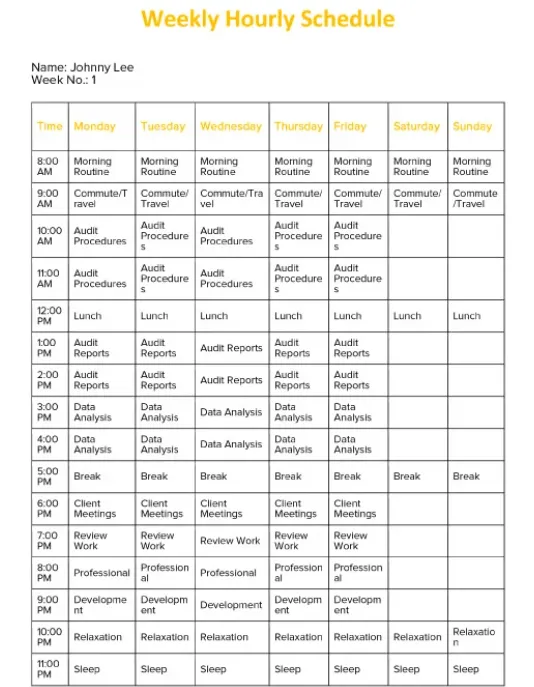
3. Шаблон за седмичен часови график в Google Docs
3 ограничения при създаването на календар в Google Docs
Искаме да си зададете един въпрос:
Дали е наистина разумно да използвате инструмент за създаване на документи, за да създадете календар?
Това е като да използвате електронна таблица за малки изчисления. Няма смисъл, когато вече имаме нещо, наречено калкулатор, нали?
По същия начин, използването на Google Docs за създаване на календар няма смисъл, когато има няколко други инструмента за календар.
Нека ви покажем защо още не работи:
1. Не е предназначен за използване като календар
Ще разкрием тайната. Google Docs не е предназначен за календари.
Можете да напишете блог пост, да изразите мислите си... ако имате какво да кажете, Google Docs е вашият приятел, точно като Microsoft Word.
Бонус: Разгледайте нашия наръчник за създаване на календар в Microsoft Word! 💜
Но да запишете някои дати? Не.
Дори и напомняния.
2. Офлайн достъпът не е удобен
Най-голямото предимство на Google е, че всичко в Google Workspace е онлайн.
Но понякога това създава проблем.
За да имате достъп до файловете си без интернет връзка, трябва да планирате предварително. Трябва да решите кои файлове искате да използвате, когато интернетът не работи.
От това, което сме разбрали, офлайн достъпът би трябвало да помага в спешни случаи.
Но Google ви моли да предвидите извънредните ситуации и да решите какво да бъде достъпно офлайн.
Изглежда, че първо ще ви е нужна помощта на гадател или ще трябва сами да станете такъв. 🔮
3. Липса на възможности за работни процеси
Google Docs не е календар; това вече го установихме.
Но знаете ли какво? Той не е и проектен мениджър.
Календарът за бизнес или проект трябва да има определени функции, като планиране, създаване на задачи, разпределяне на задачи, управление на ресурси, определяне на приоритети, визуализиране на работния процес и др.
Календарът в Google Docs няма нищо от това!
Това означава, че ръчно създаденият от вас календар в Google Docs е толкова добър, колкото и календарът ви на стената.
За щастие, има просто решение на всички тези недостатъци: ClickUp!
Това е едно от най-високо оценените инструменти за продуктивност в света, на което се доверяват много екипи в малки, средни и големи организации.
Създавайте и управлявайте календари с ClickUp
Търсите ефективно и богато на функции приложение за календар, с което да управлявате графиците си?
ClickUp предлага цялостна платформа за управление на проекти, която оптимизира организацията на задачите и подобрява сътрудничеството в екипа. С интуитивния си интерфейс и мощни функции можете лесно да създавате и управлявате персонализирани календари на различни устройства – лаптопи, компютри или мобилни телефони.
Използвайте календарния изглед на ClickUp, за да визуализирате задачите и крайните срокове в един безпроблемен интерфейс.

Няма да се налага да създавате календар от нулата – той вече е интегриран в работната ви среда ClickUp. Ето как да добавите изгледа „Календар“:
- Кликнете върху „+ Изглед“ в лентата с изгледи.
- Изберете „Календар“
- Преименувайте го и го персонализирайте според нуждите си, като използвате менюто „Персонализиране“ вдясно.
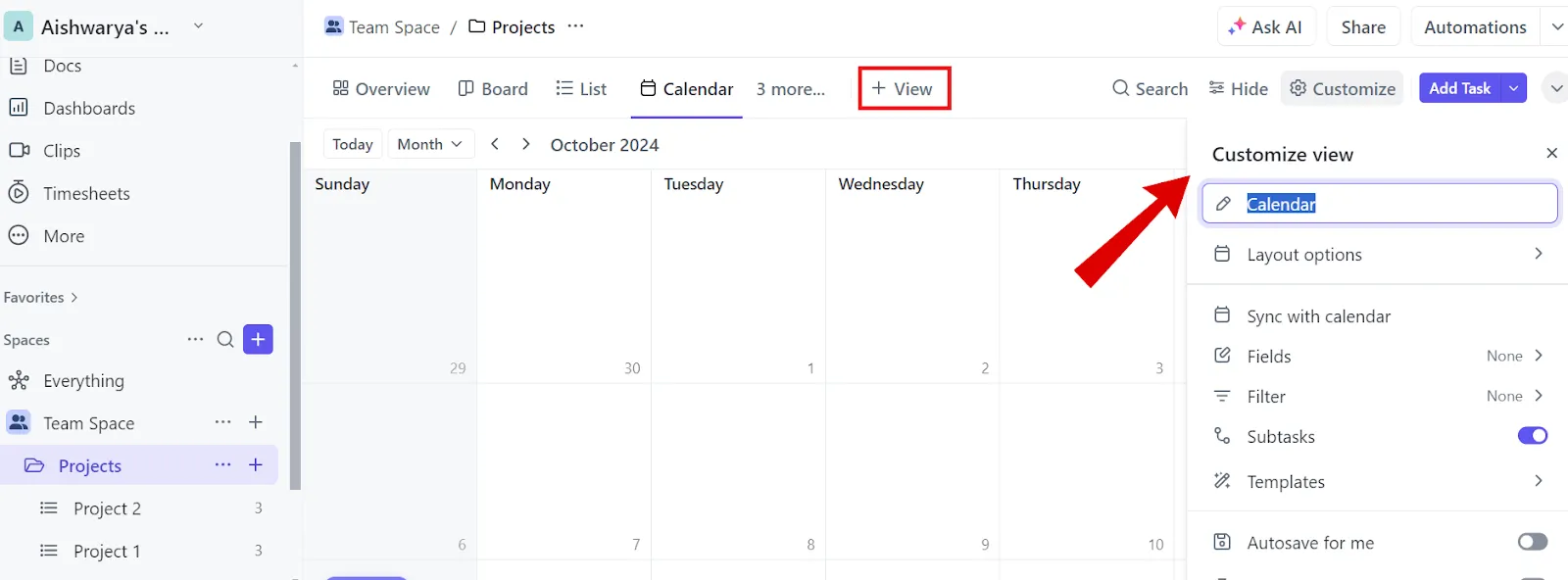
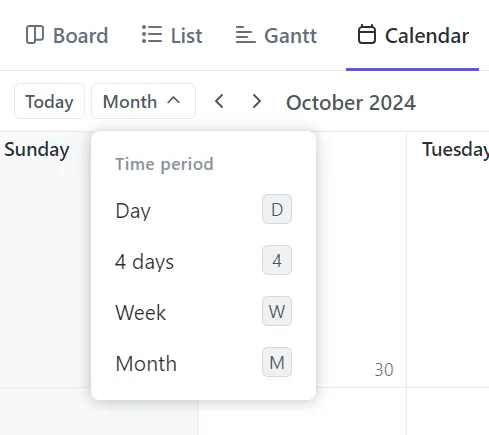
Можете също да настроите времевия обхват – да разглеждате задачите по ден, седмица или месец – и да ги пренареждате според нуждите си.
За да настроите времевата рамка в календара си, използвайте падащото меню „Времеви период“ до лентата за търсене на задачи. Възможните опции са:
- Ден: Преглед на задачите за целия ден или за конкретен час
- 4 дни: Показване на период от четири дни
- Седмица: Вижте седмицата и пренаредете задачите според нуждите си.
- Месец: Прегледайте целия месец и преместете задачите
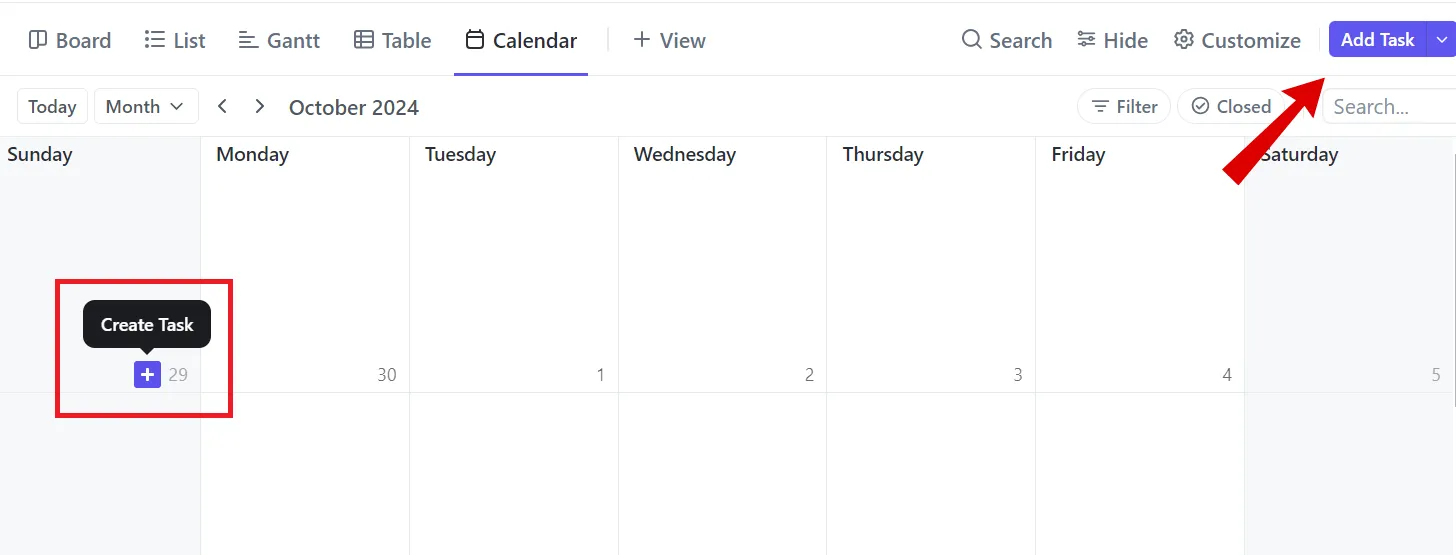
Добавянето на задачи и крайни срокове в календара ви е лесно – кликнете върху бутона „Добави задача“ в десния ъгъл или минете с курсора върху даден ден и кликнете върху иконата „+“.
Въведете името на задачата, резюме, краен срок и ниво на приоритет. След като направите това, кликнете върху задачата, за да добавите допълнителни подробности.
Освен това функцията „плъзгане и пускане” позволява бързо и безпроблемно планиране. Ако дадена задача се забави или се наложи препланиране, можете лесно да я преместите, без да се отрази на графика на проекта.

Най-хубавата част? Календарният изглед на ClickUp се синхронизира с Google Calendar, така че всяка промяна в едната платформа се отразява незабавно и в другата.
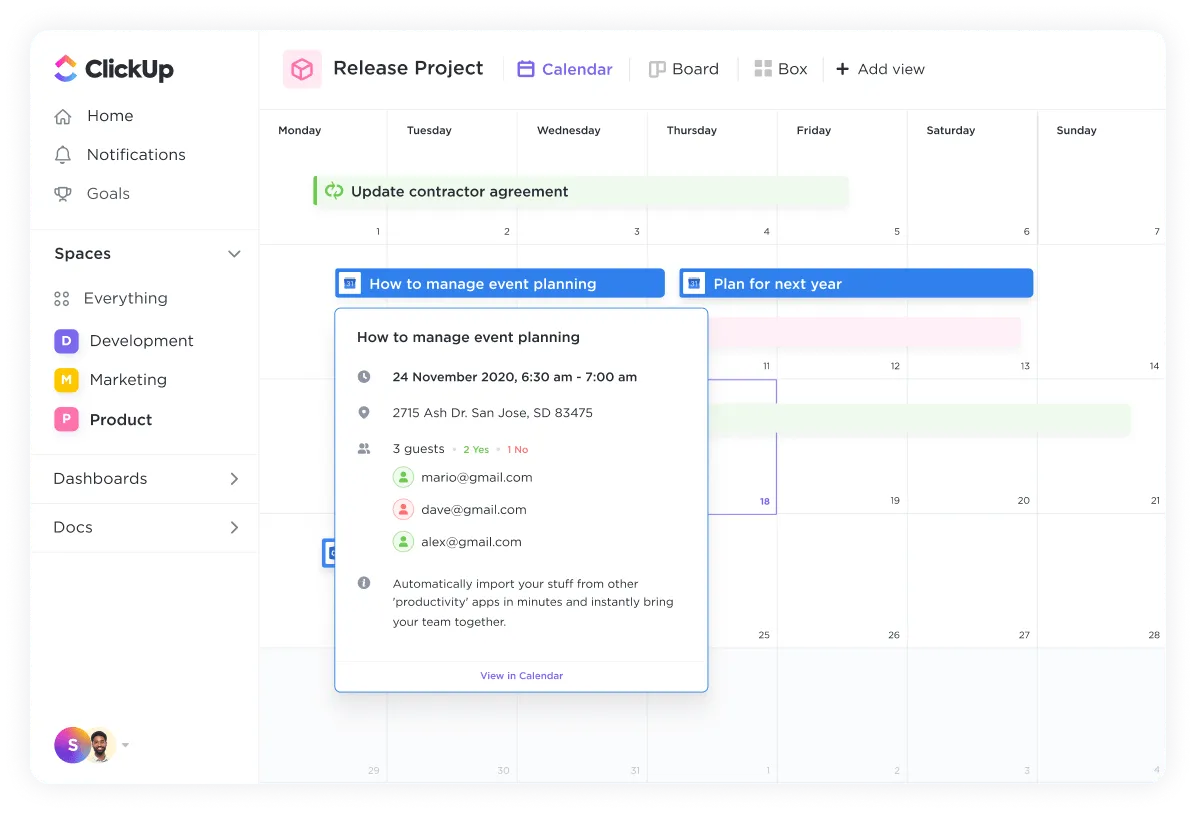
Когато актуализирате задача в ClickUp, промените автоматично се отразяват в Google Calendar и обратно. Това означава, че вече не е нужно да превключвате между различни календари – всичко, от което се нуждаете, е достъпно в ClickUp.
📮ClickUp Insight: 92% от специалистите, работещи с информация, използват персонализирани стратегии за управление на времето. Но повечето инструменти за управление на работния процес все още не предлагат надеждни вградени функции за управление на времето или приоритизиране, което може да попречи на ефективното приоритизиране.
Функциите за планиране и проследяване на времето на ClickUp, базирани на изкуствен интелект, могат да ви помогнат да превърнете тези предположения в решения, основани на данни. Те могат дори да предложат оптимални периоди за концентрация върху задачите. Създайте персонализирана система за управление на времето, която се адаптира към начина, по който работите!
Опитайте шаблона за календар на ClickUp, за да организирате ежедневните, седмичните и месечните си задачи, като следите крайните срокове и важните дати. Той също така ви дава гъвкавост да коригирате графика си според нуждите.
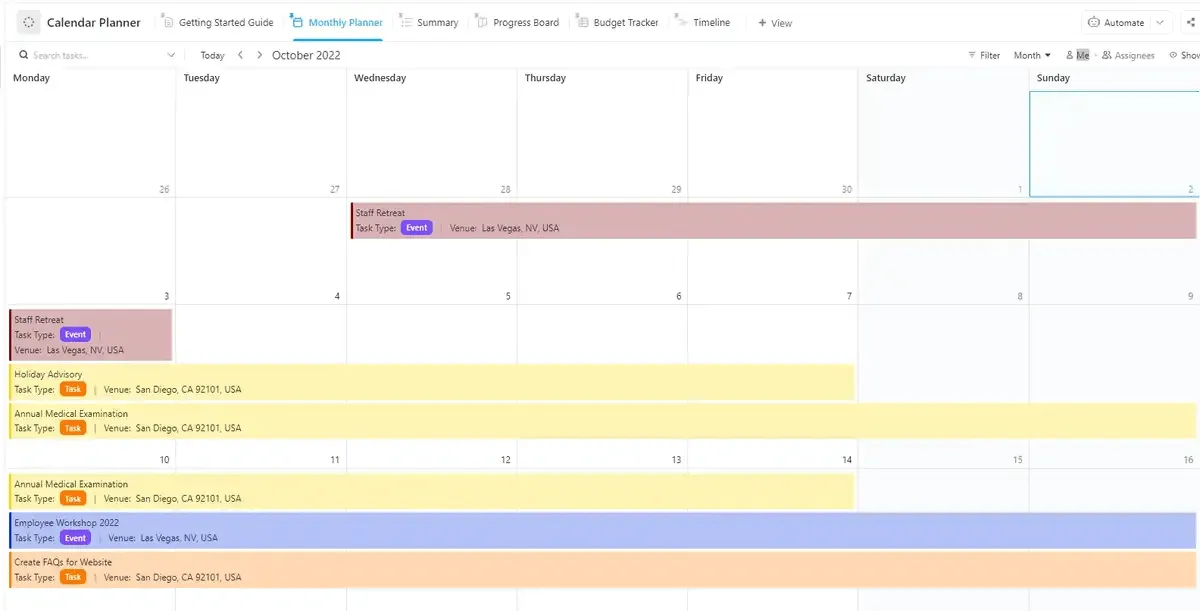
Шаблонът за календар на ClickUp предлага няколко изгледа, за да визуализирате календара си в различни формати, включително:
- Обобщен изглед: за обща представа за предстоящите задачи
- Изглед на таблото за напредък: За да проследявате статуса на всяка задача по време на нейното изпълнение
- Изглед на времевата линия: За да получите ясна представа за продължителността на задачите за ефективно планиране
- Месечен план: За проактивно планиране на задачите за целия месец
- Ръководство за начало: Получете съвети за ефективно използване на шаблона за максимална продуктивност.
Можете също да поканите членове на екипа да сътрудничат в реално време, да споделят актуализации и да информират всички за напредъка на задачите и крайните срокове.
Управлявайте календара си с ClickUp
Календарът в Google Docs е обикновен календар без функции за работния процес. Звучи като много усилия, за да създадете нещо, което вече имате на мобилния си телефон!
Вместо това потърсете календар, който може да направи повече от това да ви даде място, където да попълните подробности за задачите или да покаже деня и датата. Календарният изглед на ClickUp предлага по-интуитивен начин за визуализиране на вашата работна натовареност в реално време и ефективно приоритизиране на задачите.
Готови ли сте да управлявате множество проекти и никога да не пропускате крайните срокове? Тогава изтеглете ClickUp безплатно още днес!
Свързани помощни ръководства: