
Все повече изследвания показват, че визуалните подсказки ни помагат да запомняме неща. Много различни части от мозъка ни участват в обработката на визуални данни, което води до по-добро възпроизвеждане и запаметяване на информация.
Така че, ако се опитвате да запомните нещо важно, нарисувайте го! 🖼️
Ето защо мисловите карти станаха толкова популярни. Те правят сложните концепции по-интересни и по-лесни за разбиране и запомняне. А най-хубавото е, че можете да ги създадете с инструменти, с които вече сте запознати, за нула време!
Нашето ръководство ще ви покаже как да създадете мисловна карта в Google Docs само с няколко лесни стъпки. Ще ви запознаем и с някои алтернативни приложения, които ще ви помогнат да създадете визуално атрактивни мисловни карти.
⏰ 60-секундно резюме
- Мисловите карти подобряват продуктивността, като разбиват сложни теми на по-прости компоненти.
- Менталната карта в Google Docs помага да визуализирате идеи, да организирате мислите си и да подобрите мозъчната буря.
- Google Docs няма вграден инструмент за създаване на мисловни карти, но можете да създадете такава ръчно, като използвате инструментите за рисуване.
- Функцията Google Drawings позволява на потребителите да добавят фигури, линии и текст, за да структурират идеите си визуално.
- Google Docs е полезен за основни мисловни карти, но специализираните инструменти предлагат по-добра функционалност.
- Алтернативни инструменти като ClickUp предлагат вградени функции за създаване на мисловни карти за по-голяма ефективност.
- Mind Maps на ClickUp позволяват лесно структуриране чрез плъзгане и пускане, безпроблемна интеграция на проекти и сътрудничество.
Какво е мисловна карта?
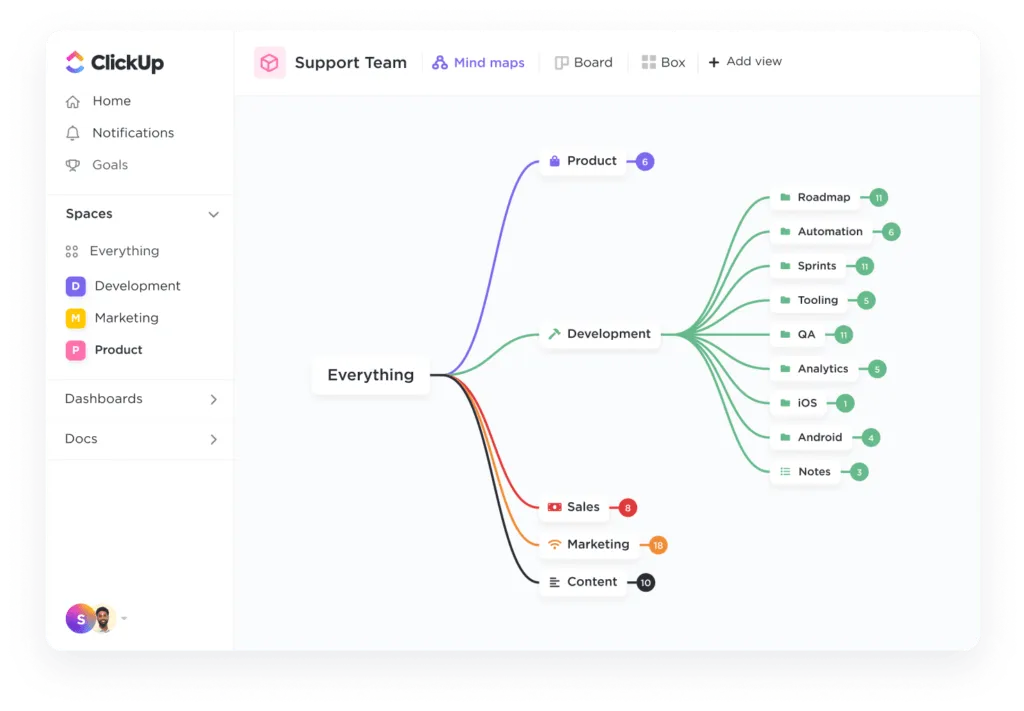
Менталната карта е диаграма, която ви позволява да визуализирате сложни концепции и свързани с тях идеи. Можете да я използвате в различни контексти, включително:
- Сесии за мозъчна атака
- Анализиране на процеси и работни потоци
- Преподаване и презентации
- Учене, запомняне и обработка на информация
Документи в Microsoft Word, таблици в Excel, Google Docs и много други подобни програми.
Как да създадете мисловна карта в Google Docs в 5 лесни стъпки
Въпреки ограничените си функционалности, Google Docs е достъпен и интуитивен инструмент. Можете да създавате прилични мисловни карти и други диаграми без много усилия.
За да започнете да създавате мисловна карта в Google Docs, създайте нов празен документ и следвайте следните стъпки:
Стъпка 1: Отворете панела за рисуване
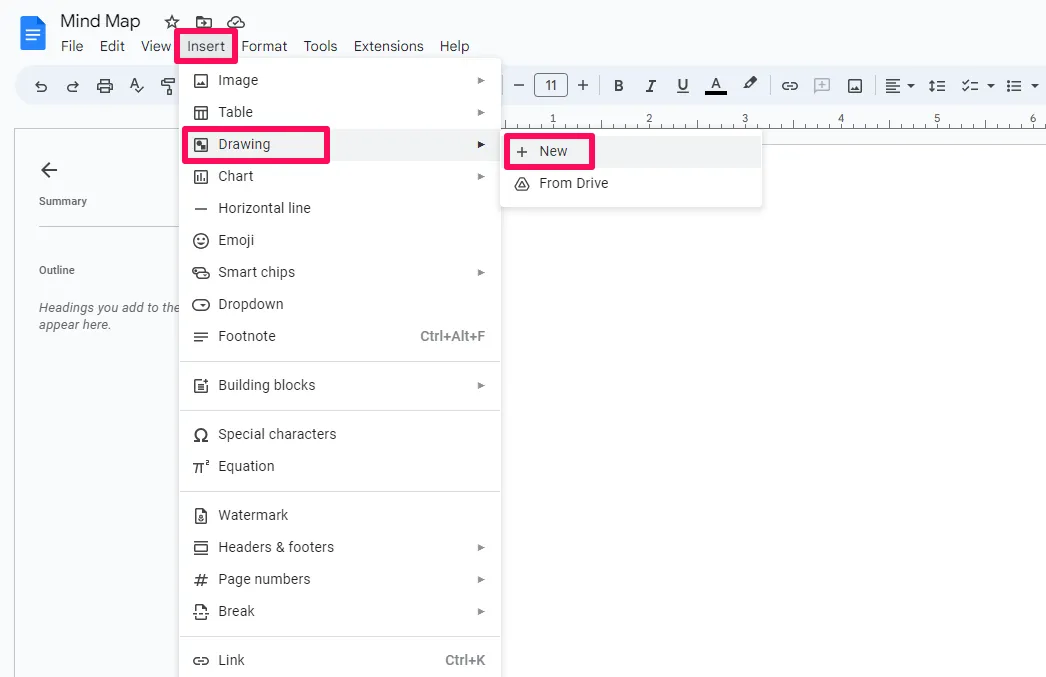
Отидете на Вмъкване > Рисуване > Ново, за да отворите панела за рисуване и да създадете първата си мисловна карта в Google Docs.
Стъпка 2: Вмъкнете и добавете фигури, които да представят възлите
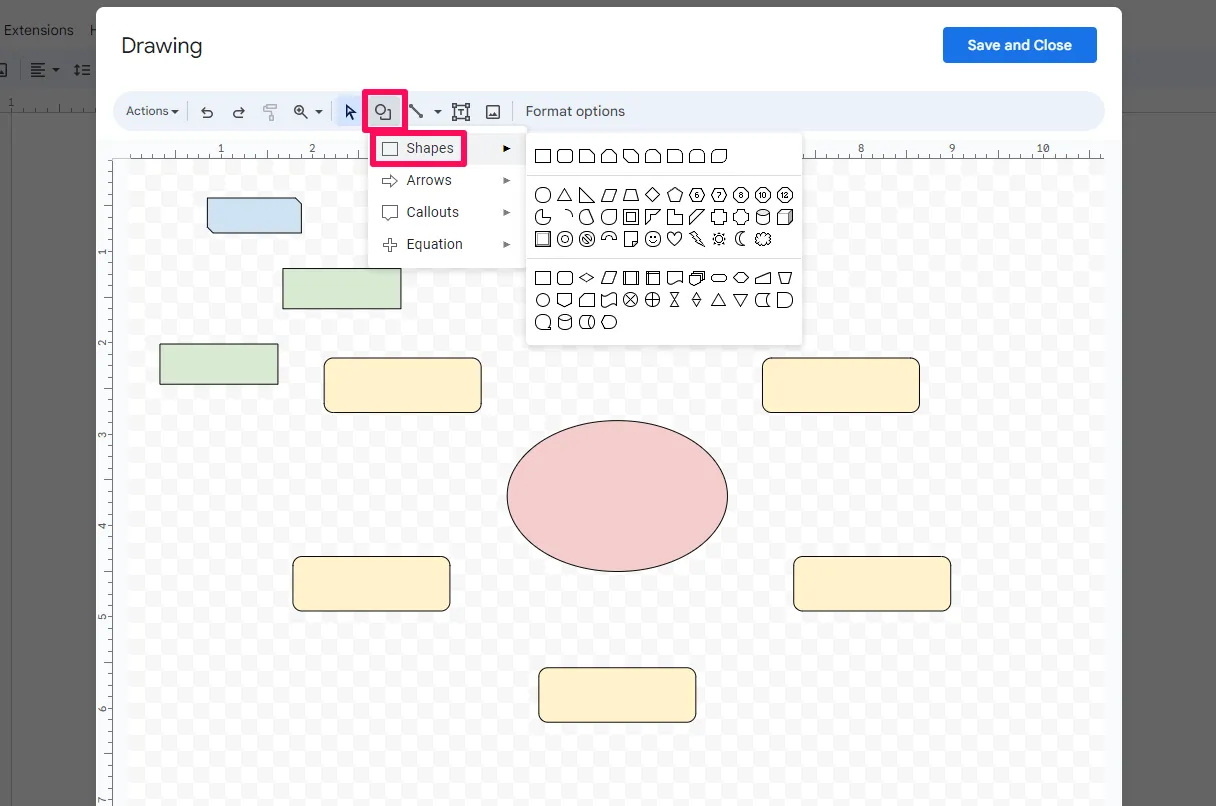
За начало изберете икона с форма и я добавете към рисунката. Започнете с централната тема или идея и преминете към подтемите.
След като изберете формата, можете да промените размера й, като плъзнете сините ъгли. Ще видите и опциите за форматиране, като ширина и цвят на границите. Експериментирайте с различни форми и цветове, за да направите подтемите лесно разпознаваеми.
Премествайте фигурите, като ги плъзгате и пускате върху дъската. Докато правите това, върху рисунката ще се появят цветни линии, които ще ви помогнат да позиционирате формите в центъра или симетрично спрямо други елементи.
Стъпка 3: Добавете текста
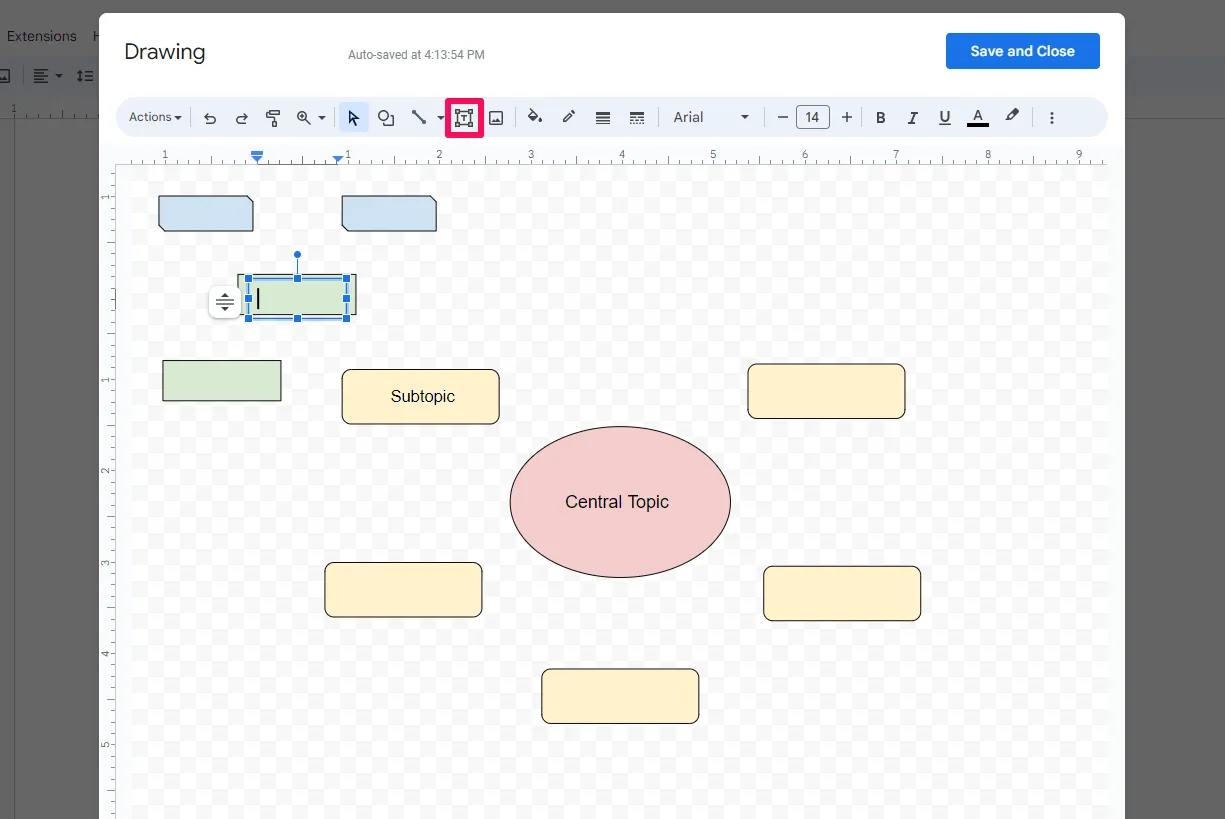
Вмъкнете и позиционирайте текстовото поле, както бихте направили с всяка друга фигура. Цветните насоки ще се появят отново, за да ви помогнат да позиционирате текстовото поле в центъра на рисунката. Въведете текста, но го направете кратък и ясен, тъй като имате ограничено пространство.
Стъпка 4: Добавете стрелки между възлите
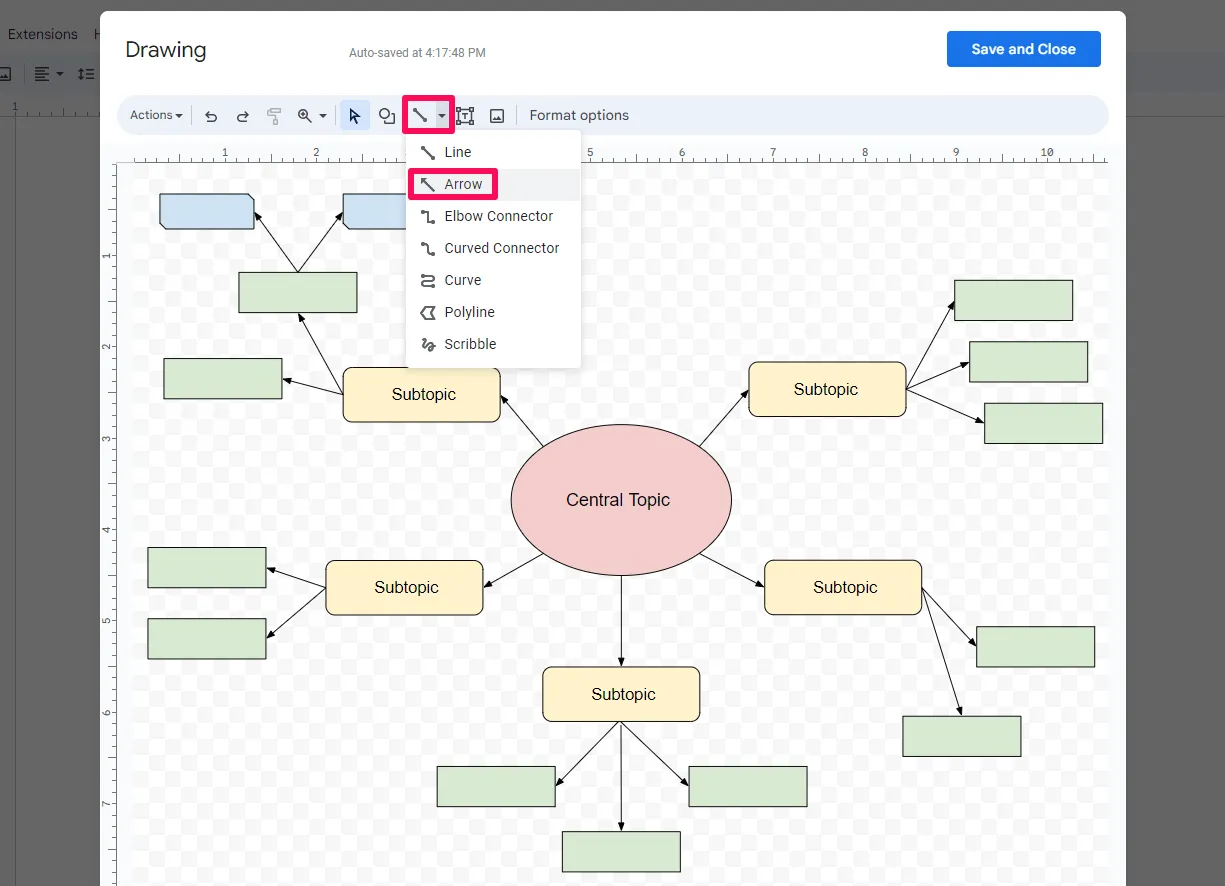
Изберете опцията за свързване, изберете Стрелка и кликнете върху чертожната дъска, за да я вмъкнете в предстоящата си мисловна карта. Плъзнете страните на стрелката, за да я насочите към подходяща форма.
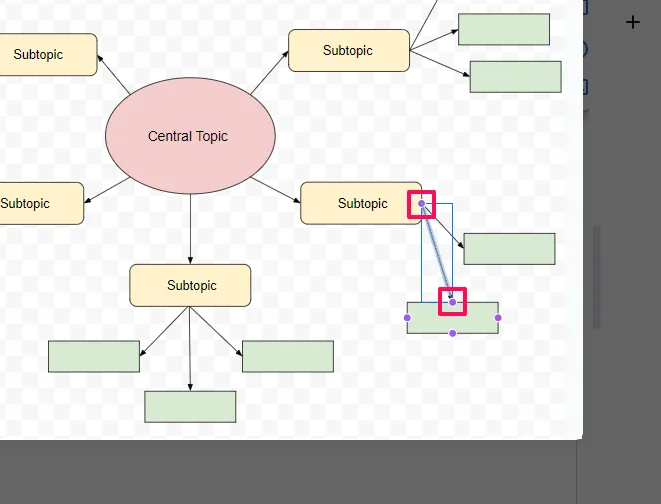
Уверете се, че стрелката сочи в правилната посока и свързва лилавите точки на околните фигури. Свързването на фигурите по този начин гарантира, че връзките между тях остават непроменени, дори когато ги премествате по картата.
Ако искате да добавите още възли, но нямате достатъчно място, кликнете и плъзнете, за да изберете всички елементи, след което променете размера им и ги преместете. Имайте предвид, че размерът на шрифта ще остане непроменен, което вероятно ще разбърка мисловната ви карта в Google. Трябва ръчно да намалите размера, като изберете отново всички текстови полета.
Стъпка 5: Запазете мисловната карта в Google Docs
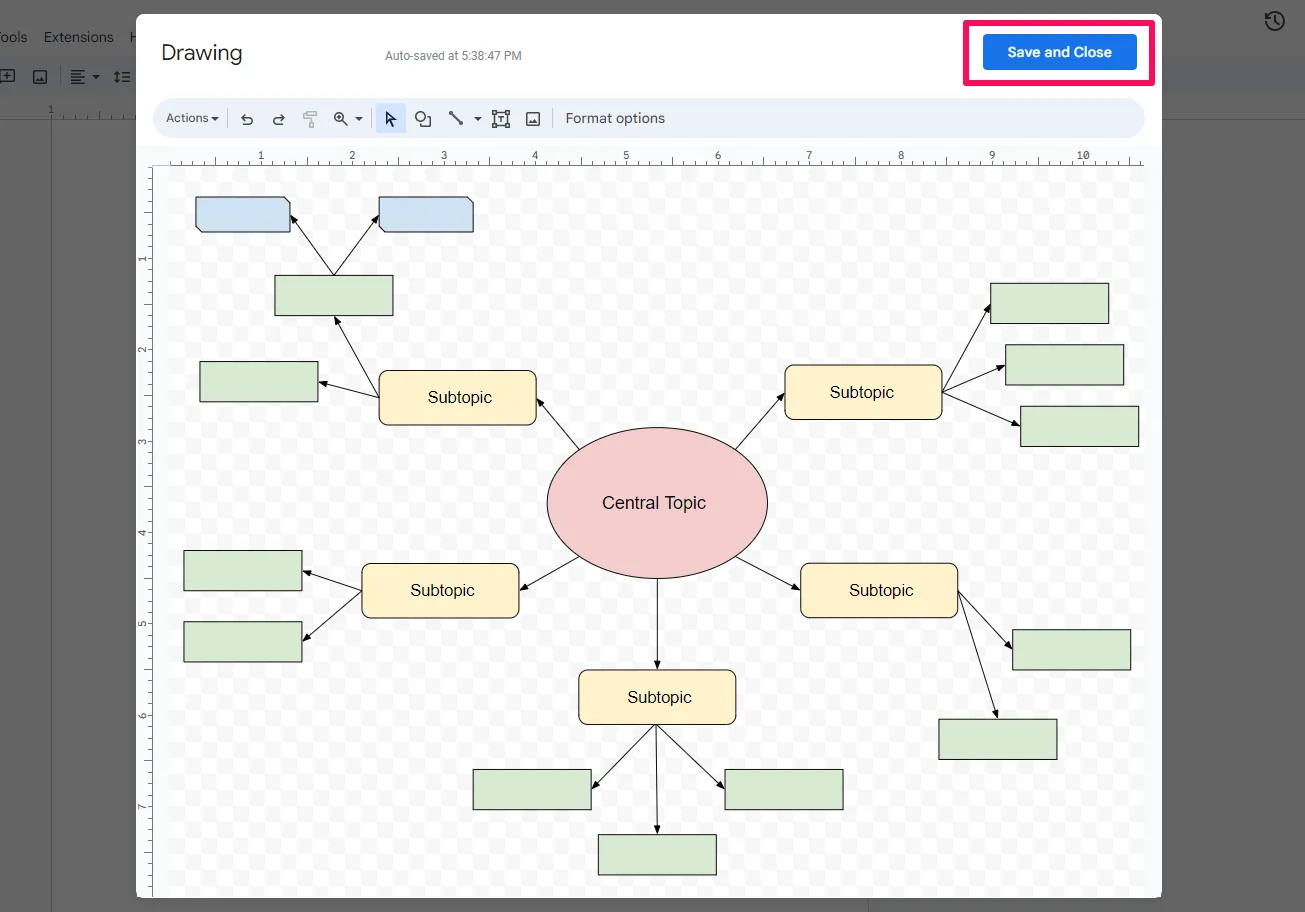
След като приключите, изберете опцията Запази и затвори в горния десен ъгъл на панела. Рисунката ще бъде вградена в документа, който сте отворили по-рано – кликнете върху нея, за да се покажат опцията Редактирай и контролите за позициониране на страницата.
Google Docs ще запази автоматично рисунката след всяка редакция. Можете също да видите историята на версиите, като изберете опцията от падащото меню Действия.
Недостатъци на използването на Google Docs като инструмент за създаване на мисловни карти
Google Docs е прост и полезен инструмент, който върши работа. Все пак, когато става въпрос за инструмент за създаване на мисловни карти, Google Apps като Docs или Sheets бледнеят в сравнение с други, по-комплексни софтуери, като ClickUp. Ето някои недостатъци, които трябва да имате предвид:
- Основни функции: Google Docs има малко функции за форматиране. Липсват му и по-специфични функции, характерни за специализирания софтуер за създаване на мисловни карти.
- Ограничена гъвкавост: Работната плоскост не предоставя достатъчно място за по-големи и по-сложни мисловни карти. Освен формата, границите, шрифта и цветовата схема, Google Docs не предлага много други опции за персонализиране. Това оставя малко място за творчество и често води до скучни дизайни.
- Липса на автоматизация: Създаването на мисловна карта в Google Docs често изглежда неефективно и изисква много ръчна работа. Пренареждането на картата не е интуитивно, тъй като трябва ръчно да премествате обектите, за да ги подредите. Освен това всеки, който някога е използвал Docs или Word, знае колко е досадно да създавате и добавяте изображения в отворен Google Docs.
- Твърде основни шаблони на Google Docs: Работата с шаблони е чудесна идея, но добавките на Google за шаблони не са толкова мощни и полезни, колкото някои други решения, особено когато трябва да добавите централен възел и да подчертаете ключовите моменти при създаването на мисловна карта.
Алтернативен софтуер за мисловни карти
Използването на Google Docs за създаване на мисловна карта може да е удобно в някои случаи, но далеч не е идеално. Поради ограничените си функционалности и непривлекателни дизайнерски елементи, то не ви дава много възможности за работа.
ClickUp Mind Maps ви позволява да създавате визуално привлекателни и функционални мисловни карти, които можете да използвате в различни сценарии, от прости сесии за мозъчна атака до преосмисляне на сложни бизнес процеси.
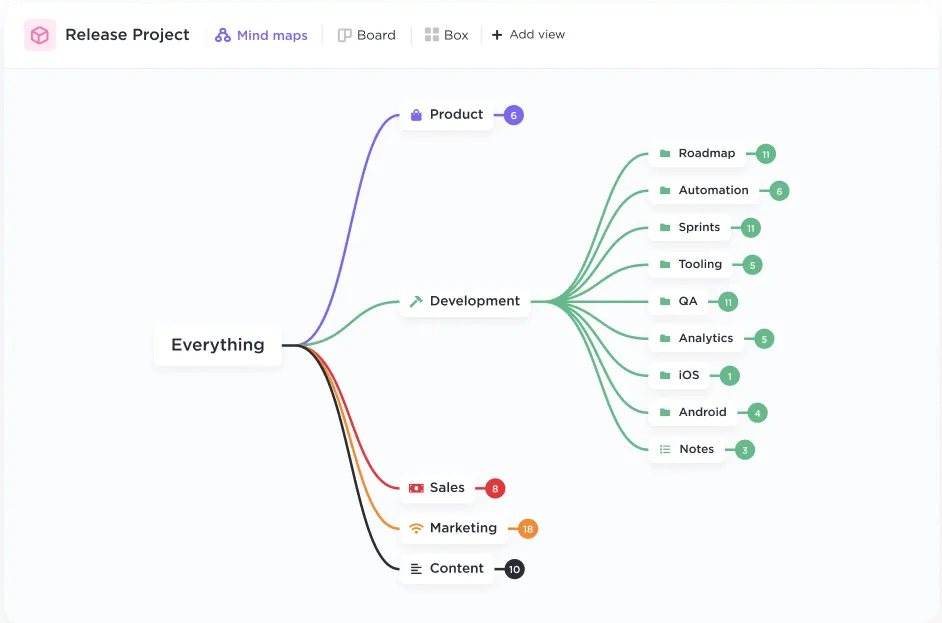
Целият процес на създаване на диаграми е опростен за ваше удобство. Той е и по-гъвкав и интуитивен от създаването на мисловна карта в Google Docs – всички функции са на разстояние само от едно кликване или плъзгане и пускане.
А ако се затрудните, винаги можете да се обърнете за помощ към ClickUp University!
Като всеобхватно средство за управление на проекти, ClickUp предлага много повече от създаване на мисловна карта! То ви дава достъп до съкровищница от специализирани функции и опции за персонализиране, които ви помагат да генерирате идеи, да планирате и да си сътрудничите. 🤝
Съберете всичките си данни на едно място, автоматизирайте повтарящите се процеси и управлявайте всеки етап от проекта от едно приложение! Все още сте решили да използвате Docs?
Не се притеснявайте, можете да импортирате мисловна карта в Google Docs директно в работната си среда в ClickUp. След като го направите, включете картата в работния си процес и я използвайте заедно с многото ценни функции на ClickUp!
📮ClickUp Insight: Екипите с ниска производителност са 4 пъти по-склонни да използват над 15 инструмента, докато екипите с висока производителност поддържат ефективността си, като ограничават набора си от инструменти до 9 или по-малко платформи. Но какво ще кажете за използването на една платформа?
Като универсално приложение за работа, ClickUp обединява вашите задачи, проекти, документи, уикита, чат и разговори в една платформа, допълнена с AI-задвижвани работни процеси. Готови ли сте да работите по-умно? ClickUp работи за всеки екип, прави работата ви видима и ви позволява да се фокусирате върху важните неща, докато AI се занимава с останалото.
5 полезни шаблона за мисловни карти, с които да започнете
С толкова много готови шаблони на ваше разположение днес, няма нужда да създавате документи за мисловни карти от нулата. Използвайте един от тези пет шаблона и се възползвайте от техните завладяващи и интуитивни диаграми!
1. Прост шаблон за мисловна карта
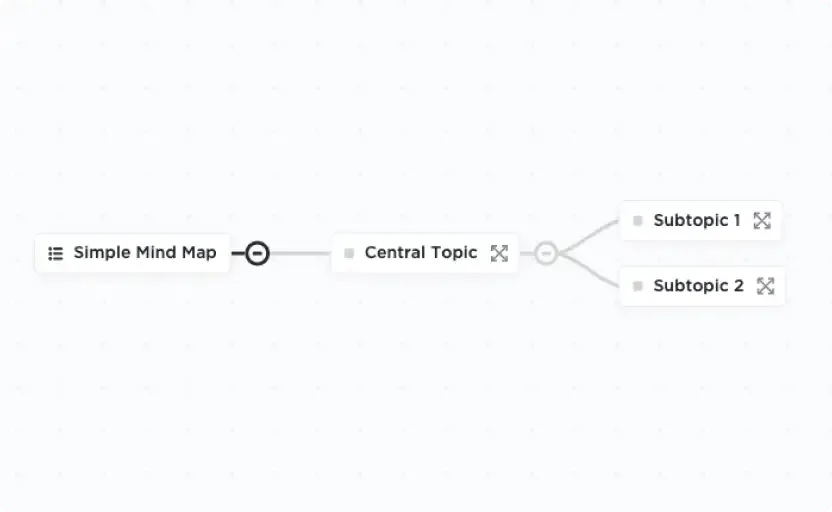
Шаблонът ClickUp Simple Mind Map е чудесно въведение в света на мисловните карти. Не се подвеждайте от минималистичния му дизайн. Той е пълен с функции за ефективно визуализиране на всяка идея или концепция, която ви хрумне. 👀
ClickUp предлага два типа режима за мисловни карти:
- Празен режим: Възлите са под формата на редактируеми фигури, което прави режима идеален за генериране на идеи.
- Режим „Задачи“: Възлите са интерактивни задачи, които можете да задавате и управлявате в списъка или таблото на шаблона. Кликването върху тях отваря панела „Задачи“, където можете да добавяте прикачени файлове, да правите коментари и да следите времето.
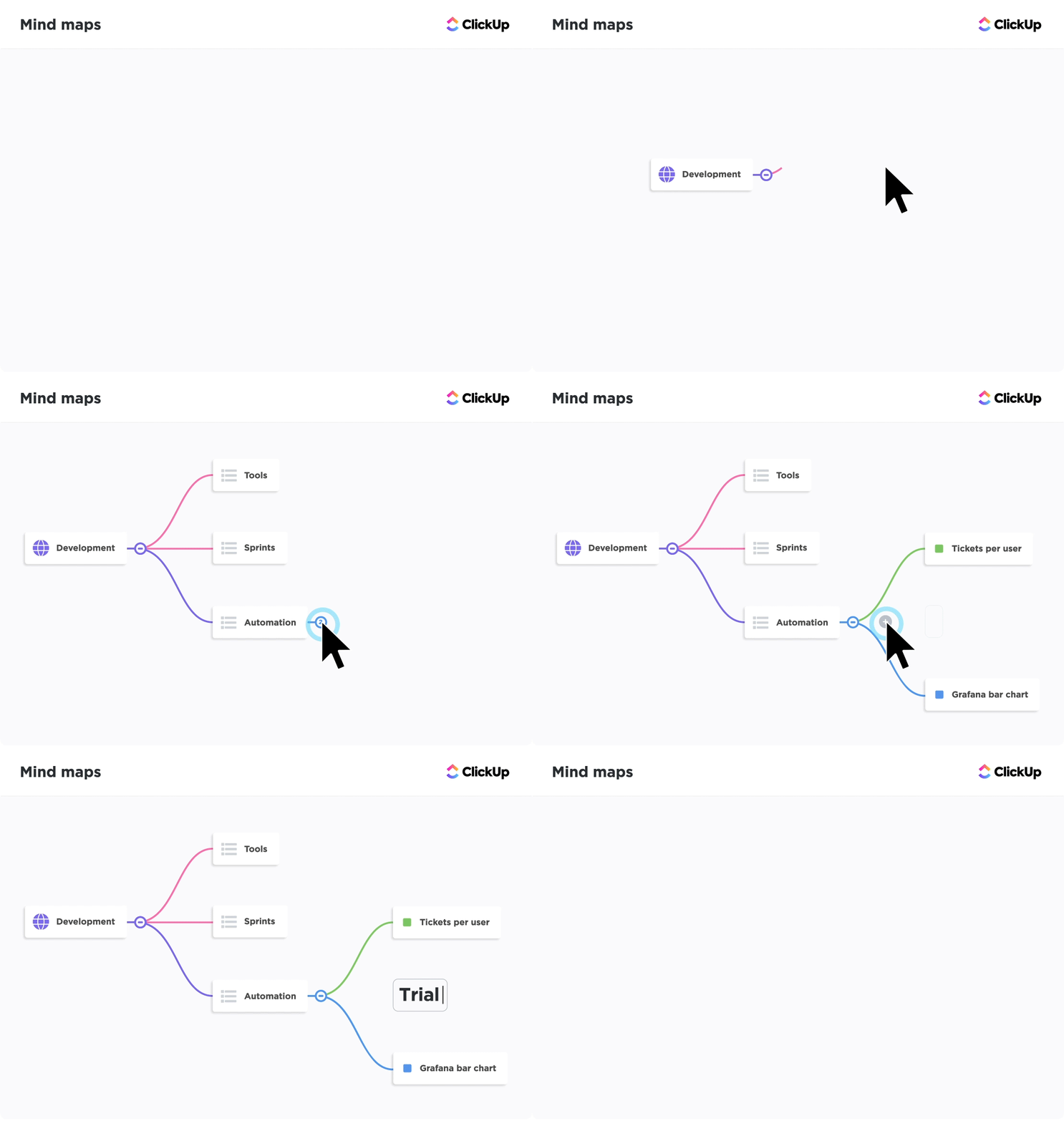
Независимо от режима, създаването и редактирането на мисловни карти е толкова просто, колкото е възможно, за да се опишат подробно сложни идеи. Кликнете върху символите плюс и минус, за да разширите, сведете до минимум и добавите нови подтеми на страницата за рисуване.
2. Шаблон за балонна карта
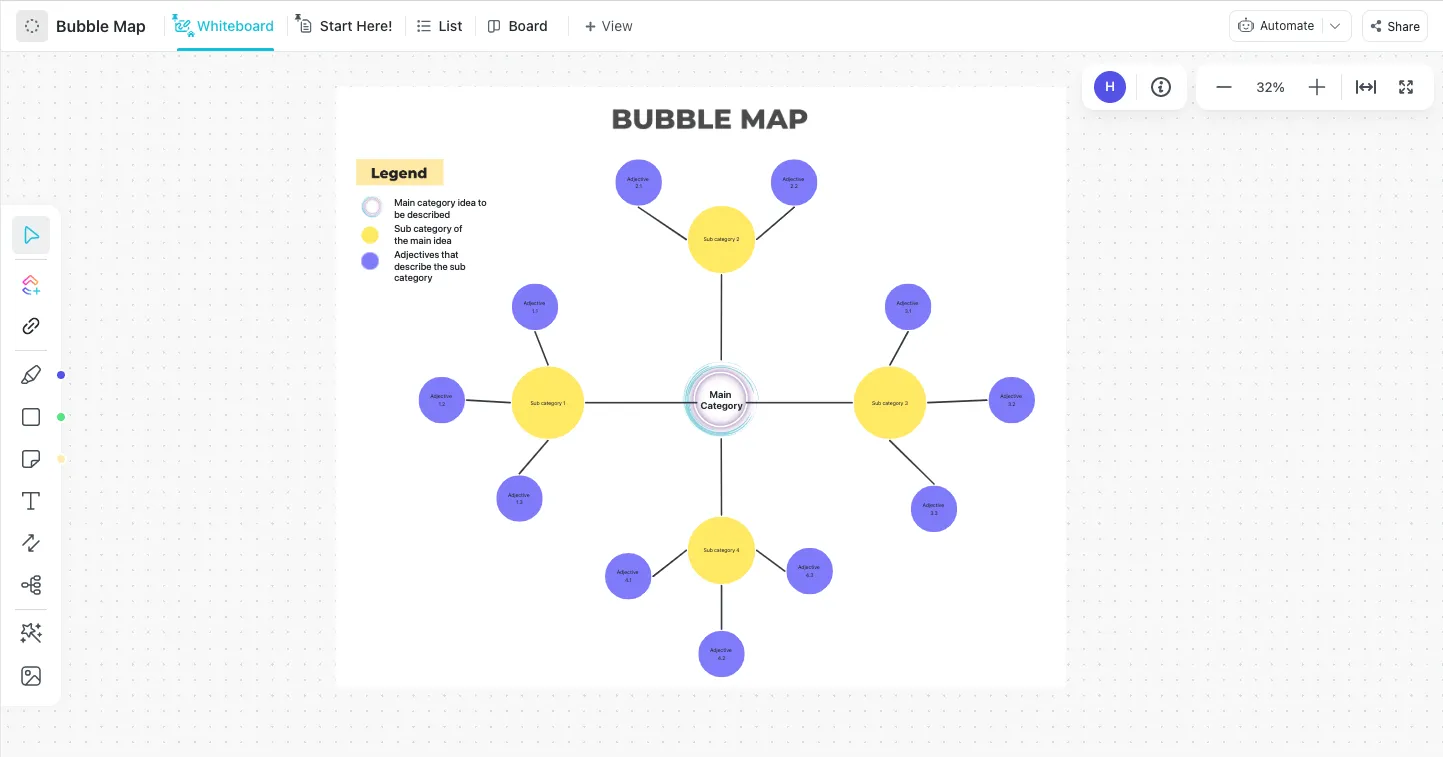
Ако се нуждаете от по-голяма гъвкавост, разгледайте шаблона ClickUp Bubble Map. Това е шаблон за мисловна карта в ClickUp Whiteboard, който ви дава достъп до богат набор от инструменти за творчество!
Освен да персонализирате текста, формите и цветовата схема, можете да:
- Свържете икона с линии към конкретни фигури
- Добавяйте или импортирайте изображения, видеоклипове и текст с предпочитания от вас шрифт.
- Вграждане на карти и документи от уебсайтове
Бонус: Разгледайте нашите 10 най-добри шаблона за сложни балонни карти за визуализация и мозъчна атака
Шаблонът е идеалният инструмент за сътрудничество, който ви позволява лесно да анализирате всеки проблем и да виждате промените в реално време. Можете също да превърнете възлите в задачи, които можете да възлагате, коментирате и проследявате.
3. Шаблон за картографиране на проекти
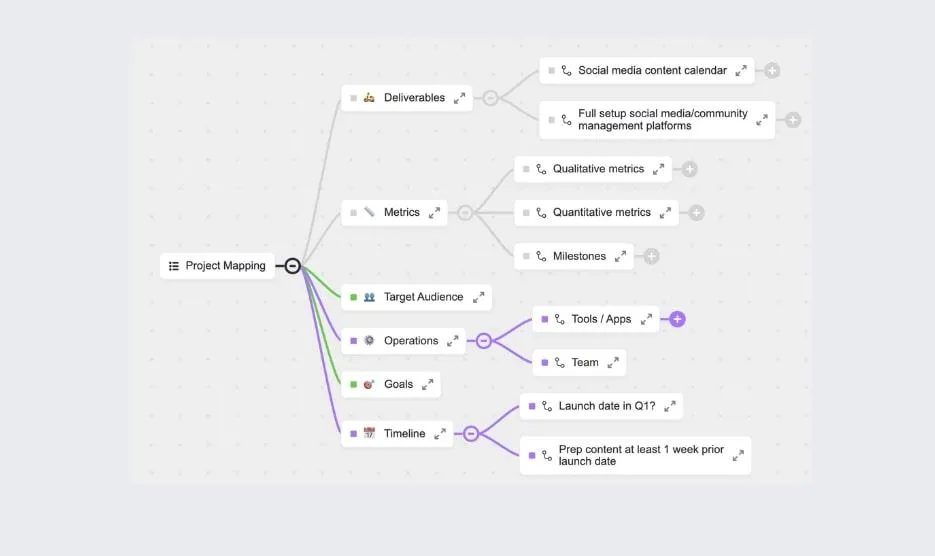
Шаблонът за картографиране на проекти на ClickUp прави всеки проект по-лесно управляем. Освен картографиране, той ви позволява да проследявате всички задачи, участници, оборудване и други елементи, които са от решаващо значение за успеха на вашия проект. 🏆
Той предлага два вида изглед:
- Изглед на списък с идеи: Помага ви да планирате, разпределяте и контролирате цялата работа, свързана с проекта.
- Изглед на мисловна карта на проектния план: Позволява визуално управление и планиране на проекти
За да използвате шаблона, първо избройте всичките си задачи и подзадачи в изглед „Списък“. Добавете крайни срокове, отговорни лица, прикачени файлове и всичко друго, от което вашите колеги може да се нуждаят, за да изпълнят задачите.
Използвайте персонализираните полета, за да предоставите повече информация за всяка задача, като например приоритет и статус. Изброените задачи ще се появят като възли в Mind Map View въз основа на йерархията, която сте създали.
4. Шаблон за мисловна карта за екипен проект от Docs & Google Slides
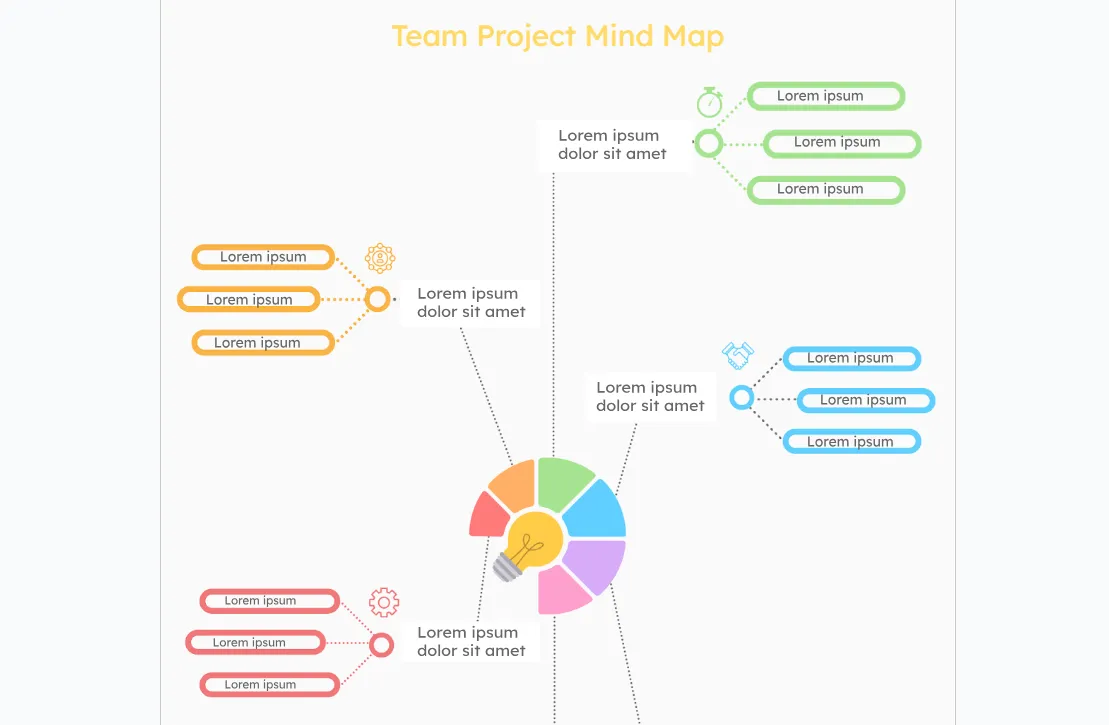
Шаблонът за мисловна карта „Team Project Mind Map Template“ от Docs & Slides е отличен пример за шаблон за мисловна карта в Google Docs. За разлика от тези, които можете да създадете в панела за рисуване, той заема цялата страница, което ви дава повече пространство да разработите идеите си. Той е и красиво проектиран, като използва цветни графики за по-забележителен визуален ефект.
За да създадете мисловна карта с този шаблон и да започнете да я редактирате, отворете я в Google Docs. Отидете в Меню > Файл > Направи копие, за да създадете и редактирате вашата лична версия.
5. Шаблон за мисловна карта за управление на времето от Docs & Slides
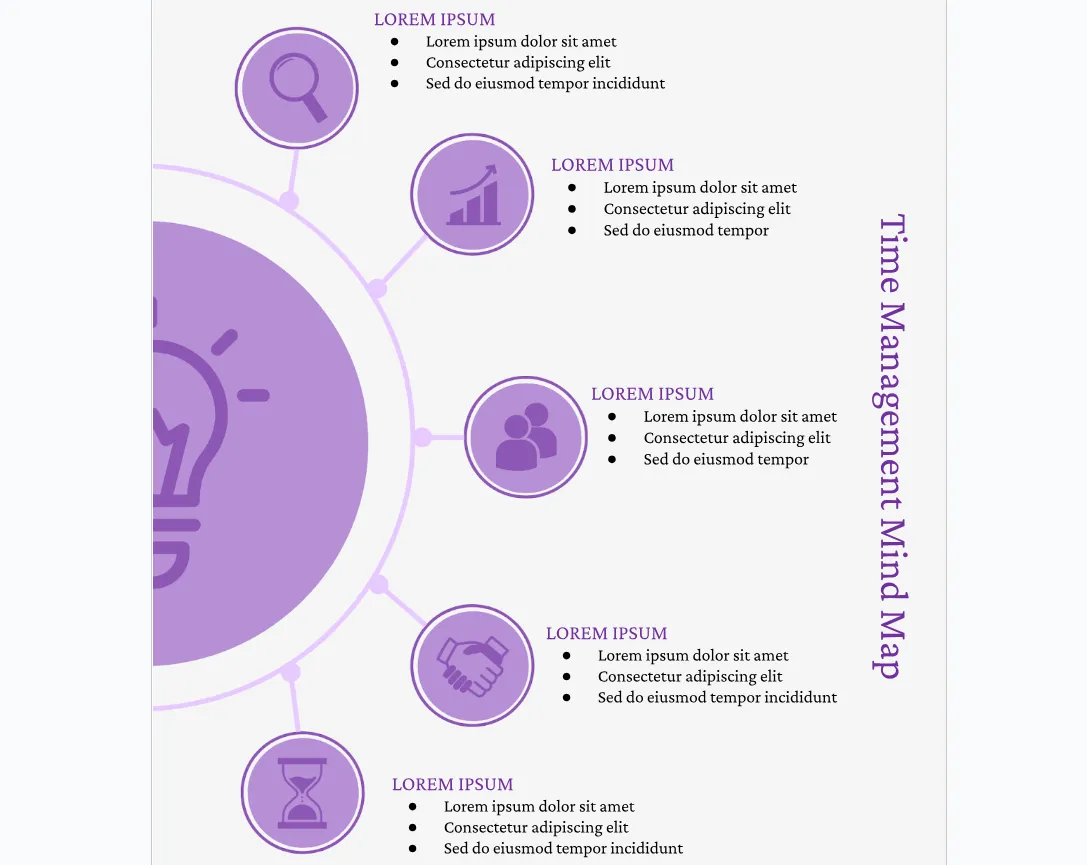
Управлението на времето често е трудна задача. То изисква силни умения за организация и определяне на приоритети. Трябва да балансирате множество отговорности и срокове, като същевременно се адаптирате към неочаквани промени и поддържате производителността си. ⚖️
За щастие, с инструмент като този шаблон за мисловна карта за управление на времето от Docs & Slides, можете да направите всичко това по забавен и цветен начин. Тази мисловна карта в Google Docs може да се приложи в различни сценарии, било то бизнес или лични.
Управлявайте работните процеси с мисловни карти
Създаването на мисловни карти е творчески и визуален начин за организиране на мислите, идеите и проектите ви. Въпреки че е възможно да създадете мисловна карта в Google Docs, това има своите ограничения.
По-специализираните инструменти за рисуване на мисловни карти предлагат широки възможности за персонализиране и функционалности за лесно създаване на атрактивни и гъвкави мисловни карти. Ако търсите визуално привлекателен и лесен за навигация процес, използването на готови шаблони или усъвършенстван софтуер може да е правилният избор. Готовите за употреба шаблони за мисловни карти на ClickUp, заедно с безброй функции, които подпомагат управлението на проекти, го правят идеална алтернатива. Регистрирайте се в ClickUp още днес, за да започнете!