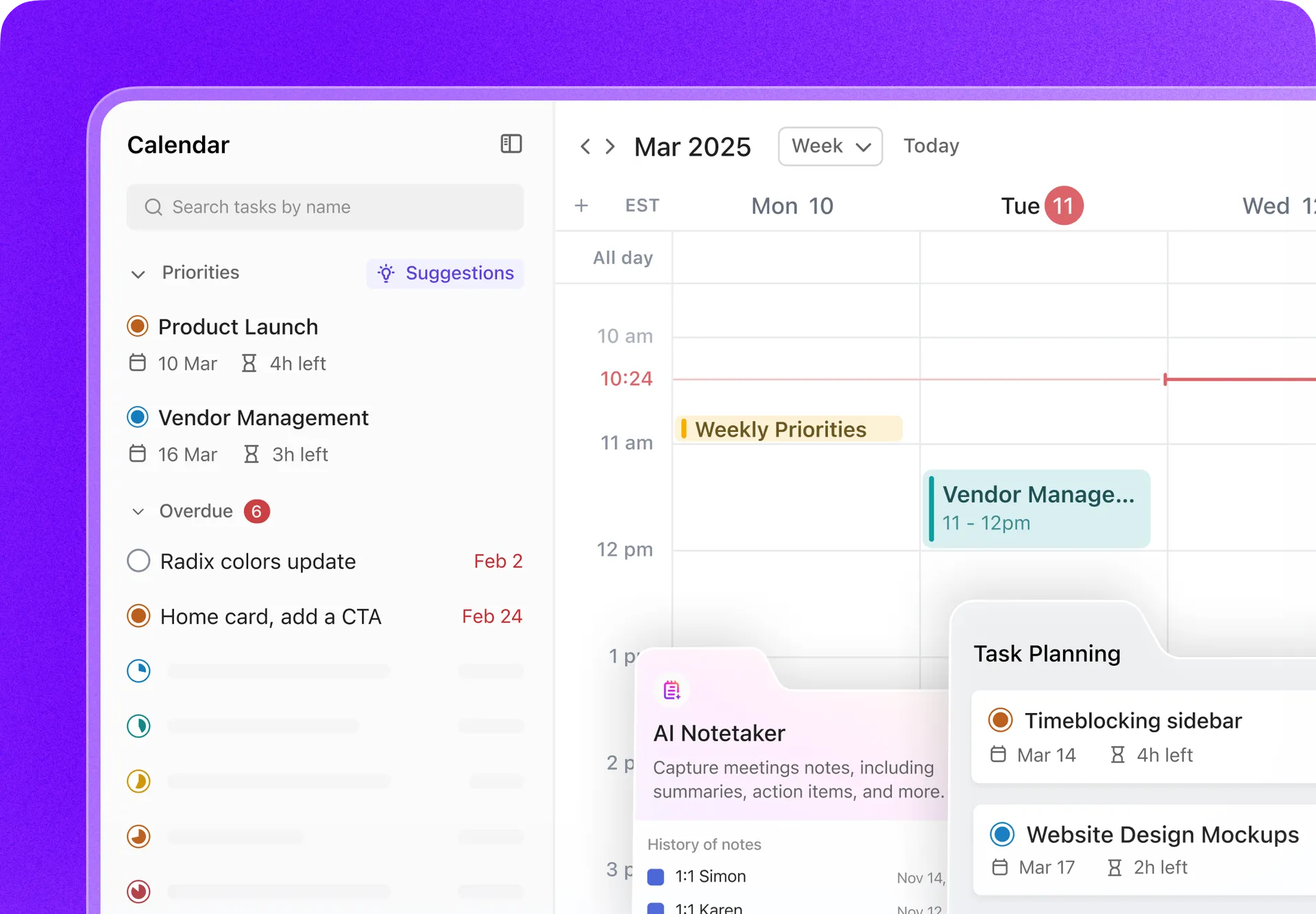

Създаването на персонализиран, организиран календар е ключово за управлението на времето и производителността, така че нека да научим как да създадем шаблон за календар в Word, вместо да изобретяваме колелото наново.
Готови сме, когато сте готови! 🏁
⏰ 60-секундно резюме
- Създайте персонализиран календар в Microsoft Word, като използвате таблици, текстови полета и опции за форматиране.
- Запазете календара като шаблон за повторна употреба
- Използвайте готови шаблони за календар в Word и ги персонализирайте
- Създаването на календар в Word отнема много време поради ограничения като сложно форматиране.
- ClickUp предлага актуализации в реално време, интегрира се с други календарни приложения и е оптимизиран за мобилна употреба.
- Използвайте изгледа на календара в ClickUp за управление на проекти
Как да създадете календар в Word с таблица
Забележка: В този урок използваме Microsoft Word за Mac версия 16. 54. Стъпките и функциите може да изглеждат по-различно, ако използвате друга платформа или версия.
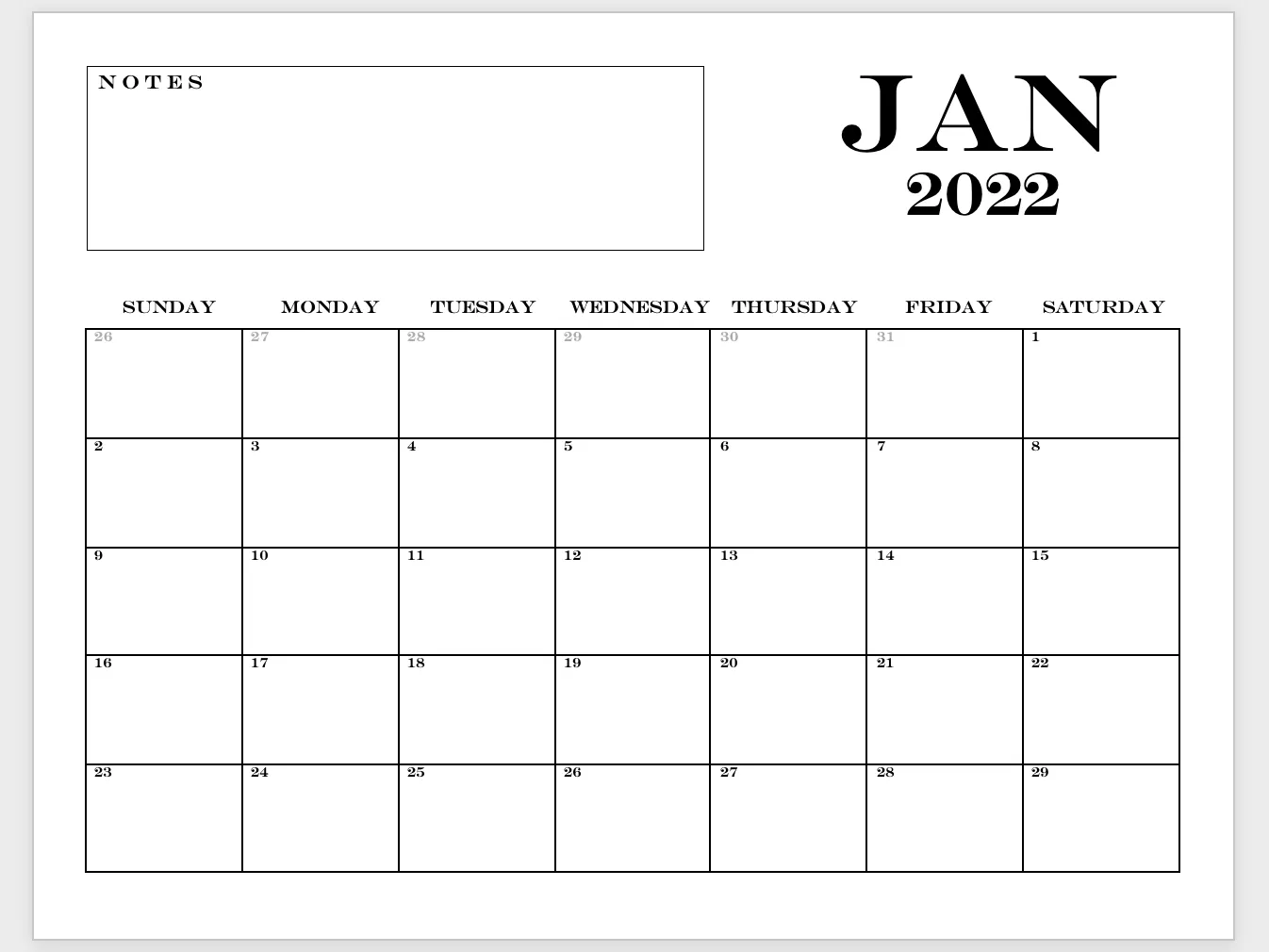
1️⃣ Отворете нов Word документ
1. Отворете Microsoft Word, изберете Празен документ > Създаване
2. В раздела Layout (Оформление) изберете Orientation (Ориентация) > Landscape (Хоризонтално).
3. Отидете на раздела „Изглед“ и маркирайте полето Линия.

2️⃣ Вмъкване на таблица
1. Поставете курсора в горния ляв ъгъл на страницата и натиснете Enter десет пъти, за да преместите курсора по-надолу.
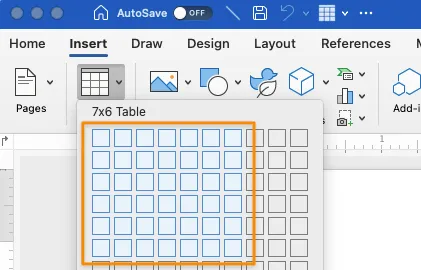
2. В раздела Вмъкване изберете Таблица, поставете курсора върху таблица 7×6 и кликнете, за да попълните седем колони и шест реда.
3️⃣ Настройте редовете и колоните на таблицата
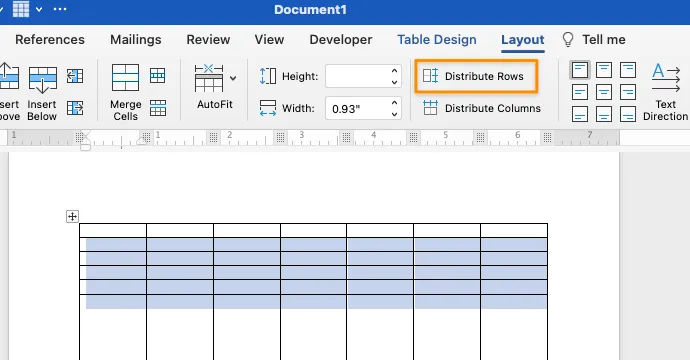
1. Кликнете и плъзнете долния ред до долната част на страницата.
2. Кликнете и плъзнете, за да маркирате всички клетки на таблицата с изключение на първия ред.
3. В раздела Оформление кликнете върху Разпредели редове.
⚡️ Съвет: Натиснете Command + P (Ctrl + P за потребители на PC) или изберете Файл > Печат по всяко време по време на създаването, за да видите как ще се отпечата/запише.
4️⃣ Добавяне и персонализиране на текста
1. В първия ред въведете неделя до събота (можете да започнете седмицата от понеделник, ако желаете!).
2. Маркирайте дните в първия ред и в раздела Layout (Оформление) изберете Align Center (Центриране).
3. Добавете датите от календара в останалите клетки, започвайки от втория ред.
4. Персонализирайте текста
- Шрифт на документа: ENGRAVERS MT
- Размер на шрифта за дните от седмицата: 11
- Размер на шрифта за датите в календара: 9
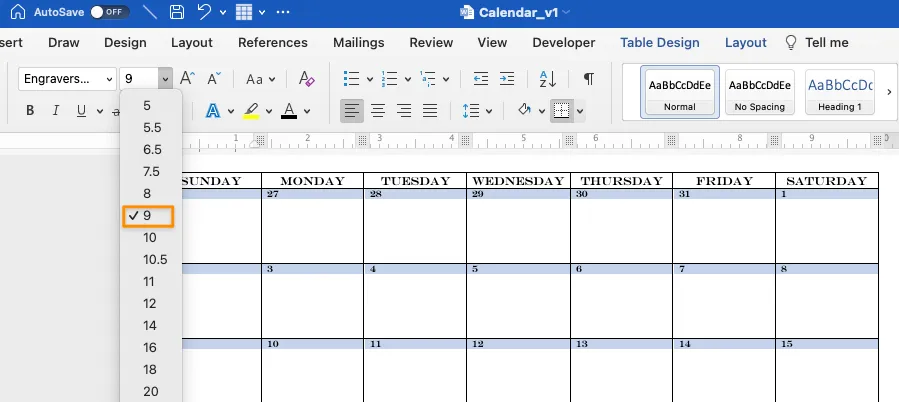
По избор: Маркирайте датите от предходния или следващия месец и променете цвета на шрифта на сив.
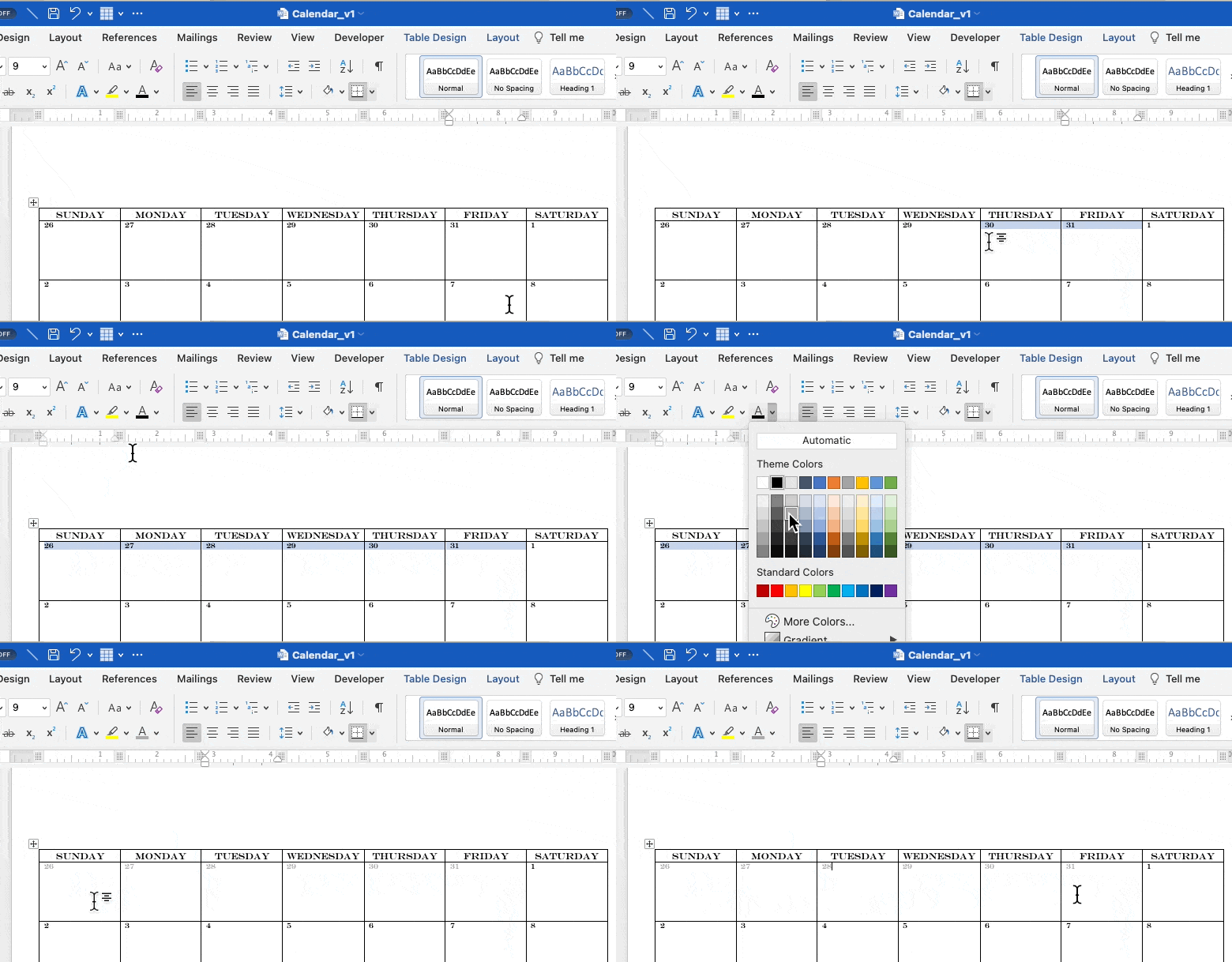
5️⃣ Форматиране на таблицата
1. Маркирайте дните в горния ред и в раздела Дизайн на таблица изберете Граници > Без граници.
2. Докато текстът все още е маркиран, изберете Граници > Долна граница
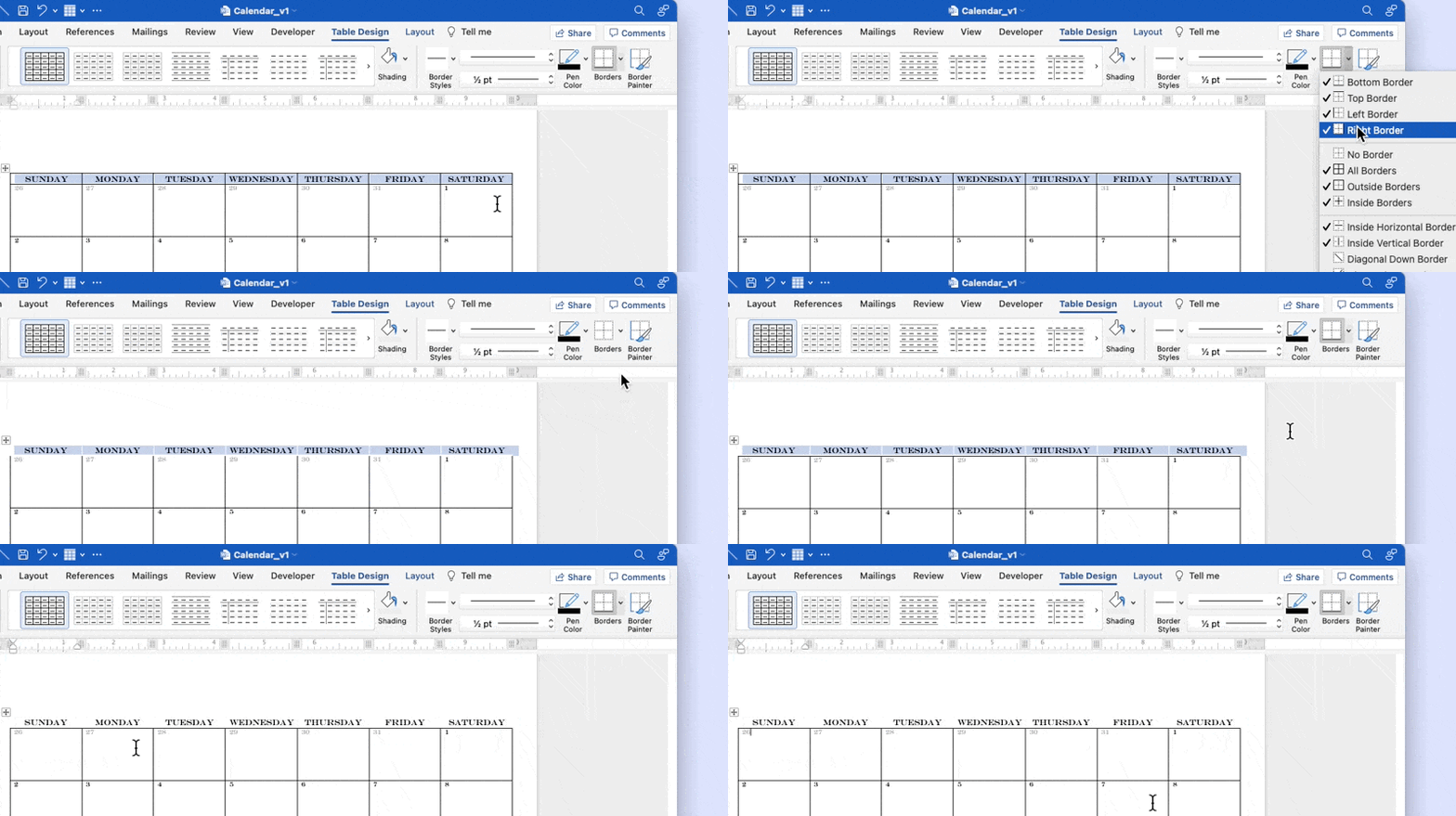
6️⃣ Създайте раздел „Бележки“ в горната част на страницата
1. В раздела Вмъкване изберете Фигури > Текстово поле.
2. Кликнете и плъзнете, за да създадете правоъгълна кутия, като използвате линията за измерване като ориентир.
3. Кликнете в текстовото поле и въведете: БЕЛЕЖКИ
4. Маркирайте текста и променете типа на шрифта, за да съответства на шрифта на календара ви.
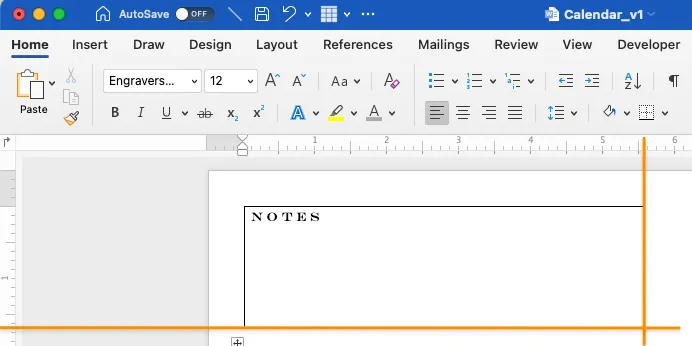
7️⃣ Добавете името на годината и месеца
1. В раздела Вмъкване изберете Фигури > Текстово поле.
2. Кликнете и плъзнете, за да създадете правоъгълна кутия, като използвате линията за измерване като ориентир.
3. Въведете месеца, настройте шрифта според вашите предпочитания и променете размера на шрифта на 72.
4. Копирайте и поставете текстовото поле, въведете годината, настройте шрифта според вашите предпочитания и променете размера на шрифта на 40.
5. Използвайте линиите, за да подравните двете текстови полета
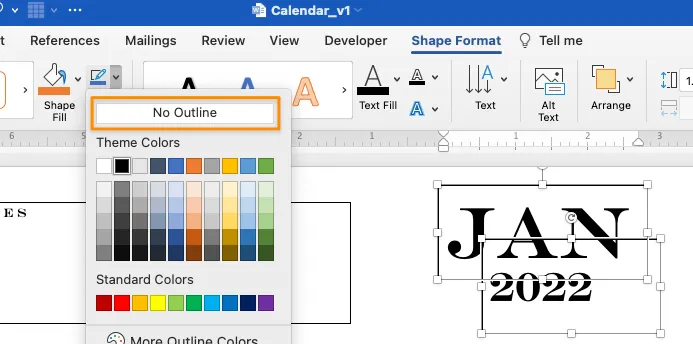
6. Премахнете границите на текстовите полета за месеца и годината, като задържите натиснат клавиша Shift и изберете и двете. В раздела Формат на фигурата изберете Фигура Контур > Без контур.
8️⃣ Запазване като шаблон
Забележка: Запазете документа като шаблон, за да го използвате отново, преди да добавите събития.
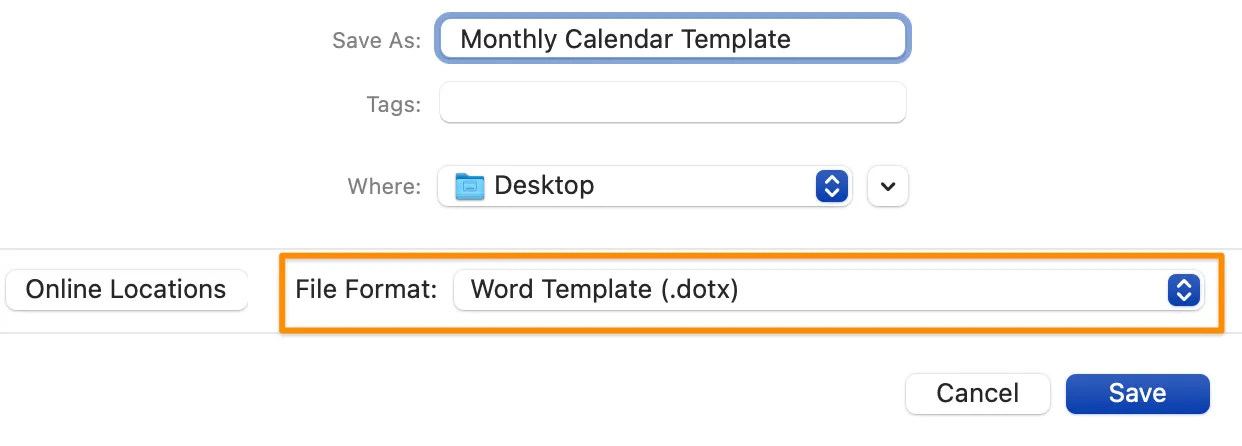
1. Отидете на Файл > Запази като шаблон… и ще се появи диалогов прозорец.
2. Въведете името на шаблона на календара в Запази като.
3. Добавете подходящи етикети в Етикети (за потребители на Mac)
4. Изберете къде искате да запазите шаблона на календара
5. Проверете дали форматът на файла е зададен на шаблон на Microsoft Word (. dotx).
Свързано 👉 Научете как да създадете времева линия в Microsoft Word!
Как да персонализирате шаблон за календар в Microsoft Word
1️⃣ Изберете произволен шаблон за календар в MS Word
1. Стартирайте Microsoft Word
2. В горния десен ъгъл кликнете върху Още шаблони.
3. Въведете календар в полето за търсене , за да се появят шаблони на Word, специфични за календари.
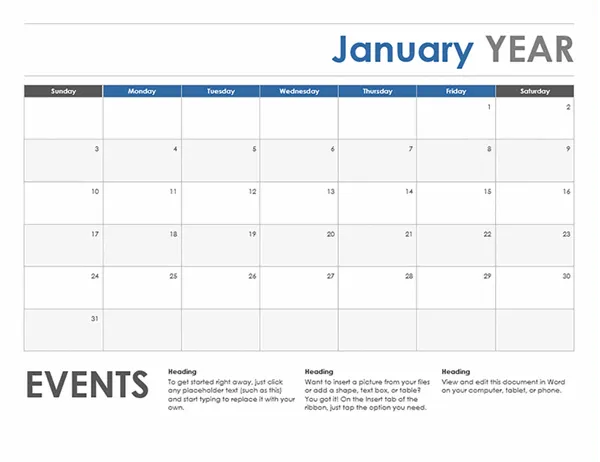
4. Или кликнете върху изображението по-долу, за да изтеглите безплатни онлайн шаблони от магазина за шаблони на Microsoft:
2️⃣ Персонализиране на шаблона ви в Word
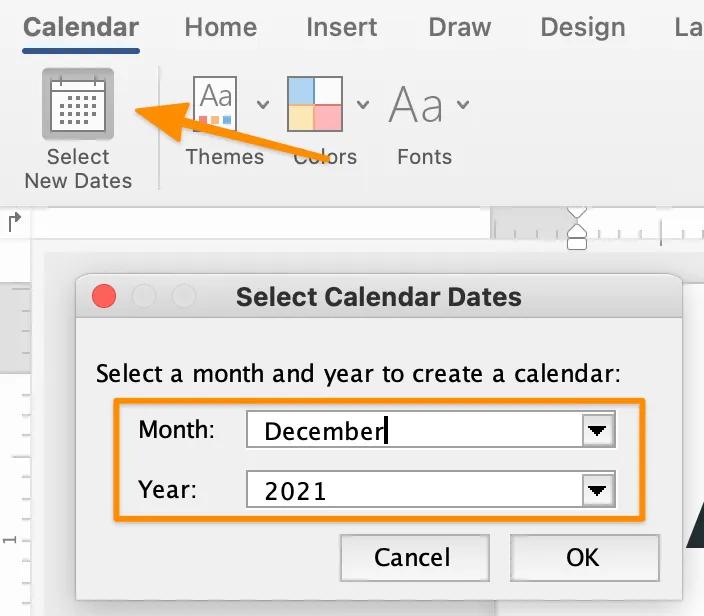
1. Ако имате активирани макроси, отидете на раздела Календар > Изберете нови дати
2. Изберете месеца и годината от диалоговия прозорец и кликнете OK.
Пауза. ⏸
Нека поговорим за макросите. Макросите са поредица от команди, използвани за автоматизиране на повтарящи се задачи. Например, макросите в шаблоните за календар на Word ви позволяват да изберете всеки месец и година, а датите ще се попълнят автоматично.
⚠️ Не забравяйте: не активирайте макроси от ненадежден източник. Посетете страницата за поддръжка на Microsoft за повече информация относно активирането или деактивирането на макроси.
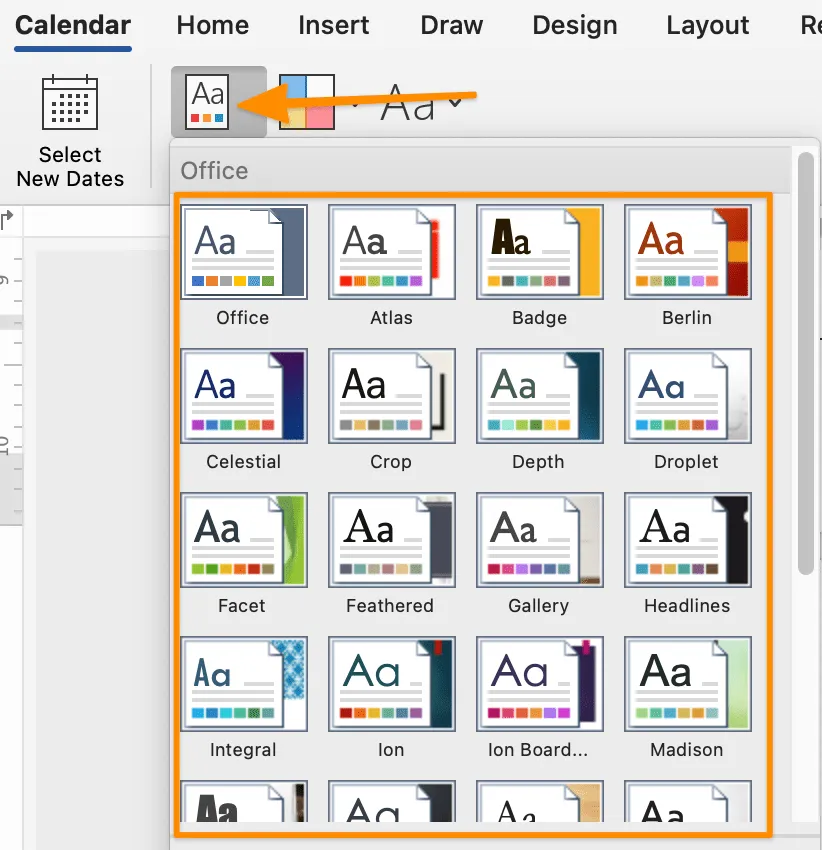
3. Променете темата на шаблона в раздела Календар > Теми > разгледайте падащото меню за повече опции
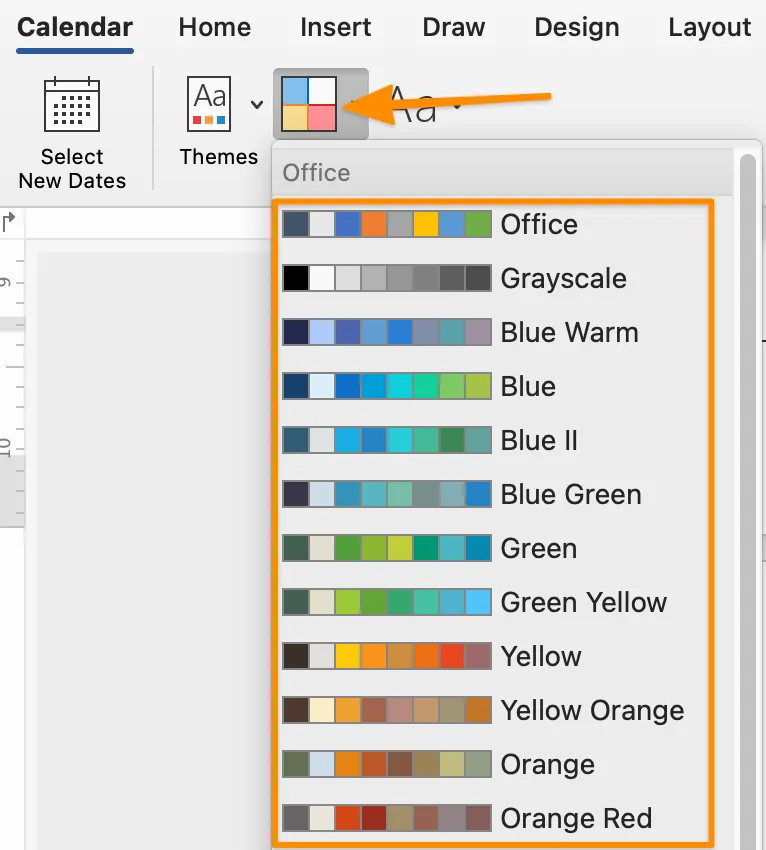
4. Променете цветовете на темата на шаблона в раздела Календар > Цветове > разгледайте падащото меню за повече опции
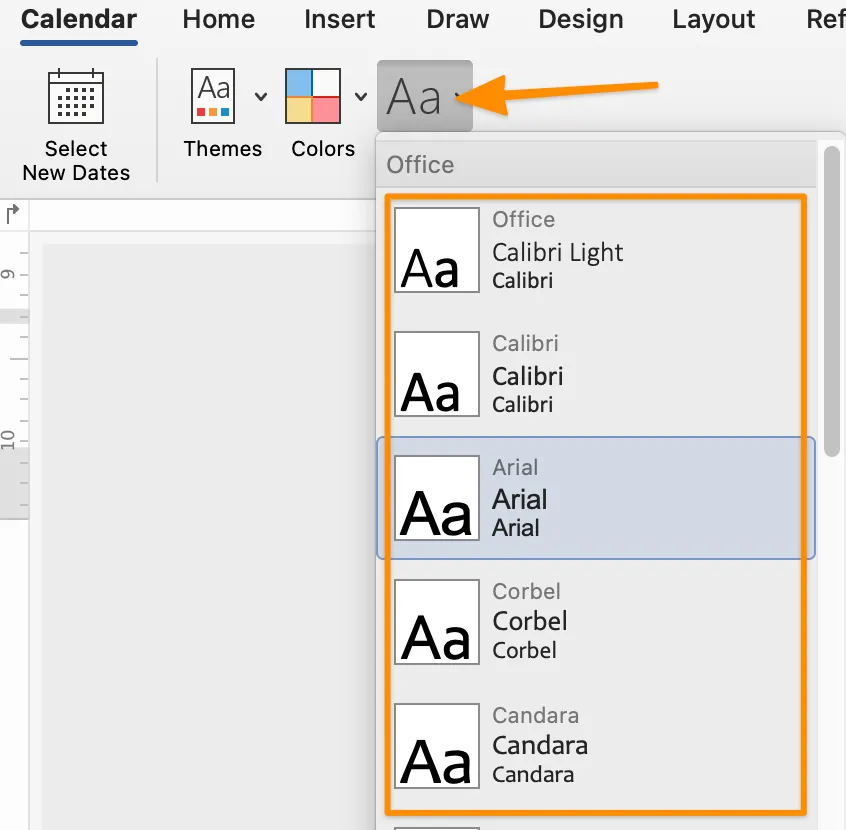
5. Променете шрифта на темата на шаблона в раздела Календар > Цветове > разгледайте падащото меню за повече опции
⚡️ Съвет: Ако искате да възстановите оригиналната тема на календара по всяко време, отидете в раздела Календар > Теми > Възстановяване на темата от шаблона на календара.
6. В раздела Дизайн на таблица кликнете върху стрелката надолу, за да превъртите и намерите десетки опции, с които можете да промените цялостния дизайн на таблицата.
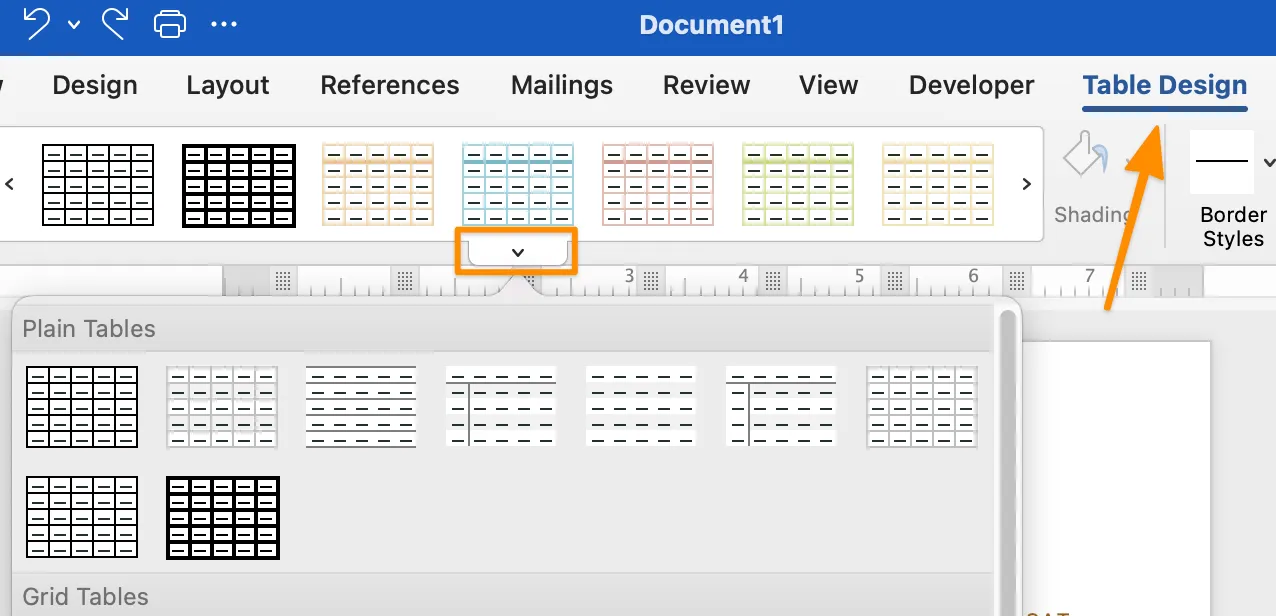
7. Добавете събития в календара си и сте готови!
Ако търсите други полезни ръководства за календари, разгледайте следните ресурси:
Съвети, трикове и отстраняване на проблеми в Microsoft Word
Какъв размер на календара да използвам за печат?
- Често срещани размери на седмични, месечни и годишни календари за дома и офиса: Седмичен или месечен календар: 8,5” x 11″ или 7″x 9″ Календар за стена: 11,75” x 16,5” или 11,75” x 8,25″ Календар за постер (включва снимки): 11” x 17” или 27” x 39” Календар за бюро: 6, 5″ x 5,9″ или 6,9″ x 8,3″
- Седмичен или месечен календар: 8,5” x 11″ или 7″x 9″
- Стенен календар: 11,75 инча x 16,5 инча или 11,75 инча x 8,25 инча
- Календар-плакат (включва снимки): 11” x 17” или 27” x 39”
- Календар за стояща маса: 6,5″ x 5,9″ или 6,9″ x 8,3″
- ⚡️ Съвет: Натиснете Command + P или изберете Файл > Печат по всяко време по време на създаването, за да видите как ще се отпечата/запише. Това ще ви помогне да откриете евентуални проблеми, преди да сте стигнали твърде далеч.
- Седмичен или месечен календар: 8,5” x 11″ или 7″x 9″
- Стенен календар: 11,75 инча x 16,5 инча или 11,75 инча x 8,25 инча
- Календар-плакат (включва снимки): 11” x 17” или 27” x 39”
- Календар за стояща маса: 6,5″ x 5,9″ или 6,9″ x 8,3″
Ако търсенето в функциите на Word ви се струва толкова объркващо, колкото и разхвърляното ви кухненско чекмедже, не сте сами! Научете повече тук. ⬇️
Как да добавям и променям лога, снимки и изображения в календара си, без да разбърквам всичко в документа си?
- 👾 За да вмъкнете лого, снимки или изображения... Плъзнете и пуснете снимката директно в приложението Word или отидете на раздела Вмъкване > Снимки и импортирайте файл.
- Плъзнете и пуснете снимка директно в приложението Word или отидете на раздела Вмъкване > Снимки и импортирайте файл.
- 👾 За да превърнете снимка/изображение във форма... Изберете снимката/изображението в раздела Формат на картината > кликнете върху стрелката до Изрязване, за да промените снимката във всякаква форма или съотношение. Задръжте клавиша Shift и кликнете и плъзнете един от ъглите, за да коригирате размера.
- Изберете снимката/изображението
- В раздела Формат на картината > кликнете върху стрелката до Изрязване , за да промените формата или съотношението на снимката.
- Задръжте клавиша Shift и кликнете и плъзнете един от ъглите, за да регулирате размера.
- 👾 За да коригирате разположението на лого, снимка или изображение... Кликнете и плъзнете линията, за да преместите обекта надясно или наляво в документа.
- Кликнете и плъзнете линията, за да преместите обекта надясно или наляво в документа.
- Плъзнете и пуснете снимка директно в приложението Word или отидете на раздела Вмъкване > Снимки и импортирайте файл.
- Изберете снимката/изображението
- В раздела Формат на картинката > кликнете върху стрелката до Изрязване, за да промените формата или съотношението на снимката.
- Задръжте клавиша Shift и кликнете и плъзнете един от ъглите, за да коригирате размера.
- Кликнете и плъзнете линията, за да преместите обекта надясно или наляво в документа.
Мога ли да преместя снимката навсякъде на страницата? И имам предвид навсякъде?
- В раздела Вмъкване > изберете Фигури > Текстово поле
- Плъзнете снимката в текстовото поле.
- Плъзнете текстовото поле навсякъде в документа си.
- Ако установите, че текстовото поле прекъсва снимката ви, увеличете размера на текстовото поле или намалете размера на снимката.
Как да споделя моя страхотен календар в Word?
- Запазете файла си в акаунта си в OneDrive (или на друго място)
- Кликнете върху Сподели в горния десен ъгъл на приложението Word (трябва да сте влезли в своя акаунт в Microsoft).
- По избор: Редактиране на настройките Разрешаване на достъп до документа на всички или на определени лица Разрешаване само на редактиране или преглед Задаване на дата на изтичане на валидността
- Разрешете достъп до документа на всички или на конкретни лица
- Разрешете само редактиране или преглед
- Задайте дата на изтичане
- Създаване на парола за документ
- Въведете името, групата или имейл адреса
- Включете съобщение
- Кликнете Изпрати
- Други опции за споделяне: Кликнете върху Копирай връзка и споделете Кликнете върху Поща, за да изпратите чрез приложение за електронна поща
- Кликнете върху Копирай Връзка и споделете
- Кликнете върху Поща, за да изпратите от приложение за електронна поща.
- Разрешете достъп до документа на всички или на конкретни лица
- Разрешете само редактиране или преглед
- Задайте дата на изтичане
- Кликнете върху Копирай Връзка и споделете
- Кликнете върху Поща, за да изпратите от приложение за електронна поща.
Как да премина към следващия месец в същия Word документ?
След като създадете календара с форматиране и дизайн и преди да добавите каквито и да е резултати/събития, копирайте и поставете календара в нова страница и коригирайте датата. Ето как:
- За потребители на Mac: 1. Натиснете Command + A, за да маркирате всичко 2. Натиснете Command + C, за да копирате 3. Преминете на следващата страница и натиснете Command + V, за да поставите 4. Повторете стъпки 1-3 за останалите месеци
- 1. Натиснете Command + A, за да изберете всичко.
- 2. Натиснете Command + C, за да копирате
- 3. Преминете на следващата страница и натиснете Command + V, за да поставите
- 4. Повторете стъпки 1-3 за останалите месеци.
- За потребители на PC: 1. Натиснете Ctrl + A, за да маркирате всичко 2. Натиснете Ctrl + C, за да копирате 3. Преминете на следващата страница и натиснете Ctrl + V, за да поставите 4. Повторете стъпки 1-3 за останалите месеци
- 1. Натиснете Ctrl + A, за да изберете всичко.
- 2. Натиснете Ctrl + C, за да копирате
- 3. Преминете на следващата страница и натиснете Ctrl + V, за да поставите
- 4. Повторете стъпки 1-3 за останалите месеци.
- 1. Натиснете Command + A, за да изберете всичко.
- 2. Натиснете Command + C, за да копирате
- 3. Преминете на следващата страница и натиснете Command + V, за да поставите
- 4. Повторете стъпки 1-3 за останалите месеци.
- 1. Натиснете Ctrl + A, за да изберете всичко.
- 2. Натиснете Ctrl + C, за да копирате
- 3. Преминете на следващата страница и натиснете Ctrl + V, за да поставите съдържанието.
- 4. Повторете стъпки 1-3 за останалите месеци.
Има ли съвети за организиране на съдържанието на календара ми?
Най-добрият начин да организирате онлайн календара си е този, който оптимизира времето ви и нуждите ви от планиране. Това, което работи за другите, може да не работи за вас, и това е напълно нормално! Ето няколко предложения за организиране на календара ви:
- Категории с цветно кодиране: Използвайте различен шрифт или цвят за подчертаване за всеки тип категория.
- Емоджита: Присвойте уникално емоджи, за да идентифицирате бързо типа категория Пътуване до работа 🚘 1:1 среща 👥 Среща на екипа 👩💻 Среща за обсъждане на състоянието 🤷♀️ Спортно събитие след училище ⚽️ Посещение при лекар 🩺 Обяд 🥑 Пътуване ✈️ Ваканция 🏝 Празник 🎉 Тренировка 🏋️♀️ Обявления 📣 Дълбока работа 🧠 Приоритет❗️
- Пътуване до работа 🚘
- 1:1 Среща 👥
- Екипна среща 👩💻
- Среща за обсъждане на състоянието 🤷♀️
- Спортно събитие след училище ⚽️
- Среща с лекар 🩺
- Обяд 🥑
- Пътуване ✈️
- Ваканция 🏝
- Празник 🎉
- Тренировка 🏋️♀️
- Обявления 📣
- Дълбока работа 🧠
- Приоритет❗️
- Пътуване до работа 🚘
- 1:1 Среща 👥
- Екипна среща 👩💻
- Среща за обсъждане на състоянието 🤷♀️
- Спортно събитие след училище ⚽️
- Среща с лекар 🩺
- Обяд 🥑
- Пътуване ✈️
- Ваканция 🏝
- Празник 🎉
- Тренировка 🏋️♀️
- Обявления 📣
- Дълбока работа 🧠
- Приоритет❗️
Освен календари, научете как да създавате мисловни карти в Word!
Внимавайте с функциите на Microsoft
Опитът да овладеете морето от „основни“ функции за създаване на документ в MS Word може да се обобщи с една дума: стресиращо. Кажете ни дали това е точното описание на използването на MS Word:
1. Вмъкнете изображение
2. Преместете го леко надясно.
3. Всичко под изображението нарушава форматирането
4. Преместете изображението обратно на първоначалното му място.
5. Всичко под изображението се смее
Ето какво трябва да знаете, преди да инвестирате време, енергия и ресурси в Microsoft Word:
❌ Въпреки че Word е многофункционална платформа, постигането на желания резултат отнема много време.
❌ Функциите на лентата с инструменти/лентата с ленти се различават в различните версии.
❌ Настолните приложения на Microsoft Office (включително Microsoft Powerpoint, Microsoft Excel и др. ) са скъпи. Само приложението Word самостоятелно струва от 159,99 долара.
❌ Трудностите при подреждането на текст, таблици, линии и изображения за постигане на желания ефект са често срещани проблеми.
❌ Това е сложна програма, която трябва да се научите да използвате ефективно.
Не се притеснявайте – имате различни възможности!
Бонус: Разгледайте някои от тези алтернативи на Microsoft Word.
ClickUp: най-добрата алтернатива на Microsoft Word за календар
Тези реалности относно MS Word са причината, поради която е от съществено значение да се използва интуитивен софтуерен инструмент, който да елиминира ръчната работа и да актуализира в реално време, като ClickUp. ✨
ClickUp е най-доброто приложение за работа. Нашата платформа за продуктивност интегрира управление на задачи, календари, чат и документация в едно AI-базирано решение. Това позволява на екипите да управляват проекти, да си сътрудничат по-умно и да обединят цялата си работа в едно инструмент.
Независимо дали сте начинаещ в работата с приложения за продуктивност или опитен проектен мениджър, персонализацията на ClickUp може да се приспособи към екипи от всякакъв размер за последователна съвместна работа.
Присъединете се, създавайте и управлявайте събития в календара с календара на ClickUp.
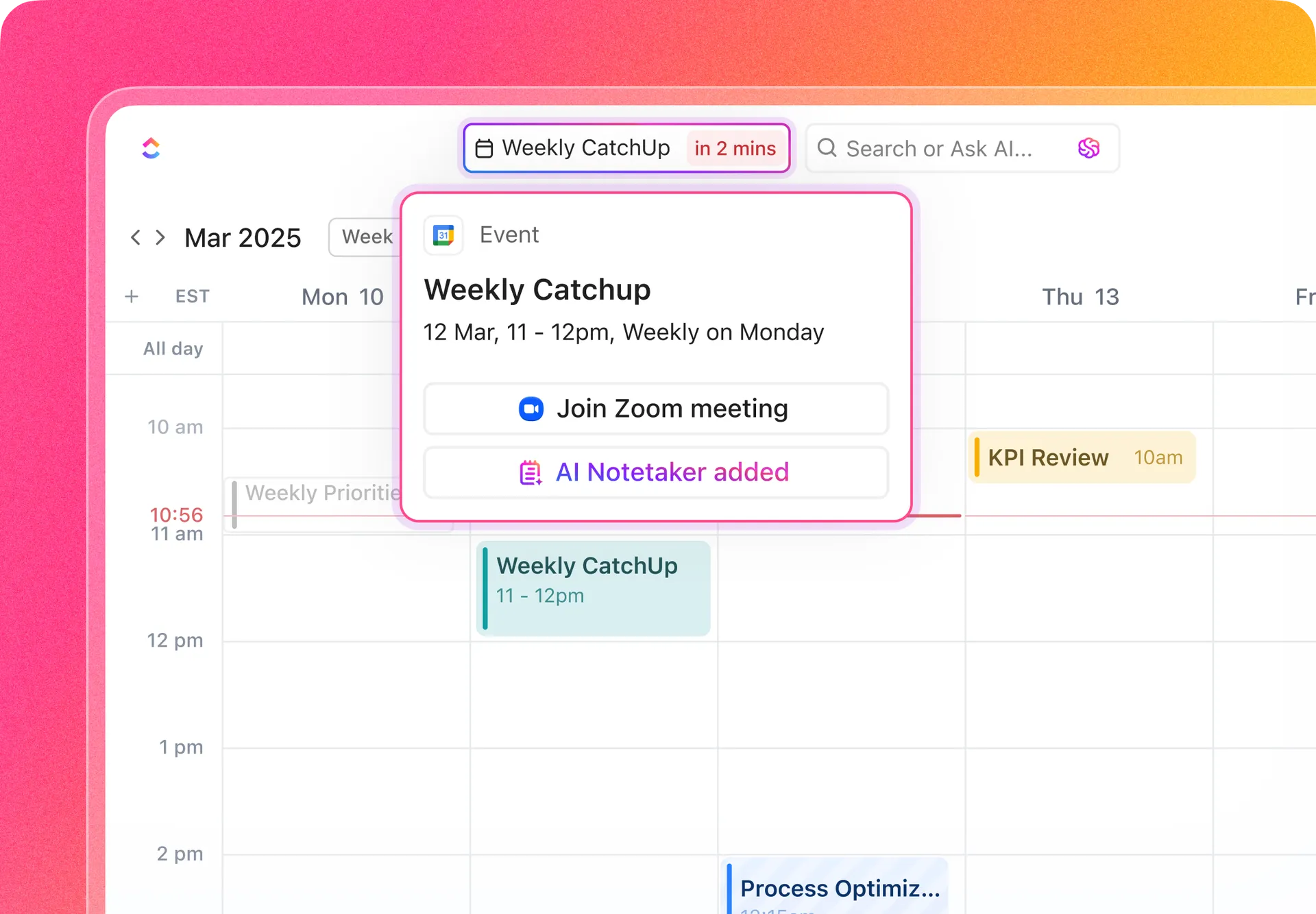
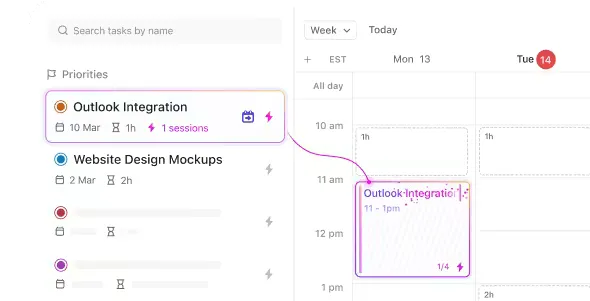
От автоматично планиране на задачи до създаване на нови срещи – календарът на ClickUp е съвършенството в приоритизирането. Календарът, задвижван от изкуствен интелект, интелигентно блокира времето и планира (и препланира) задачите, за да ви държи в график.
Планирайте и се присъединявайте към разговори директно от календара и превръщайте бележките от срещите и задачите за действие директно в задачи оттук! Можете също да получавате генерирани от AI предложения за задачи, които да приоритизирате.
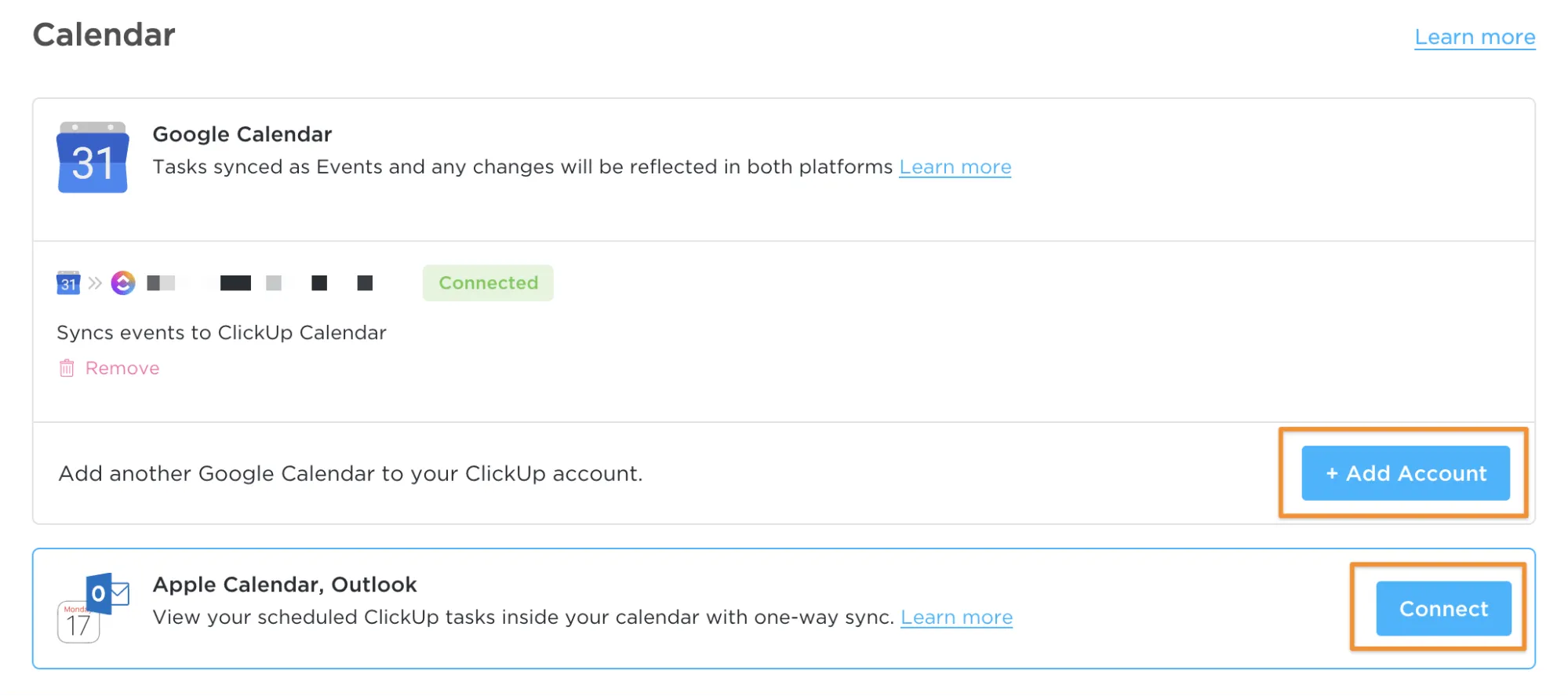
🔗 Синхронизирайте данните от календара си от Google, Outlook, Apple и други
ClickUp предлага календарни емисии, които ви позволяват да изпращате планирани задачи директно към любимото си календарно приложение: Apple Calendar, Outlook или всеки календар, който ви позволява да се абонирате с URL емисия. Можете дори да свържете колкото календари искате към различни ClickUp пространства, папки и списъци.
Предпочитате двупосочна синхронизация? Свържете ClickUp и Google Calendars! ✨
👩 Прегледайте графика си от дома си в ClickUp
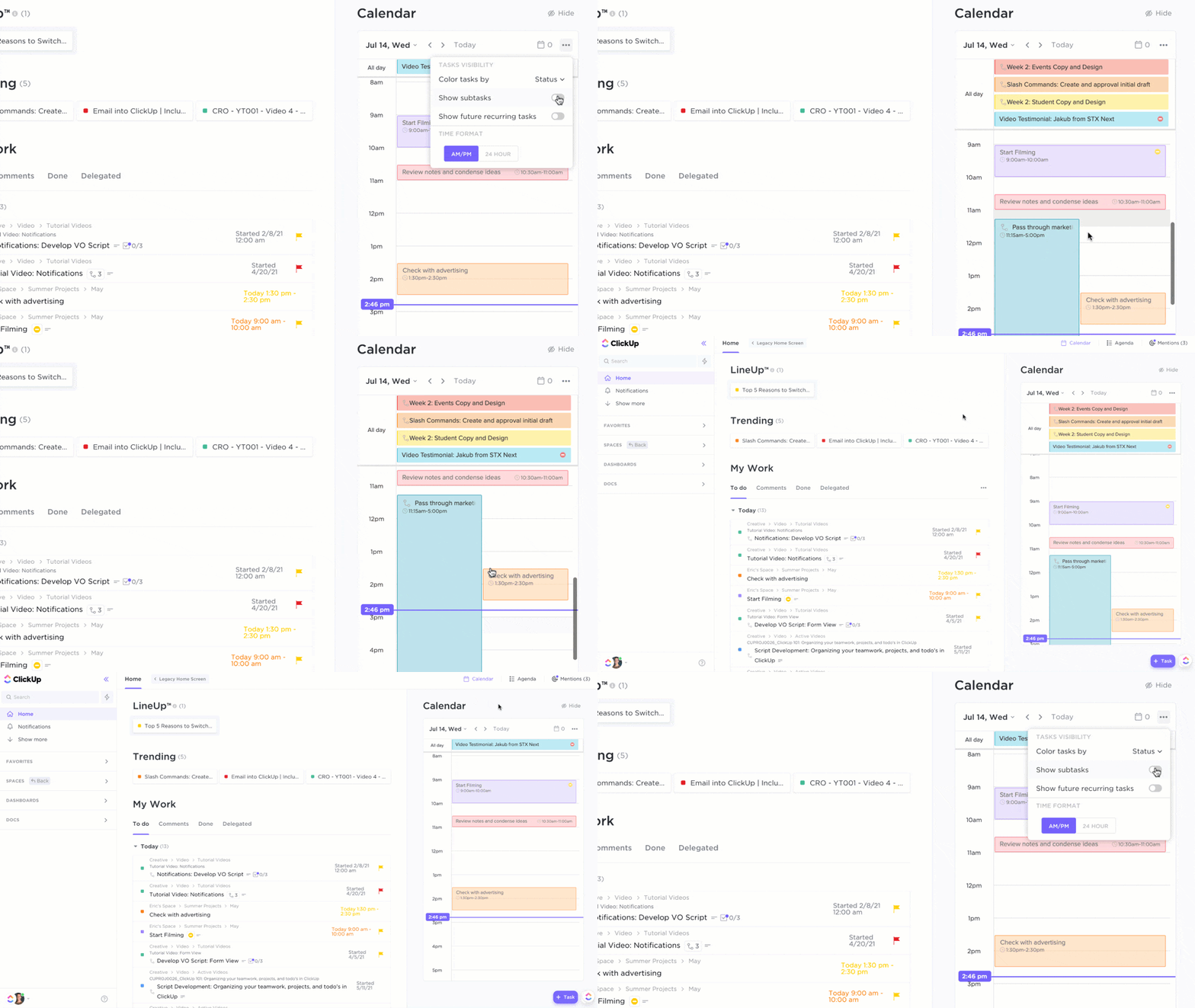
Началната страница в ClickUp предоставя панорамна гледка към най-важните ви задачи, за да знаете винаги къде трябва да се фокусирате. Така календарът ви винаги ще бъде до работата ви!
Календарът ви в Начало показва планираните задачи и напомняния за деня. Можете също да добавите и покажете събитията си от Google Календар и националните празници заедно със задачите и напомнянията си в ClickUp.
⏰ Използвайте изгледа на календара в ClickUp за управление на проекти
Изгледът „Календар“ в ClickUp е вашият източник на информация за планиране, графици и управление на ресурси.
- Ден: Вижте планираните задачи за даден ден
- 4 дни: Вижте период от четири последователни дни
- Седмица: Визуализирайте цялата седмица и премествайте задачите от ден на ден според нуждите си.
- Месец: Получете обща представа за целия месец
- Режим „Аз“: виждате само задачите, които са ви възложени, включително възложени подзадачи, възложени елементи от списъка за проверка и възложени коментари
Или започнете с шаблоните за календар на ClickUp, създадени специално за вас:
Бонус: Шаблони за календар с съдържание!
🤳 Носете календара си навсякъде с вас
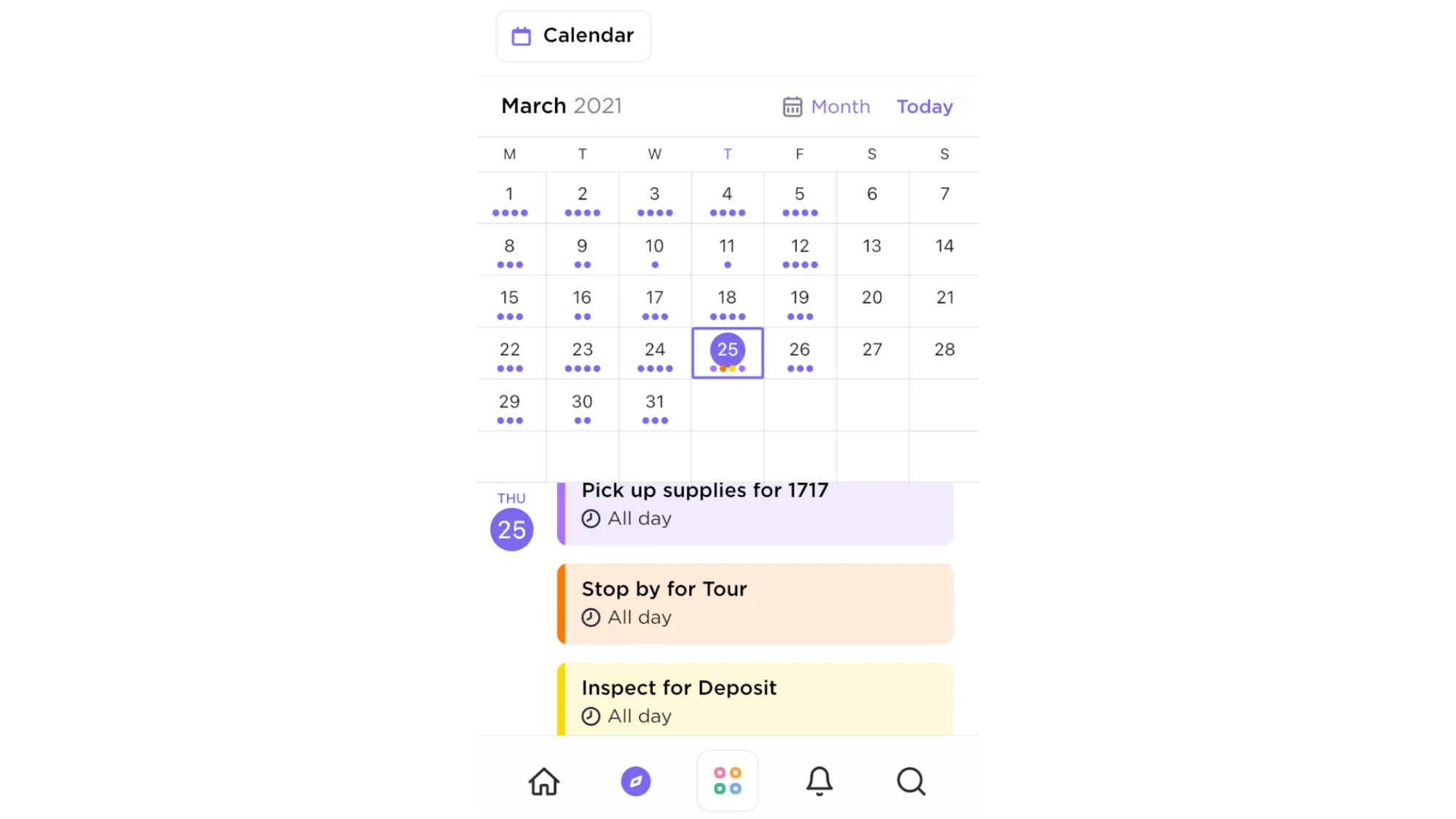
Ако предпочитате да използвате хартиен календар за управление на проекти, но все пак искате да имате цифрова копие като резервно, ClickUp е точно за вас! Календарният изглед е оптимизиран за мобилни устройства, така че можете да създавате задачи или напомняния в мобилното приложение, докато сте в движение!
Какво следва?
Прекарваме около 90% от времето си в борба с форматирането в Microsoft Word и 10% в използване на календарите си по предназначение. Опитайте календара на ClickUp още днес или изпратете тази статия на приятел, който не знае разликата между макарони и макроси.
Спестете часове работа всяка седмица с помощта на приложението за всичко, свързано с работата. Опитайте ClickUp безплатно още днес.