
Най-хубавата част от курсовете по история бяха ръчно нарисуваните хоризонтални линии, между които бяха натъпкани важни събития. Древните цивилизации бяха отляво, световните войни някъде по средата, а движенията за независимост – отдясно.
Всичко беше начертано на една дълга линия, която по някакъв начин правеше историята да изглежда организирана.
Сега, когато трябва да начертаете фазите на проекта или да докладвате за постигнатите резултати, същата идея важи. Разбира се, ще ви е необходим нещо повече от тетрадка с линии.
В тази публикация в блога разглеждаме как да създадете времева линия в Word, без да се налага да използвате сложни инструменти за дизайн (така че все още ще ви се струва, че рисувате!). 💁
Какво е времева линия и защо е важна?
Времевата линия е визуално представяне, което организира събития, задачи или етапи в хронологичен ред. Тя ви помага да разберете последователността и продължителността на дейностите в рамките на даден проект или процес, като предоставя ясна картина за това кога започват, как напредват и кога приключват нещата.
В управлението на проекти времевите линии служат като пътни карти, които очертават ключовите резултати, зависимости и критични етапи, позволявайки на екипите и заинтересованите страни да останат съгласувани. Те намаляват объркването, улесняват комуникацията и позволяват по-добро вземане на решения.
🧠 Интересен факт: Съвременната хоризонтална графична времева линия всъщност е сравнително ново изобретение. Според изследователи в областта на дизайна, тази форма не се е наложила широко до средата на 18 век с „A Chart of Biography“ (Графика на биографията) на Джоузеф Пристли, в която през 1765 г. са използвани хоризонтални ленти за представяне на продължителността на живота.
Начини за създаване на времева линия в Microsoft Word
Microsoft Word ви предлага различни начини за създаване на времева линия. Някои от тях са бързи, а други са по-адаптивни.
Нека разгледаме основните опции, от които можете да избирате:
- SmartArt графики за времева линия: Вградените SmartArt опции предлагат готови оформления на времеви линии, които можете да попълните бързо.
- Шаблони за времева линия: Можете да започнете с предварително проектиран шаблон за времева линия и просто да замените датите и подробностите с вашите собствени.
- Фигури и текстови полета: За пълен творчески контрол можете да създадете времевата си линия ръчно, като използвате линии, фигури и текстови полета.
- Таблици като основа за времева линия: Някои хора предпочитат да използват основна таблица, за да структурират дати и описания, преди да я оформят визуално.
- Диаграми, преобразувани в времеви линии: Диаграма с ленти или графичен елемент в стил „важен момент“ може да бъде преформатиран в хоризонтална времева линия, ако искате нещо по-структурирано.
🔍 Знаете ли? Логиката зад формата на времевата линия отразява философска промяна. Както се вижда в проучване от 2010 г., формата на времевата линия помогна на мислителите да разглеждат историята като поредица от взаимосвързани събития, а не като изолирани инциденти, променяйки начина, по който концептуализираме времето.
Как да създадете времева линия в Word (стъпка по стъпка)
Ето едно просто, стъпка по стъпка разяснение, което ще ви помогне да създадете времева линия в Word без никакви главоболия с форматирането. 🗓️
Стъпка 1: Започнете с нов Word документ
Стартирайте Microsoft Word и отворете нов празен документ.
Ако времевата линия има няколко важни етапа или обхваща дълъг период, превключването на страницата в Landscape (чрез раздела Layout ) ви дава повече хоризонтално пространство.
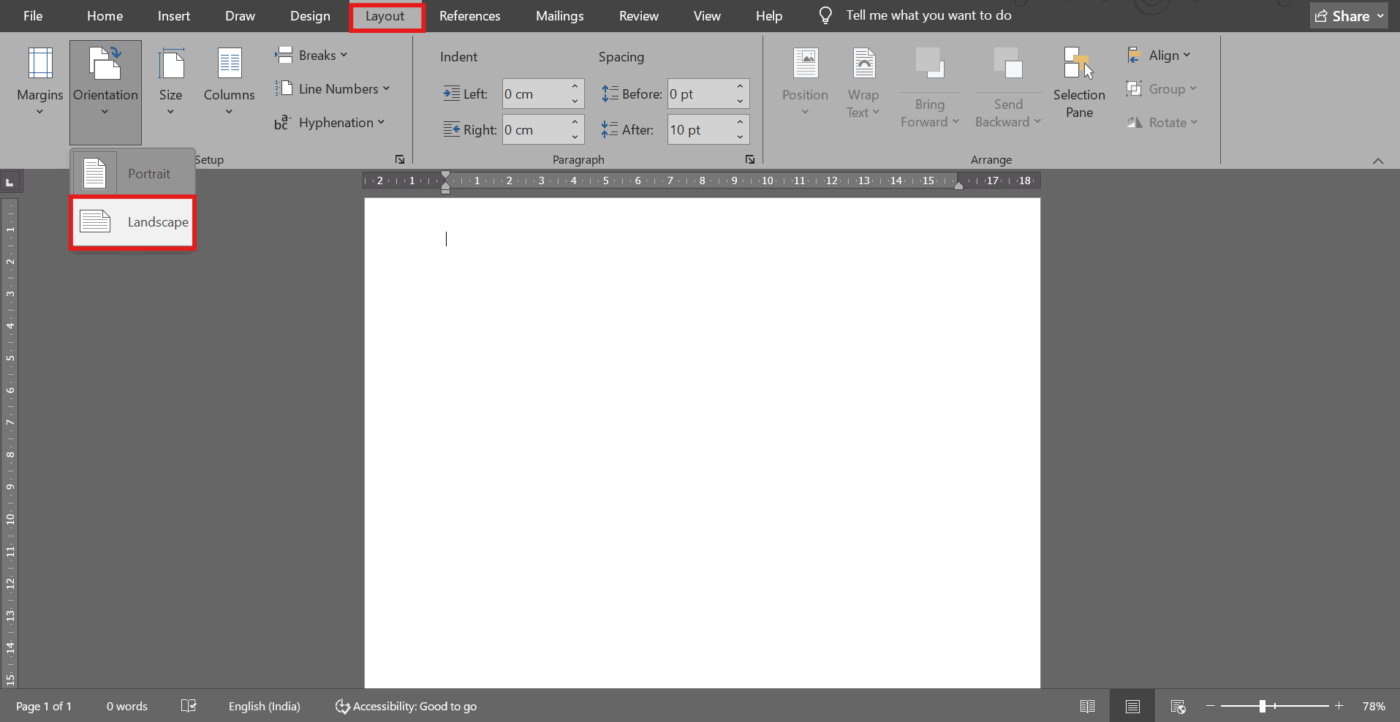
💡 Съвет от професионалист: Трикът в Microsoft Word е да използвате ориентация „Ландшафт“, която е особено полезна за времеви линии, които обхващат месеци или години.
Стъпка 2: Вмъкване на времева линия SmartArt
Отидете на раздела Вмъкване и изберете SmartArt.
Ще се появи меню с различни категории, от които трябва да изберете Process. Тук ще намерите вградените в Word оформления на времеви линии, като Basic Timeline или Circle Accent Timeline.
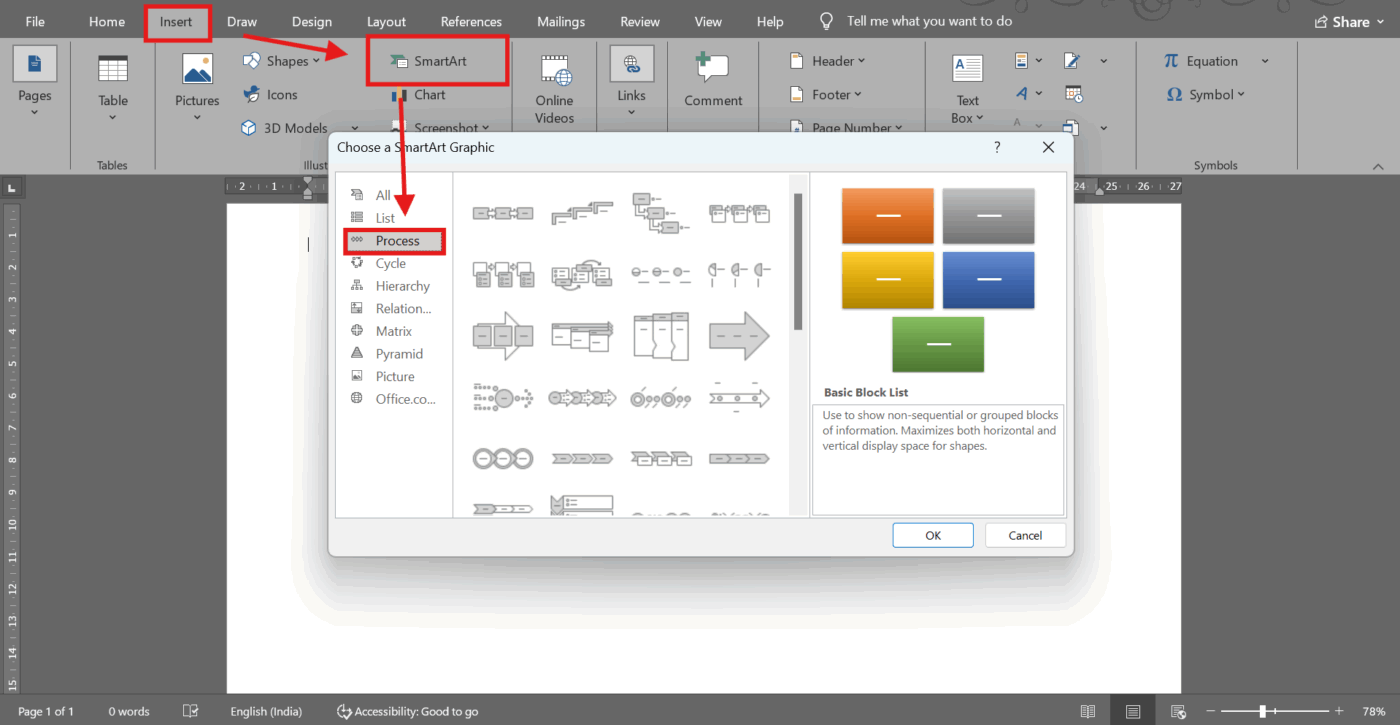
Тези предварително проектирани графики са чудесни, когато искате структура, без да поставяте ръчно всяка линия и форма. Например, ако планирате пускането на продукт на пазара, SmartArt ви предоставя незабавно професионална основа, от която да започнете.
🤝 Приятно напомняне: Не се замисляйте прекалено много от коя SmartArt оформление да започнете. Изберете такава, която изглежда близка до това, което искате; Microsoft Word ви позволява да промените стила по-късно, без да преработвате съдържанието си.
Стъпка 3: Добавете вашите важни събития или събития
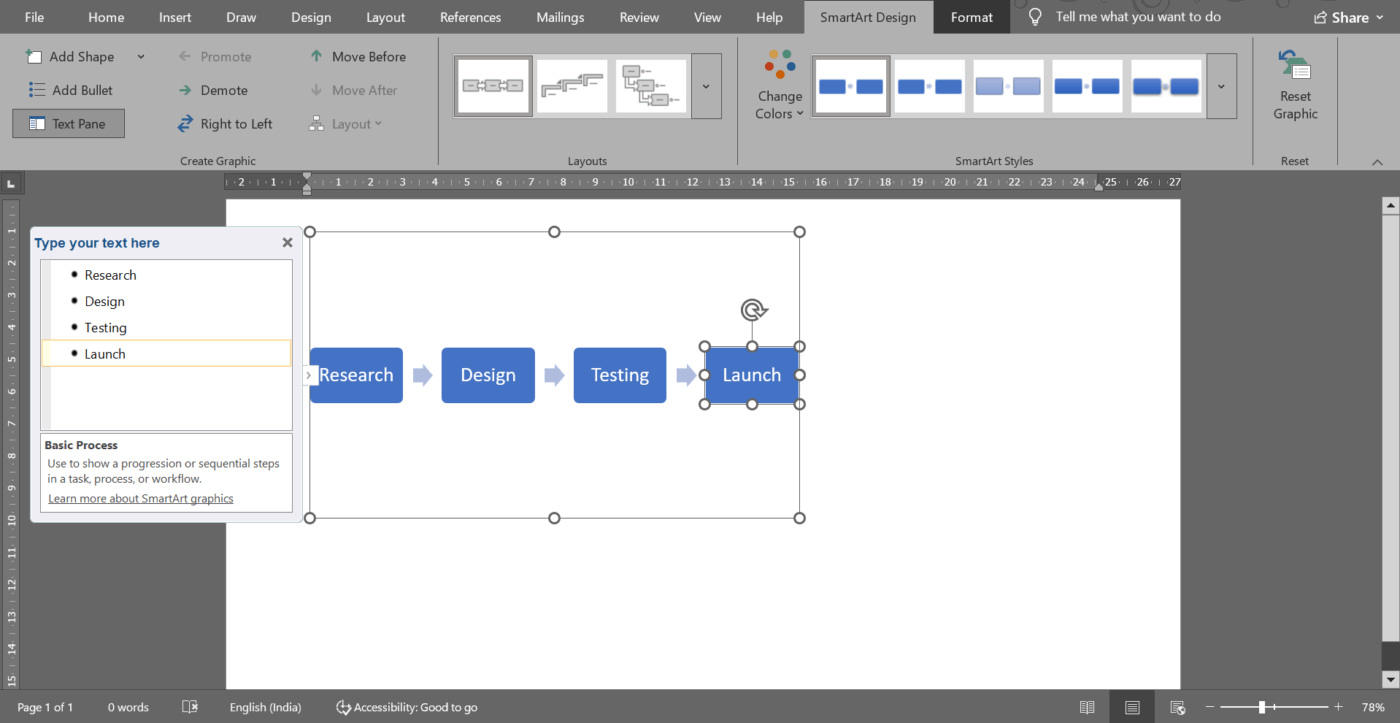
След като се появи времевата линия, вляво се отваря текстово поле. Тук се разгръща истинската история. Кликнете върху текста на мястото и въведете вашите етапи: дати, заглавия на събития и кратки описания. Натиснете Enter, за да добавите нов етап, или Shift + Enter, за да добавите допълнителни редове в същия запис.
Ако създавате времева линия за проект, можете да изброите фази като „Изследване“, „Проектиране“, „Тестване“ и „Стартиране“.
💡 Съвет от професионалист: Започнете с дати. Това улеснява прегледа и помага на аудиторията ви да следва последователността незабавно.
Стъпка 4: Персонализирайте външния вид
Вашата времева линия вече е функционална, но с няколко малки промени можете да я усъвършенствате още повече.
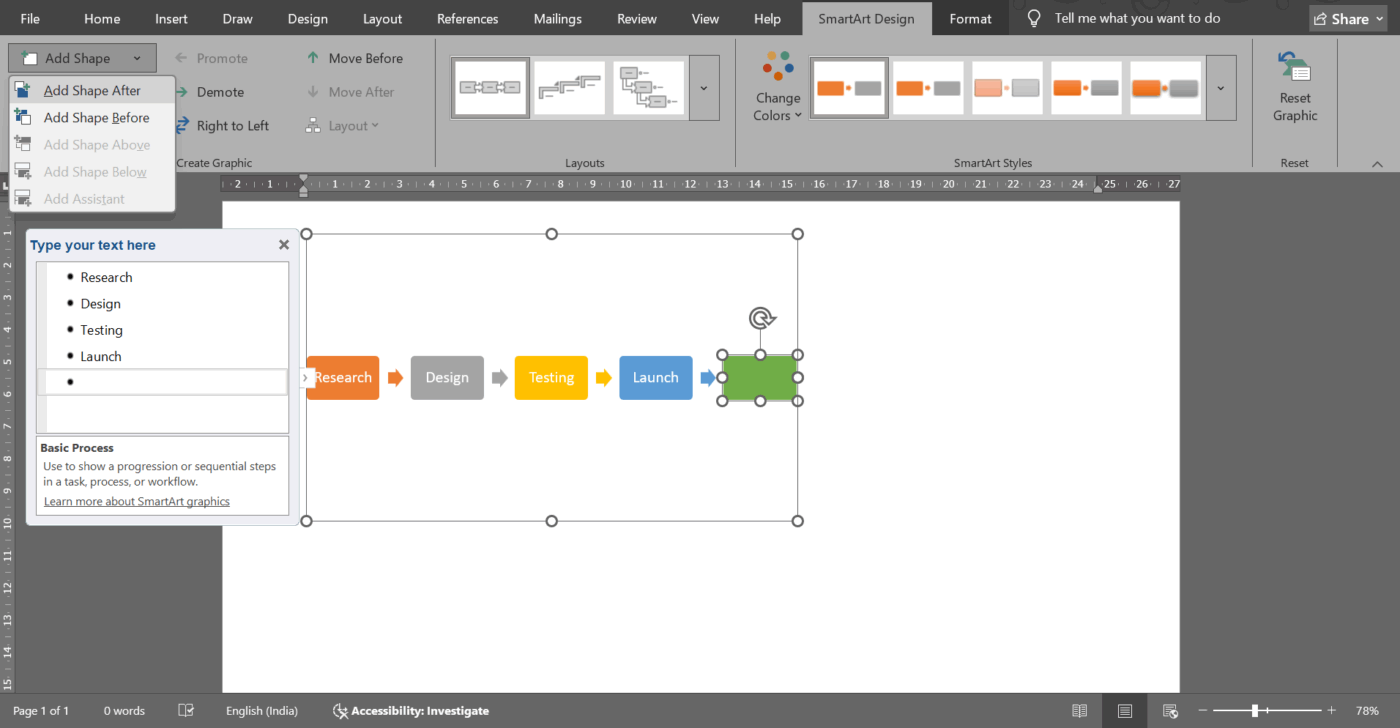
Използвайте раздела SmartArt Design, за да променяте цветовете, да сменяте стиловете или да добавяте повече фигури за допълнителни етапи. Шрифтовете могат да се настройват за подчертаване, яснота или съгласуваност с бранда.
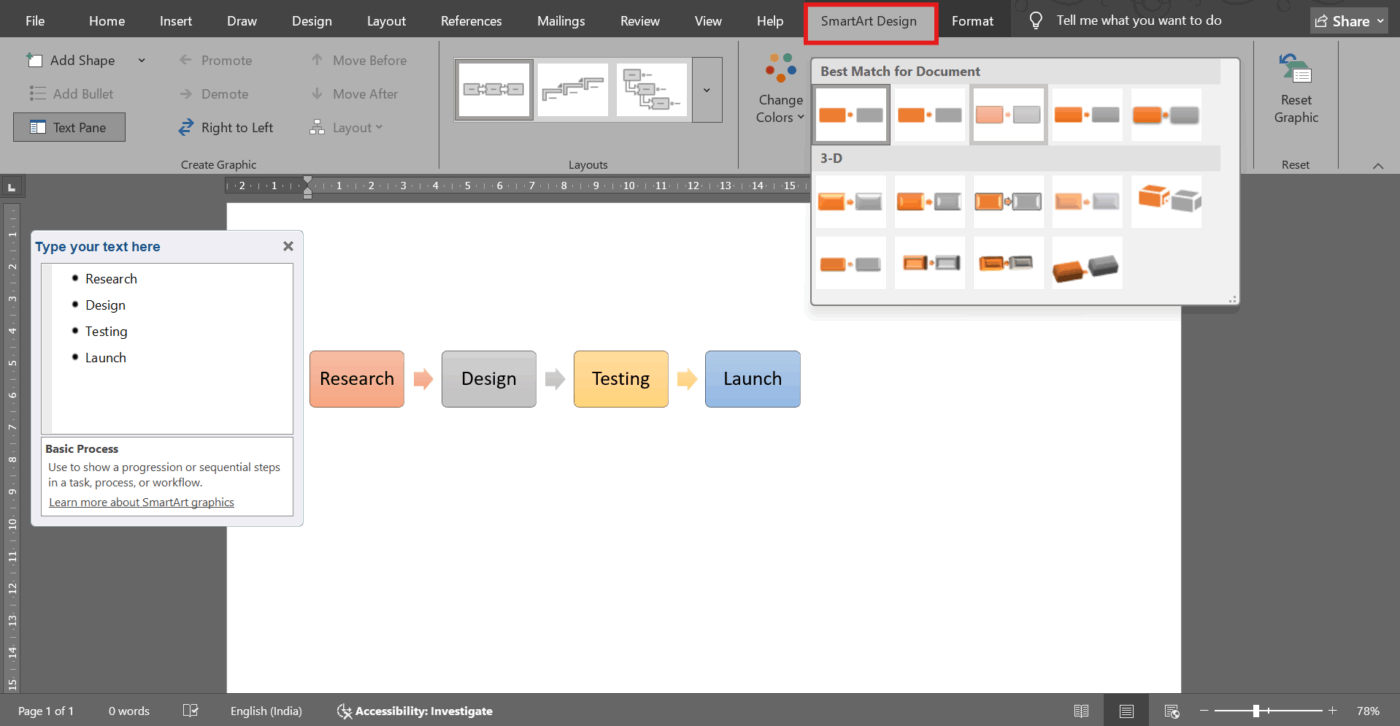
Ако подготвяте нещо за клиент или учител, последователният стил помага да изглежда целенасочено, а не набързо събрано.
💡 Съвет от професионалист: Използвайте най-много два или три цвята. Прекалено много цветове могат да отвлекат вниманието на читателите от събитията във времевата линия.
Стъпка 5: Добавете допълнителни етикети или линии (по избор)
Ако времевата линия се нуждае от повече подробности или визуално разделение, отидете на Вмъкване > Фигури. Можете да добавите линии, за да маркирате интервали, или текстови полета, за да разширите определени събития. Това е полезно, ако някои моменти се нуждаят от малко повече обяснения.
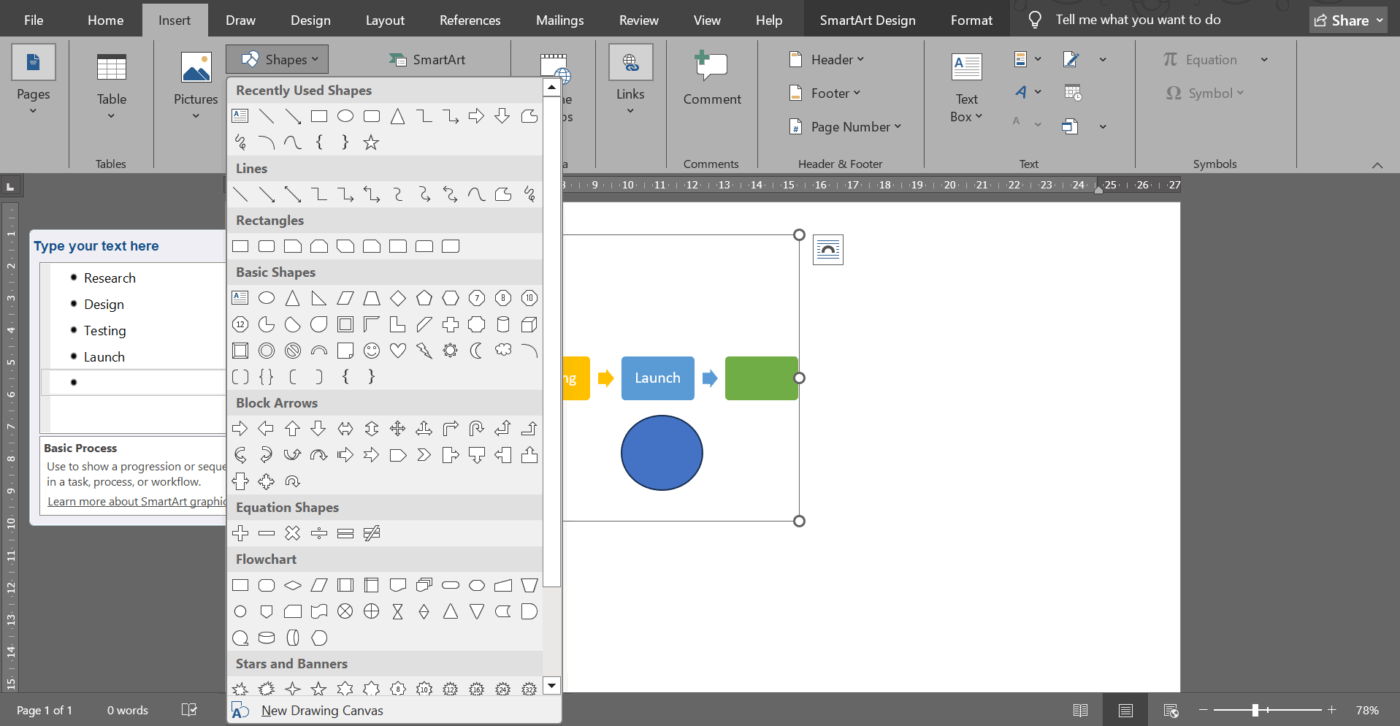
Например, в времевата линия на проекта можете да добавите текстово поле, за да подчертаете краен срок или резултат.
Уверете се обаче, че използвате текстовите полета пестеливо. Прекалено много плаващи етикети могат да претрупат оформлението ви и да затруднят четенето на времевата линия.
💡 Съвет от професионалист: Ако искате да добавите още полета към времевата линия, просто отидете на Добави форма. По този начин всички нови елементи, които добавите, ще имат същите персонализации.
Стъпка 6: Запазете и споделете времевата си линия
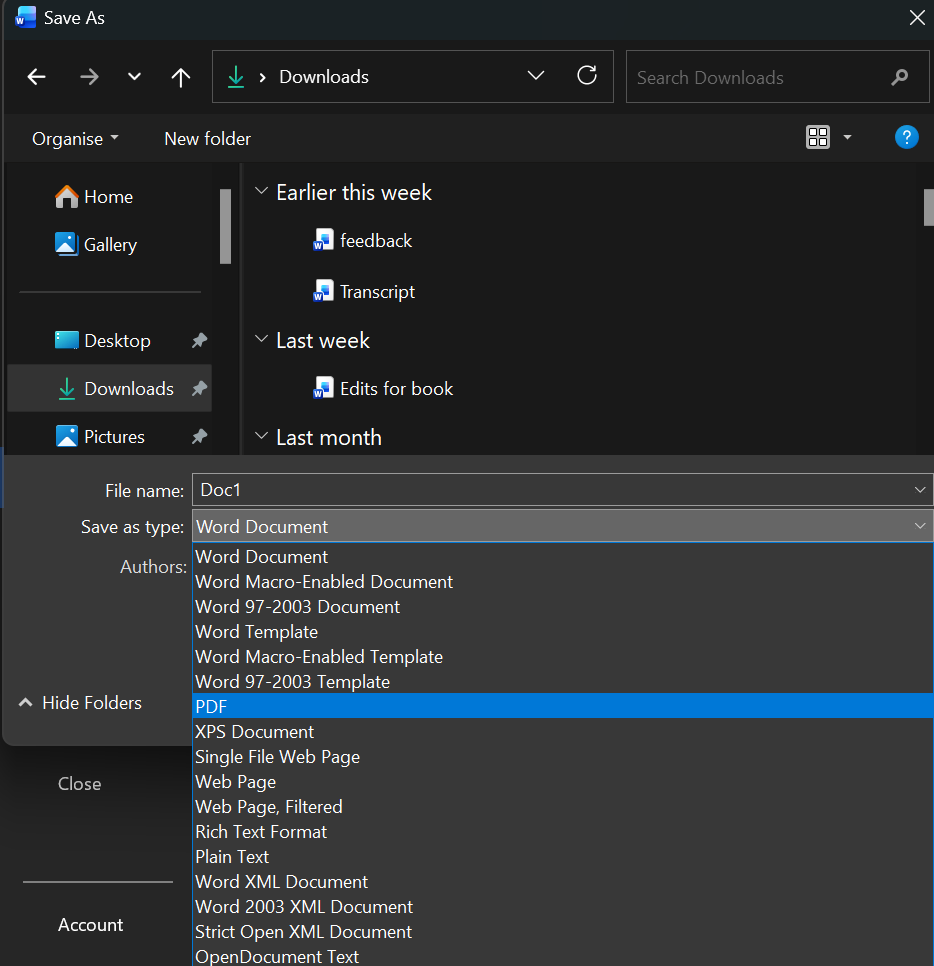
След като сте доволни от структурата и визуализацията, запазете документа и го споделете според нуждите. Можете да го експортирате като PDF за презентации, да го качите на споделен диск за сътрудничество в екип или да го отпечатате за използване в класната стая.
Не забравяйте да запазите копие, преди да направите големи промени в дизайна. Много по-лесно е да се върнете към чиста версия, ако експериментът ви с форматирането не се получи както сте планирали.
📮 ClickUp Insight: 31% от мениджърите предпочитат визуални табла, докато други разчитат на диаграми на Гант, табла или изгледи на ресурсите.
Въпреки това, повечето инструменти изискват да изберете един. Ако изгледът не съответства на начина, по който мислите, той просто се превръща в още едно препятствие.
С ClickUp не е нужно да избирате. Превключвайте между AI-задвижвани диаграми на Гант, Kanban табла, табла за управление или Workload View с едно кликване. А с ClickUp Brain можете да генерирате автоматично персонализирани изгледи или обобщения въз основа на това кой ги разглежда – дали сте вие, изпълнителен директор или вашият дизайнер.
💫 Реални резултати: CEMEX ускори пускането на продукти с 15% и намали закъсненията в комуникацията от 24 часа до секунди с помощта на ClickUp.
Как да направите времевата си линия по-ефективна визуално
Сега, след като шаблонът за времевата линия на вашия проект е готов, нека го направим по-ясен, по-отчетлив и по-привлекателен. Ето как да го подобрите визуално:
- Използвайте визуално тегло, за да подчертаете ключовите етапи: Направете основните етапи малко по-големи или по-дебели, така че естествено да привличат погледа. Изберете един „геройски етап“, като деня на стартиране или повратна точка, и го увеличете леко, например с 1-2 пункта по-голям текст.
- Добавете микроетикети: Създайте микроетикети (къси етикети като „Фаза 1“, „Предварително стартиране“ или „Откритие“), за да ориентирате читателя и да поддържате основната времева линия чиста. Запазете подробностите в малка бележка под линия или в поддържащи текстови полета, разположени далеч от основната времева линия.
- Използвайте разстояния, за да представите реалното време: Опитайте се да не заблуждавате зрителя, като разпределяте събитията равномерно, дори когато разстоянията между датите са различни.
- Разделете дългите времеви линии на сегменти: Разделете дългата си времева линия на „епохи“ или „фази“ с заглавия на раздели като „Първо тримесечие на 2030 г.“, „Цикъл на изследвания“ или „Години на основаване“, за да я направите по-разбираема.
- Използвайте прости икони за незабавен контекст: Добавете малки икони за категории като срещи, крайни срокове, издания или рецензии. Word има вградени икони в Вмъкване > Икони, които се вмъкват лесно.
- Създайте визуални ориентири за повтарящи се събития: Използвайте един и същ символ или цвят, за да могат читателите да забележат моделите веднага.
- Балансирайте горната и долната част: Алтернативно разполагайте важните събития над и под линията, за да подобрите четливостта и разстоянието.
- Добавете маркер за начало и край: Задайте ясен маркер за начало и маркер за край/резултат (например „Стартиране“, „Окончателно подаване“, „Завършени резултати“), за да очертаете пътя.
🔍 Знаете ли? Когато учащите използват инструменти за времева линия, които им позволяват да преместват събития с плъзгане и пускане, запаметяването на причинно-следствените връзки се подобрява с почти 20% в сравнение с четенето само на текст.
Ограничения при създаването на времеви линии в Word
Създаването на времеви линии в Word работи добре за прости визуализации. Однако, когато се опитате да създадете нещо по-подробно (или по-лошо, съвместно), започвате да осъзнавате неговите ограничения.
Тук нещата започват да стават сложни и затова често се налага да търсите алтернатива на Microsoft Word:
- Ограничения на SmartArt: Интерфейсът изглежда изчистен, но не може да се справи с много текст или многослойни времеви линии.
- Главоболия при ръчното актуализиране: Дори малка промяна може да наруши разстоянията, подравняването или цялостното оформление.
- Няма функции на ниво проект: Времевите линии остават статични, защото Word не предлага проследяване на задачи, индикатори за напредък или управление на ресурси.
- Конфликти при сътрудничеството: Редактирането в реално време не е безпроблемно, така че често се получават конфликтни версии и дублиране на работата.
- Слаб потенциал за интеграция: Времевите линии не могат да извличат данни в реално време или да се синхронизират с други инструменти за управление на проекти, така че всичко трябва да се актуализира ръчно.
🧠 Интересен факт: Историческите проучвания показват, че през 1700 г. творците са разработили многоредови времеви линии, за да покажат различни владетели, държави и културни нишки една до друга. Това е било ефективно една от първите инфографики, показващи „паралелни истории“ вместо една единствена история.
Как да създадете динамични времеви линии с помощта на ClickUp
Microsoft Word е чудесен за прости времеви линии, но когато проектът ви надхвърли няколко етапа, се появяват статични оформления, ограничени възможности за персонализиране и строго форматиране.
ClickUp е първото в света конвергентно AI работно пространство, което комбинира управление на проекти, документи и комуникация в екип, всичко в една платформа – ускорено от AI автоматизация и търсене от ново поколение.
Той ви предоставя напълно интерактивен и автоматично актуализиран изглед на вашата работа. Задачите се преместват заедно с вас, датите се коригират в реално време, екипите си сътрудничат без хаос с версиите, а целият ви проект се намира на едно място.
Нека разберем как да създадем времева линия в ClickUp! 📝
Стъпка 1: Създайте специално място и списък със задачи във вашето работно пространство
Преди времевата линия да придобие форма, всичко започва с ClickUp Spaces. Това е специално предназначеното място, където ще се съхранява цялата информация за вашия проект. След това добавете изглед „Списък“ и започнете да попълвате задачите си там като задачи в ClickUp.
Задачите са градивните елементи на вашата работна среда в ClickUp, които съдържат изпълнители, крайни срокове, коментари, файлове, подзадачи, списъци за проверка, зависимости и дори персонализирани полета в ClickUp, съобразени с вашия работен процес.
Първата стъпка е проста: добавете задачите, които искате да проследявате.
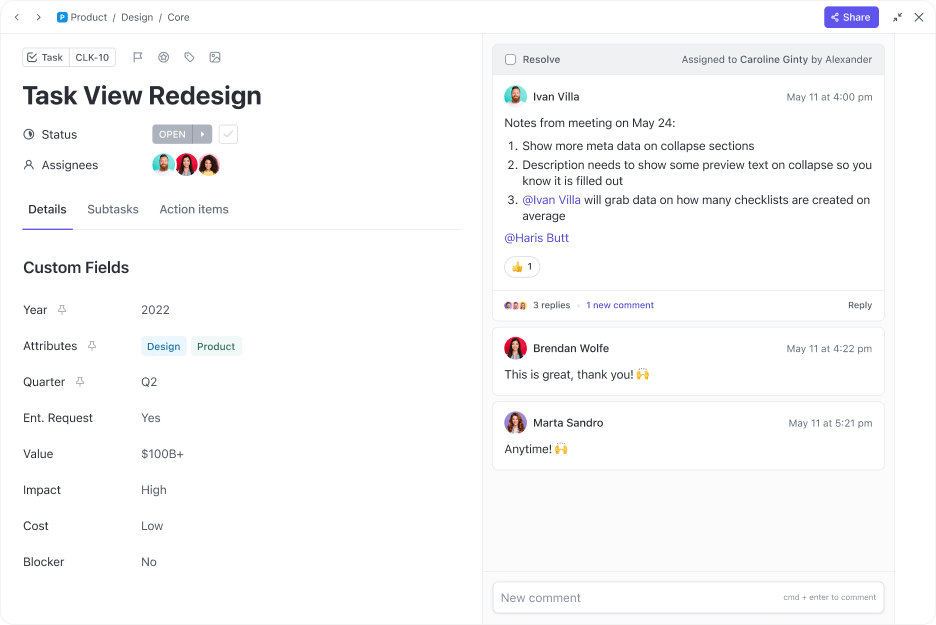
🚀 Предимство на ClickUp: Ако вашите задачи се нуждаят от повече контекст, като например кратко описание на проекта, бележки от проучвания, обхват на проекта или изисквания, слоят ClickUp Docs е в описанието зад работата.
Вместо да прикачвате произволни PDF файлове или да поставяте линкове към разпръснати външни документи, можете да създадете ClickUp Doc директно в същия списък или папка и да го свържете с вашите задачи. По този начин вашата времева линия се подкрепя от жива документация, която се актуализира с развитието на вашия проект.
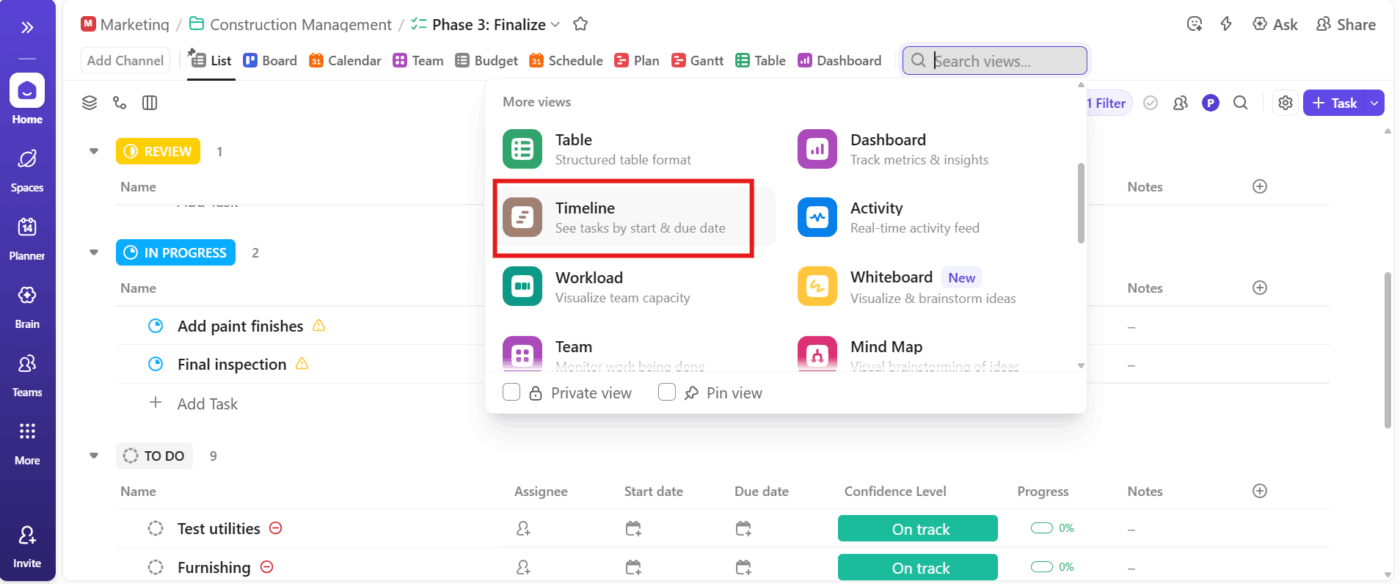
Стъпка 2: Отворете Timeline View в работното си пространство
Отидете в списъка, папката или пространството, където искате да видите задачите си от птичи поглед. Натиснете + View, изберете Timeline и го добавете.
Работата ви се превръща незабавно в реален визуален поток, който можете да управлявате с един поглед с помощта на ClickUp Timeline View. Ако работите с дългосрочни проекти, задайте това като подразбиращ се изглед, за да може екипът ви винаги да вижда цялостната картина.
🧠 Интересен факт: Джоузеф Пристли подреди диаграмата в шест вертикални категории, като „Държавници и военачалници“ или „Поети и художници“, след което начерта живота на всеки човек като лента, простираща се във времето, така че да можете да видите кой се припокрива с кого и кога.
Стъпка 3: Настройте времевата линия така, както мисли мозъкът ви
Преименувайте времевата линия, така че да отразява това, което проследявате, например „Пътна карта за стартиране“ или „Процес на наемане“.
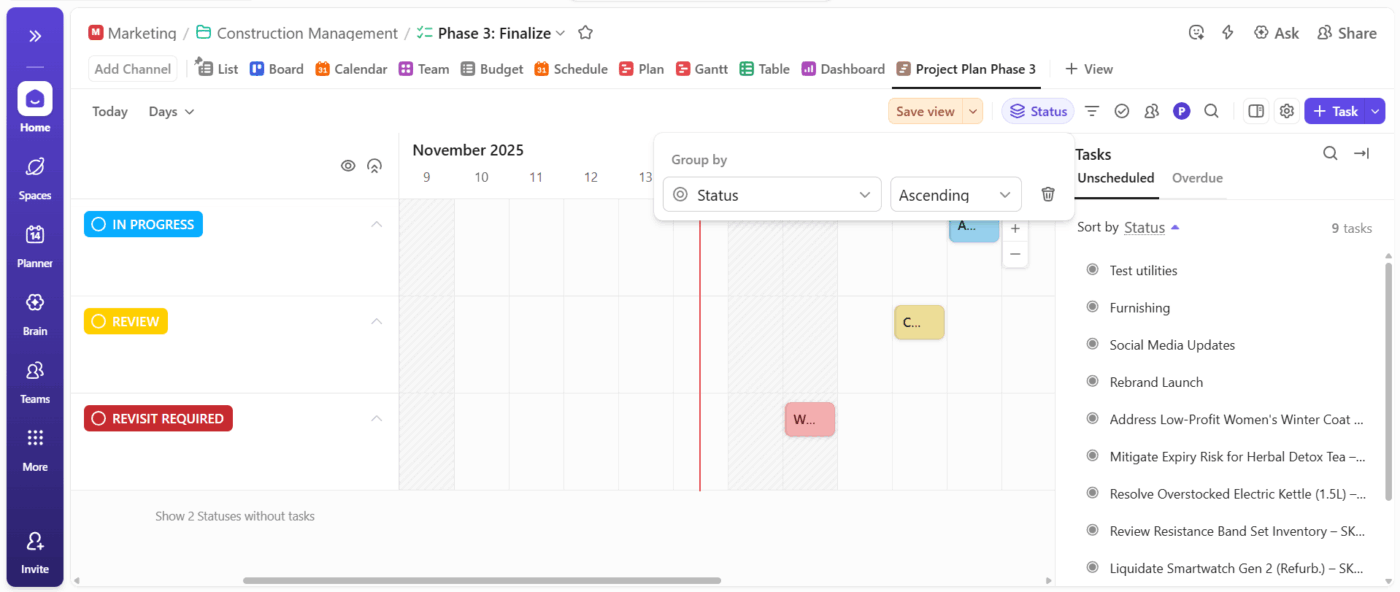
След това персонализирайте оформлението: увеличете мащаба до дни за бързи спринтове или намалете мащаба до месеци за дългосрочно планиране. Групирайте задачите по възложител, приоритет, статус или отдел, в зависимост от начина на мислене на вашия екип.
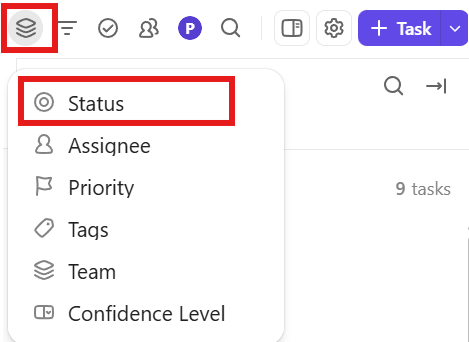
Групирането по статус е идеално за преглед на напредъка, докато групирането по отговорен е ефективно за балансиране на натоварването.
Ето какво казва Сам Морган, директор по уеб операции в The Nine, за ClickUp:
ClickUp промени изцяло работата на нашия екип, а подкрепата, която ни оказаха по време на въвеждането, беше невероятна! Спести ни безброй часове, ни предостави данни, с които да разпределим ресурсите си по-ефективно, и поддържаше проектите ни в график, като същевременно информираше клиентите ни.
ClickUp промени изцяло работата на нашия екип, а подкрепата, която ни оказаха по време на въвеждането, беше невероятна! Спести ни безброй часове, ни предостави данни, с които да разпределим ресурсите си по-ефективно, и поддържаше проектите ни в график, като същевременно информираше клиентите ни.
Стъпка 4: Добавете задачи и персонализирайте времевата си линия
Тази част прилича на поставянето на магнити върху бяла дъска. Просто кликнете някъде по времевата линия, за да добавите нова задача. Задайте началната дата, крайния срок и всички други подробности (отговорен, приоритет, етикети).
Когато трябва да коригирате продължителността, плъзнете краищата на лентата със задачи, за да я удължите или скъсите без никакви менюта.
Поддържайте имената на задачите ясни и използвайте персонализирани полета за съхранение на подробности. Вашата времева линия остава чиста, а задачите ви – подробни.
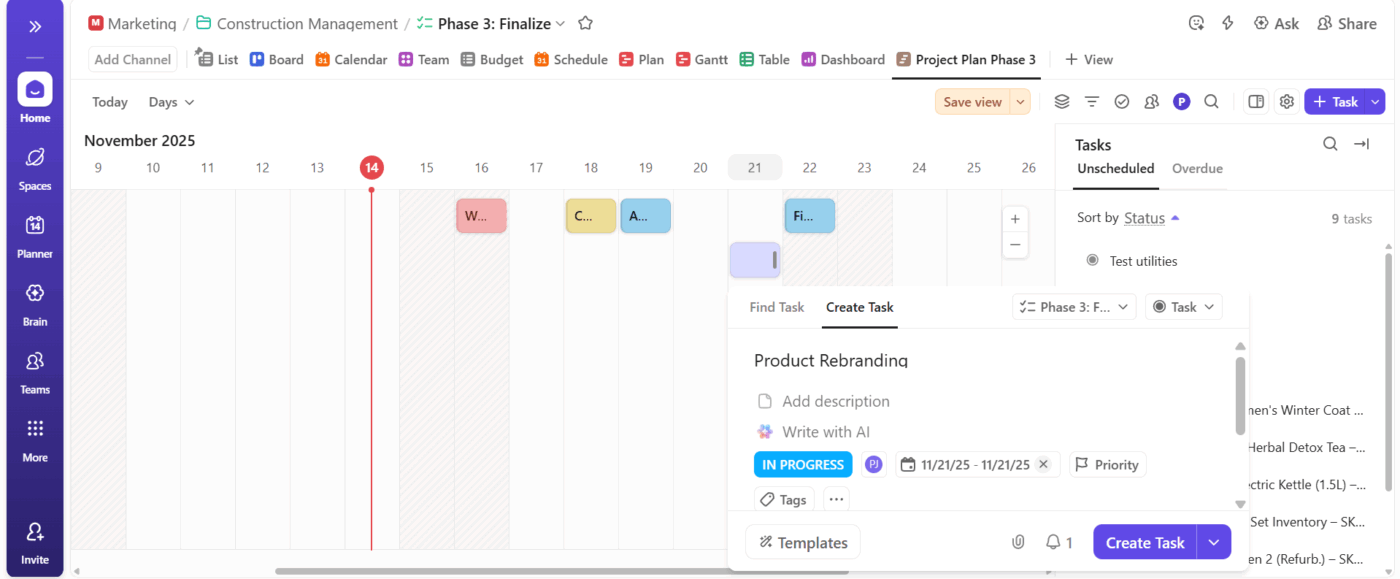
Актуализирайте статуси, променяйте дати, променяйте приоритети или задавайте задачи на колеги, всичко това в рамките на времевата линия. Плъзгайте задачите, за да пренаредите плановете за секунди, и използвайте филтри, за да се фокусирате само върху това, което е важно: просрочени задачи, работата за тази седмица или натоварването на един екип.
💡 Съвет от професионалист: Ако работите в голям екип, включете Me Mode , за да видите само задачите, които са ви възложени, а страничната лента с възложените задачи ви позволява да видите и задачите на другите.
Стъпка #5: Смяна на изгледа (по избор)
След като настроите времевата линия, преминайте към ClickUp Gantt Chart View, за да продължите планирането, ако работата ви има зависимости, фази или променящи се крайни срокове. Тя представя целия ви проект като жива пътна карта.
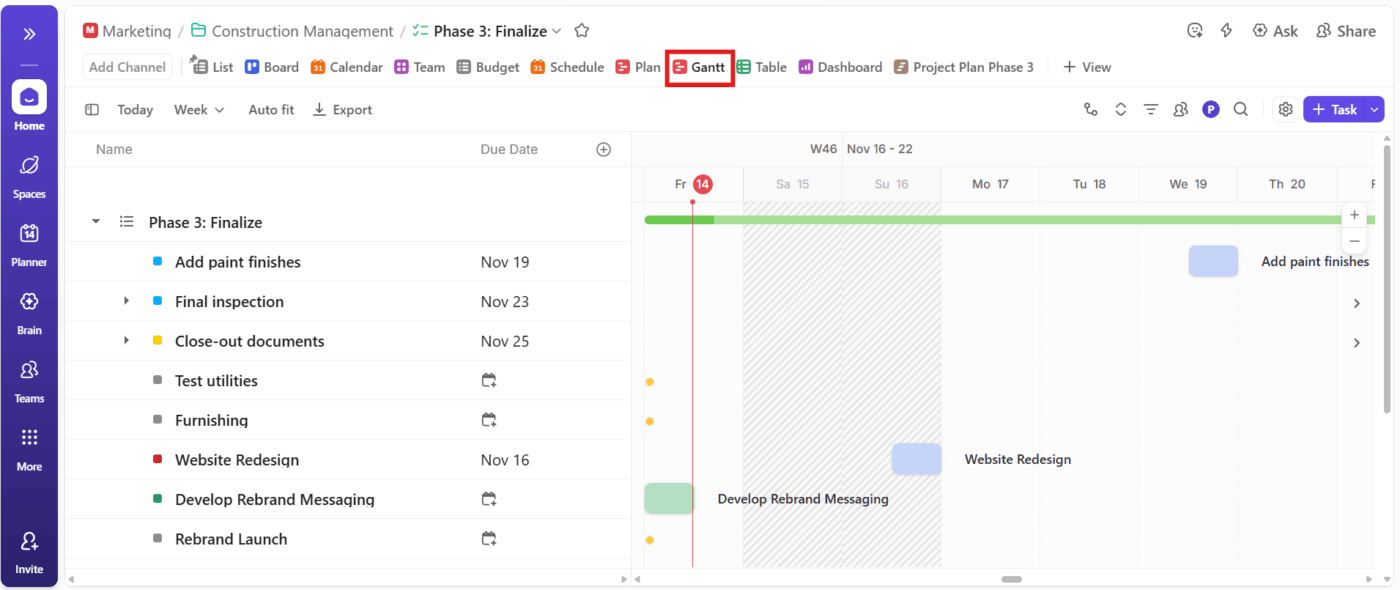
Можете да плъзгате задачи, да коригирате дати и да наблюдавате как цялата верига се актуализира автоматично. Зависимостите се подреждат на място, критичните пътища се подчертават и вие веднага виждате какво трябва да се случи, преди да може да се пристъпи към следващата стъпка.
Освен това, гледайте това видео, за да разберете как времевите линии се различават от диаграмите на Гант:
🚀 Предимство на ClickUp: Свържете задачи, документи, хора и знания с интелигентен AI слой, използвайки ClickUp Brain. Той автоматично проследява всичко в реално време, така че винаги знаете какво се движи, какво е заседнало и какво се нуждае от внимание.
Инструментът за автоматизация на работния процес също така генерира незабавно актуализации на състоянието и статуса. Освен това дори грубите идеи, като бърза бележка, която сте си записали, могат да бъдат превърнати в структурирани планове за проекти, включващи задачи, подзадачи, отговорници и времеви линии.
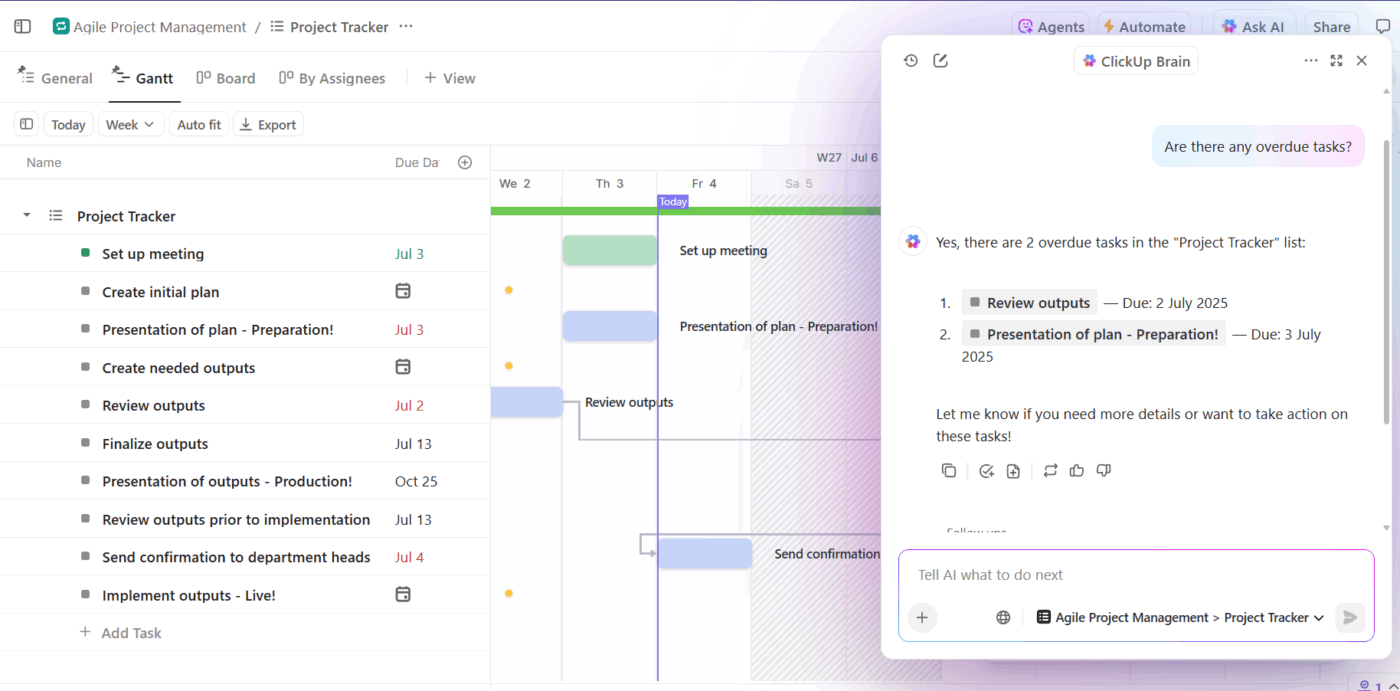
Ето няколко примера, които можете да опитате:
- Напишете моето ежедневно отчетно събрание за проекта за обновяване на уебсайта въз основа на последните дейности.
- Дайте ми кратка информация за всички задачи, които са изложени на риск от забавяне тази седмица.
- Създайте план за проект за внедряване на функция, разделен на фази, с времеви линии.
- Обобщете всички нови коментари, добавени тази седмица в списъка с въпроси и отговори.
- Какво трябва да проследя в маркетинга преди следващия етап?
Стъпка 6: Следете визуално напредъка
След като всичко е на мястото си, ClickUp Dashboards централизира всичко в командния център. Те извличат данни в реално време от вашите задачи, документи, цели и времеви линии, за да ви предоставят актуална снимка на целия ви проект.
Можете да проследявате натоварването, напредъка, бюджетите, изразходваното време, пречките, предстоящите срокове и дори да вградите вашата ClickUp Timeline или Gantt в таблото.
Ето някои персонализирани карти, които можете да добавите:
- Карти с задачи за бързи ежедневни събрания или откриване на пречки
- Карти с диаграми за получаване на визуални отчети за напредъка или проследяване на тенденциите
- Карти за натоварване , за да разберете кой е претоварен и кой има капацитет
- Карти за проследяване на времето , за да видите къде отиват часовете, включително фактурирани срещу нефактурирани, време за задача или време по възложител.
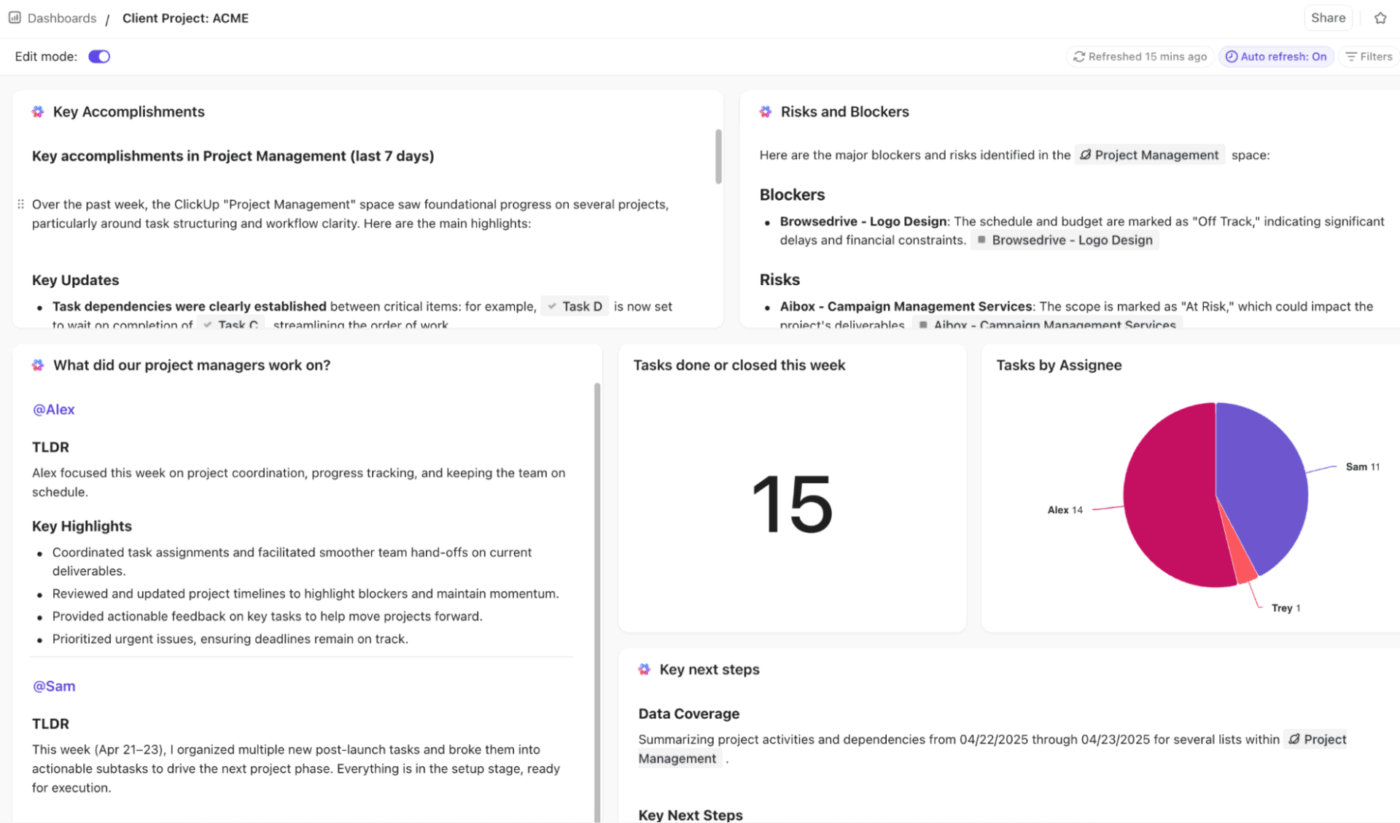
А сега, едно от най-мощните допълнения: AI картите на ClickUp Brain. Те обобщават актуализации, отбелязват рискове, показват информация за проекта и дори подчертават модели, които може да пропуснете. Можете просто да го накарате да ви изпрати генерирани от AI заключения като „Задачи, които изостават от графика“ или „Предстоящи крайни срокове, които да следите“.
Включете се в (времевата) линия, за да използвате ClickUp!
Досега знаем доколко можете да разширите възможностите на Microsoft Word, за да създадете използваема времева линия. Тя работи за бързи и прости визуализации, но когато проектите ви станат по-големи, по-сложни или изискват сътрудничество, Word започва да действа като пречка.
ClickUp ви предоставя работно пространство, създадено за реално движение на проекти, с динамични изгледи, времеви линии с функция „плъзгане и пускане“, диаграми на Гант, табла, актуализации, задвижвани от изкуствен интелект, и документация – всичко на едно място.
Създавайте времеви линии, които се актуализират заедно с вашите проекти, като се регистрирате безплатно в ClickUp още днес! ✅
Често задавани въпроси (FAQ)
Да, можете да създадете вертикална времева линия в Word, като използвате графики или шаблони SmartArt. Вградените шаблони позволяват събитията и задачите да бъдат изброени отгоре надолу по линеен начин, което е лесно за проследяване и заема по-малко хоризонтално пространство.
За времеви линии на проекти в Word най-добрият SmartArt макет често е „Basic Timeline“, който се намира в категорията „Process“ в галерията SmartArt. Той е прост и ясно показва важни събития и дати в хронологичен ред, което го прави идеален за визуално представяне на фазите на проекта и ключовите събития.
За да създадете времева линия с важни събития в Word, отидете на раздела Insert (Вмъкване), кликнете върху SmartArt, изберете категорията Process (Процес) и изберете графичен елемент за времева линия, като Basic Timeline (Основна времева линия). След като го вмъкнете, персонализирайте времевата линия, като добавите дати, описания на задачи и важни събития в текстовия панел или директно върху графичните фигури. Можете също да форматирате цветове и стилове, за да подчертаете важни събития.
Не, не можете да експортирате времеви линии от Word в PowerPoint. Можете обаче да копирате графиката или съдържанието на времевата линия и да я поставите в PowerPoint.
Някои от най-добрите алтернативи на Word за създаване на интерактивни времеви линии са ClickUp, Tiki-Toki и Precceden. Дизайнерски платформи като Canva и специализирани инструменти за времеви линии като TimelineJS също работят добре.