
Независимо дали сте студент, който пише курсови работи, професионалист, който изготвя доклади, или просто човек, който организира лични документи, вероятно сте използвали Microsoft Word.
Инструментите на Microsoft са известни с интуитивния си интерфейс, богатите си функции и универсалната си съвместимост. Всички интерфейси на Microsoft Office са лесни за използване, което прави работата по-лесна, по-бърза и по-безопасна.
Но постигането на настоящите им версии и усъвършенстването им отне десетилетия. Microsoft Word беше пуснат на пазара през 1983 г. През годините той претърпя няколко актуализации и подобрения, спечелвайки на технологичния гигант над 750 милиона активни потребители месечно!
Този успех може да се отдаде на лесната за използване платформа, която я прави достъпна както за начинаещи, така и за напреднали потребители.
Но малцина знаят за следните трикове и хитрости в Microsoft Word, които могат да ви спестят много усилия и време!
25 трика в Microsoft Word, за да станете супер потребител
Знаем, че Microsoft Word ви помага да свършите много работа. А тези трикове ще ви гарантират, че ще успеете да направите много повече с времето, което спестявате. Тези съвети за Microsoft Word се прилагат най-добре на компютър с Windows.
1. Използване на клавишни комбинации за подравняване и разстояние между абзаци
Ако сте почитател на бързото писане и оптимизирането на текстовете си, ще харесате тези клавишни комбинации, които ще ви помогнат да подредите и форматирате целия си документ според нуждите си.
Това е един от най-основните трикове в Word.
Освен обичайните функции за копиране/поставяне, отмяна/повторение и удебеляване/курсив, следните бързи клавиши ще ви позволят да напишете обобщението на проекта (или отдавна отлаганата книга) много по-бързо.
| Пряк път | Цел |
| Изравняване вляво | Ctrl + L |
| Центриране | Ctrl + E |
| Изравняване вдясно | Ctrl + R |
| Изравняване на текст | Ctrl + J |
| Увеличете размера на шрифта | Ctrl + ] |
| Намалете размера на шрифта | Ctrl + [ |
| Създаване на списък с булети | Ctrl + Shift + L |
2. Добавяне на парола към Word файл
Не искате вашите поверителни данни да изтекат? Настройте парола, така че само вие или други упълномощени лица да имат достъп до файла. Ето как:
- Кликнете върху „Файл“ и след това отидете в „Информация“.
- Изберете „Защита на документ“ и кликнете върху „Шифроване с парола“.
- Следвайте инструкциите, за да зададете парола. Word ще ви пита за тази парола всеки път, когато отваряте документа.
3. Промяна на достъпа за четене/редактиране на файла
Ако не искате да задавате парола, но все пак искате да защитите документа си от нежелани промени, можете да премахнете правата за редактиране от файла. По този начин файлът ще бъде само за четене за другите потребители. Можете да постигнете това, като направите следното:
- В менюто „Защита на документа“ изберете „Ограничаване на редактирането“.
- Ограничете стиловете на форматиране и вземете решение за промени като проследяване, коментари или превръщане в само за четене.
- Ако искате определени лица да редактират документа, изберете текста, добавете имената им в изключенията и кликнете „Да, започнете да прилагате защита“.
4. Добавяне или премахване на водни знаци
Ако искате да персонализирате документа си, да посочите неговата цел или да защитите неговата поверителност, следвайте тези стъпки:
- Отворете документа си в Microsoft Word
- Отидете на раздела „Дизайн“
- Кликнете върху „Воден знак“
- Изберете от предоставените опции като „Чернова“, „Спешно“, „Поверително“ или „Строго секретно“ или използвайте свой собствен текст или изображение.
- Ако използвате картинка, препоръчваме да я направите бледа, като използвате ефекта „измиване“. За текст е по-добре да го направите полупрозрачен.
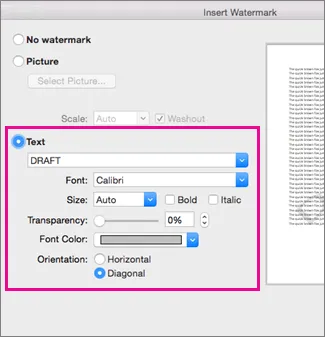
За да премахнете воден знак, върнете се в раздела „Дизайн“, изберете „Воден знак“ и след това изберете „Без воден знак“.
5. Използване на инструмента за история на клипборда на Word
Когато сте заети с работата си върху документ, вероятно ще ви се наложи да копирате и поставяте текст. Word поддържа често използвани комбинации от клавиши като Ctrl+X, Ctrl+C и Ctrl+V, но този удобен инструмент, наречен Office Clipboard, може да съхранява до 24 елемента (текст и изображения) едновременно.
Достъпът до клипборда на Office е лесен:
- Кликнете върху малката стрелка до етикета „Clipboard“ (Клипборд) в раздела „Home“ (Начало) или натиснете два пъти Ctrl+C, ако активирате този пряк път в менюто „Options“ (Опции).
- Панелът „Клипборд“ ще ви покаже последните 24 елемента, които сте копирали от различни програми, като линк от браузър, текст от имейл или данни от работни листове.
- Кликнете два пъти върху елемент, за да го поставите, или кликнете върху „Постави всичко“, за да вмъкнете всички елементи в документа си наведнъж.
След като приключите с проекта си, можете да кликнете върху „Изчисти всичко“, за да изпразните клипборда. Това не само запазва конфиденциалността на работата ви, но и ви дава възможност да започнете на чисто с следващата си задача.
6. Експортиране на Word файл като PDF
PDF файловете са изключително удобни за споделяне на файлове, като запазват оформлението и форматирането точно както е желал първоначалният потребител. Но как да конвертирате Word файла си в PDF? Следвайте тези лесни стъпки:
- Отворете документа си в Word
- Отидете в „Файл“ и изберете „Експортиране“.
- Кликнете върху „Създаване на PDF/XPS“
- Изберете „Опции“, за да настроите параметрите
- За дългосрочно архивиране, проверете „съвместимост с PDF/A“.
- За най-високо качество на изображението изберете „Оптимизиране за качество на изображението“.
- За да получите перфектния шрифт, изберете „Bitmap text“ (Битова карта на текста).
- За защита с парола, отбележете „Шифроване на документа с парола“ и задайте парола.
- Запазете PDF файла си и готово! Документът ви е защитен и готов за употреба.
7. Импортиране на PDF файл в Word файл
Експортирането на Word файл като PDF е лесно. Но какво да направите, ако искате да редактирате работата си в PDF файл? Въпреки че има много софтуери за редактиране на документи, можете да редактирате PDF файла си, като го импортирате в Word.
Ето как можете да импортирате PDF файл в Word:
- Отворете Word и отидете в „Файл“
- Изберете „Отвори“ и прегледайте PDF документа си.
- Изберете „PDF“ като тип документ.
Алтернативно, можете да кликнете с десния бутон на мишката върху PDF файла и да го отворите с Word.
Не се притеснявайте, че Word ще ви предупреди за потенциални ограничения чрез диалогов прозорец. Просто редактирайте документа си в Word, запазете го и го експортирайте обратно в PDF, ако е необходимо.
8. Реорганизиране на дълги документи
Функцията „Изглед на структурата“ може да ви бъде полезна, когато работите с дълги документи в Word. Тя ви предоставя удобен списък с точки на съдържанието на документа без всички изображения, показвайки различни нива на заглавия и подзаглавия.
Това е идеалният начин да разберете съдържанието на документа, без да се налага да превъртате безкрайно множество страници.
Следвайте тези стъпки, за да го активирате:
- Превключете на „Изглед на структурата“ от раздела „Изглед“ в лентата с инструменти или лентата с инструменти на Word.
- Можете също да премествате елементи с плъзгане и пускане, за да организирате по-бързо и лесно.
9. Възстановяване на стари версии на незапазени файлове
Много е досадно, когато компютърът ви се срине, докато работите с Word, и загубите всичките си ценни данни, защото сте забравили да натиснете „Запази“!
Но не се страхувайте. Microsoft Word ни подкрепя с удобна опция за възстановяване на файлове. Ето как да я използвате:
- Отидете в „Файл“ и кликнете върху „Информация“.
- Изберете „Управление на документ“ и кликнете върху „Възстановяване на незапазени документи“.
- Ще се появи диалогов прозорец със списък на незапазените файлове. Изберете този, който искате да възстановите.
10. Активиране на автоматично запазване в Word
Има и друг начин да предотвратите загубата на работата на живота си в Word. Сега можете да свържете своя Word акаунт с облака и да активирате функцията за автоматично запазване.
Сега, ако компютърът ви реши да се откаже, всичко, което трябва да направите, е да свържете OneDrive с MS Word, за да възстановите данните.
Или можете да направите това, като коригирате настройките за автоматично възстановяване:
- Кликнете върху „Файл“ и след това отидете в „Опции“.
- В изскачащото меню изберете „Запази“.
- Тук можете да промените настройките за автоматично възстановяване.
- Задайте честотата на автоматичното запазване, като посочите броя минути.
- Изберете друго място за съхранение на файловете за автоматично възстановяване
11. Компресиране на изображения в Word
Чувствали ли сте се някога раздразнени, докато чакате Word файловете ви да се заредят? Защо е толкова бавно, се чудите. Най-често това се дължи на факта, че изображенията в документа са тежки!
Ако искате файлът ви да се отваря по-бързо, трябва да го смалите, като намалите размера на изображенията. Направете го с две лесни стъпки:
- Изберете изображение и отидете на раздела „Формат“.
- Кликнете върху „Компресиране на изображения“ и изберете по-ниска резолюция за изображението.
Имайте предвид, че промяната на размера на изображенията може да повлияе на тяхното качество. Затова е много важно да се намери баланс!
Бонус: Конвертирайте Word в Excel!
12. Реорганизиране на лентата за бърз достъп
Сега нека поговорим за лентата за бърз достъп, която се намира точно под заглавната лента в Word. Това е една от най-използваните ленти, която съдържа всички ключови функции като „Запазване“, „Отмяна“, „Повторение“ и дори „Автоматично запазване“ в по-новите версии на Word.
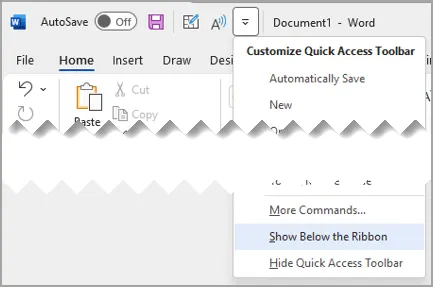
Забавното е, че можете лесно да персонализирате тази лента, за да направите любимите си функции и команди по-достъпни – просто кликнете върху малката стрелка в десния ъгъл на лентата с инструменти.
Можете също да преместите тази лента с инструменти на друго място в прозореца, например точно под лентата с инструменти, за да се насладите на по-организирано работно пространство.
13. Персонализиране на лентата за състояние
Забелязали ли сте някога лентата в долната част на прозореца на Word? Тя се нарича лента за състояние и действа като личен асистент на документа ви – информира ви за функциите на документа и режимите на четене, като същевременно разполага с удобен плъзгач за мащабиране.
Ето някои неща, които можете да направите с лентата за състояние:
- Кликнете с десния бутон на мишката върху лентата, за да я персонализирате според вашия вкус и предпочитания.
- Добавете повече функции като номера на страници и брой думи, за да направите интерфейса по-удобен за ползване.
14. Активиране на тъмен режим
Ако сте почитател на тъмния режим, защото е по-приятен за очите, Microsoft има решение за вас. Тази полезна функция ви позволява да превключите ярко бялото (често заслепяващо) платно на Word на успокояващо тъмно сиво.
Ето как да го активирате:
- Отворете файла си в Word
- Отидете в „Файл“ и изберете „Акаунт“.
- В „Тема на Office“ изберете „Черно“ от наличните теми.
- Вашият MS Word, включително работното поле, ще се превърне в успокояващ тъмен режим.
15. Превключване между тъмен и светъл режим
А ако ви се прииска, винаги можете да се върнете към светлия режим. Превключването между режимите е доста просто. Всичко, което трябва да направите, е:
- Кликнете върху раздела „Изглед“ в лентата с инструменти.
- Изберете „Switch Modes“ (Смяна на режими), което се появява, когато темата на Office е настроена на „Black“ (Черно).
- Изберете „Светъл режим“
16. Получаване на оценка за четимост
Искате читателите ви да разбират по-добре текста ви? Проверете оценката за четимост на документа си. По-високата оценка е по-добра и гарантира, че текстът ви е прост и ясен.
Ето кратко резюме за това как да разберете степента на четимост на текста си:
- Кликнете върху „Файл“ и след това изберете „Опции“.
- От менюто кликнете върху „Проверка“.
- В раздела „Когато коригирате правописа и граматиката в Word“, не забравяйте да маркирате опцията „Проверка на граматиката с проверка на правописа“.
- Изберете „Покажи статистика за четимост“
- Върнете се към документа си
- Изберете „Правопис и граматика“
- Коригирайте или игнорирайте правописни или граматически корекции, след което Word отваря прозореца „Статистика за четимост“ с информация за нивото на четимост на документа.
За Microsoft 365 следвайте тези стъпки:
- Отворете документа си в Word
- Изберете раздела „Начало“
- Изберете „Редактор“ и след това отидете на „Статистика на документа“.
- Диалогов прозорец ви уведомява, че Word изчислява статистическите данни за вашия документ. Изберете „OK“. Диалогов прозорец обяснява, че се изчисляват статистическите данни за четимостта и това може да отнеме няколко минути. Изберете „OK“ или „Отказ“.
- Word ще отвори прозорец, в който ще видите информация за статистиката и нивото на четимост на вашия документ.
Този резултат ви помага да разберете колко лесно се чете вашият текст.
В MS Word има два вида оценки за четимост:
- Flesch Reading Ease: Резултатите варират от 0 до 100, като по-високите резултати показват по-лесно четене. Целете се към 60-70 за повечето документи.
- Flesch-Kincaid Grade Level: Този резултат представлява нивото на образование в САЩ, необходимо за лесното разбиране на текста. Целево ниво 7,0-8,0 за широката аудитория.
17. Премахване на излишните интервали между текста
Допреди няколко години „текстовите процесори“ добавяха двойни интервали, за да подобрят четливостта на текста в печатните документи. С преминаването към онлайн работа в днешно време тази практика вече е остаряла. Въпреки това, някои от нас все още се придържат към старите навици.
Но не се притеснявайте! Можем да поправим това, като следваме четири стъпки:
- Натиснете Ctrl + H, за да отворите инструмента „Намери/Замени“ в Word.
- В полето „Намери“ въведете „( ){2,}“ срещу „Намери какво“.
- В полето „Замени с“ въведете „\1“.
- Кликнете върху „Замени всички“, за да премахнете излишните интервали.
18. Премахване на излишните интервали между абзаците
Ако се борите с излишните интервали след параграфите си и искате да ги намалите до един ред, има лесен начин да го направите.
Премахнете двойните интервали между абзаците, като следвате тези стъпки:
- Натиснете Ctrl+H, за да отворите инструмента „Намери/Замени“ в Word.
- Използвайте инструмента, за да намерите „^p^p“ (символи за прекъсване на параграф).
- Заменете го с „^p“
- Кликнете върху „Замени всички“, за да премахнете излишните интервали между абзаците.
Можете да повторите тази операция няколко пъти, за да премахнете всички двойни интервали, докато между абзаците останат само единични интервали.
Бонус: Научете как да конвертирате Word в Excel!
19. Контролиране на опциите за поставяне
Какво да направите, ако искате да поставите текст от друг файл, но той отказва да се форматира? Как да решите този проблем? Ето как:
- Когато поставяте текст, използвайте бутона „Опции за поставяне“
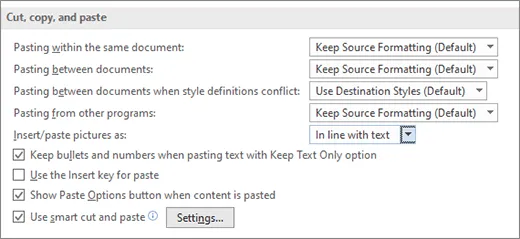
- Използвайте ги, за да запазвате, обединявате документи или да премахвате форматиране.
- Поставете текста си, като кликнете с десния бутон на мишката и изберете „Поставяне“ или използвайте комбинацията от клавиши Ctrl+V.
- След това можете да достъпите „Опции за поставяне“ с помощта на курсора или като кликнете върху „Tab“.
20. Разширяване на функциите за изрязване, копиране и поставяне с помощта на Spike
За повечето от нас Ctrl+C и Ctrl+V са любимите ни клавишни комбинации! Но само малцина знаят за тази по-малко известна функция на Word, наречена Spike.
Това е място за съхранение на няколко фрагмента, които могат да бъдат вмъкнати един или повече пъти във вашия файл. Това е полезен трик за преместване на отделни части от текста при реорганизиране на голям файл.
Ето как можете да използвате Spike в Word:
- Вместо да изрязвате и поставяте текст, маркирайте текста, който искате да преместите.
- Натиснете Ctrl+F3. Това запазва избрания текст в Spike.
- Повторете това за други текстови фрагменти, които искате да преместите. Всеки път, когато натиснете Ctrl + F3, се добавя още текст към Spike.
- Сега поставете курсора на мястото, където искате да поставите текста.
- Натиснете Ctrl+Shift+F3, за да поставите запазения текст от Spike в документа си. Това работи само веднъж.
- Ако искате да поставите запазения текст няколко пъти,
- Напишете „Spike” там, където искате да се появи текстът.
- Натиснете F3. Това ще вмъкне текста от Spike.
- Можете да го правите толкова пъти, колкото е необходимо.
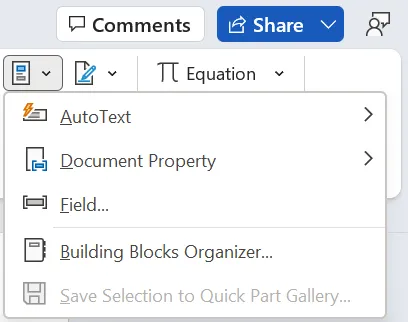
Ако искате да видите вашите откъси в Spike, направете следното:
- Отидете на раздела „Вмъкване“
- Кликнете върху бутона „Бързи части“
- Изберете „Органайзер на строителни блокове“
- Изберете Spike вляво, за да видите съдържанието му.
- Вмъкнете съдържанието директно в документа си от този екран, като кликнете върху бутона „Вмъкване“.
21. Сърфиране в интернет в Word
Докато работите върху документа си, вече не е необходимо да отваряте браузъра си, за да търсите в интернет. Можете лесно да направите това, като използвате функцията „Интелигентно търсене“ в Word.
Ето как:
- Маркирайте думата или израза, за които искате да научите повече.
- Кликнете с десния бутон на мишката върху избрания текст, за да се появи менюто.
- Изберете „Smart Lookup” от опциите в менюто.
Отстрани ще се появи нов прозорец, в който ще видите резултатите от търсенето в интернет, свързани с избрания текст. Ще намерите всичко – от определения и обяснения до изображения. А най-хубавото е, че можете да кликнете върху тези резултати от търсенето, за да намерите повече информация или свързано съдържание.
22. Показване на скрити символи в Word
Всеки път, когато Word файлът ви започне да се държи странно и подравняването на текста се обърка, вероятно има много скрити символи. За да разкриете тези скрити интервали, табулации и знаци за параграф в Microsoft Word, изпълнете следните стъпки:
- Кликнете върху раздела „Начало“
- Потърсете символа „¶“ в групата „Параграф“ и кликнете върху него, за да разкриете скритите символи.
- След като кликнете върху тях, тези скрити символи ще се появят в документа ви.
- Ако искате да скриете символите отново, кликнете още веднъж върху символа „¶“.
23. Премахване на скрити символи в Word
Също така е възможно да премахнете тези скрити символи едновременно! Можете да използвате функцията „Намери и замени“, за да намерите и замените скритите символи. Ето как:
- Кликнете върху раздела „Начало“
- Потърсете бутона „Намери“ в групата „Редактиране“ и кликнете върху малката стрелка до него, за да се покаже падащото меню. След това изберете „Разширено търсене“.
- В диалоговия прозорец „Намери и замени“ кликнете върху бутона „Още >>“, за да видите повече опции.
- Отбележете квадратчето до „Специални“ и изберете типа скрит символ, който искате да намерите, от списъка. Например:
- За да намерите знаците за параграф, изберете „Знак за параграф (^p)“.
- За да намерите табулационни символи, изберете „Табулационен символ (^t)“.
- За да намерите символи за интервал, изберете „Интервал (^s)“.
- Алтернативно, за да замените скрития символ с нещо друго, въведете заместващия текст в полето „Замени с“.
- За да замените намереното, кликнете върху „Замени“ или „Замени всички“, в зависимост от предпочитанията си.
24. Добавяне на клавишно съкращение за любимата ви команда
Ако има команда, която обичате да използвате от време на време, всичко, което трябва да направите, е да създадете клавишно съкращение за нея!
За да присвоите предпочитан клавишен комбинация на любимата си команда в Microsoft Word, следвайте тези стъпки:
- Кликнете върху „Файл“ в горния ляв ъгъл и след това изберете „Опции“.
- В диалоговия прозорец „Опции на Word“ изберете „Персонализиране на лентата“ от лявата странична лента.
- Кликнете върху „Клавишни комбинации: Персонализиране“ в долната част.
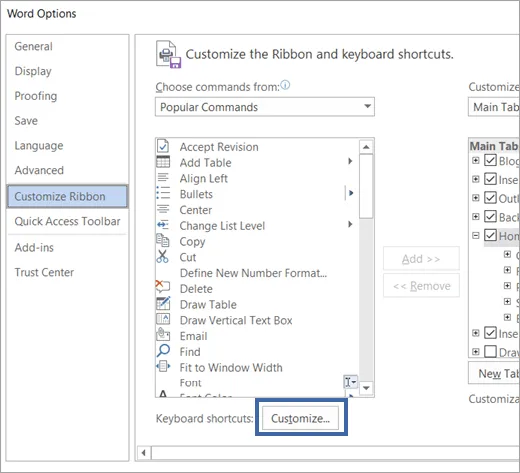
- В диалоговия прозорец „Персонализиране на клавиатурата“ изберете категорията, съдържаща вашата команда, и изберете командата от списъка вдясно.
- Кликнете върху полето „Натиснете нов клавишен комбинация“ и натиснете комбинацията от клавиши, която искате да зададете като клавишна комбинация. Уверете се, че тя не се използва вече. Можете да проверите за конфликти в полето „Текущи клавиши“.
- След като откриете уникален пряк път, кликнете върху „Присвои“.
- Потвърдете и запазете промените, като кликнете върху „OK“ в диалоговия прозорец „Word Options“ (Опции на Word).
25. Използване на клавиатурата за навигация по екрана
Един от най-простите трикове в MS Word е да използвате клавиша Alt, който позволява бърза навигация и достъп до няколко команди. Това определено улеснява работата, тъй като подобрява ефективността в Word, като осигурява бърз достъп до команди и опции за навигация.
Ето как можете да го направите:
- Натискането на Alt веднъж показва ключови съвети над командите на лентата
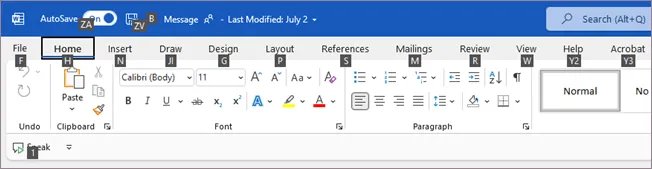
- Клавишните комбинации с Alt ускоряват действията, като например Alt+F за менюто „Файл“.
- Клавишът Alt в комбинация с цифри дава достъп до команди от лентата за бърз достъп.
- Alt позволява навигация в менюто и активира опциите на диалоговия прозорец.
Ограничения при използването на Microsoft Word
Въпреки че Microsoft Word е един от най-добрите софтуери за обработка на текст, той все пак има някои ограничения. Ето някои от тях:
- Скъпа цена: MS Office Suite е доста скъп абонамент. Ако не сте готови да харчите твърде много пари, използвайте една от многото безплатни алтернативи на Microsoft Word. Можете също да избирате между Microsoft Word и Google Docs.
- Сложност на функциите: Word има толкова много функции, че едва ли можете да се запознаете с всички тях. Тази сложност може да ви се стори прекалено голяма, особено ако сте нов потребител.
- Неинтуитивни действия: Подреждането на текст или коригирането на изображения в Word не е толкова лесно, колкото звучи. А разстоянието между абзаците е съвсем друга история. Много от функциите му не са най-интуитивни.
- Излишни функции: Сливане на писма, Spike и автоматизация на документи са инструменти, които може да използвате или не винаги. Изисква се много търпение и практика, за да овладеете тяхното използване в тази програма за обработка на текст.
Бъдещето на обработката на текст
Докато традиционните текстообработващи програми като Microsoft Word остават популярни, бъдещето на създаването на текст е в интегрираните, сътруднически и задвижвани от изкуствен интелект инструменти за писане.
И един от тях е ClickUp!
ClickUp Docs предлага различни възможности за създаване и редактиране на документи, които можете да използвате директно в ClickUp. Той надхвърля ограничените възможности на традиционните текстообработващи програми, като предлага съвместно редактиране в реално време, споделяне на документи и безпроблемна комуникация в екипите.
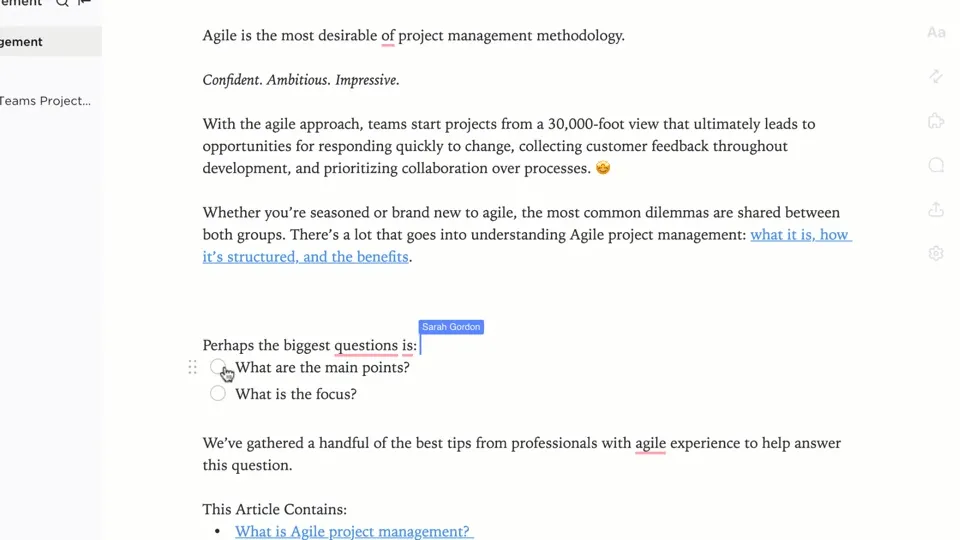
ClickUp Docs не се ограничава само до текст. Можете безпроблемно да вграждате изображения, видеоклипове и други мултимедийни елементи, създавайки богати и привлекателни документи, които надхвърлят статичната страница. Тази гъвкавост прави ClickUp Docs подходящ за различни нужди при създаването на съдържание, от доклади и предложения до презентации и маркетингови материали.
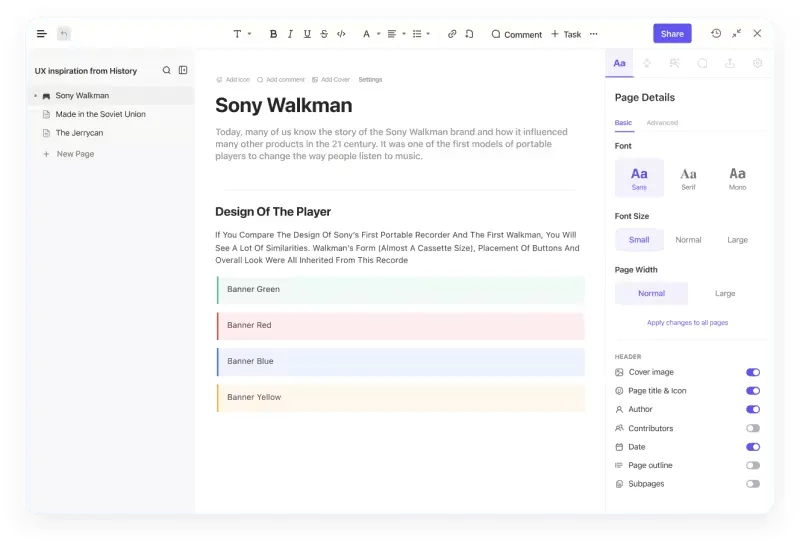
Например, ако подготвяте предложение за проект, можете да използвате вложени страници, за да организирате информацията интуитивно, да добавите задачи в документа за практични идеи и дори да прикачите файлове за справка.
А когато съчетаете Docs с ClickUp Brain, можете да се насладите на суперсили в обработката на текст и мозъчната атака! Представете си интелигентни предложения за формулировки, граматика и дори идеи за съдържание, съобразени с вашия стил на писане и целевата аудитория. ClickUp Brain може да се превърне в безценен помощник, подобряващ яснотата, плавността и цялостното качество на вашите писмени работи.
Използвайте AI Writer for Work на ClickUp Brain за:
- Възможности за създаване на съдържание: Предложения за писане, базирани на изкуствен интелект, за да започнете създаването на документи Автоматизирани шаблони за съдържание за различни случаи на употреба (например бележки от срещи, планове за проекти) Генериране на идеи в контекста за блог публикации, доклади и други в ClickUp Docs
- Предложения за писане, базирани на изкуствен интелект, за да започнете създаването на документи
- Автоматизирани шаблони за съдържание за различни случаи на употреба (например бележки от срещи, планове за проекти)
- Генериране на идеи в контекста на блог публикации, доклади и други в ClickUp Docs
- Възможности за редактиране: Проверка на граматиката и правописа в реално време Настройки на стила и тона, за да съответстват на желания тон на документа Оптимизиране на структурата на изреченията за яснота и четимост
- Проверка на граматиката и правописа в реално време
- Настройки на стила и тона, за да съответстват на желания тон на документа
- Оптимизиране на структурата на изреченията за яснота и четимост
- Сътрудничество и интеграция на работния процес: Безпроблемно сътрудничество с членовете на екипа директно в ClickUp Docs Режим за коментари и предложения за партньорски прегледи и обратна връзка Задаване на задачи от документи за оптимизиране на управлението на проекти
- Безпроблемно сътрудничество с членовете на екипа директно в ClickUp Docs
- Режим за коментари и предложения за рецензии и обратна връзка от колеги
- Задаване на задачи от документи за оптимизиране на управлението на проекти
- Персонализиране и организация: Персонализирани изгледи и шаблони, съобразени с индивидуалните или екипните нужди Лесно организиране на документи в папки и списъци за ефективно търсене Интеграция с задачите и целите на ClickUp за съгласуване на документацията с целите на проекта
- Персонализирани изгледи и шаблони, съобразени с индивидуалните или екипните нужди
- Лесно организиране на документи в папки и списъци за ефективно търсене
- Интеграция с задачите и целите на ClickUp, за да съгласувате документацията с целите на проекта
- Информация, базирана на данни: Анализ на съдържанието за проследяване на ангажираността и ефективността в ClickUp Автоматично обобщаване на дълги документи за бърз преглед Интелигентни възможности за търсене, за да намерите подходяща информация във всички ClickUp Docs
- Анализ на съдържанието за проследяване на ангажираността и ефективността в ClickUp
- Автоматично обобщаване на дълги документи за бърз преглед
- Интелигентни възможности за търсене, за да намерите подходяща информация във всички ClickUp Docs
- Достъпност и съвместимост: Достъпност на различни платформи за еднородно преживяване в уеб, на настолен компютър и на мобилни устройства Съвместимост с различни файлови формати за лесно импортиране и експортиране на документи Функция за преобразуване на глас в текст за създаване на съдържание без използване на ръце в ClickUp Docs
- Кръстосана платформена достъпност за последователно преживяване в уеб, на настолен компютър и на мобилно устройство
- Съвместимост с различни файлови формати за лесно импортиране и експортиране на документи
- Функция за преобразуване на глас в текст за създаване на съдържание без използване на ръце в ClickUp Docs
- Предложения за писане, базирани на изкуствен интелект, за да започнете създаването на документи
- Автоматизирани шаблони за съдържание за различни случаи на употреба (например бележки от срещи, планове за проекти)
- Генериране на идеи в контекста на блог публикации, доклади и други в ClickUp Docs
- Проверка на граматиката и правописа в реално време
- Настройки на стила и тона, за да съответстват на желания тон на документа
- Оптимизиране на структурата на изреченията за яснота и четимост
- Безпроблемно сътрудничество с членовете на екипа директно в ClickUp Docs
- Режим за коментари и предложения за рецензии и обратна връзка от колеги
- Задаване на задачи от документи за оптимизиране на управлението на проекти
- Персонализирани изгледи и шаблони, съобразени с индивидуалните или екипните нужди
- Лесно организиране на документи в папки и списъци за ефективно търсене
- Интеграция с задачите и целите на ClickUp, за да съгласувате документацията с целите на проекта
- Анализ на съдържанието за проследяване на ангажираността и ефективността в ClickUp
- Автоматично обобщаване на дълги документи за бърз преглед
- Интелигентни възможности за търсене, за да намерите подходяща информация във всички ClickUp Docs
- Кръстосана платформена достъпност за последователно преживяване в уеб, на настолен компютър и на мобилно устройство
- Съвместимост с различни файлови формати за лесно импортиране и експортиране на документи
- Функция за преобразуване на глас в текст за създаване на съдържание без използване на ръце в ClickUp Docs
Това е удобен инструмент за техническо писане, който ще ви помогне да спестите време и да се съсредоточите върху работата, която ви интересува.

Очевидно е, че ClickUp не се занимава само с създаване и редактиране на текст, а и с управление на проекти и сътрудничество в екип.
Опознайте Word
Знаем, че Word често е предпочитаният избор за прости текстове и сложни нужди при обработката на текст. Разбирането на тези трикове може да улесни (работния) ви живот и да ви превърне в гуру на Microsoft Word!
Но защо да се ограничавате до Word, когато можете да интегрирате създаването на документи с управлението на задачите в един инструмент? С инструменти „всичко в едно“ като ClickUp не просто пишете думи на страница, а създавате изпълними задачи, които могат да се проследяват и управляват в рамките на работния процес на вашия екип.
С достъп до функции като AI асистент за писане, съвместно редактиране, шаблони за мозъчна атака и др., вашето писане ще се превърне от добро в отлично за нула време.
А най-хубавото е, че можете да отключите всички тези възможности безплатно!
Регистрирайте се в ClickUp още днес!
Често задавани въпроси
1. Как мога да направя Microsoft Word по-атрактивен?
Подобрете външния вид на Word, като изберете стилни шрифтове, цветови палитри и привлекателни изображения или диаграми. Поддържайте подредено и последователно оформление за изтънчен вид.
2. Как мога да подобря уменията си за работа с текстове?
Повишете нивото си, като внимателно проверявате за грешки, организирате съдържанието с ясни заглавия и точки и научавате полезни клавишни комбинации, за да работите по-бързо.
3. Как да добавя творчество към документите си в Word?
Възползвайте се от творчеството си, като проучите уникални стилове на шрифтове, включвате фигури, SmartArt или визуални елементи и експериментирате с границите на страниците. Помислете за използването на Word шаблони, за да придадете на документа си отличителен и творчески стил.