
Независимо дали правите бележки, изготвяте бизнес доклади или просто организирате ежедневните си задачи, подходящият софтуер за управление на документи ще оптимизира работните ви процеси и ще поддържа документите ви организирани.
Microsoft Word и Google Docs са две популярни опции, но коя от тях е по-добра?
Е, това наистина зависи от начина, по който работите и как ще ги използвате.
За да ви помогнем да изберете между Microsoft Word и Google Docs, ще сравним уникалните функции и ценови модели на всяка от тях, както и лекотата на използване, инструментите за преобразуване на реч в текст и интеграциите.
След сравнението открийте безплатен инструмент, който ще ви помогне да пишете по-бързо, да сътрудничите безпроблемно и да повишите производителността си до ново ниво.
Да започваме! 🙌
Какво е Microsoft Word?
Microsoft Word е софтуер за обработка на текст за създаване на професионални и академични документи като писма, автобиографии, формуляри и доклади. Той разполага с основни и разширени опции за форматиране на текст и запазва Word документи в различни файлови формати, включително DOCX, TXT, ODT, RTF и PDF.
Стартиран през 1983 г. като настолно приложение, Word първоначално е бил проектиран за офлайн употреба, като Word документите се запазват на вашия компютър. Днес можете да архивирате Word документи в OneDrive или Sharepoint, приложенията за съхранение в облак на Microsoft, и да запазвате автоматично промените в работата си.
Освен десктоп версията на Word, има и мобилни и онлайн версии (Word Online) за достъп до файлове в движение и сътрудничество с екипа ви чрез функцията за съвместно създаване на документи. Те обаче не разполагат с пълната функционалност на десктоп версията.
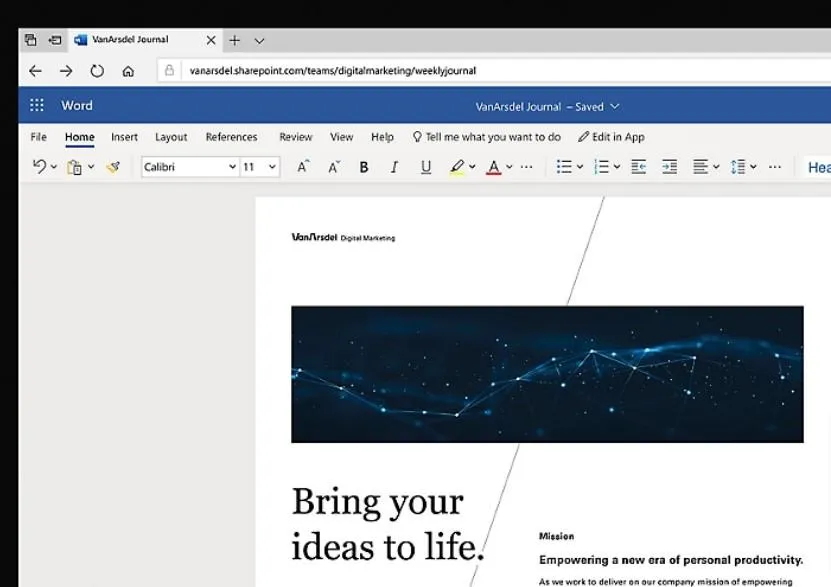
Функции на Microsoft Word
Microsoft Word има уникални функции, които са ограничени или недостъпни в Google Docs. Нека да разгледаме кои са те. 👀
Изследване
Функцията за проучване на Microsoft Word е полезна, когато работите върху научни статии и трябва да намерите и цитирате източници. Използвайте я, за да търсите и извличате информация от различни уебсайтове и списания.
Получавате предварителен преглед на всеки ресурс и линк, за да прочетете повече. Ако източникът е релевантен за вашата работа, добавете цитати и библиография за източника в стилове, които включват APA, MLA, Chicago или IEEE.
Word също така поддържа вашите документи организирани. Добавете съдържание, за да навигирате бързо до различните раздели в документа. Ако имате много таблици или изображения, създайте таблица с фигури, за да ги проследявате. 🔍
Илюстрации
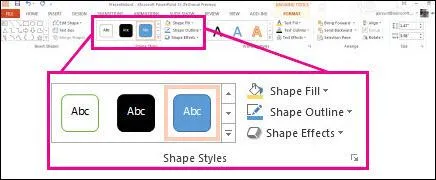
Инструментите за илюстриране на Microsoft Word улесняват добавянето на висококачествени визуални елементи към вашите документи. Качете изображения от вашия компютър, от библиотеката с изображения на платформата или от интернет. Можете също да добавяте фигури и икони или да правите екранни снимки.
Форматирайте тези визуални елементи, като коригирате техния размер, яркост и позиция. Искате да премахнете фона на снимка или да добавите интересни сенки и отражения? Има инструменти и за това.
Освен тези основни функции, можете да добавяте SmartArt графики, диаграми и 3D модели към вашите Microsoft Word документи. Макар че не можете да проектирате 3D модели в Word, можете да ги изтеглите от вградената 3D колекция или да качите свои собствени.
Равенство
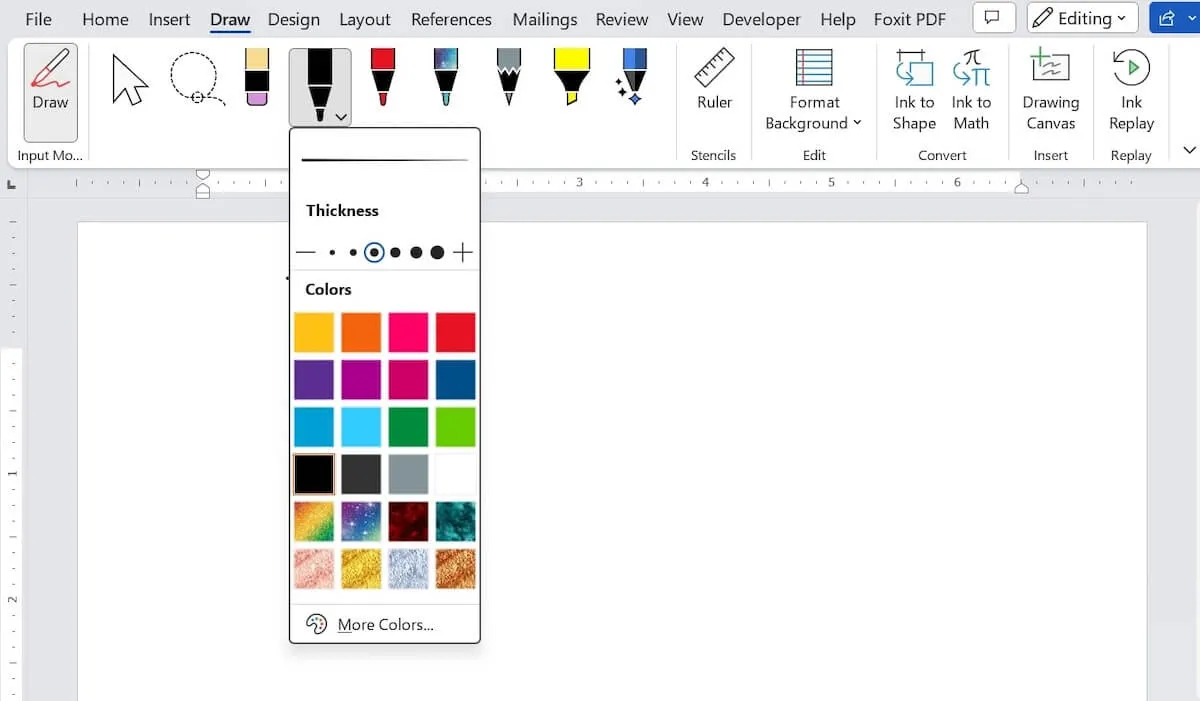
Ако обичате да си водите бележки, да записвате идеи или да скицирате диаграми на ръка, ще харесате функцията „Рисуване“. Тя разполага с виртуално перо, молив и маркер, с които можете да рисувате в документа си, а тези инструменти можете да персонализирате, като променяте цвета и дебелината им. Освен това има и гума (разбира се, цифрова) за корекции. ✏️
Word улеснява и добавянето на фигури и математически уравнения. Инструментът Ink to Shape преобразува грубите скици в чисти фигури, идеални за изчистени диаграми и блок-схеми. Инструментът Ink to Math преобразува ръчно написани математически уравнения в чист форматиран текст, което ги прави по-лесни за четене.
Прочети на глас
След дълъг ден пред екрана, очите ви се нуждаят от почивка. Но все пак имате още неща за четене. Какво да направите? Използвайте функцията „Прочети на глас“ на Microsoft Word. 🔊
Използвайте го, за да прочетете Word документа си на глас. Можете да контролирате скоростта и да изберете глас, мъжки или женски. Тази опция е чудесна за многозадачност и корекция на текстове. Слушайте документа си, докато правите други неща, или открийте онези коварни грешки, които сте пропуснали, когато сте чели документа сами.
Цени на Microsoft Word
Вземете Microsoft Word като част от пакета приложения Microsoft Office с Excel, PowerPoint и др. за:
- Еднократна такса от 149,99 долара.
- 6,99 $/месец (за 1 компютър)
- 9,99 $/месец (за максимум 6 компютъра)
А ако сте бизнес, ценовите планове са различни:
- Business Basic: 6 USD/месец на потребител
- Приложения за бизнес: 8,25 $/месец на потребител
- Бизнес стандарт: 12,50 $/месец на потребител
- Business Premium: 22 USD/месец на потребител
Какво е Google Docs?
Стартиран през 2006 г., Google Docs е уеб-базиран текстови процесор за създаване, редактиране и съвместна работа по документи онлайн. Той ви позволява да имате достъп до вашите документи от всяко приложение на Google Docs с интернет връзка. А ако искате да работите офлайн, включете офлайн режима. ✅
Google Docs предлага основни функции за редактиране на текст, изображения и таблици, което в повечето случаи е напълно достатъчно. Освен това можете да запазвате файловете си в Google Docs във формати като DOCX, TXT, PDF и EPUB, за да са съвместими с други приложения.
Макар Google Docs да работи добре на различни уеб браузъри, най-доброто преживяване получавате с браузъра Google Chrome – лесно е да превключвате между различни акаунти и да интегрирате с други приложения на Google като Sheets, Slides и Keep.
Функции на Google Docs
Google Docs разполага с някои мощни функции. Нека разгледаме по-подробно какви са те. 🏊
Споделяне и сътрудничество
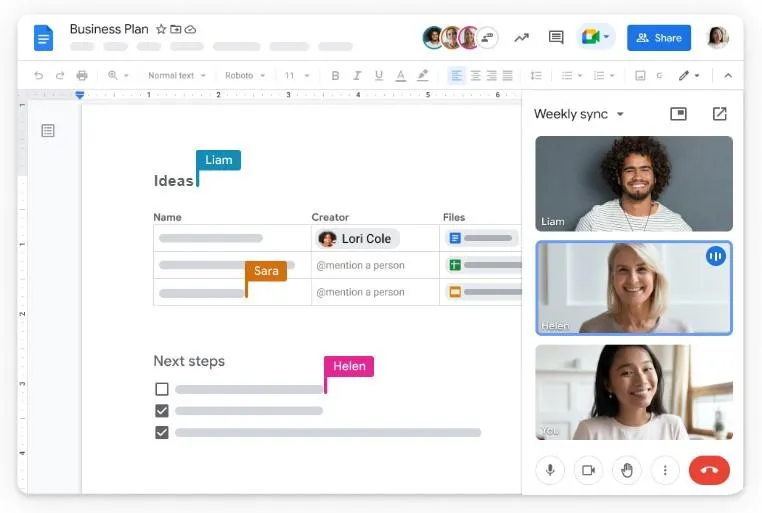
Споделянето на документи с други хора е изключително лесно с Google Docs. Поканете конкретни хора да разгледат документа ви или го направете достъпен за всеки, който има линка. Можете също да изберете дали те да могат да го разглеждат, редактират или коментират.
Едно от най-големите предимства на Google Docs е възможността за сътрудничество в реално време. Можете да видите кой разглежда и редактира документи по всяко време. Всички промени се запазват автоматично, така че не трябва да се притеснявате, че ще загубите работата си.
Има и чат прозорец, който се отваря, когато работите с други хора. Той е идеален за обсъждане на промени и идеи, без да се налага да превключвате между приложенията. Имайте предвид, че тези чатове не се запазват, така че ще трябва да си запишете важните точки на друго място. ✍️
История на версиите
Историята на версиите автоматично проследява промените в документа ви. Всяка версия се запазва с дата, време и името на лицето, което е направило промените.
Можете да наименувате тези версии, за да следите важните актуализации или просто да поддържате реда. Сравнявайте промените, като показвате редакциите, направени във всяка версия, и се връщайте към предишна версия, ако е необходимо.
Умни чипове
С помощта на интелигентни чипове можете да вграждате информация от други приложения на Google (като Drive, Контакти, Календар и Карти) в документа си.
Това означава, че можете да добавяте карти, за да посочите точни местоположения, хора, за да имате достъп до техните контактни данни в движение, дати, за да следите предстоящи събития, и файлове от Drive, за да имате бърз достъп до други документи. 📚
Но има и още. С помощта на People smart chip можете да изпращате имейли на хора и да планирате срещи с тях. Можете да добавяте падащи менюта, за да организирате информацията или да проследявате напредъка с конкретни подробности в Google Doc.
Помогнете ми да напиша
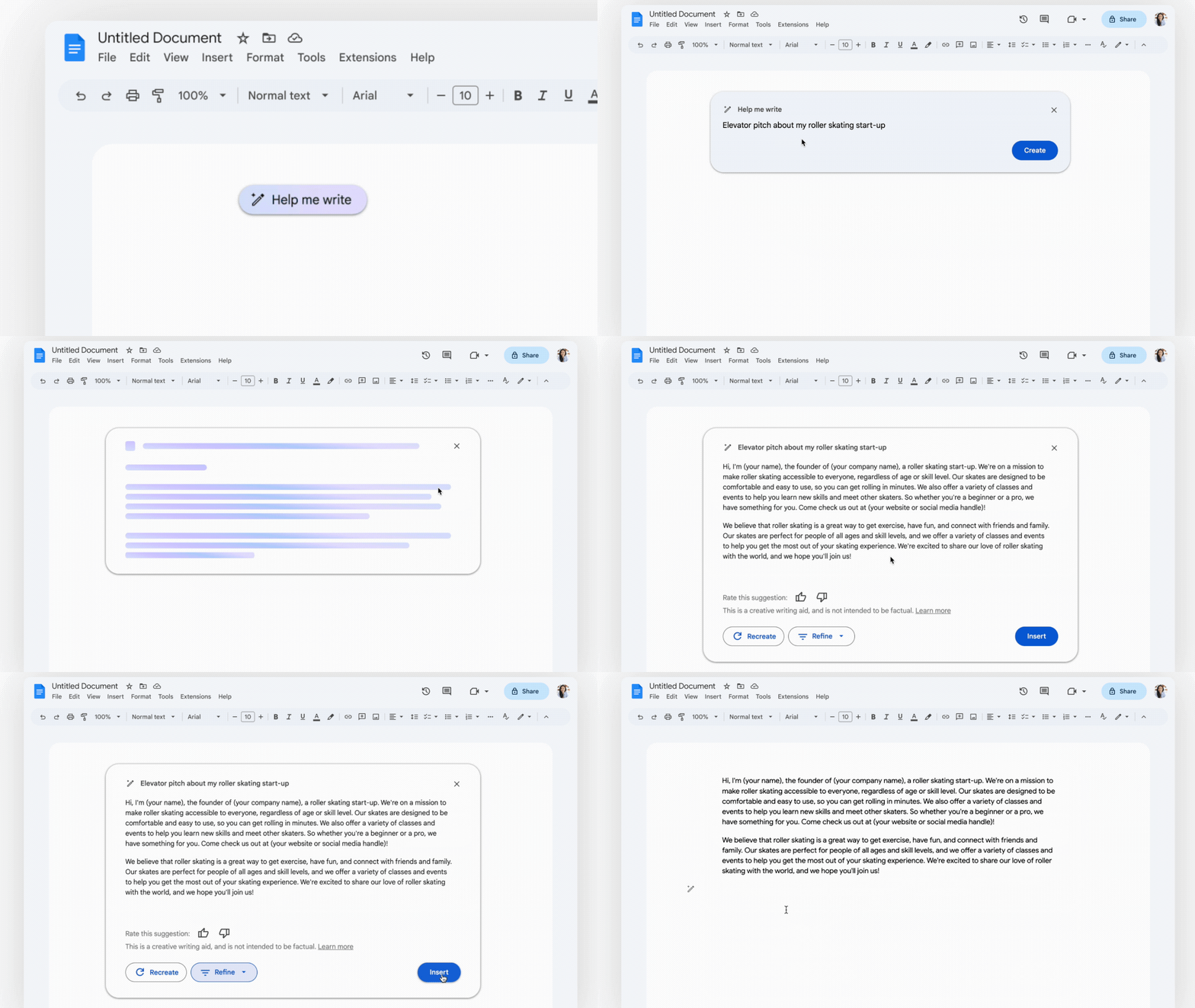
Функцията „Помогни ми да пиша“ от Google Docs е AI инструмент за писане, който генерира текст в отговор на команди от потребителя.
Освен за писане, можете да го използвате, за да промените тона на съдържанието си от официален на неформален, да обобщите дълги раздели, да създадете списъци с точки, да съкратите или разширите идеи и да преформулирате изречения. 🖊️
Въпреки това, той не е толкова надежден, колкото други AI инструменти за копирайтинг, като ChatGPT или ClickUp AI. Отговорите са основни и общи. Макар да е подходящ за генериране на идеи и конспекти, той може да не е подходящ за по-сложни задачи, свързани с писане.
Цени на Google Docs
Google Docs е безплатен за лична употреба. За екипи, които искат персонализиран бизнес имейл, повече пространство за съхранение и контрол върху сигурността и управлението, най-добрият вариант е да закупят Google Docs като част от пакета Google Workspace.
- Безплатно
- Business Starter: 6 USD/месец на потребител
- Бизнес стандарт: 12 USD/месец на потребител
- Business Plus: 18 USD/месец на потребител
- Предприятия: Свържете се с нас за цени
Microsoft Word срещу Google Docs: сравнение на функциите
Microsoft Word и Google Docs имат свои уникални функции и вероятно вече сте се насочили към една от тях. Ако все още сте нерешени, не се притеснявайте. Ще сравним общите им функции, за да ви помогнем да видите как се представят една спрямо друга. 🧐
Лесно начало
Започването с Google Docs е лесно. Свържете се с интернет, създайте акаунт в Google и започнете да го използвате безплатно.
Интерфейсът на Google Docs е изчистен и минималистичен, което го прави лесен за навигация за начинаещите. Общите опции за форматиране са в една основна лента с инструменти, а останалите са организирани в раздели в горната част.
В същото време, започването с Microsoft Word отнема време и изисква известно обмисляне. Първо, вашият десктоп трябва да работи с Windows или Mac. След това ще трябва да закупите и инсталирате Microsoft Word. 🛠️
Интерфейсът, макар и лесен за използване, изглежда претрупан с много раздели и менюта. Понякога ще трябва да преминете през няколко стъпки и изскачащи менюта, за да свършите работата си.
Победител: Google Docs печели, защото е безплатен, лесно достъпен и подходящ за начинаещи.
Преобразуване на реч в текст
Гласовото въвеждане на текст в Google Docs е чудесно, когато не сте в настроение да пишете, но все пак искате да запишете бързо мислите си. Просто говорете и гледайте как думите ви се появяват на екрана. 💻
Microsoft Word прави същото с функцията си Dictate и дори я подобрява. Тя транскрибира аудио файлове на живо или записани (в формати MP3, M4A, MP4 и WAV) с идентификация на говорителя и времеви отметки. Освен това можете да възпроизведете аудиото (да, точно в приложението) от всяка точка, за да проверите и коригирате транскрипцията. 📝
Победител: Ако имате нужда само от инструмент за гласово въвеждане на текст, Google Docs се справя добре. Но ако търсите и инструменти за транскрипция, Microsoft Word е ясен победител.
Интеграции
Google Docs разполага с над 100 добавки, които можете да изтеглите от Google Apps Marketplace. Някои от тях имитират съществуващи функции в Microsoft Word, като сливане на писма, четене на глас, стокови изображения и икони.
Microsoft Word, от друга страна, води с огромен избор от над 900 интеграции. Въпреки че вградените му функции вече са усъвършенствани, при необходимост можете да разгледате библиотеката с добавки за по-специализирани инструменти.
Победител: Microsoft Word печели, защото предлага повече интеграции.
Microsoft Word срещу Google Docs в Reddit
Ето какво казват потребителите на Reddit за сблъсъка между Google Docs и Microsoft Word.
Мнозина обичат и използват богатите функции на Word за професионална и академична работа. Въпреки това, моделът на абонамент за Microsoft Office 365 е отблъскващ за някои. Докато студентите и преподавателите могат да получат безплатна версия, други или се отказват от нея, или избират еднократна покупка, като този потребител на Reddit:
Аз предпочитам Microsoft Word в почти всички случаи. Купих софтуера за еднократно изтегляне, така че не се налага да имам абонамент и ще разполагам с програмата, докато имам компютър. Честно казано, не ме интересува актуализирането на софтуера, тъй като моят върши това, което ми е нужно.
Google Docs е безплатна алтернатива на Microsoft Word за лична употреба. Освен че е безплатна, повечето потребители харесват факта, че документите се синхронизират безпроблемно между настолните и мобилните им устройства. Както казва един потребител на Reddit:
Харесвам Google Docs най-вече защото обичам да пиша на телефона си и ми харесва, че мога да преминавам от писане на компютъра към писане на телефона си много бързо и без много усилия.
Така че, когато става въпрос за Microsoft Word и Google Docs, изборът зависи от това, което цените повече – разширените функции на Word с определена цена или достъпността и удобството на Google Docs, които са безплатни. 💸
Запознайте се с ClickUp: най-добрата алтернатива на Microsoft Word и Google Docs
Макар Microsoft Word и Google Docs да са чудесни за редактиране и форматиране на документи, те не предлагат много помощ при процеса на писане.
ClickUp, най-добрата алтернатива на Google Docs и Microsoft Word, запълва тази празнина перфектно. Освен това ви позволява да преминете безпроблемно от завършване на документите си към изпълнение на ключовите изводи и следващите стъпки.
ClickUp Docs
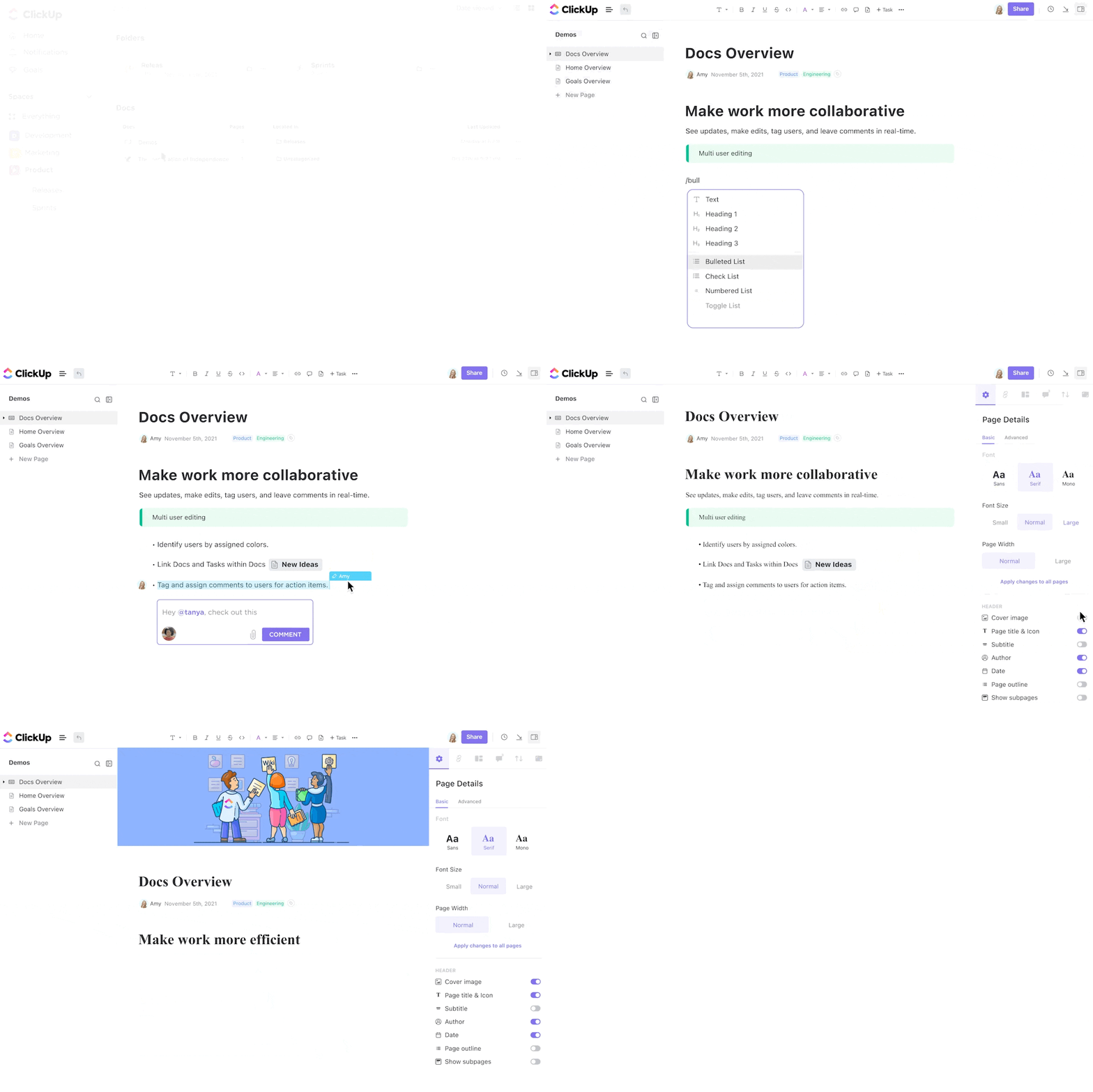
ClickUp Docs е облачно базирано средство за редактиране на документи за лична и професионална употреба. Създавайте фирмени уикита, проектна документация, бележки от срещи, бизнес отчети и други от нулата или изберете от над 1000 шаблона, за да започнете по-бързо. 🏃
Персонализирайте документите с заглавия, банери, икони и съдържание. Когато трябва да запазите и споделите документи, ClickUp ви позволява да ги експортирате като PDF, HTML и Markdown файлове.
С ClickUp Docs всичките ви документи се съхраняват на едно място. Търсете документи по заглавие, етикети и собственици или използвайте лентата за търсене, за да намерите конкретни документи. Колко удобно е това?
ClickUp AI

Справянето с писателски задачи като имейли до клиенти, обяснения на проекти и доклади може да бъде истинско главоболие. И няма нищо по-лошо от това да зяпаш мигащия курсор и да се чудиш откъде да започнеш.
За щастие, ClickUp AI е тук, за да ви помогне. Използвайте го, за да преодолеете творческата блокада и да ускорите създаването на съдържание. Можете да го използвате навсякъде в работното си пространство – описания на задачи, чатове и документи. Просто въведете подсказка и той ще изготви първи чернови вариант за нула време.
ClickUp AI също така подобрява вашето писане, поправя правописни и граматически грешки и дори превежда на езици като френски, испански и холандски. Имате нужда да съкратите дълъг документ? Той ще създаде резюме за нула време. ⚡
Използвайте този AI асистент за писане, за да генерирате задачи за действие от документи. След това използвайте инструментите за управление на проекти на ClickUp, за да ги възложите на екипа си, да зададете крайни срокове и да проследявате напредъка.
И не се притеснявайте да повтаряте тези стъпки многократно – оставете инструмента за автоматизация да се занимава с досадните задачи, за да може екипът ви да се заеме веднага с работата.
Откриване на сътрудничество
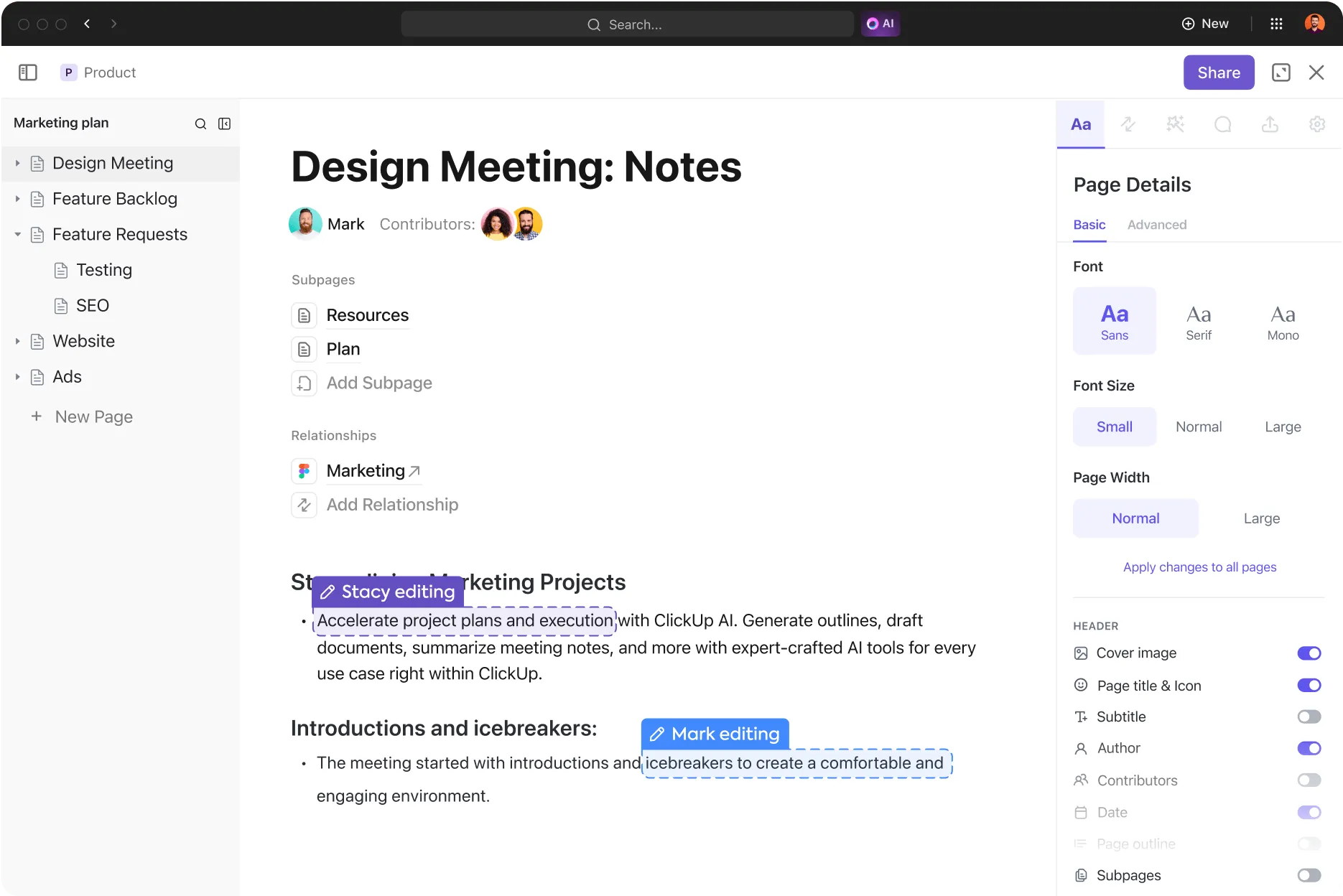
Функцията за откриване на сътрудничество на ClickUp прави дистанционната работа много по-лесна и забавна. Можете да видите кога другите коментират, редактират и дори разглеждат същия документ или задача като вас!
А ако работите с описания на задачи или документи, можете да видите кой работи активно с вас и какво пише в реално време. 🧑💻
Всички редакции, коментари и чатове се запазват автоматично и се синхронизират на всички устройства. По този начин всички са винаги в крак с актуалната информация, независимо от устройството, което използват.
Вземете най-доброто от двата свята (и още повече) с ClickUp
Ето го. В сблъсъка между Microsoft Word и Google Docs. Всяка от тях има своите силни страни в управлението на документи. А ако търсите инструмент за писане, който да ви помогне да създавате качествено съдържание за много по-кратко време, изберете ClickUp.
ClickUp съчетава лесния за използване интерфейс и функциите за екипна работа на Google Docs с широката гама от интеграции в MS Word. Да, можете да свържете ClickUp с над 1000 външни приложения, включително Google Drive, Outlook, Evernote, Gmail и Slack.
Освен това, AI инструментът, функциите за управление на проекти и автоматизация на ClickUp работят безпроблемно заедно, за да подобрят екипната работа и да повишат производителността. 🎯
Любопитни ли сте да разберете как ClickUp може да улесни работата ви с текстове? Опитайте го. Достъпен е чрез уеб и вашия десктоп (Windows, Mac и Linux) и мобилни (Android и iOS) устройства.
Регистрирайте се в ClickUp още днес. Това е безплатно!