

Microsoft Word може да е най-добрият приятел на писателя, но може да бъде разочароващ при работа с числа, таблици и сложни данни.
Независимо дали съставяте финансов отчет, анализирате резултати от проучвания или подреждате подробности по проект, по-добре е да използвате Excel.
Но какво да направите, ако данните, с които трябва да работите, първоначално се намират в Word документ?
Преобразуването на Word файла в Excel таблица може да ви помогне. Този преход е нещо повече от просто преместване на текст. Той ви помага да преобразувате неструктурирани данни във формат, който позволява мощни анализи и проправя пътя за вземане на правилни, основани на данни решения.
Excel е отличен за сортиране, филтриране и прилагане на формули към вашите данни, което Word форматът не може лесно да направи.
Ние сме тук, за да ви улесним този процес. Стъпките, през които ще ви преведем, ще ви гарантират безпроблемно прехвърляне на данни от Word към Excel.
⏰ 60-секундно резюме
Преобразувайте Word документи в Excel таблици, за да можете да сортирате, филтрирате и прилагате формули за задълбочен анализ. Ето кратко резюме на това как можете да конвертирате Word документи в Excel, с подробно ръководство стъпка по стъпка:
- Стъпки за преобразуване на Word документи в Excel: Отворете Word документа: Проверете и се уверете, че данните са форматирани правилно Запазете в табличен формат: Организирайте данните в таблици в Word и запазете документа Импортирайте в Excel: Използвайте „От текст/CSV“ в Excel, за да импортирате Word документа Настройте данните: Използвайте помощника за импортиране на текст в Excel, за да зададете разделители и да форматирате данните Заредете електронната таблица: Завършете импортирането, за да започнете да анализирате данните в Excel
- Отворете Word документа си: Прегледайте и се уверете, че данните са форматирани правилно.
- Запазване в табличен формат: Организирайте данните в таблици в Word и запазете документа.
- Импортиране в Excel: Използвайте „От текст/CSV“ в Excel, за да импортирате Word документа.
- Настройка на данните: Използвайте помощника за импортиране на текст в Excel, за да зададете разделители и да форматирате данните.
- Зареждане на електронна таблица: Завършете импорта, за да започнете да анализирате данните в Excel.
- Преобразуване на Word таблици в Excel: Копирайте и поставете таблици от Word в Excel, като коригирате форматирането според нуждите за по-голяма яснота и по-добър анализ.
- Проблеми при конвертирането: Изскачащи реклами по време на онлайн конвертиране с инструменти на трети страни. Нарушена сигурност на файловете По-дълго време за конвертиране Поддържане на целостта на данните Работа с комплексни данни
- Изскачащи реклами по време на онлайн конвертиране с инструменти на трети страни.
- Нарушена сигурност на файловете
- По-дълго време за конвертиране
- Поддържане на целостта на данните
- Работа с комплексни данни
- Използвайте ClickUp за безпроблемна интеграция с MS Office, сътрудничество в реално време и като алтернатива на Excel с неговия собствен изглед на таблици.
- Предимства на ClickUp: Централизирайте документи и таблици, намалете превключването между контексти и подобрете производителността на екипа с интегрираните функции на ClickUp.
- Конвертирането на Word в Excel е стъпка към по-доброто използване на данните. ClickUp подобрява този процес с интелигентни функции, които правят управлението на проекти и данни по-ефективно.
- Отворете Word документа си: Проверете и се уверете, че данните са форматирани правилно.
- Запазване в табличен формат: Организирайте данните в таблици в Word и запазете документа.
- Импортиране в Excel: Използвайте „От текст/CSV“ в Excel, за да импортирате Word документа.
- Настройка на данните: Използвайте помощника за импортиране на текст в Excel, за да зададете разделители и да форматирате данните.
- Зареждане на електронна таблица: Завършете импорта, за да започнете да анализирате данните в Excel.
- Изскачащи реклами по време на онлайн конвертиране с инструменти на трети страни.
- Нарушена сигурност на файловете
- По-дълго време за конвертиране
- Поддържане на целостта на данните
- Работа с комплексни данни
Може ли да конвертирате Word в Excel?
Да, възможно е да конвертирате Word в Excel!
Докато Word е отлично средство за създаване на документи, съдържащи текст, изображения и таблици, Excel е специално създаден за задълбочен анализ на данни. Ако имате таблица или документ в Word, пълен с важни числа или текст, които искате да оцените, конвертирането му в Excel може да ви отвори редица възможности – като сортиране на данните, прилагане на филтри, създаване на диаграми или дори извършване на сложни изчисления с помощта на формули.
Нека се впуснем в подробностите за това как можете да конвертирате Word в Excel!
Стъпки за конвертиране на Word документи в Excel
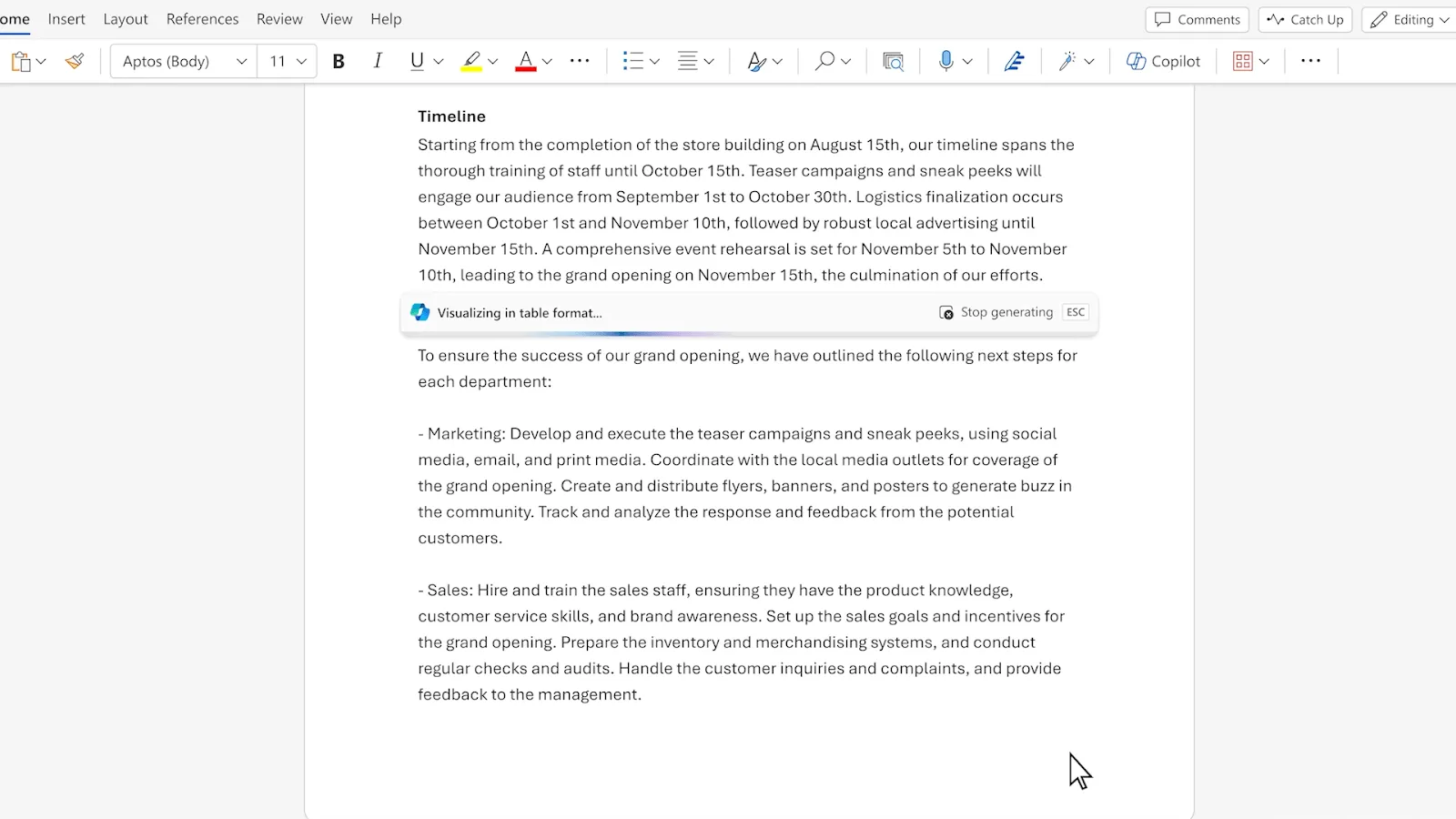
Преобразуването на Word файл в Excel таблица може значително да подобри анализа и представянето на данни.
Следвайте тези стъпки, за да осигурите плавен преход, независимо дали работите в екосистемата на Microsoft или обмисляте да използвате алтернативи на MS Office.
1. Отворете Word документа си
Действие: Започнете, като отворите документа в Microsoft Word, който съдържа данните, които трябва да конвертирате.
Цел: Тази начална стъпка е от решаващо значение за преглед на съдържанието на документа и гарантиране, че данните са правилно форматирани и организирани. Тя се прилага в различни сценарии, от просто табулиране на данни до подготовка на изчерпателна, взаимосвързана база данни в Excel.
2. Запазете документа с данните в табличен формат.
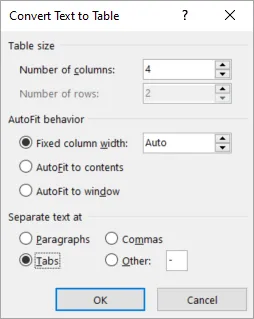
Действие: Ако документът ви съдържа данни в параграфи или списъци, организирайте ги в табличен формат в Word. Тази организация помага за запазване на структурата на данните ви при конвертирането им в Excel.
След като направите промените, преместете курсора в горната лента с инструменти, изберете „Файл“ и след това изберете „Запиши като“.
Изберете име за файла си и посочете мястото, където да се запише документът.
Цел: Много е важно да запазвате документа си, когато започвате нов проект или променяте съществуващ. Редовното запазване на работата ви може да предотврати загубата й. Също така, обърнете внимание къде запазвате документа, за да можете лесно да го намерите.
3. Импортирайте Word документа си в Excel от „От текст/CSV“
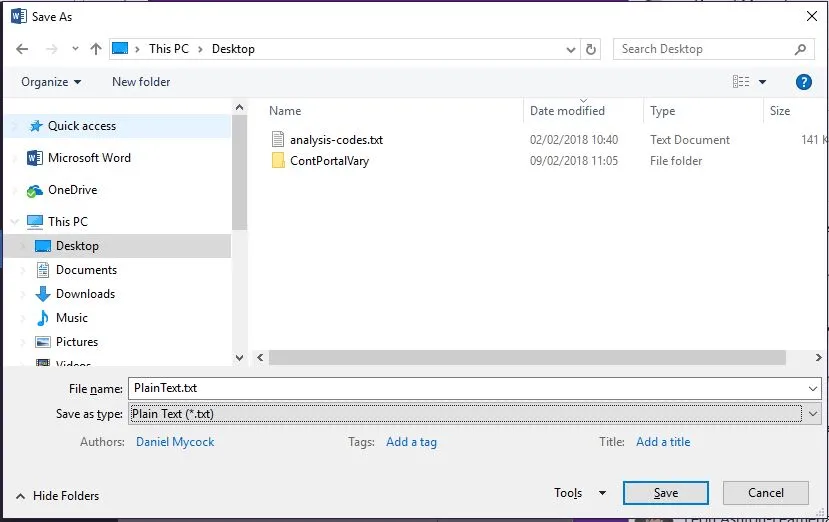
Действие: С отворения документ отидете на „Файл“ > „Запиши като“ и изберете „Обикновен текст“ или „Текстов документ“ от падащото меню с формати на файлове. След това просто кликнете „Запиши“ на този етап.
Отворете Microsoft Excel и изберете „Нов“, за да отворите нова електронна таблица. След това отворете раздела „Данни“ в горната част на екрана. В раздела „Данни“ ще се появи меню.
Изберете „Извличане и трансформиране на данни“, а след това „От текст/CSV“. Тази стъпка ще отвори File Explorer.
Намерете и изберете Word документа, който сте запазили по-рано, и кликнете върху „Импортирай“.
Цел: Excel може да импортира данни по-ефективно от обикновен текстов файл. Преобразуването на Word файла в обикновен текст премахва всяко оформление, което не може да бъде интерпретирано от Excel, оставяйки неформатирани данни, които искате да анализирате.
Следвайте стъпките „От текст/CSV“, за да конвертирате данните си в Excel. Мощните инструменти за импортиране на Excel могат да разпознават и форматират правилно данни в обикновен текст, което ви позволява да започнете да работите с тях в среда на електронна таблица.
4. Направете корекции в данните си
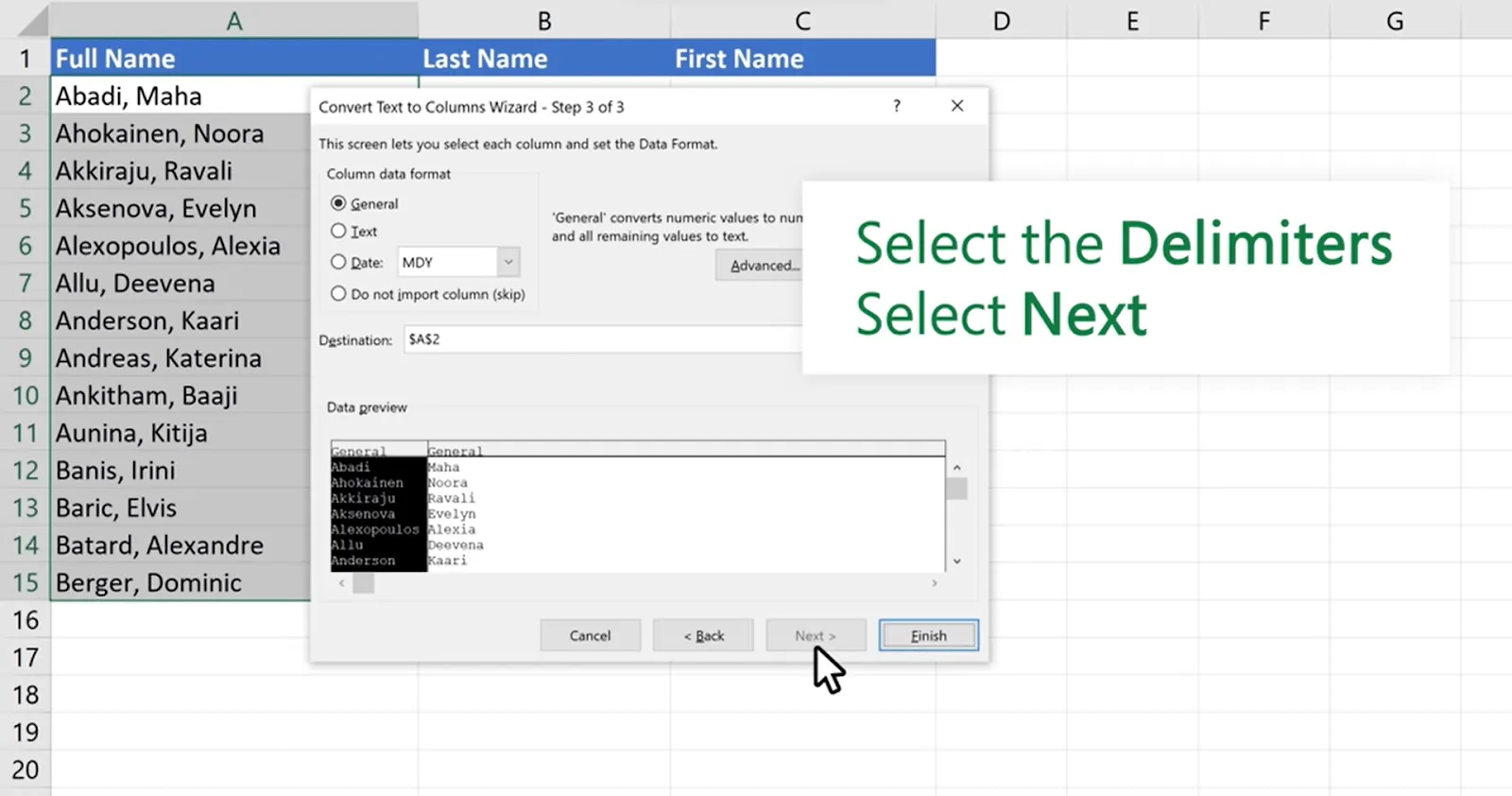
Действие: Сега можете да промените данните си според нуждите си. След като изберете типа файл Word, се отваря помощникът за импортиране на текст в Excel.
Диалоговият прозорец ще включва раздела „Разделител“, който ви позволява лесно да промените символа, който разделя данните ви в електронната таблица, като запетая или интервал.
Въпреки че в прозореца има две допълнителни раздели – „Произход на файла“ и „Защита на типа данни“ – не е необходимо да ги променяте.
Цел: Правилната настройка на разделителите гарантира, че Excel ще постави данните ви в отделни клетки по начин, който отразява оригиналната им структура в Word. Например, ако няколко клетки от таблицата ви в Word са разделени с табулатори, изборът на „Табулатор“ като разделител ще запази организацията на данните.
Бонус: Обединяване на Word документи
5. Заредете вашата електронна таблица
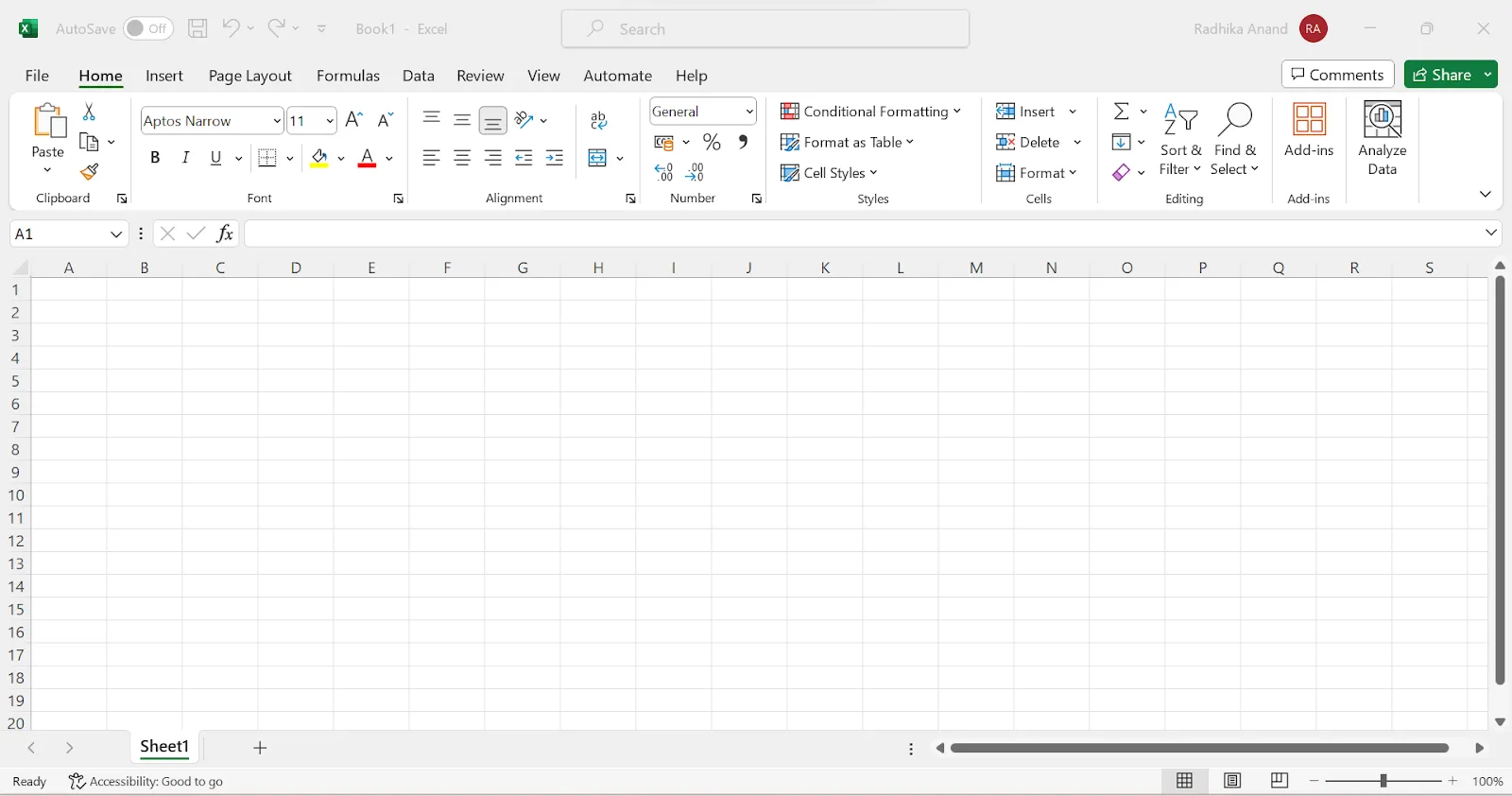
Действие: След като зададете разделителите и прегледате данните, за да се уверите, че са правилни, кликнете върху „Зареждане“, за да импортирате данните в Excel.
Цел: Тази последна стъпка завършва процеса на конвертиране, като прехвърля данните ви в Excel таблица. В Excel можете да използвате различни инструменти за сортиране, филтриране и прилагане на формули, за да анализирате ефективно данните си.
Следвайки тези подробни стъпки, можете ефективно да конвертирате документи от Word в Excel таблици.
Този процес не само ще запази целостта на данните ви, но и ще отвори нови възможности за анализ и представяне на данни.
Как да конвертирате Word таблица в Excel
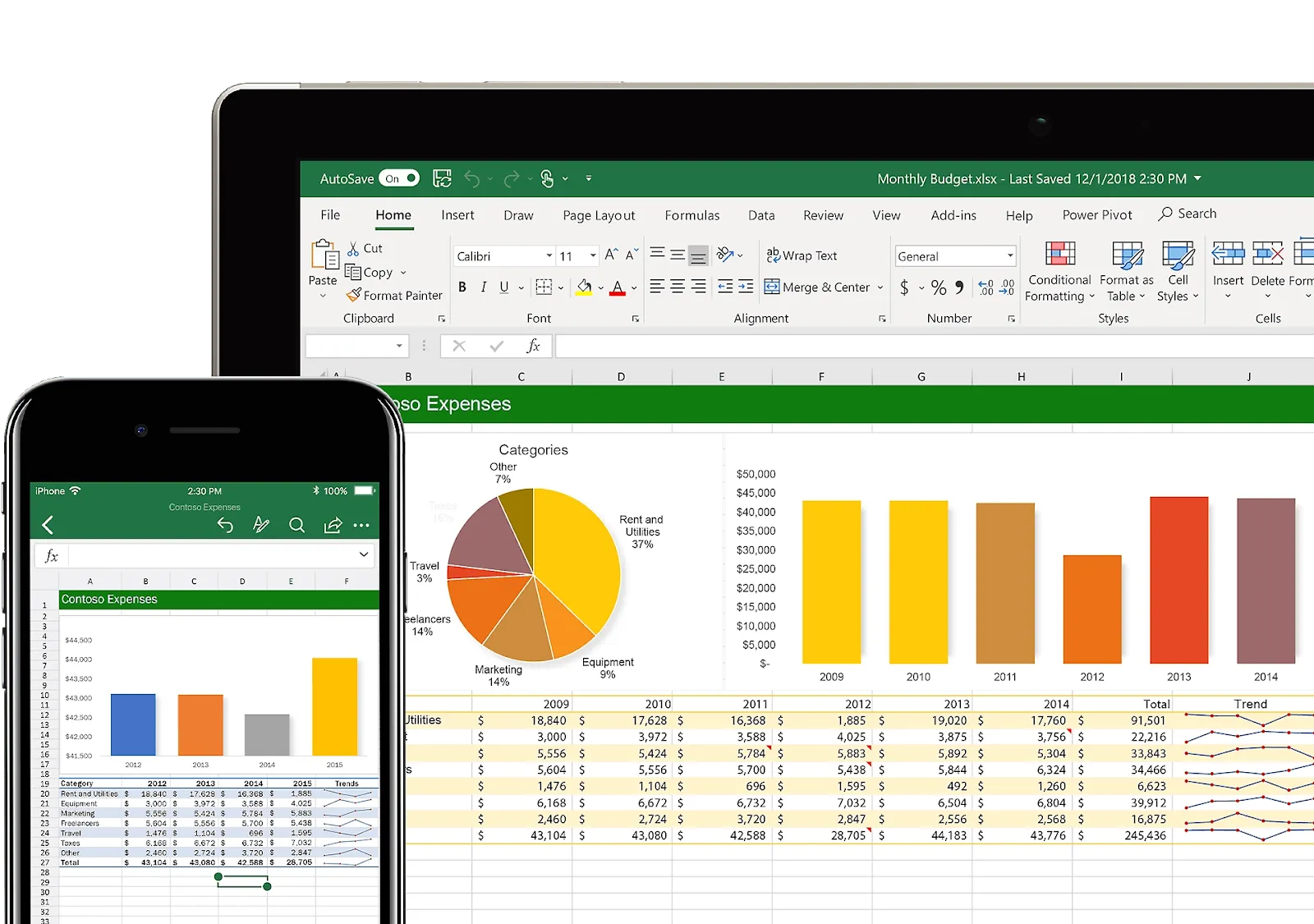
Конвертирането на таблици от Word в Excel е ежедневна необходимост за професионалистите, които се занимават с отчитане и анализ на данни.
Този процес може да ви помогне да обработвате сложни данни, като използвате разширените функции на Excel за сортиране, филтриране и прилагане на сложни формули.
Ето стъпките за точно преобразуване на таблици от Word в Excel.
1. Изберете и копирайте таблицата от Word
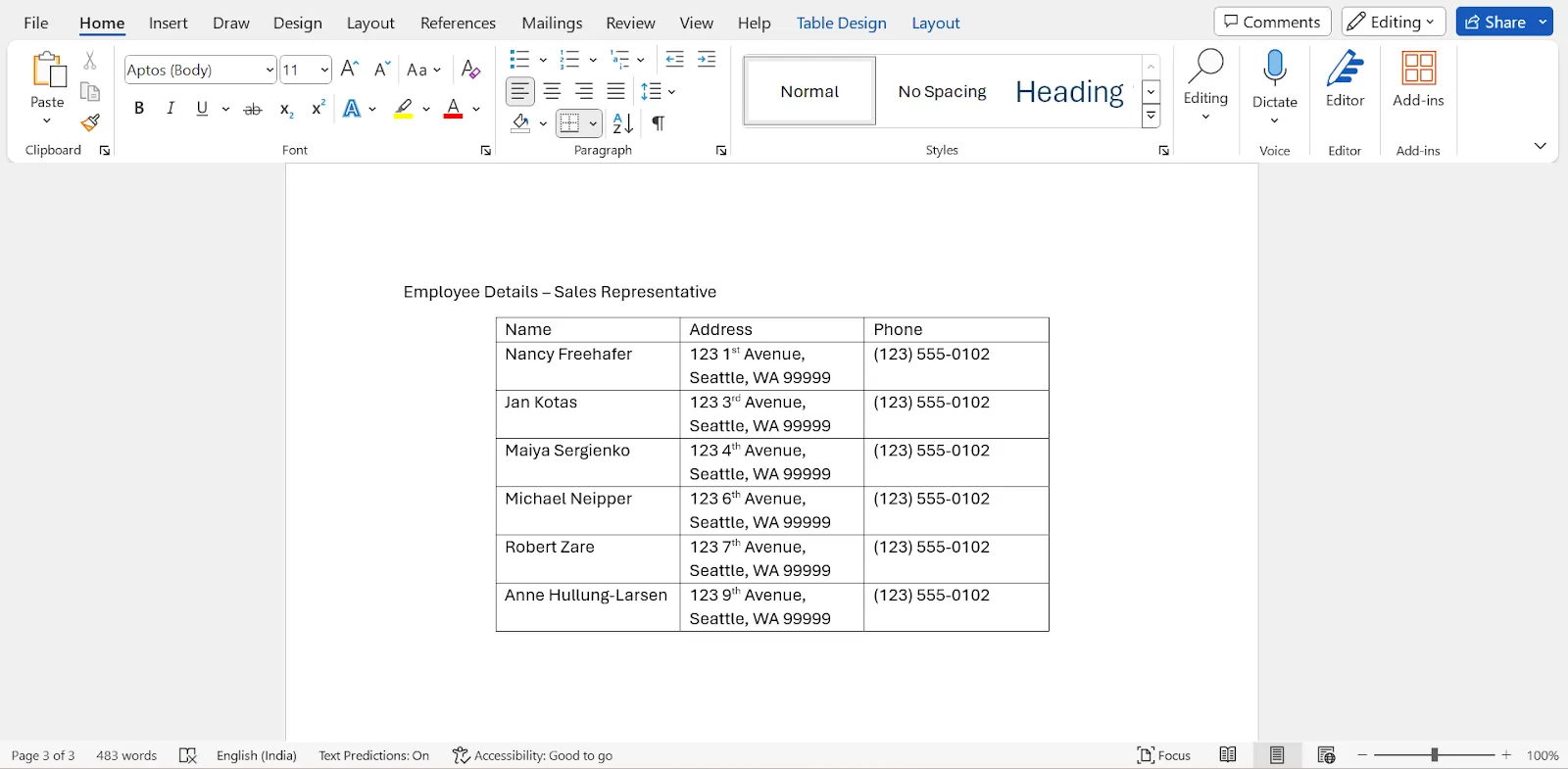
Действие: Отворете Word документа си и намерете таблицата, която искате да конвертирате. Кликнете и плъзнете, за да изберете цялата таблица, след което кликнете с десния бутон на мишката и изберете „Копирай“ или използвайте клавишната комбинация Ctrl+C (Command+C на Mac).
Цел: Този етап записва всички данни от таблицата ви в Word и ги подготвя за прехвърляне в Excel. Копирайки таблицата, вие гарантирате, че структурата и съдържанието ще бъдат запазени по време на конвертирането.
2. Отворете Excel и поставете таблицата
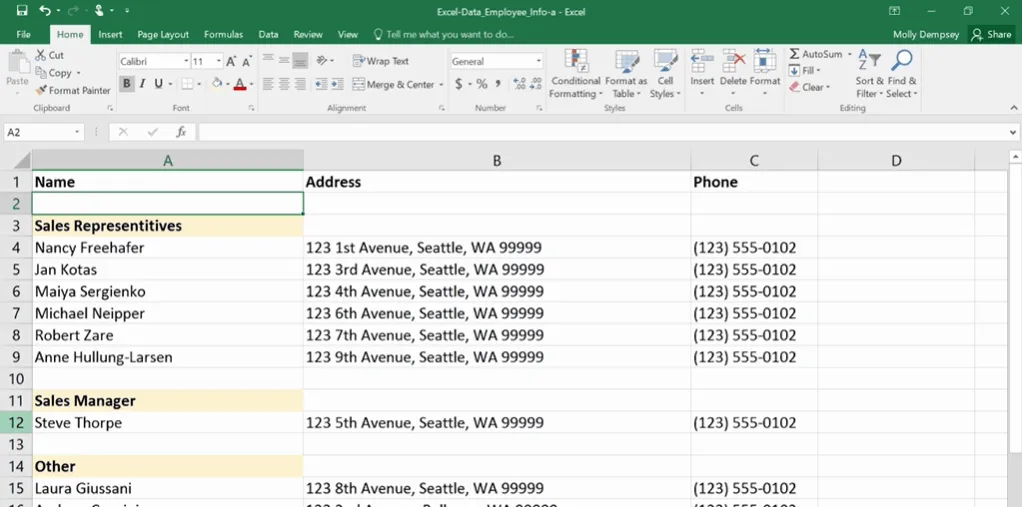
Действие: Отворете нова или съществуваща Excel таблица, в която искате да добавите таблицата. Кликнете с десния бутон на мишката върху клетката, от която искате да започне таблицата, изберете „Поставяне“ или използвайте клавишната комбинация Ctrl+V (Command+V на Mac).
Цел: Когато поставите таблицата в Excel, съществуващите данни се прехвърлят във формат, с който Excel може да работи. Excel автоматично разпознава структурата на таблицата и поставя данните в отделни клетки въз основа на колоните и редовете на оригиналната таблица.
3. Настройте данните според необходимостта
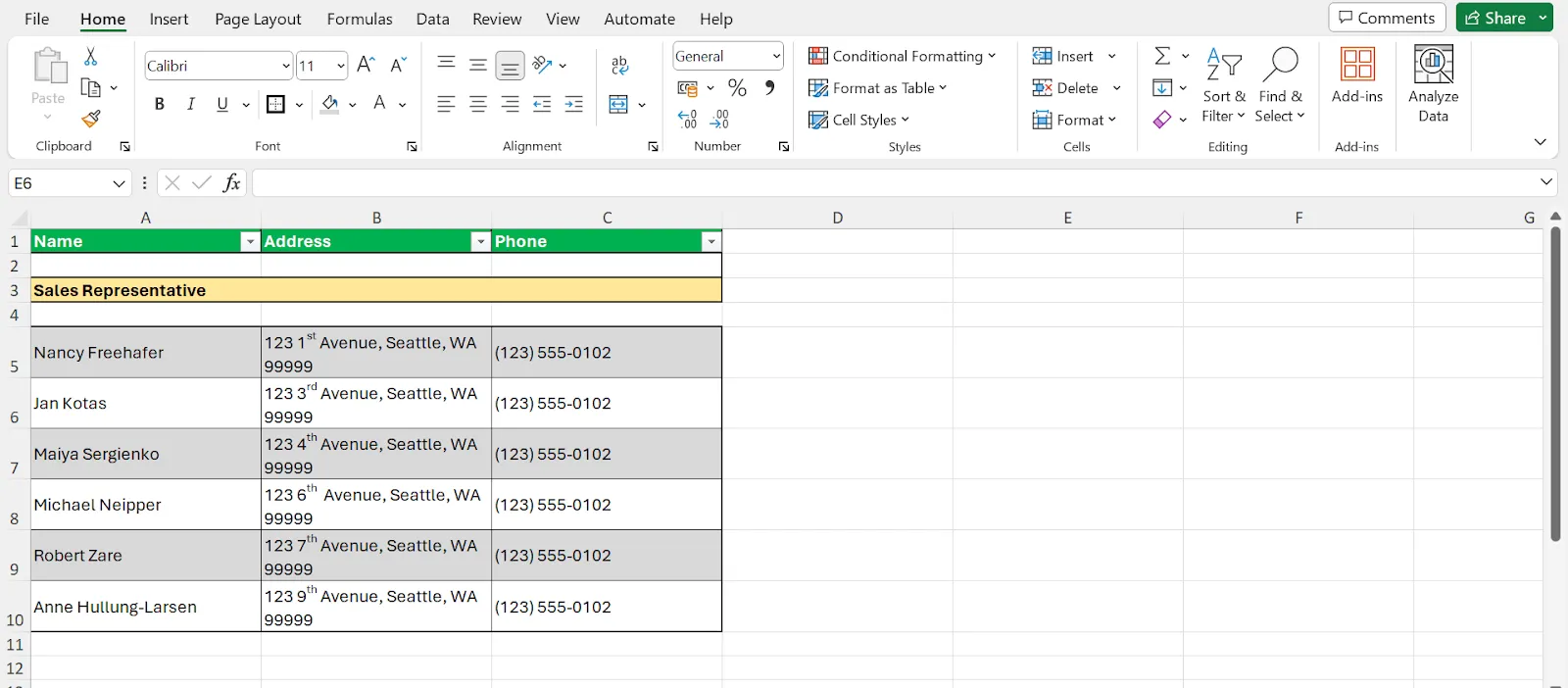
Действие: След като поставите данните, може да се наложи да коригирате ширината на колоните или височината на редовете, за да се поберете данните правилно. Можете също да използвате функцията „Форматиране като таблица“ на Excel, за да приложите форматиране и да активирате филтриране.
Цел: Коригирането на поставените данни гарантира, че таблицата е лесна за четене и анализ. Форматирането на таблица в Excel подобрява визуалната привлекателност и функционалността.
4. Работете с комплексни данни
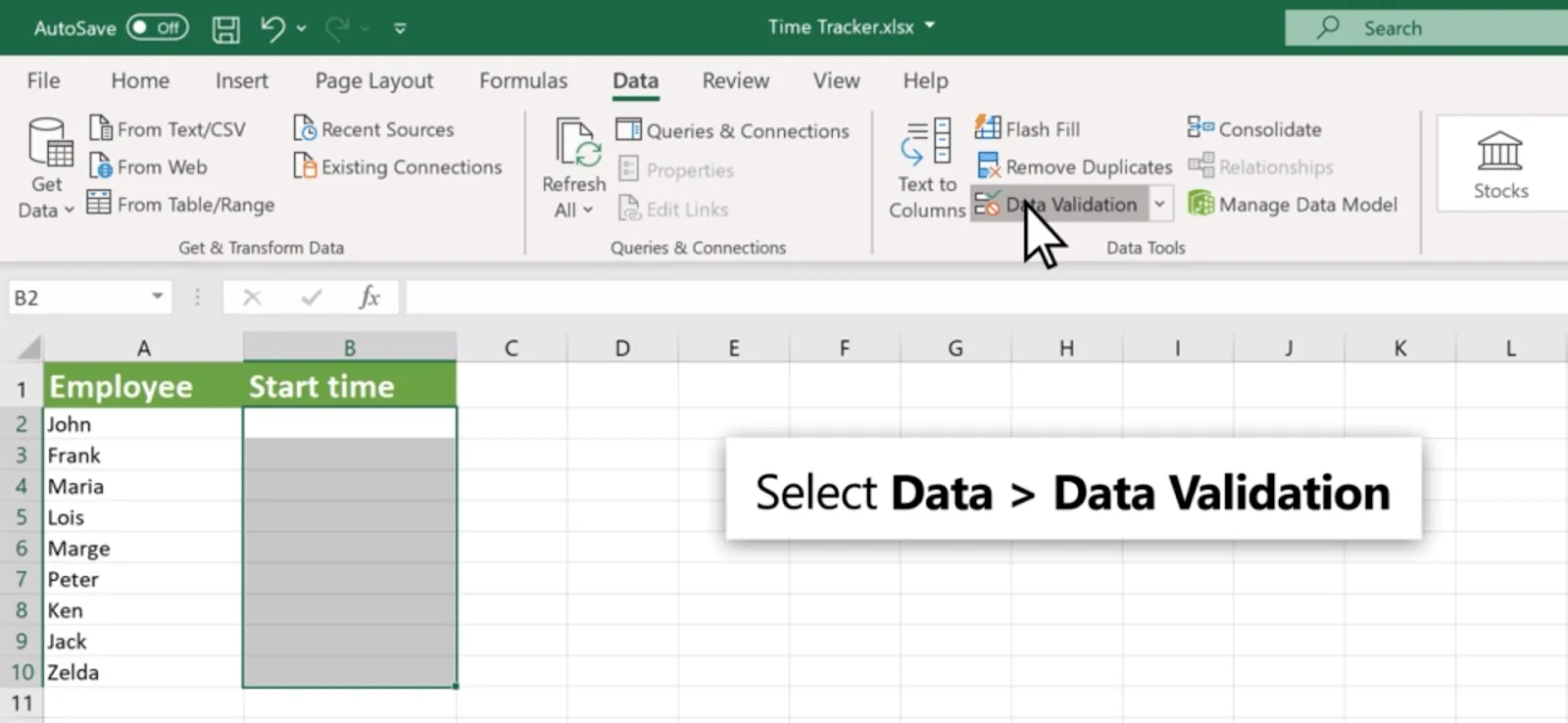
Действие: За таблици със сложни данни, които включват формули, хипервръзки или вградени обекти, може да се наложи да изпълните допълнителни стъпки. Това може да включва повторно добавяне на формули или връзки ръчно в Excel или използване на трикове или функции на Excel за по-нататъшна обработка на данните.
Цел: Докато основната операция по поставяне прехвърля данни, обработката на сложни елементи като следваща стъпка гарантира, че всички аспекти на таблицата ви в Word са точно възпроизведени в Excel. Това може да включва използване на формулни функции в Excel за възпроизвеждане на изчисления или използване на инструменти за анализ на данни за получаване на по-задълбочени познания.
5. Използвайте инструментите за данни на Excel за по-нататъшен анализ
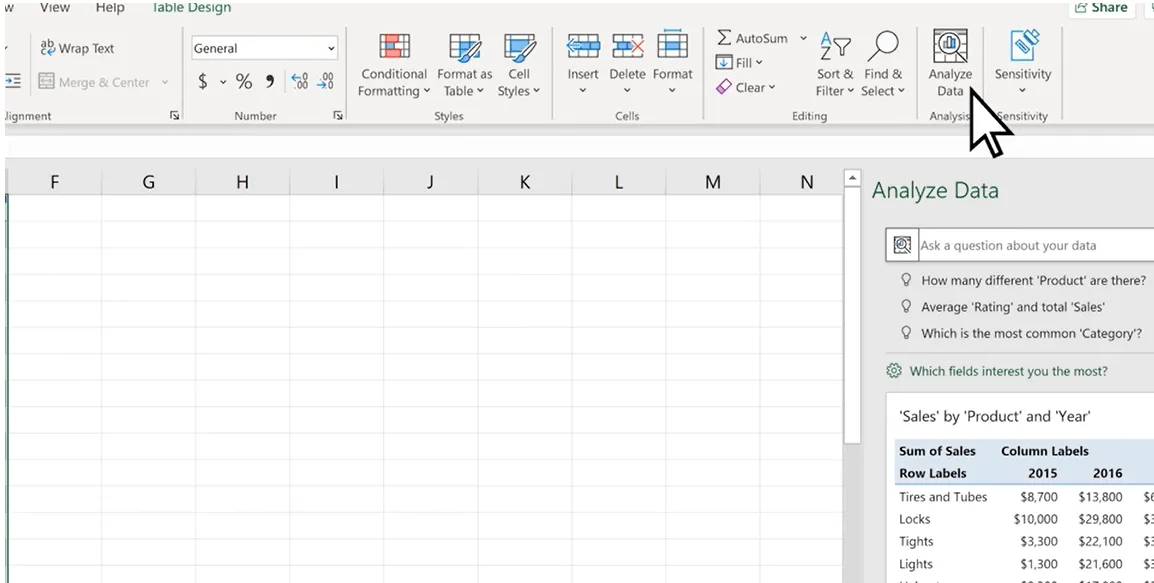
Действие: След като таблицата ви е правилно форматирана в Excel, използвайте инструментите за анализ на данни на Excel, за да разберете данните. Това може да включва сортиране и филтриране на данните, използване на пивотни таблици за обобщаване на информацията или прилагане на условно форматиране, за да подчертаете ключовите показатели.
Цел: Разширените инструменти за анализ на данни в Excel предлагат мощни начини за проучване и представяне на вашите данни. Чрез конвертиране на таблицата си от Word в Excel, вие отключвате тези възможности, което позволява по-сложен анализ и вземане на решения въз основа на данните.
Конвертирането на таблици от Word в Excel опростява управлението на данни и подобрява способността ви да анализирате сложна информация.
Независимо дали работите с прости таблици или сложни набори от данни, Excel предоставя инструментите и гъвкавостта, необходими за превръщането на данните ви в полезна информация.
Проблеми при конвертирането на Word в Excel
При конвертирането на документи от Word в Excel може да срещнете някои предизвикателства. Не се тревожете, тези проблеми са не само често срещани, но и лесно разрешими.
Изскачащи реклами по време на онлайн конвертиране
Проблем: Използването на онлайн инструменти за конвертиране често води до натрапчиви изскачащи реклами, които могат да бъдат досадни и потенциално вредни за вашия компютър.
Решение: Изберете реномирани инструменти или софтуер за конвертиране без реклами. Обмислете да инвестирате в платена версия на доверен инструмент, за да избегнете рекламите напълно. Освен това, използването на вградените функции на Microsoft Office или други офлайн методи може да елиминира този проблем.
Нарушена сигурност на файловете
Проблем: При конвертиране на документи онлайн съществува риск от разкриване или компрометиране на чувствителни данни, особено ако инструментът за конвертиране съхранява копия от вашите файлове на своите сървъри.
Решение: Използвайте инструменти за конвертиране, които гарантират поверителността и сигурността на данните, като се уверявате, че файловете ви се изтриват след конвертирането. За особено чувствителни данни се придържайте към офлайн методи или директно конвертиране в Microsoft Office, за да запазите контрол над файловете си.
По-дълго време за конвертиране
Проблем: Конвертирането на големи Word файлове със сложни данни в Excel може да отнеме много време, особено когато се използват онлайн инструменти, които обработват файлове на отдалечени сървъри.
Решение: Помислете да разделите големите документи на по-малки части, за да сведете до минимум времето за конвертиране.
Използването на мощен, локално инсталиран софтуер също може да ускори процеса, като се възползва от процесорната мощност на компютъра ви, вместо да разчита на интернет връзка и отдалечени сървъри.
Поддържане на целостта на данните
Проблем: Понякога преобразуването от Word в Excel може да доведе до загуба на форматиране или данни, особено при по-сложни таблици или документи.
Решение: Проверете два пъти преобразуваните Excel файлове за точност и пълнота. Ръчно коригирайте всички данни или форматиране, които не са прехвърлени правилно.
Използването на инструментите за почистване и форматиране на данни в Excel след конвертирането може да ви помогне да възстановите желаната структура и яснота на данните си.
Работа с комплексни данни
Проблем: Конвертирането на документи с вградени изображения, хипервръзки или разширено форматиране може да доведе до проблеми, при които тези елементи не се прехвърлят правилно в Excel.
Решение: За документи със сложни елементи, обмислете ръчното копиране и поставяне на конкретни секции в Excel или повторно добавяне на тези елементи в Excel след конвертирането. За хипервръзки Excel разполага с функции, които ви позволяват да добавяте или редактирате връзки на групи, което може да ускори процеса.
Решаването на тези потенциални проблеми по време на процеса на конвертиране гарантира целостта и сигурността на данните ви, като същевременно минимизира неудобствата и максимизира производителността.
С подходящите инструменти и подходи преобразуването на Word документи в Excel може да стане много по-лесно.
Как ClickUp може да ви помогне при съвместната работа с документи

ClickUp е мощна платформа за управление на документи и сътрудничество, която се интегрира безпроблемно с MS Office и различни инструменти за продуктивност. Тази интеграция улеснява прехода от традиционните офис приложения към усъвършенствани функции за управление на проекти.
ClickUp предлага и богата гама от безплатни професионални шаблони, които опростяват работните процеси, като например шаблони за казуси, шаблони за бази данни и шаблони за предимства и недостатъци, които обхващат различни случаи на употреба за всички функционални екипи в различни организации.
Ето как ClickUp подобрява сътрудничеството по документи и служи като алтернатива на Excel за управление на данни.
Интеграция с Microsoft Office и други инструменти

Плавната интеграция на ClickUp с офис инструменти, включително алтернативи на Microsoft Word, улеснява ефективната обработка на документи и работа с данни.
Това гарантира, че преходът между анализиране на данни в Excel, изготвяне на документи в Word и управление на проекти в ClickUp е възможно най-ефективен.
Екипите могат да редактират, споделят и сътрудничат по документи, без да превключват постоянно между приложенията, което оптимизира работния процес и повишава производителността.
ClickUp Docs с AI

ClickUp Docs революционизира концепцията за съвместна работа с документи, като въвежда мощни AI възможности и функции за редактиране в реално време. За разлика от статичните Word документи, ClickUp Docs са динамични и позволяват съвместна работа в реално време между членовете на екипа.
📮ClickUp Insight: Типичният работник, занимаващ се с интелектуална дейност, трябва да се свърже средно с 6 души, за да свърши работата си. Това означава да се свързва ежедневно с 6 основни контакта, за да събере необходимата информация, да съгласува приоритетите и да напредва с проектите.
Проблемът е реален – постоянните проследявания, объркването с версиите и липсата на видимост подкопават продуктивността на екипа. Централизирана платформа като ClickUp, с документи за съвместна работа и AI Knowledge Manager, решава този проблем, като ви предоставя незабавен достъп до контекста.
Чрез съчетаването на Docs с ClickUp Brain можете да автоматизирате широка гама от задачи, свързани с писане и създаване на съдържание. AI Writer for Work на ClickUp Brain предлага предложения за подобряване на съществуващото съдържание с по-добър речник и граматика, генерира качествен текст при подсказване, редактира текста според необходимия тон и роля, а също така може да преобразува гласови команди в текст за по-висока ефективност.
Всички тези възможности го правят далеч по-добър от традиционния софтуер за обработка на текст.
Този подход на „живо документ“ означава, че за разлика от Word документите, документите в ClickUp могат да се развиват, адаптирайки се незабавно към нуждите на проекта и входящата информация от екипа.
Сътрудничество в реално време
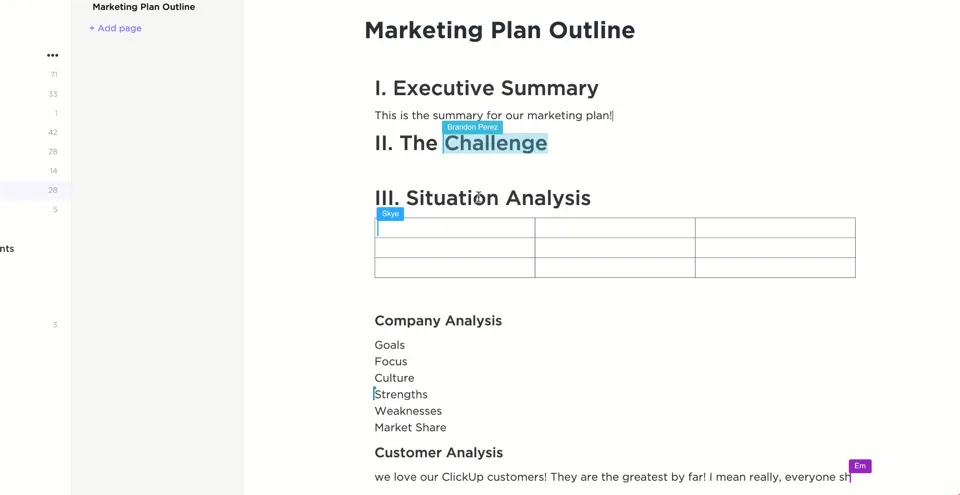
Функцията за сътрудничество в реално време в ClickUp Docs превъзхожда конвенционалните инструменти за редактиране на документи, като позволява на няколко потребители едновременно да редактират, коментират и взаимодействат в рамките на един и същ документ.
Това гарантира, че вие и вашият екип можете да споделяте идеи незабавно, да давате и получавате незабавна обратна връзка и да вземате решения по-бързо. За разлика от често изолирания опит при редактирането на Word документи, ClickUp ви позволява да сте на една и съща страница с членовете на вашия екип по всяко време – буквално и в преносен смисъл.
ClickUp като алтернатива на Excel с изглед на таблица
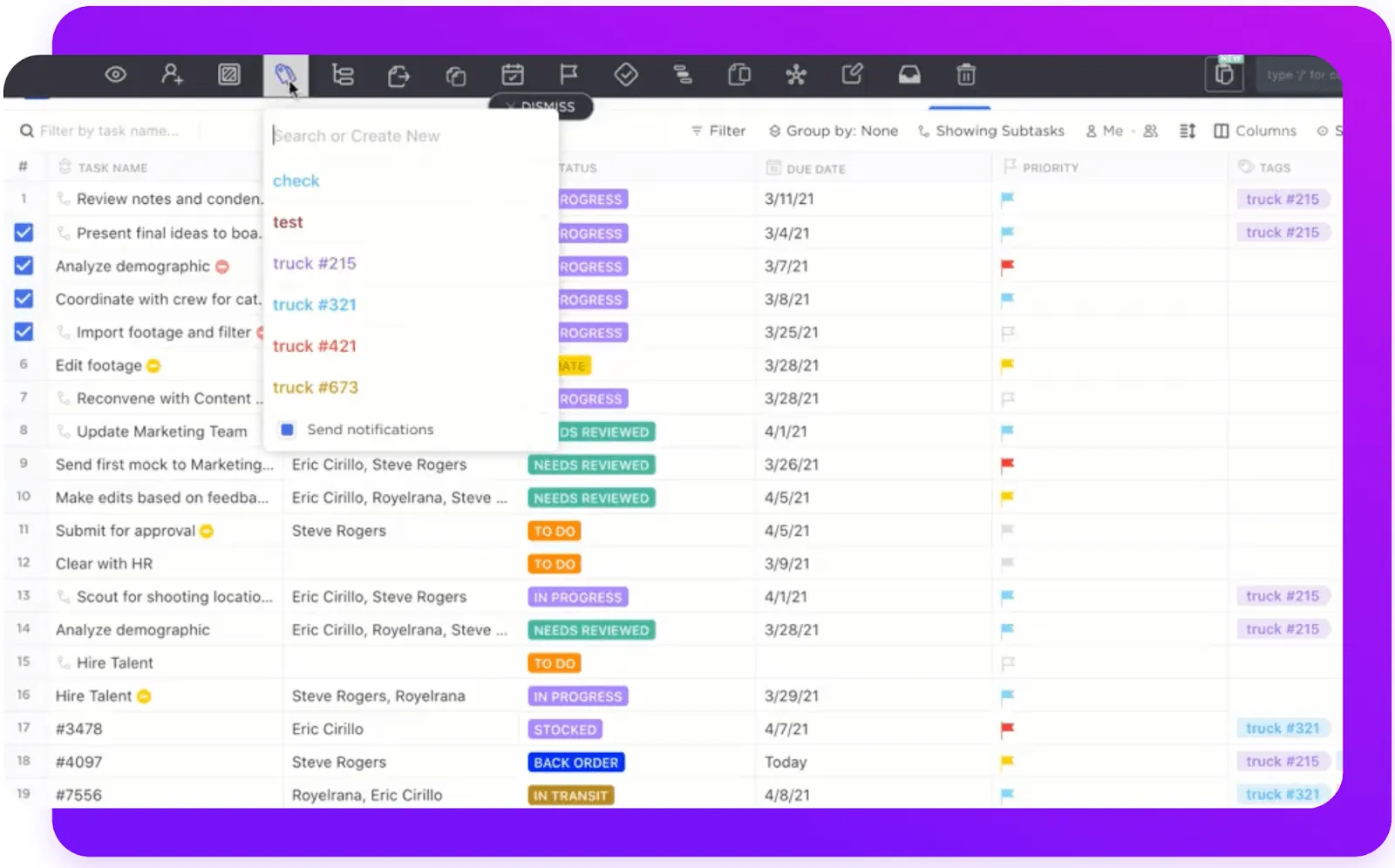
Изгледът на таблици в ClickUp предлага атрактивна алтернатива на управлението на данни в Excel. В ClickUp можете да организирате данни, задачи и проекти в табличен формат, комбинирайки структурирания подход на Excel таблиците с динамичната функционалност на софтуера за управление на проекти.
Тази интеграция ви позволява да манипулирате директно данни, да прилагате формули и да анализирате информация в рамките на една и съща платформа, където се управляват задачи и проекти, като предоставя унифицирано решение за управление на данни и проекти.
Бонус: Конвертирайте Word в Google Docs!
Предимствата на съхранението на вашите документи и таблици в ClickUp
Централизирането на документите и таблиците ви в ClickUp намалява превключването между контексти и подобрява производителността на екипа.
Вече не е необходимо да управлявате няколко приложения за писане на документи, анализ на данни и надзор на проекти.
Основните предимства на използването на ClickUp включват безпроблемна комуникация, подобрен надзор на проектите и задачите и кохерентна платформа за управление на всички документи, свързани с проектите, и анализи на данни.
Подобрете съвместната работа с документи с интеграцията на ClickUp с Microsoft Office и усъвършенстваните документи, задвижвани от изкуствен интелект.
Функцията „Table View“ (Изглед на таблица) представлява атрактивна, интегрирана алтернатива на традиционните Excel таблици.
Това обединяване на работата с документи и данни в ClickUp осигурява по-унифицирана, ефективна и сътрудническа работна среда за екипи от всякакъв размер.
Накарайте данните си да работят за вас с ClickUp
Процесът на преобразуване на документи от Word в Excel е нещо повече от техническа дейност; това е стъпка към доброто използване на данните ви.
Правилното преобразуване гарантира, че богатите данни, първоначално събрани в Word, се преобразуват в структуриран формат, който улеснява анализа в Excel, разкривайки по-задълбочени прозрения и по-впечатляващи презентации.
ClickUp подобрява целия този процес. С ClickUp можете да преминете от създаване на чернови в Word към анализ в Excel, без да пропуснете нищо, благодарение на интелигентните му функции като Docs и Table View.
Освен това всички могат да работят едновременно по един и същ проект, което прави процеса по-гладък и по-бърз. Не става въпрос само за преместване на данни, а за по-интелигентна съвместна работа.
Готови ли сте да улесните работата си? Започнете да използвате ClickUp още днес и вижте как ще промени начина, по който управлявате проектите и данните си.
Често задавани въпроси
1. Как да конвертирате Word документ в Excel?
За да конвертирате Word документ в Excel, запазете Word документа като обикновен текстов файл. След това отворете Excel, отидете на раздела „Данни“, изберете „От текст/CSV“ и импортирайте текстовия файл. Използвайте „Майстора за импортиране на текст“, за да коригирате оформлението на данните си, преди да ги заредите в електронната таблица.
2. Как да превърнете Excel в Word документ?
За да конвертирате данни от Excel в Word документ, изберете и копирайте клетките в Excel, които искате да прехвърлите. Отворете Word документа си и поставете клетките там, където искате. Таблицата от Excel ще бъде вмъкната в Word документа с оригиналния стил.
3. Как да конвертирам Word в Excel онлайн?
За да конвертирате Word документи в Excel онлайн, използвайте надежден онлайн инструмент за конвертиране. Качете Word документа си в конвертора, изберете Excel като формат на изхода и започнете конвертирането. След като приключите, изтеглете конвертирания Excel файл. Винаги се уверявайте, че онлайн конверторът предлага сигурна обработка на данните, за да защитите информацията си.