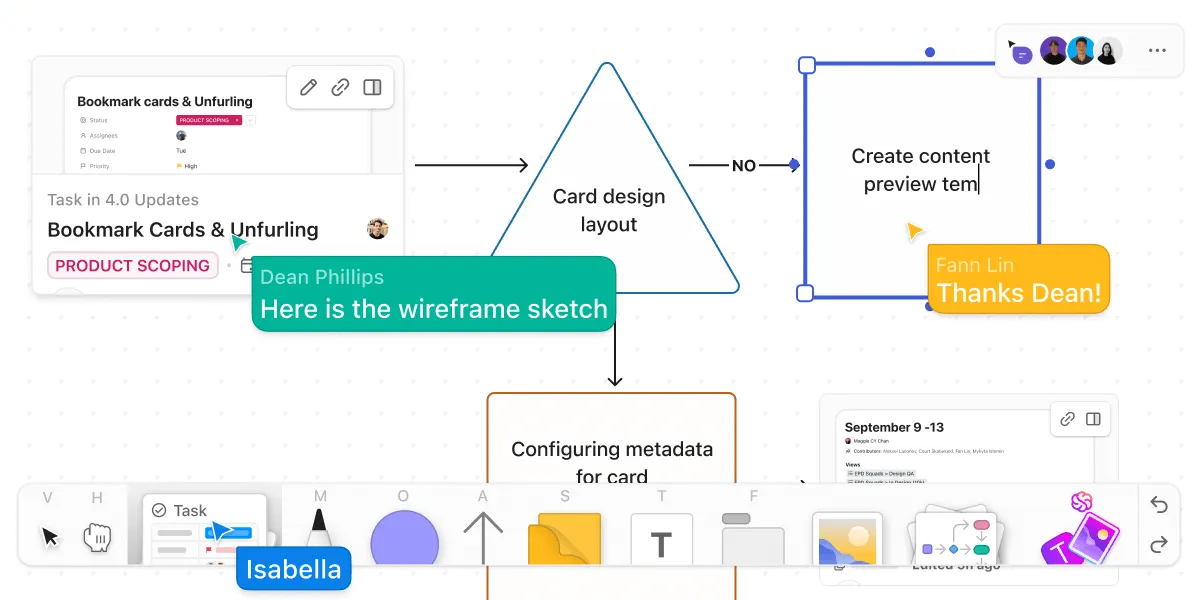

Диаграмите са предназначени да предоставят полезна информация за всеки работен процес, процедура или процес на вземане на решения. Въпреки това, ние прекарваме по-голямата част от времето си в създаването на изоставени диаграми, вместо да ги използваме като интерактивни диаграми на работния процес.
Ако нямате много време и искате бързо да запишете идеите, които ви се въртят в главата, използвайте ClickUp Whiteboards, за да добавите съдържание към предварително създадената блок-схема.
Ще имате готов диаграмен график за половината от времето, необходимо за създаването му в Microsoft Word!
⏰ 60-секундно резюме
- Диаграмите са от съществено значение за визуализиране на работни потоци, процеси и процедури за вземане на решения. Въпреки това, много от тях остават неизползвани поради сложността на традиционните методи за създаване.
- Ако нямате много време, ClickUp Whiteboards предлага бърз и ефективен начин за създаване на диаграми, като намалява времето наполовина в сравнение с Microsoft Word.
- Създаване на диаграми в Word: Има два основни метода: SmartArt Graphics: Започнете, като промените оформлението на страницата на хоризонтално, след това вмъкнете SmartArt графика, поставете списъка с процесите и форматирайте, като използвате раздела SmartArt Design Основни символи: Вмъкнете фигури за всяка стъпка от процеса, персонализирайте ги, добавете текст и свържете с стрелки. Този метод изисква повече ръчен труд, но позволява персонализиране.
- SmartArt Graphics: Започнете с промяна на оформлението на страницата на хоризонтално, след това вмъкнете SmartArt графика, поставете списъка с процесите и форматирайте с помощта на раздела SmartArt Design.
- Основни символи: Вмъкнете фигури за всяка стъпка от процеса, персонализирайте ги, добавете текст и ги свържете с стрелки. Този метод изисква повече ръчен труд, но позволява персонализиране.
- Преди да се впуснете в Word, очертайте процеса си в списък. Тази подготовка ускорява процеса на създаване и гарантира, че имате правилния брой стъпки и заместващи символи.
- Създаването на диаграми в Word отнема много време и няма функции за сътрудничество в реално време. Липсата на шаблони и ограничената мащабируемост могат да попречат на производителността.
- ClickUp преодолява тези ограничения с цялостна платформа, която поддържа сътрудничество в реално време, предлага разнообразни шаблони и опростява процеса на създаване на диаграми.
- ClickUp Whiteboards позволява на екипите да създават, тестват и редактират диаграми съвместно, което го прави мощен инструмент за модерни, динамични екипи.
- Запазете диаграмите си като изображения, за да ги споделяте лесно, и разгледайте шаблона за диаграми Swimlane Flowchart Template на ClickUp за подробна визуализация на процесите.
- За тези, които търсят по-ефективен и сътруднически подход към създаването на диаграми, ClickUp предоставя инструментите и гъвкавостта, необходими за оптимизиране на работните процеси и повишаване на производителността на екипа.
- SmartArt Graphics: Започнете с промяна на оформлението на страницата на хоризонтално, след това вмъкнете SmartArt графика, поставете списъка с процесите и форматирайте с помощта на раздела SmartArt Design.
- Основни символи: Вмъкнете фигури за всяка стъпка от процеса, персонализирайте ги, добавете текст и ги свържете с стрелки. Този метод изисква повече ръчен труд, но позволява персонализиране.
Как да създадете диаграма в Word
В този урок използваме Microsoft Excel за Mac версия 16. 60. Стъпките и функциите може да изглеждат по-различно, ако използвате друга версия.
⭐ Представена шаблона
Създаване на диаграми в Word = 😩
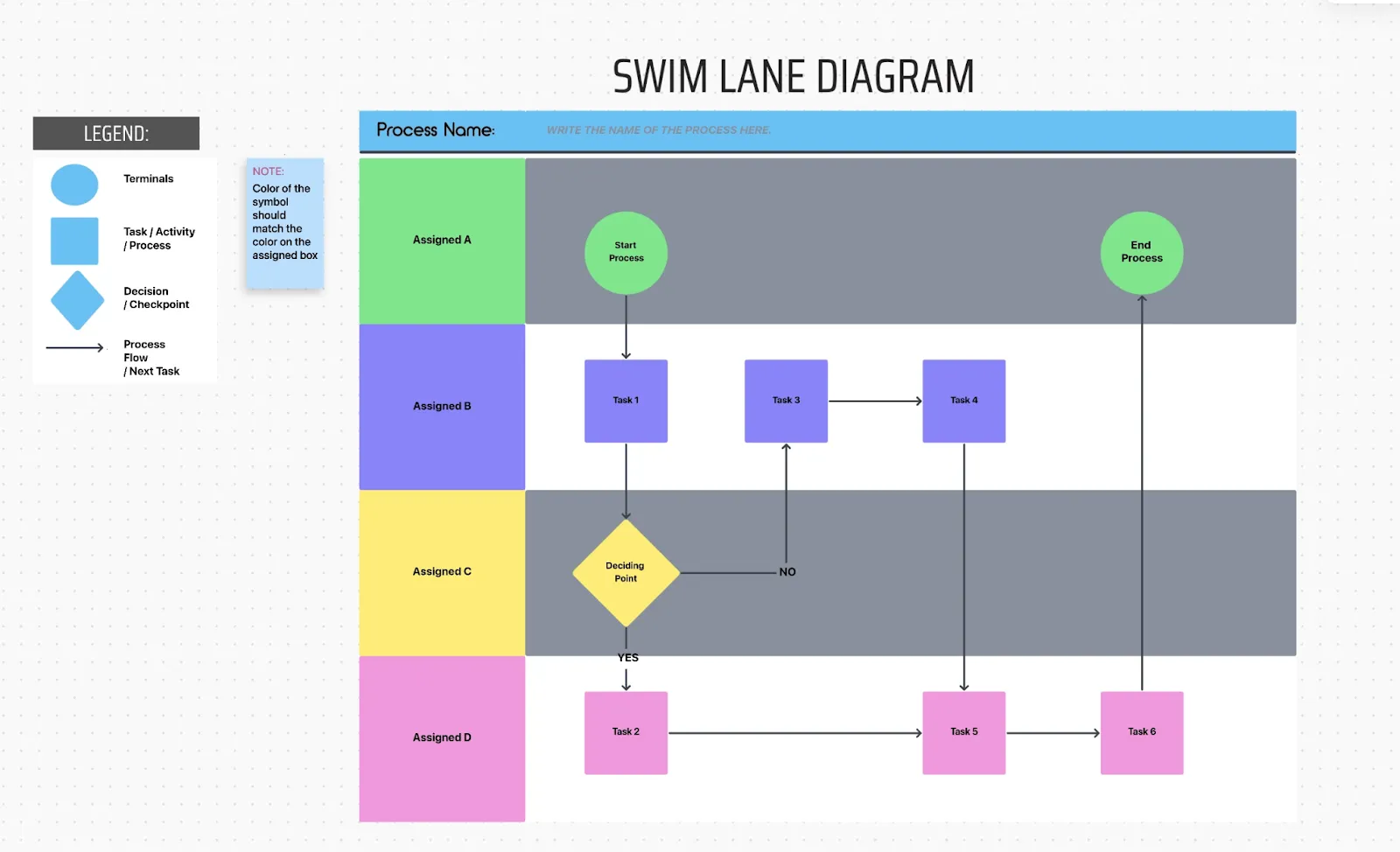
Използвайте този безплатен шаблон за диаграма с плувни коридори на ClickUp, за да създавате чисти и лесни диаграми без главоболия с форматирането.
Има два начина за създаване на диаграма в Word (и ще разгледаме и двата)!
1. Използване на предварително създадена графична диаграма SmartArt
2. Създаване на илюстрация на диаграма в Word от нулата
Преди да започнете да добавяте съдържание и фигури, напишете процеса в списък от начало до край. Това ще ви помогне да се движите по-бързо по-късно през процеса на изграждане, защото вече ще имате точния брой стъпки и заместващи символи.
Освен ако не използвате инструмент за бяла дъска като ClickUp, моля, не се опитвайте да координирате стъпките и да създавате символите на диаграмата едновременно! Ще се загубите в менюто, докато поправяте грешки. Microsoft Word не е създаден да работи със скоростта на мисълта.
Ето как би изглеждал един прост списък с процеси за подаване на заявка за извънредна работа на екипа:
1. Мениджърът подава формуляр за заявка за извънредна работа (начало)2. Координаторът по операциите преглежда формуляра за извънредна работа (процес)3. Старши вицепрезидентът по операциите одобрява формуляра за заявка за извънредна работа (процес)4. Координаторът по операциите открива проект (край)
Тъй като сте очертали всяка стъпка от процеса, сте направили отличен старт! Ако предпочитате да използвате предварително създадена SmartArt графика, следвайте следващите стъпки по-долу.
Версия 1: Създаване на блок-схема в Word с графичен елемент SmartArt
Стъпка 1. Добавете SmartArt графика
Първо, променете оформлението на страницата, за да имате повече място отляво надясно за диаграмата. Отидете в раздела Оформление > Ориентация > и изберете Хоризонтално.
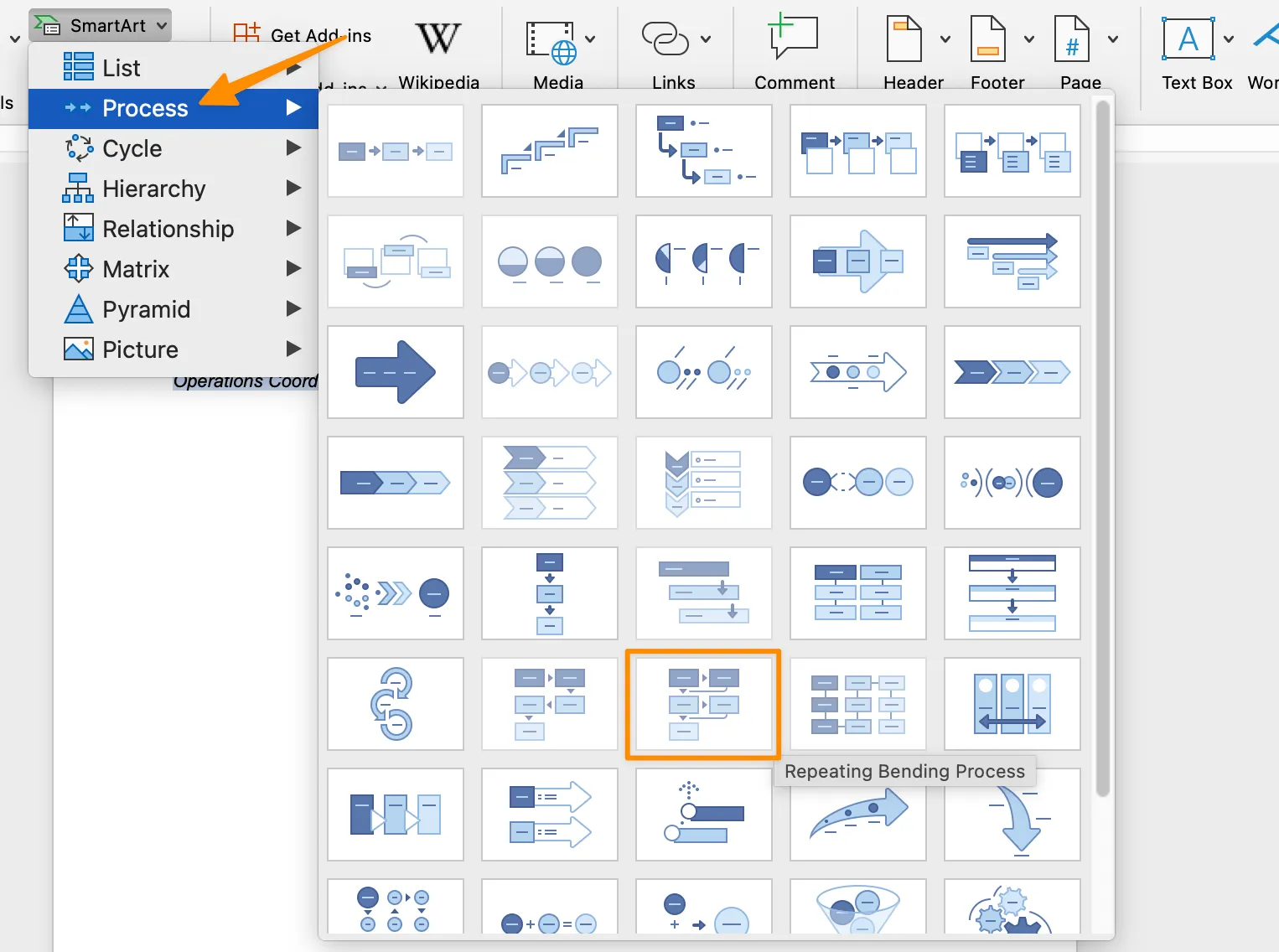
След това копирайте списъка с процеси и отидете на раздела Вмъкване > SmartArt > Процес и изберете желаната диаграма. (В нашия пример използваме диаграмата Повтарящ се процес на огъване. )
Стъпка 2. Поставете списъка с процесите в прозореца „Текстово поле“.
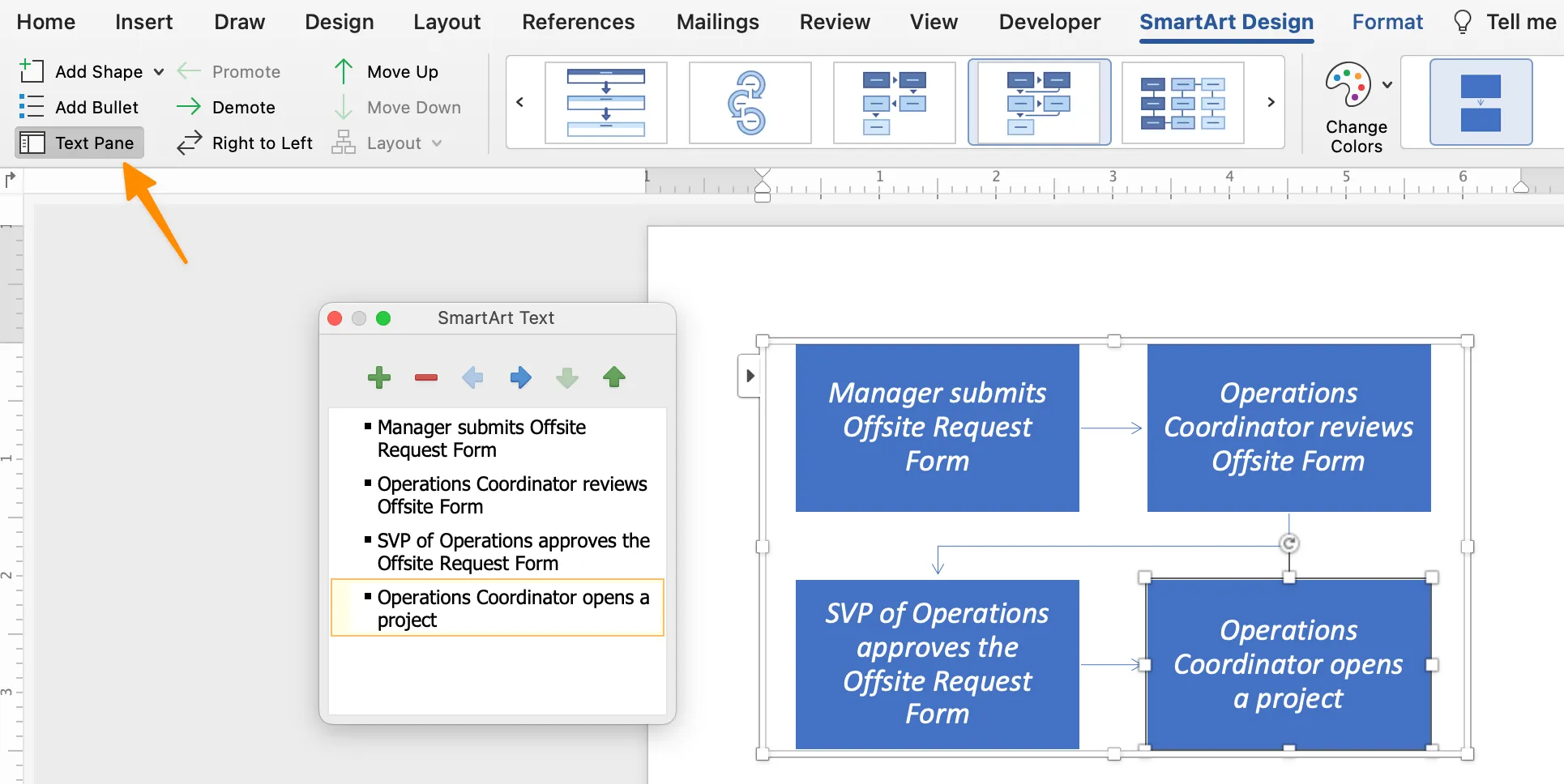
След като кликнете върху диаграмата на процеса, тя ще се появи във вашия Word документ. Поставете списъка с процесите, който сте копирали, в прозореца Текст Панел. Ако не виждате прозореца Текст Панел, уверете се, че графиката SmartArt е маркирана. След това отидете в раздела SmartArt Design в горната част и кликнете върху Текст Панел в лявата страна.
Стъпка 3. Форматирайте диаграмата си
Използвайте раздела SmartArt Design, за да промените цвета, актуализирате стиловете на символите в диаграмата и добавите още фигури, за да завършите графиката си! Ако разделът SmartArt Design не се показва в лентата с менюта, проверете дали диаграмата е маркирана.
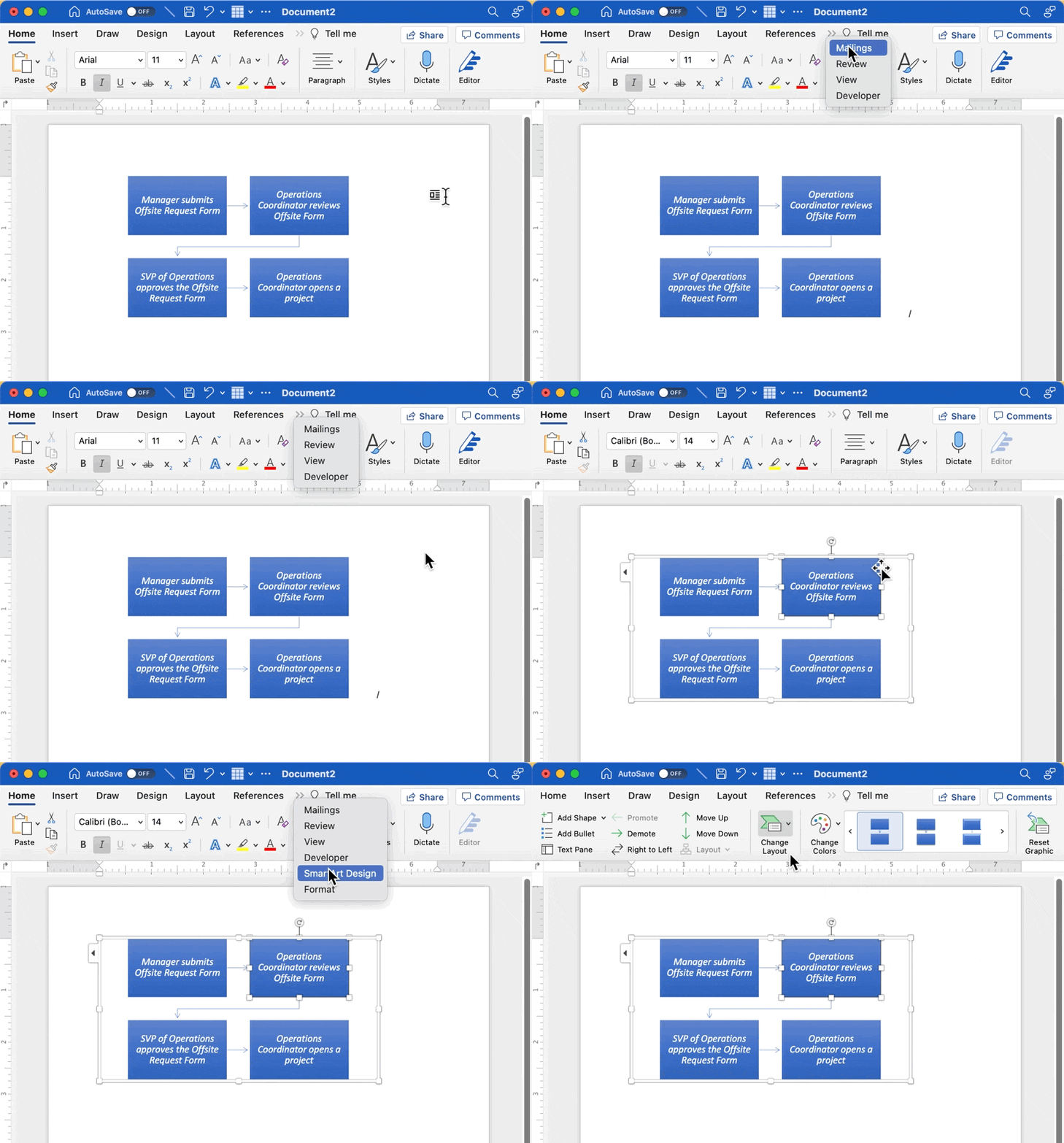
И така се създава диаграма с SmartArt!
Версия 2: Създаване на блок-схема в Word с основни символи
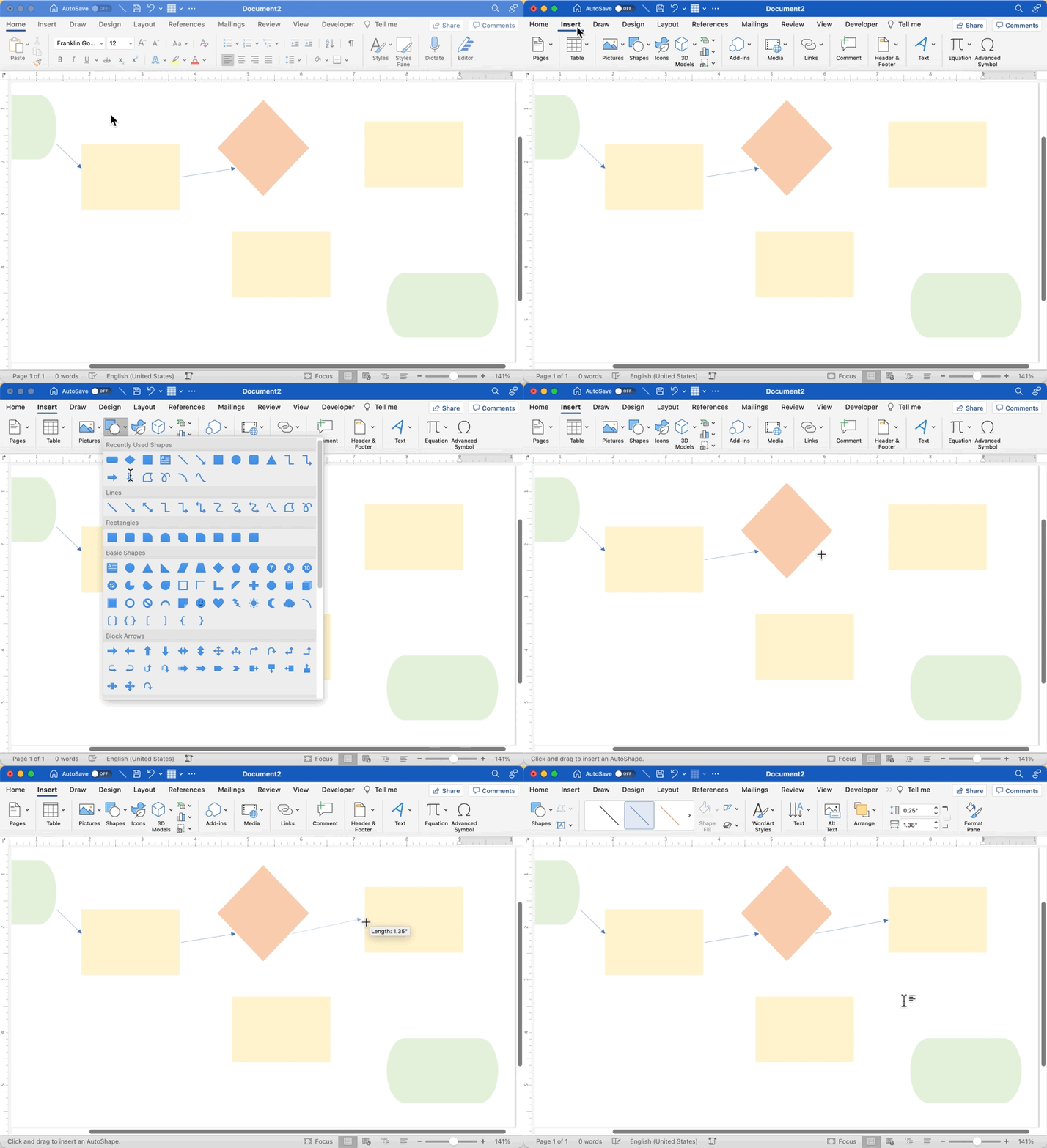
Стъпка 1. Добавете фигури за всяка стъпка от процеса
Отидете на раздела Вмъкване > Фигури > Диаграма > изберете фигура > кликнете където и да е в документа, за да я добавите.
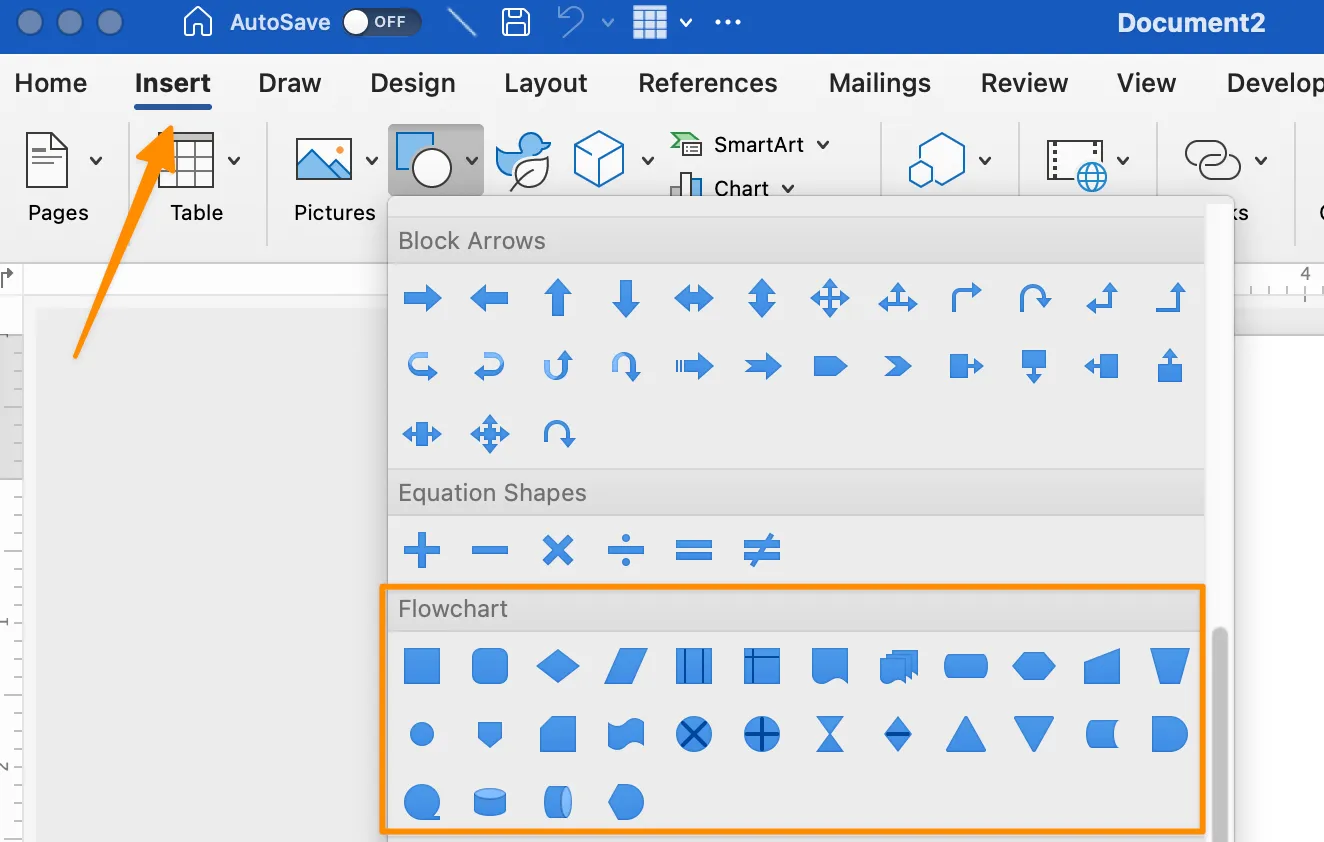
Съвет: Ето кратка таблица с различните символи за диаграми, които можете да използвате за ефективна визуализация:
| Стилове на фигури | Функции | Как да добавите |
|---|---|---|
| Овал | Терминал: началната и крайната точка на диаграмата | Вмъкване > Фигури > Диаграма > Терминатор |
| Правоъгълник | Процес: представлява една стъпка в процеса | Вмъкване > Фигури > Диаграма > Процес |
| Diamond | Решение: представлява действие по вземане на решение | Вмъкване > Фигури > Диаграма > Решение |
| Стрелка | Стрелка: показва връзката, като свързва фигури | Вмъкване > Фигури > Диаграма > Стрелка |
Стъпка 2. Персонализирайте фигурите си
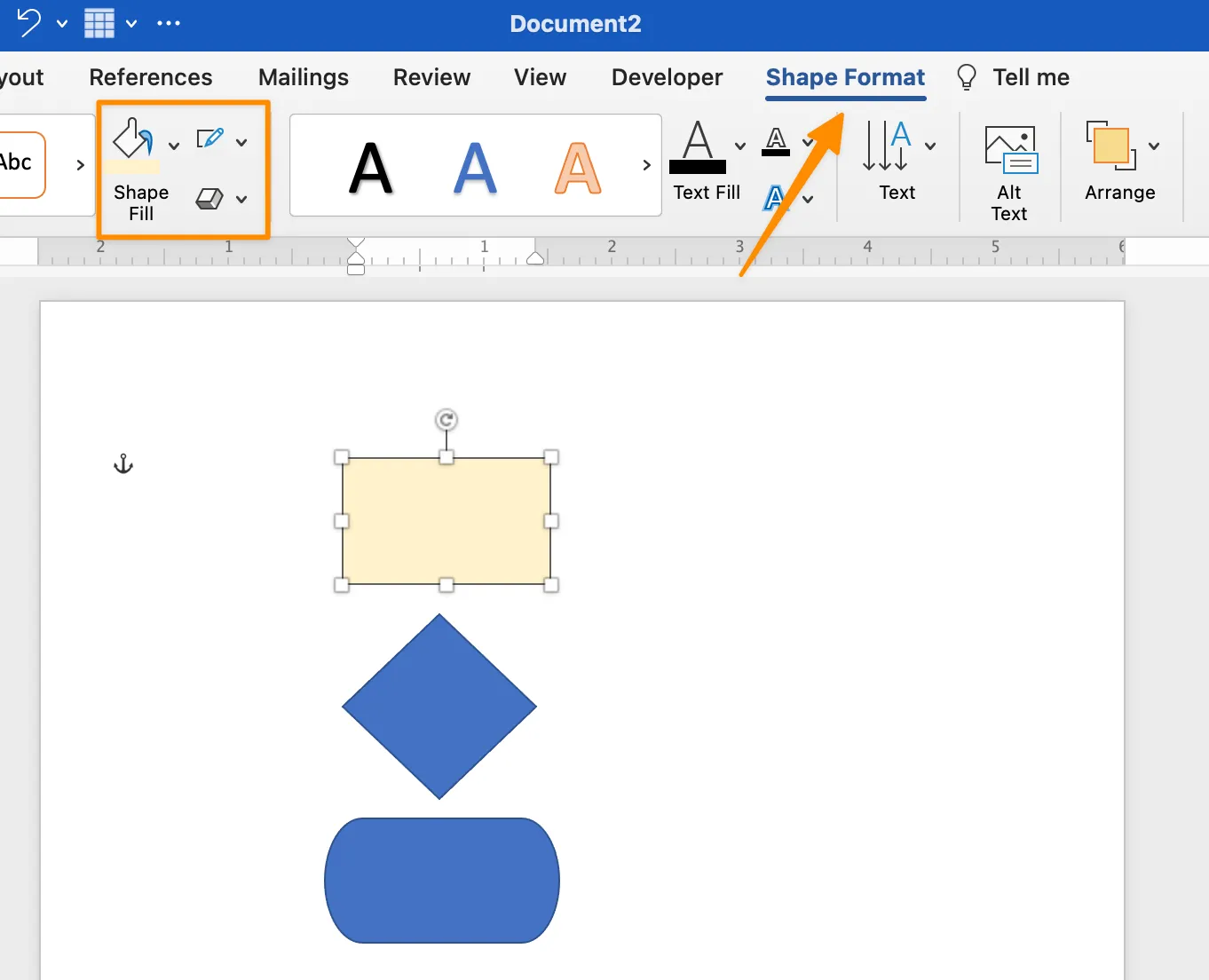
Обикновено редактирането на цвета и размера на фигурата се извършва в края. Но тъй като добавянето на фигури в Word изисква много кликвания, трябва да форматирате идеалните фигури и да използвате функцията за копиране и поставяне, за да ги дублирате.
Отидете на раздела Формат Фигура и лентата с менюта ще се настрои, за да покаже всички промени, които можете да направите във фигурите. Щом постигнете идеалната форма, копирайте и поставете колкото пъти е необходимо!
Стъпка 3. Добавете текст във всеки символ на диаграмата
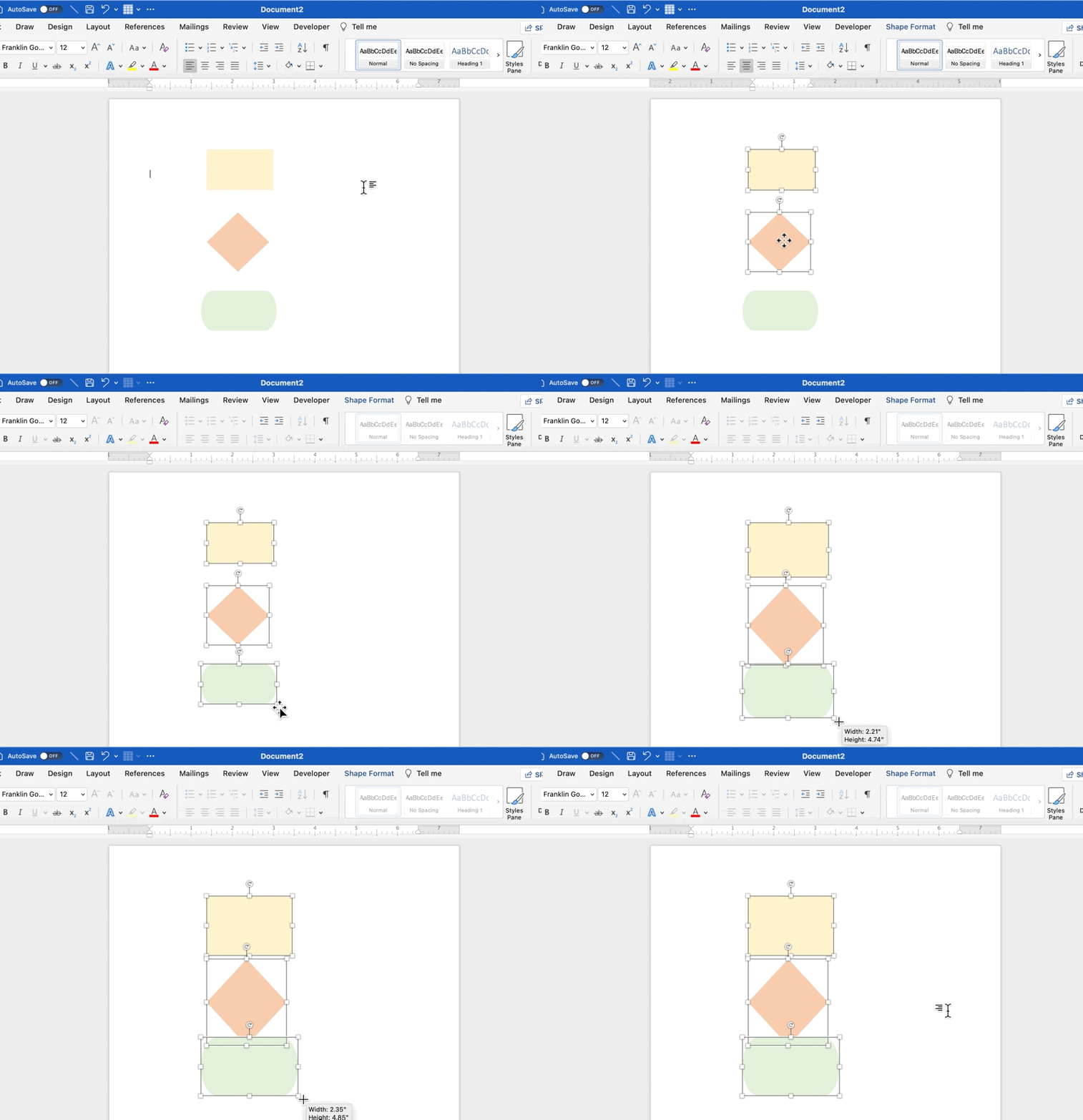
Искаме да добавим текст във фигурите, затова нека ги направим по-големи! Изберете една от фигурите > задръжте клавиша Command или Shift > изберете другите фигури > отидете в ъгъла на фигурата и плъзнете, за да я разширите. Кликнете върху фигурата и започнете да пишете във всяка стъпка, докато всички фигури не се запълнят с текст.
Стъпка 4. Добавете стрелки, за да свържете всяка стъпка от процеса
Почти сме готови! След като сте подредили фигурите, е време да свържете последователността от събития. Отидете на раздела Вмъкване > Фигури > Линии > и кликнете върху Стрелка.
Съвет: Можете да персонализирате формата и цвета на стрелката в раздела Формат Форма! Уверете се, че стрелката е избрана, преди да направите промени. След това копирайте и поставете стрелката, за да я добавите отново за другите стъпки от процеса.
Уф. Всичката тази работа в Microsoft Word не остави много време и енергия за това, което следва след диаграмата – предприемане на действия за напредък.
Ако искате да обновите инструментите и софтуера си за диаграми с мощна визуална платформа, с която да създавате, тествате, редактирате и сътрудничите с екипа си, опитайте ClickUp!
Свързани ресурси:
Ограничения при създаването на диаграми в Word
Макар Microsoft Word да е стабилен софтуер, способен да създава впечатляващи текстови документи, неговата ефективност значително намалява, когато става въпрос за създаване на диаграми. Ето някои основни ограничения, с които може да се сблъскате при създаването на диаграма в Word:
- Сложност и отнемане на време: Не е тайна, че създаването на диаграма в Word отнема много време. Форматирането на всяка стъпка, промяната на цветовете, настройването на размерите и перфектното подреждане на всичко изисква значителни усилия и време. Непрекъснато трябва да преминавате между различни менюта и опции, за да създадете практична диаграма.
- Ограничено сътрудничество: Word не е достатъчен, когато става въпрос за сътрудничество в реално време. Членовете на екипа не могат да допринасят едновременно за диаграмата, което затруднява нещата, когато се нуждаете от незабавна обратна връзка или искате да създадете карта съвместно.
- Липса на шаблони: За разлика от специализирания софтуер за диаграми, Word не предлага голямо разнообразие от предварително проектирани шаблони. Тази липса ви принуждава да създавате всичко от нулата.
- Ограничена мащабируемост: В Word има ограничение колко елементи можете да включите в диаграмата си. Колкото по-сложна става процедурата или работният процес, толкова по-трудно става да поберете всичко в статичен документ.
Но има и добра страна. С ClickUp тези ограничения могат да бъдат преодолени. ClickUp е цялостна платформа за продуктивност, предназначена за модерни, динамични екипи. Нека разгледаме как можете да създавате персонализирани диаграми само с няколко кликвания с ClickUp!
Създавайте интерактивни диаграми за минути с ClickUp
Не се изисква опит в програмирането или дизайна!
По-голямата част от времето, прекарано в Word, е посветено на форматиране. И макар форматирането да е важно за визуалния баланс и представянето, то няма значение, ако никой – включително и вие – не използва диаграмата, за да промени процеса или проекта.
Microsoft Word е мощен софтуерен продукт, с който можете да създадете почти всичко. Но той просто не е ефективен в съвременната работна среда, където сътрудничеството от разстояние и в офиса има своите предизвикателства и предимства.
📮ClickUp Insight: Приблизително 92% от работниците в сферата на знанието са изложени на риск да пропуснат важни решения поради разпръснати документи, като само 8% използват инструменти за управление на проекти, за да проследяват задачите за действие.
Как да постигнете напредък без единна система за превръщане на идеите в действия? ClickUp Whiteboards не само предоставя на вашия екип място за обмен на идеи. С ClickUp можете незабавно да свържете задачите и документите си с тези дискусии на едно място, като по този начин гарантирате, че нищо няма да бъде пропуснато.
И най-вероятно членовете на вашия екип няма да се съгласят доброволно да създадат диаграма в Word. Софтуерът има твърде много опции и стъпки за постигане на една цел.
Това, от което вашите задачи и членовете на екипа ви се нуждаят, е всеобхватна платформа за продуктивност, с която да организирате идеите и работата си.
Набор от одобрени от дизайнери шаблони за диаграми, които повишават производителността и сътрудничеството.
Платформа с възможност за мащабиране, която оживява идеите и гледните точки.
Ако някога сте проявявали интерес към софтуера за бяла дъска или ClickUp, се надяваме да се възползвате от нашите безплатни бяла дъска и да тествате платформата с следващия си проект или идея!
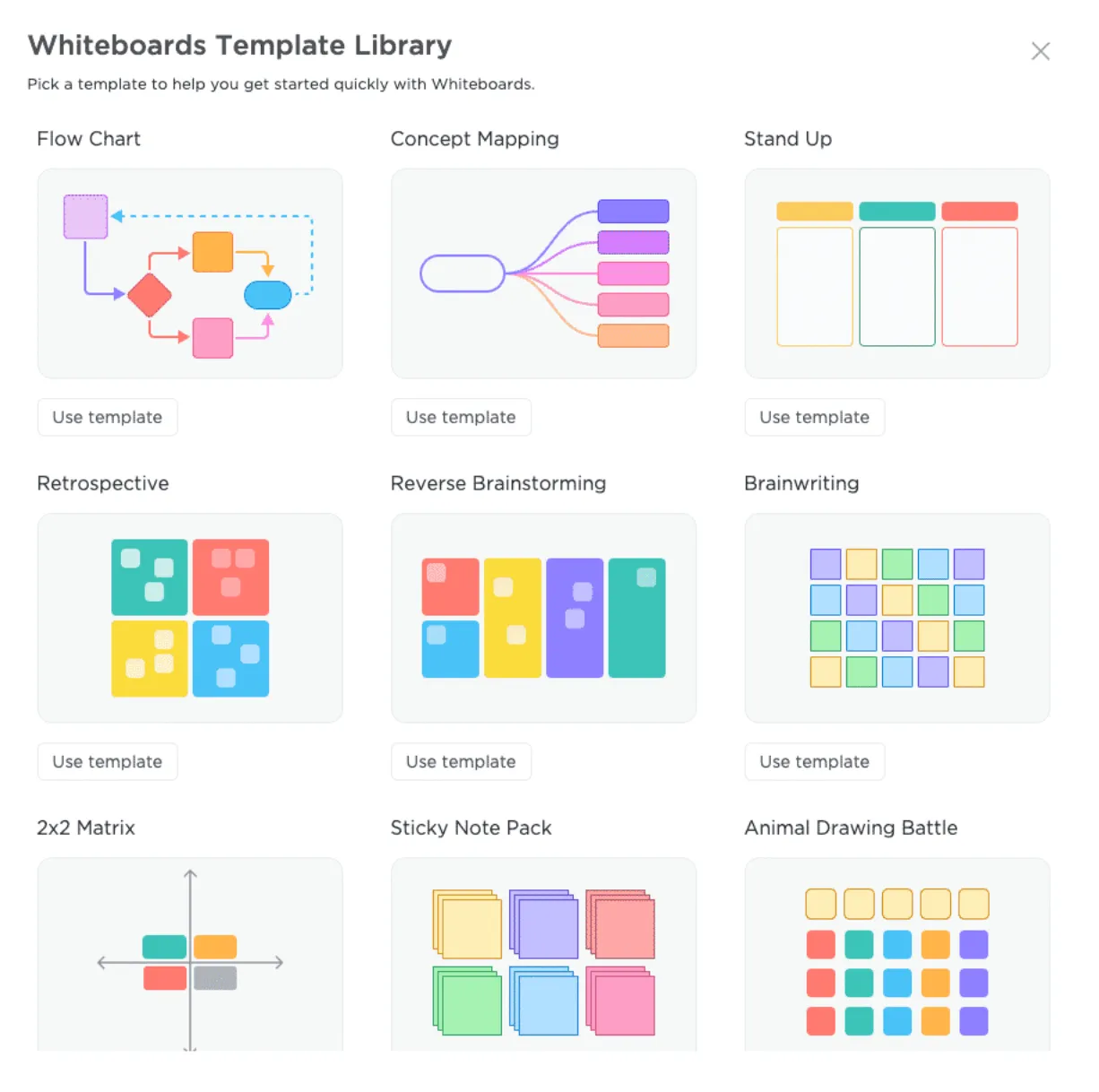
ClickUp Whiteboards ще бъде вашата любима платформа за рисуване, с която бързо да създавате диаграми и рамки. Всички форми, от които се нуждаете, са полу-персонализирани, за да ви спестят усилието да създавате всеки обект от нулата. Използвайте Whiteboards за презентации, семинари за мозъчна атака в екип или индивидуални проекти!
С Whiteboards имате и възможност да запазите диаграмата си като изображение и да я поставите в документ или имейл. Това е лесно! Ето как работи:
1. Създайте диаграмата си в ClickUp Whiteboard
2. Кликнете с десния бутон върху изображението
3. Изберете Запази изображението като
Търсите диаграма с плувни коридори? Опитайте шаблона за диаграма с плувни коридори на ClickUp, за да създадете визуализация на всеки етап от процеса и на участващите лица или отдели!
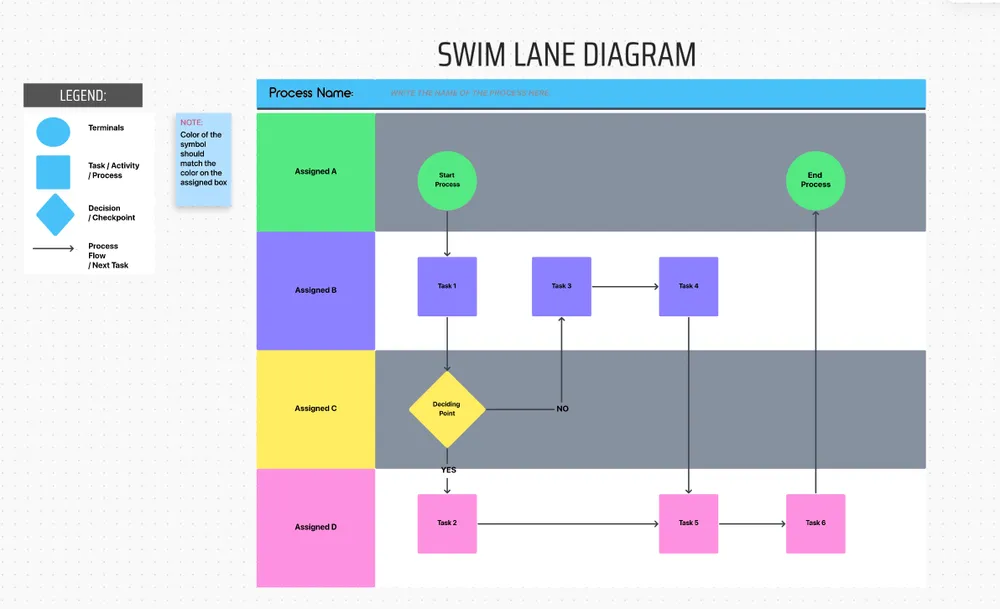
Добавете го във вашия файл и сте готови! Ако искате да видите Whiteboards в действие, разгледайте нашето ръководство по-долу!