
„Просто го потърси в Google!“ е често срещаният отговор на всеки въпрос. В края на краищата, там можете да намерите почти всяко решение.
В допълнение към безупречната си репутация, Google предлага набор от инструменти, специално създадени за ефективно управление на проекти: Google Workspace.
Преди известна като Google Suite, тази колекция включва популярни инструменти, с които вероятно вече сте запознати – Google Calendar, Sheets, Meet, Drive и Gmail.
Той отговаря на повечето изисквания за продуктивно работно пространство. В този блог ще обсъдим как да използвате Google Workspace за ефективно управление на проекти. А ако търсите инструмент за управление на проекти, който да се интегрира по-добре във вашите работни процеси и да ви помогне да постигнете безпроблемна продуктивност, ще ви представим един такъв!
Общ преглед на Google Workspace за управление на проекти
Google Workspace е гъвкаво решение за управление на проекти, което повишава производителността, сътрудничеството и комуникацията в екипа.
Ето защо това е чудесен избор за управление на следващия ви проект:
- Мобилност: Достъп до работната среда от всяко устройство, навсякъде, без компромиси с безопасността
- Еволюция: Google винаги е в челните редици на технологичните постижения. Ще се възползвате от най-новите функции, което ще позволи на вашия екип да бъде винаги една крачка напред.
- Интеграция: Безпроблемно свързване с различни приложения и инструменти. Google Workspace оптимизира комуникацията, операциите и управлението, така че не е необходимо да преминавате от една платформа на друга.
- Сътрудничество: Работете заедно в реално време, като използвате приложенията на Google, като Docs и Sheets. Вие и вашият екип можете да редактирате документи едновременно, да оставяте коментари и да проследявате промените с лекота.
- Управление на задачите: Използвайте инструменти като Google Tasks и Keep, за да възлагате, създавате и проследявате задачи в рамките на екосистемата.
Прочетете също: 10 най-добри алтернативи и конкуренти на Google Tasks
Основни инструменти на Google Workspace за управление на проекти
За да управлявате проектите ефективно, се нуждаете от подходящ набор от инструменти, а Google Workspace има много да предложи. Ето по-подробен поглед върху ключовите инструменти на Google Workspace, които могат да ви помогнат да бъдете в крак с проектите си и да поддържате синхронизация в екипа си.
Google Drive за управление на документи
Google Drive е удобен инструмент за организиране на файловете по вашите проекти.
Можете да създавате папки за всеки проект, което улеснява поддържането на реда. Споделянето на документи с екипа ви е лесно и можете да решите кой може да ги преглежда или редактира.
Тъй като всичко се съхранява в облака, всеки може да има достъп до необходимите файлове отвсякъде. Това е практичен начин да поддържате реда и да гарантирате, че екипът ви разполага с необходимото, когато има нужда от него.
Google Sheets за проследяване на проекти
Google Sheets е полезен за проследяване на напредъка на вашия проект.
Можете да създавате графици, да следите крайните срокове и да управлявате задачите на едно място. Това е лесно и позволява на екипа ви да актуализира работата си в реално време.
Google Calendar за планиране
Google Calendar е отличен избор за управление на графика на вашия проект. Той ви позволява лесно да задавате крайни срокове, планирате срещи и проследявате важни събития.
Споделянето на календара с екипа ви помага на всички да са на една и съща страница. Той е лесен за използване и с функции като напомняния и цветно кодиране можете да поддържате графика си организиран без много усилия.
Стъпка по стъпка ръководство за настройка на Google Workspace
Започването на работа с Google Workspace за вашите проекти не е необходимо да бъде сложно.
Нека се запознаем с стъпките за настройка на Google Workspace, така че екипът ви да работи по план, а проектите ви да протичат гладко.
Създаване на структура на папки за проекти
Когато работите с много файлове, искате да имате незабавен достъп до тях, когато имате нужда. Макар да няма „правилен“ начин за организиране на файловете ви, нека разгледаме някои основни стъпки, които можете да следвате:
Стъпка 1: Създайте папки
Отворете Drive и кликнете върху Нов. Кликнете върху бутона Папка и дайте име на папката. Натиснете Създаване.
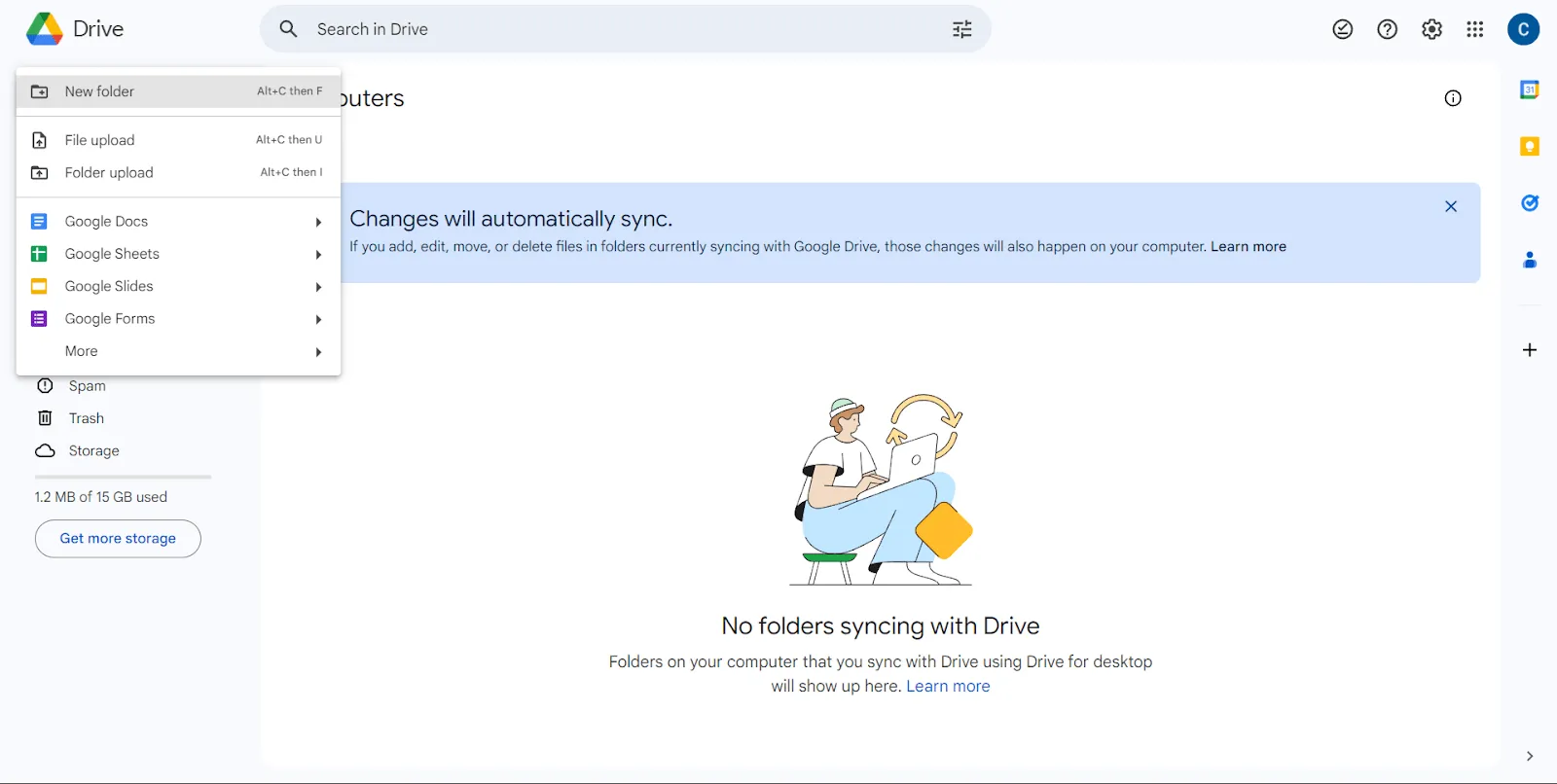
Съберете файловете си в папки според работния си процес или категории. Можете също да качвате папки директно от вашето устройство.
Имената на папките трябва да са кратки, смислени и прости. Използвайте дати или хаштагове, ако това ви е по-удобно.
Стъпка 2: Създайте подпапки
Можете също да създадете подпапки, за да организирате файловете си по-добре. Отидете в папката, в която искате да създадете подпапка, и кликнете върху Нова. Натиснете отново опцията Папка и я наименувайте.
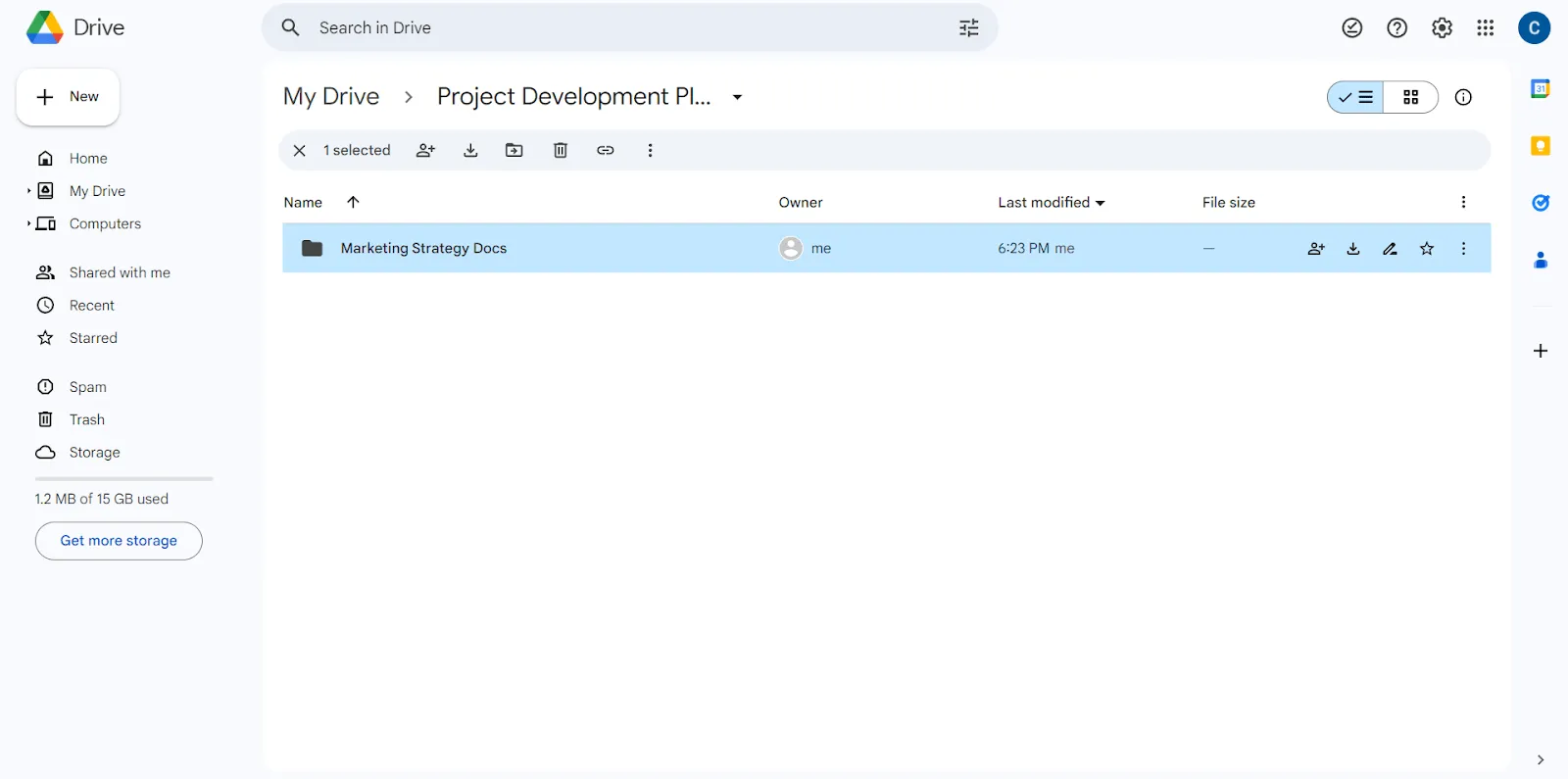
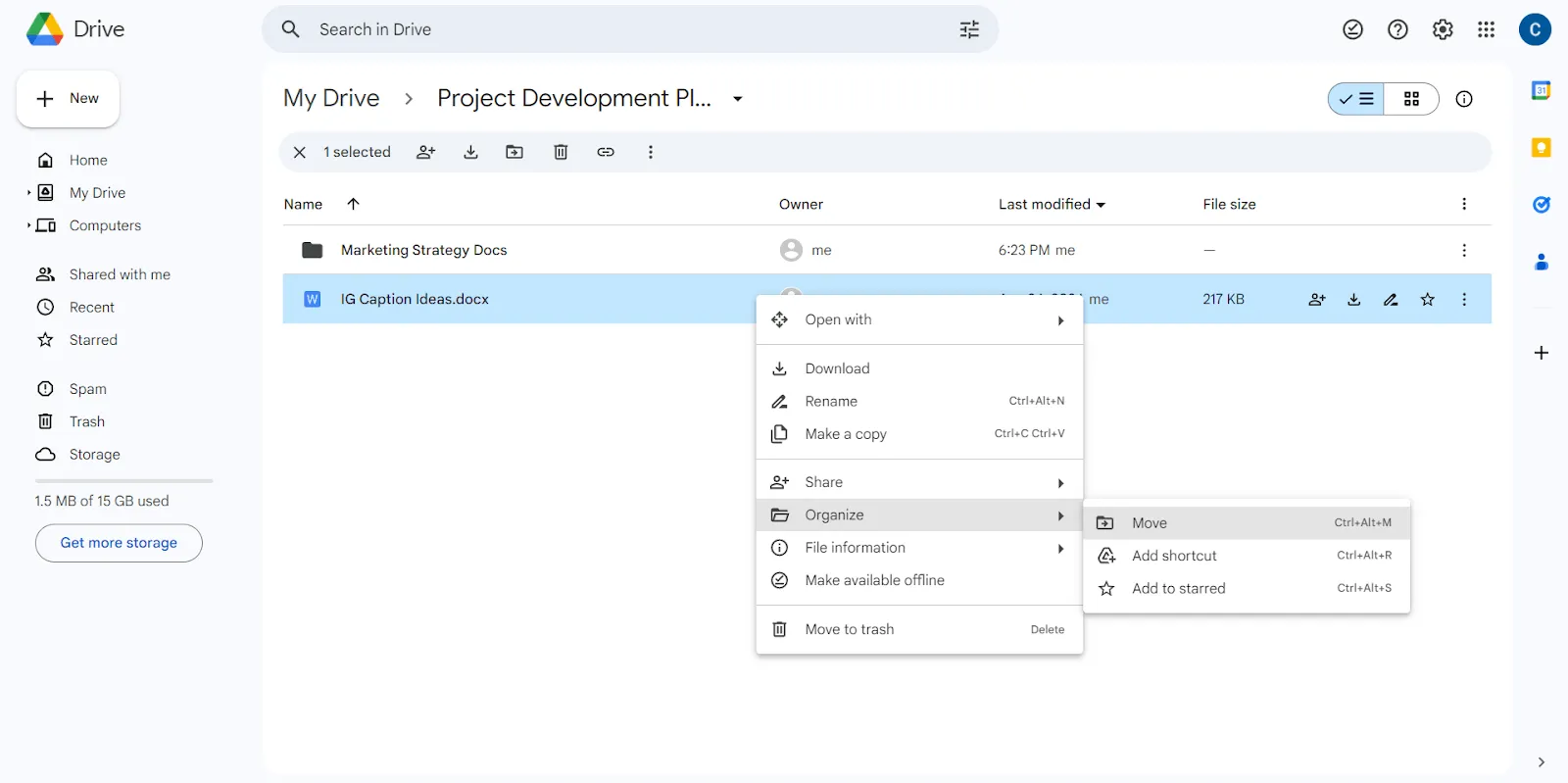
Можете да прехвърляте файлове в подпапката, като кликнете с десния бутон на мишката върху документа, който искате да преместите. Кликнете върху Организирай, натиснете Премести, и изберете конкретната папка. Можете също да премествате документи в различни папки чрез плъзгане и пускане.
Стъпка 3: Маркирайте с цветове и добавете описания към файловете и папките
Използвайте цветове и етикети, за да разграничите различните видове папки. Можете да го направите въз основа на приоритет или тип задачи.
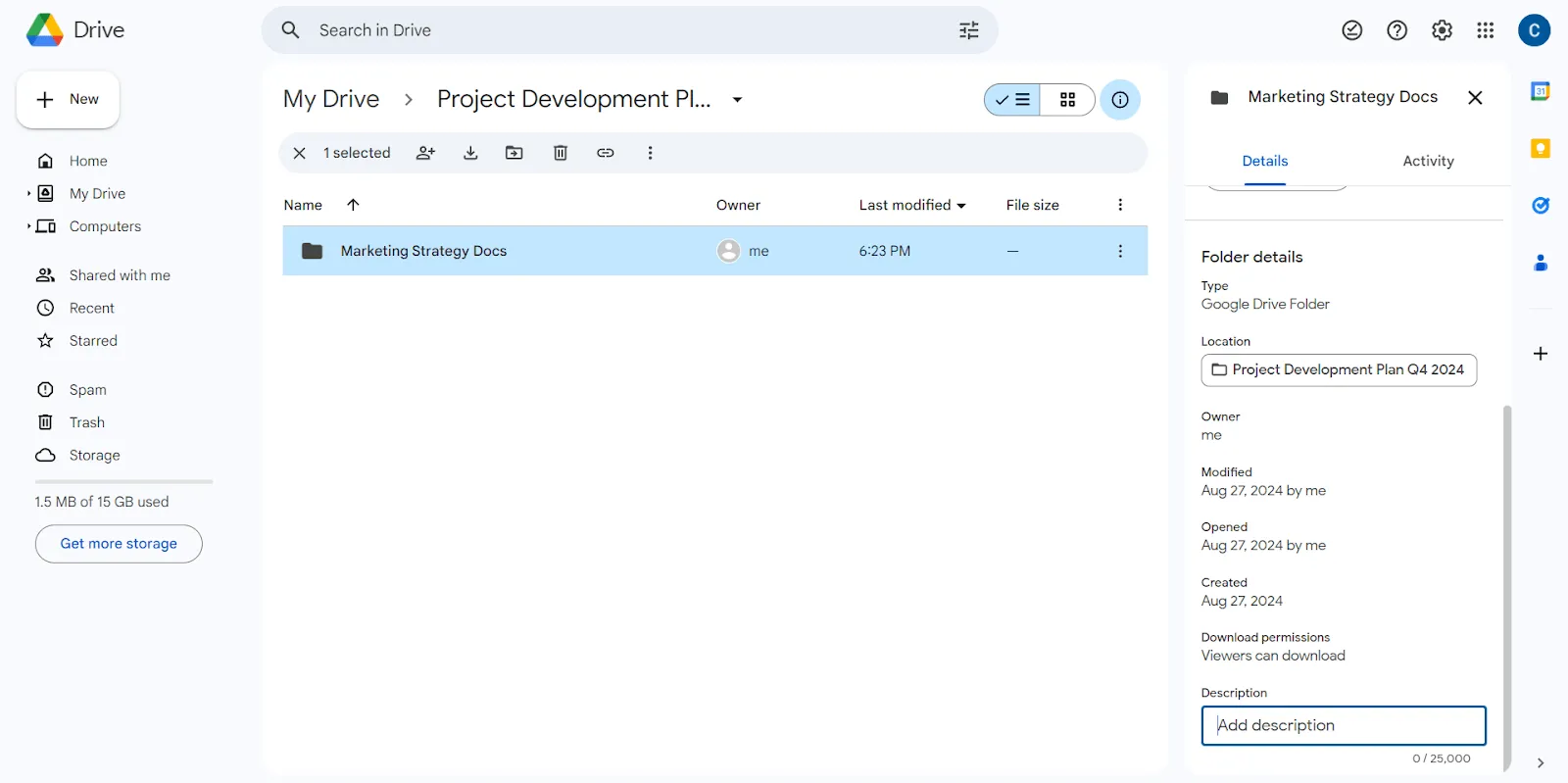
Можете също да добавяте описания към файловете и папките си. Кликнете с десния бутон върху даден файл или папка и натиснете Информация за файла > Подробности. Превъртете надолу до края на страничния панел, за да добавите описание.
Настройка на споделени Google Sheets
Google Sheets е мощен инструмент за управление на проекти. Ето как можете да настроите споделен файл за продуктивно работно пространство:
Стъпка 1: Създайте и персонализирайте Google Sheet
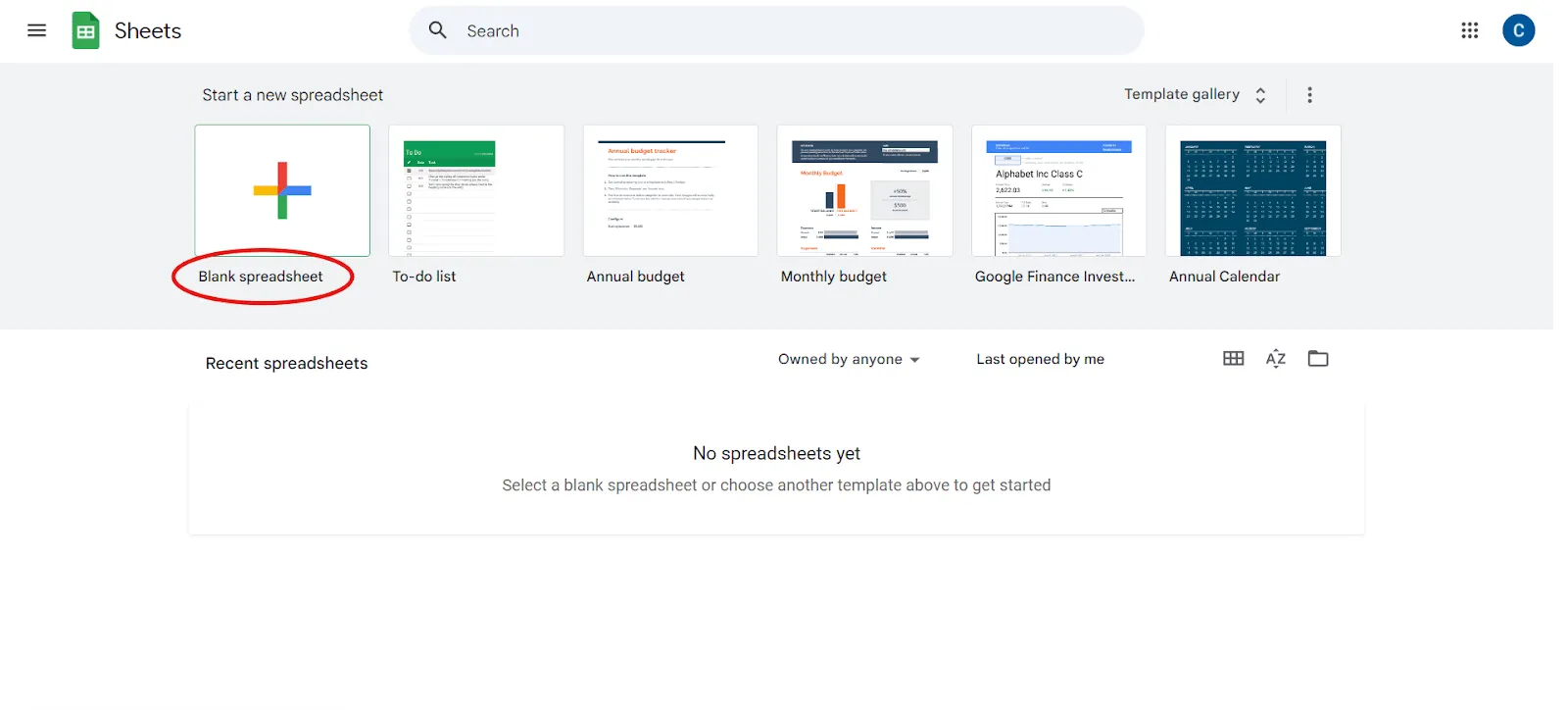
Когато отворите Sheets, ще видите опцията + Blank . Кликнете върху нея, за да създадете нов лист и му дадете подходящо име.
Започнете да персонализирате своя лист, като организирате данните си. Можете да създавате таблици, да използвате формули за изчисления и да форматирате таблици за по-голяма яснота. Ако работите с много набори от данни в един и същ лист, създайте няколко раздела.
Стъпка 2: Споделете своя лист
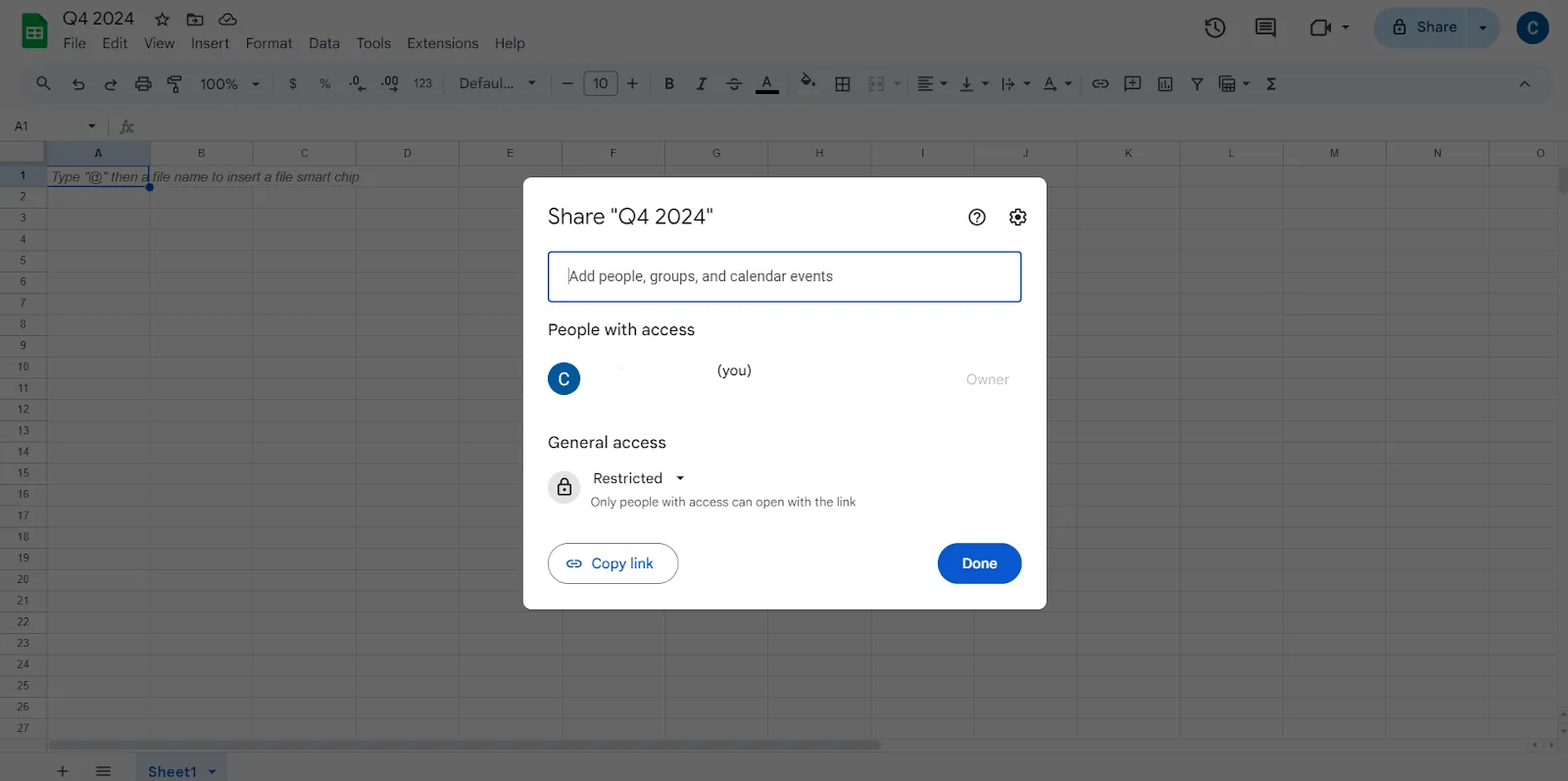
Можете да споделите вашата електронна таблица, като използвате бутона Сподели в горния десен ъгъл. Тук задайте разрешения за преглеждащ, коментиращ и редактиращ.
Стъпка 3: Сътрудничество в реално време
Сътрудниците в Sheets могат да оставят коментари в електронната таблица или да предложат редакции. Можете също да маркирате конкретни лица с „@“, за да им възложите задачи и да им изпратите уведомление.
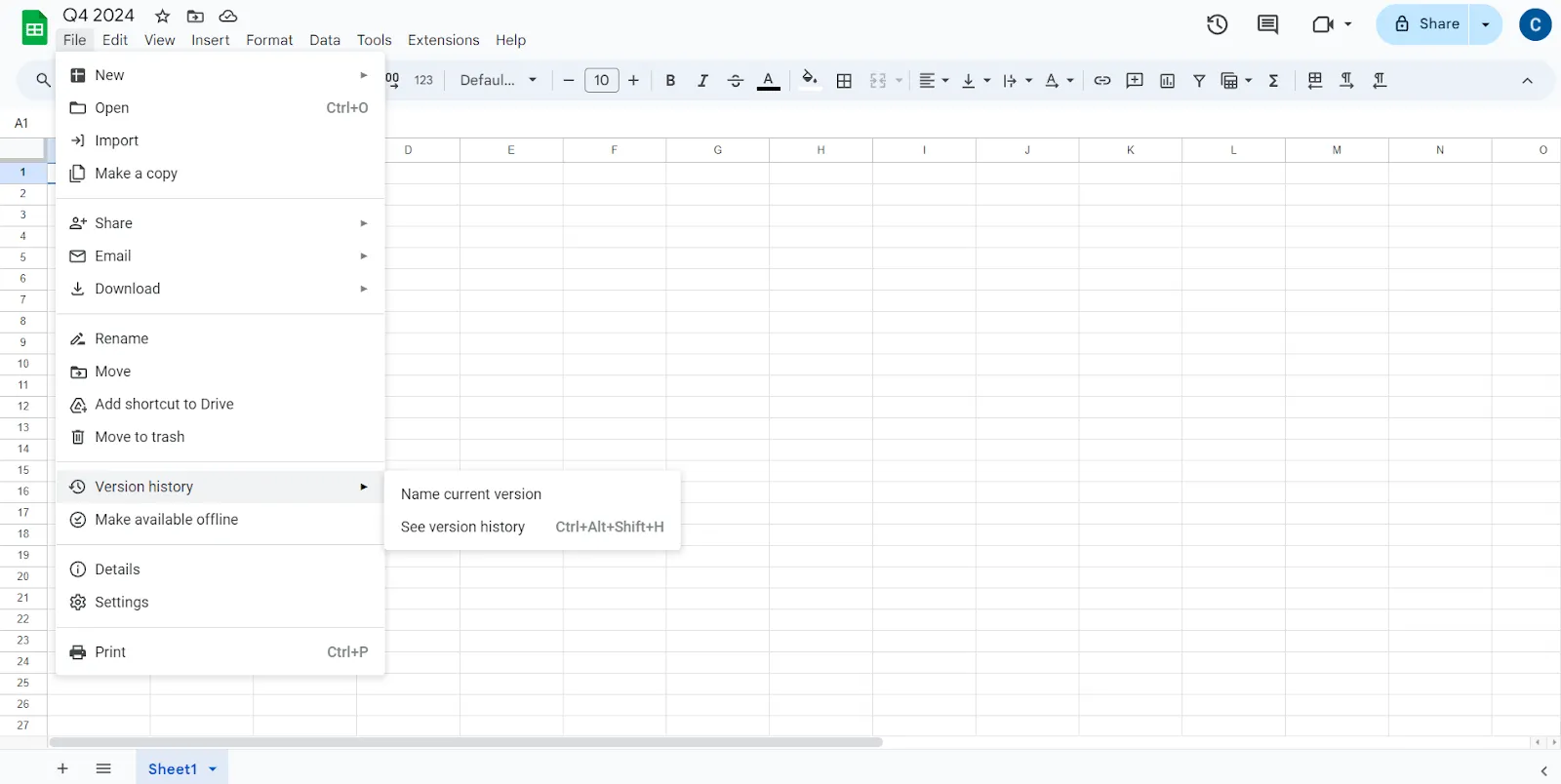
Следете историята на версиите на вашия документ, за да видите промените, които членовете на екипа ви правят, и да им дадете имена, както и да следите важни събития и значителни актуализации.
Прочетете също: Как да създадете табло в Google Sheets (с 5+ шаблона)
Интегриране на Google Calendar с графиците на проектите
Свързването на графиците на вашите проекти с Google Calendar ви помага да следите важните срокове и етапи. Ето как можете да създадете отделен календар за вашия проект и да го споделите с вашите колеги:
Стъпка 1: Създайте нов календар
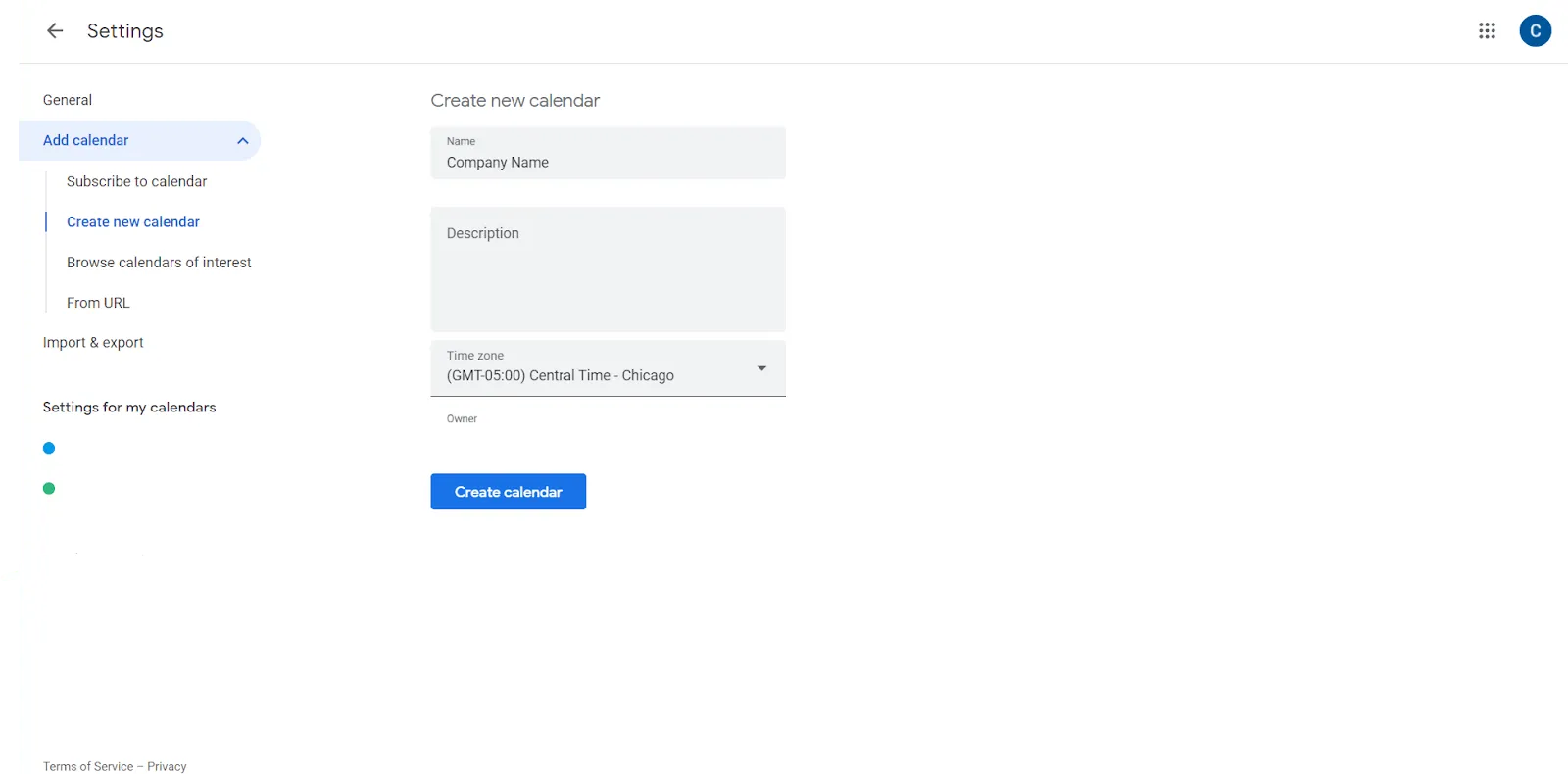
След като отворите приложението за календар, намерете опцията Други календари в лявата лента за навигация. Кликнете върху лентата + и използвайте опцията Създаване на нов календар от изскачащия прозорец.
Можете да му дадете име и описание и дори да промените часовата зона, ако е необходимо. Накрая кликнете върху Създаване на календар.
Стъпка 2: Споделете го с екипа си
Можете да споделите календара си, като кликнете върху Сподели с конкретни хора в изскачащия прозорец в лявата навигационна лента.
Натиснете Добави хора и въведете имената или имейл адресите на вашите колеги.
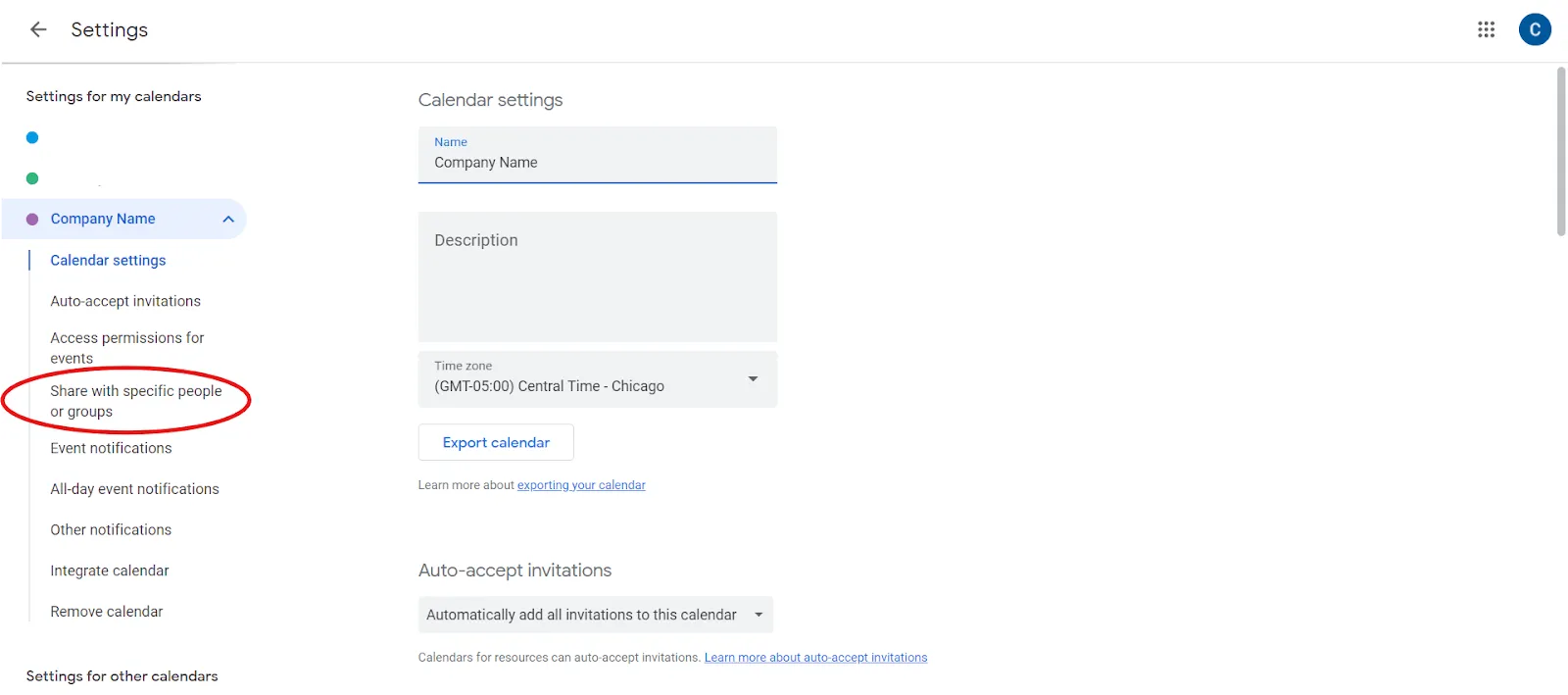
Споделеният календар улеснява управлението на графиците на проектите
Редактирайте разрешенията от падащото меню за всеки добавен човек.
Стъпка 3: Свържете етапите на проекта
Отидете до етапите на проекта в долния десен ъгъл на Activity Feed. Кликнете Add to Calendar и изберете конкретния календар, който искате да интегрирате.
Разрешете на Project Center да преглежда и управлява календара ви. Вашите проектни етапи вече ще бъдат свързани с календарите и ще се появяват като събития на датата на падежа.
Най-лесният начин да импортирате етапите на проекта е да копирате URL адреса и да използвате линка, за да създадете календар за управление на проекти.
Ограничения при използването на Google Workspace за управление на проекти
Макар Google Workspace да е удобно и икономично решение за управление на проекти, трябва да сте наясно и с неговите недостатъци. Тези проблеми може да ви накарат да обмислите алтернативи на Google Workspace, които да отговарят по-добре на вашите нужди.
Нека разгледаме някои от често срещаните проблеми, с които може да се сблъскате.
- Липса на разширени функции за работния процес: Google Workspace няма вградени инструменти за управление на сложни работни процеси. Въпреки че можете да добавите разширения на трети страни, те не са толкова безпроблемни, колкото вградените функции в по-специализирания софтуер за управление на проекти.
- Ограничения на интерфейса: Простотата на Google Workspace е чудесна за прости задачи, но не е достатъчна при управлението на сложни работни процеси или мащабни проекти. Ако проектът ви изисква усъвършенствани инструменти, може да сметнете интерфейса за твърде елементарен.
- Ограничения при персонализирането: Въпреки че има известна възможност за персонализиране, Google Workspace не предлага необходимата гъвкавост за по-сложни проекти. Ако се нуждаете от силно персонализирана настройка, може да я намерите за ограничаваща.
- Проблеми с управлението на данни: Работата с големи количества данни може да бъде трудна. Без усъвършенствани функции за управление на данни може да ви е трудно да поддържате всичко организирано и достъпно.
- Ограничения за достъпа на потребителите: Управлението на достъпа на потребителите може да се окаже трудоемко, особено ако работите с голям екип. Контролирането на достъпа до чувствителна информация може да бъде предизвикателство.
- Липса на обща картина на проекта: Google Workspace не предоставя ясна обща картина на състоянието на вашия проект. Например, трудно е да проследите кои документи се нуждаят от преглед или колко време са отнели определени задачи.
Използване на ClickUp за ефективно управление на проекти
Макар Google Workspace да предлага основно решение за стратегическо управление на проекти, неговите ограничения могат да попречат на ефективността.
Инструментът за управление на проекти на ClickUp отговаря на тези предизвикателства с редица мощни функции, предназначени да подобрят организацията и сътрудничеството.
Той е сред най-добрите инструменти за управление на проекти и предлага цялостно решение.
Преди да разгледаме функциите, е важно да прегледате Ръководството за йерархията на ClickUp, което предлага най-доброто решение за всичките ви ограничения с Google Workspace. То ви позволява да видите цялостната картина, без да пропускате малките детайли.

От малки екипи до големи компании – можете да организирате всичко. ClickUp ви предлага множество функции, като например:
- Работни пространства
- Изглед „Всичко“
- Пространства
- Папки
- Списъци
- Задачи
- Подзадачи
- Вложени подзадачи
- Контролни списъци
Това ви дава организирана инфраструктура за мащабиране, като имате предвид крайната цел на вашия проект.
Оптимизирайте работния си процес с множество изгледи в ClickUp
ClickUp Views предлагат гъвкави начини за визуализиране и управление на данните от вашите проекти, с опции като:
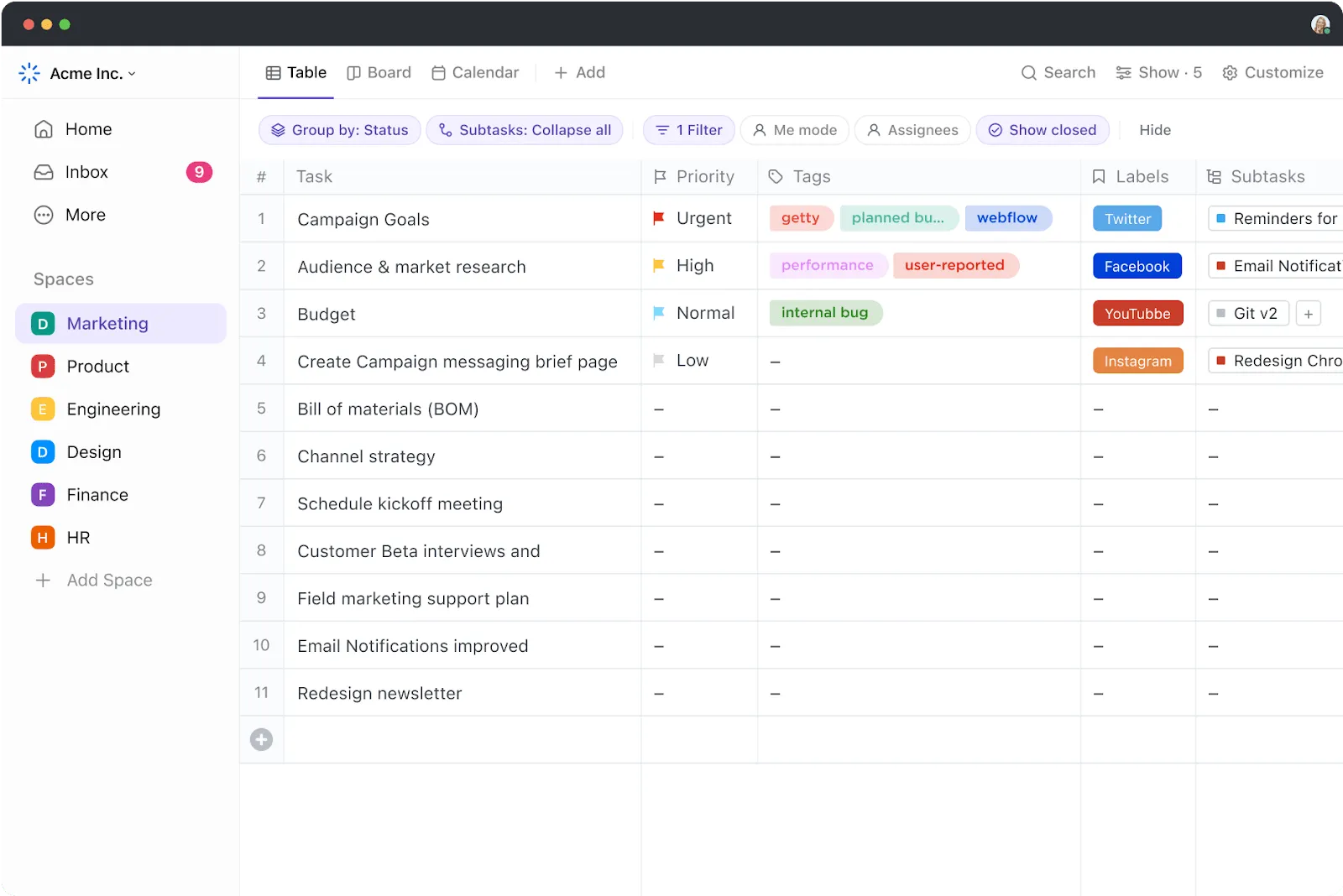
- ClickUp Table View: Предоставя интерфейс, подобен на електронна таблица, където можете да управлявате сложни набори от данни, да проследявате напредъка и да персонализирате колоните според нуждите на проекта си. Този изглед предлага по-надеждни опции за управление на данни от Google Sheets, с функции като филтриране, сортиране и групиране, които оптимизират проследяването на проектите.
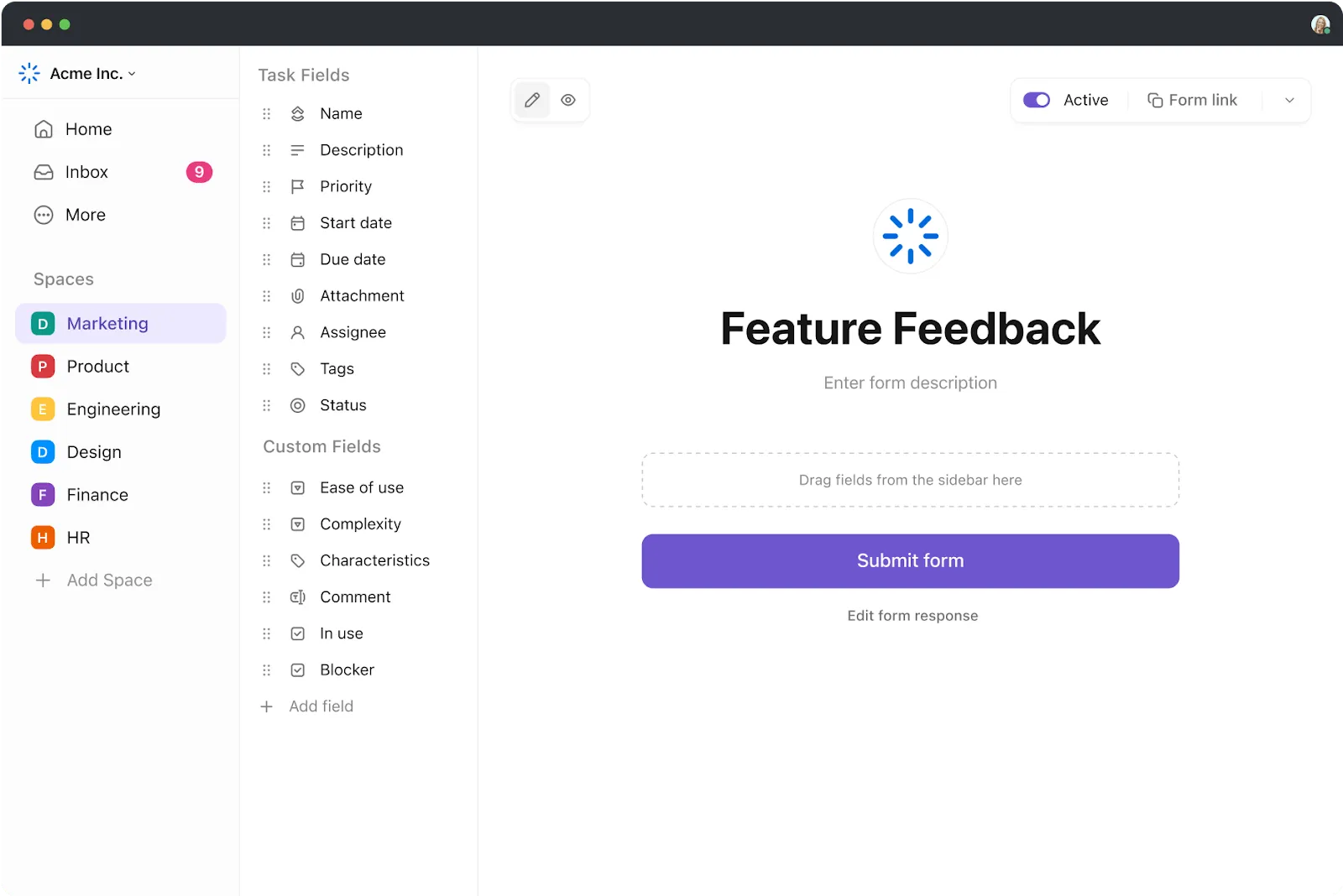
- ClickUp Form View: Идеален за събиране на структурирана информация от членове на екипа или заинтересовани страни. Той предлага по-организиран подход в сравнение с Google Forms, като ви позволява да създавате персонализирани формуляри с полета, които се интегрират директно с вашите задачи и проекти.
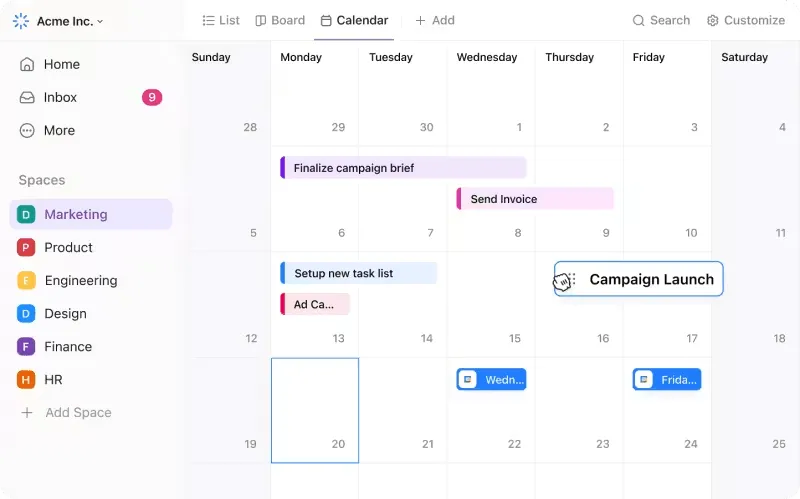
- Изглед на календара в ClickUp: Помага да следите сроковете, важните събития и графиците във визуален формат. Този изглед се интегрира директно с вашите задачи, като предлага обединен календар, в който можете да видите графиците на проектите и предстоящите срокове, което осигурява по-съгласувано преживяване, отколкото ако използвате Google Calendar отделно.
Свържете ClickUp Docs с документи и задачи
ClickUp Docs е мощна функция за създаване, съхранение и съвместна работа по документи, свързани с проекти.
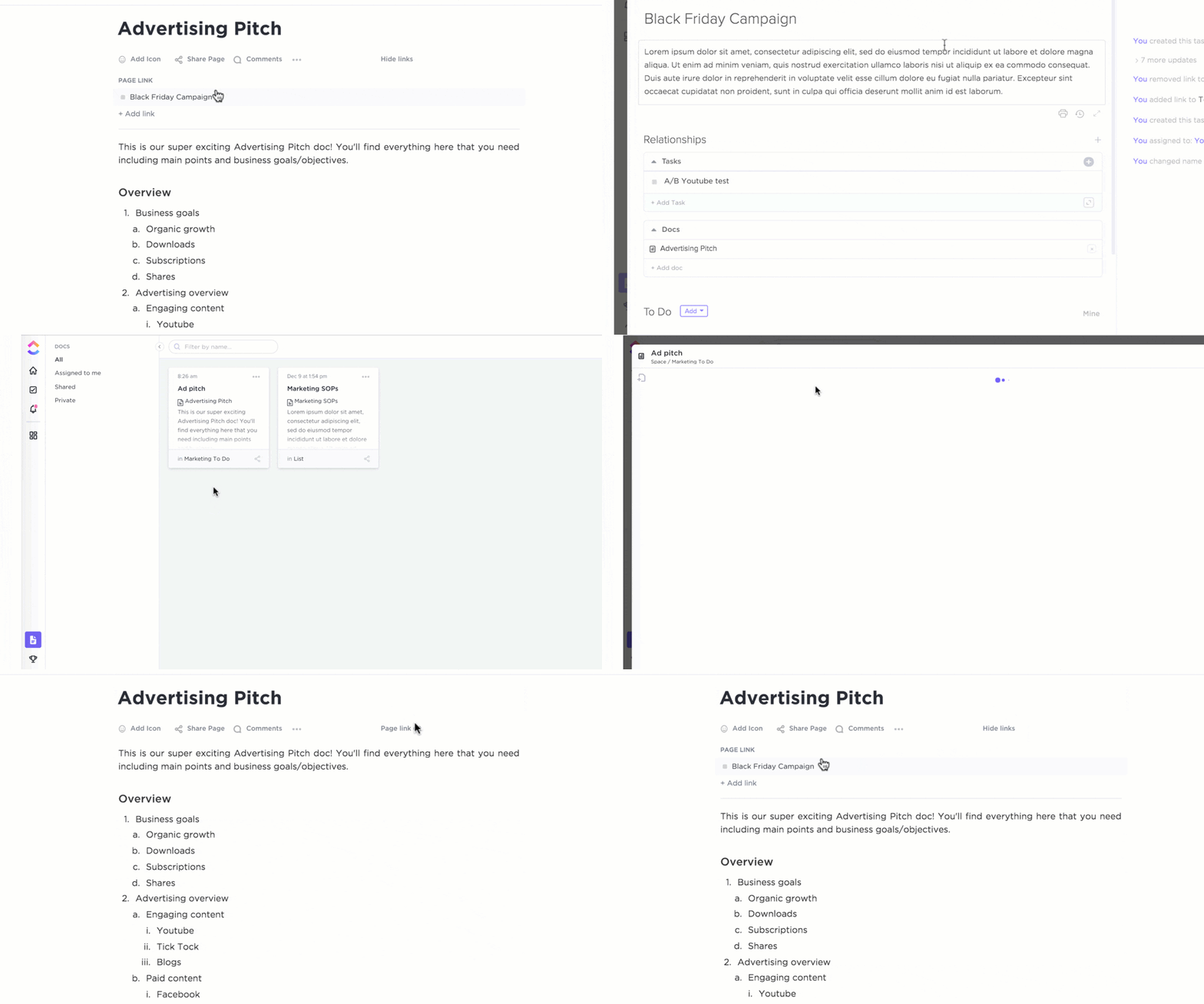
За разлика от Google Drive, където файловете са разпръснати в различни папки и изискват често превключване, Docs се интегрира директно с вашите задачи и проекти.
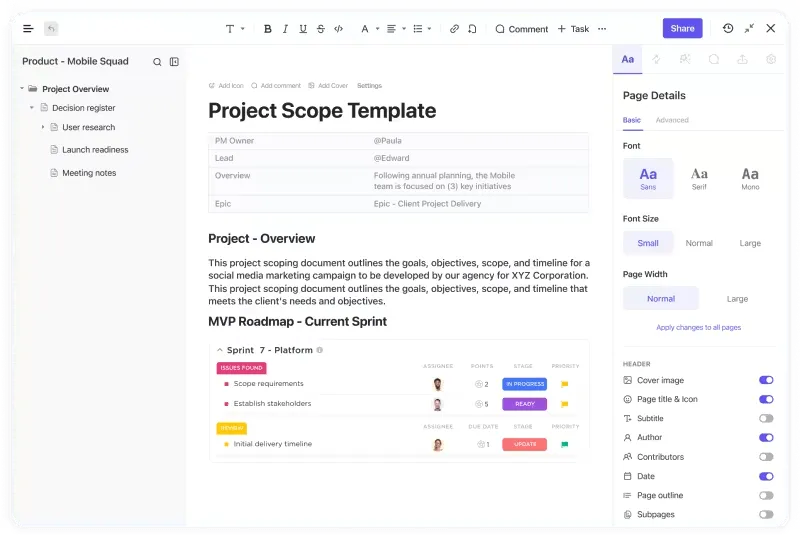
ClickUp Docs съчетава всички страхотни функции, които харесвате в Google Docs, и добавя свои уникални екстри. Това е като да имате най-доброто от двата свята – познати инструменти за работа с документи с допълнителни функции, предназначени да поддържат проектите ви в правилната посока.
В допълнение към инструментите за безпроблемно сътрудничество, можете да свържете вашите документи със задачи, да добавите джаджи за актуализиране на тези задачи, да използвате форматиране на богат текст и да променяте статуса на проекта по време на работа.
Прочетете също: 10-те най-добри алтернативи и конкуренти на Google Docs
Сътрудничество с екипа ви чрез ClickUp Chat View
Уморени ли сте да жонглирате с множество приложения, за да следите съобщенията на екипа си?
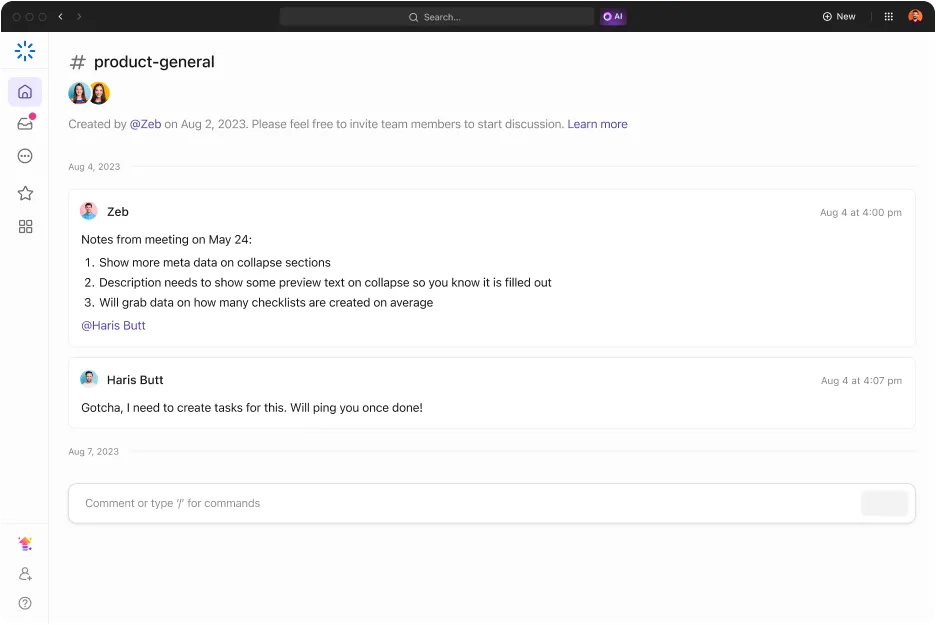
ClickUp Chat View преобразува комуникацията на работното място, както я познавате, като ви позволява да споделяте актуализации, да свързвате ресурси и да сътрудничите безпроблемно с целия екип.
Chat View ви позволява да вграждате уеб страници, таблици, видеоклипове и др. Форматирайте съобщенията си с помощта на функции като списъци с булети, блокове с код и банери, за да комуникирате ефективно с екипа си.
Провеждайте седмични проверки с ClickUp Meetings
Макар Google Workspace да предлага Google Meet за видеоразговори, той не разполага със специален инструмент за управление и документиране на вашите срещи.
ClickUp, от друга страна, предлага цялостно решение с ClickUp Meetings, създадено да поддържа дискусиите по вашите проекти организирани и ефективни.
Това опростява документирането на седмичните ви срещи, за да се гарантира гладкото протичане на проекта. Ето някои от изключителните възможности, които Meetings предлага:
- Супер богато редактиране за водене на организирани бележки от срещи
- Присвоени коментари добавете допълнително изискване за задачата, за да бъде тя изпълнена
- Контролни списъци за изготвяне на подробни действия въз основа на обсъжданията по време на срещата
- Повтарящи се задачи за автоматично планиране на срещи
- Слаш команди за премахване на ненужни кликвания. Напишете „/“ за изскачащо меню.
Проследявайте производителността с таблата за управление на ClickUp
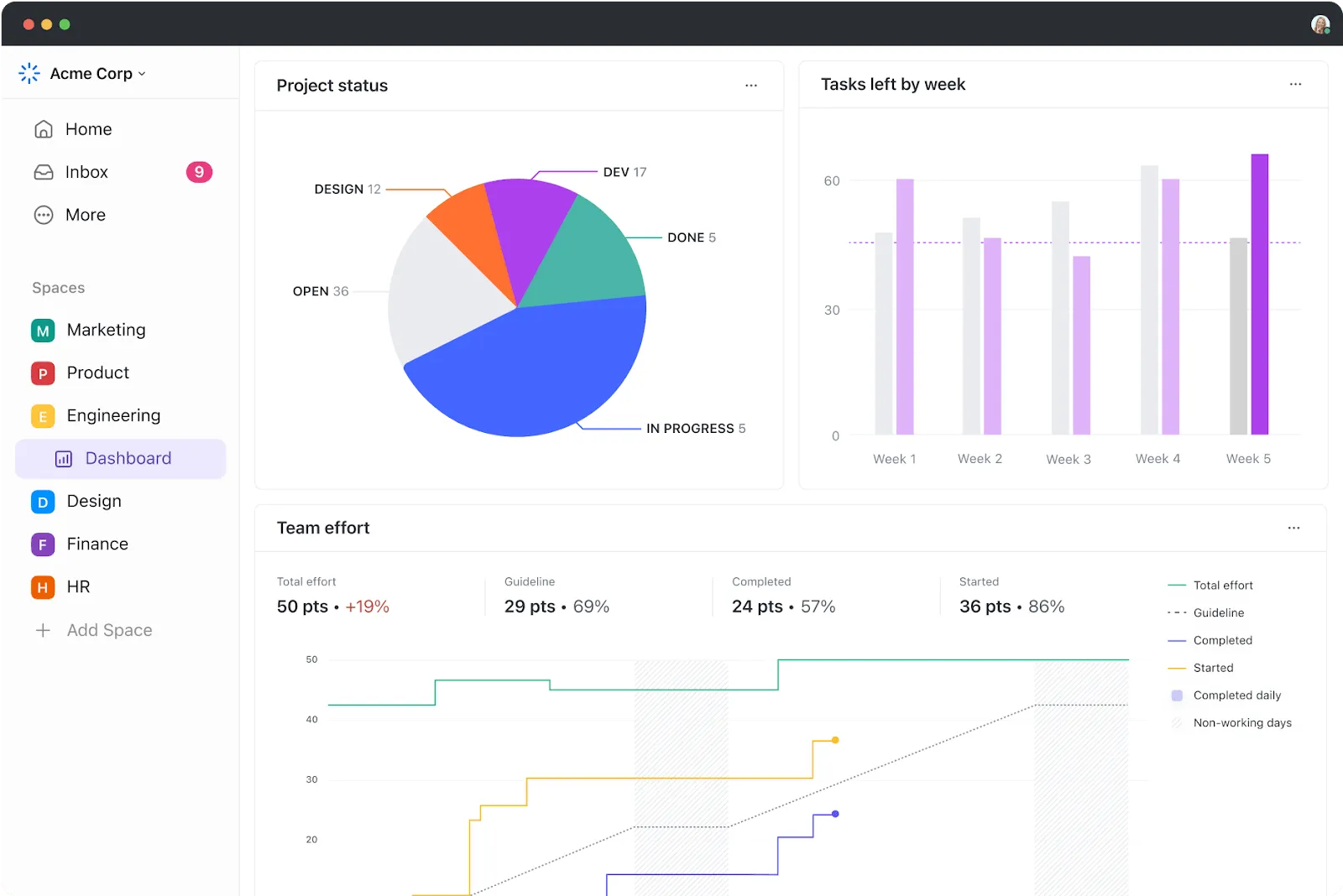
ClickUp Dashboards предлагат изчерпателен преглед на състоянието на вашия проект. Можете да създавате персонализирани табла с различни джаджи, които проследяват ключови показатели, напредъка на задачите и времето, прекарано в дейности.
В контраст с това, Google Workspace няма вградено решение за визуализиране на напредъка по проектите по изчерпателен начин.
Макар че можете да използвате Google Sheets за основно проследяване на данни, ClickUp Dashboards предлага по-динамичен и интегриран подход. Превърнете проектите си в интерактивни платна със списъци, карти, данни, диаграми и графики, което улеснява общата картина и поддържането на всичко в правилната посока.
Извлечете максимума от изкуствения интелект с ClickUp Brain
С набирането на скорост на изкуствения интелект на работното място, интегрираният AI асистент е от съществено значение за софтуера за управление на проекти. Google Workspace не разполага с усъвършенствани AI функции, но ClickUp Brain ви подкрепя.
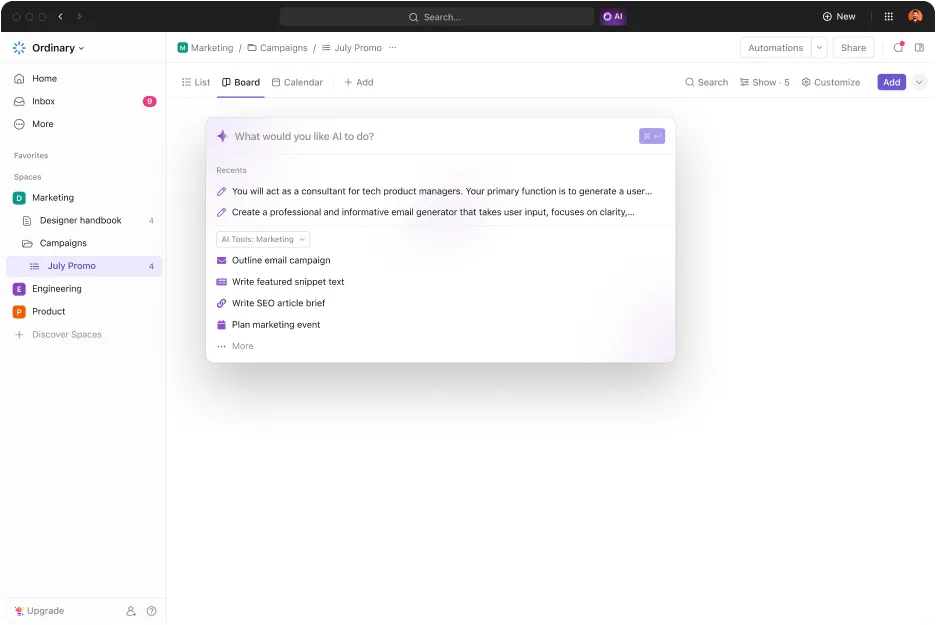
ClickUp Brain действа като основен ресурс за вашия екип за незабавни отговори на въпроси, свързани с работата, независимо дали става дума за задачи, документи или членове на екипа, работещи от разстояние. Освен че предоставя информация, той може да обобщава теми в рамките на задачите и бележките от срещи, което улеснява проследяването на важни подробности.
Но това не е всичко – ClickUp Brain помага и при създаването и редактирането на съдържание. Той гарантира, че вашите съобщения са ясни и последователни, което прави комуникацията в екипа ви по-гладка и по-ефективна.
Следете времето, прекарано в изпълнение на задачи, чрез ClickUp Time Tracking
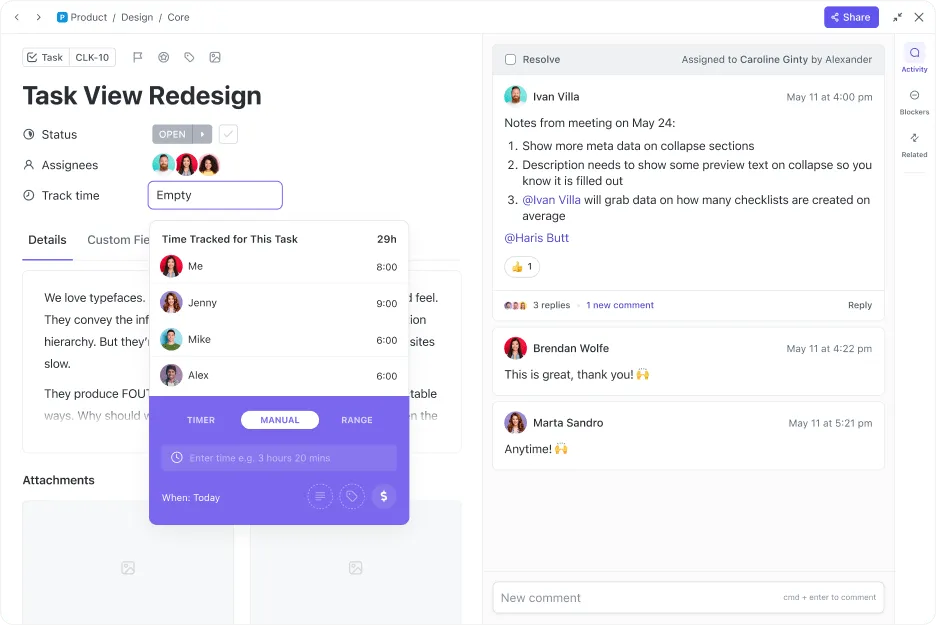
Проследяването на времето за проекти в ClickUp е ценен инструмент за управление на производителността и поддържане на проектите ви в правилната посока. То ви позволява да следите времето, прекарано за отделни задачи, като предоставя подробна информация, която е от решаващо значение както за ежедневните операции, така и за дългосрочното планиране на проекти.
Това, което отличава ClickUp, е безпроблемното интегриране на проследяването на времето в работния процес по управление на проекти. Можете да регистрирате времето директно в задачите, което улеснява воденето на точен отчет за всяка минута, прекарана по проекта.
Централизирана свързаност с ClickUp Integrations
Интеграциите на ClickUp помагат за свързването на платформата с широка гама от инструменти и приложения, което ви позволява да централизирате дейностите си по управление на проекти. Това включва интеграции с комуникационни платформи, CRM и други важни инструменти.
Тази функция решава проблемите с интеграцията на Google Drive, като осигурява по-плавна връзка с инструментите, които вече използвате, и намалява необходимостта от преминаване между платформи.
Стартирайте проекти по-бързо с шаблоните на ClickUp
За да разберете как ClickUp може да промени подхода ви към управлението на проекти, този шаблон може да ви бъде полезен:
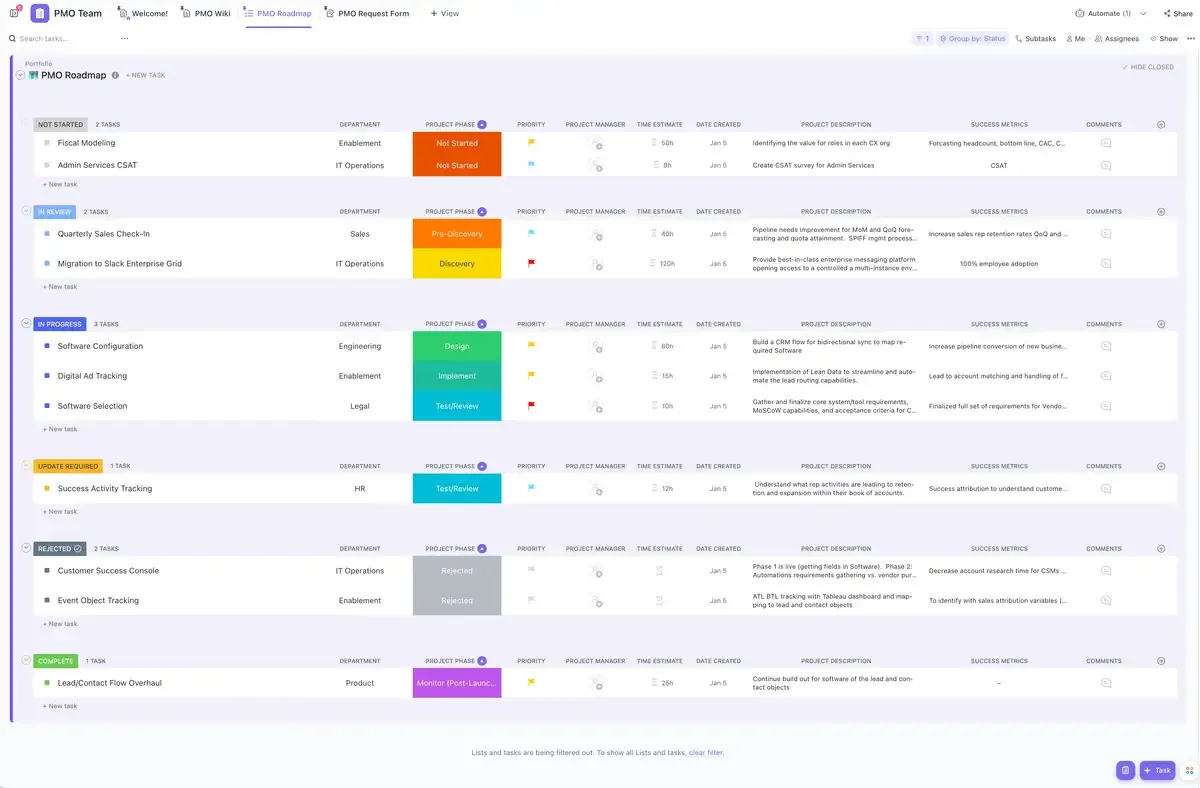
Шаблонът за управление на проекти ClickUp е създаден, за да опрости управлението на големи, сложни и мултифункционални проекти. Той предлага лесен за използване интерфейс, който ви помага да навигирате през всеки етап от проекта си, от началото до края, което улеснява контрола върху всичко.
Ето как шаблонът може да ви помогне да оптимизирате работния си процес:
- Проследявайте напредъка без усилие: Използвайте вградените инструменти на шаблона за целенасочено наблюдение на проектите.
- Лесно възлагане на задачи: Ясно дефинирайте отговорностите и поддържайте всички в течение.
- Управление на крайните срокове: Уверете се, че всяка задача е изпълнена навреме с интуитивно управление на крайните срокове.
- Персонализирайте работните процеси: Адаптирайте процеса към специфичните нужди на вашия проект, като подобрите ефективността.
- Автоматизирайте повтарящите се задачи: Спестете време и се съсредоточете върху стратегическото планиране, като настроите ClickUp Automations.
- Безпроблемна интеграция: свържете се с други инструменти, за да поддържате последователен работен процес на различни платформи.
Този шаблон е всеобхватен инструмент, който гарантира, че вашият екип ще остане съгласуван, информиран и на път по време на целия проект.
Шаблонът за управление на проекти на ClickUp също е чудесен вариант. Цялата информация за вашите проекти е консолидирана на едно място, което ви позволява лесно да достъпвате и управлявате задачите и крайните срокове.
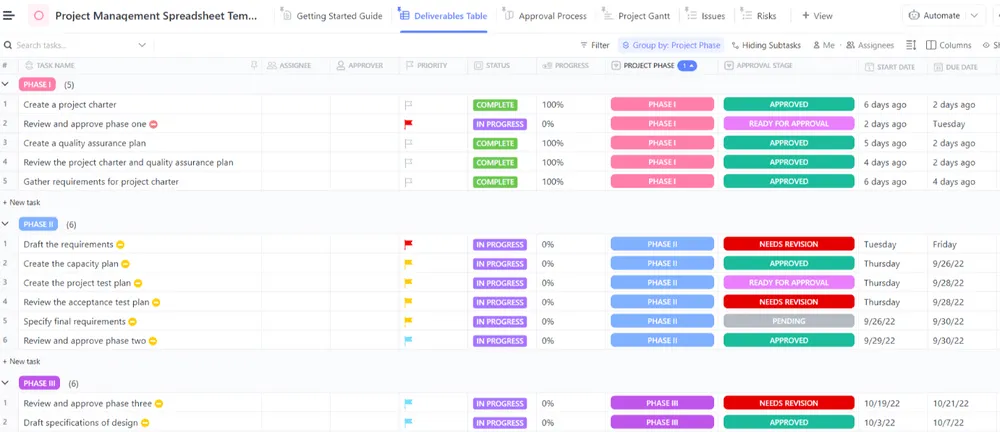
Можете да следите статуса на всяка задача, като се уверявате, че нищо не се пропуска, и същевременно получавате информация за използването на ресурсите и разходите за по-добър надзор на проекта.
👀 Бонус: Открийте още шаблони за управление на проекти, с които да подобрите организацията и да повишите ефективността на екипа си.
Осигурете успеха на проекта си с инструментите за управление на проекти на ClickUp
Google Workspace предоставя ефективни и лесни за използване инструменти за управление на проекти с удобен интерфейс и взаимосвързани приложения, които повишават производителността.
Но когато става въпрос за управление на по-фините детайли на вашите проекти, разпръснатият характер на тези инструменти може да се превърне в предизвикателство.
Тук на помощ идва ClickUp. Той преодолява ограниченията на Google Workspace, за да ви даде необходимия контрол над работния процес, като осигурява пълна прозрачност в Docs, Tasks, Calendars и операциите.
Преминете към ClickUp още днес!