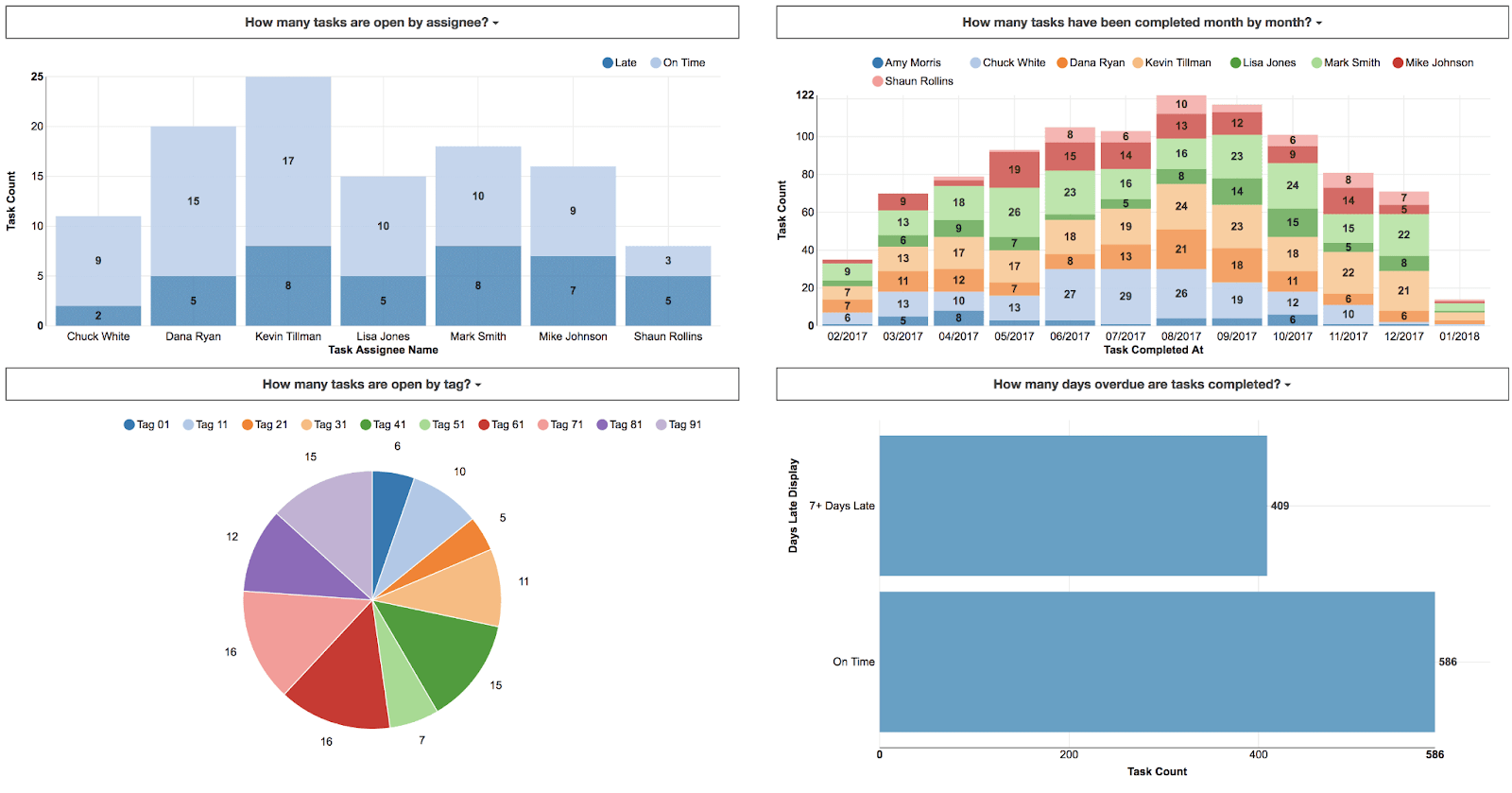

Стивън Фю пише в книгата си Information Dashboard Design, че дашбордът трябва да може да се „наблюдава с един поглед“. Повечето дашборди в Google Sheets не издържат този тест още до третата седмица. Не защото диаграмите са грешни, а защото клетките показват състояние вместо сигнал: цифра за приходи без цел, брой отворени задачи без базова линия, CTR без сравнение.
Решението не е в повече визуализации. Една табло с цел, разлика и правило за условно форматиране на цветовете винаги ще дава по-добри резултати от пет табла без контекст. Това ръководство ви показва как да създавате за сигнал, а не за състояние, и посочва точния момент, в който данните ви надхвърлят възможностите на Sheets.
Накратко: Ето как да създадете ефективен дашборд в Google Sheets.
- Структура: Създайте три раздела: един за необработени данни, един за формули за обобщение и Pivot таблици и един за визуалния ви табло
- Интерактивност: Поставяйте диаграмите в раздела „Анализ“, а не в раздела „Сурови данни“. Добавете филтри, за да могат потребителите да филтрират данните, без да нарушават целостта на данните.
- Сигнал: Съчетайте всеки показател с колона „Цел“, формула „Делта“ и условно форматиране, което се задейства само когато е необходимо да се предприеме действие
- Поддръжка: Посочете отговорно лице в клетка A1, провеждайте петминутна проверка всеки понеделник и архивирайте копие на всеки три месеца
- Кога да се откажете от Sheets: Когато броят на редовете надхвърли 50 000, обновяването отнема повече от 20 минути на седмица или когато 3 или повече заинтересовани страни се нуждаят от различни изгледи
Какво представлява таблото в Google Sheets?
Таблото в Google Sheets е визуален раздел във вашата електронна таблица. То извлича данни от изходния лист и ги превръща в диаграми, табла с показатели и пивотни таблици. Тези визуализации се актуализират в реално време при промяна на изходните данни.
Таблото за управление се различава от статичния отчет. Отчетът е фиксирана снимка, която запазвате и изпращате. От друга страна, таблото за управление няма архив. Когато го отворите, виждате данните така, както са в момента, а не както са били миналата седмица.
Таблото за управление замества рутинната работа по превъртане на редове и копиране в слайдове. Без него хората превъртат необработени редове или ви питат директно за цифрите. Таблото за управление предоставя на всички единен, споделен изглед. Финансовите екипи го използват за бюджети, оперативните ръководители създават табло за управление с ключови показатели за ефективност (KPI) за своите метрики, а продуктовите мениджъри следят напредъка по задачите – и всичко това, без да плащат за скъпи инструменти като Tableau или Looker.
Защо да създадете табло в Google Sheets?
Струва си да създадете табло в Google Sheets, защото то ви превръща от пречка в наблюдател. Вместо да търсите актуални данни всяка седмица, вие предоставяте на заинтересованите страни самия отговор. Възвръщаемостта на инвестицията е време: едно следобед, прекарано в настройка, може да ви спести часове на изготвяне на доклади ad hoc всяка седмица.
Спрете да отговаряте на едни и същи въпроси
Когато екипът ви пише всеки понеделник за „последните цифри“, това е далеч от отчитане на KPI. Вие просто въвеждате данни. Таблото превръща тези запитвания в един-единствен линк. Заинтересованите страни получават данните, от които се нуждаят, а вие си връщате сутрешното време.
Откривайте проблемите, преди да е станало твърде късно
Необработените редове скриват тенденциите. Представете си табло, което сравнява приходите за тази седмица със средната стойност за последните четири седмици: спад от 10% се забелязва още в понеделник, а не три месеца по-късно при тримесечния преглед. Без тази клетка за сравнение спадът остава скрит в ред 4287 на вашия лист с необработени данни и остава невидим, докато някой не го потърси. Целта на таблото е да направи отклонението невъзможно за пропускане още в седмицата, в която се появи.
Направете данните си обосновани
Ако някой оспори дадена цифра по време на среща, трябва да я докажете бързо. Таблото ви позволява да кликнете директно от диаграмата към изходния ред. Без тази възможност отговорът ви ще бъде „ще ви отговоря по-късно“. Това забавяне ви кара да изглеждате по-неподготвени и забавя работата на екипа.
Предоставете възможност за достъп на хора без технически познания
Хората няма да се занимават с таблица с 14 раздела и 8 000 реда. За сметка на това обаче ще се доверят на подреден раздел с три диаграми и прост филтър. Вашият табло служи като мост между необработените данни, с които разполагате, и хората, които трябва да предприемат действия въз основа на тях.
Придобийте навика да анализирате и да изготвяте отчети
Отчетите са нещо, което създавате; таблото за управление е нещо, което проверявате. Екипите с най-кратко време за реакция при възникване на проблеми проверяват таблото си за управление всяка сутрин. Таблото за управление в Sheets е най-евтиният начин да си създадете този навик, преди да платите за скъп софтуер.
Статус срещу сигнал: Защо хората отварят табла
Повечето табла в Sheets показват само състоянието: приходите са 84 326 долара, отворените задачи са 47, а CTR е 2,1%. Точни данни, но без контекст. Ако потребителят вече знае целта, той не научава нищо. Ако не я знае, цифрите нямат смисъл. И в двата случая той затваря раздела.
Сигналът е състояние плюс контекст. За да функционира, той изисква три конкретни елемента:
- Сравнение: Вашите данни спрямо целта, резултатите от миналата седмица или прогнозата
- Делта: Математическата формула, която показва разликата (например, $84 326 е с 10% под целта)
- Визуален сигнал: Промяна в цвета, която се задейства само когато разликата е достатъчно голяма, за да се предприеме действие
Просто казано, в електронната таблица „сигналът“ се състои от формулата SUM плюс целева клетка, формула за изваждане на разликата и условно форматиране. Клетката става червена, когато стойността й падне под 90% от плана ви.
Тестът за три секунди: Може ли потребителят да прецени дали дадена клетка изисква действие за по-малко от три секунди? Ако не, тази клетка е просто декорация. Пет табла с показатели без сравнения създават площ без никаква информация. Едно табло с цел, разлика и правило за оцветяване създава табло, което се проверява всяка сутрин.
Ето защо трябва да избягвате шаблони, които дават приоритет на визуалната плътност. Те се фокусират върху това колко диаграми могат да се поберет на една страница, което само увеличава „състоянието“. Ефективните табла за управление са оптимизирани за конкретния момент, в който дадено число преминава определена граница.
Четири начина за създаване на табло в Google Sheets Data
Преди да отворите празен файл, трябва да изберете начин на изграждане. Този избор определя структурата на таблото ви, времето за поддръжка и евентуалната точка на пречупване. Изборът на диаграми е далеч по-малко важен от основата, която изберете тук.
1. От нулата в Google Sheets
Какво означава това: Празен лист, в който ръчно въвеждате всяка формула и всяка Pivot Table.
Предимства
- Получавате пълен контрол върху оформлението и логиката
- Създаването от нулата ви кара да опознаете данните си, което ви помага да откриете дублиращи се идентификатори или колони, преди те да се превърнат в грешки
- Това е безплатно и остава в файл, който вече притежавате
Недостатъци
- Това отнема много време. Създаването на професионален дашборд може да отнеме 4–8 часа
- Ако използвате прекалено много именовани диапазони, поддръжката става трудна
- Ако собственикът на диаграмата напусне, неговият наследник може да има затруднения да разбере персонализираната логика и може да се наложи да я създаде наново.
Подходящо за: Анализатори, които мислят в логиката на електронните таблици и искат табло, съобразено с конкретен въпрос, като например седмичен преглед на продажбите.
Пропуснете това, ако: Създавате стандартен изглед на KPI. Не губете цял ден, за да преоткривате колелото, което вече е на разположение безплатно.
2. На базата на шаблони в Google Sheets
Какво означава това: Използване на готов файл от галерия или доставчик и заместване на данните с вашите.
Предимства
- Можете да имате работещ табло за управление само за 15 минути
- Форматирането и диапазоните на диаграмите вече са зададени
- Освен това ще се възползвате от оформлението, създадено от професионален дизайнер – стъпка, която много хора, създаващи таблата ръчно, пропускат
Недостатъци
- Шаблоните се основават на строги предположения. Ако вашата CRM система експортира данни по начин, различен от очаквания в шаблона, формулите ще престанат да работят (и ще връщат грешки #REF).
- Персонализирането на шаблон често е по-трудно от създаването на табло от нулата, защото трябва да разгадаете логиката, създадена от някой друг
Подходящо за: Екипи, чиито данни следват типични модели и които се нуждаят от незабавен достъп до споделен изглед.
Пропуснете това, ако: Вашите данни са сложни, включват няколко валути или персонализирани статуси. Ще отделите повече време за усъвършенстване на шаблона, отколкото бихте отделили, ако започнете от нулата.
3. Табло в Sheets, задвижвано от Connector
Какво означава това: Използване на инструмент като Make, Coupler.io или Zapier за извличане на данни от външни платформи по график.
Предимства
- Това елиминира ръчния цикъл на експортиране и поставяне, който обикновено унищожава таблата още до третата седмица
- Данните се обновяват автоматично, което означава, че таблото остава актуално, без да се налага вие да се превръщате в пречка
Недостатъци
- Добавяте зависимост от доставчик. Ако конекторът промени цените си или достигне ограничение на API, таблото ви престава да работи
- Ако името на полето в CRM системата ви се промени, таблото ви може да показва неточни данни, докато някой не забележи това
Подходящо за: Маркетингови и оперативни екипи, които разчитат на данни, които се съхраняват извън Sheets. Инвестицията си заслужава, ако ръчното актуализиране отнема повече от 20 минути седмично.
Пропуснете това, ако: Вашите данни вече се намират в Sheets. Не добавяйте платена зависимост, от която нямате нужда.
4. Looker Studio върху Sheets
Какво означава това: Използване на безплатния BI инструмент на Google за визуализиране на данни, съхранени в Google Sheet.
Предимства
- Услугата е безплатна и предлага по-атрактивни диаграми от Sheets
- Получавате достъп до разширени функции като детайлно разглеждане и възможност за обединяване на данни от различни източници
Недостатъци
- Това изисква да се научите да работите с още един инструмент
- Трябва да управлявате правата за достъп на две места и да преминавате от един URL адрес към друг
- Има и кеш за данни, което може да затрудни преценката дали данните, които виждате, са наистина в реално време
Подходящо за: Екипи, които са надхвърлили вградените ограничения на Sheets за диаграми, но все още не са готови за корпоративен софтуер.
Пропуснете това, ако: Вашите заинтересовани страни предпочитат да работят директно в електронната таблица. Преминаването към нов URL адрес създава ненужни затруднения, ако те вече работят в таблицата.
Какво да изберете за таблата – Google Sheets или Excel?
И двете платформи позволяват създаването на функционален дашборд. Изборът вече не се свежда до функционалностите. Важно е как работи вашият екип, къде се съхраняват данните и какво ще се повреди първо, когато дашбордът се разрасне.
| Измерение | Google Sheets | Excel |
|---|---|---|
| Сътрудничество | В реално време, изцяло в облака, с възможност за работа с няколко редактора по подразбиране | Съвместно създаване на документи чрез OneDrive; файловете на настолния компютър се разделят на версии |
| Основни формули | QUERY, IMPORTRANGE, GOOGLEFINANCE – функции, характерни за Sheets | Power Query, Power Pivot, по-разширена поддръжка на масиви |
| Библиотека с диаграми | Графики с ленти, линии, табла за резултати, миниграфики, географски данни (покрива 80% от случаите) | Водопад, фуния, дървовидна диаграма, слънчева диаграма, по-задълбочени настройки за форматиране |
| Капацитет на редовете преди забавяне | 50 000 реда данни с много формули | Обработва над 100 000 реда локално, преди да се забави, в зависимост от формулите |
| Твърдо ограничение | 10 милиона клетки на файл | 1 048 576 реда × 16 384 колони на лист |
| Външни данни | Apps Script, Supermetrics, Coupler.io, вграден BigQuery и GA | Power Query, вградени конектори за SQL Server и Azure |
| Интерактивност на мобилни устройства | Филтрите работят в мобилния браузър | Филтрите не работят в мобилната версия на Excel |
| Цена | Безплатно с всеки акаунт в Google | Функции на абонамента за Microsoft 365 за настолни компютри |
| Най-подходящо за | Мултифункционални екипи, споделени табла, данни от различни източници с по-малко от 50 000 реда | Създаден от анализатори, с преобладаващо финансово съдържание, от един източник, с над 100 000 реда |
Заключение: Кое да изберете?
- Изберете Google Sheets, ако: Имате нужда от табло, което може да се преглежда и редактира едновременно от няколко души. Това е най-добрият избор за екипите по маркетинг, продажби и операции, които искат общ източник на информация, който не надвишава 50 000 реда
- Изберете Microsoft Excel, ако: Извършвате сложни финансови моделирания или работите с огромни обеми данни. Това е по-добрият избор за самостоятелни анализатори, които се нуждаят от подробни настройки за форматиране и разполагат с данни, надхвърлящи 100 000 реда
Прочетете още: Как да създадете табло в Excel? (Стъпки и шаблони)
Как да създадете табло в Google Sheets
Независимо дали започвате с празен лист или с шаблон, тези шест стъпки гарантират, че таблото ви ще оцелее след първата седмица.
Стъпка 1: Оформете необработените данни
Ефективността на дашборда зависи изцяло от качеството на данните, с които се захранва. Ако използвате файла си като база данни в Google Sheets, почистете изходните данни, преди да започнете да работите с диаграмите, за да предотвратите по-късното нарушаване на формулите.
- Създайте отделен раздел: Наречете го „Raw“ или „Source“. Никога не създавайте диаграми в същия раздел, в който въвеждате данни.
- Следвайте правилото за „един ред“: Използвайте ред 1 за заглавията. Всеки ред под него трябва да представлява отделен запис, без празни редове или обединени клетки.
Най-често срещаната грешка: Дата, съхранена като „текст“. По този начин графиките ви с времеви редове няма да работят правилно.
- Маркирайте колоната с датите и отидете в Формат → Число → Дата
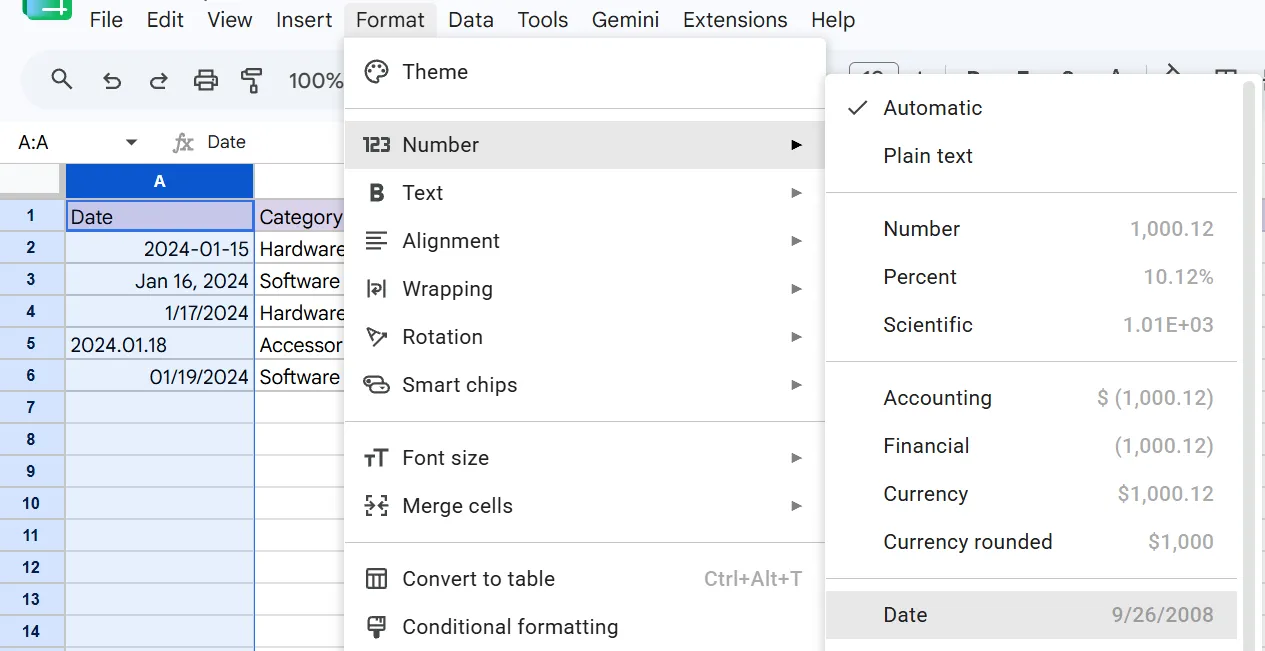
Ако текстът се премести отляво надясно в клетката, това означава, че вече е правилно форматиран като число.
Стъпка 2: Създаване на обобщаващи таблици
Не насочвайте диаграмите си директно към хиляди реда необработени данни. Това забавя таблото и прави филтрирането невъзможно. Вместо това създайте обобщаваща таблица в нов раздел, която да служи като мост между данните и визуализациите ви.
- Използвайте именовани диапазони: Вместо да въвеждате Raw!D2:D10000 във всяка формула, маркирайте тази колона и отидете в Данни → Именовани диапазони
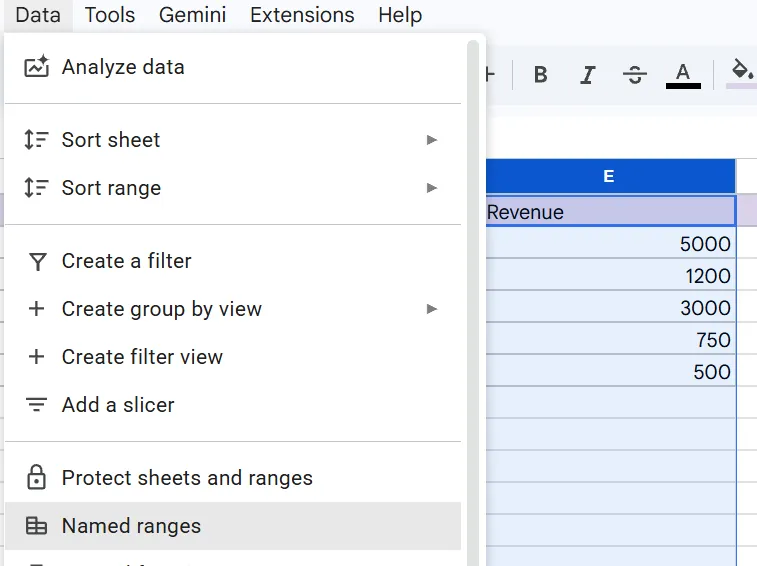
- Наречете го Приходи
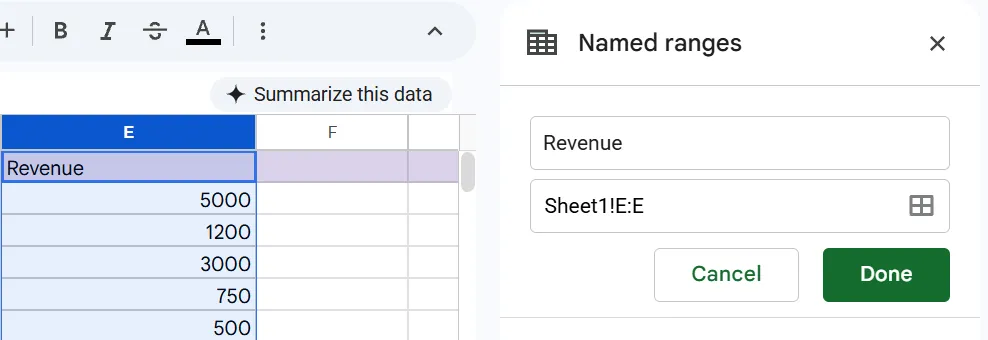
- Сега отворете нов раздел в таблицата и го наречете Анализ или Изчисления. Можете да съхранявате изчисленията си тук, за да остане разделът „Табло“ чист, а разделът „Източник“ – с необработени данни.
- Просто въведете =SUM(Revenue) в празна клетка
Като въведете това в отделен раздел, вие разделяте съхранението (суровите данни) от логиката (анализа). Тази формула вече ще извлича всяко число в тази колона, независимо колко реда ще добавите по-късно. И ще ви даде една обща сума, която да използвате за диаграмите в таблото си.
При големи масиви от данни избягвайте да пишете десетки отделни формули. Вместо това маркирайте данните си и отидете в Вмъкване → Пивотна таблица. Поставете тази пивотна таблица в раздела Анализ.
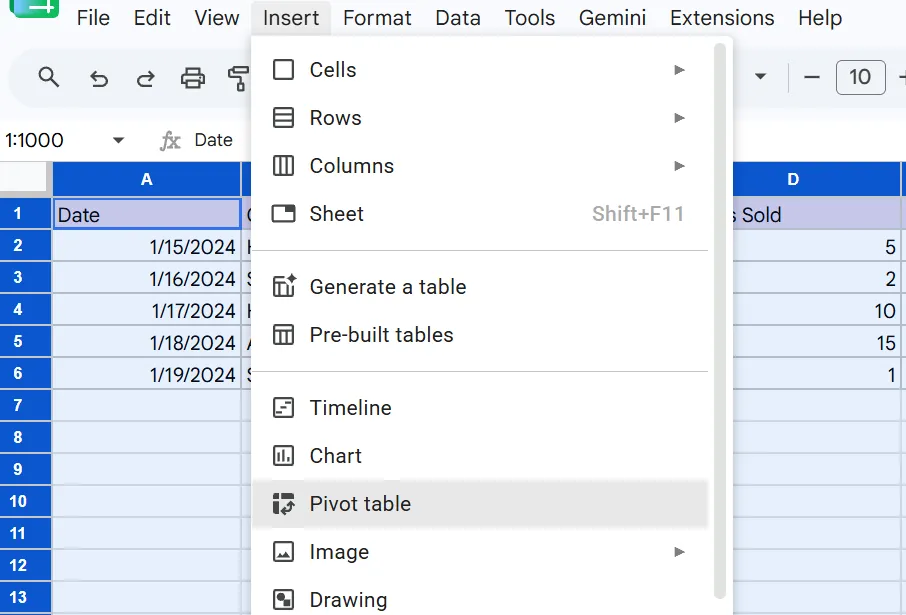
Този инструмент ви позволява да групирате „Приходите“ си по „Категория“ или „Месец“ за секунди.
Съвет от професионалист: Google Sheets актуализира пивотните таблици автоматично при промяна на данните. За да сте сигурни, че новите редове винаги се включват, задайте обхвата на данните в пивотната таблица като Raw!A:E (без да посочвате номера на крайния ред), така че тя динамично да включва бъдещи данни.
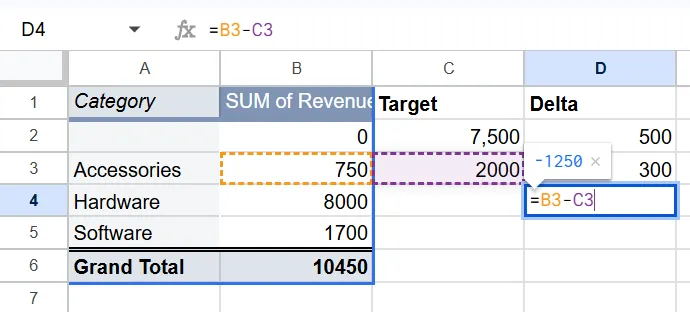
Всяка обобщаваща таблица трябва да има колона „Действително“ и колона „Целево“. Това ви позволява да изчислите Делта (разликата). Това помага да превърнете едно просто число в полезен сигнал.
- Създайте колоните си: До вашата Pivot Table или формулата SUM в раздела Анализ създайте две нови заглавия: Цел и Делта
- Въведете целите си: Въведете ръчно месечните си цели или целите по категории в колоната „Цел“
- Изчислете разликата: В колоната „Delta“ използвайте проста формула за изваждане: =Actual - Target
Стъпка 3: Изберете подходящите типове диаграми
Google Sheets автоматично ще ви предложи диаграми, но предложенията му често са погрешни. Трябва да изберете диаграма въз основа на конкретния въпрос, на който зрителят трябва да отговори:
- Таблици с резултати: За най-важните ви показатели, тъй като те ясно показват една единствена стойност
- Диаграми с ленти: За сравняване на различни категории, като например резултати в различни региони или търговски представители
- Линейни диаграми: За да покажете как даден показател се променя във времето. Винаги добавяйте линия „Цел“, за да се види контекстът на тенденцията
- Микрографики: Използвайте формулата =SPARKLINE(диапазон), за да вмъкнете миниатюрна линия на тенденцията в една клетка. Това е идеално за показване на напредъка с един поглед, без да заема цяла страница
Стъпка 4: Добавете филтри за интерактивност
Ценността на таблото се състои в това, че позволява на различни хора да виждат данните, които ги интересуват.
- Вмъкване на филтри: Отидете в Данни → Добавяне на филтър
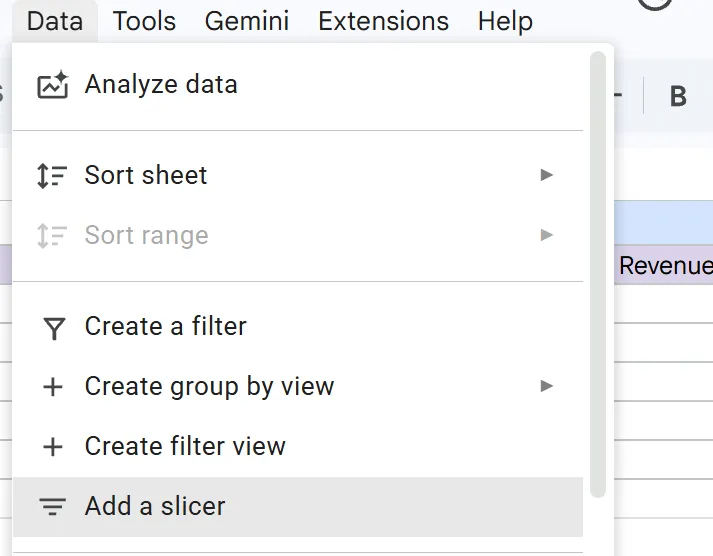
- Добавете подробности: Когато менюто ви попита за колона, изберете Категория или Дата. Това създава бутон, върху който може да се кликне, на вашия табло. Ако мениджърът иска да види само продажбите на „Хардуер“, той го избира от филтъра. И всяка диаграма на страницата се актуализира незабавно.
- Използвайте падащи менюта: Създайте падащо меню в клетка чрез Данни → Валидиране на данни. След това можете да свържете тази клетка с формула FILTER или QUERY, така че обобщителните ви таблици да се актуализират в зависимост от избора на потребителя.
Стъпка 5: Оформете съдържанието така, че да се чете за „три секунди“
Доброто форматиране означава да насочите погледа на зрителя към това, което е важно.
- Премахнете излишната информация от таблицата: Отидете в Изглед → Показване и махнете отметката от Линии на решетката. Така таблото ще изглежда като професионално приложение, а не като таблица за въвеждане на данни.
- Използвайте условно форматиране: Задайте правила (Формат → Условно форматиране), така че клетката да става червена само когато числото падне под целевата стойност
- Ограничете цветовете: Използвайте неутрални нюанси на сиво и синьо за по-голямата част от таблото. Запазете ярките цветове (като червено или зелено) само за точките с данни, които изискват незабавно внимание
Прочетете още: Как да кодирате клетките с цветове в Google Sheets
Стъпка 6: Споделяне и документиране
Таблото е безполезно, ако хората не знаят как да го намерят или ако не се доверяват на данните в него.
- Задайте права за достъп: Споделете файла с права за редактиране, за да могат потребителите да взаимодействат с филтрите и падащите менюта. За да предотвратите повреждането на формулите ви, маркирайте разделите „Анализ“ и „Табло“, кликнете с десния бутон на мишката и изберете „Защити лист“, за да ги заключите.
- Опишете контекста: В горната част на таблото си напишете три прости изречения, в които обяснете кой е собственикът на данните, колко често се актуализират и какво проследяват
- Публикуване в интернет: Ако трябва да вградите таблото в фирмената уики, използвайте Файл → Споделяне → Публикуване в интернет
Техники за създаване на динамичен табло в Google Sheets
Динамичният табло се актуализира автоматично между ръчните ви обновявания. Използвайте тези формули и инструменти, за да превърнете статичните редове в самоактуализиращ се команден център.
1. XLOOKUP: Създаване на интерактивни табла за оценка
Вместо да създавате отделна табло за всяка категория, използвайте формула за търсене като XLOOKUP (или класическата INDEX/MATCH). Това позволява едно табло да показва различни данни в зависимост от избора от падащото меню.
- Техниката: Свържете таблото си с формулата XLOOKUP
- Предимството: Когато потребител избере нов регион или продукт от падащото меню, функцията XLOOKUP незабавно претърсва раздела с анализи, извлича точно съответстващите данни и актуализира таблото за оценка. Тя замества тромавата, многостъпкова синтаксиса на INDEX/MATCH с една-единствена, лесна за четене формула, като поддържа показателите във върховния ред светкавично бързи и динамични
2. Плъзгащи се дати: Автоматизиране на времевата линия
Твърдо зададените дати (като „юни 2026 г.“) остаряват всеки месец. Можете да използвате формули, за да се уверите, че таблото ви винаги показва най-актуалните данни.
- Техниката: Използвайте формулите TODAY и EOMONTH
- Предимството: Тези формули изчисляват дати въз основа на текущия ден. Като ги свържете с диаграмите си, таблото ви ще поддържа изглед „Последните 12 месеца“, който се актуализира автоматично при всяко отваряне на файла.
3. Персонализирани формати: Добавяне на визуални индикатори
Не винаги е необходимо да използвате обемиста диаграма като индикатор за напредъка. Можете да добавите изразителни символи, като стрелки нагоре и надолу, директно в клетка, като използвате форматиране на числата.
- Техниката: Приложете низ за „Персонализиран формат на числата“, който включва символи като ▲ и ▼
- Предимството: Това автоматично оцветява положителните числа в зелено с стрелка нагоре, а отрицателните – в червено със стрелка надолу. По този начин важната информация се събира на малко място, без да се усложнява таблицата.
4. Автоматично обновяване: Синхронизиране на външни данни
За да спестите време, трябва да автоматизирате процеса на въвеждане на данни в електронната таблица от външни източници, като CRM или рекламна платформа.
- Техниката: Използвайте или Google Apps Script (за персонализиран код), или конектор като Zapier или Make (за решение без кодиране). И двете са форми на автоматизация в Google Sheets, които елиминират цикъла на ръчно обновяване
- Предимството: И двата варианта извличат данни от вашите външни инструменти по график. Това гарантира, че таблото ви отразява вчерашната реалност, още преди да сте влезли в системата сутринта.
Как да предотвратите таблото ви да загуби актуалността си
Създаването на таблото е първата стъпка. За да остане полезно, е необходима рутинна поддръжка, която отнема пет минути седмично:
- Определете един собственик: Въведете „Собственик: [@Име]“ в клетка A1 на раздела „Табло“. Това е единственият човек, който има право да обновява данните или да редактира формулите. Ако във файла не е посочен собственик, таблата обикновено остават неизползвани
- Извършвайте седмичен петминутен одит: Всеки понеделник сутрин отговорникът трябва да провери дали в таблата няма грешки (като #REF) и дали датата на „последното обновяване“ е правилна. По този начин се откриват малки грешки, преди да се превърнат в сериозни проблеми с данните.
- Архивирайте тримесечните версии: В края на всяко тримесечие използвайте Файл → Направи копие, за да създадете архив само за четене. Така ще запазите цифрите, които сте представяли на минали срещи, дори когато данните в реално време продължават да се променят
- Използвайте регистър на заявките: Създайте раздел „Заявки“ за всички нови предложения за показатели. Необходимостта да се запише причината за дадена заявка често отсява показателите, които са „хубаво да има“, но никой не се нуждае от тях
- Следете процента на отваряне: Проверявайте Таблото за активност (в раздела „История на версиите“) веднъж месечно. Ако ключовите заинтересовани страни не са отворили файла в рамките на 14 дни, таблото вече не е полезно и трябва да бъде актуализирано или премахнато.
- Документирайте формулите с бележки: Кликнете с десния бутон върху сложни клетки и изберете Вмъкване на бележка, за да обясните логиката. Тези бележки остават при клетката и дават указания къде да погледне следващият човек, когато се опита да редактира формулата
- Предвиждайте последващи въпроси: Поддържайте скрит раздел с често използвани данни за „следващата стъпка“, като например сравнения на годишна база. Възможността да ги покажете по време на среща е по-ефективна, отколкото да ги създавате отново при поискване
3 примера от реалния живот за табла в Google Sheets
Процесът на създаване варира в зависимост от това какво проследявате и кой го чете. По-долу са представени три екипа, които използват три различни конфигурации.
Пример 1: Седмичен поток от продажби
Подходящо за: Малки екипи по продажбите (4–10 души), които се отчитат пред един мениджър.
Пътят на създаване: От нулата
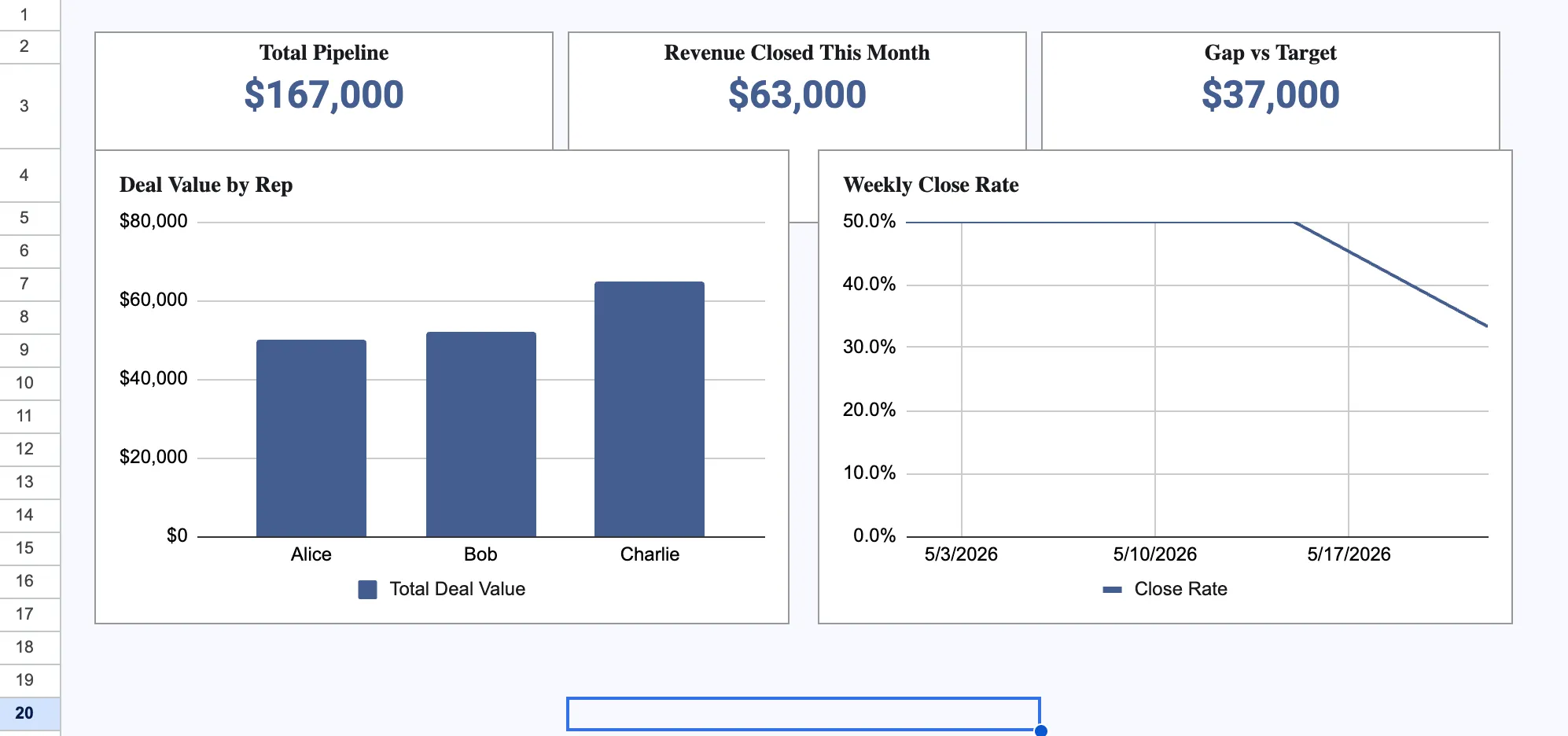
Този дашборд помага на мениджъра да следи състоянието на продажбения процес всеки понеделник сутрин. Той използва един-единствен износ на данни от CRM система (като HubSpot или Salesforce) и не изисква използването на платени инструменти.
- Структурата: Три раздела поддържат файла организиран. Източник съдържа необработените данни, Анализ се занимава с математиката, а Табло е единственият изглед, който екипът вижда
- Ключови полета с данни: Разделът „Източник“ трябва да включва етапа на сделката, името на търговския представител, очакваната дата на сключване и стойността на сделката
- Визуализациите: Три табла в горната част показват общия обем на сделките в процес, реализираните приходи за този месец и разликата спрямо целта. Една стълбовидна диаграма сравнява търговските представители, докато линейната диаграма показва седмичния процент на сключени сделки
Предимството: Един-единствен филтър (Slicer) позволява на всеки търговски представител да вижда собствените си резултати. Това предотвратява претрупването на таблото чрез използването на един гъвкав изглед.
Пример 2: Месечни маркетингови резултати
Подходящо за: Маркетинг екипи (8–20 души), които пускат реклами на различни платформи.
Път за създаване: С помощта на конектор (използвайки инструменти като Supermetrics или Coupler.io).
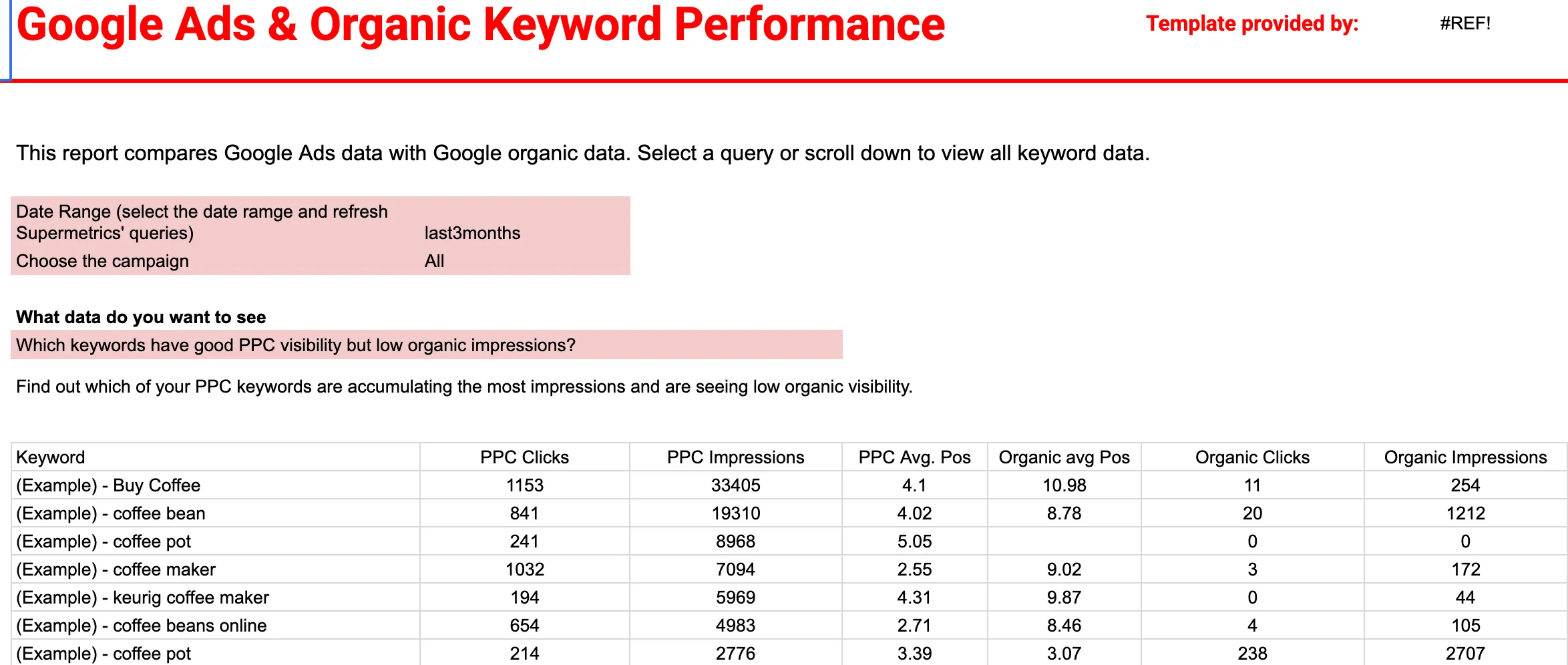
Тази конфигурация обединява данни от Google Ads и Google Search Console в един изглед. Тя е напълно автоматизирана, за да спести на екипа ръчното въвеждане на данни
- Структурата: Коннекторът извлича данни всяка нощ в раздела „Източник“. След това разделът „Табло“ обединява данните ви за платено и органично търсене в единен, изчерпателен център за управление на ключови думи
- Ключови полета с данни: Таблото проследява импресиите от търсене, кликовете, CTR и средната позиция, което ви позволява да сравнявате директно ефективността на Google Ads с класирането на ключовите думи в органичните резултати
- Визуализацията: Оформлението включва таблици с данни, които представят споделените ключови думи една до друга. То подчертава високопроизводителните органични ключови думи, които не се подкрепят от платени реклами, както и скъпите платени ключови думи, при които вече заемате първо място в органичните резултати
Предимството: Автоматизацията е приоритетът тук. Екипът никога не копира и поставя данни. Те разчитат на датата на „последно обновяване“, която се намира в горната част на листа; ако тази дата е стара, те знаят, че връзката трябва да бъде поправена.
Пример 3: Проследяване на месечния бюджет
Подходящо за: Самостоятелни фрийлансъри или малки фирми, които следят месечните си приходи и разходи
Път на създаване: Въз основа на шаблон с персонализирано форматиране.
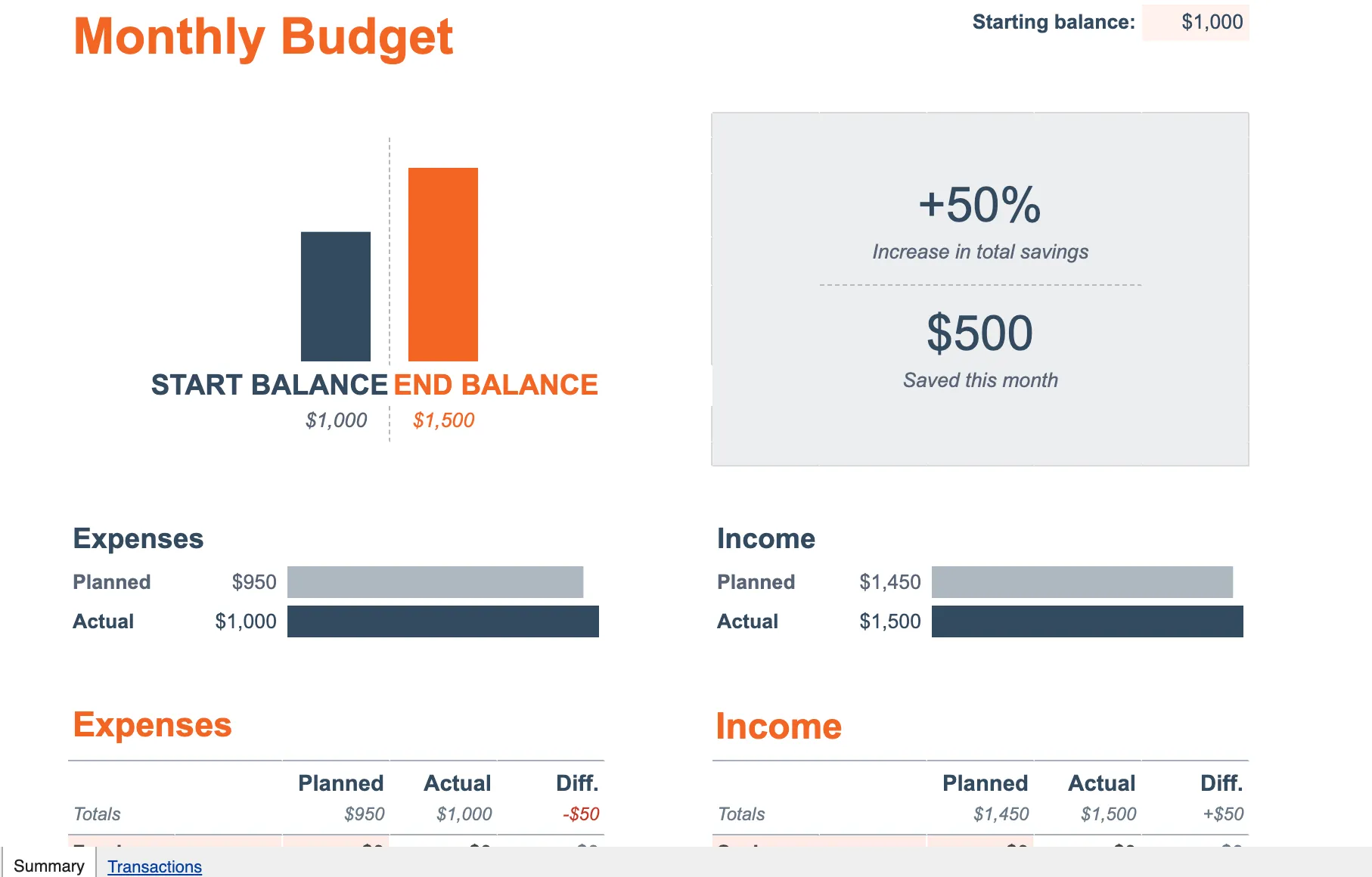
Този табло проследява вашите лични финанси или тези на малкия ви бизнес на месечна база, като ви предоставя ясна картина на паричния ви поток.
- Структурата: Електронната таблица се състои от два основни раздела: раздел „Обобщение“ и раздел „Транзакции“. Вместо да извличате данни от външни таблици, вие въвеждате ежедневните си разходи и приходи директно в раздела „Транзакции“, който автоматично попълва основния дашборд
- Ключови полета с данни: Таблото следи планираните и действителните стойности както за приходите, така и за разходите. То изчислява началното и крайното ви салдо, общите ви спестявания, както и нетното увеличение или намаление на паричния ви поток за месеца.
- Визуализациите: В горната част на таблото се намира добре видима лента за напредък, която проследява общата ви степен на спестяване. Под нея ясна диаграма с успоредни ленти сравнява общите ви планирани приходи и разходи с действителните цифри, докато таблиците за отделните категории използват условно форматиране, за да подчертаят кога сте надхвърлили бюджета си.
Предимството: Строгите права за достъп гарантират сигурността на данните. Собственикът има достъп за „Редактиране“, за да защити формулите, докато колегите имат достъп за „Преглед“. Това предотвратява случайно променяне на логиката на бюджета.
Как създаваме табла за проекти в ClickUp
Таблото на ClickUp свързва вашия отчетен слой директно със задачите, спринтовете, проследяването на времето и персонализираните полета в ClickUp. Изходните ви данни и визуализациите се намират в едно и също работно пространство. Това елиминира цикъла „експортиране-поставяне-форматиране“, който проваля повечето табла в електронни таблици още до третата седмица.
Ето кратко видео, което ви показва как можете да направите това в ClickUp.
Какво работи добре специално за таблата за управление на проекти:
- Вашите задачи са вашите необработени данни. Стъпки 1 и 2 (формиране на данните и създаване на обобщителни таблици) отпадат. Задачите вече имат отговорници, статуси, дати и потребителски полета. Картите в таблото черпят информация директно от тях, така че не е необходимо да поддържате именован диапазон, нито да обновявате Pivot Table
- Сигналът е вграден в картите. Проблемът „състояние срещу сигнал“, който разгледахме по-рано, се решава по подразбиране. Картите за изчерпване на спринта показват скоростта спрямо плана. Картите за изчисления изчисляват разликите, като например действително срещу прогнозирано време или изразходван срещу отпуснат бюджет, без ръчно въвеждане на формули
- Филтри за всеки потребител, които не причиняват проблеми. Предизвикателството от стъпка 4 (един човек променя Slicer и изгледът на всички останали се променя) тук се решава по различен начин. Всеки член на екипа задава свои собствени филтри по отговорник, проект, диапазон от дати или потребителско поле. Никой не рискува да презапише състоянието на таблото на друг човек
- Задавайте въпроси, вместо да създавате диаграми. Вместо да създавате нова визуализация за всяко спонтанно запитване, попитайте ClickUp Brain: „Кои задачи пречат на стартирането през третото тримесечие?“. Ще получите отговор, извлечен от задачите, ClickUp Docs и коментарите в цялото работно пространство. Това решава проблема „да не отговаряте повече на едни и същи въпроси“, споменат по-рано, без да се налага да създавате още един виджет.
Избягвайте напълно проблема с „празното платно“. Започнете с шаблона за табло за управление на проекти на ClickUp. Той е предварително конфигуриран с карти за скорост на спринта, натоварване и отчитане на времето – точно както шаблонът в Sheets ви спестява усилията да започвате от нулата. Дублирайте го в работното си пространство, насочете го към активния си проект и ще имате работещо табло за по-малко от пет минути.
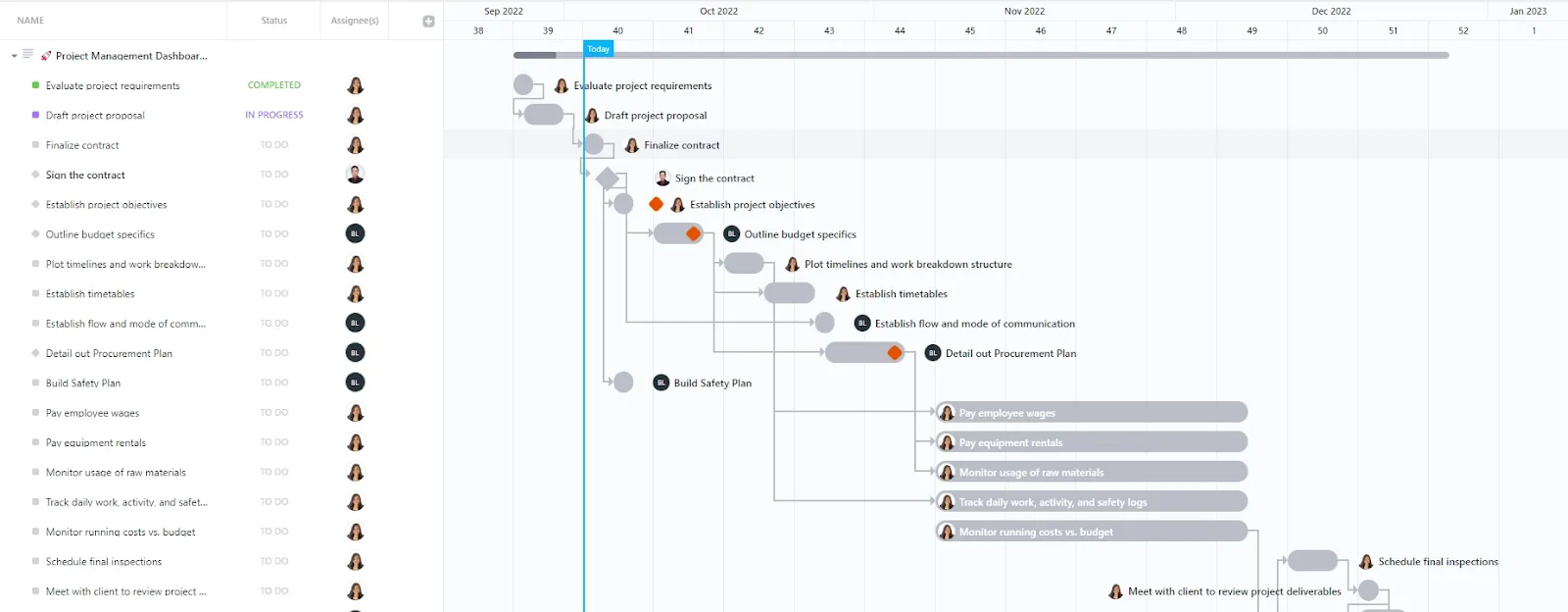
Ограничения:
- Това работи само ако данните ви се съхраняват в ClickUp. Ако не проследявате работата си в ClickUp Tasks, тези табла нямат откъде да черпят информация. Първо ще трябва да преместите работния си поток, което е по-голямо предизвикателство, отколкото смяната на инструмента за табла.
- Има период на адаптация. Екипите, които идват от Google Sheets, трябва да преминат от клетки и формули към карти и филтри. Вътрешното усвояване на тази промяна в мисловния модел отнема една-две седмици.
- Този инструмент може да се окаже повече, отколкото ви е необходимо. За бърз еднократен финансов отчет от един CSV файл Sheets е по-бърз и по-прост
Най-подходящо за: Екипи, в които изпълнението на проектите вече се осъществява в ClickUp. А ръчното изготвяне на отчети се е превърнало в повтаряща се загуба на време за множество заинтересовани страни и работни потоци.
Пропуснете това, ако: данните ви се намират в един единствен списък, вие сте единственият човек, който ги преглежда, и цикълът на актуализация е месечен или по-рядък. Посочените по-горе методи за работа с Sheets ще ви свършат работа.
5 грешки, които ще направят таблото ви в Google Sheets неефективно
- Показване на цифри без цел: Ако покажете „Приходи: 84 326 $“ без цел, зрителят няма да знае дали това е добре или зле. Хората ще престанат да проверяват файла, ако няма цел. За да поправите това, поставете клетка с целта до всяко голямо число. Използвайте проста формула като =B2-B3, за да покажете разликата. Настройте клетката да става червена, ако сте под 90% от целта си
- Свързване на диаграми с фиксиран диапазон: Никога не насочвайте диаграма към конкретен диапазон, като например A2:E1000. Когато добавите нови данни следващата седмица, диаграмата няма да ги покаже. Това прави отчетите ви да изглеждат непълни или неточни. Вместо това използвайте „Именувани диапазони“, които се разширяват с нарастването на данните ви. Свържете диаграмите си с малка обобщаваща таблица, а не с големия лист с необработени данни. Така всичко се актуализира автоматично
- Добавяне на прекалено много диаграми: Таблото може да стане претрупано, защото всеки иска да добави диаграма. Скоро ще имате 20 визуализации и никой няма да може да намери важните данни. Предотвратете това, като използвате раздела „Регистър на заявките“. Преди да добавите нова диаграма, попитайте дали тя наистина е необходима всяка седмица. Ако дадена диаграма не се разглежда, изтрийте я.
- Прекалено дълго ръчно въвеждане на данни: Ако седмичното ви актуализиране отнема повече от 20 минути, спрете да го правите ръчно. Използвайте инструмент като Coupler.io или Supermetrics, за да синхронизирате автоматично данните си. Интеграцията на ClickUp с Google Sheets се справя с това по подразбиране, ако работата ви вече се намира там. По-добре е да платите за инструмент, отколкото да имате остарял дашборд
- Пренебрегване на мобилните потребители: Заинтересованите лица могат да проверяват таблата на телефоните си, докато пътуват. Ако диаграмите са прекалено широки, за да се виждат, или бутоните са прекалено малки, за да се натискат, те ще ги игнорират. За да разрешите този проблем, подредете трите най-важни числа вертикално в горната част. Поставете основния филтър в най-горната част на страницата. Това гарантира, че общата картина ще бъде ясна дори на малък екран
Поддържайте таблото си в Google Sheets актуално
Таблото ви вече е готово. Разполагате с пречистени данни, обобщаващи таблици с ясни цели и диаграми, които дават отговор на реални въпроси. Имате дори филтри, които позволяват на потребителите сами да намират отговорите си.
Истинското предизвикателство започва през втория месец. За да защитите работата си, посочете един собственик в клетка A1, провеждайте петминутна проверка всеки понеделник и запазвайте ново копие на всеки три месеца. Табло без график е табло, на което никой не се доверява.
В крайна сметка тази конфигурация може да ви стане тясна. Ако седмичните ви актуализации отнемат твърде много време или сте се уморили да копирате данни между различни инструменти, може би е време да преминете към нещо друго. Инструменти като ClickUp Dashboards могат да извличат данни директно от вашите задачи и от отчитането на работното време, като напълно премахват нуждата от формули.
Често задавани въпроси за таблото в Google Sheets
Може ли Google Sheets да извлича данни автоматично от CRM или рекламна платформа?
Макар че можете да извличате данни от други таблици или URL адреси с помощта на вградените функции в Google Sheets, синхронизацията в реално време от инструменти като HubSpot или Salesforce изисква допълнителна стъпка. Използвайте конектор като Supermetrics, Zapier или ClickUp Integrations, или персонализиран Google Apps Script. Ако таблото ви разчита на външни данни, трябва да предвидите разходите за конектор, преди процесът на ръчно актуализиране да стане труден за управление.
Колко реда може да обработи таблото в Google Sheets, преди да започне да работи по-бавно?
Технически един лист може да съдържа 10 милиона клетки. Ще забележите забавяне обаче, щом надхвърлите 50 000 реда необработени данни. Обикновено скоростта спада поради сложни формули и актуализации на диаграмите, а не толкова заради самия брой на редовете. За да поддържате бързината на файла, винаги трябва да обобщавате необработените данни в малък раздел с обобщение. Насочете диаграмите си към това обобщение, а не към целия набор от необработени данни, за да намалите натоварването при обработката.
Как да настроя таблото в Google Sheets да се обновява автоматично?
Имате три основни възможности. Първо, можете да използвате инструмент за свързване, който обновява данните ви по зададен график. Второ, можете да напишете скрипт в Google Apps Script с тригер, задействан по време. Той извлича данни от API в определен час. Трето, можете да използвате вградени функции като GOOGLEFINANCE. Те се обновяват по график, управляван от Google. Всяка опция се различава по времето за настройка, като инструментите за свързване са най-бързи, а скриптовете изискват повече технически усилия.
Защо таблото ми в Google Sheets работи бавно, въпреки че имам по-малко от един милион клетки?
Скоростта на работа на таблицата се забавя от сложността на формулите и броя на диаграмите, а не от броя на клетките. Нестабилните формули като NOW(), TODAY(), INDIRECT() и OFFSET() се преизчисляват при всяка редакция, което забавя работата на файла. Ограничете използването на нестабилни функции, обобщете необработените данни в обобщаващ лист и насочете диаграмите към обобщението, вместо към изходния диапазон. В собственото си ръководство за производителност на Google Sheets изрично се препоръчва този модел на обобщаване.
Безопасно ли е да споделяте таблата в Google Sheets с външни лица?
Таблото в Google Sheets може безопасно да се споделя с външни лица за общо ползване, но има някои ограничения. Можете да създадете връзка, така че всеки да може да разглежда файла. Можете също да защитите конкретни диапазони, за да предотвратите промени. Въпреки това не можете лесно да покажете на един външен потребител конкретна част от данните, като същевременно я скриете от другите в същия файл. За чувствителни данни е по-безопасно първо да филтрирате информацията в отделен файл. Или преместете таблото в Looker Studio, където можете да контролирате точно какво вижда всеки потребител.
Какъв е най-подходящият тип диаграма за табло с KPI в Google Sheets?
Диаграма от типа „табло за оценка“, съчетана с еднолинейна диаграма, е комбинацията с най-висока възвръщаемост на инвестициите (ROI) за проследяване на ключови показатели за ефективност (KPI). Таблото за оценка показва текущата стойност в сравнение с целевата; еднолинейната диаграма предоставя контекста на тенденцията. Избягвайте кръгови диаграми, 3D диаграми и насложени стълбови диаграми за KPI. Те затрудняват сравнението, което зрителят всъщност се опитва да направи. Моделът „Сравнение на времеви редове“ на Стивън Фю (от книгата Now You See It) е утвърденият еталон в тази област.