

Представете си организационната структура на една компания като анатомията на човешкото тяло. Тя се състои от множество части с различни размери, които са взаимосвързани по сложен начин. 🧬
За да може да лекува дадено заболяване, лекарят трябва да познава човешката анатомия до най-малкия детайл. По същия начин мениджърът трябва да познава структурата на организацията, за да може да води компанията към успех.
Тук на помощ идват организационните диаграми. Те визуализират някои от най-важните аспекти на всяка организация – йерархични структури, ключови отговорности, йерархични връзки и взаимоотношенията между различните позиции.
В това ръководство ще ви предоставим подробни инструкции за създаване на организационна диаграма в Google Sheets и ще обсъдим няколко недостатъка на този подход. Ще ви представим и по-надеждна алтернатива, с която да подобрите уменията си за създаване на организационни диаграми! 🧨
Какво е организационна диаграма?
Организационната диаграма (съкращение от организационна структура) е диаграма, която представя организационната структура на вашата компания. Тя включва всеки служител и обикновено има йерархична структура.
Традиционните организационни диаграми имат пирамидална структура, с висшето ръководство на върха и служителите от по-ниските нива на второ, трето, четвърто и следващите нива. Макар тази структура да е по-лесна за разбиране, тя не се адаптира добре към честите промени. Тя също така е неподходяща за визуализиране на по-сложни или неортодоксални корпоративни йерархии и взаимоотношения, каквито можете да видите в традиционната организационна диаграма.
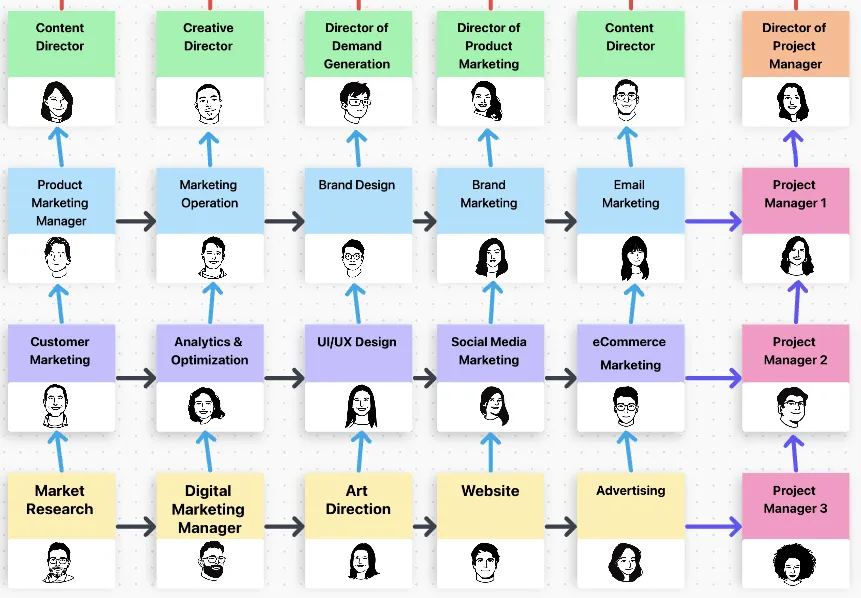
Съвременните организационни диаграми са много по-отзивчиви и гъвкави. Те предоставят ценна информация за различните позиции и екипи, показват взаимоотношенията между отделите и позволяват на компаниите да преминават гладко през разширения, промени в управлението и променяща се динамика на екипа.
Съвременните диаграми могат също да покажат необходимостта от наемане на повече хора и да ви помогнат да разработите по-добри структури за управление на проекти. 🏢
Как да създадете организационна диаграма в Google Sheets
Google Sheets е един от най-широко използваните инструменти за създаване на организационни диаграми. Това не е изненадващо, тъй като платформата предлага познато изживяване и удобна лента с инструменти с прост редактор на диаграми.
Google Sheets също е базирана на облак, което означава, че можете да имате достъп до нея отвсякъде и да работите с членовете на екипа си върху една и съща организационна диаграма.
Да започнем веднага и да научим как да създадем организационна диаграма в Google Sheets в четири лесни стъпки!
Стъпка 1: Въведете данните за организационната диаграма
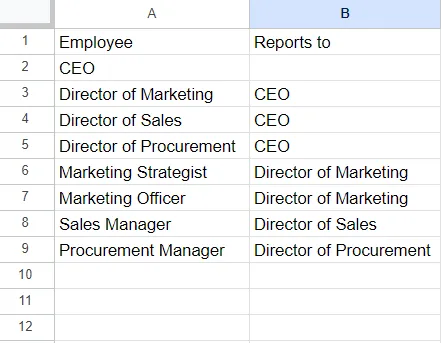
След като стартирате Google Sheets на вашето устройство, натиснете знака плюс, за да отворите празна електронна таблица.
Преди да създадете организационната си диаграма, трябва да въведете необходимите данни в електронната таблица. 🧠
Какви данни ще въведете зависи от това, което искате да представите в редактора на диаграми. Например, можете да добавите длъжности в една колона и да посочите на кого се отчитат в другата. Ако искате по-персонализирани организационни диаграми, въведете имената на служителите до длъжностите им.
ПРОФЕСИОНАЛЕН СЪВЕТПроверете данните два пъти, преди да ги превърнете в организационна диаграма. Това ще ви спести усилията да поправяте организационната диаграма в Google Sheets след това и да се губите в колоните и редовете.
Стъпка 2: Създайте организационната диаграма
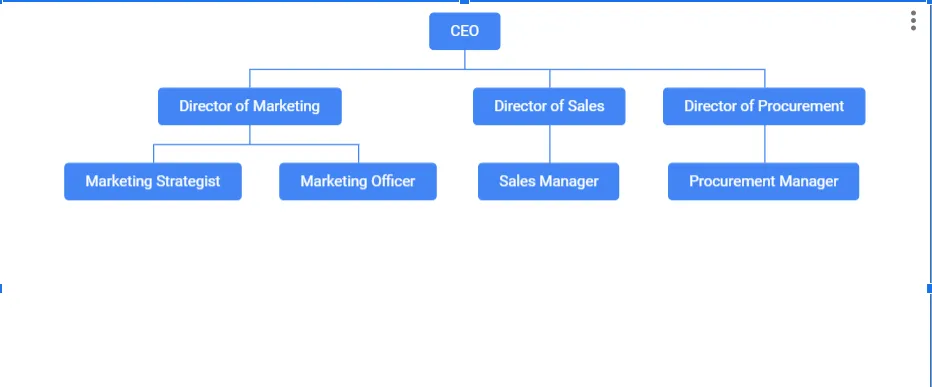
Сега идва забавната част, в която се случва магията! 🪄
В тази стъпка ще вземем необработените данни, които сте въвели по-рано, и ще ги превърнем в удобна организационна диаграма. Ето какво трябва да направите, за да се случи това:
- Изберете данните, които току-що въведохте.
- Натиснете „Вмъкване“ в менюто в горната част на екрана.
- Изберете „Диаграма”
- По подразбиране Google Sheets ще създаде колонна диаграма. Променете я на организационна диаграма, като отворите падащото меню Тип диаграма, превъртите надолу до „Други“ и изберете „Организационна диаграма“.
Диаграмата в Google Sheets, съдържаща избраните данни, ще се появи автоматично в листа, както е показано на изображението по-горе.
Стъпка 3: Персонализирайте организационната диаграма в Google Sheets
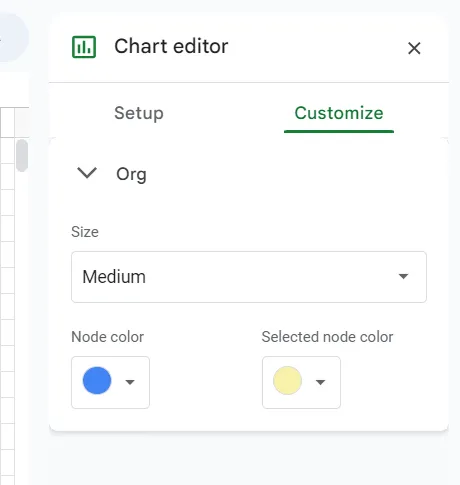
Google Sheets по подразбиране прави диаграмата синя. Ако искате да я промените малко, отидете в раздела „Персонализиране“ в редактора на диаграми вдясно на екрана. Тук можете да настроите размера и цвета на възлите.
Стъпка 4: Изтеглете организационната диаграма
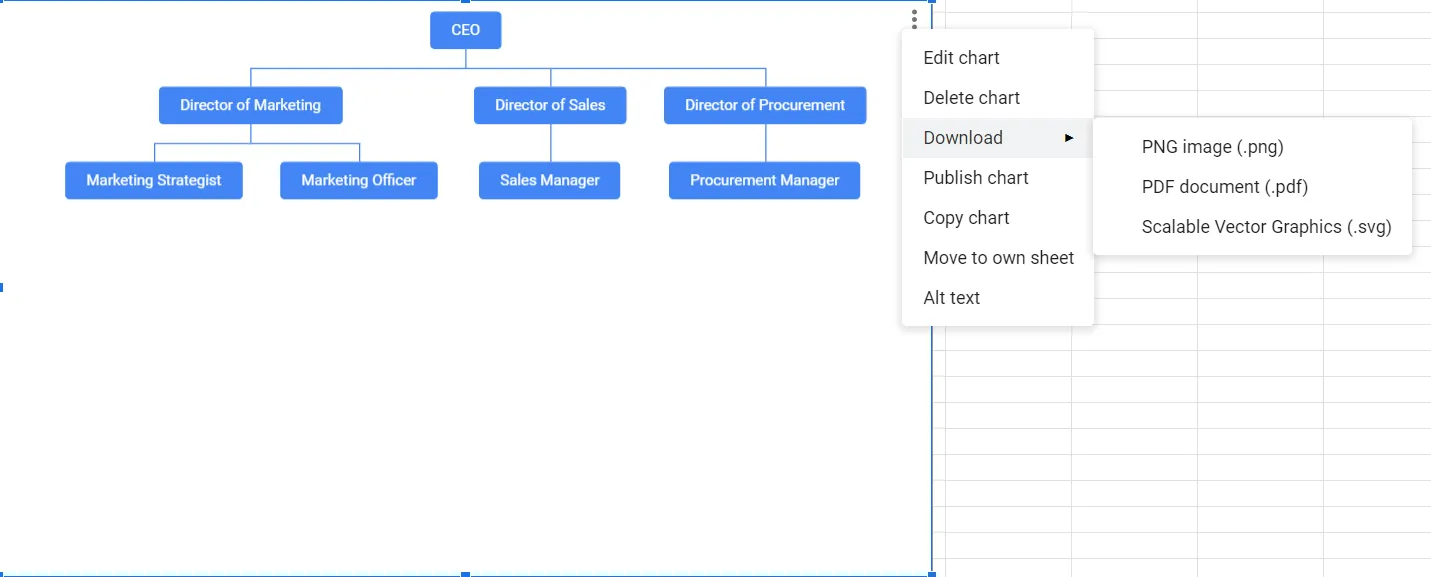
Тъй като Google Sheets е платформа, базирана в облака, вашата организационна диаграма ще бъде автоматично качена в облака. ☁️
Възможно е обаче да искате да разпространите диаграмата извън екосистемата на Google. Например, може да искате да я добавите към PowerPoint презентация или да я включите в хартиен документ.
Изберете организационната диаграма, като кликнете върху нея, и натиснете трите точки в горния десен ъгъл. След това изберете „Изтегли“ и изберете една от трите опции:
- PNG изображение
- PDF документ
- Мащабируеми векторни графики
Ограничения на организационната диаграма в Google Sheets
Организационните диаграми в Google Sheets са относително лесни за създаване, но това не ги прави перфектни. Ето няколко ограничения, които трябва да имате предвид, когато използвате редактора на диаграми:
Няма шаблони за организационни диаграми
Най-големият проблем с организационните диаграми в Google Sheets е времето и усилията, необходими за създаването им.
Трябва да създадете всичко от нулата, защото платформата не предлага вградени шаблони за организационни диаграми. Тези готови рамки могат да направят огромна разлика. Освен че спестяват време, те гарантират, че организационната ви диаграма има подходящ формат и служи за предвидената цел.
Ограничени възможности за персонализиране
Google Sheets е отличен за традиционни организационни диаграми, очертаващи формалните взаимоотношения между служителите. Проблемът обаче е, че ограничава типа организационни диаграми, които можете да създавате.
Например, не можете да използвате софтуера, за да представите мултифункционални екипи или други „необичайни“ структури, които много компании създават, за да подобрят ефективността и производителността си.
Когато става въпрос за компании с стотици или хиляди служители, Google Sheets може да не предостави достатъчно място за създаване на практични документи с редактора си за диаграми.
Ограничено сътрудничество
За разлика от Microsoft Excel, Google Sheets е платформа, базирана в облака, която позволява сътрудничество в реално време с други потребители. Вие и вашите колеги можете да работите едновременно върху организационната диаграма и да повишите ефективността.
Това е всичко, което ще получите по отношение на опциите за сътрудничество. Няма вградени чатове, опции за възлагане и управление на задачи, функции за проследяване на времето, бели дъски или нещо друго, което би могло да подпомогне и насърчи екипната работа във вашия редактор на диаграми.
Липса на разширени функции за създаване на диаграми
Google Sheets може да бъде полезна платформа за създаване на диаграми, но не забравяйте, че първоначално не е била проектирана за това. Основната й функция е създаването и редактирането на електронни таблици, а повечето от функциите й са свързани с тази цел.
Ето защо не разполагате с много разширени опции за редактиране на диаграми. Няма автоматични настройки на оформлението или функции за плъзгане и пускане, които улесняват създаването на диаграми (включително организационни диаграми).
3 шаблона за организационна диаграма, които можете да създадете в ClickUp Docs
Ако търсите надежден и гъвкав софтуер за организационни диаграми, ClickUp е правилният избор. Платформата не само ви позволява да проектирате всякакви естетически привлекателни и функционални диаграми, но и ви спестява време!
Това просто решение за организационна диаграма предлага широка гама от шаблони, които са идеалната отправна точка за вашите усилия в създаването на диаграми!
1. Шаблон за организационна диаграма в ClickUp Org Chart Whiteboard
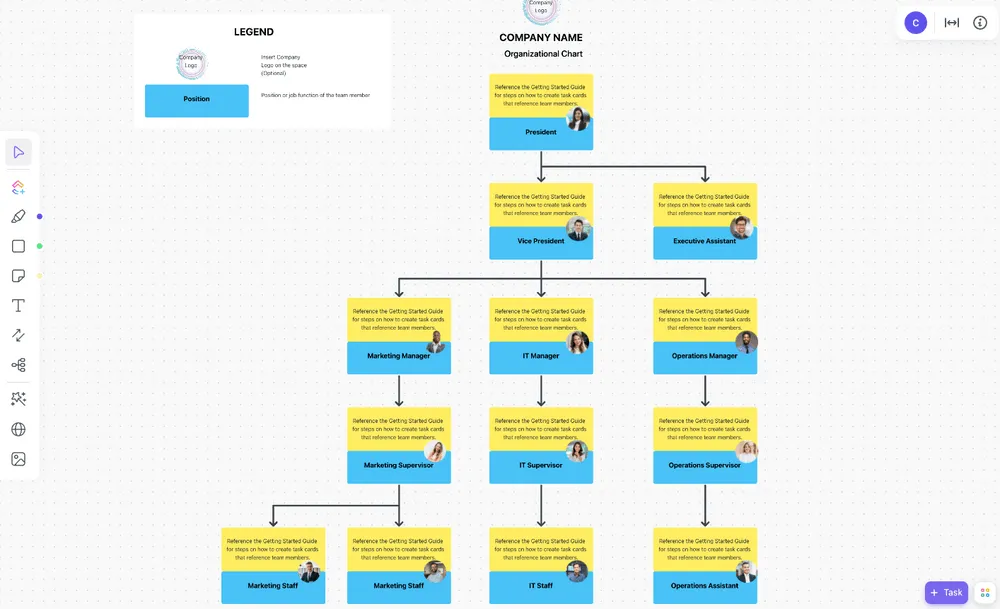
Търсите ли лесен за използване документ, който да ви даде основа за шаблон на организационна диаграма, без да ограничава творчеството ви? Тогава шаблонът за бяла дъска на ClickUp Org Chart е правилният избор.
Този шаблон не е ClickUp Doc, но определено си заслужава да го пробвате, защото предлага фантастични възможности за сътрудничество и персонализиране, благодарение на частта „ Whiteboard“ от името му.
ClickUp Whiteboards са виртуални платна, където вашият екип може да обменя идеи, да сътрудничи и да вдъхне живот на своите идеи. Това може да бъде отлично място за създаване на организационни диаграми и визуално представяне на това кой отговаря пред кого. То поддържа мултифункционални екипи и може бързо да се адаптира към промени благодарение на своя дизайн с функция „плъзгане и пускане”.
Изберете желаните форми, въведете текста, начертайте връзки между възлите, намерете подходящите цветове и създайте естетически привлекателна и информативна организационна диаграма.
Ако работите върху организационната диаграма заедно с други членове на екипа, можете да се възползвате от функции като възлагане на задачи, оставяне на коментари и вграждане на документи, за да се уверите, че всички участват и изпълняват задачите си.
2. ClickUp Запознайте се с шаблона за екипа
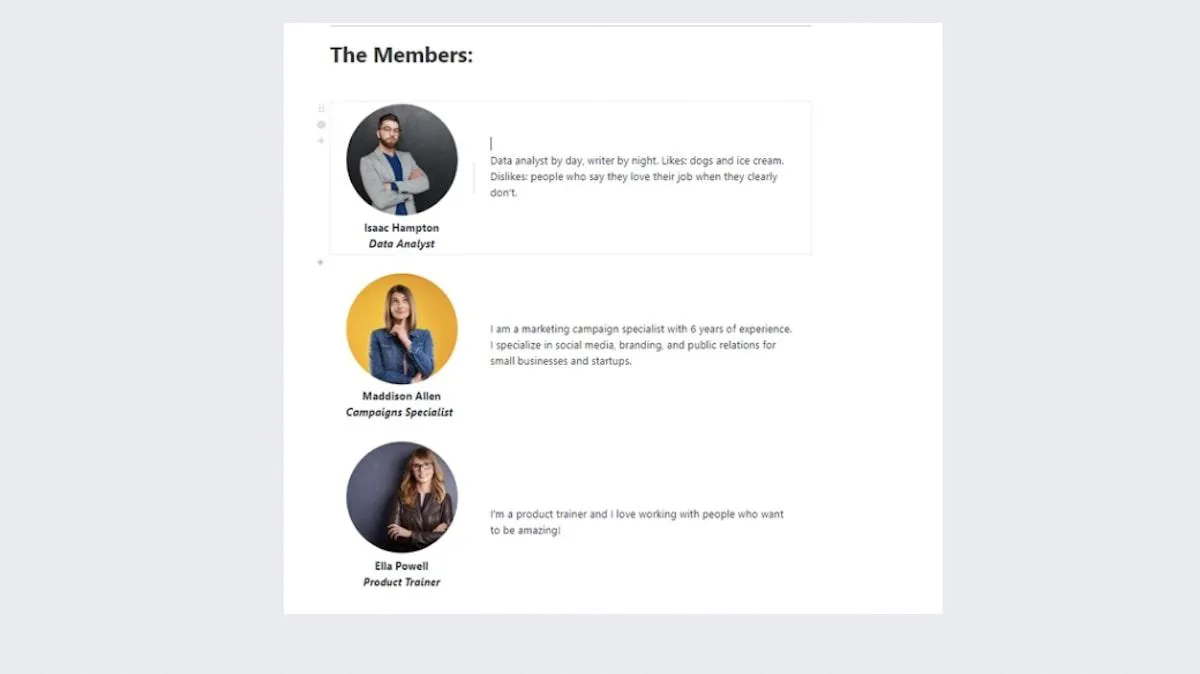
Вълнувате ли се да представите екипа си на публиката? Тогава Word шаблонът „ClickUp Meet the Team“ може да е точно това, което търсите!
Тъй като се намира в ClickUp Docs, шаблонът е пълен с опции за форматиране и стилизиране, което го прави подходящ за всеки тип работа, включително създаване на организационна диаграма.
Това обаче не е класическа организационна диаграма – шаблонът съчетава снимки и текст, за да представи членовете на вашия екип в най-добрата светлина.
Какво да напишете в текстовите полета под снимките? Каквото пожелаете! Можете да включите информация за контакт, официални подробности за длъжността и отговорностите или да изберете неофициален, дори неформален подход и да обсъдите интересите, хобитата или любимите части от работата на вашите служители. Дизайнът с функция „плъзгане и пускане“ на шаблона улеснява персонализирането и актуализирането.
Можете да свържете този шаблон на Docs със задачи, да вградите маркери, да добавите таблици, да оставяте коментари, да превръщате текст в задачи и да персонализирате джаджи, за да създадете среда за сътрудничество, която е в съответствие с работните процеси на вашата компания.
3. Шаблон за план за управление на екип в ClickUp
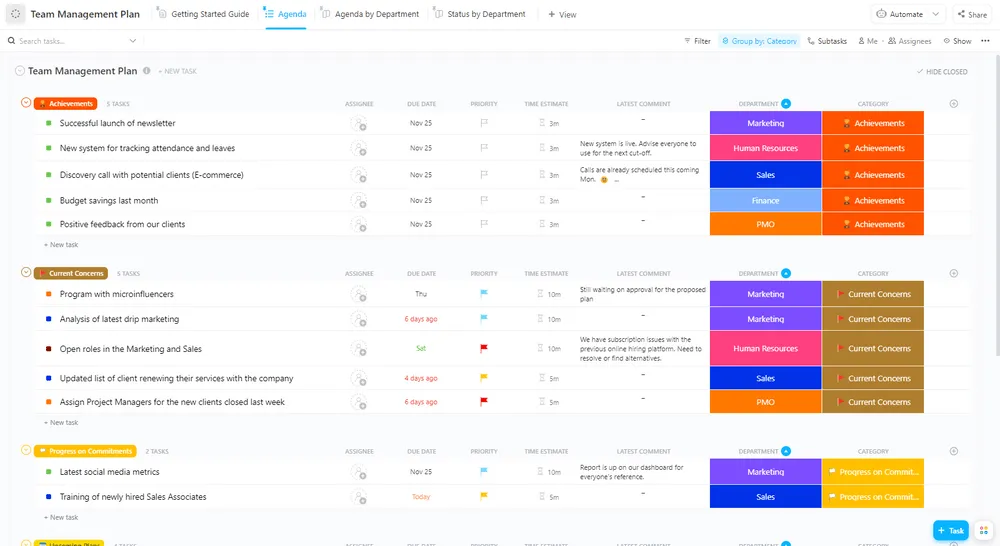
Шаблонът за план за управление на екипа на ClickUp може да не е първото нещо, което ви идва на ум, когато мислите за организационни диаграми. Все пак той може да служи за целите на организационната диаграма, а именно успешното управление на екипи, наред с други неща.
Правилното управление на екипа е от решаващо значение не само за изпълнението на задачите, но и за благополучието на вашите служители, а този шаблон може да ви помогне и в двете.
Тя се състои от списък с проверки, който ви помага в различни аспекти на управлението на екипа, включително:
- Цели за 30, 60 и 90 дни
- Стартираща среща
- Дейност за изграждане на екип
- Ретроспектива на екипа
- Индивидуална проверка на благосъстоянието
- Седмични актуализации на състоянието
Всяка категория е персонализирана, което означава, че можете да ги адаптирате към нуждите на вашата компания и да ги използвате за управление на персонала. Например, ако искате да се съсредоточите върху приемането на нов член в екипа, можете да запазите първата и петата категория и да добавите нови, като „Представяне на нов служител“ или „Стъпки за приемане на нов член в екипа“.
Можете също да използвате шаблона за създаване на кариерни карти и подобряване на практиките за управление на офиса.
Можете да добавяте документи, контролни списъци, задачи, подзадачи и списъци със задачи, за да персонализирате шаблона и да се уверите, че той съответства на вашата цел, независимо дали планирате дейности за изграждане на екип или помагате на служителите си да поддържат здравословен баланс между работата и личния живот.
Често задавани въпроси за организационната диаграма в Google Sheets
Все още имате въпроси относно видовете организационни диаграми? Може да намерите отговорите по-долу.
Какъв е най-лесният начин да създадете организационни диаграми в Google Sheets?
Шаблоните улесняват значително създаването на организационна диаграма, но както споменахме, Google Sheet не предлага такава по подразбиране. За щастие, има и други опции, с които можете да намерите идеалния за вас тип диаграма.
Можете да намерите онлайн шаблон за организационна диаграма в Google Sheets или да използвате алтернатива като ClickUp, за да създадете впечатляващи диаграми.
Какви са основните предимства на организационните диаграми?
Организационните диаграми имат много предимства, сред които:
- Подробен преглед на командната верига: Организационните диаграми са по същество карти на йерархията в дадена компания. Ако са подходящо проектирани, те предоставят незабавна информация за това кой отговаря пред кого.
- Информация за различните длъжности: Организационните диаграми представят различните роли в компанията и подчертават свързаните с тях отговорности, което е особено полезно за новоназначените служители.
- Подобряване на взаимоотношенията между служителите: Организационните диаграми могат да съдържат снимки и интересни подробности за служителите, както свързани с работата, така и несвързани с нея. Тези подробности могат да бъдат отличен повод за започване на разговор и да помогнат на хората да развият взаимоотношения, дори приятелства с колегите си.
- Очертаване на възможности за растеж: Тъй като организационните диаграми илюстрират организационната структура на компанията, те могат да мотивират всеки служител, който иска да се изкачи по кариерната стълбица. Служителите могат да открият възможности за растеж и да разберат какво трябва да направят, за да получат повишение.
Какви са различните видове организационни диаграми?
1. Йерархични организационни диаграми
Това е традиционният и най-популярен тип организационна диаграма, както и този, който използвахме, за да ви покажем как да създадете организационна диаграма в Google Sheets. Тя има ясна структура отгоре надолу. В горната част ще видите главния изпълнителен директор, под него мениджърите, а по-долу нископоставените и новите служители.
Йерархичните организационни диаграми може да са лесни за изготвяне, но мнозина смятат, че тяхното оформление е остаряло и прекалено плоско. В съвременните работни среди различните длъжности често са взаимосвързани. Един служител отговаря и комуникира с няколко души, а йерархичните организационни диаграми не могат да визуализират това.
2. Матрични организационни диаграми
Матричните организационни диаграми се отказват от традиционната пирамидална структура и приемат решетъчен формат. Те могат да представят множество вериги от команди. Например, едната може да се фокусира върху функционалните линии, а другата – върху проектните линии.
Матричните организационни диаграми се използват и за мултифункционални и динамични екипи, в които взаимоотношенията между отделните роли не са толкова ясни.
3. Плоски организационни диаграми
Както подсказва името им, плоските организационни диаграми (наричани още хоризонтални) се използват за представяне на нейерархични организационни структури. Те обикновено се използват от стартиращи и малки предприятия, когато няма ясно разграничение между старши и младши служители.
Всички служители имат повече или по-малко еднакви отговорности и няма специален фокус върху това кой отговаря пред кого – всички са еднакво отговорни. За съжаление, Google Sheets не разполага с възможности за създаване на плоски организационни диаграми.
ClickUp: по-добра алтернатива за създаване на организационна диаграма в Google Sheets
Използването на Google Sheets за създаване на организационни диаграми може да бъде добър избор – вие се възползвате от познатата среда и лекотата на употреба. Въпреки това, Google Sheets далеч не е идеалната платформа за създаване на диаграми, което не е изненадващо, тъй като това не е основната му цел. Той има ограничени възможности за персонализиране, не може да се справи с по-сложни организационни диаграми, а функциите му за сътрудничество не са впечатляващи.
Ако търсите цялостна алтернатива, тя е в ClickUp. Този софтуер за организационни диаграми предлага набор от инструменти и ръководство за създаване на функционални, визуално привлекателни, персонализирани и информативни организационни диаграми, които могат да се използват от компании от всякакъв размер. ⚒️