
Създателят на метода Канбан, Дейвид Дж. Андерсън, е изградил цялата система около едно правило: колона трябва да съществува само там, където действително има чакаща работа. Една електронна таблица може да спазва това правило, докато не стане невъзможно.
Повечето хора използват Google Sheets, защото е безплатен и вече е отворен в друг раздел, а след това постепенно започват да прекарват повече време в изрязване, поставяне и поправяне на развалено форматиране, отколкото в напредъка на работата.
За календар с еднолично съдържание или проект с 20 карти този компромис си заслужава. Но за нещо по-голямо – не.
Това ръководство ви показва как да създадете Канбан табло в Google Sheets за около 20 минути, както и точния момент, в който то започва да ви струва повече, отколкото ви спестява.
Накратко
Google Sheets може да се справи с проста Канбан табло, ако ви е необходим опростен работен процес без допълнителен софтуер.
- Настройка: ~15–20 минути с използване на колони за статус, форматирани слотове за карти и шаблони за многократна употреба.
- Два начина за преместване на картички: ръчно копиране и поставяне (запазва форматирането, но лесно се разваля) или формула FILTER (автоматично се актуализира, показва обикновен текст).
- Използвайте Sheets, когато: Работите самостоятелно или в малък екип, имате под ~20 карти, 3–6 колони и ниска степен на автоматизация.
- Сменете инструмента, когато: имате няколко редактора, използвате автоматизация въз основа на статуса или проследявате продължителността на цикъла, производителността или работата в процес (WIP).
За малки екипи или временни работни процеси Sheets работи добре. За всичко по-сложно специализираните инструменти за Канбан бързо спестяват време.
Трябва ли да използвате Google Sheets за Канбан?
Преди да създадете такава, е полезно да знаете къде най-добре се вписва Канбан в електронна таблица.
| Ако вашият работен процес изглежда така… | Типичен размер на таблото | Размер на екипа | Нужди от автоматизация | Най-подходящ вариант |
|---|---|---|---|---|
| Лично проследяване на задачи или индивидуален календар за съдържание | По-малко от 20 активни карти | 1 човек | Няма | Google Sheets |
| Проследяване на малки вътрешни проекти с периодични актуализации | 20–40 карти | 2–5 души | Ниско | Google Sheets (краткосрочно) |
| Междинни работни процеси с повтарящи се прехвърляния | Над 40 карти | 5–10 души | Умерено | Специализиран инструмент за Канбан |
| Работни процеси, изискващи тригери, основани на статуса, отчети или зависимости | Всеки размер | Няколко екипа | Високо | Специализиран инструмент за Канбан |
| Оперативни процеси с голям обем | Над 50 карти | 10+ души | Високо | Специализиран инструмент за Канбан |
Как да създадете табло по метода Канбан в Google Sheets
Цялата настройка става доста бързо: създавате колони за статус като „Завърши“, „В процес“ и „Завършено“, форматирате таблицата така, че да прилича на табло, и след това добавяте картички със задачи, които можете да използвате многократно, за да ги премествате между етапите. Нека разгледаме най-бързия начин тук:
Стъпка № 1: Задайте заглавията на колоните
Заглавията на колоните определят етапите на работния процес, през които преминава всяка карта със задача. Ако ги определите правилно от самото начало, това ще ви спести необходимостта да преструктурирате таблото за Канбан по-късно:
- Отворете нов файл в Google Sheets и преименувайте първия раздел на листа на „Табло“
- В ред 1 въведете етапите на работния процес в колоните от B до F. Често използваните стандартни наименования са „Неизпълнени задачи“, „Завърши“, „В процес“, „Преглед“ и „Завършено“
- Оставете колона А тясна (с ширина около 30px) като визуален разделител между края на листа и първата ви колона за статус
- Изберете всяка клетка със заглавие, след което отидете в „Формат“ > „Обединяване на клетки“, за да обедините по две клетки хоризонтално за всяко заглавие; това дава на всяка колона по-широка област за етикети
- Приложете удебелен шрифт, по-тъмен цвят на фона и бял шрифт към ред 1, за да се открояват заглавията от редовете с картичките под тях
Три колони са минимумът за една полезна табло. Повече от шест създават проблеми с хоризонталното превъртане на повечето екрани, което противоречи на целта за визуален преглед.
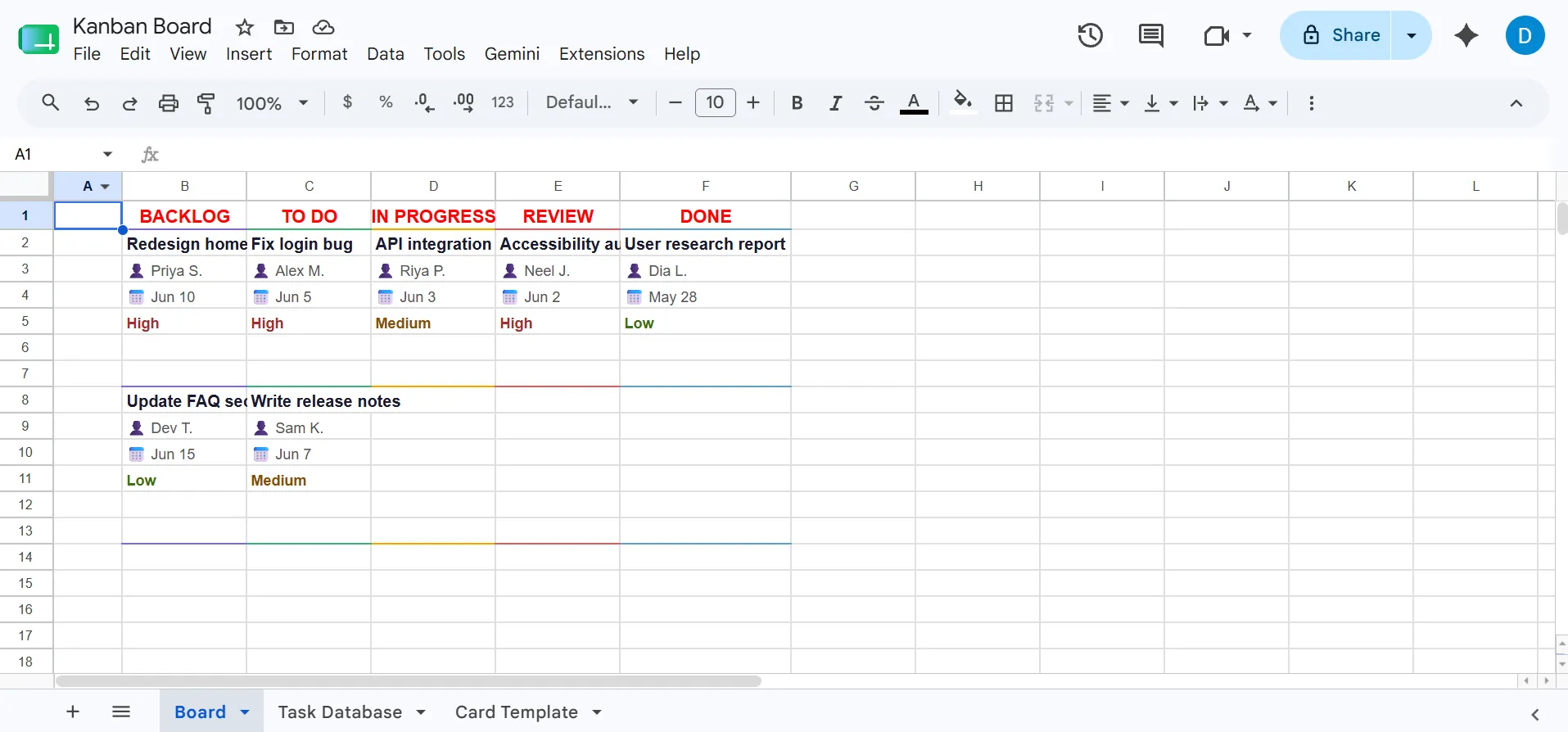
Попълнете вашия Google Sheet със значими данни
Стъпка № 2: Оформете оформлението на таблото
Форматирането превръща обикновената електронна таблица в нещо, което изглежда като табло. Всеки избор тук е насочен към лесното преглеждане, което означава, че трябва да можете да откриете местоположението на дадена карта за по-малко от две секунди.
- Задайте еднаква ширина на колоните от B до F – около 200–250 пиксела за всяка, за да имат картите еднакъв размер във всички колони за статус
- Изберете целия лист и приложете светлосив фон (като #F0F0F0), за да го превърнете в „повърхност на таблото“
- Започнете от ред 2 и приложете бяло запълване към отделни клетки или малки блокове от клетки във всяка колона. Тези бели области ще се превърнат във вашите слотове за карти, създавайки контраст със сивия фон
- Настройте височината на редовете на 60–80 пиксела, така че всяко поле да има достатъчно вертикално пространство за заглавието на задачата и един ред с подробности
- Замръзете ред 1, като кликнете върху „Вид“ > „Замръзване“ > „1 ред“, за да останат заглавията ви видими при превъртане на дългата табло
Добавете тънки светлосиви рамки около всяко място за картичка, за да подчертаете визуалното разделение. По този начин тя ще прилича на физическо табло за Канбан с пространства с размерите на лепящи се бележки, подредени под заглавието на всяка колона.
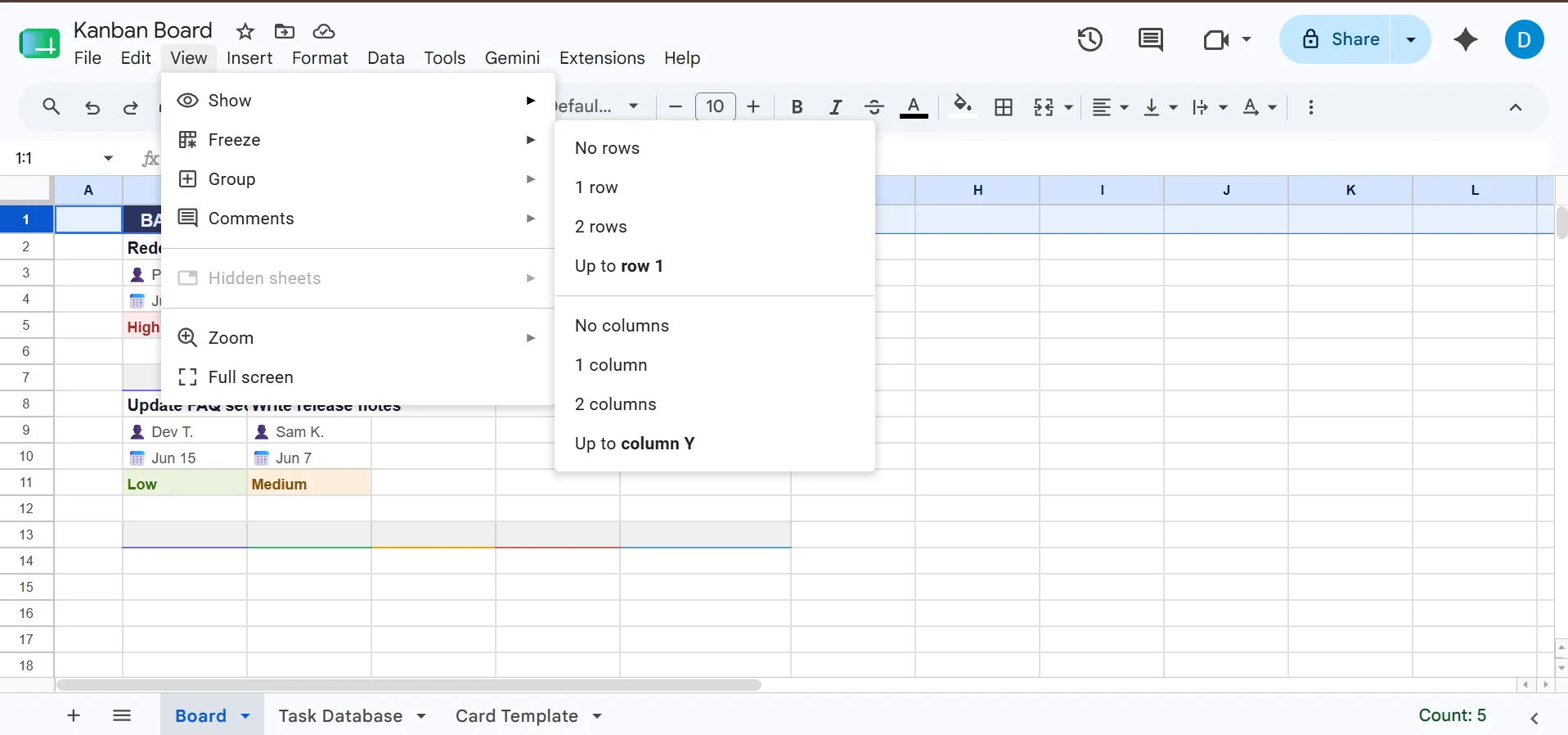
Оформете Google Sheet така, че да изглежда привлекателно
Бързи съвети:
| Действие | Клавишни комбинации за Windows | Клавишни комбинации за Mac |
|---|---|---|
| Заглавията са отбелязани с удебелен шрифт | Ctrl + B | Cmd + B |
| Отворете менюто с формати | Alt + O | Ctrl + Option + O |
| Вмъкване на нов ред | Alt + I, след това R | Ctrl + Option + I, след това R |
| Копиране на форматирането на клетка | Ctrl + Alt + C | Cmd + Option + C |
| Поставете само форматирането | Ctrl + Alt + V | Cmd + Option + V |
| Бързо фиксиране на горния ред | Alt + W, след това F, след това R | Виж → Закрепи → 1 ред |
| Променяйте размера на колоните по-бързо | Кликнете два пъти върху границата на колоната | Кликнете два пъти върху границата на колоната |
| Дублиране на раздела на листа | Кликнете с десния бутон върху раздела → Дублирай | Кликнете с десния бутон върху раздела → Дублирай |
Стъпка № 3: Създайте шаблон за карта за задачи, който може да се използва многократно
Създаването на шаблон за картичка в отделен лист ви спестява необходимостта да форматирате всяка нова задача от нулата:
- Добавете нов раздел в таблицата и го наречете „Шаблон за карти“
- В малък блок от клетки (приблизително четири реда на една колона) форматирайте тези полета отгоре надолу: Име на задачата (удебелено, горния ред) Отговорен (нормален шрифт) Краен срок (нормален шрифт) Приоритет (падащо меню)
- Име на задачата (удебелено, горния ред)
- Отговорен (стандартна тежест)
- Краен срок (обичайна тежест)
- Приоритет (падащо меню)
- За полето „Приоритет“, маркирайте клетката и отидете в „Данни“ > „Валидиране на данни “ > „Добави правило“, след което изберете „Падащо меню“ и въведете „Висок“, „Среден“ и „Нисък“ като опции
- Приложете условно форматиране към клетката „Приоритет“. За целта трябва да маркирате клетката, да отидете в „Формат“ > „Условно форматиране“ и да създадете три правила. Например, клетката да става червена, когато текстът е „Висок“, жълта за „Среден“ и зелена за „Нисък“
- За да добавите нова карта към таблото си, изберете целия блок с шаблона на картата, копирайте го (Ctrl/Cmd+C), кликнете върху желаното място за карта в листа „Табло“ и го поставете
- Име на задачата (удебелено, горния ред)
- Отговорен (обикновена тежест)
- Краен срок (обичайна тежест)
- Приоритет (падащо меню)
Всяка нова карта изисква това действие „копиране и поставяне“. Няма клавишно съкращение за създаване чрез „плъзгане и пускане“, с което да се добави карта в колона.
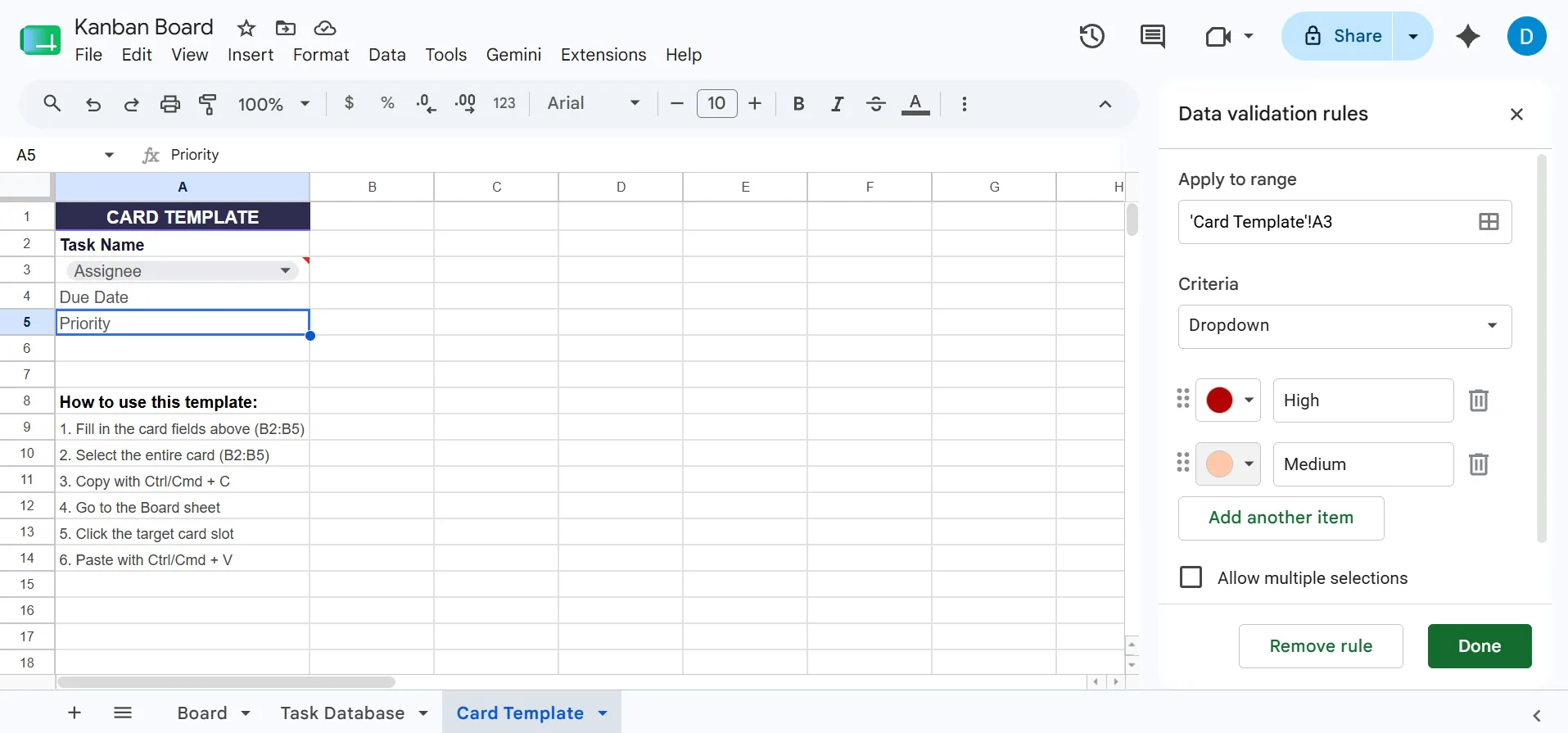
Настройте падащото меню „Приоритет“ във вашия Google Sheet
Съвет от професионалист: Ако създавате първото си табло, започнете оттук:
| Размер на екипа | Препоръчително ограничение за задачите „В процес“ |
|---|---|
| Solo | 2–3 задачи |
| 2–4 души | 4–6 задачи |
| 5–8 души | 8–12 задачи |
Практическо правило: Ако дадена колона постоянно надвишава ограничението си, проблемът е в дизайна на процеса, а не в скоростта на екипа.
Стъпка № 4: Преместване на картички между колоните
Преместването на карта означава промяна на нейния статус. В Google Sheets имате два подхода, като всеки от тях има своите предимства и недостатъци.
1. Методът „копирай-постави“
- Изберете клетките на картата в текущата колона
- Изрежете ги (Ctrl/Cmd+X)
- Кликнете върху целевата клетка в новата колона за статус и поставете
- Внимавайте за загуба на форматиране. Поставянето чрез копиране може да наруши обединените клетки или условното форматиране
- Използвайте „Редактиране“ > „Специално поставяне“ > „Само стойности“, за да запазите данните, без да пренасяте повреденото форматиране, след което приложете стиловете ръчно
2. Методът с формулата FILTER
- Създайте отделен раздел в таблицата, наречен „База данни със задачи“, със колони за „Име на задачата“, „Отговорен“, „Статус“, „Краен срок“ и „Приоритет“
- Добавете падащи менюта за „Валидиране на данни“ в колоната „Статус“ с етапите на вашия работен процес
- В листа „Табло“ поставете тази формула под заглавието на всяка колона:
=FILTER(Задачи!A:A, Задачи!C:C=’В процес’)
- Заменете „В процес“ със съответния статус за всяка колона. Когато промените статуса на задачата от падащото меню в базата данни, той автоматично се появява под правилното заглавие в листа „Табло“
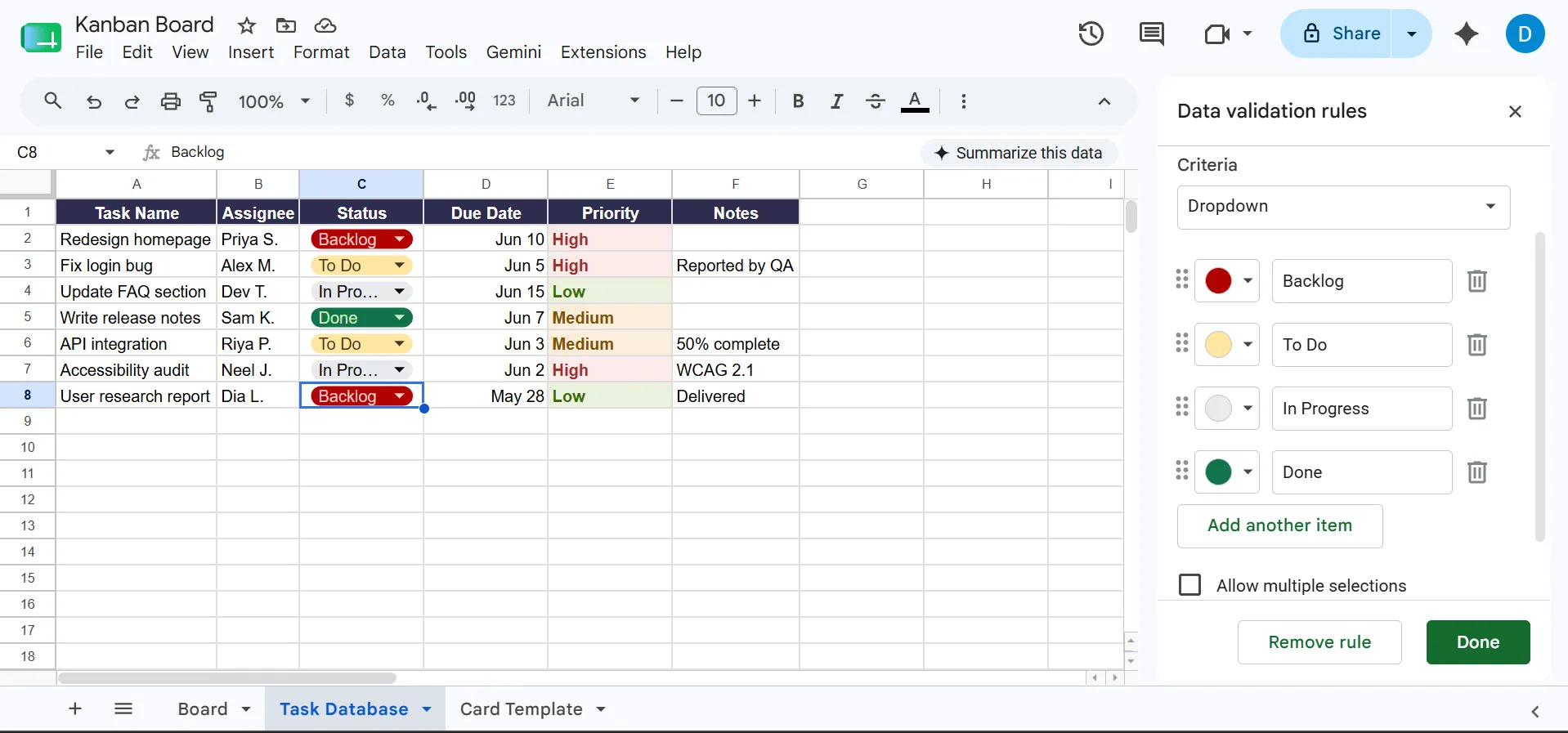
Добавете валидиране на данните към падащото меню „Статус“ във вашия Google Sheet
| Критерии | Ръчен метод | Методът с формули |
|---|---|---|
| Как работи | Копирайте и поставяйте клетките с картички между колоните | Промяна на падащото меню в лист с база данни |
| Предимства | Картите запазват визуалното форматиране | Картите се преместват автоматично |
| Недостатъци | Всяко действие се извършва ръчно; форматирането може да се наруши | Резултатът са редове с обикновен текст, а не визуални картички |
Често срещани грешки при използването на Канбан в Google Sheets (и как да ги избегнете)
Повечето проблеми с Канбан в електронните таблици произтичат от съкратени начини за настройка, които на пръв поглед изглеждат безобидни. Ето най-често срещаните от тях.
| Проблем | Какво го причинява | Как да го поправите |
|---|---|---|
| Картите губят форматирането си, когато се преместват | Копирането и поставянето нарушава стилизирането на обединените клетки | Използвайте блокове от шаблони или въвеждайте стойностите поотделно |
| Става трудно да се прегледа таблото | Твърде много колони или неравномерна височина на редовете | Ограничавайте работните потоци до 3–6 колони и стандартизирайте разстоянията |
| Формулите за ФИЛТРИРАНЕ спират да работят | Някой редактира структурата на базата данни | Заключете диапазоните с формули или защитете листа с базата данни |
| Хоризонталното превъртане намалява видимостта | Прекалено сложни работни процеси с твърде много етапи | Обединете етапите с ниска стойност в по-общи статуси |
| Картите изглеждат претрупани | Твърде много подробности в една клетка | Поддържайте картите леки и преместете допълнителната информация в раздела с базата данни |
Безплатни шаблони за Канбан табла за Google Sheets
Ако създаването от нулата ви се струва прекалено сложно, започнете с шаблон. Трите шаблона по-долу обхващат най-често срещаните случаи на употреба: напълно автоматизиран личен инструмент за проследяване на задачи, прост екипен работен процес и табло за гъвкави спринтове. Всеки от тях се отваря в Google Sheets и е готов за копиране.
Indzara – система за проследяване на задачи с Канбан табло
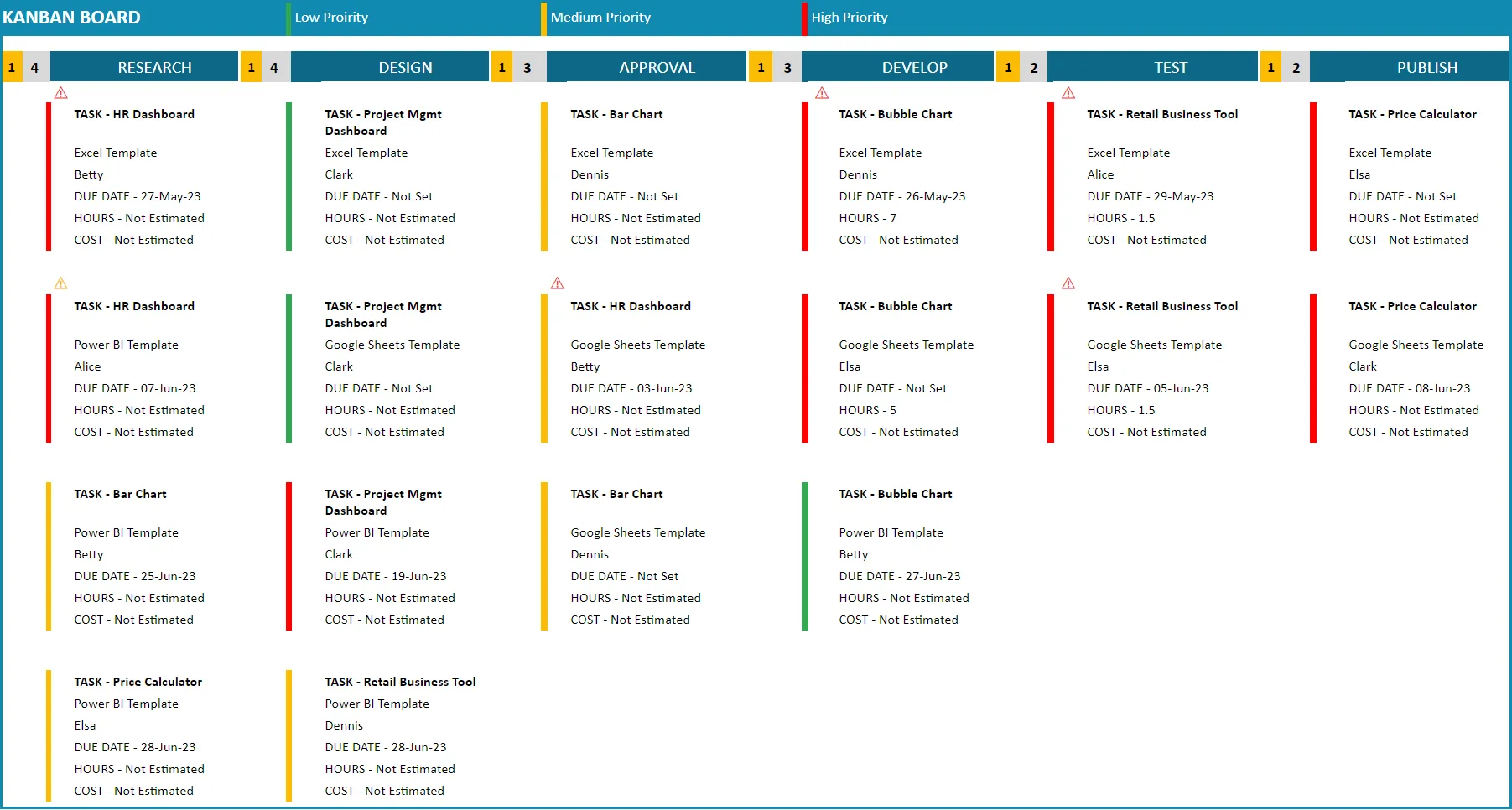
Шаблонът за Канбан на Indzara е най-автоматизираният от трите. Въвеждате задачите в лист с настройки (отговорен, приоритет, краен срок, до шест етапа) и таблото се създава само, с картички за приоритет, обозначени с различни цветове, и предупредителни знаци, които стават оранжеви, когато краен срок наближава, и червени, след като той е изтекъл.
Това е най-подходящо за индивидуални потребители или малки екипи, които искат изпипана табло, изискващо минимална поддръжка, без да се налага сами да създават формули.
Важно: Автоматизацията работи по фиксирана структура. Настройките се извършват чрез листа с настройки, а не чрез плъзгане на карти, така че ако искате да премествате задачите ръчно, това не е подходящата табло за вас.
Шаблон за Канбан табло в Weekdone
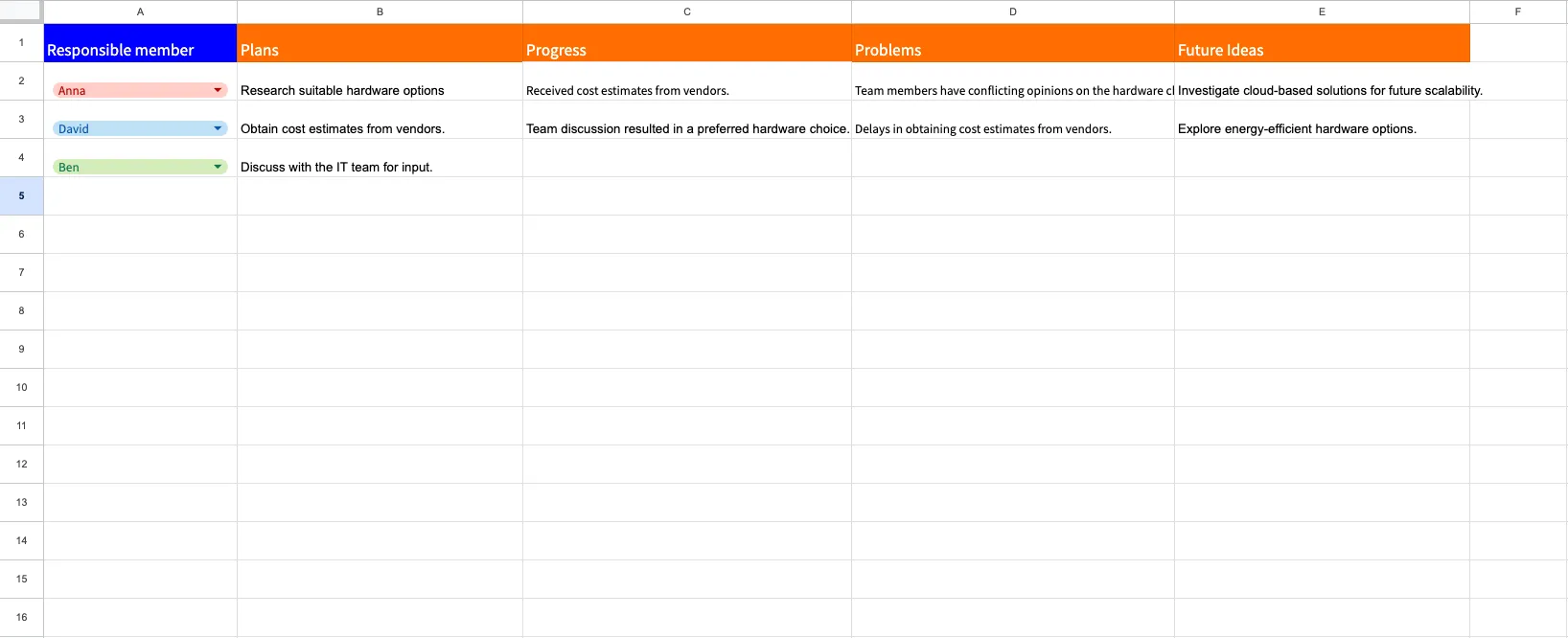
Шаблонът за Канбан табло на Weekdone е умишлено опростен, с четири колони: „Планове“, „Напредък“, „Проблеми“ и „Бъдещи идеи“. Той е предварително попълнен с примерна ситуация, която можете да изчистите и замените. Най-подходящ е за малки екипи, които се нуждаят от лека снимка на текущото състояние, а не от подробна система за задачи, като например табло за седмични отчети.
Важно: Няма вградени полета за отговорник, приоритет или краен срок, а конфигурацията с четири колони не съответства на типичния поток „Завърши“ / „В процес“ / „Изпълнено“. Ще трябва да я адаптирате ръчно, ако ви е необходимо проследяване по етапи.
Шаблон за Канбан табло от Vertex42
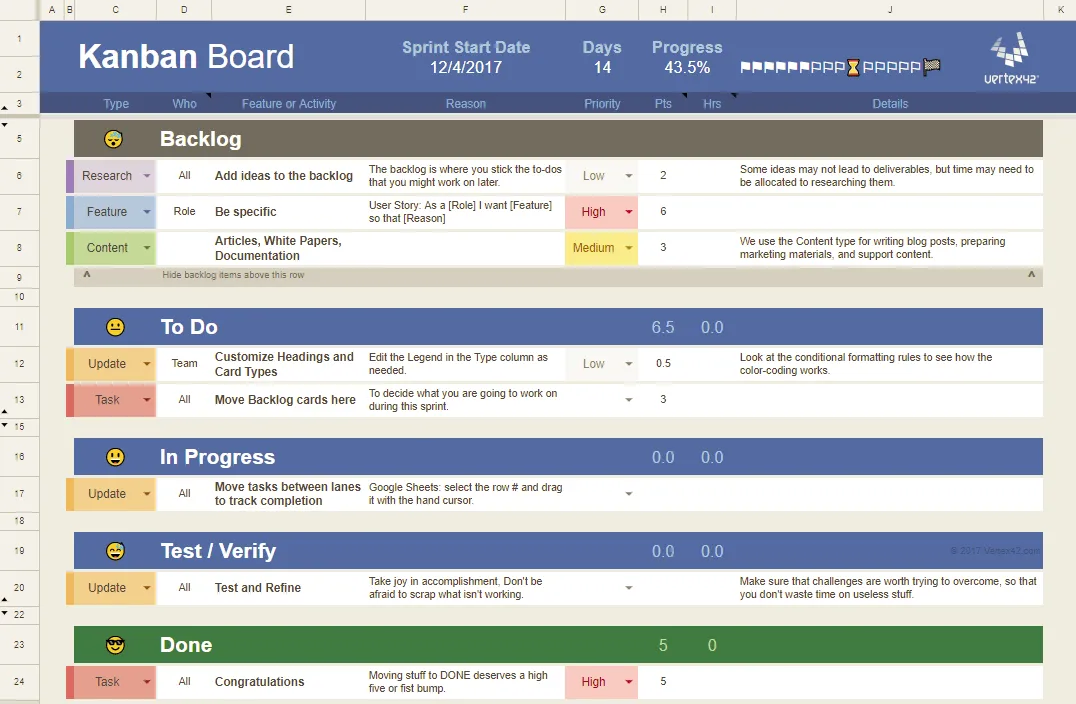
Шаблонът за Канбан на Vertex42 е създаден за работа на базата на спринтове и работи както в Google Sheets, така и в Excel. Той използва хоризонтални колони (всеки ред е карта, която премествате между „Завърши“, „В процес“ и „Завършено“), както и списък със задачи, който можете да скриете между спринтовете, и диаграма за напредъка на спринта, която проследява изпълнението във времето. Той е най-подходящ за малки екипи от разработчици или самостоятелни разработчици, които работят със спринтове от една или две седмици.
Важно: Оформлението на базата на редове не изглежда толкова като визуална табло, колкото шаблоните в колонен стил, а диаграмата за спринтовете разчита на ръчно въведени оценки за часовете по всяка задача. Ако пропуснете етапа на оценяване, ще загубите възможността за проследяване на напредъка, която е основното предимство на шаблона.
Предимства и недостатъци на канбан таблата в Google Sheets
Канбан таблата в Google Sheets са безплатни, познати и не изискват никакво обучение. Но недостатъците им се натрупват с разрастването на екипа или проекта ви. Нека ги сравним:
| Предимства | Недостатъци |
|---|---|
| Включено във всеки акаунт в Google; за основните табла не са необходими допълнителни добавки. | Преместването на карти изисква копиране и поставяне или актуализиране на формули; липсва основното взаимодействие при Канбан. |
| Всеки, който е използвал електронна таблица, може да започне веднага, без да се налага специално обучение за работа с инструмента. | Добавянето на карти, актуализирането на статусите и коригирането на форматирането изискват ръчна работа. |
| До 100 души могат да редактират едновременно благодарение на вградената функция за споделяне в Google Sheets. | Няма вградени правила за автоматично разпределяне, известия или действия, задействани от тригери (Apps Script изисква програмиране). |
| Контролирайте всяка клетка, формула и правило за форматиране без ограничения на функциите или плана. | Таблата с повече от ~20–30 картички стават трудни за преглед; хоризонталното превъртане и дългите колони влошават удобството при ползване. |
| Работи успоредно с Docs, Slides и Drive, без да се налага да сменяте екосистемите. | Няма вградена функция за проследяване на времето на цикъла, производителността или ограниченията за незавършената работа (WIP). |
Кога да използвате специализиран инструмент за Канбан вместо Google Sheets
Канбан таблото в Google Sheets е по-скоро временно решение, отколкото инструмент за управление на работния процес. Тази разлика има значение, когато достигнете определени прагове, независимо от това какъв инструмент сте избрали. Ето няколко признака, че ви е необходимо по-добро решение:
- Таблото ви се редактира от повече от един екип: Конфликти в таблиците, случайно презаписване и неяснота относно собствеността се превръщат в ежедневни проблеми, когато няколко екипа споделят една и съща таблица
- Необходими са правила за автоматизация: Ако искате картите да се преместват автоматично при завършване на подзадача, Sheets вече не ви е достатъчен. Същото важи и ако имате нужда от известия, когато дадена карта премине в състоянието „Преглед“; в този случай е необходимо използване на персонализирани скриптове
- Проследявате показатели: Времето на цикъла, времето за изпълнение, производителността и спазването на лимита за незавършени задачи изискват или сложни формули, които ще поддържате завинаги, или инструмент, който ги изчислява вградено
- Картите се нуждаят от богат контекст: Когато задачите изискват прикачени файлове, низове от коментари, списъци със подзадачи или свързани зависимости, една-единствена клетка в електронната таблица не може да съхрани тази информация по полезен начин
- Копирането и поставянето ви губи време: Ако по-голямата част от времето ви пред таблото отива за форматиране и преместване на клетки, инструментът ви забавя
Ето няколко препоръки за инструменти за Канбан:
- Trello: За екипи, които искат чистата простота на Канбан с минимална настройка
- Jira: Ако вашият екип вече е дълбоко въвлечен в екосистемата на Atlassian, Канбан таблата на Jira се свързват директно с вашата съществуваща инфраструктура за задачи и спринтове
- Smartsheet: Той предлага компромисно решение за екипи, които искат да работят в познатата среда на електронните таблици, но с вградени Канбан изгледи
Ако вече използвате ClickUp, можете просто да използвате изгледа „Табло“ в ClickUp, за да видите задачите в стил Канбан.
Това видео предоставя повече информация за най-добрите софтуери за Канбан табла:
Как използваме канбан таблата в ClickUp
ClickUp обединява табла, задачи и автоматизация в едно работно пространство за екипи, които искат да използват Канбан за управление на работата, а не само за нейното визуализиране.
Ето как го използва нашият маркетинг екип.
Всеки работен процес започва със списък в ClickUp, създаден според процеса, който проследява. Нашият редакционен процес се намира в един списък, производството на кампании – в друг, и всеки от тях използва собствен набор от персонализирани статуси в ClickUp, за да отразява как протича работата.
Изгледът „Табло“ в ClickUp отразява работния процес, вместо да го принуждава да се вписва в структурата на електронната таблица. Колоните се вземат директно от статусите на задачите ви, така че преместването на дадена карта всъщност променя нейния статус. Няма копиране и поставяне, няма нарушено форматиране, няма формула FILTER, за която да се грижите. Всяка карта съдържа и пълния си контекст: заданието, подзадачите, крайните срокове, прикачените файлове и коментарите – всичко това се пренася заедно с нея, така че редакторът, който отваря картата за преглед, има всичко на едно място.
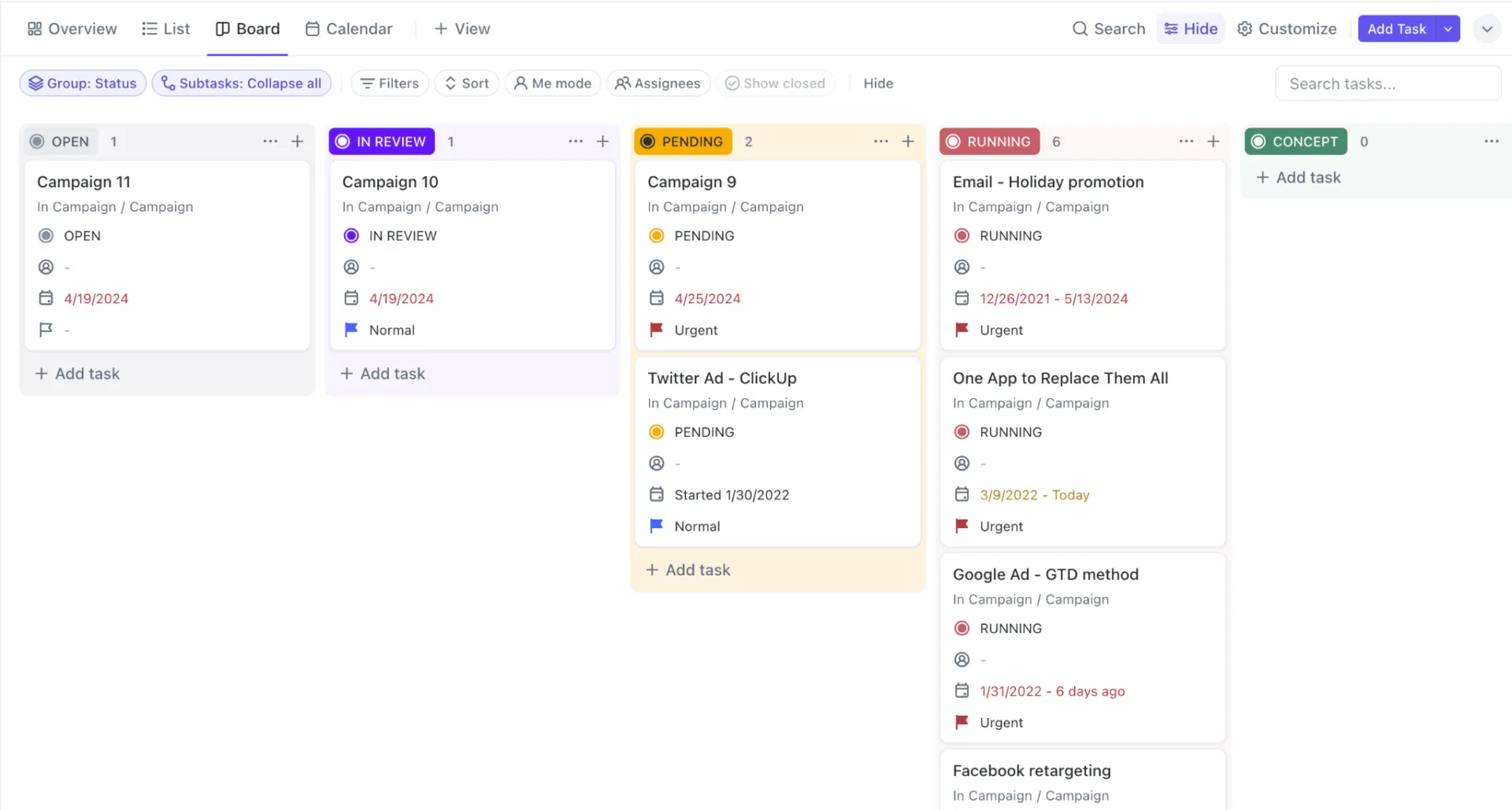
Преместете задачите на екипа си в Канбан формат с помощта на изгледа „Табло“ в ClickUp
Автоматизациите на ClickUp се справят с повтарящите се прехвърляния. Когато дадена задача премине в статус „Преглед“, тя автоматично се възлага на подходящия редактор и се публикува коментар за прехвърлянето с инструкции за следващата стъпка. Когато достигне статус „Одобрено“, приоритетът се актуализира и задачата се прехвърля в опашката за публикуване.
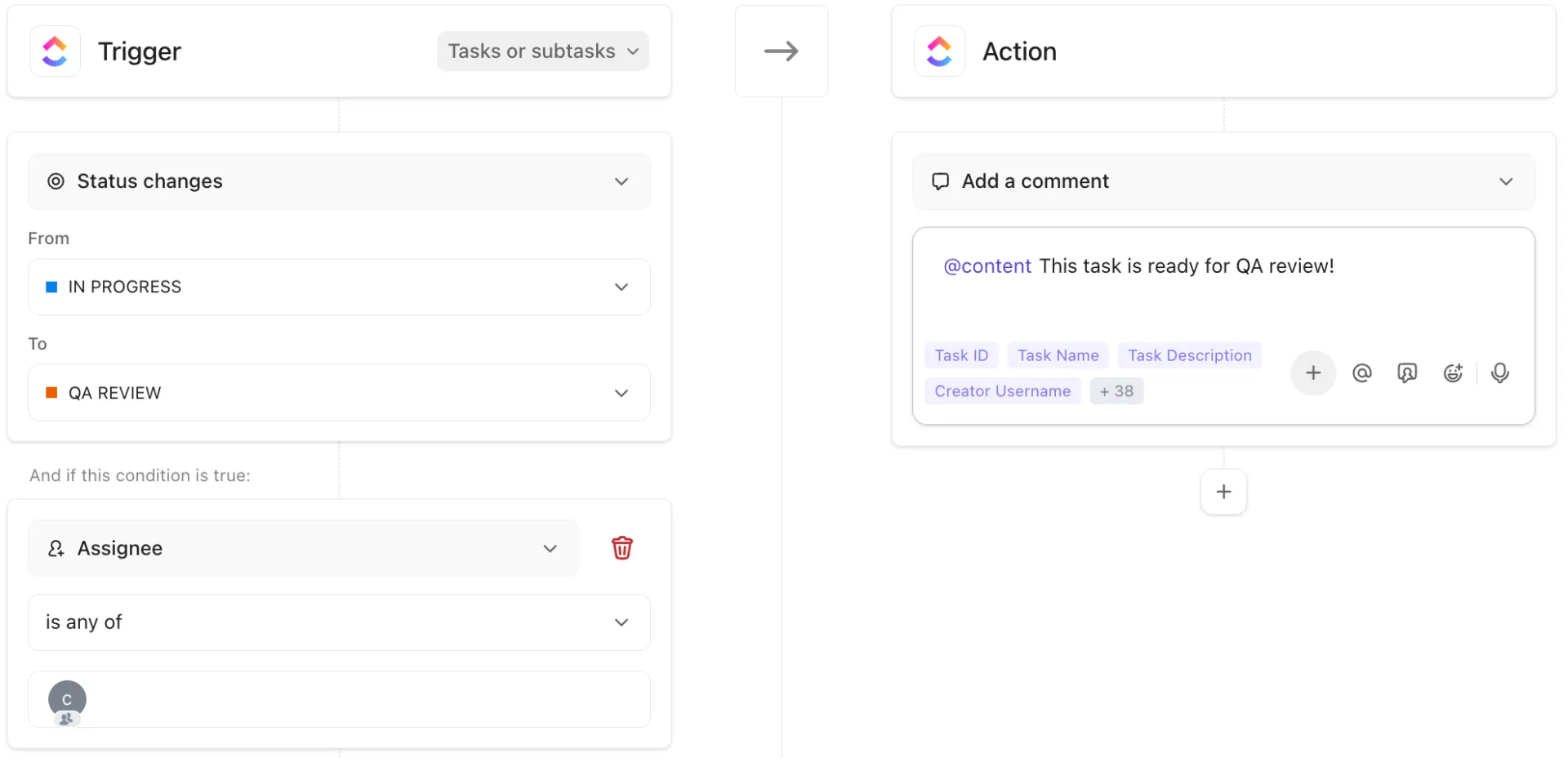
Автоматизирайте повтарящи се задачи, като промени в статуса, с ClickUp Automations
Използваме и ограничения за задачите в процес на изпълнение, за да не се превърнат колоните в „паркинги“. Ако задачите за преглед започнат да се натрупват, таблото го показва веднага. Някои от нашите екипи използват също ClickUp Brain или специални „супер агенти“, за да сигнализират на съответните отговорници за просрочените задачи.
Отчитането се извършва на същото място чрез таблата за управление на ClickUp. Те извличат разпределението на статусите и производителността от активността на таблото в реално време, така че можете да видите къде работата се забавя, без да се налага да преизчислявате формули или да обновявате диаграми.
Реални ограничения
Работният процес, който описахме по-горе, функционира, защото таблото, задачите и правилата за работния процес се намират в едно работно пространство. Преместването на карта актуализира нейния статус, задейства подходящата автоматизация и поддържа отчетите актуални, без никой да се налага да използва втори инструмент.
Ако екипът ви вече проследява работата в ClickUp, изгледът „Табло“ се превръща в естествения работен слой. Ако не е така, преминаването от Sheets обикновено означава промяна на самия работен процес.
ClickUp също така изисква период на адаптация, какъвто не е необходим при електронните таблици. Екипите, свикнали с гъвкавостта на преместването на редове в таблицата, се нуждаят от малко време, за да свикнат със списъците, статусите, автоматизациите и структурата на задачите.
ClickUp е най-подходящ, когато: Вашето Канбан табло управлява активната работа на няколко души, имате нужда от отговорност за задачите и автоматизация, а вашият работен процес има толкова много променливи елементи, че ръчното актуализиране на електронните таблици започва да се проваля.
Пропуснете това, ако: Таблото е опростено (няколко картички в основни етапи), работният процес рядко се променя или екипът ви се нуждае само от прост визуален инструмент за проследяване. В тези случаи Канбан таблото в Google Sheets обикновено се създава по-бързо и се поддържа по-лесно.
Създайте Канбан табло в Google Sheets само за прости работни потоци
Канбан таблото в Google Sheets работи добре, когато работният процес е прост, обемът на задачите е управляем, а целта е бърза визуализация, без да се добавя още един инструмент.
Използвайте само колоните, в които действително има задачи за изпълнение, и задайте реалистични ограничения за задачите в процес на изпълнение. Препоръчваме да архивирате завършените задачи, преди колоната „Завършено“ да се превърне в хаос. А ако поддържането на таблото започне да отнема повече усилия, отколкото изпълнението на задачите в него, това е сигнал, че трябва да преосмислите системата.
Ако вашият работен процес включва повтарящи се предавания на задачи, многобройни участници, автоматизация въз основа на статуса или нужди от отчети, специализираната табло си заслужава. ClickUp е добър избор, ако екипът ви се нуждае от табла с функция „плъзгане и пускане“, вградени автоматизации, отчети в реално време и задачи, които запазват целия си контекст.
Регистрирайте се безплатно в ClickUp още днес!
Често задавани въпроси за таблата „Канбан“ в Google Sheets
Каква е разликата между табло „Канбан“ и списък със задачи?
Списъкът със задачи проследява какво трябва да се направи; таблото за Канбан проследява къде се намира работата през различните етапи и ограничава колко задачи се изпълняват едновременно (чрез ограничения за работа в процес). Таблото разкрива пречките, които един обикновен списък скрива.
Могат ли няколко души да използват едновременно Канбан таблото в Google Sheets?
Да, до 100 души могат да редактират един документ едновременно. Но едновременните редакции в Канбан оформление бързо водят до презаписване и повредени обединени клетки, така че това е надеждно само за 2–3 сътрудници с лек обем работа.
Дали Канбан таблото в Google Sheets работи на мобилни устройства?
Не много добре. Мобилното приложение на Sheets не поддържа функцията „плъзгане и пускане“, а копирането и поставянето между колони е трудно на малък екран, така че таблото в Sheets на практика може да се използва само на настолен компютър.
Каква е разликата между табло „Канбан“ и табло „Trello“?
Канбан таблото е методология, която визуализира текущата работа и налага ограничения на потока. Trello е конкретен софтуерен продукт, който прилага принципите на Канбан чрез карти с функция „плъзгане и пускане“, прикачени файлове и автоматизация.
Може ли да се създаде Канбан табло в Excel?
Да, същият модел на изграждане работи и в Excel: заглавията на колоните като етапи на статуса, форматираните клетки като места за карти и копиране и поставяне за преместване на картите между колоните. Excel добавя две възможности, които липсват в Sheets: VBA макроси за ограничена автоматизация и PivotTables за основно проследяване на производителността. Excel все още не разполага с преместване на карти чрез плъзгане и пускане, така че основното взаимодействие на Канбан липсва и в двата инструмента за електронни таблици.
Колко колони трябва да има една Канбан табло?
Три колони са функционалният минимум („Завърши“, „В процес“, „Завършено“), а шест – практическият максимум за повечето екипи. Създателят на метода Канбан, Дейвид Дж. Андерсън, препоръчва колоните да съответстват на реалните етапи от работния процес, а не на произволни категории, и да се добавя колона само когато работата наистина престоява там за значителен период от време. Повече от шест колони създават проблеми с хоризонталното превъртане на повечето екрани и отслабват визуалния сигнал, който таблото трябва да предоставя.
Как да наложа ограничение за броя на текущите задачи (WIP) в Google Sheets?
Sheets няма вградена функция за контрол на WIP. Използвайте формулата COUNTA във всяка колона с условно форматиране, което маркира клетката в червено, когато броят надвиши ограничението ви. Това ви предупреждава, но не блокира създаването на нови карти.