
Вероятно използвате Google Workspace от години. Но знаете ли, че можете лесно да създадете шаблон и график в Google Sheets?
Някои от нас бяха изненадани да научат как можете да създадете график, като например:
Звучи доста полезно, нали?
В тази статия ще ви покажем простите стъпки за създаване на дневен график в Google Sheets, запазване като шаблон и създаване на правила за автоматично подчертаване на определени задачи и събития. А ако се чувствате ограничени от Sheets, ще ви представим и по-добра, по-мощна алтернатива – ClickUp!
Да започнем! 🏁
⏰ 60-секундно резюме
- Google Sheets може да се използва за създаване на различни шаблони за графици, като например ежедневни рутинни дейности, графици на служители и графици за училищни занятия.
- Стъпки за създаване на график в Google Sheets: Отворете шаблон за график от галерията с шаблони на Google Sheets. Изберете шаблона „График“ и задайте началната дата. Персонализирайте външния вид на шаблона, като промените цветовете на фона и текста. Добавете елементи в графика и използвайте условно форматиране, за да маркирате задачите с цветове. Запазете персонализирания график като нов шаблон за бъдеща употреба.
- Отворете шаблон за график от галерията с шаблони на Google Sheets.
- Изберете шаблона „График“ и задайте началната дата.
- Персонализирайте външния вид на шаблона, като промените цветовете на фона и текста.
- Добавете елементи в графика и използвайте условно форматиране, за да маркирате задачите с цветове.
- Запазете персонализирания график като нов шаблон за бъдеща употреба.
- Използвайте условно форматиране, за да подчертаете конкретни задачи като срещи или лични дейности, като по този начин направите графика практичен и лесен за следване.
- Google Sheets няма функции за управление на задачи, вградени интеграции и мащабируемост в сравнение с модерния календарен софтуер.
- Съвременните календарни инструменти предлагат актуализации в реално време, оценки на задачите, множество изгледи на календара и по-добри функции за планиране на проекти.
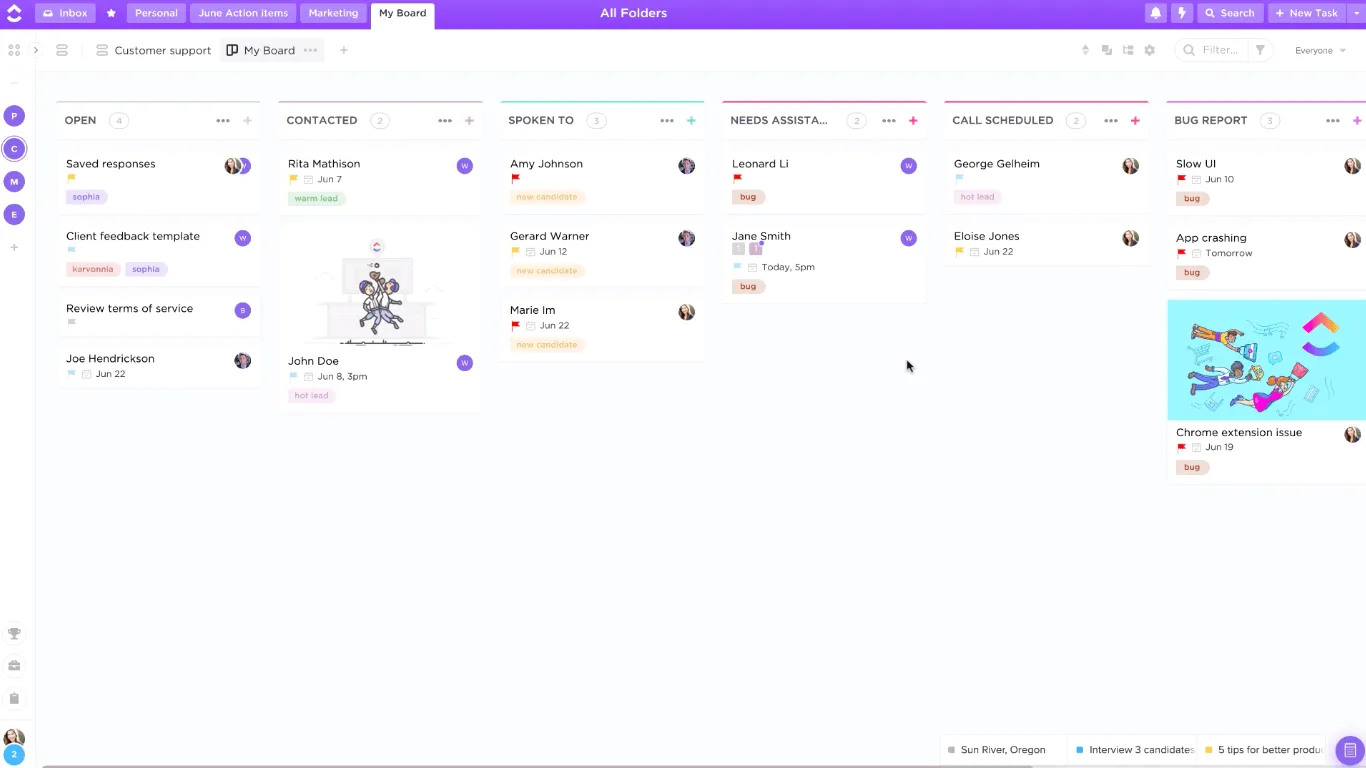
- ClickUp предоставя цялостна платформа за продуктивност с функции като множество изгледи на проекти, вградени интеграции, мобилен достъп и проследяване на времето.
- Календарният изглед на ClickUp позволява визуализация на работата, препланиране на задачите и управление на графика на проекта с гъвкавост и лекота.
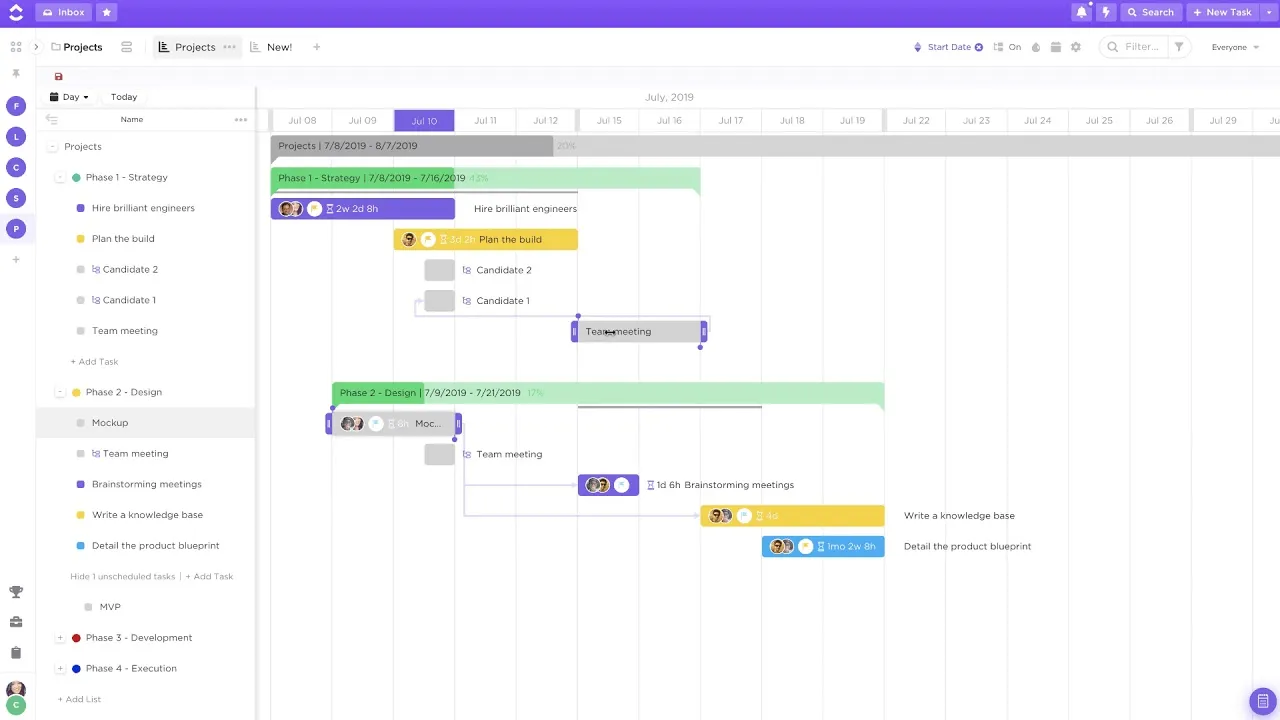
- ClickUp включва също диаграми на Гант, табла Kanban, повтарящи се задачи и календари, които могат да се споделят за сътрудничество в екип.
- Отворете шаблон за график от галерията с шаблони на Google Sheets.
- Изберете шаблона „График“ и задайте началната дата.
- Персонализирайте външния вид на шаблона, като промените цветовете на фона и текста.
- Добавете елементи в графика и използвайте условно форматиране, за да маркирате задачите с цветове.
- Запазете персонализирания график като нов шаблон за бъдеща употреба.
Как да създадете дневен график в Google Sheets
1. Отворете шаблон за седмичен график от галерията с шаблони на Google Sheets, като изберете Нов > Google Sheets > От шаблон
2. Изберете шаблона График
3. Кликнете два пъти върху клетка C2 и променете желаната начална дата. Въпреки че шаблонът за график в Google Sheets има начална дата понеделник, можете да изберете всеки ден от седмицата!

4. Следващата стъпка е по избор. Маркирайте горните и долните клетки, за да промените цвета на фона на шаблона. След това направете същото с клетките с текст (Бележки, Завърши).

5. Добавете елементите от графика си
6. Създайте правила за условно форматиране, за да маркирате със цветове срещи, събития, заседания и напомняния, като кликнете върху бутона Избор Всички под лентата с формули.
7. Кликнете с десния бутон на мишката върху произволно място в таблицата > Вижте още действия с клетки > Условно форматиране
Ако се затруднявате да създадете цветни категории, направете кратка пауза тук! Не се стресирайте прекалено, за да направите графика си да изглежда като от Pinterest. Ключът е да я направите практична.
В примера по-долу съм създал пет правила с три цветови категории (срещи, лични и сесии за концентрация):
- Ако текстът съдържа „mtg“, маркирайте клетката в зелено.
- Ако текстът съдържа „deep work“, маркирайте клетката в синьо.
- Ако текстът съдържа „обяд“, маркирайте клетката в лилаво.
- Ако текстът съдържа „appt“, маркирайте клетката в лилаво.
- Ако текстът съдържа „разхождам кучето“, маркирайте клетката в лилаво.
Сега е ваш ред!
8. Отворете падащото меню под Правила за форматиране , за да приложите някое правило. След това настройте желания стил под Стил на форматиране.
9. Запазете като нов шаблон, като добавите Шаблон към заглавието на таблицата.
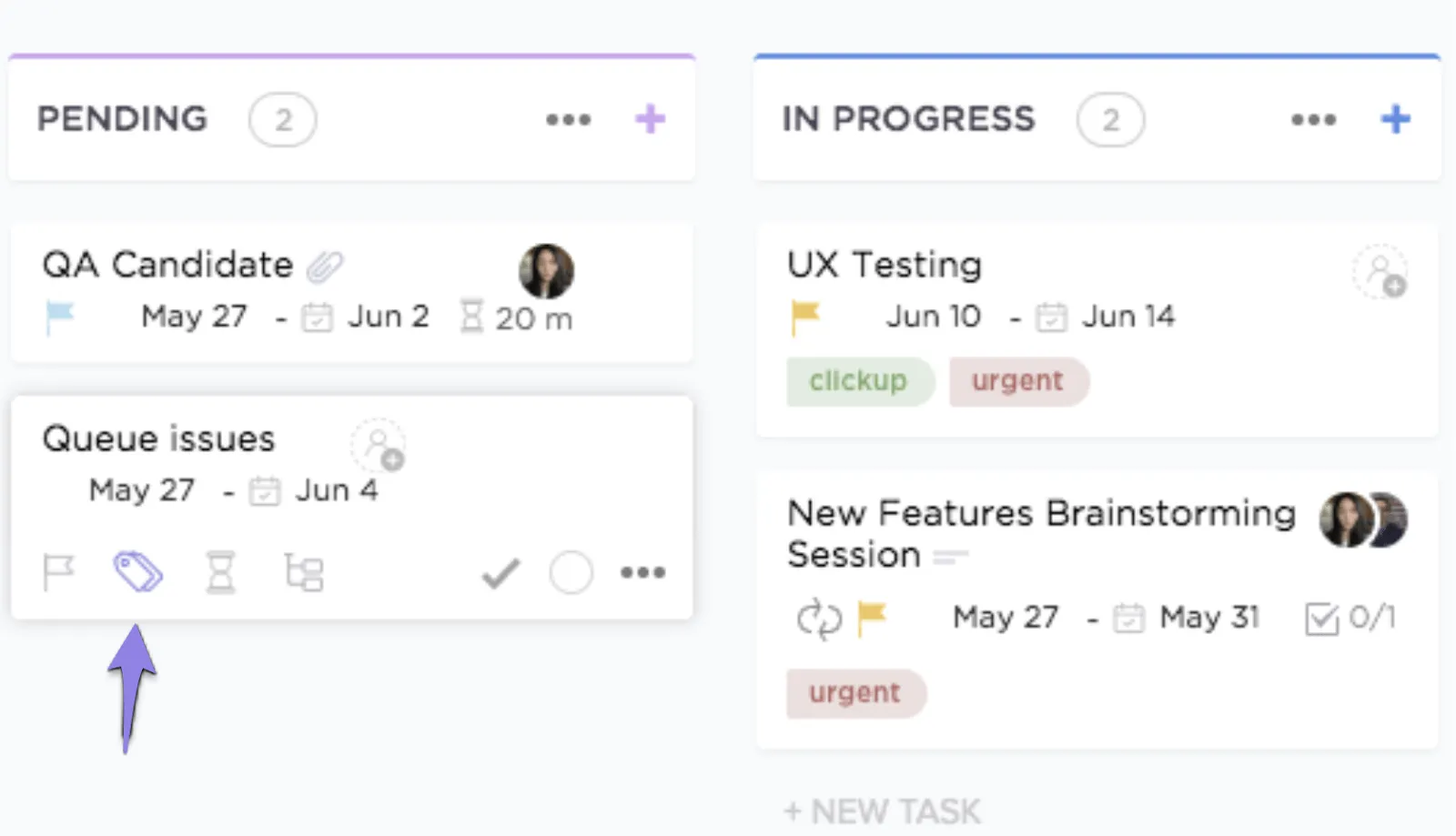
10. Кликнете върху иконата на папката до заглавието на Sheet > иконата New Folder (Нова папка).
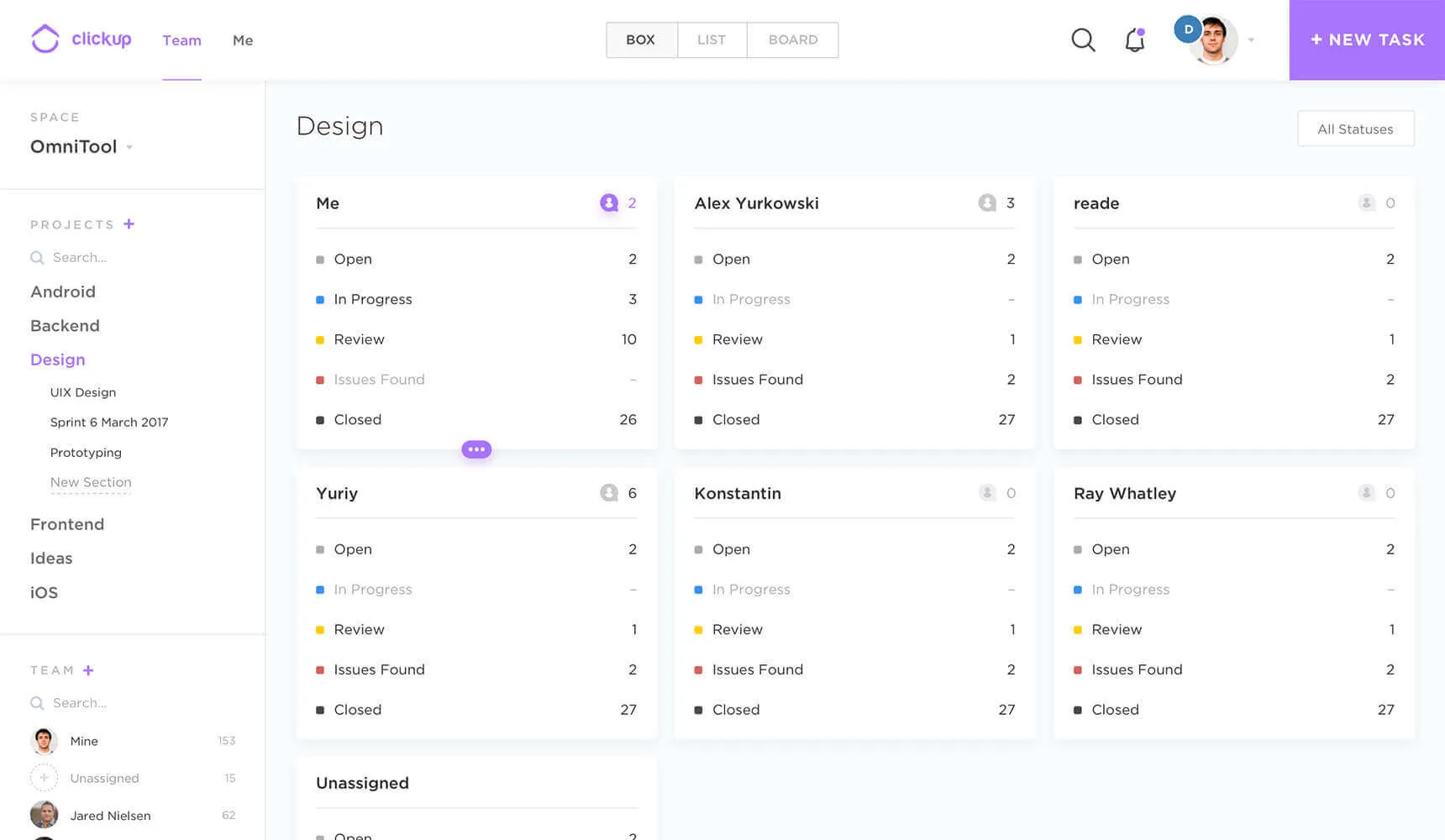
11. Именувайте папката и кликнете върху иконата Отметка, за да запазите.
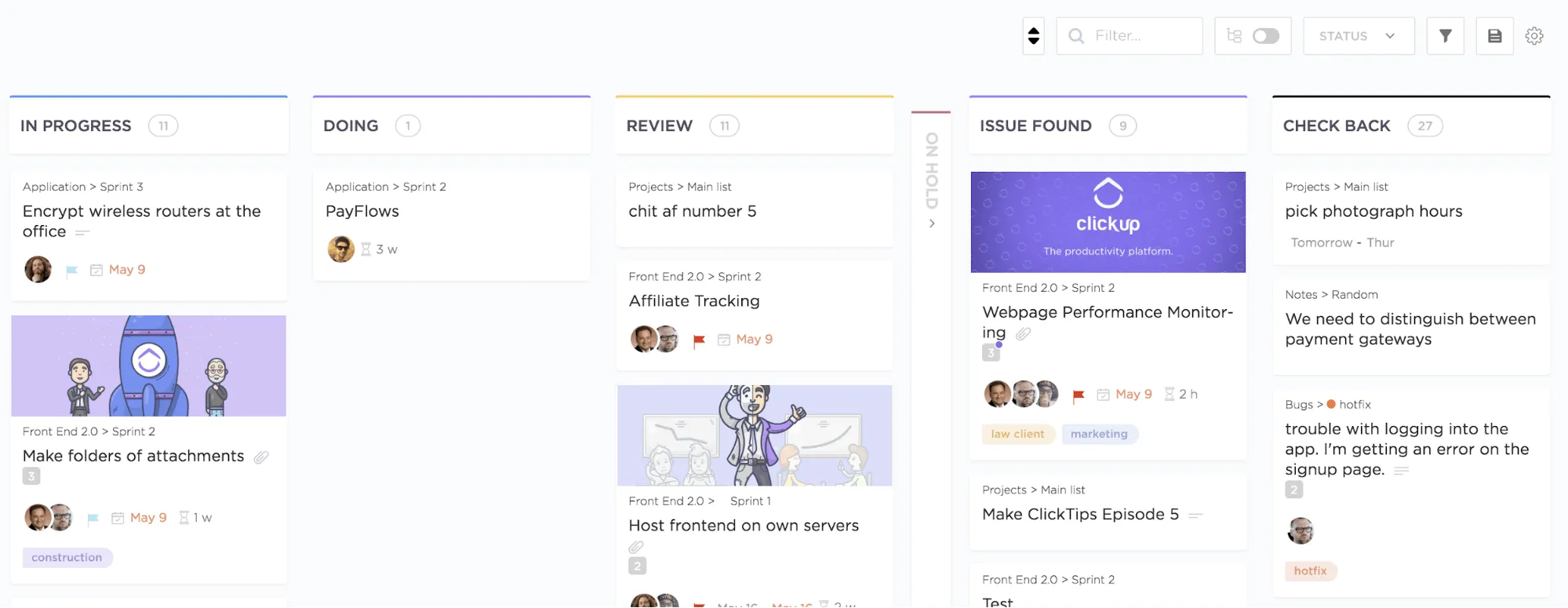
12. Кликнете върху Премести тук , за да запазите шаблона за график в папката, която сте създали.
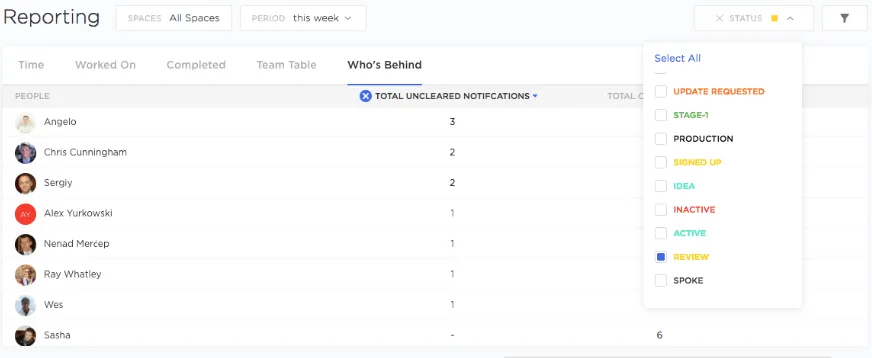
Успех! Нов дневен график, който можете да използвате отново и да променяте според желанието си.
Имаме още ресурси и препоръки за Google Workspace, ако търсите други алтернативи за подобряване на вашите нужди от планиране! ⬇️
Още уроци за Google Sheets и Docs
- Как да създадете календар в Google Sheets
- Как да създадете диаграма на Гант в Google Sheets
- Как да създадете табло в Google Sheets
- Как да създадете календар в Google Docs
- Как да създадете времева линия в Google Docs
- Как да създадете диаграма на Гант в Google Docs
- Как да създадете Kanban табло в Google Sheets
- Как да създадете организационна диаграма в Google Sheets
Шаблони за графици в Google Sheets
• График чрез Google Sheets • Дневен график чрез template.net • Дневен график за работа от дома чрез template.net
Google Sheets срещу съвременен календар софтуер
Разбирам, животът е такъв: лаптопът ви се разваля. Райли ви пише, че треньорът по футбол променя датите на тренировките от вторник на четвъртък. Проектът, който е на седмици от приключването си, се забавя.
Не знам за вас, но мисълта за редактиране на редове и колони в електронна таблица вече ми причинява технически главоболие. Това, което би трябвало да отнеме по-малко от минута, по някакъв начин отнема толкова време, колкото един епизод на The Great British Bake Off.
В сравнение с модерния календарен софтуер, който може да превърне статичен график в ресурс в реално време, Google Sheets има три очевидни недостатъка:
- Няма функции за управление на задачи за комуникация или сътрудничество с други хора
- Няма вградена интеграция с системи за управление на проекти
- Няма потенциал за мащабиране
Ако си мислите: „Но Google Sheets е безплатен и нямам време да се уча да ползвам нов софтуер!“, напълно ви разбирам. Като имате предвид всичко това, как бихте се почувствали, ако един модерен календарен софтуер можеше да направи следното за вас:
- Функции за отчитане за по-добро планиране на проекти в бъдеще? Подготвени.
- Оценки на задачите, за да планирате предварително непредвидени препятствия? Активирано.
- Няколко календара на един екран? Готово.
Между другото, ако се интересувате как да управлявате няколко календара, разгледайте това полезно обяснение с нашите най-добри съвети.
В ретроспекция, съвременният софтуер за календар е необходимост, която спестява време. И имате безплатни алтернативи на Google Sheets! Най-добрият безплатен софтуер? Радвам се, че попитахте.
📮ClickUp Insight: 92% от работниците в сферата на знанието използват персонализирани стратегии за управление на времето. Но повечето инструменти за управление на работния процес все още не предлагат надеждни вградени функции за управление на времето или приоритизиране, което може да попречи на ефективното приоритизиране.
Функциите за планиране и проследяване на времето на ClickUp могат да ви помогнат да превърнете тези предположения в решения, основани на данни. Той може дори да предложи оптимални прозорци за фокусиране върху задачите в календара ви. Създайте персонализирана система за управление на времето, която се адаптира към начина, по който действително работите!
Бонус: шаблони за месечен календар в Google Sheets!
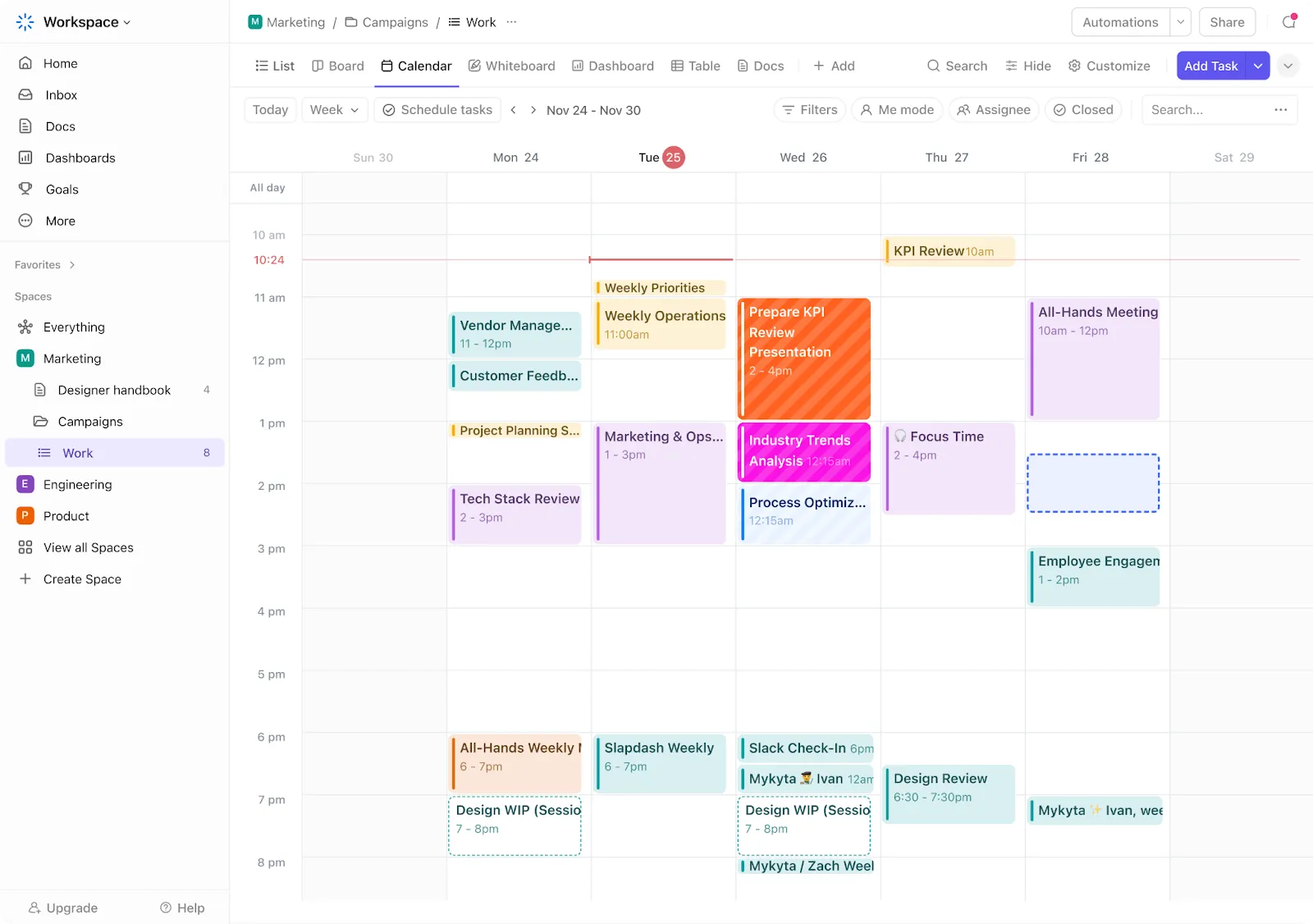
ClickUp: безплатна алтернатива на Google Sheets
ClickUp е най-добрата платформа за продуктивност, която позволява на екипите да управляват проекти, да си сътрудничат по-умно и да обединят цялата си работа в едно инструмент. Независимо дали сте начинаещ в приложенията за продуктивност или сте опитен планиращ графици, персонализацията на ClickUp може да ви помогне да оформите най-добрите си дни! ✨
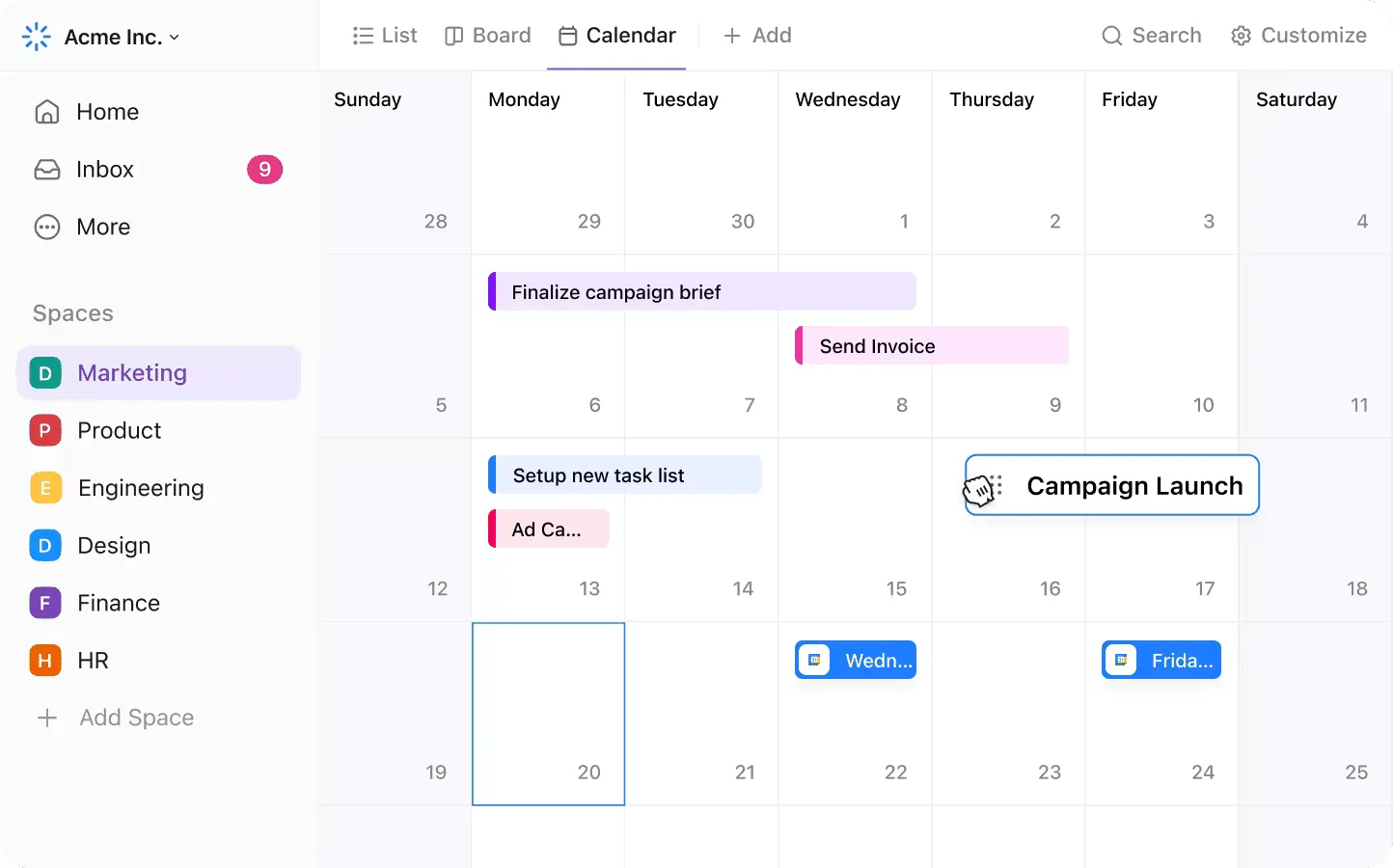
Модерен календар софтуер като ClickUp предлага повече от създаване на шаблон за дневен график:
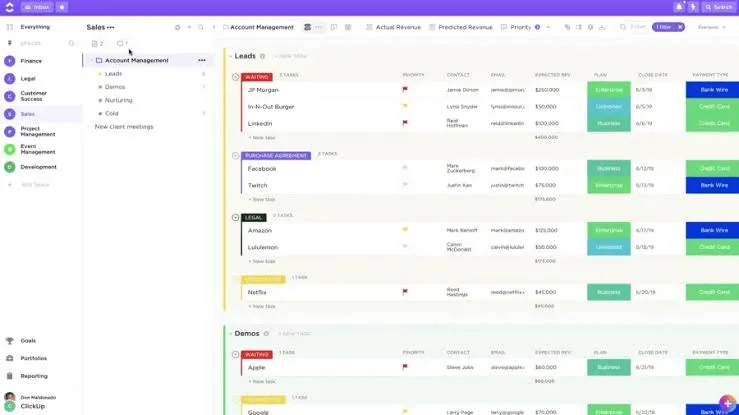
- Множество изгледи на проекти, включително диаграми на Гант, табла Kanban и таблици ClickUp.
- Вградени интеграции с други приложения, за да поддържате текущия си работен процес
- Описания на задачи/събития, за да разберете бързо тяхното значение
- Мобилен достъп, за да сте винаги в течение, докато сте в движение
- Повтарящи се задачи, за да не пропуснете нищо
- Може да се споделя с членове на екипа и гости
- Проследяване на времето и оценка на часовете
Бонус: Приложения за дигитално планиране!
Какво бихте искали да постигнете на работа или у дома, ако имахте допълнителни часове през седмицата? С календарния изглед на ClickUp всичко е възможно! 🔮