
Следенето на дати и крайни срокове е трудно, особено когато вашата „система“ се състои от лепящи се бележки, календарни покани в последния момент и списък в главата ви, който сте сигурни, че няма да забравите (но всъщност ще забравите). Да, и ние сме минавали през това.
Има ли по-добър начин да организирате графиците си? 🤔
Добрата новина е, че има!
Google Sheets ви позволява да създадете календар, който отговаря на вашите нужди – независимо дали става дума за план на проект, график за съдържание или просто календар, за да не забравяте досадните сметки.
В тази публикация в блога ще ви покажем стъпка по стъпка как да създадете календар в Google Sheets. Ако това ви устройва, чудесно – но има много по-бърз и по-умен начин да го направите с ClickUp. Останете с нас, за да видите разликата.
Защо да използвате Google Sheets за календари?
Създаването на календар в Google Sheets ви дава възможност за гъвкавост и персонализиране. Нека разгледаме защо Google Sheets е полезен избор за управление на календара.
- Персонализиран вид и усещане: Настройте оформлението, цветовете и формулите, за да отговарят на личните ви нужди или на нуждите на екипа ви.
- Сътрудничество: Споделяйте календари с колегите си, за да актуализирате и редактирате в реално време общи събития, срещи и ангажименти.
- Интеграция с Google Workspace: Свържете календара си с други приложения в екосистемата на Google, като Gmail, без никакви проблеми.
- Достъпност: Редактирайте календара си в Google Sheets от всяко устройство с интернет връзка.
- Структуриране на данни: Организирайте календара си в ясен формат на електронна таблица за лесно визуално проследяване.
- Шаблони: Започнете с предварително проектирани шаблони или създайте персонализирано оформление от нулата.
- Безплатно за използване: Налично безплатно в екосистемата на Google Workspace.
⭐ Представен шаблон
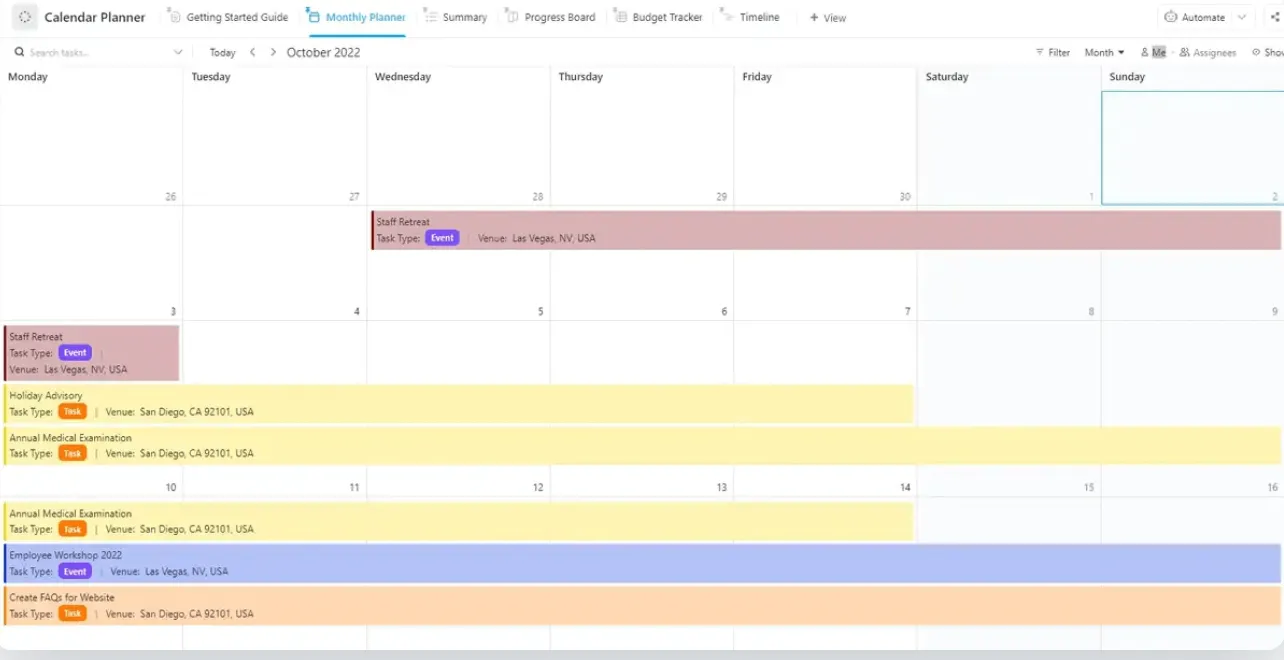
Не искате да прекарвате часове в опити да създадете перфектния календар в Google Sheets? Безплатният шаблон за календар на ClickUp е по-добър избор! Няма нужда да се занимавате с форматиране на клетки, формули или цветово кодиране от нулата. Просто въведете задачите си и започнете.
🧠 Интересен факт: Google Sheets беше представен като част от Google Docs & Spreadsheets на 6 юни 2006 г. През 2012 г. той се превърна в самостоятелен продукт в рамките на Google Drive.
Стъпки за създаване на календар в Google Sheets
Ето подробно ръководство, което ще ви помогне да създадете свой собствен функционален и персонализиран календар в Google Sheets. 👇
Стъпка 1: Създайте нова електронна таблица
За да започнете, отворете Google Drive и влезте с вашия Google акаунт.
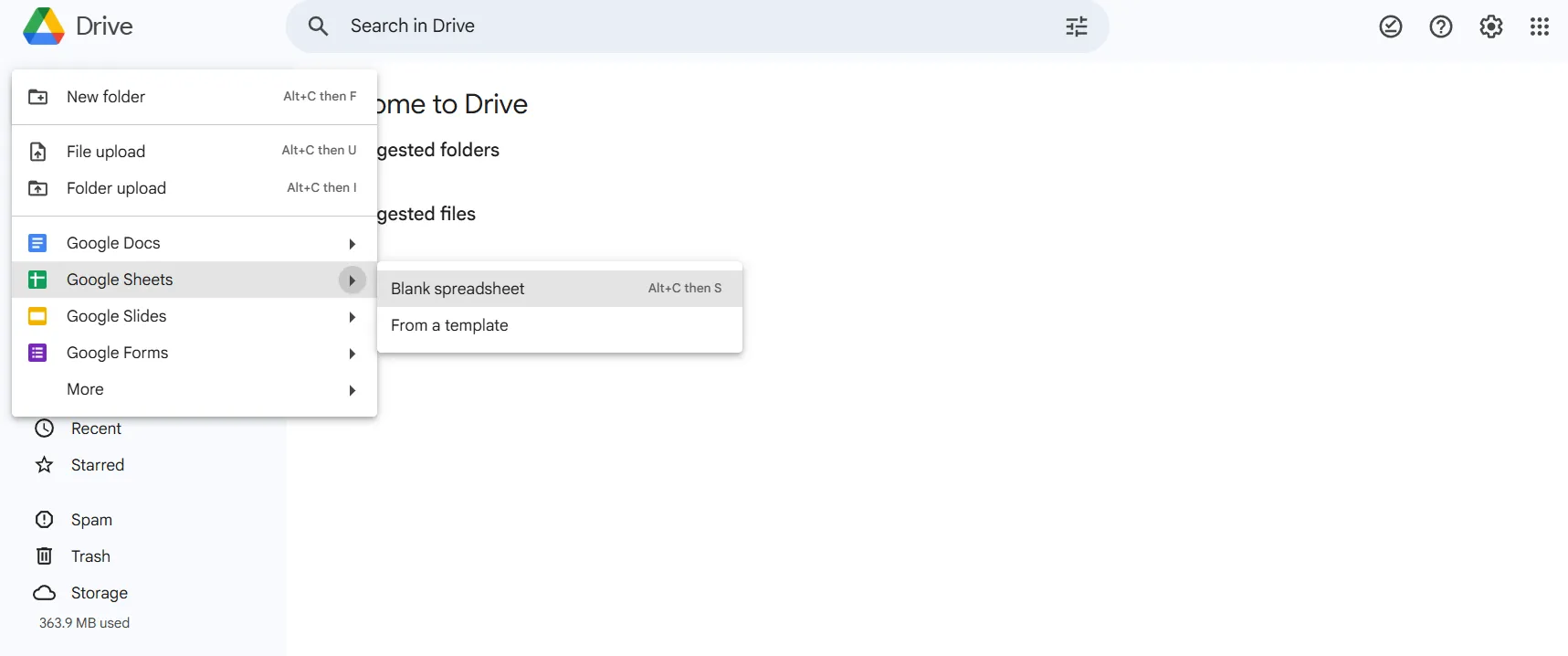
След като влезете, кликнете върху бутона +Нов в лявата странична лента. Насочете курсора върху опцията Google Sheets, след което изберете Празен списък, за да създадете нов календар от нулата.
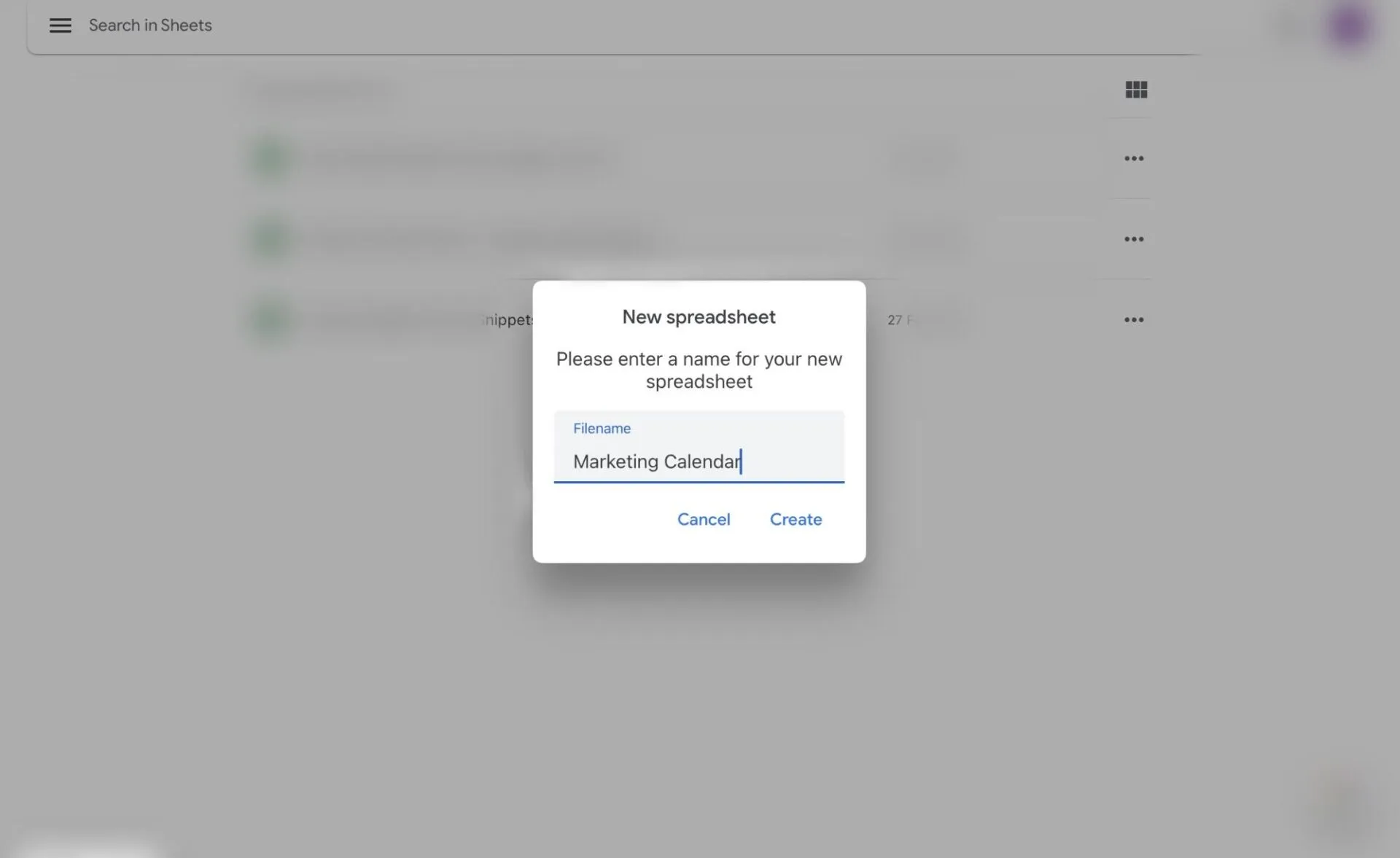
Ще се отвори нова електронна таблица. Преименувайте я, като кликнете върху Untitled spreadsheet (Електронна таблица без име) в горния ляв ъгъл и въведете ново заглавие, например „Маркетингов календар“.
Стъпка 2: Добавете месеца
Кликнете върху клетка A1 и въведете месеца и годината – например април 2025 г. Форматирайте тази клетка, за да я подчертаете, като увеличите размера на шрифта и приложите стил „удебелен“.
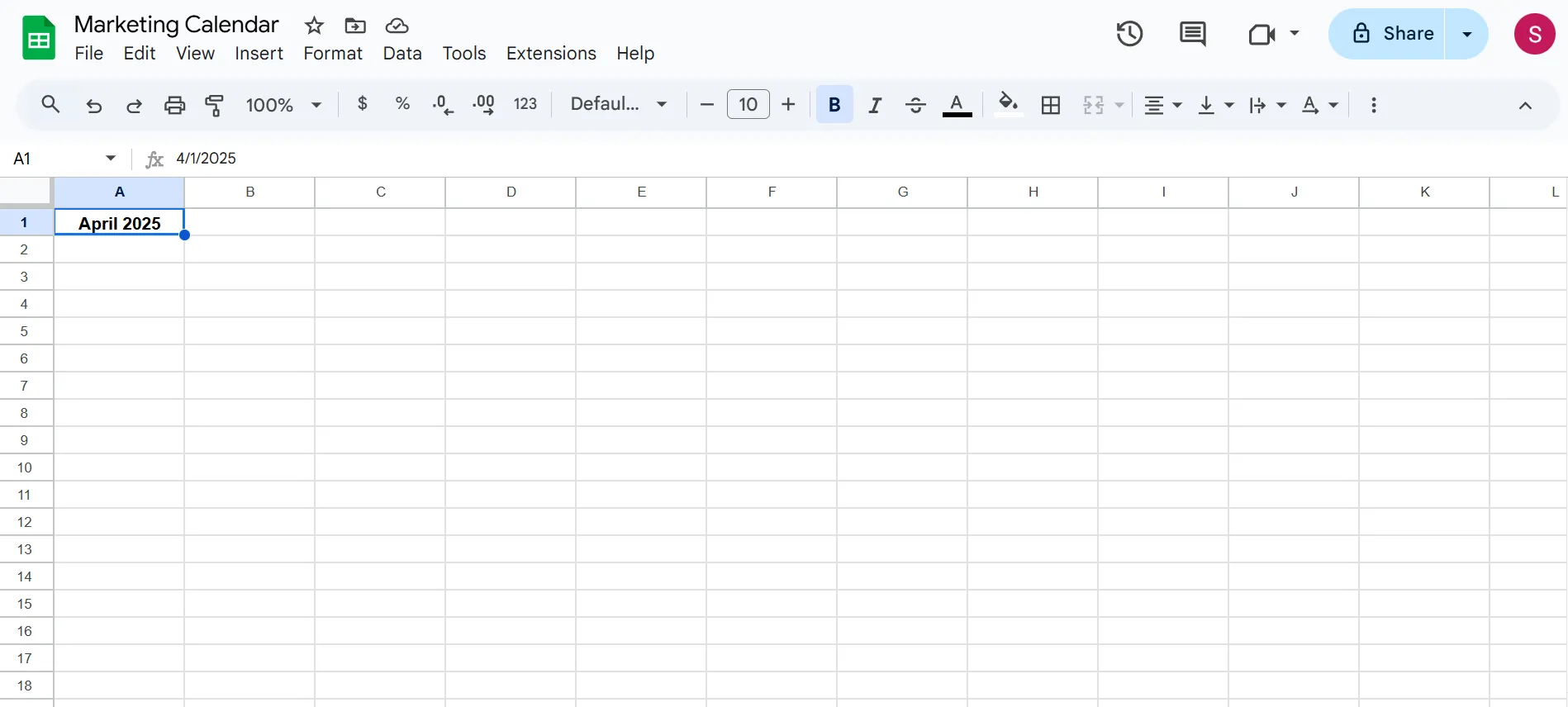
След това маркирайте клетките от A1 до G1 (седем колони за седемте дни от седмицата). Кликнете върху бутона Обединяване на клетки в лентата с инструменти, за да ги обедините в една.
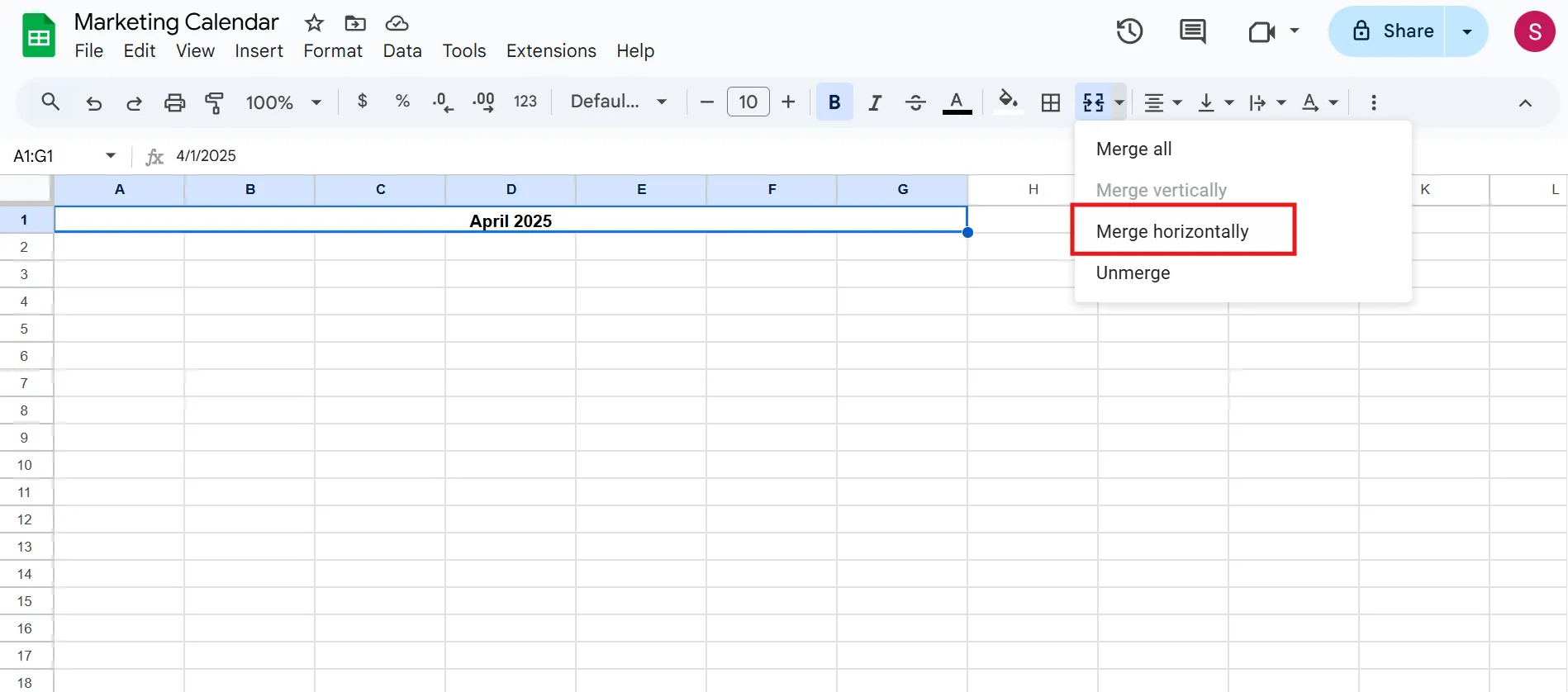
С все още избрана обединена клетка, кликнете върху бутона Хоризонтално подравняване и изберете Центриране, за да подравните правилно заглавието на месеца.
🔍 Знаете ли, че... Първоначално Google Sheets имаше ограничение от 400 000 клетки, но оттогава то е разширено до 10 милиона клетки, което го прави по-мощен за работа с големи масиви от данни.
Стъпка 3: Добавете дни от седмицата
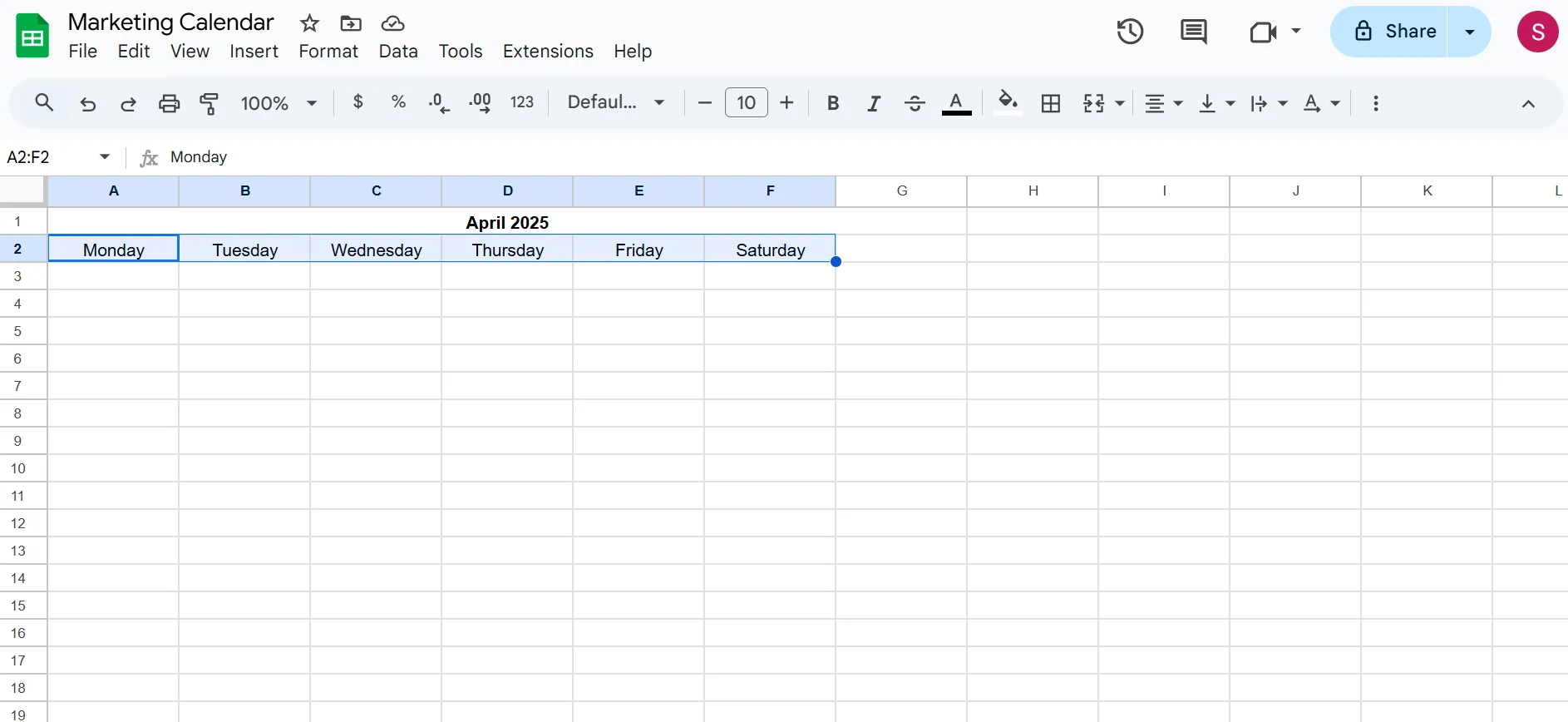
В клетките от A2 до G2 добавете дните от седмицата: неделя, понеделник, вторник, сряда, четвъртък, петък и събота.
💡 Съвет от професионалист: За да спестите време, въведете „Неделя“ в клетка A2, след което кликнете и плъзнете дръжката за попълване (малкият квадрат в долния десен ъгъл на клетката) до G2. Това ще попълни автоматично останалите дни.
🔍 Знаете ли, че... Даването на възможност на служителите да имат думата по отношение на графиците си прави истинска разлика. Проучвания показват, че цифровите инструменти за планиране подобряват благосъстоянието и баланса между личния и професионалния живот, като правят работата по-лесно управляема.
Стъпка 4: Въведете датите за месеца
Намерете правилната начална колона, като проверите в кой ден от седмицата се пада 1-во число на месеца. Например, ако 1 април 2025 г. е вторник, то трябва да се постави в колона C.
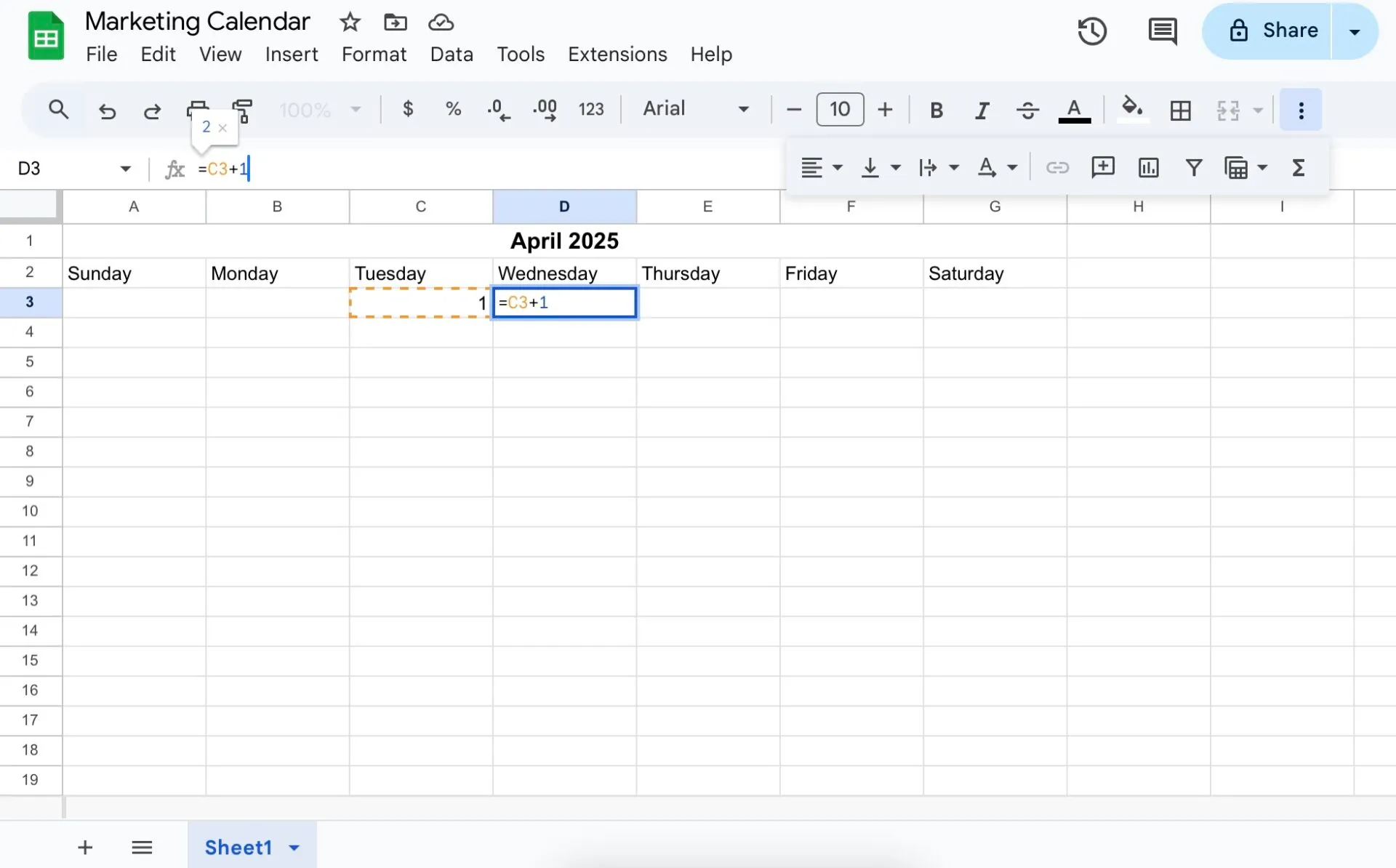
В правилната колона на ред 3 въведете 1, за да отбележите началото на месеца. В следващата клетка вдясно въведете =C3+1, за да генерирате 2-ри ден от месеца. След това плъзнете дръжката за попълване, за да попълните автоматично останалата част от реда и да завършите първата седмица.
Преминете към следващия ред и продължете да въвеждате дати, като винаги започвате от първата колона на всяка нова седмица.
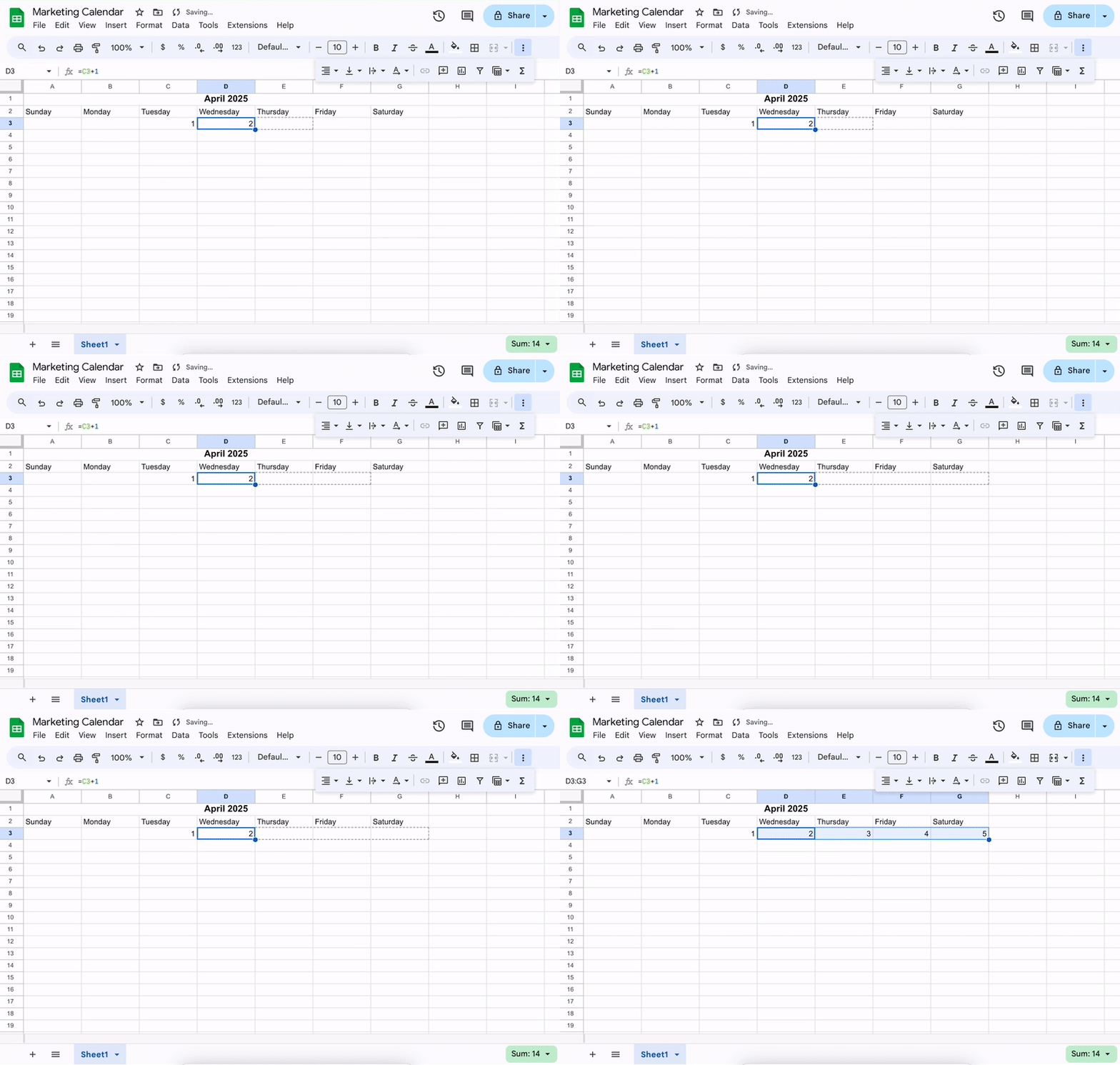
Повторете това за всеки ред, като се уверите, че датите продължават последователно.
🧠 Интересен факт: Планирането на работните дни помага за продуктивността, но строгото планиране на забавни дейности всъщност може да има обратен ефект. Проучване показва, че хората се наслаждават по-малко на хобитата и свободното си време , когато то е планирано прекалено строго. Отделянето на време за отдих все пак помага, но оставянето на място за спонтанност го прави по-приятно.
Стъпка 5: Променете размера и форматирайте оформлението на календара
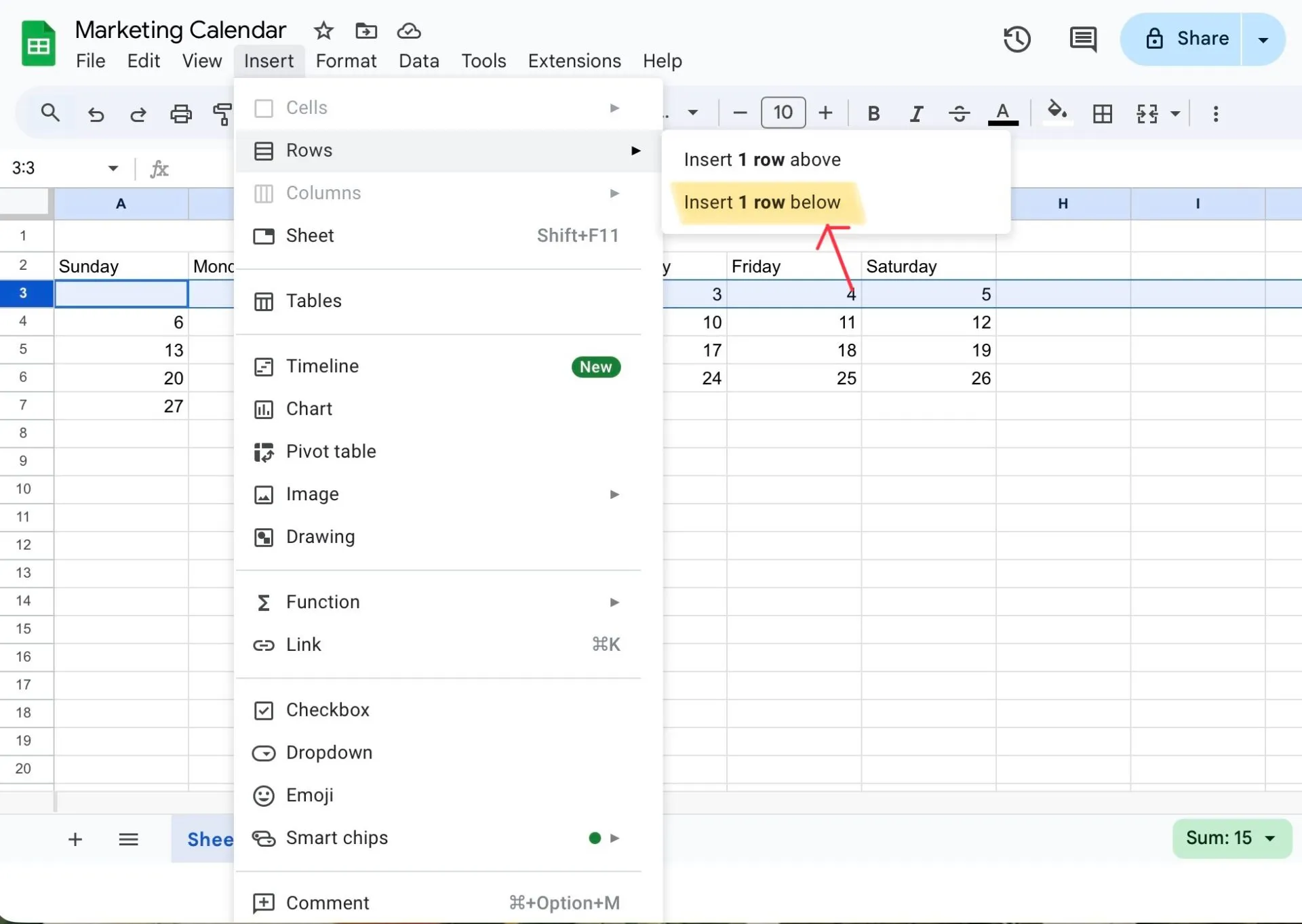
Можете да добавите разстояние между седмиците, като кликнете с десния бутон на мишката върху номера на реда и изберете Вмъкване на 1 ред отгоре. Можете също да промените височината на реда, за да направите място за събития – просто кликнете и плъзнете границите на реда.
Изберете цялата област на календара, за да настроите размера на шрифта, да промените цветовете на клетките и да форматирате текста за по-добра четимост.
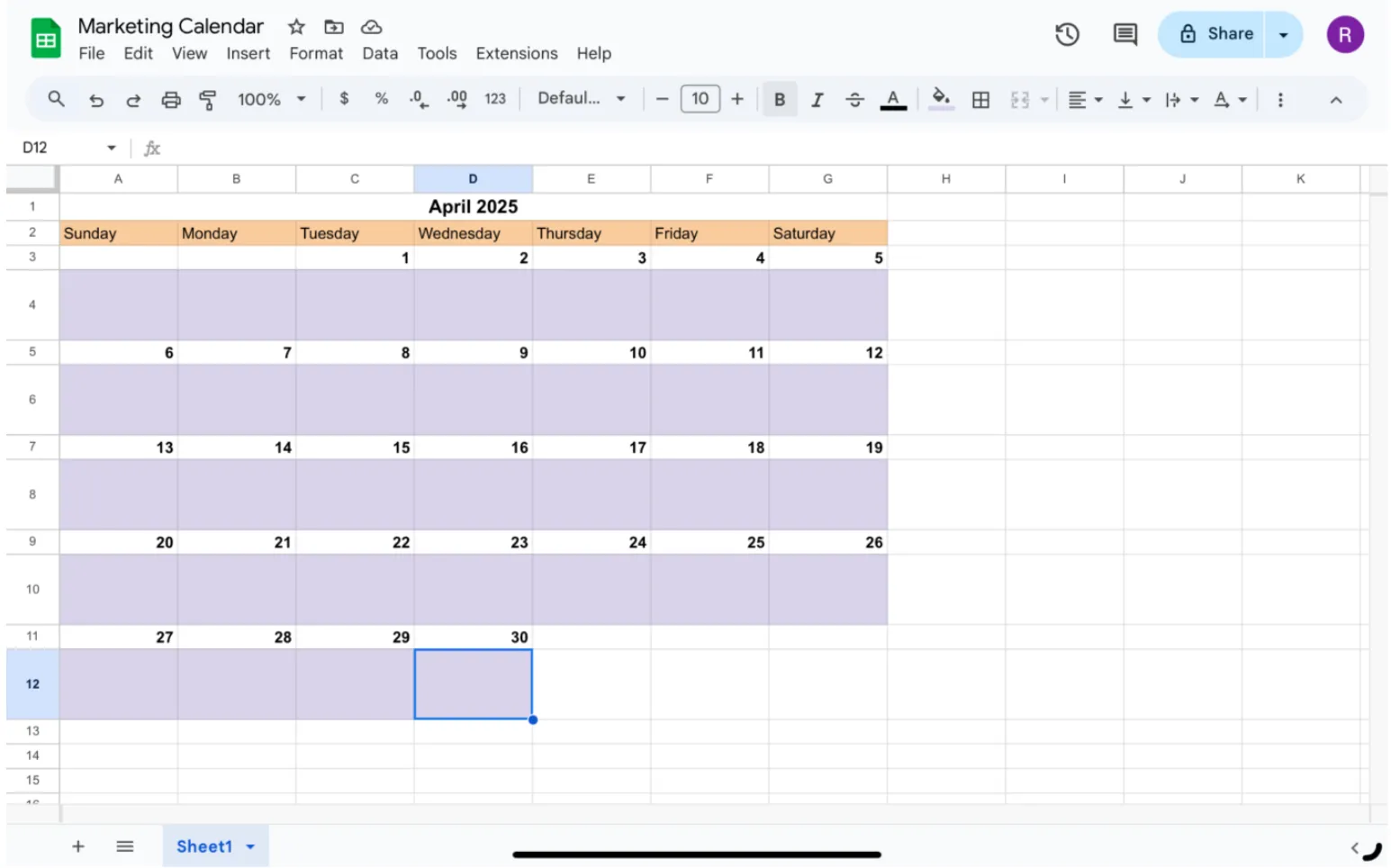
💡 Съвет от професионалист: Използвайте цветово кодиране за различни видове събития – например синьо за срещи, зелено за крайни срокове и червено за празници. Маркирайте целия календар. Използвайте инструмента за граници, за да добавите граници около всяка клетка, като ясно разграничите отделните дати.
Стъпка 6: Дублирайте листа за другите месеци
В долната част на листа кликнете с десния бутон на мишката върху раздела на текущия лист и изберете Дублирай.
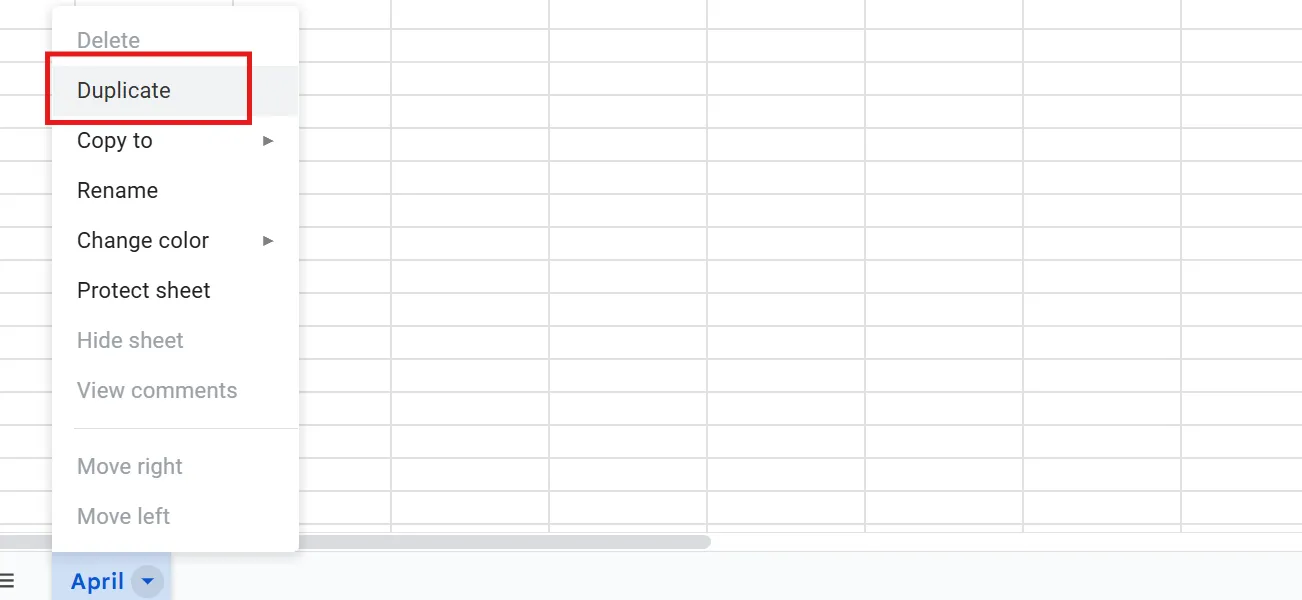
Преименувайте новия лист, като кликнете с десния бутон върху раздела и изберете Преименувай. Именувайте го според следващия месец, например „Май“.
След това актуализирайте заглавието в клетка A1, за да отрази новия месец и година. След това коригирайте датите в календара въз основа на началната дата и броя дни на новия месец, като следвате същите стъпки, които сте използвали по-рано.
🔍 Знаете ли? Нестабилните работни графици създават стрес, докато постоянните смени водят до по-висока удовлетвореност от работата и по-добри резултати. Изследователите са установили, че знанието кога започва и кога свършва работата помага на служителите да балансират отговорностите си, което води до по-висока производителност.
Стъпка 7: Добавете събития, крайни срокове и бележки
Кликнете върху която и да е клетка под датата, за да добавите ежедневен списък за проверка или подробности за събитие, като срещи и ангажименти.
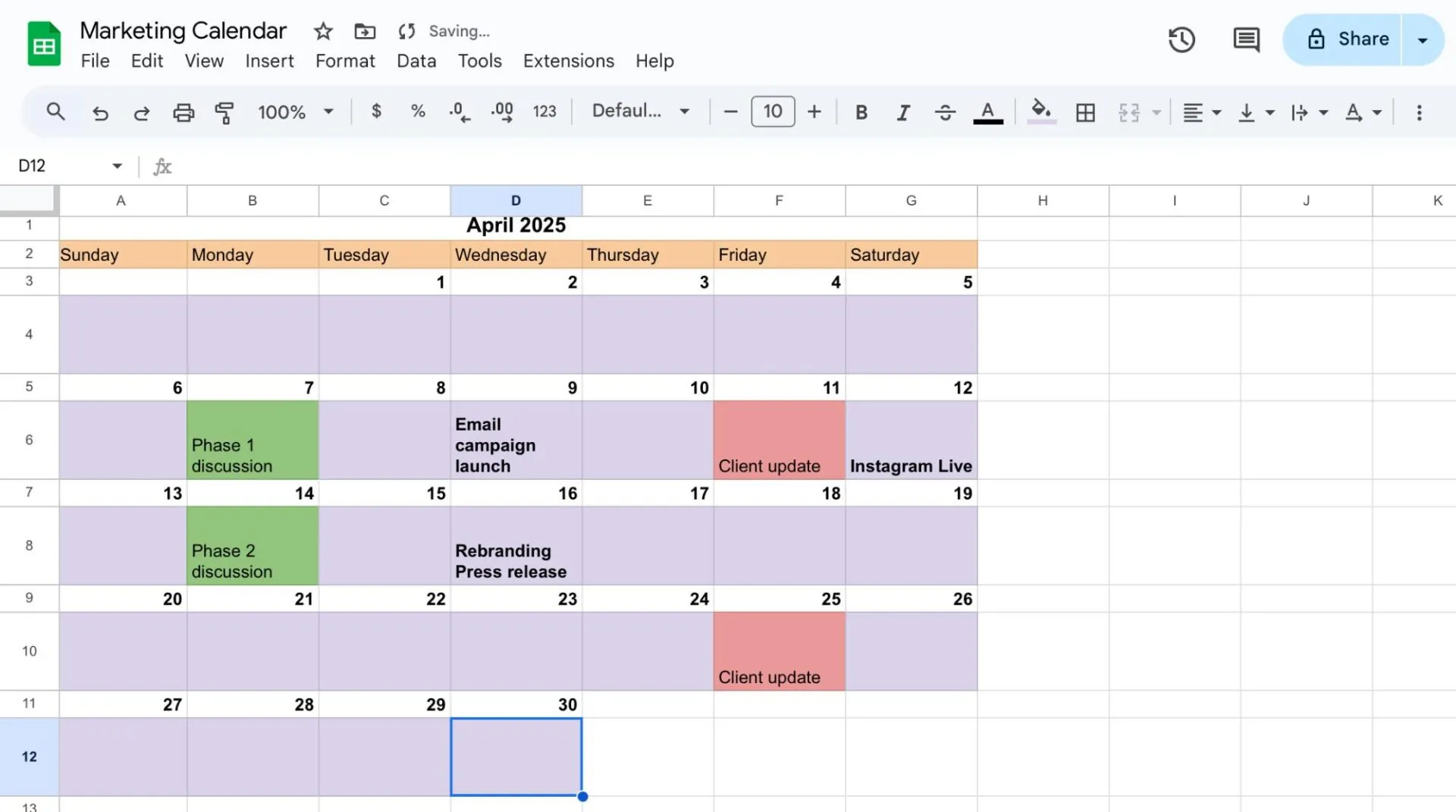
За да въведете няколко реда в една клетка, натиснете Alt + Enter (в Windows) или Option + Enter (в Mac). Активирайте опаковането на текст, за да сте сигурни, че всички подробности за събитието ви остават видими в клетката, независимо какво добавите.
🧠 Интересен факт: Докато по-голямата част от света следва григорианския календар, някои страни използват различни системи. Например, Етиопия следва 13-месечен календар, а Китай използва лунно-слънчев календар за традиционните празници.
Стъпка 8: Споделете календара с екипа си
Google Sheets автоматично запазва промените, но трябва да се уверите, че документът е наименуван подходящо, за да може лесно да го идентифицирате. Ето как:
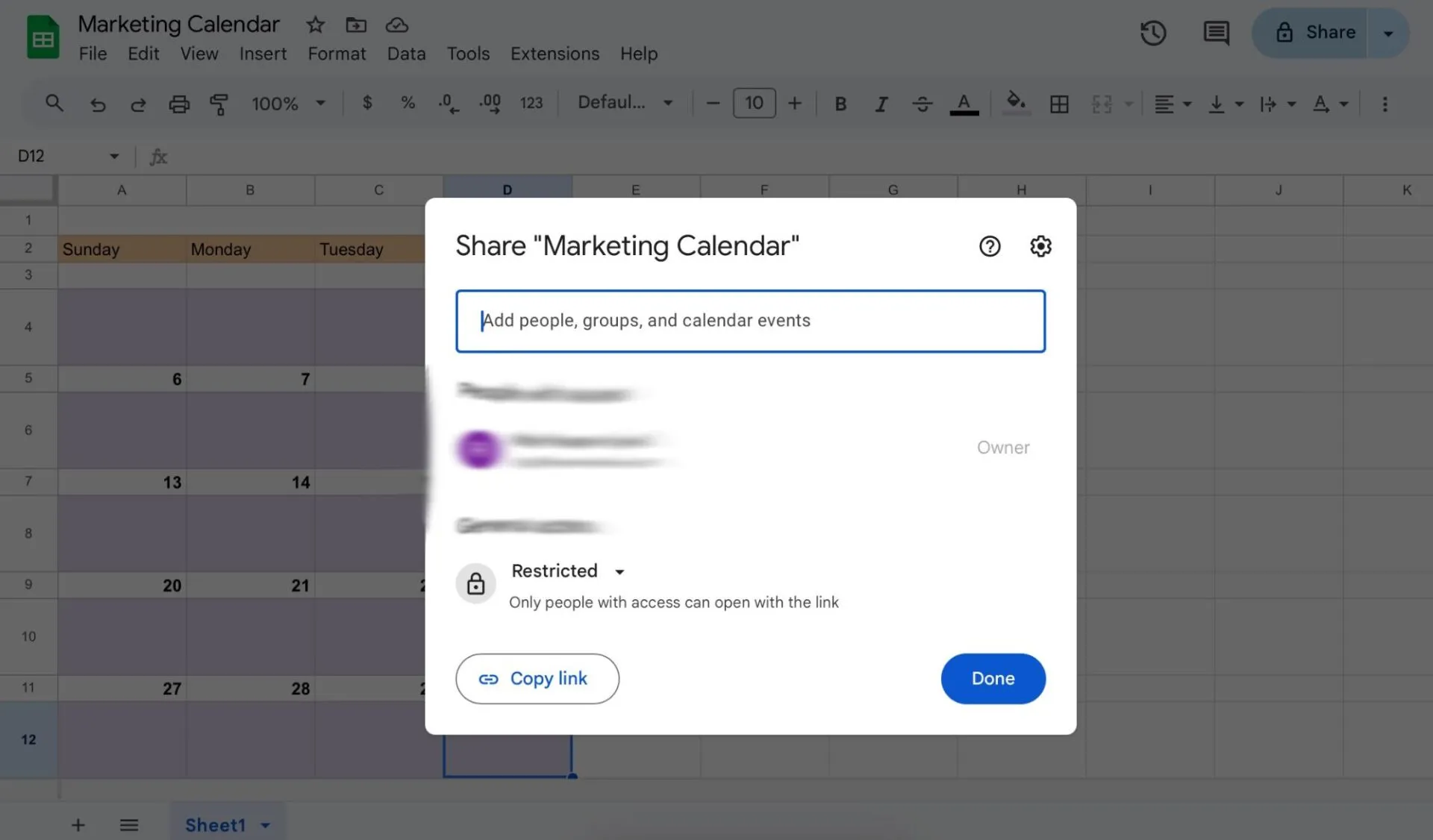
- Кликнете върху бутона „Сподели“ в горния десен ъгъл на екрана.
- Добавете имейл адресите на вашите сътрудници или генерирайте линк за споделяне.
- Задайте нива на разрешения (преглед, коментари или редактиране) според това, което искате другите да могат да правят.
Стъпка 9: Персонализирайте допълнително и разгледайте шаблоните
Не се колебайте да проявите творчество – добавете условно форматиране, настройте месечни изгледи или включете колони за планиране на съдържанието според нуждите си. Можете също да създадете падащи менюта за категории събития, като използвате валидиране на данни, което помага да поддържате типовете събития последователни и лесни за управление.
За да започнете по-лесно, разгледайте шаблоните на Google Calendar, за да видите дали някой от предварително зададените формати на календари отговаря на вашите нужди.
🔍 Знаете ли, че... Международният стандарт за календари ISO 8601 определя понеделник като първи ден от седмицата, за разлика от традиционния календар в САЩ, който започва с неделя.
Ограничения при използването на Google Sheets за календари
Въпреки че Google Sheets може да функционира като основен онлайн календар, той изисква значителни ръчни усилия и не разполага с усъвършенстваните функции, които се намират в специализираните инструменти за планиране.
Нека разгледаме някои причини, поради които бихте могли да потърсите алтернатива на Google Sheets.
- Без вградени напомняния или известия: Google Sheets не предлага вградени напомняния или известия за предстоящи събития. Това означава, че ще трябва да разчитате на външни инструменти или ръчни проверки, за да сте информирани за графика си.
- Ръчно актуализиране на повтарящи се събития: Работата с повтарящи се събития в Google Sheets е сложна. Всяко събитие трябва да се въвежда поотделно, което увеличава риска от грешки и несъответствия.
- Ограничена автоматизация и управление на задачите: Google Workspace не разполага с разширени възможности за автоматизация и управление на задачите за планиране на цели. Интегрирането на такива функции изисква сложни решения или инструменти на трети страни, което може да отнеме много време и да не предлага безпроблемна функционалност.
🧠 Интересен факт: Проучване показва, че хората, които използват цифрови асистенти за планиране, се чувстват по-продуктивни и ангажирани в работата си. Функции като автоматизация и препоръки на изкуствен интелект правят планирането по-гладко и по-ефективно.
Имате затруднения с управлението на няколко календара? В този видеоклип сме събрали най-добрите си съвети за вас:
Използване на ClickUp за управление на календара
Създаването на календар в Google Sheets може да бъде удовлетворяващ DIY проект за някои хора. Той предлага основна рамка за планиране на събития. Въпреки това, той бързо се превръща в статично средство, което разчита в голяма степен на ръчни актуализации.
ClickUp, от друга страна, е приложението за работа, което обединява вашите задачи, документи, разговори и събития в един инструмент. Като софтуерен инструмент за управление на календара и срещите, то оживява графика ви с динамично управление на задачите, автоматизирани работни потоци, сътрудничество в реално време и поддръжка, задвижвана от изкуствен интелект – всичко на едно място.
Ето какво сподели един потребител на ClickUp в G2:
ClickUp Brain наистина спестява време. Вграденият изкуствен интелект вече може да обобщава дълги низове, да изготвя чернови на документи и дори да транскрибира гласови клипове директно в задачата, което позволява на екипа ми да намали превключването между контексти и да използва по-малко допълнителни инструменти. Новите подобрения в календара и Gantt правят планирането по-лесно. Актуализацията от март 2025 г. обедини задачите, документите, чатовете и срещите в един календар и добави блокиране на времето, задвижвано от изкуствен интелект; диаграмите на Gantt се зареждат значително по-бързо и запазват нивото на мащабиране.
ClickUp Brain наистина спестява време. Вградената изкуствена интелигентност вече може да обобщава дълги низове, да изготвя документи и дори да транскрибира гласови клипове директно в задачата, което позволява на екипа ми да намали превключването между контексти и да използва по-малко допълнителни инструменти. Новите подобрения в календара и Gantt правят планирането по-лесно. Актуализацията от март 2025 г. обедини задачите, документите, чатовете и срещите в един календар и добави блокиране на времето, задвижвано от AI; диаграмите на Gantt се зареждат значително по-бързо и запазват нивото на мащабиране.
Сравнение между Google Sheets и ClickUp за управление на календара
| Функция | Google Sheets | ClickUp |
|---|---|---|
| Лесно настройване | Необходима е ръчна настройка (създаване на таблица, форматиране на клетки, добавяне на формули) | Готов шаблон за календар + предложения за планиране с изкуствен интелект |
| Изглед на календара | ❌ Няма вграден календар – трябва да създадете такъв с помощта на формули или добавки. | ✅ Роден изглед на календара с режими за ден, седмица, месец и времева линия |
| AI помощ за календара | ❌ Не е налично | ✅ AI автоматично предлага време за срещи, пренарежда конфликти и приоритизира задачите въз основа на натовареността. |
| Инструменти за управление на срещи | ❌ Не е налично | ✅ AI може автоматично да генерира дневен ред, да обобщава срещи, да възлага задачи и да свързва бележки с задачи. |
| Планиране с плъзгане и пускане | ❌ Не се поддържа | ✅ Интуитивно пренареждане с плъзгане и пускане в реално време |
| Повтарящи се задачи | Трябва да се дублира ръчно или да се създаде скрипт. | Вградена функция за планиране на повтарящи се задачи и събития |
| Автоматизации | Изисква Google Apps Script или добавки от трети страни. | Вградени автоматизации за напомняния, проследяване и промени в статуса |
| Подробности и контекст на задачата | Ограничено – трябва да се свърже с други раздели или документи | Пълен контекст на задачите: прикачени файлове, подзадачи, чат, документи и бележки от срещи се прикачват лесно към събитията. |
| Обобщения и предложения на AI | ❌ Не се поддържа | ✅ AI обобщава срещите, препоръчва следващите стъпки и подчертава препятствията |
| Известия и напомняния | Трябва да бъде персонализиран | Интелигентни напомняния и сигнали, приоритизирани от изкуствен интелект, на всички устройства |
| Интеграции | Безпроблемно с Google Workspace | Работи с Google Calendar, Zoom, Slack, Outlook и други. |
| Мобилно изживяване | Функционален, но не оптимизиран за планиране | Мобилно приложение с пълен достъп до AI и календар, докато сте в движение |
Мощните функции на ClickUp за управление на календара и срещите
Ето някои функции, които превръщат ClickUp в мощна алтернатива на статичните календари. 📆
Планирайте и графицирайте с ClickUp Calendar и Calendar View
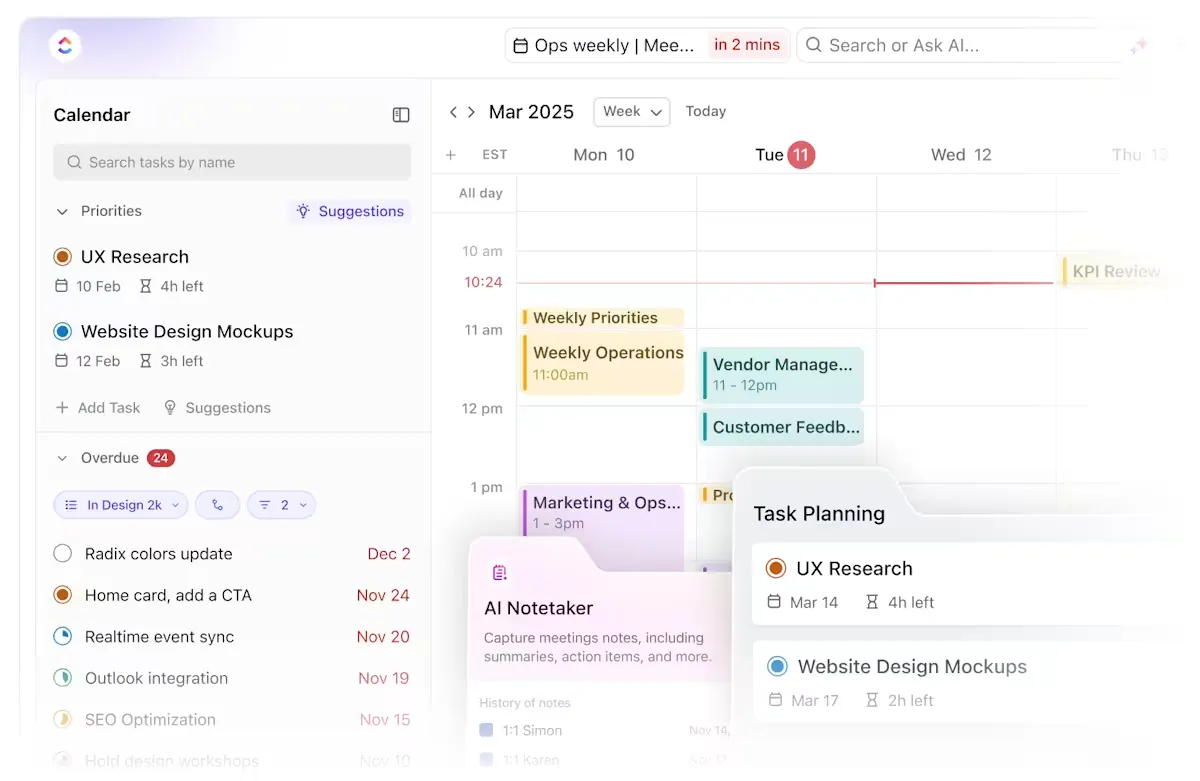
AI календарът на ClickUp е проектиран да планира както вашите срещи, така и реалната ви работа, за да не се налага да преминавате от едно приложение в друго или да преследвате просрочени задачи. По този начин не се налага да се занимавате с форматиране на редове в електронна таблица или да маркирате със цветове собствените си събития, тъй като ClickUp се грижи за тази рутинна работа вместо вас.
Да предположим, че тази седмица трябва да актуализирате уебсайта си, да подготвите презентация за клиент и да проведете три срещи с екипа.
ClickUp Brain, интегрираният AI асистент, помага за автоматичното планиране на вашите приоритетни задачи, блокира времето за фокус около срещите и предлага пренареждане на гъвкавата работа, когато възникне нещо спешно. Вашият ден се актуализира сам, което ви помага да останете фокусирани, без да се налага да пренареждате всичко. 🧠
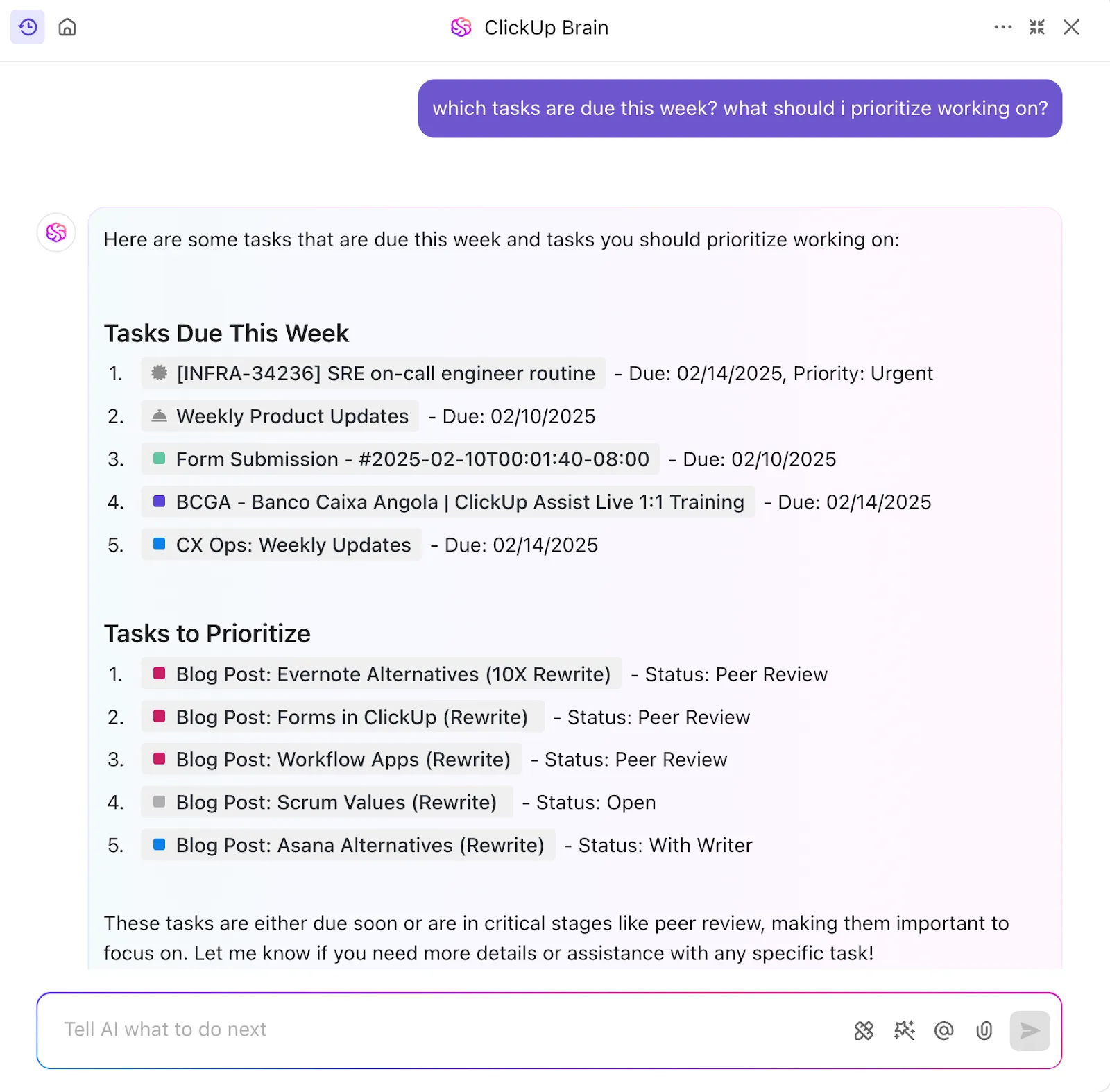
Участвате в разговори? Можете да го направите директно от AI календара.
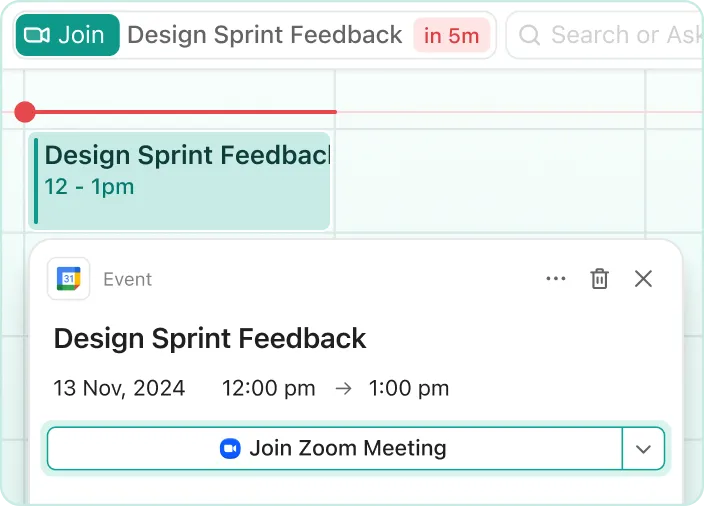
Събитията в календара извличат вашите връзки към Zoom, Google Meet и Teams, така че никога повече няма да се налага да търсите в имейлите си. А с AI Notetaker на ClickUp вашите бележки от срещи се превръщат в транскрипти, които могат да се търсят, и свързани задачи, без да се налага ръчно преписване и задаване на задачи.
Така, вместо да питате: „Чакай, какво трябваше да направим след тази среща?“, вече ще имате готови отговори.
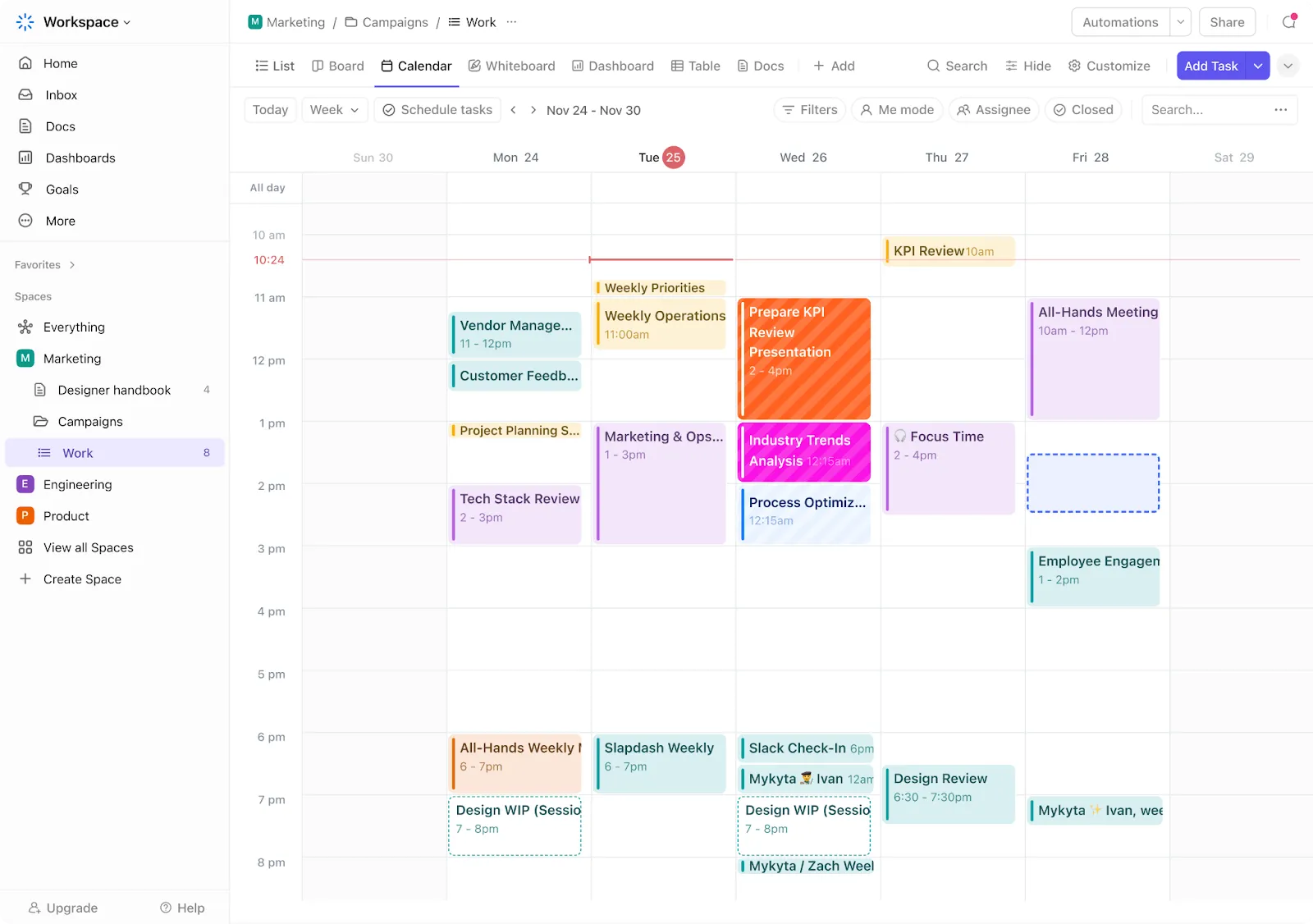
Но това не е всичко! Календарният изглед на ClickUp ви дава пълен контрол над визуализацията на графика ви. Можете да превключвате между дневен, седмичен и месечен изглед или да персонализирате оформлението с филтри, за да се фокусирате върху ключовите задачи и приоритети.
Ако работите с клиенти или външни екипи, изгледът „Календар“ улеснява сътрудничеството с:
- Сигурно споделяне на календара: Предоставяйте достъп на външни гости, като запазвате контрол над това, което виждат.
- Синхронизиране на външни календари: Интегрирайте ClickUp с Google Calendar, Outlook и други приложения за споделени календари, за да поддържате всичко централизирано.
Можете също да показвате задачите от ClickUp директно в календара си. Добавете начални и крайни дати към задачите и те ще се появяват заедно с вашите събития, като ви дават пълна картина на деня ви. А благодарение на двупосочната синхронизация, всички актуализации, направени в ClickUp или във външния ви календар, ще се отразят автоматично и на двете места.
📖 Прочетете също: Безплатни шаблони за ежедневник в Word, Excel и ClickUp
Сътрудничество и резервиране на срещи за секунди
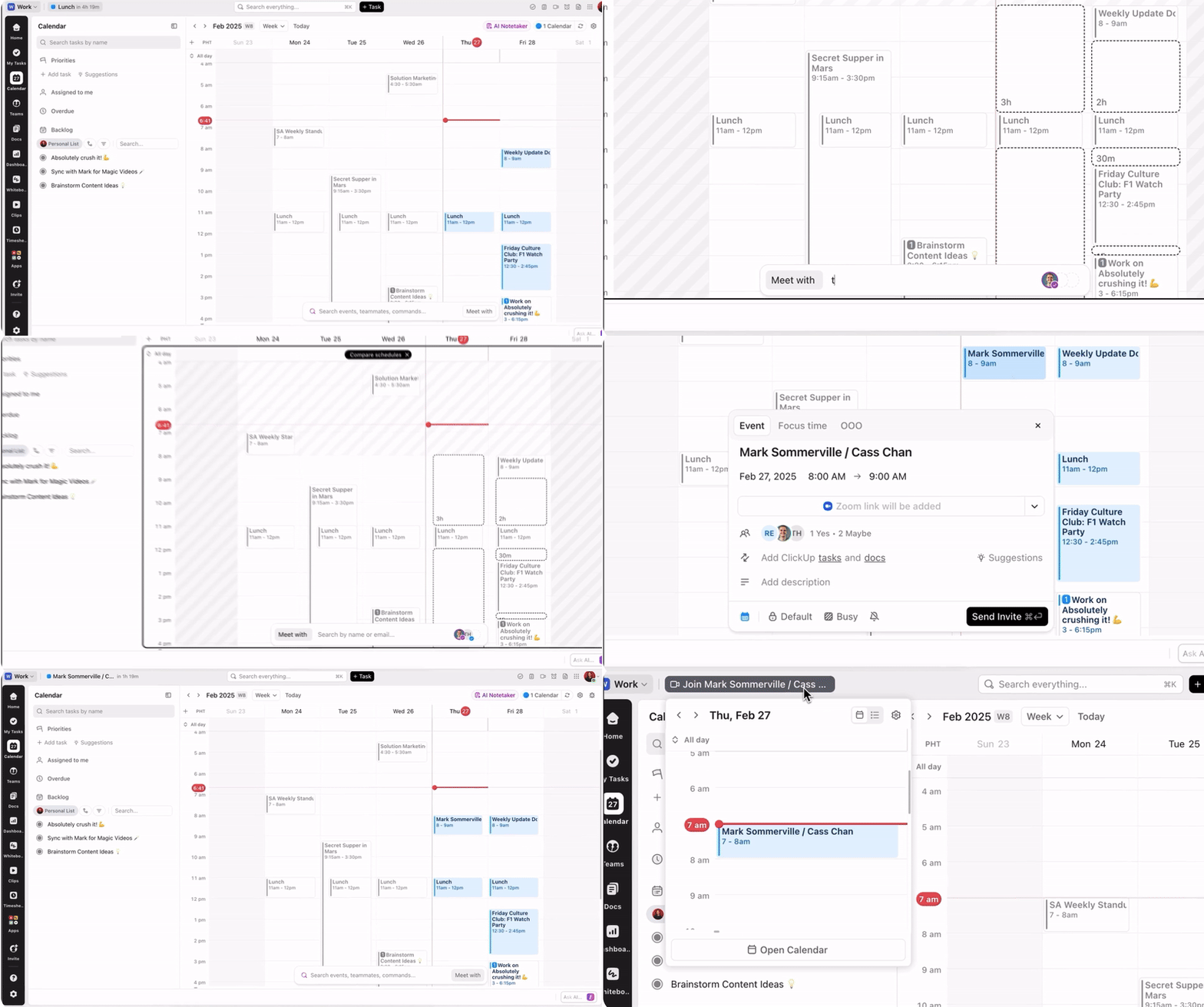
Ефективното сътрудничество започва с общо пространство, където всички могат да бъдат в синхрон. ClickUp улеснява това, като интегрира календара ви с ClickUp Chat.
Сътрудничейте в реално време или асинхронно в директни съобщения и групови чат канали и поддържайте разговорите свързани с вашите задачи и проекти за пълен контекст. Искате да се включите в импровизирана разговор? Опитайте SyncUp в ClickUp Chat. 📞
Трябва да планирате среща и да проверите графика на колега? Натиснете името му в Чат, за да видите календара и приоритетите му. Намерихте свободно време? Запазете среща директно от Чат.
Имате насрочена среща? ClickUp актуализира автоматично календарите на всички! Може ли да стане по-добре? 🤩
Бъдете организирани с шаблони
За да опрости управлението на времето, ClickUp предлага и разнообразни шаблони за графици, съобразени с различни нужди.
Шаблон за календарно планиране в ClickUp
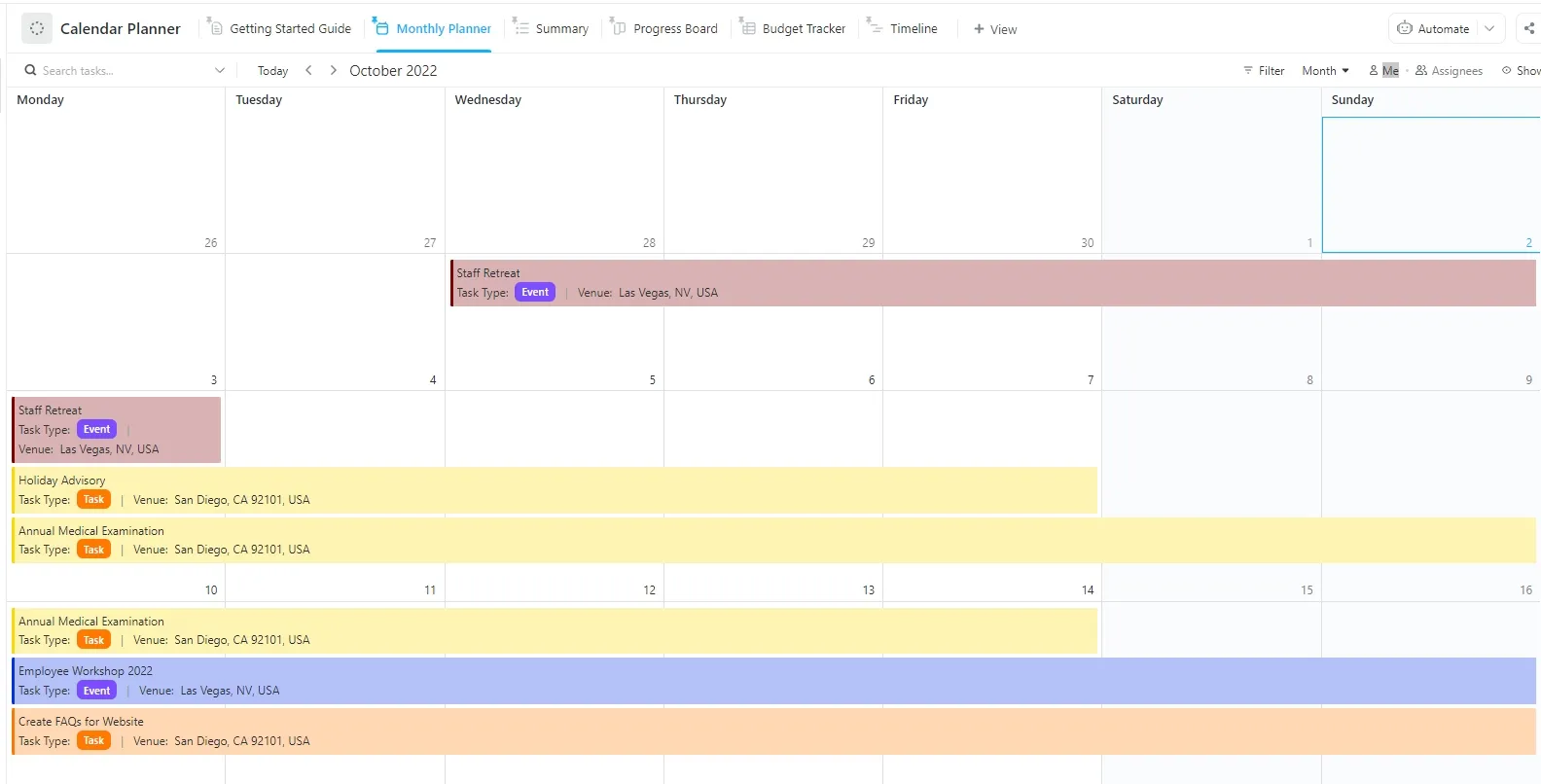
Шаблонът за календар на ClickUp ви помага на вас и вашия екип да бъдете организирани, като централизира всички ваши графици на едно място. С този шаблон за календар можете:
- Проследявайте предстоящи събития и важни моменти, за да не пропуснете нито едно важно събитие или задача.
- Разделете проектите на управляеми части и създайте бележки, за да организирате работата си ефективно.
- Управлявайте ресурсите, за да гарантирате, че разпределението на работната натовареност е ясно и структурирано.
- Подобрете видимостта на работния процес, като получите ясен преглед на напредъка на проекта и натоварването на екипа.
📮ClickUp Insight: 92% от специалистите, работещи с информация, разчитат на персонализирани стратегии за управление на времето, за да останат продуктивни. Въпреки това, много инструменти за работния процес все още не разполагат с вградени функции, които поддържат реално приоритизиране, което кара екипите да разчитат на ръчни решения и предположения.
ClickUp ви помага да надхвърлите това с вградени функции за планиране, проследяване на времето и предложения за календар, базирани на изкуствен интелект. Той дори препоръчва прозорци за фокусиране въз основа на списъка ви със задачи и календара, така че графикът ви да работи за вас, а не срещу вас.
Не знаете откъде да започнете? Изберете от готови за употреба шаблони за седмични и месечни календари, за да създадете система за управление на времето, която отговаря на вашия начин на работа.
Google Sheets ви доведе дотук – ClickUp ви отвежда още по-далеч!
Докато календарът в Google Sheets предлага основни възможности за планиране, ClickUp предоставя цялостно, интегрирано и интелигентно решение, което отговаря на многостранните предизвикателства на съвременното управление на календара.
ClickUp Calendar ви предоставя едно място, където можете да планирате, проследявате и сътрудничите, без да преминавате от един инструмент в друг. Вижте задачите, крайните срокове и приоритетите си в Calendar View, поддържайте връзка с екипа си чрез ClickUp Chat и гарантирайте, че всяка среща е продуктивна с AI Notetaker, който записва стенограми и автоматично задава следващите стъпки.
Регистрирайте се в ClickUp още днес!