

Ако искате да представите данните си визуално, първото нещо, което ви идва на ум, е кръгова диаграма. Кръговата диаграма ви помага да представите данните си във формат, който е лесен за разбиране, и ви помага да получите ясна представа за всеки набор от данни. Това ни помага лесно да анализираме и да разберем числата, което я прави популярен избор.
Google Sheets ви позволява лесно да създадете кръгова диаграма, ако данните ви са в табличен формат.
Нека разгледаме как се прави това и различните налични настройки. Това включва различни елементи като форми, показване на проценти, добавяне на етикети или превръщане на диаграмата в 3D кръгова диаграма с друг вид.
⏰ 60-секундно резюме
Кръговите диаграми са популярен избор за визуализиране на данни, като улесняват разбирането на числовите пропорции с един поглед.
- Google Sheets ви позволява лесно да създавате кръгови диаграми от данни в табличен формат, с различни опции за персонализиране.
- Стъпки за създаване на кръгова диаграма в Google Sheets: Отворете Google Sheets и въведете данните си в таблицата, като се уверите, че са организирани с ясни етикети и съответстващи стойности. Изберете клетките, които искате да включите в кръговата диаграма. Кликнете върху „Вмъкване“ и изберете „Диаграма“ от падащото меню. Google Sheets автоматично ще визуализира данните ви като кръгова диаграма. ако е необходимо, коригирайте настройките Използвайте редактора на диаграми, за да промените цветовете, да добавите заглавия, да коригирате легендата и др. Когато сте доволни от външния вид, кликнете върху „Вмъкване“, за да вмъкнете кръговата диаграма в документа си. Променете типа и стила на диаграмата, създайте 3D кръгови диаграми, добавете дупки в кръговете, променете цветовете и коригирайте разположението на легендата.
- Отворете Google Sheets и въведете данните си в таблицата, като се уверите, че са организирани с ясни етикети и съответстващи стойности.
- Изберете клетките, които искате да включите в кръговата диаграма.
- Кликнете върху „Вмъкване“ и изберете „Диаграма“ от падащото меню.
- Google Sheets автоматично ще визуализира данните ви като кръгова диаграма; при необходимост коригирайте настройките.
- Използвайте редактора на диаграми, за да променяте цветовете, добавяте заглавия, настройвате легендата и др.
- След като сте доволни от външния вид, кликнете върху „Вмъкване“, за да вмъкнете кръговата диаграма в документа си.
- Променете типа и стила на диаграмата, създайте 3D кръгови диаграми, добавете дупки в поничките, променете цветовете и коригирайте разположението на легендата.
- Ограничения на Google Sheets: Не е идеален за мобилна употреба, може да отнема много време при големи масиви от данни и предлага ограничени естетически възможности за професионални презентации.
- ClickUp предлага гъвкава среда за създаване на кръгови диаграми с широки възможности за персонализиране и актуализации в реално време.
- Можете да извличате данни директно от задачи, документи или персонализирани полета в ClickUp, за да създадете визуално привлекателни кръгови диаграми само с няколко стъпки.
- ClickUp Dashboards ви позволява да добавяте персонализирани карти и да визуализирате ефективно данните, като гарантира, че всякакви актуализации на данните се отразяват незабавно в диаграмата.
- Освен диаграми, ClickUp предоставя инструменти за управление на данни, управление на проекти и автоматизация на работния процес, което го прави цялостно решение за всички ваши нужди от визуализация.
- Отворете Google Sheets и въведете данните си в таблицата, като се уверите, че са организирани с ясни етикети и съответстващи стойности.
- Изберете клетките, които искате да включите в кръговата диаграма.
- Кликнете върху „Вмъкване“ и изберете „Диаграма“ от падащото меню.
- Google Sheets автоматично ще визуализира данните ви като кръгова диаграма; ако е необходимо, коригирайте настройките.
- Използвайте редактора на диаграми, за да променяте цветовете, добавяте заглавия, настройвате легендата и др.
- След като сте доволни от външния вид, кликнете върху „Вмъкване“, за да вмъкнете кръговата диаграма в документа си.
- Променете типа и стила на диаграмата, създайте 3D кръгови диаграми, добавете дупки в поничките, променете цветовете и коригирайте разположението на легендата.
Какво е кръгова диаграма в Google Sheets?
Кръговата диаграма е формат за визуализация, при който пълният набор от данни се представя като кръг, а данните, представляващи различни фактори, се разделят на сектори, за да илюстрират числовите пропорции.
Всяка част от диаграмата представлява процент от цялото, което улеснява визуализирането на разпределението на данните с един поглед.
Кръговите диаграми са идеални, когато целият набор от данни е част от по-голяма група или ако искате да покажете относителните размери на различните категории в рамките на един и същ набор от данни.
Нека вземем за пример тримесечен отчет за разходите, който очертава общите разходи за съответното тримесечие и областите, в които са направени тези разходи.
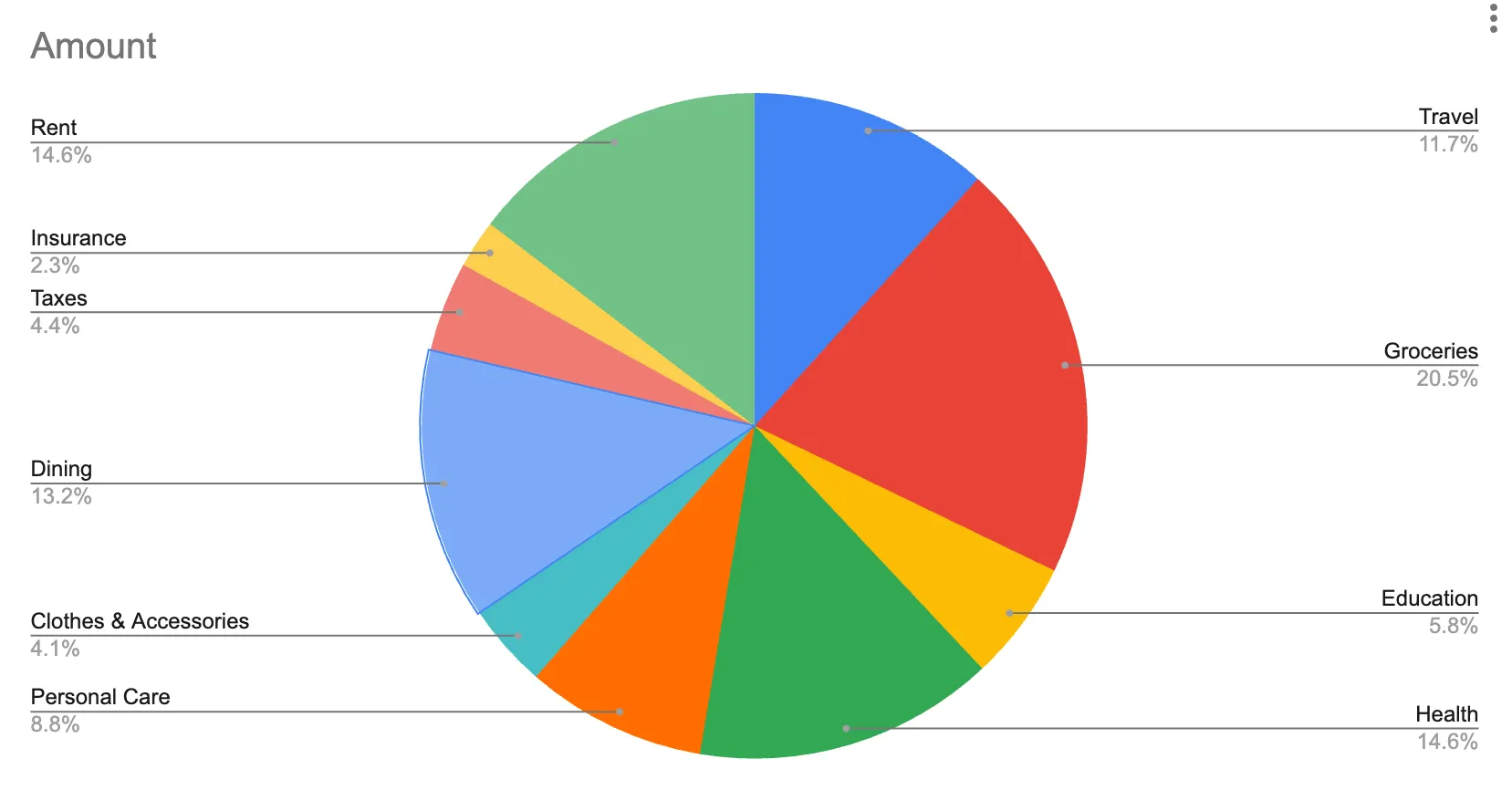
В този случай данните в табличен формат може да не дават ясна представа. Но с диаграма с кръгова диаграма е лесно да разберем в кои области харчим най-много, без да се налага да влизаме в подробности.
6 стъпки за създаване на кръгова диаграма в Google Sheets
Ако използвате Google Sheets, трябва да имате готов набор от данни. След като имате данните, следвайте тези лесни стъпки, за да превърнете данните си в визуално привлекателна кръгова диаграма:
Стъпка 1: Отворете Google Sheets и въведете данните си
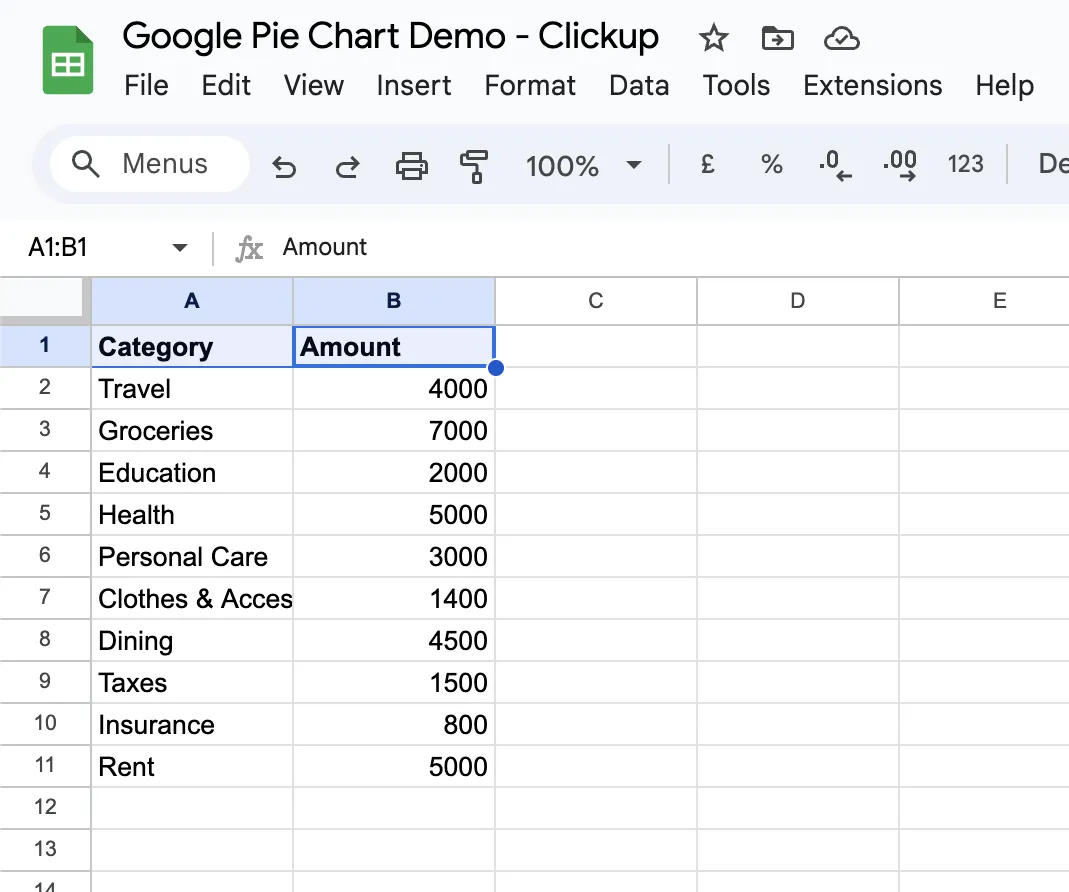
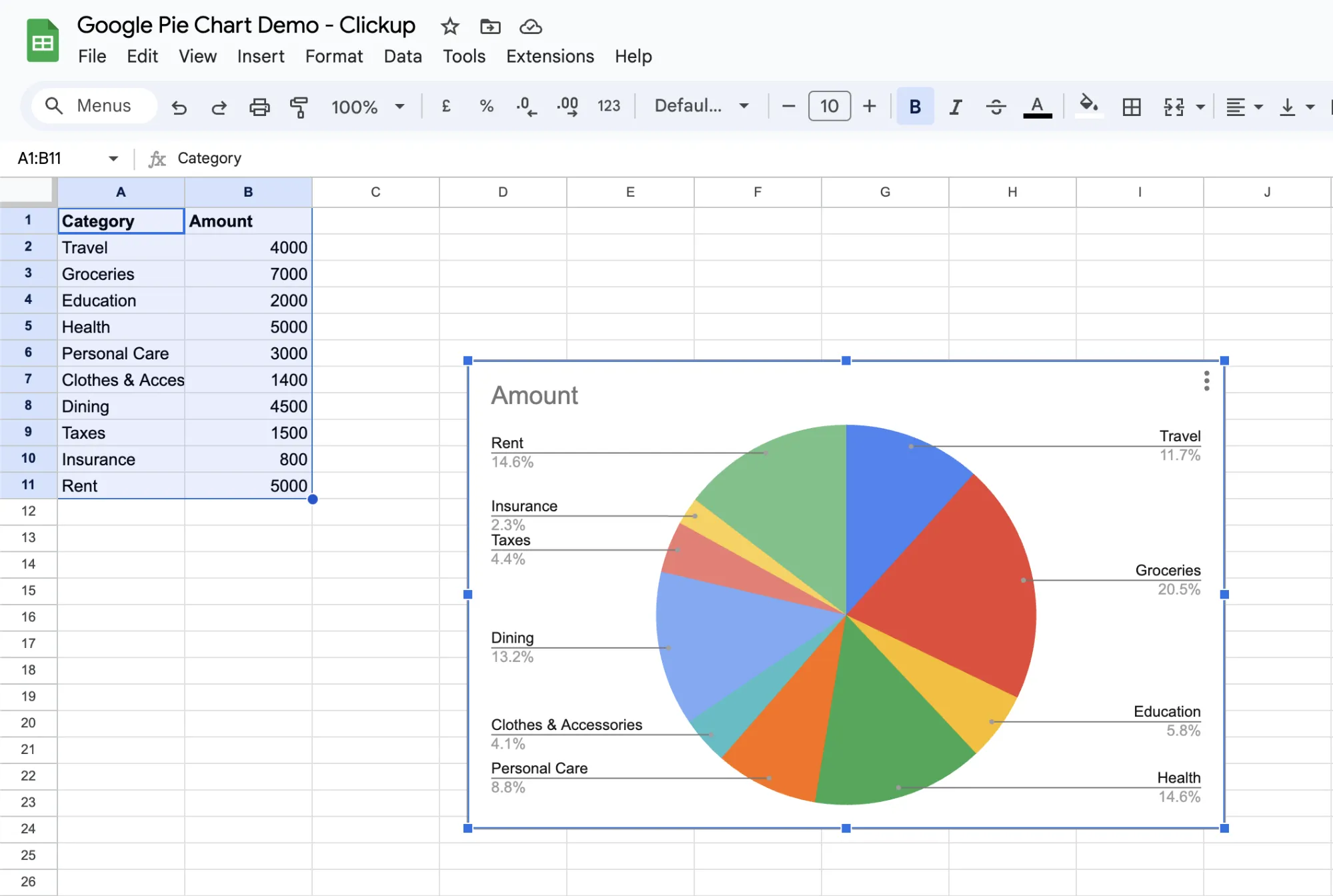
Започнете, като въведете желаните данни в таблицата. Уверете се, че данните са организирани и имат ясни етикети за всяка категория със съответните стойности.
Например, създаваме кръгова диаграма за тримесечните разходи и сме изброили категориите разходи в една колона, а съответните им суми – в съседната колона.
Стъпка 2: Маркирайте данните си
Изберете данните, които трябва да бъдат въведени в кръговата диаграма. За целта:
- Отидете в Google Sheets, където се намират данните.
- Изберете клетките, за които искате да създадете кръгова диаграма.
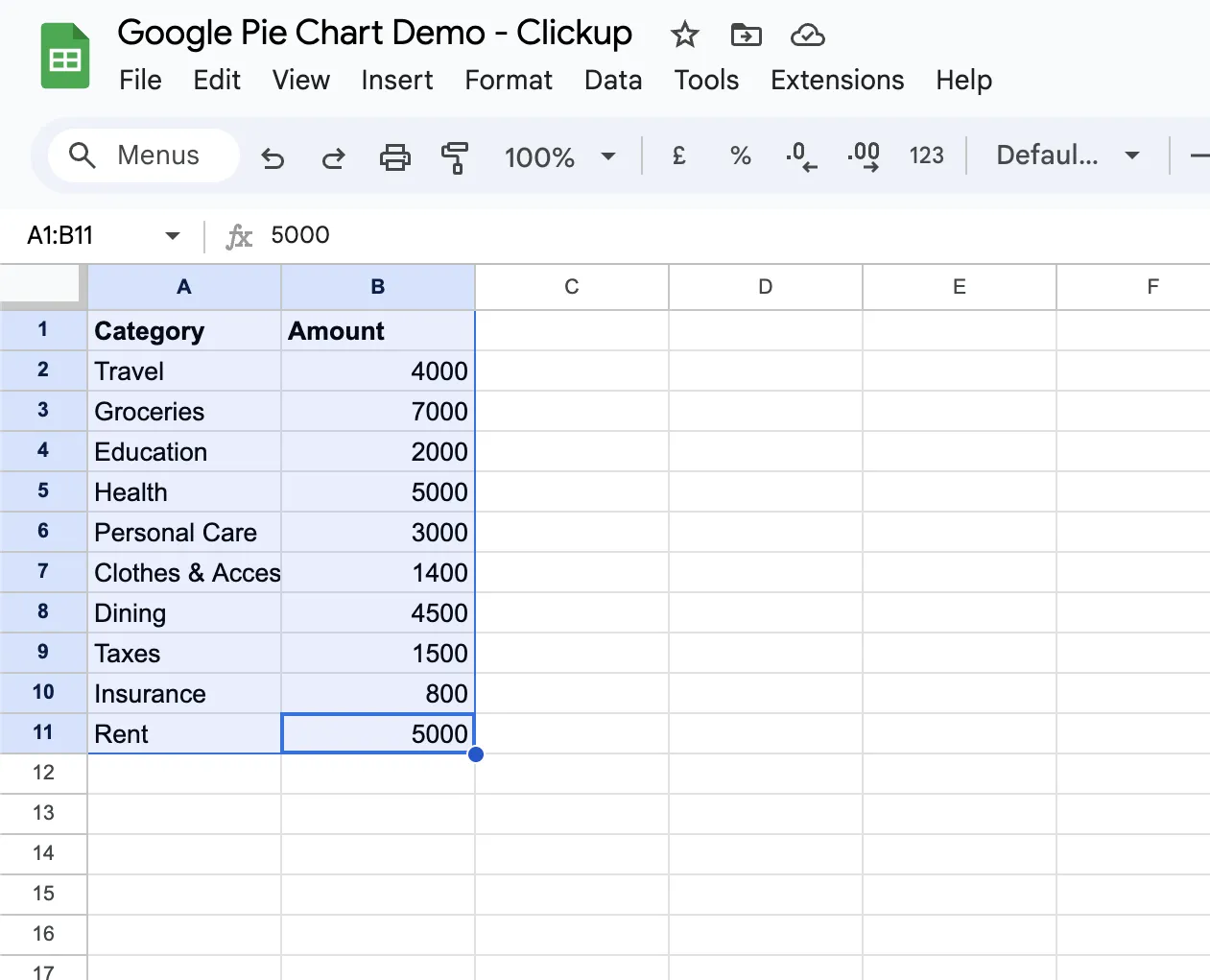
Забележка: За създаването на кръговата диаграма ще бъдат използвани само подчертаните данни, затова се уверете, че сте включили всички полета, които желаете.
Стъпка 3: Преминете към менюто „Вмъкване“
Отидете в горната лента и кликнете върху опцията „Вмъкване“ в менюто с избраните данни. Това ще отвори падащо меню, от което трябва да изберете действието „Диаграма“.
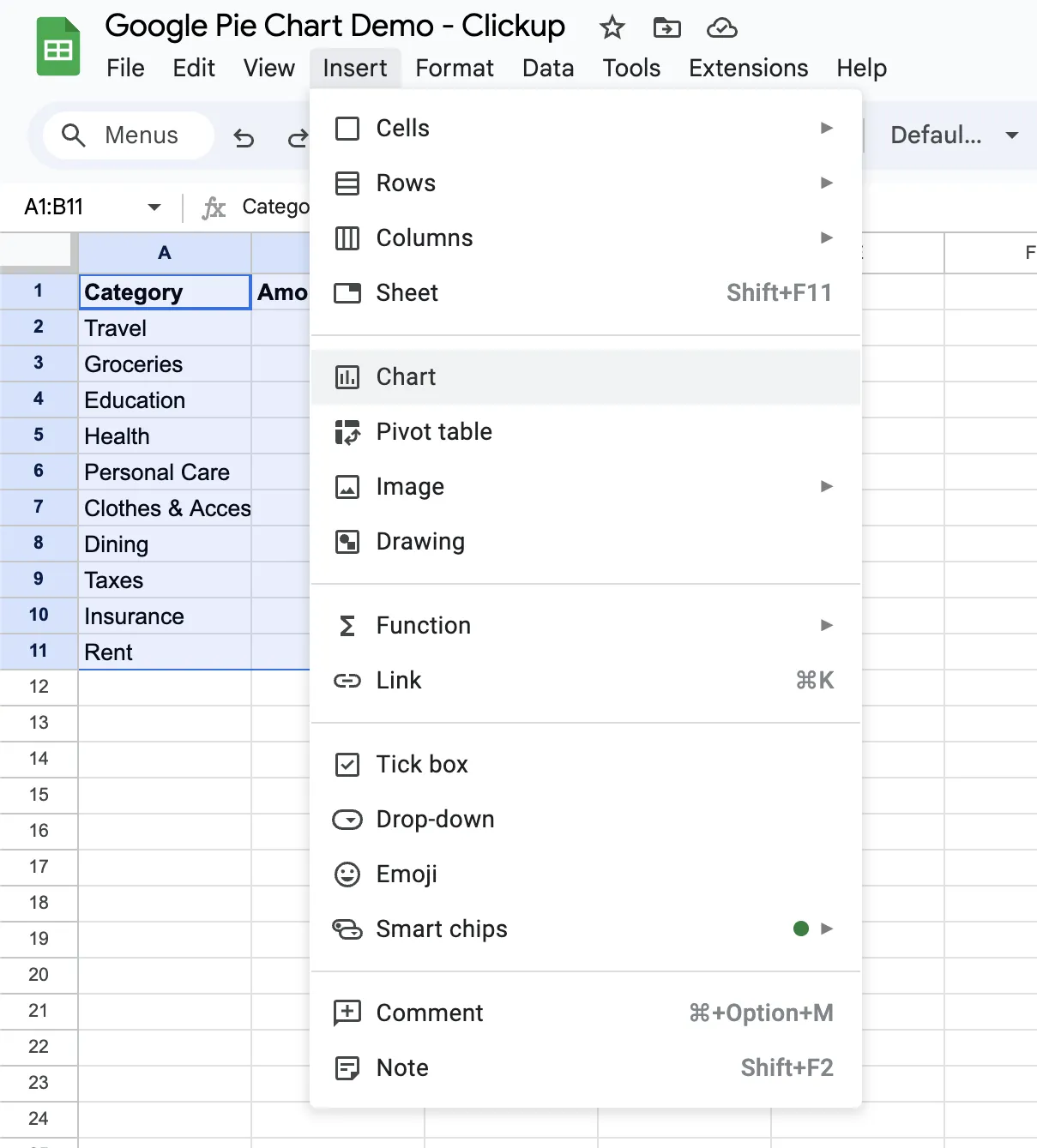
Това действие ще доведе до появата на Chart Editor (Редактор на диаграми) в дясната част на екрана ви.
Стъпка 4: Настройте диаграмата си
След като кликнете върху опцията за диаграма, Google Sheets ще визуализира данните в идеалния формат. В този случай получихме желаната от нас кръгова диаграма.
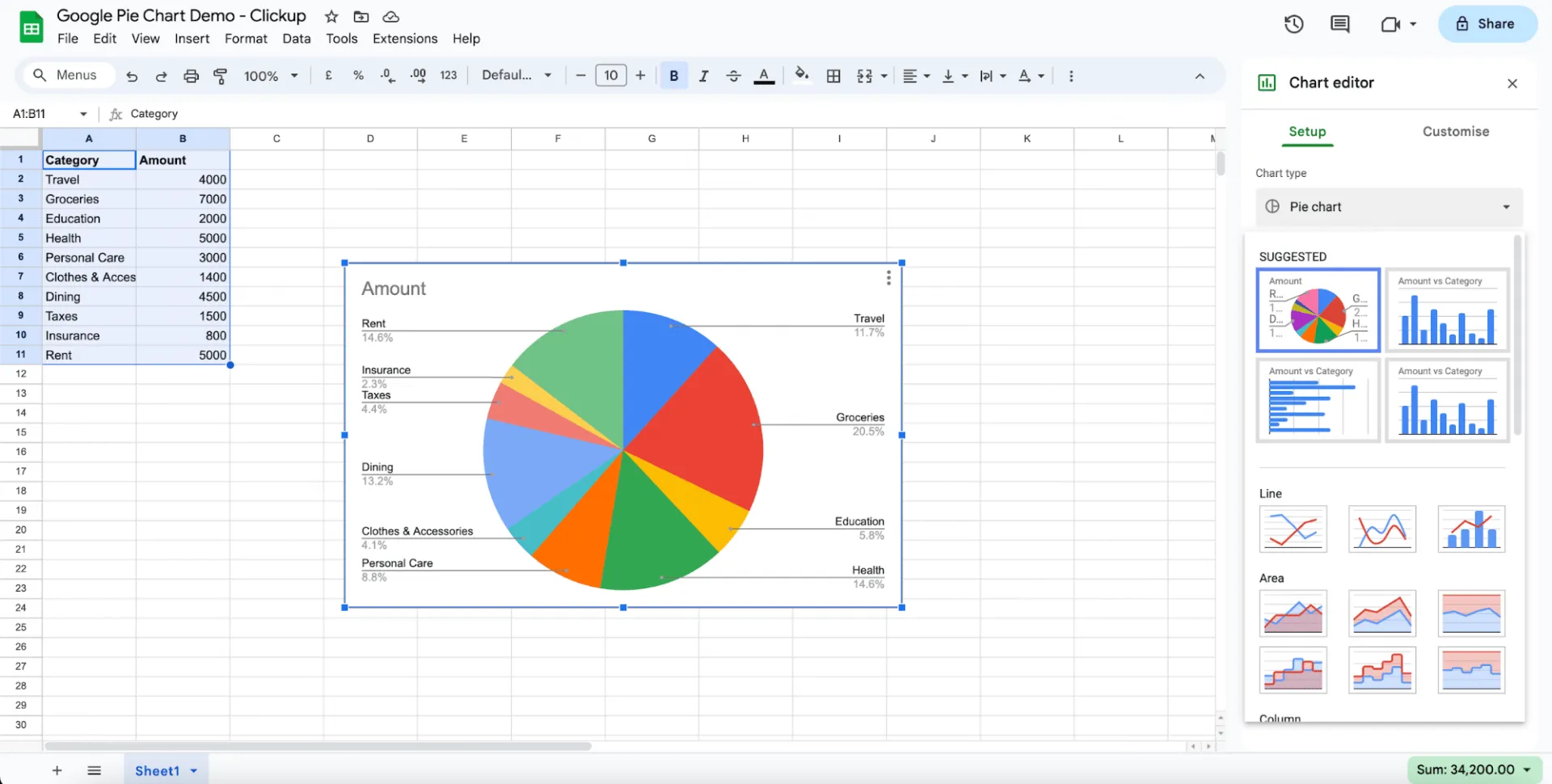
Ако искате да направите промени, лесно можете да персонализирате диаграмата, като използвате данните, избрани в „Редактор на диаграми“.
В дясната част на екрана ще видите опцията „Настройки“, където можете да видите предложените диаграми и да преминете към „Кръгова диаграма“, ако ви се покаже друга опция.
Стъпка 5: Персонализирайте диаграмата си
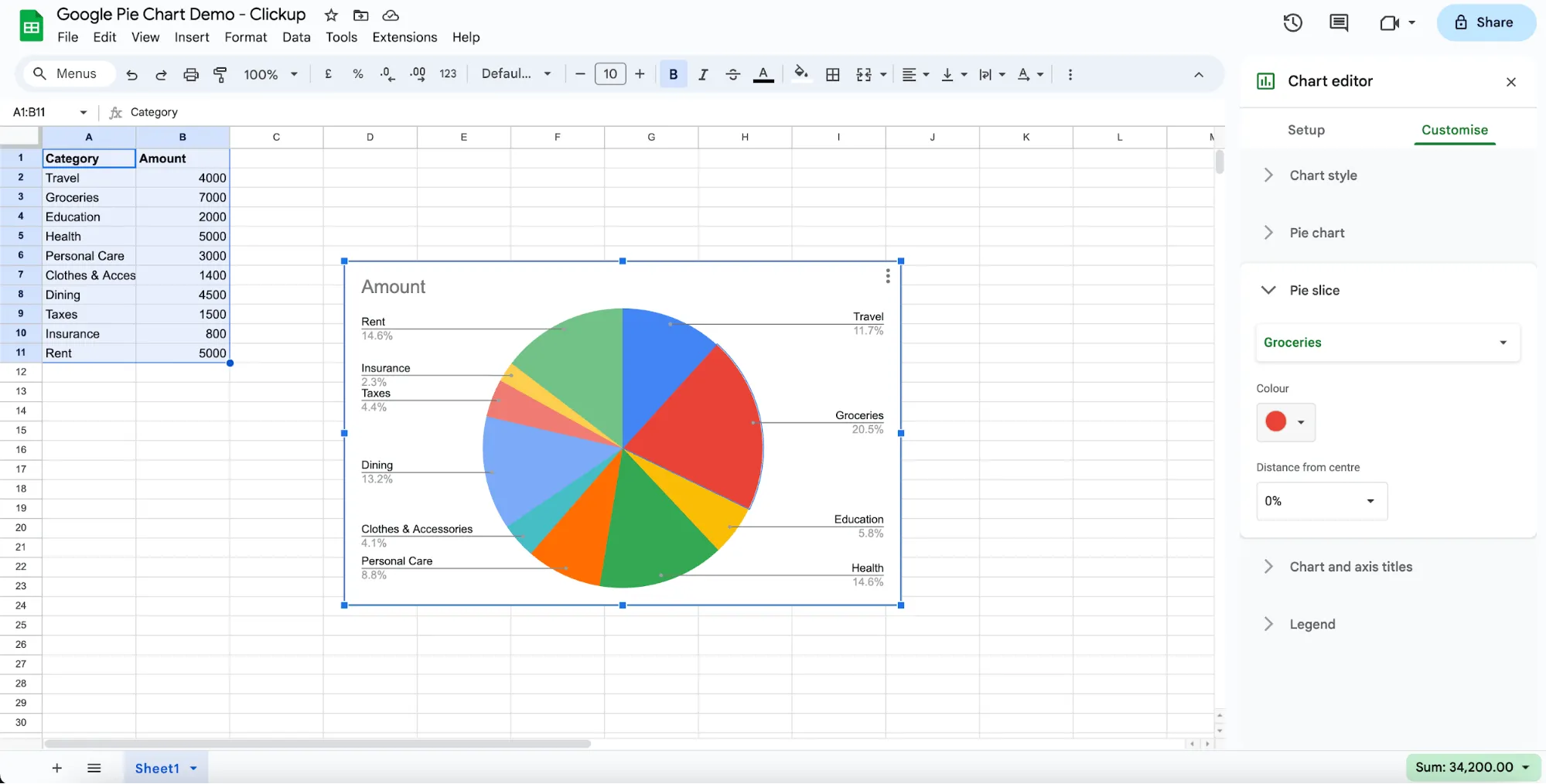
Разгледайте опциите за персонализиране, достъпни в Chart Editor, за да подобрите визуалната привлекателност и яснота на вашата кръгова диаграма. Редактирайте диаграмата и променете цветовете, добавете заглавие, коригирайте легендата и др.
Кликнете върху елементите на диаграмата, които искате да персонализирате, и съответните опции ще се появят в „Редактор на диаграми“.
Стъпка 6: Финализирайте и вмъкнете
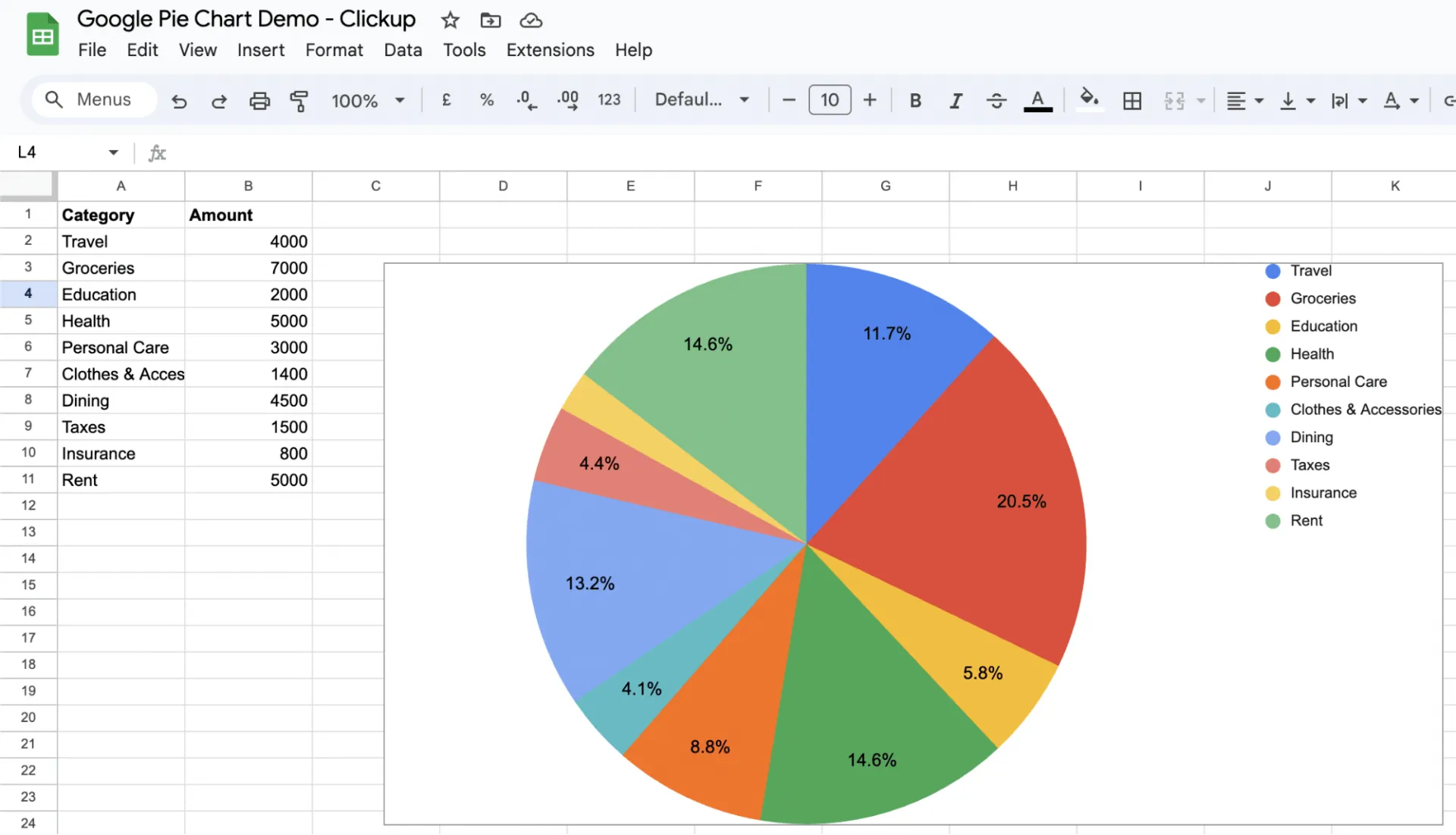
Щракнете върху бутона „Вмъкване“ в редактора на диаграми, след като сте доволни от външния вид на кръговата диаграма. Това действие ще вмъкне кръговата диаграма директно в документа ви в Google Sheets.
И готово!
Вашата кръгова диаграма е готова за използване в таблиците ви. Плъзнете краищата на диаграмата, за да промените размера или позицията й в таблицата на Google.
Как да персонализирате кръгова диаграма в Google Sheets?
Google Sheets предлага редица опции за персонализиране, за да направите визуализациите си по-привлекателни и съобразени с вашата аудитория.
Промяната на цветовете, създаването на 3D кръгови диаграми, добавянето на легенда, промяната или добавянето на заглавия и етикети и много други. Ще намерите това точно до диаграмата си в опцията „Персонализиране“.
При тази опция ще получите опциите, посочени по-долу.
Промяна на типа и стила на диаграмата
За да промените цветовете, границите или цвета на фона на диаграмата, използвайте опцията „Стил на диаграмата“ и отворете категорията, която искате да промените.
Направете 3D кръгова диаграма
За да създадете 3D кръгова диаграма, отидете в опцията за настройки.
Тук променете диапазона на данните на диаграмите, добавете етикети и създайте 3D кръгова диаграма. За целта изберете опцията за 3D кръгова диаграма.
И вашата 3D кръгова диаграма е готова.
Не забравяйте, че 3D диаграмите често имат ограничени опции и могат да бъдат трудни за четене, което ги прави идеални само в определени ситуации.
Добавете диаграма тип „поничка“
Следвайте стъпките по-долу, за да добавите дупка в центъра на кръговата диаграма.
- Отидете на раздела „Персонализиране“
- Кръгова диаграма > Изберете опцията „Дъждовна дупка 75%“
- И готово! Можете дори да настроите диаграмата тип „поничка“, за да направите дупката 25%.
Промяна на цветовете
Google Sheets предлага разнообразие от цветови палитри за вашата кръгова диаграма. Кликнете върху отделните сектори на диаграмата, за да промените цветовете им според вашите предпочитания.
Опции за легенда
Преместете легендата, за да намерите оптималното място за вашата диаграма. Редакторът на диаграми ви позволява да я позиционирате в долната, горната, лявата или дясната част на диаграмата.
Препоръчваме да го оставите на „Автоматично“ за оптимална употреба, освен ако не искате да го преместите на определено място в диаграмата.
Как да създадете кръгова диаграма в Google Sheets с данни от няколко листа?
Създаването на кръгова диаграма с един лист е доста лесно. Процесът обаче е малко по-труден, когато става въпрос за използване на данни от няколко листа.
Идеалният вариант е да съберете всички данни в един лист. Това обаче не винаги е възможно. В такива случаи създаването на кръгова диаграма изисква малко по-различен подход за консолидиране и визуализиране на информацията.
За целта стъпките са както следва.
Стъпка 1: Почистете данните във всеки лист
За да работите върху създаването на кръгови диаграми от няколко листа, трябва да започнете с предварително почистване. Почистването на данните изисква да се уверите, че етикетите, които използваме в кръговата диаграма, и стойностите имат общо нещо.
Например, ако трябва да добавим данни за разходи от друго тримесечие, можем да създадем отделен лист и да добавим тези данни. Въпреки това, полетата с данни трябва да съвпадат, за да могат да се използват в кръговата диаграма.
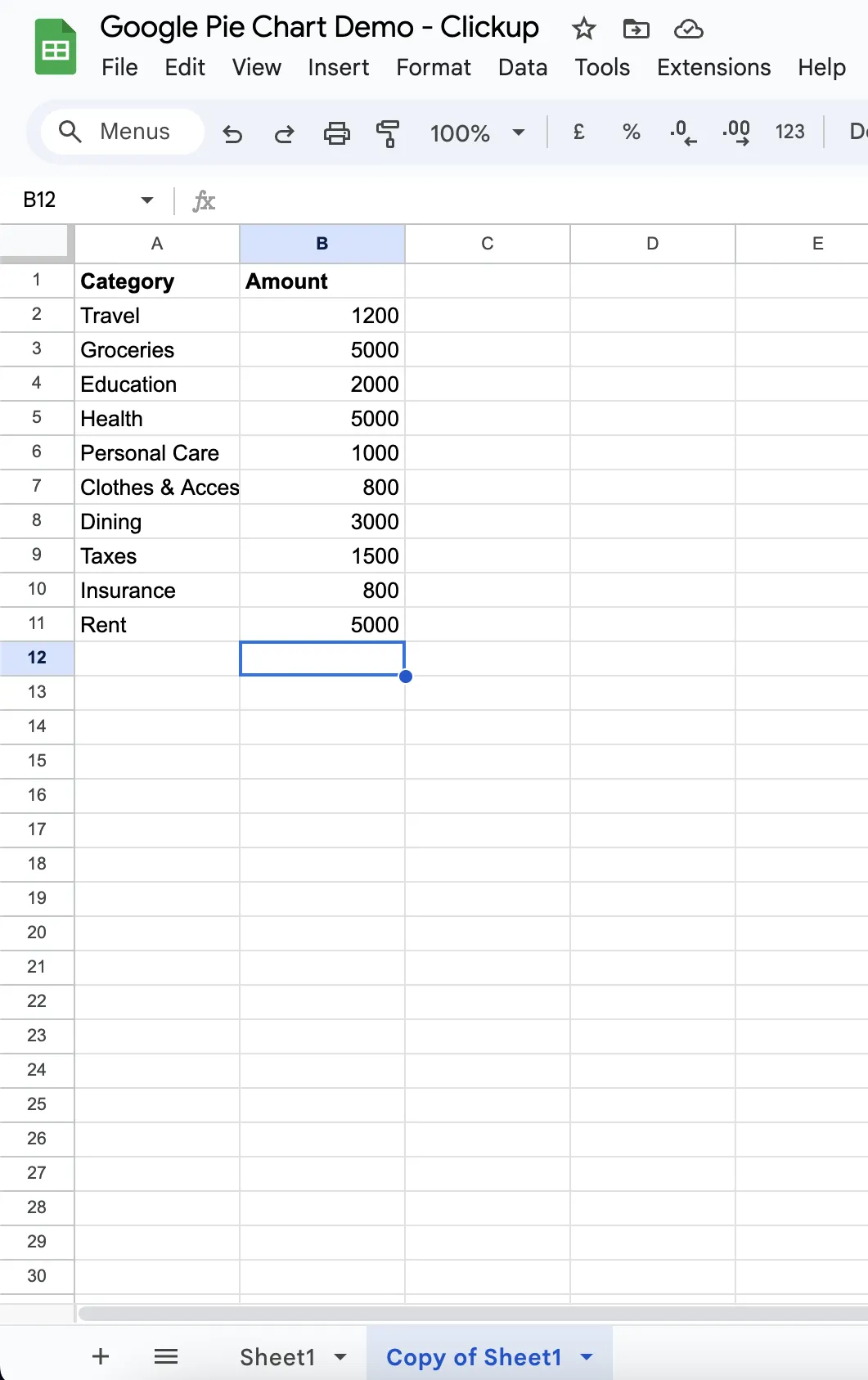
Всеки лист трябва да има ясни етикети за категориите и съответните им стойности.
Стъпка 2: Създайте нов лист за диаграмата
Започнете с добавянето на нов лист, който ще служи като място за вашата консолидирана кръгова диаграма. Този лист ще бъде централна точка за събиране на данни от няколко листа.
Стъпка 3: Използвайте формули за консолидиране на данни
Използвайте формули, за да извлечете данни от отделните листове в новия лист.
Например, ако искате да комбинирате данни от клетки A1 до B11 в Sheet1, можете да използвате формула като =Sheet1!A1:B11. Повторете този процес за всеки лист, който искате да включите в кръговата диаграма.
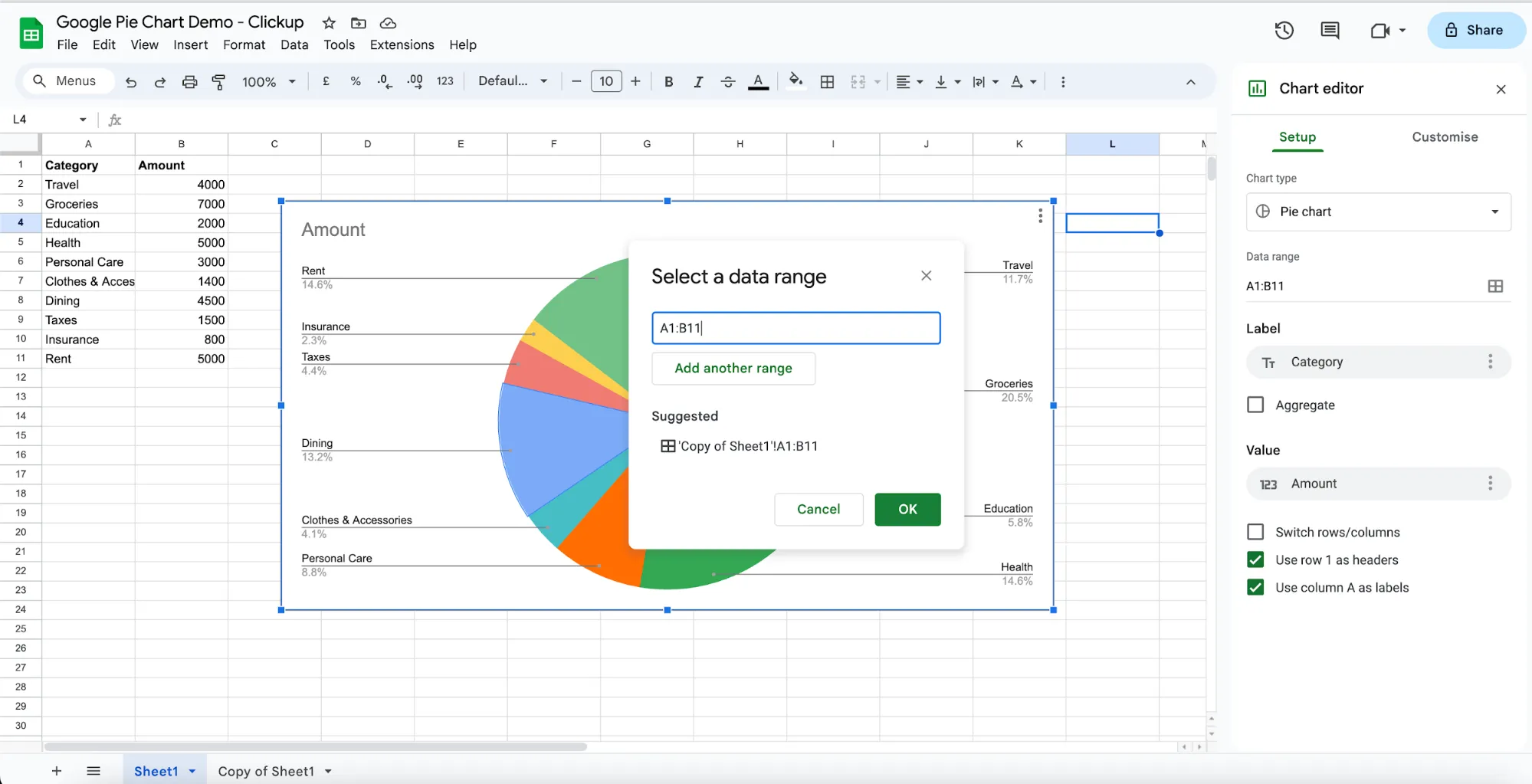
Стъпка 4: Изчислете общата стойност
Ако вашата кръгова диаграма се базира на проценти, може да искате да изчислите общата стойност за всяка категория. Използвайте формули като „=SUM“, за да изчислите сумата от стойностите за всяка категория в различни листа.
Стъпка 5: Маркирайте и вмъкнете диаграмата
След като данните ви са консолидирани в новия лист, маркирайте съответните клетки, съдържащи етикетите на категориите и съответстващите им стойности. Преминете към менюто „Вмъкване“ и изберете „Диаграма“.
Следвайте стъпките, описани в предишния раздел, за да изберете кръгова диаграма и да я персонализирате според вашите предпочитания.
И готово!
Персонализирайте диаграмата си според нуждите, като приложите споменатите по-рано съвети. Настройте заглавията, цветовете, етикетите и други елементи, за да осигурите ясно и визуално привлекателно представяне.
Автоматично актуализиране на диаграмата (по избор)
За да сте сигурни, че вашата кръгова диаграма отразява промените в изходните таблици в реално време, обмислете използването на динамични формули като IMPORTRANGE или вградените функции на Google Sheets, за да актуализирате консолидираните данни автоматично.
По този начин не е необходимо да добавяте новите данни в диаграмата ръчно; тя ще се актуализира автоматично, когато добавите нов лист с подходящи данни.
3 Ограничения при създаването на кръгови диаграми в Google Sheets
Създаването на кръгови диаграми в Google Sheets може да изглежда лесно, но не е гъвкаво и има ограничения. Те включват следното.
Не е лесно да се създава на крак!
Google Sheets е лесен за използване, ако създавате кръгова диаграма с помощта на компютър или лаптоп. Но представете си да правите това на мобилно устройство с големи количества данни. Не е толкова лесно, нали?
Това се дължи главно на факта, че потребителският интерфейс е по-добре оптимизиран за работа на бюро, отколкото за използване в движение. Може би е лесно да правите промени или да преглеждате документи в приложението, но създаването и редактирането им от нулата определено не е лесно!
Отнема много време
Описаният процес е прост и е лесно да създадете и персонализирате диаграмата си в шест стъпки. Но какво да направите, ако искате да го направите бързо, с големи количества данни и за няколко листа? Google Sheets може да не е идеалният вариант за създаване на кръгови диаграми в такива ситуации.
Ограничена естетика
Google Sheets има ограничени естетически възможности и ако имате опит и знания, лесно можете да разпознаете диаграма, създадена в Google Sheets. За съжаление, това означава, че тези необработени диаграми не са идеални за използване в презентации или при разговори с клиенти.
Предвид тези ограничения, трябва да проектирате диаграмата отделно или да изберете инструменти, които предлагат множество елементи за визуализация за отличен резултат. Въпреки че Google Sheets е фантастична онлайн електронна таблица, може да се почувствате ограничени поради ограниченията на възможностите за визуализация на данни или управление на проекти.
Създавайте лесно кръгови диаграми с ClickUp

Диаграмите за управление на проекти често надхвърлят обикновената кръгова диаграма и изискват силни умения за преобразуване на диаграмата от един формат в друг в зависимост от изискванията.
ClickUp е проектиран, за да направи този процес по-лесен. Инструментът предлага широки възможности за персонализиране и функции, които ви позволяват лесно да създавате кръгови диаграми.
Можете да извличате данни директно от задачите, документите или персонализираните полета и да създавате визуално привлекателни кръгови диаграми само с няколко прости стъпки. Освен това всяка актуализация на данните ще се отразява в диаграмата в реално време, което гарантира, че диаграмата представя точна и актуална информация.
📮ClickUp Insight: Работниците, занимаващи се с интелектуална дейност, изпращат средно по 25 съобщения дневно, търсейки информация и контекст. Това показва, че се губи доста време за превъртане, търсене и разшифроване на фрагментирани разговори в имейли и чатове.
Ако само имахте интелигентна платформа, която свързва всичките ви данни – задачи, проекти, чат и имейли (плюс AI!) – на едно място. Но вие имате такава! 😏
За да добавите кръгова диаграма с помощта на Clickup, добавете персонализирани джаджи към таблото си в Clickup и създайте кръгова диаграма въз основа на всякакви данни.
Кръговите диаграми са чудесен начин да покажете пропорциите, които съставляват едно цяло. Но макар че ни помагат да разберем лесно сложни данни, има случаи, в които кръговата диаграма може да не е идеалният вариант за вашите нужди.
Не е нужно да се ограничавате поради ограниченията на Google Sheets; вместо това използвайте алтернативи като ClickUp.
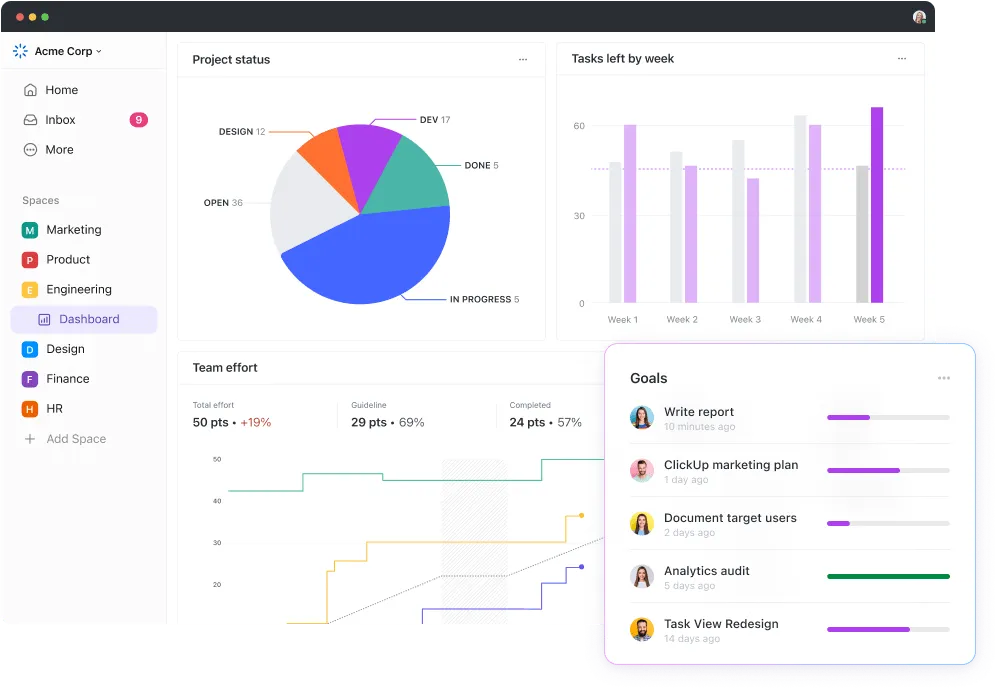
ClickUp е многофункционален инструмент за управление на проекти и сътрудничество, който предлага богата на функции среда за визуализация на данни чрез своите табла. Инструментът предоставя и безплатни шаблони за диаграми, които ви помагат да визуализирате данните си в различни формати.
С ClickUp имате възможност да правите следното и още много други неща.
- Създайте персонализирана кръгова диаграма с всякакви данни
- Използвайте данните от ClickUp за отследяване на времето , за да включите времето, отследено за задачите.
- Използвайте подробния изглед на диаграмата в ClickUp, за да видите повече подробности.
- Организирайте данните, събрани от ClickUp Date Custom Fields, за да визуализирате тенденциите.
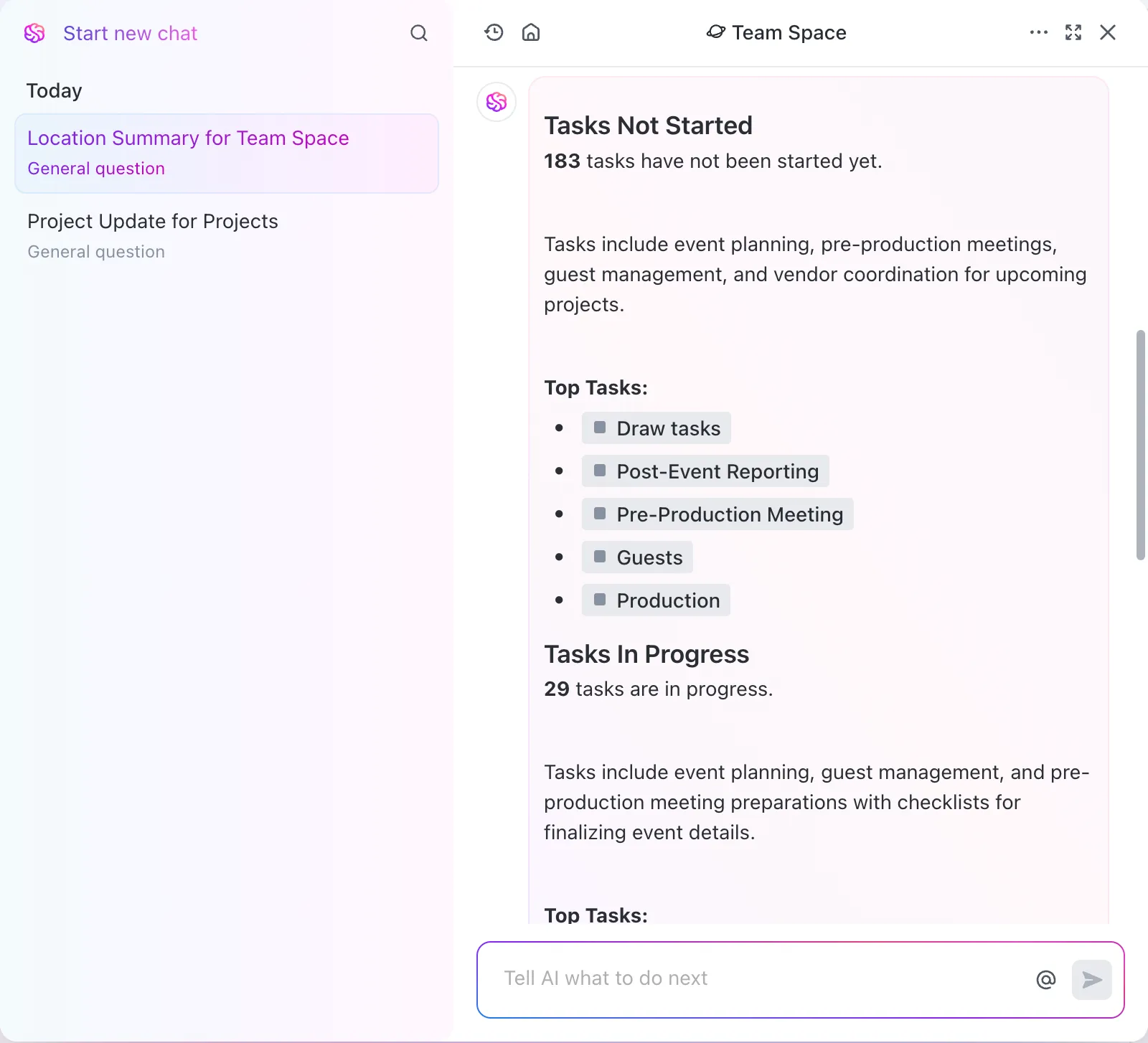
А най-хубавото е, че можете да използвате ClickUp Brain, собствената AI на ClickUp, за да задавате въпроси и да извличате информация от тези данни, като използвате команди на естествен език!
Изтеглете ClickUp безплатно и създавайте невероятни кръгови диаграми. Освен това, използвайте инструмента за управление на данни, управление на проекти и автоматизация на работния процес.