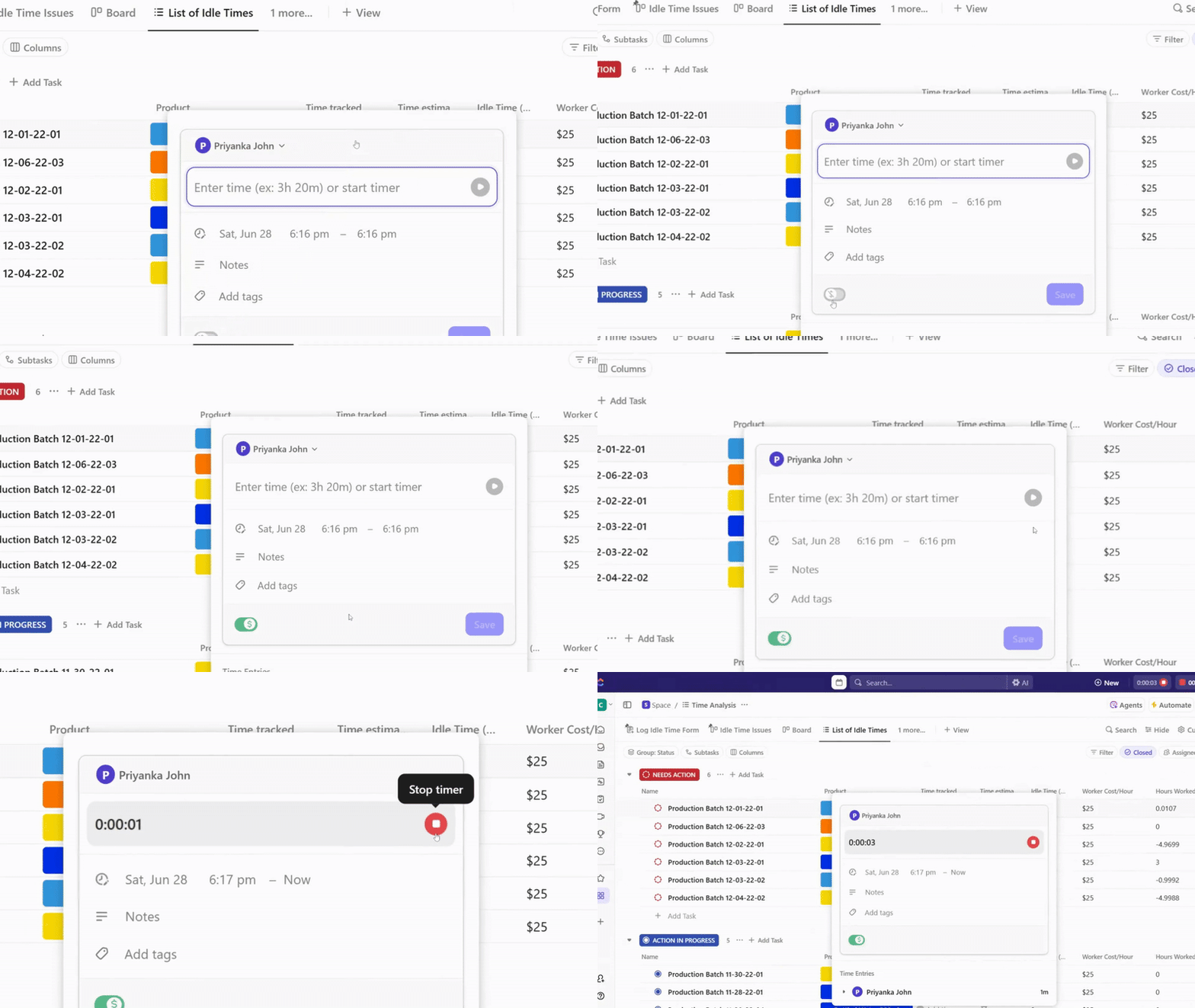

⏱️ TL;DR
От прости разлики във времето до продължителност от няколко дни, Excel ви кара да работите за всяко изчисление. Това ръководство обхваща формулите, но също така показва защо изгледът на таблицата в ClickUp е по-умната алтернатива: автоматично актуализиращи се полета, лесно филтриране и нулево време, прекарано в отстраняване на грешки в електронните таблици.
Ако разчитате на Excel за управление на проектите си и се нуждаете от помощ при изчисляването на времето, не сте сами. Изчисляването на изминалото време за даден проект или задача е от решаващо значение за ръководителите на екипи, които трябва да знаят коя работа да бъде приоритетна и как правилно да разпределят ресурсите.
Просто казано, стойностите за времето в Excel са сложни — особено при изчисляване на времевата разлика, отработените часове или разликата между двама служители.
За ваша радост, ние сме свършили цялата тежка работа, за да ви помогнем да форматирате клетките и да изчислявате изминалото време в Excel по-бързо. Нека придобием увереност в използването на Excel за проследяване на времето по проекти и да открием различните начини за проследяване на времето.
Какви видове изчисления на времето можете да извършвате в Microsoft Excel?
Няма единна формула или формат за изчисляване на времето в Excel. Това зависи от вашия набор от данни и целта, която искате да постигнете. Повечето използват персонализиран формат (функция „число върху текст“) за показване на стойностите за час и дата или разликите във времето.
⭐ Избран шаблон
Уморени сте да се борите с изчисленията на времето в Excel? Безплатният шаблон за анализ на времето на ClickUp улеснява регистрирането, прегледа и управлението на часовете ви – без сложни формули, без стрес.
Но има два вида изчисления, с които можете да започнете, а именно:
- Добавяне на време: Ако трябва да получите сумата от две времеви стойности, за да получите общо време Сума по-малко от 24 часа: Когато трябва да знаете колко часа и минути ще отнеме завършването на две прости задачи Сума повече от 24 часа: Когато трябва да добавите очакваното или действителното изминало време за няколко бавни и сложни задачи
- Общо по-малко от 24 часа: Когато трябва да знаете колко часа и минути ще отнеме изпълнението на две прости задачи
- Суммиране на повече от 24 часа: Когато трябва да сумирате очакваното или действителното изминало време за няколко бавни и сложни задачи
- Изваждане на време: Ако трябва да получите общото време между начален и краен час Изваждане на времена, чиято разлика е по-малка от 24 часа: Когато трябва да изчислите изминалите часове, откакто член на екипа е започнал да изпълнява проста задача Изваждане на времена, чиято разлика е повече от 24 часа: Когато трябва да знаете колко часа са минали от началото на проекта
- Извадете времената, чиято разлика е по-малка от 24 часа: Когато трябва да изчислите колко часа са изминали, откакто член на екипа е започнал да изпълнява проста задача
- Извадете времето, чиято разлика е повече от 24 часа: Когато трябва да знаете колко часа са минали от началото на проекта ви
- Общо по-малко от 24 часа: Когато трябва да знаете колко часа и минути ще отнеме изпълнението на две прости задачи
- Суммиране на повече от 24 часа: Когато трябва да сумирате очакваното или действителното изминало време за няколко бавни и сложни задачи
- Извадете времената, чиято разлика е по-малка от 24 часа: Когато трябва да изчислите колко часа са изминали, откакто член на екипа е започнал да изпълнява проста задача
- Извадете времето, чиято разлика е повече от 24 часа: Когато трябва да знаете колко часа са минали от началото на проекта ви
Как се изчисляват времето и часовете в Excel с помощта на формули и форматиране на клетки?
Изчисленията на времето в Excel се извършват чрез изваждане или добавяне на числови стойности във формат за време. Въвеждате начален и краен час в клетки, прилагате формули за изваждане или SUM, а след това преобразувате резултата, като използвате форматиране „По избор“ или „Число“. Без подходящо форматиране Excel показва неправилни стойности. Както изминалото време, така и общият брой работни часове зависят от преобразуването на числовите данни за дата и час.
Нека разгледаме няколко формули за изчисляване на времето в Excel, за да получите точните часове, минути и секунди във вашия персонализиран формат за време.
Времева разлика в Excel
Преди да ви научим как да изчислявате времето в Excel, трябва първо да разберете какво представляват стойностите за време. Стойностите за време са десетични числа, към които Excel е приложил формат за време, за да изглеждат като време (т.е. часове, минути и секунди).
Тъй като времената в Excel са числа, можете да ги събирате и изваждате. Разликата между началното и крайното време се нарича „времева разлика“ или „изминало време“.
Ето стъпките за изваждане на времена, чиято разлика е по-малка от 24 часа:
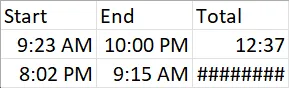
1. Въведете началната дата и час в клетка A2 и натиснете Enter. Не забравяйте да напишете „AM“ или „PM“. 2. Въведете крайния час в клетка B2 и натиснете Enter. 3. Въведете формулата =B2-A2 в клетка C2 и натиснете Enter.
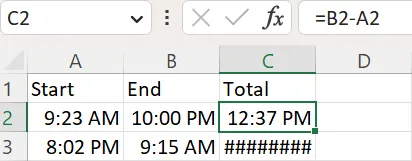
ВНИМАНИЕКакто можете да видите от фигурата, тази формула не работи за времена, които принадлежат към различни дни. Този пример показва разликата във времето между две стойности за време в рамките на 24-часов период.
4. Кликнете с десния бутон върху C2 и изберете „Форматиране на клетки“.
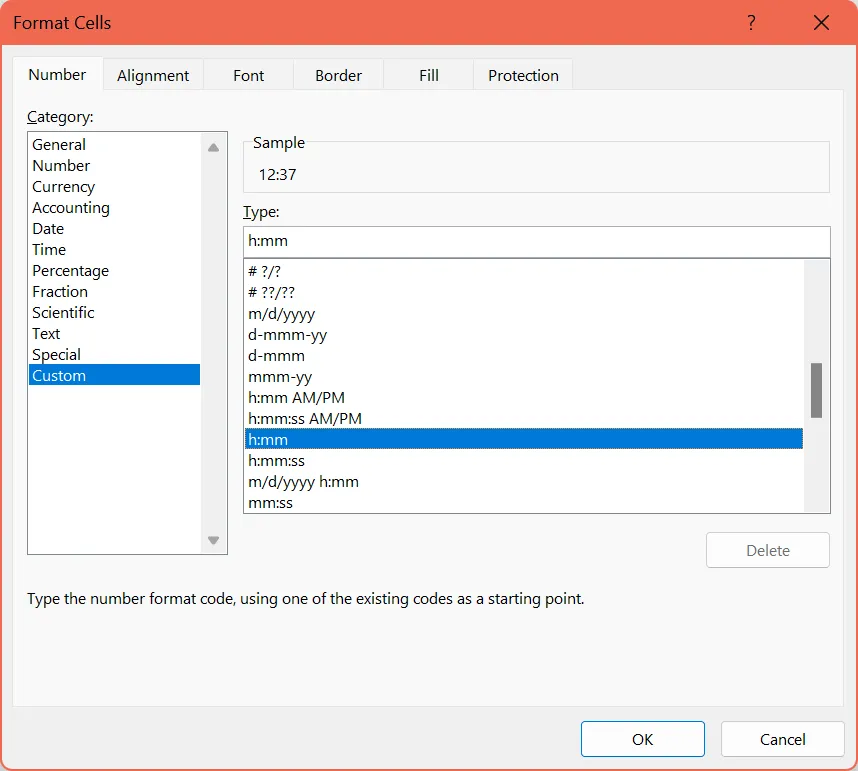
5. Изберете категорията „Потребителски“ и въведете „h:mm“
БЕЛЕЖКАМоже да искате да получите разликата във времето, изразена в часове или часове, минути и секунди. В такъв случай въведете съответно „h“ или „h:mm:ss“. Това ще ви помогне да избегнете отрицателни стойности на времето.
6. Кликнете върху OK, за да видите общата промяна към формат, който показва само броя часове и минути в изминалото време между A2 и B2.
Прочетете подробния ни блог, за да видите списък със стратегии за управление на времето, които можете да използвате веднага!
📊 Електронните таблици работят… докато бизнесът ви не надрасне възможностите им.
Изчисляването в Excel изглежда достатъчно просто. Но с течение на времето се налага да управлявате множество листа, да следите за актуализации и да преизчислявате отчети, само за да разберете какво се е променило.
Проблемът не е в цифрите. Просто отчитането на времето ви е отделено от работата, която отчита.
ClickUp Small Business Suite обединява всичко на едно място, така че вашите бюджети, проекти, документи и комуникация остават свързани в една единствена система за записване, вместо да са разпръснати в различни таблици и инструменти.
Когато всичко се намира в една система:
- Проследяването на времето отразява реалната дейност по проекта
- Документацията остава свързана с изпълнението, а не в отделни файлове
- Работните потоци определят отговорници, проследяват напредъка и поддържат всичко в движение
Въздействието е измеримо:
- 384% възвръщаемост на инвестицията от консолидирането на работата в ClickUp
- 92 400 спестени часа в екипите за три години
- Спестявате до 1 пълен работен ден на седмица на служител
- Значително намаляване на ръчната координация и повтарящата се работа
Резултатът е по-ефективен оперативен модел, при който една система замества електронните таблици, разпръснатите инструменти и координационната работа между тях.
Дата и час в Excel
В предишната секция научихте как да изчислявате часове в Excel. Но формулата, която научихте, важеше само за времеви разлики, по-малки от 24 часа.
Ако трябва да извадите времена, чиято разлика е повече от 24 часа, трябва да работите с дати, а не с времена. Направете го по следния начин (диалогов прозорец „Форматиране на клетки“):
1. Въведете началното време в клетка A2 и натиснете Enter. 2. Въведете крайното време в клетка B2 и натиснете Enter. 3. Кликнете с десния бутон върху A2 и изберете „Форматиране на клетки“. 4. Изберете категорията „Персонализирано“ и въведете „м/д/гггг ч:мм AM/PM“. 5. Кликнете върху „OK“, за да видите как A2 се променя във формат, започващ с „1/0/1900“, и коригирайте датата. 6. Използвайте „Форматиране чрез копиране“, за да копирате форматирането на A2 в B2 и коригирайте датата. 7. Въведете формулата =(B2-A2)*24 в клетка C2 и натиснете Enter, за да видите, че общата стойност се променя във формат, описващ броя часове в изминалото време между A2 и B2.
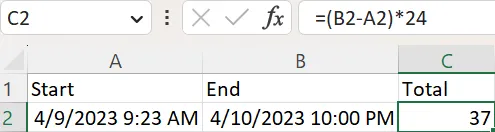
ВНИМАНИЕТрябва да приложите формат „Число“ към клетка C2, за да получите правилната стойност в горната формула.
Обобщаване на времето в Excel
Да предположим, че искате да сумирате разликата във времето между членовете на екипа ви, работещи по различни задачи по проекта. Ако тези продължителности общо възлизат на по-малко от 24 часа, следвайте тези стъпки:
1. Въведете една продължителност в клетка B2 (с формат ч:мм) и натиснете Enter. 2. Въведете другата продължителност в клетка B3 и натиснете Enter. 3. Въведете формулата =B2+B3 в клетка B4 и натиснете Enter.
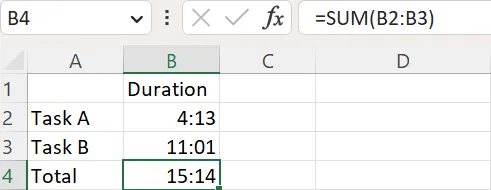
ПРОФЕСИОНАЛЕН СЪВЕТАко предпочитате да кликнете върху един бутон, вместо да въвеждате формула, можете да поставите курсора в B4 и да натиснете бутона Σ (или AutoSum) в раздела „Начало“. Бутонът ще приложи формулата =SUM(B2:B3) към клетката в горния пример.
Ако общата продължителност на задачите по проекта ви надвишава 24 часа, следвайте вместо това следните стъпки:
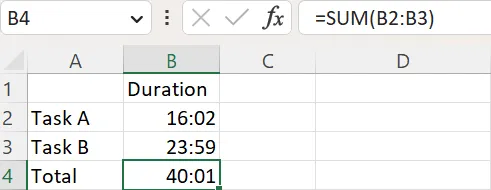
1. Въведете една продължителност в клетка B2 (с формат h:mm) и натиснете Enter. (Внимание: Имайте предвид, че максималната продължителност е 23 часа и 59 минути)2. Въведете другата продължителност в клетка B3 и натиснете Enter. 3. Въведете формулата =B2+B3 в клетка B4 и натиснете Enter. 4. Кликнете с десния бутон върху B4 и изберете „Форматиране на клетки“. 5. Изберете категорията „Персонализирано“ и въведете „[h]:mm;@. “6. Натиснете OK, за да видите, че B4 показва правилно сумата от времената в B2 и B3.
Ако искате да научите повече за управлението на проекти в Excel , нашият блог е идеалното място да започнете!
Още ресурси за Excel:
Кои са най-полезните формули в Excel за изчисляване на времето?
Excel предлага специални формули за изчисляване на часове, минути, секунди и изминало време чрез изваждане, TIMEVALUE, TEXT, INT, NOW и аритметични множители. Резултатите зависят до голяма степен от форматирането на клетките и от това дали разликите надвишават 24 часа. Някои формули връщат числови стойности, докато други извеждат текст за отчитане. Неправилното форматиране е основната причина за грешки при изчисленията.
Познаването на формулите е полезно, когато изчислявате времеви разлики в Excel. За да настроите правилно времевата разлика и стойността, сме предоставили списък с формули, които ще улеснят изчисленията ви.
| Формула | Описание |
| =B2-A2 | Разлика между двете стойности за време в клетки A2 и B2 |
| =(B2-A2)*24 | Часове между стойността в клетки A2 и B2 (24 е броят на часовете в един ден) Предупреждение: Ако разликата е 24+ часа, трябва да приложите формат „Custom“ с тип „m/d/yyyy h:mm AM/PM“ към A2 и B2. Трябва също да приложите формат „Number“ към клетката, съдържаща формулата за разликата във времето. |
| =TIMEVALUE(„8:02 PM”)-TIMEVALUE(„9:15 AM”) | Внимание: Разликата трябва да е по-малка от 24 часа. |
| =TEXT(B2-A2,”h”) | Часове между стойностите в клетки A2 и B2 Предупреждение: Трябва да приложите формат „Custom“ с тип „h“ към A2 и B2. Освен това стойността в B2 не може да бъде по-малка от A2, а разликата трябва да бъде по-малка от 24 часа, за да се избегне отрицателна стойност. Функцията TEXT връща текстова стойност. |
| =TEXT(B2-A2,”h:mm”) | Минути и часове между стойностите за време в клетки A2 и B2. Предупреждение: Трябва да приложите формат „Потребителски“ с тип „h:mm“ към A2 и B2. Освен това стойността в B2 не може да бъде по-малка от A2, а разликата трябва да бъде по-малка от 24 часа. |
| =TEXT(B2-A2,”h:mm:ss”) | Часове, минути и секунди между времевите стойности в клетки A2 и B2. Предупреждение: Трябва да приложите формат „Потребителски“ с тип „h:mm:ss“ към A2 и B2. Стойността в B2 не може да бъде по-малка от A2, а разликата трябва да бъде по-малка от 24 часа. |
| =INT((B2-A2)*24) | Брой пълни часове между стойностите за време в клетки A2 и B2 (24 часа в денонощието). Предупреждение: Ако разликата е 24+ часа, трябва да приложите формат „По избор“ с типа „м/д/гггг ч:мм AM/PM“ към A2 и B2. И трябва да приложите формат „Число“ към клетката, съдържаща формулата за разликата във времето. |
| =(B2-A2)*1440 | Минути между стойностите за време в клетки A2 и B2 (1440 са минутите в един ден). Предупреждение: Ако разликата е 24+ часа, трябва да приложите формат „По избор“ с типа „м/д/гггг ч:мм AM/PM“ към A2 и B2. И трябва да приложите формат „Число“ към клетката, съдържаща формулата за разликата във времето. |
| =(B2-A2)*86400 | Секунди между стойностите за време в клетки A2 и B2 (86400 е броят секунди в един ден). Внимание: Ако разликата е 24+ часа, трябва да приложите формат „По избор“ с типа „м/д/гггг ч:мм AM/PM“ към A2 и B2. И трябва да приложите формат „Число“ към клетката, съдържаща формулата за разликата във времето. |
| =HOUR(B2-A2) | Часове между стойностите за време в клетки A2 и B2. Предупреждение: Стойността в B2 не може да бъде по-малка от стойността в A2, а разликата трябва да бъде по-малка от 24 часа. Освен това функцията HOUR връща числова стойност. |
| =MINUTE(B2-A2) | Минути между стойностите за време в клетки A2 и B2. Предупреждение: Стойността в B2 не може да бъде по-малка от стойността в A2, а разликата трябва да бъде по-малка от 60 минути. Освен това функцията MINUTE връща числова стойност. |
| =SECOND(B2-A2) | Секунди между стойностите за време в клетки A2 и B2. Предупреждение: Стойността в B2 не може да бъде по-малка от стойността в A2, а разликата трябва да е по-малка от 60 секунди. Освен това функцията SECOND връща числова стойност. |
| =NOW()-A2 | Изминало време между датата и часа в клетка A2 и текущата дата и час. Предупреждение: Ако изминалото време е 24+ часа, трябва да приложите формат „Потребителски“ с тип „d „дни“ h:mm:ss“ към клетката, съдържаща формулата за разликата във времето. Освен това Excel не актуализира изминалото време в реално време. За да направите това, трябва да натиснете Shift+F9. |
| =TIME(HOUR(NOW()),MINUTE(NOW()),SECOND(NOW()))-A2 | Изминалото време между стойността в клетка A2 и текущата дата и час. Предупреждение: Excel не актуализира изминалото време в реално време. За да направите това, трябва да натиснете Shift+F9. |
| =INT(B2-A2)&” дни, “&HOUR(B2-A2)&” часа, “&MINUTE(B2-A2)&” минути и “&SECOND(B2-A2)&” секунди” | Изминалото време между датата и часа или стойностите за време в клетки A2 и B2, изразено във формат „дд дни, чч часа, мм минути и сс секунди“. Предупреждение: Тази формула връща текстова стойност. Ако искате резултатът да бъде числова стойност, използвайте формулата =B2-A2 и приложете формат „По избор“ с типа „д дни“, „ч часове“, „м минути и“ с секунди“ към клетката, съдържаща формулата за разликата във времето. |
| =IF(INT(B2-A2)>0,INT(B2-A2)&” дни,”,””)&IF(HOUR(B2-A2)>0,HOUR(B2-A2)&” часа,”,””)&IF(MINUTE(B2-A2)>0,MINUTE(B2-A2)&” минути, и “,””)&IF(SECOND(B2-A2)>0,SECOND(B2-A2)&” секунди”,””) | Изминалото време между датата и часа или стойностите в клетки A2 и B2, изразено във формат „дд дни, чч часа, мм минути и сс секунди“, като нулевите стойности са скрити. Предупреждение: Тази формула връща текстова стойност. Ако искате резултатът да бъде числова стойност, използвайте формулата =B2-A2 и приложете формат „Персонализиран“ с тип „d „дни“, h „часа“, m „минути“ и „s „секунди““ към клетката, съдържаща формулата за разликата във времето. |
| =A2+TIME(1,0,0) | Стойността в клетка A2 плюс един час. Внимание: Тази формула позволява добавянето на не повече от 24 часа към дадена стойност. |
| =A2+(30/24) | Стойността в клетка A2 плюс 30 часа (24 часа в денонощието). Предупреждение: Тази формула позволява добавянето на произволен брой часове към дадена стойност. |
| =A2-TIME(1,0,0) | Стойността на времето в клетка A2 минус един час. Предупреждение: Тази формула позволява изваждане на по-малко от 24 часа от дадена стойност. |
| =A2-(30/24) | Стойността на времето в клетка A2 минус 30 часа. Внимание: Тази формула позволява изваждане на произволен брой часове от дадена стойност. |
| =A2+TIME(0,1,0) | Стойността на времето в клетка A2 плюс една минута. Предупреждение: Тази формула позволява добавянето на не повече от 60 минути към дадена стойност. |
| =A2+(100/1440) | Стойността на времето в клетка A2 плюс 100 минути (1440 минути в един ден). Предупреждение: Тази формула позволява добавянето на произволен брой минути към дадена стойност. |
| =A2-TIME(0,1,0) | Стойността на времето в клетка A2 минус една минута. Предупреждение: Тази формула позволява изваждане на по-малко от 60 минути от дадена стойност. |
| =A2-(100/1440) | Стойността на времето в клетка A2 минус 100 минути. Предупреждение: Тази формула позволява изваждане на произволен брой минути от дадена стойност. |
| =A2+TIME(0,0,1) | Стойността на времето в клетка A2 плюс една секунда. Предупреждение: Тази формула позволява добавянето на не повече от 60 секунди към дадена стойност. |
| =A2+(100/86400) | Стойността на времето в клетка A2 плюс 100 секунди (86400 е броят на секундите в един ден). Предупреждение: Тази формула позволява добавянето на произволен брой секунди към дадена стойност. |
| =A2-TIME(0,0,1) | Стойността на времето в клетка A2 минус една секунда. Предупреждение: Тази формула позволява изваждане на по-малко от 60 секунди от дадена стойност. |
| =A2-(100/86400) | Стойността на времето в клетка A2 минус 100 секунди. Предупреждение: Тази формула позволява изваждане на произволен брой секунди от дадена стойност. |
| =A2+B2=SUM(A2:B2) | Общо часове, часове и минути или часове, минути и секунди в стойностите от клетки A2 и B2, в зависимост от формата, която сте приложили към тези клетки. Предупреждение: Ако общата сума надвишава 24 часа, трябва да приложите формат „По избор“ с типа „[h]:mm;@“ към клетката, съдържаща формулата SUM. |
🎥 Вижте как този малък бизнес се откъсна от работния процес, базиран на таблици!
Каква е по-лесната алтернатива на ръчното изчисляване на времето в Excel?
Въпреки че формулите в тази статия работят, има по-добър начин от Excel за изчисляване на времето — ClickUp!
Вместо да създавате и поддържате сложни формули, можете да проследявате времето директно, като използвате вградените полета за дата и час в работната среда Converged AI на ClickUp.
Ето как изглежда това на практика:
Проследявайте времето, без да напускате задачите си
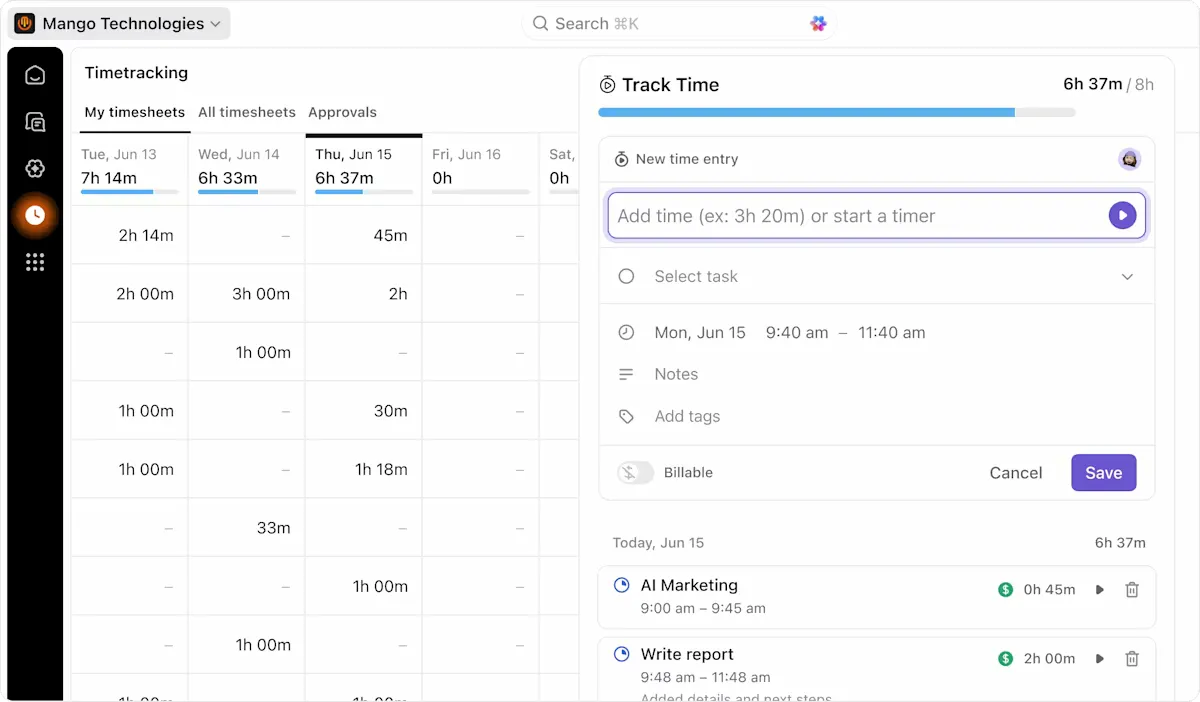
ClickUp разполага с вграден глобален таймер, който работи в уеб, десктоп и мобилни приложения. Стартирайте таймера на лаптопа си и го спрете от телефона си. Не се изисква разширение за Chrome.
Можете също така ръчно да добавяте записи за време, като въведете естествена продължителност като „2ч 30м“ или „2:30“ директно от изглед „Таблица“, „Списък“, „Табло“, „Гант“ или плаващата лента с инструменти. Всеки запис може да бъде маркиран като фактурируем или нефактурируем, обозначен с персонализирани етикети и анотиран с описания.
Изчислете времето автоматично с формулни полета
Това е мястото, където ClickUp напълно замества формулите за време на Excel. Полетата с формули поддържат над 70 функции и могат да се позовават на:
- Отчетено време и Очаквано време (в часове)
- Начална дата, Краен срок, Дата на създаване, Дата на приключване, Дата на актуализация
- Спринт точки, Полета за числа, Полета за валута и други формулни полета
Например, можете да изчислите разходите за работа с field("Hourly Rate") * field("Time Tracked") или да намерите продължителността на проекта с DAYS(field("Due Date"), field("Start Date")). Функциите за дата и час на ClickUp включват DAYS, MONTH, YEAR, NETWORKDAYS, WEEKDAY, EDATE, EOMONTH и други. Можете дори да помолите ClickUp AI да напише формули за вас.
Получавайте незабавни суми с изчисления по колони
Не е необходима формула SUM. В изглед „Таблица“ или „Списък“ поставете курсора върху някоя колона и кликнете върху Изчисли, за да видите:
- Сум, Средна стойност, Медиана, Мин, Макс, Диапазон за числови и времеви полета
- Най-ранна дата, Най-късна дата, Диапазон от дати за полета с дати
- Брой, Брой уникални, Процент празни/непразни за всяко поле
Времето, отчетено за подзадачите, автоматично се сумира в родителските задачи, а изчисленията в колоните включват тези сумирани стойности. Групирайте изгледа на таблицата по изпълнител или статус и ще видите изчисленията за всяка група, както и общата сума за целия изглед.
Този прост интерфейс ви позволява да премествате редове и колони с плъзгане и пускане, за да промените бързо изгледа си.

Управлявайте табелите за отчитане на работното време и одобренията на едно място
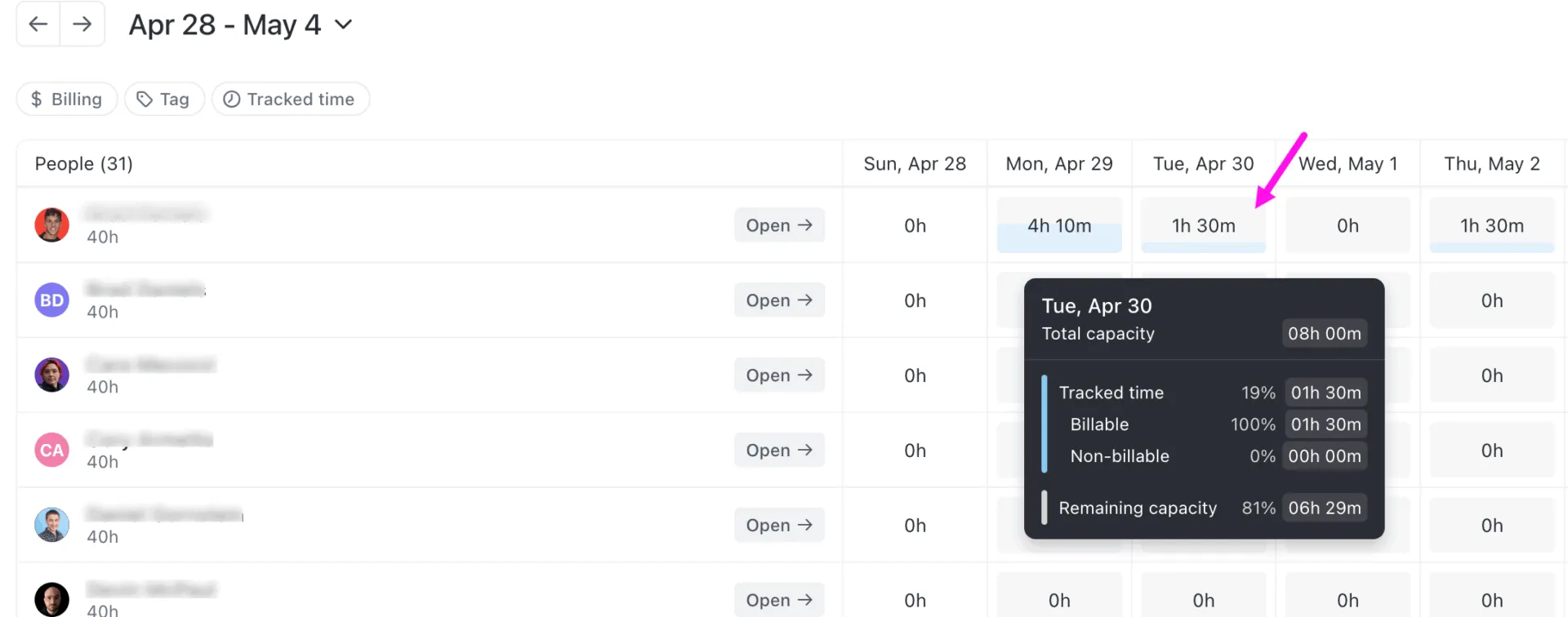
Timesheets Hub ви предоставя специално място, където можете да видите цялото отчетено време по задачи или по дати. Задайте седмичния си капацитет, филтрирайте по фактурирани или нефактурирани записи и добавете етикети за отчитане на времето, за да категоризирате часовете си.
Можете също да използвате Timesheet Approvals, за да изпълните пълен работен процес на подаване, преглед и одобрение. Членовете на екипа подават седмичните си табели за отчитане на работното време, мениджърите одобряват или изискват промени, а записите за времето се заключват при подаване, така че нищо да не бъде променено случайно. Можете дори да одобрите едновременно множество табели за отчитане на работното време.
Планирайте времето си с AI
Забравете ръчното планиране на времето. Тези три функции се грижат за всичко:
- Календарът в ClickUp използва изкуствен интелект, за да запази автоматично време за вашите задачи с най-висок приоритет. Плъзнете задачите в графика и оставете изкуственият интелект да се погрижи за останалото.
- Teams Hub предоставя на мениджърите обща картина на времевите отчети, дейностите и капацитета на екипа от един единствен екран
- Super Agents, сътрудниците на ClickUp, задвижвани от изкуствен интелект, могат да генерират обобщения на фактурираните часове, да анализират капацитета на натоварването и да маркират проекти, които надхвърлят бюджета, и всичко това според график, който вие сте задали.
Визуализирайте данните за времето на таблата

Създавайте табла с карти за отчитане на работното време, карти за изчисления (сума, средна стойност, мин., макс.) и лентови или кръгови диаграми, групирани по отчетено време, отговорно лице или статус. Шаблоните за AI табла като AI Team Center ви предоставят готови изгледи на данните за времето и производителността на вашия екип без никаква настройка.
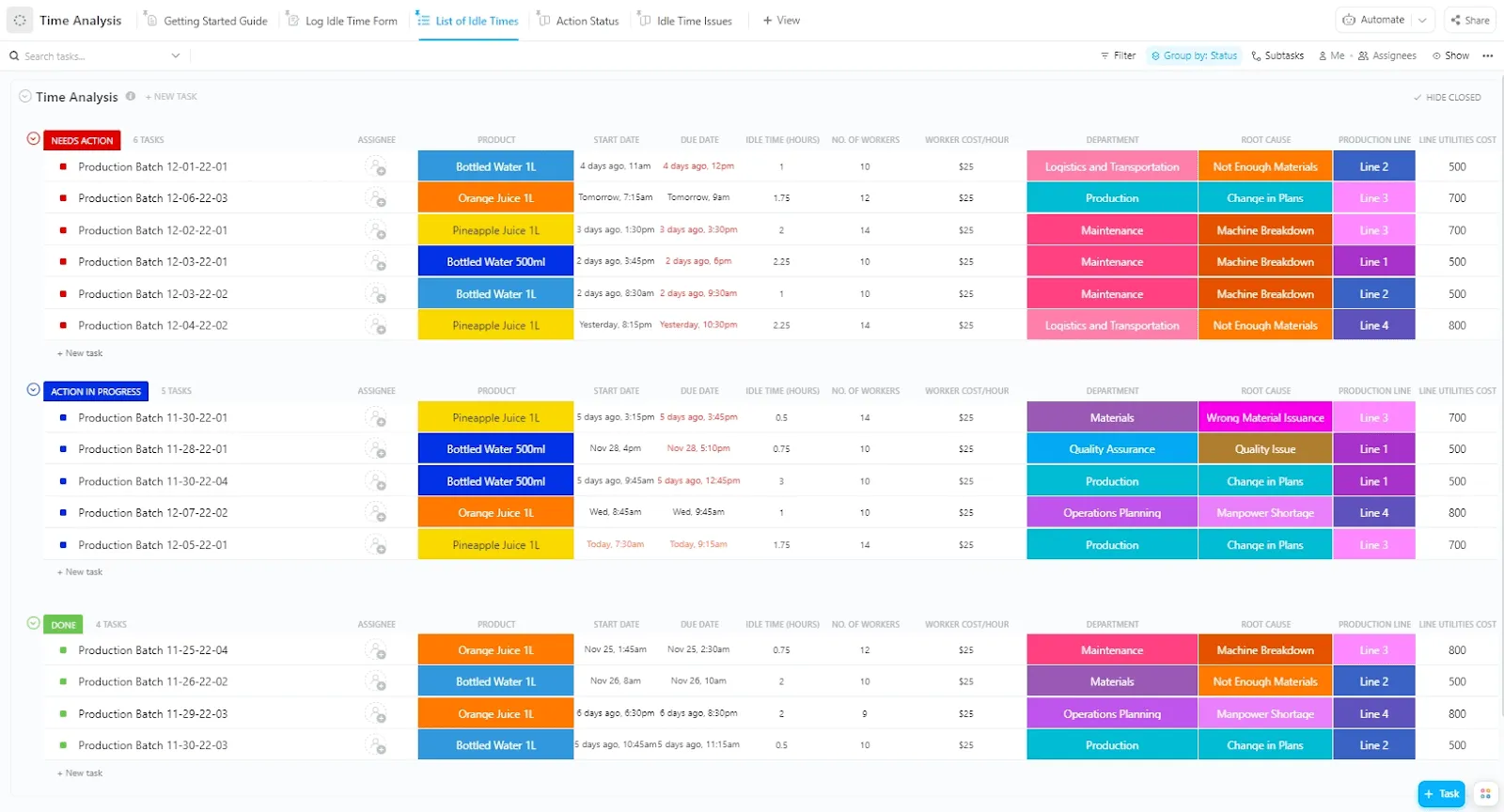
Проследявайте и оценявайте времето на бездействие с помощта на шаблона за анализ на времето на ClickUp
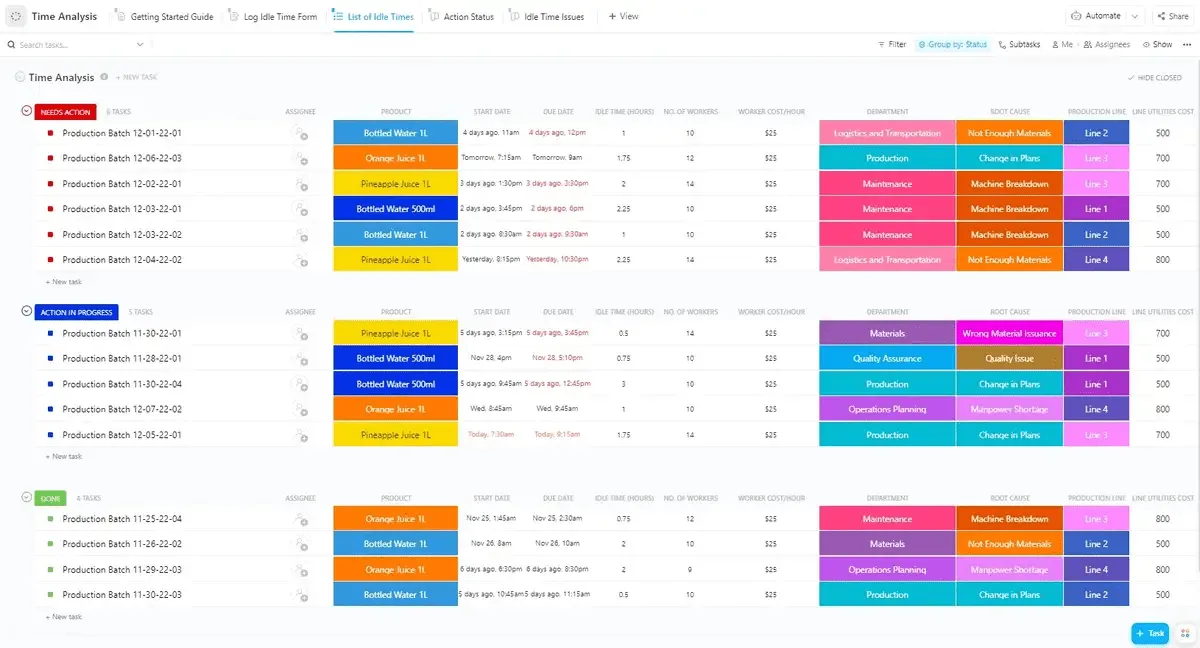
Ако не искате да започвате от нулата, опитайте шаблона за анализ на времето на ClickUp, за да започнете! Този шаблон ви позволява да наблюдавате графиците на проектите, да проследявате времето за отделните задачи и да анализирате времето, прекарано за всяка задача или проект, за цялостен надзор.
Като предоставя ясен и изчерпателен поглед върху използването на времето, това помага за повишаване на производителността и осигурява ефективно разпределение на ресурсите. Кажете сбогом на сложните формули в Excel и започнете да оптимизирате управлението на времето на вашия екип с ClickUp!
Искате да запазите вашите таблици в Excel или Google Sheets, но да имате възможност да правите повече и по-бързо с вашите данни? Опитайте шаблона за таблици на ClickUp. Той ви помага да:

- Организирайте електронните таблици в една централизирана система
- Проследявайте промените във времето и сътрудничете си с колегите
- Достъпвайте и актуализирайте данните си от всяка точка на света с лекота
- Интегрирайте данни с други инструменти на ClickUp, като Чат и Документи
Не ни вярвате? Опитайте ClickUp още днес и превърнете хаоса в електронните таблици в нещо от миналото!