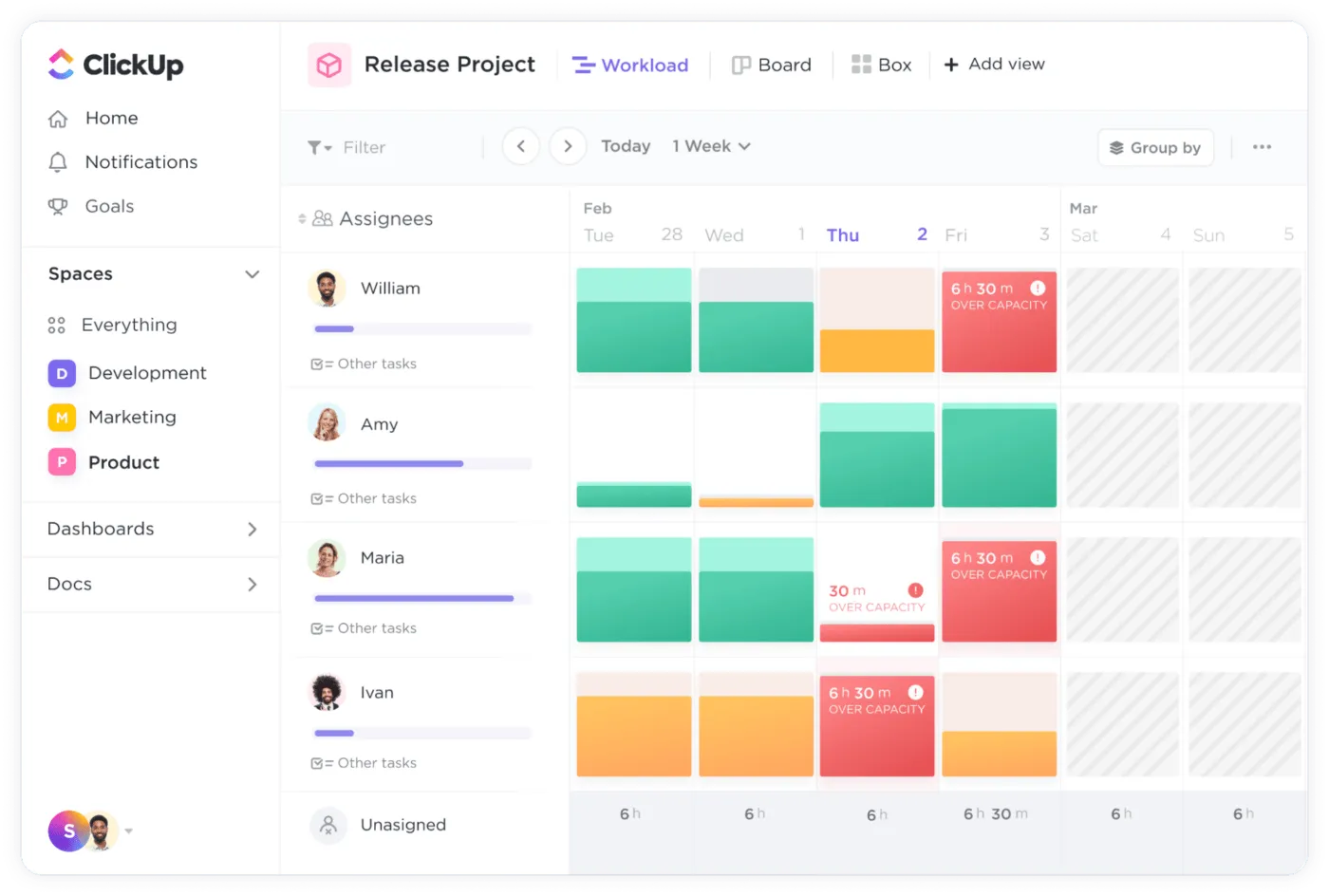

Като проектен мениджър, разбирането колко работа може да поеме вашият екип е от първостепенно значение.
Това помага на проектните мениджъри да адаптират бъдещите планове, да определят дали екипът им може да поеме нови проекти и да установят дали е необходимо да наемат нови членове на екипа. 🚢
Определянето на границите на вашите ресурси е предизвикателство в най-добрия случай без планиране на капацитета. Този процес позволява ценни прозрения за възможностите на вашите служители, инструменти и цялата организация. Знаейки с какво разполагате, гарантирате, че вашият екип е винаги на прав път и може да завърши текущите проекти в срок.
Въпреки че може да звучи сложно, визуализирането на планирането на капацитета може да бъде лесно, ако разполагате с подходящите инструменти за тази задача, а Excel е един от тях.
В тази статия ще ви научим как да покажете планирането на капацитета в Excel и ще ви предоставим няколко шаблона за планиране на капацитета, които ще ви бъдат от полза.
Какво е планиране на капацитета?
Планирането на капацитета е процесът на определяне на ресурсите, необходими за успешното изпълнение на даден проект. Под ресурси имаме предвид работна сила, налично време, оборудване и инструменти, както и необходимия бюджет.
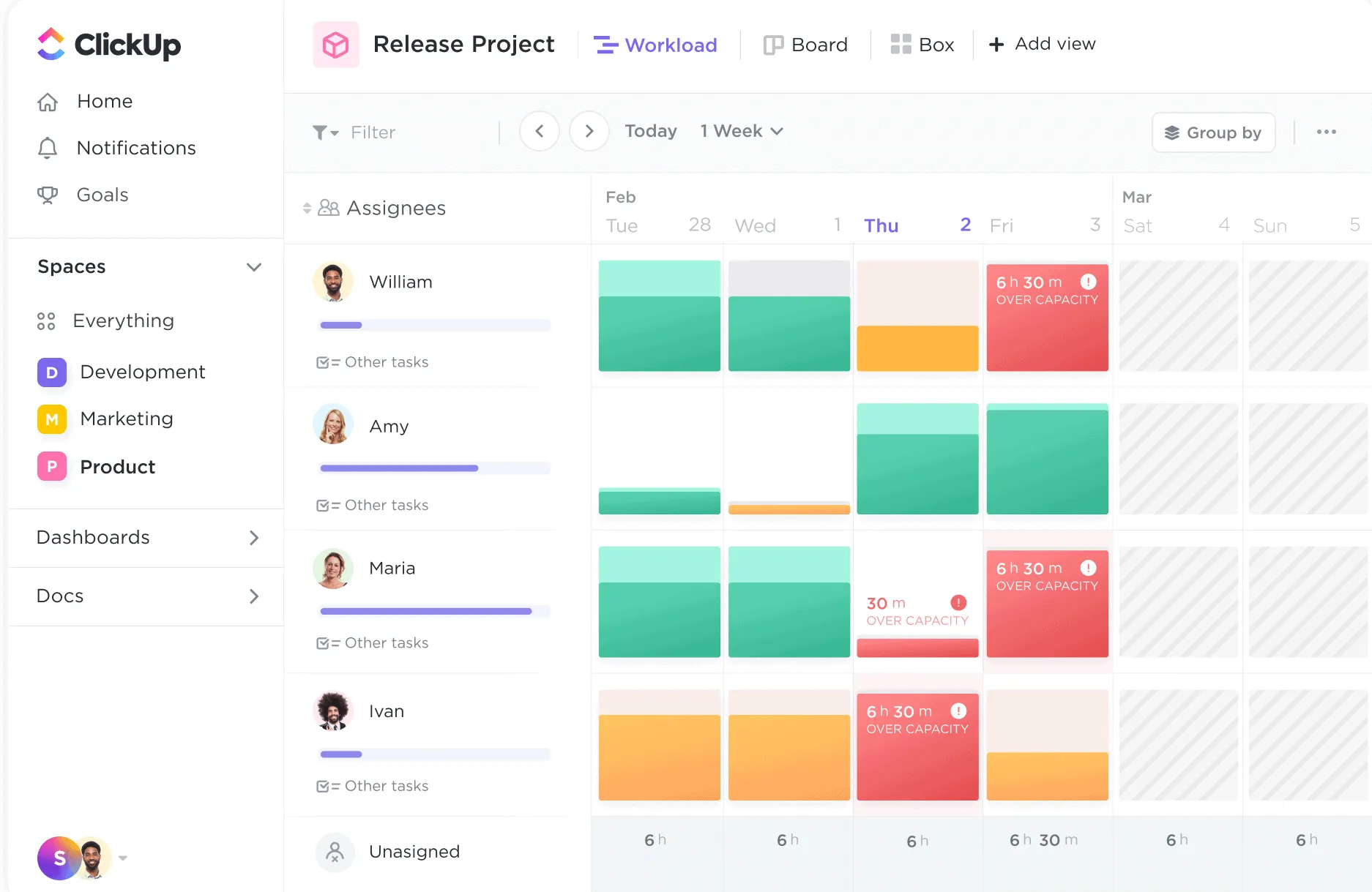
Това е важен процес в много индустрии, от технологиите до медицината. Погледнете хотелиерството – ресторантите винаги имат повече хора, които работят през лятото и по празниците.
Те знаят, че през определени периоди пристигат повече клиенти, затова трябва да се подготвят по отношение на персонала и необходимите материали, за да поддържат гладкото функциониране на обекта. 🥘
Това е точно това, което правят проектните мениджъри – разглеждат миналото, за да разберат настоящето и да се подготвят за бъдещето.
Как да покажете планирането на капацитета на ресурсите в Excel таблици
Excel не предлага разширени функции за планиране на капацитета на ресурсите, но неговите опции често са повече от достатъчни, за да разберете текущата пропускателна способност на вашия екип и да планирате съответно.
Тук ще ви покажем как да използвате Excel, за да определите дали вашият екип се нуждае от повече хора, за да функционира ефективно и да завърши всички проекти. Използвахме най-простия пример , за да опишем какво трябва да направите, за да станете майстор в планирането на капацитета в Excel. 👑
След като разберете основите, можете да разширите обхвата си и да планирате за множество проекти, позиции и/или умения.
Стъпка 1: Създайте таблица с прогноза за нуждите
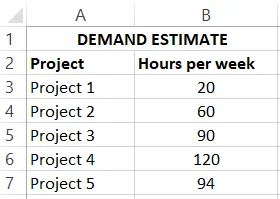
Първата стъпка е да създадете таблица, която показва колко часа седмично екипът ви трябва да отдели за всеки проект.
Отворете Excel и напишете „Оценка на търсенето” в клетка A1 – това ще бъде името на таблицата. След това напишете „Проект” в клетка A2 и „Часове на седмица” в клетка B2. Избройте проектите си в колоната „Проект”.
В полето „Часове на седмица“ напишете броя часове, необходими за даден проект.
- Съвет 1: Разширете ширината на колоните, за да поберете всички имена, без да правите таблицата да изглежда разхвърляна. Можете също да подчертаете имената на колоните, за да направите таблицата по-лесна за следване.
- Съвет 2: Ако се опитвате да въведете броя часове, но Excel продължава да го превръща в дата, уверете се, че форматирането е правилно. В повечето случаи трябва да го настроите на „Число”. В зависимост от данните си, можете да показвате числата и без десетични знаци.
Стъпка 2: Създайте таблица с обзор на капацитета
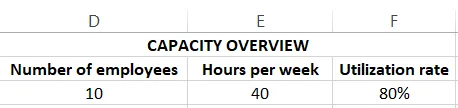
Създайте друга таблица, за да покажете колко служители имате и колко часа могат да работят на седмица.
Напишете „Преглед на капацитета” в клетка D1. Въведете „Брой служители” в клетка D2, „Часове на седмица” в клетка E2 и „Коефициент на използване” в клетка F2.
Коефициентът на използване представлява процента от часовете, прекарани от вашите служители в работа, която се заплаща. Например, вашите служители може да имат осемчасов работен ден, но това със сигурност не означава, че ще бъдат продуктивни 100% от времето. Те трябва да почиват за обяд или тоалетна или да вършат задачи, които не са свързани с работата. Вашите служители също така вземат отпуски и планирани отсъствия, което също се отчита в общия коефициент на използване.
Дори когато вашите служители работят с пълен капацитет, не всичко, което правят, се счита за работа, която може да се фактурира. Един пример са административните задачи, които трябва да бъдат изпълнени, но може да не са свързани с текущите ви проекти.
В нашия пример имаме 10 служители, които работят средно 40 часа седмично и имат 80% степен на използване.
Стъпка 3: Създайте таблица за планиране на капацитета
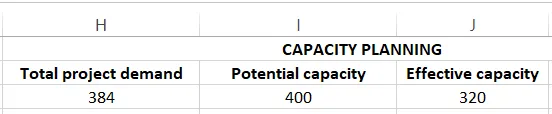
Първите две стъпки са свързани с въвеждането на данни, а тази се фокусира върху анализирането на въведените данни и превръщането им в информация. Това е стъпката, в която Excel показва своята магия и показва дали вашият екип е достатъчно добър или се нуждае от повече хора.
Напишете „Планиране на капацитета“ в клетката H1 (това е името на таблицата). Както и в предишната стъпка, можете да поставите таблицата където пожелаете, но е важно да следвате внимателно инструкциите, за да не използвате грешни клетки за формулите.
Общо търсене по проекта
В клетката H2 напишете „Общо търсене по проекта“. Тази клетка представя часовете, които вашият екип и вашите проектни мениджъри трябва да инвестират във всички проекти, взети заедно. Вместо да стартирате калкулатора и да добавяте числата ръчно, ще използвате суперсили на Excel. 🦸
Кликнете два пъти върху полето H3 и натиснете иконата Fx вляво от лентата с формули. Изберете „SUM“ и изберете диапазона от клетки, който трябва да бъде включен в резултатите. В нашия случай това са клетките от B3 до B7, а резултатът е 384.
Потенциален капацитет
Сега трябва да покажете колко часа работи екипът ви на седмица. Ще получите този резултат, като умножите броя на служителите по техните седмични работни часове.
Можете да оставите Excel да свърши работата за вас и да използвате формула. Започнете, като напишете „Потенциален капацитет“ в I2, кликнете два пъти върху клетката I3 и натиснете бутона Fx вляво от лентата с формули. В „Търсене на функция“ въведете „Продукт“ и кликнете два пъти върху функцията.
Изберете клетките D3 и E3 и Excel ще покаже резултата в I3. В нашия случай това е 400.
Ефективен капацитет
Нека преминем към третата колона. Напишете „Ефективен капацитет” в J2 и използвайте формула, за да го изчислите. Тази клетка ще покаже колко часа платена работа може да извърши вашият екип. Ще получите резултатите, ако умножите трите числа от предишната таблица (в нашия случай клетки D3, E3 и F3). Резултатът е 320.
Стъпка 4: Изчислете недостига на ресурси

Това е последната и най-сложна стъпка, след която ще разберете дали на вашия екип му липсват ресурси (в този случай работна ръка). Ще го изчислите, използвайки уникална формула.
Първо, добавете нова колона към таблицата за планиране на капацитета от предишната стъпка и я наречете „Недостиг на ресурси. ”
Формулата: Част 1
Сега е време да използвате една от функциите, с които Excel е известен, а именно IF. Ще зададете условие, което автоматично ще се покаже, ако се нуждаете от повече служители в екипа си. Не само това, но Excel дори ще покаже колко още служители ви трябват!
В нашия пример формулата изглежда така: „=IF(H3>J3,(H3-J3)/(E3*F3))”. Изглежда сложно? Нека го обясним по-подробно! 🤓
Първо, фокусирайте се върху дали общото търсене по проекта е по-високо от ефективния капацитет на екипа (изразен в часове). В идеалния случай тези две числа биха били почти равни. Но вие ръководите динамичен екип, който се занимава с различни проекти – някои от тях са сложни и изискват повече работа.
Независимо от обхвата на проекта, ако броят часове на седмица, необходими за изпълнението на всички проекти, е по-голям от ефективния капацитет на екипа, това означава, че се нуждаете от повече членове на екипа.
Формулата: Част 2
Да предположим, че общото търсене по проекта надвишава ефективния капацитет на вашия екип. В такъв случай трябва да изчислите колко служители са ви необходими, което ни води до втората част от нашата формула.
Първо ще идентифицирате разликата между общото търсене по проекта и ефективния капацитет (H3-J3). След това ще умножите броя на работните часове за всеки служител по степента на използване (E13*F13).
Тъй като има вероятност да не получите четно число и не можете да наемете точно 7,55 души, ще трябва да закръглите числото и винаги да използвате по-голямото (в този случай това е 8).
В нашия пример ни липсват точно двама души в екипа, за да гарантираме гладкото протичане на всички проекти. ⛵
Свързани ресурси
Ако искате да научите повече за Excel и неговите функции, ето някои допълнителни съвети. 🤓
Недостатъци на използването на Excel за планиране на капацитета
Планирането на капацитета в Excel може да ви даде ценна информация за натовареността на вашия екип и да ви помогне да се подготвите за бъдещи проекти. Планирането на капацитета обаче не е най-силната страна на Excel. Ето защо Excel може да не е най-добрият вариант за планиране на капацитета:
- Не е сътруднически: Excel не предлага функции, които насърчават сътрудничеството и работата в екип, като възлагане на задачи, проследяване на напредъка или определяне на крайни срокове.
- Не предлага различни оформления: Множеството изгледи за управление на проекти, като Списък, Календар или Табло, ви позволяват да видите както цялостната картина, така и подробностите относно натоварването на членовете на екипа ви. Excel не предлага тези функции, което ограничава вашата перспектива.
- Това изисква задълбочена подготовка: Планирането на капацитета в Excel може да отнеме много време, особено ако имате много членове на екипа и проекти, които да управлявате. Вместо това, за ефективно планиране на капацитета е необходим софтуер за управление на проекти, който може да се персонализира ⏳
3 алтернативи на шаблоните за планиране на капацитета в Excel
Excel може да бъде добър вариант за по-опростени шаблони за планиране на капацитета, но има ограничения. Той не насърчава сътрудничеството между членовете на екипа и е едноизмерен – не можете да използвате различни перспективи, за да подходите към един и същ проблем и да получите ценни прозрения.
Тук на помощ идва ClickUp. Той предлага всичко необходимо за оптимизиран процес на планиране на капацитета, включително готови шаблони.
Те осигуряват рамката за планиране на капацитета и спестяват време, като същевременно наблягат на екипната работа и гарантират справедливо разпределение на натоварването. Имайте предвид, че тези шаблони не могат да се използват в Excel и не са част от пакета Office.
1. Шаблон за натоварване на служителите в ClickUp
Повишаването на производителността на екипа е мечтата на всеки проектен мениджър. Но не можете просто да натоварите екипа си с още проекти, ако той не може да се справи с тях. Това не само ще доведе до хаос, но и ще повлияе на мотивацията на служителите и вероятно ще доведе до изчерпване. 🔥
За да повишите ефективността на екипа, първо трябва да се запознаете по-подробно с работната им натовареност, да я анализирате и да използвате получената информация, за да се подготвите за бъдещето. С други думи, трябва да направите планиране на капацитета, а шаблонът за работна натовареност на служителите на ClickUp може да бъде идеалният инструмент за това. 🪛
Какво може да направи този шаблон за вас?
- Помага да измерите капацитета на вашия екип
- Осигурява справедливо и управляемо разпределение на задачите
- Предоставя ясен преглед на това кой отговаря за какво.
- Помага за предотвратяване на преумората
- Насърчава сътрудничеството между членовете на екипа
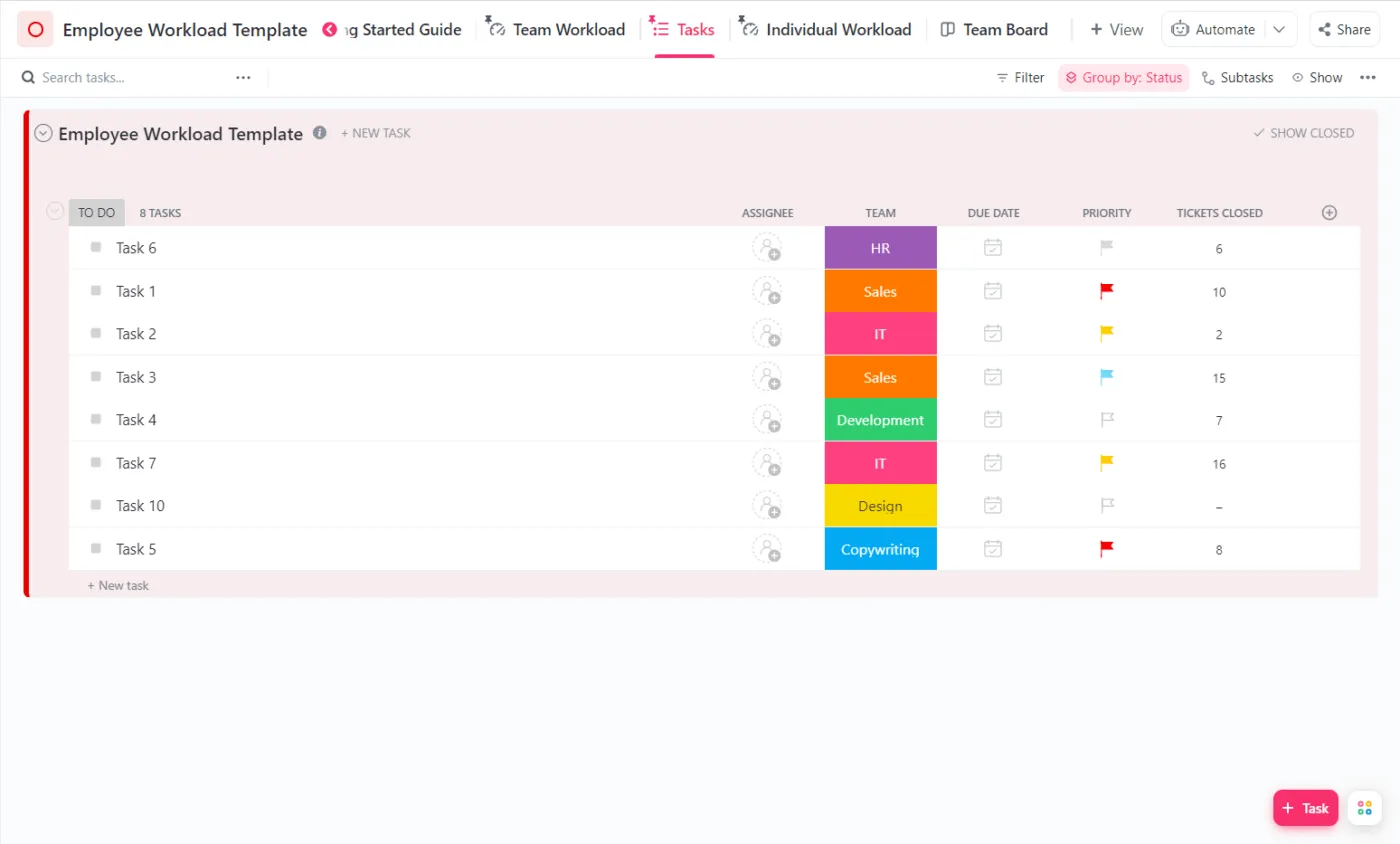
Започнете с раздела „Изглед на задачите“ на шаблона. Тук ще създадете списък със задачите, които екипът ви трябва да изпълни в предстоящия период. Добавете отговорни лица, задайте крайни срокове и приоритети и определете кой екип е отговорен за изпълнението на коя задача.
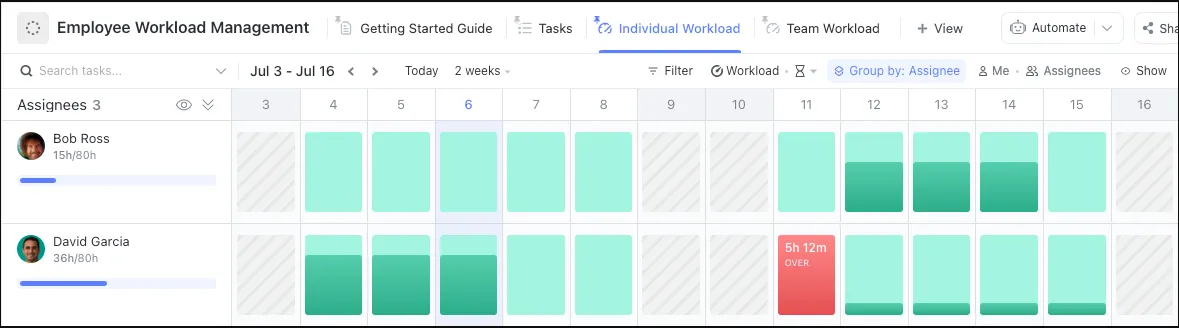
Индивидуалният изглед на натоварването позволява календарно представяне на задачите за всеки член на екипа ви. Ще видите колко часа са необходими за изпълнение на възложените задачи в зависимост от дневния им капацитет. Този изглед ви помага да разберете дали членовете на екипа ви са претоварени или имат свободно време.
Team Workload View разделя натоварването по екипи и показва колко време всеки от тях е планирал за всяка седмица. Това е особено полезно за компании с няколко екипа в един и същ отдел – помага да се гарантира, че натоварването е разпределено равномерно.
Накрая, имате Team Board View, където всички задачи са сортирани по екипи.
2. Шаблон за планиране на ресурсите в ClickUp
Искате ли да разпределяте ресурсите си като професионалист и да планирате и адаптирате растежа на компанията? А как ви звучи намаляването на разходите за ресурси по проектите и оптимизирането на производителността на екипа? Всичко това е възможно с шаблона за планиране на ресурсите на ClickUp!
Този шаблон предлага няколко изгледа, които оптимизират планирането на ресурсите. Нека видим какви са тези изгледи и да обясним тяхното предназначение:
| Преглед | Цел |
| Работна натовареност на координаторите на проекти | Изброяване на координаторите на проекти и техните резултати въз основа на екипите, които управляват, за да се следи капацитетът. |
| Работна натовареност на екипа | Изброяване на координаторите на проекти и техните задачи, само че този път задачите са свързани с конкретни клиенти. |
| Координатори на проекти | Предоставяне на обща информация за координаторите на проекти и задачите под формата на Kanban табло |
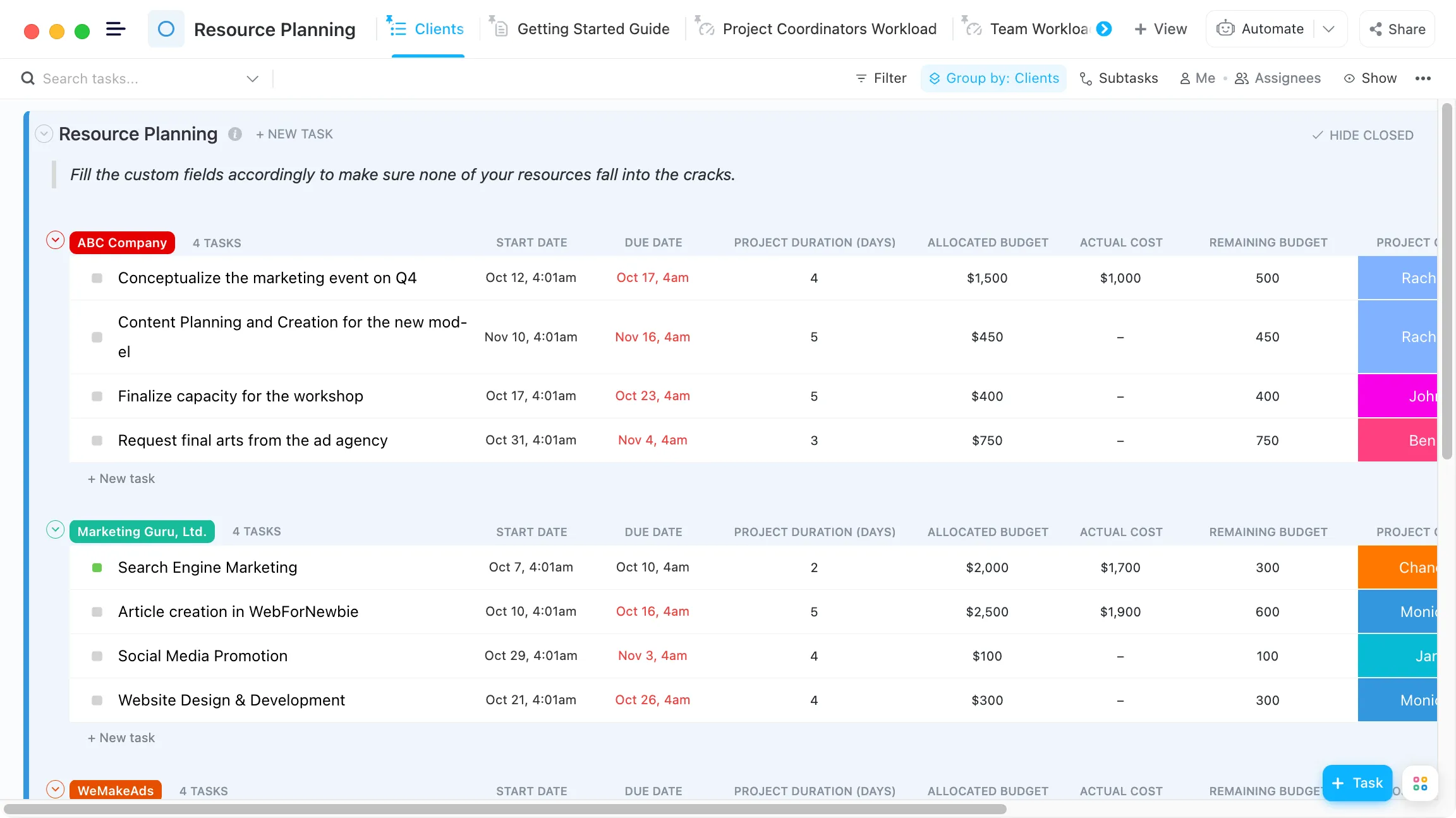
| Клиенти | Показване на подробности за всеки проект (начални и крайни дати, разпределени бюджети и действителни разходи, имена на координаторите на проекти и др.), сортирани по клиенти. |
| Дейност Гант | Преглед на графиците за всички задачи, за да се предотврати припокриване и да се гарантира равномерно разпределение на натоварването |
| Времева линия | Групиране на задачите по клиенти и обозначаване на статуса им с цветове в календарна форма |
| Борд | Сортиране на задачите въз основа на техния статус в Kanban табло |
Комбинирайте всички тези изгледи и ще получите изчерпателен шаблон за планиране на капацитета на проектите в екипите и отделите.
3. Шаблон за разпределение на ресурси в ClickUp
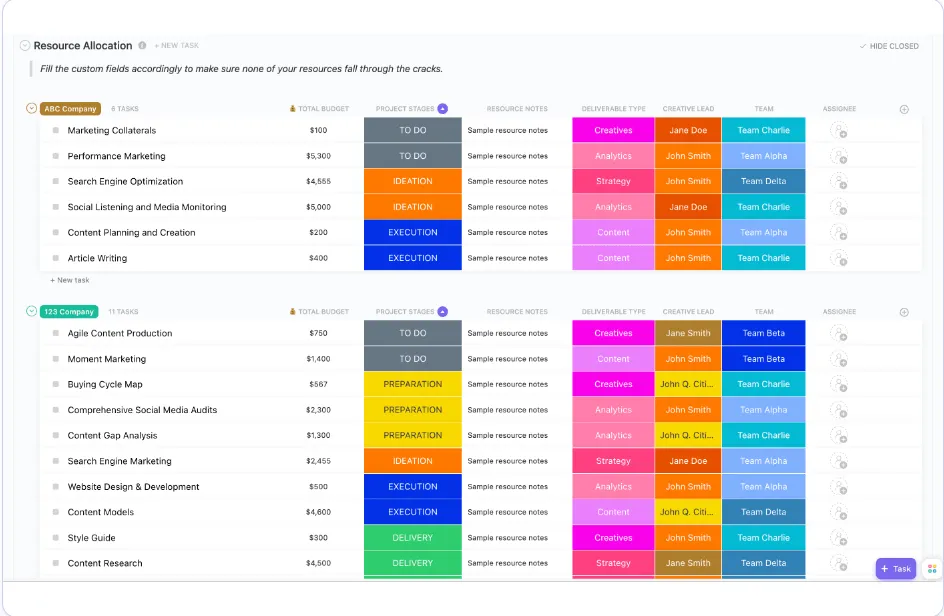
Разпределянето и управлението на ресурсите може да бъде предизвикателно и направо неуспешно, ако не използвате подходящите инструменти. Шаблонът за разпределение на ресурси на ClickUp е пряк път, който ви помага да анализирате и разберете наличните ресурси днес, за да планирате утрешния ден.
Ето защо този шаблон може да бъде мощно оръжие във вашия арсенал:
- Помага ви да изпълните всички проекти навреме
- Повишава мотивацията на служителите
- Помага за оптимизиране на производителността на служителите и максимизиране на ефективността
Подобно на другите шаблони за планиране на капацитета на ресурсите в ClickUp, този ви дава лукса да избирате между няколко изгледа. С изгледите „Работна натовареност на екипа“ и „Работна натовареност на ръководителя на екипа“ получавате подробна информация за работната натовареност на всеки член от екипа ви. Филтрирайте работната натовареност въз основа на дати, статус, приоритет, отговорни лица и етапи и получите желаната информация с няколко кликвания. Това е особено полезно за проектните мениджъри с по-големи екипи.
Шаблонът предлага и два вида списъчни изгледи – По клиенти и По проекти. Използвайте ги, за да групирате задачите си въз основа на клиента/проекта и да прегледате крайните срокове, приоритетите, общия бюджет и други подробности.
Накрая, имате Изглед на процеса на доставка, Kanban табло, което показва вашите проекти и техните етапи.
По-добър начин за представяне на планирането на капацитета
Шаблоните за планиране на капацитета, които обсъдихме, са само върхът на айсберга на управлението на проекти в ClickUp. 🧊
Например, използвайте Pulse ClickApp, за да получите ценна информация за дейността на вашия екип по време на работния ден. Тя ви позволява да видите кой е онлайн по кое време и върху какво работи.
Друга ценна функция за планиране на капацитета е ClickUp Docs. Можете да я използвате, за да очертаете обхвата на проекта и да определите изискванията за капацитет. След като създадете документ, можете да го прикачите към проекта и да се връщате към него по всяко време, ако се наложи да направите промени.
Искате ли да се възползвате от предимствата на планирането на капацитета, без да губите часове в създаване на диаграми и формули в Excel? С множество изгледи, лесни за използване шаблони и подробни инструкции, ClickUp ви поставя зад волана и ви позволява лесно да получите представа за капацитета на вашия екип по всяко време! 💪