
В свят, в който данните определят решенията, научаването как да създавате табло в Excel може да се превърне в решаващ фактор за вас. Този мултифункционален инструмент се използва от професионалисти по целия свят, за да пресяват сложни данни и да ги преобразуват в удобни за ползване визуализации. Макар потенциалът на Excel да изглежда плашещ за някои, ще бъдете изненадани да откриете колко лесно могат да се използват възможностите на таблото с няколко умни техники.
В тази публикация в блога ще се запознаем с основните стъпки при създаването на собствен табло в Excel, като ви предоставим изчерпателно ръководство за опростяване на интерпретирането на данни и подобряване на ефективността на работния процес. Да започнем!
⏰ 60-секундно резюме
- Таблото в Excel е интерактивен инструмент, който обединява обобщени данни, ключови показатели и KPI за лесно тълкуване.
- Те са от съществено значение за предоставянето на подробни бизнес прегледи, подобряването на отчетността и подпомагането на по-доброто вземане на решения.
- За да започнете да създавате табло в Excel, въведете необходимите данни в Excel, като използвате методи като копиране и поставяне, API или Power Query, в зависимост от типа на данните.
- Създайте нова работна книга с няколко работни листа, като „Сурови данни“, „Данни за диаграми“ и „Табло“, за да организирате и сравните данните.
- Форматирайте необработените данни в таблица в Excel, като гарантирате точността им чрез почистване и коригиране на евентуални грешки.
- Прегледайте необработените данни, за да определите важните точки за таблото, като използвате инструменти като диаграми, формули и PivotTables за анализ.
- Изберете подходящи визуални елементи, като диаграми, и създайте таблото, като вмъкнете и персонализирате тези елементи в работния лист „Табло“.
- Не забравяйте, че Excel има ограничения като ръчно въвеждане на данни, висок риск от човешка грешка и ограничени интеграции, когато става въпрос за проектиране на табла.
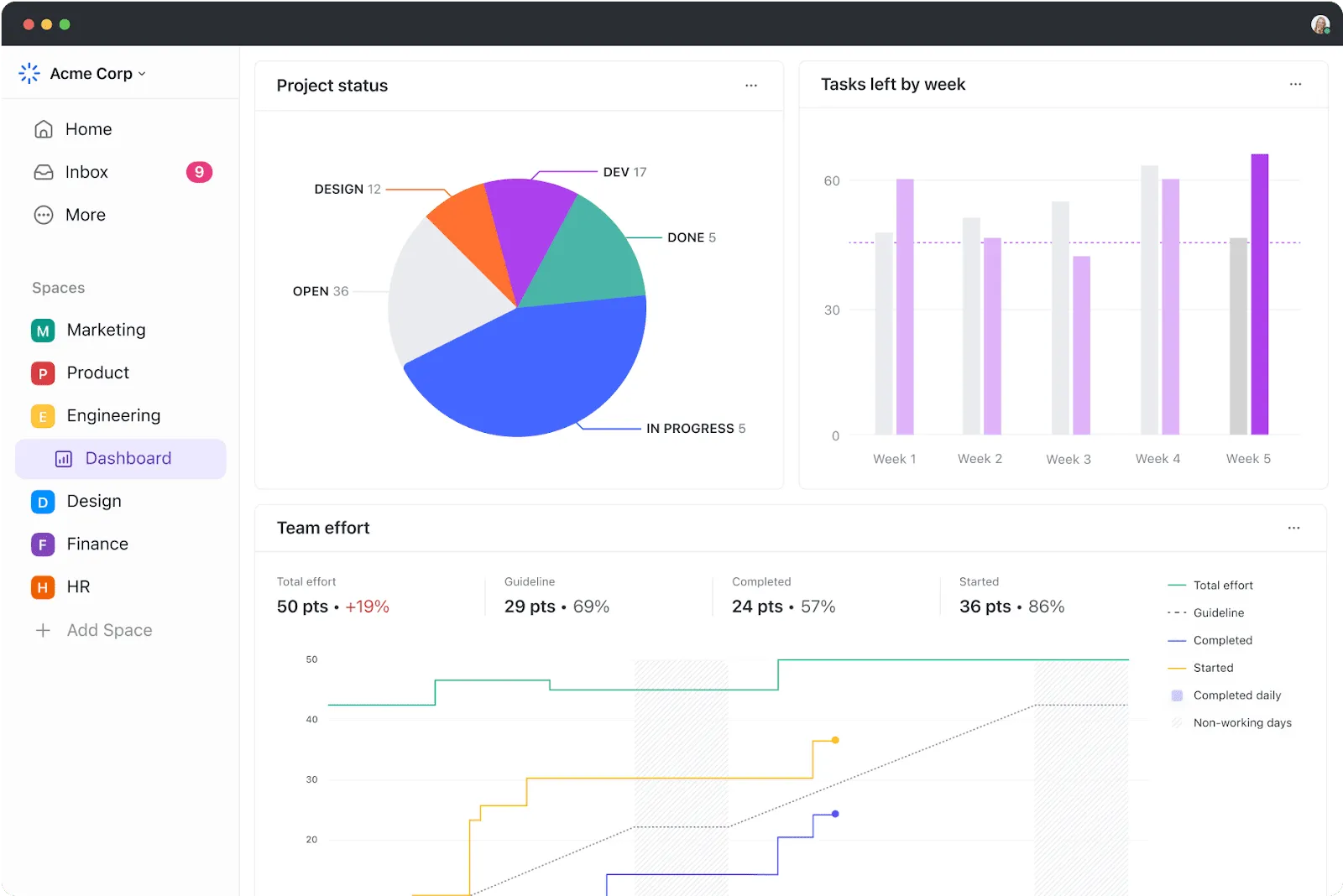
- Таблото за управление на ClickUp е отлична алтернатива, която предлага персонализирани данни и отчети в реално време за проекти, ресурси, задачи и др.
- Използвайте таблата на ClickUp, за да проследявате всичко – от продажбите и рентабилността до напредъка на спринтовете – с персонализирани джаджи и карти.
- Най-голямото предимство на ClickUp? Това е инструмент за управление на проекти и отчети в табло, който замества таблата и електронните таблици в Excel.
Какво е табло в Excel?
Таблото в Excel е интерактивен, лесен за използване инструмент, който консолидира и показва обобщения на данни, ключови показатели и ключови показатели за ефективност (KPI) от различни източници. То предоставя визуален преглед на важни бизнес данни във формат, който е лесен за четене и интерпретиране.
⭐ Представен шаблон
Някога прекарвали ли сте часове в опити да създадете перфектния табло в Excel, само за да се разочаровате и да се почувствате претоварени? Безплатният шаблон за табло за управление на проекти на ClickUp е готов за употреба и изключително лесен за използване.
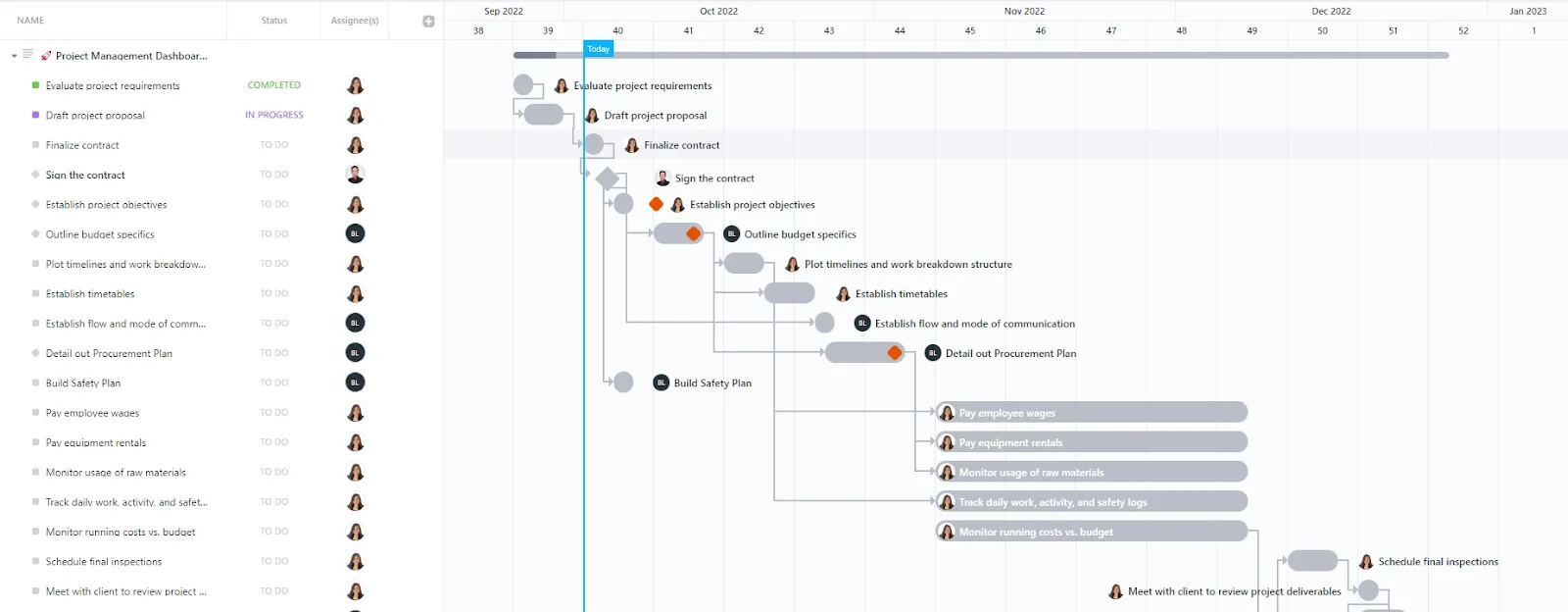
Тези динамични табла за управление са гъвкави и могат да се персонализират, което позволява на потребителите да филтрират, разглеждат в детайли или разделят данните в реално време, за да подпомогнат информираното вземане на решения. Ето още няколко предимства на използването на табло за управление в Excel:
- Предоставя ви подробен преглед на ключовите показатели за ефективността на вашия бизнес с един поглед.
- Добавя чувство за отговорност, тъй като различни хора и отдели могат да видят областите, които се нуждаят от подобрение.
- Предоставя мощни аналитични възможности и сложни изчисления.
- Помага ви да вземете по-добри решения за вашия бизнес
Как да създадете табло в Excel (7 стъпки)
Ето едно просто стъпка по стъпка ръководство за това как да създадете табло в Excel.
Стъпка 1: Импортирайте необходимите данни в Excel
Без данни. Без табло.
Първото, което трябва да направите, е да импортирате данните в Microsoft Excel.
Ако данните ви вече съществуват в Excel, направете танц на победата 💃, защото имате късмет, че можете да пропуснете тази стъпка.
Ако това не е така, трябва да ви предупредим, че импортирането на данни в Excel може да бъде малко досадно. Въпреки това, има няколко начина да го направите.
За да импортирате данни, можете:
- Копирайте и поставете го
- Използвайте API като Supermetrics или Open Database Connectivity (ODBC)
- Използвайте Microsoft Power Query, добавка за Excel.
Най-подходящият начин в крайна сметка ще зависи от типа на вашия файл с данни и може да се наложи да проучите най-добрите начини за импортиране на данни в Excel.
Стъпка 2: Настройте работната си книга
Сега, когато данните ви са в Excel, е време да вмъкнете раздели, за да настроите работната си книга.
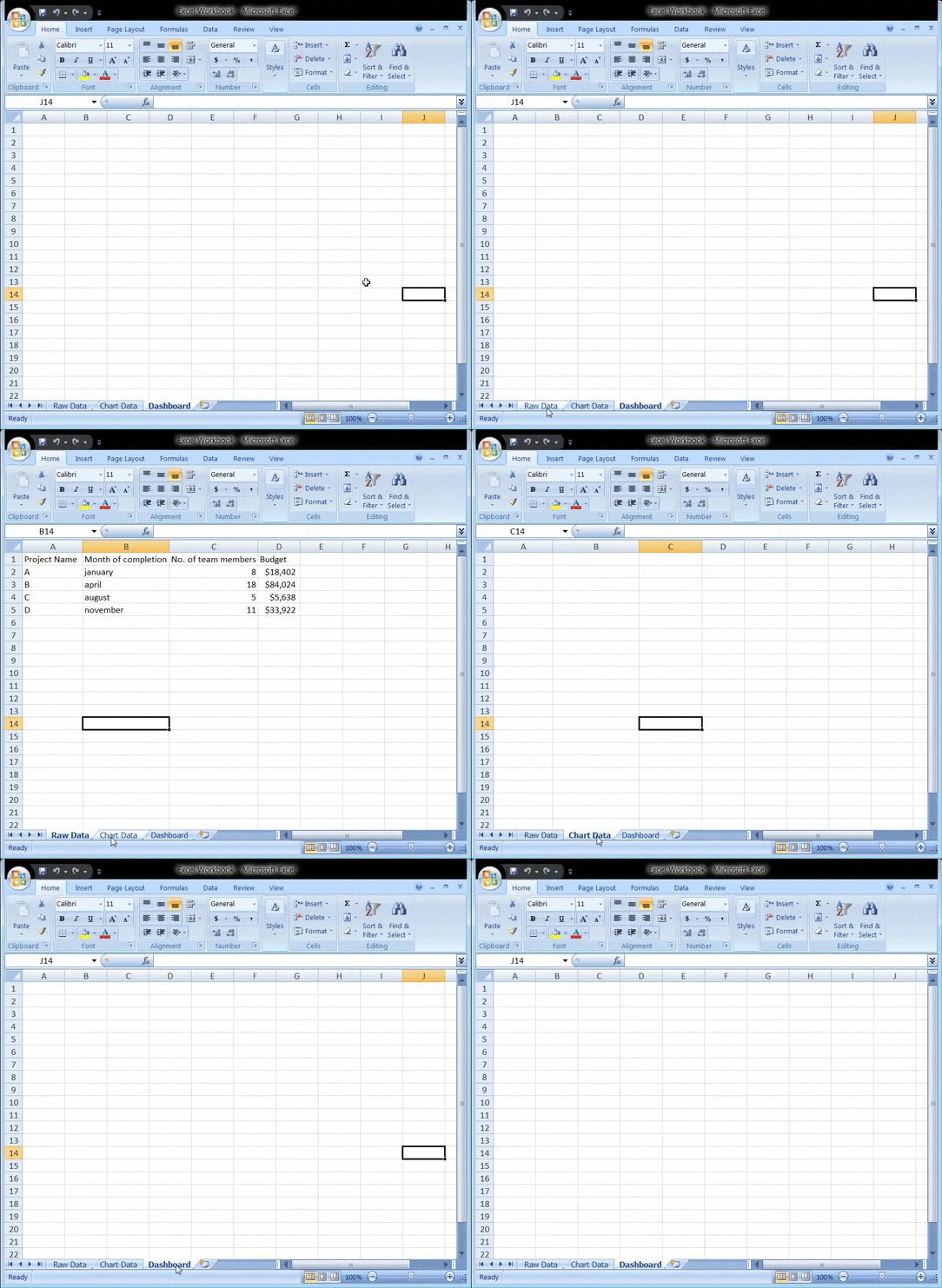
Отворете нова Excel работна книга и добавете два или повече работни листа (или раздела) към нея.
Да приемем, че създаваме три раздела.
Наречете първия работен лист „Сурови данни“, втория „Данни за диаграми “, а третия „Табло“.
Това улеснява сравняването на данните във вашия Excel файл.
Тук сме събрали сурови данни от четири проекта: A, B, C и D.
Данните включват:
- Месецът на завършване
- Бюджетът за всеки проект
- Броят на членовете на екипа, които са работили по всеки проект
Бонус: Как да създадете организационна диаграма в Excel & Как да направите водопадна диаграма в Excel!
Стъпка 3: Добавете необработени данни към таблица
Работният лист с суровите данни, който сте създали в работната си книга, трябва да е във формат на Excel таблица , като всяка точка от данните е записана в клетки.
Някои хора наричат тази стъпка „почистване на данните“, защото това е моментът, в който можете да откриете правописни грешки или очевидни грешки.
Не пропускайте това, защото в противен случай по-късно няма да можете да използвате формули в Excel.
Стъпка 4: Анализ на данни
Макар тази стъпка да измори мозъка ви, тя ще ви помогне да създадете подходящия табло за вашите нужди.
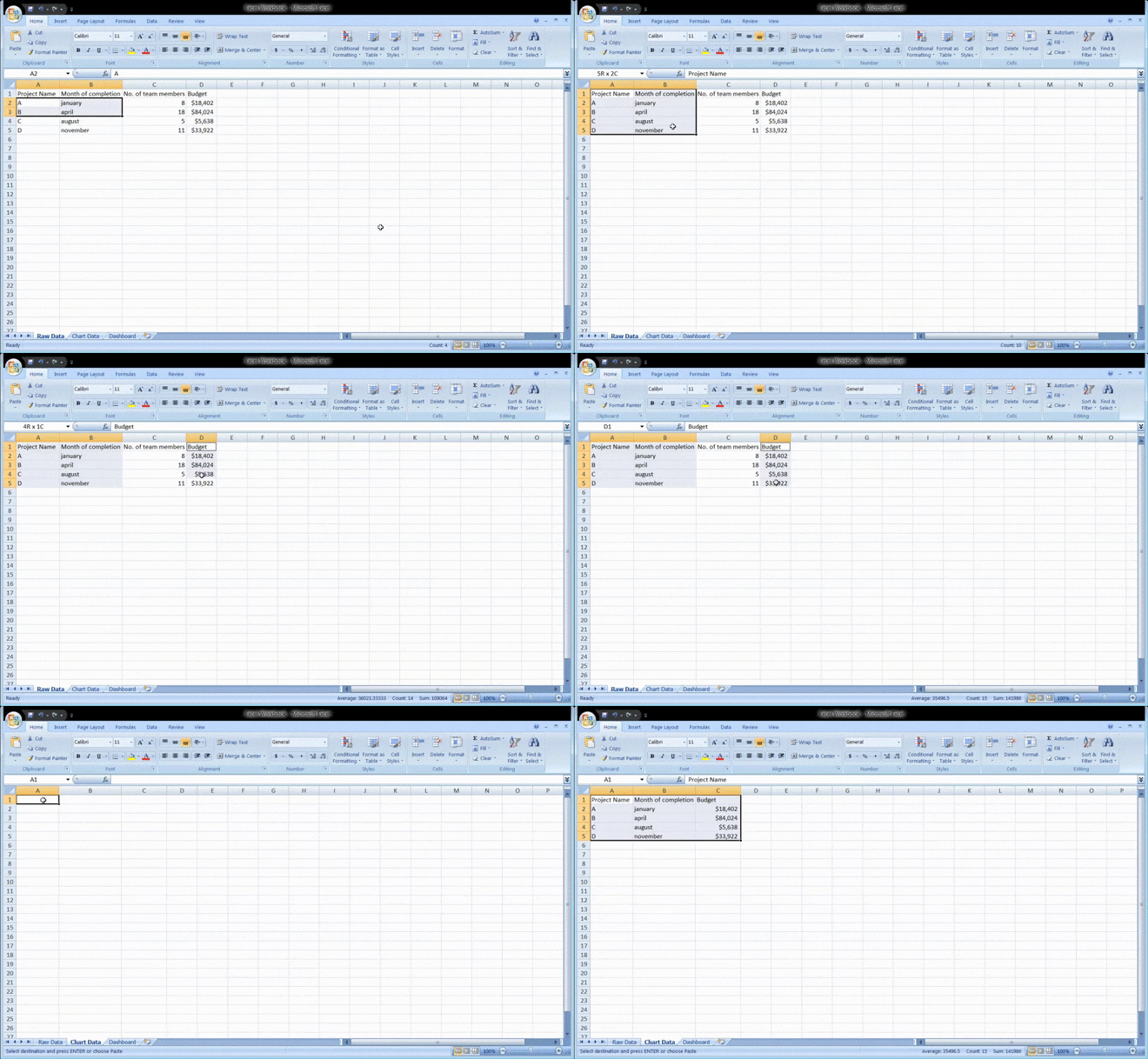
Разгледайте внимателно всички събрани сурови данни, проучете ги и определете какво искате да използвате в листа с таблото.
Добавете тези точки с данни към вашия работен лист „Данни за диаграмата“.
Например, искаме диаграмата ни да подчертава името на проекта, месеца на завършване и бюджета. Затова копираме тези три колони с данни от Excel и ги поставяме в раздела данни за диаграмата .
Ето един съвет: Запитайте се каква е целта на таблото.
В нашия пример искаме да визуализираме разходите по различни проекти.
Познаването на целта ще улесни работата ви и ще ви помогне да отсеете всички ненужни данни.
Анализирането на данните ви ще ви помогне да разберете различните инструменти, които може да искате да използвате в таблото си.
Някои от опциите включват:
- Диаграми: за визуализиране на данни
- Формули в Excel: за сложни изчисления и филтриране
- Условно форматиране: за автоматизиране на отговорите на електронната таблица към конкретни точки от данните
- PivotTable: за сортиране, реорганизиране, преброяване, групиране и сумиране на данни в таблица
- Power Pivot: за създаване на модели на данни и работа с големи масиви от данни
Бонус: Как да покажете структура на разпределение на работата в Excel & Как да използвате Excel за планиране на капацитета
Стъпка 5: Определете визуалните елементи
Какво е табло без визуални елементи, нали?
Следващата стъпка е да определите визуалните елементи и дизайна на таблото, които най-добре представят вашите данни.
Трябва да обърнете внимание главно на различните типове диаграми, които Excel ви предлага, като:
- Лентичен диаграма: сравняване на стойностите на графиката с ленти
- Водопадна диаграма: вижте как началната стойност се увеличава и намалява чрез поредица от промени, за да достигне крайната стойност.
- Диаграма с индикатор: представя данните в циферблат. Известна още като диаграма със скоростомер.
- Кръгова диаграма: подчертава процентите и пропорционалните данни
- Диаграма на Гант : проследяване на напредъка на проекта
- Динамична диаграма: автоматично актуализиране на диапазон от данни
- Pivot chart: обобщете данните си в таблица, пълна със статистически данни
Стъпка 6: Създайте своя Excel табло
Сега разполагате с всички необходими данни и знаете целта на таблото.
Единственото, което остава да направите, е да създадете таблото в Excel.
За да обясним процеса на създаване на табло в Excel, ще използваме групирана колонна диаграма.
Клъстерната колонна диаграма се състои от клъстерирани хоризонтални колони, които представят повече от една серия данни.
Започнете, като кликнете върху работния лист с таблото или раздела, който сте създали в работната си книга.
След това кликнете върху „Вмъкване“ > „Колона“ > „Групирана колонна диаграма“.
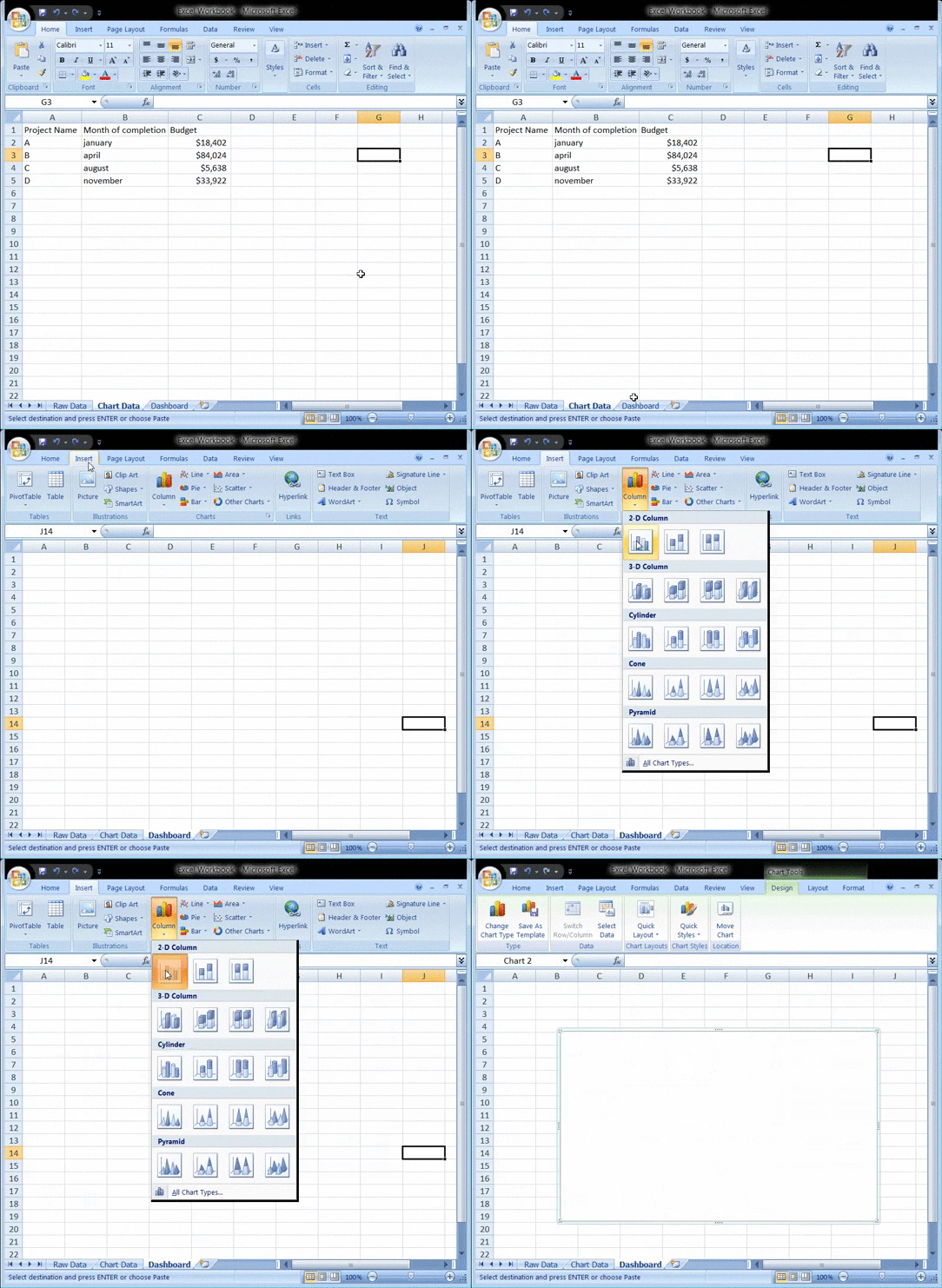
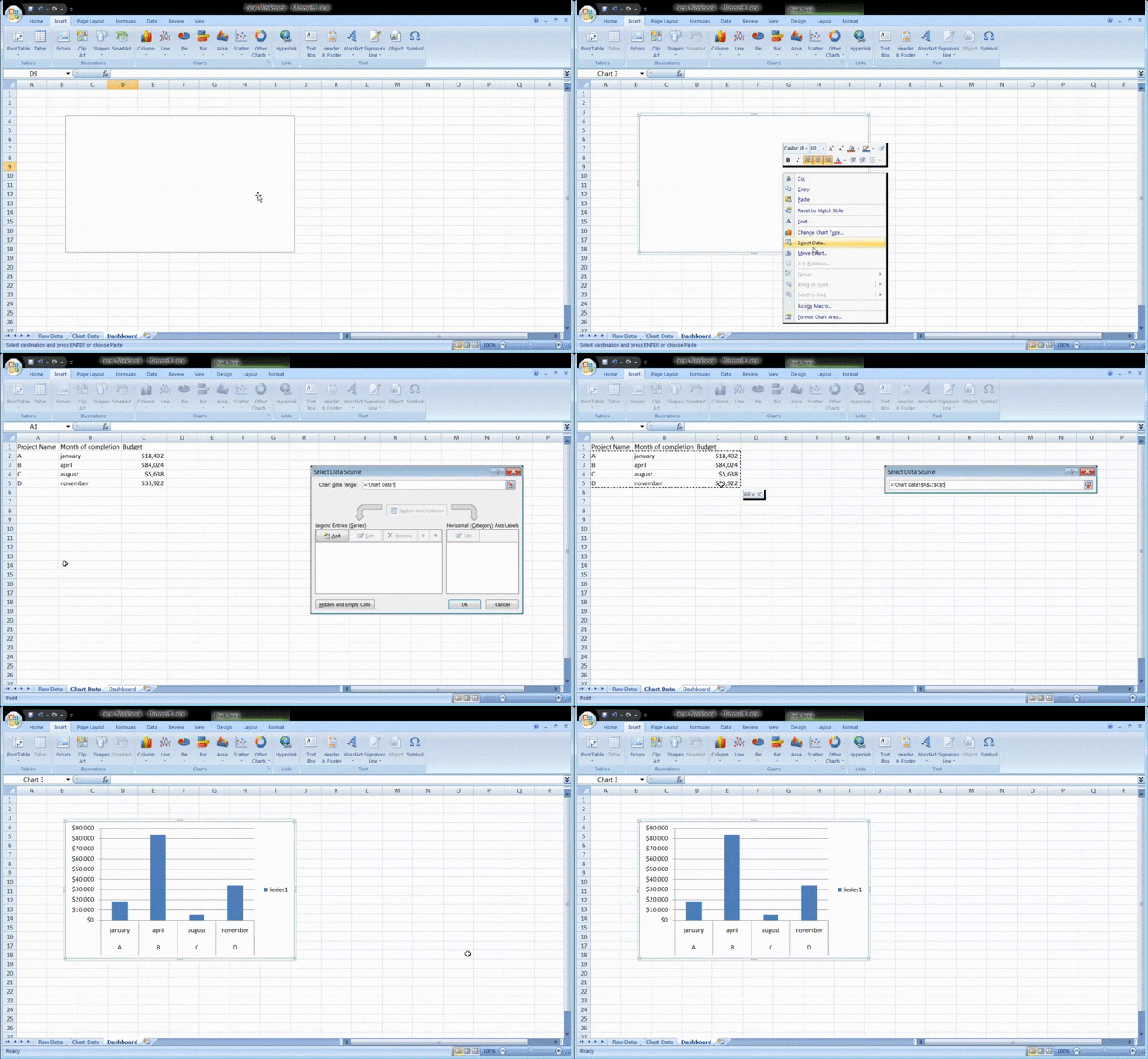
Виждате ли празното поле? Там ще въведете данните от вашата електронна таблица.
Просто кликнете с десния бутон върху празното поле и след това кликнете върху „Изберете данни“.
След това отидете в раздела „Данни за диаграмата“ и изберете данните, които искате да покажете на таблото.
Уверете се, че не избирате заглавията на колоните, докато избирате данните.
Натиснете Enter и ето, създадохте табло с колонна диаграма.
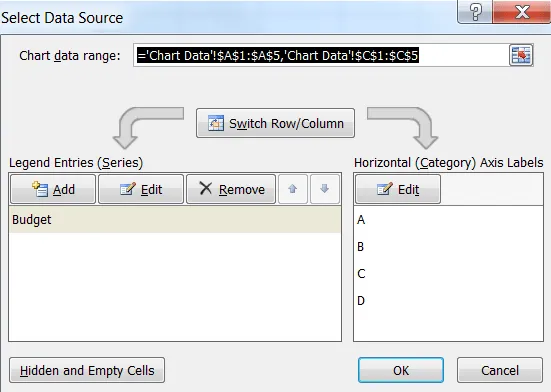
Ако забележите, че хоризонталната ос не представя това, което искате, можете да я редактирате.
Всичко, което трябва да направите, е: изберете отново диаграмата > кликнете с десния бутон > изберете данни.
Ще се появи диалоговият прозорец Избор на източник на данни.
Тук можете да кликнете върху „Редактиране“ в „Етикети на хоризонталната (категория) ос“ и след това да изберете данните, които искате да покажете на ос Х, отново от раздела „Данни на диаграмата“.
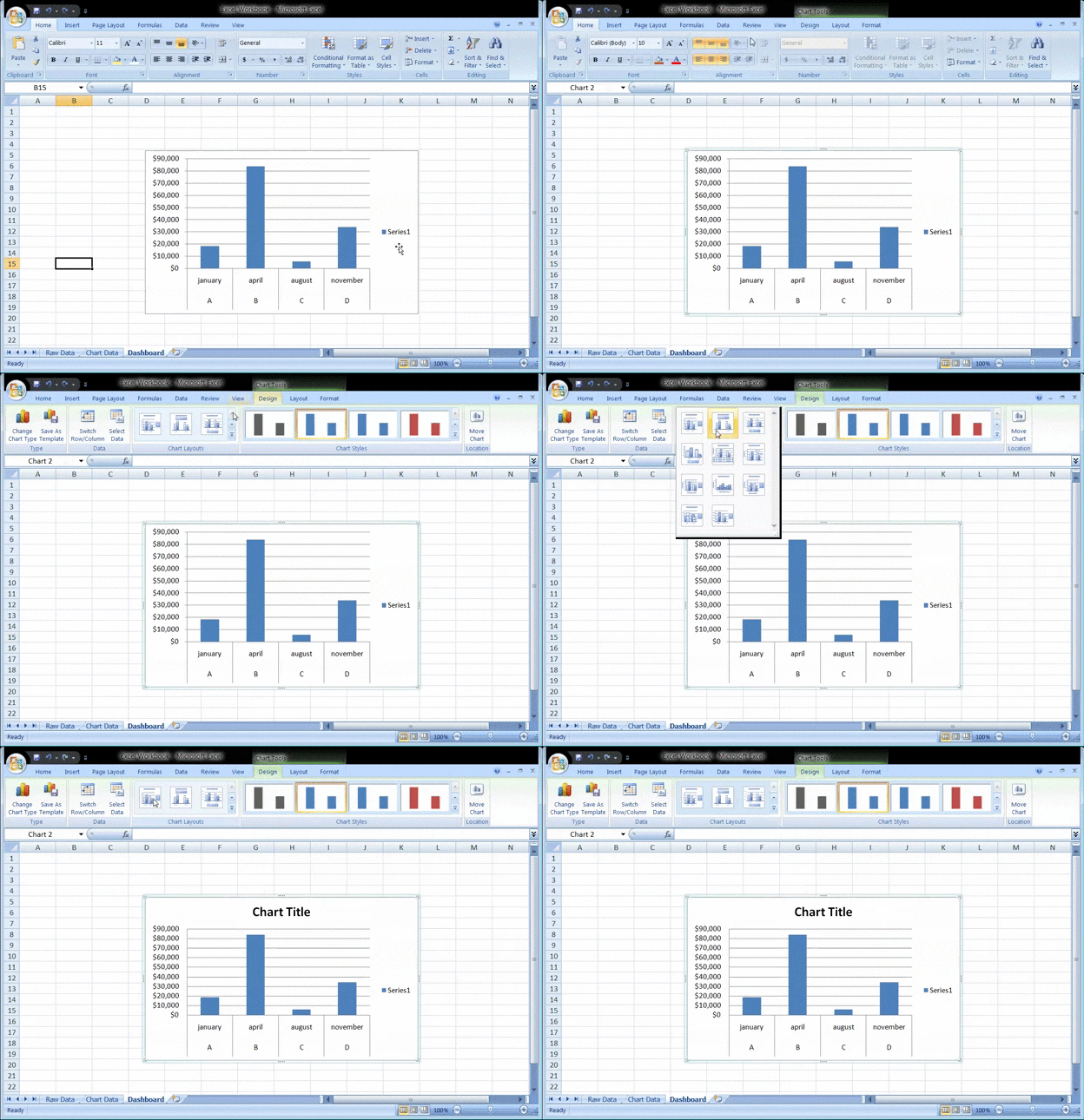
Искате ли да дадете заглавие на вашата диаграма?
Изберете диаграмата и след това кликнете върху Дизайн > разположения на диаграми. Изберете разположение, което има текстово поле за заглавие на диаграмата.
Кликнете върху текстовото поле, за да въведете ново заглавие.
Стъпка 7: Персонализирайте таблото си
Още една стъпка?
Можете също да персонализирате цветовете, шрифтовете, типографията и оформлението на диаграмите си.
Освен това, ако искате да създадете интерактивен табло, изберете динамична диаграма.
Динамичната диаграма е обикновена Excel диаграма, в която данните се актуализират автоматично, когато променяте източника на данни.
Можете да добавите интерактивност, като използвате функции на Excel като:
- Макроси: автоматизирайте повтарящи се действия (за целта може да се наложи да научите Excel VBA)
- Падащи списъци: позволяват бързо и ограничено въвеждане на данни
- Слайсери: позволяват ви да филтрирате данни в Pivot Table
И готово. Поздравления! 🙌
Сега вече знаете как да създадете табло в Excel.
Знаем какво си мислите: наистина ли ми трябват тези стъпки, когато мога просто да използвам шаблони?
Бонус: Създайте диаграма с помощта на Excel!
3 шаблона за табло в Excel
Спестете си усилията да създавате табло в Excel от нулата с тези удобни шаблони за табло в Microsoft Excel, които можете да изтеглите.
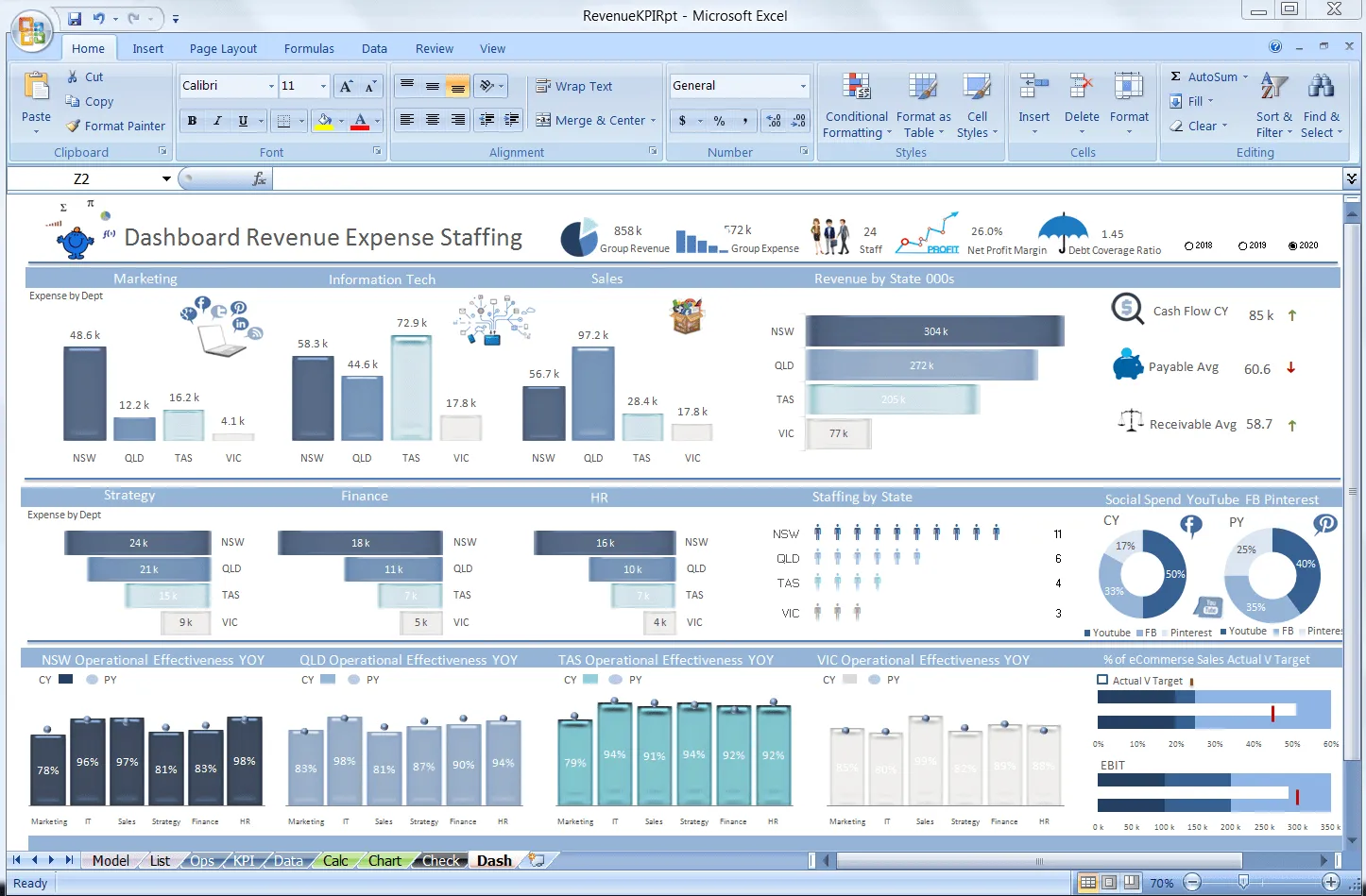
1. Шаблон за табло с KPI в Excel
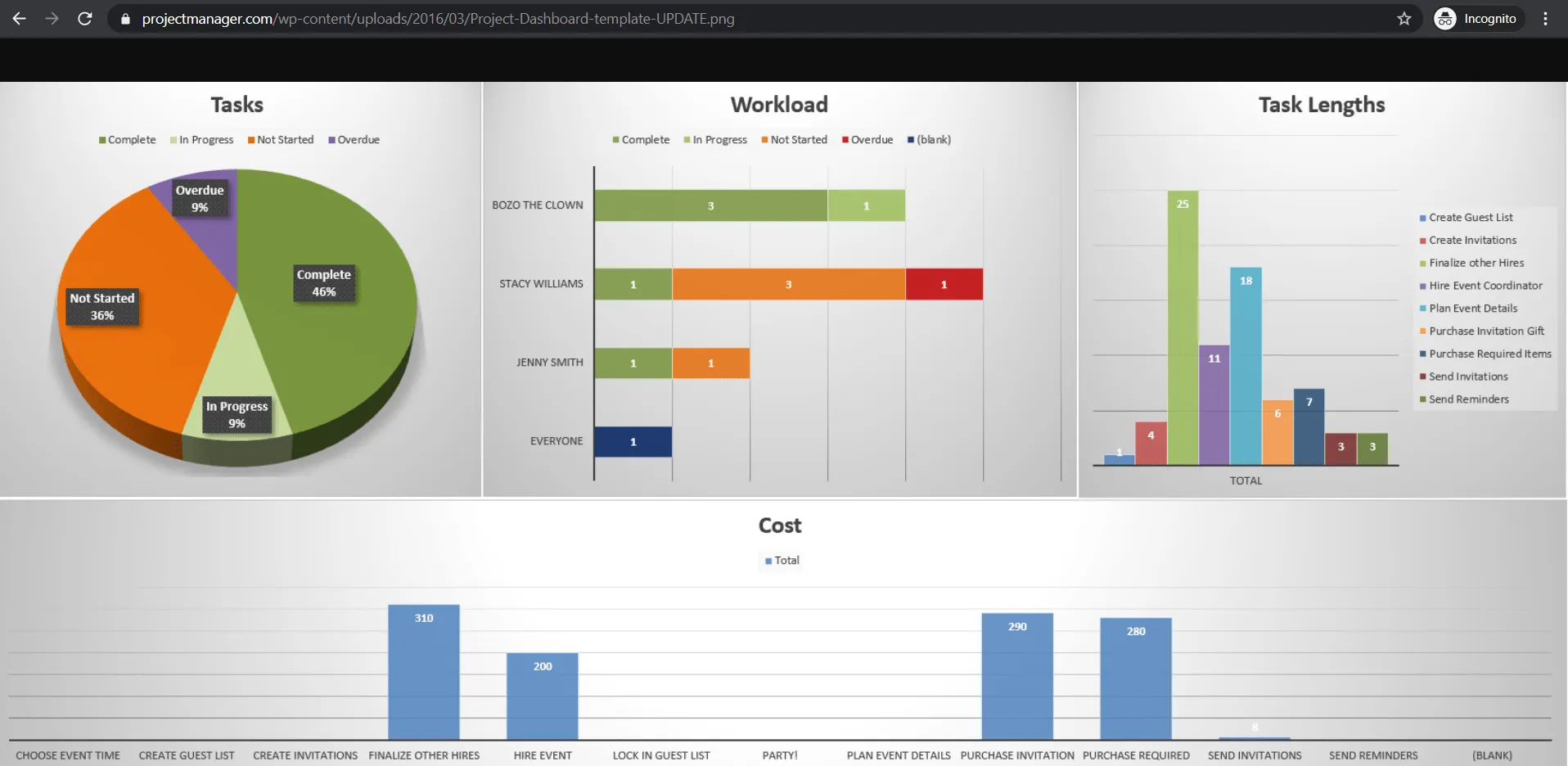
2. Шаблон за табло за управление на проекти в Excel
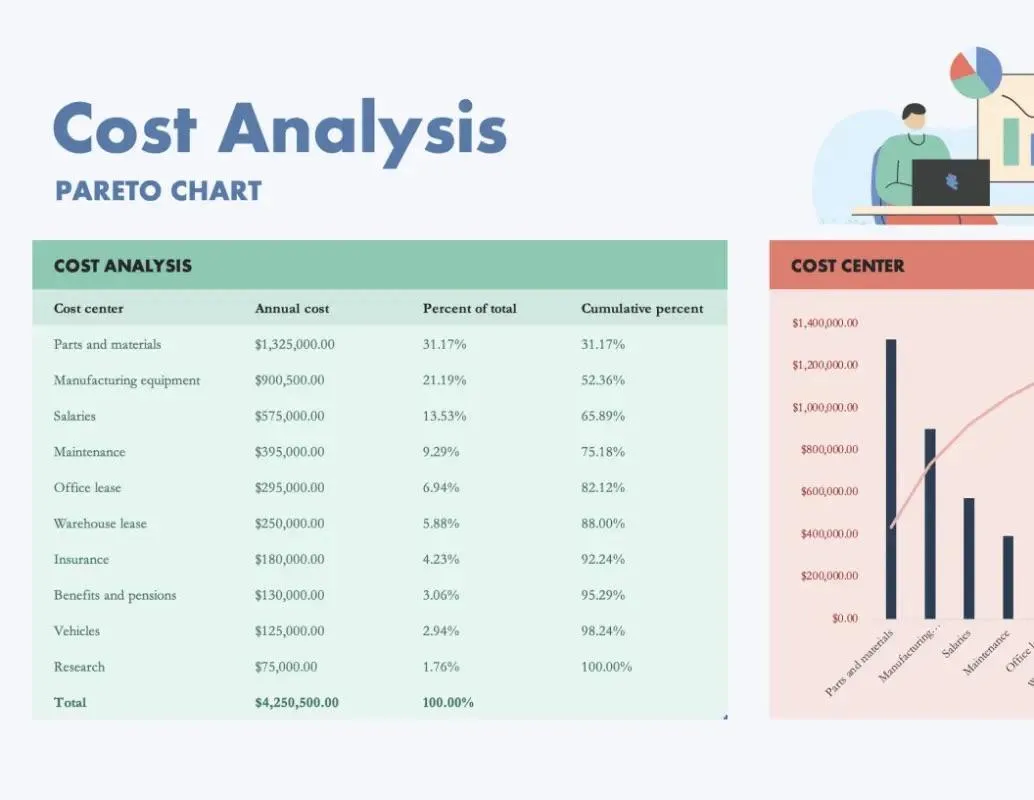
3. Шаблон за табло за анализ на разходите в Excel
3 Ограничения при създаването на табла в Excel
Excel може да бъде предпочитаният инструмент за много компании за всички видове данни.
Това обаче не го прави идеално средство за създаване на табла.
Ето защо:
1. Огромно количество ръчно въвеждане на данни
Вероятно сте виждали някои страхотни Excel работни книги през годините.
Те са много изчистени и организирани, съдържат само данни и няколко диаграми.
Но това е, което виждате. 👀
Попитайте човека, който е създал Excel таблиците, и той ще ви разкаже как е остарял два пъти, докато е създавал табло в Excel, и вероятно мрази работата си заради това.
Въвеждането на данни изисква прекалено много ръчен труд.
И ние живеем в свят, в който роботи извършват операции на хора!
2. Висока вероятност за човешка грешка
С разрастването на вашия бизнес се разрастват и вашите данни.
А повече данни означават повече възможности за човешка грешка.
Независимо дали става въпрос за печатна грешка, която е променила цифрата „5“ в буквата „T“, или за грешка във формулата, в Excel е много лесно да се объркат данните.
Ако само беше толкова лесно да се създаде табло в Excel.
3. Ограничени интеграции
Интегрирането на софтуера ви с други приложения ви позволява да изпълнявате няколко задачи едновременно и да разширите обхвата на работата си. Освен това ви спестява времето, прекарано в превключване между прозорци.
Въпреки това, не можете да направите това в Excel, поради ограничените му възможности за директна интеграция.
Единствената възможност, която имате, е да се възползвате от помощта на приложения на трети страни като Zapier.
Това е като да използвате едно приложение, за да можете да използвате друго.
Искате ли да разберете повече начини, по които таблата за управление в Excel се провалят?
Прочетете нашата статия за управление на проекти в Excel и алтернативи на Excel.
Това повдига въпроса: защо да се занимавате с толкова много усилия, за да създадете табло?
Животът би бил много по-лесен, ако имаше софтуер, който създава табла само с няколко кликвания.
И не, не е нужно да търсите джин, за да сбъднете такива желания. 🧞
В реалния свят имате нещо по-добро.
📮ClickUp Insight: Служителите, работещи с информация, изпращат средно по 25 съобщения дневно, търсейки информация и контекст. Това показва, че се губи доста време за превъртане, търсене и разшифроване на фрагментирани разговори в имейли и чатове.
😱 Ако само имахте интелигентна платформа, която свързва задачи, проекти, чат, табла и имейли (плюс AI!) на едно място. Но вие имате! ClickUp не е най-високо оцененият инструмент за продуктивност в света без причина!
Създавайте табла без усилие с ClickUp
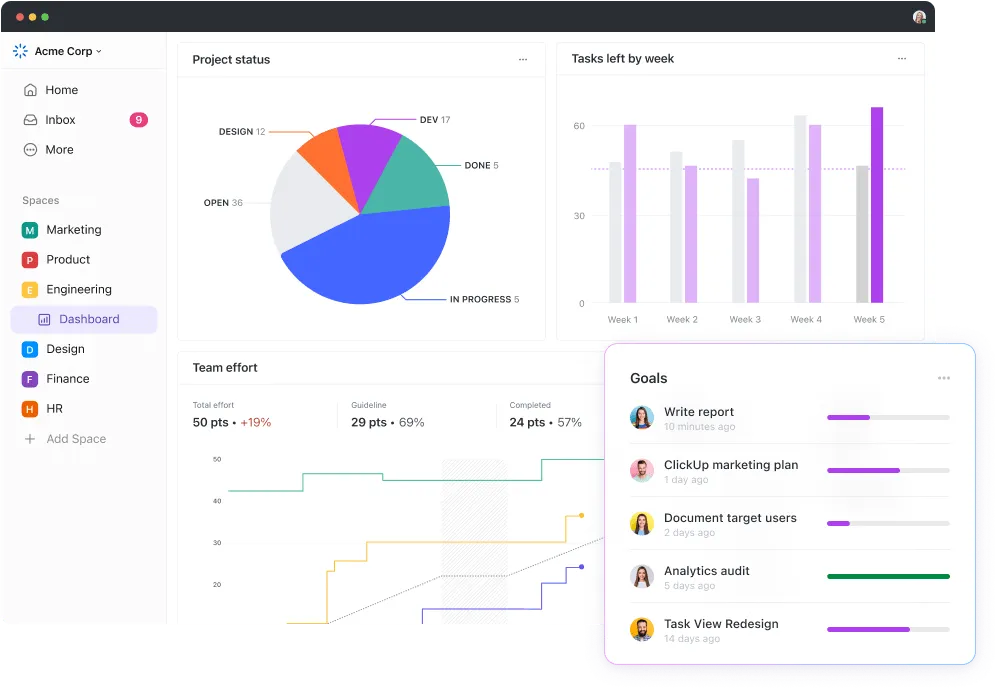
ClickUp е мястото, където можете да намерите всичко, свързано с управлението на проекти. Независимо дали искате да проследявате проекти и задачи, се нуждаете от инструмент за отчитане или управлявате ресурси, таблата на ClickUp са мястото, където ще получите точни и ценни информации и отчети за проекти, ресурси, задачи, спринтове и др.
След като активирате Dashboards ClickApp:
- Кликнете върху иконата „Табла“, която ще намерите в страничната лента.
- Кликнете върху „+“, за да добавите табло.
- Кликнете върху „+ Добави джаджи“, за да въведете данните си.
Започнете, като изпробвате шаблона за табло за управление на проекти на ClickUp!

За да подобрите таблото си, ето някои джаджи , от които ще се нуждаете и които ще харесате:
- Статусни джаджи: визуализирайте статуса на задачите си във времето, натоварването, броя задачи и т.н.
- Таблични джаджи: прегледайте отчети за завършени задачи, задачи, по които се работи, и просрочени задачи.
- Вградени джаджи: достъп до други приложения и уебсайтове директно от таблото ви
- Джаджи за проследяване на времето: преглеждайте всички видове отчети за времето, като отчети за фактуриране, табели за отчитане на работното време, проследено време и др.
- Приоритетни джаджи: визуализирайте задачите в диаграми въз основа на тяхната спешност.
- Персонализирани джаджи: независимо дали искате да визуализирате работата си под формата на линейна диаграма, кръгова диаграма, изчислени суми и средни стойности или портфейли, можете да я персонализирате според желанието си.
- Sprint Widgets на таблата на ClickUp
Гледайте това кратко ръководство за това как да настроите табло за управление на проекти с помощта на ClickUp!
Казус: Как таблата на ClickUp помагат на екипите
Таблата за управление на ClickUp са проектирани да събират всички ваши най-важни показатели на едно място. Прочетете тази история на клиент от Университета Уейк Форест, за да видите как са подобрили отчитането и съгласуваността с таблата за управление на ClickUp:

Независимо какво трябва да измервате, таблото на ClickUp е идеалният начин да получите обзор в реално време на представянето на вашата организация.
Помогнете на екипа си Excel с табла за проекти
Макар че можете да използвате Excel за създаване на табла, това не гарантира, че процесът ще бъде гладък, бърз или без грешки.
Единственото място, което гарантира всичко това, е ClickUp!
Това е вашият универсален заместител на Excel таблата и дори на MS Excel таблиците за управление на проекти и отчитане на табла.
Защо да чакате, когато можете да създавате неограничен брой задачи, да автоматизирате работата си, да проследявате напредъка и да получавате подробни отчети с един-единствен инструмент?
Вземете ClickUp безплатно още днес и създавайте сложни табла по най-простия начин!