
Средното продуктивно време на един служител е едва 2 часа и 53 минути на ден!
Ако, като много други, търсите персонализиран и ефективен начин да организирате графика си и да максимизирате производителността си в рамките на времето, с което разполагате, Microsoft Excel може да ви помогне!
Благодарение на своите многофункционални възможности, Excel таблиците са мощен инструмент за създаване на персонализирани графици. В тази публикация ще разгледаме изкуството на създаването на график в Excel, заедно с постъпкови инструкции и шаблони за изтегляне, които да опростят процеса. 🎯
Как да създадете график в Excel
Независимо дали сте професионалист или просто искате да опростите ежедневната си работа, това стъпка по стъпка ръководство ще ви помогне да създадете персонализиран график на базата на шаблон в Microsoft Excel.
⭐ Представен шаблон
Създавате график в Excel? Това отнема много време, е тромаво и лесно се обърква. Опитайте безплатния шаблон Daily Planner на ClickUp – лесен за използване, напълно персонализируем и създаден, за да поддържа деня ви в ред.
От настройването на основни времеви блокове до добавянето на подробности като крайни срокове и приоритети, можете да създадете визуално представяне на вашите планове, което ви помага да останете организирани и продуктивни.
Стъпка 1: Изтеглете шаблон
Готови ли сте да научите как да създадете график в Excel? Ето как да започнете:
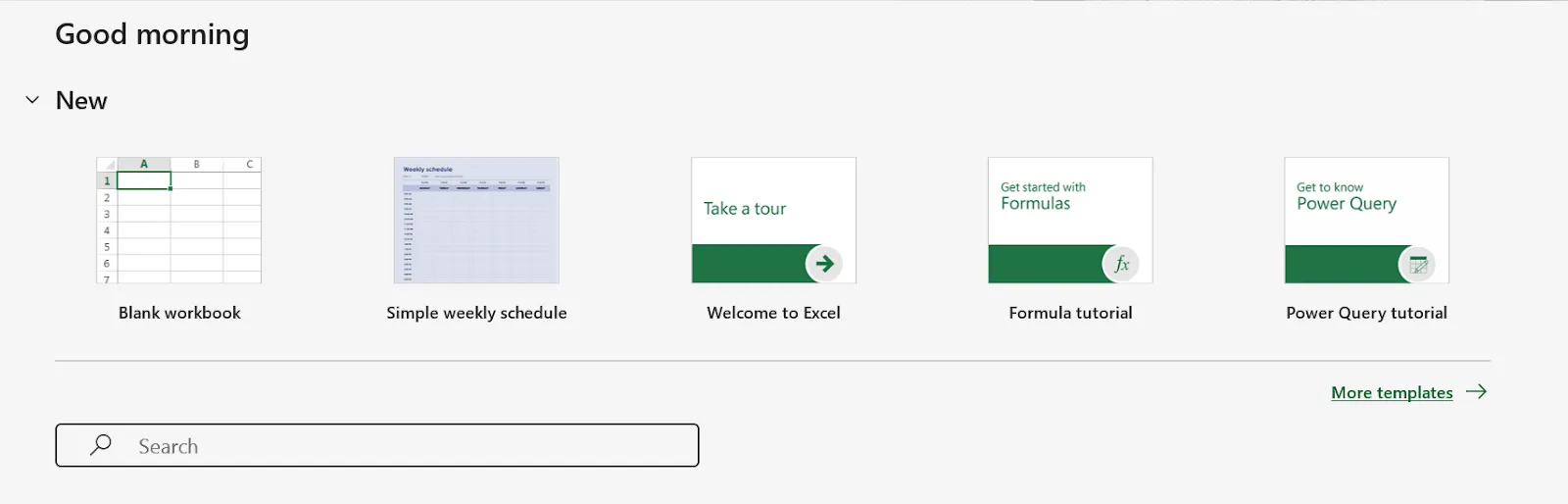
- Изтеглете простия шаблон за седмичен график от менюто „Още шаблони“ в Microsoft Excel.
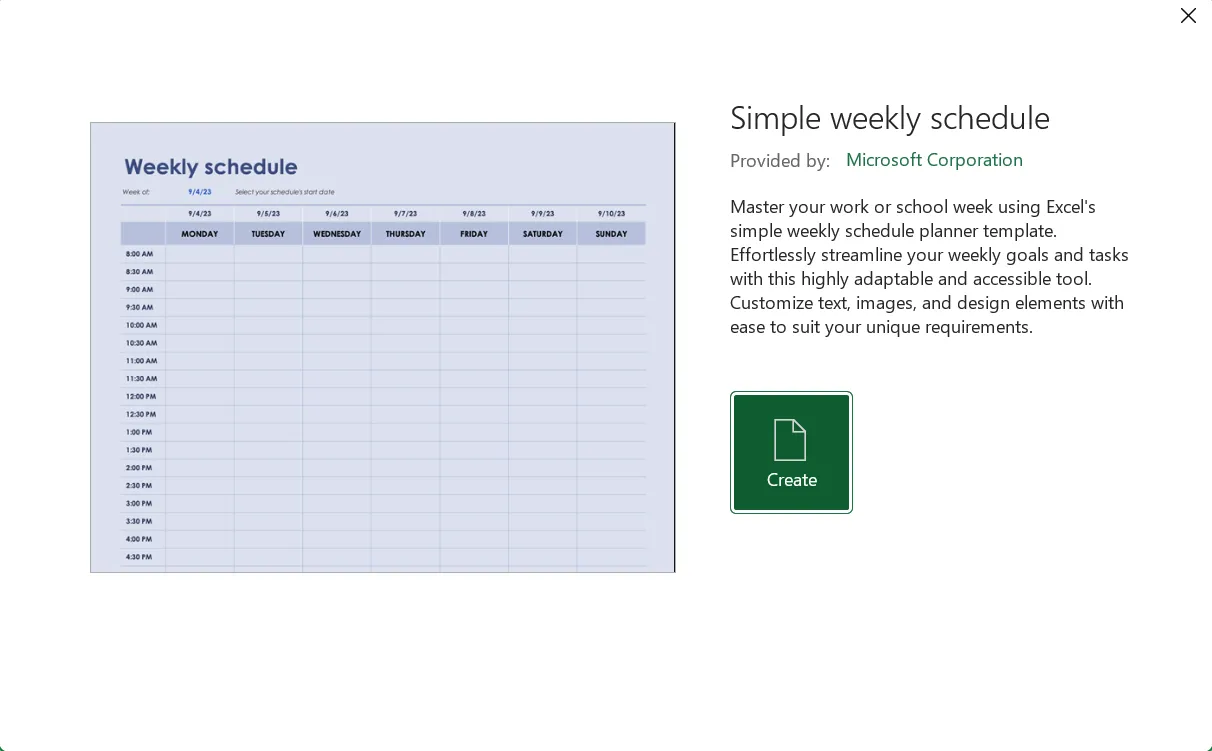
- Кликнете върху „Създаване“ и шаблонът ще се отвори в Microsoft Excel.
- Ако видите банер „Защитен изглед“, кликнете върху „Активиране на редактиране“. Това ви позволява да правите промени и да добавяте вашата информация.
Стъпка 2: Попълнете датите и часовете
Сега нека попълним празните места:
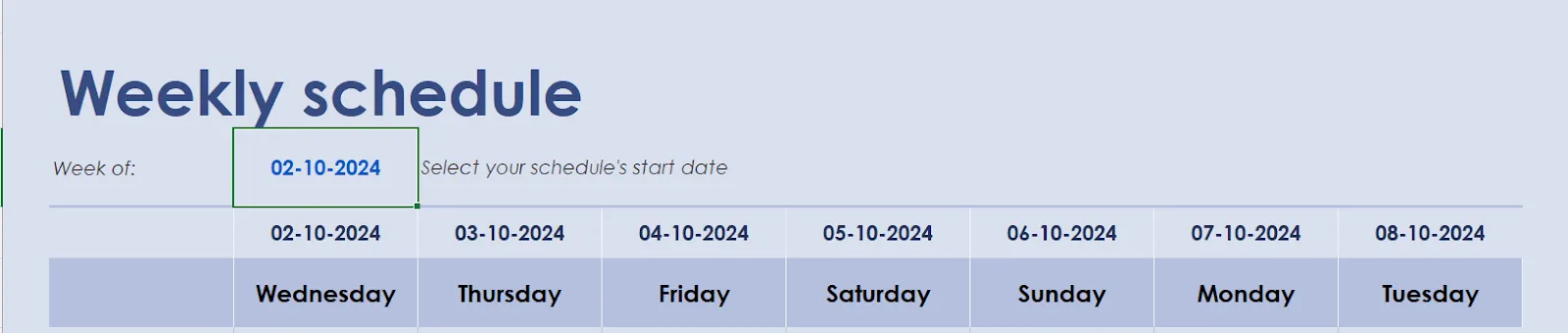
- Начална дата на седмицата: Въведете датата на неделята, с която започва вашата седмица (например 09/01/24).
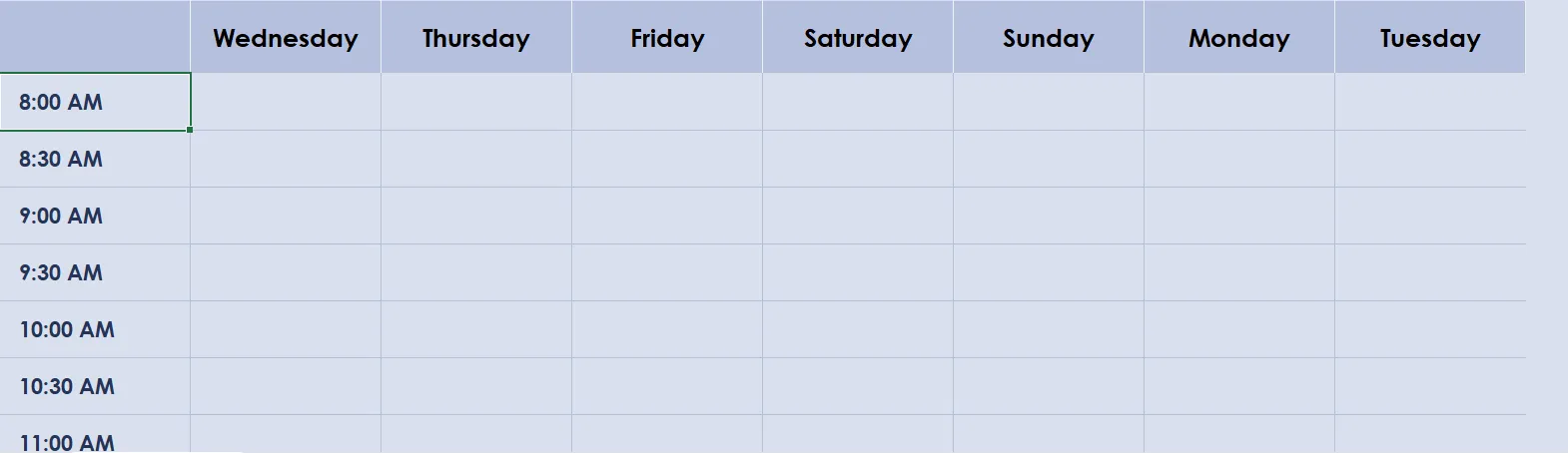
- Начален час на графика: Въведете кога искате да започнете деня си (например 9:00 ч.). Ако е следобед, просто добавете „PM“ след часа (например 14:00 ч.).
Стъпка 3: Персонализирайте подробностите за събитието
Важна част от научаването как да създавате график в Excel е ефективното организиране на събитията ви:
- Намерете първата избрана клетка за началния си времеви интервал.
- Кликнете върху клетката и въведете какво правите.
- Повторете за всички събития през седмицата.
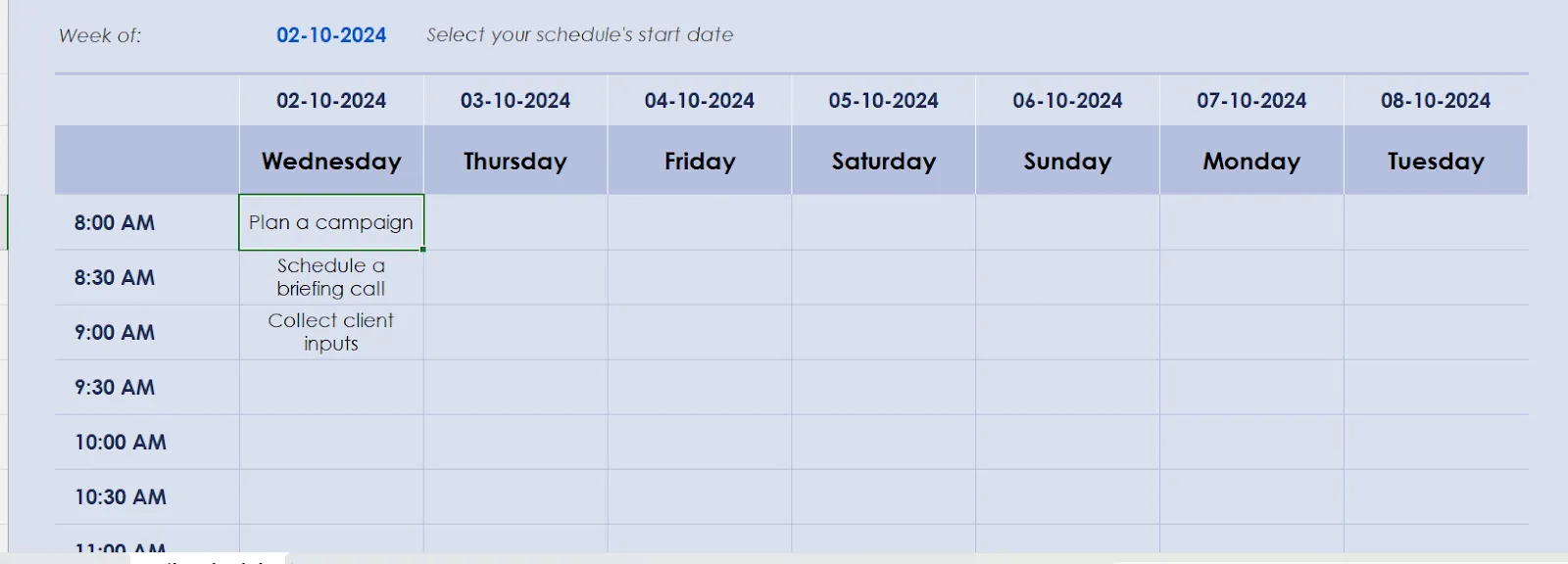
Ето няколко полезни съвета:
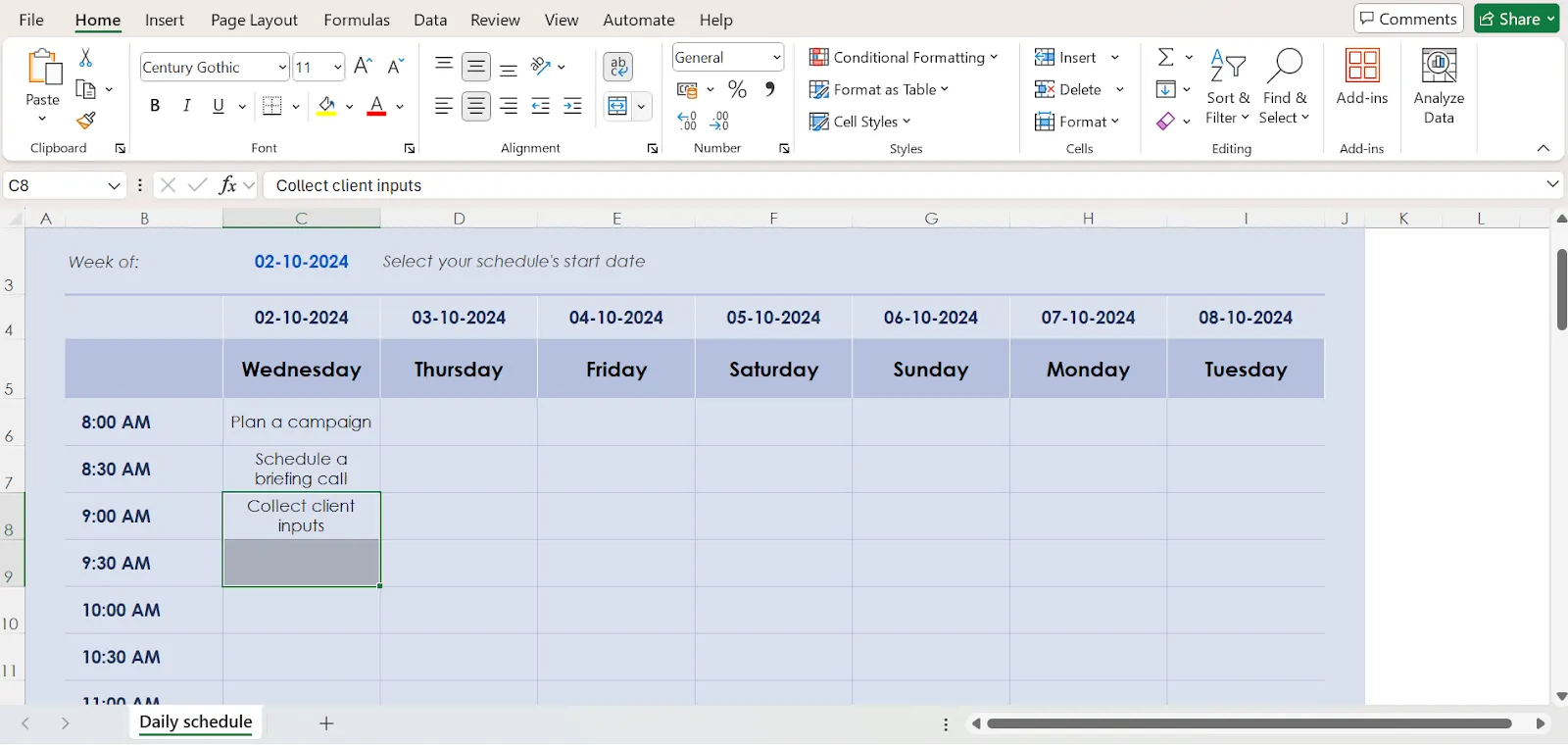
- Дълги събития? Кликнете върху клетката с начален час, хванете малкото зелено квадратче в долния десен ъгъл и го плъзнете надолу, за да покриете цялото време. След това кликнете върху „Обединяване и центриране“, за да изглежда по-подредено.
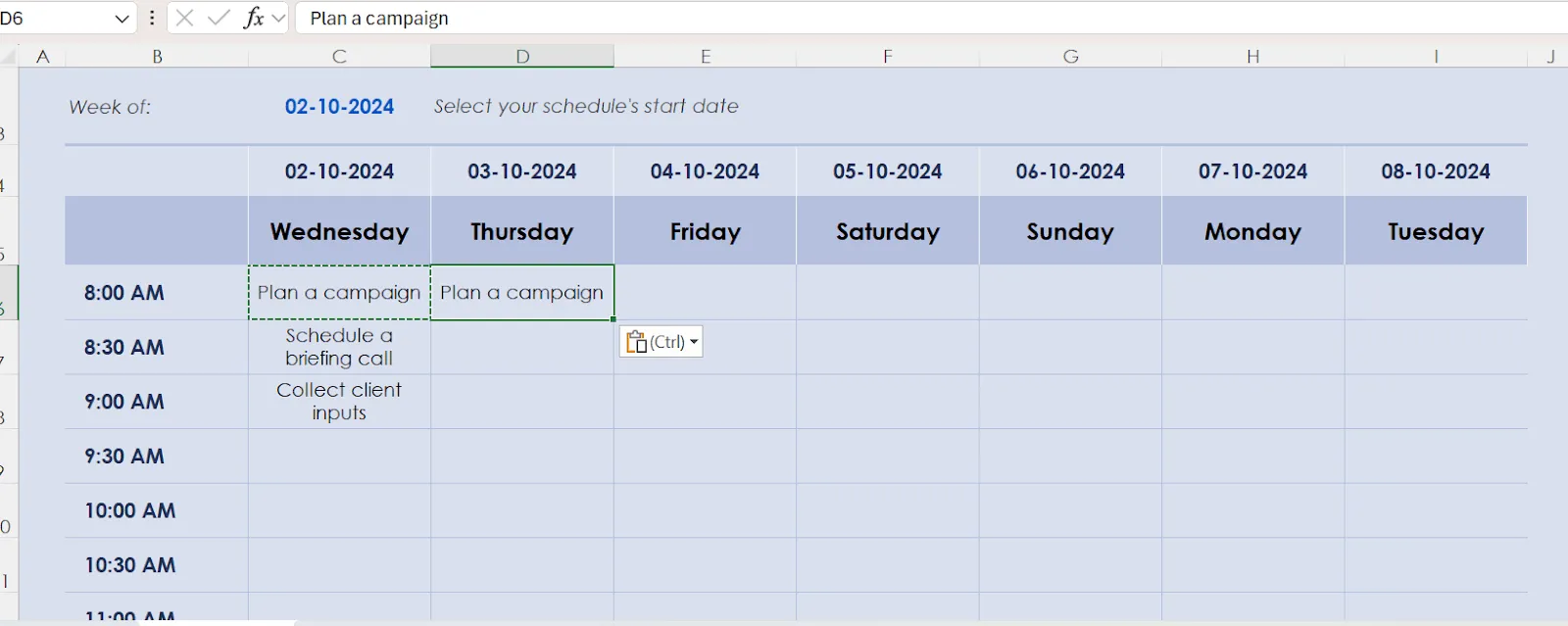
- Искате да копирате събитие? Просто кликнете върху клетката, която искате да копирате, натиснете Ctrl+C, след това кликнете върху мястото, където искате да бъде копиран текстът, и натиснете Ctrl+V.
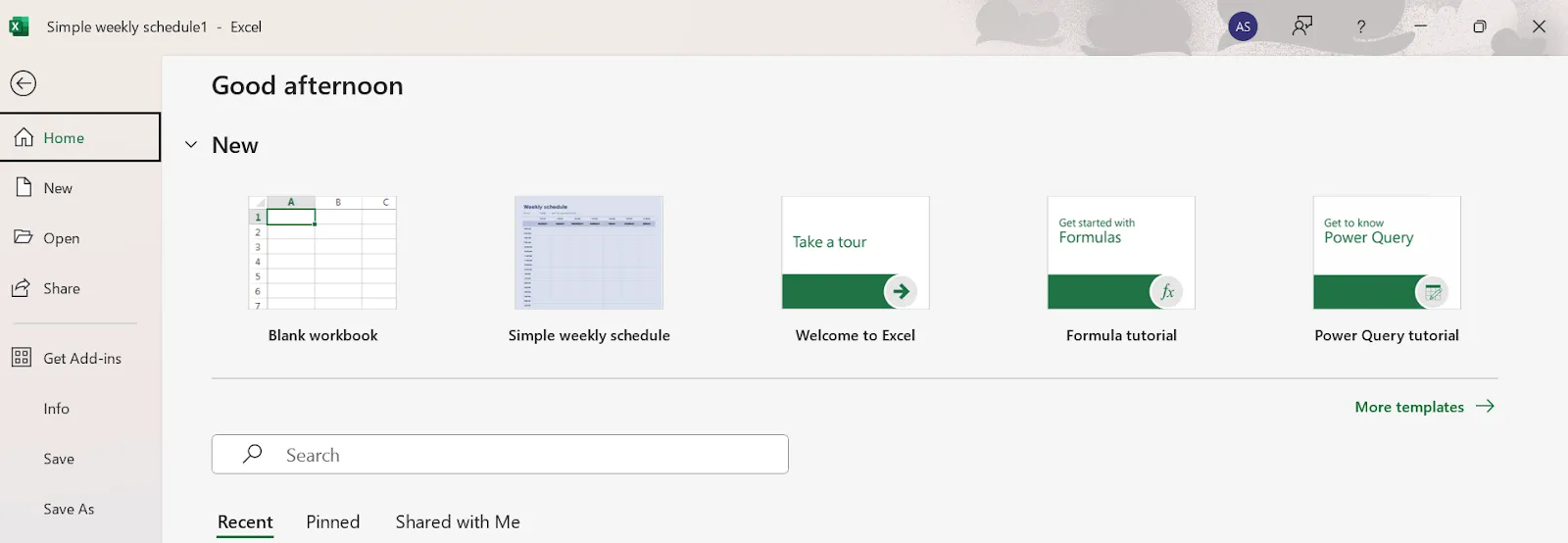
- Не забравяйте да запазите работата си! Microsoft Excel не запазва промените автоматично. Натиснете File > Save (Файл > Запази) или използвайте клавишните комбинации: Ctrl+S (PC) или Command+S (Mac)
Стъпка 4: Форматиране на шаблона
Настройте оформлението на страницата и форматирайте шаблона, за да направите графика по-четима. Преминете към раздела „Оформление на страницата“, за да промените полетата, ориентацията и размера на хартията.
- Добавяне на цветове: Кликнете с десния бутон върху клетка, изберете „Форматиране на клетки“, отидете на раздела „Запълване“ и изберете цвят. Можете да кодирате с цветове събития, часове или дори дни от седмицата!
- Удебелете границите: Кликнете с десния бутон върху клетка, изберете „Форматиране на клетки“, преминайте към раздела „Граници“ и изберете по-дебел стил и цвят на линията.
За едновременни актуализации, задръжте натиснат Ctrl, за да изберете няколко избрани клетки и да приложите промените наведнъж.
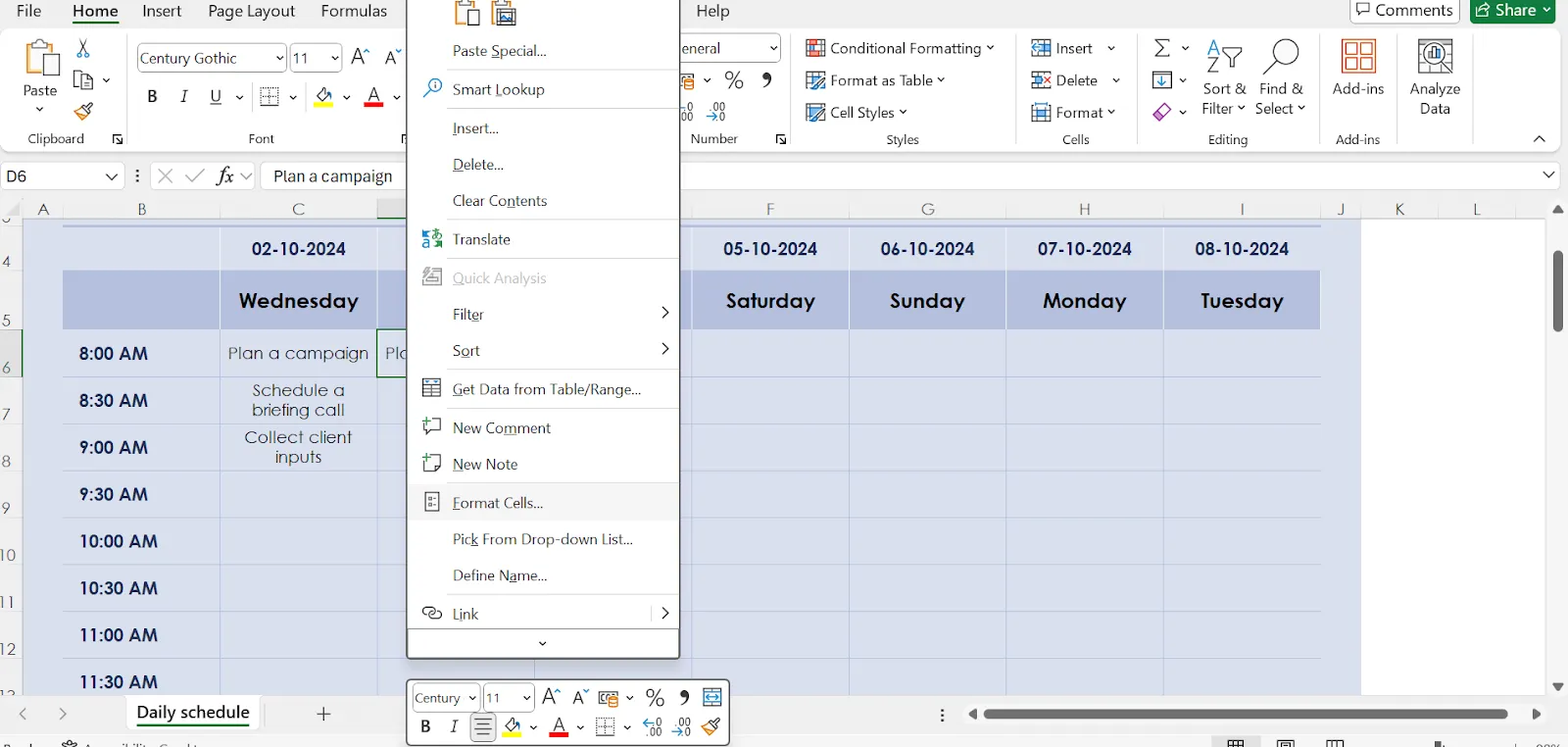
💡Съвет от професионалист: Задръжте Ctrl (или Shift+Option на Mac), за да изберете няколко клетки едновременно за едновременни промени.
И ето го! Вашият персонализиран седмичен график в Excel. С малко цвят и форматиране ще бъде по-лесен за четене и използване. 🗓️
Шаблони за графици в Excel
За да започнете веднага, ето няколко шаблона за графици в Excel, които можете да опитате:
1. Шаблон за седмичен график от Microsoft 365
Организирайте седмицата си с този персонализируем шаблон за седмичен график от Microsoft 365 и задайте ефективен интервал от време за задачите си. Проектиран в Excel, този шаблон комбинира календар и списък със задачи за ефективно планиране.
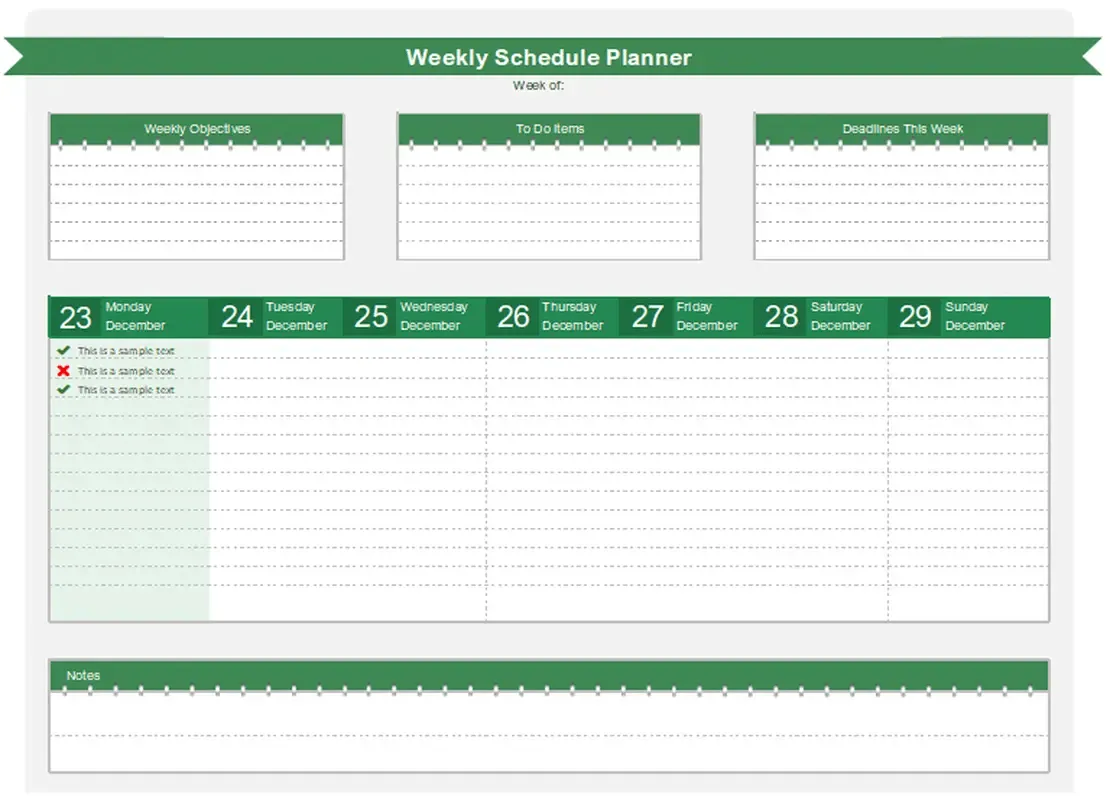
Можете лесно да персонализирате шаблона с различни текстове, изображения и опции за форматиране. Подобрете графика си с визуални елементи като снимки, графики и шрифтове.
Направете графика си по-динамична с анимации, преходи или видеоклипове. Споделяйте плановете си бързо и лесно с другите.
📌 Пример: Проектният мениджър може да използва този шаблон, за да зададе седмични цели и да делегира задачи, като по този начин гарантира гладкото протичане и навременното завършване на проекта.
Професионалистите могат да използват този шаблон, за да:
- Задайте седмични цели и задачи, за да бъдете организирани и продуктивни.
- Разпределяйте задачи на членовете на екипа въз основа на тяхната натовареност и приоритети.
- Проследявайте напредъка на задачите и идентифицирайте потенциални проблеми.
- Следете сроковете и се уверете, че проектът е завършен навреме.
2. Шаблон за график на смени на служителите от Microsoft 365
Шаблонът за график на работните смени на служителите от Microsoft 365 предлага цялостно решение за управление на графиците на вашите служители.
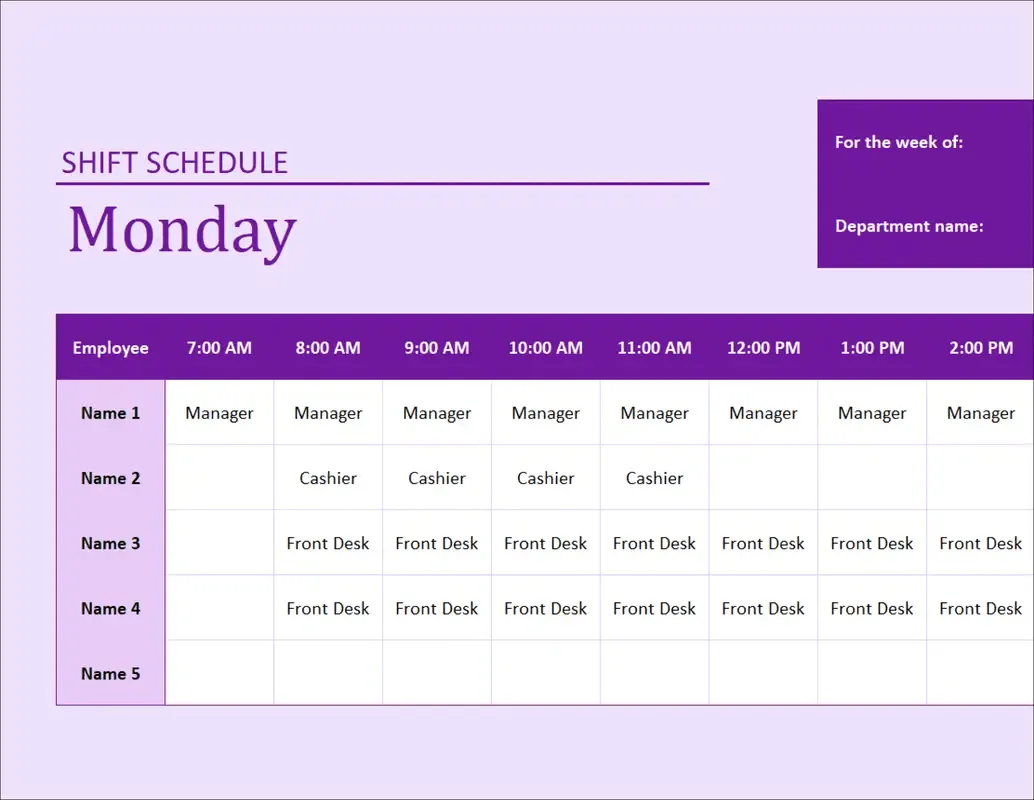
Той предоставя седмичен календар на базата на Excel от понеделник до неделя, като автоматично изчислява общия брой отработени часове на служителите. Шаблонът е лесно приспособим, което ви позволява лесно да добавяте или премахвате служители, да коригирате времето на смени и да променяте оформлението.
За да подобрите визуалната привлекателност и ангажираността, можете да персонализирате шаблона с различни изображения, шрифтове и графики. Освен това можете да включите анимации, преходи или видеоклипове, за да създадете динамична и ангажираща презентация.
След като графикът ви е готов, можете бързо да го споделите с екипа си или да го публикувате онлайн за лесен достъп.
📌 Пример: Специалистите по човешки ресурси могат да го използват, за да разпределят смени и да проследяват работното време на служителите, като същевременно предотвратяват прекомерното или недостатъчното използване на персонала.
Можете също така:
- Разпределете задачите между членовете на екипа въз основа на тяхната наличност и експертиза.
- Уверете се, че членовете на екипа не са претоварени или недостатъчно натоварени.
- Проследявайте отработените часове от членовете на екипа и изчислявайте разходите за труд.
- Идентифицирайте областите, в които ресурсите могат да бъдат оптимизирани и загубите да бъдат намалени.
3. Шаблон за дневен график от Microsoft 365
Шаблонът за дневен график на Microsoft 365 прави управлението на времето лесно като детска игра. Той ви позволява да създадете работен график за цялата седмица. Освен това този лесен за употреба шаблон ви позволява да задавате времеви интервали и да приоритизирате ежедневните си задачи безпроблемно.
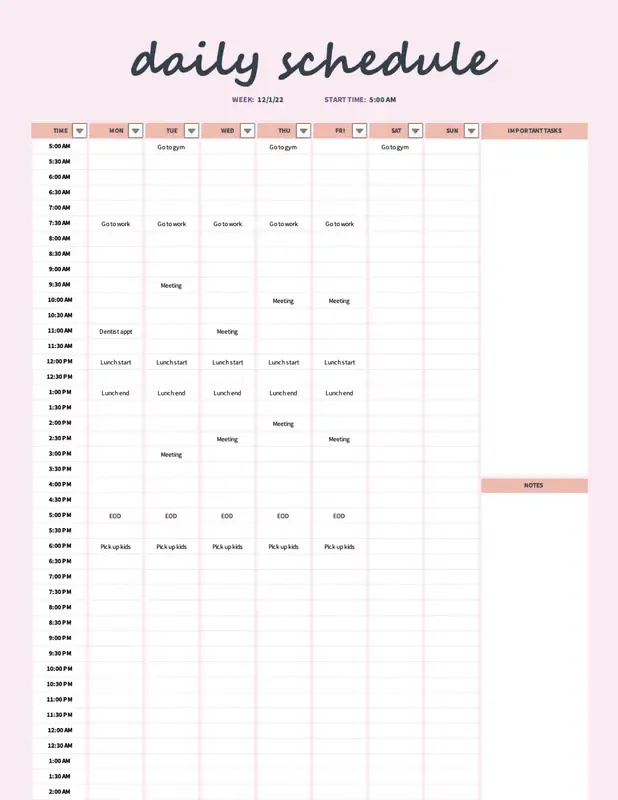
Шаблонът ви позволява да започнете деня си по всяко време и да зададете интервали от време според вашите нужди. Просто изтеглете шаблона, изпратете го на телефона или таблета си и поемете контрола над ежедневното си планиране.
Този шаблон е лесен за използване и напълно персонализируем. Можете лесно да променяте текста, изображенията и др. Разгледайте хиляди снимки, графики и шрифтове, за да добавите свой личен стил.
📌 Пример: Заетите професионалисти могат да планират срещи, да приоритизират задачи и да проследяват ежедневния напредък.
Направете го ефективен и визуално привлекателен с анимации, преходи или видеоклипове. Ако разчитате на Excel за управление на проекти, можете да го използвате за:
- Организирайте ежедневните си задачи и определете приоритетите си
- Разпределяйте задачи на членовете на екипа въз основа на тяхната наличност и приоритети.
- Проследявайте напредъка на задачите през деня
- Следете сроковете и се уверете, че задачите се изпълняват навреме.
4. Gantt Project Planner от Microsoft 365
Шаблонът Gantt Project Planner на Microsoft 365 е създаден по модела на популярната диаграма на Гант и е полезен инструмент за управление на проекти.
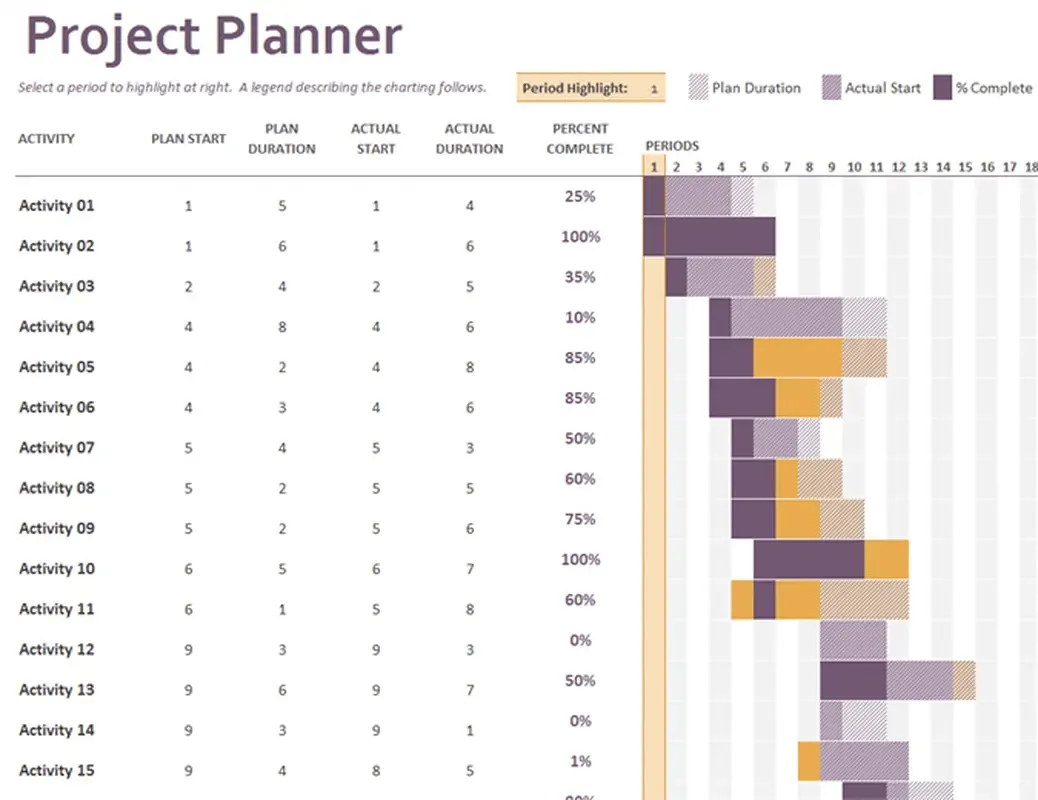
Той визуално представя времевата линия на проекта, показвайки началните дати, продължителността и текущия статус на всяка задача. Можете да споделите този шаблон с екипа си, за да държите всички информирани и отговорни.
📌 Пример: Маркетинг екипът може да очертае задачите за пускането на продукт на пазара, като информира всички за крайните срокове и напредъка.
Независимо дали проектът ви е голям или малък, краткосрочен или дългосрочен, този шаблон може лесно да бъде персонализиран, за да отговаря на вашите нужди. Можете да:
- Очертайте задачите, определете крайни срокове и определете зависимостите
- Следете статуса на задачите, идентифицирайте закъсненията и преразпределяйте ресурсите
- Споделете го с екипа, улеснете срещите и отговорете на въпросите
- Разпределяйте ресурсите, оптимизирайте използването им и избягвайте преразпределението
- Преразгледайте времевата линия в шаблона на Excel, идентифицирайте рисковете и запазете гъвкавостта.
Прочетете също: Как да създадете график на проекта в Excel (с шаблони!)
5. Календар за работа на смени от Microsoft 365
Организирайте и управлявайте графиците на вашите служители с шаблона за календар на сменната работа на Microsoft 365.
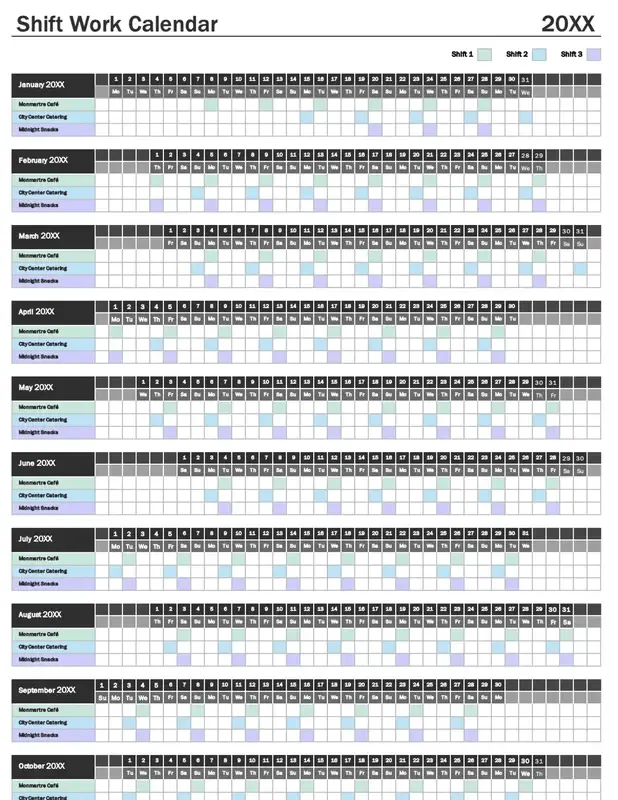
Можете да създавате графици за до три задачи годишно и лесно да виждате кои дни работят служителите благодарение на цветовото кодиране на дните.
📌 Пример: Оперативните мениджъри могат да го използват, за да организират смени и да проследяват всички случаи на извънреден труд или недостатъчно използване.
Можете също така лесно да споделите графика си с други хора. Този шаблон ви позволява също така да:
- Визуализирайте и планирайте смени с цветно кодирани дни и ясно оформление.
- Управлявайте графиците на служителите, като въведете информация за тях и зададените им смени.
- Проследявайте напредъка на проекта, като свържете конкретни смени с задачи по проекта.
- Идентифицирайте случаите на извънреден труд или недостатъчно използване. Тази информация може да се използва за коригиране на графика или натоварването.
- Създавайте графици за смени бързо и ефективно, спестявайки време и усилия.
Ограничения при създаването на график в Excel
Макар Microsoft Excel да е гъвкав и безплатен инструмент за създаване на графици, той има определени ограничения. Както много други приложения на Microsoft Office, той страда от:
- Сложност: Става трудно да се управляват сложни графици с множество зависимости, ограничения и променливи, което изисква отнемащо време и податливо на грешки ръчно въвеждане и изчисления.
- Липса на специализирани функции: Не предлага специализирани инструменти като проследяване на цели, управление на задачи или проследяване на времето, което ограничава ефективността при по-големи или по-сложни проекти.
- Ограничено сътрудничество: Липсват вградени функции за сътрудничество като актуализации в реално време, контрол на версиите или възлагане на задачи, което го прави по-малко ефективен за екипни проекти.
- Целостта на данните: Може да бъде компрометирана, ако графикът не се поддържа внимателно и не се актуализира редовно, което води до неточно планиране и изпълнение.
- Ограничена мащабируемост: Трудности при ефективното справяне с нарасналата работна натовареност с увеличаването на размера и сложността на проекта, което води до проблеми с производителността и затруднения при управлението на големи количества данни.
Не е чудно, че много потребители търсят алтернативи на Excel за планиране, като Google Calendar и други. Всъщност, ние имаме опция, която е далеч пред конкуренцията – прочетете нататък.
Започнете да планирате задачи с ClickUp
За разлика от Excel, който е чудесен за работа с числа, но не разполага с необходимата дълбочина за сложни проекти, ClickUp е универсален инструмент за управление на проекти, създаден специално за лесно справяне със задачи, зависимости и подзадачи.
Това е визуално работно пространство, което може да ви служи като софтуер за планиране. С него можете бързо да премествате задачи, да задавате крайни срокове, да разпределяте членове на екипа, да подобрявате комуникацията и сътрудничеството и да управлявате проектите си с лекота.
Освен това, вградените в ClickUp инструменти за проследяване на времето и отчитане ви дават кристално ясна представа за напредъка на вашия проект. А с функции като коментари, известия и споделяне на файлове, сътрудничеството е по-лесно от всякога.
Даяна Милева, акаунт директор в Pontica Solutions, споделя следното за ClickUp:
Иновативните умове в нашата организация винаги се стремят да бъдат по-добри и постоянно търсят начини, по които можем да спестим още една минута или час, а понякога дори цял ден. ClickUp реши много проблеми за нас, които, като погледнем назад, се опитвахме да решим с помощта на нескалируеми инструменти като таблици в Excel и документи в Word.
Иновативните умове в нашата организация винаги се стремят да бъдат по-добри и постоянно търсят начини, по които можем да спестим още една минута или час, а понякога дори цял ден. ClickUp ни реши много проблеми, които, като погледнем назад, се опитвахме да решим с помощта на нескалируеми инструменти като таблици в Excel и документи в Word.
Нека разгледаме някои от основните предложения на ClickUp, които могат значително да подобрят процеса на планиране на задачите ви:
Нека разгледаме някои от основните предложения на ClickUp, които могат значително да подобрят процеса на планиране на задачите ви:
1. Изглед на календара в ClickUp
Календарният изглед на ClickUp визуално представя вашите задачи, проекти и крайни срокове. Това е полезен инструмент, който ви помага да поддържате организация и да не пропускате важни събития.
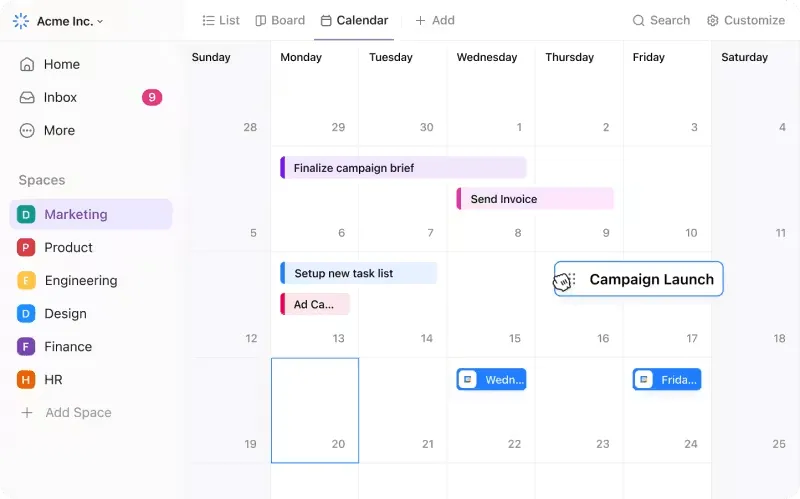
Можете да персонализирате изгледа, за да показва задачи от конкретни проекти, списъци или папки.
И това не е всичко – можете да филтрирате задачите по крайни срокове, приоритети или други критерии. Това ви позволява да се съсредоточите върху най-спешните или важни задачи във всеки един момент.
📌 Пример: Маркетинг координатор планира и проследява кампании в социалните медии, като използва цветно кодиране, за да разграничи видовете публикации, и коригира времевите линии с функцията „плъзгане и пускане“ според нуждите.
Тази функция също така включва:
- Функция „плъзгане и пускане”: Пренареждайте задачите лесно и коригирайте крайните срокове, като просто ги плъзгате и пускате в календара.
- Цветово кодиране: Присвойте различни цветове на задачите въз основа на приоритет, проект или статус за бързо разпознаване.
- Проследяване на времето: Интегрирайте проследяването на времето с календара си, за да следите точно продължителността и напредъка на задачите.
- Повтарящи се събития: Създавайте повтарящи се задачи или събития за задачи, които се повтарят редовно, като ежедневни събрания или седмични срещи на екипа, и получавайте автоматични известия за тях.
- Управление на часови зони: Управлявайте задачи и крайни срокове в различни часови зони, за да сътрудничите ефективно с глобални екипи.
- Споделяне на календар: Споделете календара си с членовете на екипа или клиентите, за да подобрите видимостта и координацията.
- Персонализирани изгледи: Създайте персонализирани изгледи на календара, като изглед за седмица, изглед за месец или изглед на диаграма на Гант, за да отговарят на вашите специфични предпочитания и нужди.
2. Задачи в ClickUp
Функцията „Задачи“ на ClickUp е сърцевината на софтуера. Всяка задача представлява конкретно действие, което трябва да бъде изпълнено.
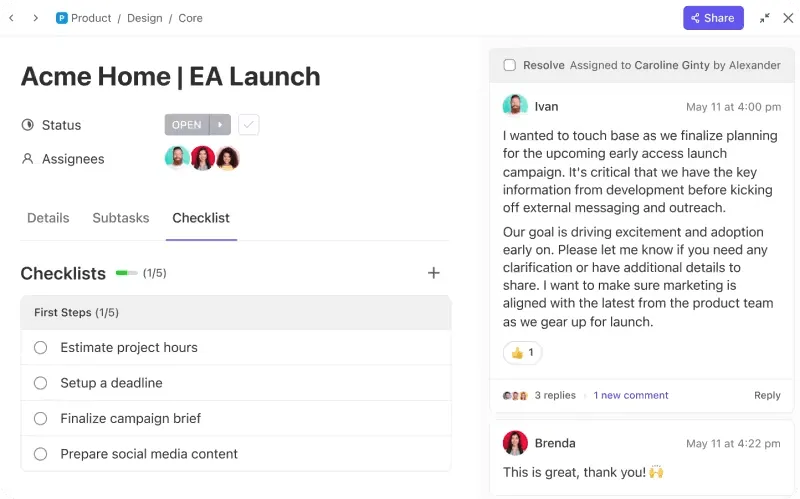
Можете да възлагате задачи на членовете на екипа, да задавате крайни срокове, да добавяте прикачени файлове и коментари. Задачите могат да бъдат организирани в списъци, папки и проекти.
Тази йерархична структура ви позволява да създадете ясен и организиран работен процес за вашия екип.
📌 Пример: Ръководител на екип за разработка на софтуер създава задачи за всяка фаза на спринта, разпределя ги и използва подзадачи и контролни списъци за подробно проследяване, като коментарите позволяват безпроблемна комуникация в екипа.
ClickUp Tasks може да ви помогне и с:
- Подробна информация за задачите: Създавайте задачи с изчерпателни подробности, включително крайни срокове, назначени членове на екипа, нива на приоритет и персонализирани полета.
- Подзадачи: Разделете сложните задачи на по-малки, по-лесно управляеми подзадачи, за да подобрите организацията и фокуса.
- Контролни списъци: Създайте контролни списъци в рамките на задачите, за да се уверите, че всички необходими стъпки са изпълнени.
- Коментари: Сътрудничество с членовете на екипа чрез добавяне на коментари, прикачени файлове и @споменавания в ClickUp към задачите.
- Зависимости: Дефинирайте зависимости между задачите, за да се уверите, че те се изпълняват в правилната последователност.
- Автоматизация на задачите: Автоматизирайте повтарящи се задачи или работни процеси, използвайки правилата за автоматизация на ClickUp.
- Възраст на задачите: Визуализирайте възрастта на задачите, за да идентифицирате просрочени или остарели задачи, които изискват внимание.
3. Шаблон за ежедневен планиращ календар на ClickUp
Шаблонът ClickUp Daily Planner е предварително проектиран шаблон, който можете да използвате, за да планирате деня си. Шаблонът включва раздели за ежедневни цели, приоритети, задачи и бележки.
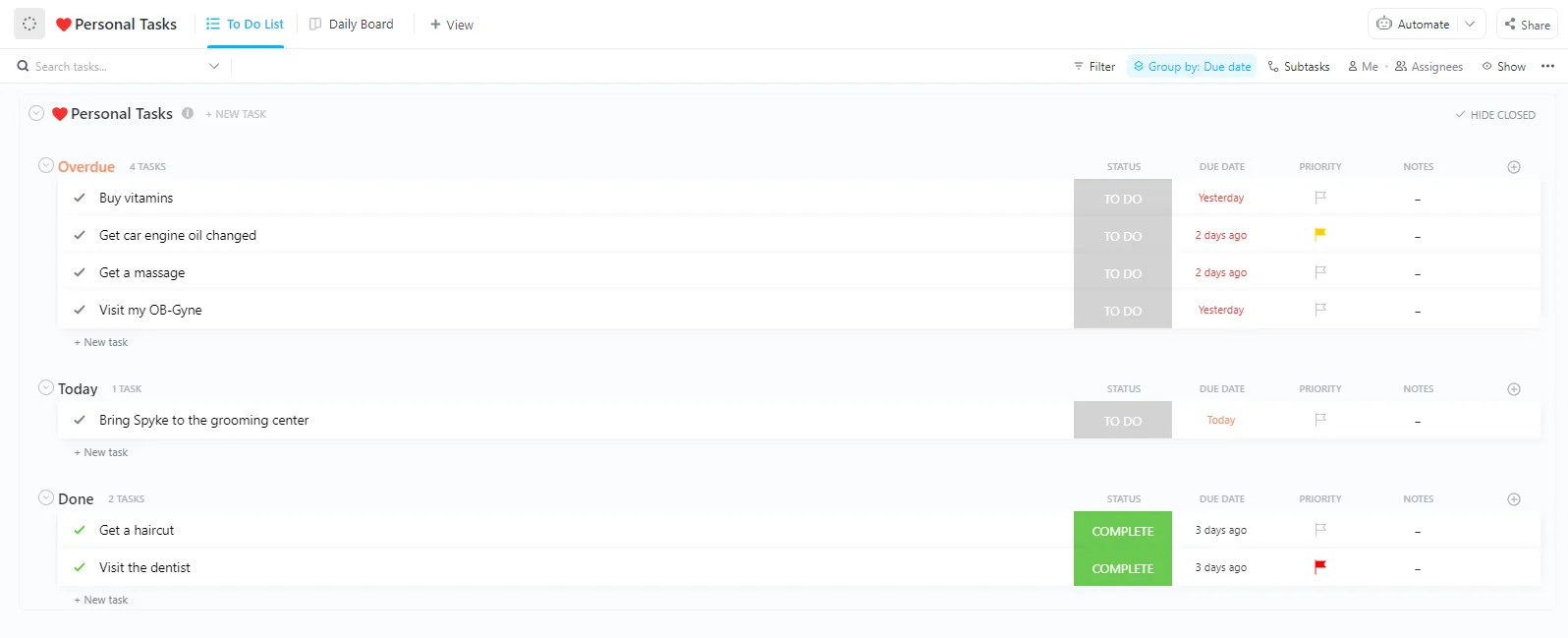
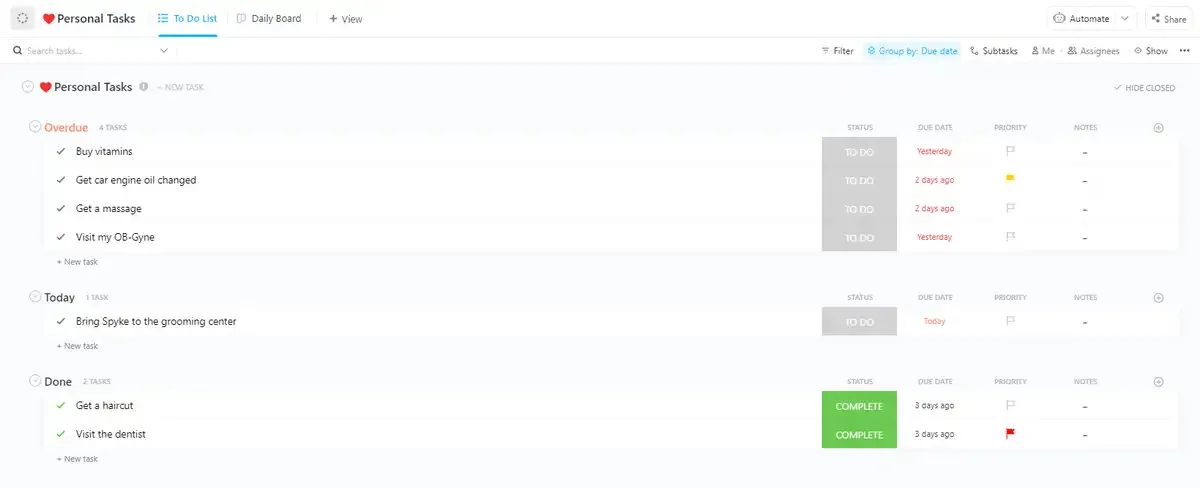
С помощта на този шаблон можете да създадете структуриран план за деня си и да се уверите, че се концентрирате върху най-важните задачи.
📌 Пример: Свободно практикуващ графичен дизайнер очертава ежедневните си цели, определя приоритетите на проектите на клиентите и разпределя времето за задачите, като гарантира спазването на крайните срокове и интегрира отчитане на времето за фактуриране.
Този шаблон има и следните функции:
- Персонализиране: Персонализирайте шаблона, за да включите конкретни раздели, задачи и времеви блокове.
- Разпределяне на времето: Разпределете конкретни времеви блокове за различни задачи или дейности, за да подобрите производителността и концентрацията си.
- Дневни цели: Задайте си дневни цели и следете напредъка си, за да останете мотивирани и отговорни.
- Приоритизиране на задачите: Приоритизирайте задачите в шаблоните на ежедневния си планиращ календар, като използвате техники като матрицата на Айзенхауер или метода ABCDE.
- Интеграция на проследяване на времето: Интегрирайте проследяването на времето директно в шаблоните на ежедневния си планиращ календар, за да следите точно как използвате времето си.
- Проследяване на напредъка: Проследявайте напредъка си към ежедневните цели и коригирайте графика си според нуждите.
- Вземане на бележки: Включете секции за вземане на бележки в шаблоните на ежедневния си планиращ календар, за да записвате важни мисли, идеи или задачи за изпълнение.
4. ClickUp Brain
ClickUp Brain, AI асистентът на ClickUp, предлага широка гама от функции, които могат да опростят и подобрят различни аспекти от вашата работа.
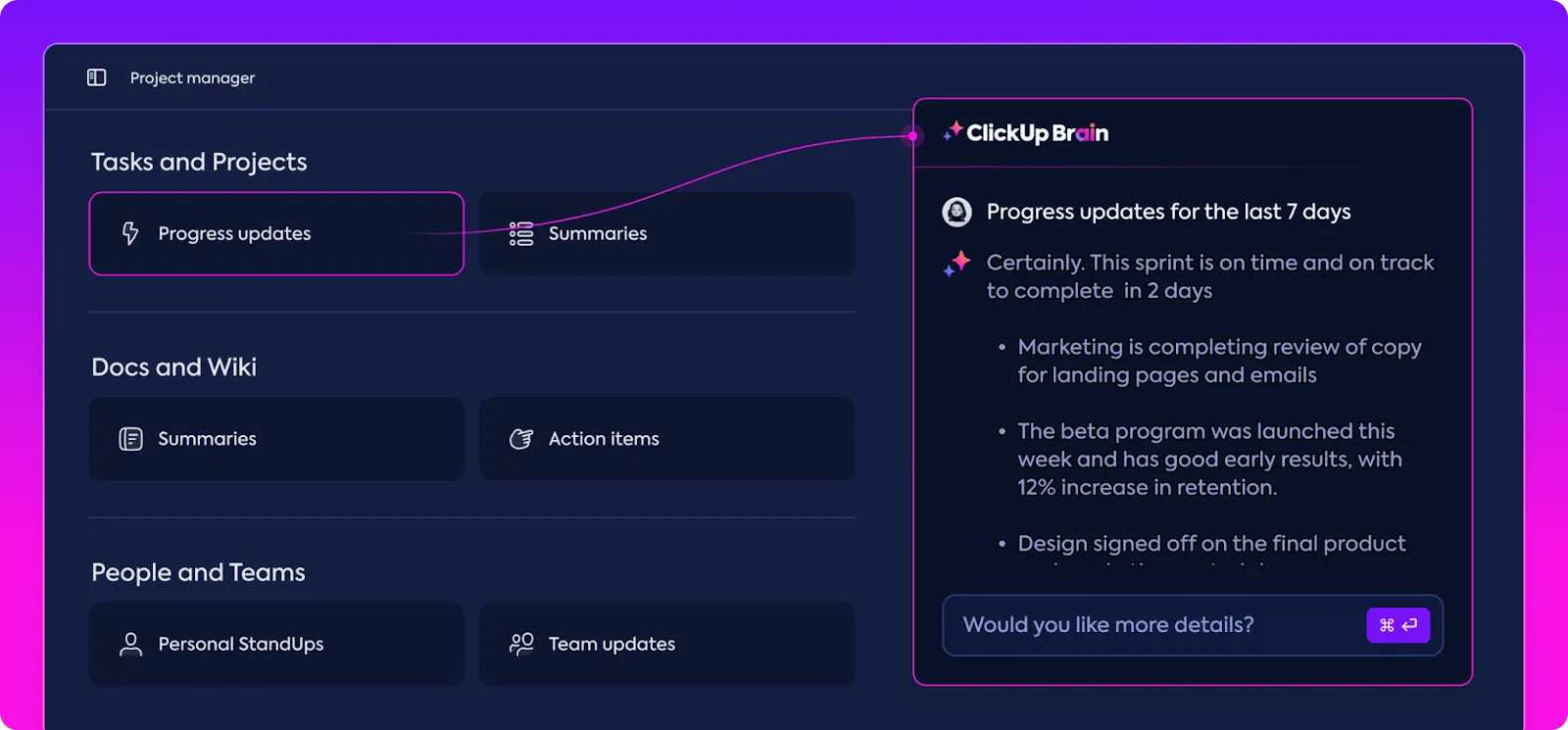
Той има три функции—AI Knowledge Manager, AI Project Manager, и AI Writer for Work—които могат да генерират резюмета на дълги документи, да създават задачи от бележки от срещи, да изготвят чернови на имейли и блог публикации и дори да обобщават коментари по задачи.
📌 Пример: Проектният мениджър използва ClickUp Brain, за да генерира обобщения на задачите от бележките от срещите, да оптимизира планирането на задачите и да идентифицира потенциални конфликти, подобрявайки ефективността на работния процес.
ClickUp Brain ви помага и с:
- Интелигентни предложения: Използвайте предложенията, базирани на изкуствен интелект, за да оптимизирате планирането на задачите, да идентифицирате потенциални конфликти и да препоръчате ефективни работни процеси.
- Автоматично създаване на задачи: Автоматично генериране на задачи въз основа на конкретни критерии, като съдържание на имейли или бележки от срещи.
- Интелигентно приоритизиране: Приоритизирайте задачите въз основа на фактори като спешност, важност и зависимости.
- Интелигентни препоръки за задачи: Получавайте препоръки, базирани на изкуствен интелект, за задачи, крайни срокове и зависимости въз основа на данните от вашия проект и историческите резултати.
- Предсказуема аналитика: Използвайте предсказуема аналитика, за да прогнозирате времето за изпълнение на задачите, да идентифицирате потенциални пречки и да коригирате графиците проактивно.
- Интеграция с други инструменти: Интегрирайте ClickUp Brain с други инструменти и платформи, като електронна поща и календар, за да улесните нивата на производителност и да намалите ръчния труд.
Ефективно планиране на задачите с ClickUp
Въпреки че Excel е познат инструмент, липсата на специализирани функции и възможности за съвместна работа може да попречи на производителността и ефективността.
Ако търсите по-надеждно решение, обмислете платформи за управление на проекти като ClickUp. Това е едно от най-добрите приложения за планиране, което предлага цялостен набор от функции, включително проследяване на времето, разпределение на ресурсите и безпроблемно сътрудничество в екипа.
Чрез внедряването на специално решение за управление на проекти можете да повишите производителността, да опростите работния си процес и да постигнете целите си по-ефективно.
Бъдещето на планирането на задачи е извън границите на Excel. Регистрирайте се в ClickUp още днес! 🚀